
كيفية تصدير العناصر في PhotoRobot Controls App
في PhotoRobot Controls App (ويُشار إليه فيما يلي بـ «CAPP»)، يمكن للمستخدمين تصدير العناصر إلى قرص محلي أو تصديرها إلى PhotoRobot Cloud.
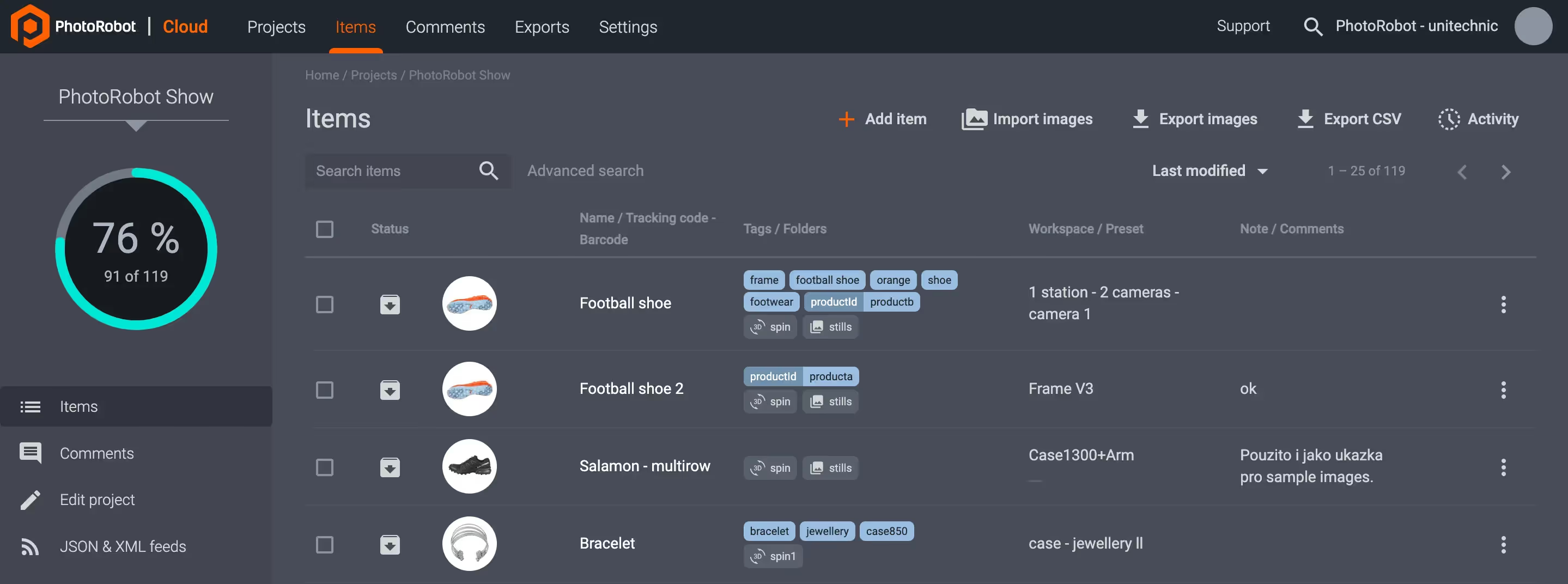
استخدموا دليل دعم المستخدم هذا من PhotoRobot لتشغيل ميزة تصدير العناصر في CAPP ومعالجة المشكلات المتعلقة بها، ويشمل ذلك:
- خيارات تصدير العناصر
- صيغ الإخراج
- تنسيق الملفات
- قوالب أسماء الملفات
- حفظ التهيئات وتحميلها
- تصدير العناصر إلى قرص محلي
- تصدير العناصر إلى السحابة
تصدير العناصر (محلي)
تحديد العناصر المراد تصديرها
لتحديد العناصر المراد تصديرها من CAPP إلى محرك أقراص محلي، افتحوا أولاً المشروع الذي تُحفظ فيه العناصر.
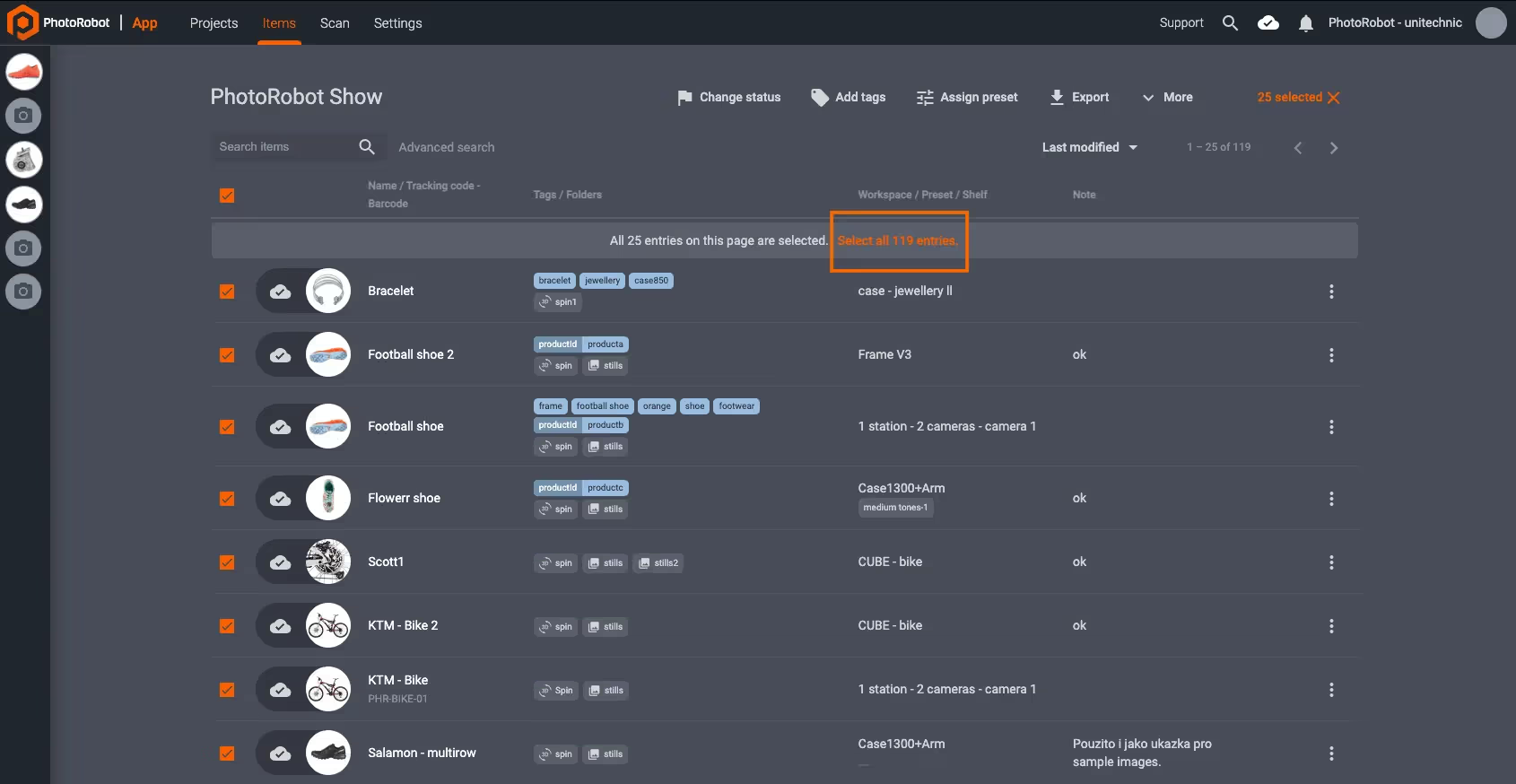
يعرض المشروع 25 عنصراً افتراضياً. يمكنكم تحديد عناصر فردية للتصدير، أو تحديد جميع العناصر الـ 25 في الصفحة.
لتحديد جميع العناصر داخل المشروع، انقروا على الرابط Select all entries الظاهر بجانب عدد الإدخالات المحددة:
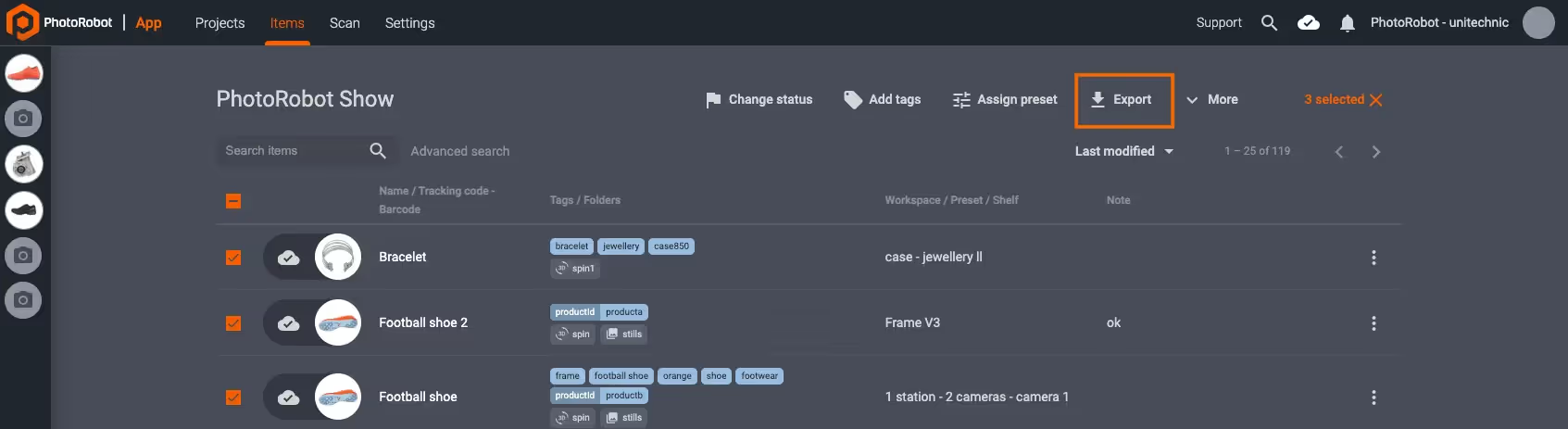
بعد تحديد العناصر المراد تصديرها، يظهر العدد الإجمالي للعناصر في الجزء العلوي الأيمن من الصفحة. تأكدوا من صحة العدد الإجمالي للعناصر، ثم انقروا على Export لفتح نافذة التصدير:
تهيئة خيارات التصدير
في قائمة Export items، يعرض الجزء العلوي من النافذة جميع العناصر المراد تصديرها. بعد ذلك، تُنظَّم إعدادات التصدير في خطوات، تبدأ باختيار المجلد المحلي لحفظ الملفات المصدَّرة.

تحديد وجهة التصدير
الخطوة الأولى في قائمة Export هي Destination. تحققوا من الحقل Output folder* لاختيار المجلد المحلي الذي ستُحفظ فيه الملفات المصدَّرة.

تغيير حالة العنصر
استخدموا الخطوة Item status لوضع علامة «Exported» اختيارياً على العناصر المصدَّرة عند اكتمال المهمة. ويمكن أيضاً تفعيل أو إلغاء تفعيل الخيار الذي يمنع تغيير حالة العناصر التي لا تحتوي على صور.

تعيين البيانات الوصفية للصور
يتيح الخيار Image metadata تضمين المؤلف وحقوق النشر والعنوان والوصف والكلمات المفتاحية في ملفات الصور المصدَّرة. حددوا خانة الاختيار بجانب Embed metadata in exported images للتفعيل أو إلغاء التفعيل. يتيح التفعيل تهيئة القيم الافتراضية في Settings، كما يعرض معاينة للبيانات الوصفية المراد إرفاقها بالصورة.

إضافة خيارات المعرض
خطوة المعرض عند تصدير العناصر تعمل لإضافة معاينة HTML، وملفات بيانات SpinViewer، وصور مصغرة إلى جانب الصور المصدرة. ضع علامة على المربعات بجانب كل خيار لتفعيلها أو تعطيلها. من الممكن أيضا تفعيل إضافة بيانات OCR المستخرجة إلى data.json الإعدادات.

- Add HTML preview – حدّدوا هذا المربع لإنشاء معاينة HTML بجانب العناصر المُصدَّرة، يمكن للمستخدمين النقر عليها لفحصها.
- Add data.json config for PhotoRobot SpinViewer – حدّدوا هذا المربع لضبط ملف إعدادات JSON الرئيسي.
- ملاحظة: بعد الإعداد، تأكدوا من صحة صياغة JSON.
- Export thumbnail images – تصدير الصور مع الصور المصغّرة.
- Add extracted OCR data into data.json config – تضمين بيانات التعرّف الضوئي على الحروف مع العناصر المُصدَّرة.
تحديد صيغ المخرجات
وأخيراً، يجب على المستخدم اختيار Output formats لكل عملية تصدير. تحدّد هذه الخطوة مخرجات الصور الثابتة والدوّارة والمعاينة والتنقيح الخاصة بالتصدير.

انقروا على الخيار (+) Add output format لاختيار صيغة التصدير: Spin (صور 360 / 3D)، أو Still images (صور ثابتة)، أو Images for export (صور للتصدير).

- Spin (360 / 3D) images – تصدير العناصر على هيئة عرض دوّار للمنتج.
- Still images – تصدير صور ثابتة، مثل معرض صور يضم 5 أو 6 صور.
- Images for retouch – وضع علامة على الصور لتنقيحها خارجياً قبل التصدير النهائي.
ملاحظة: عند إضافة عدة مخرجات، يضبط المستخدمون خيارات القائمة بشكل مستقل لصور Spin (360 / 3D) وللصور الثابتة Still images، أو لصيغ المخرجات الأخرى.
بعد ذلك، يتيح لكم الحقل Folder filter ترك المجلدات فارغة لتشمل جميع المجلدات من النوع المحدد. أدخلوا الأسماء لمطابقة المجلدات عبر كل عنصر مُصدَّر.
اختيار صيغة الملف للتصدير
لكل مخرج، اختاروا صيغة الملف التي ستُنزَّل بها الصور: JPG أو PNG أو WebP أو TIFF. وتتوفر خيارات إضافية لضبط DPI، واختيار لون الخلفية Background color، وتغيير الجودة Change quality، وتنزيل الملفات الأصلية أو المعدَّلة الحجم. ويعرض الحقل Filename* اسم الملف المُصدَّر.

- JPG – تتميز صيغة JPG بتوافقها وصغر حجمها، رغم احتمال فقدان بعض البيانات أثناء النقل. ويعود ذلك إلى استخدام JPG ضغطاً مع فقدان للبيانات، ولا ينتج عنه دائماً تمثيل مطابق 1:1 للصورة الأصلية.
- PNG – تستخدم صيغة PNG ضغطاً دون فقدان للبيانات لتنزيل الصور بتمثيل مطابق 1:1 للملف الأصلي. ويمكن أيضاً عرض ملفات PNG على خلفية شفافة، إلا أن أحجامها أكبر بكثير من JPG وتُستخدم نادراً جداً على الويب.
- WebP – صيغة WebP من Google متوافقة عموماً في كل مكان، وتجمع خصائص JPG وPNG في صيغة واحدة. يوفر WebP ضغطاً متفوقاً مع فقدان للبيانات ودونه، ويمكن أن تتضمن ملفاته شفافية، كما يمكن ضغط الصور إلى أحجام صغيرة جداً.
- TIFF – صيغة TIFF غير شائعة إطلاقاً، ولا تُستخدم إلا في حالات خاصة جداً لأغراض التوافق مع الأنظمة القديمة. لذلك فإن دعم TIFF محدود في CAPP، ولا يُوصى به لتصدير العناصر.
ملاحظة: الصيغتان الموصى بهما هما WebP وJPG. كما يُفضَّل WebP على JPG، لأن WebP يتطلب باستمرار عدداً أقل من البتات لكل بكسل مقارنةً بـ JPG عند مؤشر SSIM نفسه. في المقابل، غالباً ما تكون أحجام ملفات PNG كبيرة جداً للويب، ولا تُستخدم إلا في حالات خاصة. وينبغي الانتباه أيضاً إلى أن DPI مضبوط افتراضياً على 72. ولا يؤثر تعديل DPI في دقة الصورة، لذا يُوصى في غالبية الحالات بالإبقاء على الإعداد الافتراضي.
تعيين لون الخلفية (لملفات JPG الشفافة فقط)
عند إعداد ملف JPG شفاف للتصدير، يمكن للمستخدمين اختيار لون الخلفية بالنقر على Background color:
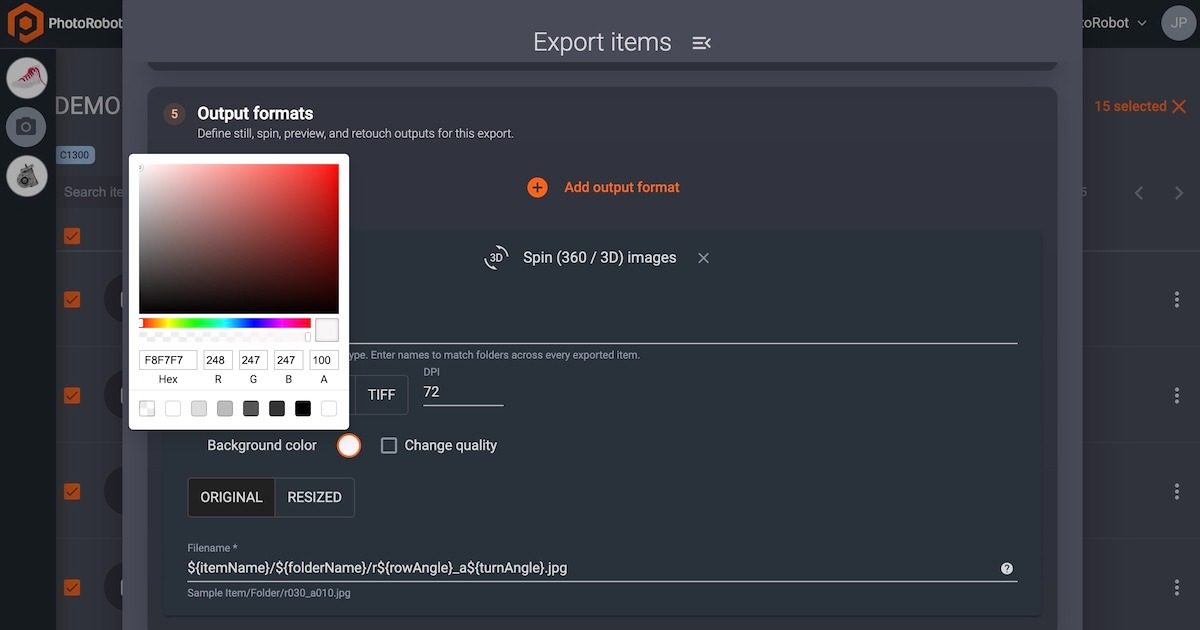
- ملاحظة: خيارات لون الخلفية متاحة لملفات JPG الشفافة فقط.
- تعمل خيارات Change quality مع ملفات JPG وWebP على حد سواء.
تغيير الجودة (JPG وWebP)
لضبط جودة الصورة في ملفات JPG أو WebP، حدّدوا المربع Change quality الموجود أسفل اختيار صيغة الملف:
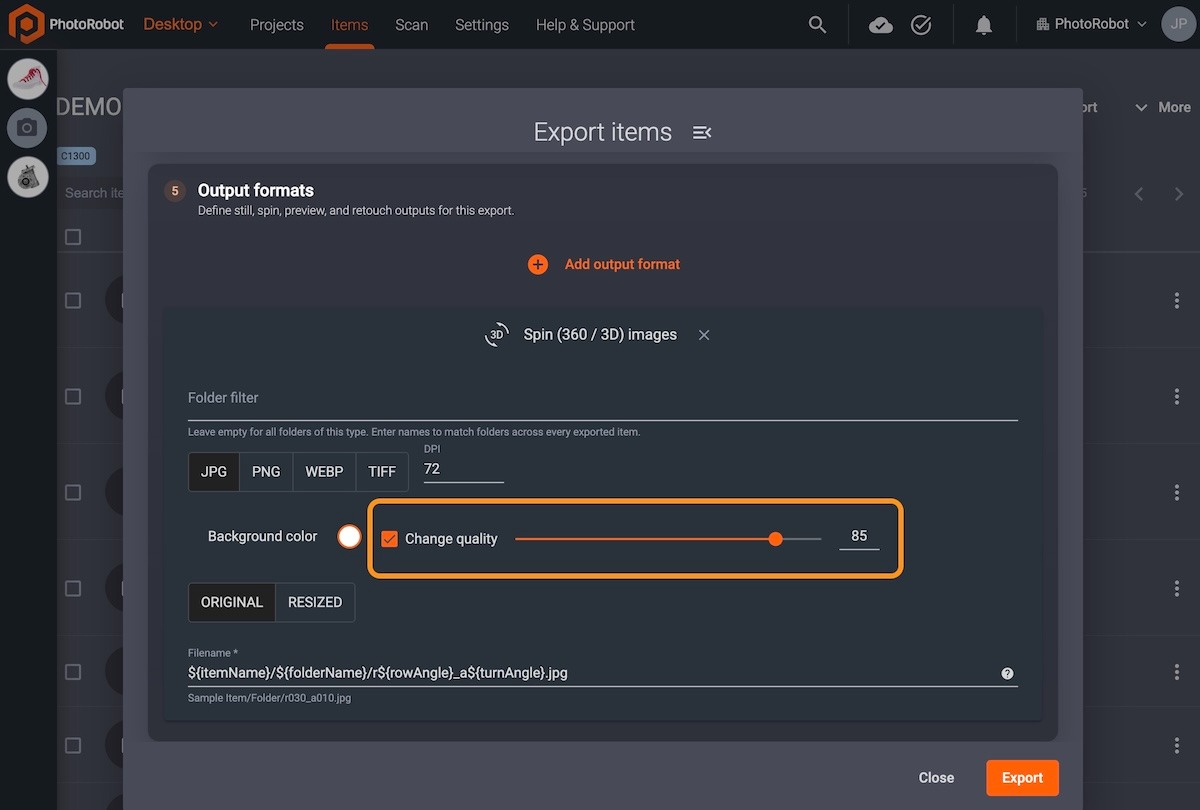
تُقاس الجودة Change quality على مقياس من 1 إلى 100 (من أدنى مستوى إلى أعلاه)، وهي تؤثر في حجم الملف وجودة الصورة في الوقت نفسه.
ملاحظة: تقع مستويات الجودة المثالية لملفات JPG وWebP ضمن نطاقات مختلفة. لذلك سيلزم ضبط هذه القيمة بحسب صيغة الملف، وبحسب الحجم المطلوب مقابل الجودة المطلوبة.
- Change quality (JPG) - يُقاس ضغط JPG عادةً كنسبة مئوية لمستوى الجودة. فعلى سبيل المثال، تكاد تخلو الصورة ذات الجودة 100 من أي فقد في التفاصيل، لكنها في المقابل أكبر حجمًا. وعلى العكس، تُعدّ الصورة ذات الجودة 1 صورة متدنية الجودة للغاية. وبوجه عام، تُعتبر ملفات JPG بجودة 90 أو أعلى «عالية الجودة»، بينما تُعدّ الجودة من 80 إلى 90 «متوسطة»، ومن 70 إلى 80 «منخفضة».
- Change quality (WebP) - تقع مستويات الجودة المثلى لصيغة WebP في معظم الحالات ضمن النطاق 50 - 80. وإذا كانت قيمة الجودة 80 أو أكثر، فغالبًا لا يوجد فرق ملحوظ في جودة الصورة، بينما تزداد أحجام الملفات. أما عند القيم 50 فأقل، فينخفض حجم الملفات قليلًا فقط، في حين تتضرر جودة الصورة بشدة.
تصدير الصورة الأصلية أو المعدَّلة الحجم
لجميع أنواع الملفات، يمكن للمستخدمين اختيار تصدير العناصر بحجم الملف الأصلي أو بدقة معدَّلة حسب الحاجة:
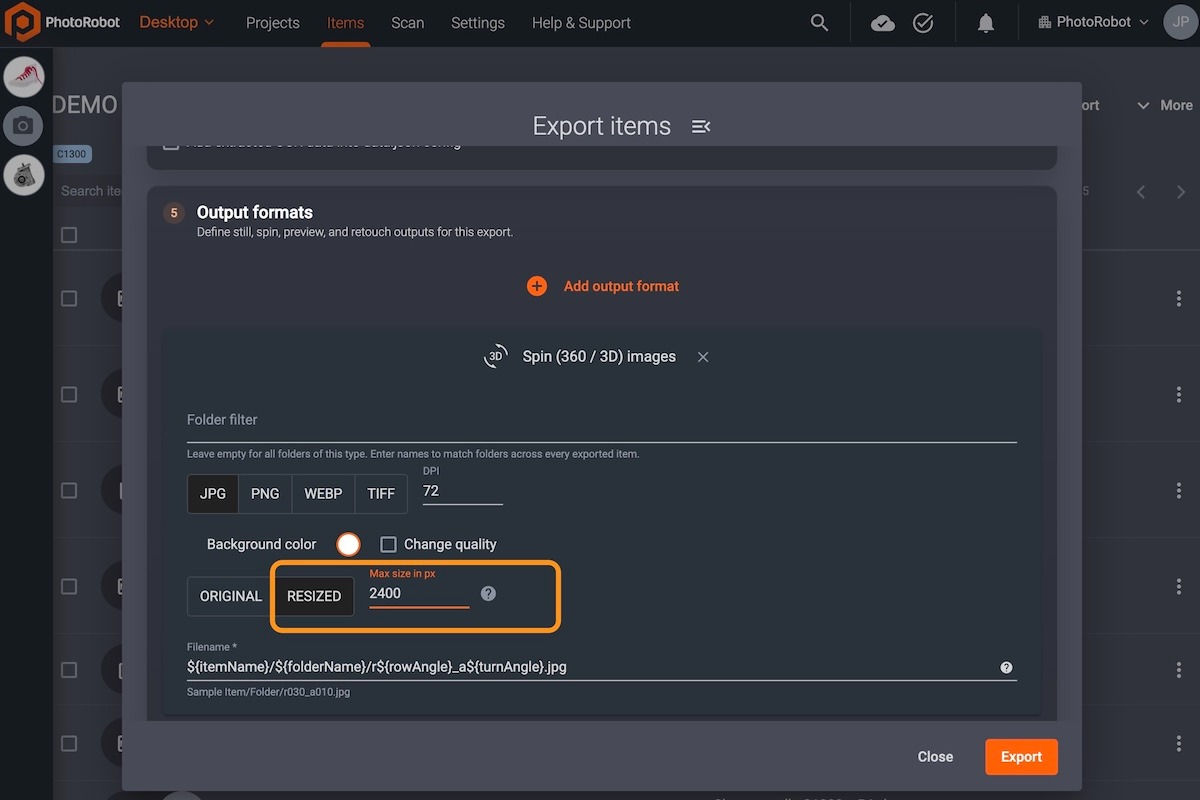
- Original - هو الإعداد الافتراضي للاحتفاظ بدقة الصورة الأصلية.
- Resized - اختر هذا الخيار لتحديد الحد الأقصى لحجم الصورة المراد تصديرها بالبكسل (مثال: دقة 1200).
تسمية ملفات تصدير العناصر
الخطوة الأخيرة قبل تصدير العنصر هي اختيار Filename*. تتيح هذه الخطوة للمستخدمين تحديد المتغيّرات الخاصة بقالب الصورة أو تغييرها:
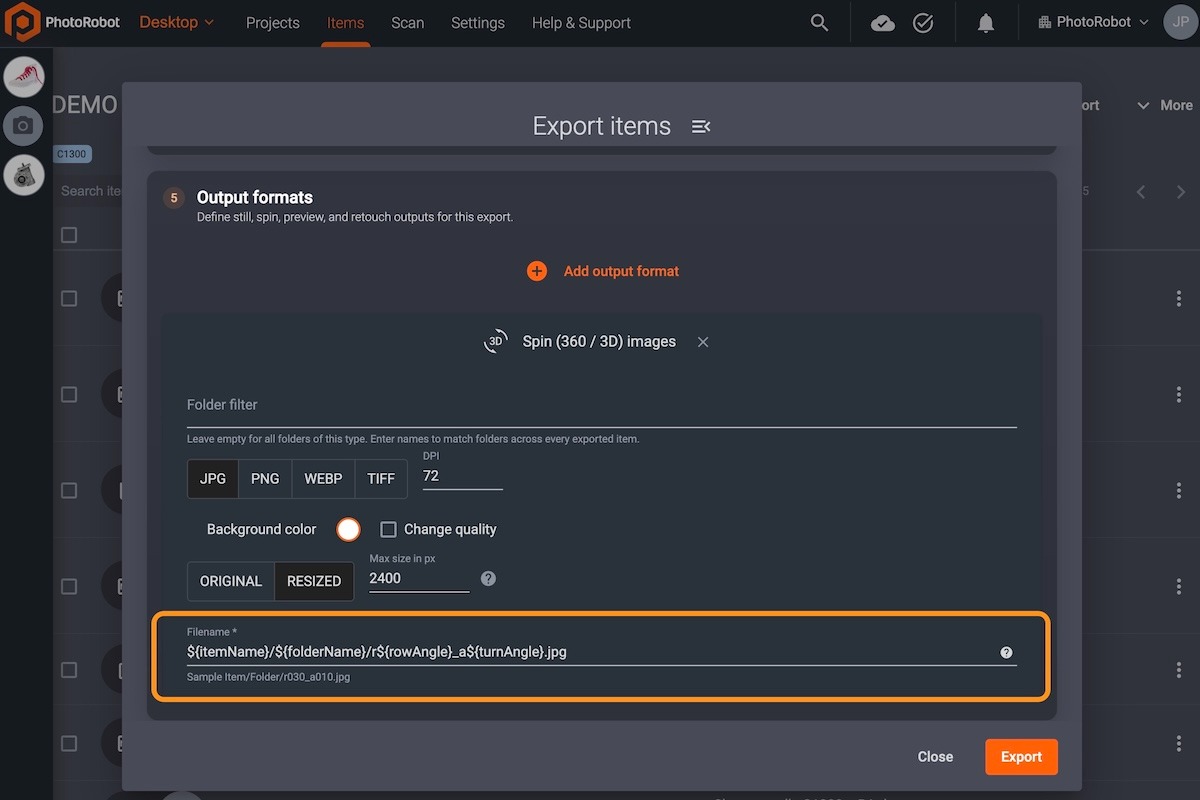
للوصول إلى مربع المساعدة، انقر على Show template variables عبر أيقونة علامة الاستفهام الموجودة على يمين اسم الملف المُدخل:
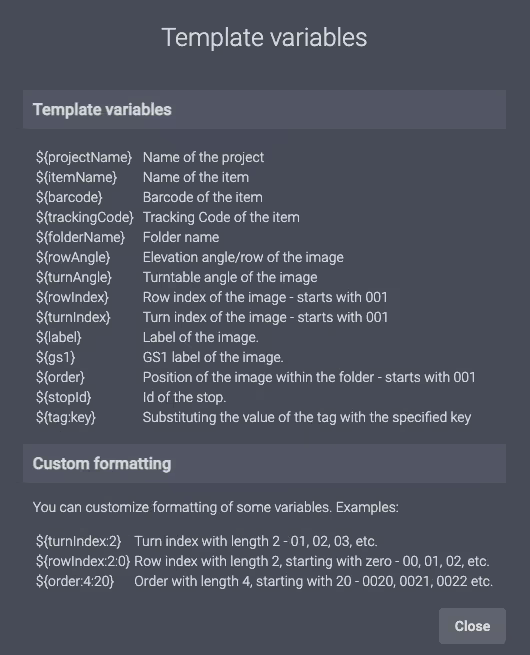
تشمل المتغيّرات القياسية ما يلي:
- ${اسم المشروع}
- ${اسم العنصر}
- ${الباركود}
- ${رمز التتبع}
- ${اسم المجلد}
المتغيّرات التي تحتاج إلى مزيد من الشرح هي:
- ${rowAngle} - هي الزاوية العمودية التي التُقطت منها الصورة.
- ${turnAngle} - هي الزاوية الأفقية التي التُقطت منها الصورة.
- ${rowIndex} - تشبه زوايا الصفوف، لكنها تستخدم فهرسًا ضمن الصف (مثال: إذا كان هناك 3 صفوف، فيتراوح فهرس الصف من 001 إلى 003).
- ${turnIndex} - تشبه زوايا الدوران، لكنها تستخدم فهرسًا ضمن الدوران (مثال: إذا كان الدوران يتألف من 24 إطارًا، فيتراوح فهرس الدوران من 001 إلى 024).
يمكن تخصيص القوالب بدرجة أكبر باستخدام المتغيّرات:
- ${label} - أنشئ تسمية أساسية للعنصر المراد تصديره (مثال: front، back، side).
- ${gs1} - اضبط تسميات متقدمة للعناصر وفق معايير GS1 للصور.
- ${order} - هو فهرس الصورة داخل المجلد. يشبه فهرس الدوران، لكنه بدلًا من الموضع ضمن الصف يمثّل الموضع ضمن المجلد (مثال: إذا كان هناك 2 صفوف من 24 إطارًا، فيُفهرس الصف الأول من 1 إلى 24، والثاني من 25 إلى 48).
- ${stopId}
- ${tag:key} - يتيح للمستخدمين تخصيص *الوسوم الخاصة بالعنصر.
يمكن أن تؤدي الوسوم داخل اسم الملف وظيفة التسمية، مثلًا للتمييز بين «Product A» و«Product B». وفي هذه الحالة، قد يكون اسم الملف الخاص بـ Product A كما يلي: ${projectName}/${itemName}(${tag:productid}/${folderName}/${rowAngle}_a${turnAngle}.jpg
بالإضافة إلى ذلك، تتوفر خيارات Custom formatting لمزيد من تخصيص بعض المتغيّرات، ومنها: ${rowIndex} و${turnIndex} و${order}. خصّص هذه المتغيّرات بإلحاق النقطتين الرأسيتين بالمتغيّر متبوعتين بقيمة، على سبيل المثال:
- ${turnIndex:2} - تنسيق أسماء ملفات فهرس الدوران بحيث تتكوّن من رقمين بدلًا من الفهرس الرقمي الافتراضي المكوَّن من ثلاثة أرقام (مثل 01 و02 و03 وهكذا).
- ${rowIndex:2:0} - تنسيق أسماء ملفات فهرس الصف بطول رقمين، بدءًا من الصفر (مثل 00 و01 و02 وهكذا).
- ${order:4:20} - تنسيق فهرس الترتيب بطول أربعة أرقام، بدءًا من الرقم 20 (مثل 0020 و0021 و0022 وهكذا).
( ! ) - Duplicate path error: إذا استُخدم r${rowAngle}_a${turnAngle} في القالب مع تصدير صور ثابتة تشترك في صفوف ذات زوايا متطابقة، فيجب على المستخدم تحديد ${order} في القالب. وبذلك يمكن تجنب ظهور «Duplicate path error»، ويجب أن يظهر القالب على النحو التالي: ${order}_r${rowAngle}_a${turnAngle}.
حفظ الإعدادات أو تحميلها
بعد ذلك، يمكن للمستخدمين حفظ قالب التصدير وإعداداته، أو تحميل قالب من الأرشيف الخاص بهم.
لحفظ قالب تصدير أو تحميله، افتحوا خيارات القوالب من خلال أيقونة القائمة الموجودة بجوار «Export items» في أعلى قائمة التصدير:
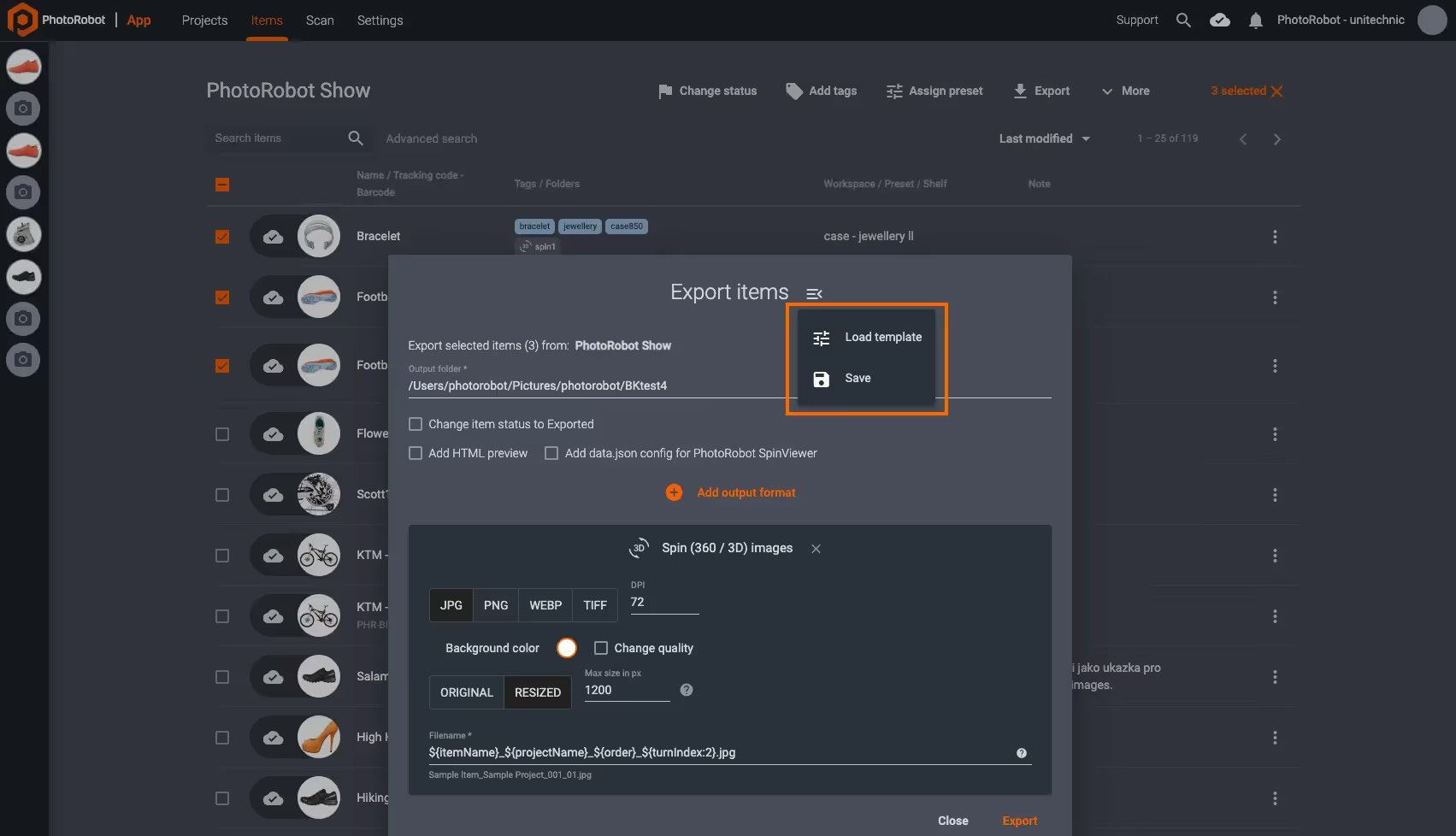
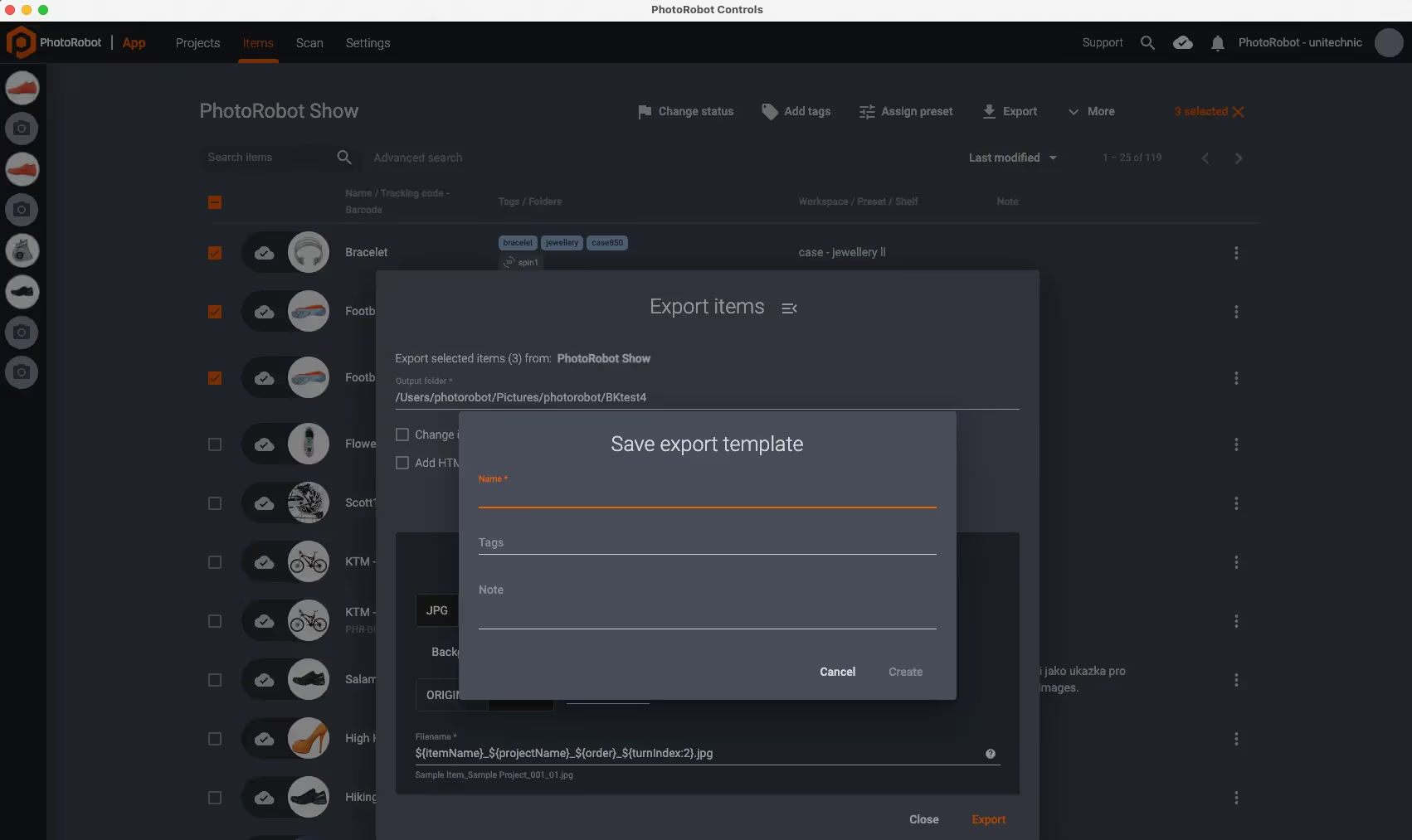
عند الحفظ، انقروا على Save لإنشاء قالب جديد، ثم أضيفوا اسمًا، وأدرجوا وسومًا أو ملاحظات للفهرسة أو الرجوع إليها لاحقًا:
تصدير العناصر إلى القرص المحلي
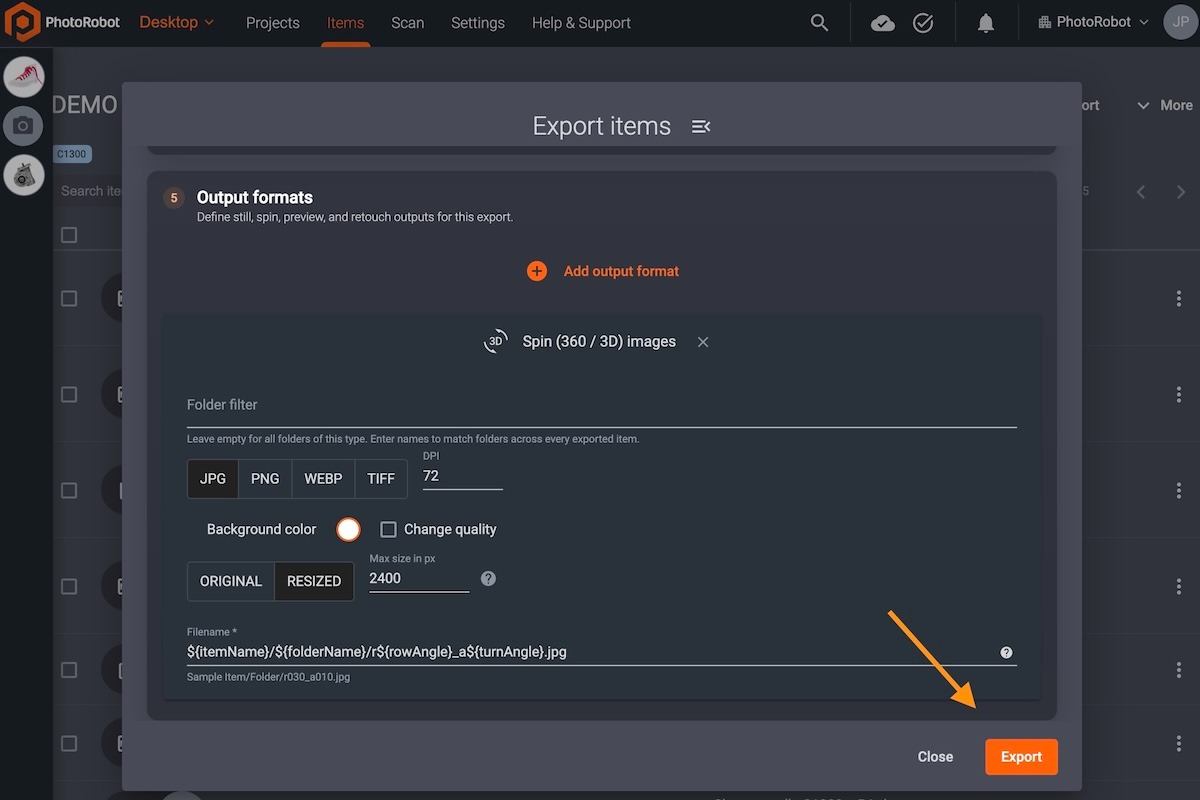
بعد إعداد قالب التصدير بجميع المخرجات المطلوبة وتنسيقات الملفات ومتغيرات أسماء الملفات، انقروا على Export في أسفل يمين الواجهة:
عند نجاح التصدير، تُنقل جميع العناصر من CAPP إلى المسار المحدد على القرص المحلي لديكم.
تصدير العناصر (إلى السحابة)
يتبع تصدير العناصر إلى السحابة الإجراء نفسه المتبع في تصدير العناصر إلى قرص محلي، ويوفر الوظائف نفسها.
- يقوم المستخدمون بضبط خيارات التصدير والمخرجات وتنسيقات الملفات ومتغيرات أسماء الملفات:
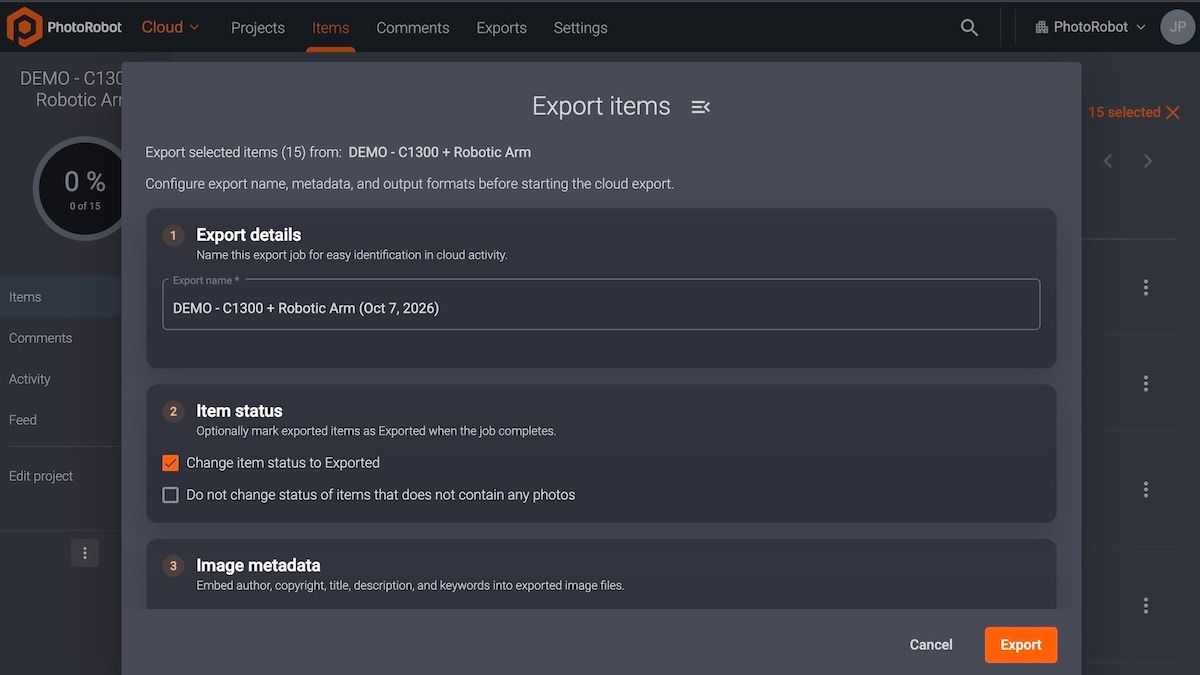
الفرق الوحيد هو أنه عند التصدير إلى السحابة، ينشئ CAPP رابطًا يتضمن عنوان URL للوصول إلى العنصر المُصدَّر.
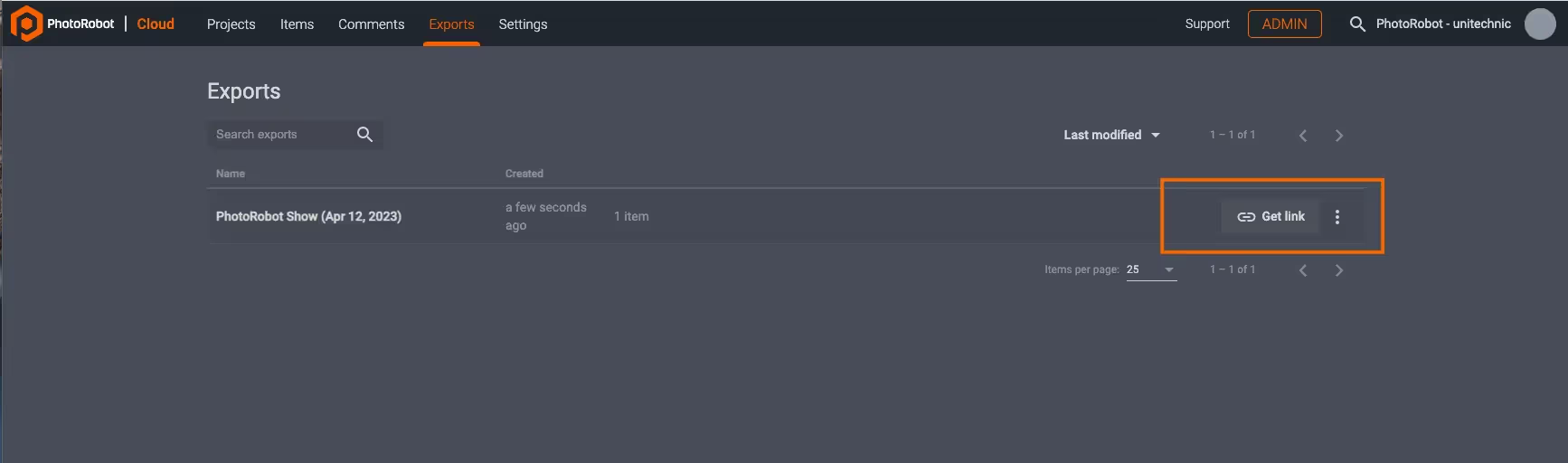
- في علامة التبويب Exports، انقروا على Get link بجوار العنصر المراد تصديره:
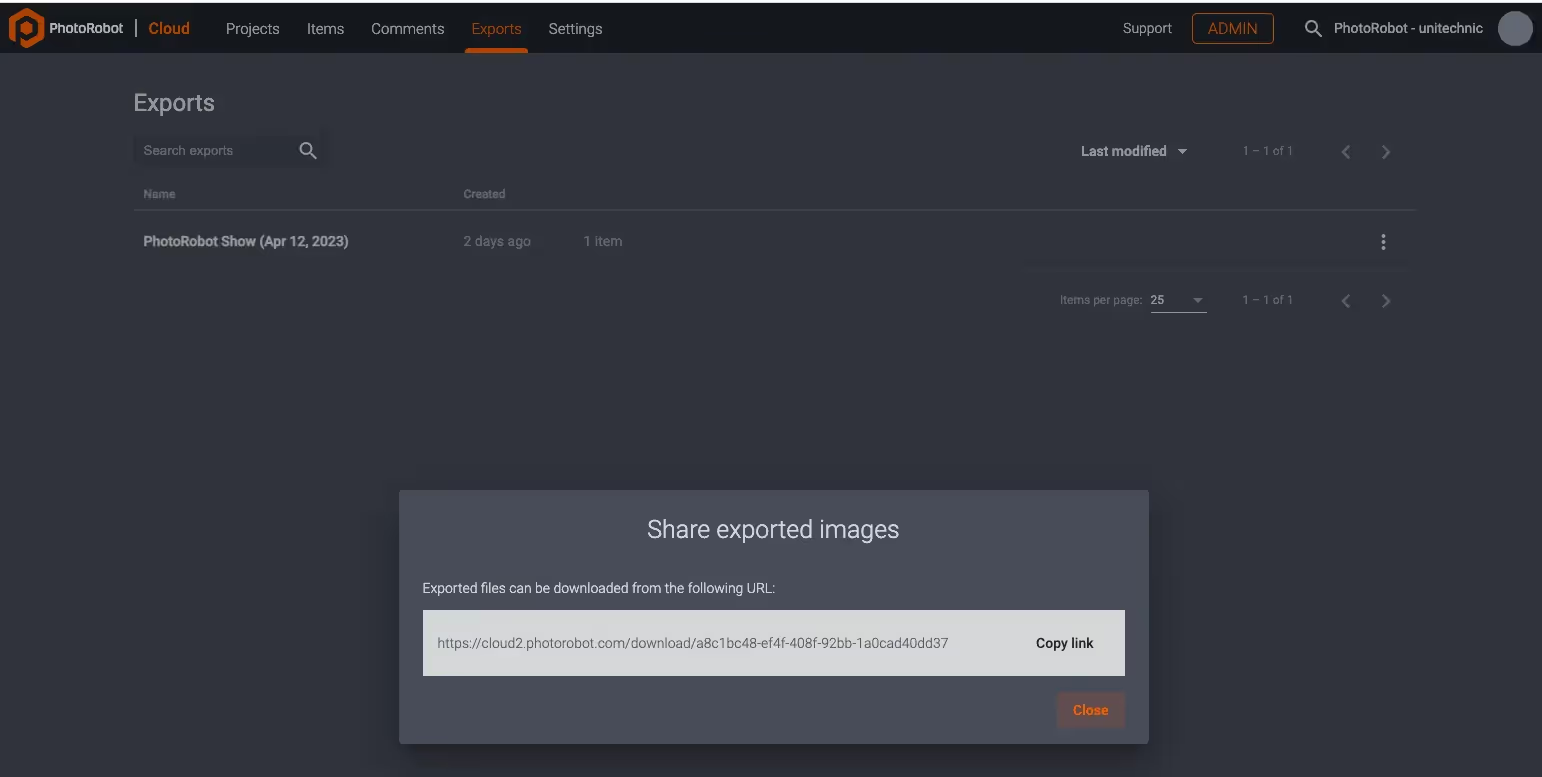
- انقروا على Copy link لحفظ عنوان URL الخاص بالعنصر المراد تصديره:
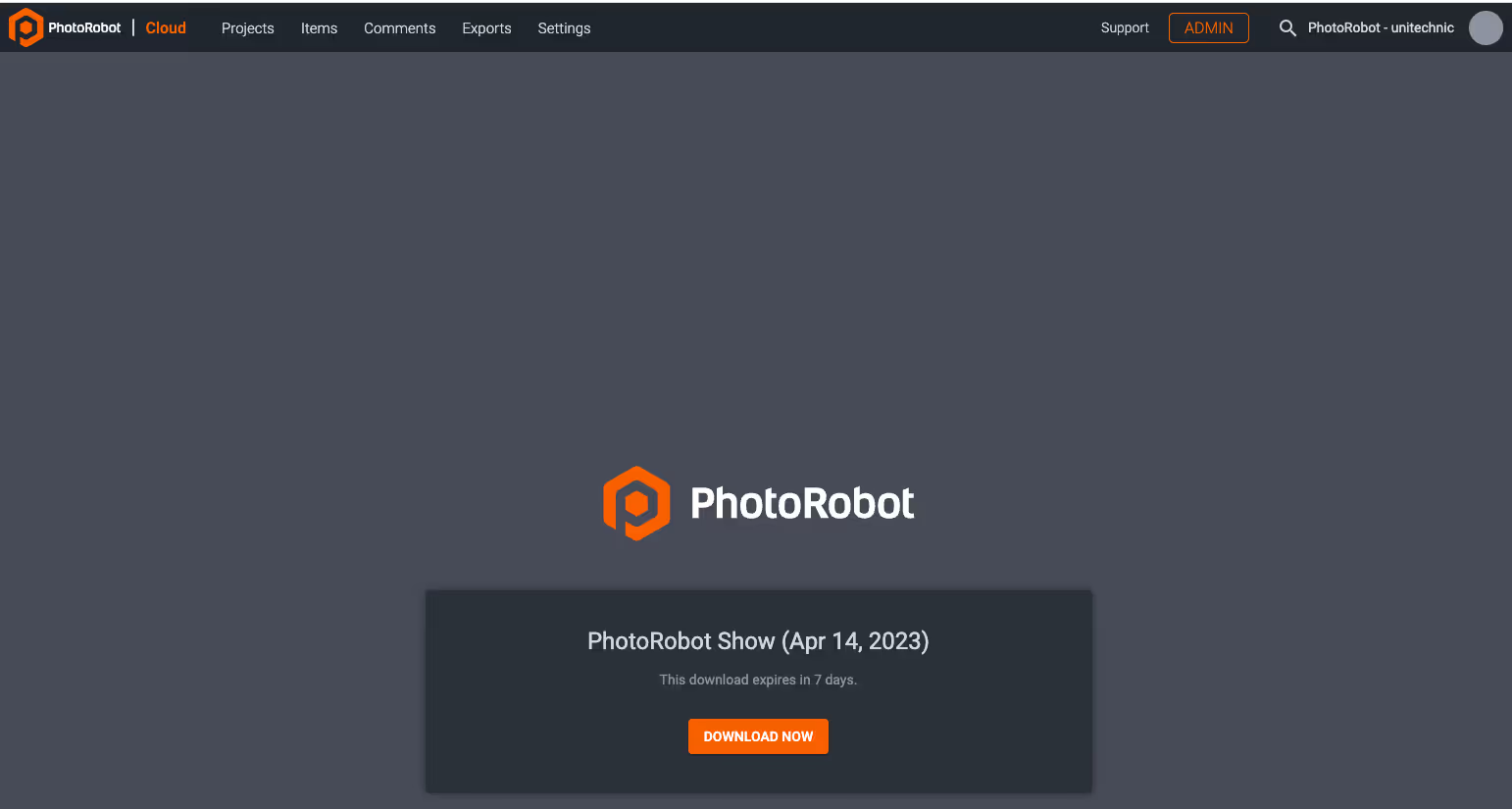
- الصقوا الرابط من الحافظة في شريط العنوان في المتصفح للوصول إلى العنصر وتنزيله. يتم تخزين الروابط المنشأة وتظل متاحة للتنزيل لمدة 7 أيام.
- لتنزيل الصور، يجب على المستخدمين تثبيت تطبيق PhotoRobot File Manager. انقروا على Download Mac installer (يتوفر أيضًا لنظام Windows) إذا كنتم لا تستخدمون التطبيق بالفعل على جهازكم.
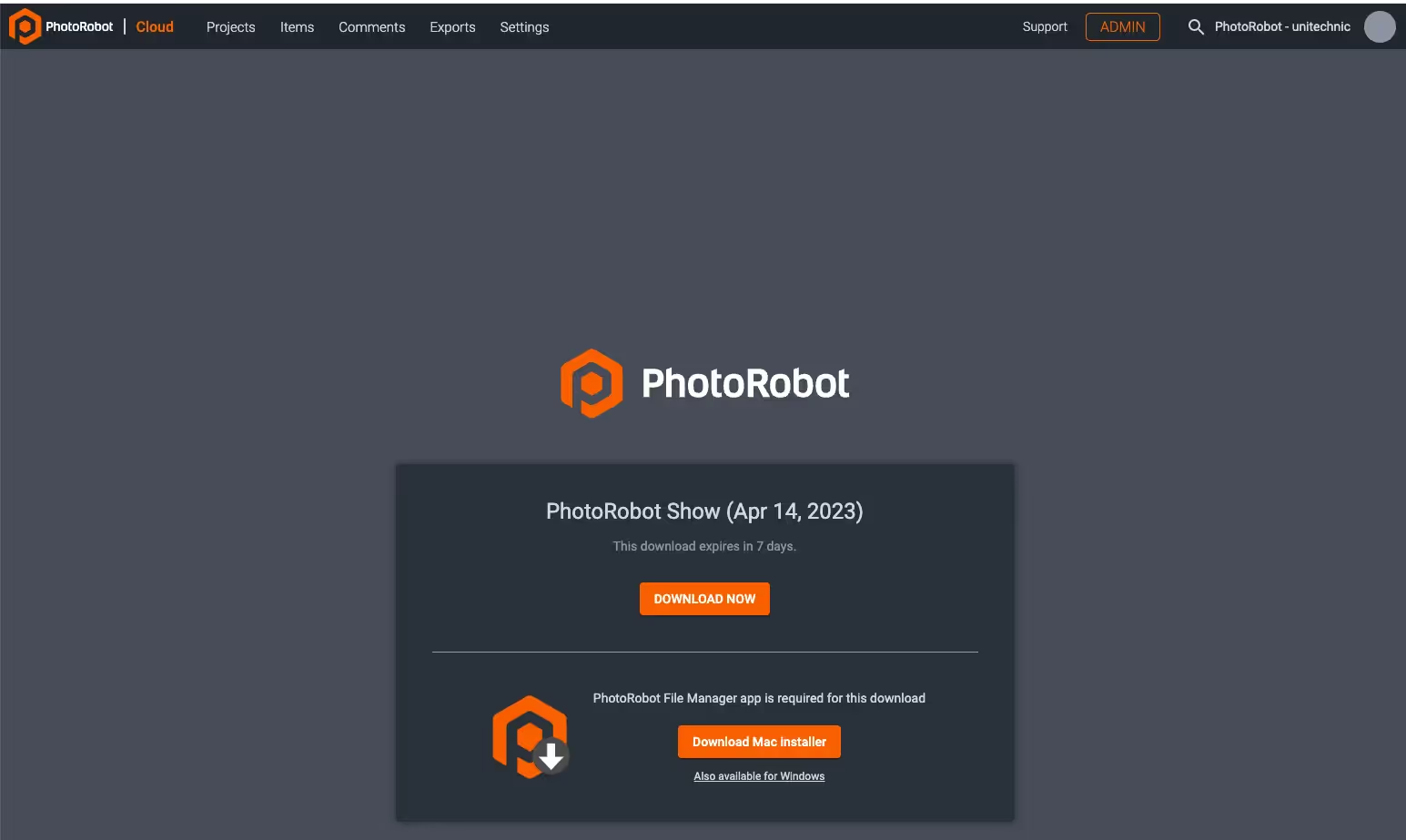
- انقروا على Download now لتحديد مجلد وجهة لتنزيل العنصر، ثم انقروا على زر Download الأخير أسفل مسار العنصر:
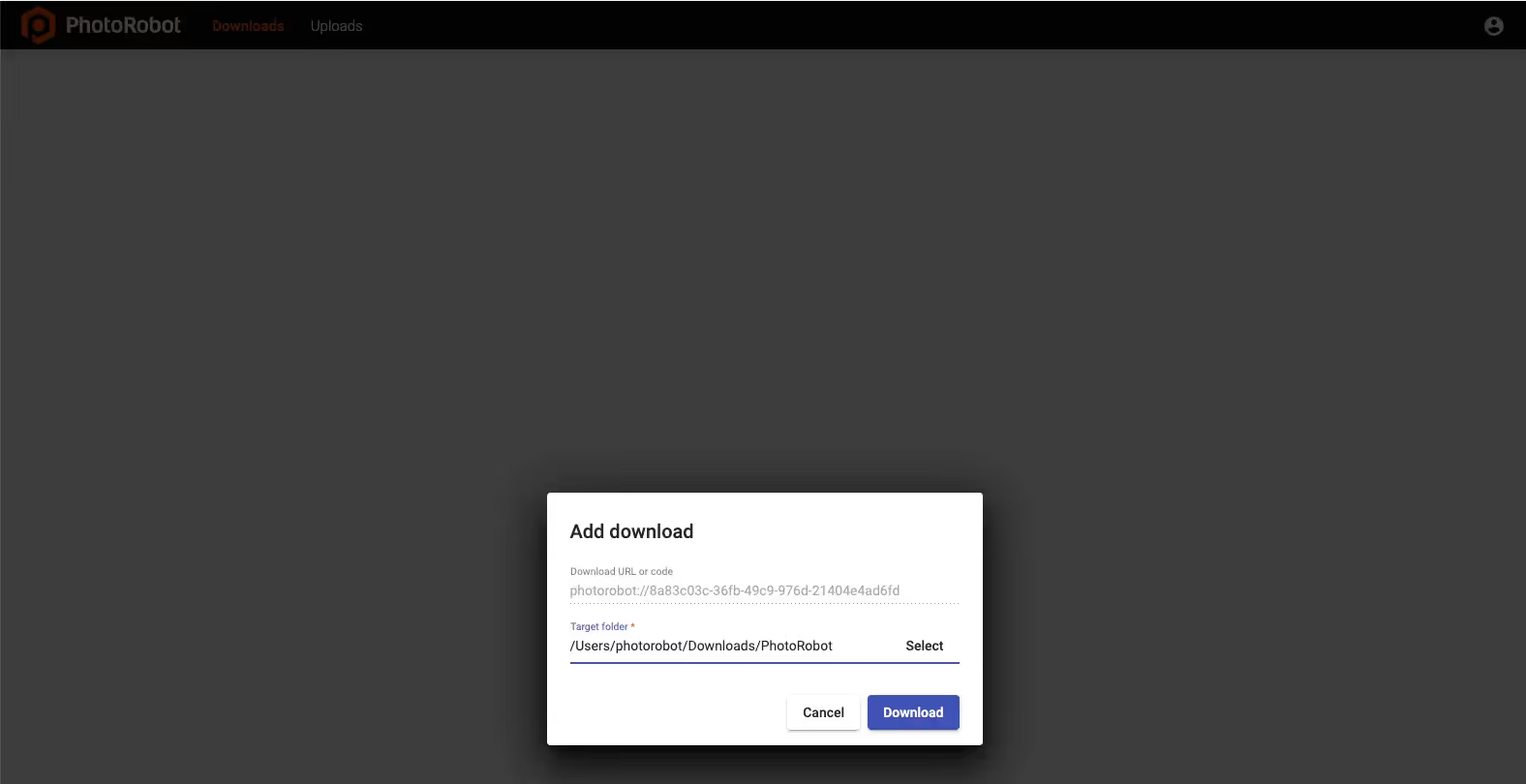
عند نجاح التنزيل، يعرض PhotoRobot File Manager عمليات التنزيل والتحميل معًا:
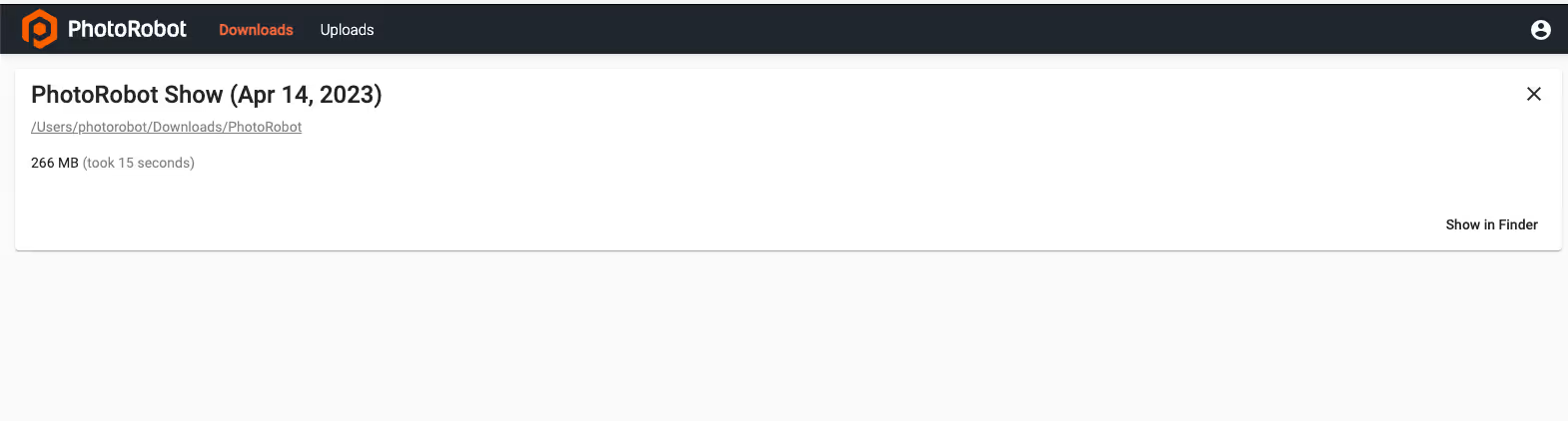
- انقروا على Show in finder لفتح المجلد الذي يحتوي على الصور المُصدَّرة.



