
الاستخدام الأول والاختبار الأساسي لجهاز PhotoRobot
توفّر الوثائق التالية تعليمات تقنية للاستخدام الأول والاختبار الأساسي لجهاز PhotoRobot. وتشمل معلومات تفصيلية عن إعداد الشبكة ومتطلباتها لاستخدام PhotoRobot، إضافةً إلى تعليمات توصيل إضاءة Fomei وBroncolor، والعثور على عنوان IP الخاص بجهاز PhotoRobot، وإجراء الاختبار الأساسي للتحكم في الحركة عبر Service GUI. وهذه المعلومات موجّهة لعملاء PhotoRobot الجدد، وينبغي استخدامها مع التعليمات الخاصة وأدلة المستخدم المرفقة بجهازكم.
مهم: يجب أن يتم التركيب الأولي لجهاز PhotoRobot دائمًا عبر جهة معتمدة من PhotoRobot. وتشمل الجهات المعتمدة موزعًا معتمدًا أو ممثلًا عن الشركة المصنّعة نفسها.
ملاحظة: يرجى الرجوع دائمًا إلى PhotoRobot Safety Information & Instructions بالإضافة إلى الدليل المرفق خصيصًا بجهازكم قبل الاستخدام الأول لـ PhotoRobot.
1. قبل الاستخدام الأول لـ PhotoRobot
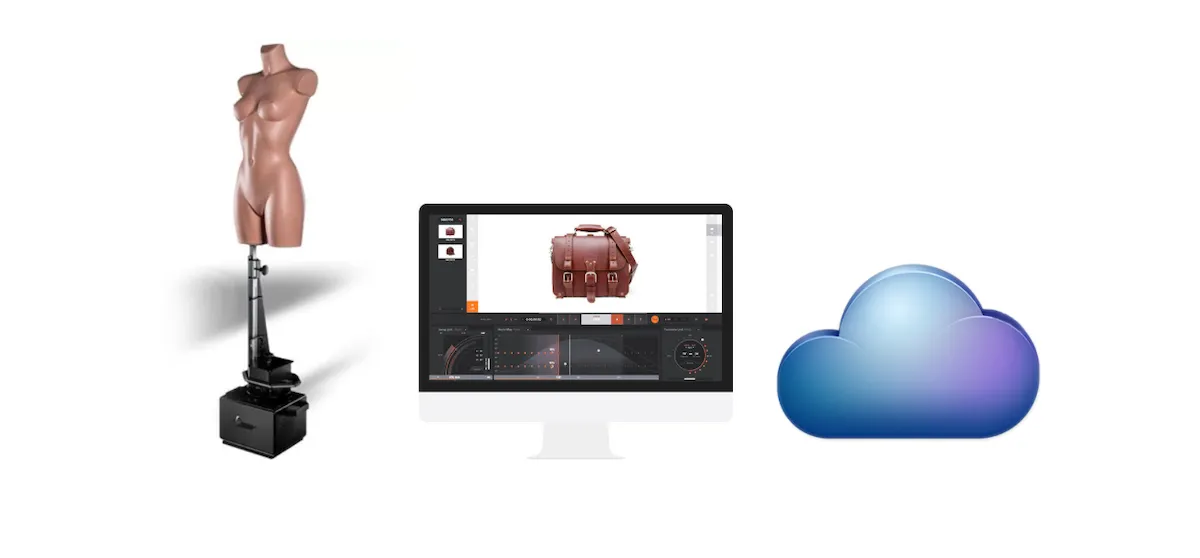
من الناحية التقنية، من المهم أن تدركوا قبل الاستخدام الأول أن PhotoRobot وحدة نمطية تتكوّن من مكونات مادية وبرمجية. ويتطلب ذلك توصيل PhotoRobot نفسه بالشبكة ذاتها التي يتصل بها الكمبيوتر الذي يشغّله. ويجب أن تكون الشبكة متصلة بالإنترنت للوصول إلى خدمات PhotoRobot التي تعمل على السحابة. وبناءً على ذلك، تنطبق المتطلبات المسبقة التالية للشبكة.
1.1. إعداد الشبكة
لإعداد الشبكة بحيث تتواصل مع PhotoRobot بشكل سليم، يجب أن تستوفي الشبكة المتطلبات المسبقة التالية.
- يجب توصيل وحدة التحكم (Control Unit) بالشبكة المحلية.
- يلزم وجود حاسوب لتشغيل Service GUI أو برنامج المشغّل المسمى _Controls.
- يجب أن يتصل الحاسوب عبر الشبكة نفسها التي تتصل بها وحدة التحكم.
- يجب توفر اتصال فعّال بالإنترنت على الشبكة.
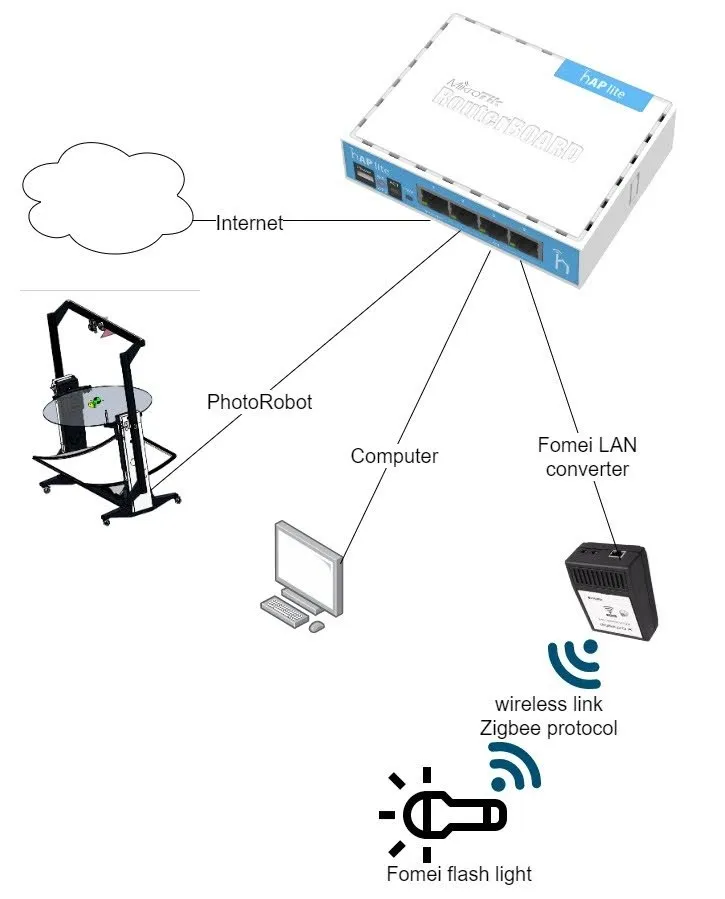
1.2. مخطط توصيل إضاءة الفلاش Fomei
يعرض ما يلي مخطط توصيل إضاءة الفلاش Fomei. ملاحظة: قد يختلف نوع الراوتر إذا تم تسليم الصندوق المعدني (rack case) مع حل PhotoRobot.
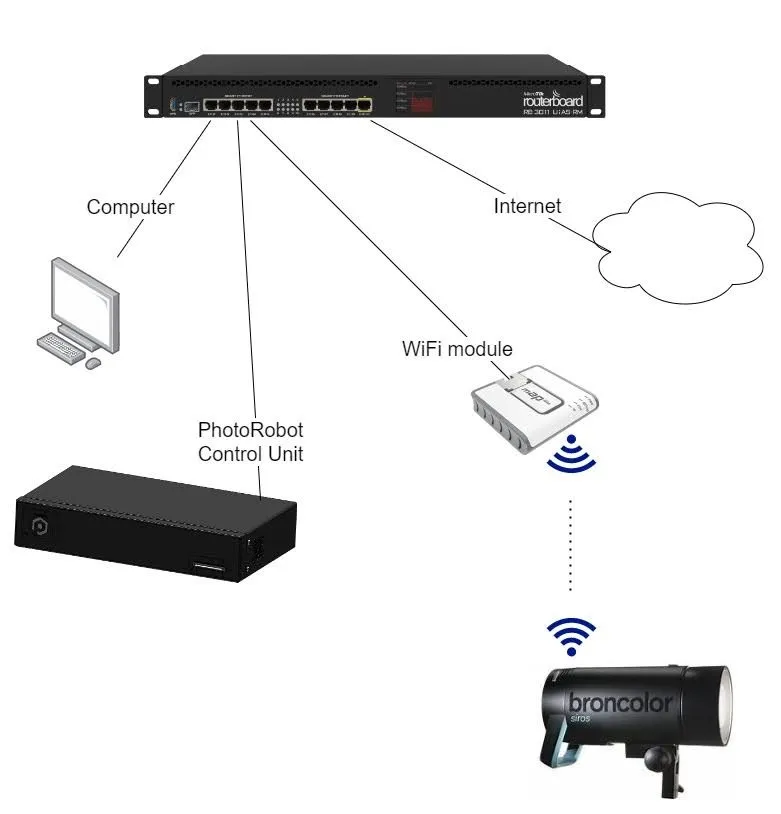
1.3. مخطط توصيل إضاءة الفلاش Broncolor
استخدموا المخطط التالي لتوصيل إضاءة الفلاش Broncolor، مع مراعاة أن نوع الراوتر قد يختلف. ملاحظة: راجعوا PhotoRobot - Broncolor Lights Management للاطلاع على تفاصيل المكونات المادية والبرمجية ذات الصلة اللازمة للاستخدام مع PhotoRobot.
1.4. توزيع الكهرباء ومتطلبات الشبكة
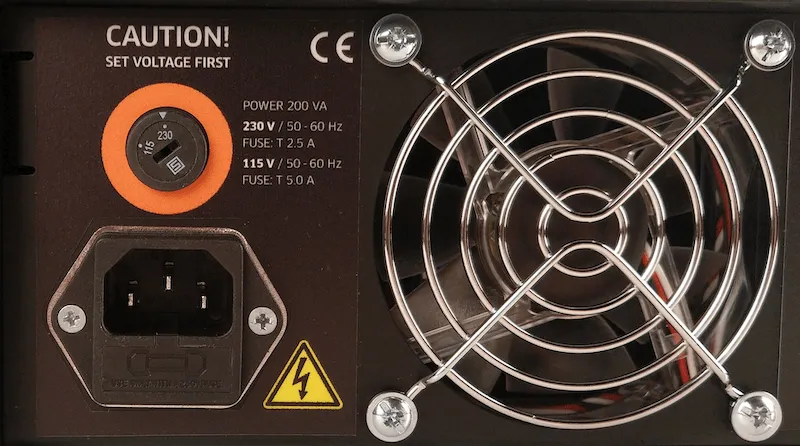
تحقّقوا من معايير نظام توزيع الكهرباء، مثل الجهد والتردد. ولإجراء ذلك، استخدموا موصّل RJ45 الموجود في الجزء الخلفي من وحدة التحكم (Control Unit). ملاحظة: إذا لم يكن إعداد وحدة التحكم مطابقًا للمتطلبات، فقوموا أولًا بضبطه عبر تحديد موضع محدد الجهد اليدوي في الجزء الخلفي من وحدة التحكم. بعد ذلك، وصّلوا وحدة التحكم بالشبكة بواسطة كابل إيثرنت باستخدام موصّل RJ45.
ويجب بعد ذلك أن تستوفي الشبكة المتطلبات المسبقة الأساسية التالية:
- يُتوقع وجود خادم DHCP في الشبكة.
- يجب السماح بالاتصال عبر منفذَي TCP رقم 7777 و7778.
- يجب السماح ببث UDP (broadcast) على المنفذ 6666.
- الاتصال بالإنترنت ضروري.
- يجب السماح بالوصول إلى *.photorobot.com.
- يجب السماح بالوصول إلى as-unirobot.azurewebsites.net.
- راجعوا PhotoRobot Detailed Network Prerequisites للمزيد من المعلومات.
- قوموا بتوصيل قابس الطاقة بمقبس الكهرباء.
بعد توصيل وحدة التحكم (Control Unit)، اضغطوا على مفتاح التيار الرئيسي في اللوحة الأمامية لوحدة التحكم. وعندما يتغيّر الضوء من وميض إلى إضاءة ثابتة، تكون الوحدة جاهزة للتشغيل.
1.5. العثور على عنوان IP الخاص بـ PhotoRobot على الشبكة المحلية (LAN)
بعد إعداد الشبكة بالشكل الصحيح، يلزم البحث عن عنوان IP الخاص بـ PhotoRobot على LAN وتحديده. ولهذا الغرض، تم دمج تطبيق PhotoRobot Locator مباشرةً في CAPP لتسهيل البحث عن وحدات التحكم على الشبكة وتحديدها. تأكدوا من استخدام أحدث إصدار من CAPP للوصول إلى هذه الميزة.
بعد ذلك، لتحديد روبوت على الشبكة مباشرةً من داخل CAPP، افتحوا النسخة المحلية من CAPP، وانتقلوا إلى «Settings»، ثم انقروا على Robots / Control units.

تعرض قائمة إعدادات Robots / Control units أعمدة Name وNetwork وUnit وVersion وDiscovered وIdentify لكل روبوت. وإذا كانت النقطة الموجودة يسار اسم الروبوت خضراء، فهذا يعني أنه متصل. وعند النقر على حقل الروبوت، تُفتح واجهة الموقع الإلكتروني الخاصة بالروبوت. كما يؤدي ذلك إلى وميض مؤشر LED الأخضر في وحدة التحكم الخاصة بالروبوت لتسهيل تحديده.
إذا احتاج العميل إلى تنزيل التطبيق من مصدر خارجي، يتوفر PhotoRobot Locator أيضاً للتنزيل على نظام iOS ضمن PhotoRobot Account Downloads.

ملاحظة: تم إيقاف إصدار Android من PhotoRobot Locator.
كبديل، تتوفر أداة سطر الأوامر FRFind لأنظمة MacOS أو Windows للبحث في الشبكة والتعرّف على وحدات التحكم الخاصة بـ PhotoRobot. ستجدون أيضًا روابط تنزيل FRfind في صفحة التنزيلات ضمن PhotoRobot Account.
2. الاختبار الأساسي في Service GUI
بعد تحديد عنوان IP الخاص بجهاز PhotoRobot، أدخلوا عنوان IP في أي متصفح ويب بصيغة URL. سيؤدي ذلك إلى تشغيل Service GUI، الذي يعرض واجهة مستخدم أساسية لاختبار التحكم في حركة PhotoRobot.
تتكوّن واجهة المستخدم من عنصرين رئيسيين: System status وMove Module status.
- تظهر معلومات System status في أعلى واجهة المستخدم. وتتضمن معلومات حالة نظام PhotoRobot، ومنها حالة التشغيل، وحالة الاتصال، وتفاصيل محطة العمل والنشاط والعمليات.
- تظهر Move Module status في النصف السفلي من واجهة المستخدم. وهي توفّر أدوات التحكم في الحركة للاختبار الأساسي، كما تعرض حالة الأجهزة، بما في ذلك المعايرة والحركة والخطوات المنفّذة والتحريكات وعمليات الدوران.
لاختبار التحكم في حركة جهاز PhotoRobot، استخدموا أدوات التحكم عن بُعد في Service GUI ضمن Move module status:

- شغّلوا المحرّكات (1)، وحاولوا تشغيل أي جزء متحرك من الروبوت (2). إذا تحرّك الروبوت وفق تعليماتكم، فإن جهاز PhotoRobot جاهز للتشغيل المعتاد.
3. برنامج PhotoRobot _Controls
يوفّر برنامج PhotoRobot_Controls App التحكم عن بُعد في أجهزة PhotoRobot. ويدمج PhotoRobot _Controls App التحكم في الروبوتات والكاميرات والإضاءة والمعالجة اللاحقة، بما في ذلك دعم كل مرحلة من مراحل إدارة سير العمل لتوفير الوظائف اللازمة لأتمتة فعّالة في المعالجة اللاحقة.
يرجى الانتباه إلى أن برنامج PhotoRobot _Controls App غير مرفق عند تسليم الجهاز. يتوفر البرنامج للتنزيل عبر PhotoRobot Account الخاص بكم، ويُشترى بشكل منفصل عن الجهاز. كما يُرجى الانتباه إلى أن الواجهة قد تبدأ تلقائيًا بعد تشغيل التطبيق في «wizard mode». Wizard mode هي واجهة مستخدم مبسّطة تتيح فقط مسح الباركود لتحديد الأجسام وبدء عمليات التصوير والمعالجة اللاحقة تلقائيًا.

ملاحظة: يتوفر كل من الإصدار المستقر والإصدار التجريبي من CAPP للتنزيل عبر معالج التثبيت. يحتوي الإصدار المستقر على أحدث نسخة من CAPP، ويتلقى إصدارات جديدة بشكل متكرر. أما الإصدار التجريبي من CAPP فيتيح الوصول المبكر إلى أحدث الميزات والإصلاحات، التي تنتقل إلى الإصدار المستقر خلال أيام من تطويرها. ويتيح ذلك للمستخدمين اختبار أي مشكلات تظهر في الإصدار التجريبي قبل التواصل مع الدعم، إذ إن معظم المشكلات المبلّغ عنها في الإصدار المستقر قد جرت معالجتها بالفعل في الإصدار التجريبي. ومع ذلك، يُرجى العلم بأن الإصدار التجريبي لا يُوصى به للاستخدام الإنتاجي الذي يكون فيه الاستقرار عاملاً حاسماً. فالإصدار التجريبي قيد التطوير النشط، وقد لا يزال يتضمن ميزات غير مكتملة أو أخطاء برمجية لم تُحل بعد.

مهم: الإصدارات الأقدم من CAPP غير مخصصة للتوزيع على العملاء أو الجمهور بسبب خطر تلف قاعدة البيانات. ولا يمكن الوصول إلى الإصدارات الأقدم من CAPP إلا لفنيي PhotoRobot المعتمدين لأغراض التطوير الداخلي أو لحالات استخدام خاصة جداً. للعثور على أحدث إصدار مستقر وإصدار المعاينة من CAPP، يُرجى الرجوع إلى CAPP Latest Download Versions.
للحصول على الدعم أو لاستكشاف أخطاء PhotoRobot _Controls App وإصلاحها، ارجعوا إلى PhotoRobot Getting Started.



