
PhotoRobot - إدارة إضاءة Broncolor
يصف دليل الدعم هذا مكوّنات الأجهزة والبرمجيات اللازمة لإدارة إضاءة Broncolor ضمن منظومة PhotoRobot. ويشمل مكوّنات الأجهزة وأدوات البرمجيات وأوضاع التشغيل الأساسية والإعدادات الموصى بها لسلسلة Siros 400/800 WiFi/RFS2.
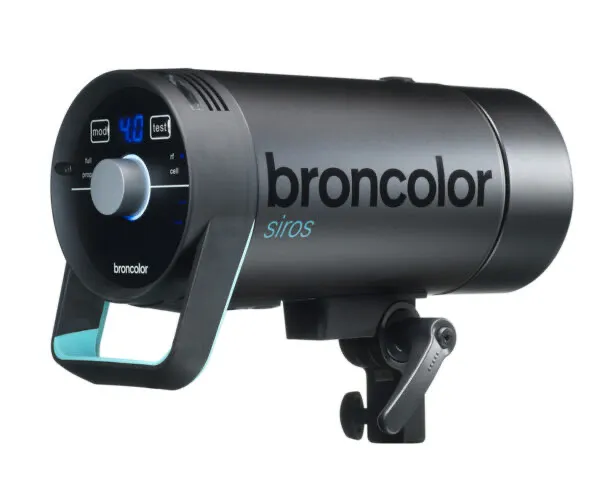
ملاحظه: تتم إدارة مصابيح Broncolor مباشرة في تطبيق PhotoRobot _Controls (يشار إليه أيضا باسم "CAPP"). يضمن CAPP عدم وجود حاجة لتثبيت برامج التشغيل لإدارة أجهزة Broncolor من جانب العميل.
- لإدارة الوظائف وشدة الفلاش:
- لا حاجة إلى أي أجهزة إضافية في موقع الكمبيوتر.
- لا حاجة إلى أي أجهزة إضافية في موقع وحدات الإضاءة.
- لتشغيل الفلاش:
- يتوفر اتصال تشغيل لاسلكي أو سلكي بالكاميرا.
ملاحظة أخرى: تحتوي سلسلة Siros L على وحدة WiFi مدمجة. وعند استخدام الوحدة في وضع Enterprise، يُنصح بإعداد شبكتكم وفق إعدادات WiFi الموصى بها.
تتضمن إعدادات WiFi الموصى بها ما يلي:
- يُفضّل استخدام شبكة فرعية (Subnet) منفصلة، وقد جرى الاختبار باستخدام راوتر Mikrotik RB1100AHx4.
- أوقفوا تشغيل WiFi Radio في جهاز Mikrotik؛ فإضاءة Broncolor لا تعمل بالشكل الأمثل عند تفعيله.
- Wire the router and the TP-Link TL-WR802N Wi-Fi module as described in PhotoRobot Network Equipment and Wiring (which port is WAN and which ports are LAN). The router comes pre-configured: the WAN port is a DHCP client, and all LAN ports work as one switch.
- لضبط وحدة WiFi، استخدموا الإعدادات التالية:some text
- وضع التشغيل = Access Point
- وضع Wi-Fi = 11bgn mixed
- القناة = 9
- channel width = 20 MHz (يمكن استخدام 40 MHz مع التحقق من وجود تداخلات)
- الأمان = WPA2-PSK
- التشفير = AES
( ! ) - عند استخدام الإعدادات المذكورة أعلاه، يُرجى التأكد من أن الراوتر ووحدة WiFi يعملان بالكامل قبل تشغيل وحدات الإضاءة. وفي الإعداد المثالي يعمل الراوتر ووحدة WiFi بشكل متواصل.
مكوّنات الأجهزة لإدارة الإضاءة
لا تتطلب إضاءة Broncolor أي مكونات أجهزة إضافية لتوصيلها بالكمبيوتر أو بوحدات الإضاءة. كما أن جميع وحدات الراديو مدمجة، لذا لا حاجة إلى برامج تشغيل (Drivers) خاصة عند التثبيت على الكمبيوتر.
المكوّن الإضافي الوحيد المطلوب هو مشغّل الفلاش (Flash Trigger) الذي يجب تركيبه على الكاميرا.
وحدة الراديو (2.4 GHz)
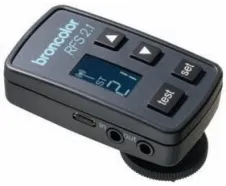
بالنسبة إلى وحدة الراديو، توصي PhotoRobot بجهاز الإرسال والاستقبال Broncolor RFS 2.1 (2.4 GHz).
أدوات البرمجيات
يتوفر في CAPP تطبيق باسم BronControl لإدارة الإضاءة مباشرة داخل برنامج PhotoRobot.
يمكن تنزيل التطبيق لأنظمة Mac وWindows وAndroid وiOS مباشرة من داخل CAPP عبر الروابط الموجودة في قسم «Downloads».
أوضاع التشغيل الرئيسية
بفضل وحدة WiFi المدمجة، يمكن لإضاءة Broncolor العمل في وضعين رئيسيين.
الوضع الخاص (Private mode)
في الوضع الخاص (Private mode)، يكون WiFi مفعّلًا على أكثر من وحدة إضاءة (monolight)، وتتصل جميع الوحدات تلقائيًا بعنوان الاستوديو نفسه لتشكّل شبكة خاصة. ويجب بعد ذلك توصيل هاتف ذكي أو جهاز لوحي بهذه الشبكة للتحكم بها. ولتحقيق ذلك، فعّلوا خاصية WiFi على هاتفكم الذكي أو جهازكم اللوحي. سيبحث الجهاز تلقائيًا عن شبكات WiFi المتاحة. ثم صِلوا الهاتف الذكي أو الجهاز اللوحي بشبكة Bron-Studio المناسبة. كلمة مرور الاتصال هي: bronControl. بعد ذلك، شغّلوا تطبيق «bronControl» على جهازكم. أضيفوا رقم الاستوديو المناسب ضمن «add new studio» واربطوا التطبيق بهذا الاستوديو. وللحصول على مزيد من الإرشادات، يمكنكم أيضًا استخدام وظيفة المساعدة «?» في التطبيق.
وضع المؤسسات (Enterprise mode)
إذا كانت هناك شبكة WiFi قائمة (راوتر)، فيمكن دمج الوحدة في هذه الشبكة
باستخدام هاتف ذكي أو جهاز لوحي. ولتحقيق ذلك، انتقلوا في تطبيق «bronControl»، ضمن الإعدادات،
إلى «Network Settings» وأدخلوا إعدادات الراوتر الخاص بكم في وضع «enterprise». ثم تأكدوا
من ضبط الوحدات على عنوان الاستوديو الصحيح. تحفظ Siros نوع الاتصال الأخير،
وتحاول الاتصال بآخر شبكة تم رصدها عند إعادة التشغيل في المرة التالية.
الإعدادات الموصى بها
توصي PhotoRobot باستخدام وضع المؤسسات (Enterprise mode) لضمان التشغيل الوظيفي مع إضاءة Broncolor. وفيما يلي الخطوات الموصى بها.
1. اضغطوا على الزر TEST مع الاستمرار لمدة 10 ثوانٍ لإعادة وحدة الإضاءة بالكامل إلى إعدادات المصنع. تأكدوا أيضًا يدويًا، باستخدام الكمبيوتر أو الهاتف المحمول، من عدم وجود شبكة WiFi متاحة بالمعرّف «SSID = Bron-Studio1».
2. أطفئوا وحدة الإضاءة ثم شغّلوها (Off / On).
3. اضغطوا على المفتاح الدوّار للدخول إلى القائمة الرئيسية. تعرض الشاشة الرئيسية (بين الزرين MOD وTEST) القيم المقابلة لعنصر القائمة المحدد.
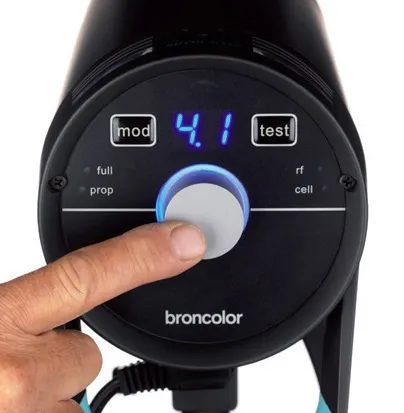
4. أدِيروا المفتاح الدوّار حتى تصلوا إلى عنصر القائمة «wifi».
5. اضغطوا على المفتاح الدوّار لتأكيد التشغيل مع WiFi. سيبدأ عرض «wifi» بالوميض عند نجاح التأكيد.
6. أدِيروا المفتاح الدوّار حتى يظهر «SY» على الشاشة الرئيسية.
7. أكدوا هذا الاختيار بالضغط على المفتاح الدوّار. بعد هذا التأكيد، تنتقل الوحدة إلى الوضع الخاص لـ WiFi. تعمل وحدة الإضاءة الآن كنقطة وصول WiFi، بالمعرّف SSID=«Bron-Studio1» وكلمة المرور «bronControl».
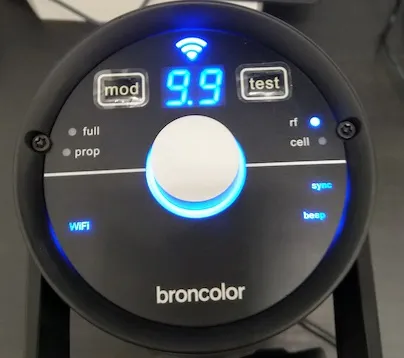
8. بعد ذلك، تحتاجون إلى جهاز عميل مزوّد بوحدة WiFi يعمل بنظام PC / Mac / Android / iOS. ثبّتوا تطبيق «bronControl» على الجهاز العميل وفقًا لنظام تشغيله. ملاحظة: يتوفر تطبيق bronControl لنظامي Android وiOS في متاجر التطبيقات المعنية، أو يمكنكم تنزيل التطبيق لنظامي Windows وOSX مباشرة من قسم التنزيلات في موقع Broncolor. عندها يمكن توصيل الجهاز العميل على PC / Mac / Android / iOS بالمعرّف Bron-StudioX SSID، وكلمة المرور «bronControl».
9. شغّلوا تطبيق BronControl واختاروا الاستوديو «Bron-Studio1».
10. انقروا على رمز الترس في الزاوية العلوية اليمنى من نافذة تطبيق BronControl.
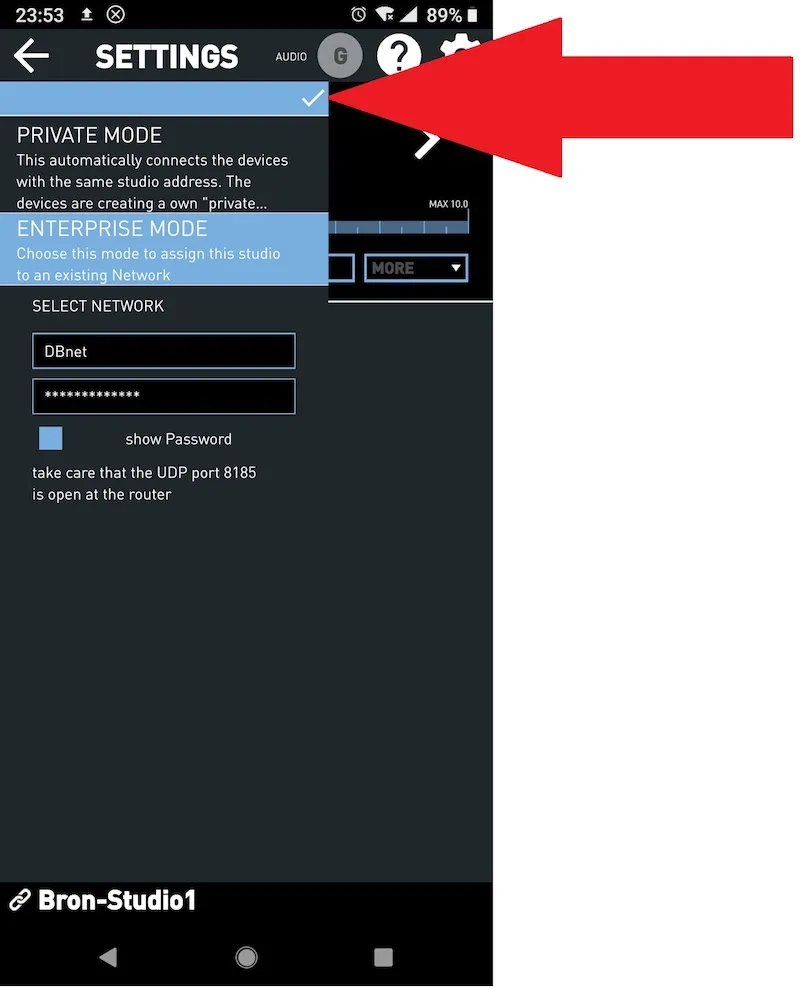
11. انقروا على Network settings، ثم Enterprise mode، ثم Select network.
12. *عند استخدام نظام التشغيل Windows، اختر في الحقل الأول من قسم «Select network» اسم الشبكة (SSID) الذي تريدونه من قائمة شبكات WiFi المتاحة (عادةً «PhotoRobotNet»).
13. *If using the Android operation system, manually enter the SSID into the first field of the “Select network” section (typically, “PhotoRobotNet”). Next, move the cursor into the second field “Password” and enter the Wi-Fi password from your PhotoRobot delivery documentation (or ask PhotoRobot support). For additional wifi settings, please take into account the recommended settings at the start of this manual.
14. *عند استخدام Windows أو Mac، أدخلوا كلمة المرور (من الخطوة 13) ثم اضغطوا على مفتاح Enter في لوحة المفاتيح للتأكيد.
15. *على Android، أدخلوا كلمة المرور (من الخطوة 13) ثم اضغطوا على علامة الصح للتأكيد.
16. عندما يظل رمز WiFi مضاءً بلون أرجواني (magenta) بشكل ثابت، يكون مصباح Broncolor قد اتصل بنجاح بشبكة WiFi المطلوبة.
في هذه المرحلة، يجب أن يتغير لون رمز WiFi على مصباح Broncolor من الأزرق إلى الأرجواني (magenta) وأن يبدأ بالوميض. وإذا لم يتغير لون رمز WiFi وظل أزرق، فارجعوا إلى الخطوة 5 وكرّروا جميع الخطوات.
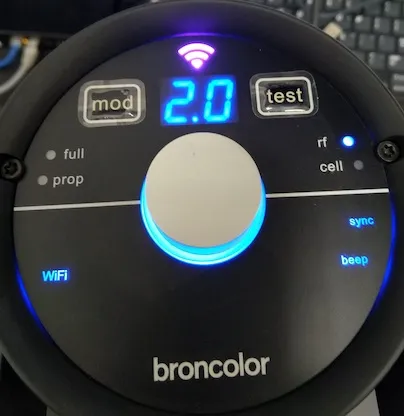
بعد الاتصال بالمصباح، يمكنكم التحكم في بعض وظائفه، مثل: ضوء النمذجة (Mod light)، والوميض التجريبي (Test flash)، ووضع الاستعداد (Standby mode)، وغيرها.
كما أصبح المصباح المتصل بالشبكة جاهزًا للتحكم فيه من خلال برنامج PhotoRobot _Controls.



