
دليل مستخدم PhotoRobot SmartCodes وورقة الرموز الجاهزة للطباعة
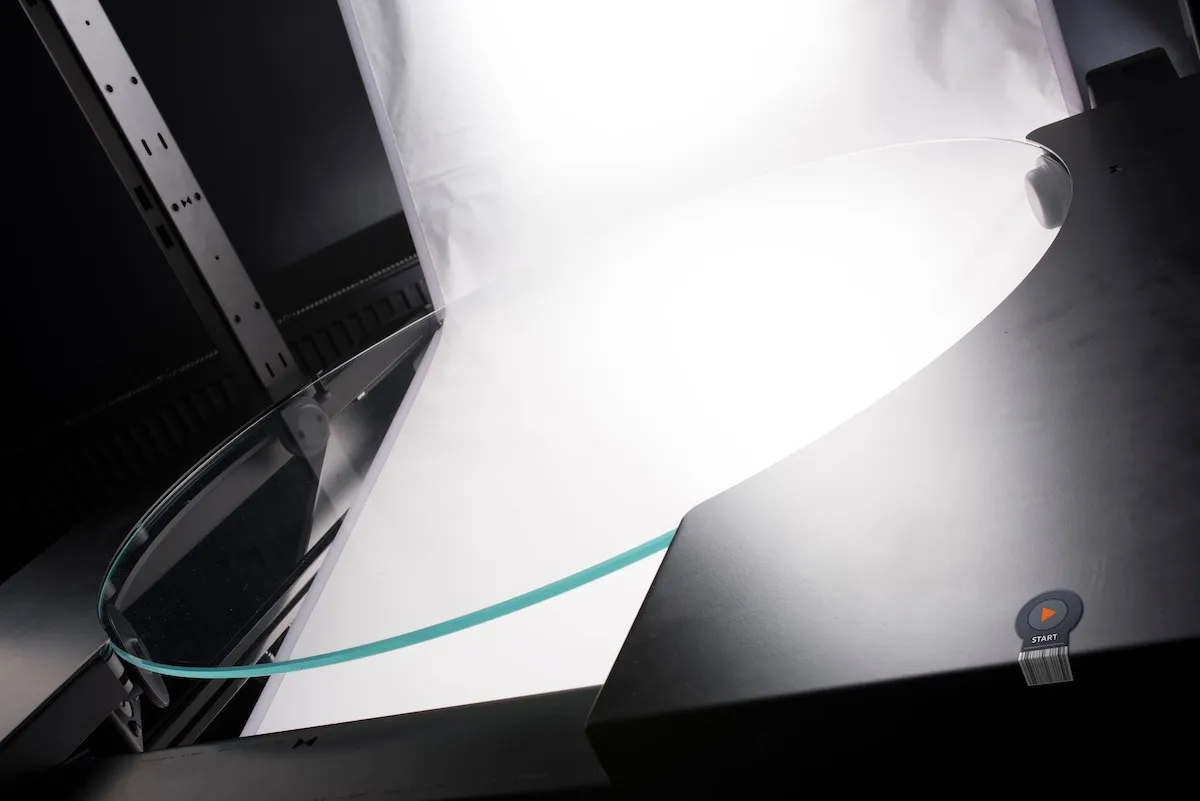
يشرح دليل المستخدم التالي كيفية استخدام PhotoRobot SmartCodes وتنزيلها وطباعتها لدمجها في مسارات العمل داخل الاستوديو. في PhotoRobot Controls، تعمل SmartCodes بمثابة رموز تشغيل خاصة، إذ تتيح التحكم المباشر في البرنامج عبر مسح رمز ضوئي. وبحسب نوع الماسح الضوئي المستخدم، يمكن أن يكون الرمز SmartCode بصيغة باركود أو رمز QR. ثم يطبع العملاء رموز SmartCodes على شكل ملصقات أو بطاقات تعريف لوضعها بالقرب من محطات العمل أو حملها أثناء التنقل في الاستوديو.
وهذا يلغي التنقل غير الضروري ذهابًا وإيابًا من محطة الحاسوب، مما يحسّن الإنتاجية بشكل ملحوظ. كما يكون ذلك مريحًا بشكل خاص عندما تكون رموز SmartCodes قريبة جدًا من الجسم المراد تصويره. ففي هذه الحالات، يمكن للمشغّل وضع المنتجات على الجهاز وإعطاء إشارة فورية لبدء تسلسلات مسار العمل بمجرد مسح الرمز، دون أي وقت ضائع بين الخطوات. يكفي أن يمسح المشغّل رمزًا عند وضع الجسم، ثم يمسح الرمز التالي لتشغيل المرحلة التالية من مسار العمل تلقائيًا.
رموز PhotoRobot SmartCodes المتاحة للاستخدام في الاستوديو
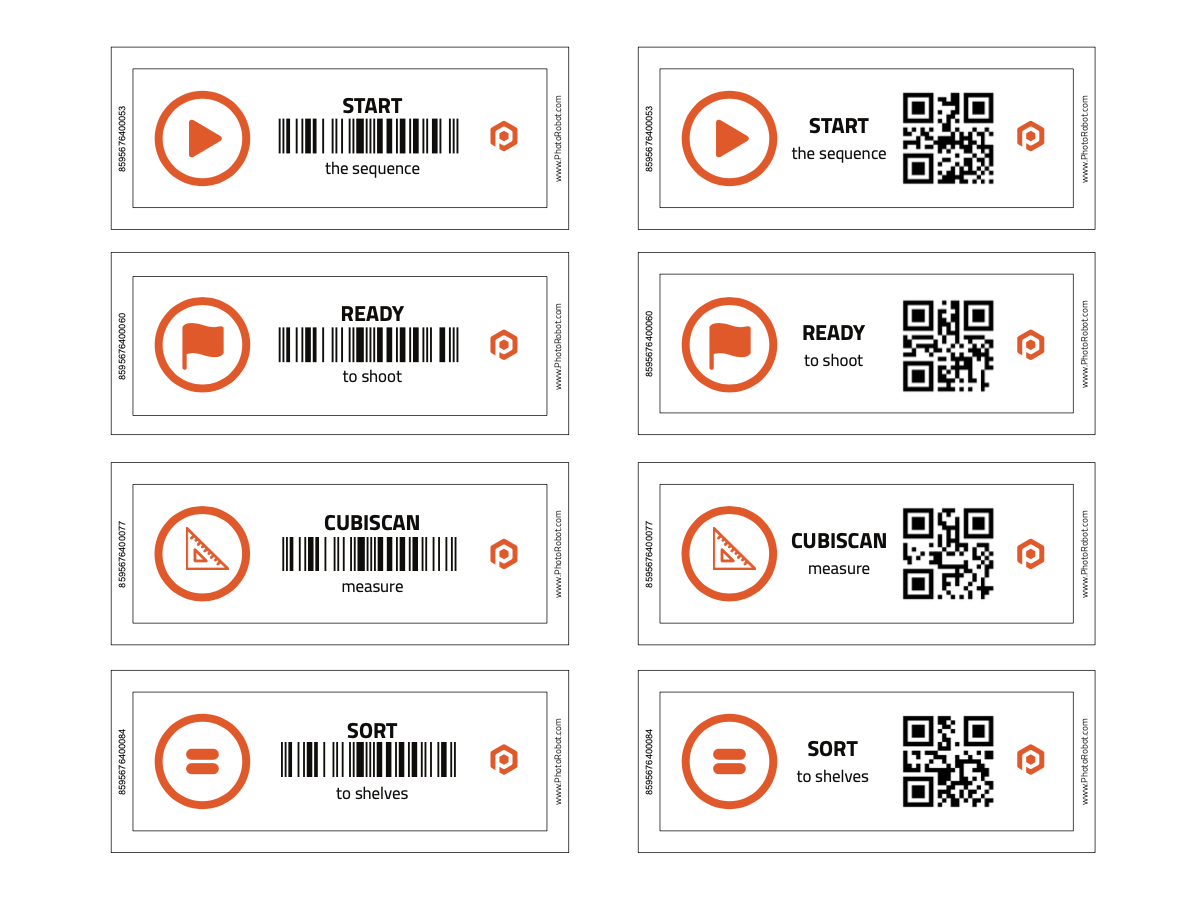
تغطي المجموعة الحالية من رموز PhotoRobot SmartCodes القابلة للتنزيل والطباعة أربع مراحل أساسية من مسار العمل المعتمد على PhotoRobot. وتشمل رموز SmartCodes الخاصة هذه ما يلي:
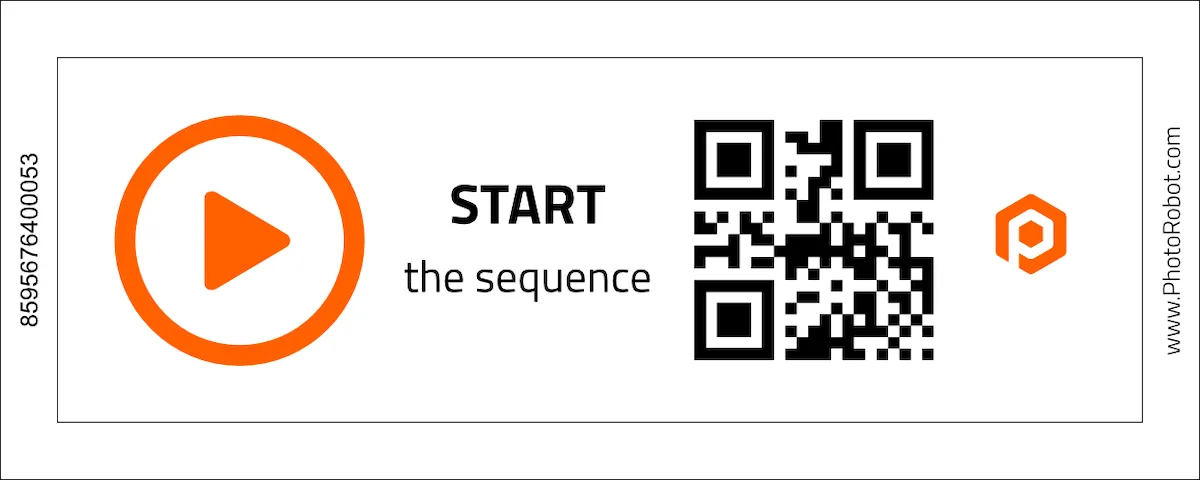
- 8595676400053 – بدء التسلسل
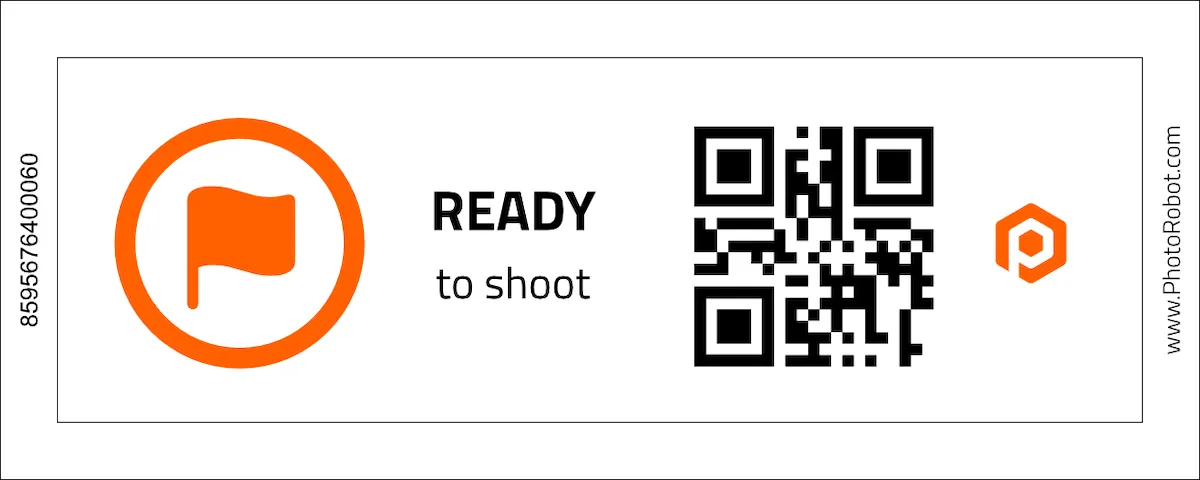
- 8595676400060 – جاهز للتصوير
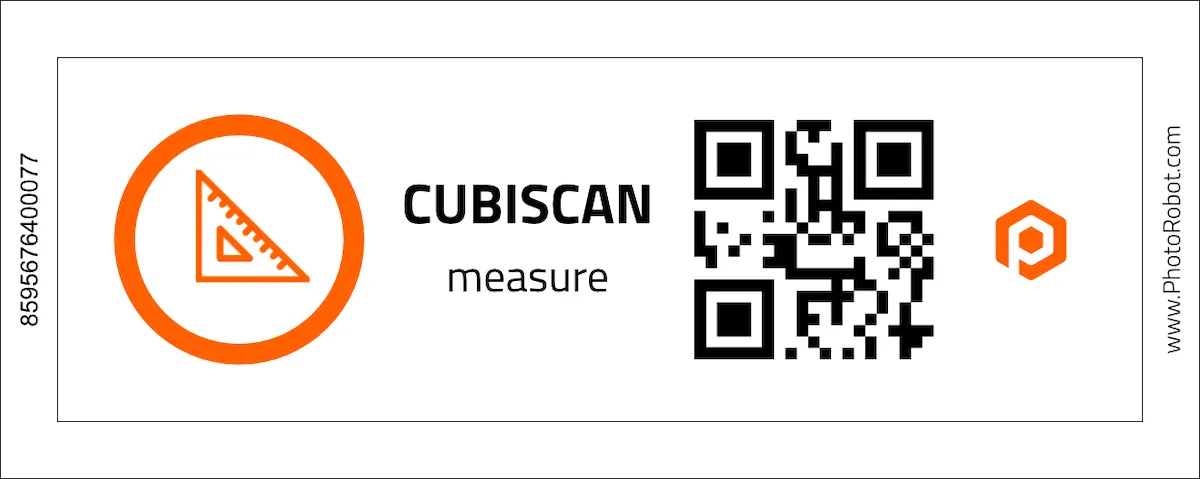
- 8595676400077 – بدء قياس CubiScan
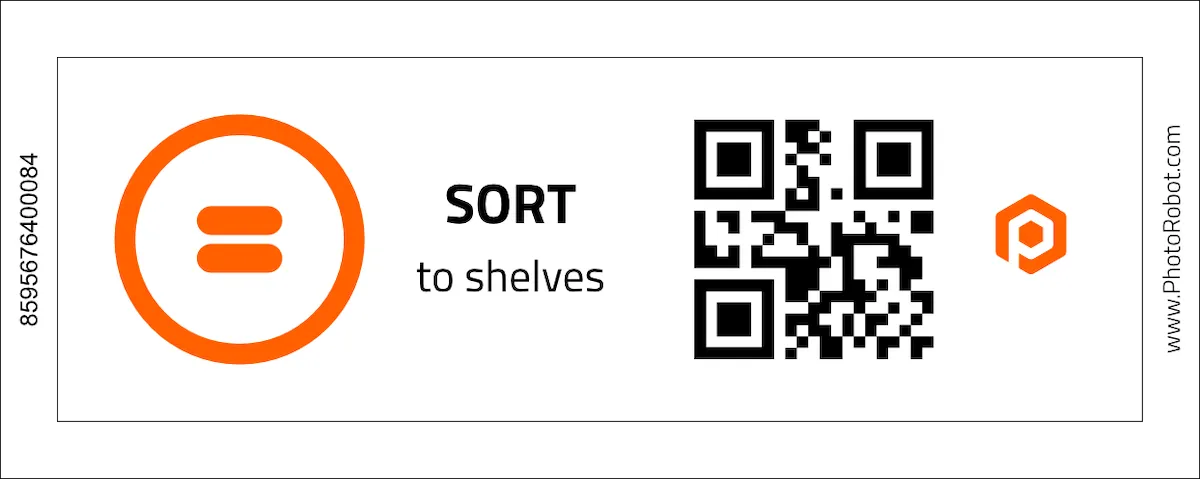
- 8595676400084 – فتح Sort to Shelves
رمز SmartCode «Start Sequence»
يؤدي مسح رمز SmartCode الخاص بـ Start Sequence إلى توجيه برنامج PhotoRobot Controls لبدء عملية التصوير الروبوتية.
رمز SmartCode «Ready to Shoot»
يخبر رمز الاستعداد للإطلاق البرمجيات أن المنتج تم وضعه للروبوت، وأن تسلسل الالتقاط جاهز للبدء.
رمز SmartCode الخاص بـ CubiScan
يهيّئ رمز SmartCode الخاص بـ CubiScan جهاز CubiScan لقياس وزن الجسم وأبعاده. امسح الرمز لتهيئة CubiScan، ثم امسح الجسم بعد ذلك ليتم تسجيل قياسات المنتج في البرنامج تلقائيًا.
رمز SmartCode «Sort to Shelves»
يؤدي استخدام رمز SmartCode الخاص بـ Sort to Shelves إلى توجيه برنامج PhotoRobot Controls لبدء فرز المنتجات على الرفوف بعد المسح. وبهذه الطريقة، يكفي أن يمسح المشغّلون رمز الرف، ثم يمسحوا المنتج لتعيين إعدادات التصوير الخاصة به بسرعة.
ملاحظة: لمزيد من المعلومات حول فرز المنتجات على الرفوف، يُرجى الرجوع إلى دليل مستخدم PhotoRobot لالتقاط الصور.
أوراق مرجعية جاهزة للطباعة لرموز PhotoRobot SmartCodes
استخدم الزرين في هذا القسم للوصول إلى الأوراق المرجعية القابلة للتنزيل والجاهزة للطباعة لرموز PhotoRobot SmartCodes. يتضمن SmartCodes Overview جميع الرموز مع ملفات منفصلة بصيغتي رمز QR والباركود. وكميزة إضافية، تتوفر ورقة Print-Ready Smartcodes للطباعة التجارية لرموز PhotoRobot SmartCodes. الصفحة الأولى مخصصة للطباعة، بينما تحتوي الصفحة الثانية على خطوط القص.
كيفية إنشاء رموز QR وباركود فريدة
يمكن إنشاء رموز QR أو الباركود باستخدام أدوات متنوعة عبر الإنترنت. وللحصول على جودة أعلى يُوصى باستخدام صيغ المتجهات (SVG)، مع أن صيغ الصور النقطية القياسية مثل PNG تكون كافية عادةً.
- يتوفر إنشاء رموز QR، على سبيل المثال، عبر QRCode Monkey.
- يتوفر إنشاء الباركود، على سبيل المثال، عبر Barcode Generator.
نصائح لدمج PhotoRobot SmartCodes في الاستوديو
عملياً، يمكن استخدام SmartCodes على شكل ملصقات، أو طباعتها بطابعات الملصقات (المتوفرة عادةً في محطات العمل) أو بالطابعات العادية. ويمكن بعد ذلك وضع SmartCode في أي مكان داخل مساحة العمل على شكل بطاقات تعريف، أو على حاملات مفاتيح لحملها معكم، على سبيل المثال. وتتيح لكم هذه الرموز مرونة كبيرة في طريقة استخدامها.



