
دليل المستخدم وتعليمات التشغيل لنظام PhotoRobot PINK
يصف دليل المستخدم التالي نظام PINK من PhotoRobot Medical، ويتضمن تعليمات التشغيل الوظيفي للنظام من قِبل العميل. ويشمل ذلك معلومات وتعليمات السلامة العامة، ووصف المنتج، ومكونات الجهاز، وواجهات المستخدم، وعناصر التحكم في البرنامج، والأبعاد، واستكشاف الأخطاء وإصلاحها، والصيانة.

مرحبًا بكم في PhotoRobot Medical - PINK
نشكركم ونهنئكم على اقتناء نظام التصوير السريري PINK من PhotoRobot Medical! فنظام PhotoRobot PINK لا يمثّل عقودًا من الخبرة المهنية والابتكار في عمليات التصوير الآلي فحسب، بل هو ثورة في تقنية PhotoRobot، فقد صُمّم لدعم التصوير الآلي للمرضى في بيئة العيادة. استعينوا بالمعلومات التالية لتتعرّفوا أنتم وفرق العيادة على الجهاز، ولدمج PhotoRobot PINK في مسارات عملكم.
1. معلومات وتعليمات السلامة
هام: يُرجى دائمًا الرجوع إلى معلومات وتعليمات السلامة من PhotoRobot إضافةً إلى أي تعليمات مرفقة بجهازكم، وذلك قبل أي تركيب ذاتي أو قبل الاستخدام الأول. كما يجب أن يتولى التركيب الأولي لأي جهاز من PhotoRobot جهةٌ معتمدة من PhotoRobot. والجهات المخوّلة بتركيب أجهزة PhotoRobot هي موزّع معتمد أو ممثل عن الشركة المصنّعة نفسها. ولا تتحمل الشركة المصنّعة مسؤولية أي إصابة أو ضرر ناتج عن التركيب غير الصحيح للجهاز.
بالإضافة إلى ذلك، يُرجى الرجوع قبل التشغيل إلى تعليمات السلامة التالية الخاصة باستخدام نظام PhotoRobot PINK.
1.1. الاستخدام الآمن لجهاز PhotoRobot PINK
لضمان التشغيل الآمن لجهاز PhotoRobot PINK، يُرجى مراعاة المخاطر والإرشادات التالية.
- توجد مخاطر الإصابة أو الصعق الكهربائي أو الحريق أو الحروق أو تلف الجهاز.
- استخدموا الجهاز داخل المباني فقط.
- لا تضعوا منتجات قابلة للاشتعال أو أشياء مبللة بمنتجات قابلة للاشتعال بالقرب من الجهاز أو عليه.
- لا تلمسوا أي جزء من الجهاز أثناء حركته.
- لا يجوز استخدام الجهاز كأداة علاجية أو لإعادة التأهيل.
- يمكن لشخص واحد كحدٍّ أقصى استخدام الجهاز.
- زيدوا السرعة أو خفّضوها ببطء لتجنّب أي إصابة.
- يجب ألا تكون ملابس المستخدم فضفاضة أكثر من اللازم، وذلك لمنع انحشارها في الجهاز.
- لا تتركوا الجهاز دون مراقبة أثناء حركة المنصّة.
- لا تستخدموا الجهاز:
- على أسطح غير مستوية؛
- في ضوء الشمس المباشر أو بالقرب من مصدر حرارة؛
- في بيئة رطبة أو مبللة؛
- في أي مكان ضيق أو سيئ التهوية أو يحتوي على مواد قابلة للاشتعال.
- يجب أن تتضمن المساحة الحرة حول الجهاز منطقة للخروج في حالات الطوارئ.
- إذا كان الجهاز أو بعض أجزائه تالفًا، فلا تحاولوا تشغيله.
- يوجد خطر الصعق الكهربائي أو الوفاة عند ملامسة الماء للجزء الكهربائي من الجهاز أو ملحقاته.
- لا تضعوا أي أجسام على المنصّة.
- صُمّم الجهاز للعمل في بيئة صناعية.
2. وصف المنتج - PhotoRobot PINK
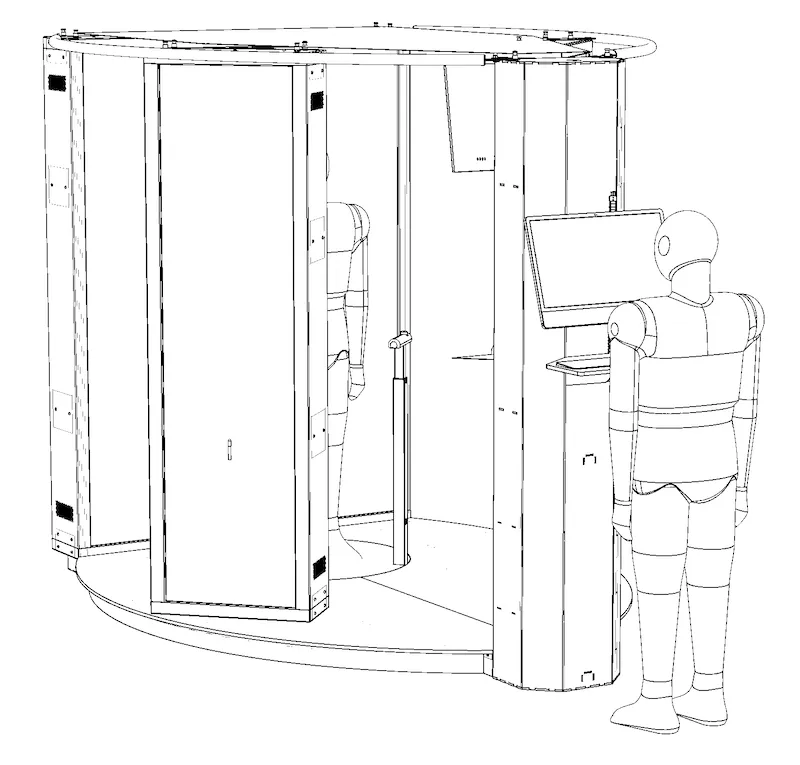
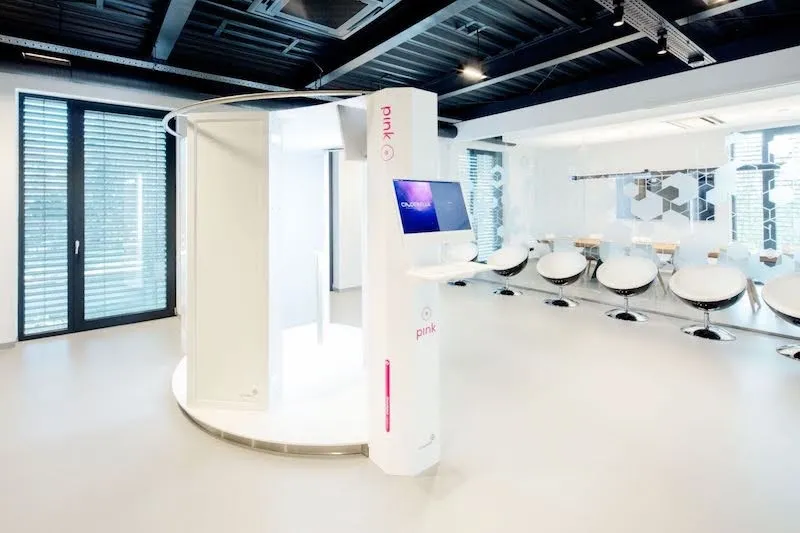
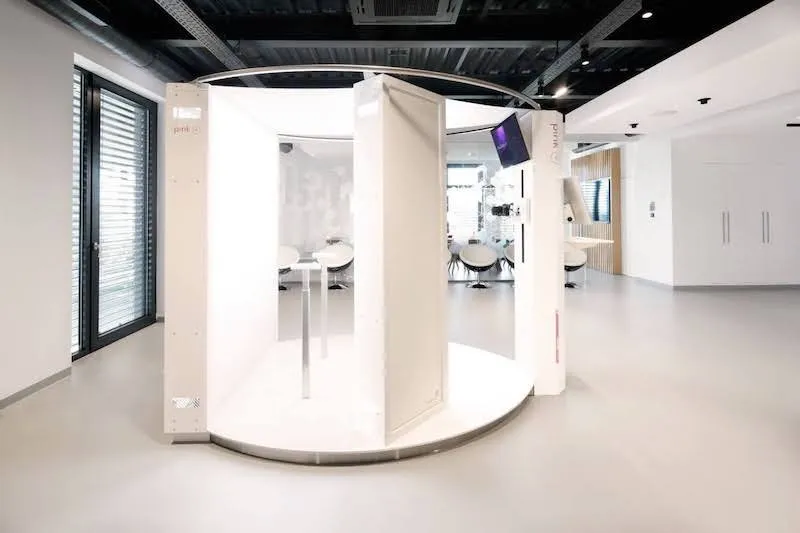
PhotoRobot PINK هو جهاز مصمَّم لالتقاط صور للجزء العلوي من جسم شخص واقف (المريض) من زوايا محددة في بيئة سريرية. تتم إضاءة المريض أثناء التصوير بألواح LED بجودة احترافية، بينما تضمن الخلفية المضاءة بشكل متجانس سهولة فصل الخلفية آلياً. وفي الوقت نفسه، يتحكم النظام في شدة جميع الأضواء عبر بروتوكول DMX، ما يتيح إنشاء إعدادات مسبقة متنوعة (عند الحاجة) يمكن أن تختلف بحسب لون البشرة، على سبيل المثال.
2.1. مكوّنات الجهاز
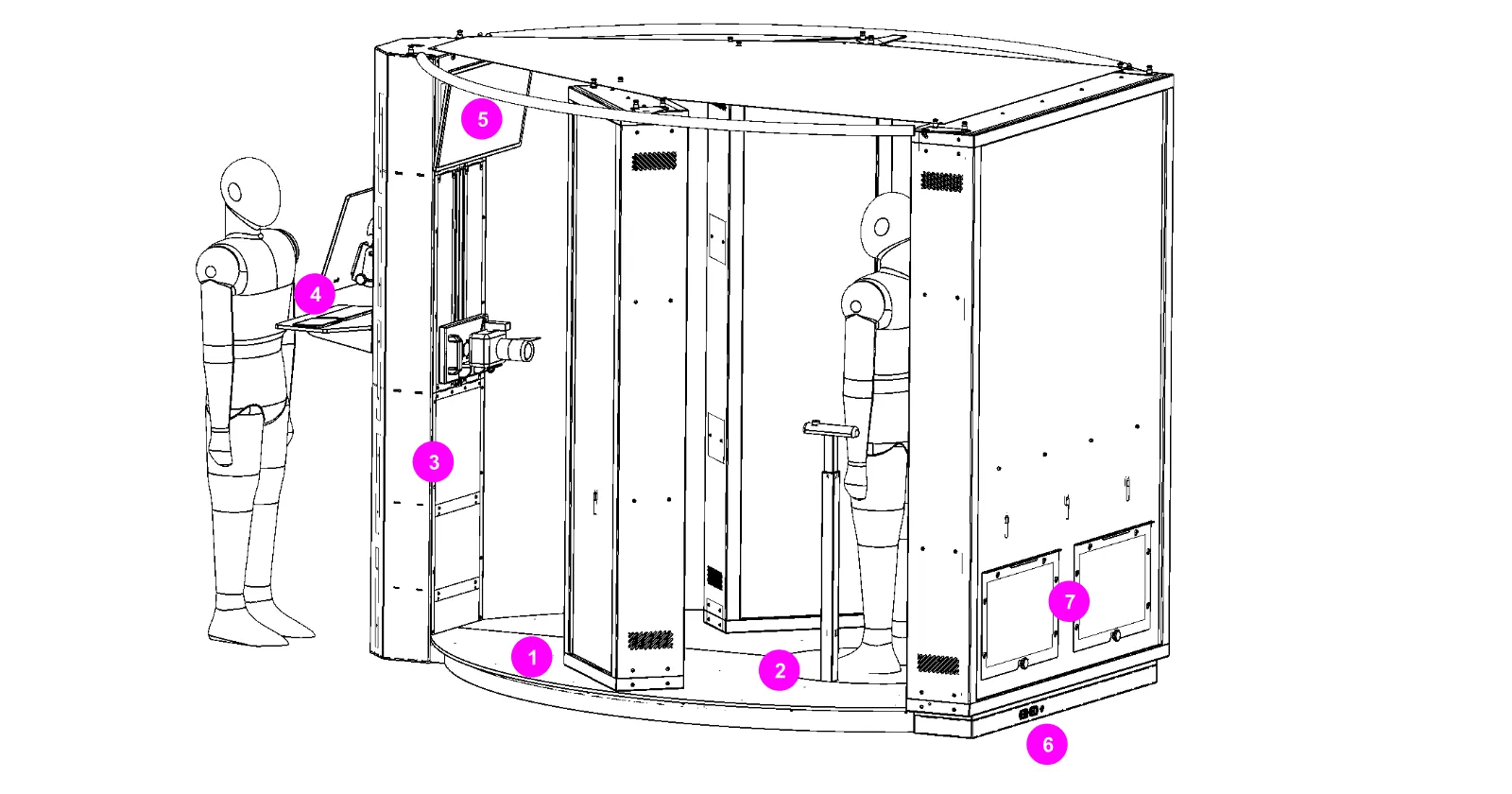
- أرضية الجهاز (1)
- المنصّة الدوّارة (2)
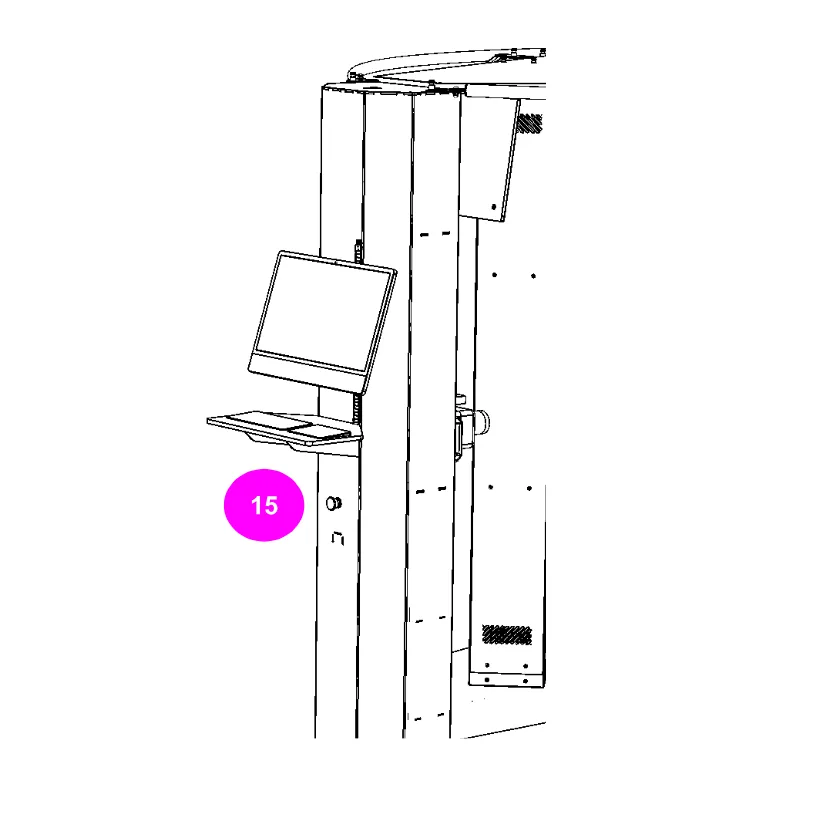
- عمود المشغّل (3)
- حاسوب المشغّل (4) – مزوّد بقارئ باركود ولوحة مفاتيح ولوحة لمس
- شاشة المريض (5) – مزوّدة بكاميرا ومكبّرات صوت
- مقبس الطاقة ومقبس LAN (6)
- أبواب الصيانة (7)
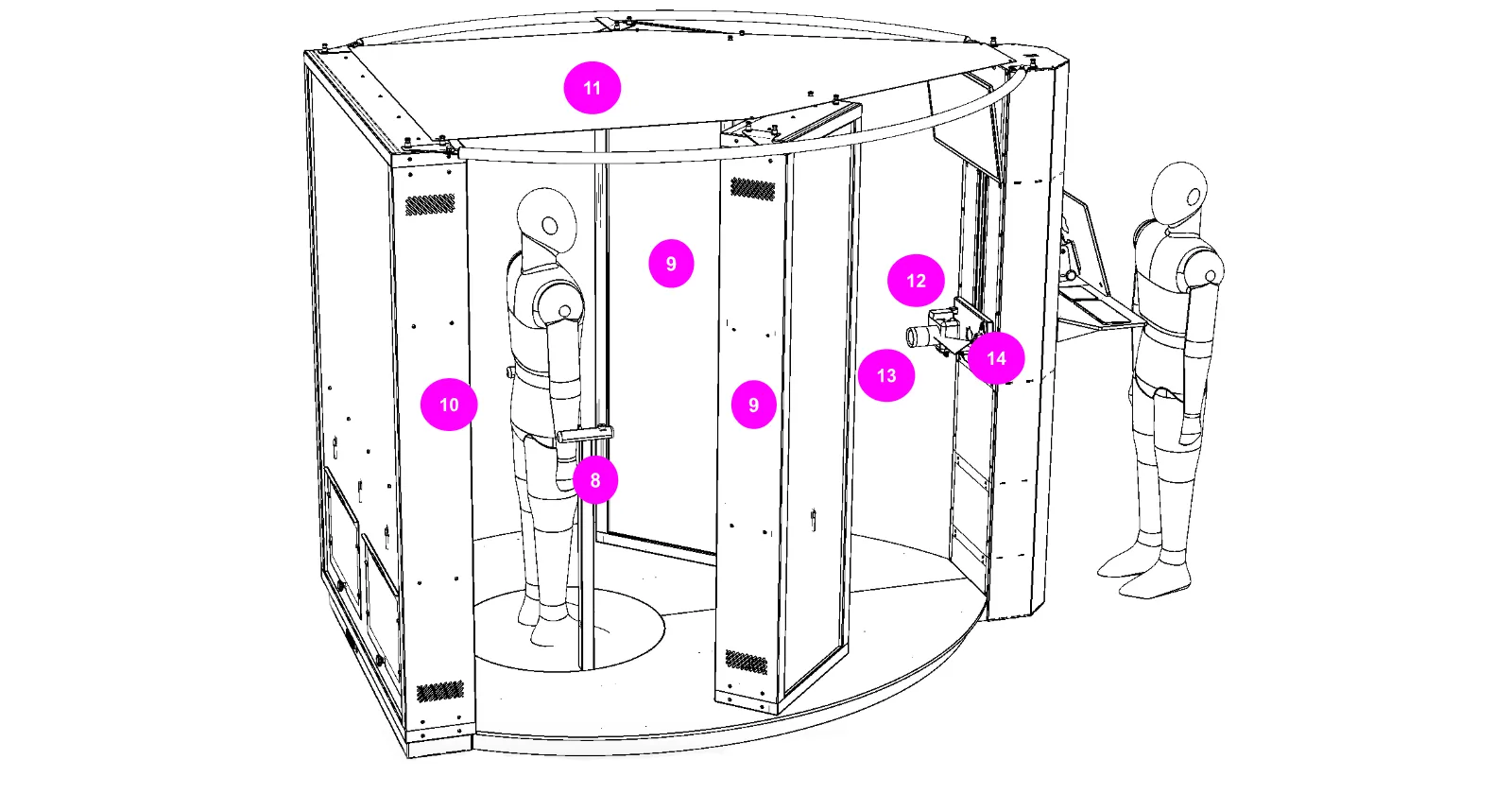
- مقابض المريض القابلة للتمديد (تلسكوبية) (8)
- الأضواء الأمامية (9)
- الضوء الخلفي (10)
- غطاء المصباح (11) – للحماية من الضوء الشارد
- مجموعة منزلق الكاميرا (12)
- كاميرا رقمية بعدسة ثابتة البُعد البؤري 50mm (13)
- ليزر خطي عمودي (14)
- زر الإيقاف في حالات الطوارئ ومفتاح الطاقة (15)
2.2. واجهة حاسوب المشغّل
يتوفر في مكان عمل المشغّل حاسوب Apple iMac مثبّت بحامل VESA مع لوحة مفاتيح (بحسب لغة البلد) ولوحة لمس (مدمجة في الطاولة). وفي الوقت نفسه، يمكن إزالة لوحة المفاتيح ولوحة اللمس بسهولة لأغراض التنظيف.
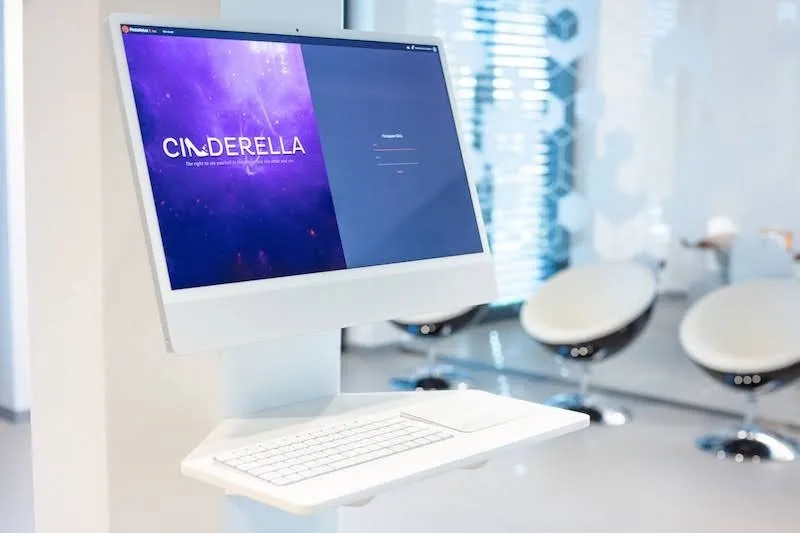
تعتمد واجهة المستخدم على نظام PhotoRobot_controls وتتوفر في إصدارين:
- وضع «Kiosk» – يقتصر فيه دور المستخدم على مسح باركود المريض ضوئياً، بينما تتم بقية العملية بشكل آلي بالكامل؛
- وضع «Full» – يتيح إجراء إعدادات تفصيلية للنظام بأكمله.
2.3. واجهة حاسوب المريض
شاشة المريض مزوّدة بشاشة Apple Studio Display مثبّتة بحامل VESA، وتتيح عقد مؤتمرات فيديو عن بُعد مع الأطباء (بالصوت والصورة).
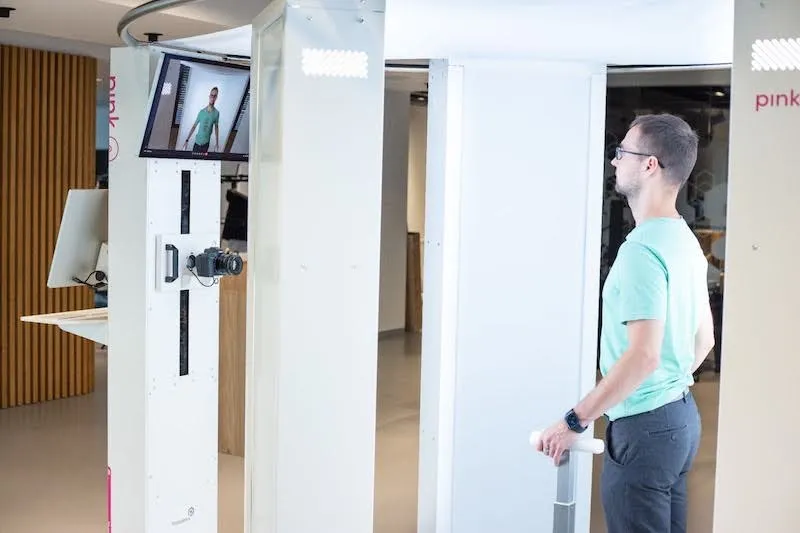
- ملاحظة: في الوقت نفسه، يمكن استخدام شاشة المريض أيضاً لعرض مجموعة من الصور مصحوبة بتعليمات مسموعة أو مكتوبة للمرضى قبل بدء عملية التقاط الصور الآلية.
2.4. إعداد وضعية المريض
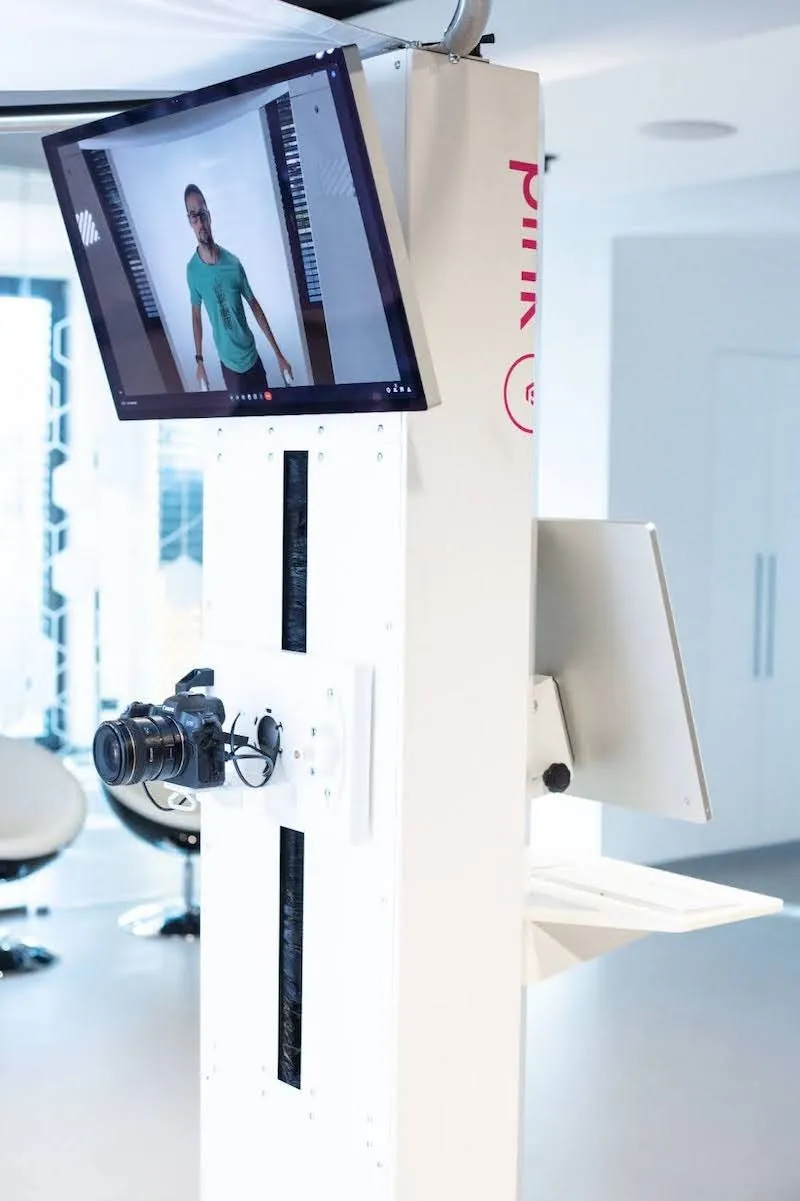
يمكن ضبط ارتفاع الكاميرا عن الأرضية يدوياً للوصول إلى الوضع الأمثل بالنسبة إلى ثديَي المريض. ويتم تحديد مستوى العدسة بواسطة مؤشر ليزر أفقي، بينما يتم تشغيل الليزر وإيقافه تلقائياً. فعندما يكون الجهاز قيد التشغيل وعملية الالتقاط الآلي غير جارية، يكون الليزر مضاءً. وعند بدء عملية الالتقاط، يتم إيقاف الليزر تلقائياً كي لا يظهر خط الليزر في الصور.
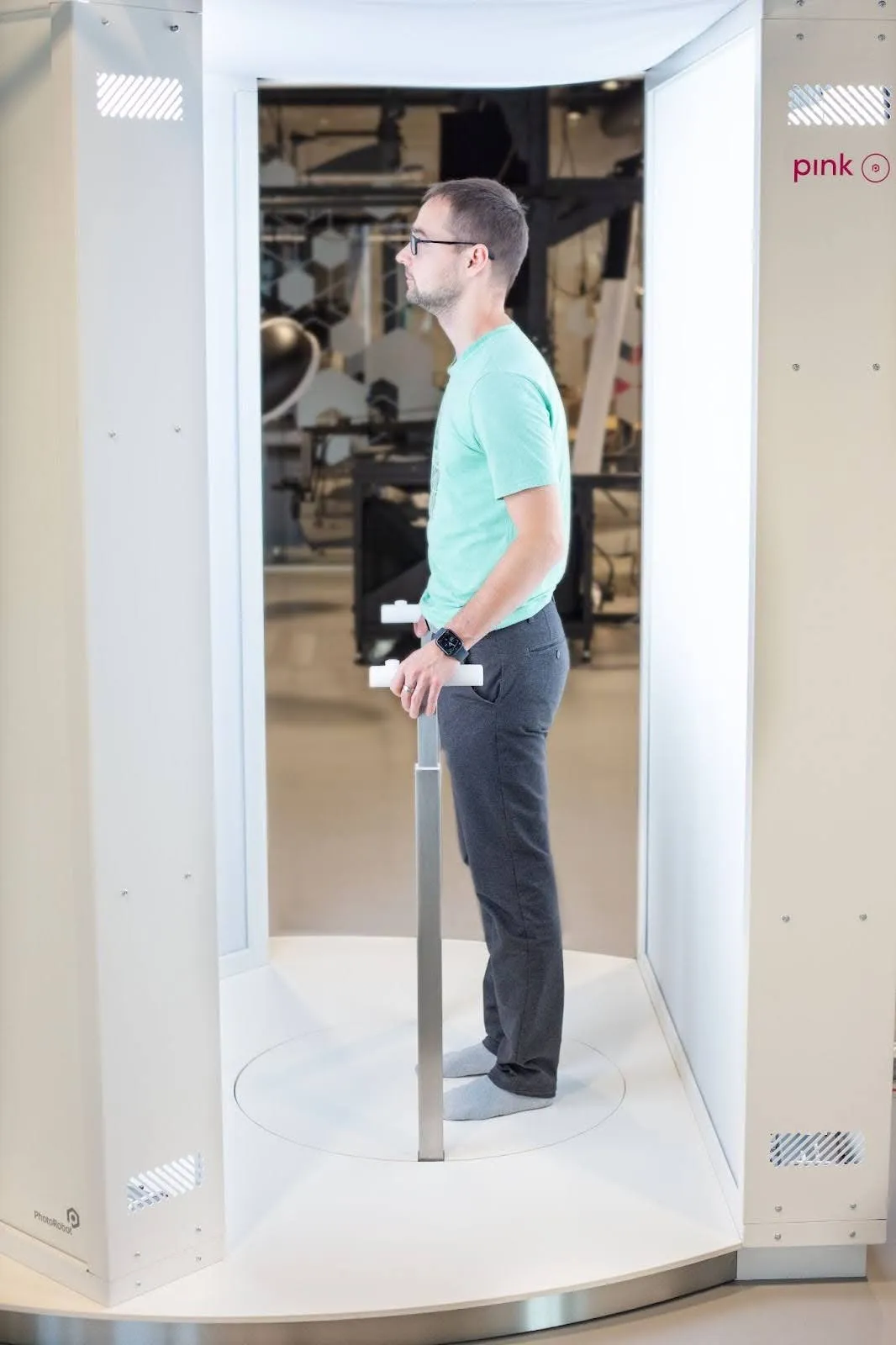
مساند ذراعَي المريض قابلة لتعديل الارتفاع، ويُحدَّد وضع الذراع وفقًا لمتطلبات العيادة. لتحرير الدعامات التلسكوبية القابلة للسحب، اضغطوا على الزر الموجود في أعلى المقبض. يعتمد الرفع على مكبس هوائي، لذا تكون الحركة بطيئة، ويكون الاتجاه إلى الأعلى تلقائيًا في الغالب، أما الإنزال فيتطلب الضغط إلى الأسفل (مع الاستمرار في الضغط على الزر).
2.5. الاتصال بالشبكة
الروبوت مزوَّد داخليًا بجميع مكونات الشبكة اللازمة:
- الحاسوب ووحدة تحكم الروبوت عبر شبكة حاسوبية (بجهاز توجيه مدمج)،
- الكاميرا عبر USB (بالحاسوب)،
- أضواء LED عبر ناقل DMX (بوحدة تحكم الروبوت)،
- قارئ الباركود عبر USB (بالحاسوب).
النص التالي مخصص لأغراض الصيانة والتشخيص فقط؛ إذ يعمل الجهاز بسلاسة دون هذه الخطوات.
2.5.1. لتحديد موقع روبوت PINK في شبكة الحاسوب، تأكدوا من أن مفتاح الطاقة في الروبوت في وضع الإيقاف (OFF)، ثم صلوا سلك الطاقة بمقبس الكهرباء. بعد ذلك، صلوا الجهاز بالإنترنت. يقع كلا الموصلين في الجهة الخلفية من الجهاز.
2.5.2. بعد ذلك، شغّلوا المفتاح الرئيسي في الجهاز وانتظروا 2 دقيقة حتى يكتمل تشغيله (يؤدي ذلك إلى تشغيل وحدة تحكم الجهاز ووحدات تحكم الإضاءة وغيرها). ثم شغّلوا الحاسوب والشاشة الإضافية.
2.5.3. نزّلوا أداة «Frfind» للبحث عن الروبوتات في الشبكة المحلية عبر PhotoRobot Account Downloads، ثم شغّلوا تطبيق Frfind. سيبحث التطبيق في الشبكة المحلية عن أجهزة PhotoRobot. وإذا عثر على جهاز، فانسخوا عنوان IP الخاص به والصقوه بصيغة URL في أي متصفح ويب مفتوح على الحاسوب. سيؤدي ذلك إلى فتح Service GUI.
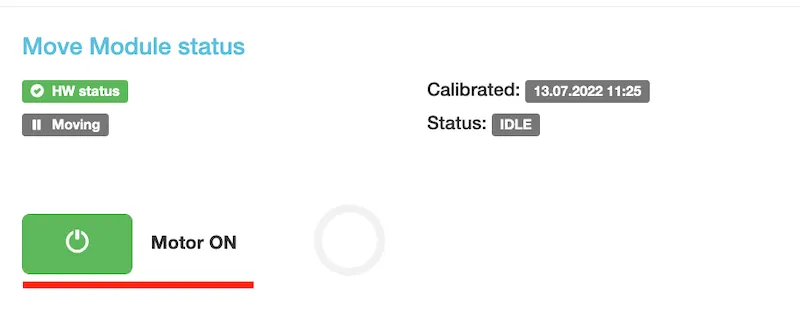
2.5.4. في Service GUI، شغّلوا المحرك.
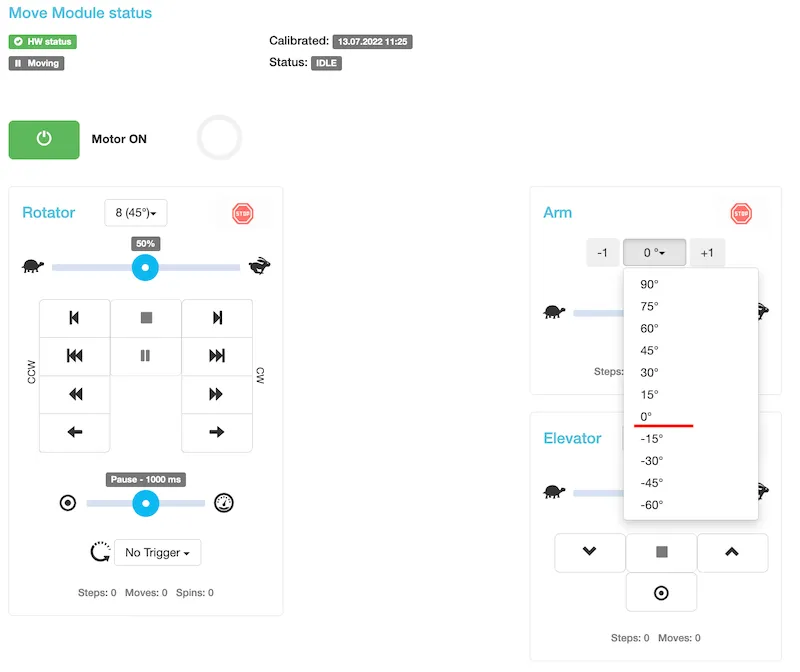
3.5.4. بعد ذلك، أدِيروا المنصة إلى أي زاوية لاختبارها.
3. البرنامج - تطبيق PhotoRobot Controls
إن التحكم في محطة العمل مُدمج في برنامج PhotoRobot Controls، وهو جزء من حزمة توريد روبوت PINK. يُرجى التسجيل على account.photorobot.com للوصول إلى ترخيص البرنامج (وللحصول على مفتاح الترخيص المرتبط به، يُرجى التواصل مع دعم PhotoRobot).
يمكن تنزيل البرنامج عبر PhotoRobot Account Downloads Page.
تتضمن محطة عمل PINK نسخة برمجية معدّلة خصيصًا تتيح للمشغّل التقاط الصور بسهولة بأقل قدر من المعرفة بالبرنامج. ولهذا الغرض، جرى تطوير معالج إرشادي يوجّه المشغّل خلال عملية المسح.
بعد بدء التطبيق، يتم تفعيل وضع الساحر تلقائيا.
ملاحظة: لمزيد من المعلومات العامة حول معالجات PhotoRobot، يُرجى الرجوع إلى PhotoRobot Controls - Wizards. وللاطلاع على التعليمات التقنية الخاصة بوضع المعالج، يُرجى الرجوع إلى Wizard Mode Configuration Guide.
3.1. كيفية تشغيل PINK
3.1.1. لبدء التقاط الصور باستخدام PINK، ابدؤوا باختيار Project (المشروع) الذي تريدون التقاط الصور له. في حالة PINK، قد يعني المشروع موقع محطة عمل في مكان ما من العالم، مثل: البرتغال.
3.1.2. بمجرد اختيار المشروع، ستظهر قائمة بالمرضى الذين جرى تصويرهم. لالتقاط سلسلة جديدة من الصور، انقروا على الزر + Add person في أعلى القائمة لبدء المعالج.
3.2. خطوات المعالج
3.2.1. في الخطوة الأولى من المعالج، يجب تحديد المريض الذي ستلتقطون له الصور. وللحفاظ على سرية الهوية، تم الاتفاق على استخدام رمز QR / باركود مع قارئ رموز لاسلكي يُعد جزءًا من محطة العمل. وسيكون لكل مريض عندئذٍ رمز QR / باركود فريد خاص به يُعرَّف به في النظام.
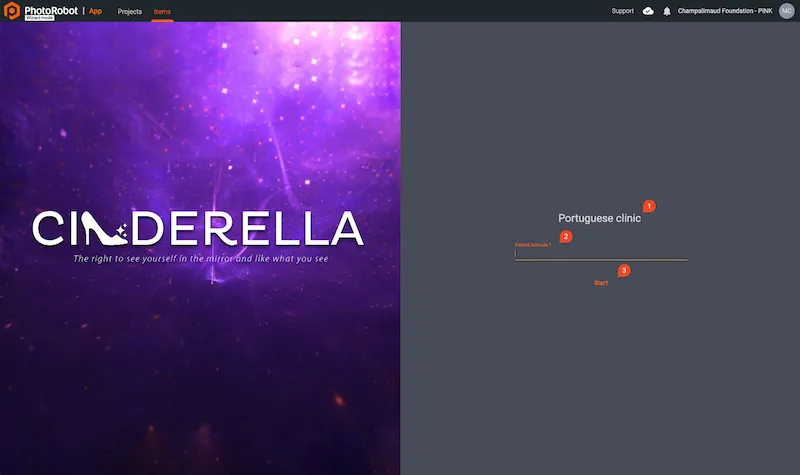
- اسم المشروع لمسح الصور (1)
- رمز QR / باركود المريض (2)
- التأكيد وبدء المسح (3)
3.2.2. بعد تشغيل المعالج، تطالب الشاشة التالية المستخدم بالإجراءات المطلوبة خطوةً بخطوة. في الخطوة الأولى يتم تشغيل LiveView الخاص بالكاميرا تلقائيًا. وفي الوقت نفسه، يعرض الجانب الأيسر من الواجهة الخطوة الحالية وتعليماتها. بعد ذلك تظهر عناصر التحكم الرئيسية التالية للمستخدم:
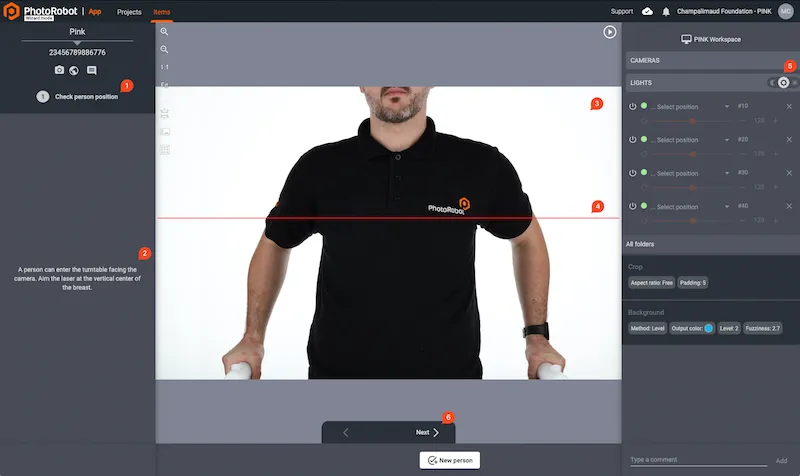
- اسم الخطوة (1)
- تعليمات الخطوة (2)
- عرض LiveView للكاميرا (3)
- الليزر (4) – ويمكن أيضًا تحريكه عموديًا بالإمساك بالمقبض الذي تُثبَّت عليه الكاميرا
- التحكم في الإضاءة (5) – بمفتاح ثلاثي الأوضاع للتحكم في الإضاءة:
- أيقونة القمر: إيقاف التشغيل بالكامل
- أيقونة العمل: حساسية العرض أثناء المسح، ويتم تفعيل هذا الوضع تلقائيًا بمجرد بدء المسح في الخطوة التالية – ولا داعي للقلق بشأن ضبطه على الوضع الصحيح
- أيقونة الإضاءة الكاملة: شدة الإضاءة القصوى
- زر «Next» (6) – انقر للانتقال إلى الخطوة التالية بعد إكمال التعليمات
3.2.3. في الخطوة التالية تبدأ عملية مسح المريض. اضغط على زر Play (البدء)، وستلتقط محطة العمل الصور تلقائيًا من زوايا محددة مسبقًا. وبعد اكتمال عملية التصوير، يتم قص الصور تلقائيًا وتعيين خلفية زرقاء. وفيما يلي عناصر التحكم في هذه الخطوة:
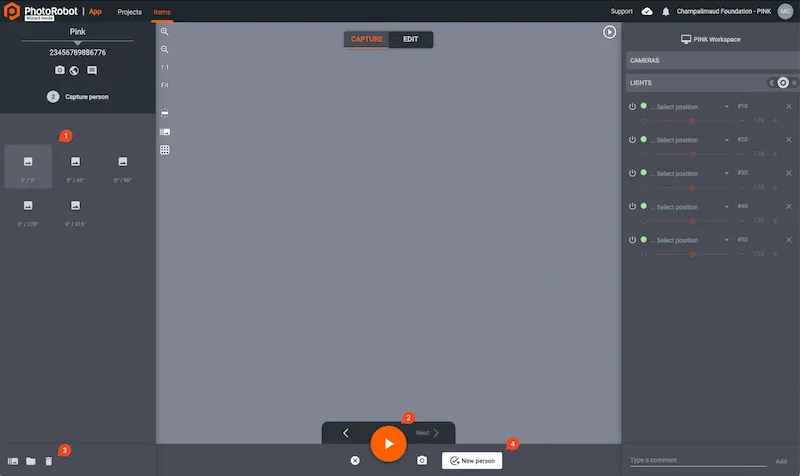
- الزوايا المحددة مسبقًا (1) التي سيتم مسح المريض منها
- زر Play (2) لبدء عملية المسح
- زر Delete (3) لإعادة التصوير: يحذف الصور الحالية، ثم تبدأ التصوير من جديد باستخدام زر Play
- New Person (4) عند رضاك عن نتيجة المسح ورغبتك في الانتقال إلى مسح الشخص التالي.
بعد الانتقال إلى الشخص التالي، تظهر الخطوة الأولى من المعالج مرة أخرى، ويكرر المستخدم الخطوات الموضحة أعلاه.
3.3. بنية البيانات
مستويات بنية البيانات هي:
المشاريع > نوع الصورة > المريض > المجلدات > الصور.
فيما يلي مثال على الهيكل الهرمي:
- العيادة البرتغالية (مشروع)
- المعالجة (نوع الصورة - يحتوي هذا المجلد على الصور النهائية المعدّلة / المقصوصة)
- 20000001_9000001 (مريض لديه CCC وCID) [التنسيق: CCC_CID]
- 2023-01-17 (مجلد - دفعة مسح) [التنسيق: YYYY-MM-DD]
- 20000001_9000001_r000_a000.png (صورة)
[التنسيق: CCC_CID_row_angle.png] - 20000001_9000001_r000_a045.png (صورة)
- …
- 20000001_9000001_r000_a000.png (صورة)
- 2023-02-01 (مجلد - دفعة مسح)
- 20000001_9000001_r000_a000.png (صورة - زاوية محددة)
- 20000001_9000001_r000_a045.png (صورة - زاوية محددة)
- …
- 2023-01-17 (مجلد - دفعة مسح) [التنسيق: YYYY-MM-DD]
- 20000002_ (مريض بدون CID)
- 2022-01-17 (مجلد – دفعة المسح الضوئي)
- 20000002__r000_a000.png (صورة – زاوية محددة)
- 20000002__r000_a045.png (صورة – زاوية محددة)
- …
- 2022-01-17 (مجلد – دفعة المسح الضوئي)
- العيادة البولندية (المشروع)
- تمت المعالجة
- 20000005_9000006 (مريض مصاب بـ CCC وCID)
- 2022-09-01 (مجلد – دفعة المسح الضوئي)
- 20000005_9000006_r000_a000.png (صورة)
- 20000005_9000006_r000_a045.png (صورة)
- …
- 2022-09-01 (مجلد – دفعة المسح الضوئي)
- 20000005_9000006 (مريض مصاب بـ CCC وCID)
- تمت المعالجة
ملاحظة: إذا كنتم بحاجة إلى بيانات نموذجية لمشروع عيادة (من مشروع العيادة البرتغالية)، فيُرجى التواصل مع ممثل PhotoRobot لديكم للحصول على رابط التنزيل.
يتم بعد ذلك حفظ نوعين من الصور على القرص الصلب:
- الأصلية: الصورة الملتقطة من الكاميرا
- المعالجة: صور مقصوصة طُبّقت عليها عمليات تحرير أخرى.
لأغراض المزامنة، ستكون البيانات المعالجة هي الأساسية.
في حال تنفيذ برنامج نصي (لمراقبة بنية المجلدات)، يُرجى مراعاة ضرورة وجود فترة تأخير (زمنية) تسبق مزامنة البيانات مع أنظمة PINK.
مهم: اختاروا هذه المدة بناءً على الوقت الذي تتأكدون بعده من أنكم لن تعدّلوا البيانات. ويُراعى بذلك الحالات التي قد يلزم فيها أحياناً إعادة التقاط صور الشخص مرة أخرى.
إعداد الملفات والمجلدات المحلية
يتم ضبط المجلد الوجهة على قرص محلي في التطبيق عبر:
الإعدادات > عام > الملفات المحلية > مجلد الإخراج.
إعداد أسماء الملفات
تتولى PhotoRobot إعداد أسماء الملفات، ولا يمكن للعميل تغييرها. وإعداد أسماء الملفات هو كما يلي:
- اسم ملف Spin:
- الأصلية
- ${projectName}/الأصلي/${itemName}_${trackingCode}/${folderName}/${itemName}_${trackingCode}_${turnAngle}.jpg
- المعالجة
- ${projectName}/معالج/${itemName}_${trackingCode}/${folderName}/${itemName}_${trackingCode}_${turnAngle}.jpg
- الأصلية
- اسم ملف Stills:
- الأصلية
- ${projectName}/الأصلي/${itemName}_${trackingCode}/${folderName}/${itemName}_${trackingCode}_${turnAngle}.jpg
- المعالجة
- ${projectName}/معالج/${itemName}_${trackingCode}/${folderName}/${itemName}_${trackingCode}_${turnAngle}.jpg
- الأصلية
الإعداد العام للمعالجات (Wizards)
تتولى PhotoRobot توفير جميع إعدادات المعالجات (Wizards). ويُوصى بألا يقوم العميل بتعديل هذه الإعدادات.
يتوفر الإعداد العام للمعالج (Wizard) عبر قائمة Settings / Wizards، وتتضمن الإعدادات التالية.
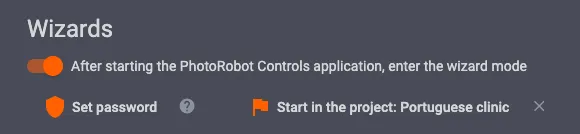
- بعد تشغيل تطبيق PhotoRobot Controls، ادخلوا إلى wizard mode
- ابدؤوا في المشروع: العيادة البرتغالية – يُرجى ملاحظة أن مشروع كل عيادة سيختلف بحسب الموقع
إعدادات خطوات المعالج (Wizard)
فيما يلي الإعدادات العامة للخطوات في جميع محطات عمل PINK. يتم إنشاء التكوين مرة واحدة عند بدء التركيب.
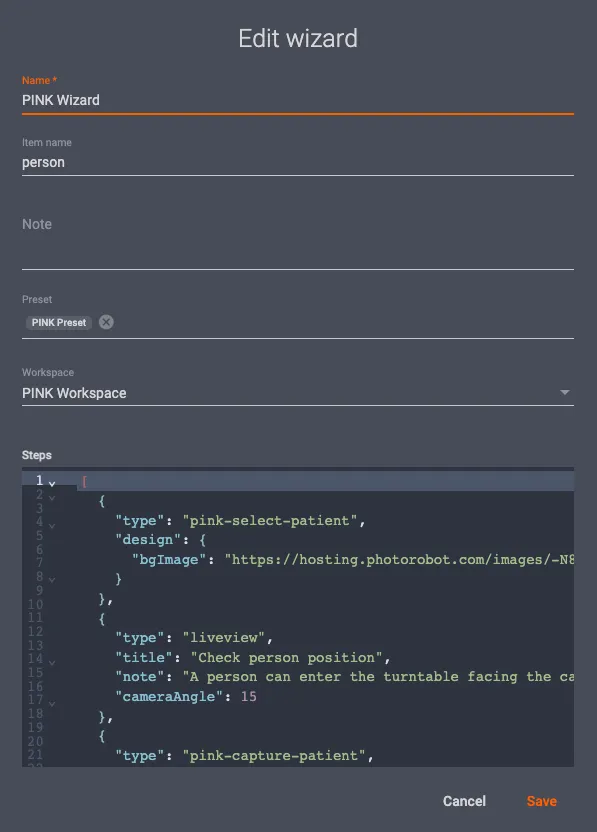
لإضافة تكوين، انتقلوا إلى Settings، وافتحوا خيارات Wizards، ثم انقروا على + Add wizard.
بعد ذلك، أكملوا مربع الحوار باستخدام القيم التالية:
- الاسم: PINK Wizard،
- اسم العنصر: person،
- الإعداد المسبق: PINK Preset،
- مساحة العمل: PINK Workspace،
- Steps: يحتوي على تكوين JSON للخطوات.
بعد ذلك، استخدموا التكوين التالي:
[
{
"type": "الوردي-المختار-المريض",
"تصميم": {
"bgImage": "https://hosting. photorobot.com/images/-N83FQcLGsHMXdcYTzhe/-NEGUsIT6MrjA2Hq5LVF/NORMAL/ko5G2B948qAWsuiQ2Gs8xw?w=1920"
}
},
{
"type": "liveview",
"العنوان": "تحقق من موقع الشخص",
"ملاحظة": "يمكن للشخص الدخول إلى جهاز التشغيل الدوارة وهو يواجه الكاميرا. وجه الليزر نحو المركز العمودي للصدر.",
"زاوية الكاميرا": 15
},
{
"النوع": "الوردي-القبض-المريض",
"العنوان": "شخص القبض عليه"،
"الإطارات": [
{"swingAbs": 0, "turnAbs": 0},
{"swingAbs": 0, "turnAbs": 45},
{"swingAbs": 0, "turnAbs": 90},
{"swingAbs": 0, "turnAbs": 270},
{"swingAbs": 0, "turnAbs": 315}
]
}
]
3.4. إنشاء مشروع جديد
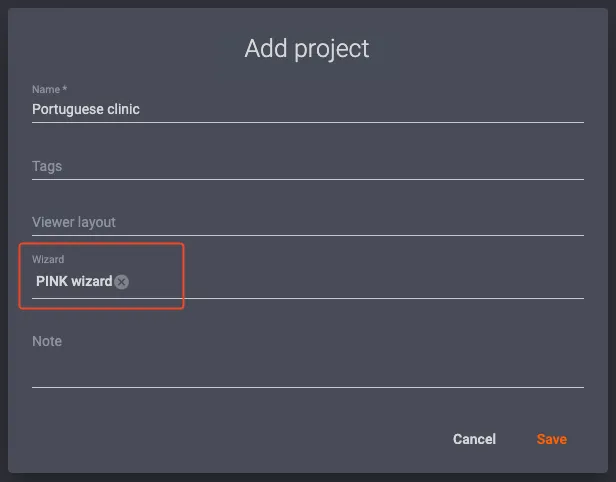
3.4.1. إذا أردتم إجراء المسح ضمن مشروع جديد (عيادة جديدة)، يمكنكم إنشاء مشروع جديد من قائمة المشاريع بالنقر على + Add project في الترويسة.
3.4.2. بعد اختيار إضافة مشروع جديد، سيظهر مربع حوار يمكنكم من خلاله تحديد اسم المشروع.
3.4.3. بعد ذلك، يُرجى ملاحظة أن تعبئة حقل Wizard أمر مهم، إذ إنه ضروري لعملية التقاط الصور. راجعوا مربع الحوار نفسه أدناه للتأكد من اكتمال حقل Wizard.
4. أبعاد الجهاز
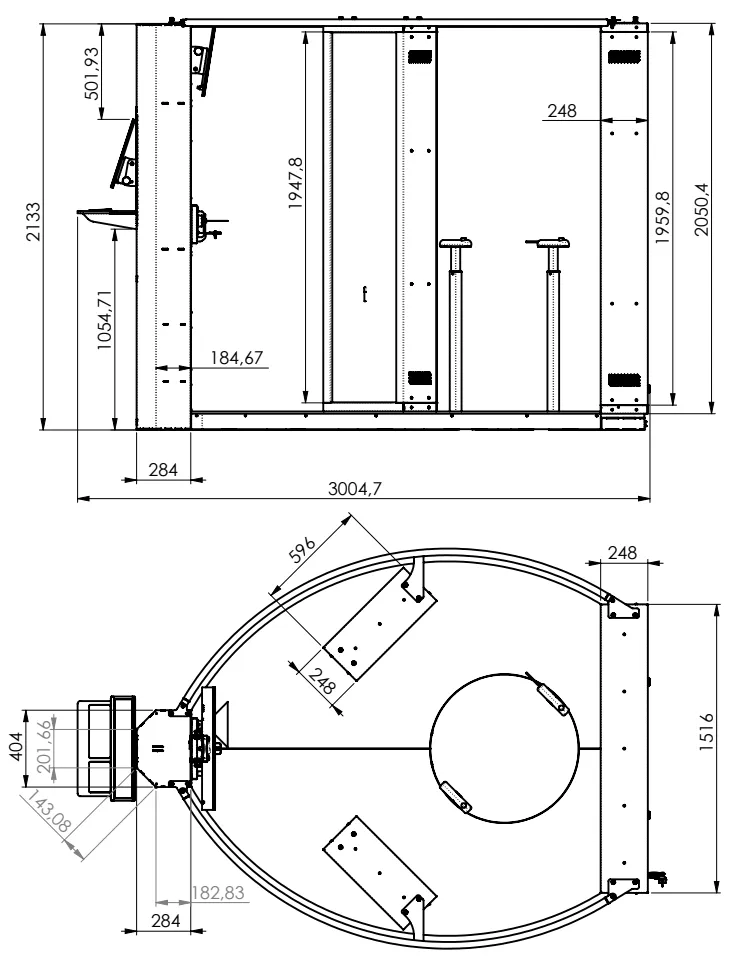
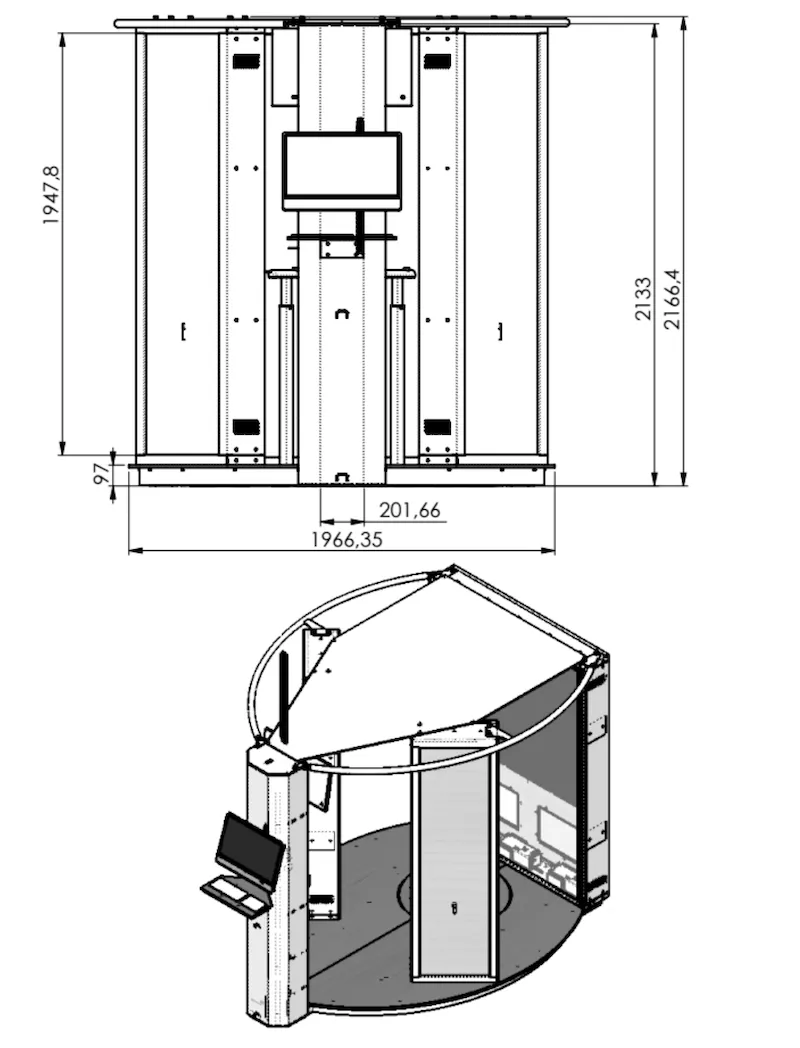
جميع الأبعاد في مخططات PINK معروضة بالنظام المتري (مم). ملاحظة: لعرض نموذج 3D لأبعاد جهاز PINK مع إمكانية AR، امسحوا الباركود التالي ضوئيًا، ثم اعرضوا نموذج 3D باستخدام eDrawingsviewer:

يبلغ الوزن الإجمالي لجهاز PINK ومعداته 500 kg، وأبعاده كما يلي.
5. استكشاف الأخطاء وإصلاحها
للاطلاع على حلول المشكلات الشائعة التي قد تحدث، راجعوا PhotoRobot Troubleshooting.
في حال مواجهة مشكلات أثناء تشغيل الجهاز، يمكنكم إرسال تذكرة دعم إلى PhotoRobot Support. وسيتولى فريق PhotoRobot من الفنيين ذوي الخبرة المساعدة في معالجة هذه المشكلات.
ملاحظة: يرتبط التسجيل في PhotoRobot Account الخاص بكم بالبرنامج PhotoRobot Controls App الذي تشغّلونه على جهاز PINK.
6. إيقاف الحركة
6.1. الإيقاف السلس (Soft Stop)
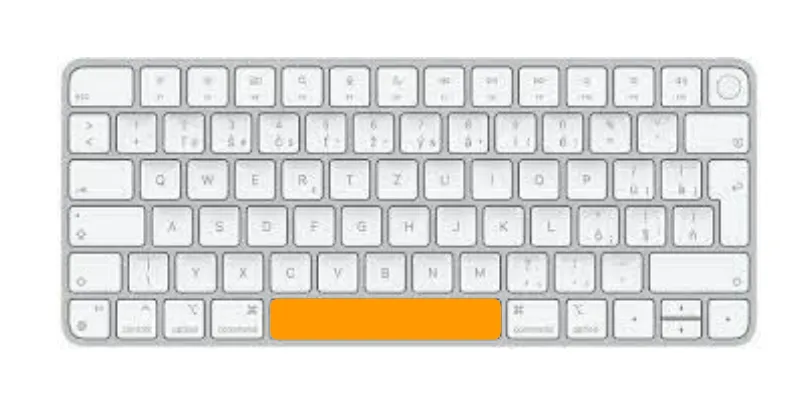
في حالة «الإيقاف السلس»، أي عندما يُكمل التسلسل الحركة المخطط لها حاليًا، يمكن استخدام مفتاح المسافة لإيقاف التسلسل مؤقتًا.
6.2. الإيقاف الفوري (Hard Stop)
أثناء التشغيل (حركة المنصة)، يعمل مفتاح ESC بوصفه «إيقافًا فوريًا» (لإيقاف حركة المنصة أو التسلسل الجاري فورًا). وبدلًا من ذلك، يمكن إيقاف الحركة بالضغط على الزر STOP المجاور لزر التشغيل / البدء.

6.3. الإيقاف الطارئ (Emergency Stop)
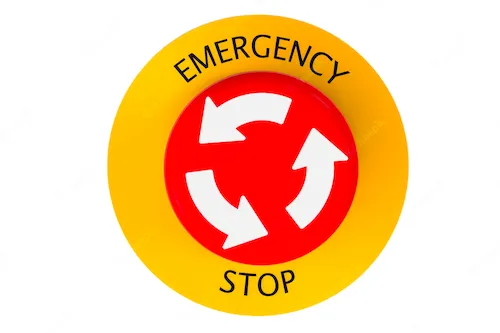
عند الضغط على زر الإيقاف الطارئ (الفعلي) في أي وقت، تتوقف الحركة (إن كانت جارية)، وتصبح المنصة حرة الحركة (يتم فصل المحرك). وما دام الزر مضغوطًا، لا يستطيع الجهاز تنفيذ أي حركات عبر البرنامج.
بعد معالجة حالة الطوارئ وتحرير زر الطوارئ، يلزم إعادة المنصة إلى موضعها الابتدائي (إذا كانت في موضع مختلف) – راجعوا النقطة التالية للتفاصيل.
ستؤدي الحركة الروبوتية التالية إلى تشغيل المحرك مجددًا (عبر التشغيل التلقائي أو حركات الضبط على الوضع الصفري).
6.4. إعادة المنصة إلى وضع الصفر الصحيح
بعد التوقف الاضطراري أو أي عملية إيقاف أخرى في «وضع غير صفري»، يُرجى استخدام مفاتيح الأسهم الافتراضية لتحريك المنصة إلى وضع الصفر المطلوب باتباع الخطوات التالية.
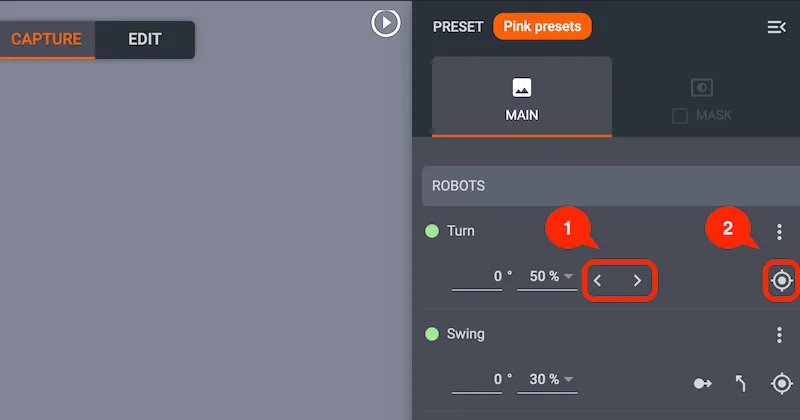
- الخطوة 1: في اللوحة اليمنى من عنصر Robots، استخدموا الأسهم لتدوير المنصة إلى وضع الصفر.
- الخطوة 2: عندما تصل المنصة إلى الصفر، أكّدوا هذا الوضع بالضغط على الزر «Set current position to zero».
7. الصيانة والفحوصات الدورية
مهم: يجب أن يقوم موظفون مخوّلون بفحص الجهاز مرة واحدة سنويًا على النحو التالي:
- فحص محرك المنصة الدوّارة
- فحص رافعة الكاميرا
- فحص الدعامات التلسكوبية (المقابض)
- فحص شدة إضاءة لوحات LED المدمجة ووحدات التحكم DMX الخاصة بها
للحصول على الدعم الفني، يُرجى إنشاء تذكرة دعم لدى PhotoRobot باستخدام حسابكم في PhotoRobot.



