
دليل إعداد الدعم عن بُعد لـ PhotoRobot
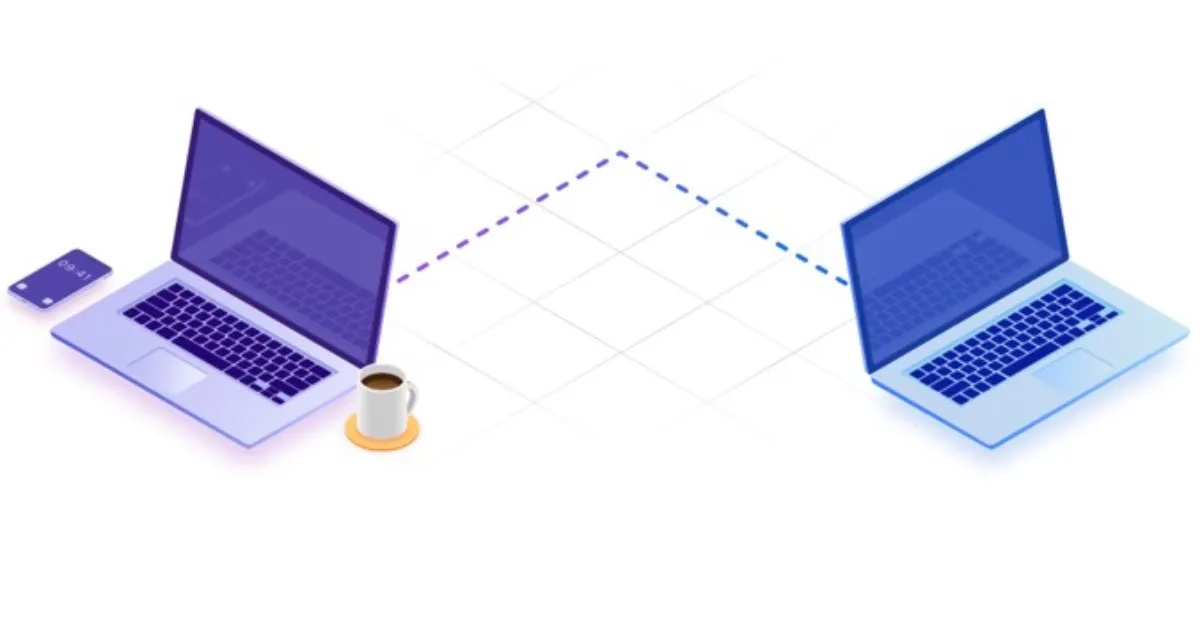
يشرح دليل المستخدم هذا خطوات تثبيت تطبيق Splashtop SOS (EU) لأغراض الدعم الفني عن بُعد لـ PhotoRobot. يتيح Splashtop SOS لفنيي PhotoRobot الوصول إلى حاسوب العميل وتقديم المساعدة الفنية بعد أن يمنح المستخدم الإذن لحالة محددة. وبعد ذلك يستطيع فنيونا استخدام Splashtop Business للوصول إلى الحاسوب الذي ورد بشأنه طلب الدعم الفني.
لذا من المهم أن يقوم المستخدم بتحميل وتثبيت Splashtop SOS فور تثبيت PhotoRobot Controls.
والأهم من ذلك أن يثبّت المستخدم النسخة الإقليمية الصحيحة (EU) من تطبيق Splashtop SOS كي يتمكن PhotoRobot من الوصول إلى النظام. ويساعد ذلك على تجنب أي تأخير في طلبات الدعم الفني، كما في حال لم تكن لدى المستخدم صلاحيات كافية لتثبيت التطبيق. ويضمن تثبيت التطبيق في الوقت نفسه مع PhotoRobot Controls حصول المستخدمين على الدعم الذي يحتاجون إليه عند الحاجة.
ملاحظة: للاطلاع على الشرح الكامل لتثبيت PhotoRobot Controls واستخدامه، راجعوا PhotoRobot - Getting Started.
تنزيل Splashtop SOS لمنطقة الاتحاد الأوروبي
من الضروري أن يقوم المستخدم بتنزيل النسخة الإقليمية الخاصة بالاتحاد الأوروبي (EU) من تطبيق Splashtop SOS. ويعود ذلك إلى أن فنيي PhotoRobot يتمركزون في الاتحاد الأوروبي. يُرجى العلم بأن هناك أيضًا نسخة إقليمية للولايات المتحدة من Splashtop SOS، لكنها لا تتيح لـ PhotoRobot الوصول إلى نظامكم.
لتنزيل نسخة تطبيق Splashtop SOS الخاصة بمنطقة الاتحاد الأوروبي (EU)، انسخوا الرابط التالي والصقوه في متصفحكم.
- https://sos.splashtop.com/en/sos-download?region=eu
بعد فتح الصفحة، سيتم تنزيل مثبّت Splashtop SOS على حاسوبكم، أو يمكنكم النقر على أحد الروابط لتنزيل المثبّت يدويًا عند الحاجة.
تشرح الصفحة خطوات العثور على التطبيق وتثبيته على حاسوبكم، وكيفية السماح بالدعم عن بُعد من خلال التطبيق.
فتح الدعم عن بُعد وإنهاؤه في Splashtop SOS
للسماح بالوصول إلى حاسوبكم، سينشئ Splashtop SOS رقمًا مكوّنًا من 9 أرقام تقدّمونه إلى مسؤول تقنية المعلومات لديكم.
وسيتمكن المسؤول بعد ذلك من استخدام هذا الرقم للوصول إلى حاسوبكم.
عندما ترغبون في إنهاء جلسة الدعم، أغلقوا البرنامج.
ولن يكون بإمكان التطبيق الوصول إلى حاسوبكم عن بُعد بعد ذلك إلى أن تنزّلوا البرنامج وتشغّلوه مرة أخرى.
للحصول على دعم إضافي وحل المشكلات
إذا واجهتم أي مشكلات، فراجعوا PhotoRobot Troubleshooting للاطلاع على المشكلات الشائعة وحلولها. وللحصول على دعم إضافي، أنشئوا تذكرة دعم عبر حساب PhotoRobot الخاص بكم.


سلسلة EOS Rebel


سلسلة EOS DSLR


سلسلة EOS M للكاميرات دون مرآة


سلسلة PowerShot


اللقطات القريبة / الكاميرات المحمولة

توفّر سلسلة Canon EOS Rebel كاميرات DSLR سهلة الاستخدام للمبتدئين، بجودة صورة جيدة وعناصر تحكم بديهية وميزات متعددة الاستخدامات. وهي مثالية لهواة التصوير، إذ تتميز بتركيز تلقائي موثوق وشاشات لمس متغيرة الزاوية وتسجيل فيديو بدقة Full HD أو 4K.
بالحاسوب
للمستشعر (ميغابكسل)
للفيديو
توفّر سلسلة كاميرات Canon EOS DSLR صورًا عالية الجودة وتركيزًا تلقائيًا سريعًا ومرونة في الاستخدام، ما يجعلها خيارًا مثاليًا للتصوير الفوتوغرافي وإنتاج الفيديو على حد سواء.
بالحاسوب
للمستشعر (ميغابكسل)
للفيديو
تجمع سلسلة Canon EOS M من الكاميرات عديمة المرآة بين التصميم المدمج وأداء يقارب أداء كاميرات DSLR. وبفضل العدسات القابلة للتبديل والتركيز التلقائي السريع وحساسات الصورة عالية الجودة، تُعدّ هذه الكاميرات خيارًا مثاليًا للمسافرين ومنشئي المحتوى الذين يبحثون عن سهولة الحمل دون التضحية بجودة الصورة.
بالحاسوب
للمستشعر (ميغابكسل)
للفيديو
تقدّم سلسلة Canon PowerShot كاميرات مدمجة وسهلة الاستخدام للمصوّرين العاديين والهواة. وتتنوع طرازاتها بين كاميرات «وجّه والتقط» (point-and-shoot) البسيطة وكاميرات التقريب المتقدمة، وتوفّر سهولة الاستخدام وجودة صورة موثوقة وميزات مثل تثبيت الصورة وفيديو 4K.
بالحاسوب
للمستشعر (ميغابكسل)
للفيديو
صُمّمت كاميرات Canon للتصوير عن قرب والكاميرات المحمولة باليد لالتقاط صور وفيديو دقيقة التفاصيل من مسافة قريبة. وهي مدمجة وسهلة الاستخدام، وتوفر تركيزًا دقيقًا وصورًا عالية الدقة وإمكانات ماكرو متعددة الاستخدامات، ما يجعلها مثالية للتدوين المرئي (vlogging) وتصوير المنتجات واللقطات القريبة الإبداعية.
بالحاسوب
للمستشعر (ميغابكسل)
للفيديو


