
إعداد مساحة عمل PhotoRobot
دليل المستخدم التالي يصف خطوات إعداد مساحة العمل في تطبيق PhotoRobot Controls (ويسمى أيضا "CAPP" فقط). مساحة العمل هي قائمة بالأجهزة التي ستستخدم لجلسة تصوير محددة. يمكن أن تشمل وحدات PhotoRobot المختلفة، والكاميرات، والأضواء، وغيرها من الإكسسوارات.
ملاحظة: إذا لم تكونوا قد ثبّتم CAPP وتعرّفتم عليه بعد، فراجعوا PhotoRobot Getting Started للحصول على نظرة عامة حول البرنامج وإعداداته واستخدامه. تهدف المعلومات الواردة في دليل المستخدم هذا إلى دعم العملاء الذين اكتسبوا بالفعل فهمًا عامًا للبرنامج.
كما تجدر الإشارة، لأغراض العرض التوضيحي، إلى إمكانية العمل باستخدام Sample Workspace المعدّة مسبقًا، وقد جرى ضبطها لاستخدام أجهزة افتراضية. تتيح مساحة العمل النموذجية للمستخدمين تجربة مختلف ميزات CAPP عبر اختيار روبوتات وكاميرات افتراضية.
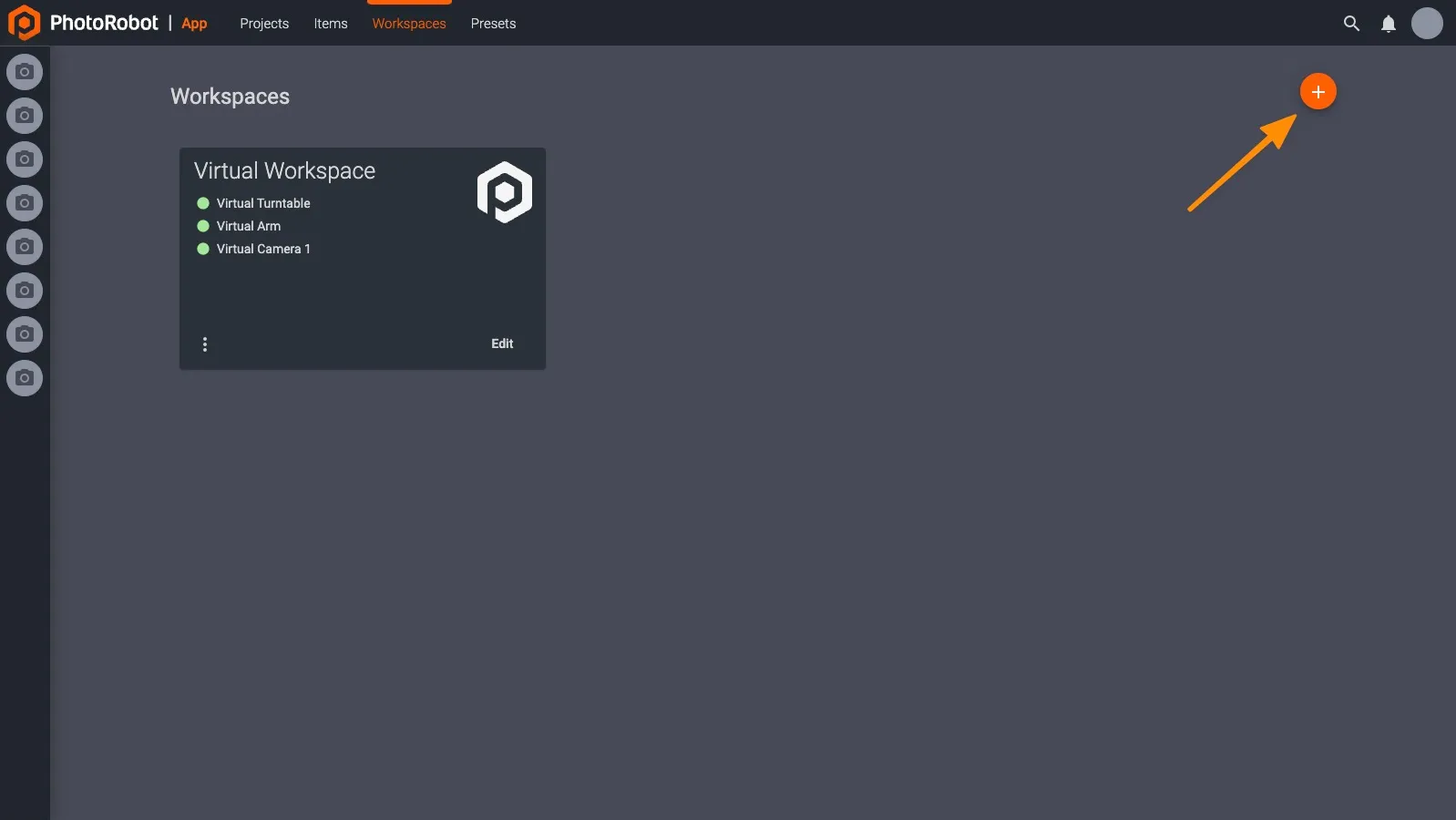
لإنشاء مساحة عمل، انتقلوا إلى Workspaces في CAPP، ثم اضغطوا على زر الإنشاء (+).
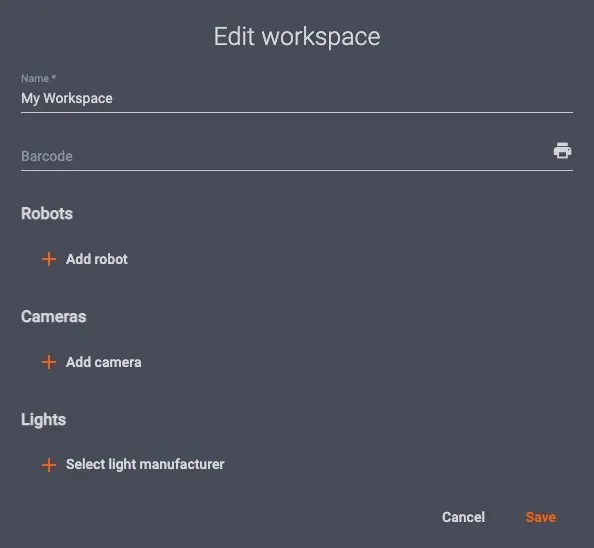
سيؤدي الضغط على زر الإنشاء إلى فتح قائمة Edit workspace، حيث يمكنكم Add robot وAdd camera وSelect light manufacturer.
يُرجى الانتباه إلى أنه بعد توصيل أي جهاز (أو كاميرا) بمساحة العمل، يمكنكم أن تعرفوا فورًا ما إذا كان متصلًا (أي أن CAPP تعرّف عليه). للتحقق من ذلك، راقبوا لون النقطة الواقعة على يسار اسم الجهاز المعني. إذا جرى التعرّف على الجهاز، فستظهر نقطة خضراء.
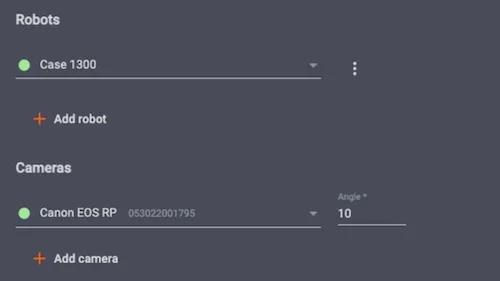
في المقابل، تشير النقطة الرمادية إلى أنه لم يتم التعرّف على الجهاز أو أنه غير قيد التشغيل. أما إذا ظهرت نقطة حمراء، فهذا يعني وجود خطأ، كأن ينسى المستخدم تحويل الكاميرا إلى الوضع اليدوي. لمعرفة سبب الخطأ، مرّروا مؤشر الماوس فوق النقطة الحمراء لعرض تلميح يتضمن وصفًا للخطأ الحاصل.
للاطلاع على المشكلات الشائعة وحلولها، يُرجى مراجعة Troubleshooting PhotoRobot Manual.
إضافة روبوت
في الخطوة التالية، تأكدوا من أن جميع الروبوتات المخصصة لجلسة التصوير قيد التشغيل ومتصلة بالشبكة المحلية نفسها المتصل بها حاسوبكم. ثم اضغطوا على Add robot.
- اضغطوا على Add robot لعرض قائمة بالروبوتات المتاحة.
- اختاروا من القائمة الروبوتات التي ستستخدمونها.
ضبط Fast-Shot
لتفعيل Fast-shot mode، قوموا بتوصيل أي روبوتات مزوّدة بكاميرا عبر كابل الغالق.
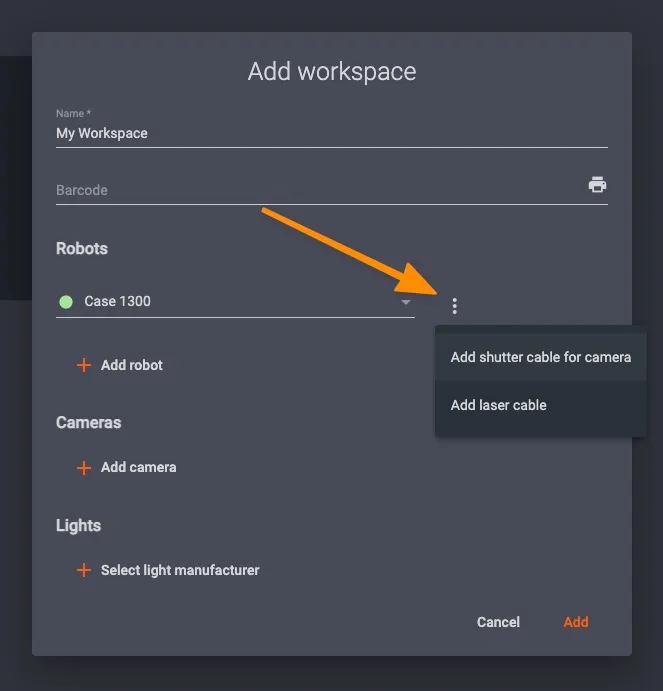
- انقروا على النقاط الثلاث العمودية الواقعة على يمين الروبوت لفتح قائمة الكاميرا.
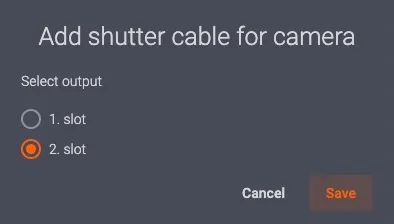
- اختاروا Add shutter cable for camera.
- اختاروا Output slot (1 أو 2). حدّدوا منفذ الإخراج وفقًا للتوصيل الفعلي لكابل الغالق لديكم. بالنسبة إلى الكابلات المقدّمة من PhotoRobot، استخدموا المنفذ 2.
( ! ) - بالنسبة إلى الشركات المصنّعة الأخرى، قد يلزم استخدام المنفذ 1.
ضبط الليزر
بحسب الأجهزة المستخدمة، تتوفر عدة خيارات لضبط الليزر:
لأجهزة الليزر المدمجة
يحتوي كل من Case 850 وCase 1300 على أنظمة ليزر مدمجة في الروبوت ولا تتطلب أي إعداد.
ليزر بوكس ب20 منفذ
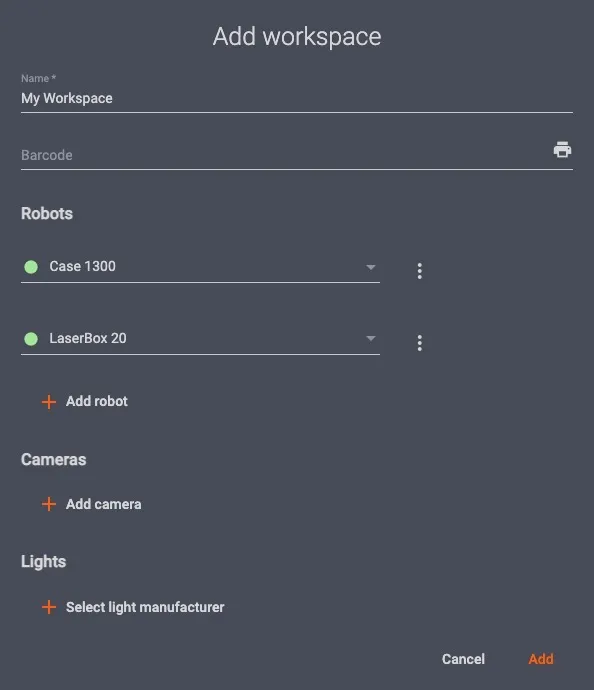
إن 20-port LaserBox جهاز مستقل يتيح التحكم في عدة أجهزة ليزر عبر اتصال الشبكة. لضبط LaserBox، تأكدوا أولًا من تشغيله، ثم أضيفوه كروبوت إضافي إلى مساحة العمل:
ليزربوكس بأربع منافذ
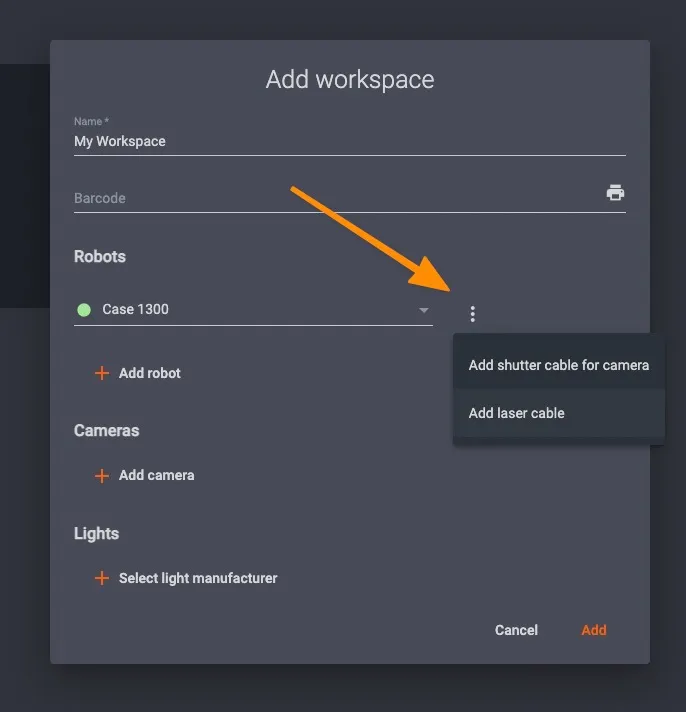
إذا كان لديكم جهاز LaserBox بـ4 منافذ موصولاً بالروبوت، فاختاروا Add laser cable من عناصر قائمة الـ3 نقاط الواقعة على يمين معرّف الروبوت:
إضافة الكاميرات
لإضافة كاميرا، تأكدوا أولاً من تشغيل الجهاز وتوصيله بالحاسوب عبر USB. وإذا كنتم لا تستخدمون روبوتاً يدعم خاصية الإمالة (مثل Robotic Arm أو FRAME)، فستحتاجون أيضاً إلى ضبط الزاوية التي ستستهدف بها الكاميرا الطاولة.
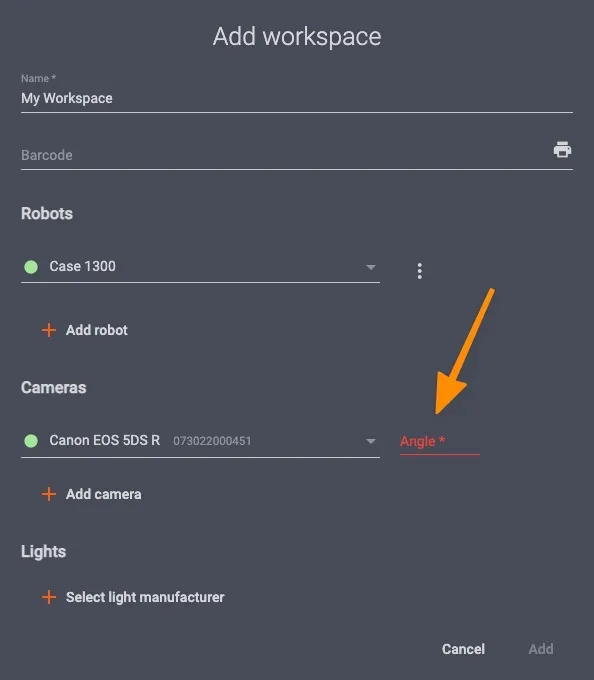
( ! ) - يُعدّ ضبط الزاوية للروبوتات التي لا تدعم خاصية الإمالة ضرورياً لعمل بعض الميزات، مثل التمركز التلقائي.
( * ) - اطّلعوا على القائمة الكاملة لـالكاميرات المتوافقة مع PhotoRobot.
ضبط الإضاءة
تشمل أنظمة الإضاءة المتوافقة مع PhotoRobot نوعين من الإضاءة: أضواء الستروب من FOMEI وBroncolor، أو أي إضاءة LED تدعم DMX. لضبط إعداد الإضاءة في قائمة مساحة العمل، انتقلوا إلى Lights وأضيفوا الإضاءة المتوافقة ضمن Select light manufacturer.
أضواء الستروب - Broncolor
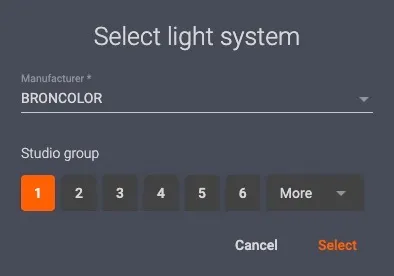
لإعداد إضاءة Broncolor، اختاروا أولاً BRONCOLOR، ثم اختاروا من Studio group مجموعة الإضاءة التي ترغبون في التحكم بها:
أضواء الستروب - FOMEI
بالنسبة إلى إضاءة FOMEI، يتوفر للمستخدمين خياران للتحكم:
FOMEI LAN Transceiver (الطريقة المفضّلة)
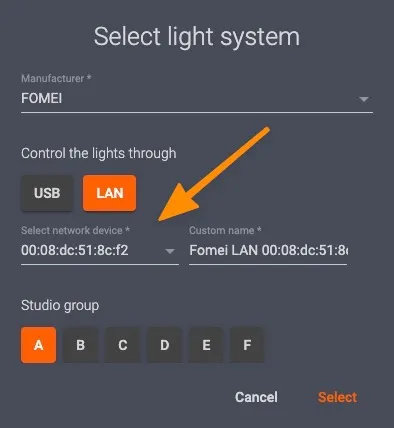
للتحكم بالإضاءة عبر FOMEI LAN Transceiver، تأكدوا أولاً من أنه متصل بالإنترنت وموصول بشبكتكم.
بعد ذلك، اختاروا LAN. ثم اختاروا Fomei LAN Transceiver. من القائمة المنسدلة أسفل LAN.
FOMEI USB Dongle (قديم)
يمكن أيضاً التحكم بالإضاءة عبر دونغل Wi-Fi من FOMEI الموصول مباشرةً بحاسوبكم عبر USB.
( ! ) يُرجى العلم أن هذه الطريقة لم تعد موصى بها، لأنها تتطلب تثبيت برامج تشغيل إضافية على حاسوبكم. كما لم تعد FOMEI تدعم أنظمة MacOS الأحدث.
إضاءة LED - DMX
للتحكم بأي إضاءة LED متوافقة مع بروتوكول DMX، صلوا الإضاءة بالروبوت عبر كابل RJ45 أو USB.
يمكنكم بعد ذلك اختيار Light manufacturer DMX.
لاحقاً، ستنشئون إضاءة مستقلة في شاشة Capture:
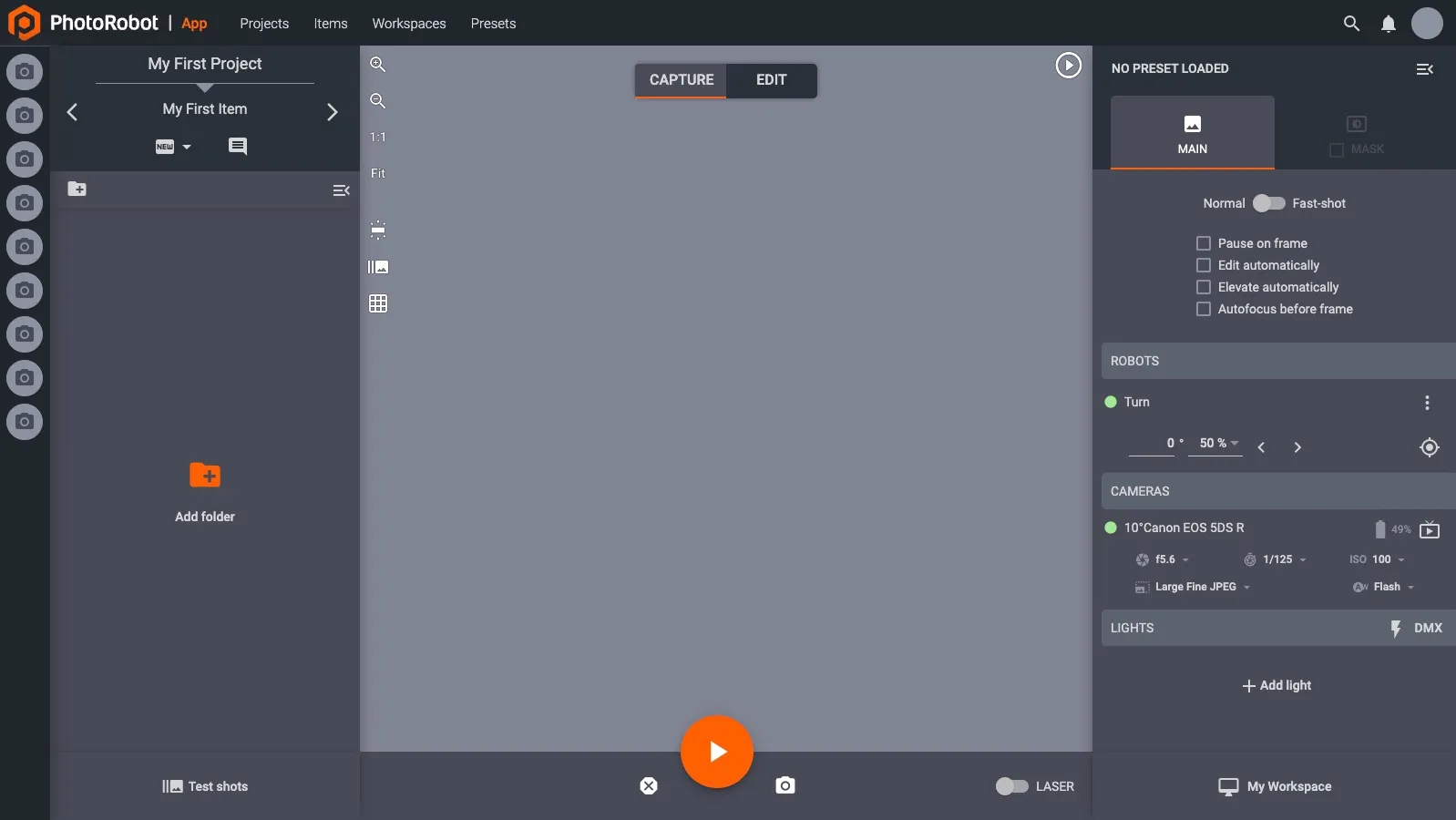
يمكنكم ضبط قناتين لكل إضاءة:
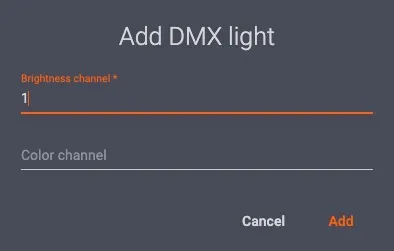
- تتيح Brightness channel التحكم في مستوى سطوع الإضاءة المحددة.
- تدعم بعض الإضاءات Color channel، وهي تتيح ضبط مستويات اللون.



