
إزالة خلفية صور المنتجات وضبطها
تعرّفوا مع PhotoRobot على كيفية التقاط صور المنتجات مع إزالة دقيقة للخلفية، واستخدام أدوات البرمجيات لضبط الخلفية وتحسينها.
إنتاج صور مع إزالة دقيقة للخلفية
الحصول على صور منتج عالية الجودة على خلفية بيضاء نقية غالبا ما يتطلب تعديلا يدويا ضئيلا أو معدوما عند استخدام أنظمة PhotoRobot. ويرجع ذلك إلى ميزات التصميم الواسعة التي تدعم التصوير التلقائي للأجسام الخالية من الظلال. تشمل هذه الألواح الزجاجية البصرية لتشغيل الأسطوانات، وخلفيات الانتشار مع وميضات وإضاءة احترافية في الاستوديو. بالإضافة إلى ذلك، يربط التكامل البرمجي بين الروبوتات والكاميرات والأضواء ومرحلة ما بعد الإنتاج لإنتاج صور احترافية تلقائيا مع إزالة خلفية دقيقة.
في الحالات التي تتطلب تحسينا أكثر تقدما للخلفية ، هناك العديد من أدوات برامج PhotoRobot لإزالة الخلفيات أو ضبطها. اقرأ مسبقا لترى كيف تعمل أدوات إزالة الخلفية شبه التلقائية واليدوية داخل تطبيق PhotoRobot Controls. نشارك كيفية إزالة خلفية المنتج حسب المستوى والفيضان والقناع المجاني. تعرف على كيفية ضبط الخلفيات في الصور الثابتة و360 ثانية ودورات ثلاثية الأبعاد، مع تكوين الإعدادات المسبقة أيضا لتكرار مهام سير العمل بسهولة.
إزالة الخلفية شبه التلقائية أو اليدوية
لتحسين الخلفية في صور المنتجات، يوفّر برنامج PhotoRobot Controls App عمليتين قياسيتين لإزالة الخلفية. تعمل هاتان الأداتان بشكل شبه تلقائي أو يدوي لإزالة الخلفية خلف الأجسام حسب المستوى أو بالتعبئة. وتتيحان تحديد عتبة المستويات (السطوع) أو نقاط التعبئة، واختيار مستوى التأثير، وأتمتة إزالة الخلفية بالخوارزميات.
- إزالة الخلفية حسب المستوى تعتمد على تحليل برمجي لمستويات ألوان RGB وقيم السطوع لتمييز الخلفية عن المقدمة. ويؤدي ضبط هذه المستويات في البرنامج إلى زيادة سطوع الخلفية حتى تصبح بيضاء نقية. ومن ثم يمكن استبدال الخلفية بأخرى شفافة في البرنامج، أو تغييرها إلى أي لون.
- إزالة الخلفية بالتعبئة تعمل وفق مبادئ مماثلة لإزالة الخلفية حسب المستوى. إذ تزيد العملية سطوع الخلفية حتى تصبح بيضاء نقية حول العنصر. لكن بدلًا من استخدام المستويات، تعتمد الأداة على نقطة محددة لتمييز الخلفية، ثم «تغمر» تلك المنطقة. فهي تكتشف حواف الجسم وتطبّق التعبئة لملء المساحة المتاحة. بعد ذلك يمكن جعل الخلفية البيضاء شفافة أو بأي لون آخر في البرنامج.
وبالمقارنة، تكون إزالة الخلفية حسب المستوى أكثر فائدة عند تصوير العناصر الفاتحة أو البيضاء، وعند استخدام خلفية بيضاء، وكذلك لإخفاء خلفية بيضاء غير نقية (مائلة إلى الأبيض). أما إزالة الخلفية بالتعبئة فغالبًا ما تحقق نتائج أفضل عند التعامل مع العناصر الداكنة.
إزالة الخلفية حسب المستوى
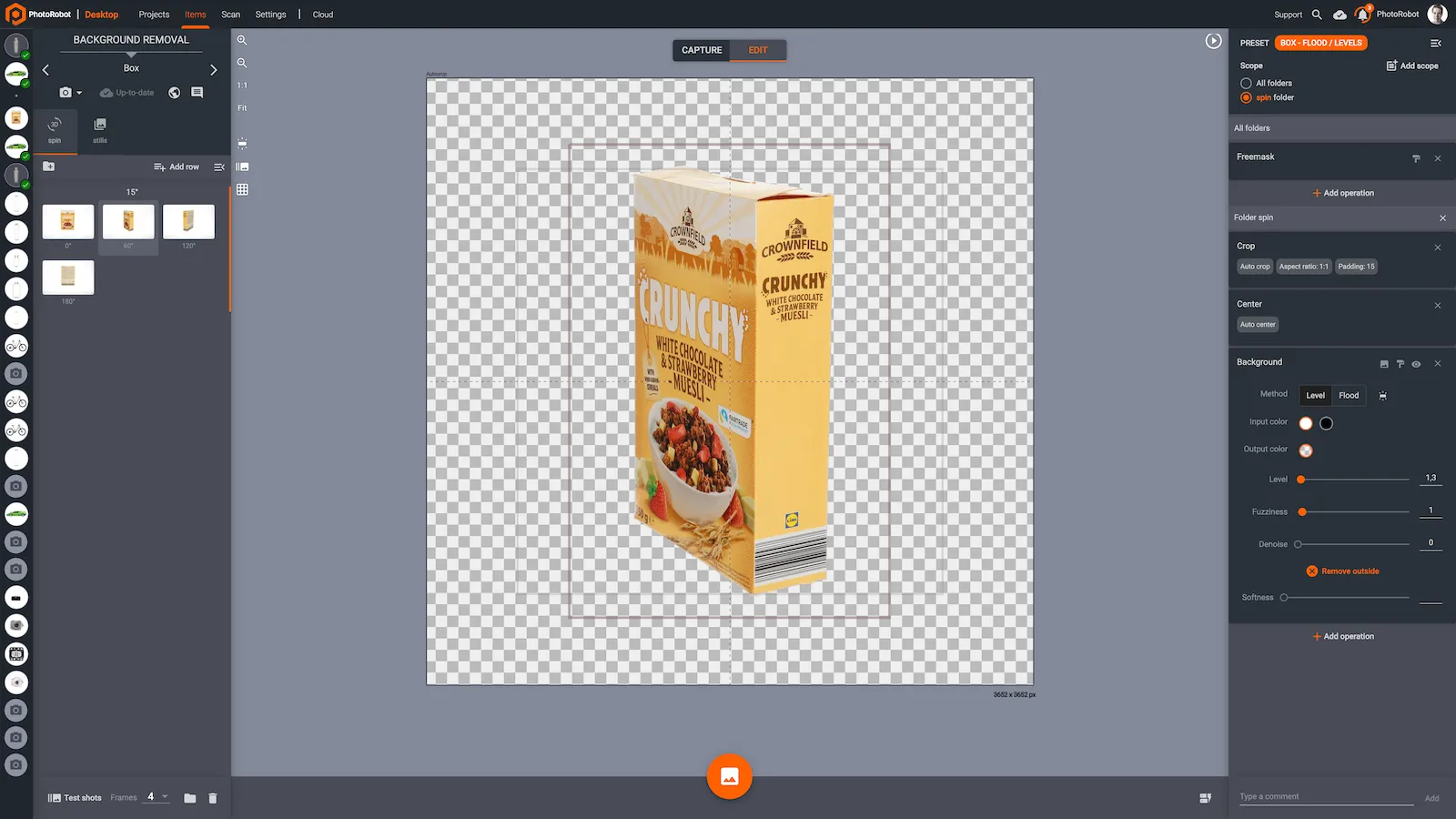
تتيح أدوات إزالة الخلفية حسب المستوى في PhotoRobot Controls App ضبط سطوع الخلفية وفق قيم الشدة. كما تتوفر أداة «إبراز الأبيض» (highlight white) لاكتشاف المناطق البيضاء في الصور، مما يساعد على تحديد العتبة الصحيحة للإزالة. ويُعد ذلك مهمًا لتصحيح التعريض الضوئي، ولضمان انسجام خلفية الصورة مع بقية الصفحة.
فعلى سبيل المثال، تستخدم عملية إزالة الخلفية حسب المستوى شريط تمرير بسيطًا لضبط سطوع الخلفية. وتتيح إعدادات أخرى للمستخدمين التحكم في إزالة الخلفية حسب المستوى وتخصيصها، وحفظ الإعدادات كإعدادات مسبقة لإعادة إنشاء مسارات العمل بسهولة. وتشمل إعدادات إزالة الخلفية حسب المستوى في البرنامج ما يلي.
- المستوى (Level) - اضبطوا مستويات سطوع الخلفية حول الجسم لتصبح الخلفية بيضاء نقية. يُرجى ملاحظة أنه إذا كانت الشدة مرتفعة جدًا، فسيصبح المنتج أيضًا أكثر سطوعًا ويبدأ في الاختفاء. لذلك من المهم إيجاد مستويات السطوع المثلى بحيث تتحول الخلفية وحدها إلى اللون الأبيض دون أن يمتد ذلك إلى العنصر.
- Remove Outside – إزالة أي عناصر زائدة عند أطراف الصورة (مثل الظلال أو معدات الإضاءة).
- Fuzziness – تنعيم حدّ العتبة للحصول على انتقالات أكثر سلاسة بين المنتج والخلفية.
- Denoise – إزالة التشويش عبر حذف البكسلات المنفردة في الخلفية أو في المنتج.
- Output Color – اختيار لون الخلفية في الصور المعدَّلة.
- Input Color – اضبطه على الأبيض عند تصوير المنتجات على خلفية بيضاء، واختر الأسود عند التصوير على خلفية سوداء.
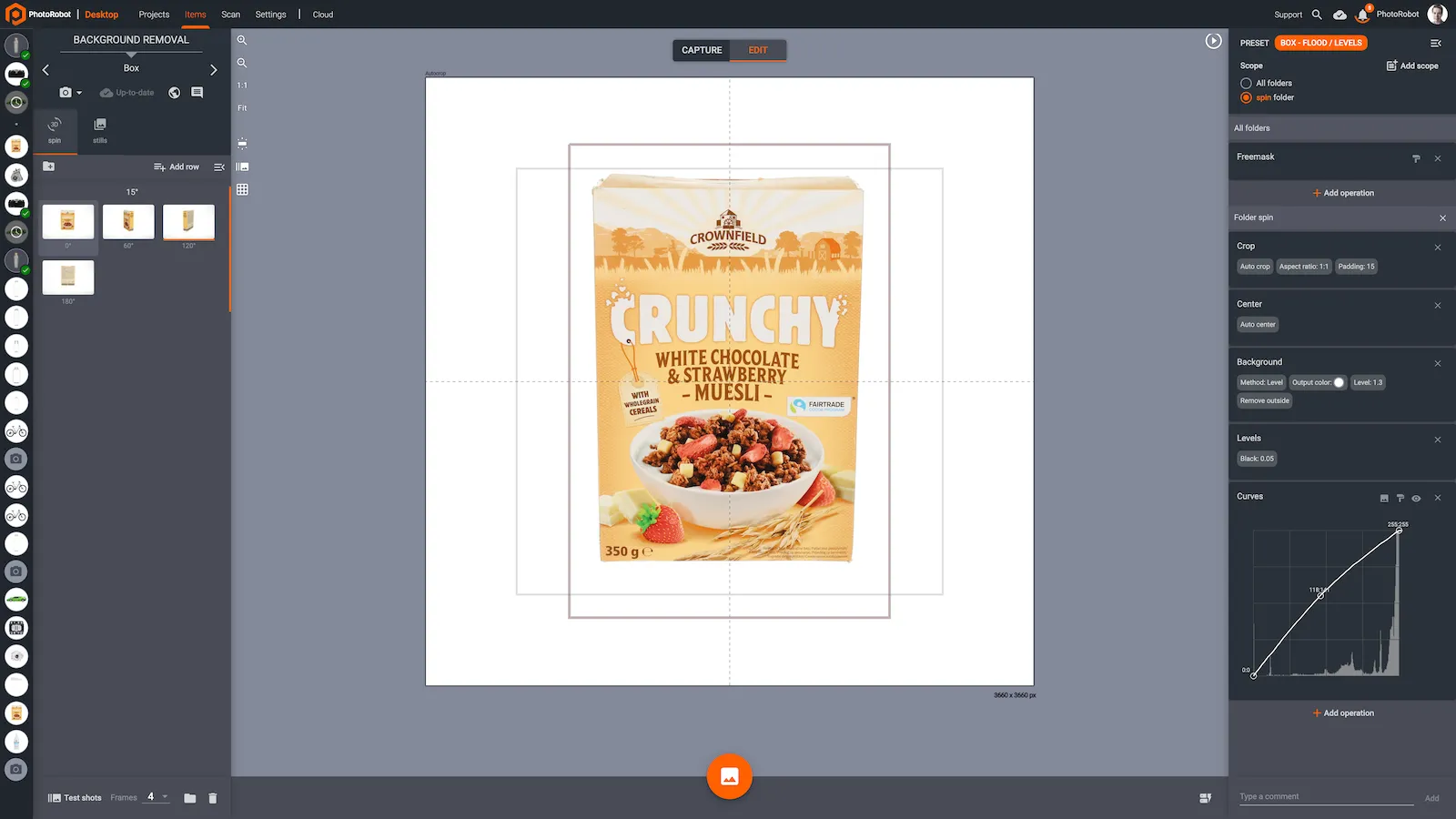
إزالة الخلفية بطريقة Flood
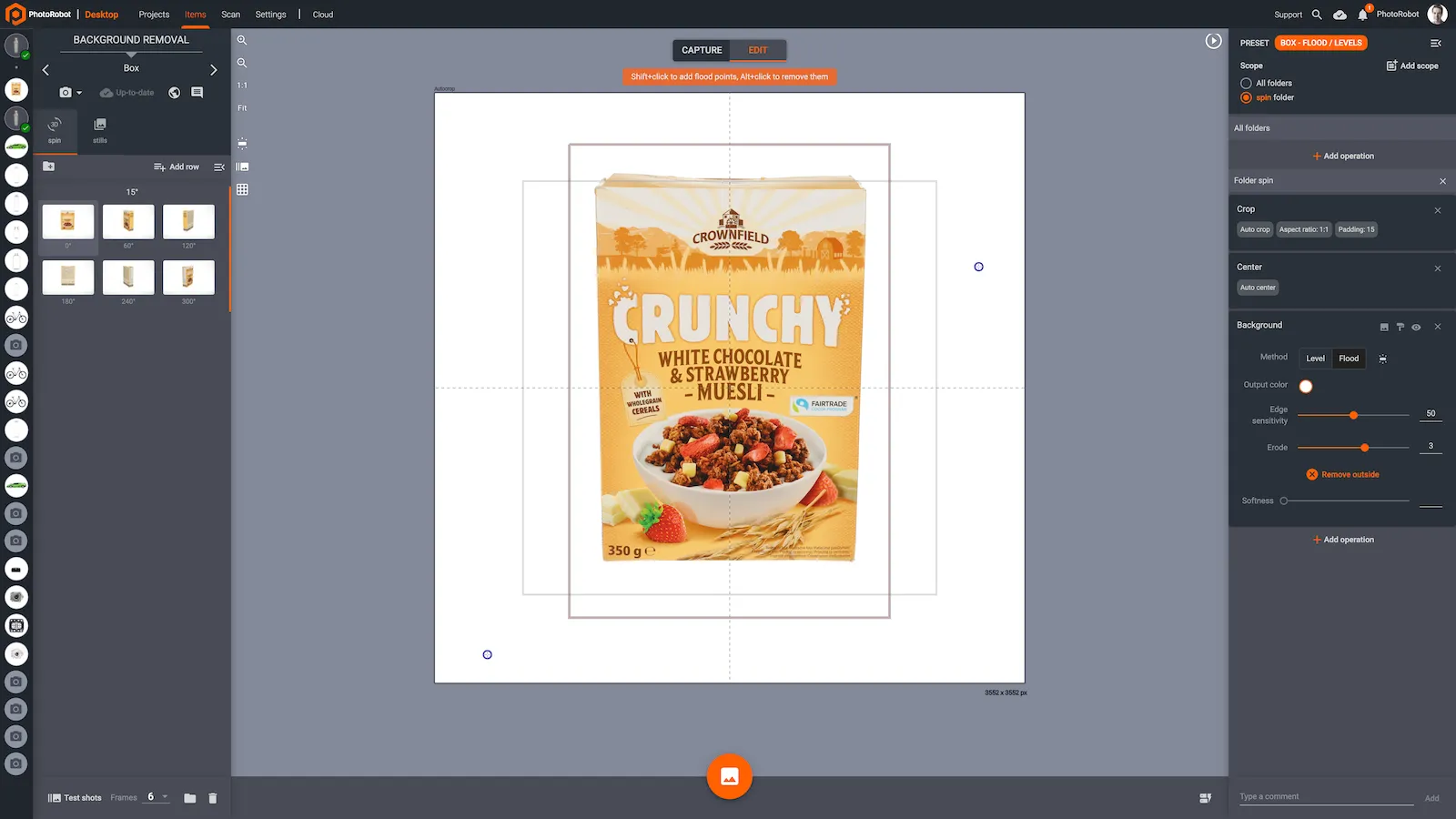
غالبًا ما تكون إزالة الخلفية بطريقة Flood أكثر فاعلية عند التعامل مع المنتجات شديدة الدكنة. فهي تتيح للمستخدم تحويل الخلفية إلى اللون الأبيض بالنقر على نقطة محددة فيها. وتساعد هذه النقطة البرنامج على تحديد المساحة المتاحة للتفتيح عن طريق الغمر. وفي الوقت نفسه، يكتشف البرنامج تلقائيًا حواف المنتج لفصله عن الخلفية بدقة أكبر.
إذا لم يُزل البرنامج جزءًا من الخلفية بالكامل، يمكنكم إضافة نقاط غمر أخرى يدويًا. ولا يتبقى بعد ذلك سوى إعدادين للضبط عند إزالة الخلفية بطريقة Flood في PhotoRobot Controls.
- Adjust Edge Sensitivity – ضبط الحساسية لاكتشاف حواف المنتج بشكل صحيح.
- Adjust Erode – إزالة أي بكسلات زائدة من حواف المنتج.
أدوات الفرشاة والممحاة المتقدمة
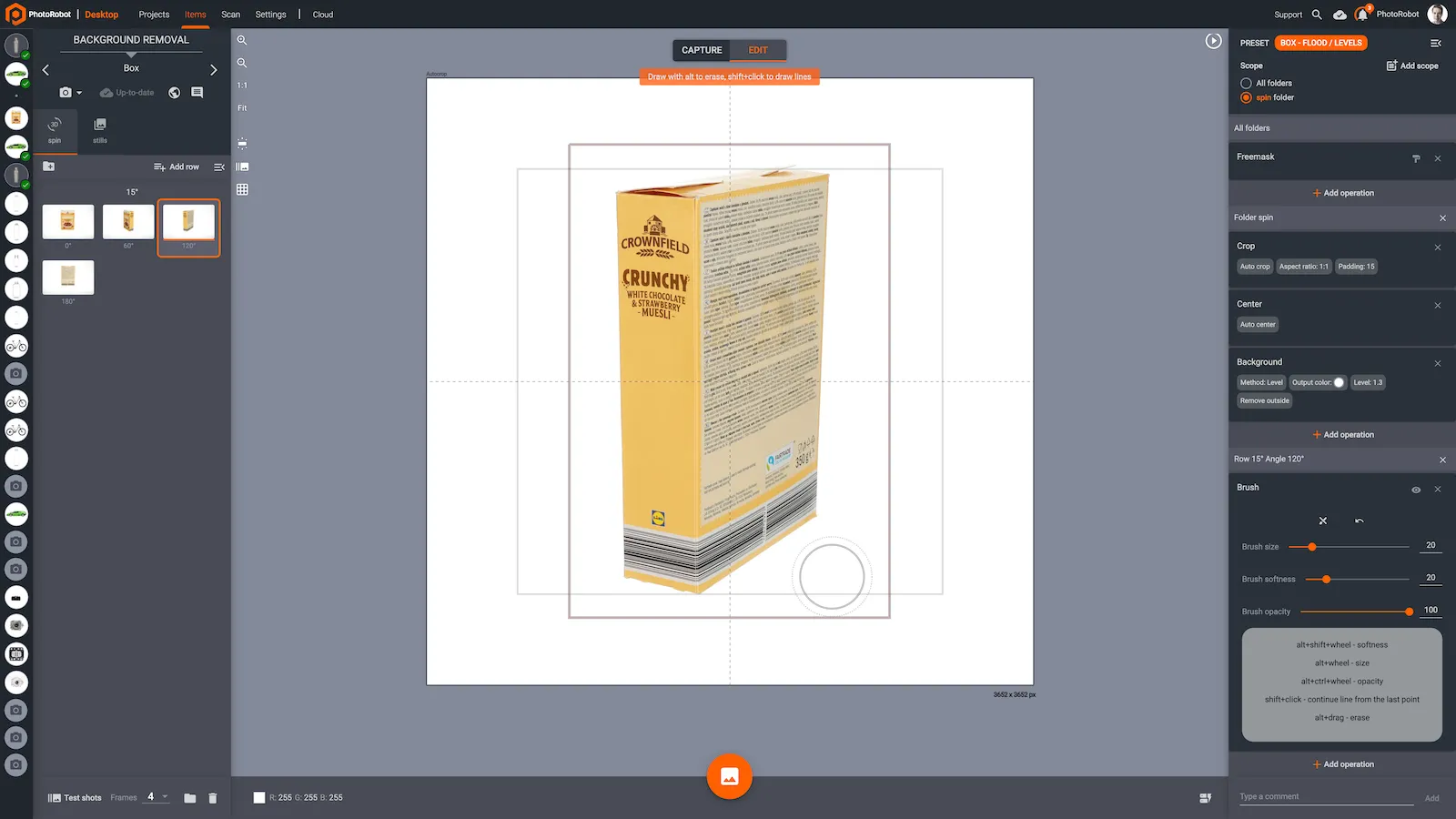
في بعض الأحيان يتبقى غبار أو شوائب بعد إزالة الخلفية يدويًا أو شبه تلقائيًا. وقد يشكّل ذلك تحديًا، خاصة عند العمل على صور المنتجات الدوّارة بزاوية 360 درجة. فعادةً ما تضم هذه الصور 24 صورة ثابتة على الأقل، وقد تحتاج جميعها إلى تعديل طفيف. ولهذا الغرض، تتيح أدوات الفرشاة والممحاة في PhotoRobot Controls تعديل جميع صور المجموعة بسرعة.
يمكن للمستخدمين تعديل صورة واحدة ثم تطبيق التعديلات تلقائيًا على جميع الصور. وإذا كان من الصعب أتمتة العملية، كإزالة الغبار من مشهد ما، فيمكن بسهولة تعديل كل صورة على حدة. وفي الوقت نفسه، يمكن العودة إلى أي صورة دون الحاجة إلى إعادة تعديل كل صورة منفردة. وتتوفر إعدادات لضبط الحجم وتأثير الحواف لمزيد من الدقة، ولحفظ العمل كإعدادات مسبقة للتعديلات المستقبلية.
تحديد نطاق عمليات التعديل
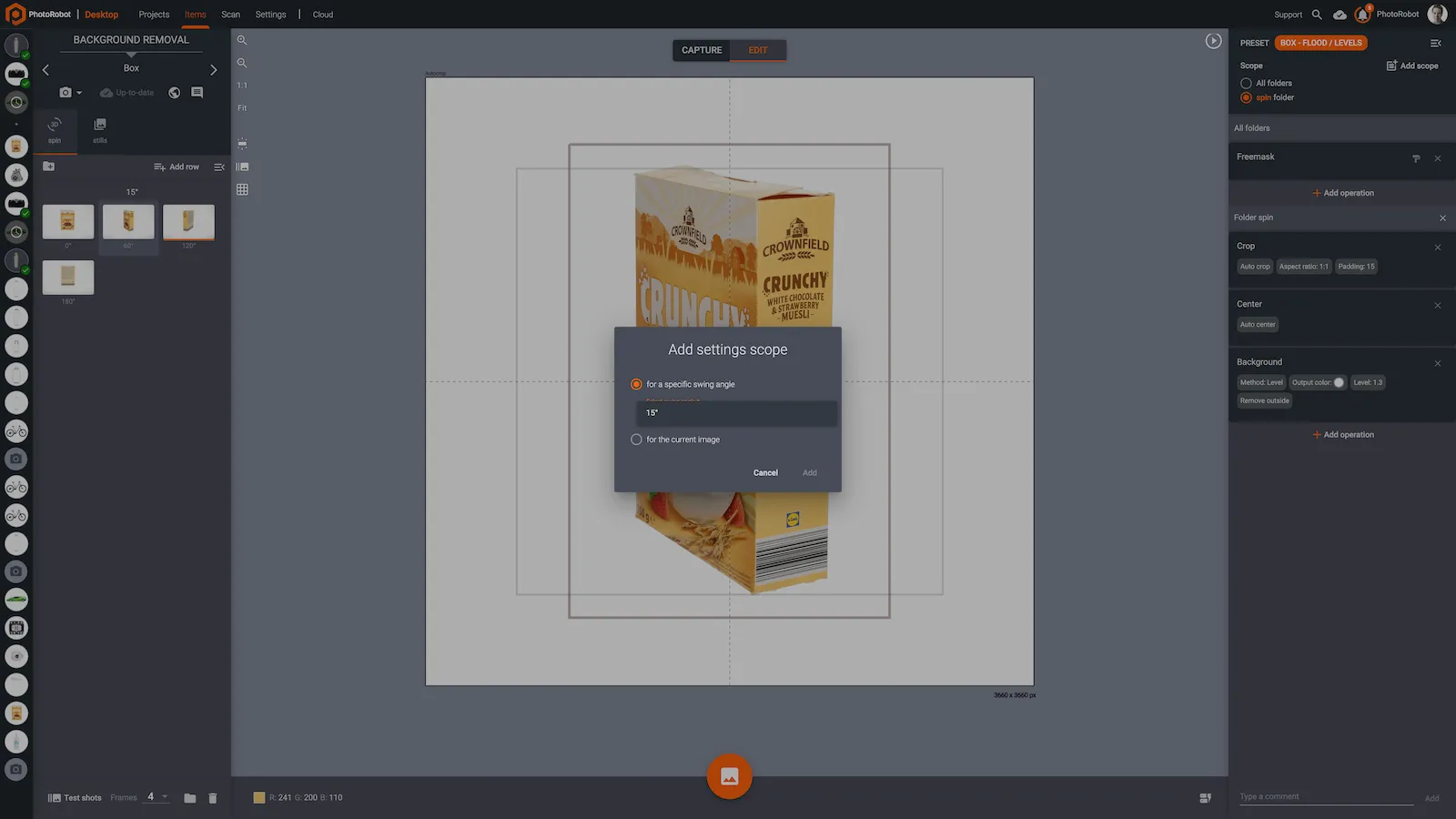
بالنسبة لأي عمليات تحرير في PhotoRobot Controls، يمكن تحديد نطاق العمليات التي ستطبق. على سبيل المثال، قد تنطبق عمليات التحرير على مجلد كامل، أو على زوايا تأرجح محددة فقط، أو على صورة واحدة. هذا مفيد بشكل خاص عند تعديل الصور متعددة الصفوف، سواء كانت صور ثابتة أو دورانات 360 درجة.
لنأخذ مثلًا التصوير 3D متعدد الصفوف. تتطلب لقطات 3D الدوّارة إعدادات إضاءة مختلفة لكل صف من الصور. والأمر نفسه ينطبق على تحديد إعدادات التعديل. إذ يجب توفر إعدادات مختلفة تراعي اختلاف الإضاءة من مستوى ارتفاع إلى آخر.
ولتبسيط ذلك، يلتقط PhotoRobot Controls زوايا دوران محددة (0° و15° و37° وغيرها) ويوزّع الصور على مجلدات مختلفة داخل العنصر. وعندها يمكن تحديد نطاق عمليات التعديل لتُطبَّق على مجلدات محددة، أو على العنصر بأكمله، وكذلك على عناصر أخرى تتطلب العمليات نفسها.
التقنيع وتعديل الصور
ومن الأدوات المفيدة أيضًا لتحديد مواضع تطبيق عمليات التعديل عملية التقنيع في تطبيق PhotoRobot Controls App. فالأقنعة تساعد مثلًا على توجيه الخوارزميات إلى المواضع التي لا ينبغي إزالة الخلفية منها. وتتيح الأداة للمستخدمين تقييد المواضع التي تُطبَّق عليها عمليات معينة أو تعديلها، كأن يكون ذلك لضبط السطوع في جزء محدد من الصورة، أو لتخصيص الخلفية والوضوح والمستويات والمنحنيات وغيرها من العمليات. وبهذه الطريقة يمكن تجربة جميع عمليات التعديل المختلفة وتطبيق قناع خاص بكل منها.
إزالة الخلفية باستخدام Freemask
تتطلب إزالة الخلفية من صور المنتجات بواسطة Freemask إعدادًا أكثر مما تتطلبه الإزالة حسب المستوى أو بطريقة Flood. ومع ذلك، قد تكون من أدق الطرق وأسرعها.
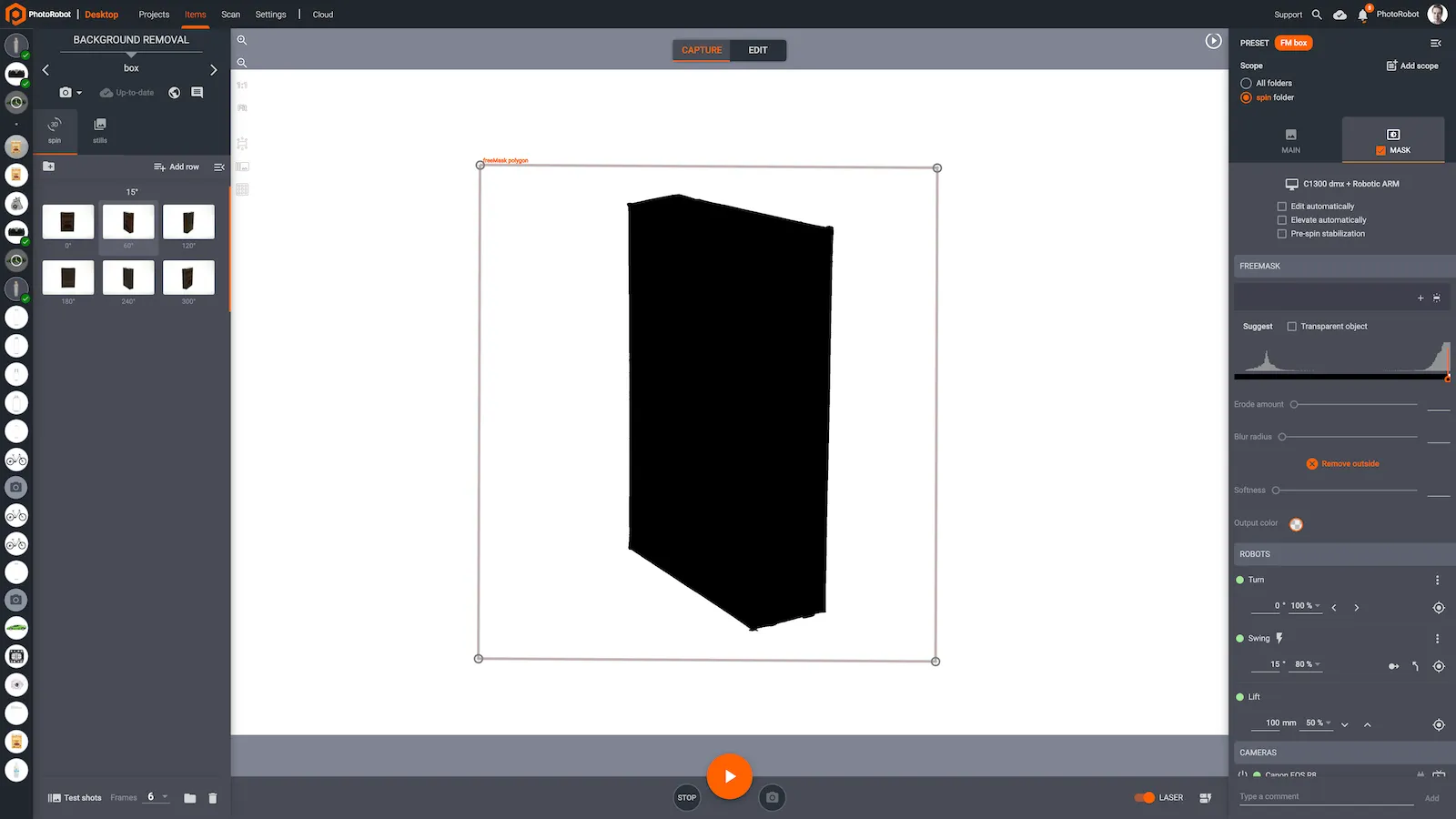
لكي تتم إزالة الخلفية باستخدام Freemask، يلزم أولاً إنشاء صورة قناع دقيقة ومتجانسة. تقلّل صورة القناع حجم أعمال القص بعد الإنتاج، ولا تتطلب سوى صورتين: الصورة الرئيسية وصورة القناع. ففي الصورة الرئيسية يُضاء المنتج وحده، بينما تُضاء الخلفية وحدها في صورة القناع.
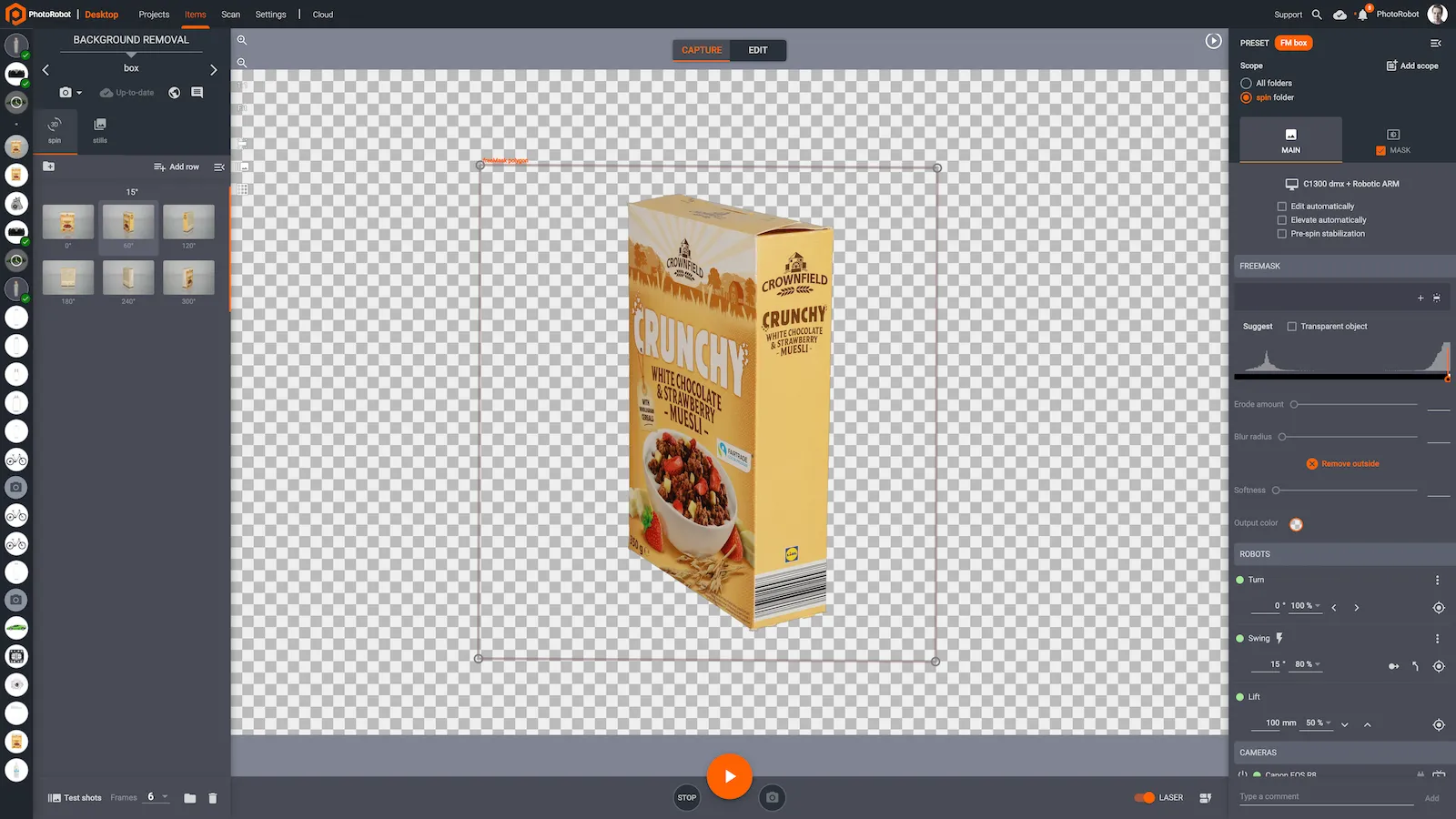
ثم تُستخدم هذه اللقطة المضاءة من الخلف كقناع دقيق على مستوى البكسل في مرحلة المعالجة اللاحقة. يقوم برنامج PhotoRobot Controls بتقدير حدّ لوني واقتراحه، بحيث يكون داكناً بما يكفي لتمثيل الجسم. وكل ما هو أفتح من هذا الحدّ يُسجَّل كخلفية، ويشكّل القناع الذي يُطبَّق على الصورة الرئيسية. وبعد ذلك يمكن وضع الجسم المقصوص على أي خلفية جديدة بلون مختلف.
إزالة الخلفية من الأجسام «الصعبة»
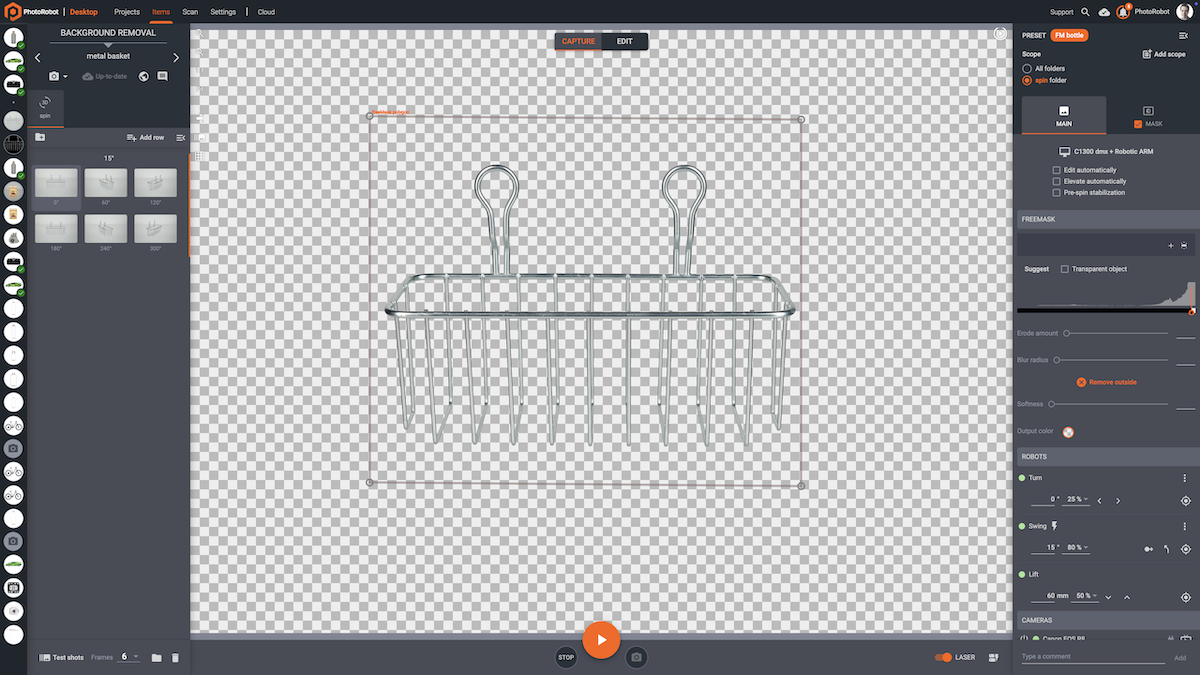
في بعض المنتجات، تُعدّ إزالة الخلفية بتقنية Freemask الطريقة الفعالة الوحيدة لإزالة الخلفية من صور المنتجات. ومن الأمثلة على ذلك الأجسام ذات الأسطح العاكسة، أو المنتجات التي تحتوي على مساحات فارغة. ومن الأمثلة المثالية سلة سلكية جديدة لامعة بإطار من الفولاذ. فمادة الجسم لا تعكس الضوء فحسب، مما يصعّب الإزالة الآلية للخلفية، بل تحتوي أيضاً على شبكة معقدة من الفراغات داخل السلة وحولها.
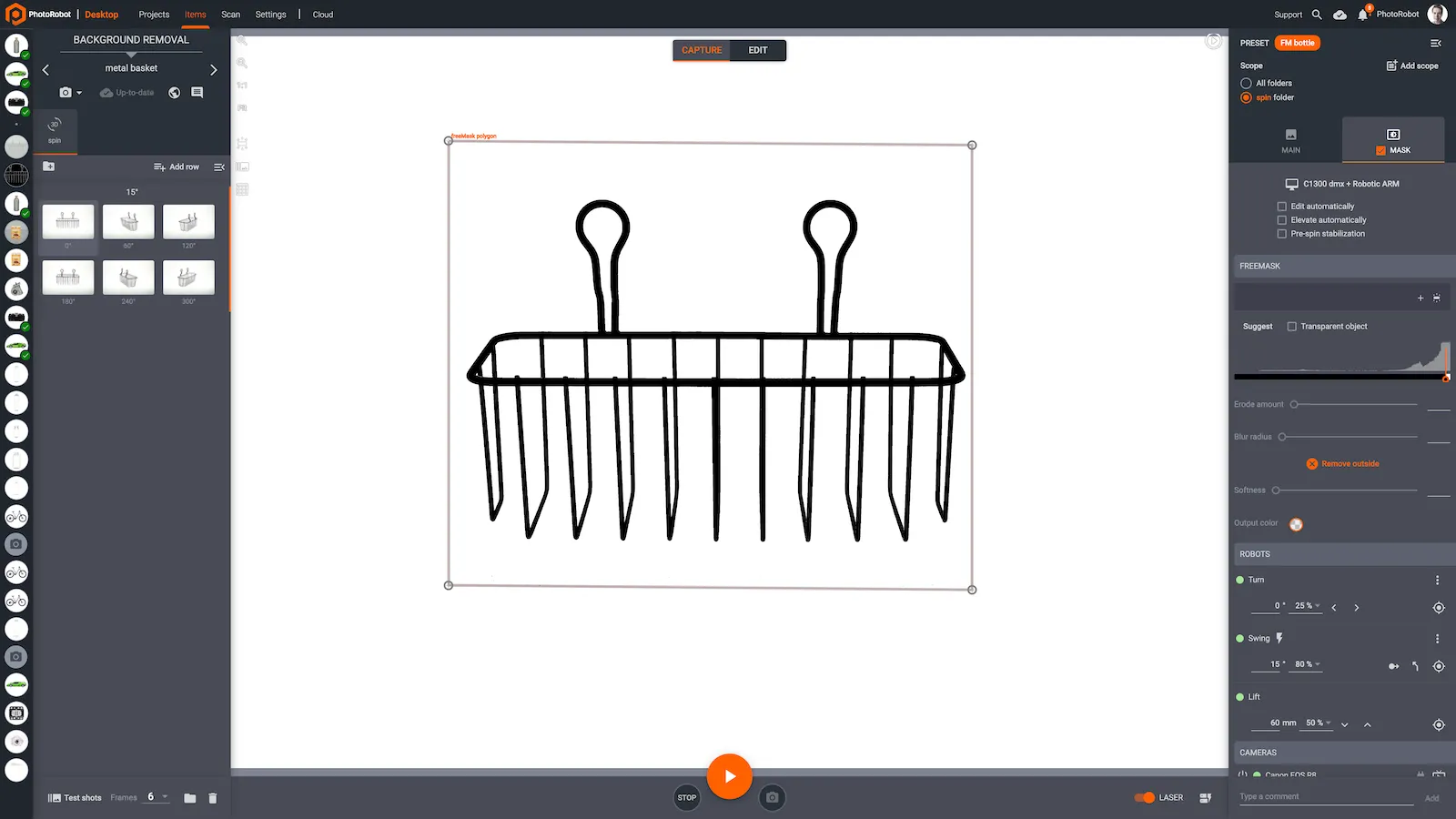
تجعل هذه الخصائص إزالة الخلفية بطريقة المستويات أو بطريقة التعبئة (flood) شبه مستحيلة. فهي تتطلب قدراً كبيراً من التنقيح والتحرير اليدوي، ومن المرجح ألا تلبّي توقعات الجودة ضمن وقت مناسب. أما إزالة الخلفية بتقنية Freemask فتستطيع التعامل مع ذلك بدقة وسرعة، من خلال إنشاء قناع للجسم أولاً. ويساعد قناع القص هذا على إزالة كلٍّ من اللوح الزجاجي للمنصة الدوارة والخلفية من الصور. كما يميّز البرنامج الجسم عن جميع المساحات الفارغة، فيزيل الخلفية داخل السلة وخلفها.
ثم يؤدي دمج الصورة الرئيسية وصورة القناع إلى الحصول على الصور النهائية، مع إزالة دقيقة للخلفية في لحظات. وتنتج عن ذلك صور دون أي تأثير سلبي في حواف المنتج، وبحدة مثالية. ويمكن أيضاً تنفيذ ذلك على 24 صورة أو أكثر في مجموعة الدوران (spinset)، وغالباً في أقل من دقيقة واحدة. ويمكن بعدها أن تكون الخلفية شبه شفافة، أو يمكن للمستخدمين استبدالها بلون أنسب لهوية علامتهم التجارية.
إزالة الخلفية مع المنتجات الشفافة
بالنسبة إلى المنتجات شبه الشفافة أو الشفافة بالكامل، تتوفر أيضاً أتمتة برمجية لإزالة الخلفية بتقنية Freemask عند الحاجة. يتيح برنامج PhotoRobot Controls للمستخدمين ضبط الشفافية الجزئية بحدّ من ثلاث قيم: الأسود والأبيض وغاما.
كل ما هو دون نقطة الأسود يُسجَّل كمنتج، بينما يُسجَّل كل ما هو فوق نقطة الأبيض كخلفية. أما القيم الواقعة بين نقطتي الأسود والأبيض فتصبح شفافة، ولكن ليس بشكل كامل. ويمكن بعد ذلك تجربة حدود مختلفة لأتمتة إزالة الخلفية حتى مع أدق البُنى والتفاصيل ودرجات الشفافية.
تنقيح يدوي ضئيل أو معدوم
هل سيستفيد استوديو التصوير لديكم من سير عمل أكثر سلاسة وإزالة يدوية أقل للخلفية؟ توفّر PhotoRobot تصوير منتجات احترافياً جاهزاً للويب، مع إزالة دقيقة للخلفية غالباً دون الحاجة إلى أي تنقيح إضافي.
يتضمن ذلك التصوير الفوتوغرافي للمنتجات الثابتة بدون تنقيح ، والتصوير الفوتوغرافي للمنتجات ثلاثية الأبعاد بزاوية 360 + ، والتصوير الفوتوغرافي للنموذج ثلاثي الأبعاد - دون الحاجة إلى القص. قم بإنشاء إعدادات مسبقة وتكرار مهام سير العمل مع إنتاج صور منتجات احترافية باستمرار وسرعة بخلفية خالية من التشتيت. هل يحتاج عملك إلى حل أسرع وأبسط وأكثر قابلية للتطوير؟
اطلبوا عرضاً توضيحياً شخصياً لتروا كيف تستطيع PhotoRobot الاستجابة للتحديات الخاصة بأعمالكم اليوم. سنأخذ خط منتجاتكم ونبني لكم حلاً تختبرونه وتحكمون عليه من خلال سرعات الإنتاج.



