
Korisnički priručnik za PhotoRobot Carpet Studio
Ovaj korisnički vodič detaljno opisuje PhotoRobot Carpet Studio sa Carousel 3000. Pruža detaljne informacije i upute za funkcionalnu instalaciju i rad Carpet Studija od strane kupca. Tu su pregledi robota Carousel 3000, softvera za PhotoRobot Controls, pozicioniranja kamere, rada i informativnih oznaka.
Važno: Uvijek se pridržavajte dokumenta PhotoRobot Safety Information & Instructions, kao i sve dokumentacije koja je isporučena posebno za Vaš uređaj. Osim toga, početnu instalaciju sistema PhotoRobot Carpet Studio i općenito bilo kojeg PhotoRobot uređaja mora izvršiti ovlašteni PhotoRobot predstavnik. To uključuje odobrenog distributera ili predstavnika samog proizvođača.
Napomena: Za više informacija o robotu Carousel 3000 pogledajte PhotoRobot Carousel User Guide.
Dobro došli u PhotoRobot Carpet Studio
Hvala Vam na kupovini proizvoda PhotoRobot Carpet Studio i čestitamo! PhotoRobot donosi decenije profesionalnog iskustva, znanja i inovacija u automatiziranoj fotografiji. Svaki proizvod je stilski dotjeran i domišljat, a dizajniran je tako da u prvi plan stavlja kupca i maksimalnu produktivnost foto studija. To znači da pri svakoj upotrebi – u svakom Vašem workflowu – uvijek možete očekivati najviši nivo preciznosti, brzine i standardizacije fotografija. Dobro došli u Vaš PhotoRobot Carpet Studio.
1. Opis proizvoda – PhotoRobot Carpet Studio
Carpet Studio pokretan sistemom PhotoRobot integrira Carousel 3000 kao robotsku platformu za fotografiju sa softverskim upravljanjem putem PhotoRobot Controls App (u daljem tekstu „CAPP“). Robotska platforma Carousel 3000 prikladna je za rotaciju fotografiranih objekata, a rotirajuća platforma ima promjer 3 metra. Motor je pritom odvojen od platforme za fotografiranje, što osigurava nisku visinu podnožja.
1.1. Pregled mašine – Carousel 3000
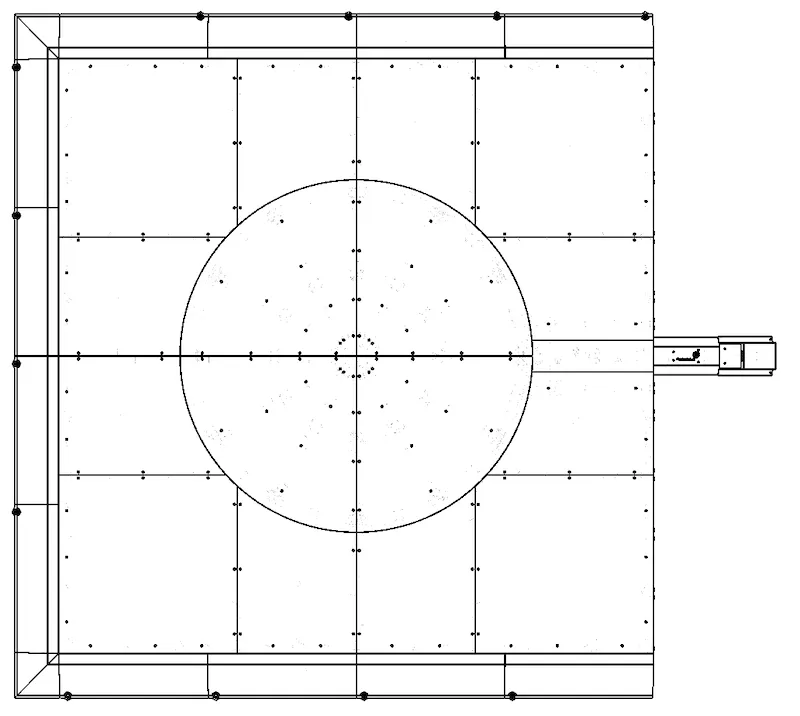
Glavni dio sistema Carpet Studio je mašina PhotoRobot Carousel 3000 u kvadratnoj izvedbi s pristupnim rampama s prednje, lijeve i desne strane.
1.2. Glavne komponente mašine Carousel 3000
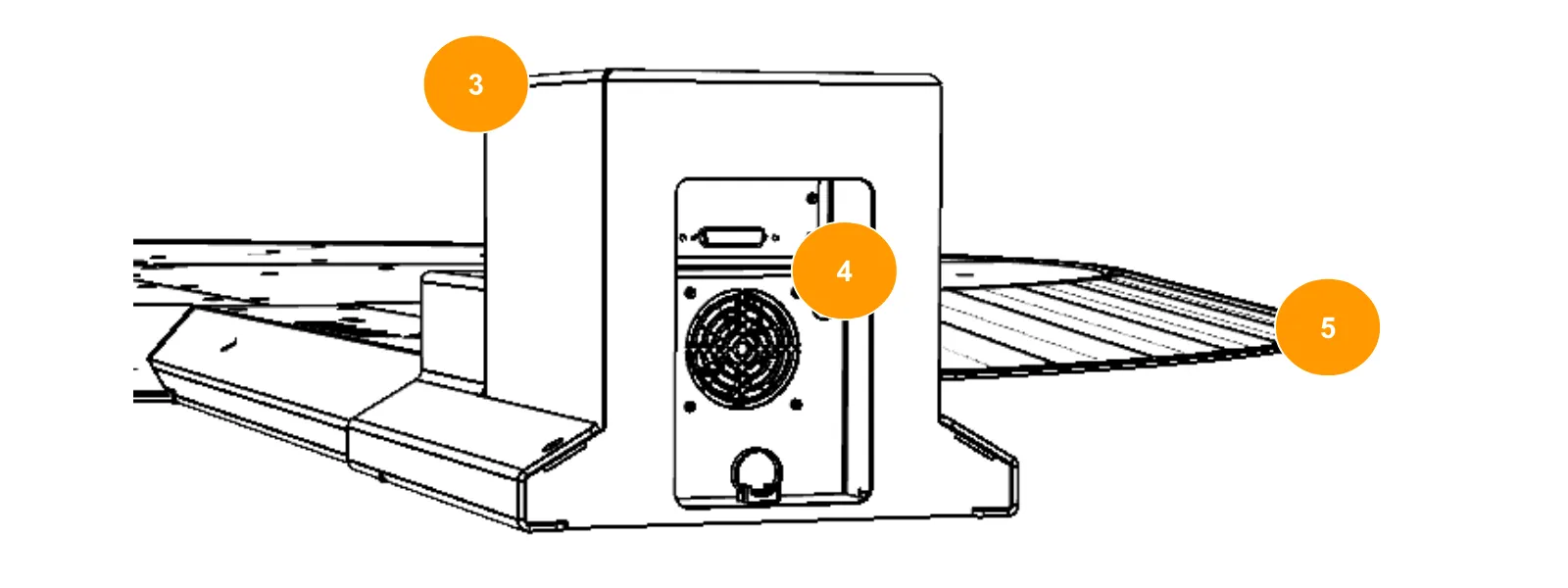
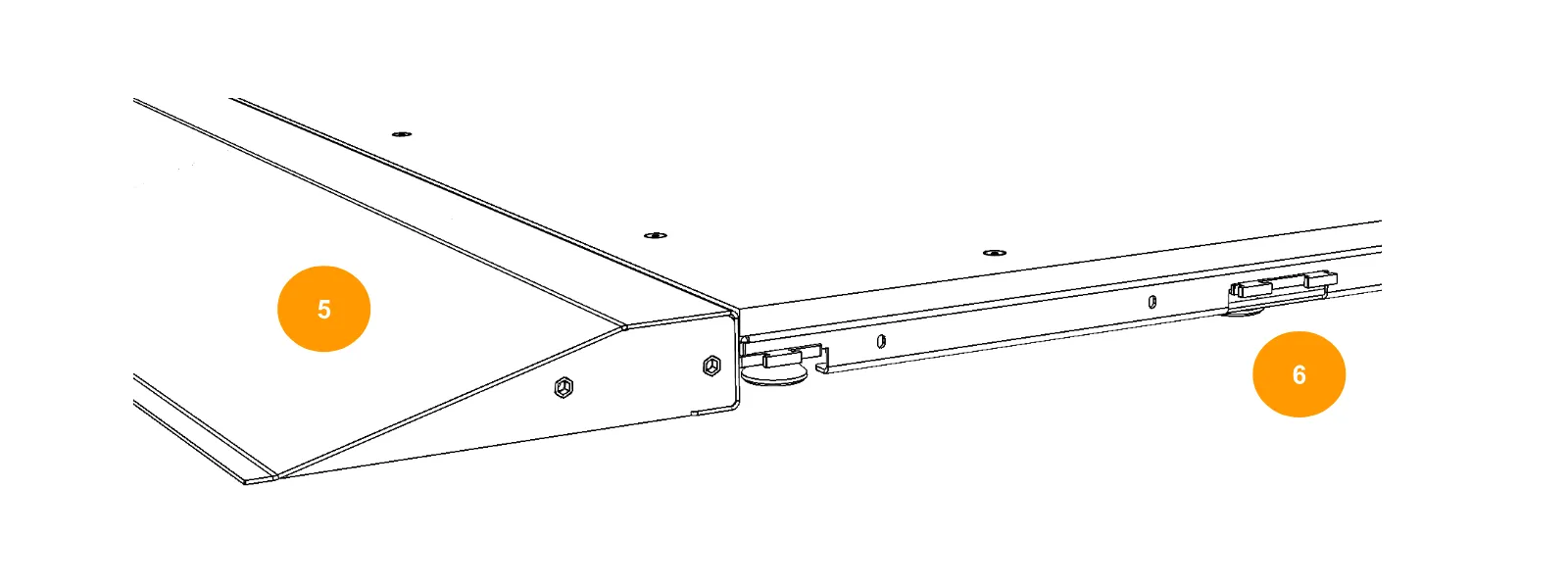
Glavne komponente mašine Carousel 3000 prikazane su na sljedećim infografikama s oznakama dijelova 1 – 7.
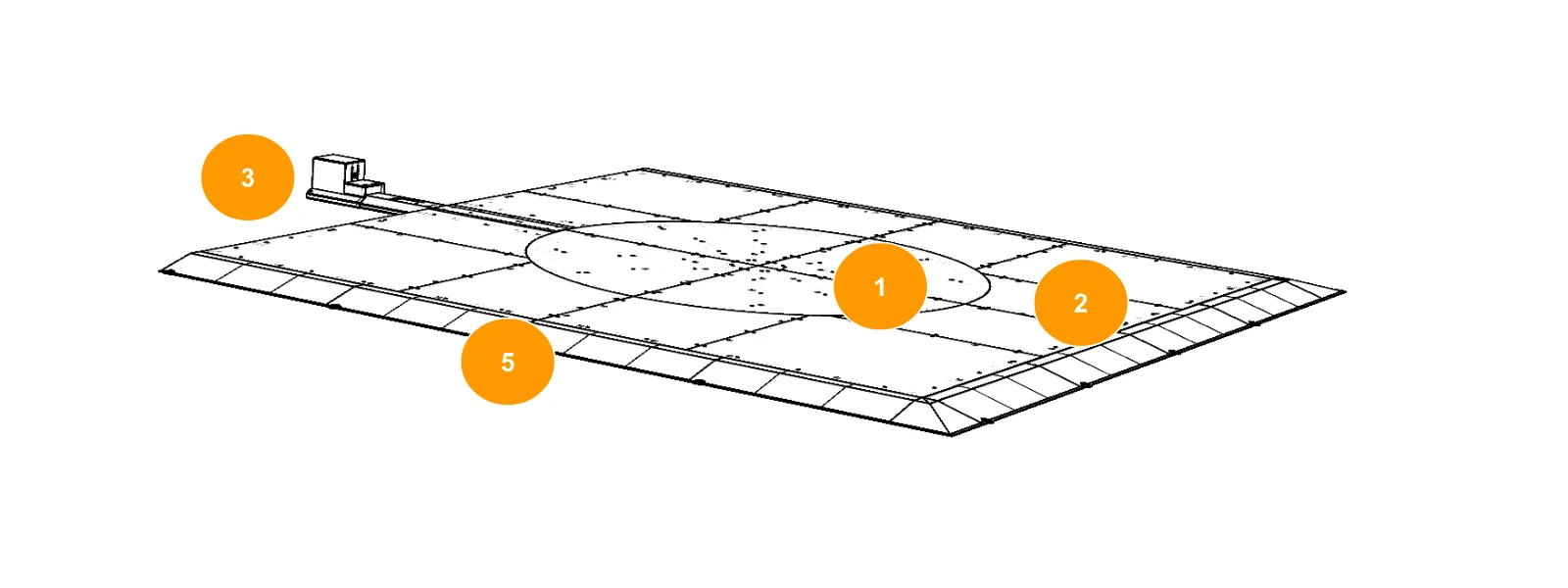
- Rotirajuća platforma (1)
- Podna ploča (2)
- Sklop motora (3)
- Kupola s priključcima uređaja (4)
- Rampe za najazd (5)
- Priključne tačke za pozadinu / cikloramu (6)
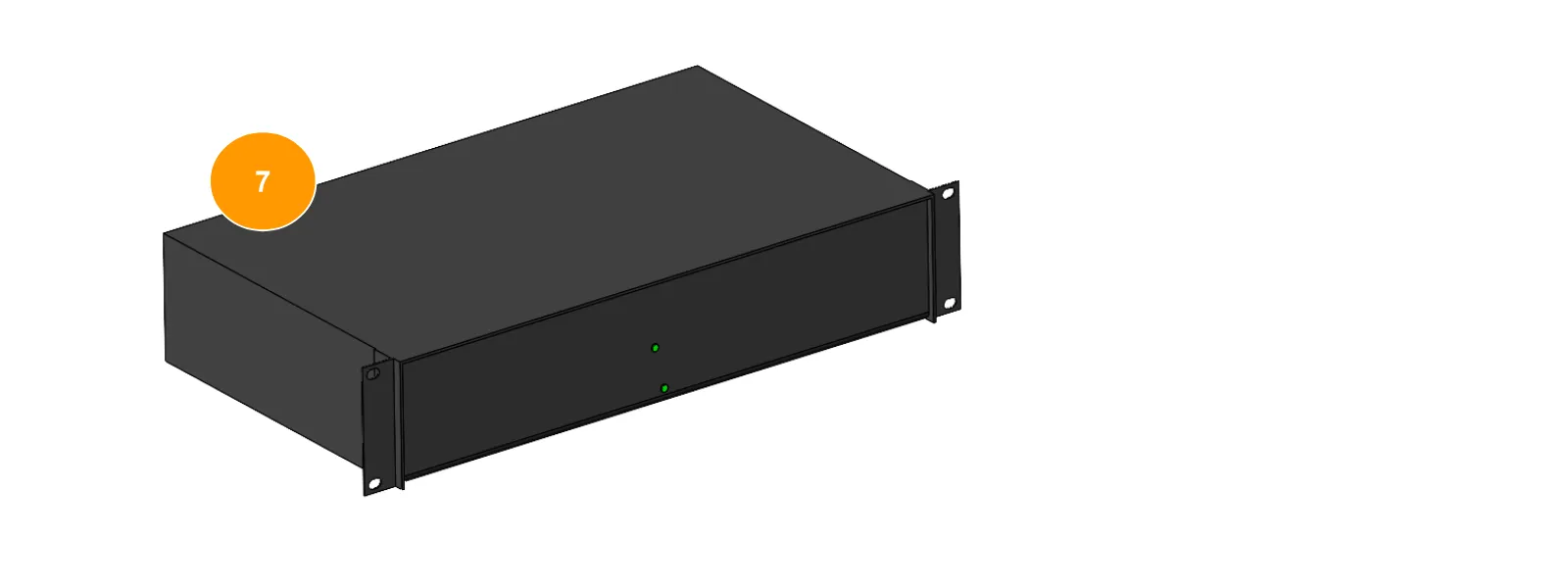
- Kontrolna jedinica (Control Unit) u 19-inčnom rack ormaru (7)
Napomena: U 19-inčnom rack ormaru (7) nalazi se kontrolna jedinica (Control Unit), koja se postavlja horizontalno u prostor s ventilacijom kako bi se osiguralo hlađenje elektroničkih komponenti.
2. Pregled softvera za upravljanje – PhotoRobot Controls App
Robotskom fotografskom platformom Carousel 3000 i radnom stanicom upravlja se putem softvera PhotoRobot Controls App (CAPP). CAPP objedinjuje upravljanje robotima, kamerama, studijskim svjetlima i postprodukcijom. To uključuje funkcije za upravljanje workflowom, kao i potrebne funkcionalnosti za efikasnu automatizaciju postprodukcije i objavljivanja sadržaja.
Napomena: Softver PhotoRobot Controls App ne isporučuje se s uređajem; kupuje se zasebno i dostupan je za preuzimanje putem Vašeg PhotoRobot Account.
Za podršku pri instalaciji i prvim koracima pogledajte PhotoRobot Controls App: Getting Started.

Također, imajte na umu da se softver može pokrenuti u "wizard modu" nakon instalacije CAPP-a. Čarobnjački režim je pojednostavljeni korisnički interfejs koji omogućava skeniranje barkodova radi identifikacije objekata i automatskog pokretanja sekvenci snimanja. Za tehničke informacije o konfiguraciji wizard moda, pogledajte PhotoRobot Controls App Wizard Mode Configuration.
3. Dimenzije mašine Carousel 3000
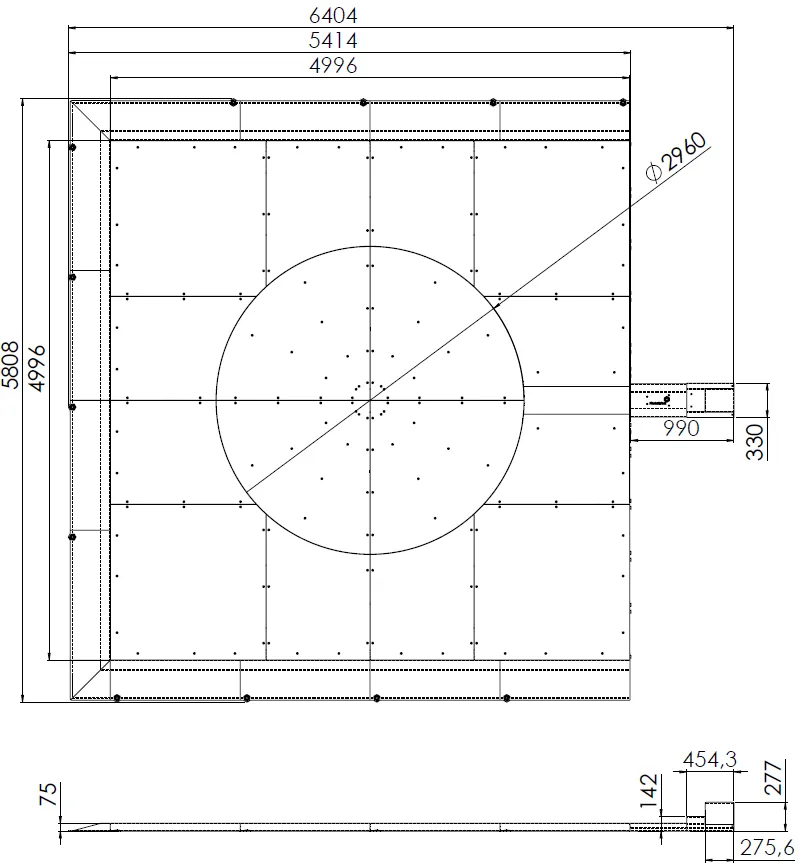
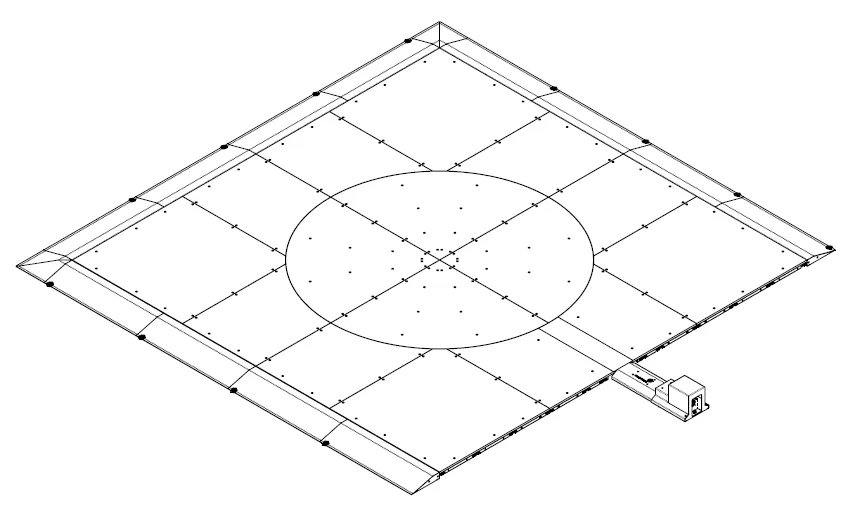
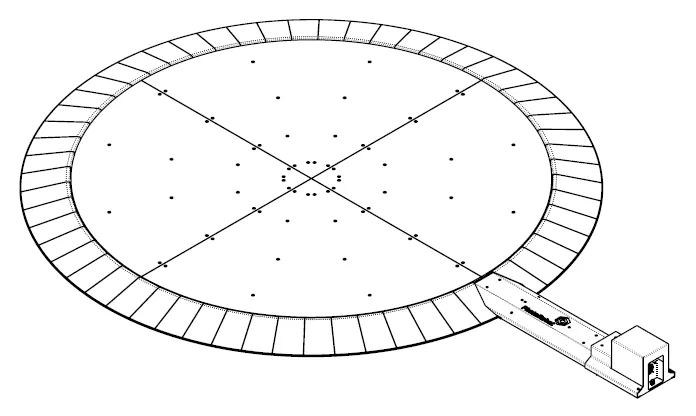
Sljedeći tehnički nacrti prikazuju dimenzije mašine Carousel 3000 u kvadratnoj konfiguraciji.
4. Pozicioniranje kamera
Pozicioniranje kamera za PhotoRobot Carpet Studio prikazano je na sljedećoj infografici.
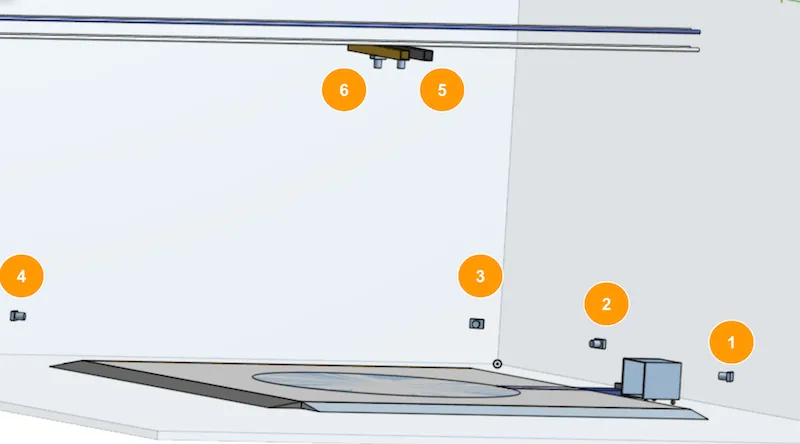
- Kamere 1 do 4 postavljene su duž bočnih strana platforme.
- Kamere 5 i 6 postavljene su na gornjoj konstrukciji.
- Kamera 7 (Canon EOS R6, nije prikazana gore) postavlja se na gornju konstrukciju, u utičnicu na kraju optičkog USB produžnog kabla, koji visi lijevo ili desno od gornje konstrukcije.
5. Upute za rad
5.1. Uključivanje uređaja Carpet Studio
5.1.1. Za napajanje radne stanice Carpet Studio najprije uključite glavni prekidač napajanja.
5.1.2. Zatim uključite kontrolnu jedinicu.
5.1.3. Uključite SynchroBox.
5.1.4. Uključite LaserBox.
5.1.5. Uključite računar radne stanice.
5.1.6. Pokrenite softver PhotoRobot Controls App na računaru, idite na „Settings“, zatim na „Workspaces“ i odaberite svoj radni prostor.
5.1.7. Nakon odabira radnog prostora u CAPP-u uključite dugme broj 1 na USB hubu i pričekajte da lampica kamere 1 pozeleni.
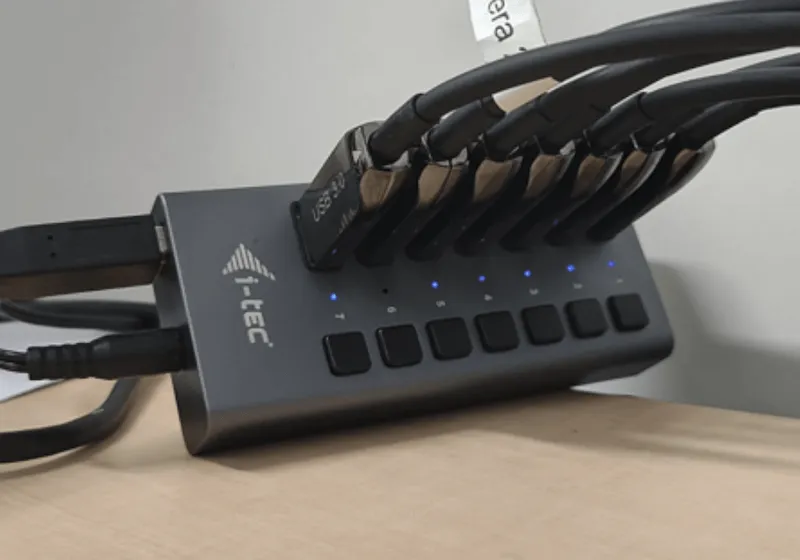
5.1.8. Uključite dugme broj 2 na USB hubu i pričekajte da lampica kamere 2 pozeleni.
5.1.9. Ponovite postupak za dugme broj 3, dugme broj 4 i dugme broj 5 na USB hubu. Prije uključivanja sljedećeg dugmeta svakako pričekajte da lampica odgovarajuće kamere pozeleni.
5.1.10. Utaknite USB konektor kamere 6 (Canon EOS 5 DSR) u utičnicu na kraju optičkog USB produžnog kabla i pričekajte da lampica kamere 6 pozeleni.
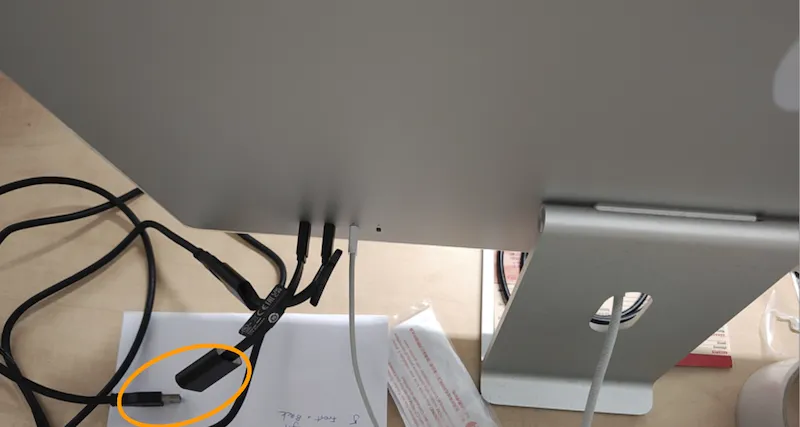
5.1.11. Nakon što se kamere 1 - 6 povežu, pokrenite probno snimanje.
5.1.12. Dugmad broj 6 i 7 na USB hubu odgovaraju kameri 7. Povežite kameru 7 na dugme 6 ili dugme 7, ovisno o njenom položaju. To zavisi od toga je li fizički montirana lijevo ili desno. Imajte na umu da dugmad 6 i 7 na USB hubu mogu neprekidno ostati uključena bez ikakve štete. Nadalje, kamera 7 je ručna kamera i treba je povezati preko optičkog USB produžnog kabla. Kamera se zatim uključuje vlastitim dugmetom za uključivanje i isključivanje, a ne preko USB huba, te je trebate uključivati samo kada je aktivno koristite.
5.1.13. Pokrenite probno snimanje kamerom 7, a zatim isključite kameru 7 nakon što bude spremna za upotrebu.
5.2. Isključivanje uređaja Carpet Studio
5.2.1. Za isključivanje uređaja Carpet Studio najprije isključite kameru 7 dugmetom za napajanje na tijelu kamere.
5.2.2. Zatim izvucite USB konektor kamere 6 (Canon EOS 5 DSR) iz utičnice na kraju optičkog USB produžnog kabla.
5.2.3. Redoslijedom isključite dugmad broj 5, zatim 4, pa 3, 2 i 1 na USB hubu.
5.2.4. Zatvorite softver PhotoRobot Controls App na računaru radne stanice.
5.2.5. Ugasite računar radne stanice.
5.2.6. Isključite LaserBox.
5.2.7. Isključite SynchroBox.
5.2.8. Isključite kontrolnu jedinicu.
5.2.9. Isključite glavni prekidač napajanja.
Napomena: Ako tokom rada uređaja naiđete na probleme, pošaljite tiket podrške putem https://support.photorobot.com.
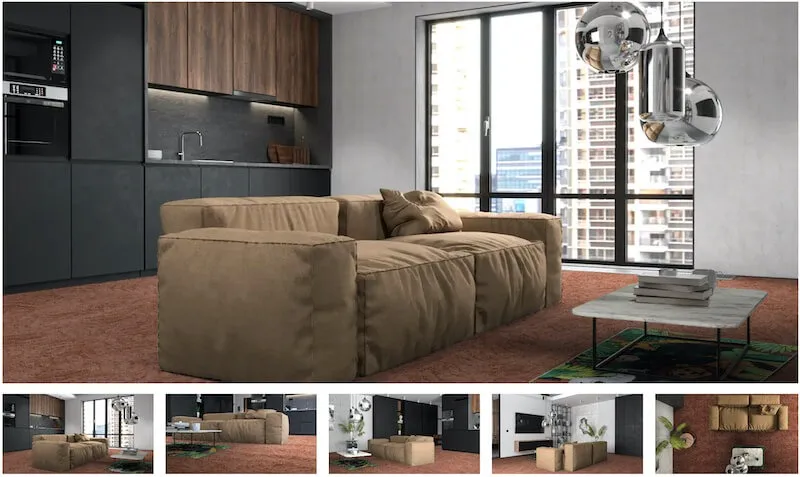
PhotoRobot Viewer: vizualizator tepiha i podnih obloga
Razvijen u saradnji s Jakubom Klausom iz kompanije Breno Carpets, Carpet & Flooring Visualizer je prilagođeno rješenje zasnovano na alatu PhotoRobot Product Viewer. Omogućava digitalnu prezentaciju tepiha i prostirki u virtuelnom prostoru. Korisnici mogu birati između različitih dizajna i boja te postavljati proizvode na različita mjesta na podu prostorije. Navigacija pomoću sličica služi za promjenu prikaza interijera, a dugmad omogućavaju prebacivanje između proizvoda ili učitavanje 360 prikaza. Viewer omogućava i konfiguraciju podnih obloga, pa potrošači mogu kombinovati artikle s različitim dizajnima interijera.
6. Informativne oznake
6.1. Pregled simbola

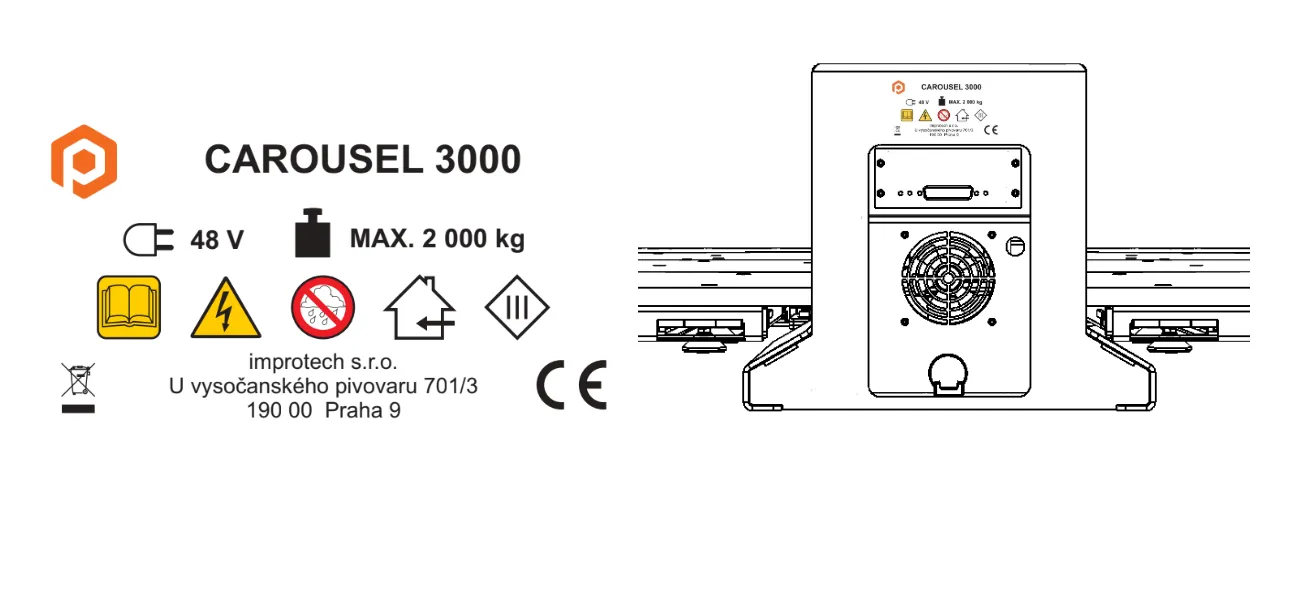
6.2. Informativne oznake na Carousel 3000
7. Održavanje i pregled
PhotoRobot Carpet Studio mora pregledati ovlašteno osoblje 1 x godišnje, na sljedeći način:
- Pregled pogona rotacione platforme
- Ponovno zatezanje i pregled lančanog prijenosa (uključujući lančanike)
- Pregled glavnog zupčanika platforme
- Pregled indeksnog remena (ako je ugrađen)
- Pregled poda mašine i njegovog oslonca
- Provjera funkcije sigurnosnog prekidača poklopca motornog pogona
- Ažuriranja firmvera (uz naknadu ili besplatno, ovisno o ugovoru o podršci)



