
Kako izvesti stavke u aplikaciji PhotoRobot Controls App
U aplikaciji PhotoRobot Controls App (u daljem tekstu „CAPP“) korisnici mogu izvesti stavke na lokalni disk ili ih izvesti u PhotoRobot Cloud.
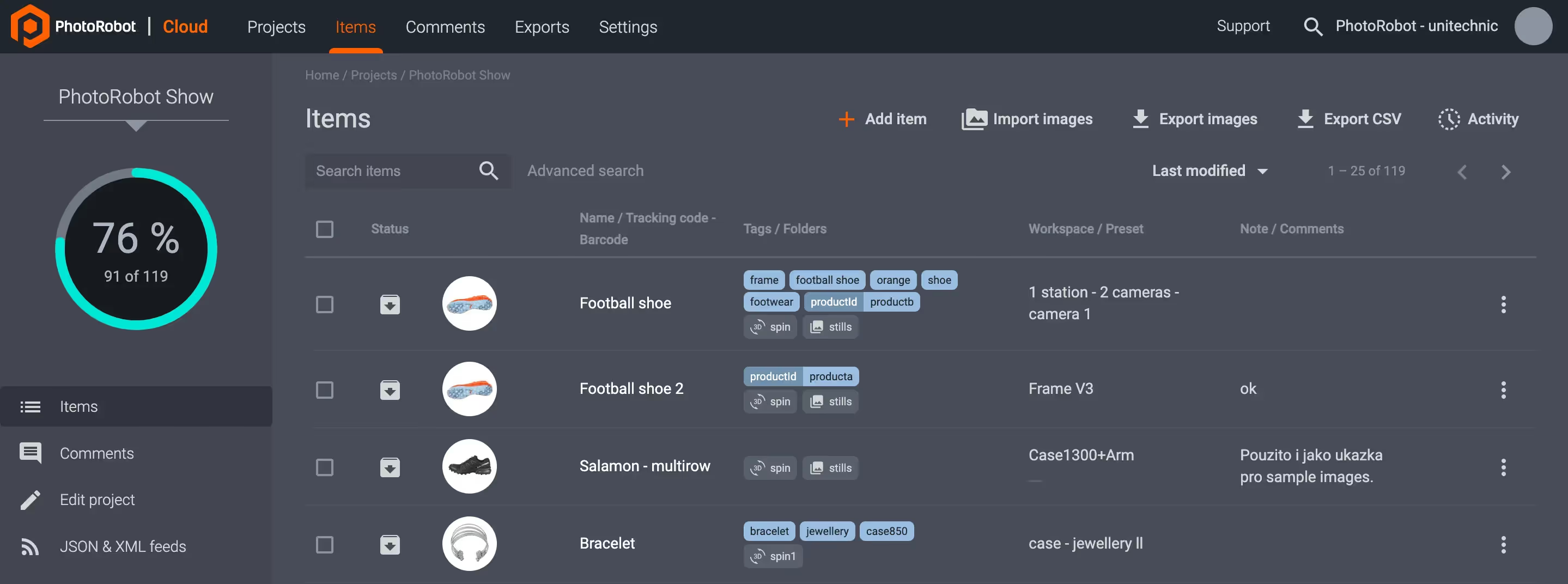
Koristite ovaj PhotoRobot priručnik za korisničku podršku za rad s izvozom stavki u aplikaciji CAPP i otklanjanje problema, uključujući:
- Opcije izvoza stavki
- Izlazni formati
- Formatiranje datoteka
- Predlošci naziva datoteka
- Spremanje i učitavanje konfiguracija
- Izvoz stavki na lokalni disk
- Izvoz stavki u cloud
Izvoz stavki (lokalno)
Odabir stavki za izvoz
Da biste odabrali stavke za izvoz iz aplikacije CAPP na lokalni disk, prvo otvorite projekt u kojem su stavke pohranjene.
Unutar projekta se prema zadanim postavkama prikazuje 25 stavki. Korisnici mogu odabrati pojedinačne stavke za izvoz ili odabrati svih 25 unosa na stranici.
Da biste odabrali sve stavke unutar projekta, kliknite na opciju Select all entries, koja se prikazuje pored broja odabranih unosa:
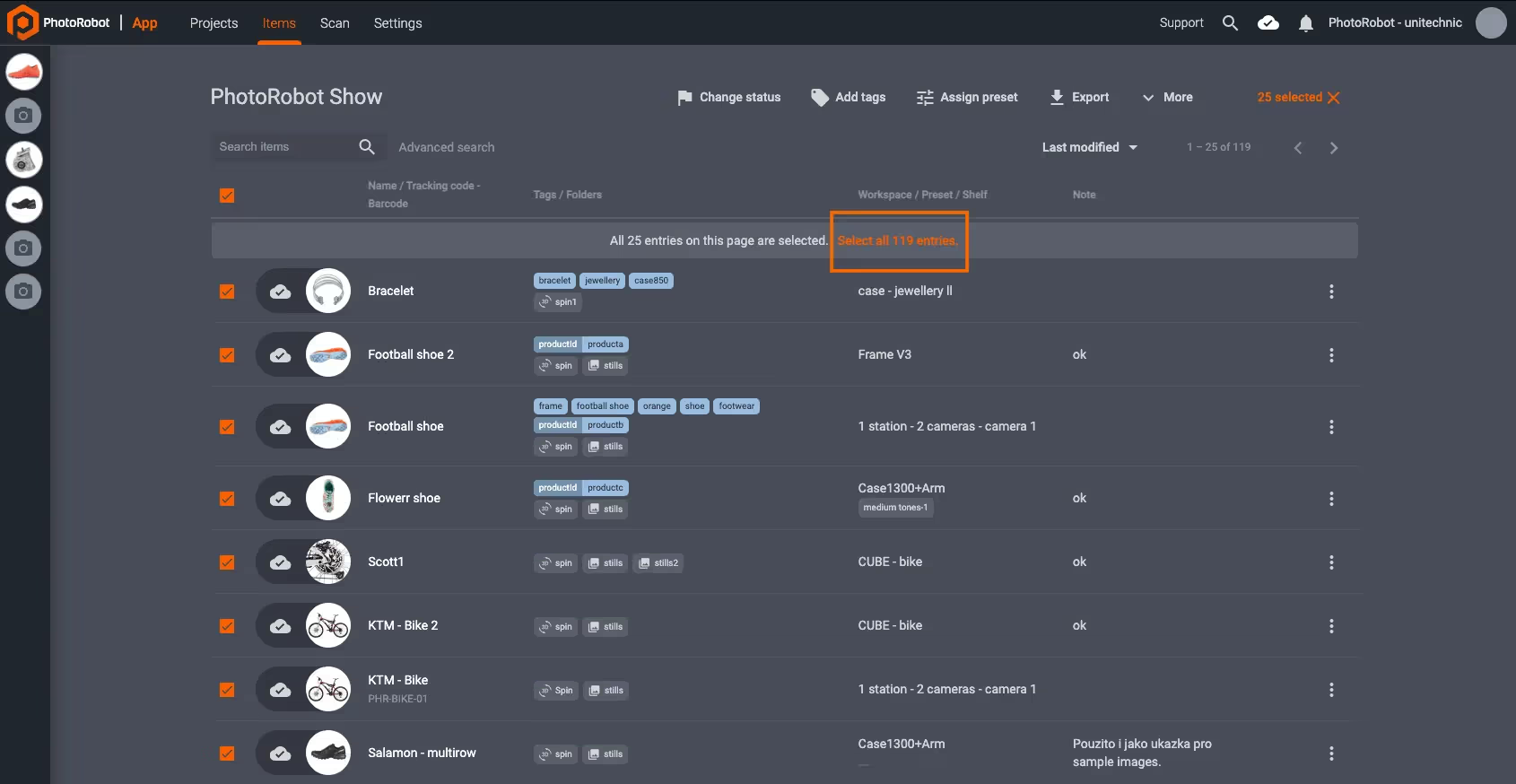
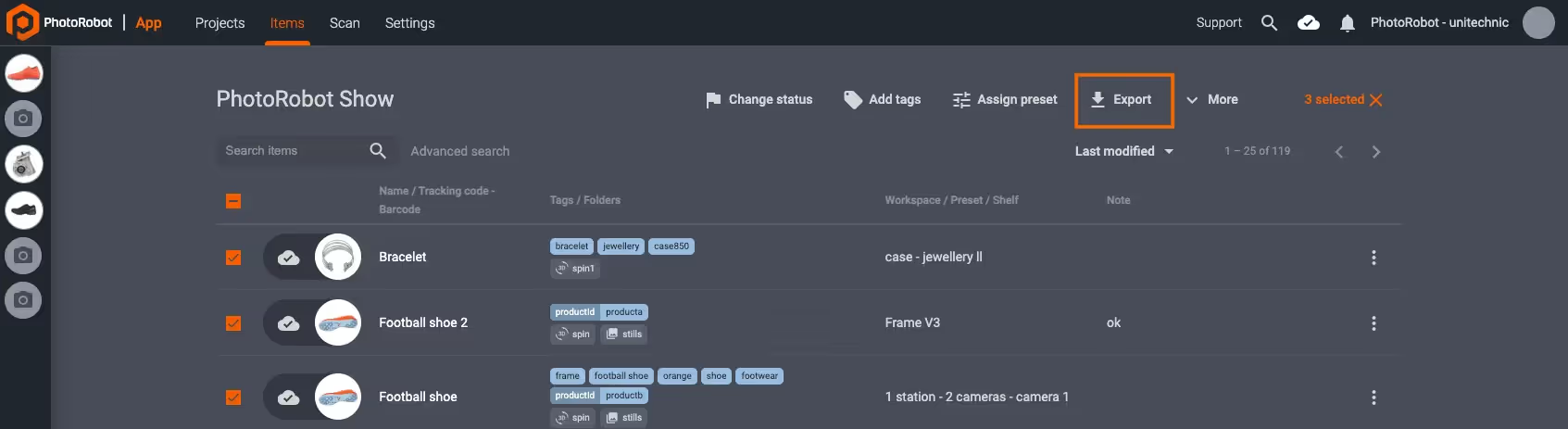
Nakon odabira stavki za izvoz, ukupan broj stavki prikazuje se u gornjem desnom dijelu stranice. Provjerite je li ukupan broj stavki ispravan, a zatim kliknite na Export da biste otvorili prozor za izvoz:
Konfiguracija opcija izvoza
U meniju Export items na vrhu prozora prikazane su sve stavke za izvoz. Postavke izvoza zatim su organizirane u korake, počevši od odabira lokalne mape u koju će se izvezene datoteke spremiti.

Odabir odredišta izvoza
Prvi korak u meniju Export je Destination. U polju Output folder* odaberite lokalnu mapu u koju će se izvezene datoteke spremiti.

Promjena statusa stavke
Pomoću koraka Item status možete po želji označiti izvezene stavke kao Exported kada se zadatak završi. Također je moguće uključiti ili isključiti opciju da se status stavki koje ne sadrže fotografije ne mijenja.

Dodjela metapodataka slike
Opcija Image metadata omogućava ugradnju autora, autorskih prava, naslova, opisa i ključnih riječi u izvezene datoteke slika. Označite polje pored opcije Embed metadata in exported images da biste je aktivirali ili deaktivirali. Aktivacijom se omogućava konfiguracija zadanih vrijednosti u postavkama (Settings) te prikaz pregleda metapodataka slike koji će biti priloženi.

Dodavanje opcija galerije
Korak Gallery prilikom izvoza stavki omogućava dodavanje HTML pregleda, SpinViewer datoteka podataka i sličica uz izvezene slike. Označite kućice pored svake opcije da ih uključite ili onemogućite. Također je moguće omogućiti dodavanje izvučenih OCR podataka u data.json konfiguraciju.

- Add HTML preview – Označite ovo polje kako biste uz izvezene stavke generisali HTML pregled koji korisnici mogu otvoriti klikom radi pregleda.
- Add data.json config for PhotoRobot SpinViewer – Označite ovo polje kako biste konfigurisali glavnu JSON konfiguracijsku datoteku.
- Napomena: Nakon konfiguracije provjerite je li JSON sintaksa ispravna.
- Export thumbnail images – Izvezite slike s sličicama.
- Add extracted OCR data into data.json config – Uključite optičko prepoznavanje znakova (OCR) u izvezene stavke.
Definisanje izlaznih formata
Konačno, za svaki izvoz korisnik mora odabrati Output formats. Ovim korakom definišu se izlazi za statične slike, spin, pregled i retuširanje.

Kliknite opciju (+) Add output format da biste odabrali format za izvoz: Spin (360 / 3D slike), Still images i Images for export.

- Spin (360 / 3D) images – Izvezite stavke kao spin proizvoda.
- Still images – Izvezite statične slike, na primjer galeriju od 5 ili 6 fotografija.
- Images for retouch – Označite slike za vanjsko retuširanje prije konačnog izvoza.
Napomena: Kada se dodaje više izlaza, korisnici konfigurišu zasebne opcije izbornika za Spin (360 / 3D) images i za Still images, odnosno za druge izlazne formate.
Zatim polje Folder filter omogućava Vam da ostavite foldere praznima za sve foldere definisanog tipa. Unesite nazive kako biste uskladili foldere kod svake izvezene stavke.
Odabir formata datoteke za izvoz
Za svaki izlaz odaberite format datoteke u kojem će se slike preuzeti: JPG, PNG, WebP ili TIFF. Dostupne su i dodatne opcije za podešavanje DPI, odabir boje pozadine (Background color), promjenu kvaliteta (Change quality) te preuzimanje originalnih datoteka ili datoteka promijenjene veličine. Polje Filename* prikazuje naziv izvezene datoteke.

- JPG – Format JPG koristan je zbog kompatibilnosti i veličine, iako se pri prijenosu mogu izgubiti neki podaci. Razlog je to što JPG koristi kompresiju s gubicima, koja ne daje uvijek vjernu reprodukciju originalne slike u omjeru 1:1.
- PNG – Format PNG koristi kompresiju bez gubitaka, pa se slike preuzimaju u prikazu 1:1 u odnosu na originalnu datoteku. PNG datoteke mogu se prikazivati i na prozirnoj pozadini, međutim njihova je veličina znatno veća nego kod JPG-a, pa se na webu koriste vrlo rijetko.
- WebP – Format WebP kompanije Google općenito je kompatibilan svugdje i objedinjuje svojstva formata JPG i PNG. WebP nudi superiornu kompresiju s gubicima i bez gubitaka, datoteke mogu imati prozirnost, a slike se mogu komprimirati na izuzetno male veličine.
- TIFF – Format TIFF izuzetno je rijedak i koristi se samo u vrlo posebnim slučajevima radi kompatibilnosti sa starijim sistemima. Zbog toga TIFF ima ograničenu podršku u aplikaciji CAPP i ne preporučuje se za izvoz stavki.
Napomena: Preporučeni formati datoteka su WebP i JPG. Osim toga, WebP se preporučuje u odnosu na JPG jer WebP dosljedno zahtijeva manje bita po pikselu od JPG-a za isti SSIM indeks. S druge strane, PNG datoteke su često prevelike za web i koriste se samo u posebnim slučajevima. Također imajte na umu da je DPI prema zadanim postavkama postavljen na 72. Podešavanje DPI-ja neće uticati na rezoluciju slike, pa se u većini slučajeva preporučuje zadržati zadanu postavku.
Postavljanje boje pozadine (samo za prozirne JPG datoteke)
Ako konfigurišete prozirnu JPG datoteku za izvoz, korisnici mogu odabrati boju pozadine klikom na Background color:
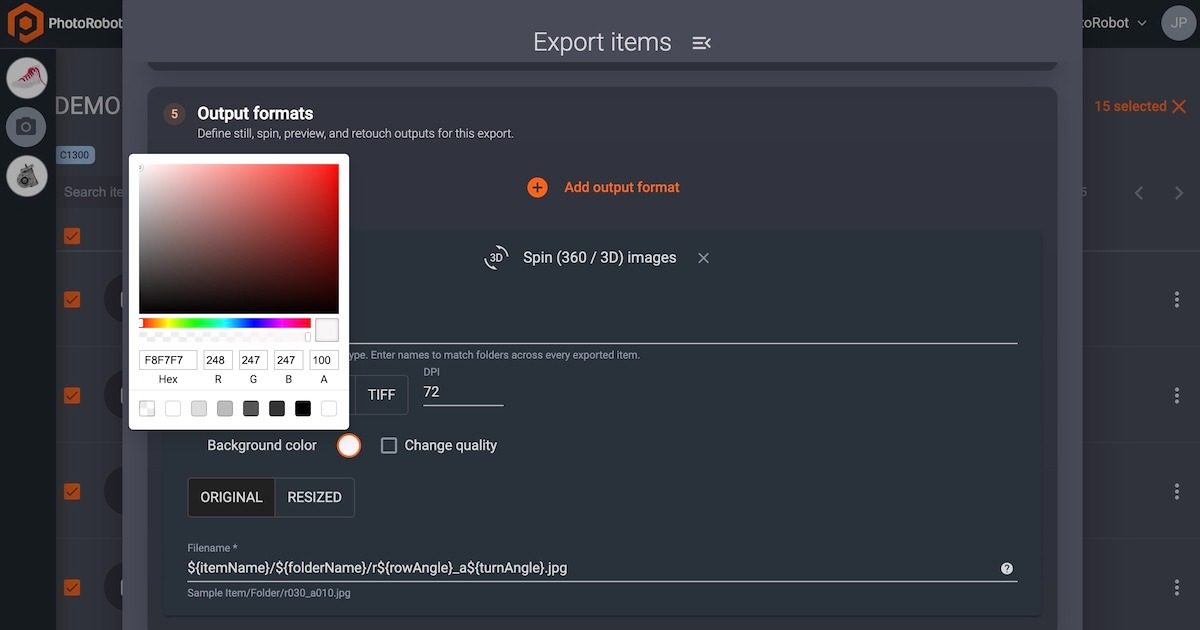
- Napomena: Opcije boje pozadine dostupne su samo za prozirne JPG datoteke.
- Opcije Change quality rade i za JPG i za WebP datoteke.
Promjena kvaliteta (JPG, WebP)
Da biste podesili kvalitet slike kod JPG ili WebP datoteka, označite polje Change quality ispod odabira formata datoteke:
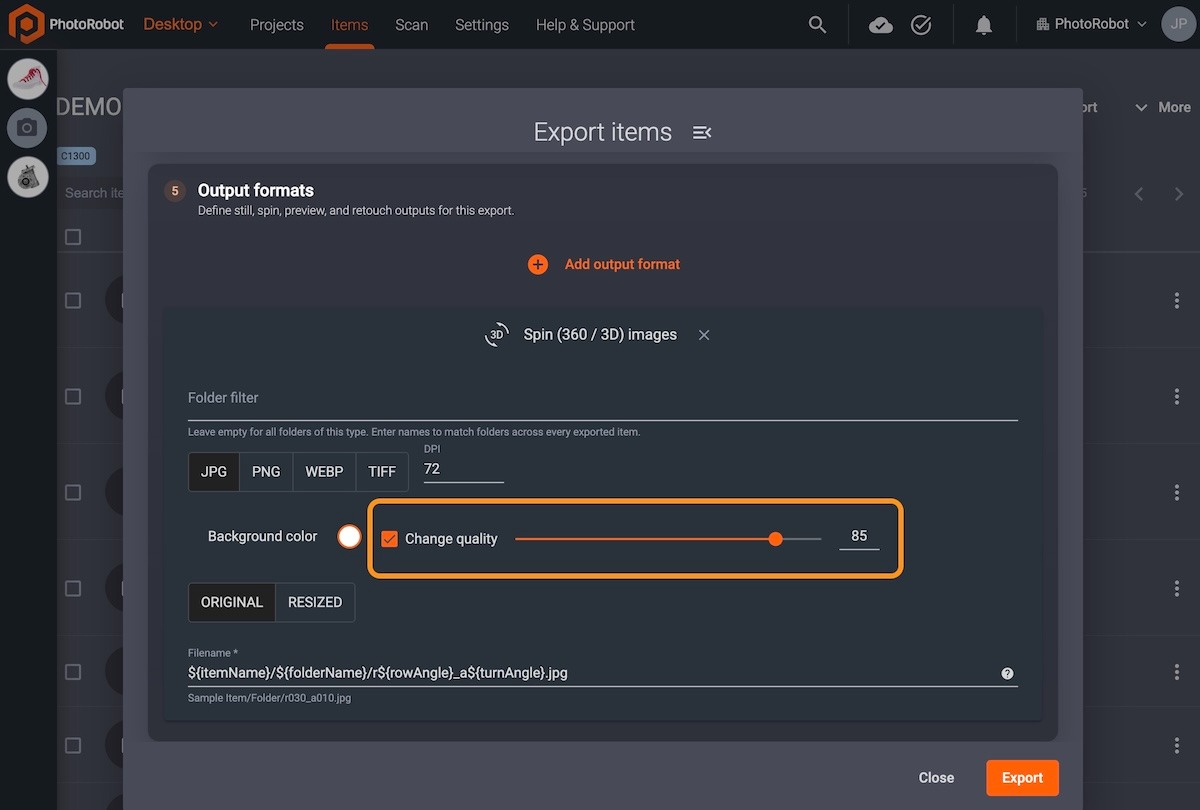
Kvalitet se mjeri na skali od 1 do 100 (od najnižeg do najvišeg nivoa), što istovremeno utiče na veličinu datoteke i kvalitet slike.
Napomena: Kod JPG i WebP datoteka idealni nivoi kvaliteta nalaze se u različitim rasponima. Zato će biti potrebno prilagoditi ovu vrijednost ovisno o formatu datoteke te željenoj veličini u odnosu na željeni kvalitet.
- Promjena kvaliteta (JPG) – JPG kompresija se obično izražava kao postotak nivoa kvaliteta. Na primjer, slika kvaliteta 100 gotovo da nema gubitaka, ali istovremeno ima veću veličinu datoteke. Nasuprot tome, slika kvaliteta 1 je slika izrazito niskog kvaliteta. Općenito se JPG datoteke kvaliteta 90 ili višeg smatraju „visokim kvalitetom“, 80 – 90 „srednjim kvalitetom“, a 70 – 80 „niskim kvalitetom“.
- Promjena kvaliteta (WebP) – Idealni nivoi kvaliteta za WebP u većini slučajeva nalaze se u rasponu od 50 – 80. Ako je vrijednost kvaliteta 80 ili veća, razlika u kvalitetu slike često nije uočljiva, dok veličine datoteka rastu. Za vrijednosti od 50 i niže veličine datoteka se tek neznatno smanjuju, dok se kvalitet slike znatno narušava.
Izvoz originalne slike ili slike promijenjene veličine
Za sve vrste datoteka korisnici mogu odabrati izvoz stavki u originalnoj veličini datoteke ili u željenoj promijenjenoj rezoluciji:
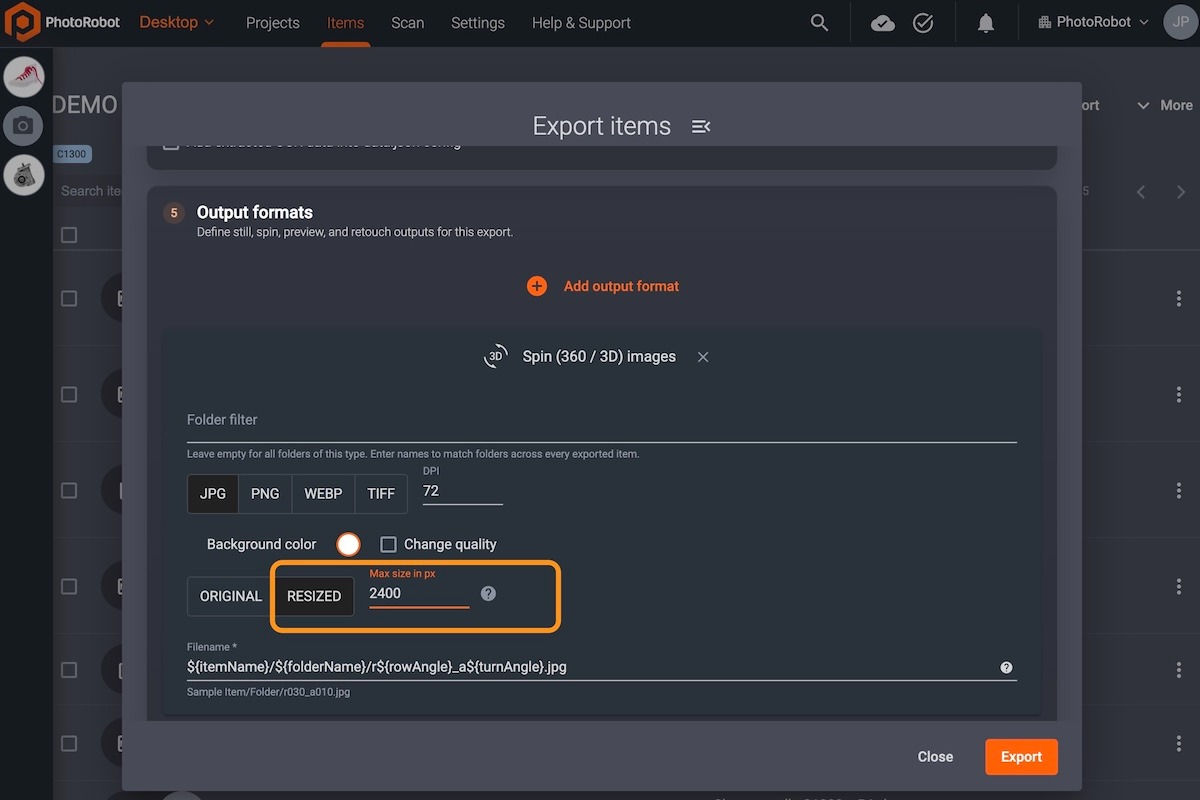
- Original – Zadana postavka kojom se zadržava originalna rezolucija slike.
- Promijenjena veličina – Odaberite za određivanje maksimalne veličine slike za izvoz u pikselima (primjer: rezolucija 1200).
Imenovanje datoteka pri izvozu stavki
Završni korak prije izvoza stavke je odabir opcije Filename*. U ovom koraku korisnici mogu odabrati ili promijeniti varijable za predložak slike:
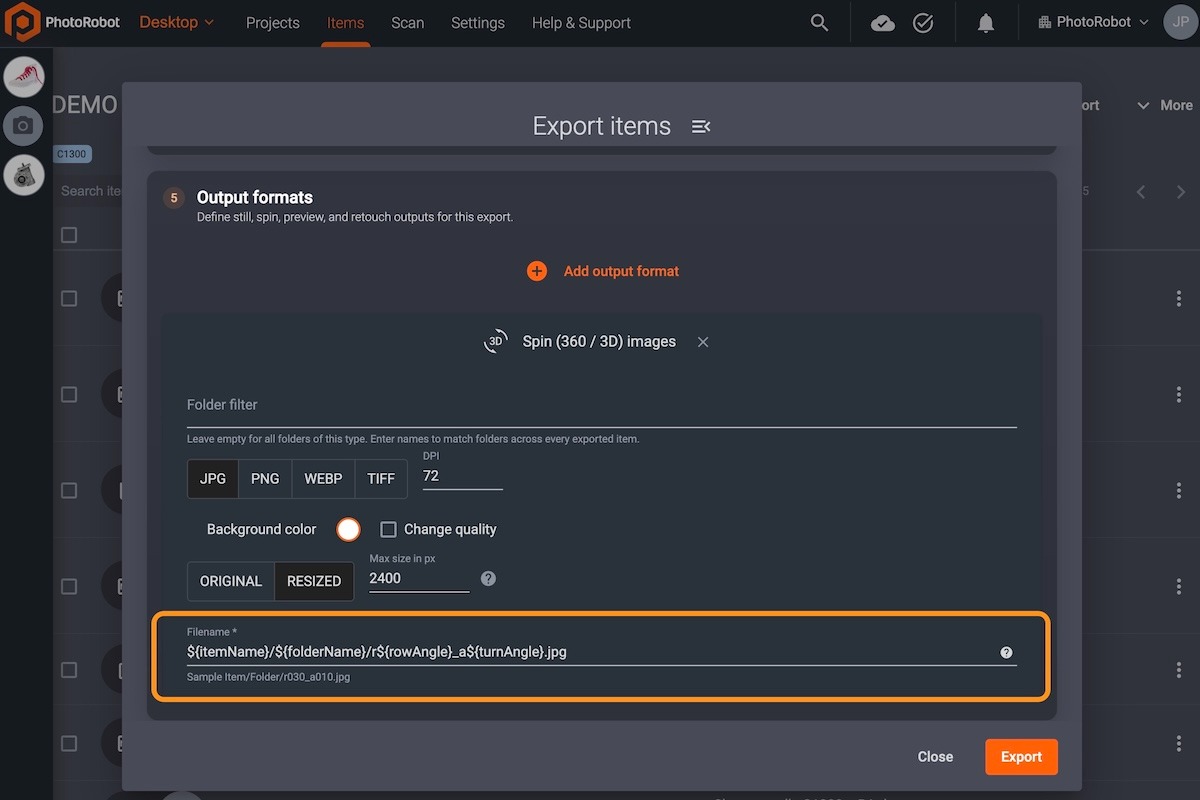
Za pristup okviru za pomoć kliknite Show template variables putem ikone s upitnikom desno od polja za unos naziva datoteke:
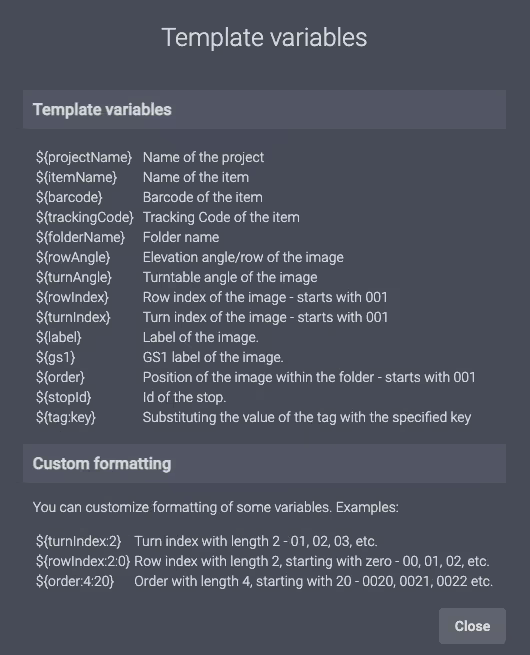
Standardne varijable uključuju:
- ${projectName}
- ${itemName}
- ${barcode}
- ${trackingCode}
- ${folderName}
Varijable koje zahtijevaju dodatno objašnjenje su:
- ${rowAngle} – Vertikalni ugao iz kojeg je slika snimljena.
- ${turnAngle} – Horizontalni ugao iz kojeg je slika snimljena.
- ${rowIndex} – Slično uglovima reda, ali koristi indeks unutar reda (primjer: ako postoje 3 reda, indeks reda kreće se od 001 do 003).
- ${turnIndex} – Slično uglovima rotacije, ali koristi indeks unutar rotacije (primjer: ako spin ima 24 sličice, indeks rotacije kreće se od 001 do 024).
Predlošci se mogu dodatno prilagoditi pomoću varijabli:
- ${label} – Kreirajte osnovnu oznaku stavke za izvoz (primjer: front, back, side).
- ${gs1} – Konfigurirajte napredne oznake stavki prema GS1 standardima za slike.
- ${order} – Indeks slike unutar fascikle. Slično je indeksu rotacije, ali umjesto pozicije unutar reda označava poziciju unutar fascikle (primjer: ako postoje 2 reda od 24 sličice, prvi red je indeksiran od 1 do 24, a drugi od 25 do 48.
- ${stopId}
- ${tag:key} – Omogućava korisnicima prilagođavanje *oznaka (tagova) za stavku.
Oznake (tagovi) unutar naziva datoteke mogu poslužiti, na primjer, kao oznaka za „Product A“ u odnosu na „Product B“. U tom slučaju naziv datoteke za Product A mogao bi biti: ${projectName}/${itemName}(${tag:productid}/${folderName}/${rowAngle}_a${turnAngle}.jpg
Osim toga, postoje opcije Custom formatting za dodatno prilagođavanje nekih varijabli, uključujući: ${rowIndex}, ${turnIndex} i ${order}. Ove varijable prilagodite tako da im dodate dvotačku, a zatim vrijednost, na primjer:
- ${turnIndex:2} – Formatira nazive datoteka s indeksom rotacije u dvocifreni, umjesto zadanog trocifrenog numeričkog indeksa (npr. 01, 02, 03 itd.).
- ${rowIndex:2:0} – Formatira nazive datoteka s indeksom reda na dužinu od dvije cifre, počevši od nule (npr. 00, 01, 02 itd.).
- ${order:4:20} – Formatira indeks redoslijeda na dužinu od četiri cifre, počevši od broja 20 (npr. 0020, 0021, 0022 itd.).
( ! ) – Duplicate path error: Ako u predlošku koristite r${rowAngle}_a${turnAngle} i istovremeno izvozite statične slike koje dijele redove s istim uglovima, u predlošku morate navesti ${order} . Tako ćete izbjeći grešku „Duplicate path error“, a predložak treba izgledati ovako: ${order}_r${rowAngle}_a${turnAngle}.
Spremanje ili učitavanje konfiguracija
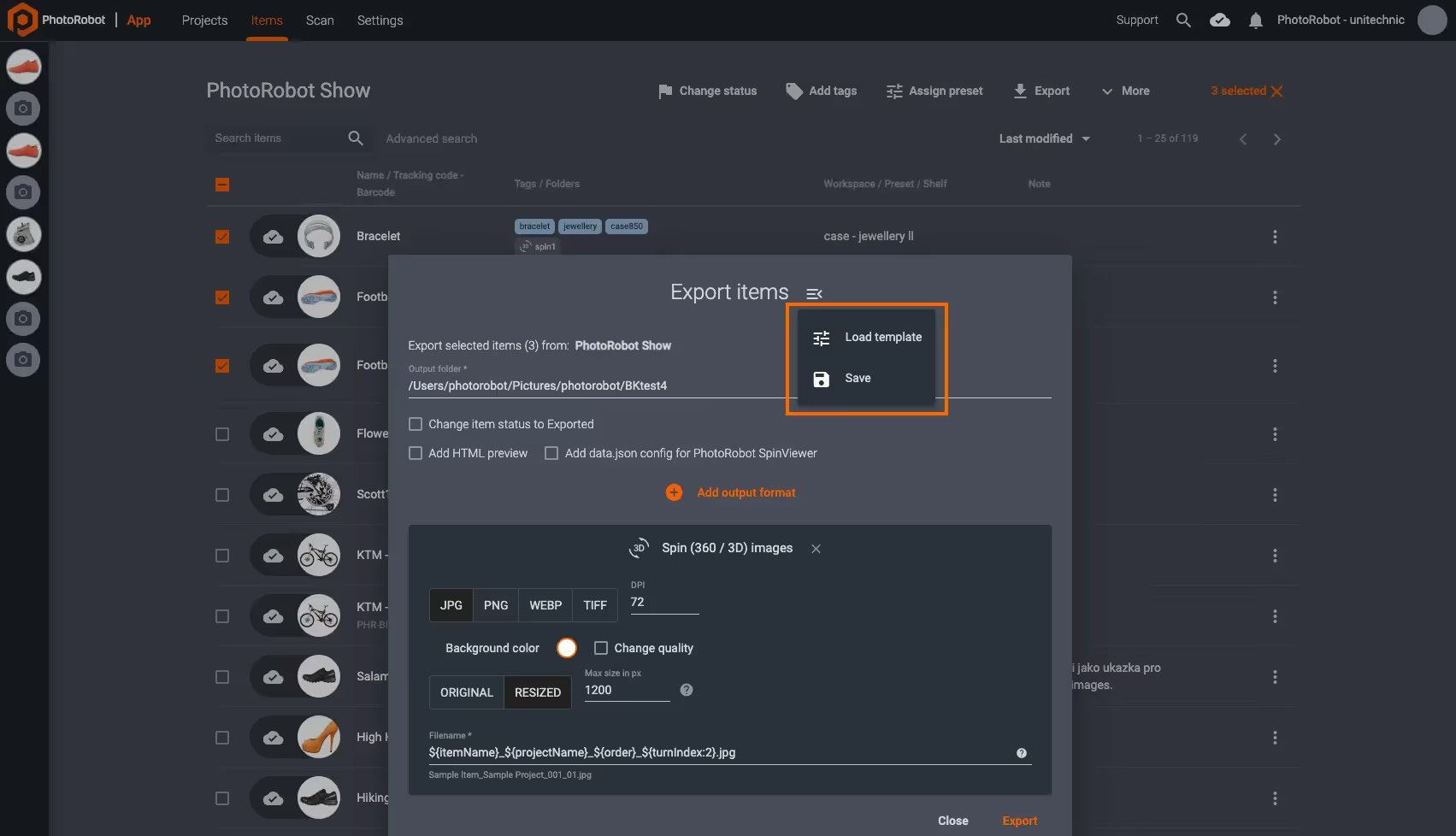
Zatim korisnici mogu sačuvati šablon za izvoz i njegove konfiguracije ili učitati šablon iz svoje arhive.
Da biste sačuvali ili učitali šablon za izvoz, otvorite opcije šablona putem ikone menija pored stavke Export items na vrhu menija za izvoz:
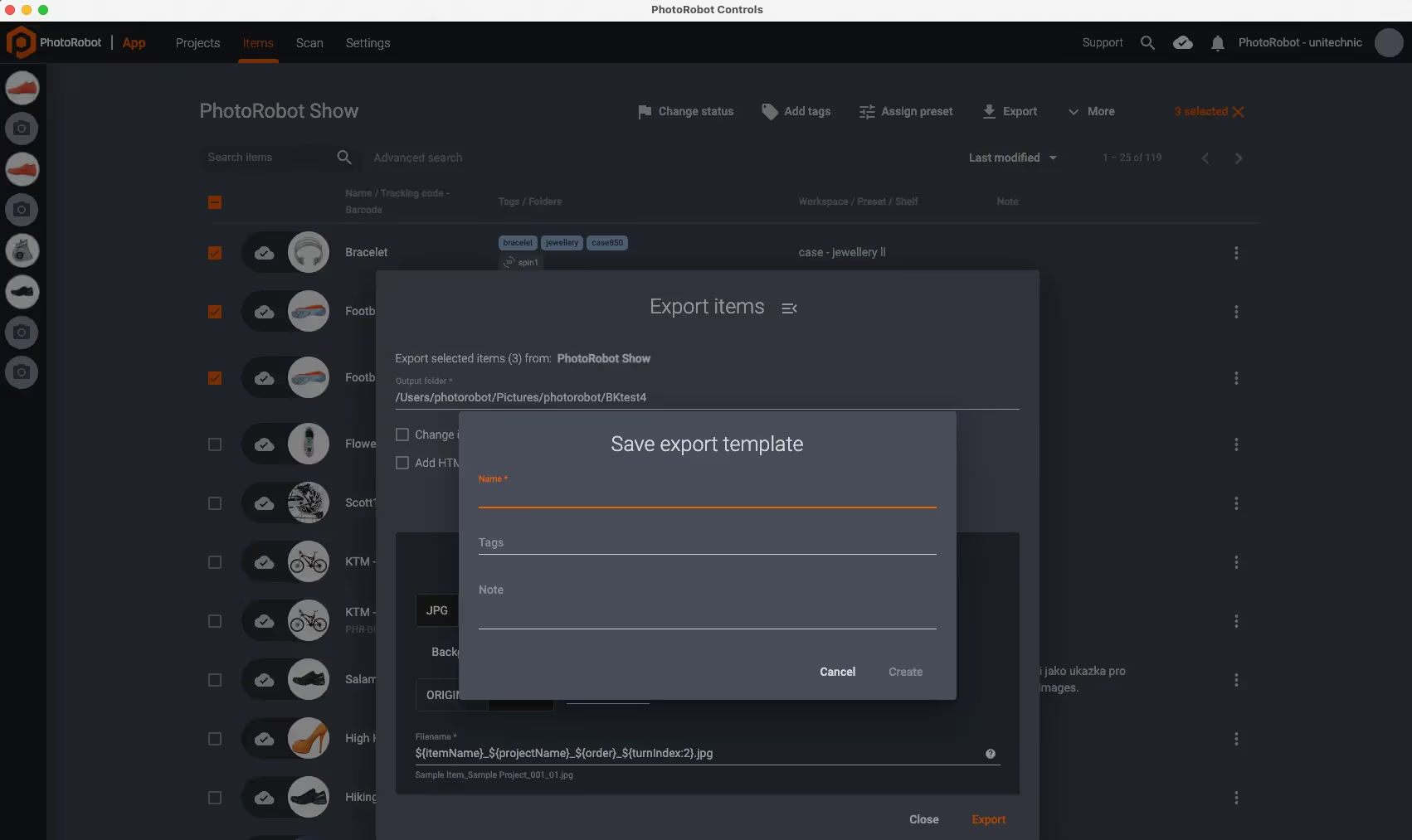
Pri spremanju kliknite Save da biste kreirali novi šablon, dodajte naziv i unesite oznake ili bilješke za buduće indeksiranje ili referencu:
Izvoz stavki na lokalni disk
Nakon što konfigurirate šablon za izvoz sa svim potrebnim izlazima, formatima datoteka i varijablama naziva datoteka, kliknite Export u donjem desnom dijelu sučelja:
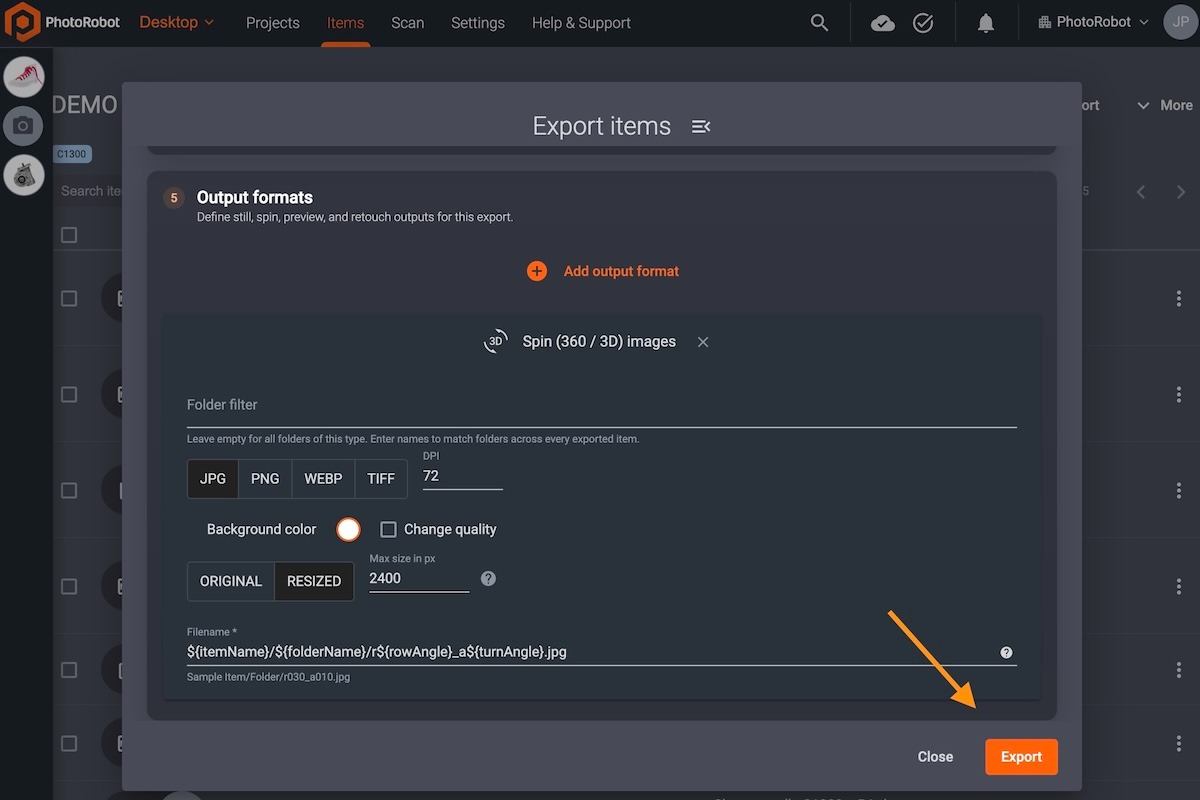
Nakon uspješnog izvoza sve stavke bit će prenesene iz CAPP-a na putanju koju ste odredili na lokalnom disku.
Izvoz stavki (u cloud)
Izvoz stavki u cloud slijedi isti postupak kao izvoz stavki na lokalni disk i nudi iste funkcionalnosti.
- Korisnici konfiguriraju opcije izvoza, izlaze, formate datoteka i varijable naziva datoteka:
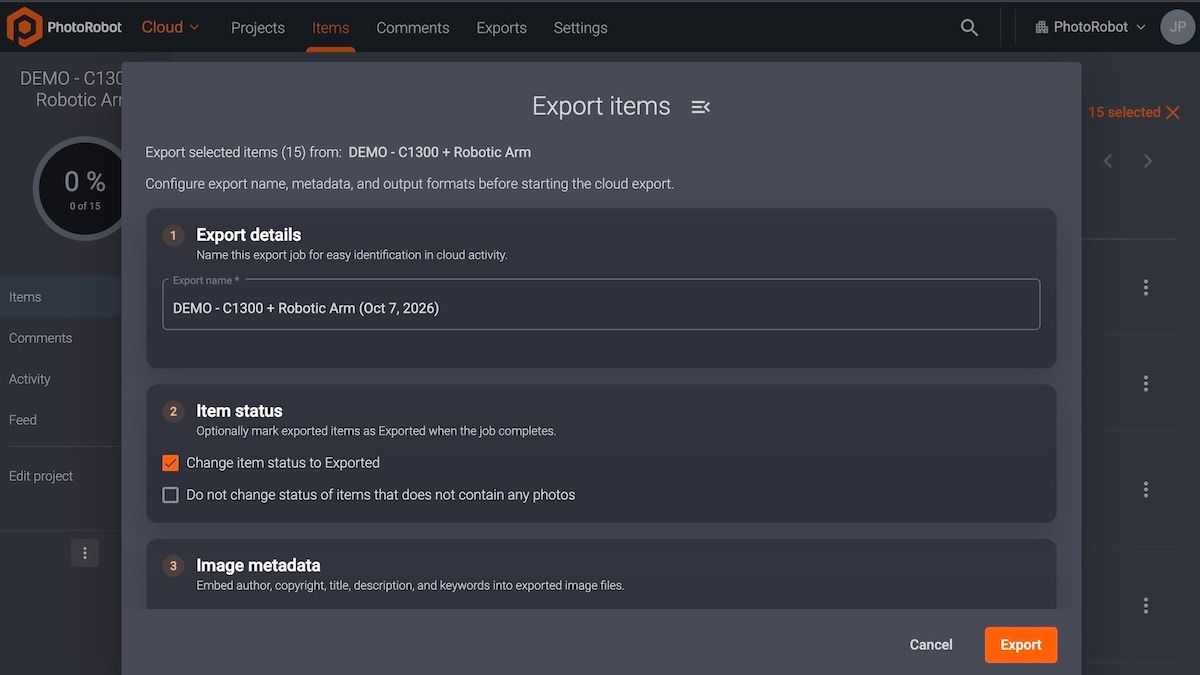
Jedina razlika je u tome što kod izvoza stavki u cloud CAPP generira link s URL adresom za pristup izvezenoj stavci.
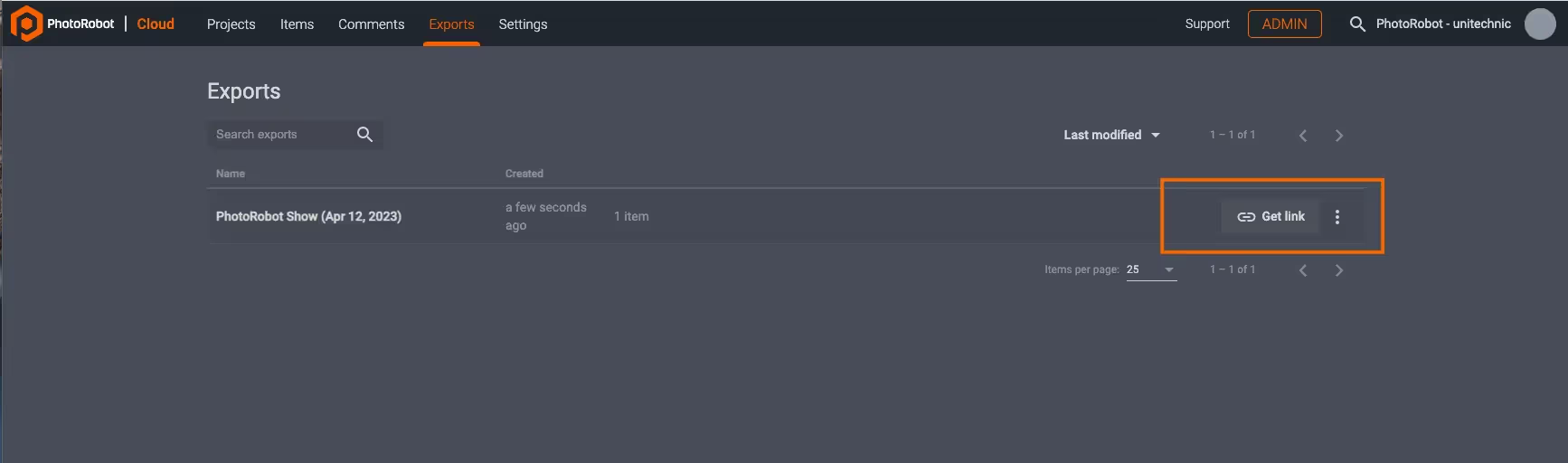
- Na kartici Exports kliknite Get link pored stavke za izvoz:
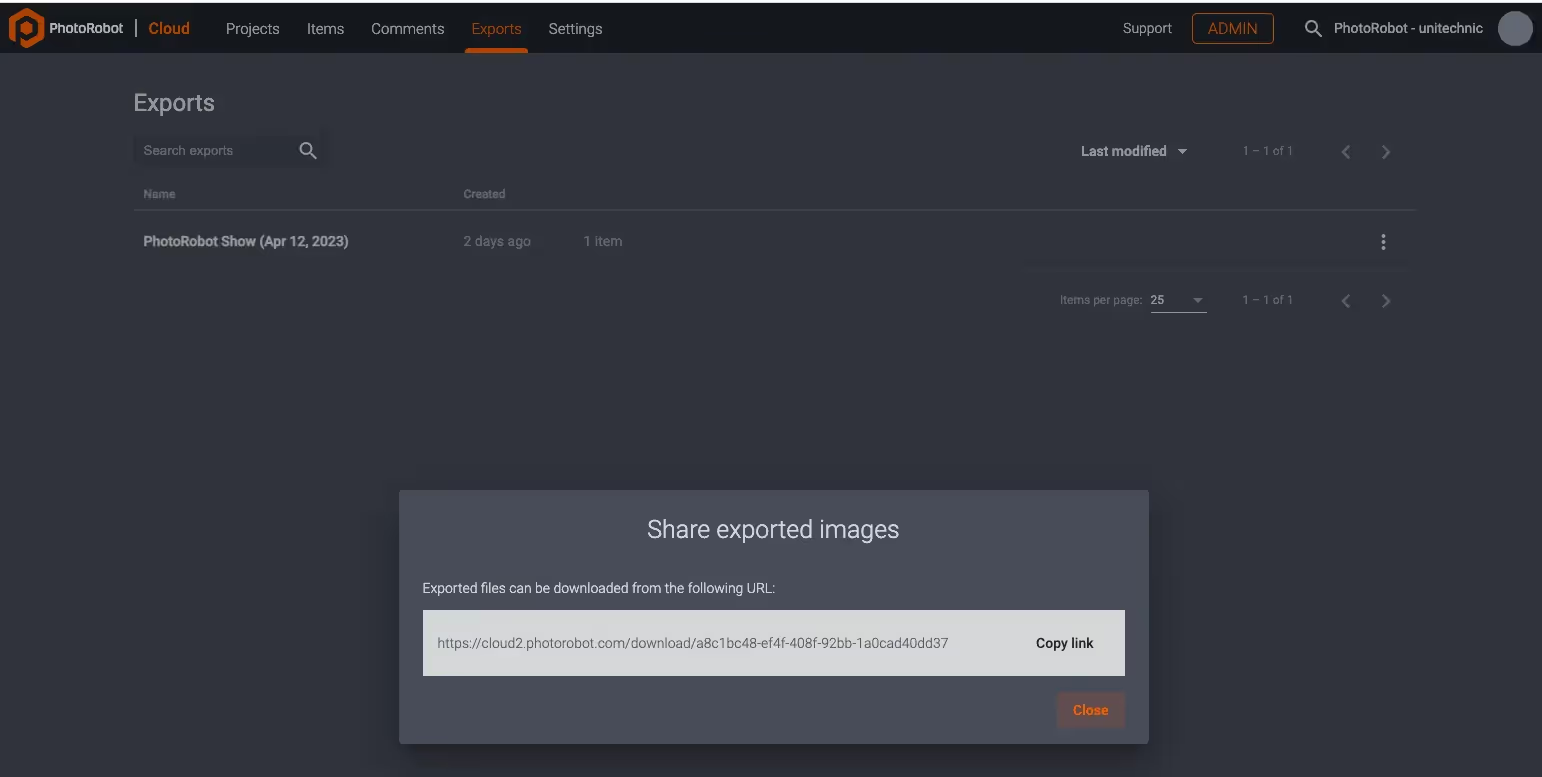
- Kliknite Copy link da biste sačuvali URL adresu stavke za izvoz:
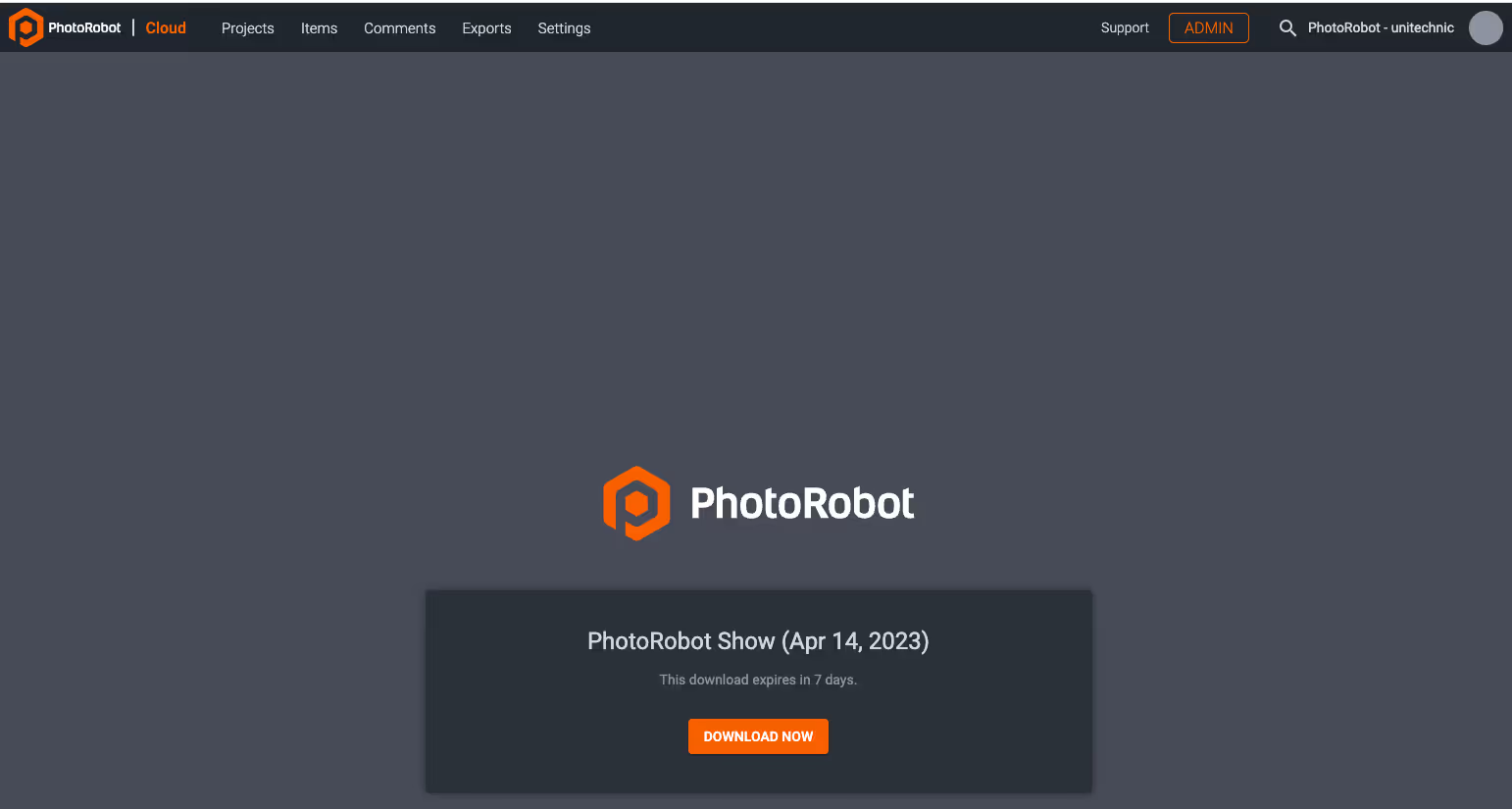
- Zalijepite link iz međuspremnika u adresnu traku preglednika da biste pristupili stavki za preuzimanje. Generirani linkovi se pohranjuju i dostupni su za preuzimanje 7 dana.
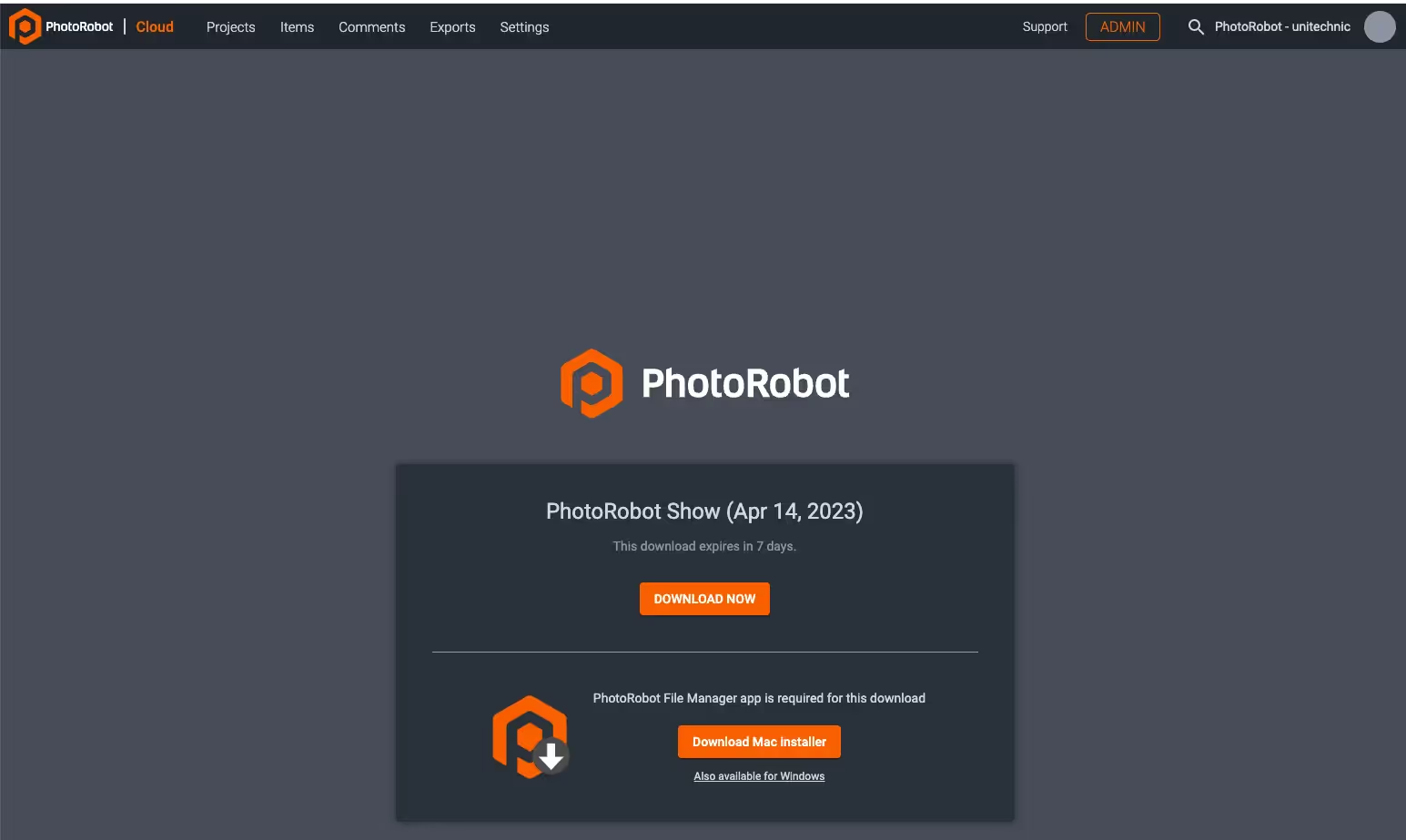
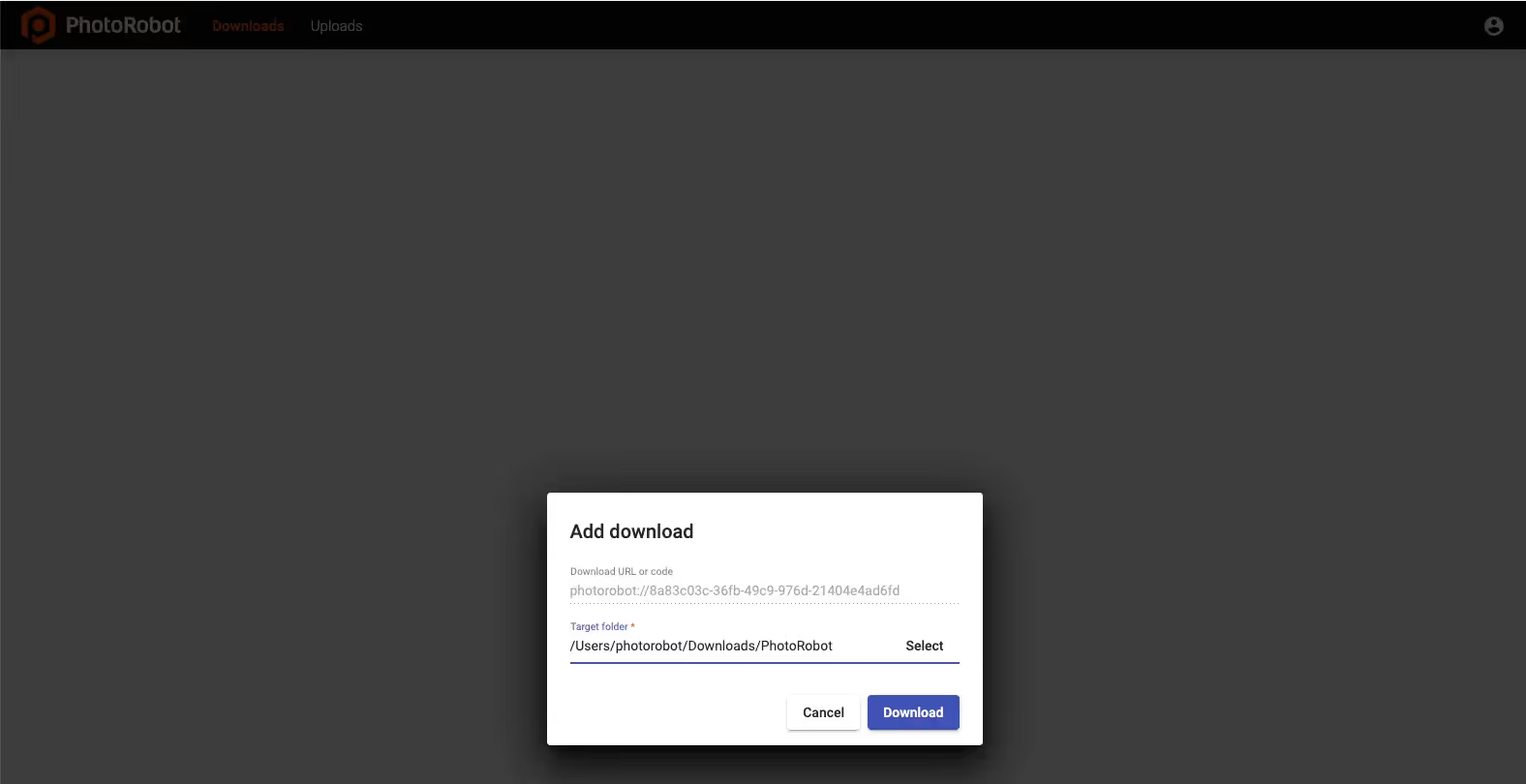
- Za preuzimanje slika korisnici moraju instalirati aplikaciju PhotoRobot File Manager. Kliknite Download Mac installer (dostupno i za Windows) ako aplikaciju još ne koristite na svom uređaju.
- Kliknite Download now da biste odabrali ciljnu mapu za preuzimanje stavke, a zatim kliknite završno dugme Download ispod putanje stavke:
Nakon uspješnog preuzimanja PhotoRobot File Manager prikazuje preuzimanja i otpremanja:
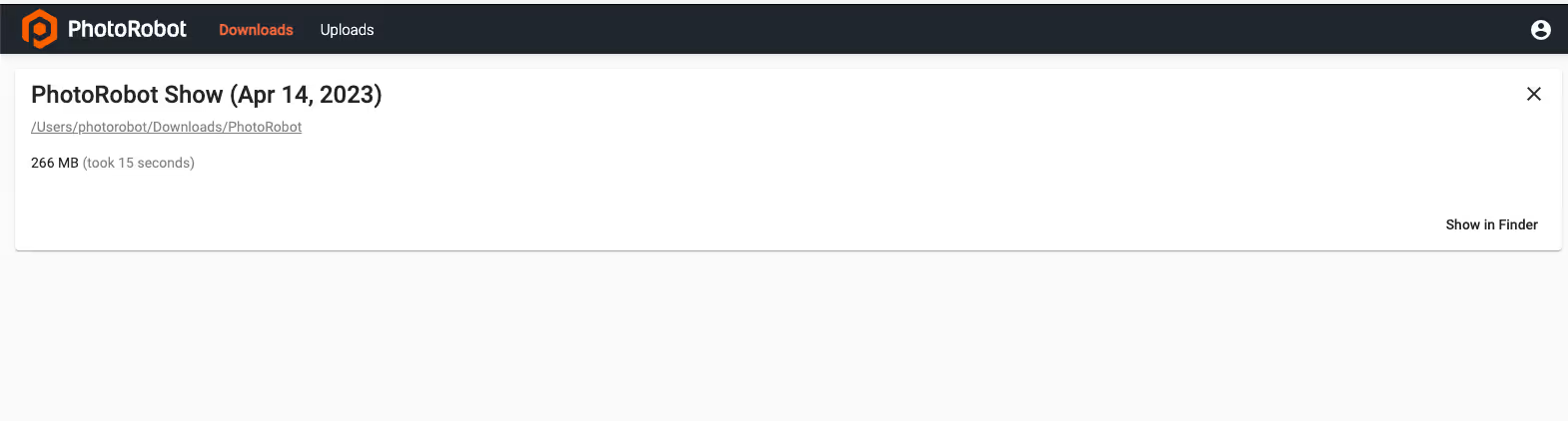
- Kliknite Show in finder da biste otvorili mapu s izvezenim slikama.



