
اولین استفاده و آزمایشهای اولیه PhotoRobot
مستندات زیر شامل دستورالعملهای فنی برای اولین استفاده و آزمایشهای اولیه دستگاه PhotoRobot است. این مستندات اطلاعات دقیقی درباره پیکربندی شبکه و الزامات شبکه برای استفاده از PhotoRobot ارائه میدهند. همچنین دستورالعملهایی برای اتصال نورهای Fomei و Broncolor، پیدا کردن آدرس IP دستگاه PhotoRobot و آزمایشهای اولیه کنترل حرکت از طریق Service GUI ارائه شده است. این اطلاعات برای مشتریان جدید PhotoRobot در نظر گرفته شده است و باید همراه با دستورالعملهای اختصاصی و راهنمای کاربر مربوط به دستگاه شما مورد استفاده قرار گیرد.
مهم: نصب اولیه دستگاه PhotoRobot باید همیشه توسط یک مرجع مجاز PhotoRobot انجام شود. مراجع مجاز شامل توزیعکننده تأییدشده یا نماینده خود سازنده هستند.
توجه: پیش از اولین استفاده از PhotoRobot، علاوه بر راهنمای ارائهشده اختصاصاً همراه دستگاه خود، همواره به PhotoRobot Safety Information & Instructions مراجعه کنید.
1. پیش از اولین استفاده از PhotoRobot
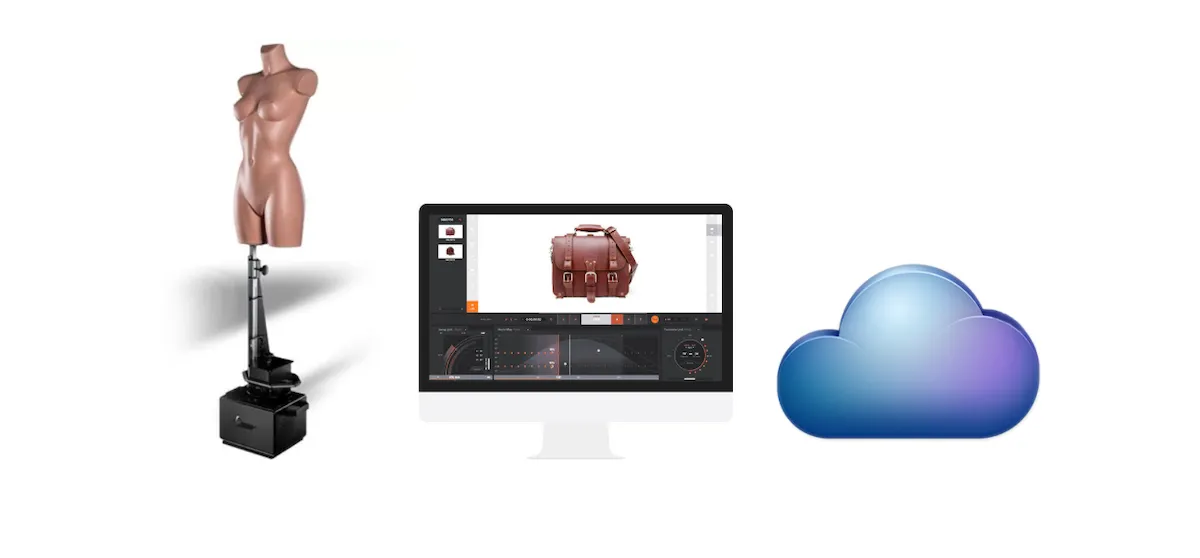
از دیدگاه فنی، پیش از اولین استفاده مهم است بدانید که PhotoRobot یک واحد مدولار متشکل از اجزای سختافزاری و نرمافزاری است. به همین دلیل، خود PhotoRobot باید به همان شبکهای متصل شود که رایانه کنترلکننده آن به آن وصل است. برای دسترسی به سرویسهای PhotoRobot که در فضای ابری اجرا میشوند، شبکه باید به اینترنت متصل باشد. علاوه بر این، پیشنیازهای شبکهای زیر وجود دارد.
1.1. پیکربندی شبکه
برای پیکربندی شبکه بهگونهای که ارتباط صحیح با PhotoRobot برقرار شود، شبکه باید پیشنیازهای زیر را برآورده کند.
- Control Unit باید به شبکه محلی متصل شود.
- برای اجرای Service GUI یا نرمافزار اپراتور با نام _Controls به یک رایانه نیاز است.
- رایانه باید از طریق همان شبکهای متصل شود که واحد کنترل به آن متصل است.
- در شبکه باید اتصال اینترنت فعال و کارآمد وجود داشته باشد.
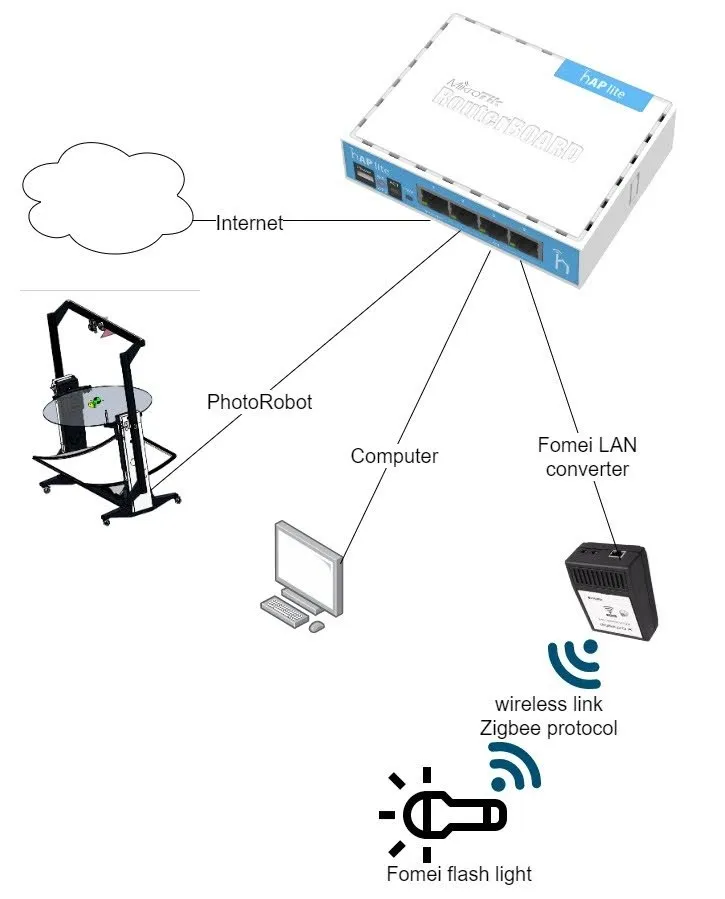
1.2. طرح اتصال نورهای فلش Fomei
در ادامه طرح اتصال نورهای فلش Fomei نمایش داده شده است. توجه: در صورتی که رک کیس همراه با راهکار PhotoRobot تحویل داده شود، نوع روتر میتواند متفاوت باشد.
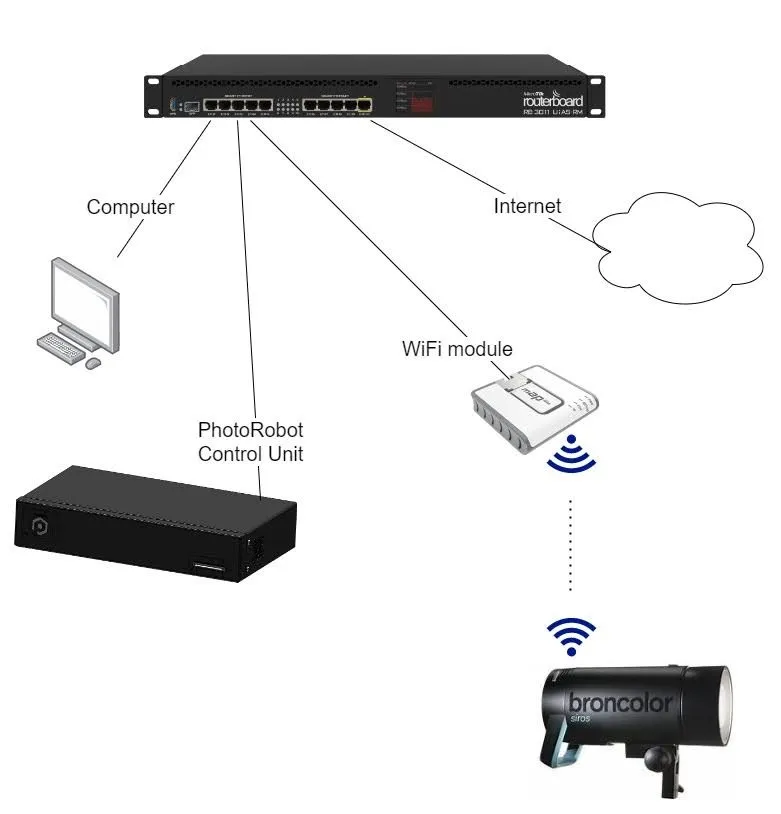
1.3. طرح اتصال نور فلش Broncolor
از نقشه زیر برای طرح اتصال نورهای فلش Broncolor استفاده کنید و در نظر داشته باشید که نوع روتر میتواند متفاوت باشد. توجه: برای جزئیات اجزای سختافزاری و نرمافزاری مرتبط که برای استفاده با PhotoRobot لازم هستند، به PhotoRobot - Broncolor Lights Management مراجعه کنید.
1.4. توزیع برق و الزامات شبکه
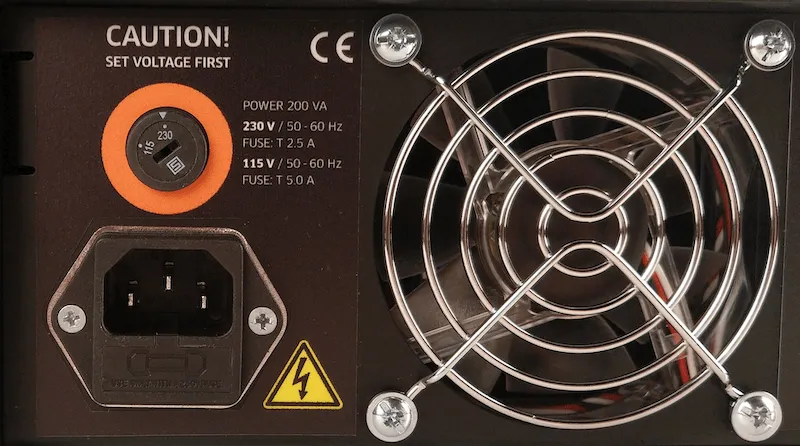
پارامترهای سیستم توزیع برق، مانند ولتاژ و فرکانس، را بررسی کنید. برای این کار از اتصالدهنده RJ45 در پشت Control Unit استفاده کنید. توجه: اگر تنظیمات Control Unit مطابقت ندارد، ابتدا با پیدا کردن انتخابگر دستی ولتاژ در پشت Control Unit آن را تنظیم کنید. سپس Control Unit را با کابل اترنت و از طریق اتصالدهنده RJ45 به شبکه متصل کنید.
سپس شبکه باید پیشنیازهای پایه زیر را برآورده کند:
- وجود سرور DHCP در شبکه انتظار میرود.
- ارتباط روی پورتهای TCP شماره 7777 و 7778 باید مجاز باشد.
- پخش همگانی UDP روی پورت 6666 باید مجاز باشد.
- اتصال به اینترنت ضروری است.
- دسترسی به *.photorobot.com باید مجاز باشد.
- دسترسی به as-unirobot.azurewebsites.net باید مجاز باشد.
- برای اطلاعات بیشتر به PhotoRobot Detailed Network Prerequisites مراجعه کنید.
- دوشاخه برق را به پریز برق وصل کنید.
پس از اتصال Control Unit، کلید برق اصلی را در پنل جلویی Control Unit فشار دهید. هنگامی که وضعیت آن از چراغ چشمکزن به چراغ ثابت تغییر کند، دستگاه برای کار آماده است.
1.5. پیدا کردن آدرس IP دستگاه PhotoRobot در LAN
پس از پیکربندی صحیح شبکه، لازم است نشانی IP دستگاه PhotoRobot در شبکه LAN جستوجو و شناسایی شود. برای این کار، برنامه PhotoRobot Locator بهصورت یکپارچه در CAPP گنجانده شده است تا جستوجو و شناسایی واحدهای کنترل در شبکه آسانتر شود. برای دسترسی به این قابلیت، مطمئن شوید که از آخرین نسخه CAPP استفاده میکنید.
سپس برای شناسایی ربات در شبکه مستقیماً از داخل CAPP، نسخه محلی CAPP را باز کنید، به Settings بروید و روی Robots / Control units کلیک کنید.

منوی تنظیمات Robots / Control units برای هر ربات ستونهای Name، Network، Unit، Version، Discovered و Identify را نمایش میدهد. اگر نقطه سمت چپ نام ربات سبز باشد، ربات آنلاین است. با کلیک روی فیلد ربات، رابط وب ربات باز میشود. این کار همچنین باعث میشود چراغ LED روی Control Unit آن ربات به رنگ سبز چشمک بزند تا شناسایی آن آسانتر شود.
اگر مشتری نیاز به دریافت برنامه از منبعی بیرونی داشته باشد، PhotoRobot Locator برای iOS نیز در بخش PhotoRobot Account Downloads قابل دریافت است.

توجه: ارائه نسخه Android برنامه PhotoRobot Locator متوقف شده است.
بهعنوان گزینهی دیگر، میتوانید از ابزار خط فرمان FRFind برای macOS یا Windows استفاده کنید تا شبکه را جستوجو کرده و واحدهای کنترل PhotoRobot را شناسایی کنید. پیوندهای دانلود FRfind را نیز میتوانید در صفحهی Downloads در PhotoRobot Account بیابید.
2. آزمایش پایه در Service GUI
پس از یافتن آدرس IP دستگاه PhotoRobot، آن را در قالب URL در هر مرورگر وب وارد کنید. با این کار Service GUI باز میشود؛ رابط کاربری سادهای که برای آزمایش کنترل حرکت PhotoRobot در نظر گرفته شده است.
رابط کاربری از دو بخش اصلی تشکیل شده است: System status و Move Module status.
- اطلاعات System status در بالای رابط کاربری نمایش داده میشود. این بخش شامل اطلاعات وضعیت سیستم PhotoRobot است؛ از جمله وضعیت عملکرد، وضعیت اتصال و جزئیات مربوط به ایستگاه کاری، فعالیت و عملیات.
- Move Module status در نیمهی پایینی رابط کاربری نمایش داده میشود. این بخش کنترلهای حرکتی را برای آزمایش پایه در اختیار شما میگذارد و وضعیت سختافزار را نیز نشان میدهد، شامل کالیبراسیون، حرکت، گامهای اجراشده، حرکتها و چرخشها.
برای آزمایش کنترل حرکت دستگاه PhotoRobot، از کنترلهای از راه دور در بخش Move module status در Service GUI استفاده کنید:

- موتورها را روشن کنید (1) و سعی کنید هر یک از قطعات متحرک ربات را به حرکت درآورید (2). اگر ربات مطابق دستورهای شما حرکت کند، دستگاه PhotoRobot برای بهرهبرداری عادی آماده است.
3. نرمافزار PhotoRobot _Controls
نرمافزار PhotoRobot_Controls App امکان کنترل از راه دور دستگاههای PhotoRobot را فراهم میکند. PhotoRobot _Controls App کنترل رباتها، دوربینها، نورپردازی و پسپردازش را یکپارچه میکند. این شامل پشتیبانی از تمام مراحل مدیریت گردش کار است تا قابلیتهای لازم برای خودکارسازی مؤثر در پسپردازش فراهم شود.
توجه داشته باشید که نرمافزار PhotoRobot _Controls App همراه با دستگاه تحویل داده نمیشود. این نرمافزار از طریق PhotoRobot Account شما برای دانلود در دسترس است و جدا از دستگاه خریداری میشود. همچنین پس از اجرای نرمافزار، توجه داشته باشید که ممکن است رابط کاربری بهطور خودکار در «wizard mode» شروع به کار کند. Wizard mode یک رابط کاربری سادهشده است که فقط اسکن بارکد را برای شناسایی اشیا مجاز میکند و توالیهای ثبت تصویر و پسپردازش را بهطور خودکار آغاز میکند.

توجه: هم نسخه Stable و هم نسخه Preview برنامه CAPP از طریق نصبکننده برای دانلود در دسترس هستند. نسخه Stable جدیدترین نسخه CAPP را در بر دارد و بهطور مرتب نسخههای جدید دریافت میکند. در مقابل، نسخه Preview برنامه CAPP دسترسی زودهنگام به جدیدترین قابلیتها و رفع اشکالها را فراهم میکند که ظرف چند روز پس از توسعه به نسخه Stable منتقل میشوند. این کار به کاربران امکان میدهد پیش از تماس با پشتیبانی، هر مشکلی را در نسخه Preview آزمایش کنند، زیرا بیشتر مشکلات گزارششده در نسخه Stable پیشتر در نسخه Preview برطرف شدهاند. با این حال، توجه داشته باشید که نسخه Preview برای استفاده در محیط تولید که پایداری در آن عامل حیاتی است توصیه نمیشود. نسخه Preview در حال توسعه فعال است و ممکن است همچنان شامل قابلیتهای ناتمام یا باگهای برطرفنشده باشد.

مهم: نسخههای قدیمیتر CAPP به دلیل خطر خرابی پایگاه داده برای توزیع به مشتریان یا عموم در نظر گرفته نشدهاند. نسخههای قدیمیتر CAPP فقط برای توسعهی داخلی یا موارد استفادهی بسیار خاص در دسترس تکنسینهای مجاز PhotoRobot قرار دارند. برای یافتن آخرین نسخهی پایدار و نسخهی پیشنمایش CAPP، به نسخههای آخرین دانلود CAPP مراجعه کنید.
برای پشتیبانی یا عیبیابی PhotoRobot _Controls App، به PhotoRobot Getting Started مراجعه کنید.



