
راهنمای کاربری PhotoRobot SmartCodes و برگه کد آماده چاپ
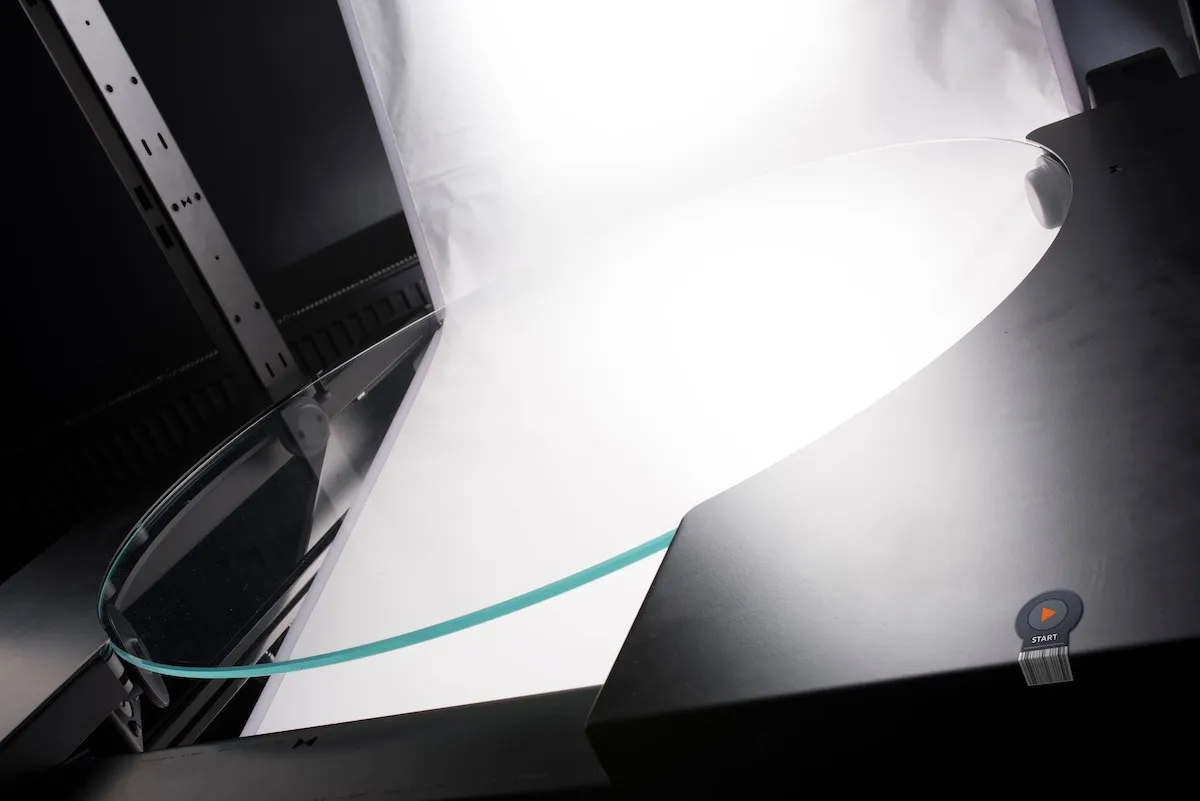
راهنمای کاربری زیر نحوه استفاده، دانلود و چاپ PhotoRobot SmartCodes را برای یکپارچهسازی در گردشکار استودیو توضیح میدهد. در PhotoRobot Controls، SmartCodes نقش کدهای فعالساز ویژه را دارند. این کدها امکان کنترل مستقیم نرمافزار را از طریق اسکن یک کد فراهم میکنند. بسته به نوع اسکنر مورد استفاده، SmartCode میتواند در قالب بارکد یا کد QR باشد. سپس مشتریان SmartCodes را بهصورت برچسب (استیکر) یا لیبل چاپ میکنند تا در نزدیکی ایستگاههای کاری قرار دهند یا در استودیو همراه داشته باشند.
این روش رفتوآمد غیرضروری به ایستگاه کاری کامپیوتر را حذف میکند و بهرهوری را بهطور چشمگیری افزایش میدهد. همچنین وقتی SmartCodes در فاصله بسیار نزدیک به جسم مورد عکاسی قرار دارند، کار بسیار راحتتر میشود. در این حالت، اپراتور میتواند محصولات را روی دستگاه قرار دهد و تنها با اسکن کد، بلافاصله شروع مراحل گردشکار را اعلام کند. هیچ زمانی در این بین تلف نمیشود. اپراتور هنگام قرار دادن جسم، یک کد را اسکن میکند و با اسکن کد بعدی، مرحله بعدی گردشکار را بهطور خودکار آغاز میکند.
PhotoRobot SmartCodes موجود برای استفاده در استودیو
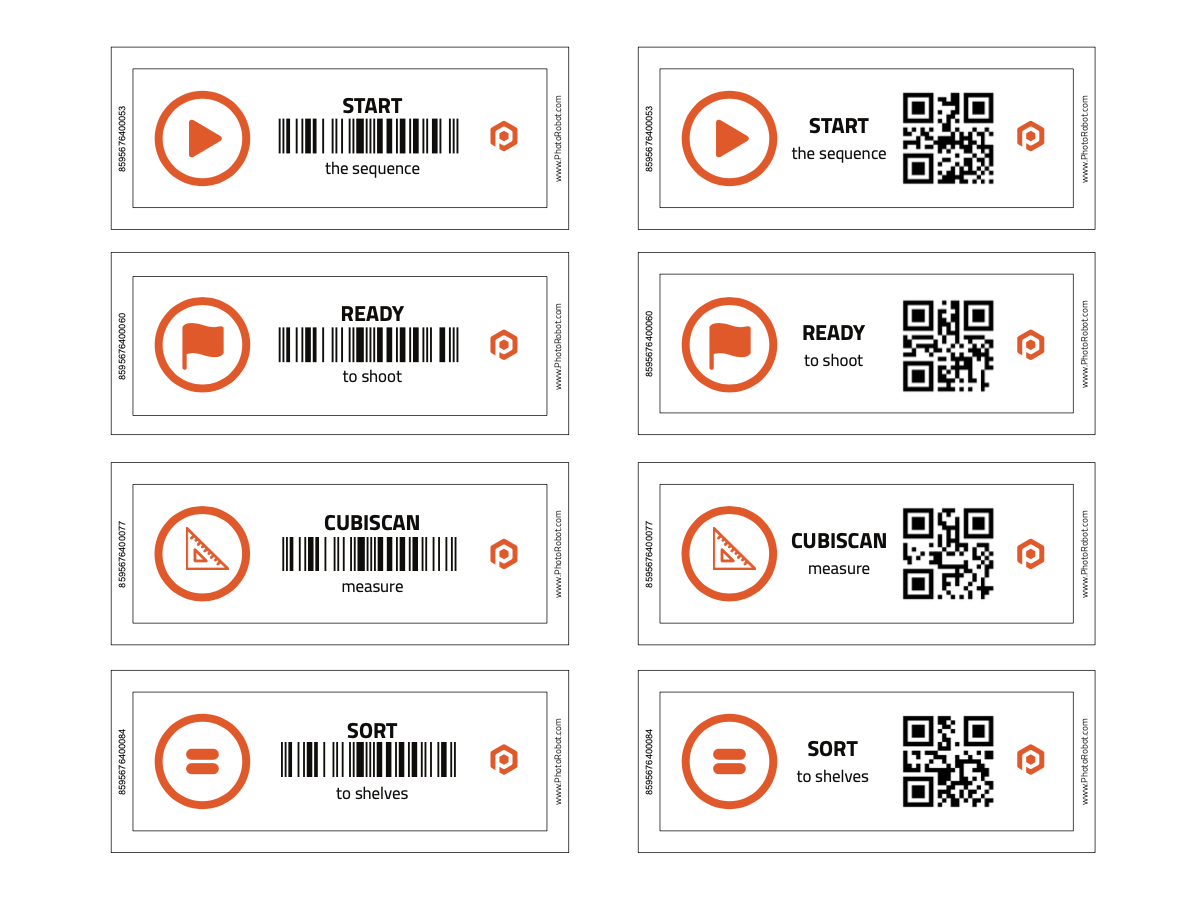
مجموعه فعلی PhotoRobot SmartCodes قابل دانلود و چاپ، چهار مرحله حیاتی گردشکار مبتنی بر PhotoRobot را پوشش میدهد. این SmartCodes ویژه عبارتاند از:
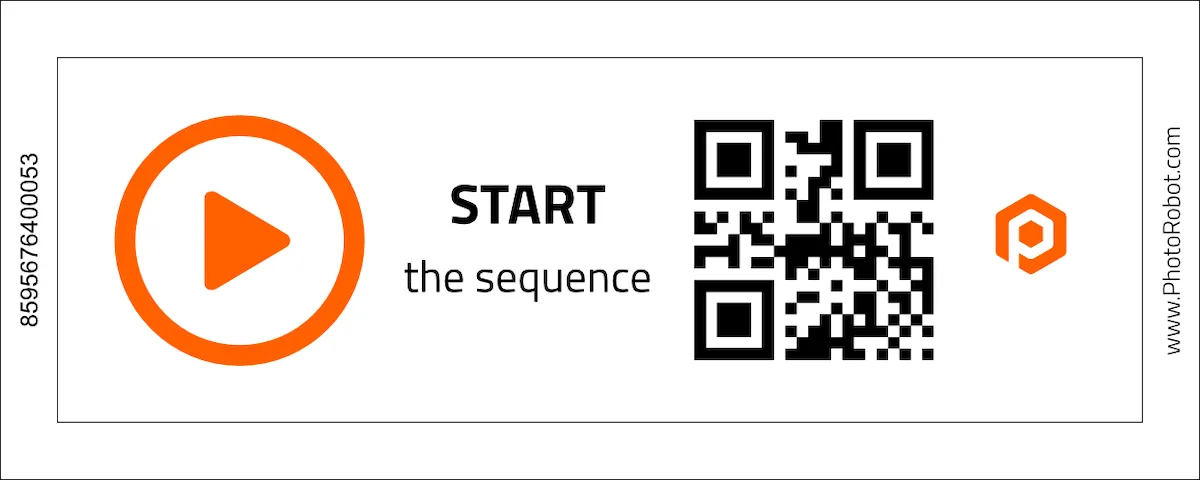
- 8595676400053 – شروع توالی
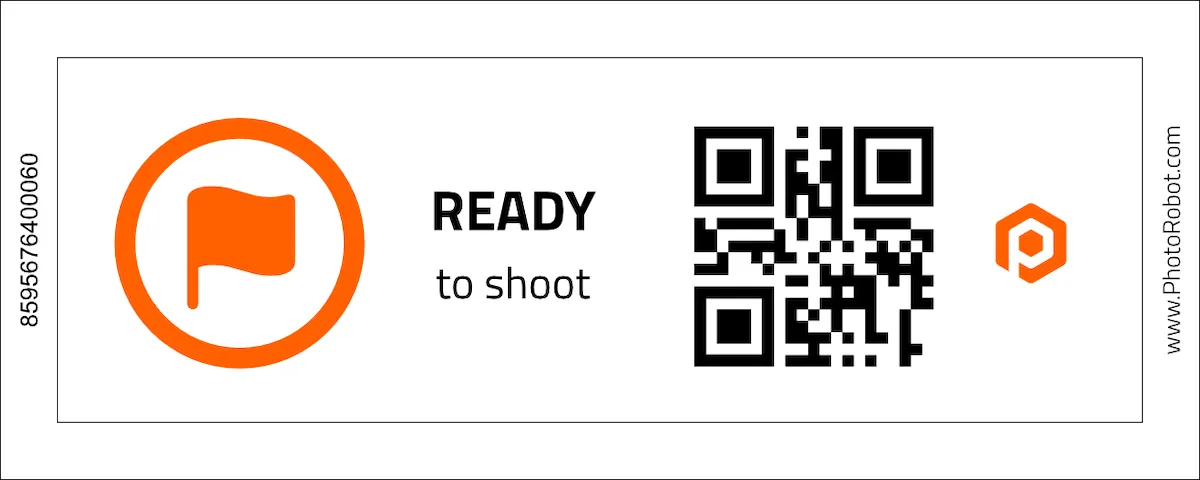
- 8595676400060 – آماده برای عکاسی
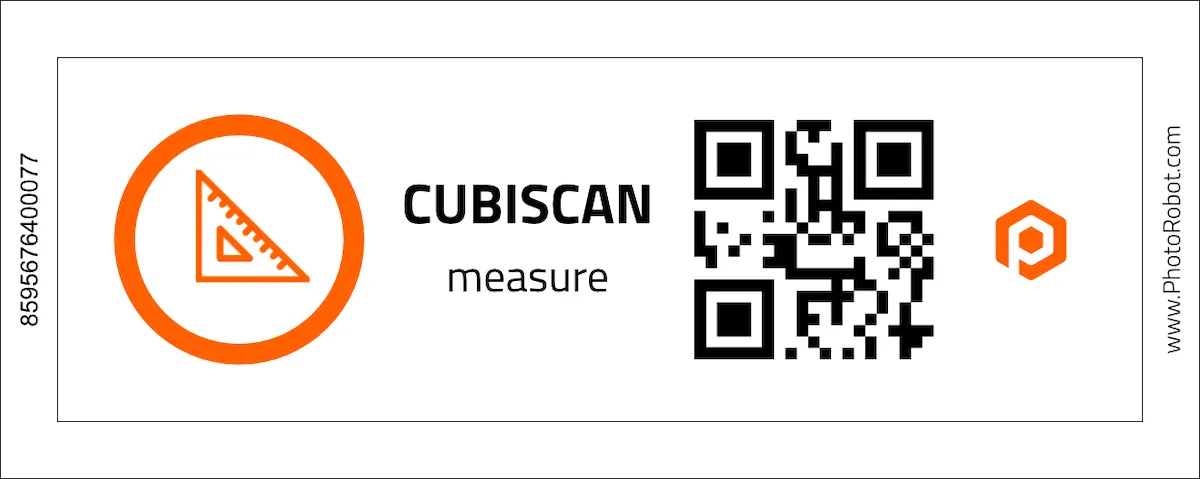
- 8595676400077 – شروع اندازهگیری CubiScan
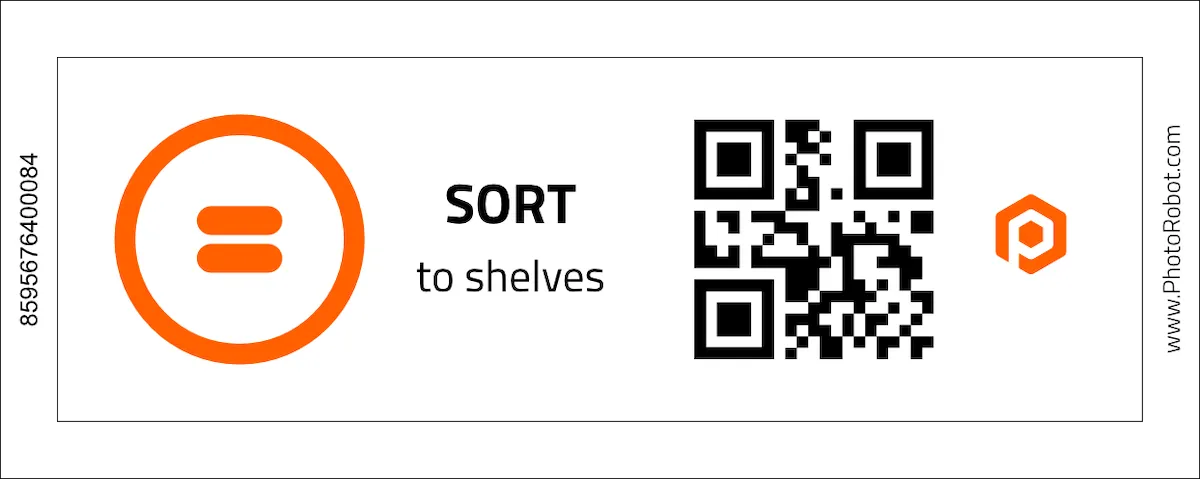
- 8595676400084 – باز کردن Sort to Shelves
SmartCode مربوط به Start Sequence
اسکن SmartCode مربوط به Start Sequence به نرمافزار PhotoRobot Controls دستور میدهد فرایند عکاسی رباتیک را آغاز کند.
SmartCode مربوط به Ready to Shoot
اسمارتکد آماده برای عکاسی به نرمافزار میگوید که محصول برای ربات قرار داده شده است و توالی ضبط آماده شروع است.
SmartCode مربوط به CubiScan
SmartCode مربوط به CubiScan دستگاه CubiScan را برای اندازهگیری وزن و ابعاد جسم آماده میکند. کد را اسکن کنید تا CubiScan آماده شود و سپس جسم را اسکن کنید تا مشخصات اندازهگیری کالا بهطور خودکار در نرمافزار ثبت شود.
SmartCode مربوط به Sort to Shelves
استفاده از SmartCode مربوط به Sort to Shelves پس از اسکن، به نرمافزار PhotoRobot Controls دستور میدهد دستهبندی کالاها در قفسهها را آغاز کند. به این ترتیب، اپراتورها فقط کد یک قفسه را اسکن میکنند و سپس با اسکن یک کالا، تنظیمات عکاسی آن را سریع تخصیص میدهند.
توجه: برای اطلاعات بیشتر درباره دستهبندی کالاها در قفسهها، به راهنمای کاربری PhotoRobot Capturing Images مراجعه کنید.
برگههای راهنمای آماده چاپ PhotoRobot SmartCodes
از دو دکمه این بخش برای دسترسی به برگههای راهنمای قابل دانلود و آماده چاپ PhotoRobot SmartCodes استفاده کنید. SmartCodes Overview شامل تمام کدها با فایلهای جداگانه در قالبهای کد QR و بارکد است. علاوه بر این، Print-Ready Smartcodes Sheet نیز بهعنوان یک مزیت اضافی برای چاپ تجاری PhotoRobot SmartCodes در اختیار شماست. صفحه اول برای چاپ است و صفحه دوم شامل خطوط برش است.
نحوه تولید کدهای QR و بارکدهای یکتا
میتوان با استفاده از ابزارهای آنلاین مختلف، کد QR یا بارکد تولید کرد. برای کیفیت بالاتر، قالبهای برداری (SVG) توصیه میشوند، هرچند قالبهای بیتمپ استاندارد مانند PNG معمولاً کافی هستند.
- تولید کد QR برای مثال از طریق QRCode Monkey امکانپذیر است.
- تولید بارکد برای مثال از طریق Barcode Generator امکانپذیر است.
نکاتی برای یکپارچهسازی PhotoRobot SmartCodes در استودیو
در عمل، SmartCodes را میتوان بهصورت برچسب استفاده کرد یا با چاپگرهای لیبل (که معمولاً در ایستگاههای کاری در دسترساند) یا چاپگرهای استاندارد چاپ کرد. سپس میتوانید SmartCode را بهصورت تگ در هر نقطه از محیط کار قرار دهید یا برای نمونه روی جاکلیدی با خود همراه داشته باشید. کاربران در نحوهٔ استفاده از این کدها انعطاف زیادی دارند.



