
راهنمای اولین استفاده از PhotoRobot Virtual Catwalk
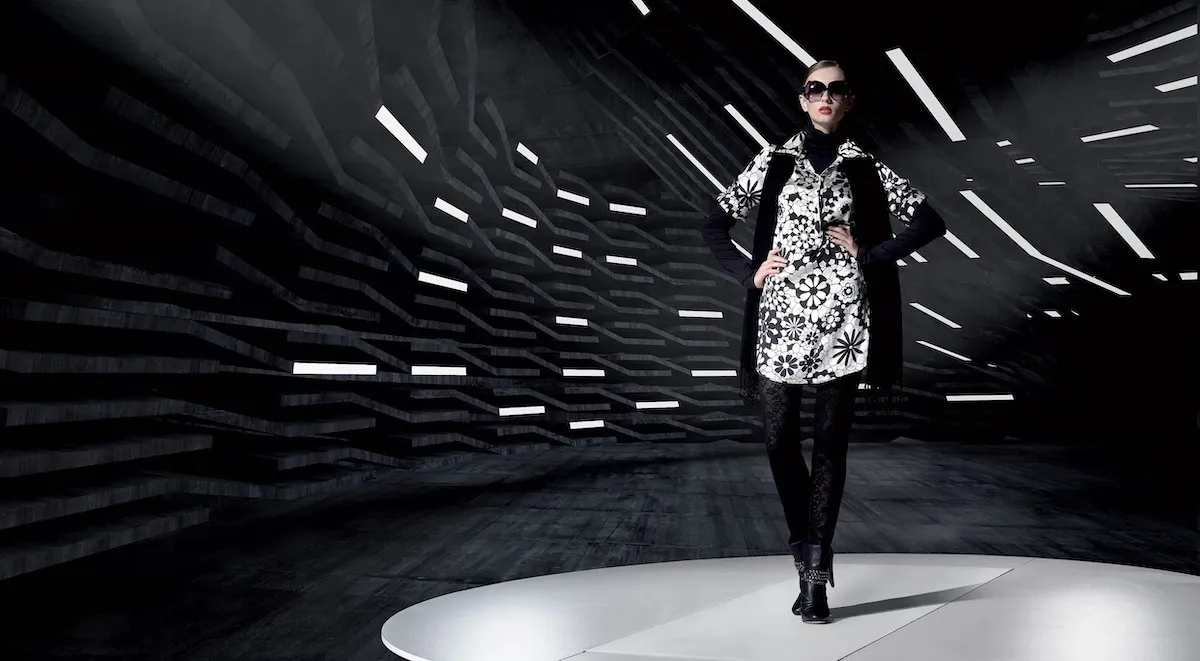
این دفترچه راهنما اطلاعات فنی لازم برای درک مقدماتی و بهرهبرداری عملی از PhotoRobot Virtual Catwalk را ارائه میدهد. هدف آن پشتیبانی از مشتریان PhotoRobot است که بهتازگی دستگاه خود را خریداری کردهاند و همچنین تسهیل آشنایی با این فناوری جدید. این راهنما شامل معرفی کلی دستگاه Virtual Catwalk، دستورالعمل اتصال دستگاه به شبکه و مراحل اولین استفاده از سیستم است.
توجه: پیش از نخستین استفاده، علاوه بر دفترچه راهنمای ارائهشده ویژه دستگاه خود، همواره به اطلاعات و دستورالعملهای ایمنی PhotoRobot نیز مراجعه کنید.
مهم: نصب اولیه دستگاه PhotoRobot باید همیشه توسط یک مرجع مجاز PhotoRobot انجام شود. مراجع مجاز برای نصب PhotoRobot عبارتاند از توزیعکننده تأییدشده یا نماینده خود سازنده.
راهنمای اولین استفاده از PhotoRobot Catwalk
از خرید PhotoRobot Virtual Catwalk شما سپاسگزاریم و آن را تبریک میگوییم. دستگاه PhotoRobot شما حاصل دههها تجربه مستقیم، بینش و نوآوری در عکاسی خودکار است. طراحی آن همچنین با در نظر گرفتن نیازهای منحصربهفرد کسبوکار شما و هر مشتری دیگر انجام شده است. PhotoRobot ماژولار است تا از طیف گستردهای از کاربردها پشتیبانی کند و هر کاربرد خاص به ارتقای کل اکوسیستم PhotoRobot کمک میکند. از مستندات زیر برای آشنایی با راهکار PhotoRobot و راهنمای اولین استفاده از دستگاه خود بهره بگیرید.
در صورت بروز مشکل، برای راهحل مشکلات رایج مربوط به سختافزار، رباتها، دوربینها، نورپردازی، ویرایش و پسپردازش به PhotoRobot Troubleshooting مراجعه کنید.
1. توضیح دستگاه - PhotoRobot Virtual Catwalk
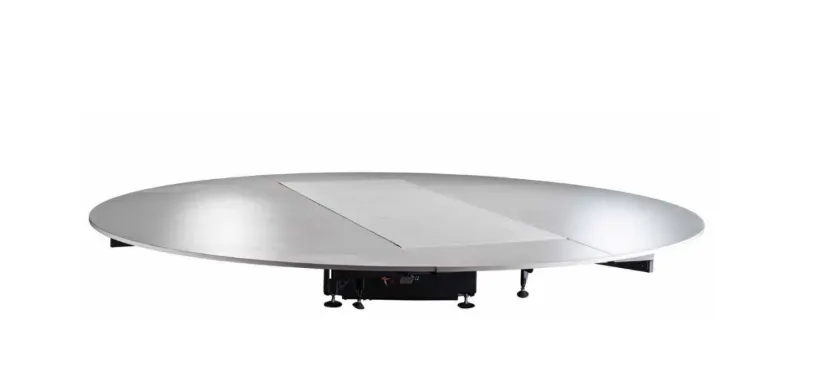
راهروی مجازی PhotoRobot در حال عمل، به یک باند ۳۶۰ درجه بی پایان برای عکاسی مد و ویدئو تبدیل می شود. این دستگاه شامل یک تردمیل روی یک سکوی چرخان است که ۳۶۰ درجه می چرخد. در عین حال، دوربین ها در اطراف سکو باقی می مانند که منجر به عکس ها و ویدیوهایی با افکت دوربین پرنده می شود. این ایستگاه کاری برای عکاسی محصول ۳۶۰ درجه با استفاده از مدل ها یا عکاسی از اشیاء با اندازه متوسط تا بزرگ زمانی که تسمه روشن نیست، مناسب است. همچنین ورود و خروج آسان از سکو وجود دارد و سرعت قابل تنظیم برای پایداری بیشتر هنگام حرکت فراهم می شود.
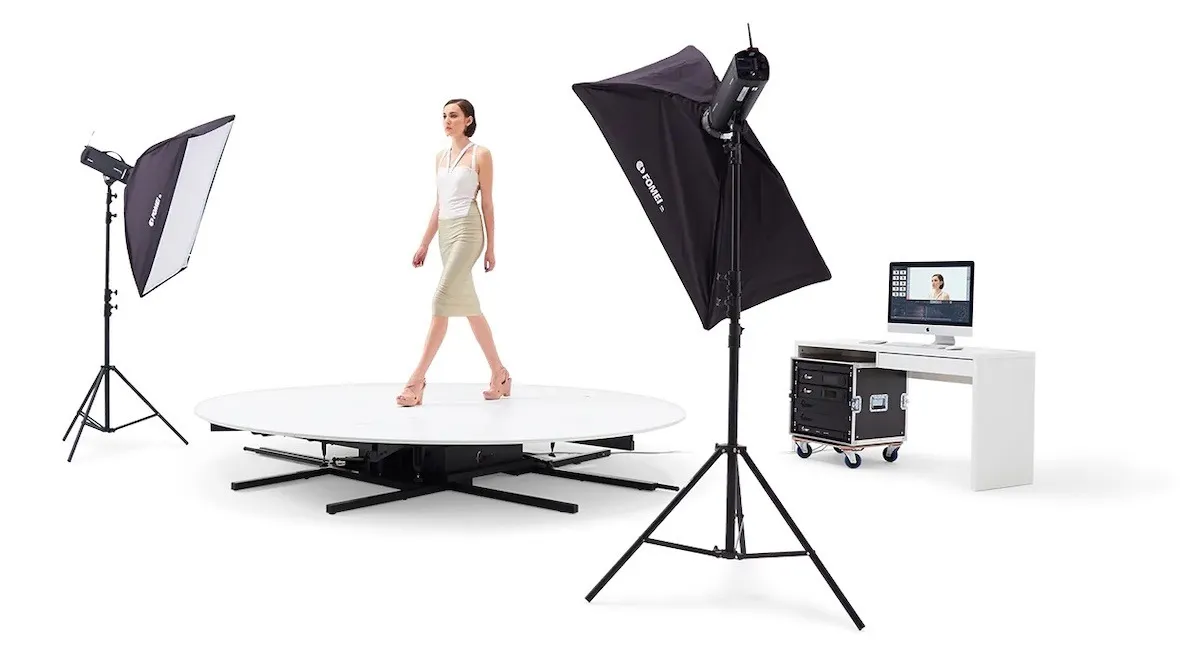
ویژگیهای فناوری کلیدی PhotoRobot Catwalk عبارتاند از:
- کنترل حرکت قابلشخصیسازی (با تنظیم از راه دور چرخش صفحه گردان و سرعت تردمیل از 0 تا 10 km/h، متناسب با هر مدل).
- ورود و خروج آسان (با صفحه پهن سکوی چرخان که برای پایداری و ایمنی بیشتر با تکیهگاهها مهار شده است).
- همهچیز در یک مکان (بدون نیاز به جابهجایی به بیرون یا داخل لوکیشن).
- ارتفاع قابل تنظیم (با امکان نصب Catwalk مستقیماً در کف تا همسطح با محوطه کار قرار گیرد).
1.1 معرفی کلی دستگاه - Virtual Catwalk
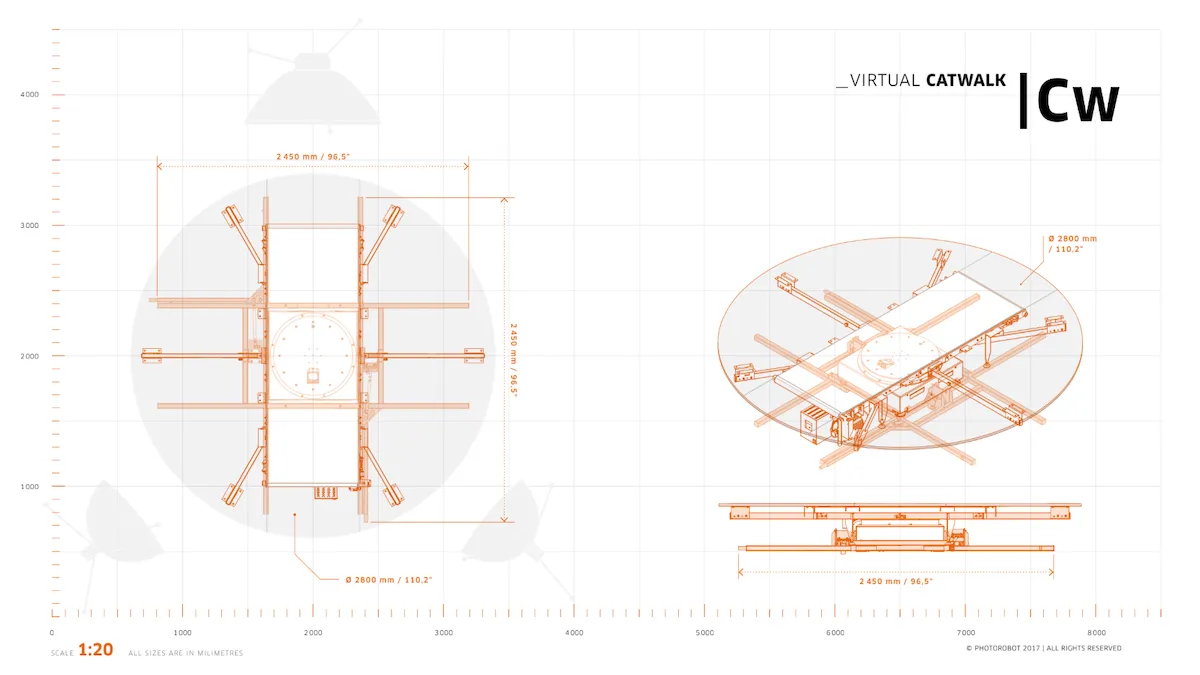
PhotoRobot Virtual Catwalk در فضایی به ابعاد 7 × 7 متر جا میگیرد و پویایی چرخشی صفحه گردان را همراه با تسمه راهرفتن پوشش میدهد. این امر دو جهت حرکت را ممکن میسازد: حرکت تسمه شبیه تردمیل که میتوان روی آن راه رفت، و سکوی چرخانی که میتواند همزمان با کار تسمه بچرخد. در همین حال، کنترل کامل جهت و سرعت حرکت همراه با تکیهگاههای متحرک لبهها، ایمنی و پایداری را در طول کار دستگاه تأمین میکند.
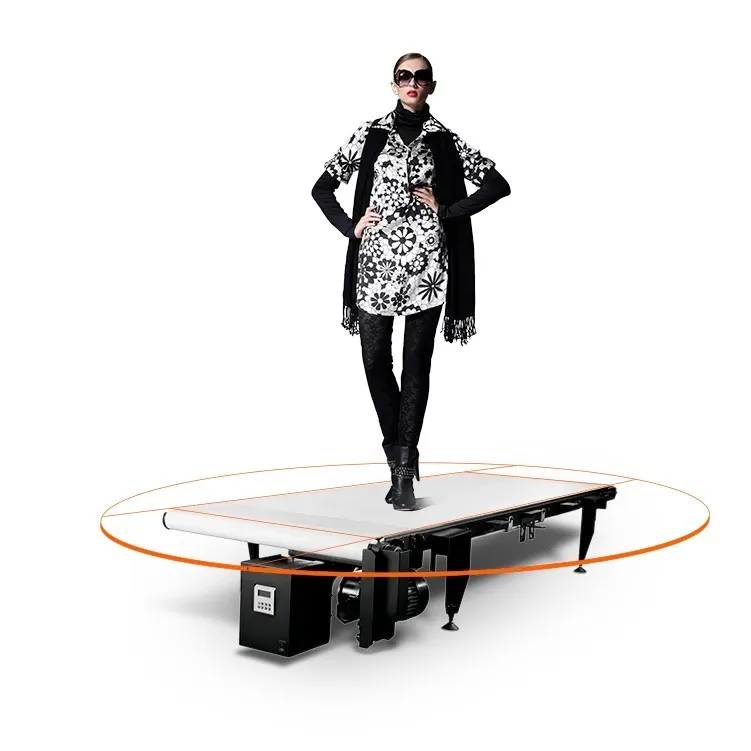
1.2. اجزای اصلی Virtual Catwalk
1.2.1. یک موتور محرک قدرتمند در دستگاه، امکان کنترل سرعت قابل تنظیم تردمیل از 0 تا 10 km/h را فراهم میکند و چرخش 360 درجه سکو را به حرکت درمیآورد.
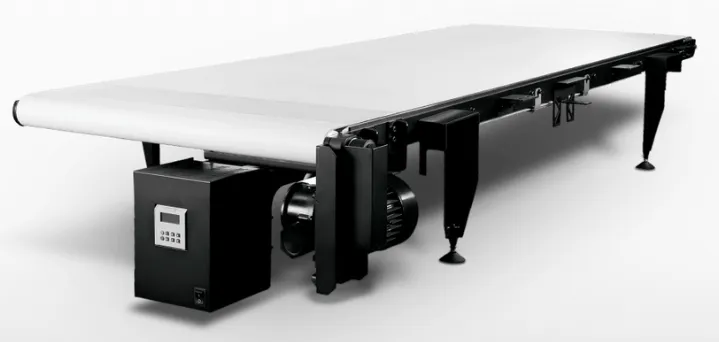
1.2.2. توجه داشته باشید که واحد کنترل داخل Catwalk قرار ندارد. در عوض، واحد کنترل جدا از دستگاه است و معمولاً داخل یک رککیس اختصاصی PhotoRobot HD قرار میگیرد.

1.2.3. اگر از دستگاه برای ضبط ویدیو استفاده نمیشود، میتوان تسمه را برداشت و بهجای آن از صفحه گردان برای عکاسی 360 از محصول استفاده کرد. این کار در حالت RotoPower و همچنین همراه با توسعه اختیاری PhotoRobot Robot Arm امکانپذیر است.
2. پیش از اولین استفاده از PhotoRobot Catwalk
پیش از اولین استفاده از PhotoRobot، لازم است با ماهیت این راهکار آشنا شوید. PhotoRobot از نظر فنی یک واحد ماژولار است که از اجزای سختافزاری و نرمافزاری تشکیل شده است. به همین دلیل، PhotoRobot باید به همان شبکهای متصل باشد که رایانهٔ کنترلکنندهٔ آن به آن وصل است.
مهم: برای آگاهی از الزامات فنی بهرهبرداری و دستورالعمل اتصال PhotoRobot به شبکه، همواره به PhotoRobot First Use & Basic Testing مراجعه کنید.
بهطور کلی، پیشنیازهای زیر برای راهاندازی باید برآورده شوند.
- واحد کنترل باید به شبکهٔ محلی متصل شود.
- روی رایانه باید service GUI یا نرمافزار اپراتور با نام _Controls اجرا شود.
- رایانه باید از طریق همان شبکهای متصل شود که واحد کنترل به آن متصل است.
- باید اتصال اینترنت فعال از طریق شبکه برقرار باشد.

علاوه بر این، مشخصات سیستم توزیع برق (مانند ولتاژ و فرکانس) باید مطابقت داشته باشد. برای این کار از درگاه RJ45 در پشت Control Unit استفاده کنید. اگر تنظیمات Control Unit مطابقت ندارد، ابتدا آن را تنظیم کنید. برای این منظور، انتخابگر دستی ولتاژ را در پشت Control Unit پیدا کنید. سپس Control Unit را با کابل اترنت و از طریق درگاه RJ45 به شبکه متصل کنید.

برای کار با Virtual Catwalk، الزامات پیکربندی شبکه به شرح زیر است.
- وجود سرور DHCP در شبکه الزامی است.
- ارتباط روی پورتهای TCP شماره 7777 و 7778 باید مجاز باشد.
- پخش همگانی UDP روی پورت 6666 باید مجاز باشد.
- اتصال به اینترنت الزامی است.
- دسترسی به *.photorobot.com باید مجاز باشد.
- دسترسی به as-unirobot.azurewebsites.net باید مجاز باشد.
- برای تأیید راهاندازی صحیح و در صورت لزوم عیبیابی، به PhotoRobot Networking Prerequisites & Configuration مراجعه کنید.
- دوشاخه برق را به پریز برق وصل کنید.
در پایان، کلید برق اصلی روی Control Unit را فشار دهید. با تغییر وضعیت دستگاه، چراغ از حالت چشمکزن خارج و به نور ثابت تبدیل میشود که نشان میدهد Control Unit آمادهٔ کار است.
2.1. یافتن نشانی IP دستگاه PhotoRobot در LAN
برای یافتن آدرس IP Virtual CATWALK و سایر دستگاههای PhotoRobot، برنامه PhotoRobot Locator مستقیماً در CAPP ادغام شده است. این امکان جستجو و شناسایی آسانتر واحدهای کنترل در شبکه را بدون استفاده از برنامههای خارجی فراهم میکند. اطمینان حاصل کنید که از بهروزترین نسخه CAPP برای دسترسی به این ویژگی استفاده میکنید.
سپس برای شناسایی ربات در شبکه مستقیماً از داخل CAPP، نسخه محلی CAPP را باز کنید، به Settings بروید و روی Robots / Control units کلیک کنید.

منوی Robots / Control units برای هر ربات ستونهای Name، Network، Unit، Version، Discovered و Identify را نمایش میدهد. اگر نقطه سمت چپ نام ربات سبز باشد، ربات آنلاین است. با کلیک روی فیلد ربات، رابط وب آن باز میشود. این کار همچنین باعث میشود چراغ LED روی واحد کنترل ربات برای شناسایی آسانتر، به رنگ سبز چشمک بزند.
اگر مشتری نیاز به دریافت برنامه از منبعی بیرونی داشته باشد، PhotoRobot Locator برای iOS نیز در بخش PhotoRobot Account Downloads قابل دریافت است.

توجه: ارائه نسخه Android برنامه PhotoRobot Locator متوقف شده است.
بهعنوان گزینهای دیگر، ابزار خط فرمان FRFind برای MacOS یا Windows در دسترس است که شبکه را جستوجو میکند و واحدهای کنترل PhotoRobot را شناسایی میکند. پیوندهای دانلود FRfind را نیز میتوانید در صفحه دانلودهای PhotoRobot Account بیابید.
سپس، پس از یافتن دستگاه PhotoRobot، آدرس IP را کپی کنید و آن را در قالب URL در یک مرورگر وب دلخواه جایگذاری کنید. در صورت موفقیت، Service GUI اجرا میشود که یک رابط کاربری ساده برای آزمایش PhotoRobot نمایش میدهد.
2.2. روشن کردن PhotoRobot Catwalk
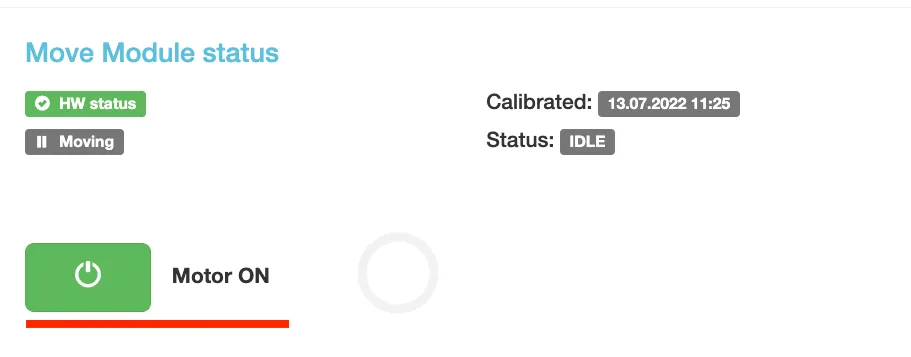
سپس در Service GUI دستگاه، موتور را با دکمهٔ سبز رنگ روشن/خاموش Motor ON روشن کنید.
2.3. اجرای آزمونهای اولیه برای PhotoRobot Catwalk
در پایان، برای اطمینان از عملکرد کامل PhotoRobot، با استفاده از کنترلهای رابط Service GUI پلتفرم را به هر زاویه دلخواه بچرخانید.

- موتورها را روشن کنید (پیکان 1) و چرخش را امتحان کنید (پیکان 2).
- اگر ربات دستورهای حرکتی را اجرا کند، دستگاه PhotoRobot شما برای بهرهبرداری عادی آماده است.
3. نرمافزار PhotoRobot _Controls
نرمافزار PhotoRobot _Controls App کنترل کامل ایستگاه کاری رباتیک Virtual Catwalk را در اختیار شما قرار میدهد. این کنترل شامل کنترل از راه دور همهٔ رباتها، دوربینها و روشنایی است. این نرمافزار گردش کار را مدیریت میکند و قابلیتهای لازم برای اتوماسیون مؤثر در حوزهٔ پسپردازش را فراهم میسازد.

مهم: نرمافزار PhotoRobot _Controls App از طریق PhotoRobot Account شما برای دانلود در دسترس است. این نرمافزار همراه دستگاه تحویل داده نمیشود و جدا از دستگاه خریداری میشود.
توجه: برای اطلاعات تفصیلی و دستورالعملهای فنی دربارهٔ استفاده از نرمافزار PhotoRobot _Controls، به PhotoRobot Getting Started مراجعه کنید.
4. برچسبهای اطلاعاتی
4.1. مروری بر نمادها

4.2. برچسبهای دستگاه و قطعات
برای برچسبهای دستگاهها و اجزای مشخص، به سند PhotoRobot Safety Information and Instructions در بخش Information Labels (3.1.) مراجعه کنید.



