
PhotoRobot - Gestion des éclairages Broncolor
Ce manuel d’assistance décrit les composants matériels et logiciels nécessaires à la gestion des éclairages Broncolor dans l’écosystème PhotoRobot. Il présente les composants matériels, les outils logiciels, les principaux modes de fonctionnement et les réglages recommandés pour la série Siros 400/800 WiFi/RFS2.
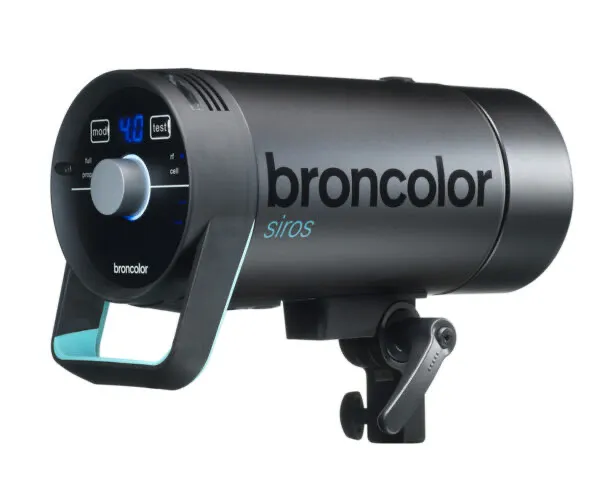
Note: Les lumières Broncolor sont gérées directement dans PhotoRobot _Controls application (ci-après dénommée « PCAP »). CAPP garantit qu’il n’est pas nécessaire d’installer des pilotes pour la gestion du matériel Broncolor du côté du client.
- Pour la gestion des fonctions et de l’intensité du flash :
- Aucun matériel supplémentaire n’est nécessaire côté ordinateur.
- Aucun matériel supplémentaire n’est nécessaire côté éclairages.
- Pour le déclenchement du flash :
- Une connexion de déclenchement sans fil ou filaire est établie avec l’appareil photo.
À noter également : la série Siros L intègre un module WiFi. Si vous utilisez ce module en mode Enterprise, configurez votre réseau selon les réglages WiFi recommandés.
Les réglages WiFi recommandés sont les suivants :
- Utilisez idéalement un sous-réseau distinct, testé avec un routeur Mikrotik RB1100AHx4.
- Désactivez la radio WiFi sur l’appareil Mikrotik ; les éclairages Broncolor ne fonctionnent pas de manière optimale lorsqu’elle est activée.
- Wire the router and the TP-Link TL-WR802N Wi-Fi module as described in PhotoRobot Network Equipment and Wiring (which port is WAN and which ports are LAN). The router comes pre-configured: the WAN port is a DHCP client, and all LAN ports work as one switch.
- Pour la configuration du module WiFi, utilisez :some text
- mode de fonctionnement = Access Point
- mode Wi-Fi = 11bgn mixte
- canal = 9
- channel width = 20 MHz (40 MHz possible, mais vérifiez les interférences)
- sécurité = WPA2-PSK
- chiffrement = AES
( ! ) - Avec la configuration ci-dessus, veillez à ce que le routeur et le module WiFi soient entièrement opérationnels avant de mettre les éclairages sous tension. Dans l’idéal, le routeur et le module WiFi fonctionnent en continu.
Composants matériels pour la gestion des éclairages
Les lampes Broncolor ne nécessitent aucun composant matériel supplémentaire pour se connecter à l’ordinateur ou aux lampes. Tous les modules radio sont également intégrés : aucun pilote spécifique n’est donc nécessaire pour l’installation sur l’ordinateur.
Le seul composant matériel supplémentaire requis est un déclencheur de flash, qui doit être installé sur l’appareil photo.
Composant radio (2,4 GHz)
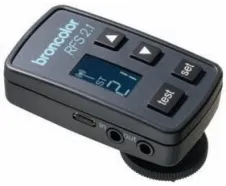
Pour le composant radio, PhotoRobot recommande l’émetteur-récepteur Broncolor RFS 2.1 (2,4 GHz).
Outils logiciels
CAPP intègre une application nommée BronControl, qui permet de gérer les éclairages directement dans le logiciel PhotoRobot.
L’application est téléchargeable pour Mac, Windows, Android et iOS, directement depuis CAPP, via les liens de la section Downloads.
Modes principaux
Grâce à leur module Wi-Fi intégré, les lampes Broncolor peuvent fonctionner selon deux modes principaux.
Mode privé
En mode privé, le Wi-Fi est actif sur plusieurs monotorches, et toutes les unités se connectent automatiquement à la même adresse de studio pour former un réseau privé. Un smartphone ou une tablette doit ensuite être connecté à ce réseau pour le piloter. Pour cela, activez la fonction Wi-Fi de votre smartphone ou de votre tablette. L’appareil devrait rechercher automatiquement les réseaux Wi-Fi disponibles. Connectez ensuite le smartphone ou la tablette au réseau Bron-Studio correspondant. Le mot de passe de connexion est : bronControl. Lancez ensuite l’application « bronControl » sur votre appareil. Ajoutez le numéro de studio approprié sous « add new studio » et connectez l’application à ce studio. Pour plus d’instructions, vous pouvez également utiliser la fonction d’aide « ? » de l’application.
Mode Enterprise
Si un réseau Wi-Fi (routeur) existe déjà, l’unité peut être intégrée à ce réseau
à l’aide d’un smartphone ou d’une tablette. Pour cela, dans l’application « bronControl », ouvrez les paramètres, accédez
à « Network Settings » et saisissez les paramètres de votre routeur en mode « enterprise ». Vérifiez ensuite
que les unités sont réglées sur la bonne adresse de studio. Siros mémorise le dernier type de connexion et
tente de se connecter au dernier réseau détecté lors du prochain redémarrage.
Réglages recommandés
PhotoRobot recommande d’utiliser le mode Enterprise pour un fonctionnement correct avec les lampes Broncolor. Les étapes recommandées sont les suivantes.
1. Appuyez sur le bouton TEST et maintenez-le enfoncé pendant 10 secondes pour réinitialiser entièrement la lampe aux réglages d’usine. Vérifiez également manuellement, à l’aide d’un PC ou d’un téléphone mobile, qu’aucun réseau Wi-Fi avec « SSID = Bron-Studio1 » n’est disponible.
2. Éteignez puis rallumez la lampe.
3. Appuyez sur la molette pour accéder au menu principal. L’affichage principal (entre les boutons MOD et TEST) indique les valeurs correspondant à l’élément de menu sélectionné.
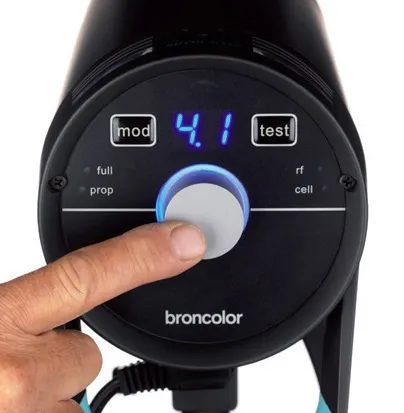
4. Tournez la molette jusqu’à l’élément de menu « wifi ».
5. Appuyez sur la molette pour confirmer l’utilisation du Wi-Fi. L’affichage « wifi » se met à clignoter pour indiquer que la confirmation a réussi.
6. Tournez la molette jusqu’à ce que « SY » apparaisse sur l’affichage principal.
7. Confirmez cette sélection en appuyant sur la molette. Après cette confirmation, l’unité passe en mode privé Wi-Fi. La lampe fonctionne alors comme un point d’accès Wi-Fi, avec SSID=« Bron-Studio1 » et mot de passe=« bronControl ».
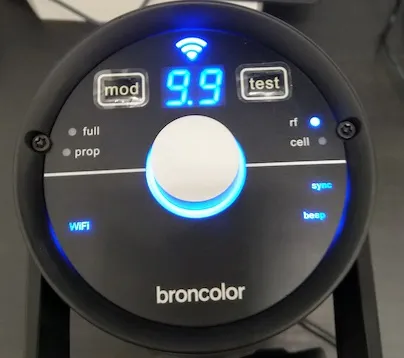
8. Vous avez ensuite besoin d’un appareil client doté d’un module Wi-Fi (PC / Mac / Android / iOS). Installez l’application « bronControl » sur l’appareil client, en fonction de son système d’exploitation. Remarque : l’application bronControl est disponible pour Android et iOS dans les App Stores correspondants ; vous pouvez aussi télécharger l’application pour Windows et OSX directement depuis la section de téléchargement du site de Broncolor. Il est alors possible de connecter l’appareil client (PC / Mac / Android / iOS) au SSID Bron-StudioX, mot de passe=« bronControl ».
9. Lancez l’application BronControl et sélectionnez le studio « Bron-Studio1 ».
10. Cliquez sur l’icône en forme de roue dentée dans le coin supérieur droit de la fenêtre de l’application BronControl.
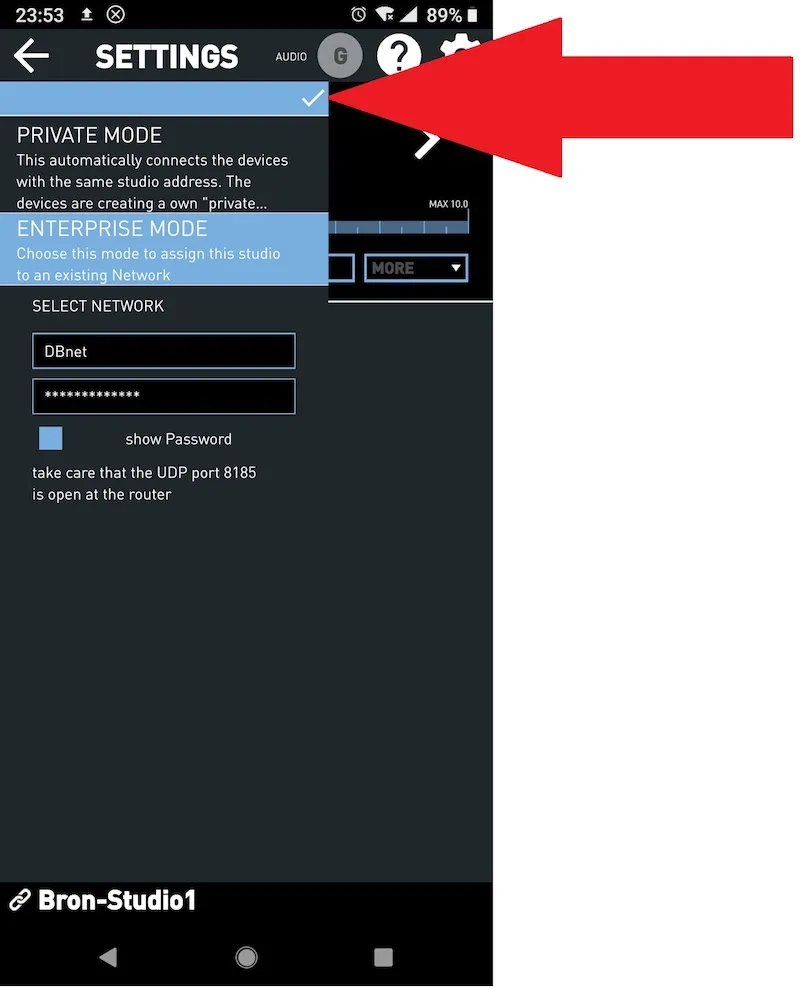
11. Cliquez sur Network settings, puis sur Enterprise mode et sur Select network.
12. *Si vous utilisez le système d’exploitation Windows, sélectionnez dans le premier champ de la section « Select network » le SSID de votre choix parmi la liste des réseaux Wi-Fi disponibles (généralement « PhotoRobotNet »).
13. *If using the Android operation system, manually enter the SSID into the first field of the “Select network” section (typically, “PhotoRobotNet”). Next, move the cursor into the second field “Password” and enter the Wi-Fi password from your PhotoRobot delivery documentation (or ask PhotoRobot support). For additional wifi settings, please take into account the recommended settings at the start of this manual.
14. *Si vous utilisez Windows ou Mac, saisissez le mot de passe (de l’étape 13), puis appuyez sur la touche Entrée de votre clavier pour confirmer.
15. *Sous Android, saisissez le mot de passe (de l’étape 13), puis appuyez sur la coche pour confirmer.
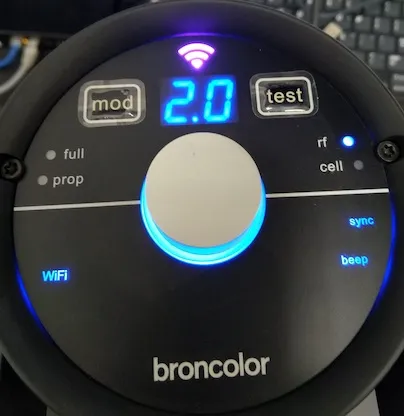
16. Lorsque le symbole Wi-Fi reste allumé en magenta de façon continue, le flash Broncolor est correctement connecté au réseau Wi-Fi souhaité.
À ce stade, le symbole Wi-Fi du flash Broncolor doit passer du bleu au magenta et se mettre à clignoter. Si le symbole Wi-Fi ne change pas de couleur et reste bleu, revenez à l’étape 5 et répétez toutes les étapes.
Une fois connecté au flash, vous pouvez gérer certaines de ses fonctions, telles que : Mod light, Test flash, Standby mode, etc.
Le flash connecté au réseau est désormais prêt à être piloté dans le logiciel PhotoRobot _Controls.


Série EOS Rebel


Série EOS DSLR


Série EOS M (hybrides)


Série PowerShot


Gros plan / portable

La série Canon EOS Rebel propose des reflex numériques accessibles aux débutants, avec une bonne qualité d’image, des commandes intuitives et des fonctions polyvalentes. Idéaux pour les photographes amateurs, ces appareils offrent un autofocus fiable, des écrans tactiles orientables et un enregistrement vidéo Full HD ou 4K.
à l’ordinateur
du capteur (MP)
max.
La gamme Canon EOS reflex (DSLR) offre des images de haute qualité, un autofocus rapide et une grande polyvalence, ce qui la rend idéale aussi bien pour la photographie que pour la production vidéo.
à l’ordinateur
du capteur (MP)
max.
La gamme Canon EOS M hybride (sans miroir) associe un design compact et des performances proches de celles d’un reflex. Dotés d’objectifs interchangeables, d’un autofocus rapide et de capteurs d’image de haute qualité, ces appareils conviennent parfaitement aux voyageurs et aux créateurs de contenu qui recherchent de la portabilité sans compromis sur la qualité d’image.
à l’ordinateur
du capteur (MP)
max.
La gamme Canon PowerShot propose des appareils compacts et simples d’utilisation pour les photographes occasionnels et les passionnés. Des compacts tout automatiques aux modèles à zoom avancé, ils offrent praticité, qualité d’image solide et fonctions telles que la stabilisation d’image et la vidéo 4K.
à l’ordinateur
du capteur (MP)
max.
Les appareils photo Canon Close-Up & Handheld sont conçus pour la photographie et la vidéo de détail, au plus près du sujet. Compacts et faciles à utiliser, ils offrent une mise au point précise, une imagerie haute résolution et des fonctions macro polyvalentes, idéales pour le vlogging, la photographie de produits et les gros plans créatifs.


