
PhotoRobot PINK : guide d’utilisation et instructions d’exploitation
Le présent guide d’utilisation décrit le système PhotoRobot Medical PINK et présente les instructions relatives à son fonctionnement, à l’attention du client. Il couvre les consignes générales de sécurité, la description du produit, les composants de la machine, les interfaces utilisateur, les commandes logicielles, les dimensions, le dépannage et la maintenance.
Bienvenue chez PhotoRobot Medical – PINK
Nous vous remercions et vous félicitons d’avoir acquis votre système de photographie clinique PhotoRobot Medical : PINK ! PhotoRobot PINK n’est pas seulement le fruit de plusieurs décennies d’expérience professionnelle et d’innovation dans les processus de photographie automatisée. Il représente une révolution dans la technologie PhotoRobot, conçue pour automatiser la photographie de patients en milieu clinique. Les informations suivantes vous aideront, vous et vos équipes cliniques, à vous familiariser avec l’appareil et à intégrer PhotoRobot PINK à vos workflows.
1. Informations et consignes de sécurité
Important : consultez systématiquement les informations et consignes de sécurité PhotoRobot, en plus des instructions fournies avec votre appareil, avant toute auto-installation ou première utilisation. Par ailleurs, la première installation d’un appareil PhotoRobot doit toujours être réalisée par un représentant agréé PhotoRobot. Sont habilités à installer les appareils PhotoRobot les distributeurs agréés ou un représentant du fabricant. Le fabricant décline toute responsabilité en cas de blessure ou de dommage résultant d’une installation incorrecte de l’appareil.
En outre, avant toute utilisation, consultez les consignes de sécurité suivantes, propres à l’utilisation du système PhotoRobot PINK.
1.1. Utilisation sécurisée de PhotoRobot PINK
Pour utiliser PhotoRobot PINK en toute sécurité, tenez compte des risques et des consignes suivants.
- Il existe un risque de blessure, d’électrocution, d’incendie, de brûlure ou de dommages matériels sur la machine.
- Utilisez l’appareil uniquement à l’intérieur de bâtiments.
- Ne placez pas de produits inflammables, ni d’objets imbibés de produits inflammables, à proximité de la machine ou sur celle-ci.
- Ne touchez aucune partie de l’appareil lorsqu’il est en mouvement.
- La machine ne peut pas être utilisée comme dispositif thérapeutique ou de rééducation.
- La machine ne peut être utilisée que par une seule personne à la fois.
- Augmentez ou diminuez la vitesse progressivement afin d’éviter toute blessure.
- Les vêtements de l’utilisateur ne doivent pas être trop amples, afin qu’ils ne soient pas happés par la machine.
- Ne laissez pas la machine sans surveillance lorsque la plateforme est en mouvement.
- N’utilisez pas la machine :
- sur des surfaces irrégulières ;
- en plein soleil ou à proximité d’une source de chaleur ;
- dans un environnement humide ou mouillé ;
- dans un espace confiné, non ventilé ou contenant des substances inflammables.
- L’espace libre autour de la machine doit comprendre une zone de sortie de secours.
- Si la machine ou certaines de ses pièces sont endommagées, ne tentez pas de la faire fonctionner.
- Il existe un risque d’électrocution ou de décès lorsque de l’eau entre en contact avec la partie électrique de la machine ou de ses accessoires.
- Ne placez aucun objet sur le plateau.
- L’appareil est conçu pour fonctionner en environnement industriel.
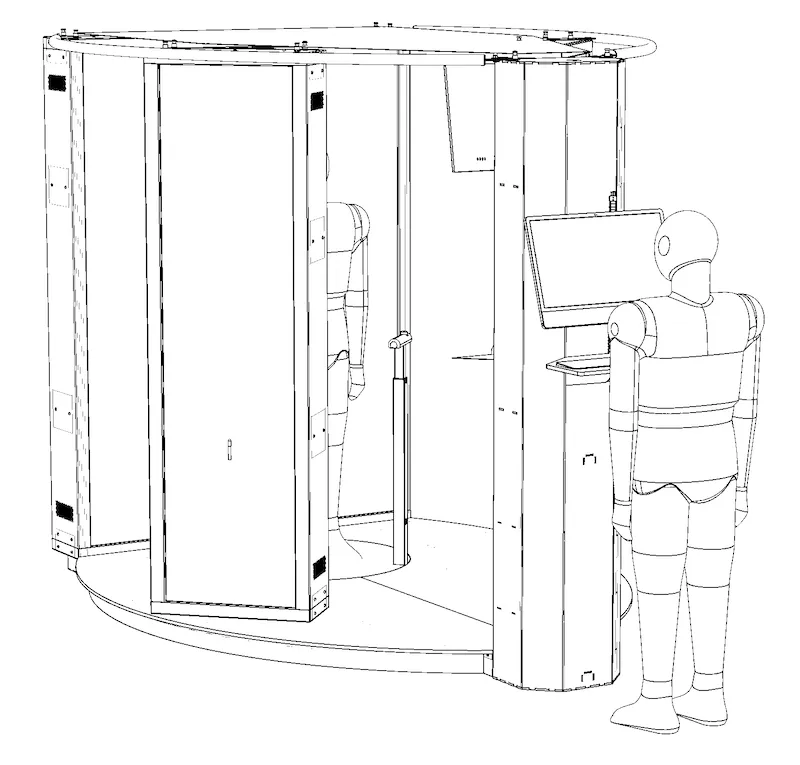
2. Description du produit – PhotoRobot PINK
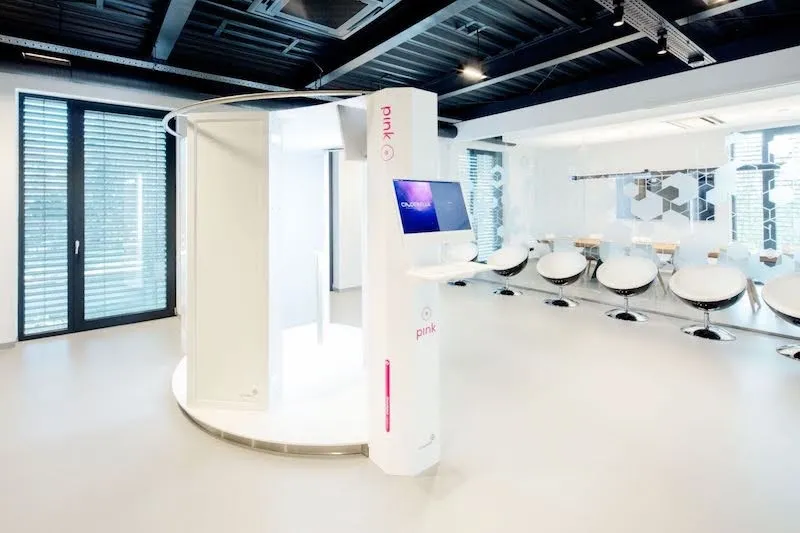
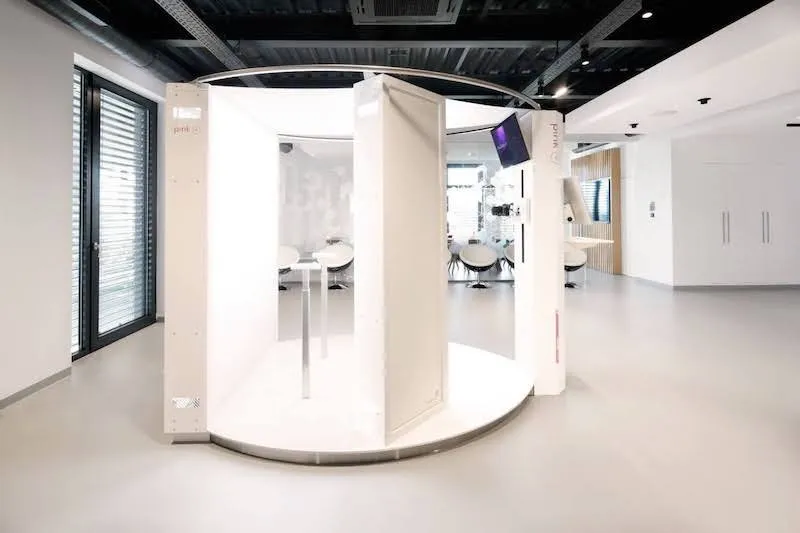
PhotoRobot PINK est une machine conçue pour photographier le haut du corps d’une personne debout (patient) sous des angles définis, en environnement clinique. Le patient est éclairé par des panneaux LED de qualité professionnelle, tandis qu’un arrière-plan uniformément éclairé garantit un détourage du fond automatisé simple. Parallèlement, l’intensité de toutes les lumières est pilotée par le système via DMX, ce qui permet de créer différents préréglages (si nécessaire), adaptés par exemple à la couleur de peau.
2.1. Composants de la machine
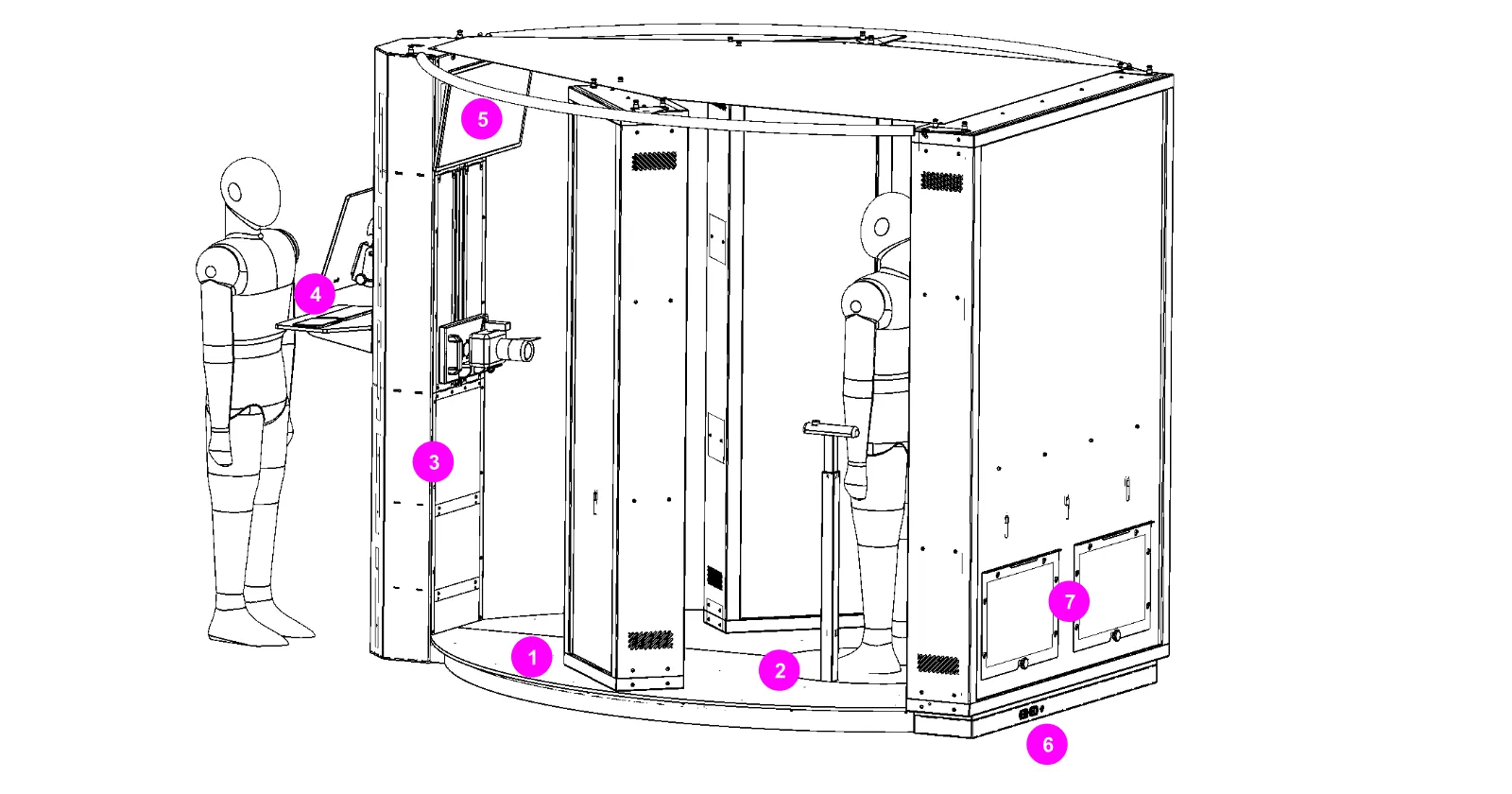
- Plancher de la machine (1)
- Plateau rotatif (2)
- Colonne opérateur (3)
- Ordinateur de l’opérateur (4) – avec lecteur de codes-barres, clavier et trackpad
- Écran du patient (5) – avec caméra et haut-parleurs
- Prise secteur, prise LAN (6)
- Portes d’accès technique (7)
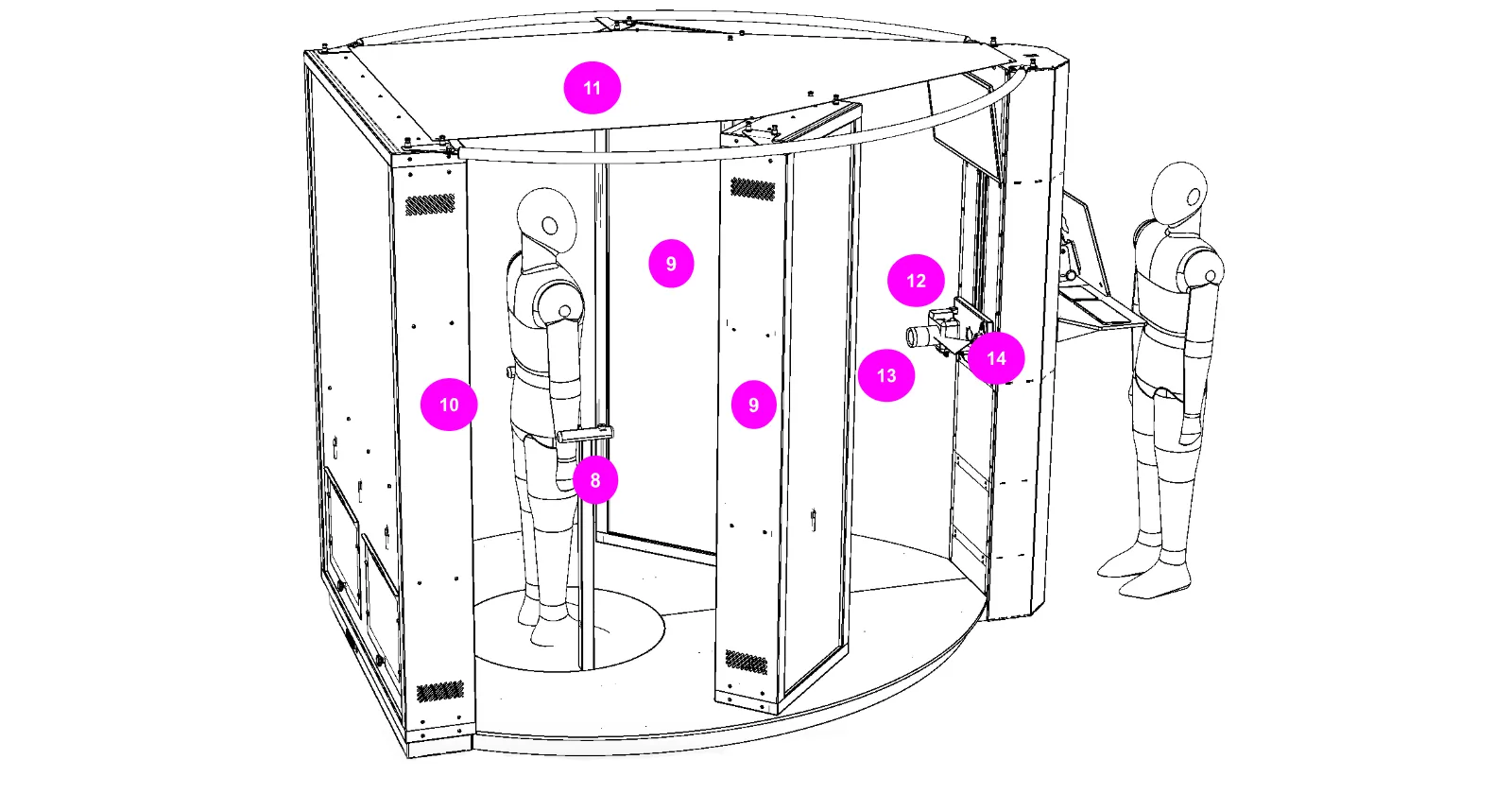
- Poignées télescopiques pour les patients (8)
- Éclairages frontaux (9)
- Éclairage arrière (10)
- Abat-jour (11) – protection contre la lumière parasite
- Ensemble de glissière pour appareil photo (12)
- Appareil photo numérique avec objectif à focale fixe de 50 mm (13)
- Laser en ligne vertical (14)
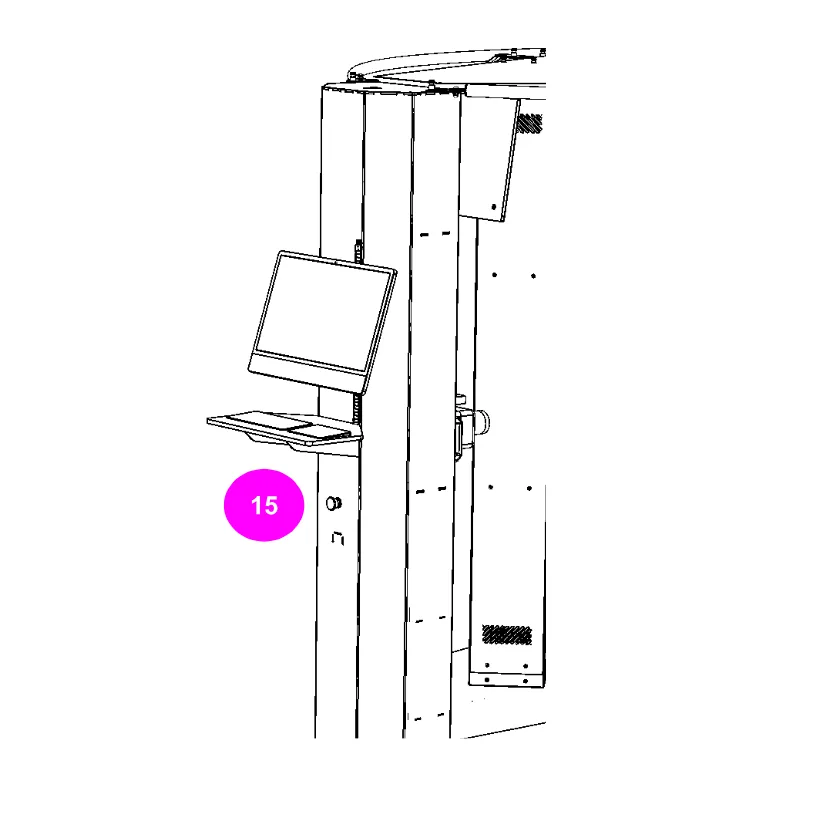
- Arrêt d’urgence, interrupteur d’alimentation (15)
2.2. Interface de l’ordinateur de l’opérateur
Le poste de l’opérateur est équipé d’un ordinateur Apple iMac monté sur support VESA, d’un clavier (version nationale) et d’un trackpad (intégré à la table). Le clavier et le trackpad sont par ailleurs facilement amovibles pour le nettoyage.
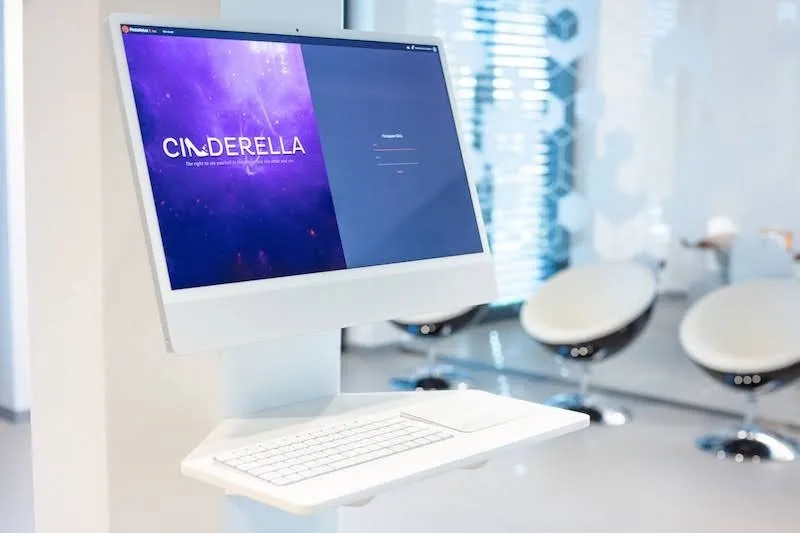
L’interface utilisateur repose sur le système PhotoRobot_controls et existe en deux versions :
- Mode « Kiosk » – l’utilisateur se limite à scanner les codes-barres des patients, le reste du processus étant entièrement automatisé ;
- Mode « Full » – permet des réglages détaillés pour l’ensemble du système.
2.3. Interface de l’ordinateur du patient
L’écran du patient est équipé d’un écran Apple Studio Display monté sur support VESA, qui permet des visioconférences à distance avec les médecins (audio et vidéo).
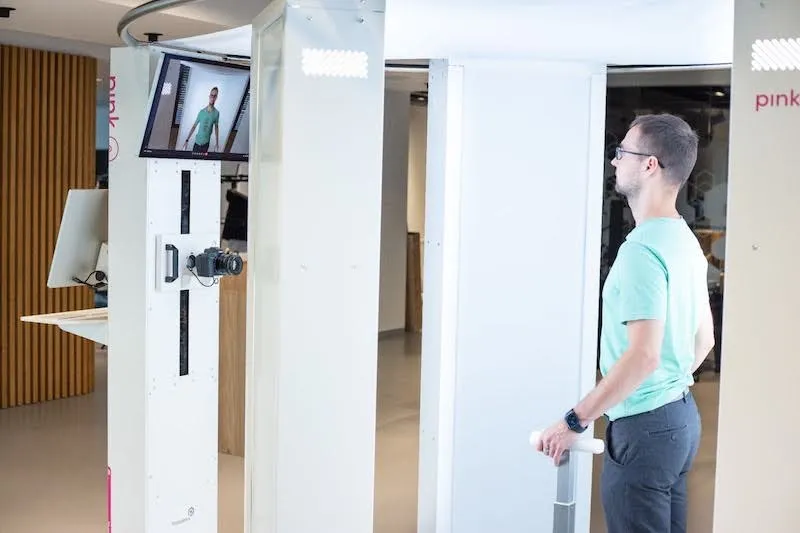
- Remarque : L’écran du patient peut également servir à afficher une série d’images accompagnées d’instructions sonores ou écrites à l’intention des patients, avant le début de la prise de vue automatisée.
2.4. Positionnement du patient
La hauteur de l’appareil photo par rapport au sol se règle manuellement afin d’atteindre la position optimale par rapport à la poitrine du patient. Le niveau de l’objectif est indiqué par un laser de niveau horizontal, qui s’allume et s’éteint automatiquement. Lorsque la machine est sous tension et que la prise de vue automatisée n’est pas en cours, le laser est allumé. Au démarrage de la prise de vue, le laser s’éteint automatiquement afin que la ligne laser n’apparaisse pas sur les images.
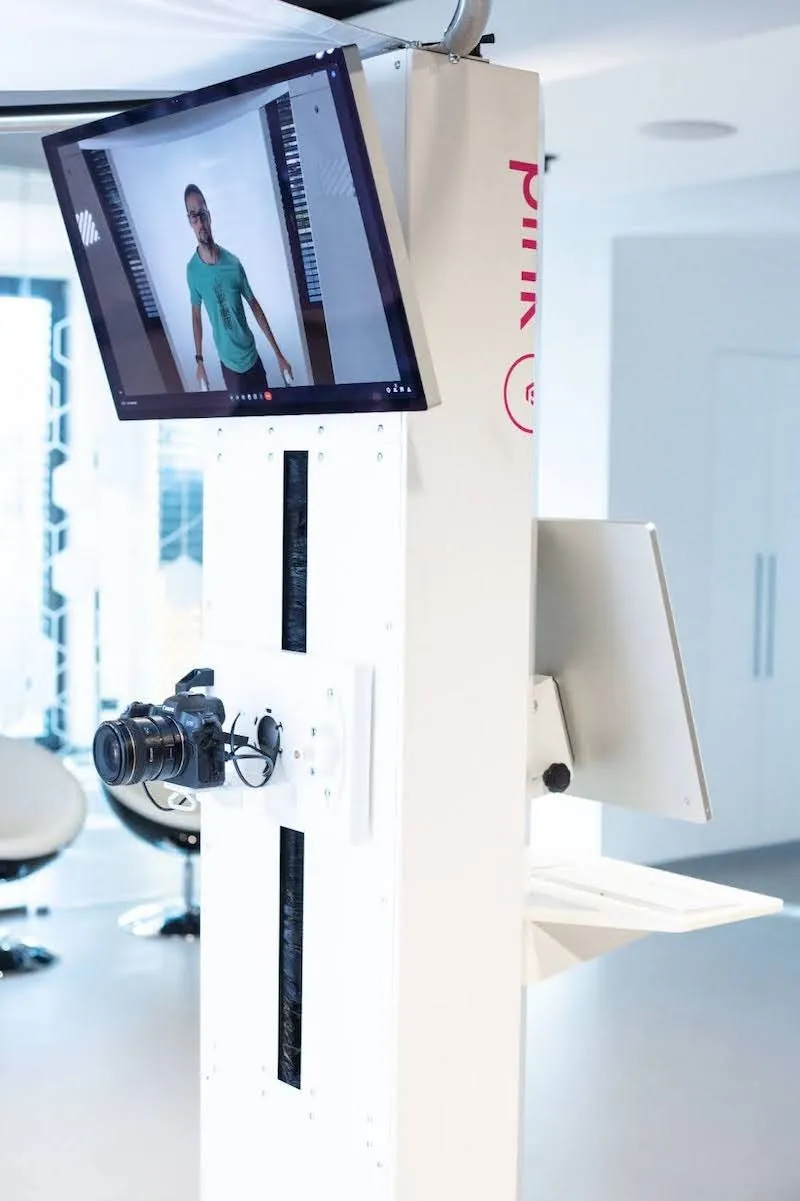
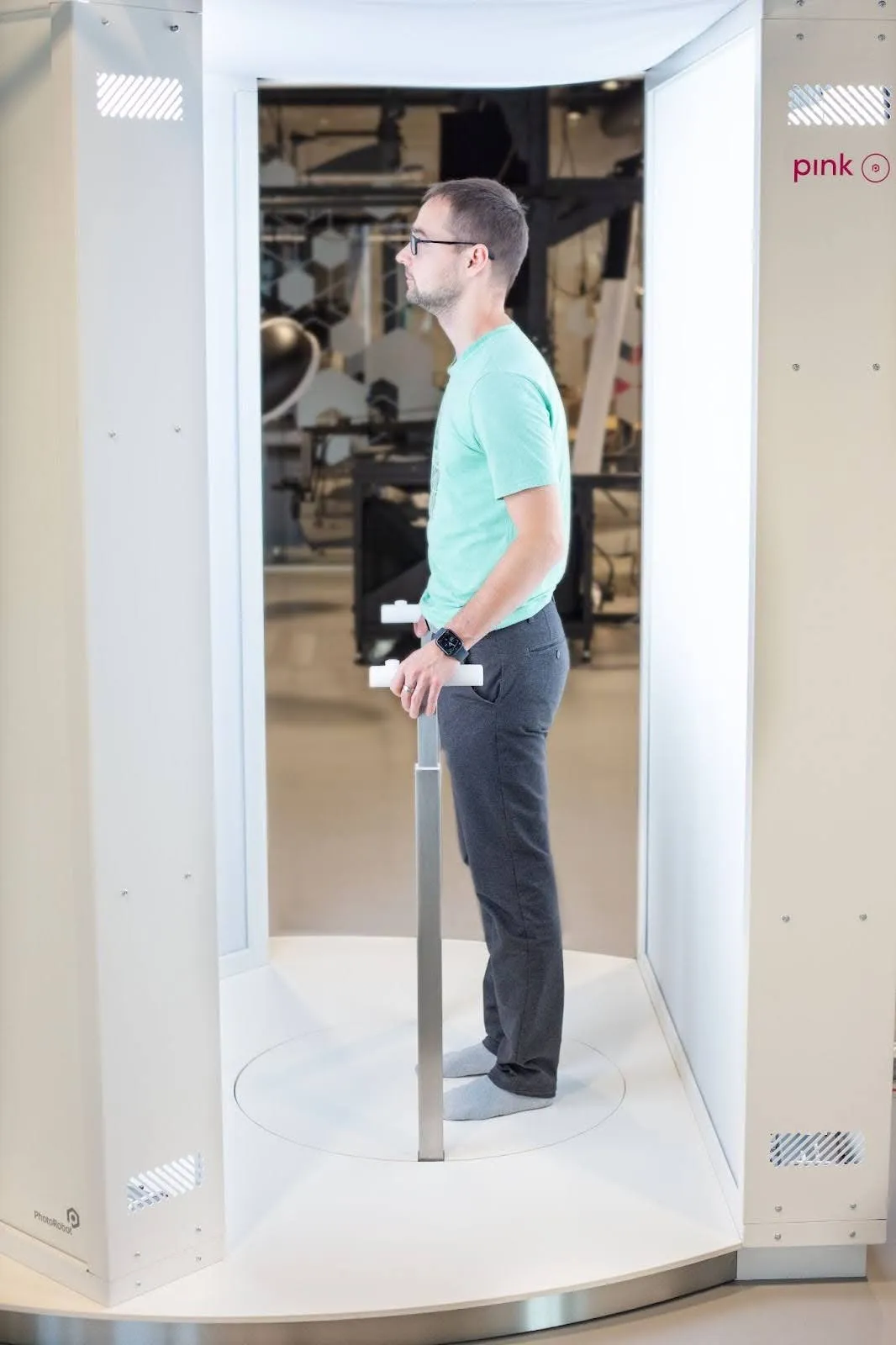
Les accoudoirs du patient sont réglables en hauteur. La position des bras est définie selon les exigences de la clinique. Pour libérer les supports télescopiques rétractables, appuyez sur le bouton situé en haut du guidon. Le levage est assuré par un piston pneumatique : le mouvement est donc lent et la montée est généralement automatique ; la descente nécessite une pression vers le bas (tout en appuyant sur le bouton).
2.5. Connectivité réseau
Le robot intègre en interne tous les composants réseau nécessaires :
- Ordinateur et contrôleur du robot via un réseau informatique (vers un routeur intégré),
- Appareil photo via USB (vers l’ordinateur),
- Éclairages LED via un bus DMX (vers le contrôleur du robot),
- Lecteur de codes-barres via USB (vers l’ordinateur).
Le texte suivant est utile uniquement à des fins de maintenance et de diagnostic ; le fonctionnement de la machine ne nécessite pas ces étapes.
2.5.1. Pour localiser le robot PINK sur le réseau informatique, assurez-vous que l’interrupteur d’alimentation du robot est en position OFF, puis branchez le cordon d’alimentation sur la prise électrique. Ensuite, connectez la machine à Internet. Les deux connecteurs se trouvent à l’arrière de la machine.
2.5.2. Mettez ensuite l’interrupteur principal de la machine sous tension et attendez 2 minutes, le temps qu’elle soit entièrement opérationnelle (cela initialise le contrôleur de la machine, les contrôleurs d’éclairage, etc.). Mettez ensuite l’ordinateur et l’écran étendu sous tension.
2.5.3. Téléchargez l’utilitaire « Frfind », qui permet de repérer les robots sur le réseau local, via PhotoRobot Account Downloads, puis lancez l’application Frfind. Elle recherche les PhotoRobot présents sur le réseau local. Si un robot est détecté, copiez son adresse IP et collez-la, au format URL, dans le navigateur web de votre choix ouvert sur l’ordinateur. Le Service GUI s’ouvre alors.
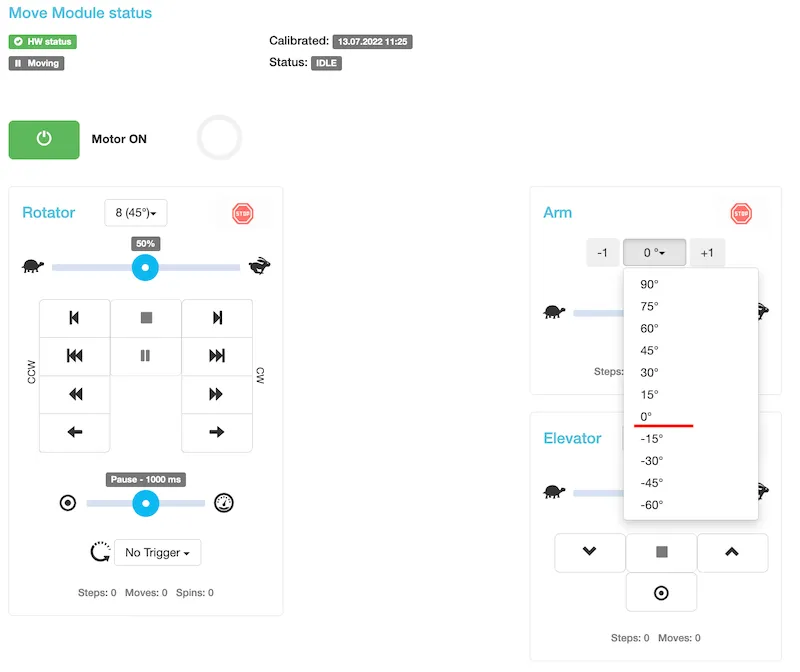
2.5.4. Dans l’interface Service GUI, activez le moteur.
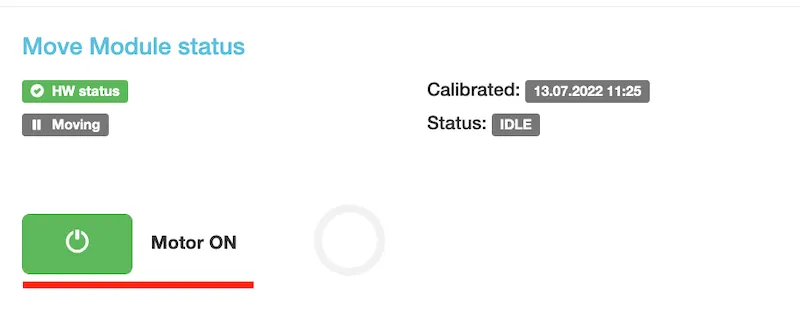
3.5.4. Faites ensuite pivoter le plateau à l’angle de votre choix pour le tester.
3. Logiciel – PhotoRobot Controls App
Le pilotage du poste de travail est intégré au logiciel PhotoRobot Controls, fourni avec votre robot PINK. Veuillez vous inscrire sur account.photorobot.com pour accéder à la licence de votre logiciel (pour obtenir la clé de licence correspondante, contactez le support PhotoRobot).
Le logiciel peut être téléchargé depuis la page PhotoRobot Account Downloads.
Le poste de travail PINK comprend une version spécifique du logiciel, conçue pour permettre à l’opérateur de prendre facilement des photos avec un minimum de connaissances du logiciel. Dans ce but, un assistant a été développé pour guider l’opérateur tout au long du processus de scan.
Après le démarrage de l'application, le mode assistant est automatiquement activé.
Remarque : pour des informations plus générales sur les assistants PhotoRobot, consultez PhotoRobot Controls - Wizards. Pour les instructions techniques relatives au mode assistant, reportez-vous au Wizard Mode Configuration Guide.
3.1. Comment démarrer PINK
3.1.1. Pour commencer à prendre des photos avec PINK, sélectionnez d’abord le Project pour lequel vous souhaitez réaliser les prises de vue. Dans le cas de PINK, un projet peut correspondre à l’emplacement d’un poste de travail quelque part dans le monde, par exemple : le Portugal.
3.1.2. Une fois le projet sélectionné, la liste des patients que vous avez photographiés s’affiche. Pour réaliser une nouvelle série de photos, cliquez sur le bouton + Add person en haut de la liste afin de lancer l’assistant.
3.2. Étapes de l’assistant
3.2.1. À la première étape de l’assistant, vous devez indiquer le patient que vous allez photographier. Afin de préserver l’anonymat, il a été convenu d’utiliser un QR code / code-barres avec un lecteur de codes sans fil faisant partie du poste de travail. Chaque patient disposera ainsi de son propre QR code / code-barres unique, qui permettra de l’identifier dans le système.
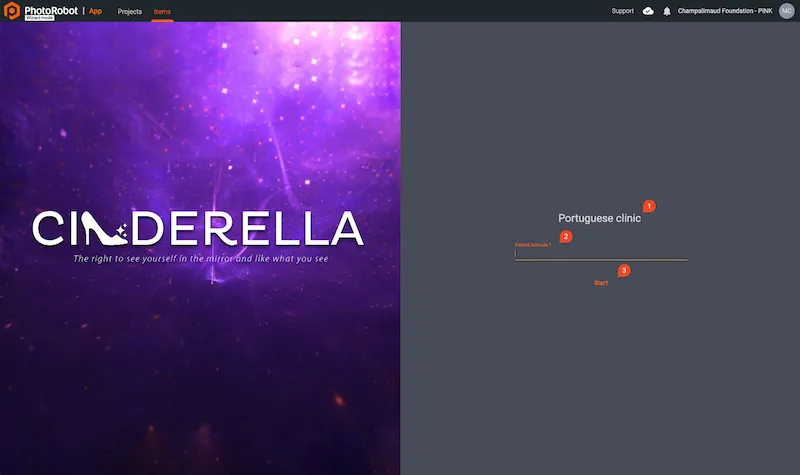
- Nom du projet pour lequel scanner les photos (1)
- QR code / code-barres du patient (2)
- Confirmation et lancement du scan (3)
3.2.2. Après le lancement de l’assistant, l’écran suivant vous guide pas à pas dans les actions à effectuer. Dès la première étape, le Live View de l’appareil photo s’active automatiquement. Parallèlement, la partie gauche de l’interface affiche l’étape en cours et ses instructions. Viennent ensuite les principaux éléments de commande suivants.
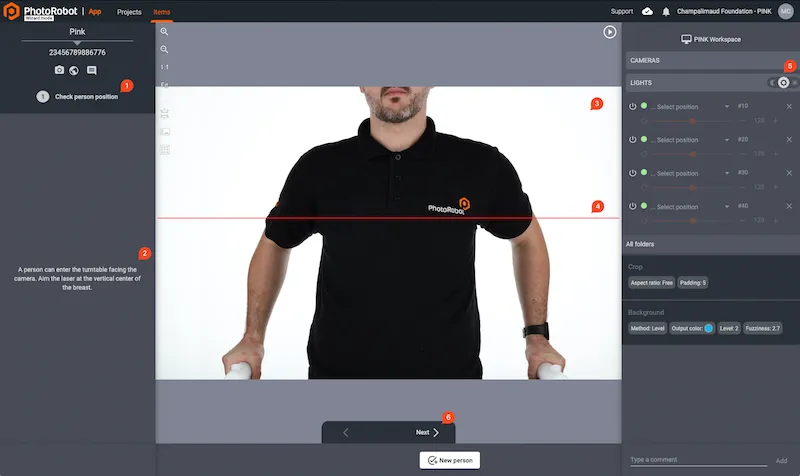
- Nom de l’étape (1)
- Instructions de l’étape (2)
- Live View de l’appareil photo (3)
- Laser (4) – également réglable en hauteur : il suffit de saisir la poignée sur laquelle l’appareil photo est fixé
- Commande d’éclairage (5) – avec un commutateur à trois positions :
- Icône en forme de lune : extinction complète
- Icône de travail : sensibilité d’affichage pendant le scan, avec activation automatique de cette position dès que vous lancez le scan à l’étape suivante – inutile de vous soucier de la position du commutateur
- Icône pleine : intensité d’éclairage maximale
- Bouton Suivant (6) – cliquez pour passer à l’étape suivante une fois les instructions réalisées
3.2.3. À l’étape suivante, le scan du patient commence. Appuyez sur le bouton Play (démarrer) : le poste de travail prend automatiquement des photos selon des angles prédéfinis. Une fois la prise de vue terminée, les photos sont ensuite recadrées automatiquement et un fond bleu est appliqué. Les commandes de cette étape sont les suivantes.
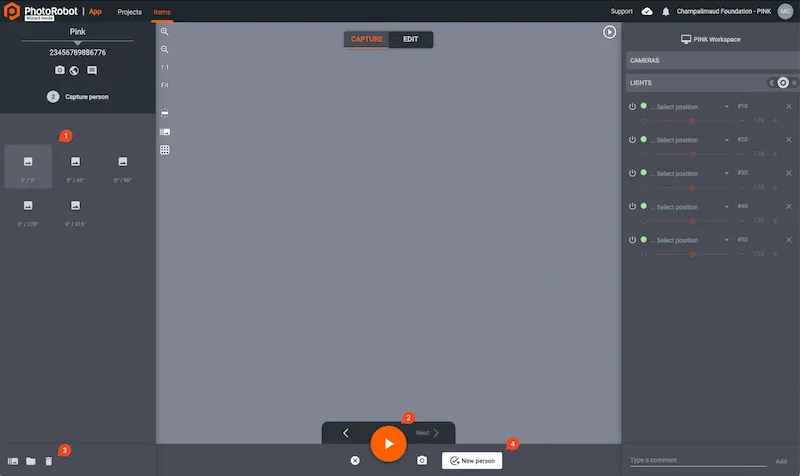
- Angles prédéfinis (1) selon lesquels le patient sera scanné
- Bouton Play (2) pour lancer le processus de scan
- Bouton Supprimer (3) pour répéter la prise de vue : supprimez les images existantes, puis relancez la capture avec le bouton Play
- Nouvelle personne (4) si le scan vous convient et que vous souhaitez passer au scan de la personne suivante.
Après le passage à la personne suivante, la première étape de l’assistant s’affiche de nouveau et vous répétez les étapes décrites ci-dessus.
3.3. Structure des données
Les niveaux de la structure des données sont les suivants :
Projets > Type d’image > Patient > Dossiers > Images.
Voici un exemple d’arborescence :
- Clinique portugaise (projet)
- Processed (type d’image – ce dossier contient les images finales retouchées / recadrées)
- 20000001_9000001 (patient avec CCC et CID) [format : CCC_CID]
- 2023-01-17 (dossier – lot de scan) [format : AAAA-MM-JJ]
- 20000001_9000001_r000_a000.png (image)
[format : CCC_CID_ligne_angle.png] - 20000001_9000001_r000_a045.png (image)
- …
- 20000001_9000001_r000_a000.png (image)
- 2023-02-01 (dossier – lot de scan)
- 20000001_9000001_r000_a000.png (image – angle spécifique)
- 20000001_9000001_r000_a045.png (image – angle spécifique)
- …
- 2023-01-17 (dossier – lot de scan) [format : AAAA-MM-JJ]
- 20000002_ (patient sans CID)
- 2022-01-17 (dossier – lot de scans)
- 20000002__r000_a000.png (image – angle spécifique)
- 20000002__r000_a045.png (image – angle spécifique)
- …
- 2022-01-17 (dossier – lot de scans)
- Clinique polonaise (projet)
- Traité
- 20000005_9000006 (Patient avec CCC et CID)
- 2022-09-01 (dossier – lot de scans)
- 20000005_9000006_r000_a000.png (image)
- 20000005_9000006_r000_a045.png (image)
- …
- 2022-09-01 (dossier – lot de scans)
- 20000005_9000006 (Patient avec CCC et CID)
- Traité
Remarque : si vous avez besoin de données d’exemple d’un projet clinique (celui de la clinique portugaise), contactez votre représentant PhotoRobot pour obtenir le lien de téléchargement.
Sur le disque dur, on trouve alors deux types d’images :
- Original : image issue de l’appareil photo
- Processed : images recadrées auxquelles d’autres opérations de retouche ont été appliquées.
Pour la synchronisation, ce sont les données du dossier Processed qui sont essentielles.
Si vous mettez en œuvre un script (pour surveiller l’arborescence des dossiers), tenez compte du fait qu’un certain délai doit s’écouler avant la synchronisation des données avec les systèmes PINK.
Important : choisissez ce délai en fonction du moment à partir duquel vous savez que vous ne modifierez plus les données. Cela concerne les cas où il est parfois nécessaire de photographier à nouveau une personne.
Configuration des fichiers et dossiers locaux
La configuration du dossier cible sur un disque local se définit dans l’application via :
Paramètres > Général > Fichiers locaux > Dossier de sortie.
Configuration des noms de fichiers
La configuration des noms de fichiers est fournie par PhotoRobot et ne peut pas être modifiée par le client. Elle est la suivante :
- Nom de fichier des spins :
- Original
- ${projectName}/Original/${itemName}_${trackingCode}/${folderName}/${itemName}_${trackingCode}_${turnAngle}.jpg
- Traité
- ${projectName}/Processed/${itemName}_${trackingCode}/${folderName}/${itemName}_${trackingCode}_${turnAngle}.jpg
- Original
- Nom de fichier des images fixes :
- Original
- ${projectName}/Original/${itemName}_${trackingCode}/${folderName}/${itemName}_${trackingCode}_${turnAngle}.jpg
- Traité
- ${projectName}/Processed/${itemName}_${trackingCode}/${folderName}/${itemName}_${trackingCode}_${turnAngle}.jpg
- Original
Configuration générale des assistants
Toutes les configurations des assistants sont fournies par PhotoRobot. Il est recommandé au client de ne pas les modifier.
La configuration générale de l’assistant est accessible via le menu Settings / Wizards, qui comprend les paramètres suivants.
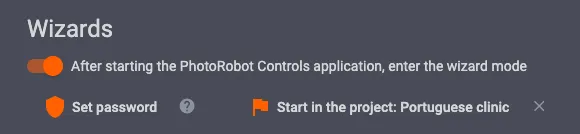
- Après avoir lancé l’application PhotRobot Controls, passez en wizard mode
- Démarrez dans le projet : Portuguese clinic – notez que le projet de chaque clinique sera différent selon son emplacement
Paramètres des étapes du Wizard
La section suivante décrit les paramètres généraux des étapes pour tous les postes de travail PINK. La configuration est créée une seule fois, au début de l’installation.
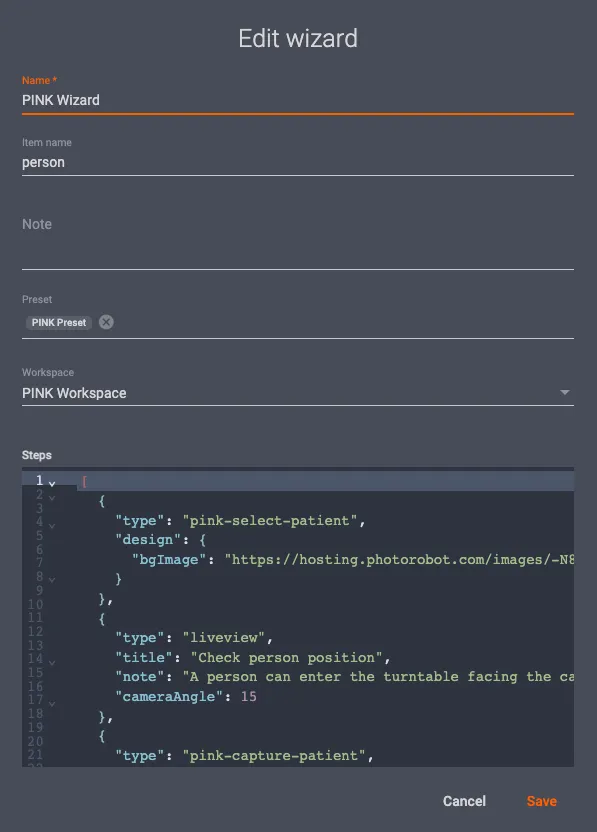
Pour ajouter une configuration, accédez à Settings, ouvrez les options Wizards et cliquez sur + Add wizard.
Renseignez ensuite la boîte de dialogue avec les valeurs suivantes :
- Name : PINK Wizard,
- Item Name : person,
- Preset : PINK Preset,
- Workspace : PINK Workspace,
- Steps : contient la configuration JSON des étapes.
Utilisez ensuite la configuration suivante :
[
{
"type": "pink-select-patient",
"design": {
"bgImage": "https://hosting.photorobot.com/images/-N83FQcLGsHMXdcYTzhe/-NEGUsIT6MrjA2Hq5LVF/NORMAL/ko5G2B948qAWsuiQ2Gs8xw?w=1920"
}
},
{
"type": "liveview",
"title": "Vérifier la position de la personne",
"note": "Une personne peut entrer sur le TURNTABLE face à la caméra. Visez le laser au centre vertical de la poitrine.",
"cameraAngle": 15
},
{
"type": "pink-capture-patient",
"title": "Capturer la personne",
"frames": [
{"swingAbs": 0, "turnAbs": 0},
{"swingAbs": 0, "turnAbs": 45},
{"swingAbs": 0, "turnAbs": 90},
{"swingAbs": 0, "turnAbs": 270},
{"swingAbs": 0, "turnAbs": 315}
]
}
]
3.4. Créer un nouveau projet
3.4.1. Si vous souhaitez effectuer des scans dans un nouveau projet (nouvelle clinique), vous pouvez créer un projet depuis la liste des projets en cliquant sur + Add project dans l’en-tête.
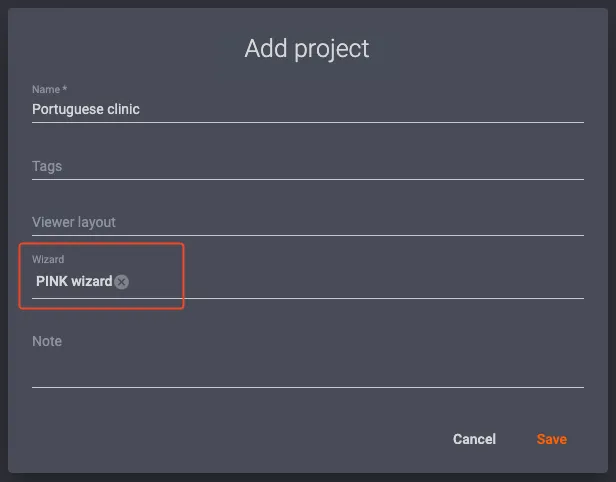
3.4.2. Après avoir choisi d’ajouter un nouveau projet, une boîte de dialogue s’ouvre et vous permet de saisir un nom de projet.
3.4.3. Notez ensuite qu’il est important de renseigner le champ Wizard, car il est indispensable au processus de prise de vue. Reportez-vous à la même boîte de dialogue ci-dessous pour vérifier que le champ Wizard est bien renseigné.
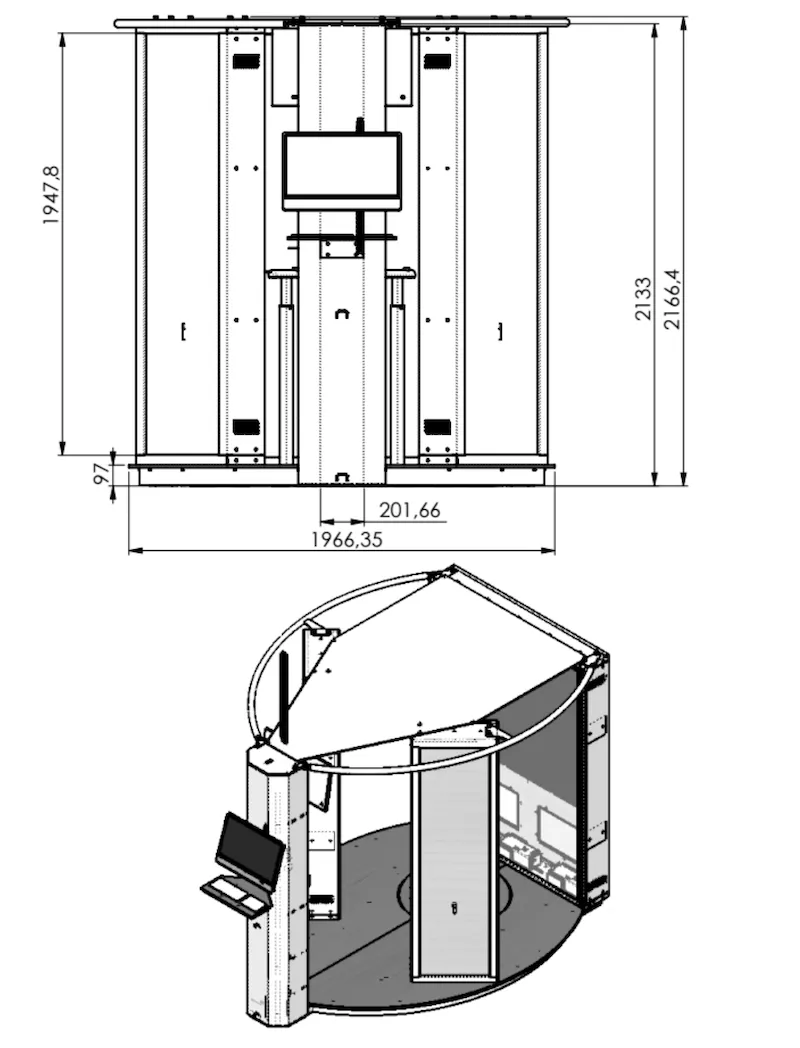
4. Dimensions de la machine
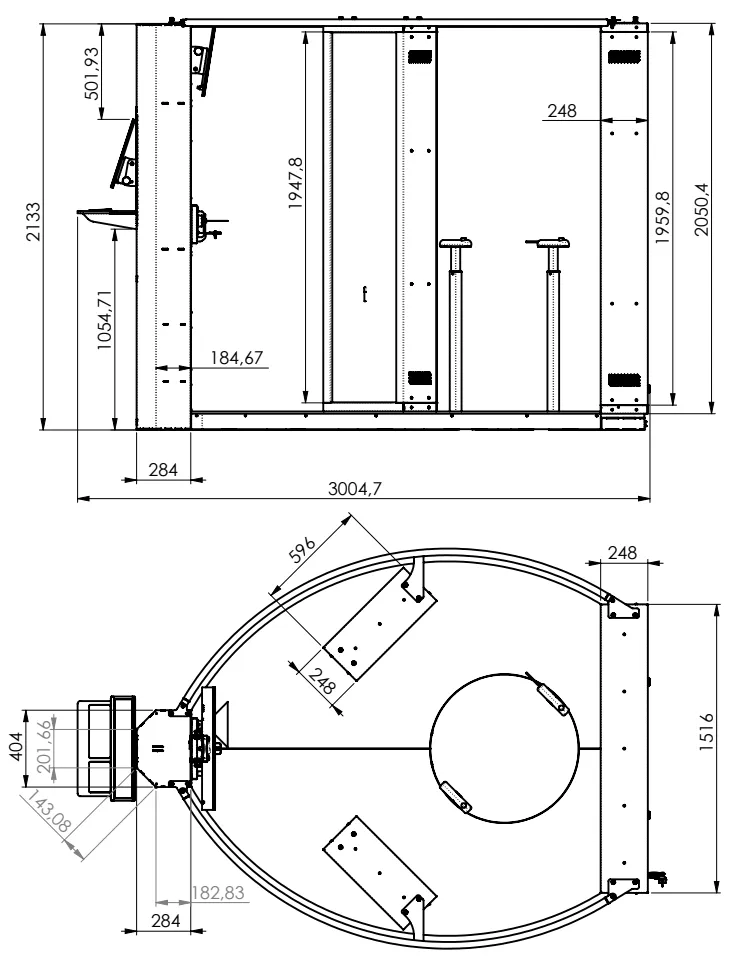
Toutes les dimensions des schémas PINK sont indiquées en unités métriques (mm). Remarque : pour consulter un modèle 3D des dimensions de la machine PINK avec fonctionnalité AR, scannez le code-barres suivant et affichez le modèle 3D avec eDrawingsviewer :

Le poids total de la machine PINK et de ses équipements est de 500 kg. Ses dimensions sont les suivantes.
5. Dépannage
Pour trouver des solutions aux problèmes courants, consultez PhotoRobot Troubleshooting.
Si vous rencontrez des problèmes pendant l’utilisation de la machine, n’hésitez pas à envoyer un ticket d’assistance à PhotoRobot Support. L’équipe de techniciens expérimentés de PhotoRobot vous aidera à résoudre ces problèmes.
Remarque : l’inscription à votre PhotoRobot Account est liée au logiciel PhotoRobot Controls App, que vous utilisez sur la machine PINK.
6. Arrêt des mouvements
6.1. Arrêt progressif (soft stop)
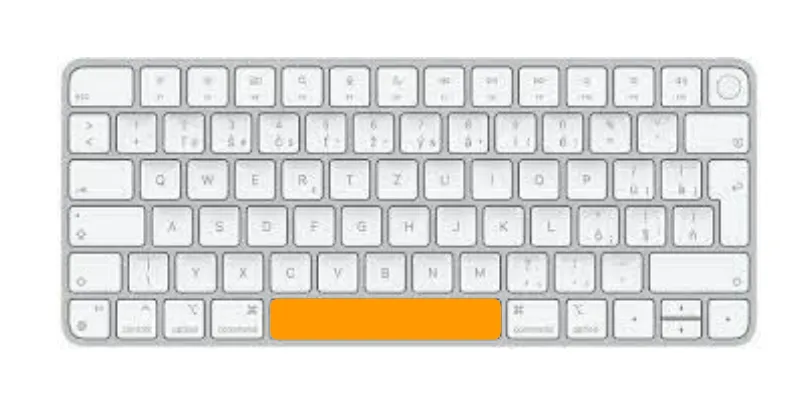
Dans le cas d’un « soft stop », où la séquence termine le mouvement actuellement planifié, vous pouvez utiliser la barre d’espace pour mettre la séquence en pause.
6.2. Arrêt immédiat (hard stop)
Pendant le fonctionnement (mouvement de la plateforme), la touche Échap sert de « hard stop » immédiat (pour arrêter instantanément le mouvement de la plateforme ou la séquence en cours). Vous pouvez également arrêter le mouvement en appuyant sur le bouton STOP situé à côté du bouton Play / start.

6.3. Arrêt d’urgence
Chaque fois que le bouton d’arrêt d’urgence (matériel) est actionné, il interrompt le mouvement (s’il est en cours) et rend la plateforme libre en rotation (le moteur est déconnecté). Tant que le bouton reste enfoncé, la machine ne peut exécuter aucun mouvement commandé par le logiciel.
Une fois l’urgence résolue et le bouton d’arrêt d’urgence relâché, la plateforme doit être repositionnée à sa position initiale (si elle se trouve dans une autre position) – voir le point suivant pour plus de détails.
Le prochain mouvement robotisé remettra le moteur sous tension (en fonctionnement automatique ou lors des mouvements de positionnement à zéro).

6.4. Remettre la plateforme dans la position zéro correcte
Après un arrêt d’urgence ou un autre arrêt en dehors de la position zéro, veuillez utiliser les touches fléchées virtuelles pour amener la plateforme à la position zéro attendue en suivant les étapes ci-dessous.
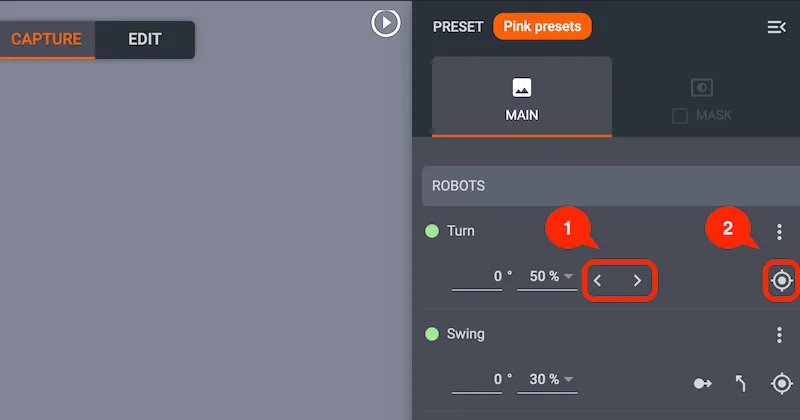
- Étape 1 : dans le panneau de droite du widget Robots, utilisez les flèches pour faire pivoter la plateforme jusqu’à la position zéro.
- Étape 2 : lorsque la plateforme est à zéro, confirmez cette position en cliquant sur le bouton « Set current position to zero ».
7. Maintenance et révisions
Important : la machine doit être contrôlée une fois par an par du personnel autorisé, selon les points suivants :
- Contrôle de l’entraînement de la plateforme rotative
- Contrôle de l’élévateur de l’appareil photo
- Contrôle des supports télescopiques (poignées)
- Contrôle de la luminosité des panneaux LED intégrés et de leurs contrôleurs DMX
Pour toute assistance technique, veuillez créer un ticket de support PhotoRobot depuis votre compte PhotoRobot.


Série EOS Rebel


Série EOS DSLR


Série EOS M (hybrides)


Série PowerShot


Gros plan / portable

La série Canon EOS Rebel propose des reflex numériques accessibles aux débutants, avec une bonne qualité d’image, des commandes intuitives et des fonctions polyvalentes. Idéaux pour les photographes amateurs, ces appareils offrent un autofocus fiable, des écrans tactiles orientables et un enregistrement vidéo Full HD ou 4K.
à l’ordinateur
du capteur (MP)
max.
La gamme Canon EOS reflex (DSLR) offre des images de haute qualité, un autofocus rapide et une grande polyvalence, ce qui la rend idéale aussi bien pour la photographie que pour la production vidéo.
à l’ordinateur
du capteur (MP)
max.
La gamme Canon EOS M hybride (sans miroir) associe un design compact et des performances proches de celles d’un reflex. Dotés d’objectifs interchangeables, d’un autofocus rapide et de capteurs d’image de haute qualité, ces appareils conviennent parfaitement aux voyageurs et aux créateurs de contenu qui recherchent de la portabilité sans compromis sur la qualité d’image.
à l’ordinateur
du capteur (MP)
max.
La gamme Canon PowerShot propose des appareils compacts et simples d’utilisation pour les photographes occasionnels et les passionnés. Des compacts tout automatiques aux modèles à zoom avancé, ils offrent praticité, qualité d’image solide et fonctions telles que la stabilisation d’image et la vidéo 4K.
à l’ordinateur
du capteur (MP)
max.
Les appareils photo Canon Close-Up & Handheld sont conçus pour la photographie et la vidéo de détail, au plus près du sujet. Compacts et faciles à utiliser, ils offrent une mise au point précise, une imagerie haute résolution et des fonctions macro polyvalentes, idéales pour le vlogging, la photographie de produits et les gros plans créatifs.


