
Guide d’assistance de l’application PhotoRobot Touch
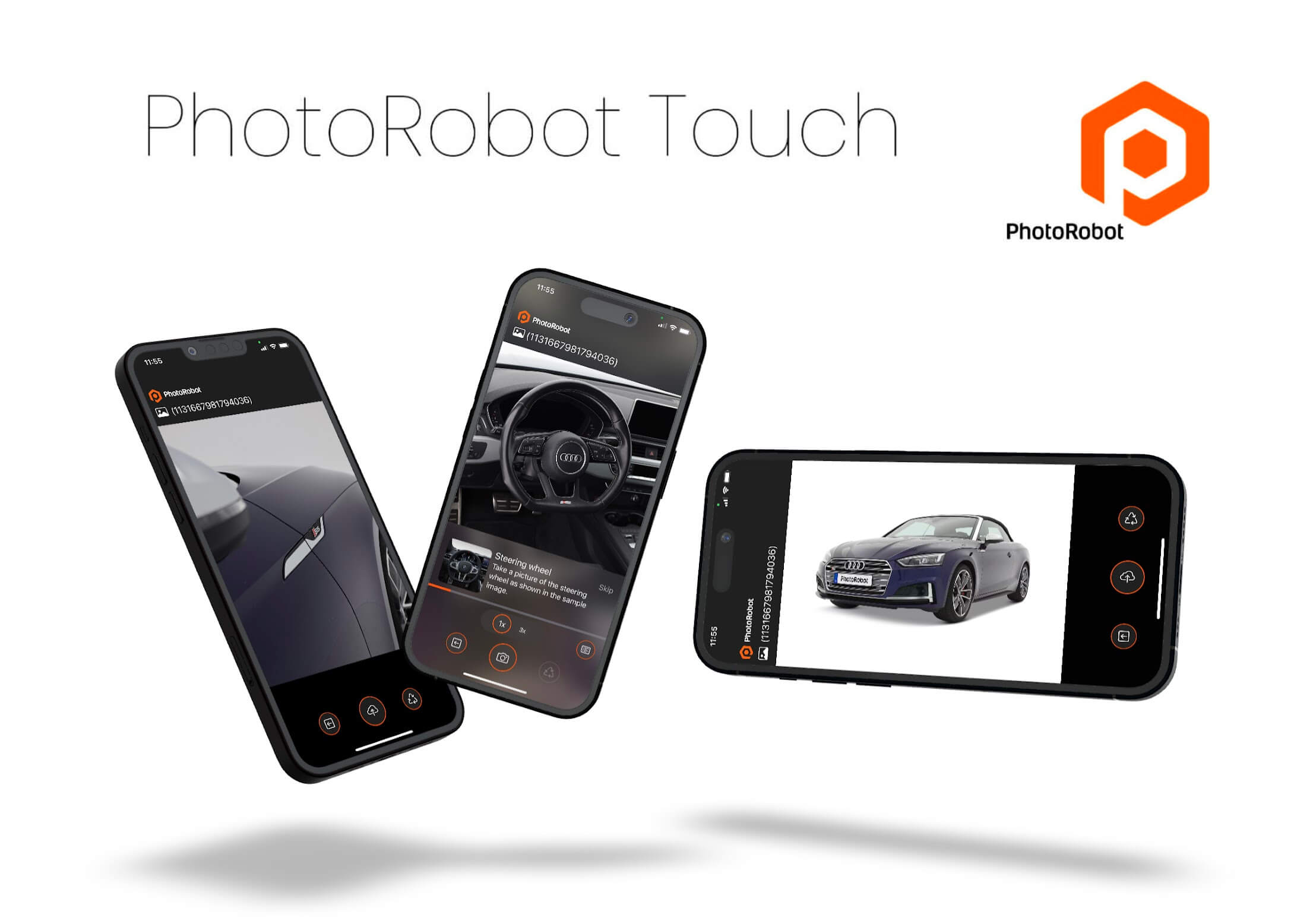
Ce manuel d’assistance PhotoRobot décrit l’installation, les exigences et les fonctionnalités de l’application PhotoRobot Touch. PhotoRobot Touch est une application iOS qui se connecte à PhotoRobot Controls App (ci-après « CAPP »). Touch permet d’utiliser un iPhone comme appareil photo externe sans fil pour réaliser des photos de produits à main levée, ou pour la prise de vue connectée de rotations de produits à 360°. Elle prend en charge la photographie de produits à main levée par lots, en mode de capture libre ou basé sur des modèles, et propose un envoi automatique vers la version Cloud de CAPP pour le post-traitement et la publication automatisés de PhotoRobot.
Remarque : PhotoRobot Touch fonctionne uniquement avec la version Cloud de CAPP et ne fonctionne pas avec la version locale de CAPP. Les iPhone connectés doivent communiquer avec le logiciel via le Cloud. L’utilisation de la version Cloud de CAPP transfère néanmoins automatiquement certaines données vers l’ordinateur local. Par exemple, les miniatures se synchronisent automatiquement. En revanche, les fichiers en pleine résolution doivent être téléchargés dans la version locale de CAPP en cliquant sur un bouton de téléchargement.
Installation de l’application PhotoRobot Touch
Pour commencer à utiliser l’application iPhone, téléchargez d’abord PhotoRobot Touch (disponible uniquement sur l’App Store).
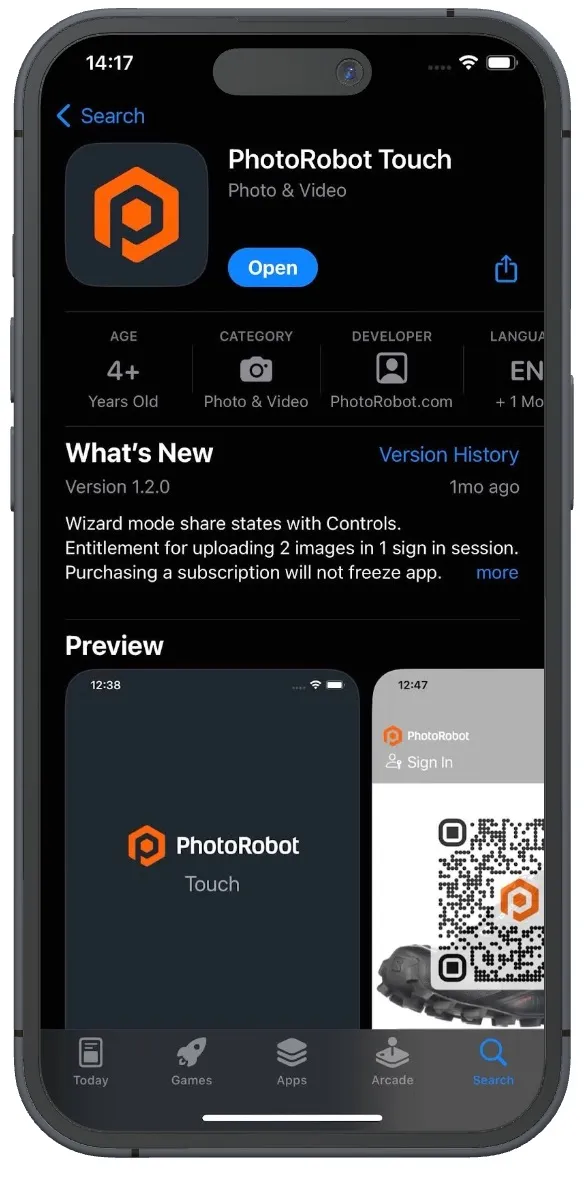
Remarque : pour les nouveaux utilisateurs, un achat de licence intégré à l’application est nécessaire pour déverrouiller l’ensemble des fonctionnalités de Touch. Les utilisateurs doivent également disposer d’un compte PhotoRobot Controls App (CAPP) actif.
Il reste néanmoins tout à fait possible de tester l’application sans acheter de licence Touch. Pour cela, l’application permet de prendre 3 images de test. Les photos sont disponibles en pleine résolution et le post-traitement s’effectue dans PhotoRobot _Controls App. Après avoir pris les images de test, vous pouvez redémarrer l’application pour réinitialiser le compteur, ce qui permet de réaliser 3 autres prises de vue de test gratuitement. Si vous avez besoin de tests supplémentaires, le plus simple est de souscrire un abonnement mensuel à l’application Touch.
Licence requise pour Touch App
N’oubliez pas qu’un compte CAPP actif ainsi qu’une licence Touch sont nécessaires pour profiter pleinement de PhotoRobot Touch. En effet, Touch fonctionne uniquement comme interface d’appareil photo à distance avec commande tactile.
Toute la configuration des dossiers, workflows, miniatures et autres paramètres s’effectue dans PhotoRobot _Controls App. Cela inclut la sélection des dossiers qui apparaissent dans Touch App lorsqu’elle est active. Vous devez ajouter un indicateur spécifique dans CAPP pour rendre le dossier visible dans Touch App. CAPP est en outre indispensable pour créer des dossiers dédiés, par exemple pour les workflows, les rotations, les vues de détail et les images diverses.
Pour les utilisateurs disposant d’une licence PhotoRobot active, le niveau d’abonnement « Power User » est nécessaire pour le compte qui se connecte à Touch et à l’iPhone. En effet, l’iPhone utilise une connexion internet pour envoyer les images vers le Cloud en temps réel, via une connexion Wi-Fi ou mobile.
Autrement dit, pour utiliser Touch, vous devez disposer de deux licences : la licence Touch ainsi que la licence « Power User » dans la version PhotoRobot Cloud de CAPP.
Fonctionnalités de PhotoRobot Touch
L’application PhotoRobot Touch pour iPhone peut fonctionner selon 3 modes :
- Mode Free (pour la photographie libre à main levée avec prise de vue sans fil)
- Mode spin (pour la prise de vue connectée de la photographie rotative automatisée)
- Mode Assistant (pour les flux de travail basés sur des modèles avec des étapes composées de noms, de descriptions et d’exemples d’images de photos à capturer)
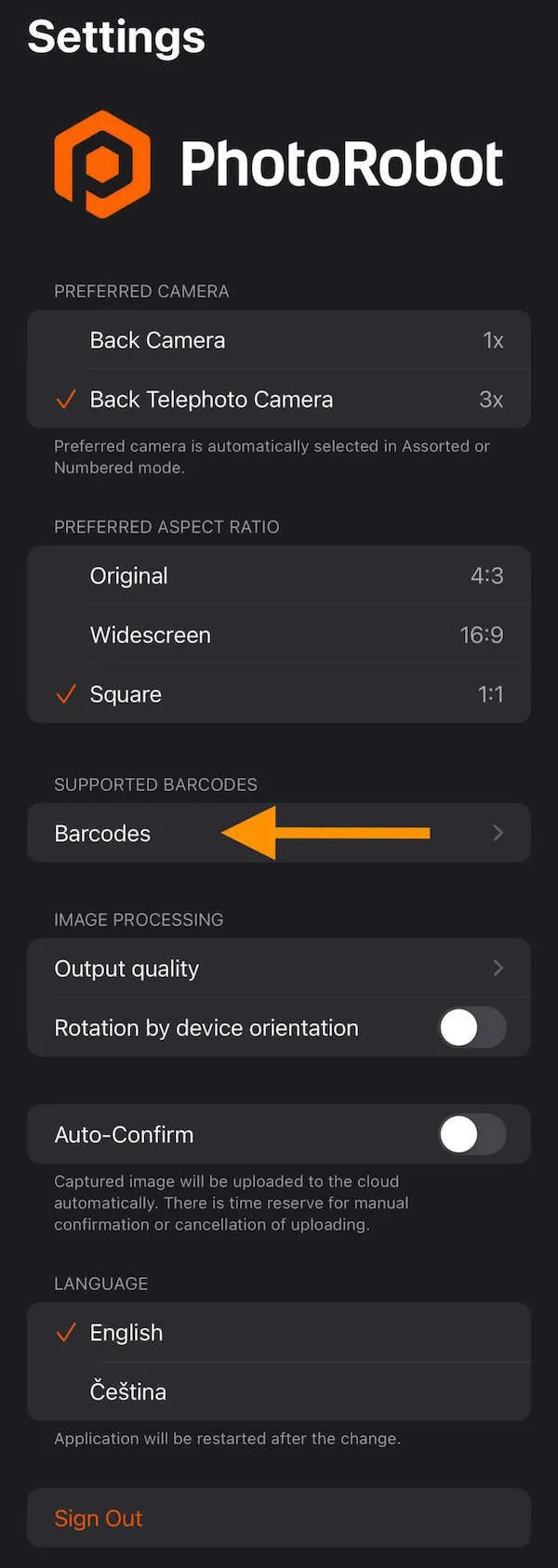
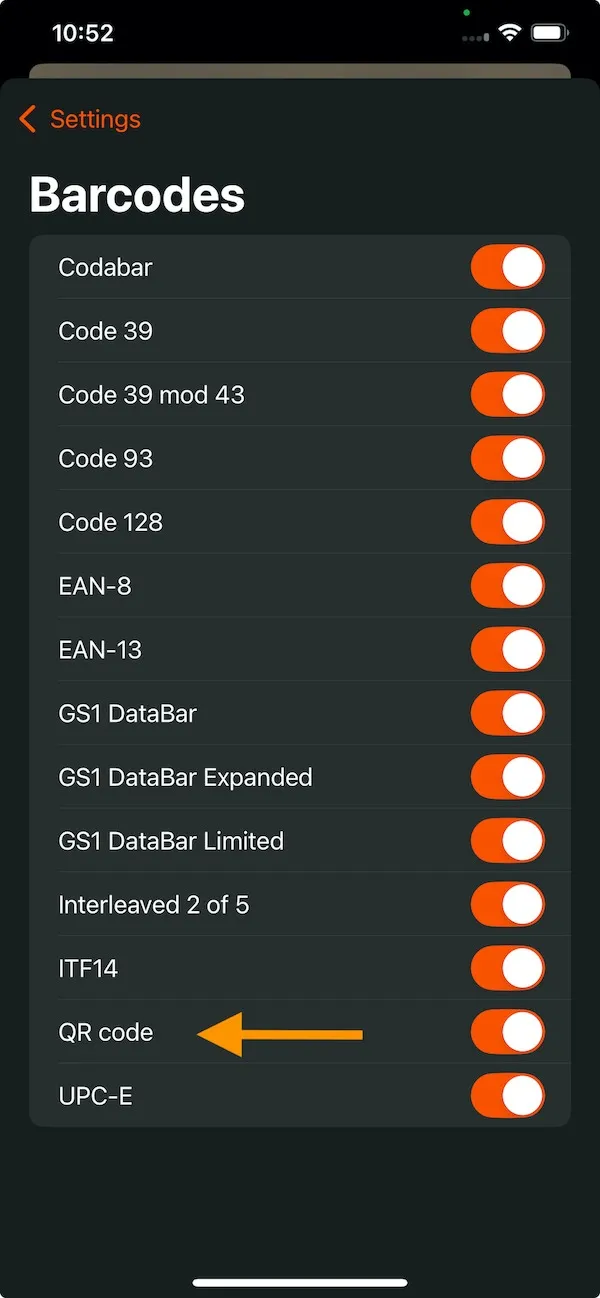
PhotoRobot Touch fait également office de puissant scanner de codes-barres et de codes QR, avec sélection ou désélection des codes pour une reconnaissance plus rapide. Pour utiliser PhotoRobot Touch comme scanner de codes QR, ouvrez les réglages dans l’application PhotoRobot Touch, sélectionnez « Barcodes », puis activez le paramètre des codes QR pour en activer la prise en charge.
Mode libre
L’utilisation de PhotoRobot Touch en mode Free permet aux opérateurs de réaliser des prises de vue à main levée, par lots et sans restriction.
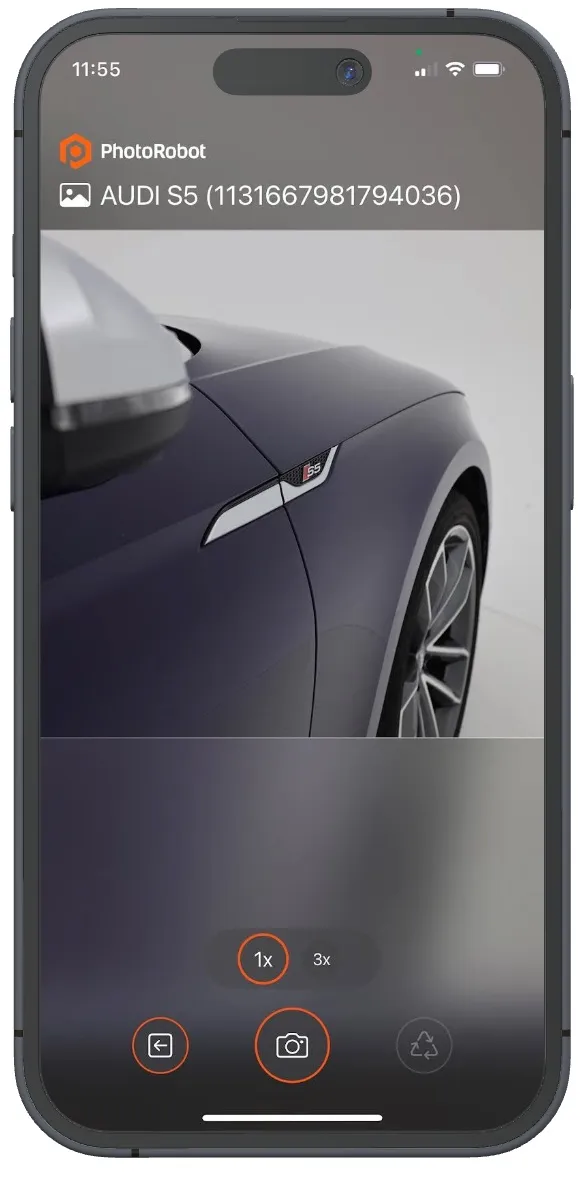
Le mode libre est avantageux lorsqu’aucune consigne ne précise le nombre ou le type d’images à capturer. L’opérateur capture alors les images selon les besoins, puis confirme chacune d’elles dans l’application :
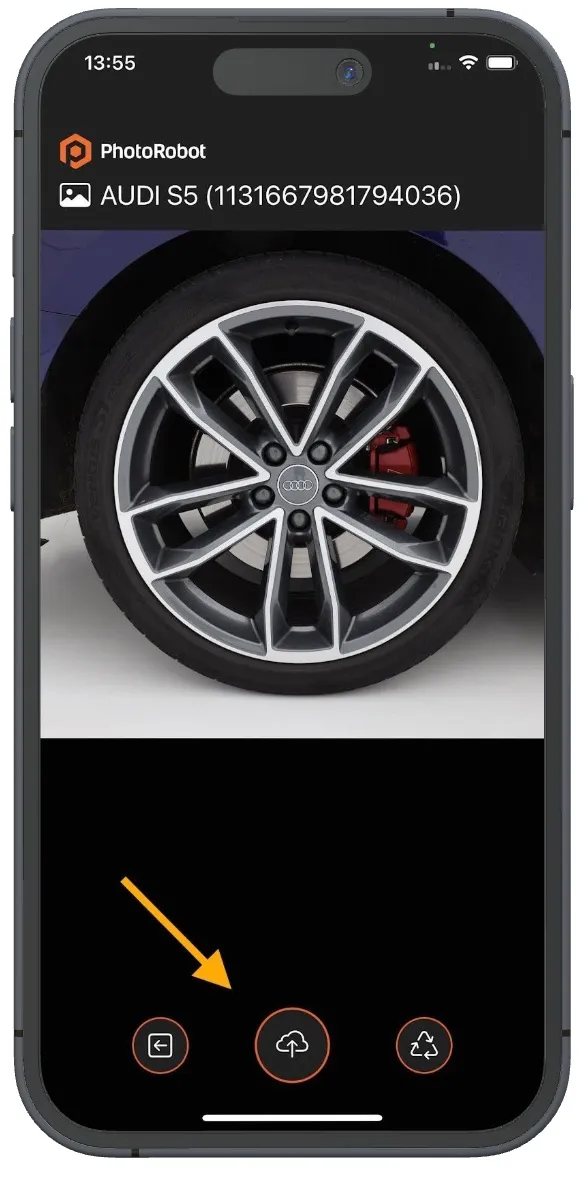
- Remarque : après confirmation, l’application téléverse automatiquement les images dans un dossier prédéfini et exécute les opérations préconfigurées.
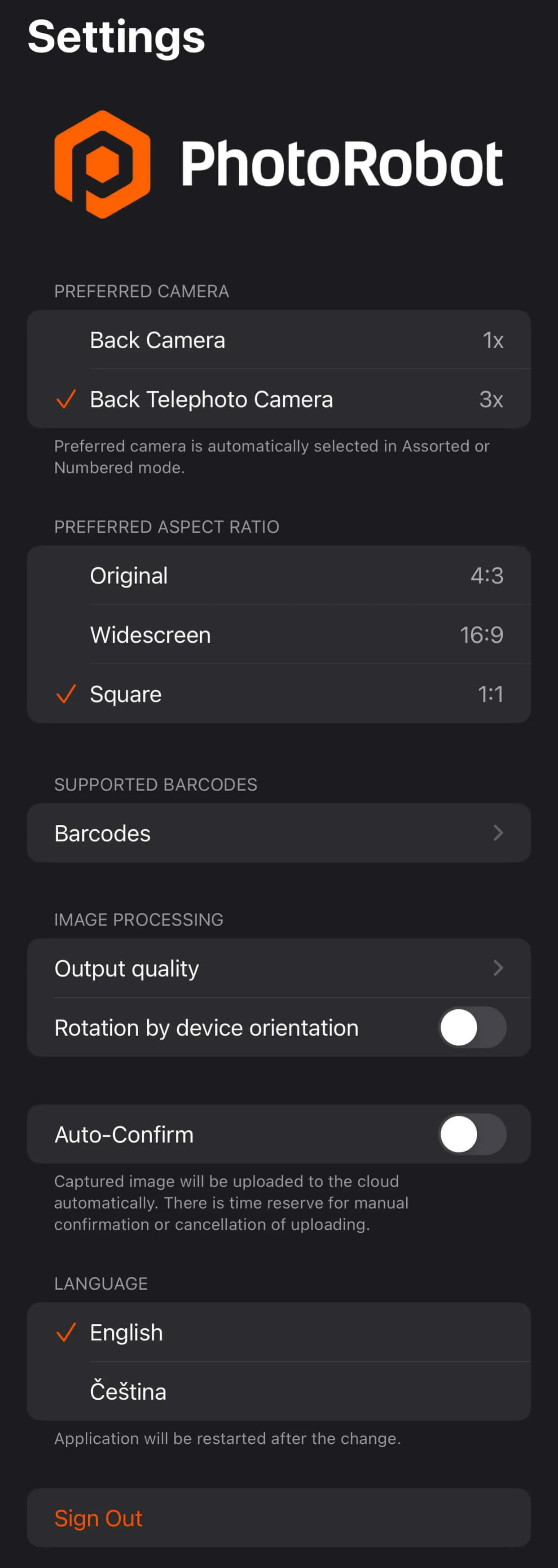
Les presets de PhotoRobot Touch sont configurables pour différentes opérations de post-traitement, des conventions de nommage de fichiers automatiques et le téléversement automatique vers le dossier de stockage approprié. Ils permettent aux utilisateurs de choisir le format d’image, les appareils photo présélectionnés, la confirmation automatique et les styles de codes-barres :
Mode Spin
En mode Spin de PhotoRobot Touch, le déclenchement de l’appareil photo s’effectue par câble de déclenchement, et l’iPhone fait office de télécommande de l’appareil pour automatiser la photographie en rotation. Cela nécessite un câblage spécial (fourni par PhotoRobot), un convertisseur Apple d’origine Lightning ou USB-C vers jack stéréo, un boîtier de déclenchement spécial pour la prise de vue manuelle et un câble pour l’unité de contrôle.
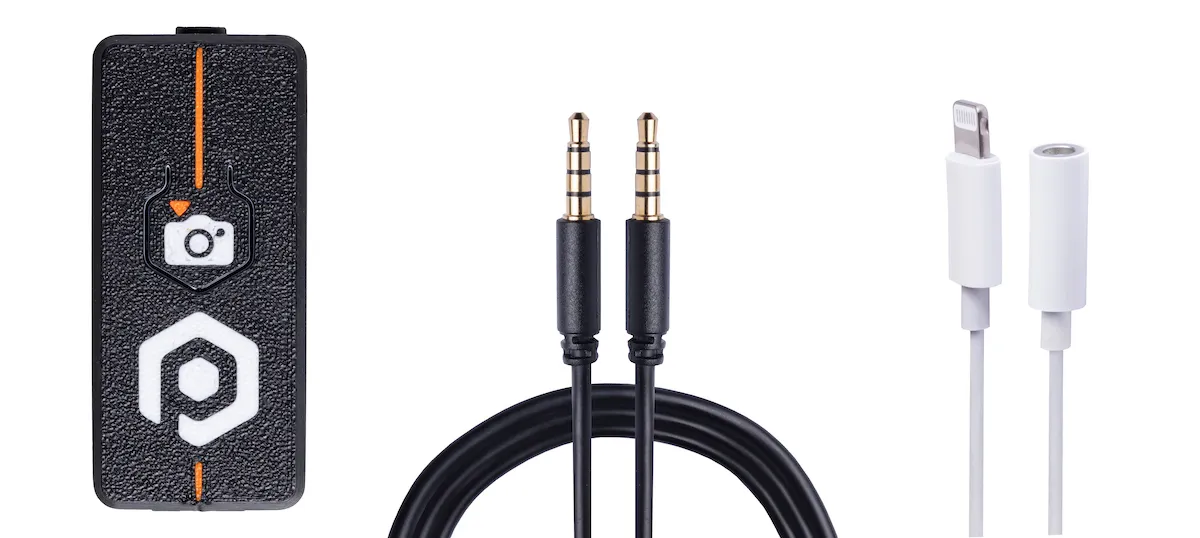
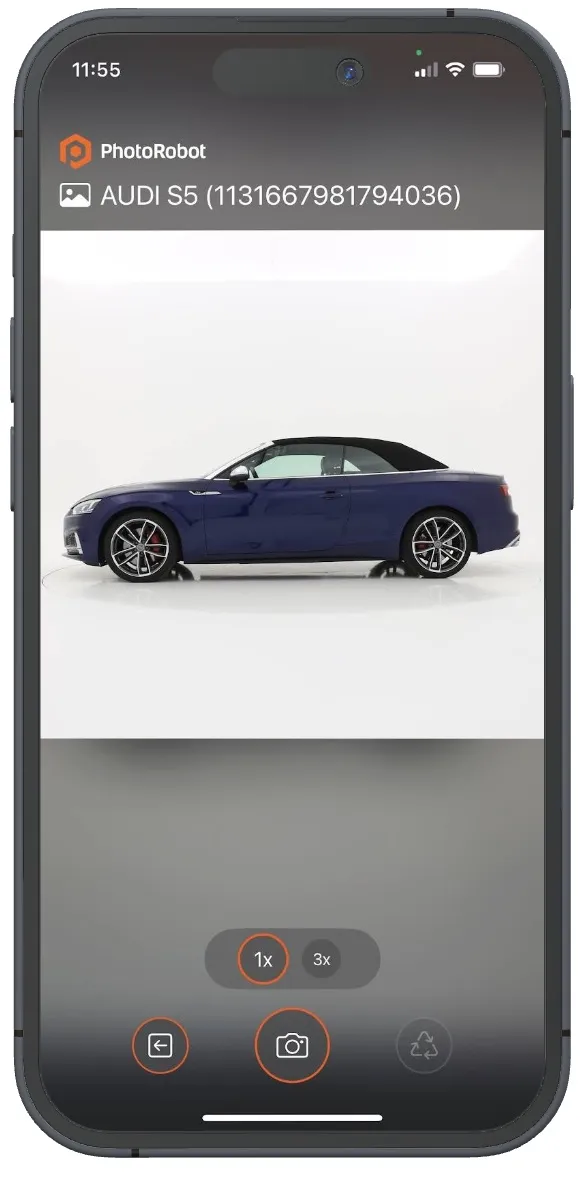
Remarque : il n’est pas possible de synchroniser les appareils photo des iPhone avec un éclairage stroboscopique. L’iPhone nécessite un éclairage continu et capture le plus souvent les spins en rotation lente et ininterrompue. Le mode Spin est donc avantageux pour capturer un nombre relativement limité d’images, par exemple un spin de 1 x 36 images. Il convient aussi, par exemple, à la photographie dans l’industrie automobile, où les délais liés au mode start-stop ne sont pas aussi significatifs. Dans ces cas, l’iPhone peut être le seul appareil photo de l’opérateur sur le plateau, pour capturer à la fois les spins et les images à main levée.
Pour la photographie en rotation avancée avec un grand nombre d’images, un appareil reflex numérique avec flashs et les systèmes PhotoRobot restent plus rapides et plus efficaces. PhotoRobot Touch peut alors servir à photographier uniquement des images fixes et des détails en mode libre ou en Wizard mode, tandis que les rotations sont réalisées séparément ou simultanément sur les postes de travail robotisés.
Mode Wizard
Le Wizard mode permet de configurer des workflows de production basés sur des modèles. C’est un outil unique en son genre, propre à PhotoRobot.
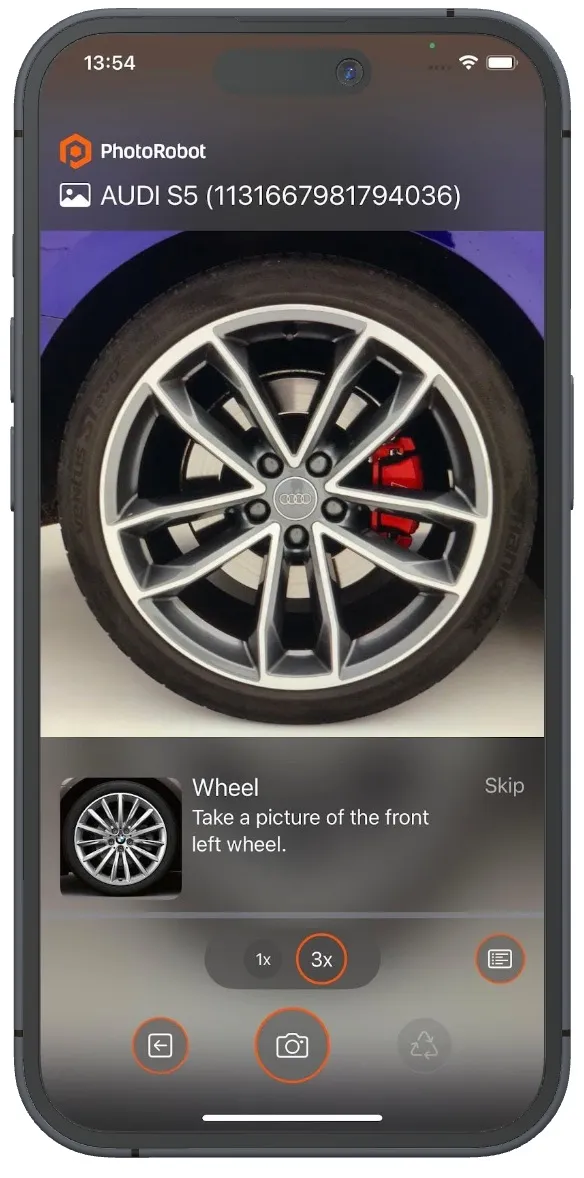
Le Wizard mode propose aux opérateurs des étapes ordonnées à suivre : noms, descriptions, vignettes, libellés et exemples d’images des photos à capturer. Il fournit des consignes visuelles, pas à pas, pour la production, avec des instructions détaillées pour chaque photographie requise.
Par exemple, le Wizard mode peut mémoriser des centaines d’étapes avec les photos correspondantes à réaliser par l’opérateur. Cela réduit considérablement les besoins de formation des opérateurs, mais pas seulement : cela peut aussi accélérer sensiblement les workflows de photographie à main levée d’images fixes et de détails.
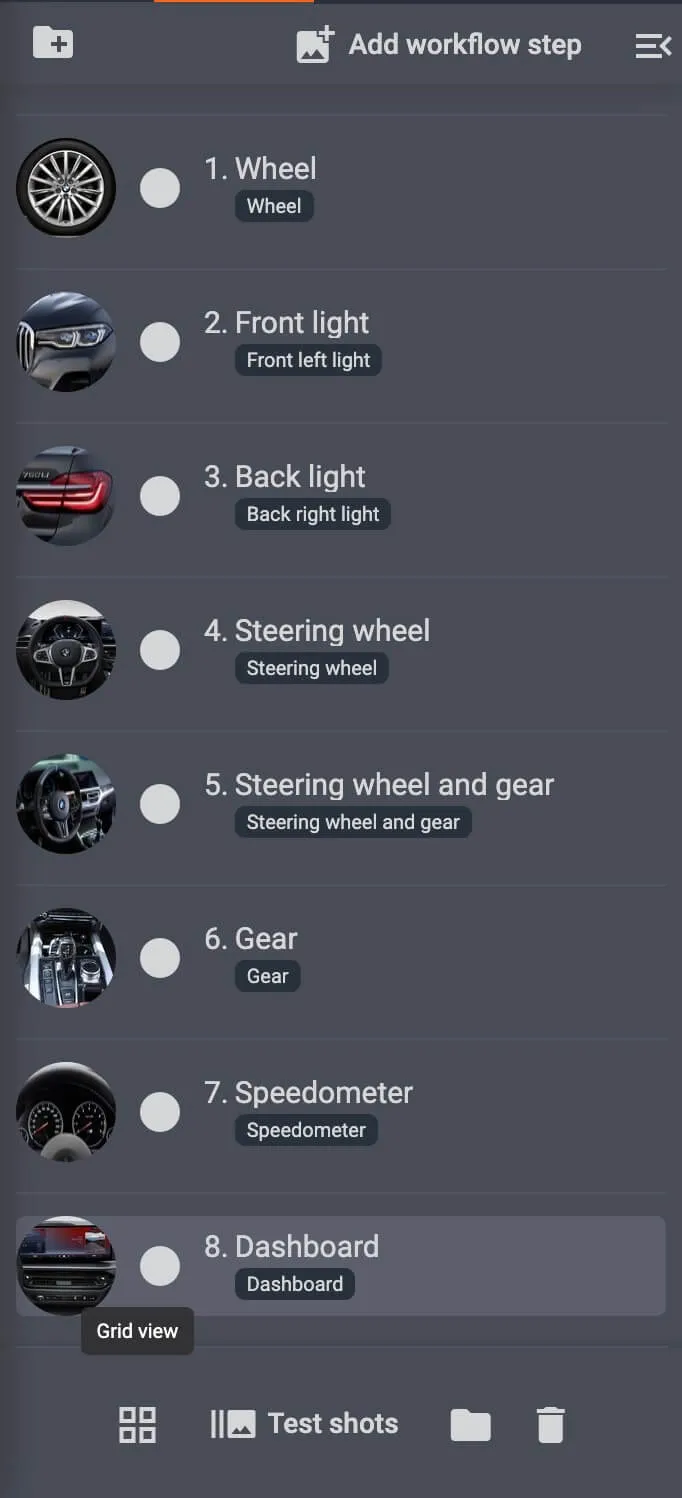
Dans CAPP, il est également possible de définir des conditions prédéfinies et un format de fichier de sortie pour le post-traitement prêt à l’emploi des images.
Les opérateurs de Touch peuvent ensuite capturer, ignorer ou recapturer des photos, et ajouter des notes pour des besoins supplémentaires de post-traitement, de retouche ou de publication.
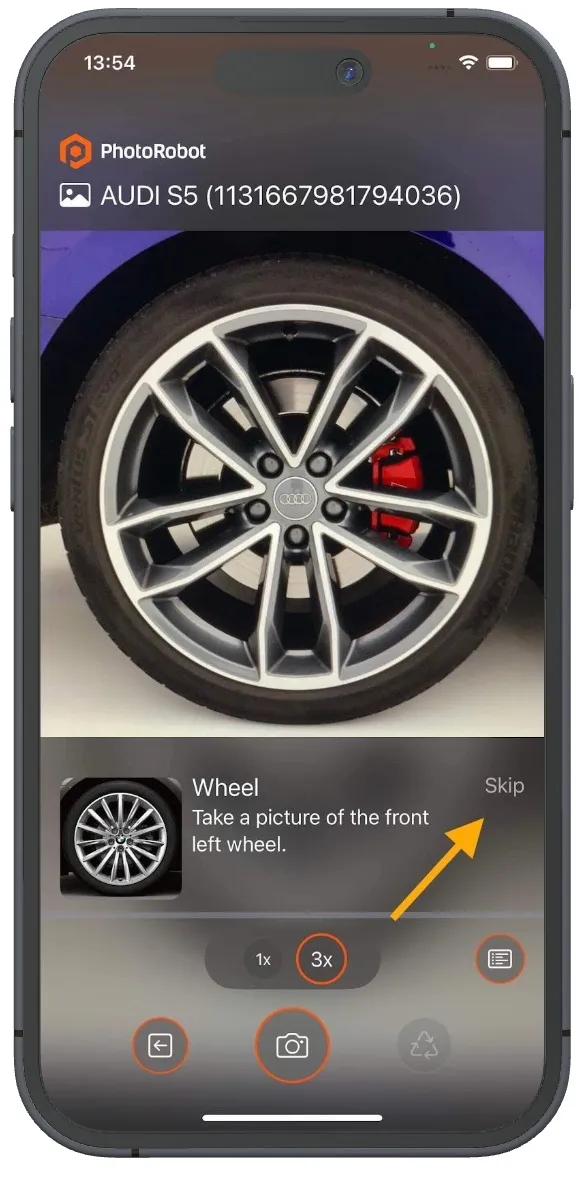
- Le bouton Skip se trouve dans le coin supérieur droit de chaque étape du workflow, à côté des instructions. Utilisez-le, par exemple, pour ignorer une étape si vous ne pouvez pas capturer la photo requise sur le moment et souhaitez y revenir plus tard.
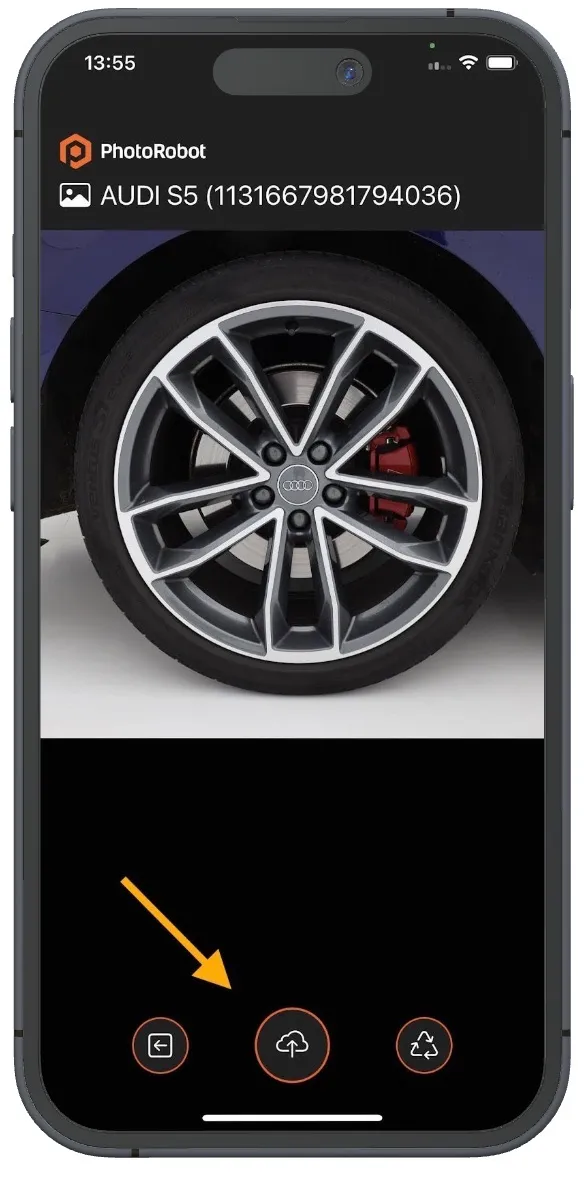
- Utilisez le bouton central Confirm pour confirmer l’image et la téléverser dans le dossier de stockage approprié. Remarque : les utilisateurs peuvent également configurer la confirmation automatique afin que les images soient téléversées automatiquement après un certain délai, si l’utilisateur ne les a pas rejetées.
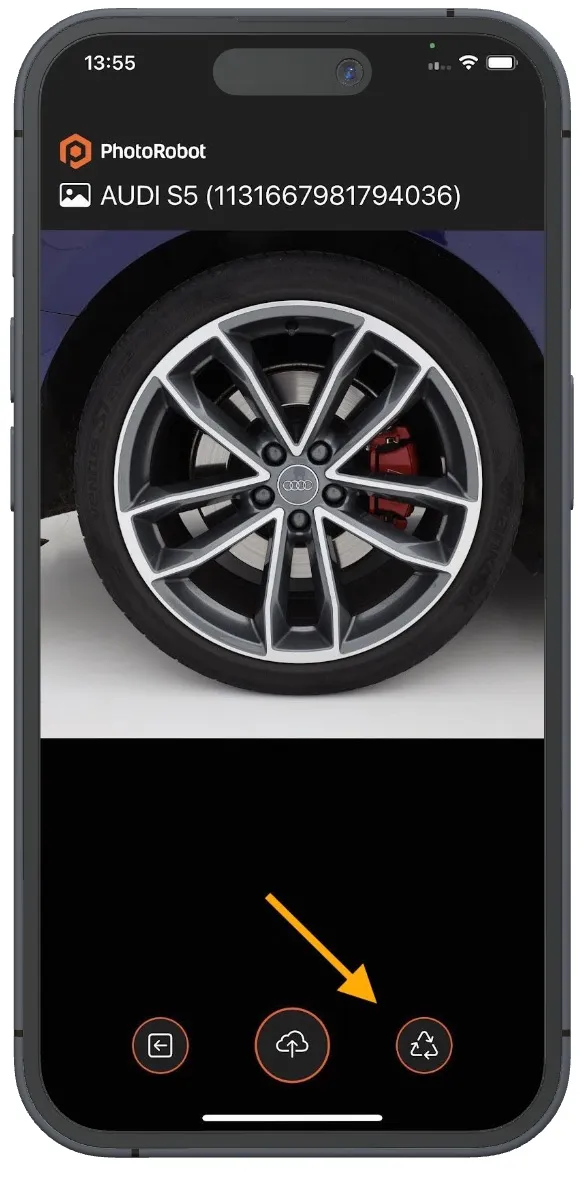
- L’icône Recapture se trouve à droite des options de capture. Utilisez-la pour reprendre une photo, par exemple si le résultat n’est pas satisfaisant.
Comment lancer l’application PhotoRobot Touch
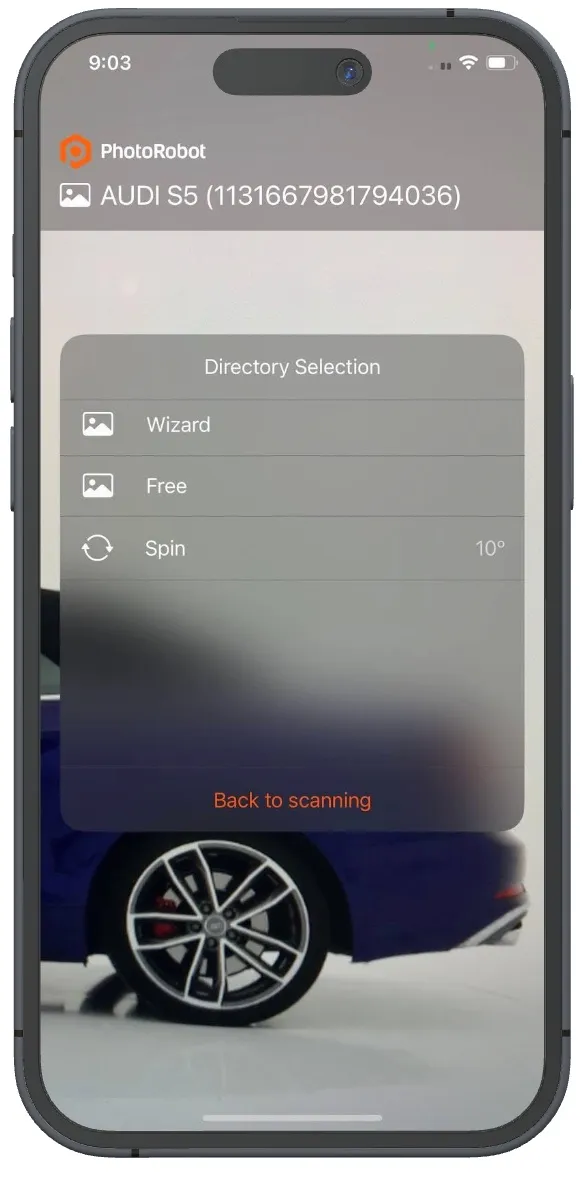
Au lancement de la Touch App, la première étape consiste à connecter Touch au Cloud en scannant le code QR. Ce code QR connecte l’iPhone à Touch et vous connecte au système sans aucune friction.
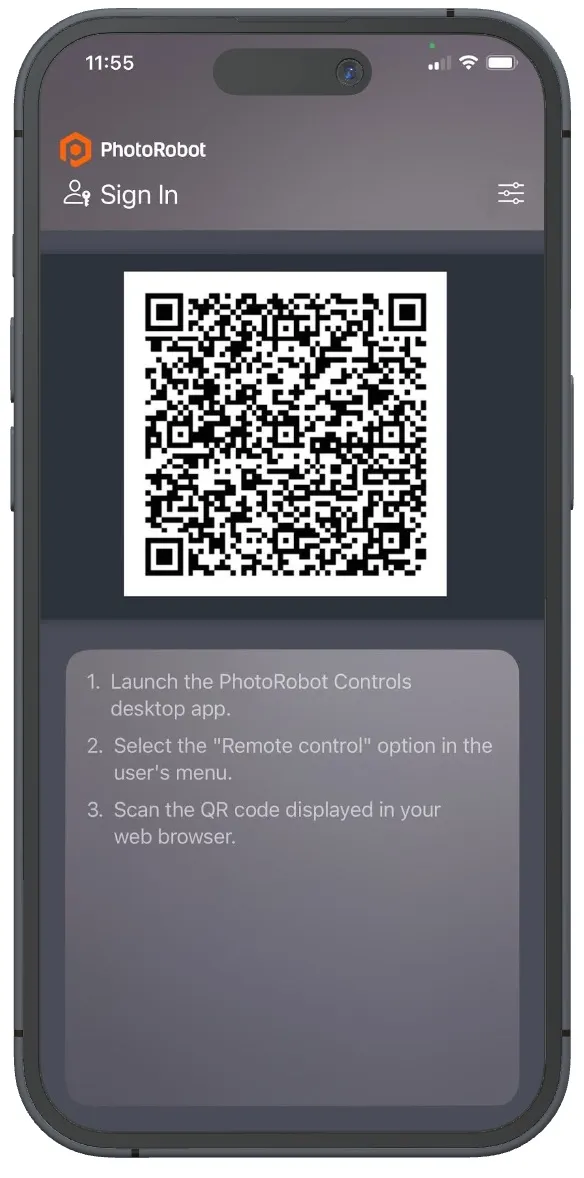
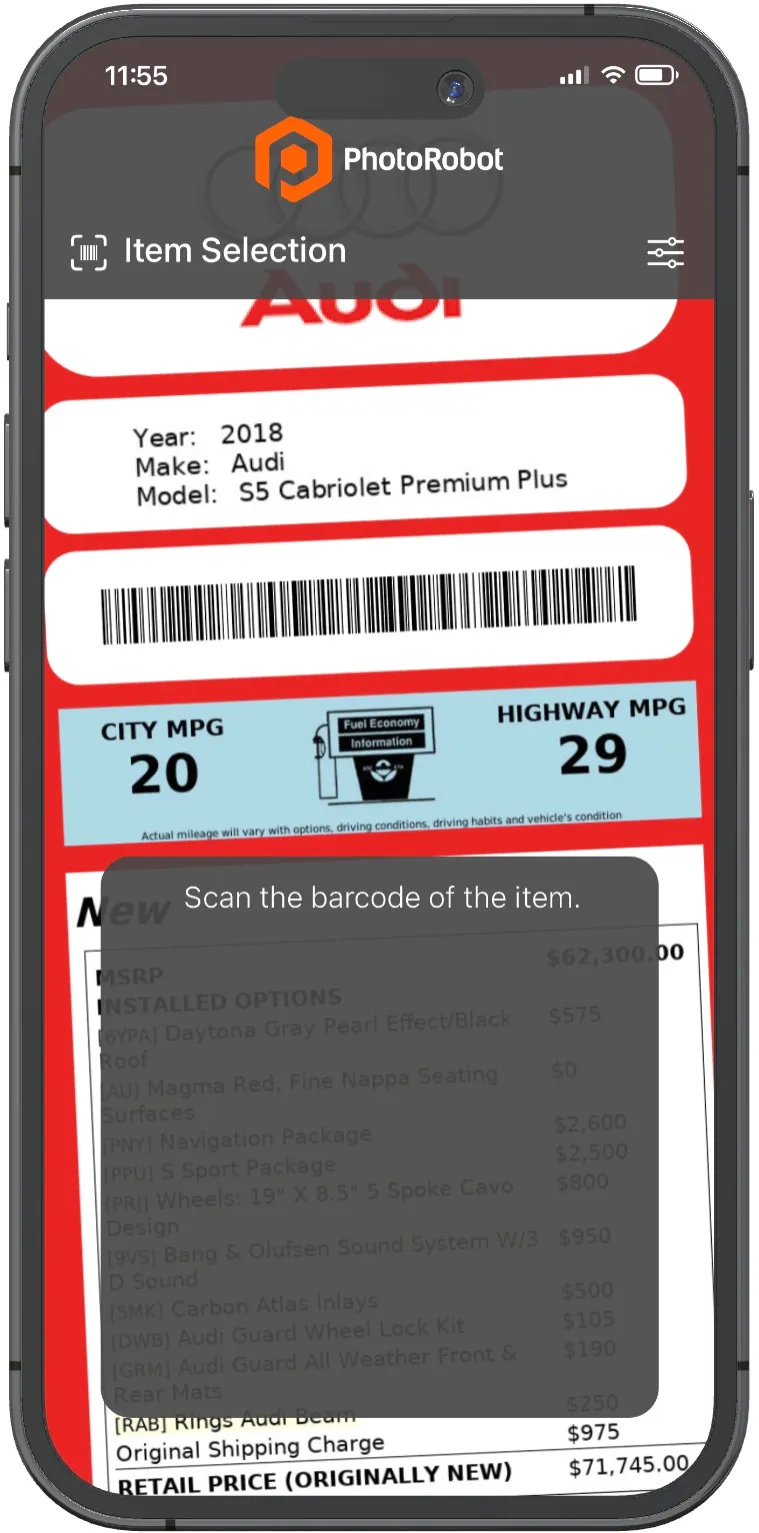
Une fois la connexion établie, l’étape suivante consiste à scanner le code-barres de l’article à photographier. Cela relie le téléphone au répertoire de l’article.
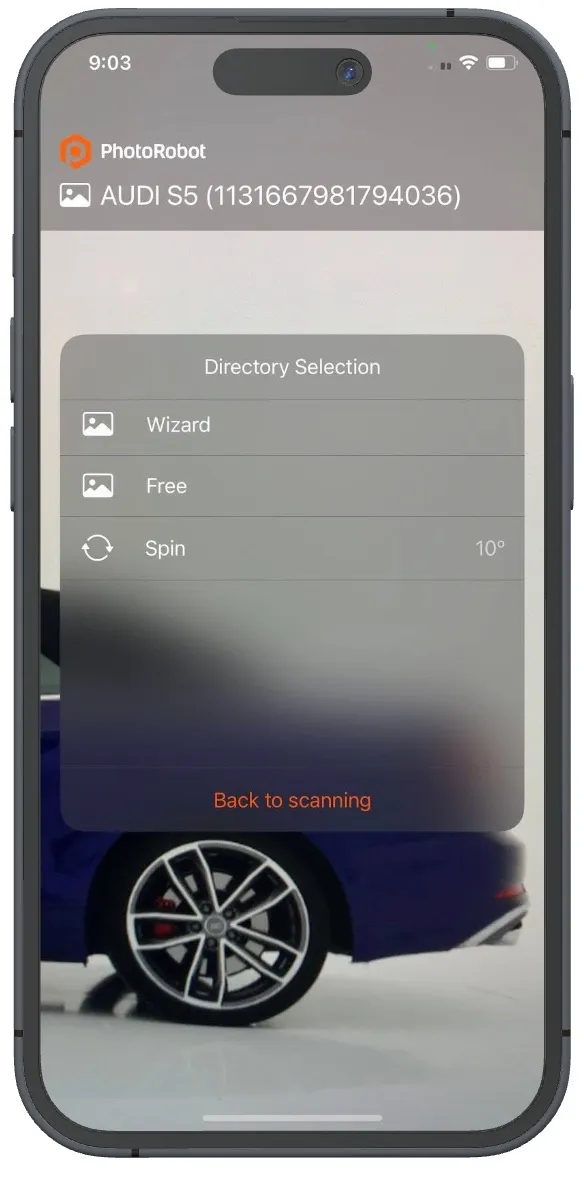
Remarque : si l’article contient plusieurs dossiers, le répertoire affiche chacun d’eux afin que les opérateurs puissent travailler sur différents contenus : Free, Spin et Wizard. Sélectionnez le dossier approprié du répertoire, puis photographiez l’article. Si l’image est satisfaisante, un clic sur « Confirmer » la téléversera automatiquement dans le dossier :
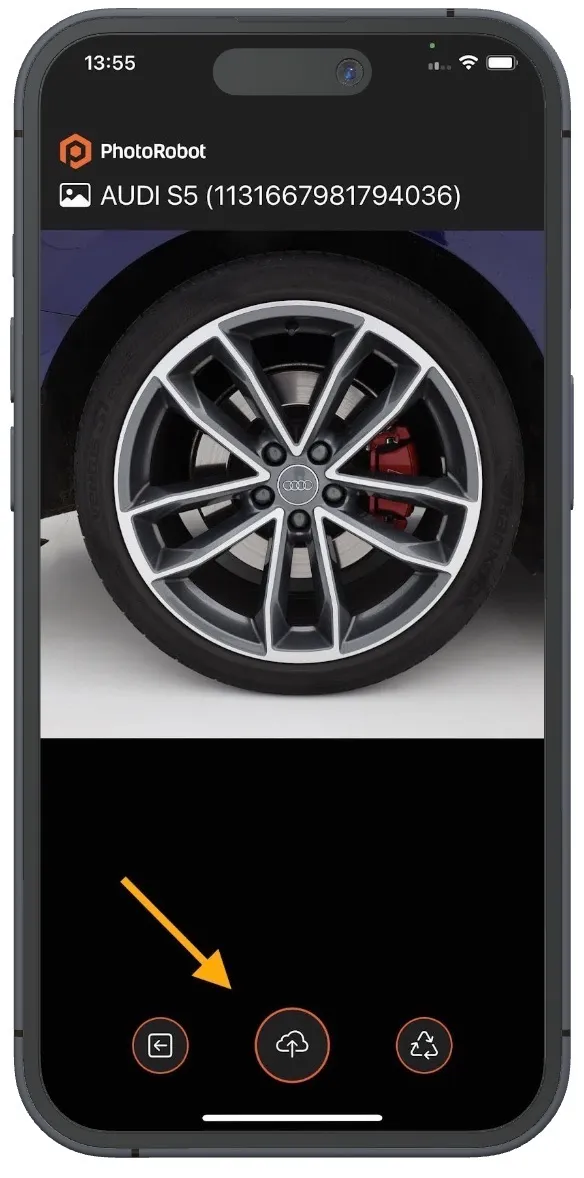
Répétez cette procédure jusqu’à ce qu’elle soit terminée, en suivant dans l’ordre les étapes du wizard mode. Ensuite, le retour à l’écran de démarrage Wizard dirigera les utilisateurs vers les tâches ou dossiers restants (le cas échéant).
Remarque : il est possible de quitter le Wizard mode et de revenir à l’étape en cours à tout moment. Il suffit de scanner le code-barres Start, puis celui de l’article pour reprendre. Ainsi, si les utilisateurs souhaitent (ou doivent) se connecter au programme avec un autre iPhone, deux scans suffisent, sans aucune configuration supplémentaire des réglages. Cela permet aussi aux grandes entreprises disposant de lots d’iPhone et de stations de charge de remplacer simplement un iPhone par un autre lorsque les batteries sont faibles.
Commandes de l’appareil photo
Les points suivants concernent l’utilisation de l’iPhone comme appareil photo et la configuration de ses réglages :
- Touch prend en charge la prise de vue sans fil via Wi-Fi et réseau mobile, ou l’appareil photo peut être déclenché par câble de déclenchement pour une prise de vue connectée, à l’aide d’adaptateurs et d’une connexion spécifiques.
- Les préréglages permettent aux utilisateurs de choisir le format d’image, l’appareil photo présélectionné, la confirmation automatique et les styles de code-barres.
- L’écran tactile de l’iPhone permet d’interagir avec l’appareil photo, de prévisualiser les images en bonne résolution et d’afficher le contenu en Wizard mode.
- Les réglages et préréglages se configurent facilement sur ordinateur, tandis que l’iPhone ne fait office que d’appareil photo.
- Les opérateurs peuvent confirmer manuellement les images capturées ou définir une confirmation automatique (après un délai donné) pour téléverser les images dans le dossier approprié.
Paramètres du logiciel CAPP pour ordinateur de bureau / PC
Pour prendre en charge les utilisateurs de PhotoRobot qui n’utilisent pas l’iPhone, il est nécessaire d’activer la prise en charge de Touch dans CAPP. Pour cela, accédez à Settings dans CAPP, cliquez sur General, puis activez l’option Enable Controls Touch mobile application extension.
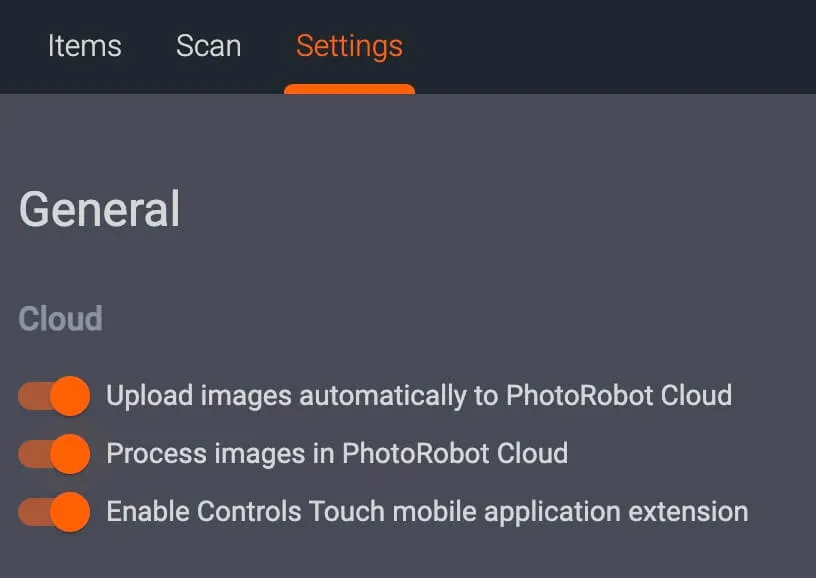
- Remarque : Touch ne fonctionne pas dans la version locale de CAPP, car l’iPhone communique uniquement avec le Cloud.
Paramètres du statut « Captured » de Controls Touch
Après avoir activé Enable Controls Touch dans les paramètres généraux de la version de bureau de CAPP, les utilisateurs peuvent configurer les paramètres de Capture status pour l’application Touch.
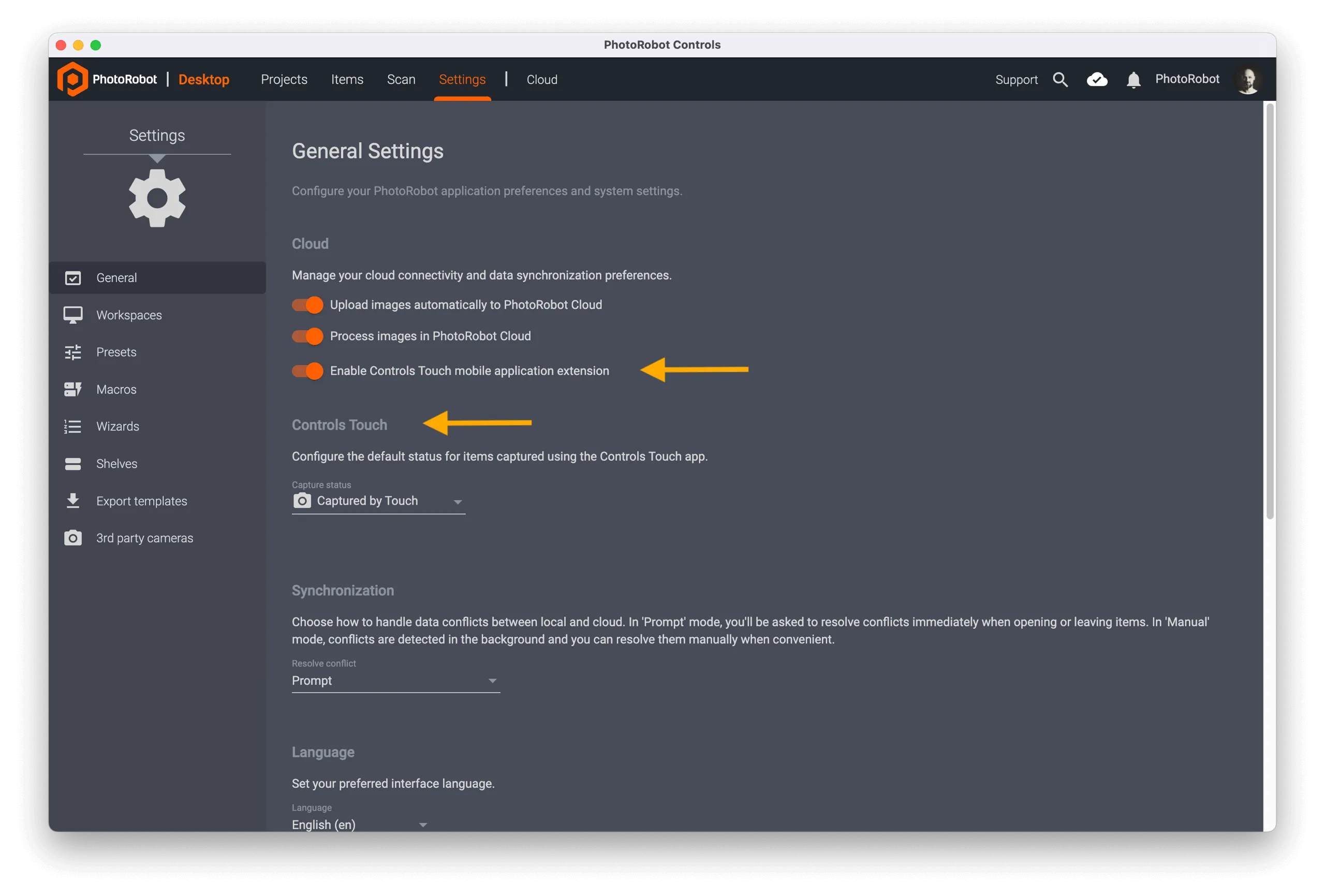
Le statut Captured dans PhotoRobot joue un rôle clé dans le suivi de l’avancement des articles au sein du workflow de production de contenu. Il indique que la prise de vue initiale est terminée et que l’article est prêt pour l’étape suivante, comme la retouche, la vérification ou la publication.
Avec l’application mobile Controls Touch, il est ainsi possible de configurer directement depuis l’appareil de capture la façon dont les articles sont marqués comme Captured. Cela offre davantage de flexibilité et de clarté dans tous les workflows.
En outre, cette fonctionnalité garantit que les articles photographiés via l’application Controls Touch sont correctement suivis et marqués dans le workflow. Elle permet de :
- Identifier facilement les articles déjà capturés avec l’application Controls Touch.
- Configurer si les articles doivent être marqués automatiquement, manuellement ou pas du tout.
- Garantir la cohérence des workflows d’équipe, que celle-ci utilise des applications mobiles ou desktop.
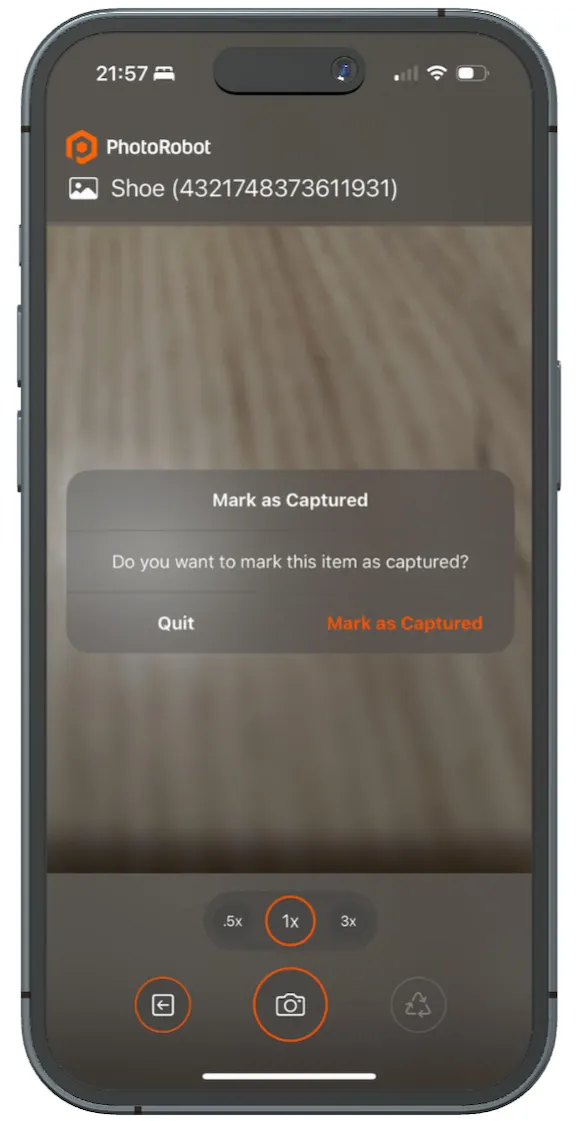
En pratique, après avoir capturé au moins une photo dans un dossier et quitté l’article, l’application invite l’utilisateur à confirmer s’il souhaite définir le statut de l’article sur Captured.
Ce comportement dépend du mode Mark as Captured, qui peut être configuré dans les réglages de l’application, également directement sur l’appareil.
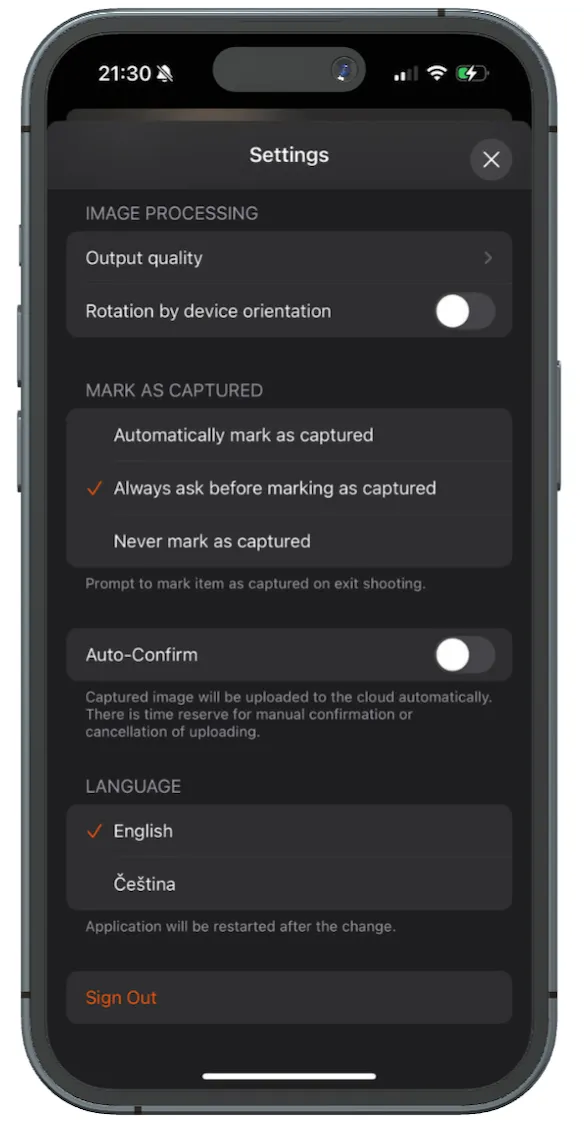
- Automatically mark as captured by Touch : les articles passent automatiquement au statut Captured by Touch lorsque vous quittez l’article après la capture.
- Toujours demander avant de marquer comme capturé – Une boîte de dialogue de confirmation s’affiche à la sortie et vous permet de choisir de définir ou non le statut.
- Ne jamais marquer comme capturé – Le statut de l’élément reste inchangé, quelle que soit l’activité de capture.
Remarque : dans la version de bureau de CAPP, le paramètre de statut de capture Touch par défaut est Captured by Touch when marked via the mobile app. Pour personnaliser ce statut, les utilisateurs doivent configurer les paramètres dans l’application de bureau. Cette option se trouve dans Settings, sous l’onglet General, sous Enable Controls Touch lorsque cette option est active. Un clic sur Capture status affiche alors les options de paramétrage.
Sur le plan fonctionnel, le statut Captured fait partie d’un workflow personnalisable plus large, qui comprend généralement les étapes suivantes : New, Captured, Edited, Verified. En filtrant les éléments au statut Captured, les équipes peuvent se concentrer rapidement sur ceux qui nécessitent une vérification, une retouche ou un export.
La gestion des statuts propre à Touch permet aux équipes de distinguer les articles capturés manuellement, automatiquement ou à partir de différentes sources, ce qui renforce la traçabilité et la responsabilisation.
Configuration des éléments de menu Controls Touch et des dossiers Touch
Ensuite, lorsque l’application Touch est opérationnelle, de nouveaux éléments de menu sont disponibles pour chaque dossier dans CAPP. Ils comprennent les options permettant d’accéder aux dossiers Controls Touch ou d’exclure un dossier de Controls Touch (Exclude).
Pour exclure un dossier de Controls Touch (Exclude), cliquez sur l’icône d’options dans le coin supérieur droit du dossier souhaité, puis sélectionnez Edit folder dans le menu des opérations.
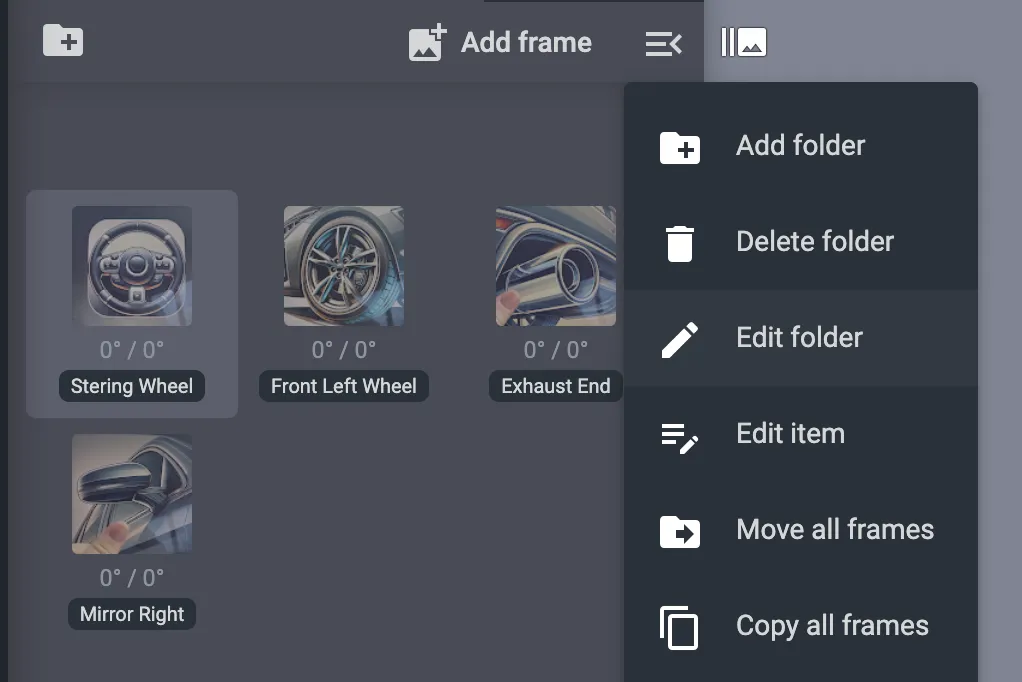
Un clic sur Edit folder ouvre les paramètres du dossier, qui comprennent l’option Exclude from Controls Touch en bas des options du dossier. Cochez la case située à gauche du paramètre pour l’activer : le dossier concerné n’est alors plus affiché dans la Touch App.
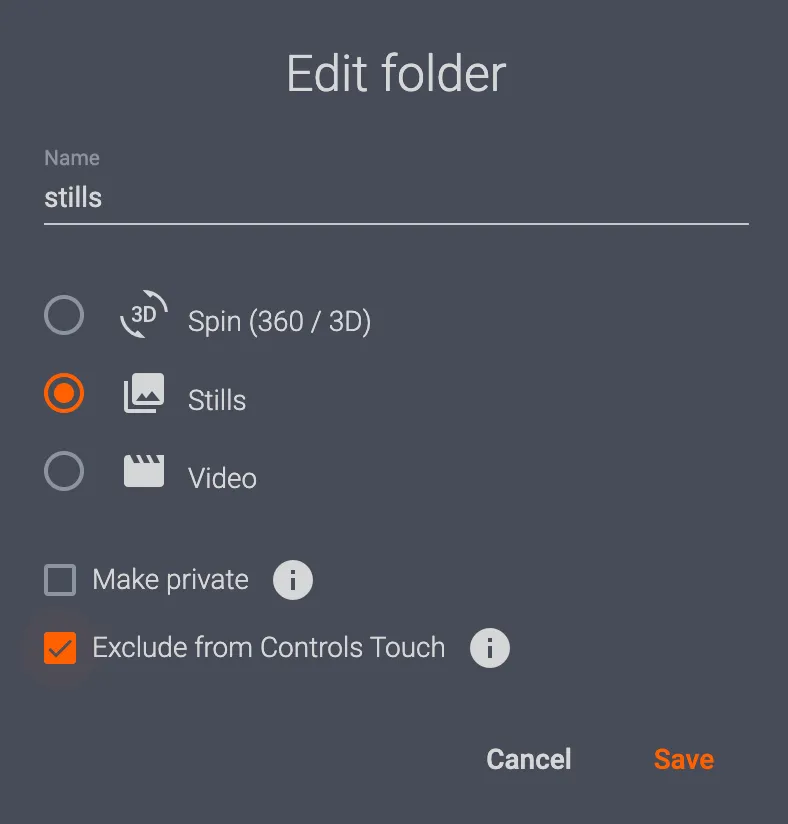
- À retenir : tous les paramètres de Touch doivent être configurés dans la version cloud de CAPP.
- L’option permettant d’exclure un dossier de Controls Touch est également disponible lors de l’ajout de nouveaux éléments dans CAPP.
- Chaque dossier devant apparaître dans Touch dispose dans CAPP d’un indicateur spécifique qui le rend visible (ou invisible) dans Touch en cours d’utilisation.
- Les utilisateurs configurent les paramètres dans CAPP pour créer des dossiers Touch destinés aux workflows, aux miniatures, aux instructions, aux rotations, aux vues de détail, aux images diverses, etc.
Tout nouveau contenu d’un dossier est ensuite affiché sous forme de grille ou de liste. Le format liste facilite la réorganisation des étapes du workflow par glisser-déposer. Il est également possible de créer une nouvelle étape à la position du curseur, ce qui simplifie le travail sur des centaines d’étapes ordonnées.
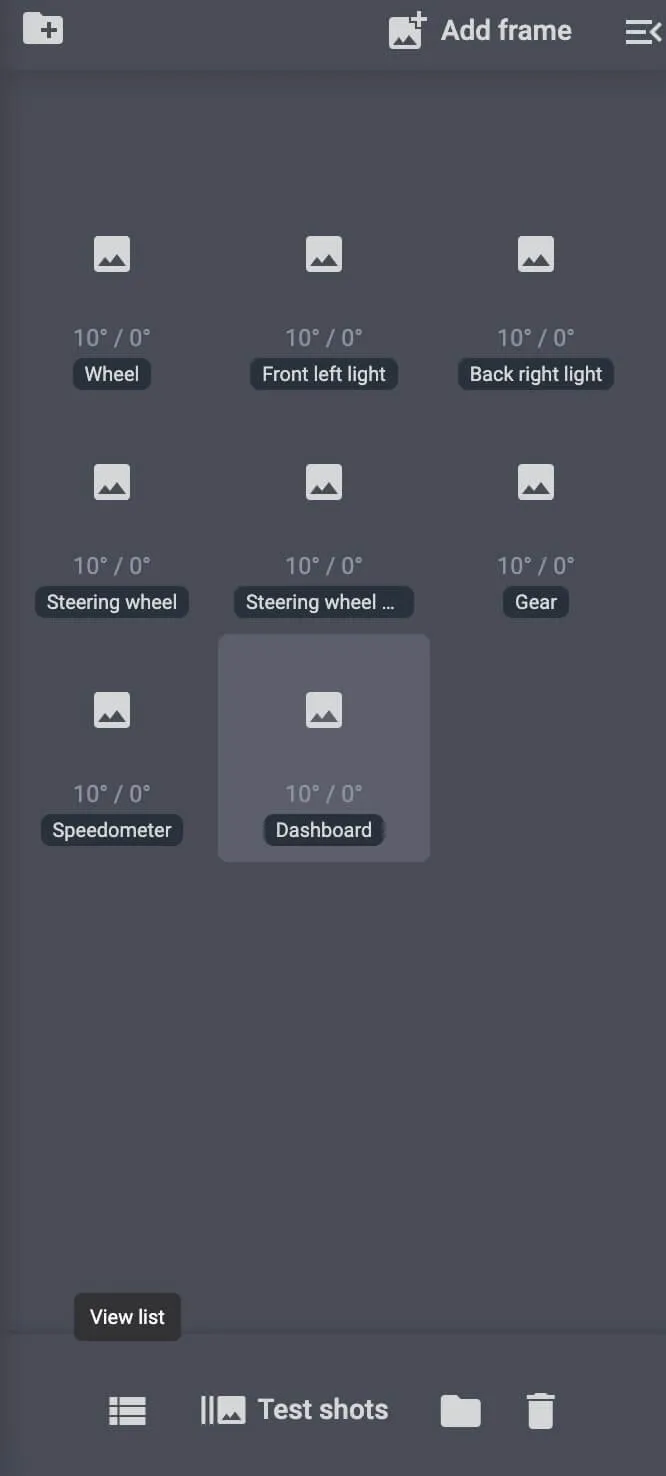
Personnaliser les étapes de workflow de Controls Touch
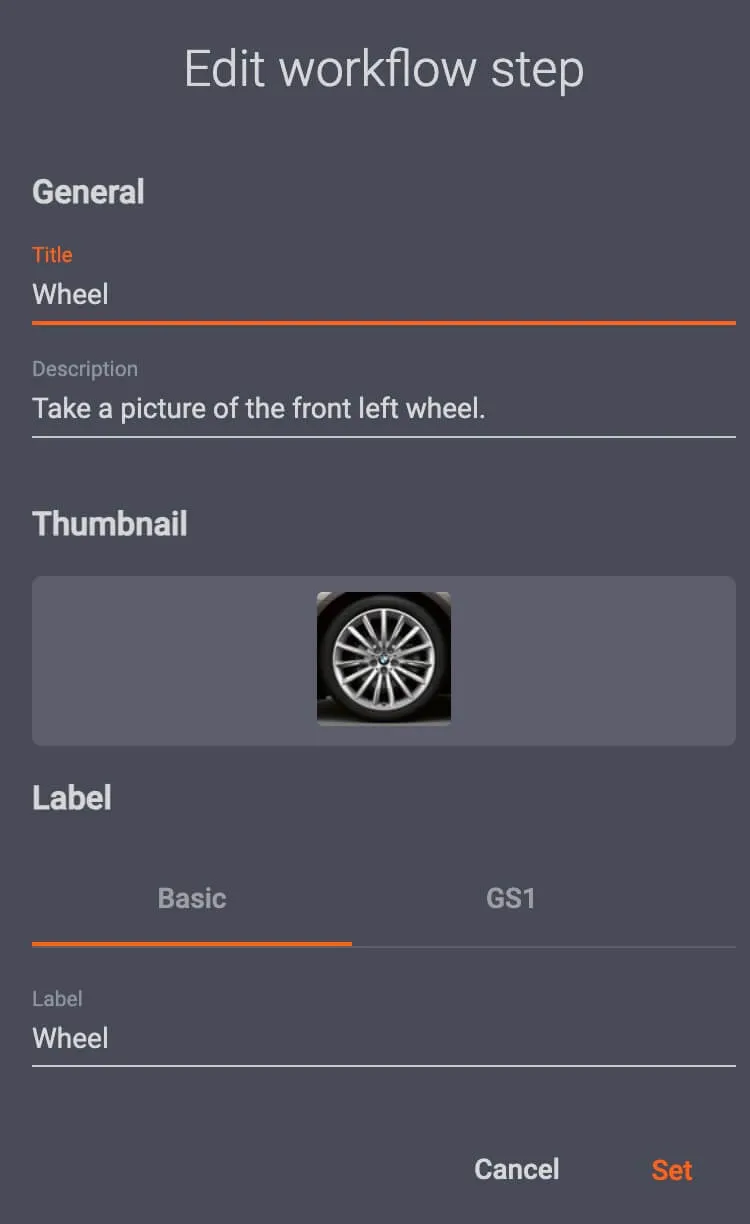
Enfin, chaque étape du workflow peut être configurée en détail. Les paramètres permettent de définir le titre, la description, la miniature et les libellés de chaque étape, ainsi qu’une image d’exemple de la photo à capturer.
Pour accéder aux paramètres de Controls Touch, cliquez sur les trois points verticaux à droite d’une image, puis sélectionnez Controls Touch dans les options. L’interface Edit workflow step s’ouvre alors.
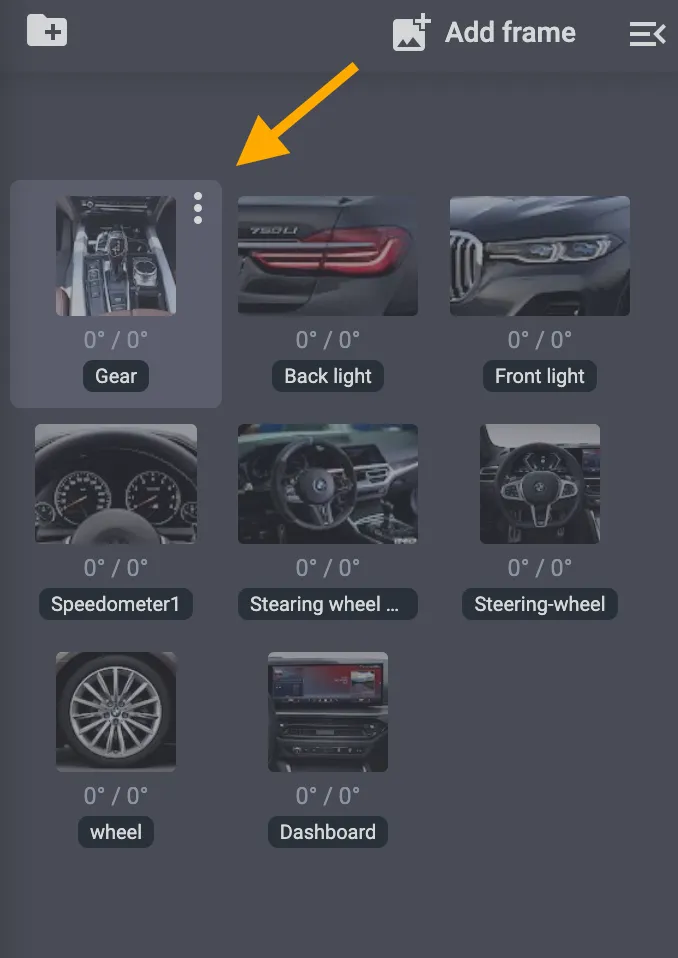
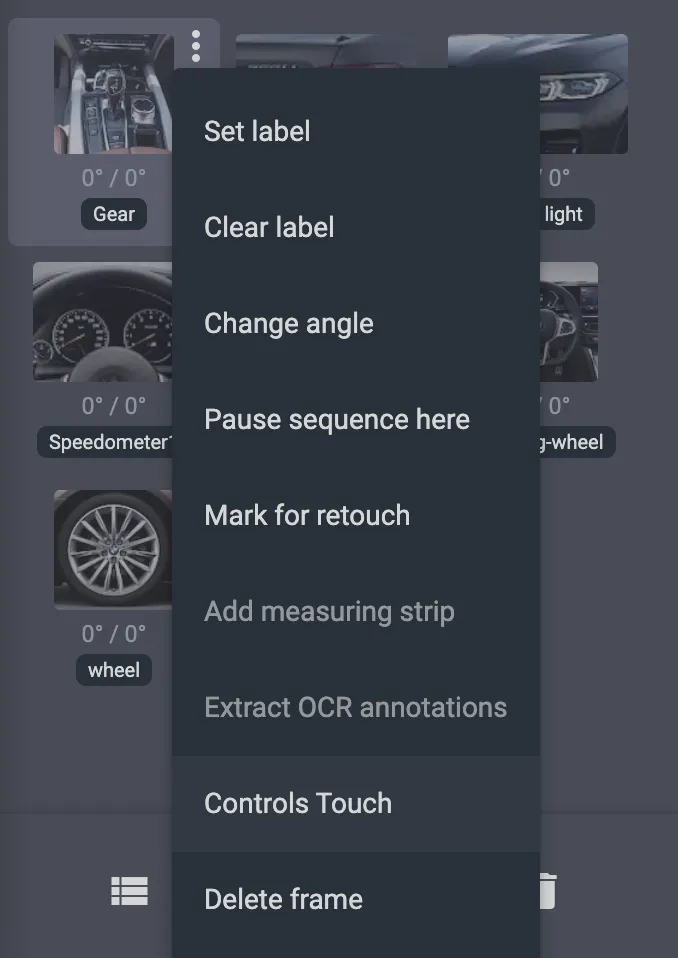
Toutes les images utilisées comme images d’exemple dans le workflow sont enregistrées en tant qu’élément / image distinct. Pour afficher l’image, utilisez le bouton Download.


- Remarque : dans certains cas, par exemple lors de la connexion à un autre ordinateur (et de la nouvelle conception du workflow), les images d’exemple peuvent ne pas être disponibles. En revanche, lors du téléchargement d’images d’exemple dans le Cloud, le problème se pose rarement. Si le problème survient, il suffit d’accéder à l’élément contenant les images d’exemple et d’y cliquer sur Download. L’éditeur Wizard fonctionnera alors avec des copies locales.
Une fois la configuration terminée, les opérations de post-traitement standard s’appliquent aux photos capturées, y compris les commandes de livraison automatique des images. Le Wizard est ensuite enregistré comme preset d’image, de sorte que chaque nouvel élément créé avec ce preset contienne ses dossiers et son workflow prédéfinis.


Série EOS Rebel


Série EOS DSLR


Série EOS M (hybrides)


Série PowerShot


Gros plan / portable

La série Canon EOS Rebel propose des reflex numériques accessibles aux débutants, avec une bonne qualité d’image, des commandes intuitives et des fonctions polyvalentes. Idéaux pour les photographes amateurs, ces appareils offrent un autofocus fiable, des écrans tactiles orientables et un enregistrement vidéo Full HD ou 4K.
à l’ordinateur
du capteur (MP)
max.
La gamme Canon EOS reflex (DSLR) offre des images de haute qualité, un autofocus rapide et une grande polyvalence, ce qui la rend idéale aussi bien pour la photographie que pour la production vidéo.
à l’ordinateur
du capteur (MP)
max.
La gamme Canon EOS M hybride (sans miroir) associe un design compact et des performances proches de celles d’un reflex. Dotés d’objectifs interchangeables, d’un autofocus rapide et de capteurs d’image de haute qualité, ces appareils conviennent parfaitement aux voyageurs et aux créateurs de contenu qui recherchent de la portabilité sans compromis sur la qualité d’image.
à l’ordinateur
du capteur (MP)
max.
La gamme Canon PowerShot propose des appareils compacts et simples d’utilisation pour les photographes occasionnels et les passionnés. Des compacts tout automatiques aux modèles à zoom avancé, ils offrent praticité, qualité d’image solide et fonctions telles que la stabilisation d’image et la vidéo 4K.
à l’ordinateur
du capteur (MP)
max.
Les appareils photo Canon Close-Up & Handheld sont conçus pour la photographie et la vidéo de détail, au plus près du sujet. Compacts et faciles à utiliser, ils offrent une mise au point précise, une imagerie haute résolution et des fonctions macro polyvalentes, idéales pour le vlogging, la photographie de produits et les gros plans créatifs.


