

Chapitres de la vidéo
00:03
Introduction : photographier des produits alimentaires comportant du texte
00:17
De la prise de vue à la publication en moins de 1 minute
00:31
Exemples d’angles de vue
00:42
Capture et téléchargement des images
00:54
Reconnaissance optique de caractères
01:18
Extraction du texte avec l’outil Unwrap
01:36
Ajout d’étiquettes pour structurer le texte
01:45
Livraison du texte extrait
01:55
Découvrez plus d’outils comme l’OCR aujourd’hui
Présentation générale
Follow along this video demonstration of PhotoRobot Controls App features for Optical Character Recognition (OCR) and GS1-compliant image capture. The demo shows how PhotoRobot’s OCR is able to read and extract text on packaging and labels wrapping around items. Watch as we show how to produce all necessary product imagery while also automatically recording product information. This includes weights, dimensions, ingredients, nutritional and on-package data. We show the workflow of capturing and publishing a number of grocery products and canned goods – all in under 1 minute. Find out how we produce 360 spins in tandem with GS1 images, from packaging, to informational, planograms, and marketing photos. The OCR feature with the Unwrap tool makes it easy to read, extract, and edit text on labels. Combine that with PhotoRobot automatic delivery, so all processes become “set once and forget” with PhotoRobot automation.
Transcription de la vidéo
00:04 Lorsque nous photographions des produits alimentaires, nous travaillons souvent avec des objets arrondis, comme des boîtes de conserve et des bocaux. Je vais vous montrer que PhotoRobot peut non seulement les photographier à toute vitesse, mais aussi lire le texte figurant sur l’emballage, même lorsqu’il s’enroule autour de l’objet.
00:17 Voyons comment procéder. Comme toujours, nous allons jouer à notre jeu préféré : chaque produit en ligne en moins d’une minute. Pendant ce temps, PhotoRobot fait tourner l’objet et place l’appareil photo à mi-hauteur du produit, ainsi qu’à l’angle de vue sélectionné.
00:32 Par exemple, 0° donne presque l’impression de le rouler sur un scanner à plat... Ou, 15 degrés est très utile comme image marketing. Nous pouvons sélectionner n’importe quel angle jusqu’à 90°. PhotoRobot n’interrompt pas la rotation pour prendre chaque image. Cela fige simplement le mouvement au bon moment. Les images sont ensuite automatiquement téléchargées sur l’ordinateur. Ou, mieux encore, directement dans le cloud pour un traitement automatisé.
00:54 La reconnaissance de texte peut être très utile, par exemple lorsque vous souhaitez afficher les informations nutritionnelles sur votre page produit, comme celles-ci. Ou lorsque vous voulez valider les informations transmises par vos fournisseurs. C’est là que l’OCR se révèle très pratique. Testons-le.
01:09 Il faut tenir compte du fait que plus le diamètre de la boîte est petit, plus le texte est déformé, au point d’être presque illisible. Heureusement, nous disposons d’un outil spécial appelé « unwrap ». Utilisons-le.
01:21 Comme vous pouvez le voir, la boîte elle-même apparaît déformée, mais les lignes de texte sont désormais parfaitement droites. Cette image peut être utilisée séparément, ou nous pouvons appliquer facilement notre fonction OCR en cliquant sur cette petite icône.
01:34 Et voilà : nous obtenons la transcription complète du texte. Nous pouvons maintenant ajouter des étiquettes. Par exemple, donnons un nom à cette partie. Cela nous aide à structurer le texte et à décider quels éléments conserver.
01:45 Le texte extrait peut être exporté dans des flux JSON ou XML, les mêmes que ceux que vous utilisez pour la livraison automatisée de vos contenus image. C’est donc du « set and forget » : à configurer une fois, puis à oublier.
01:55 Et ce n’est qu’un des nombreux outils spéciaux fournis avec votre licence PhotoRobot_Controls. Notre outil OCR reconnaît environ 100 langues différentes, dont probablement la vôtre. Alors n’hésitez pas à nous contacter pour discuter de ce que nous pouvons faire pour vous. Merci de votre attention.
À voir ensuite
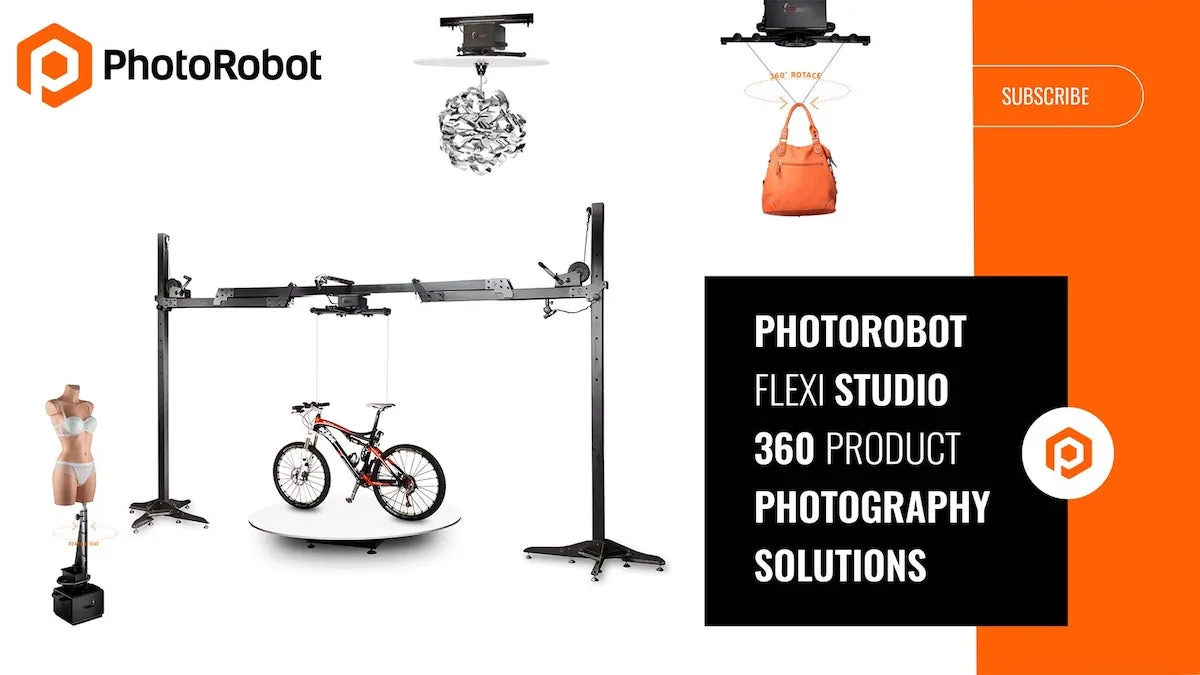
Découvrez comment configurer et combiner plusieurs modules PhotoRobot dans cette vidéo de démonstration de l’approche « Flexi_Studio ».
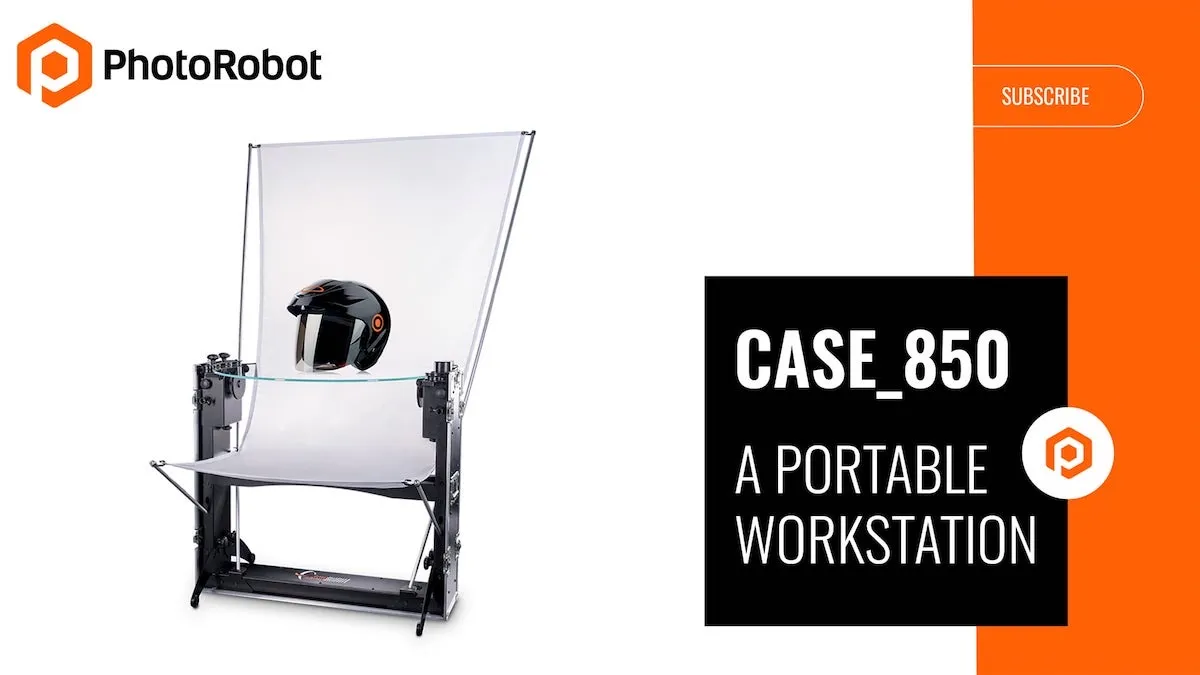
Découvrez en démo le PhotoRobot Case 850 très portable, un plateau tournant 360 qui se range dans une valise de transport rigide.
Prêt à faire passer la photographie de produits de votre entreprise au niveau supérieur ?
Demandez une démo personnalisée pour découvrir comment PhotoRobot peut accélérer, simplifier et améliorer dès aujourd’hui la photographie de produits de votre entreprise. Présentez-nous simplement votre projet : nous concevrons votre solution sur mesure, que vous pourrez tester, configurer et évaluer à l’aune des vitesses de production.
