
Upute za instalaciju uređaja PhotoRobot MultiCam i Centerless Table
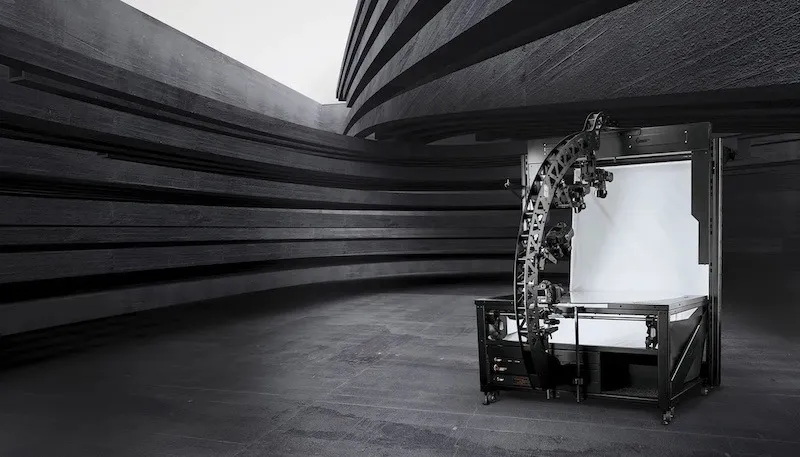
Sljedeća dokumentacija sadrži detaljne upute za sastavljanje i prvu upotrebu PhotoRobot MultiCam (Pro / Pro XL) s CENTERLESS TABLE (CL1300 / CL850). Ove informacije imaju za cilj podržati PhotoRobot kupce koji su nedavno kupili PhotoRobot uređaj. Uključuje pregled tehnologije, s detaljnim uputama korak po korak za instalaciju MultiCam u kombinaciji s PhotoRobot CENTERLESS TABLE.
Važno: Uvijek se pridržavajte dokumenta PhotoRobot Safety Information & Instructions te sve dokumentacije koja je isporučena posebno za Vaš uređaj. Osim toga, prvu instalaciju PhotoRobot uređaja uvijek mora izvršiti ovlaštena osoba tvrtke PhotoRobot. Ovlaštene za instalaciju PhotoRobot uređaja jesu odobreni distributer ili predstavnik samog proizvođača.
Napomena: Pregled uređaja Centerless Table i njihove integracije u fotostudio potražite u dokumentu Centerless Table CL850 - CL1300 User Guide.
PhotoRobot MultiCam Pro / Pro XL i Centerless Table
Hvala Vam i čestitamo na kupnji uređaja PhotoRobot MultiCam i Centerless Table. PhotoRobot MultiCam Pro / MultiCam Pro XL višekamerni je nosač kompatibilan s modelima Centerless Table CL1300 i CL850. Kao višekamerni nosač, sustav radi u kombinaciji s rotacijskom dinamikom stola Centerless Table te automatizira snimanje s više kamera za višerednu i 3D fotografiju proizvoda. Time se proizvodi mogu snimiti s više visina istodobno, čime se dobivaju potpuna 3D iskustva, 3D vrtnje proizvoda i fotografije za izradu 3D modela.
1. Opis proizvoda – MultiCam Pro / MultiCam Pro XL
MultiCam je dostupan u dva modela: MultiCam Pro i veći MultiCam Pro XL. Jedina razlika je veličina luka kamere, pri čemu XL funkcionira kao veći od dva modela. I MultiCam Pro i Pro XL kompatibilni su sa svim PhotoRobot ROBOTIC TURNTABLE-ima. Uređaj omogućuje snimanje 144+ slika s više kamera u približno 20 sekundi. To uključuje istovremeno snimanje marketinških kutova i pogleda odozgo u rasponu rotacije od 360 stupnjeva. U međuvremenu, izuzetno precizna kontrola kamere i snimanje slika s 13 dostupnih položaja kamere podržavaju brzo višeredno fotografiranje. Preciznost ROBOTIC snimanja omogućuje automatiziranu naknadnu obradu pojedinačnih slika za 3D SPIN i generiranje 3D modela.
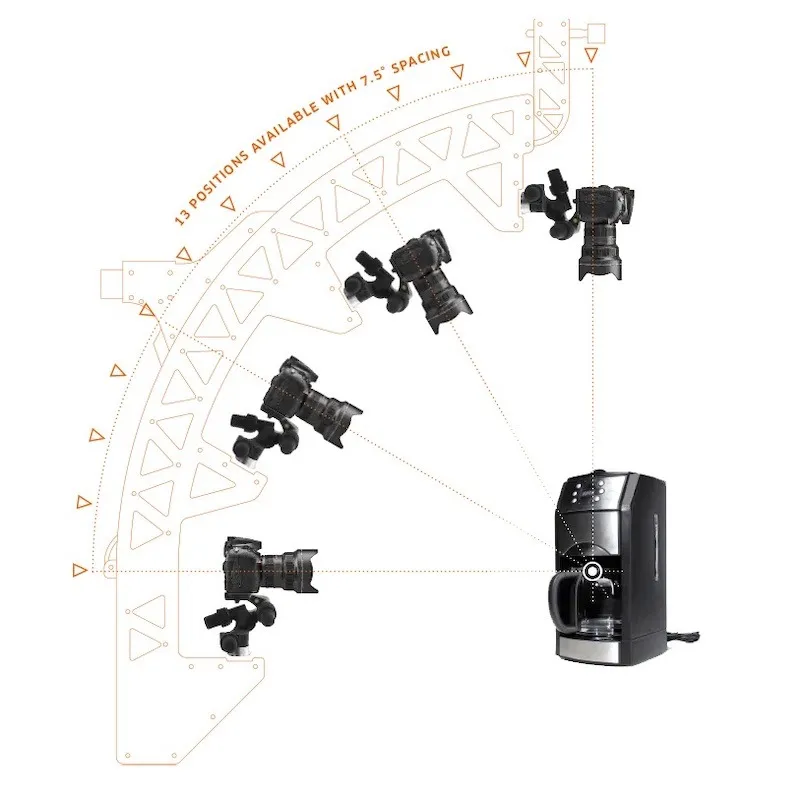
Ključne komponente i značajke uređaja MultiCam Pro / Pro XL uključuju:
- Sinkrono snimanje s više kamera u jednoj rotaciji okretnog stola
- Kamerni luk dostupan u dvije veličine (Pro / Pro XL)
- Softversko upravljanje svim kamerama istodobno
- Podrška za 13 položaja kamera s razmakom od 7,5°
- Motorizirano podešavanje visine prema središtu fotografiranih objekata
- Precizno i pouzdano postavljanje kamera zahvaljujući visokoj krutosti konstrukcije
- Širok izbor dodatne opreme za Manfrotto stativne glave
- MultiCam portal za brzo povezivanje s različitim PhotoRobot radnim stanicama
- Mogućnosti rasvjete za bljeskalice i za kontinuirana studijska svjetla
1.1. Pregled radne stanice – CL1300 / CL850
MultiCam zajedno sa Centerless Table (CL1300 / CL850) funkcionira kao univerzalno rješenje s okretnim stolom za fotografiranje i višekamernim sustavom za robotiziranu 3D fotografiju. Oba uređaja zajedno omogućuju automatizirano fotografiranje malih i srednje velikih proizvoda bez sjena. To uključuje predmete različitih fotografskih svojstava: prozirne, sjajne, svijetle i tamne proizvode. Okretna staklena ploča istodobno nosi predmete od veličine naušnice do veličine putne torbe, a difuzna pozadina omogućuje ravnomjerno osvjetljenje predmeta sa svih strana tijekom fotografiranja. Tako svaka kamera na sustavu MultiCam može automatski izraditi visokokvalitetne fotografije na čisto bijeloj pozadini, uključujući marketinške kutove i prikaze odozgo istodobno. Time se ujedno osigurava brza i vrlo učinkovita automatizacija naknadne obrade i objave slika.


1.2. Komponente sustava MultiCam i Centerless Table
Glavne komponente instalacije sustava MultiCam s Centerless Table uključuju dijelove za oba uređaja i njihove upravljačke jedinice.
- Osnovni komplet Centerless Table (tijelo uređaja, okvir, stemple)
- HD ormar Centerless Table s upravljačkim jedinicama i routerom
- Upravljačka jedinica G6, Laserska kutija, Preklopna kutija i SynchroBox
- Interno vođenje kabela kroz lijevu i desnu stemplu
- Konzola nosača pozadine Centerless Table
- Laserski priključak radne stanice i nosači bljeskalica
- Ploča Centerless Table (1300 mm / 850 mm)
- Sklop pozadine Centerless Table
- Portal MultiCam za brzo postavljanje na radnoj stanici
- Luk MultiCam, montaža kamera i kabelski priključci


2. Sastavljanje osnovnog kompleta sustava MultiCam s CL1300 / CL850
Sastavljanje sustava MultiCam s CL1300 / CL850 počinje od osnovnog kompleta uređaja Centerless Table. Osnovni komplet čini tijelo (okvir) uređaja Centerless Table.
2.1. Sastavljanje osnovnog kompleta CL1300 / CL850
2.1.1. Postavite osnovni komplet Centerless Table na ravnu podlogu i pazite da ravnomjerno naliježe na tlo.
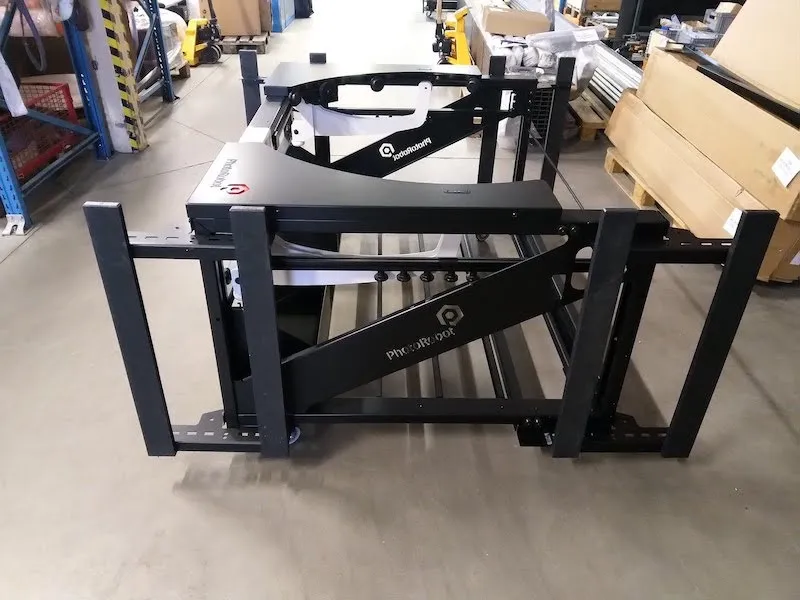
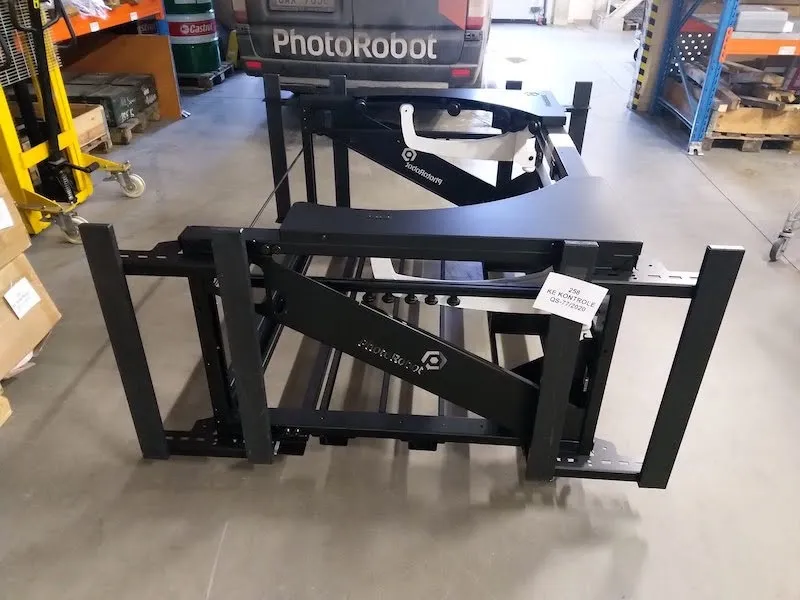
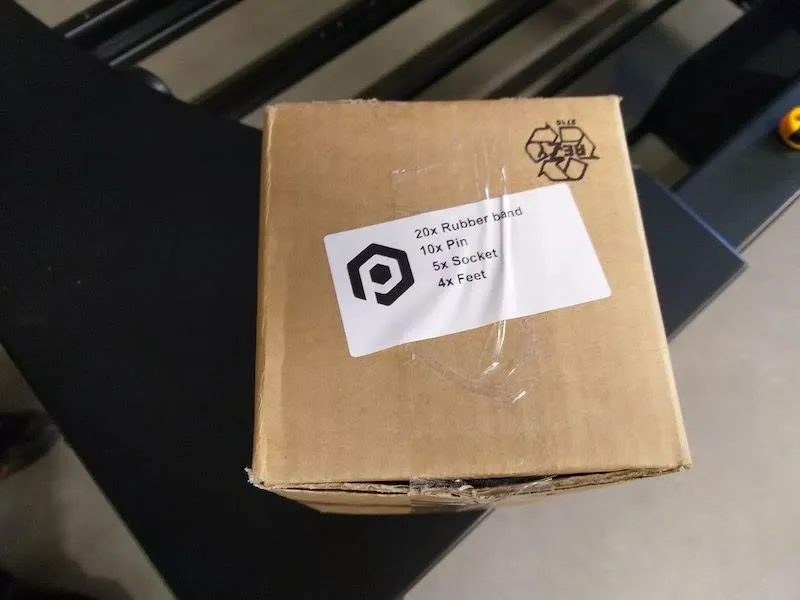
2.1.2. Pronađite označenu kartonsku kutiju s 20 gumenih traka, 10 klinova, 5 utičnica i 4 nožice.
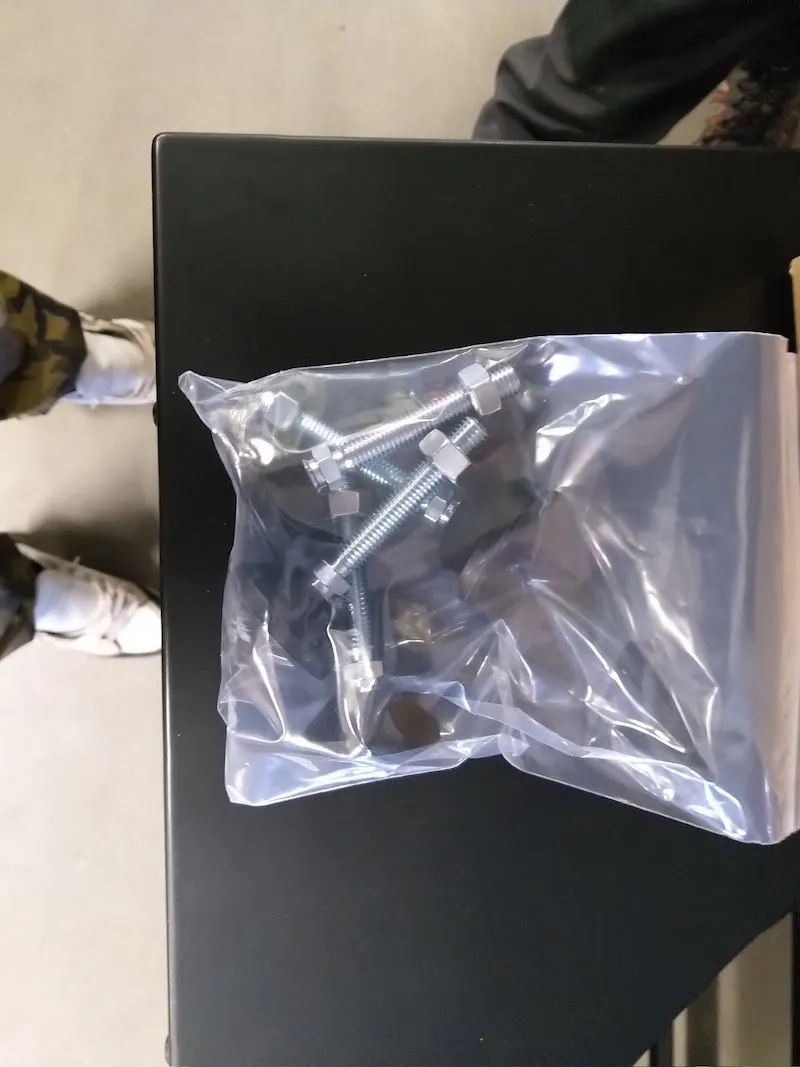
2.1.3. Raspakirajte kutiju i izvadite plastičnu vrećicu s 4 nožice s klinovima i utičnicama.
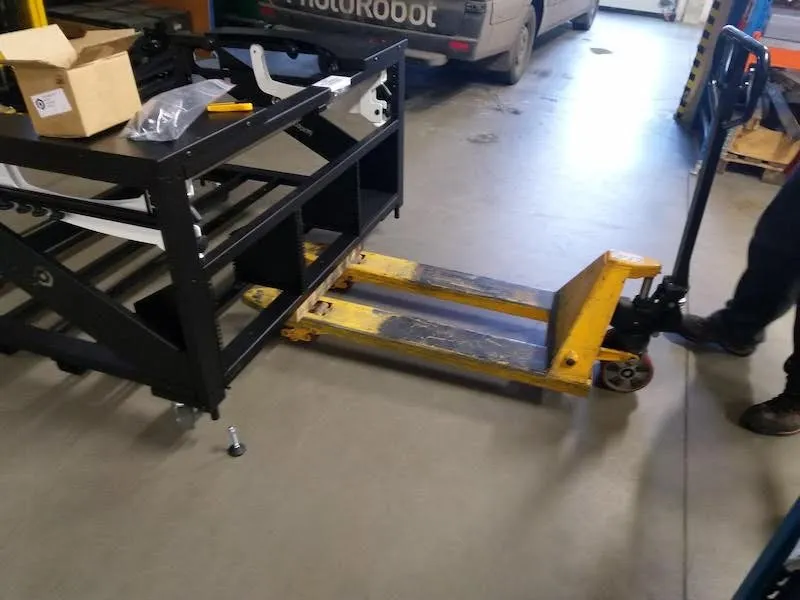
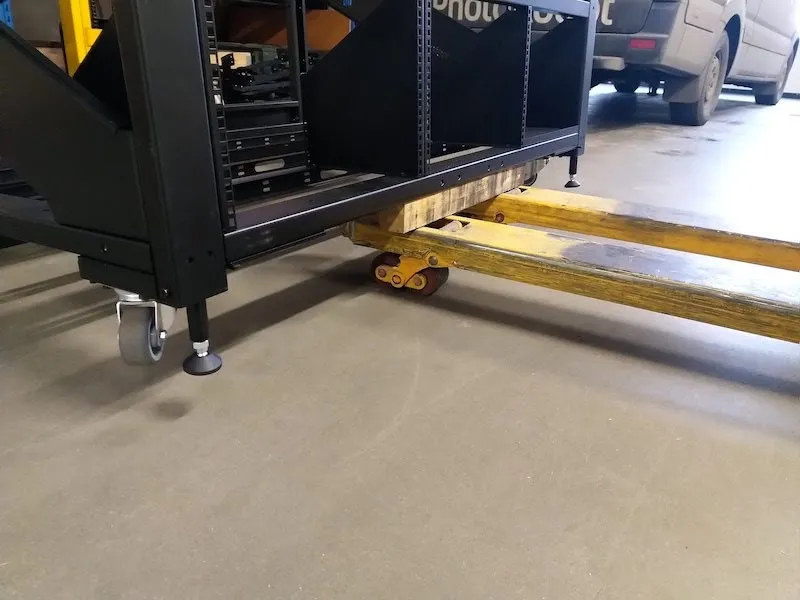
2.1.4. Pomoću viličara ili sličnog uređaja za podizanje podignite CL1300 / CL850 dovoljno visoko iznad tla i uvijte 4 nožice okrenute naopako na predviđena mjesta. Svaku od 4 nožica čvrsto uvijte i što dalje u okvir uređaja.
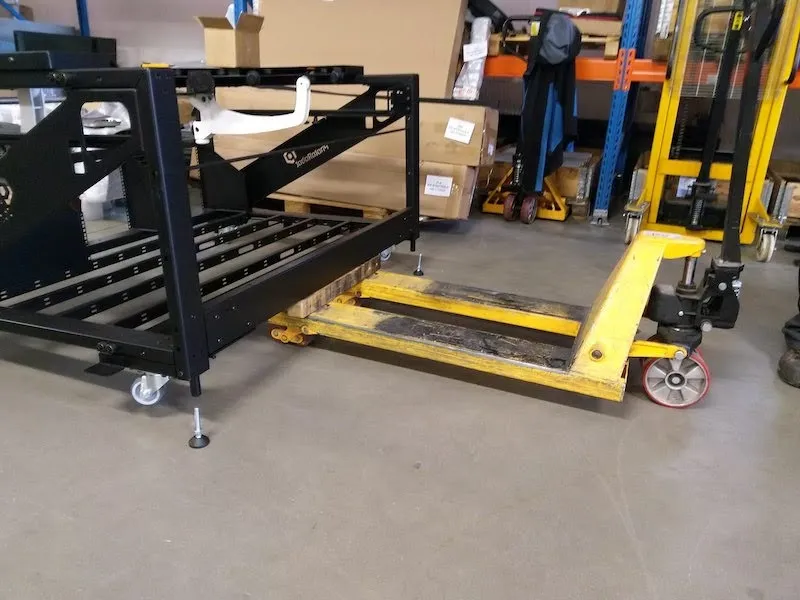
2.2. Sastavljanje stempli tipa H i tipa R
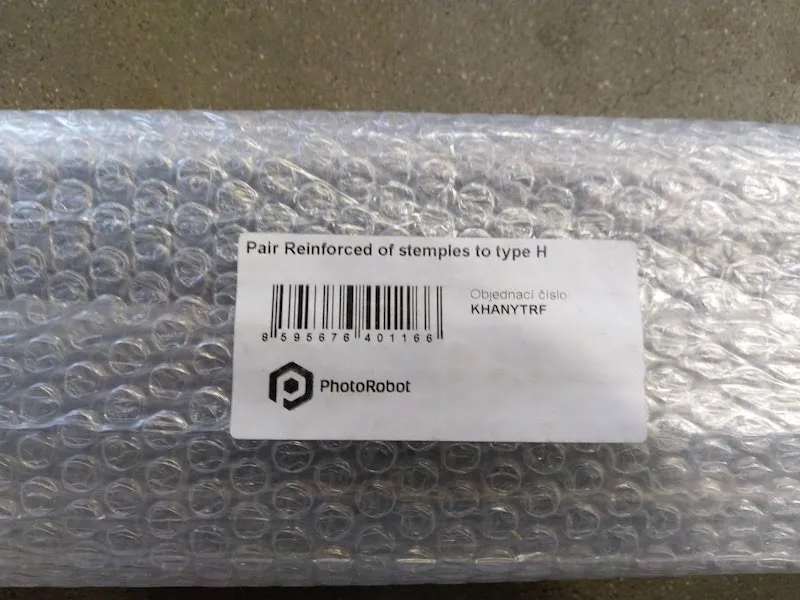
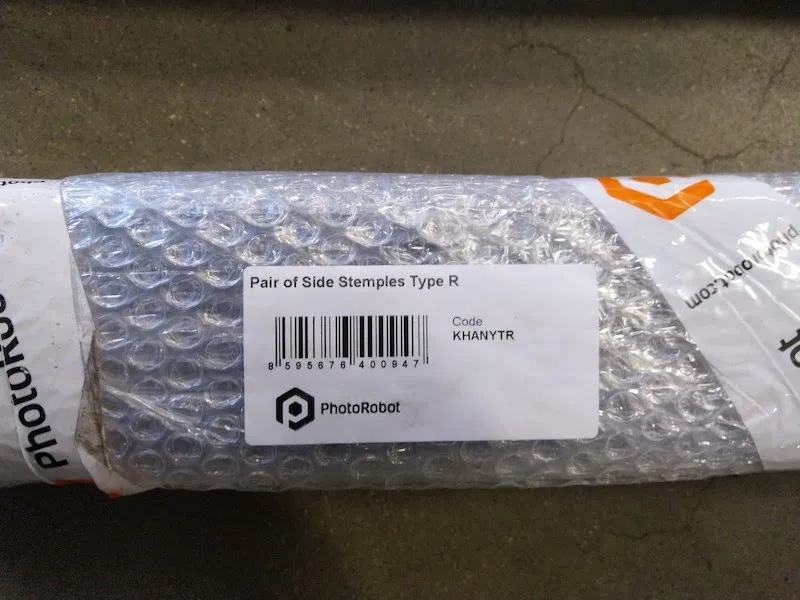
2.2.1. Pronađite stemple uređaja zapakirane u zračnu foliju s oznakama: „Reinforced stemples to type H“ (šifra: KHANYTRF) i „Side stemples Type R“ (šifra: KHANYTR).
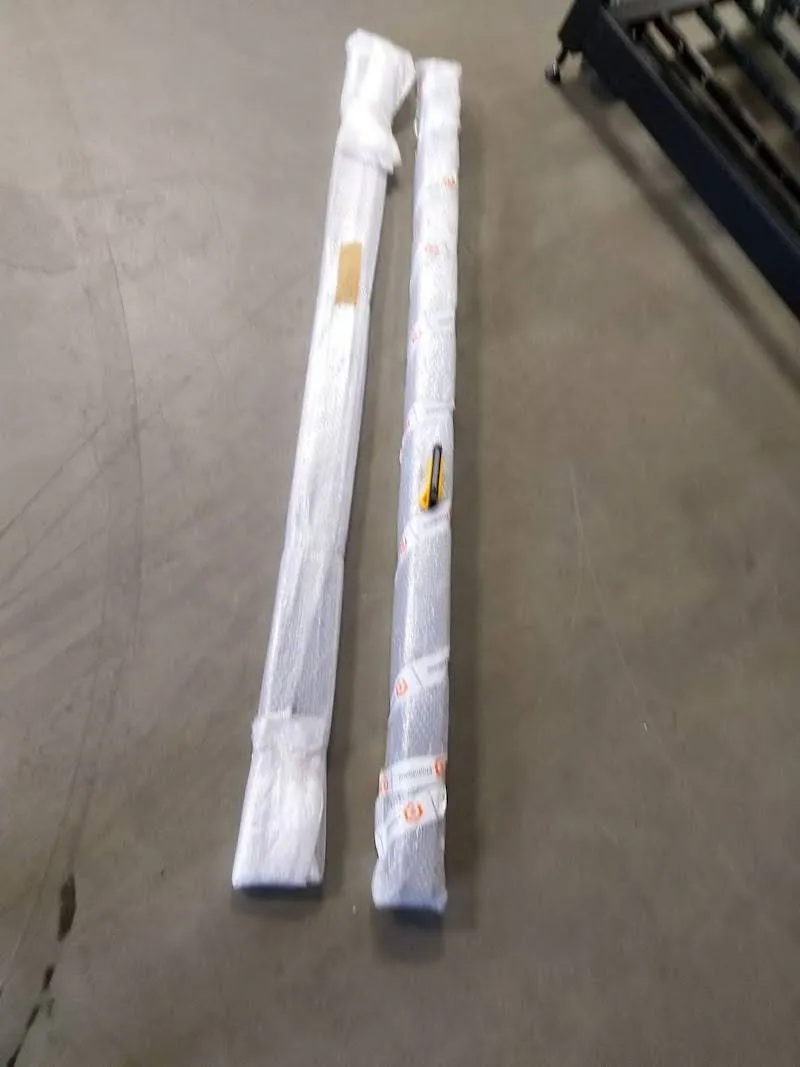
2.2.2. Izvadite oba kompleta stempli iz ambalaže.
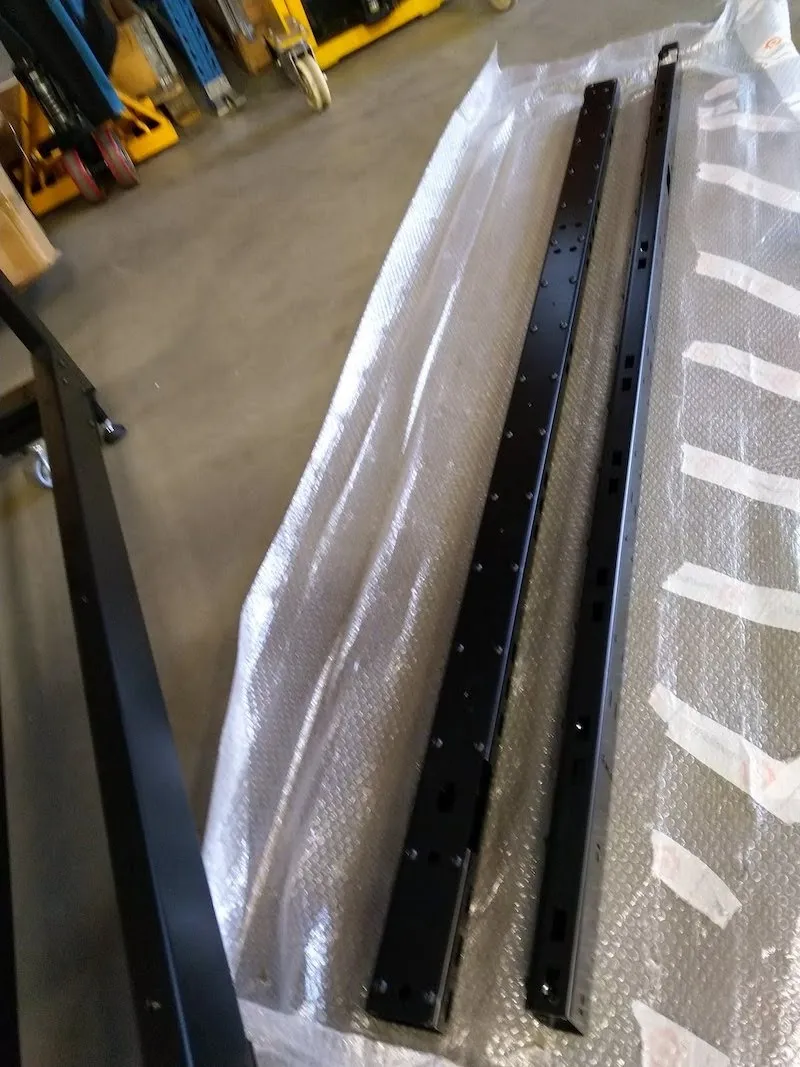
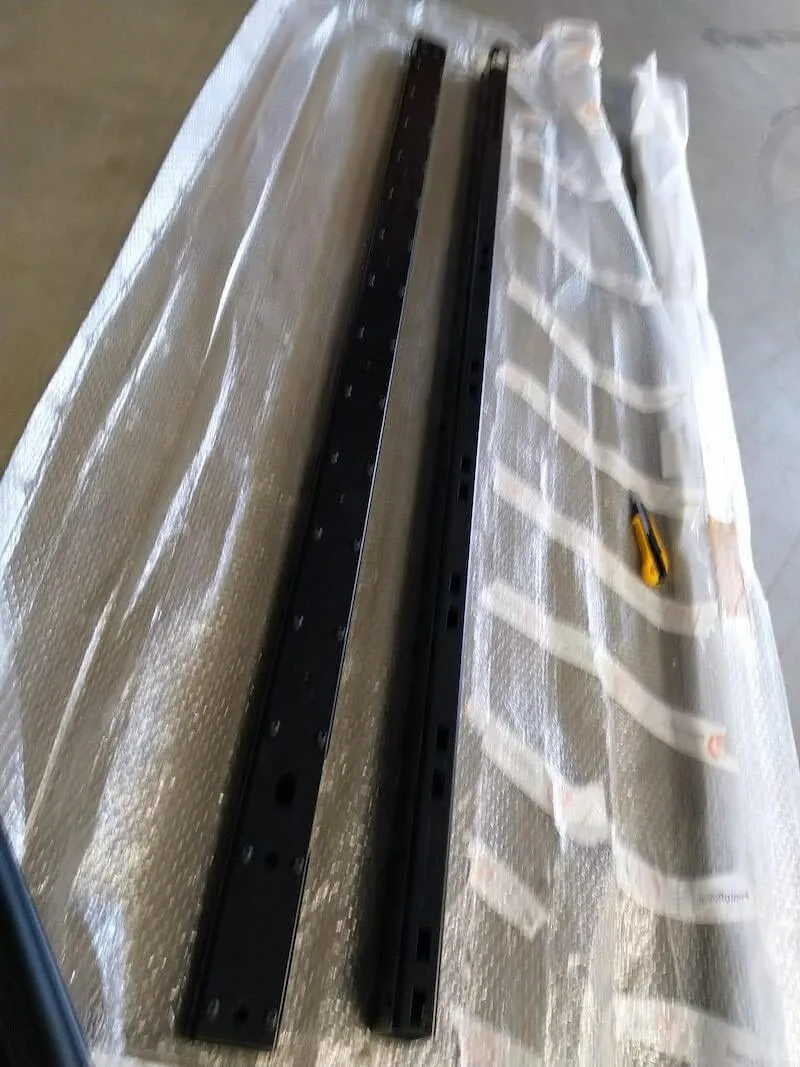
2.2.3. Pronađite četiri vijka s debelim podloškama na obje strane uređaja Centerless Table i odvijte svaki od četiri vijka.
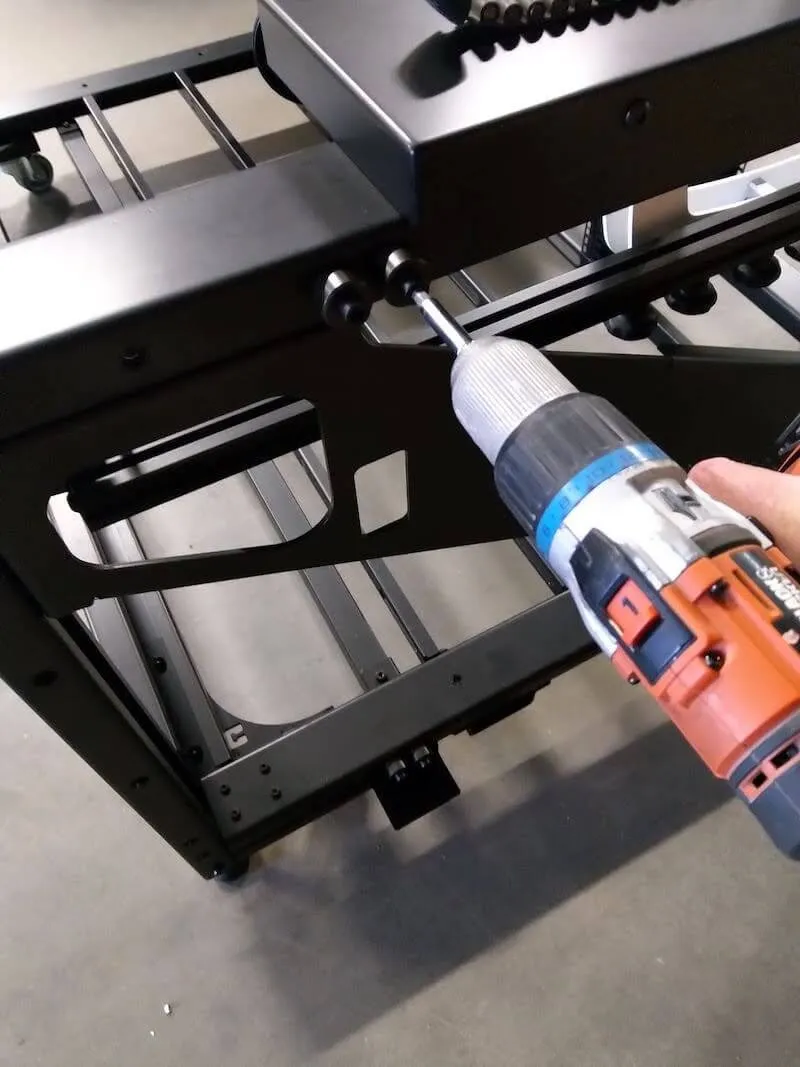
2.2.4. Zatim pričvrstite neojačane bočne stemple (tip R) na obje strane uređaja Centerless Table.
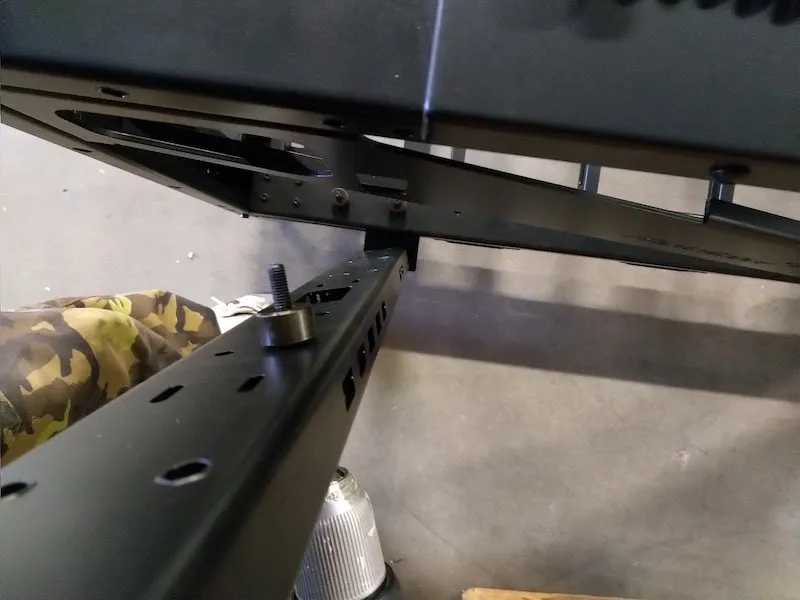
2.2.5. Obratite pozornost na velike otvorene pravokutne prostore u stemplama. Ta su područja konstrukcijski predviđena za smještaj žica na dnu stempli, pokraj pričvrsnih vijaka s debelim podloškama.
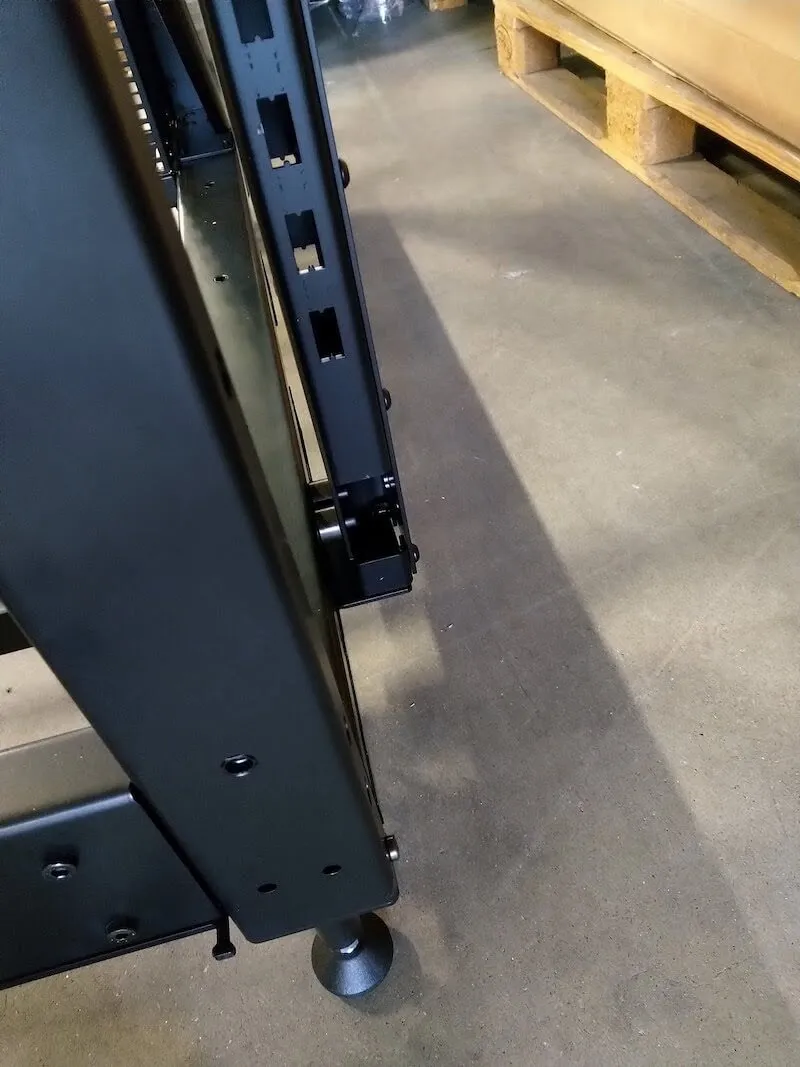
2.2.6. Obratite pozornost i na dva pravokutna otvora na vrhu stempli, gledano sa stražnje strane uređaja Centerless Table.
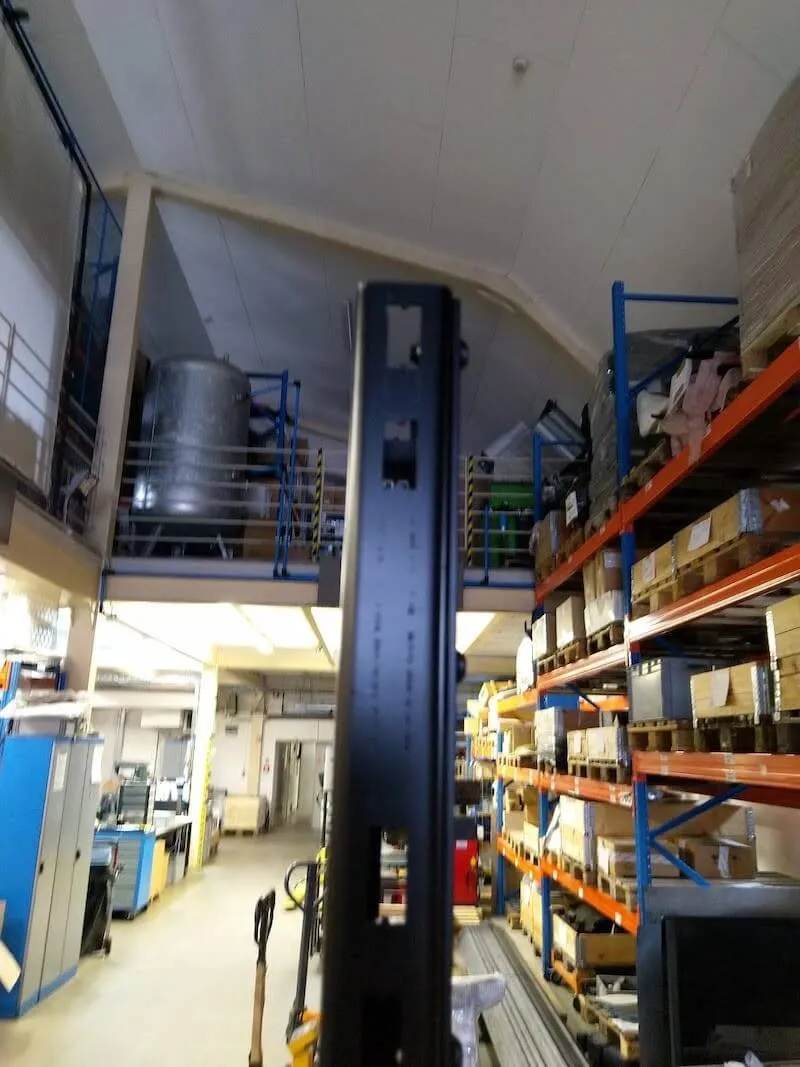
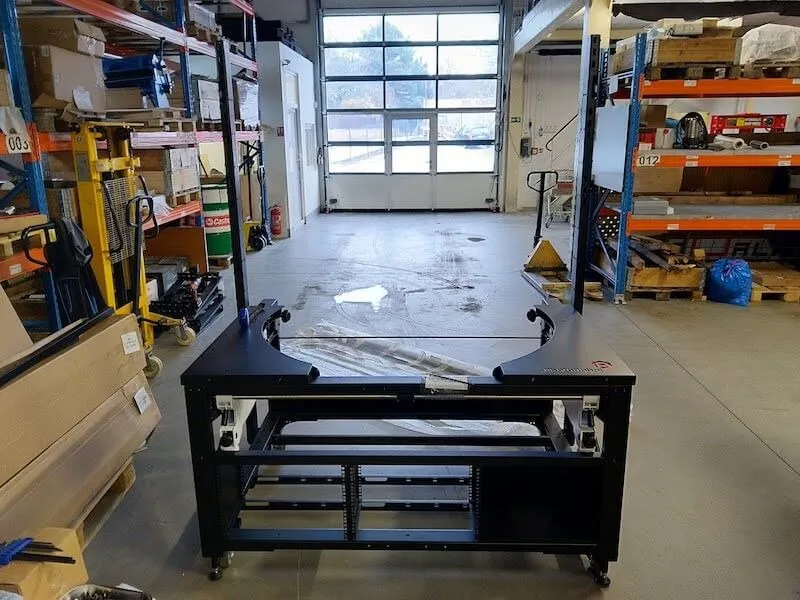
2.2.7. Nakon sastavljanja osnovni komplet funkcionira kao tijelo okvira uređaja, sa stemplama sa strane i četiri nožice na dnu.
2.3. Sastavljanje portala MultiCam
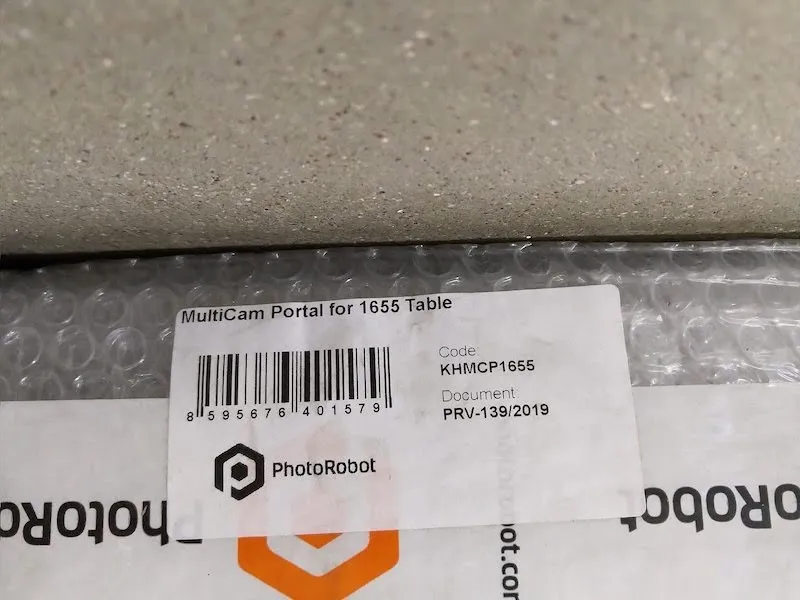
2.3.1. Zatim pronađite dio zapakiran u zračnu foliju s oznakom MultiCam Portal for 1655 Table (šifra: KHMCP1655).
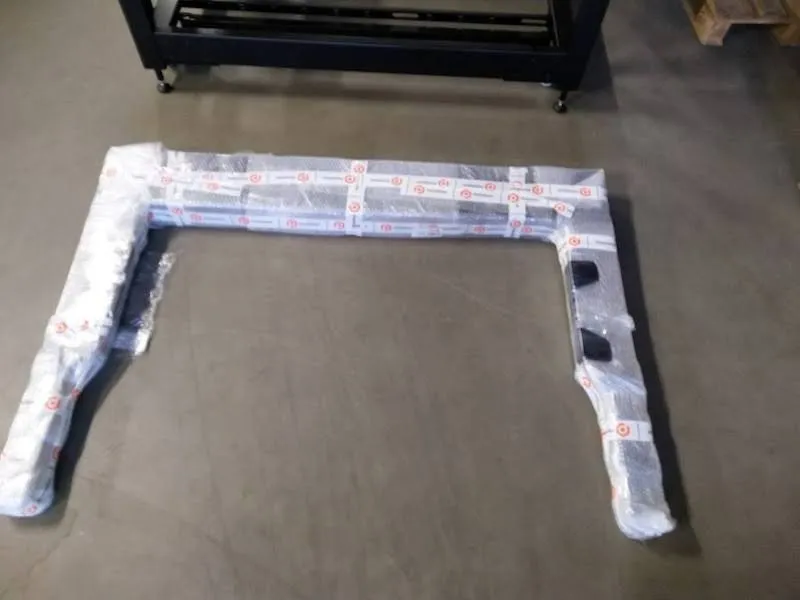
2.3.2. Raspakirajte MultiCam Portal i skinite poklopce s trapezoidnih šipki s obje strane portala.
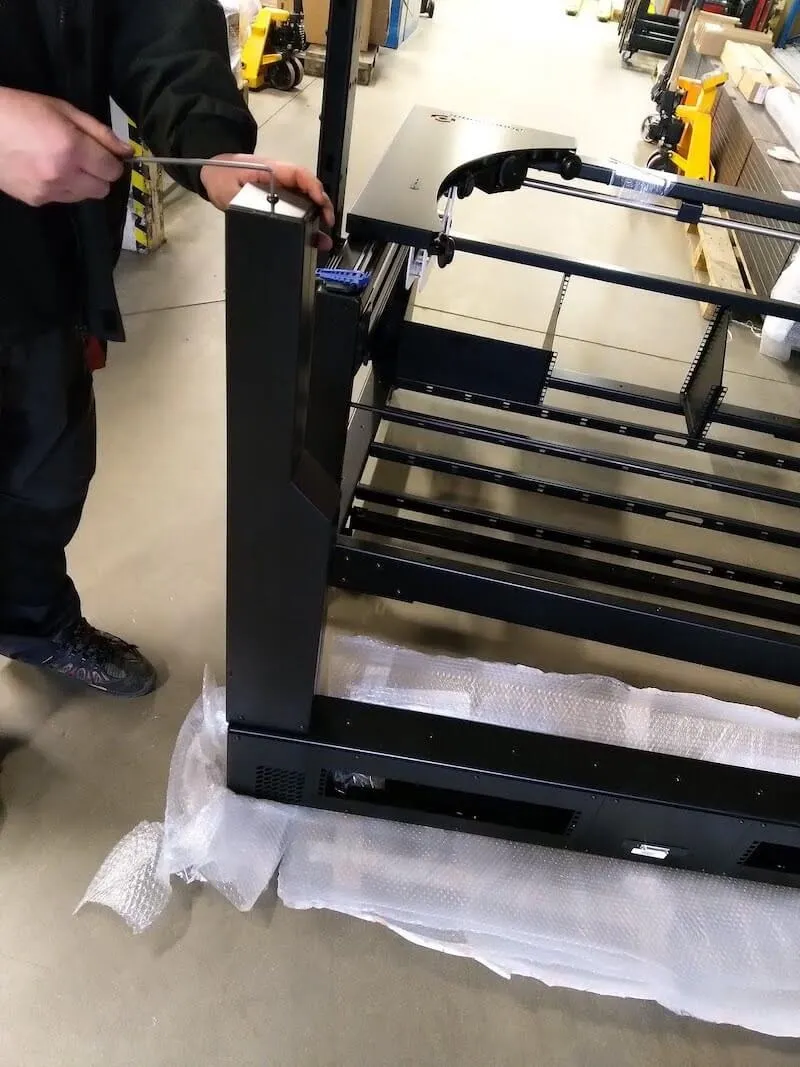
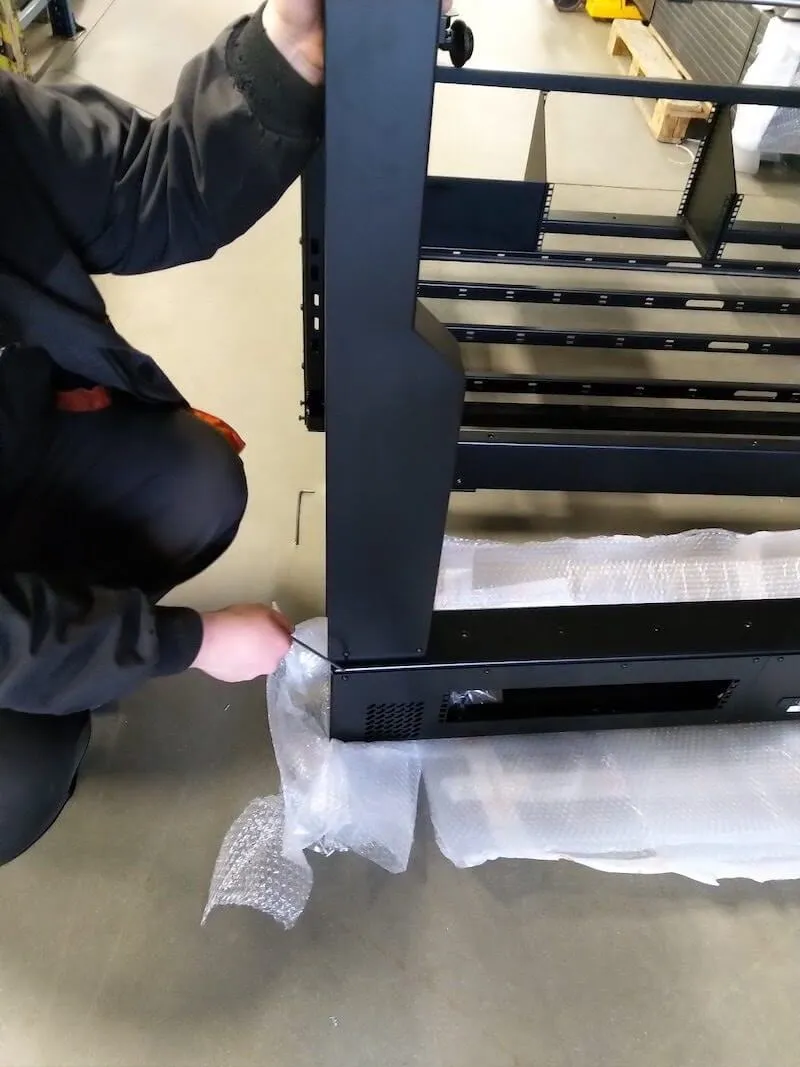
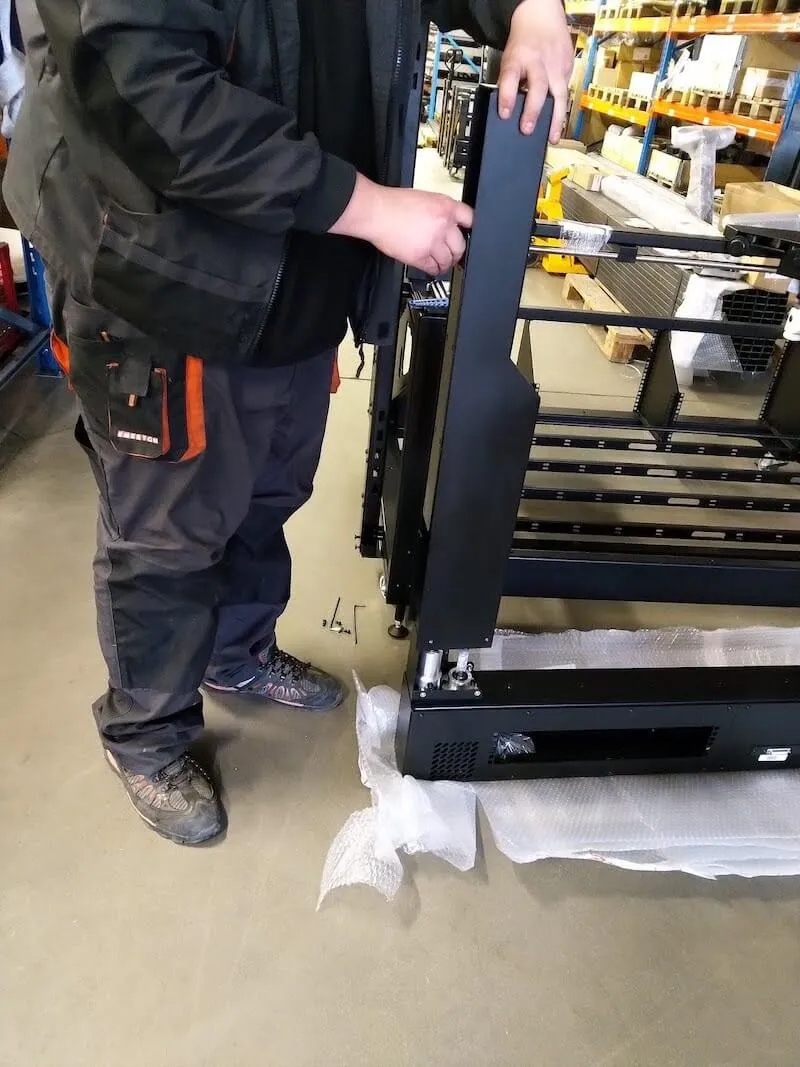
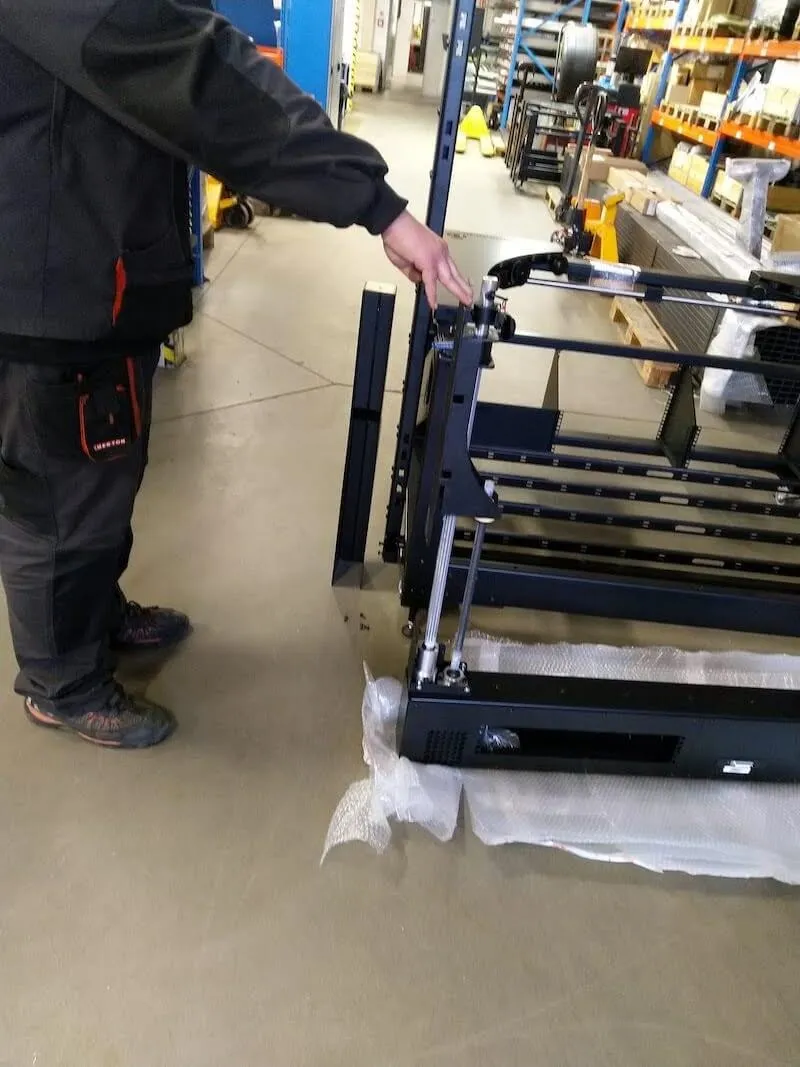
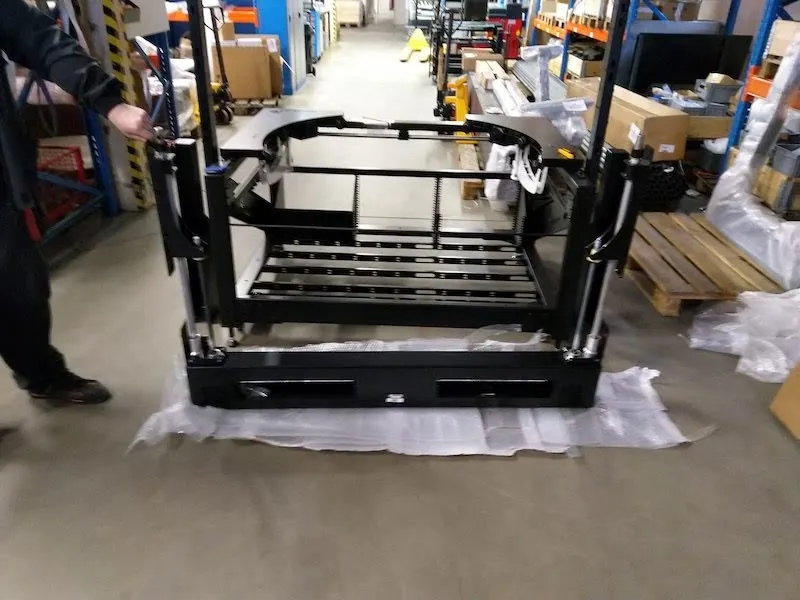
2.3.3. Pronađite plastične vrećice s vijcima za portal.
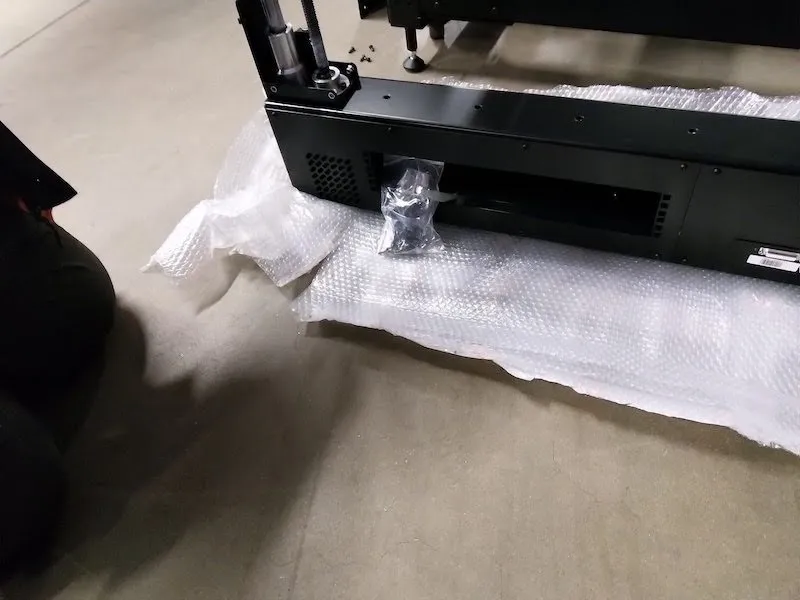
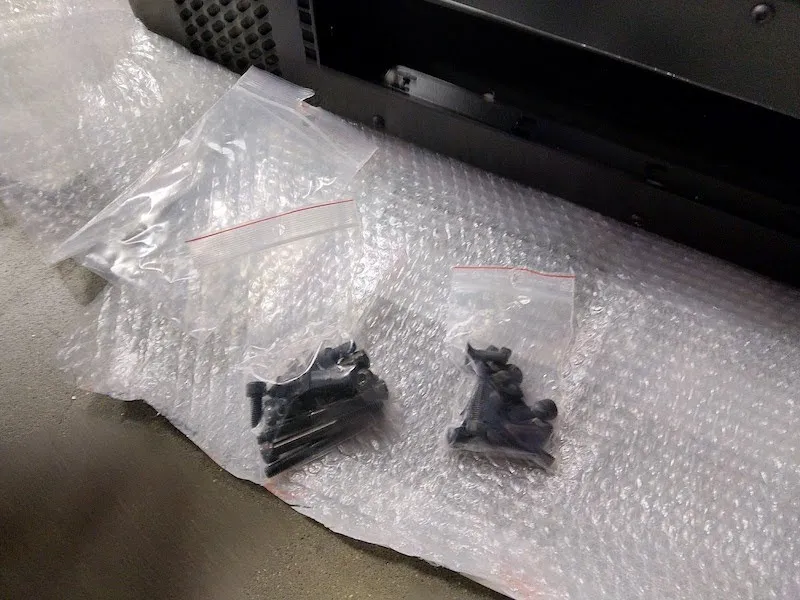
2.3.4. Pripremite 2 x vijka za pričvršćivanje na portal.
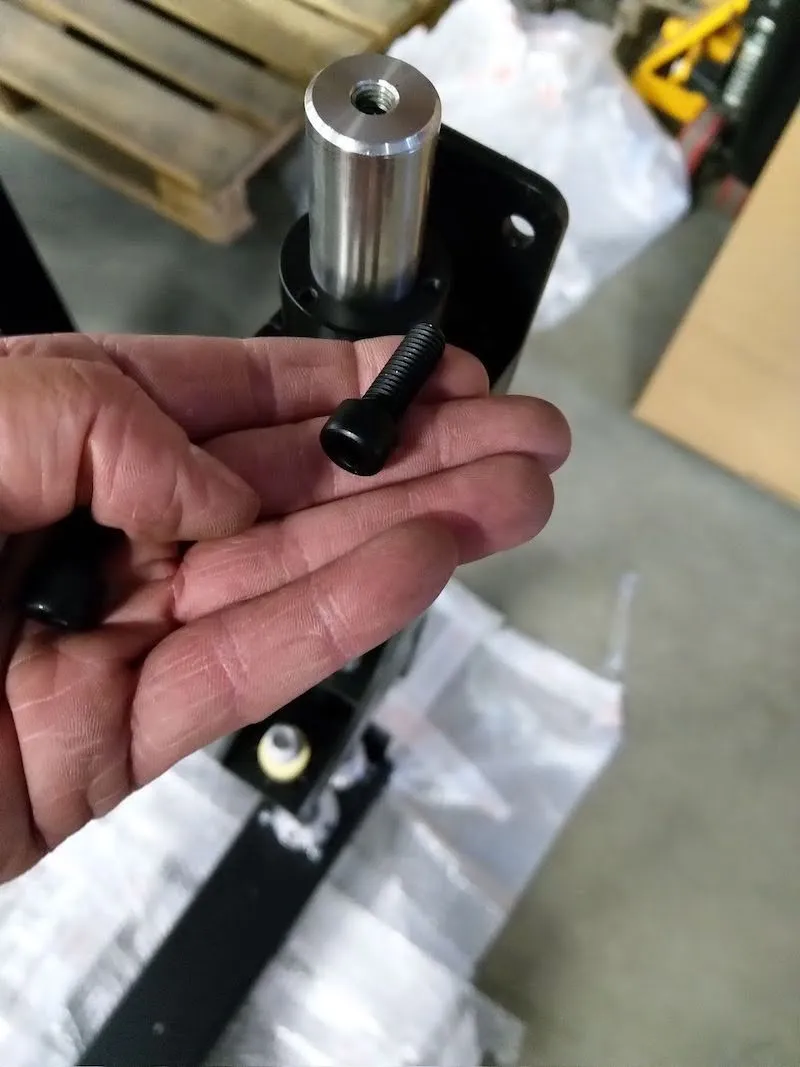
2.3.5. Spojite jednu stranu portala, pritom pričvrstite samo jedan vijak.
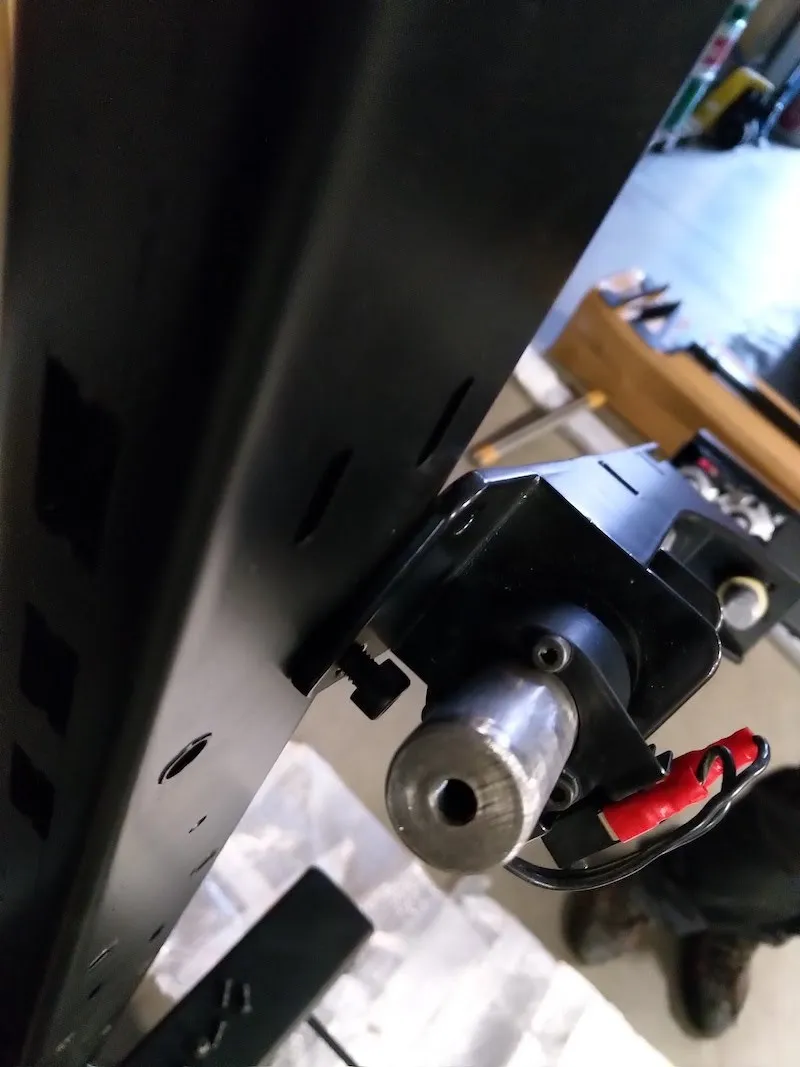
2.3.6. Spojite drugu stranu portala, pritom upotrijebite samo jedan vijak po strani.
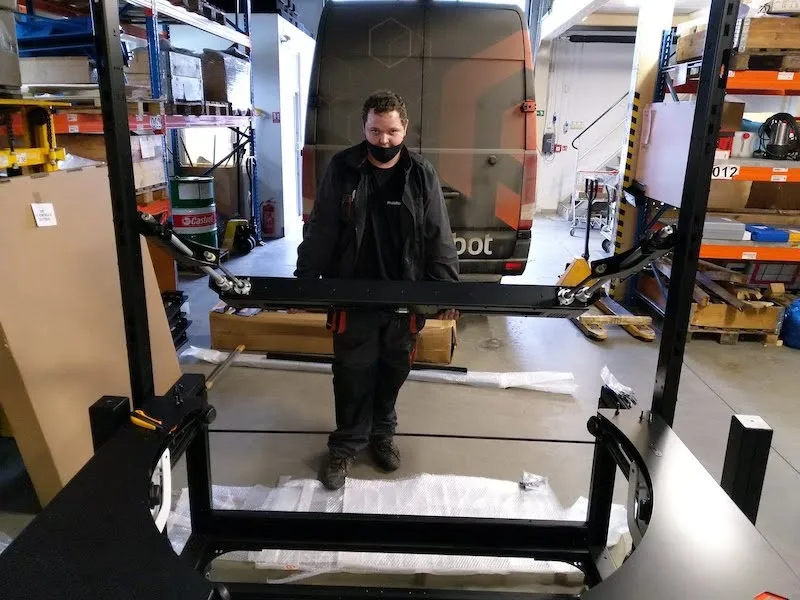
2.3.7. Podignite portal u okomit položaj, a zatim zategnite preostala 3 x vijka sa svake strane.
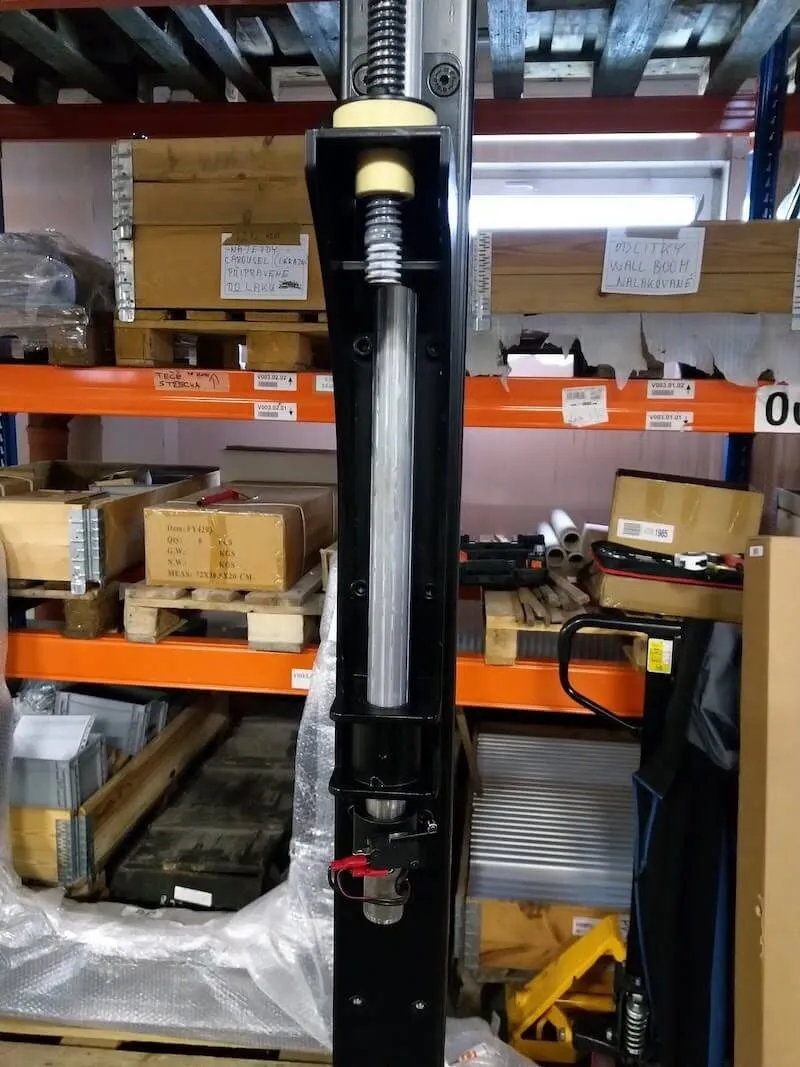
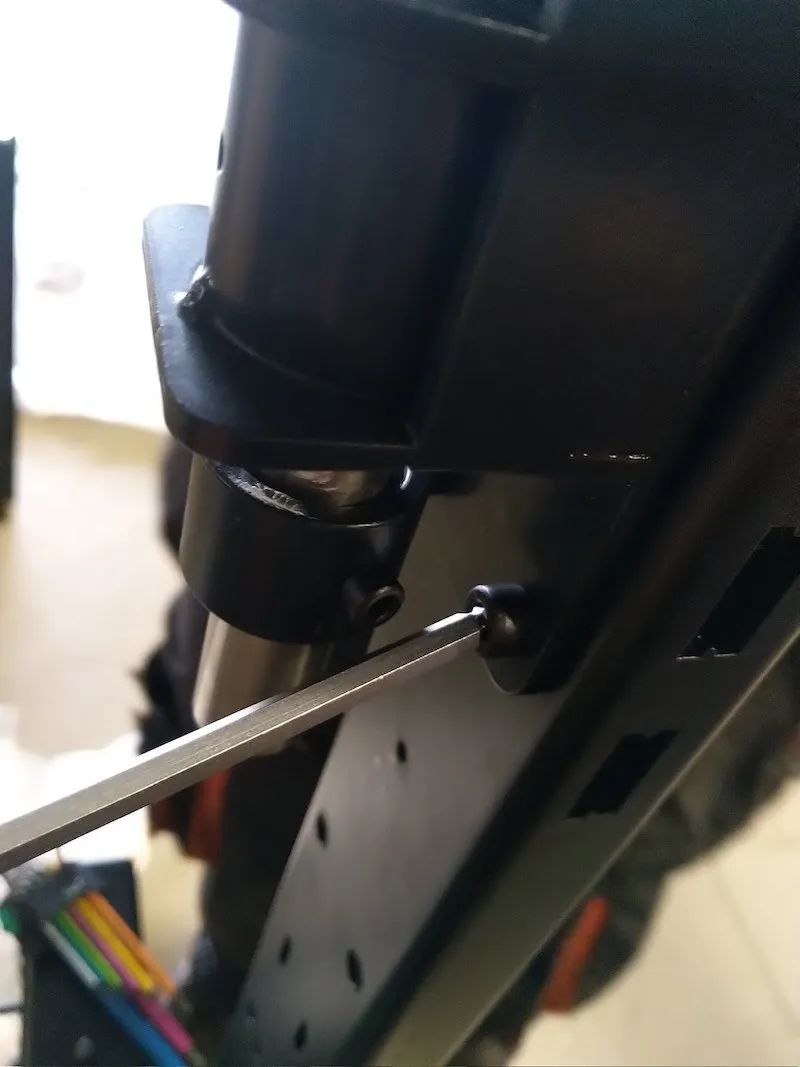
2.3.8. Nakon što provjerite jesu li svi vijci čvrsto zategnuti, instalacija MultiCam Portala je gotova i trebala bi izgledati kao na sljedećoj fotografiji.
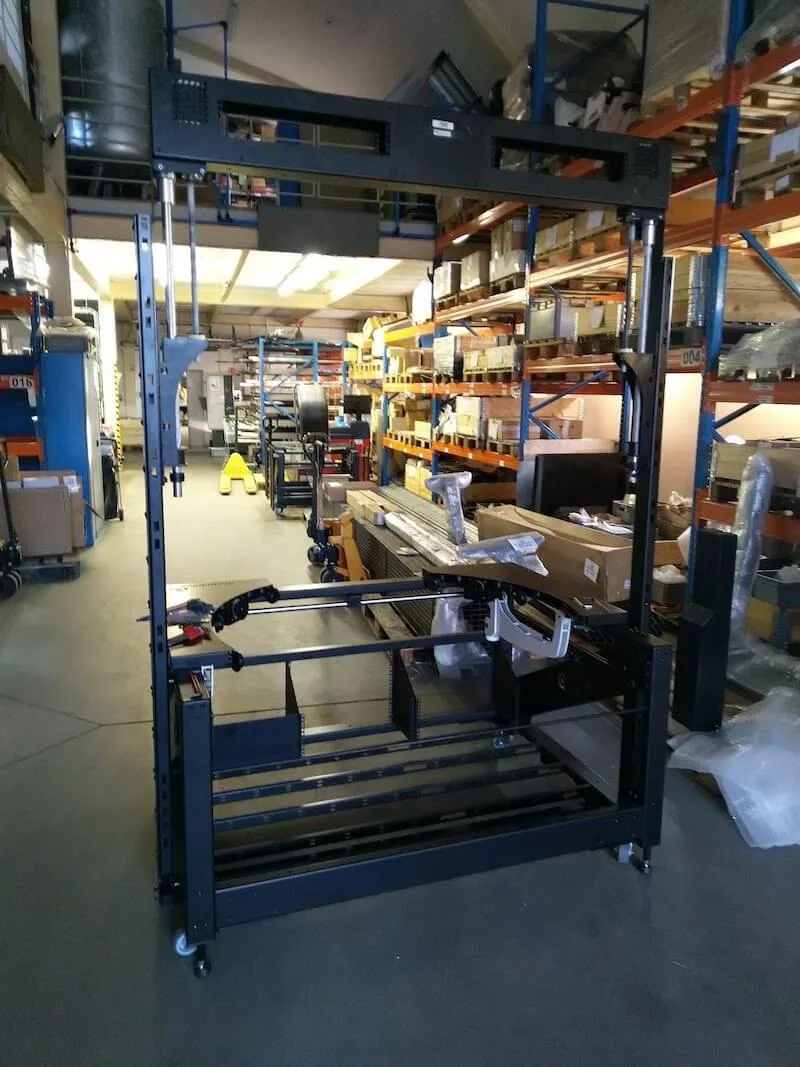
2.3.9. Vratite poklopce trapezoidnih šipki na mjesto i pričvrstite ih.
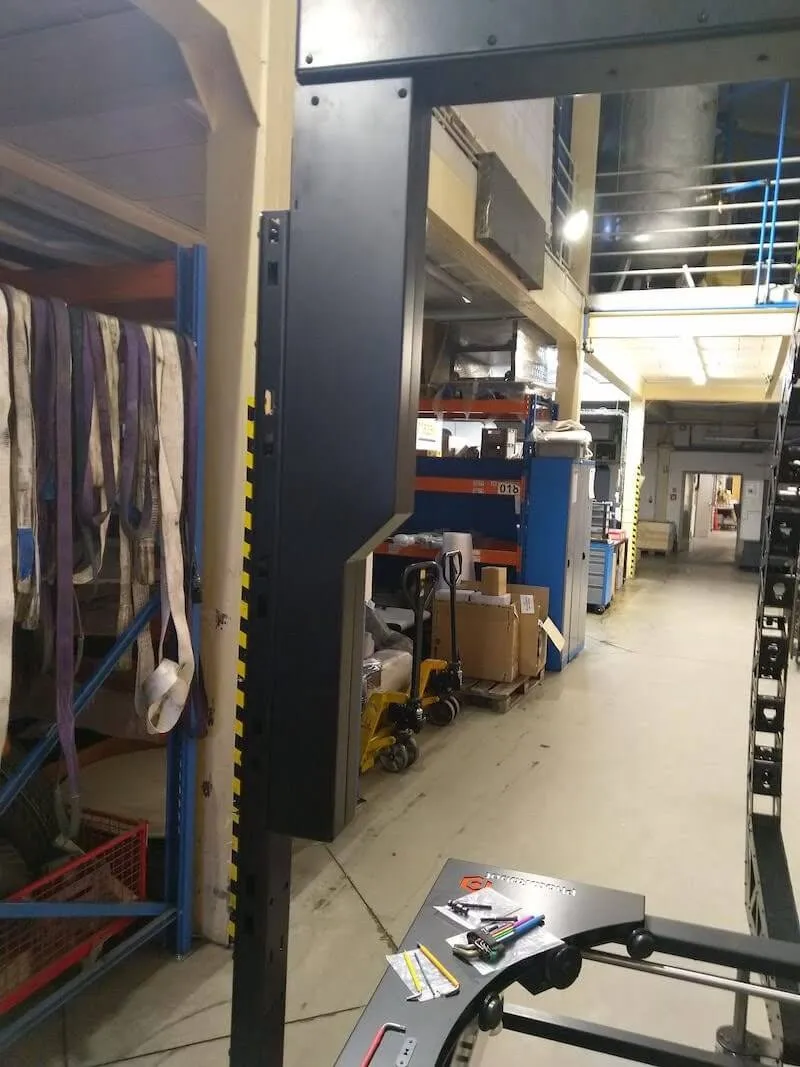
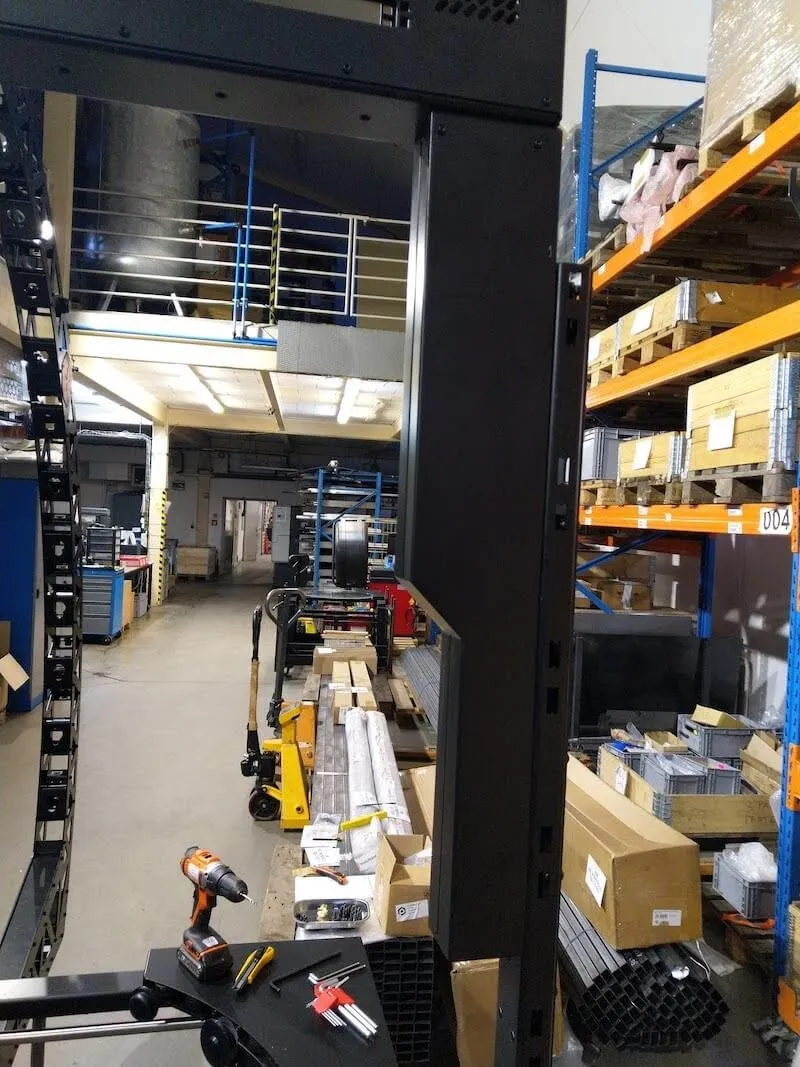
2.4. Montaža MultiCam luka
2.4.1. Nakon montaže MultiCam portala sljedeći je korak montaža MultiCam luka. U tu svrhu postoje 2 x držača luka koji se pričvršćuju na Centerless Table.
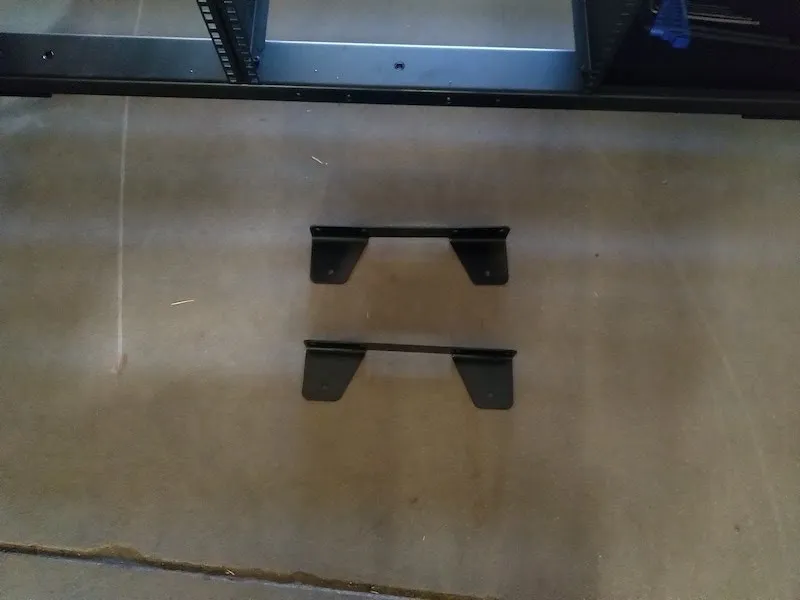
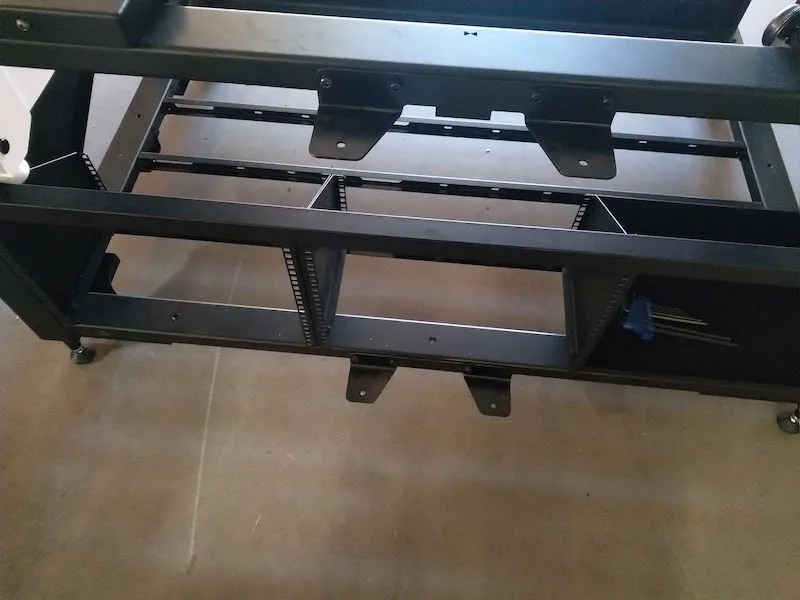
2.4.2. Pronađite 2 x držača luka i odmotajte ih iz zaštitne folije s mjehurićima.
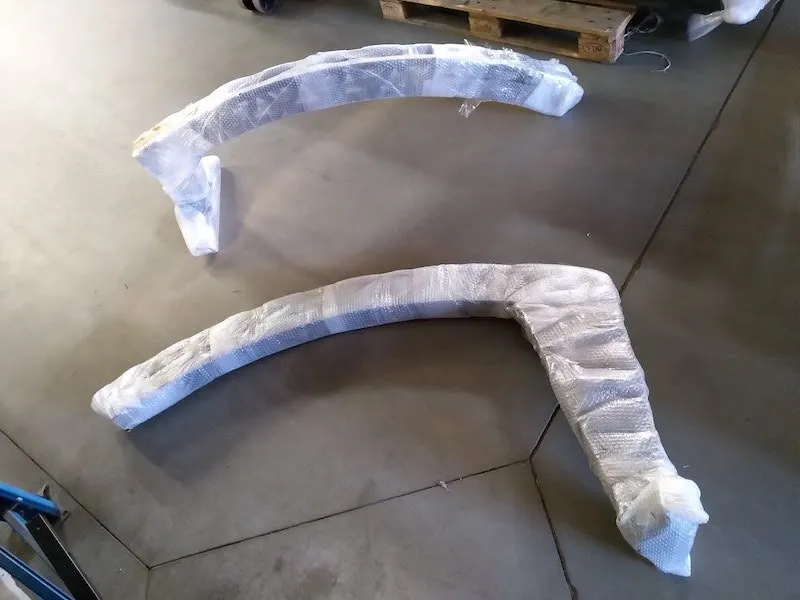
2.4.3. Raspakirajte 2x držača luka s vijcima i pripremite se za njihovo spajanje tako da ih postavite jedan pored drugog kao na sljedećim fotografijama.
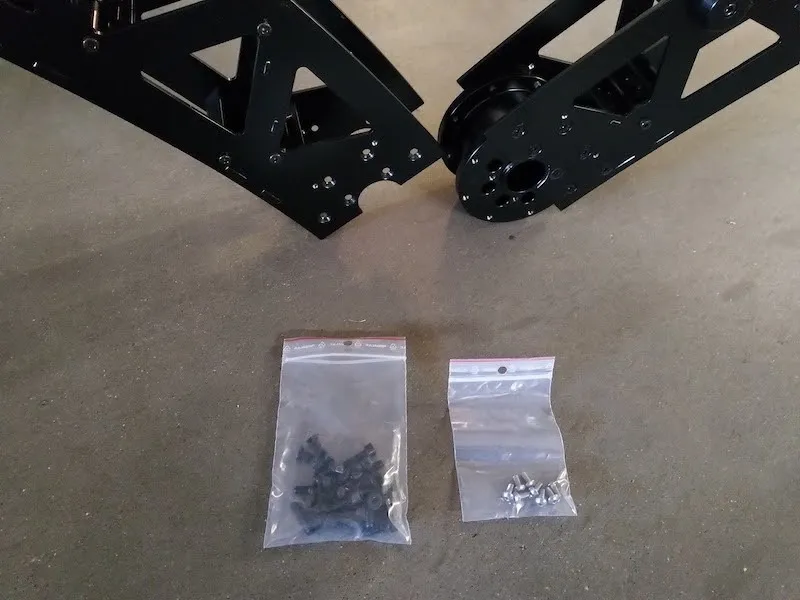
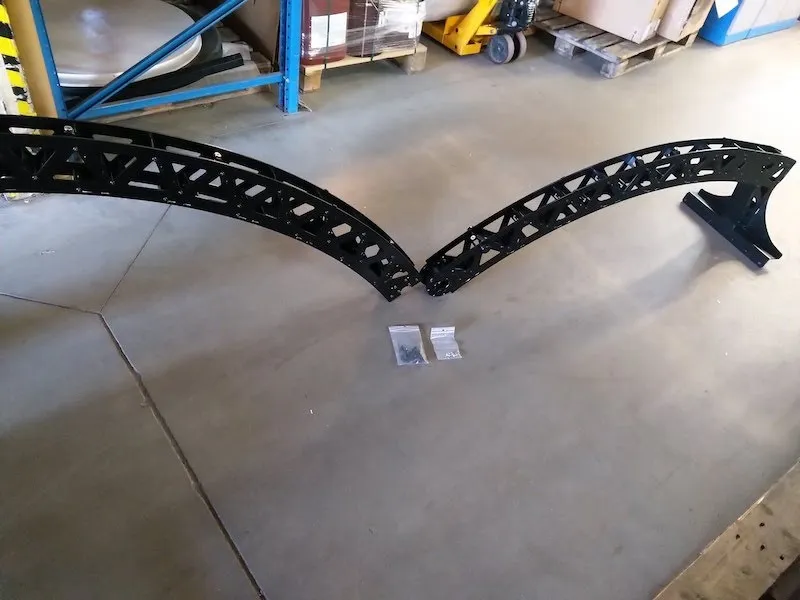
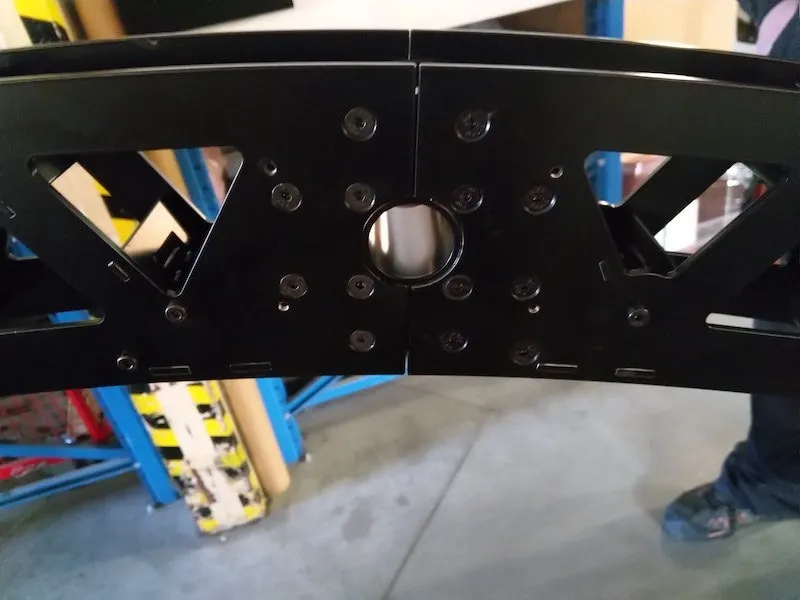
2.4.4. Zatim pronađite 2 x šesterokutne šipke povezane trakom i skinite traku sa šipki.
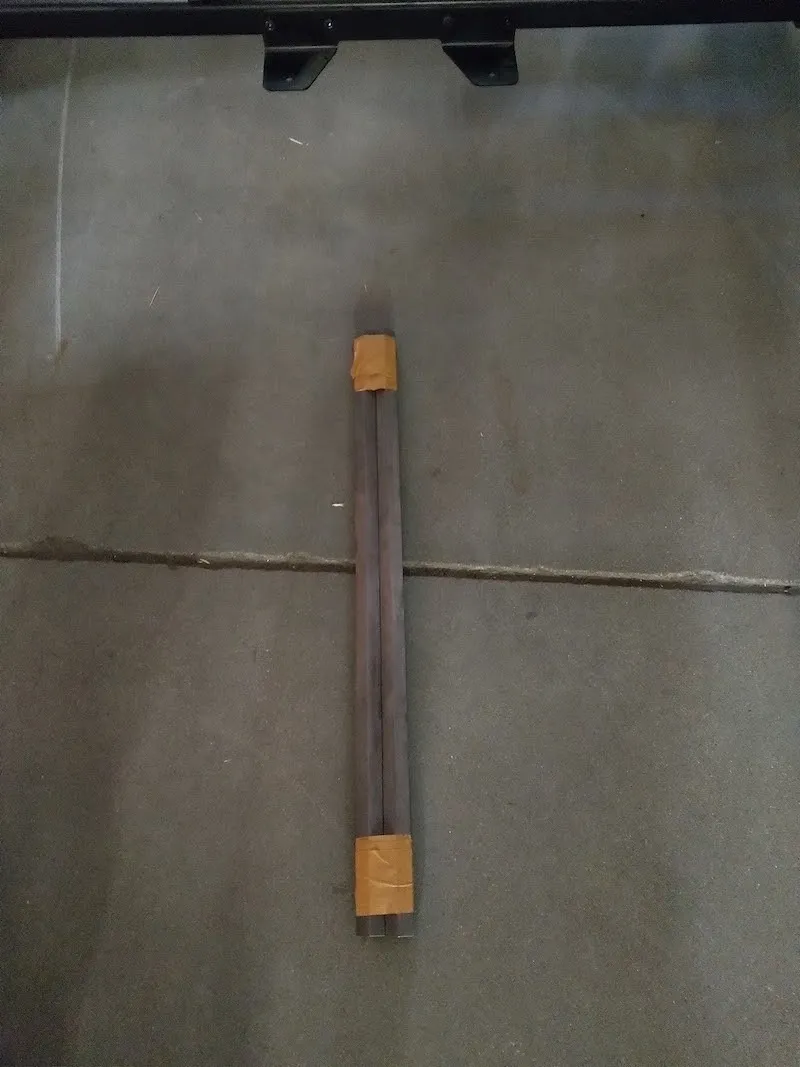
2.4.5. Labavo pričvrstite 2 x šesterokutne vodilice na donji dio držača luka.
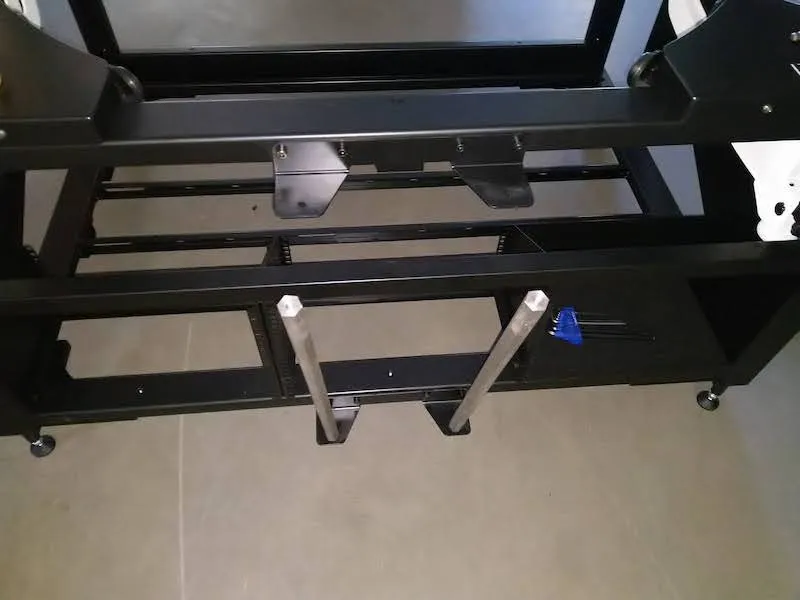
2.4.6. Postavite jedan od lukova na šesterokutne vodilice.
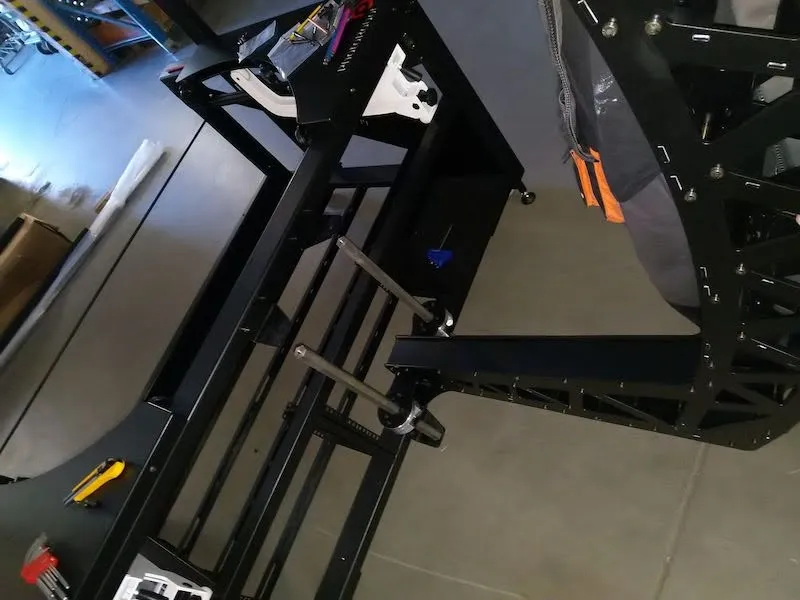
2.4.7. Pričvrstite gornje dijelove šesterokutnih vodilica na gornji držač luka, a zatim zategnite donje vijke.
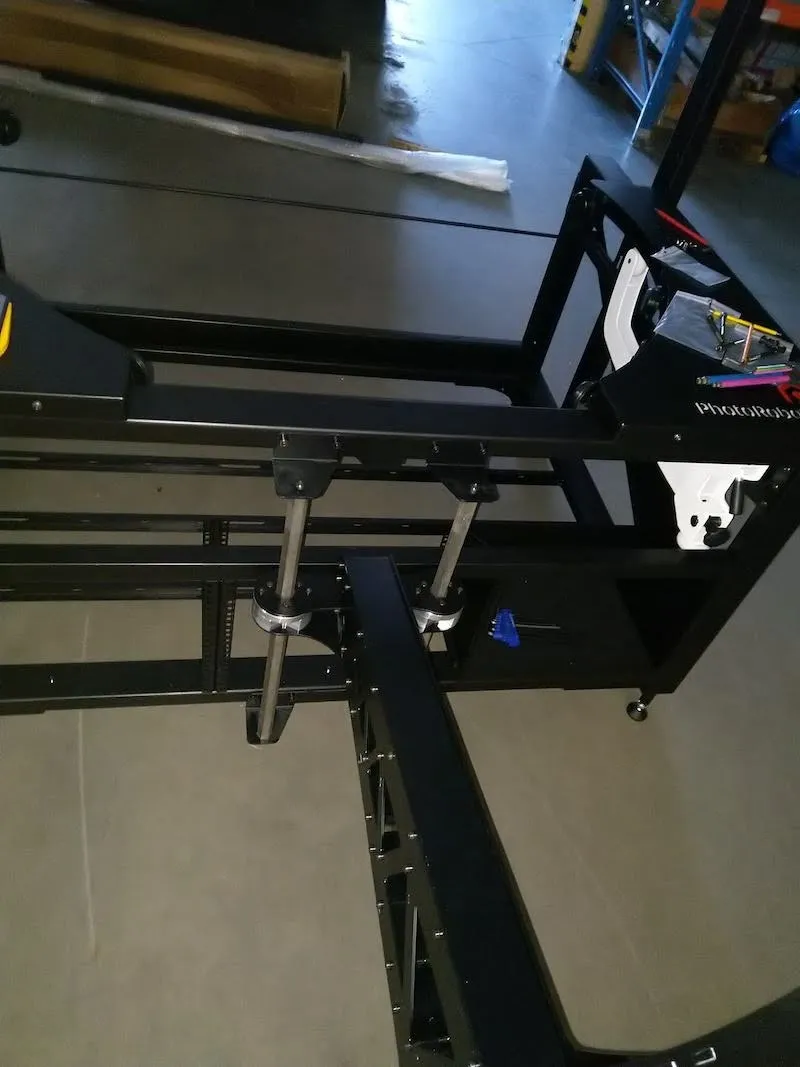
2.4.8. Pritiskom namjestite gornji dio luka na portal i umetnite 6 x gornjih vijaka u navoje.
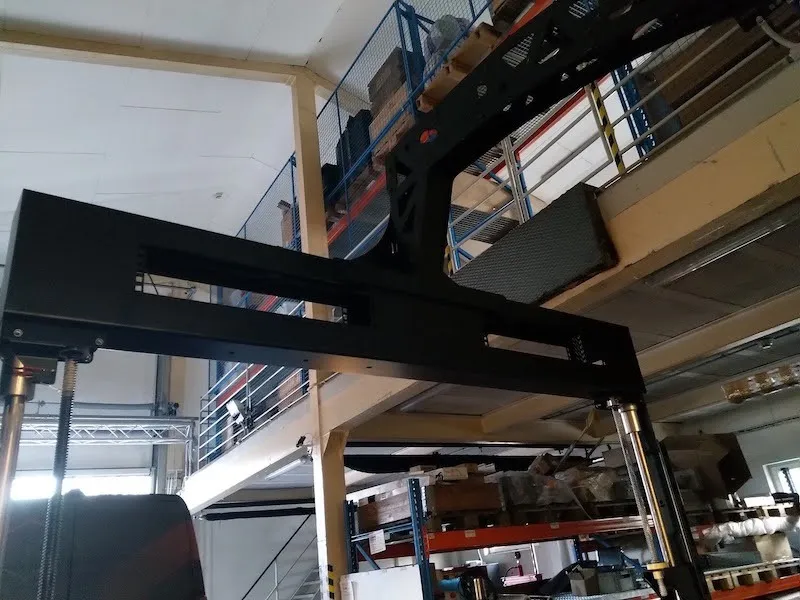
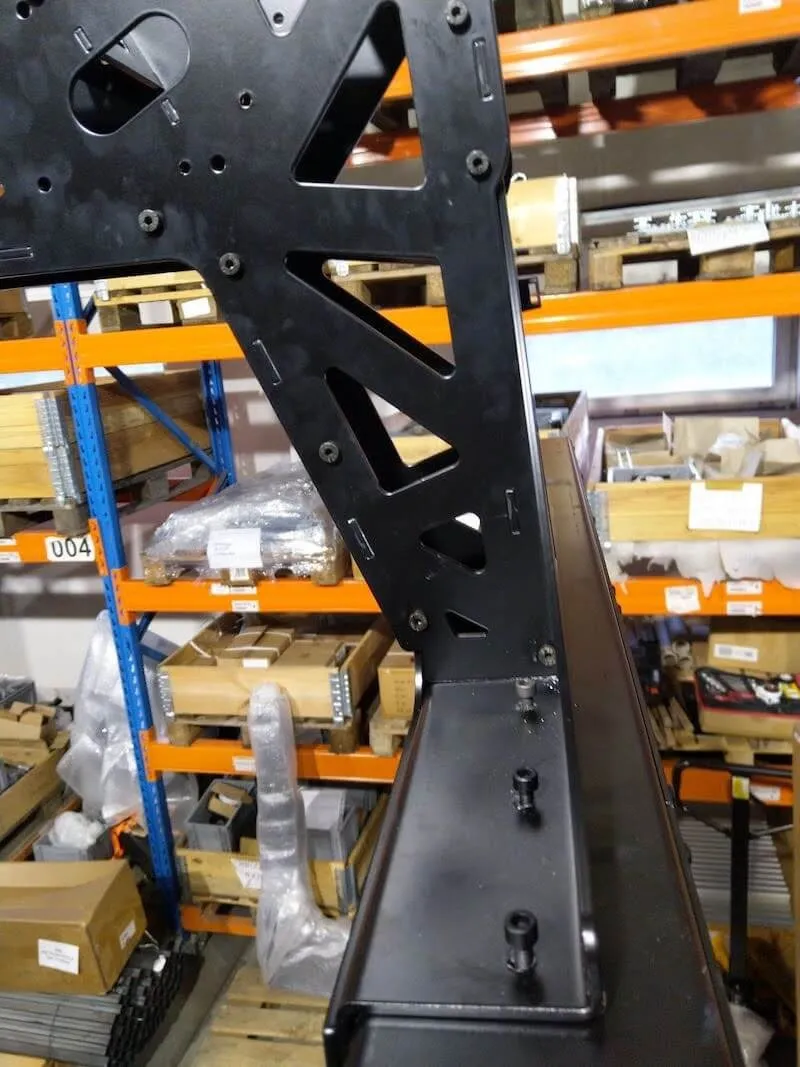
2.4.9. Umetnite 6 x vijaka u prednji dio luka, a zatim zategnite svih 12 x vijaka kojima je luk pričvršćen na portal.
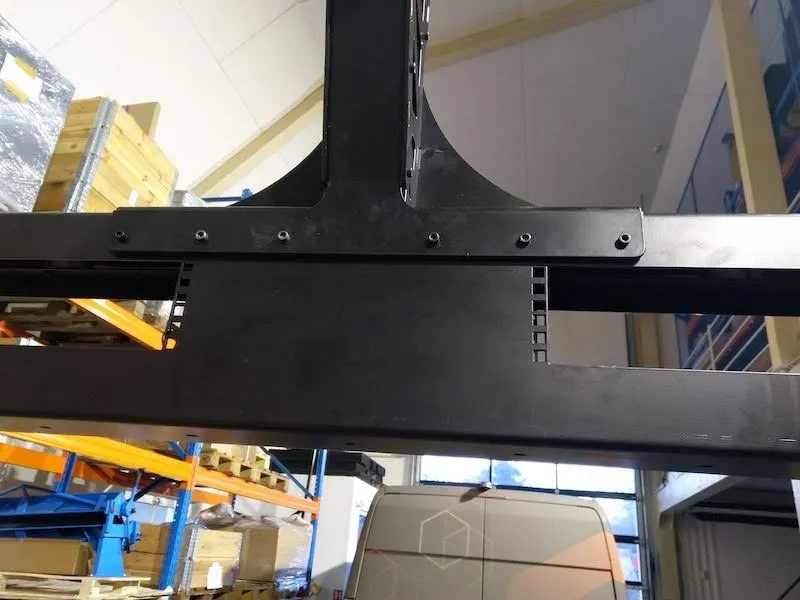
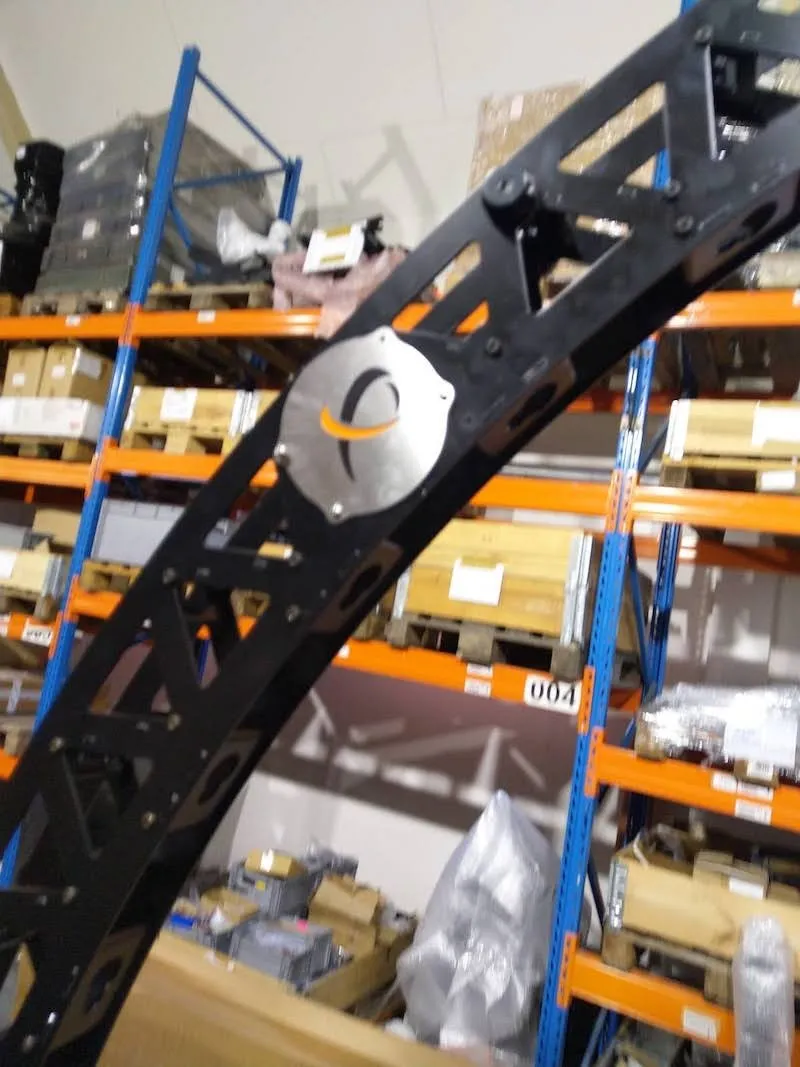
2.4.10. Nakon što prednji dio luka pričvrstite na portal, čvrsto pričvrstite PhotoRobot logotip na MultiCam luk.
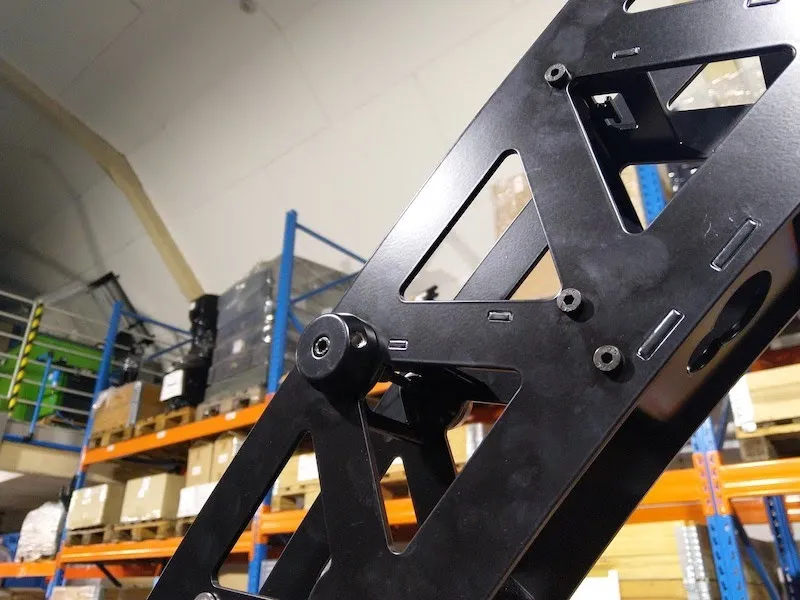
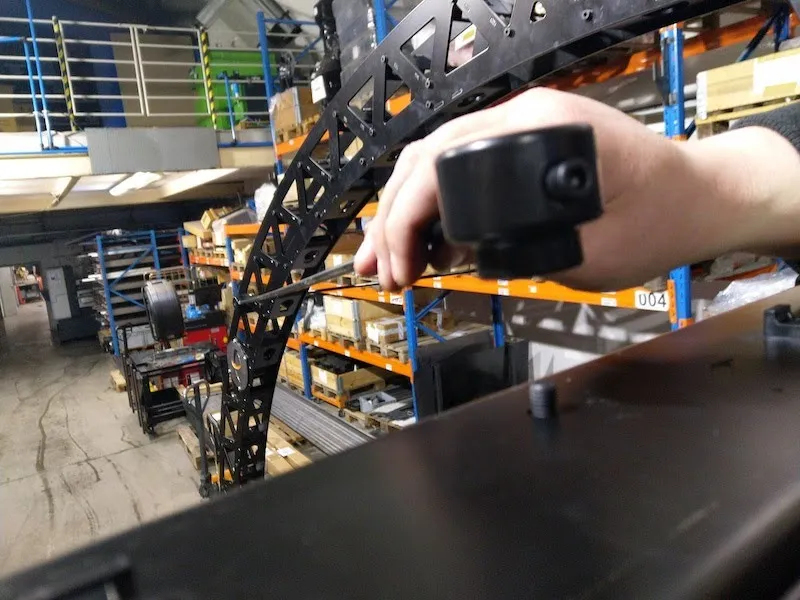
2.4.11. Zatim postavite 2 x centrirajuće šipke luka na luk kao na sljedećim primjerima fotografija.
2.5 Instalacija uređaja SynchroBox s MultiCam i CL1300 / CL850
Kad je montaža MultiCam luka završena, pripremite PhotoRobot SynchroBox i nosač zaslona za instalaciju. PhotoRobot SynchroBox je višekamerni čvor koji sinkronizira okidač dviju ili više kamera. Instalirajte SynchroBox i uski nosač zaslona u MultiCam portal.
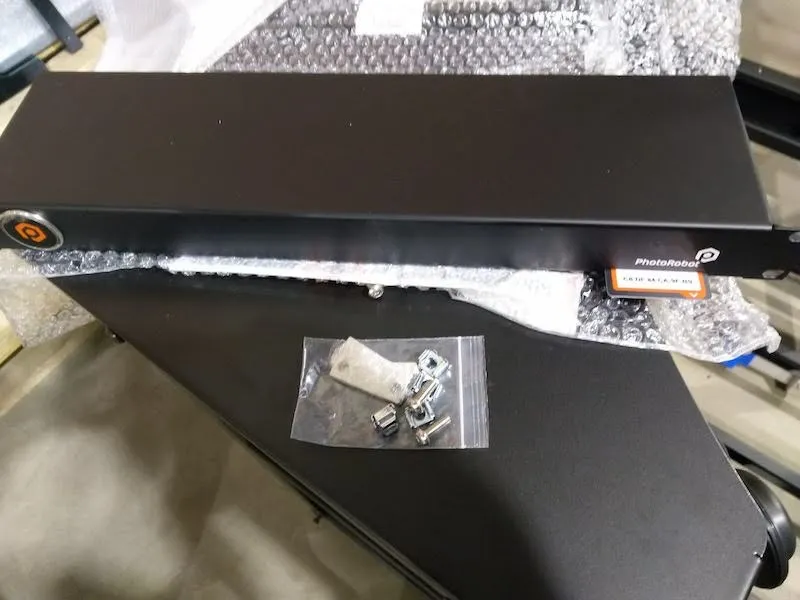
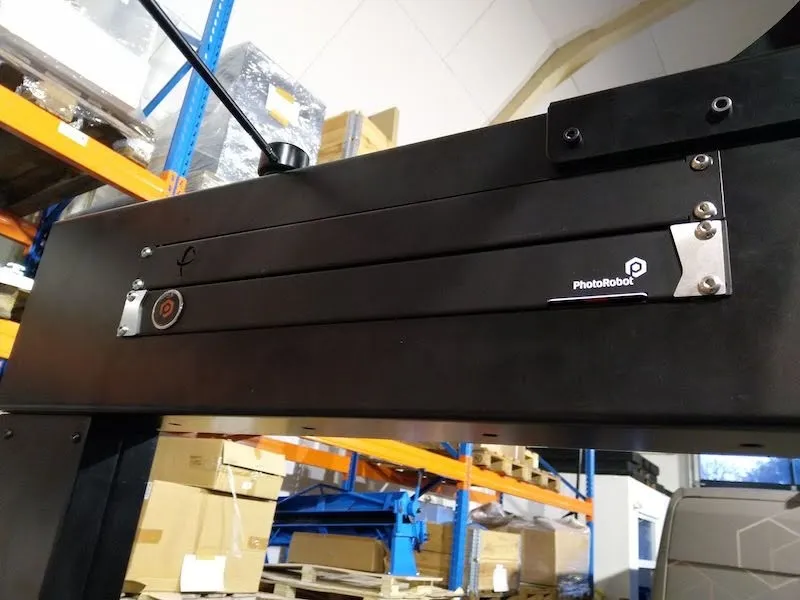
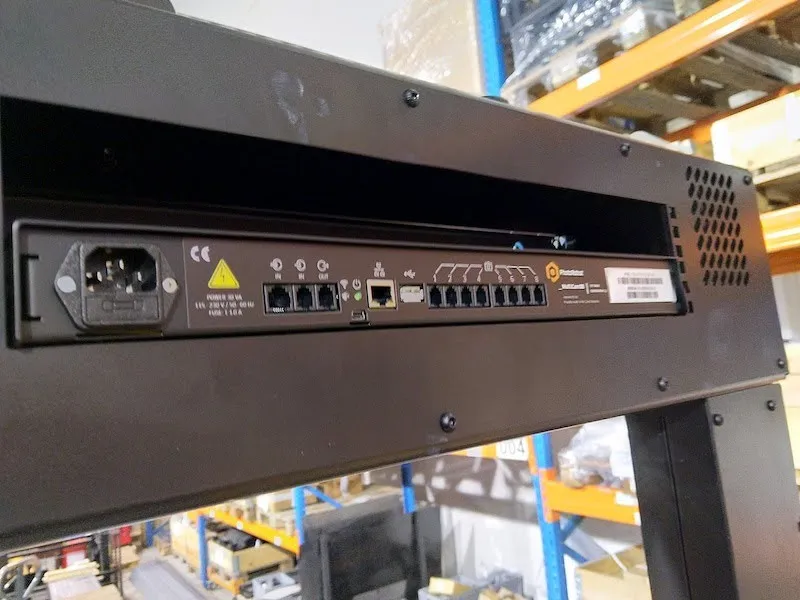
Napomena: Detaljne upute za konfiguraciju i postavljanje uređaja SynchroBox potražite u dokumentu PhotoRobot - SynchroBox Setup User Manual.
3. Postavljanje lijevog HD nosača na Centerless Table
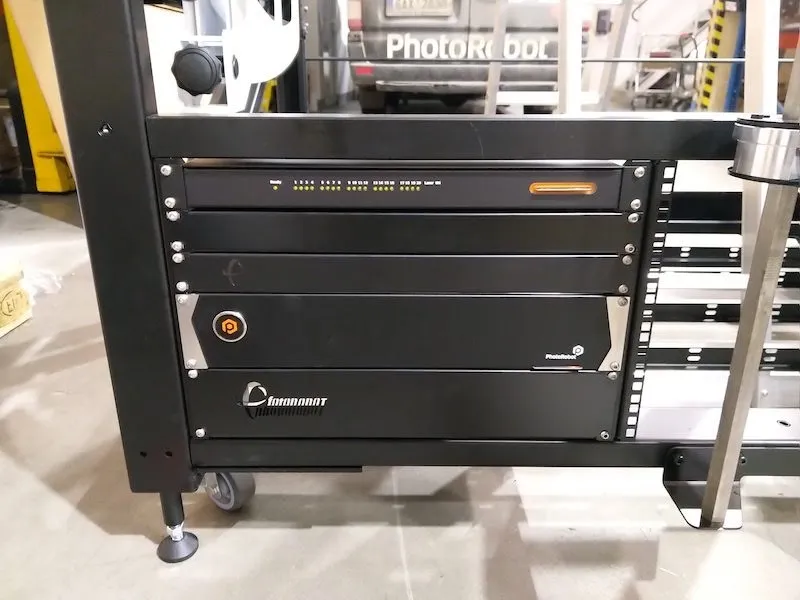
Na prednjoj strani Centerless Table nalazi se HD nosač s policama u donjoj lijevoj polovici okvira uređaja. U HD nosaču nalaze se LaserBox, SwitchBox i upravljačka jedinica.
3.1. Raspored HD nosača
Pri montaži HD nosača upravljačke jedinice instalirajte sljedećim redoslijedom, od gornje prema donjoj polici:
- LaserBox (gornja polica),
- SwitchBox,
- Uski nosač zaslona,
- Upravljačka jedinica (Control Unit),
- Široki blinder rack s logotipom (dolje).
3.2. Shema spajanja uređaja u HD racku
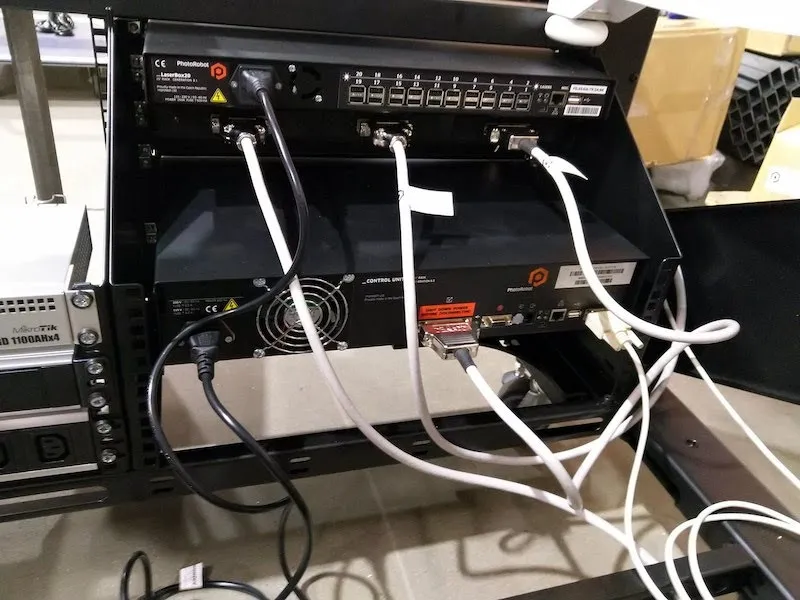
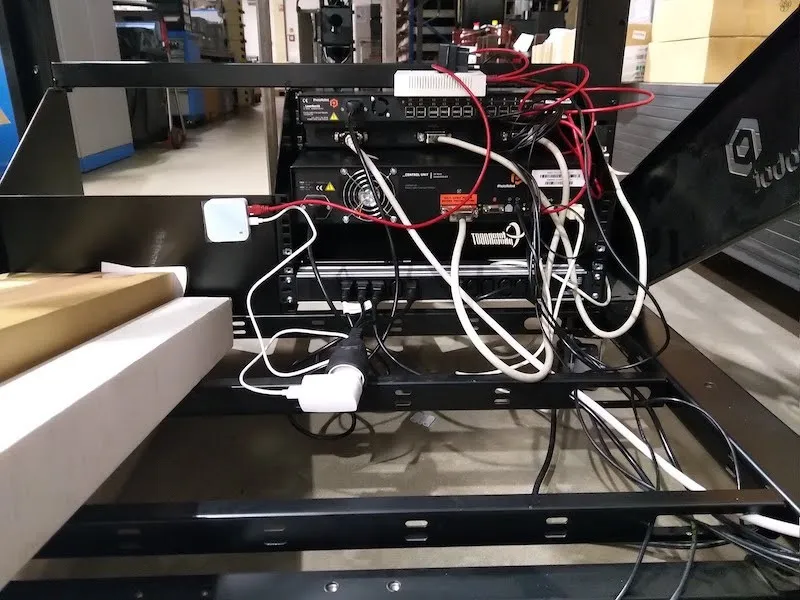
3.2.1. Za postavljanje uređaja u HD racku započnite spajanjem prve skupine kabela na svaku upravljačku jedinicu pomoću sljedećih kabela.
- Crni naponski kabeli od 1 metar
- Sivi RS232 kabel od 1 metar s konektorom Control Unit G6 (CUG6) prema CL1300 / CL850 na kosturu
3.2.2. Zatim pronađite sive kabele motora i spojite ih na sljedeći način.
- 1 metar od Control Unit G6 (CUG6) do desnog konektora SwitchBoxa
- 1 metar od srednjeg konektora SwitchBoxa do konektora CL1300 / CL850 na kosturu
- 5 metara od lijevog konektora SwitchBoxa za kasnije spajanje na portalni konektor
3.3. Shema spajanja usmjerivača i napajanja
3.3.1. Ako usmjerivač još nije spojen, ugradite ga zajedno s razvodnim utičnicama u srednji rack uređaja CL1300. Ako postavljate CL850, ugradite usmjerivač s drugom razvodnom utičnicom u mini-rack na stražnjoj strani uređaja.
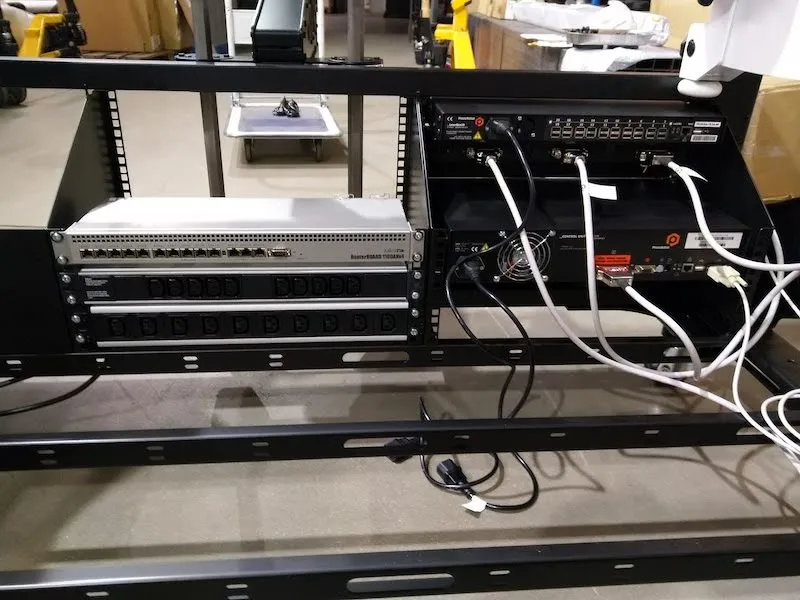
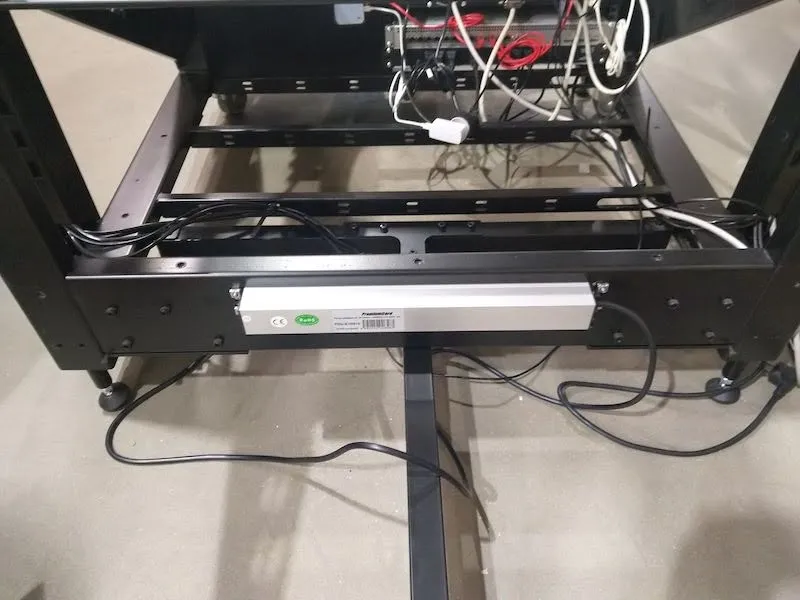
3.3.2. Na kraju spojite 2 crna naponska kabela od 1 metar na stražnju stranu usmjerivača.
4. Ugradnja držača kamera MultiCam
Nakon postavljanja HD racka i usmjerivača slijedi ugradnja držača kamera MultiCam na luk sustava MultiCam.
4.1. Ugradnja držača kamera MultiCam
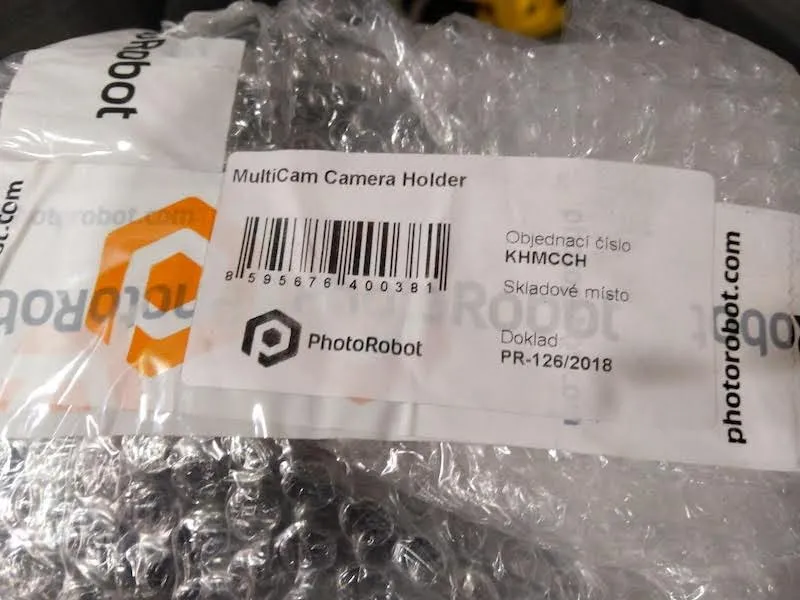
4.1.1. Pronađite i raspakirajte svaki paket označen kao MultiCam Camera Holder (šifra: KHMCCH).
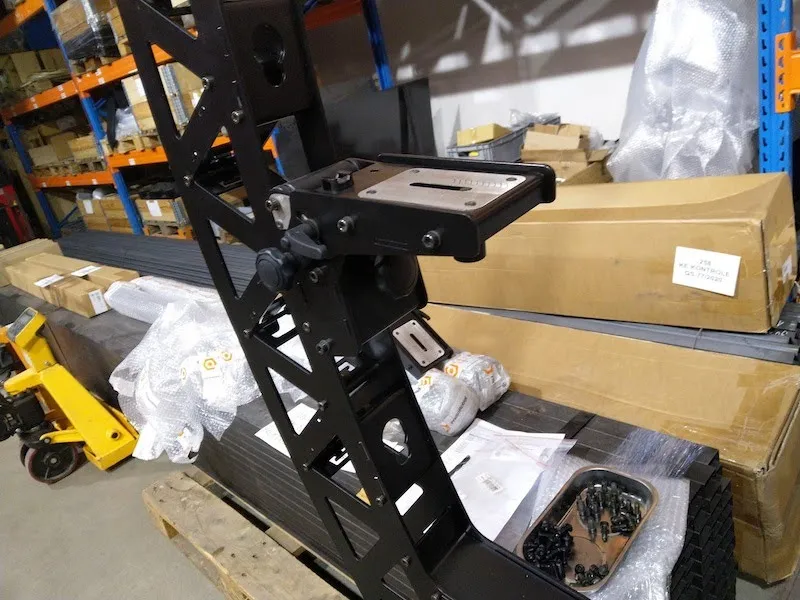
4.1.2. Ugradite držače kamera na luk sustava MultiCam pod željenim kutovima.
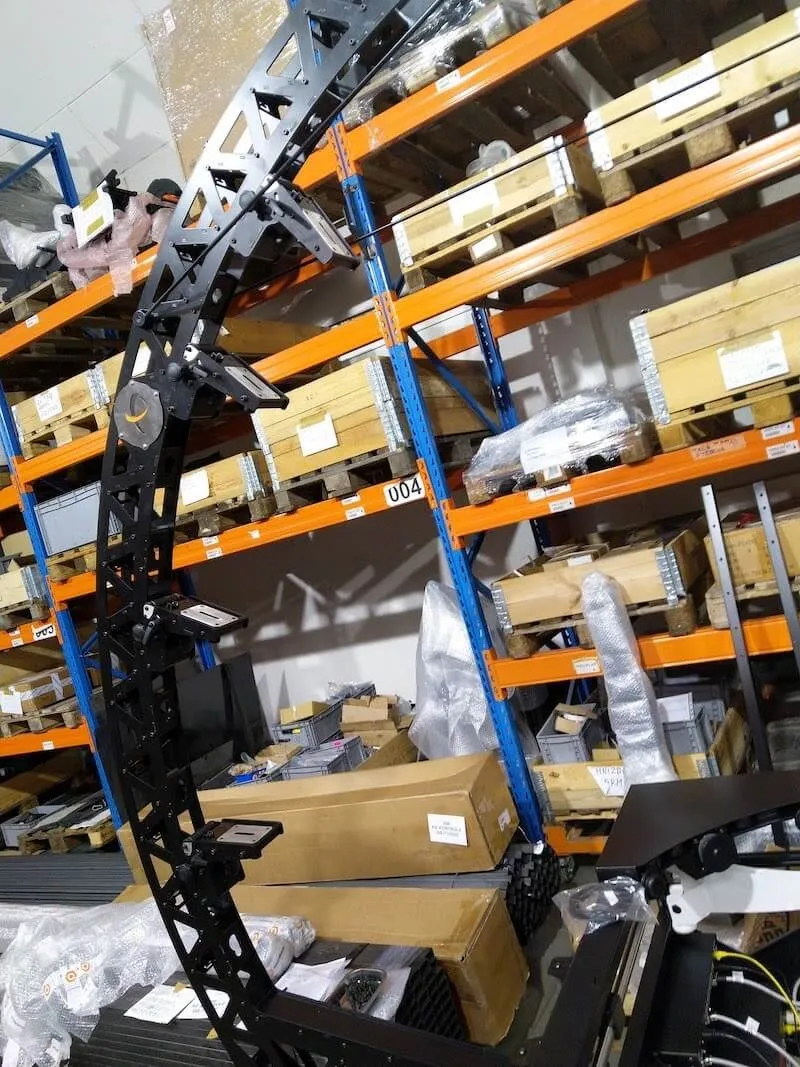
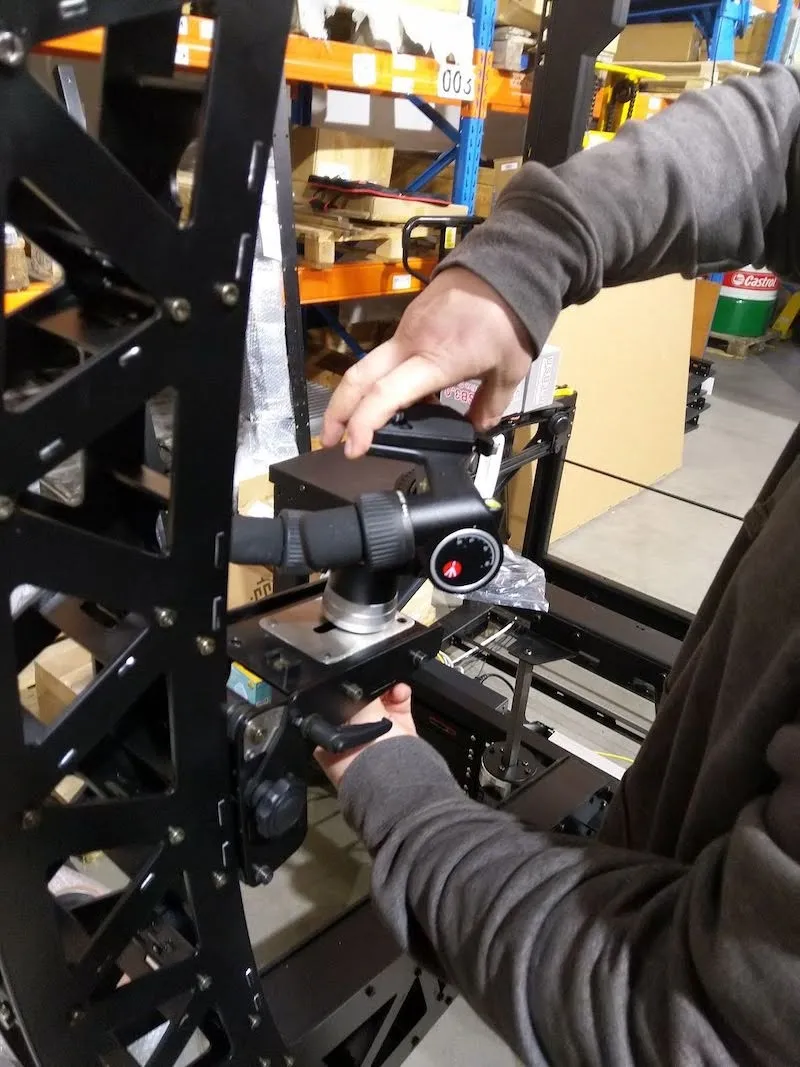
4.1.3. Zatim pronađite Manfrotto glave i ugradite ih na držače kamera.
4.1.4. Nakon ugradnje Manfrotto glava otkrijte oba kraka (stemple) odvijanjem svakog vijka na poklopcima.
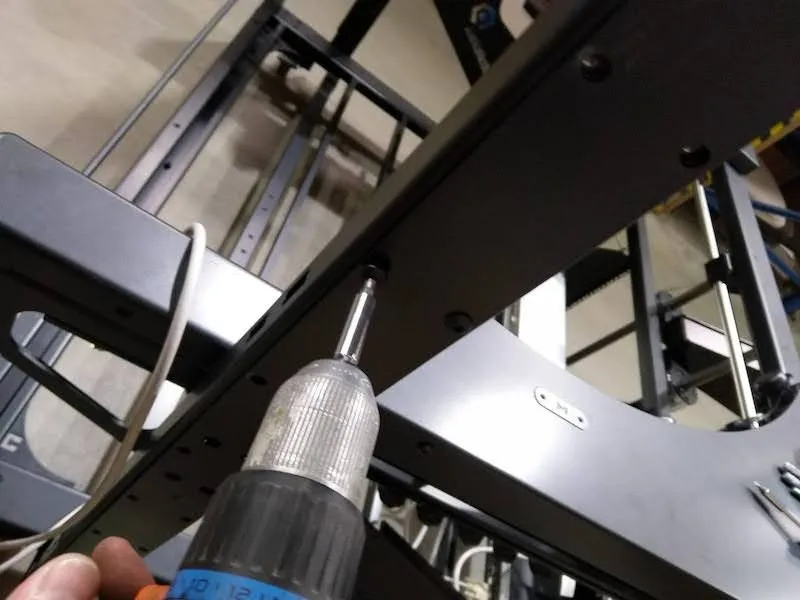
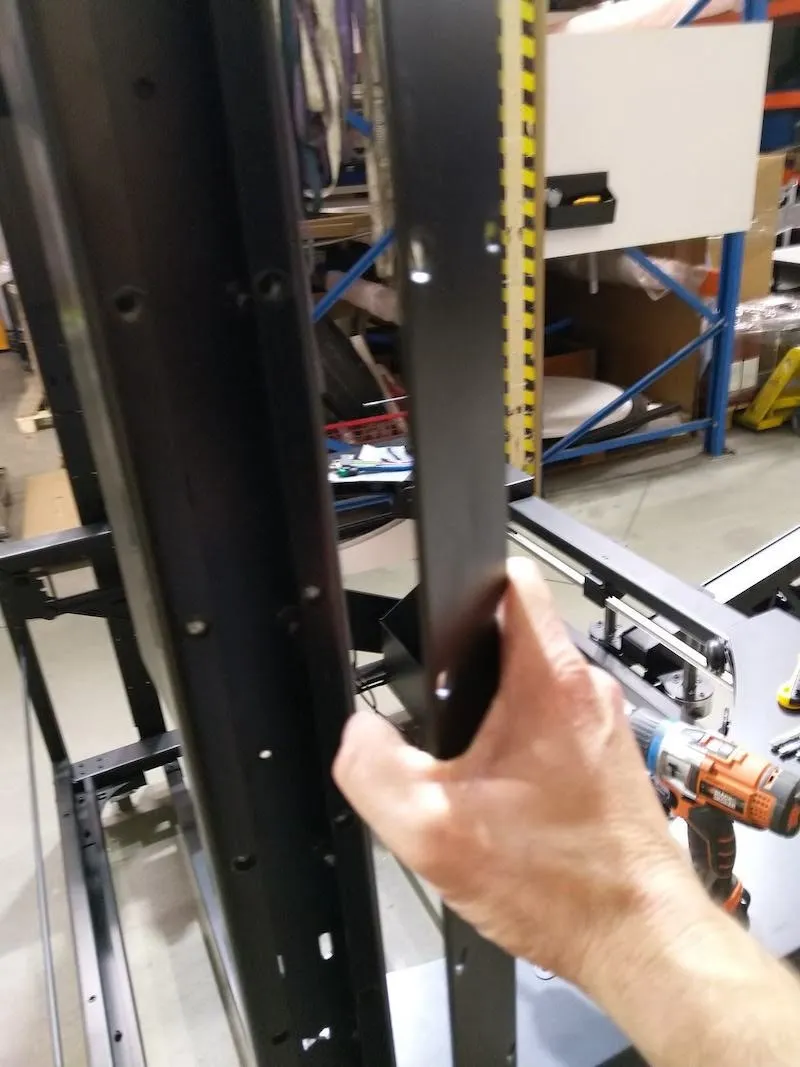
4.2. Lijevi i desni krak (stemple) – unutarnje vođenje kabela
4.2.1. U sljedećim koracima položite kabele u unutarnje dijelove krakova.
4.2.2. U lijevom kraku (gledano s prednje strane uređaja Centerless Table) provedite unutra sljedeće kabele.
- 1 x kabel motora od 5 m, spojen s lijevog konektora SwitchBoxa i pričvršćen na portalni konektor
- 1 x produžni kabel okidača od 5 m, spojen s priključka CUG6 OUT na priključak SynchroBox IN (manji priključak)
- 4 x aktivni USB produživači od 10 m
- 3 x crna naponska kabela od 5 m za bljeskalice i SynchroBox
- 1 x Ethernet kabel od 5 m za SynchroBox
- 1 x crni jednostavni USB produžni kabel za središnji laser
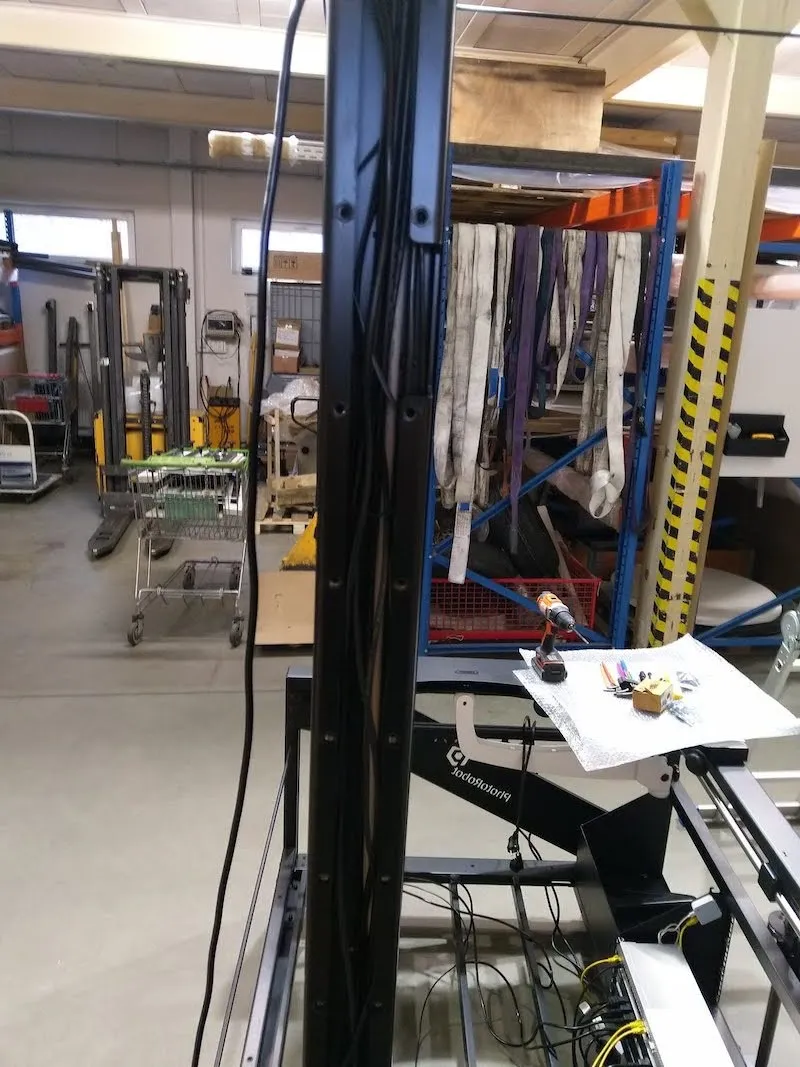
4.2.3. Za postavljanje kabela unutar desnog stupa (gledano s prednje strane stola Centerless Table) pripremite sljedeće kabele.
- 3 x crna naponska kabela od 5 m za bljeskalice
- 1 x crni jednostavni USB produžni kabel za bočni laser
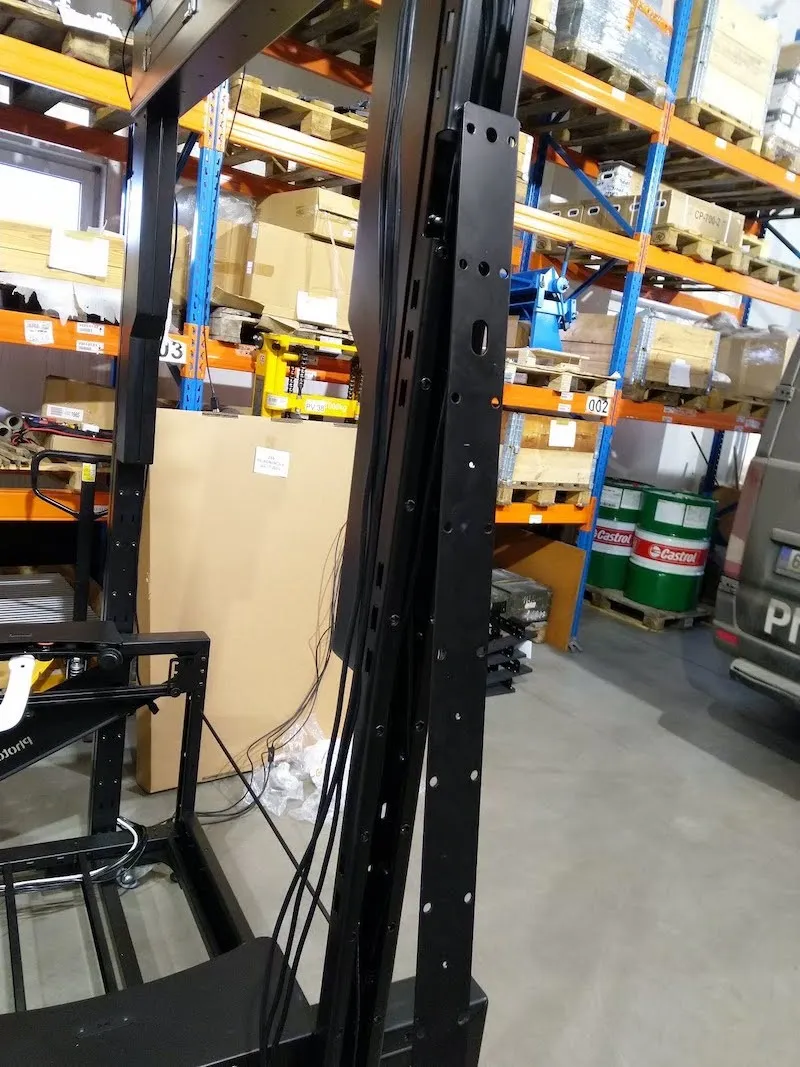
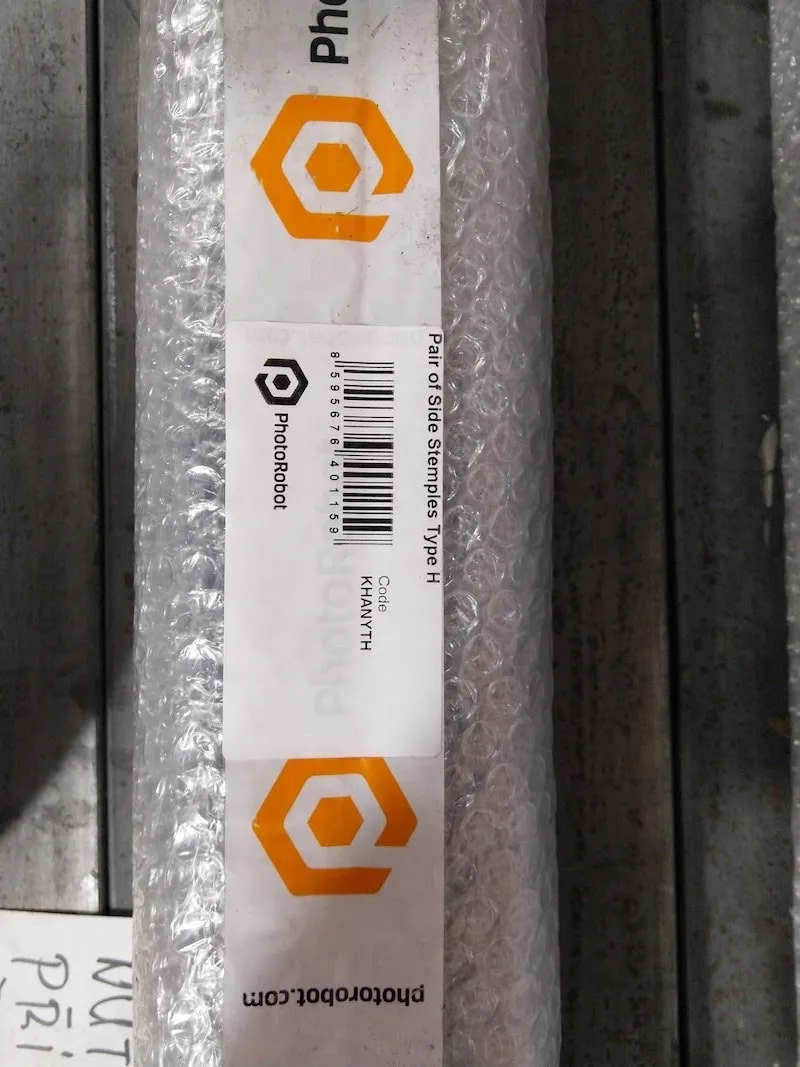
4.2.4. Zatim pronađite 2 x stupa zapakirana u zaštitnu foliju s zračnim jastučićima s oznakom Pair of Side Stemples Type H (šifra: KHANYTH) i raspakirajte svaki od njih.
4.2.5. Postavite poklopac stupa preko ojačanog dijela stupa i provucite jedan vijak kroz oba dijela.
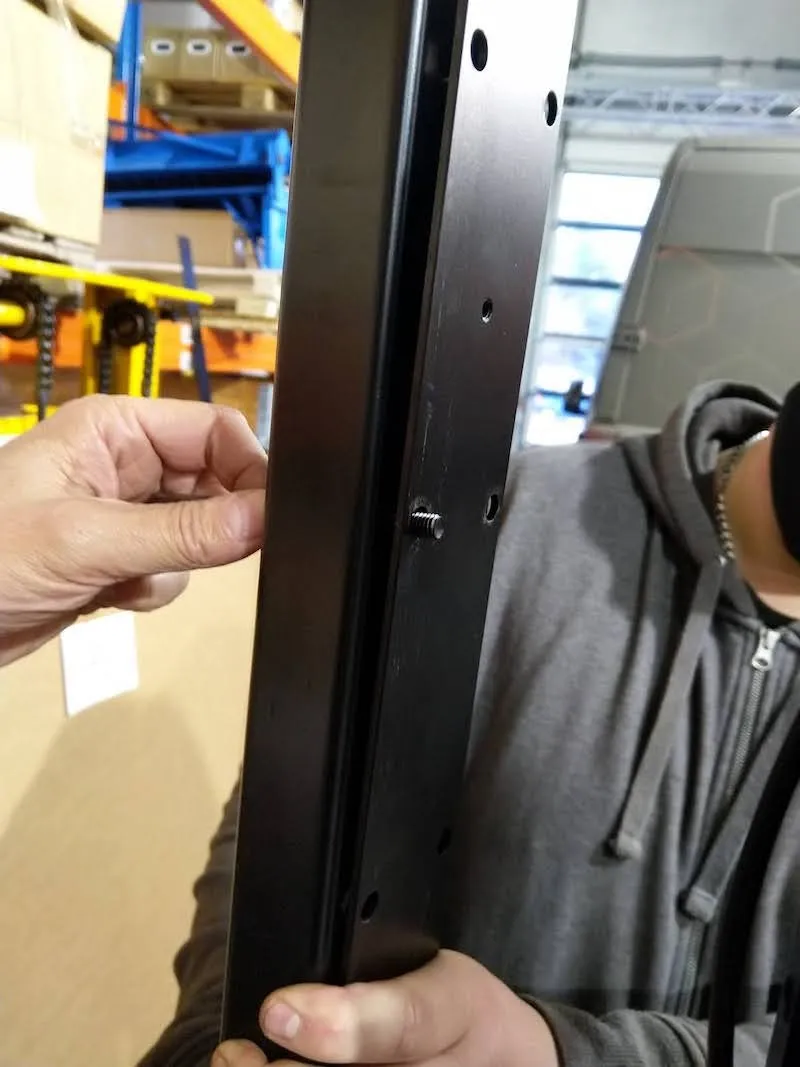
4.2.6. Spojite oba dijela kako biste učvrstili stupove na stol Centerless Table.
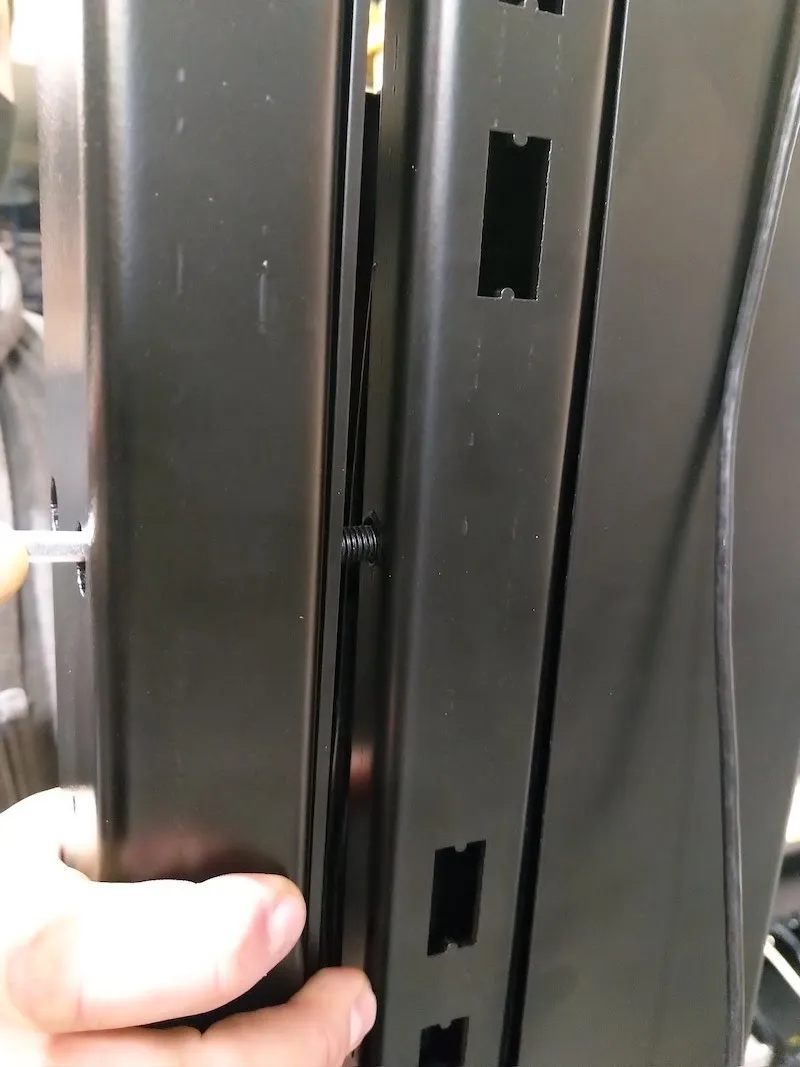
4.2.7. Umetnite i zategnite sve preostale vijke na stupu, osim gornja 4 vijka (2 reda) na oba stupa.
4.2.8. Isti postupak ponovite na drugom stupu.
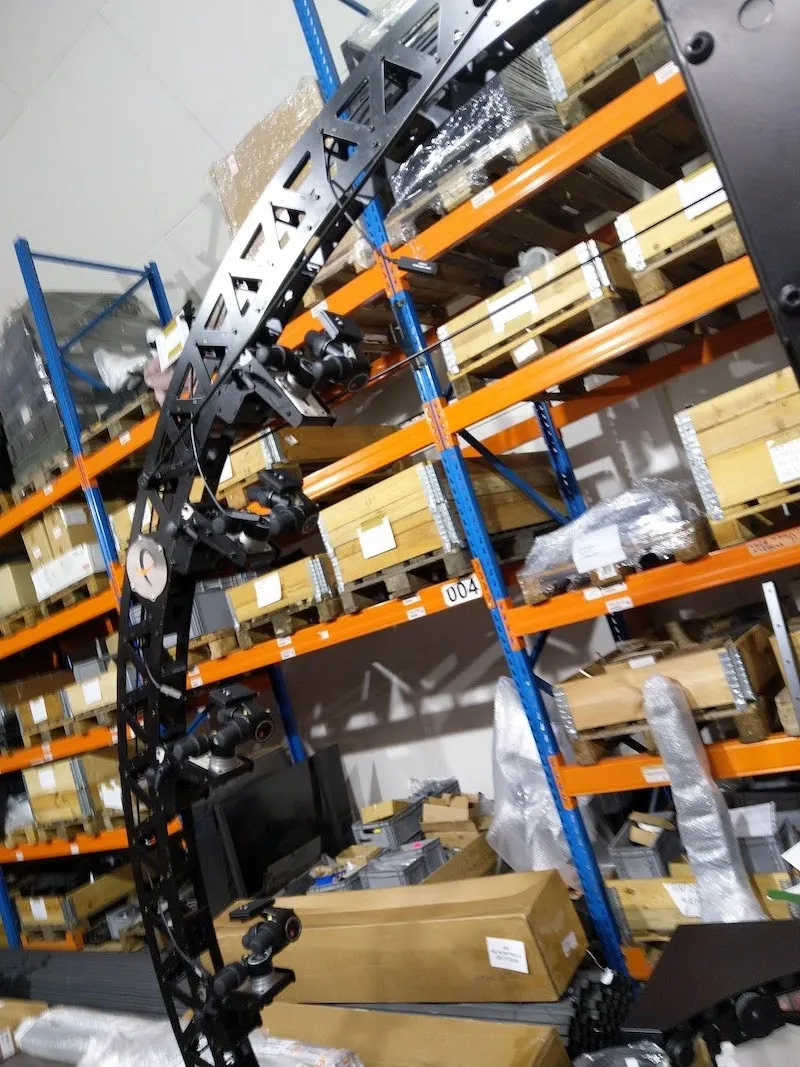
4.2.9. Umetnite aktivne USB produžne kabele u luk, a zatim podesite položaj svakog aktivnog USB produžnog kabela za svaku Manfrotto glavu.
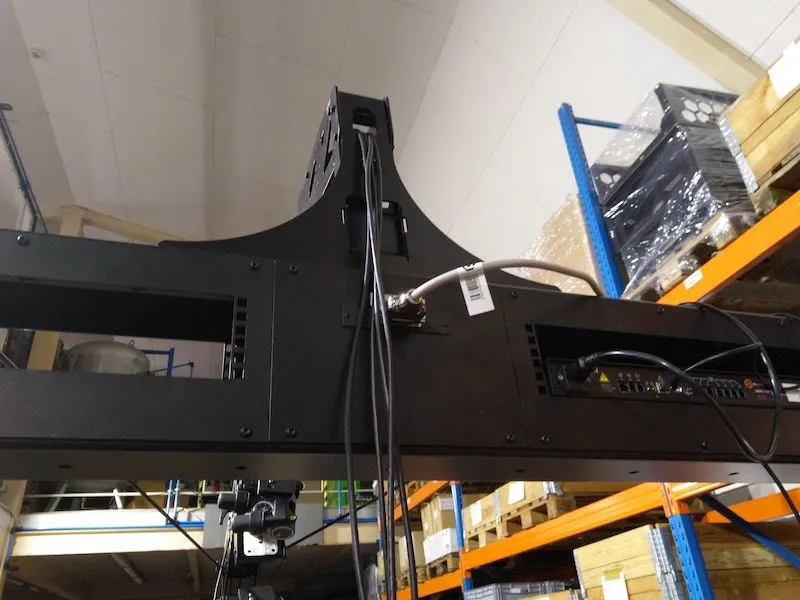
4.3. Unutarnje provlačenje produžnog kabela okidača
4.3.1. Na kraju pronađite 4 x produžna kabela okidača u plastičnoj vrećici sa zatvaračem s oznakom Shutter Cable RJ10 to RJ10 Extension 5m (šifra: KHCAR1R05).
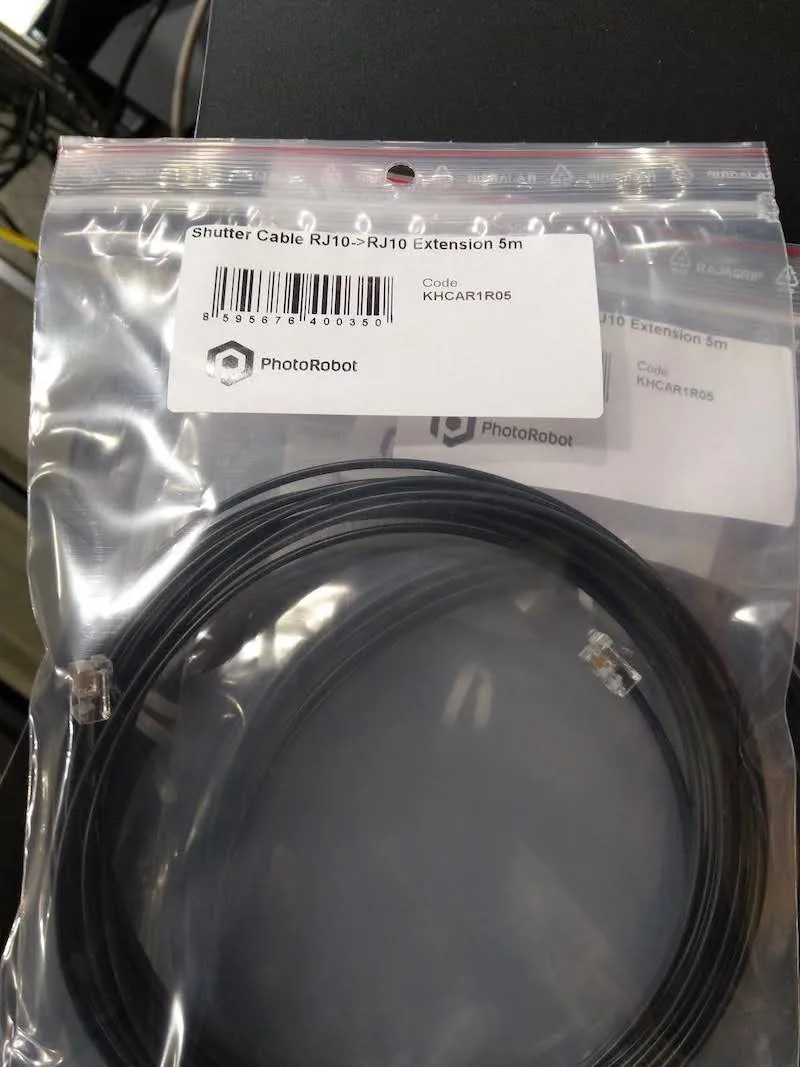
4.3.2. Umetnite produžne kabele okidača u luk i podesite položaj svakog produžnog kabela za svaku Manfrotto glavu. Napomena: Drugi kraj kabela okidača mora se spojiti na SynchroBox, pri čemu se kabel okidača najniže Manfrotto glave spaja na SynchroBox, priključak 1. Kabel okidača gornje Manfrotto glave pak se spaja na SynchroBox, priključak 4.
5. Montaža konzole držača pozadine CL1300 / CL850
Slijedi montaža konzole držača pozadine za Centerless Table.
5.1. Montaža konzole držača pozadine
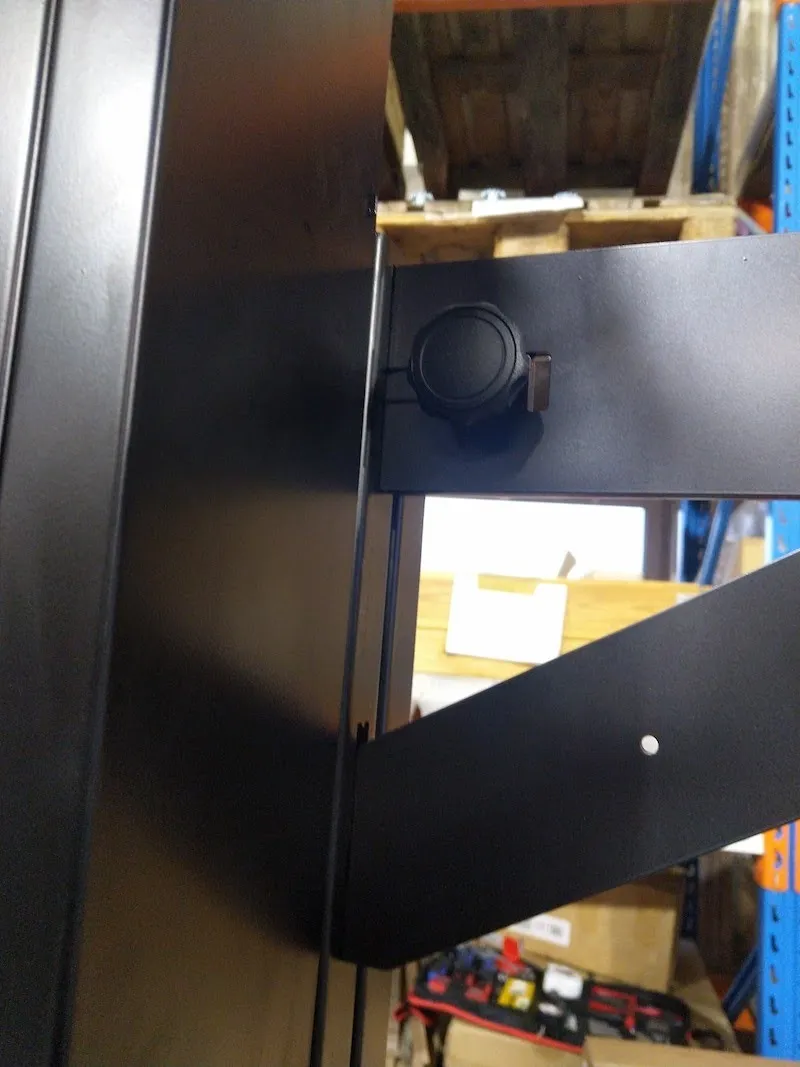
5.1.1. Pronađite konzolu držača pozadine prikazanu u nastavku.
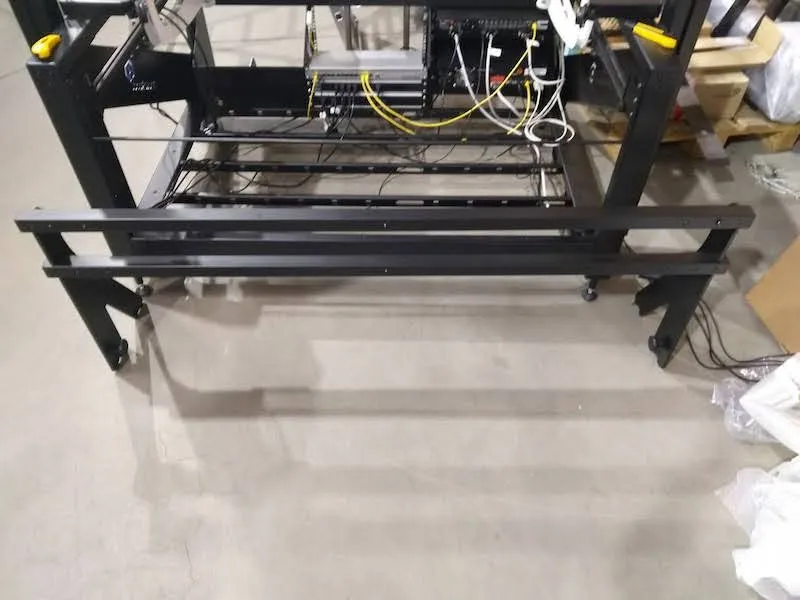
5.1.2. Zakvačite držač pozadine u lijevi i desni stup.
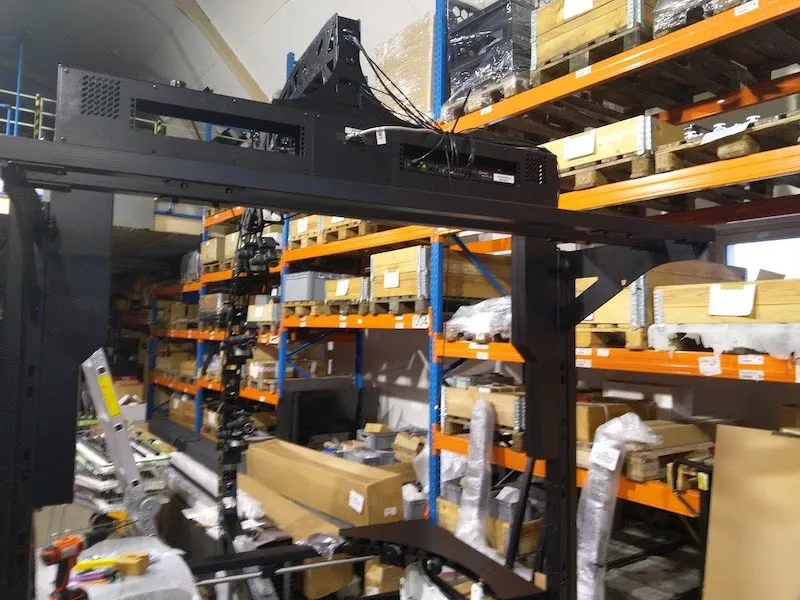
5.1.3. Provjerite je li se držač pozadine čvrsto uglavio u otvore. Zatim otpustite vijke za blokadu s plastičnim glavama i metalni sigurnosni zatik umetnite do kraja u otvor na stupu. Nakon toga zategnite vijke za blokadu s plastičnim glavama kako biste pozadinu učvrstili na mjestu.
5.2. Ispitivanje zaustavljanja kretanja krajnjom sklopkom
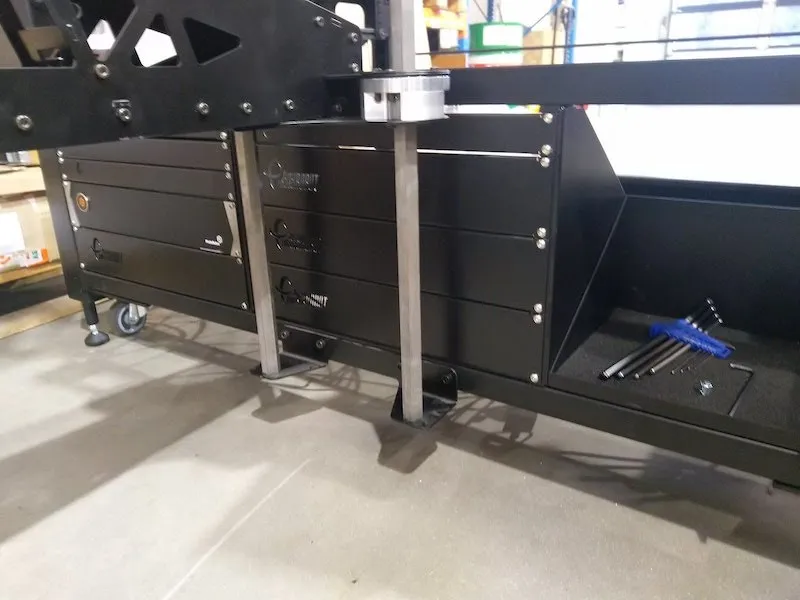
Nakon što učvrstite konzolu držača pozadine, uključite upravljačku jedinicu (privremeno, prema potrebi) i pomaknite portal u gornji položaj. Krajnja sklopka treba zaustaviti kretanje.
6. Montaža držača bljeskalica
Nakon sastavljanja držača pozadine slijedi priprema za montažu držača bljeskalica.
6.1. Ugradnja „ježeva“ (držača bljeskalica)
6.1.1. Pronađite kutiju s držačima bljeskalica zapakiranima u plastičnu foliju i raspakirajte dijelove.
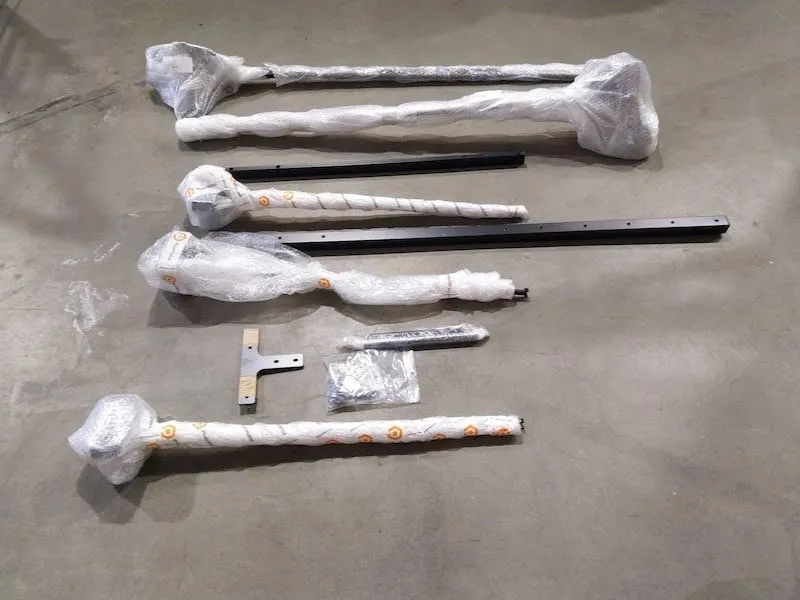
6.1.2. Zatim pripremite „ježeve“ (držače bljeskalica) za montažu.
6.2. Montaža držača lasera
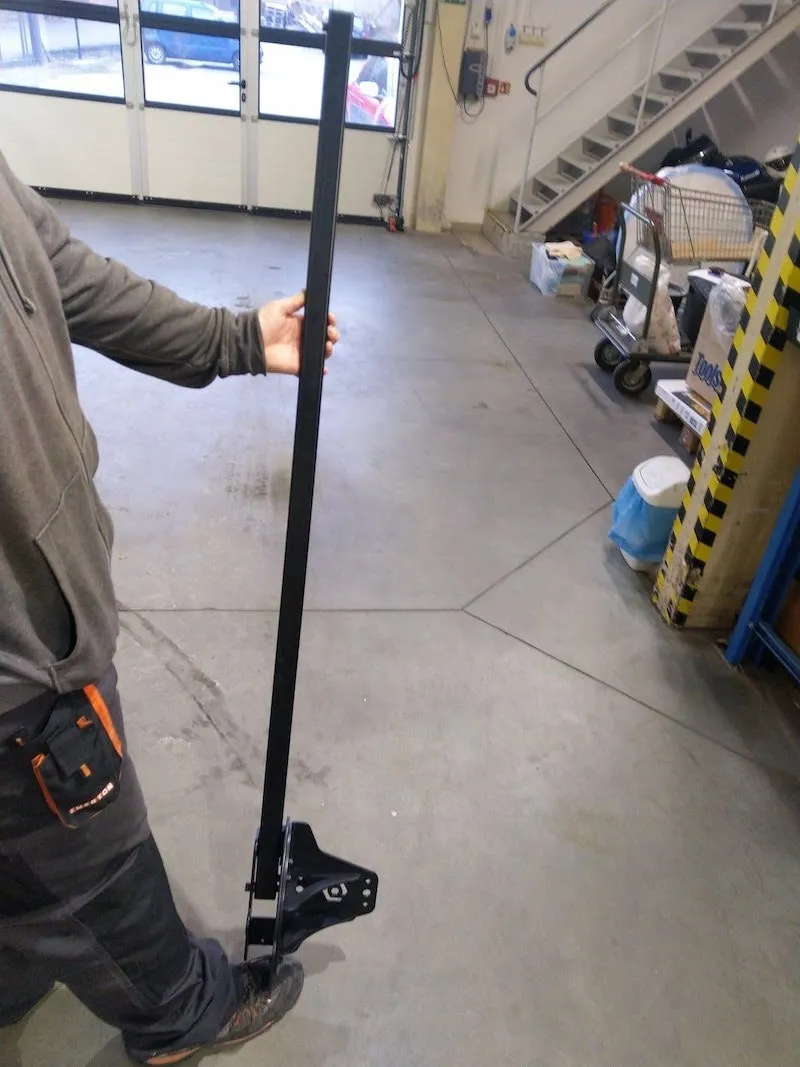
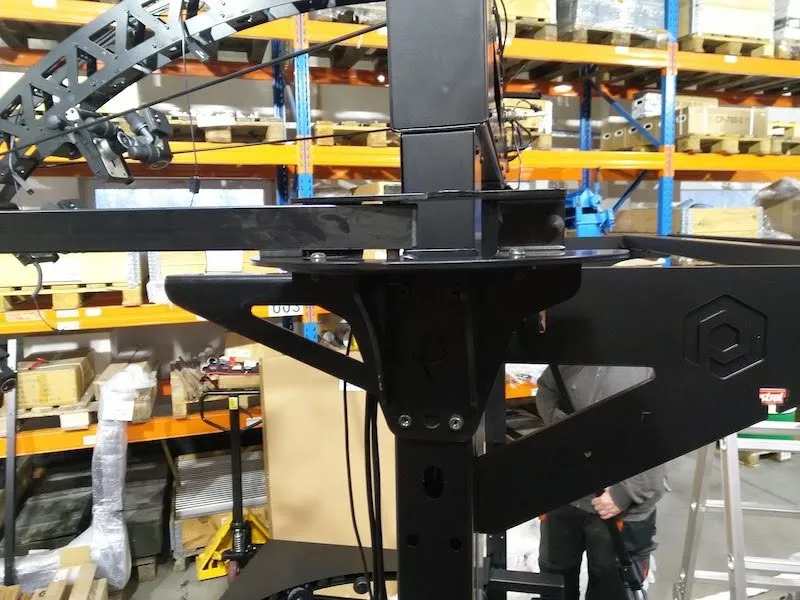
6.2.1. Pronađite držač bočnog lasera (trokut) i pričvrstite ga zajedno s „ježem“ na desni ojačani stup. Redoslijed treba biti: stup, zatim držač lasera i na kraju „jež“.
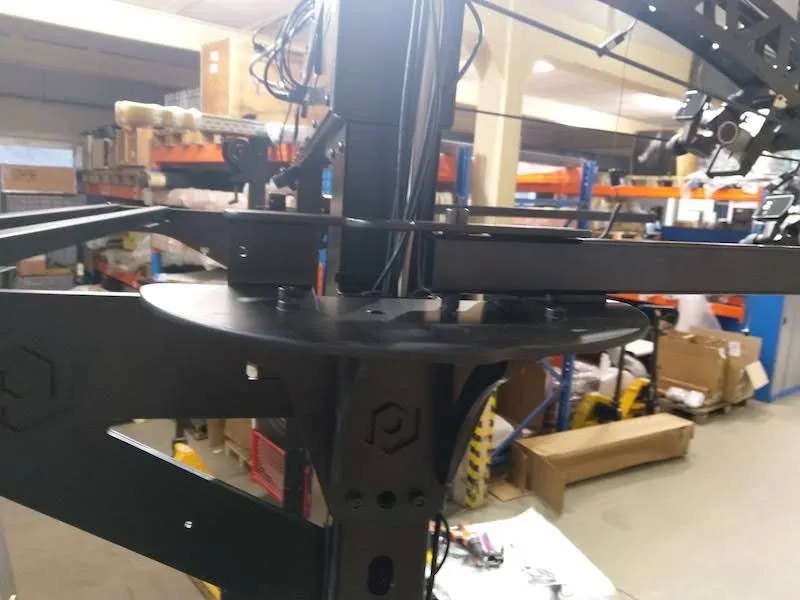
6.2.2. Ponovite isti postupak na drugom nosaču (stemple) koji nema držač lasera.
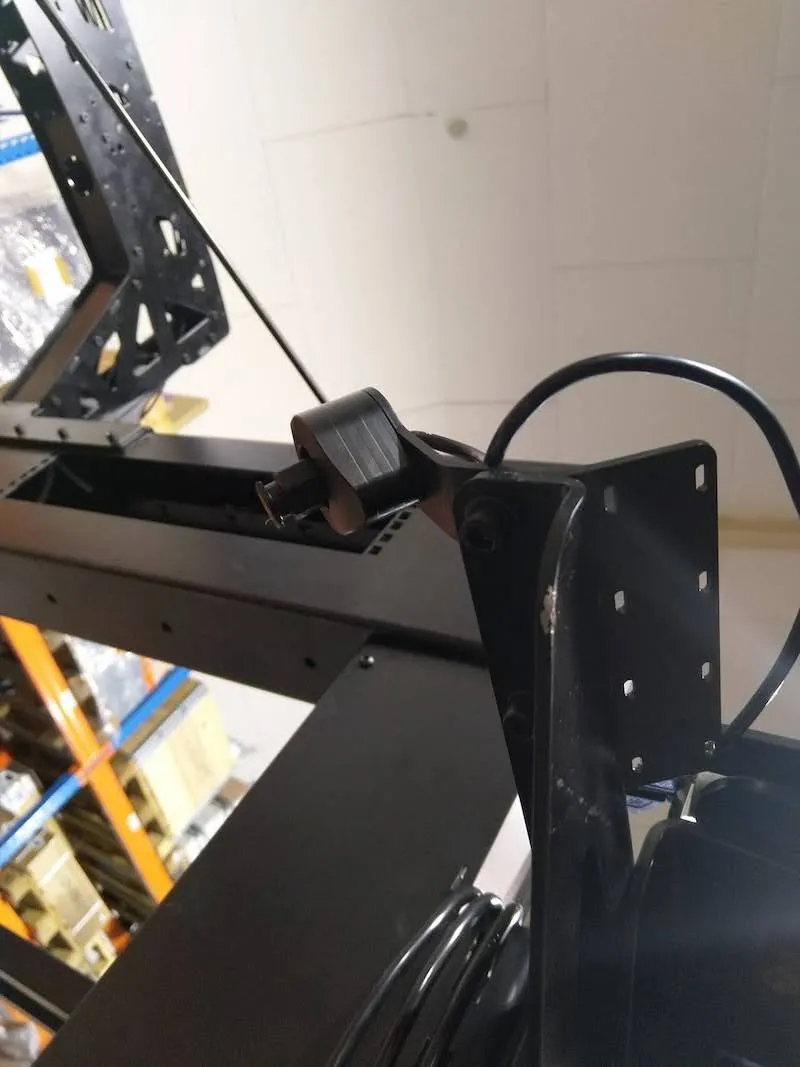
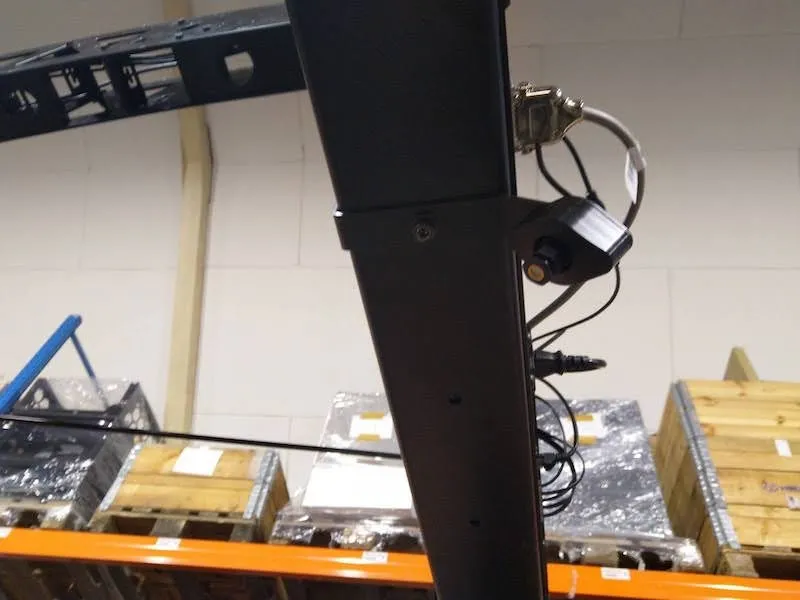
6.2.3. Učvrstite oba lasera i spojite ih na crne jednostavne USB produžne kabele koji su već postavljeni.
6.3. Montaža bljeskalica
6.3.1. Za montažu bljeskalica odvijte sigurnosne vijke na oba nosača bljeskalica.
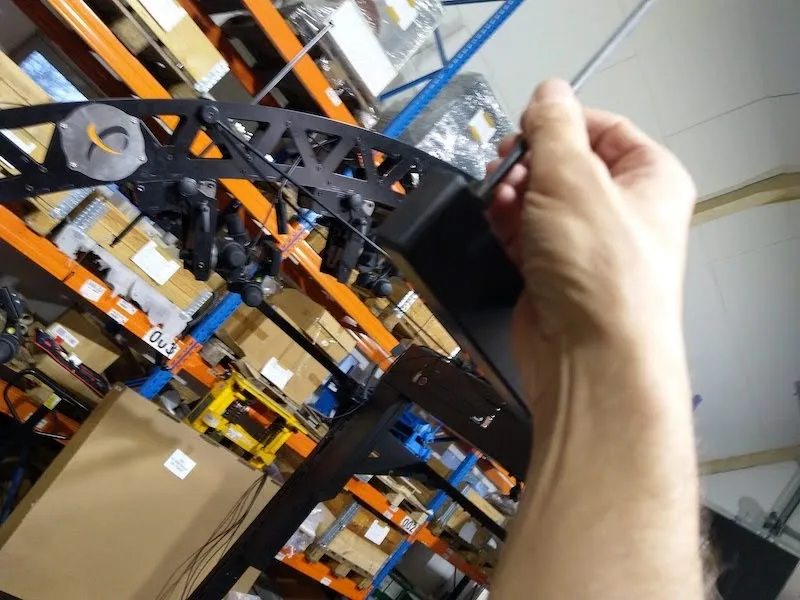
6.3.2. Zatim umetnite šipke za montažu bljeskalica, pazeći na orijentaciju logotipa, a potom vratite sigurnosni vijak.
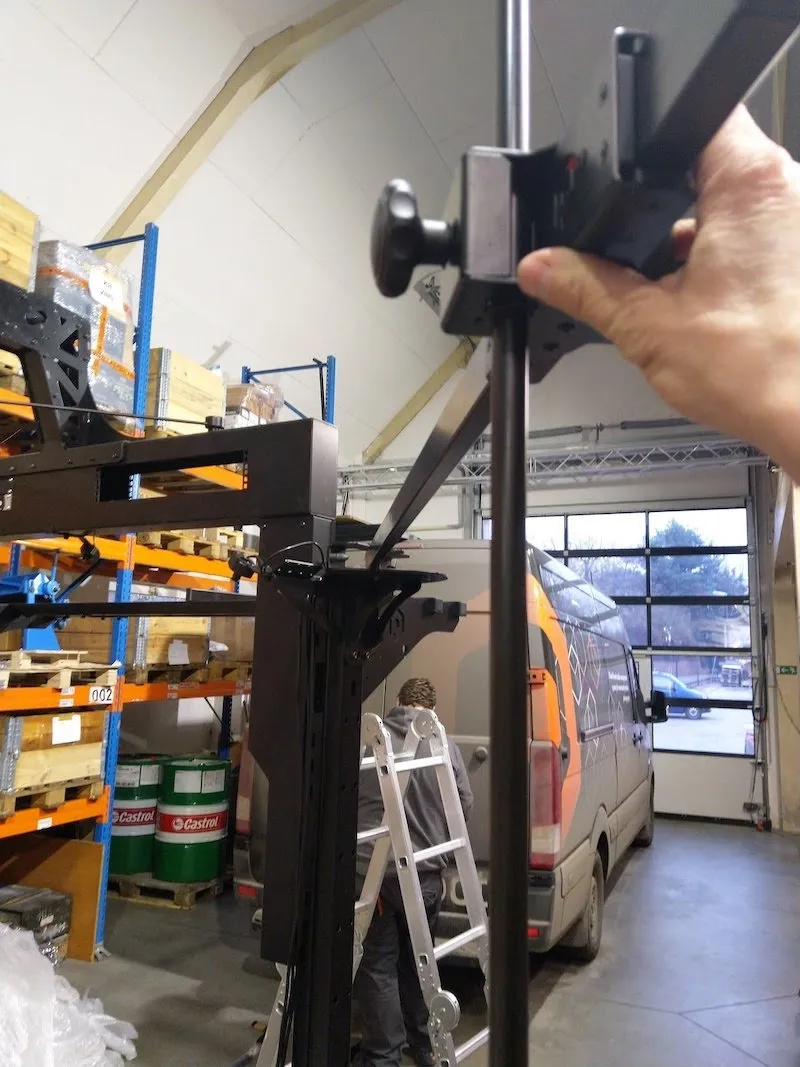
6.3.3. Montirajte gornji stražnji držač svjetla.
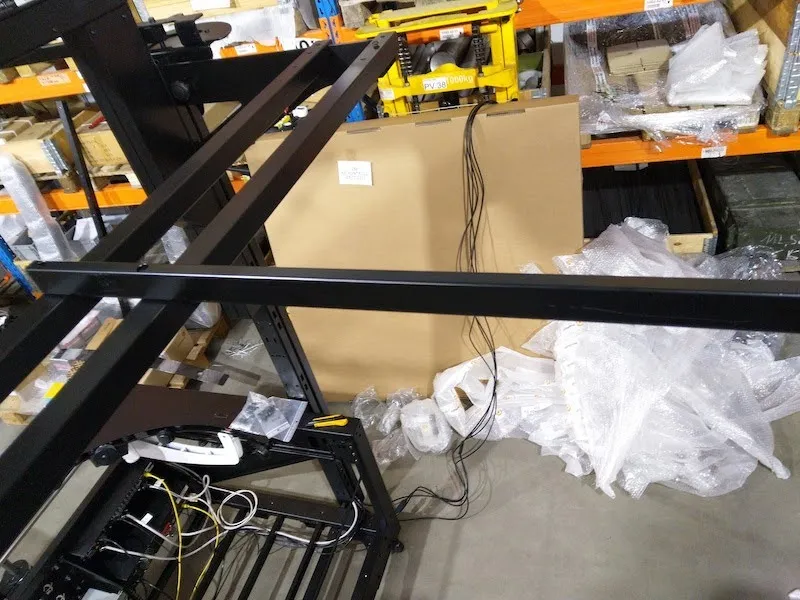
6.3.4. Otpustite i uklonite sigurnosni vijak.
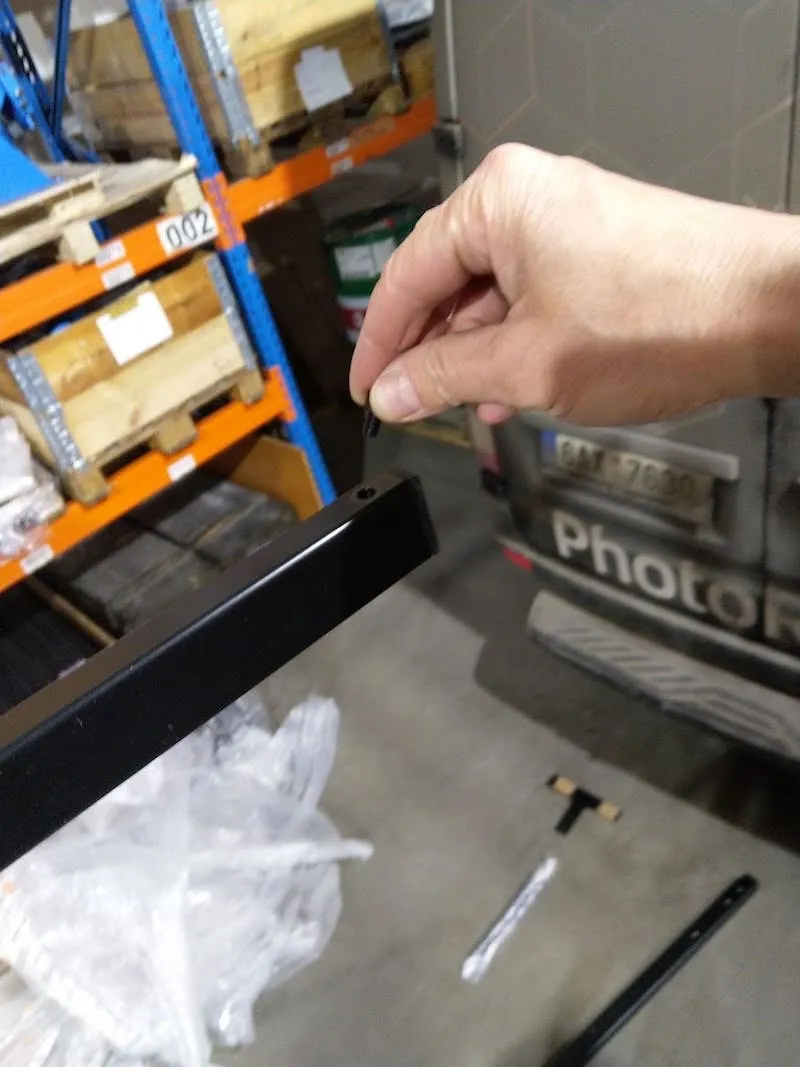
6.3.5. Umetnite šipku za montažu bljeskalice i vratite sigurnosni vijak.
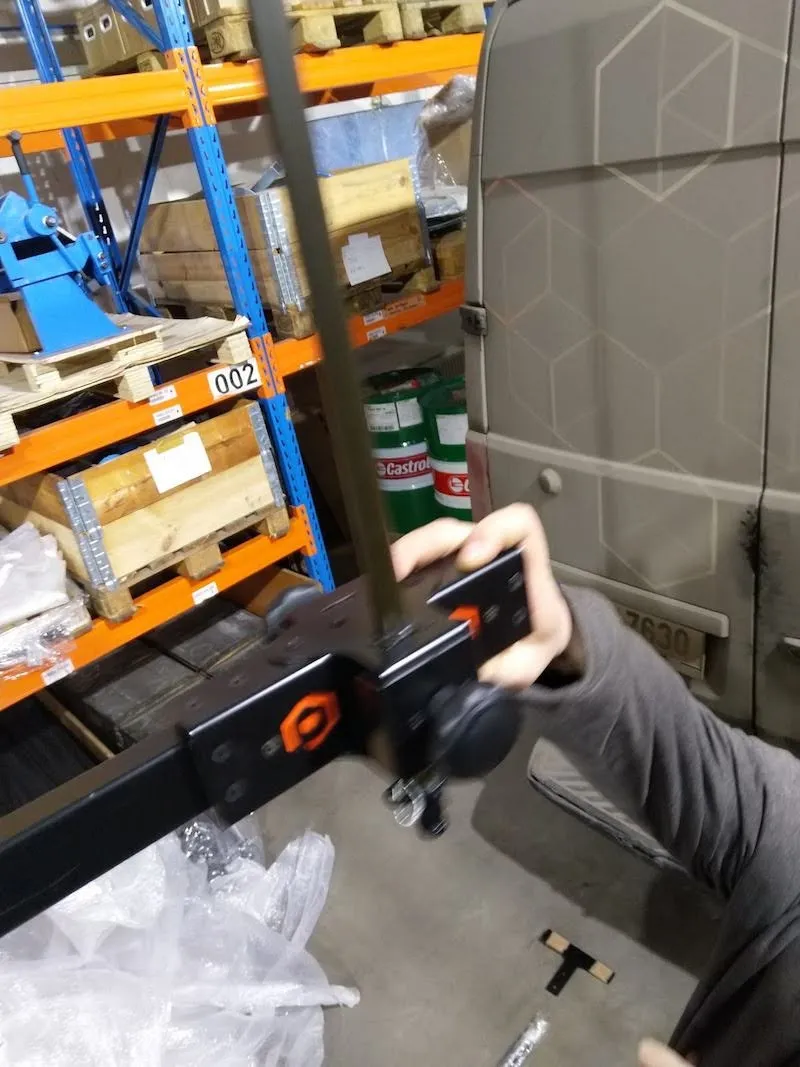
6.3.6. Montirajte donji stražnji držač bljeskalice kao što je prikazano na sljedećim slikama.
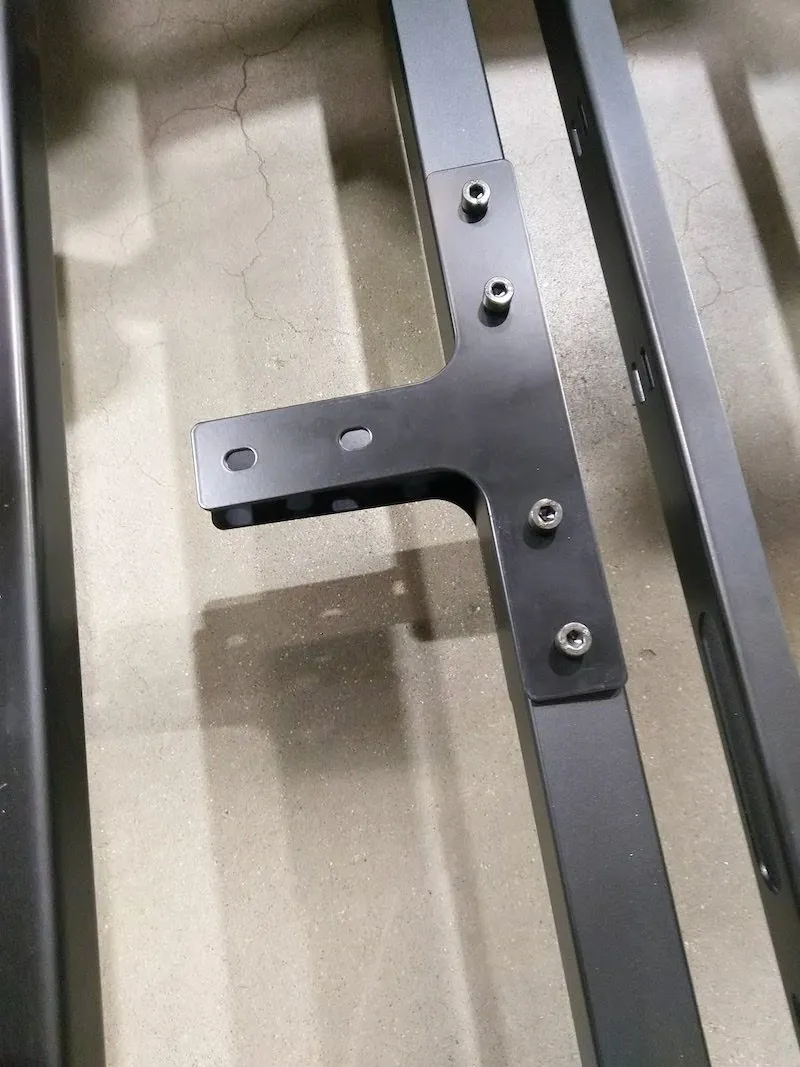
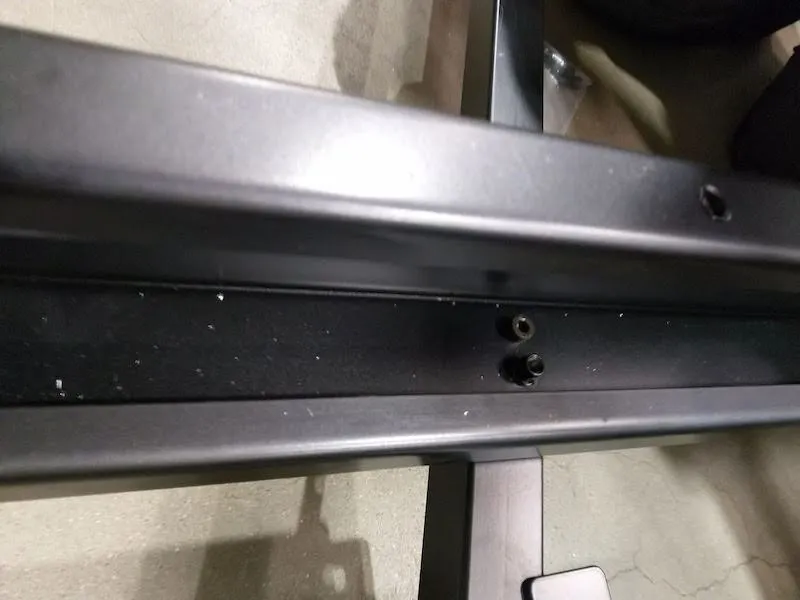
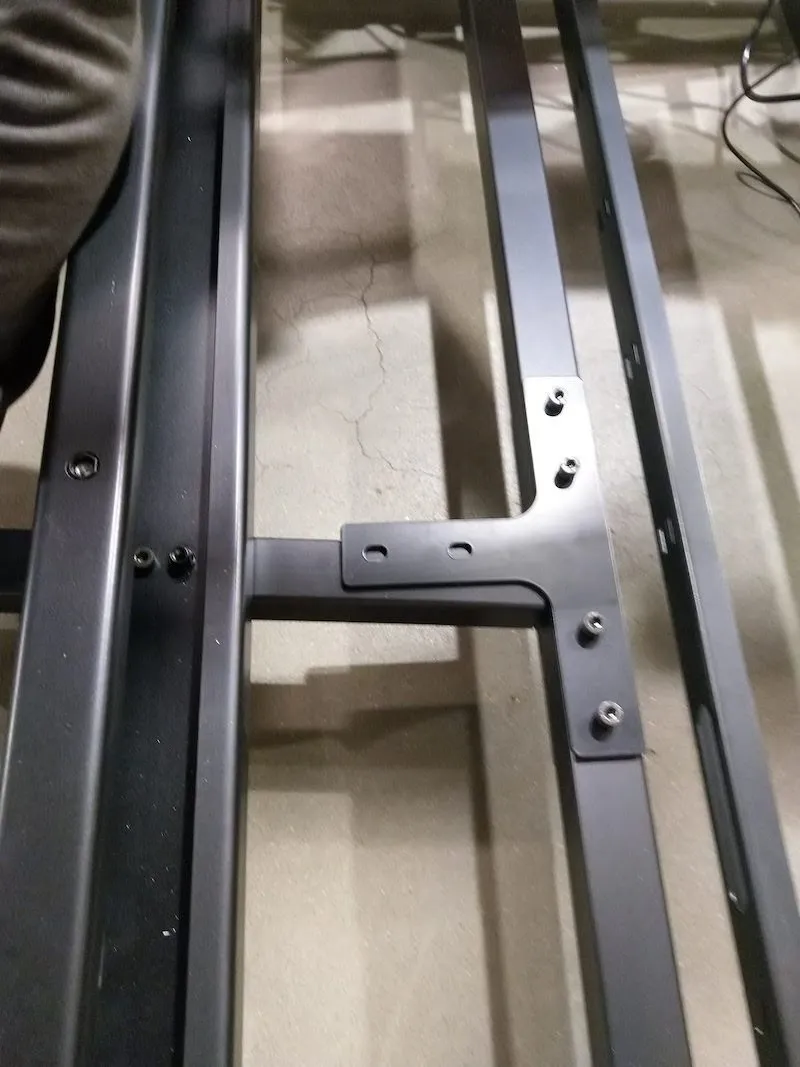
6.4. Ugradnja zidnog nosača gornjeg svjetla
6.4.1. Pronađite dijelove držača gornjeg svjetla (zidnog nosača).
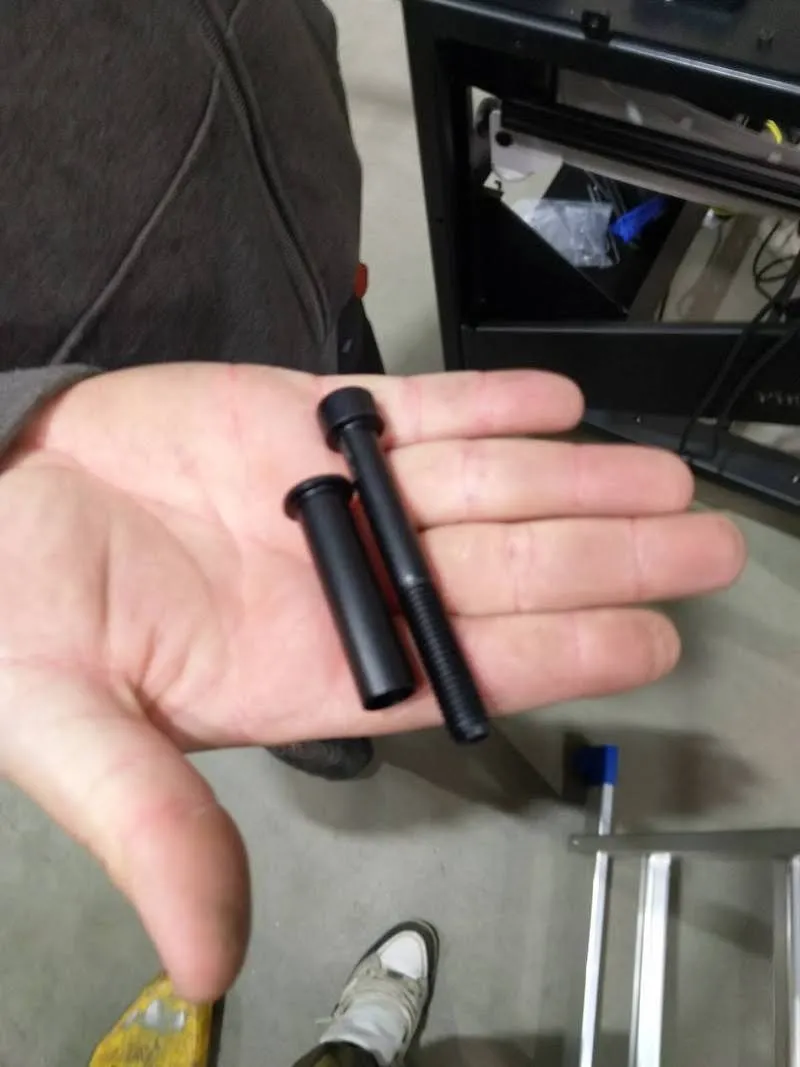
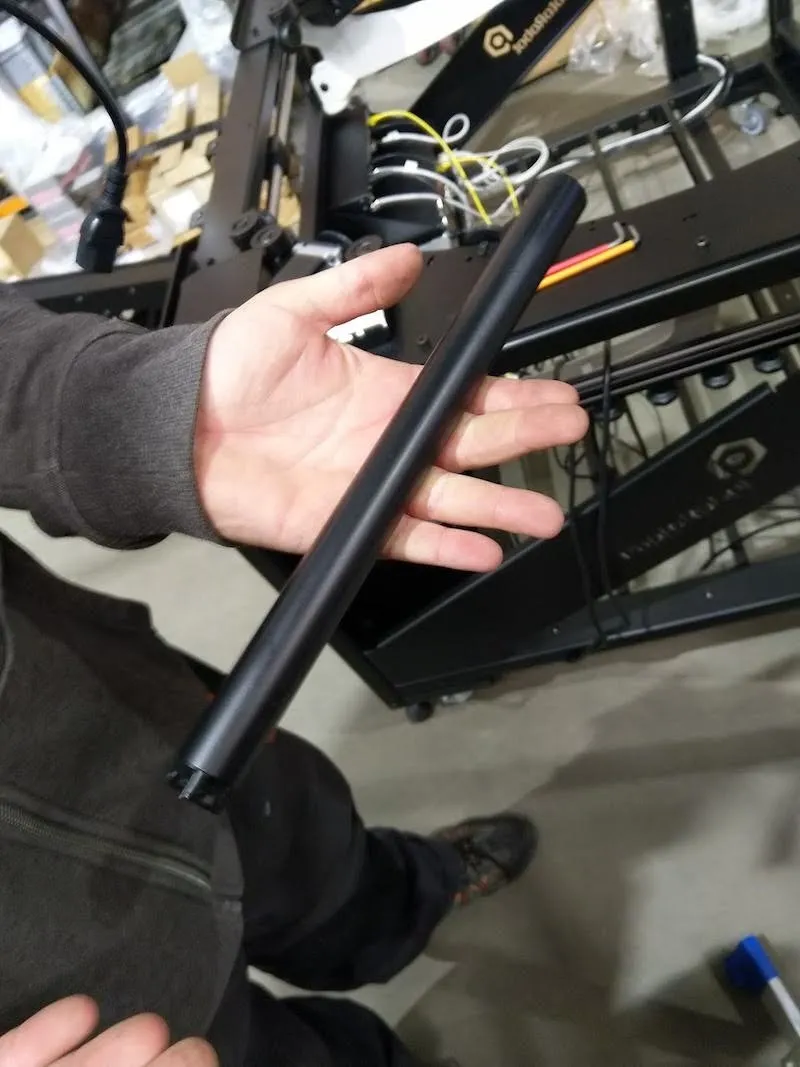
6.4.2. Postavite odstojnu cijev na isti način kao na sljedećoj slici.
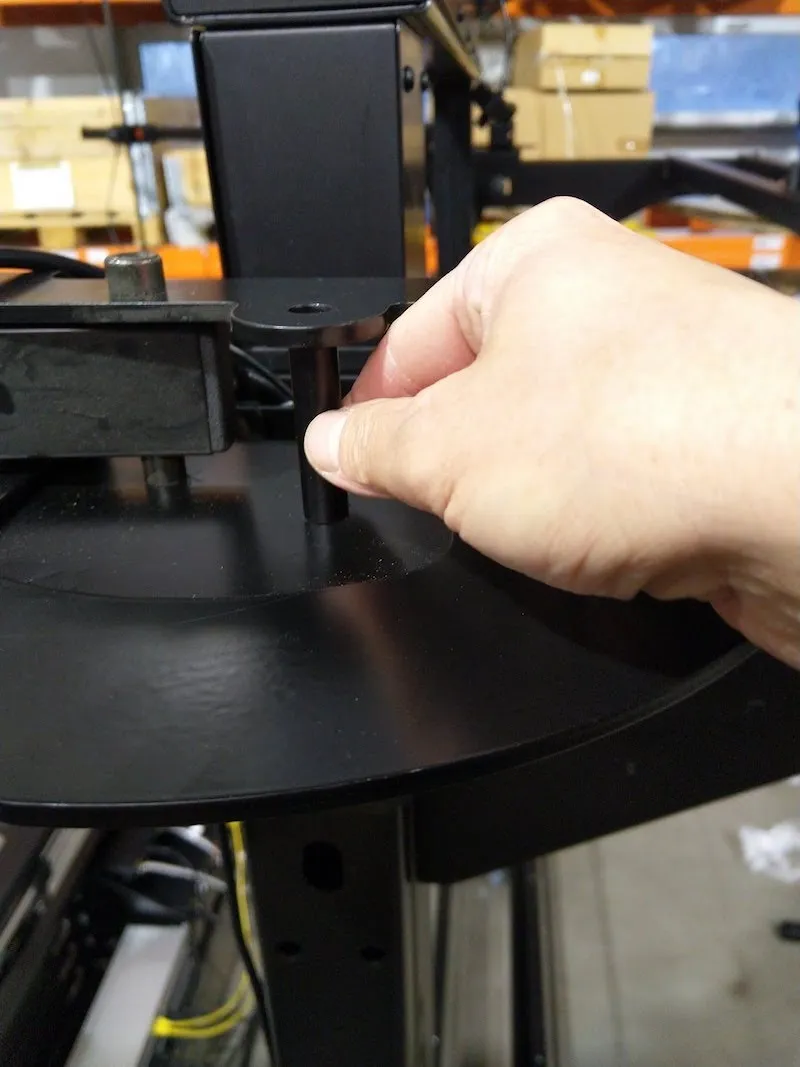
6.4.3. Umetnite vijak, a zatim pričvrstite „antler“ nosač.
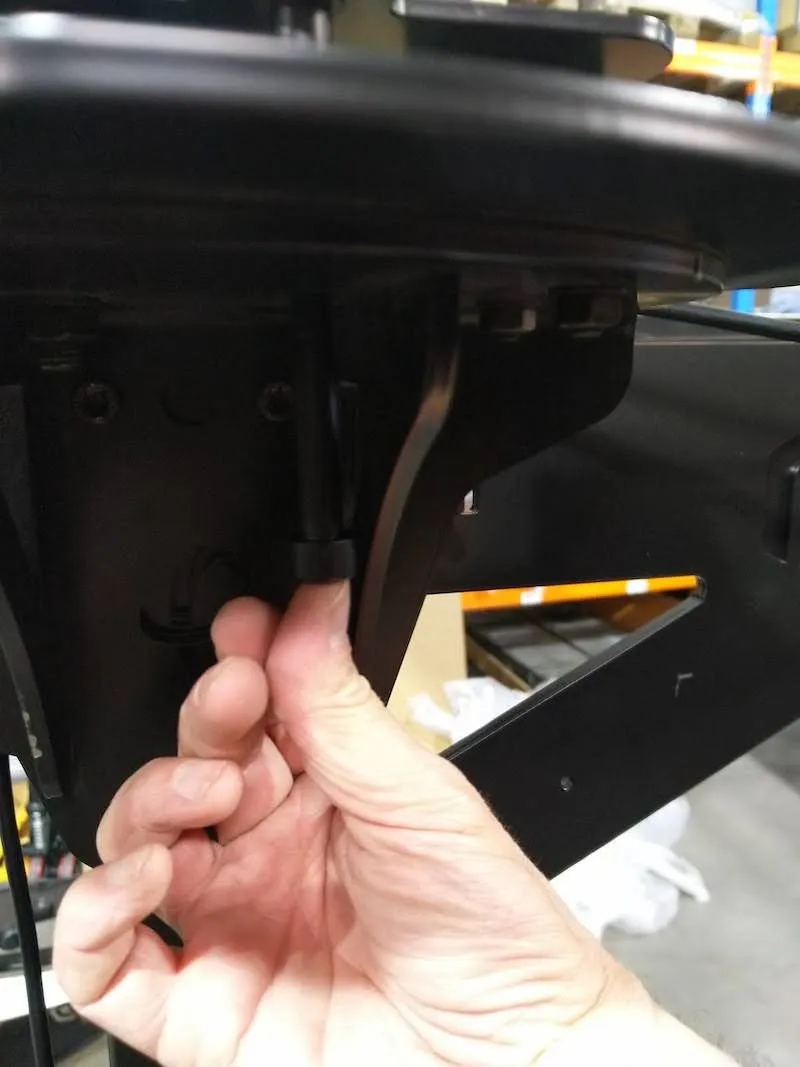
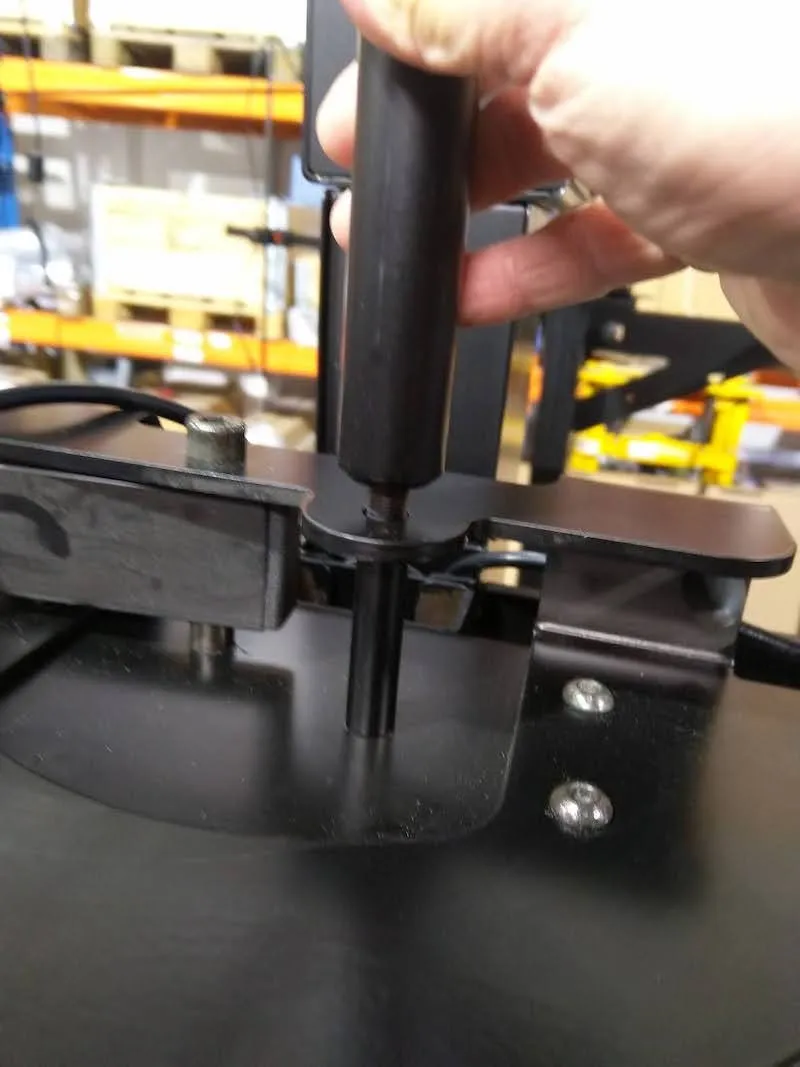
6.4.4. Zatim umetnite držač zidnog nosača.
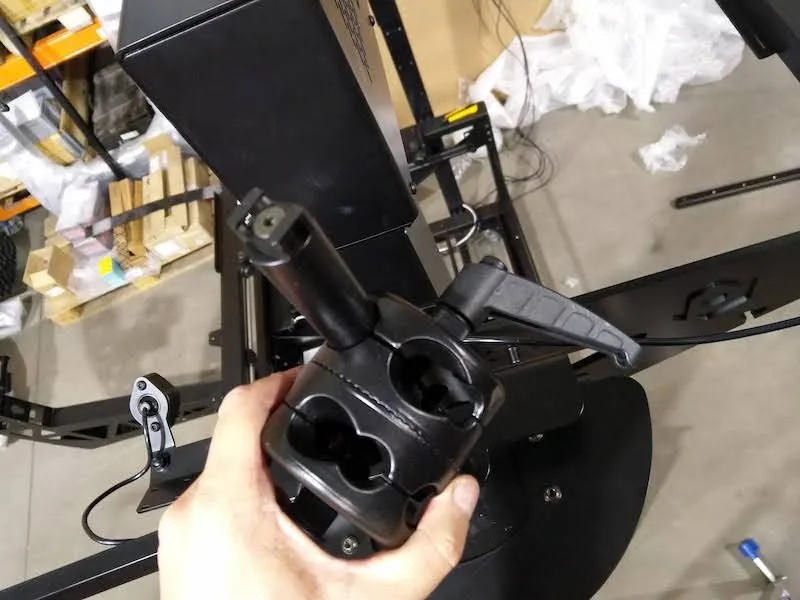
6.4.5. Umetnite zidni nosač, a zatim na njegov kraj pričvrstite uteg.
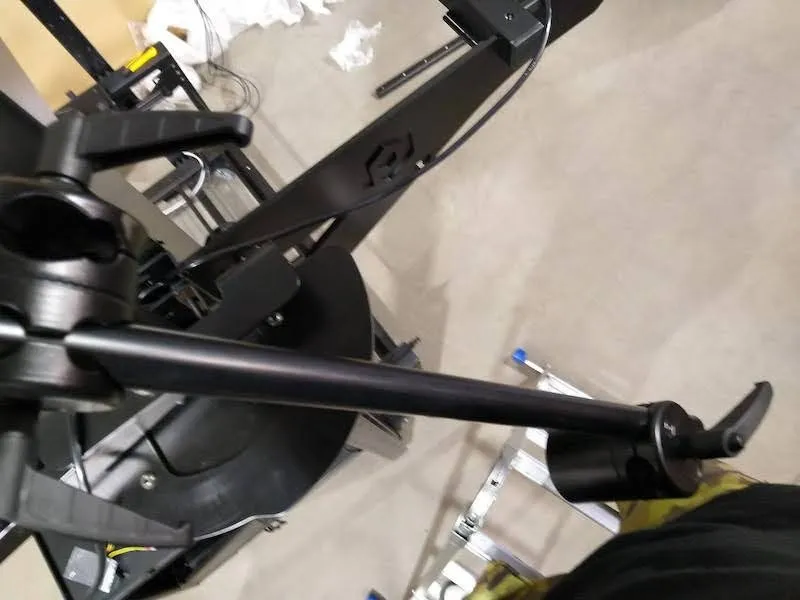
6.5. Shema spajanja kabela
6.5.1. Na kraju spojite preostale kabele na sve uređaje, složite kabele u donjem dijelu i svežite ih kabelskim vezicama.
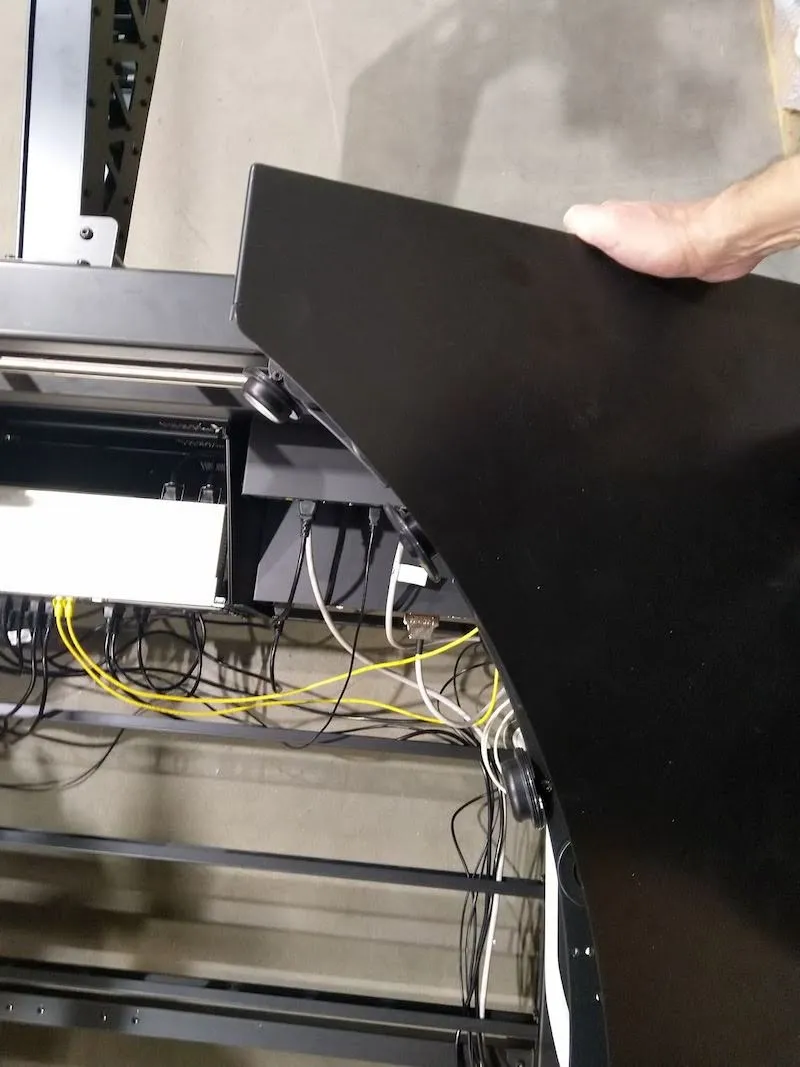
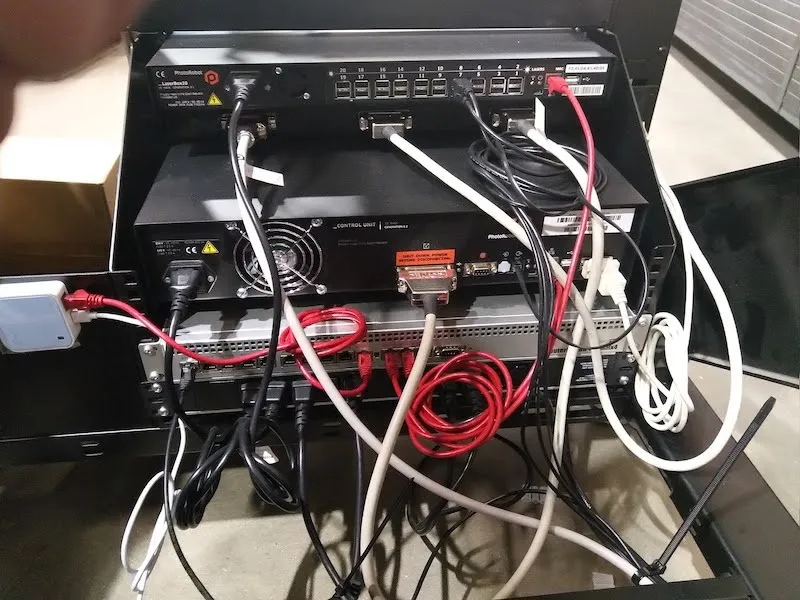
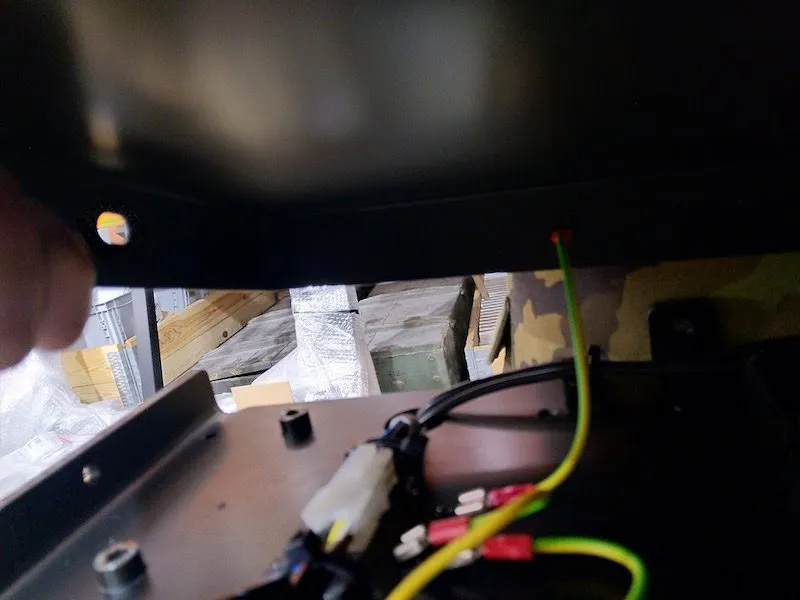
6.5.2. Obratite pozornost na konfiguraciju usmjerivača (priključci 1 – 12 = LAN, priključak 13 = internet). Zatim odvijte i otvorite dva gornja poklopca iznad vodilica kotača ploče.
6.5.3. Ne zaboravite odspojiti žice za uzemljenje.
7. Ugradnja ploče za CL1300 / CL850
7.1. Zatim se pripremite za ugradnju ploče stola Centerless Table: otpustite i uklonite jedan stražnji kotač, uz pomoć sljedećih fotografija.
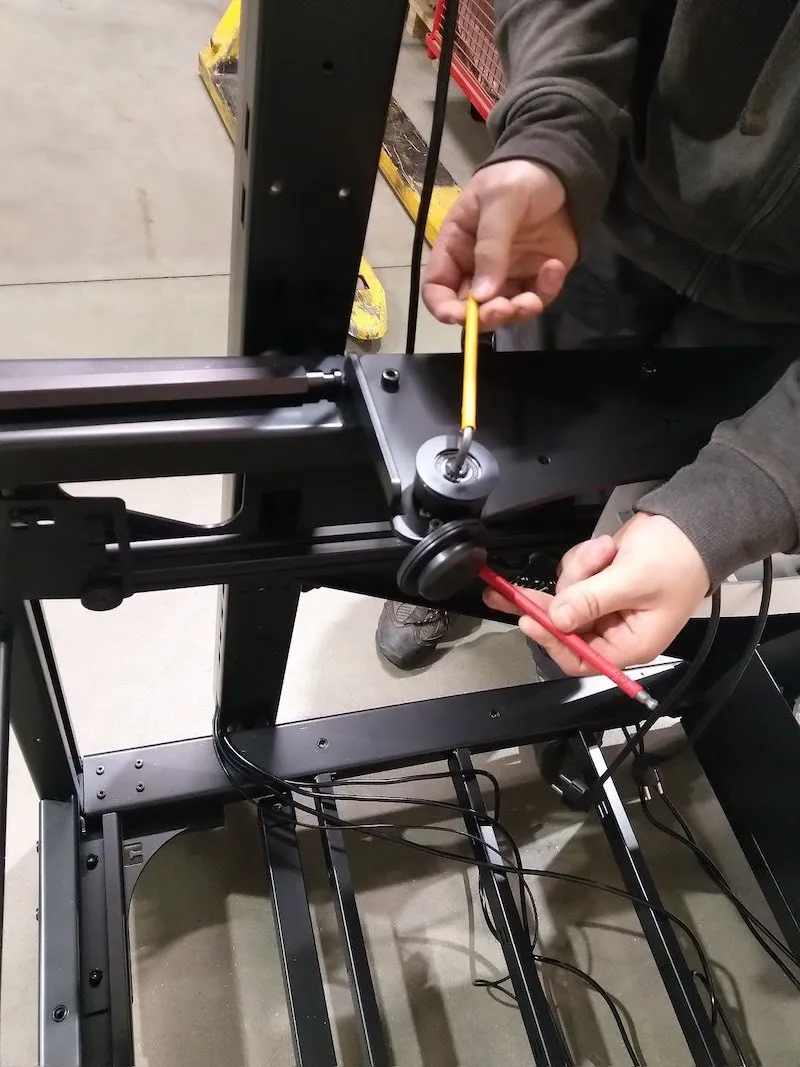
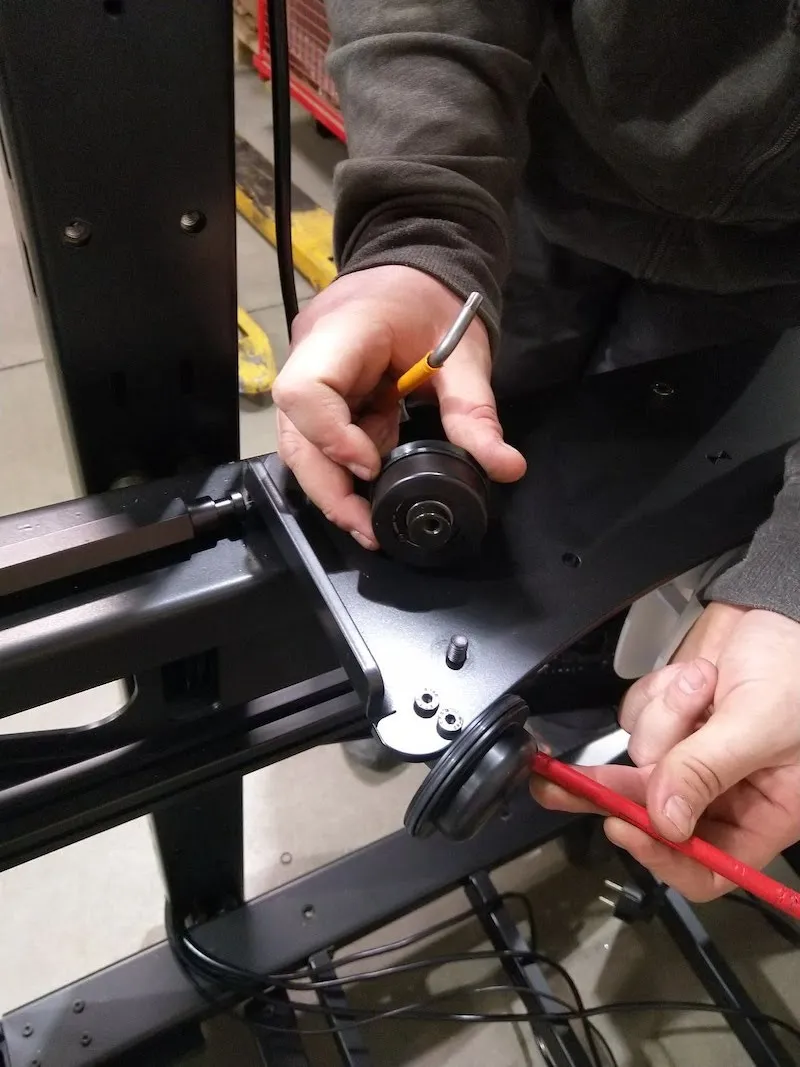
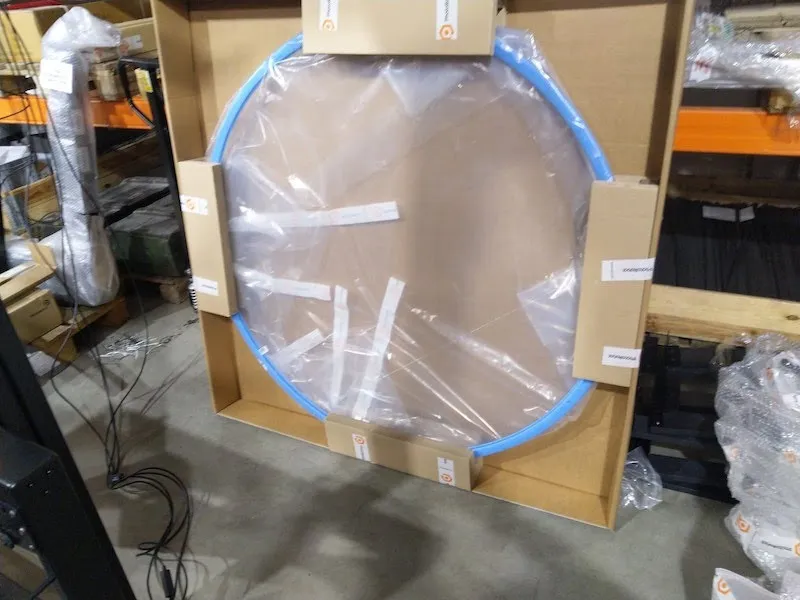
7.2. Pronađite staklenu ploču (1300 mm za CL1300 ili 850 mm za CL850).
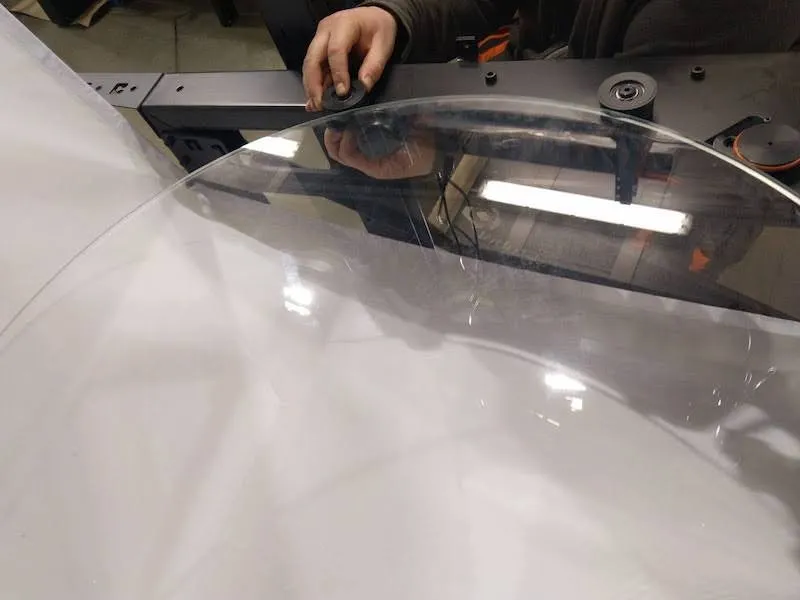
7.3. Pažljivo postavite staklenu ploču na potporne kotače i pripazite da je urez na staklenoj ploči okrenut prema dolje.
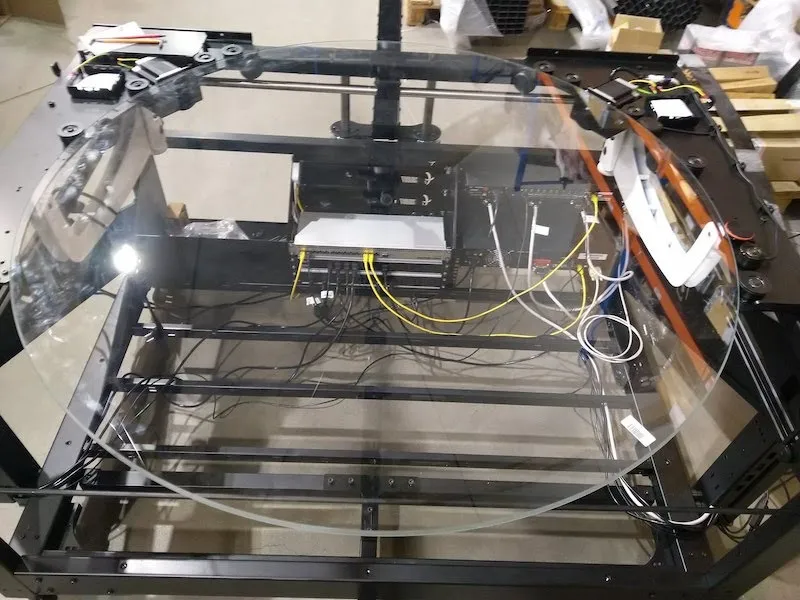
7.4. Vratite uklonjeni kotač i ponovno ga montirajte.
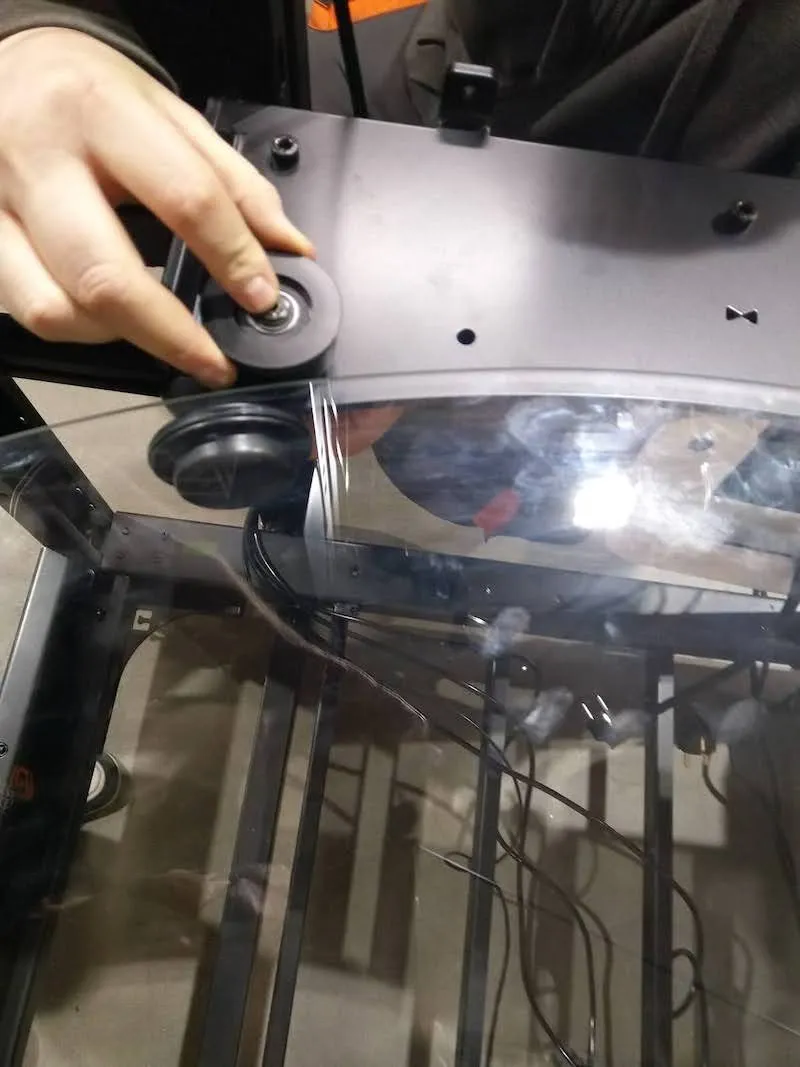
7.5. Podesite bočni kotač s gumenim prstenovima tako da prstenovi dodiruju staklo. Napomena: Ispravan tlak omogućuje da se svaki kotač rukom zadrži i zaustavi dok se staklo okreće.
7.6. Vratite dva gornja poklopca vodilica kotača staklene ploče i zategnite njihove vijke.
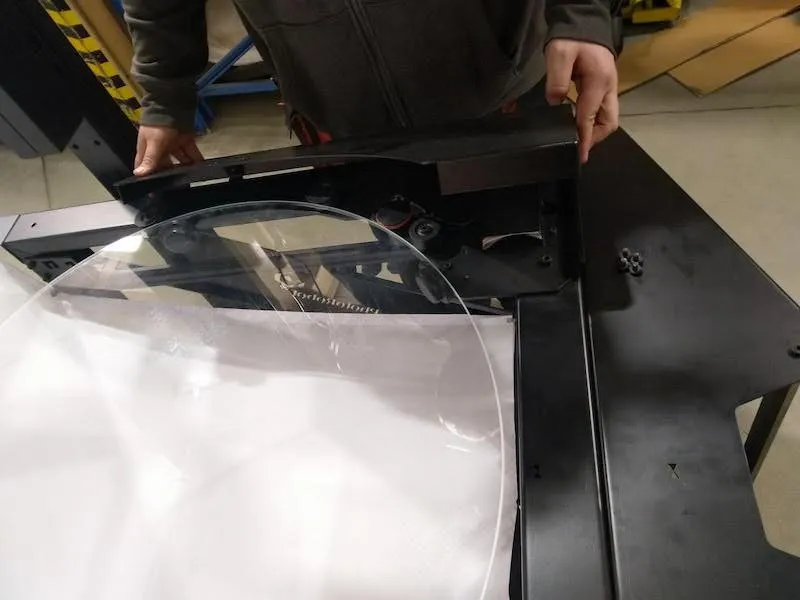
8. Sastavljanje pozadine za CL1300 / CL850
8.1. Za sastavljanje pozadine pronađite bijelu pozadinu za stol Centerless Table.
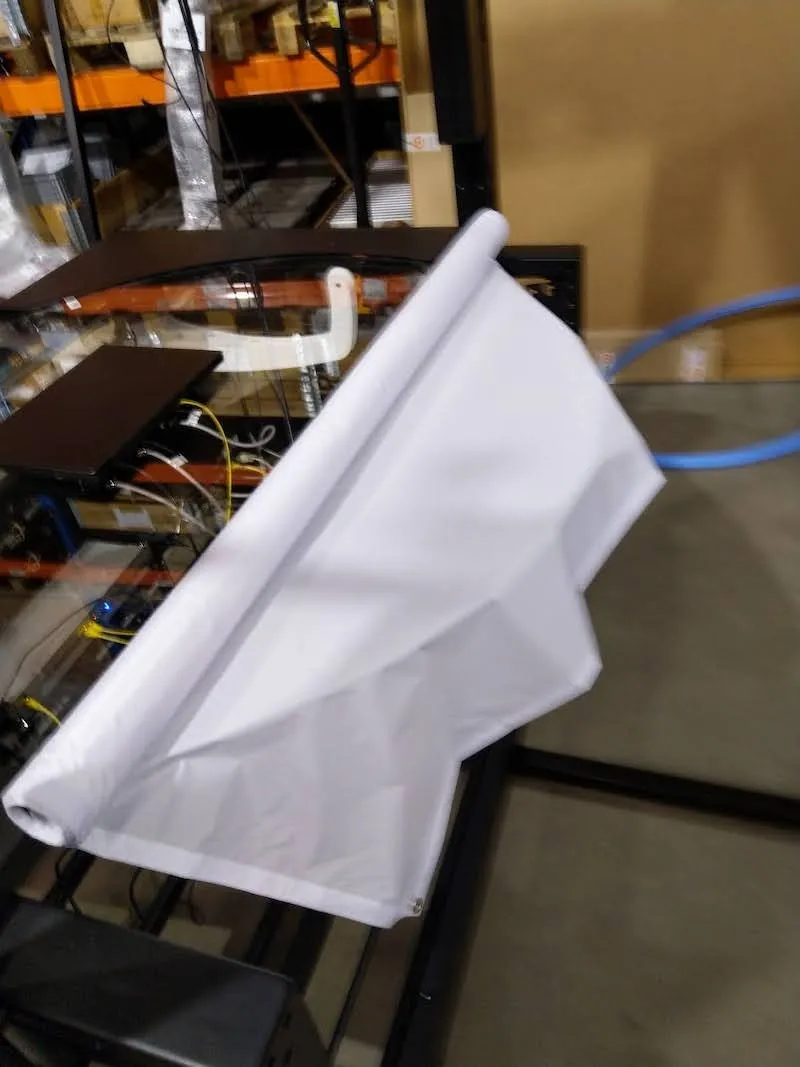
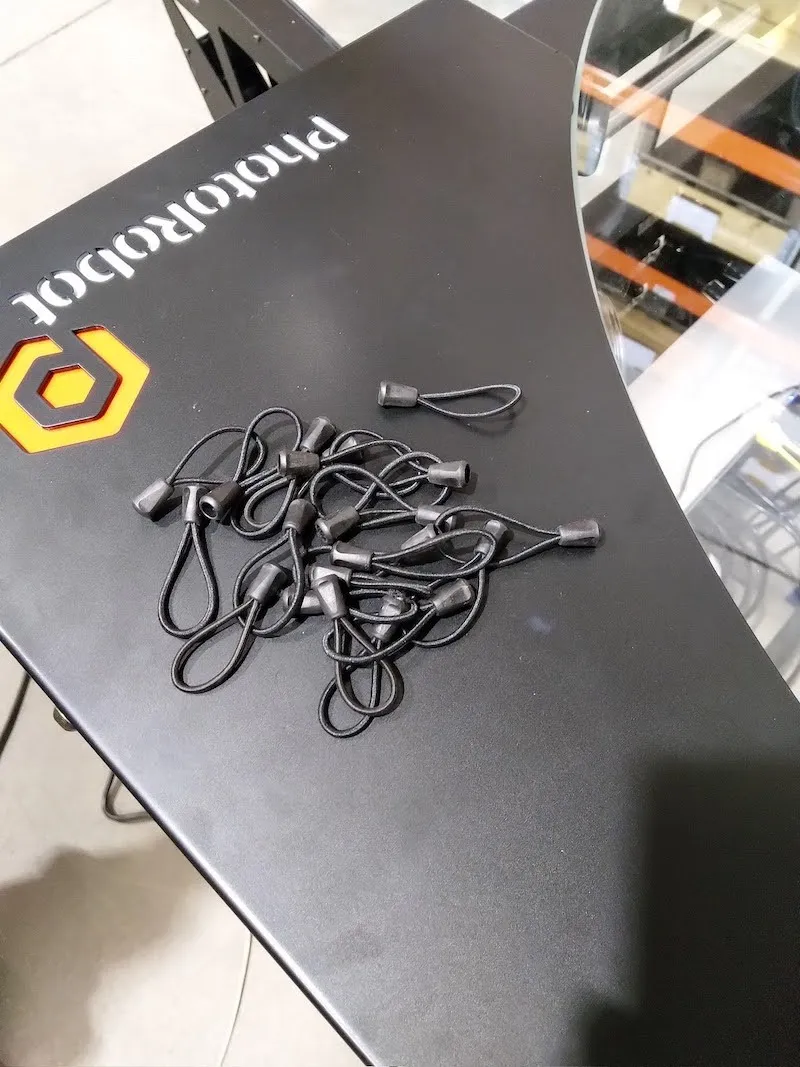
8.2. Zatim pripremite gumene kopče za pozadinu.
8.3. Pričvrstite pozadinu tako da gumene kopče zakopčate na konzolu držača pozadine.
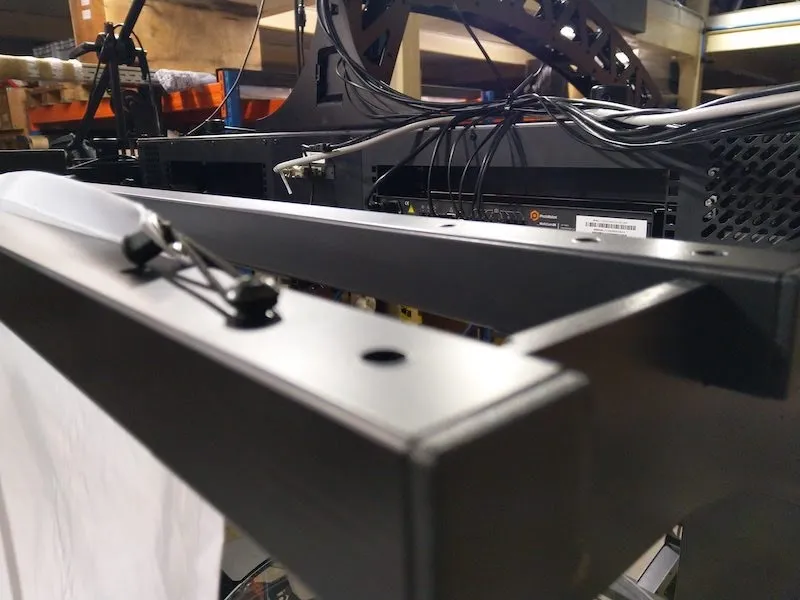
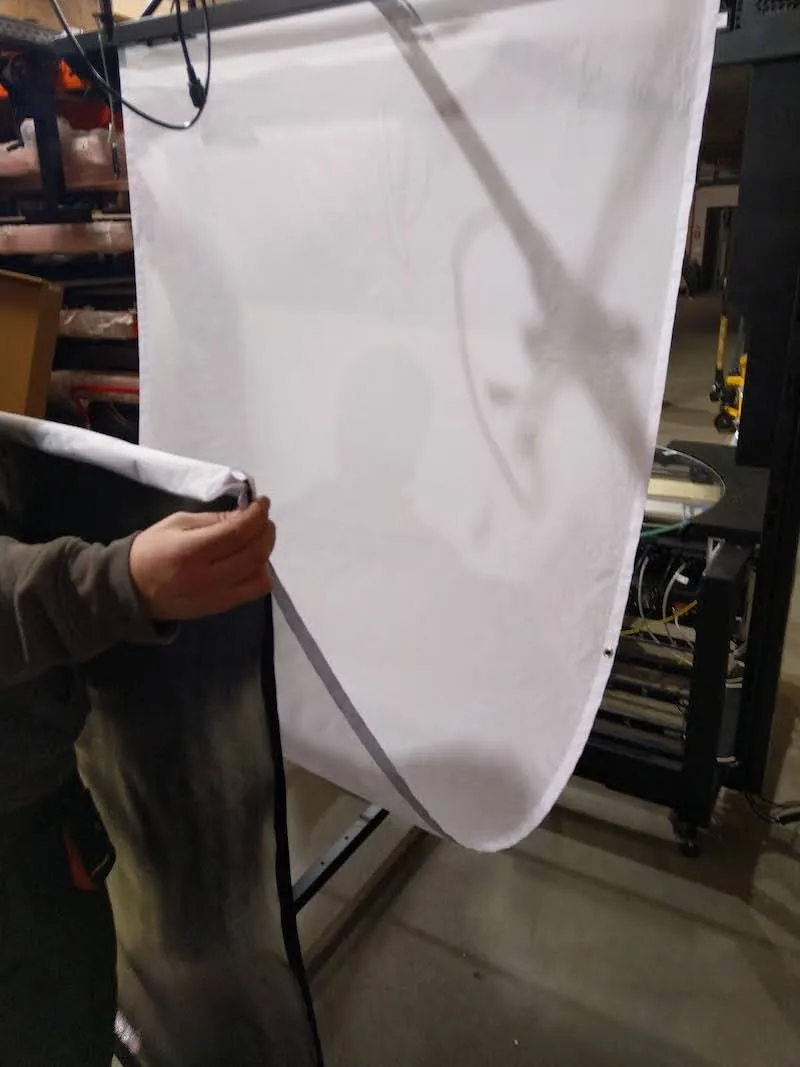
8.4. Pomaknite bijelu pozadinu u završni položaj i učvrstite je gumenim kopčama.
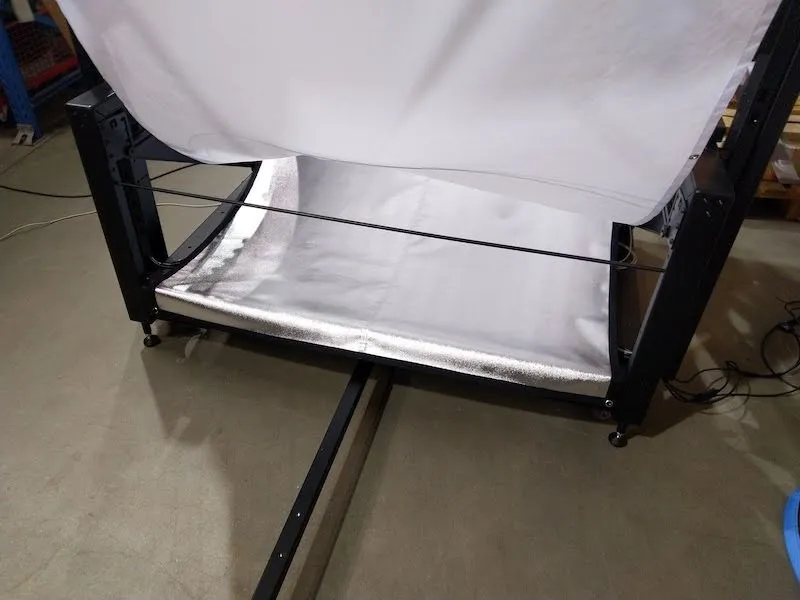
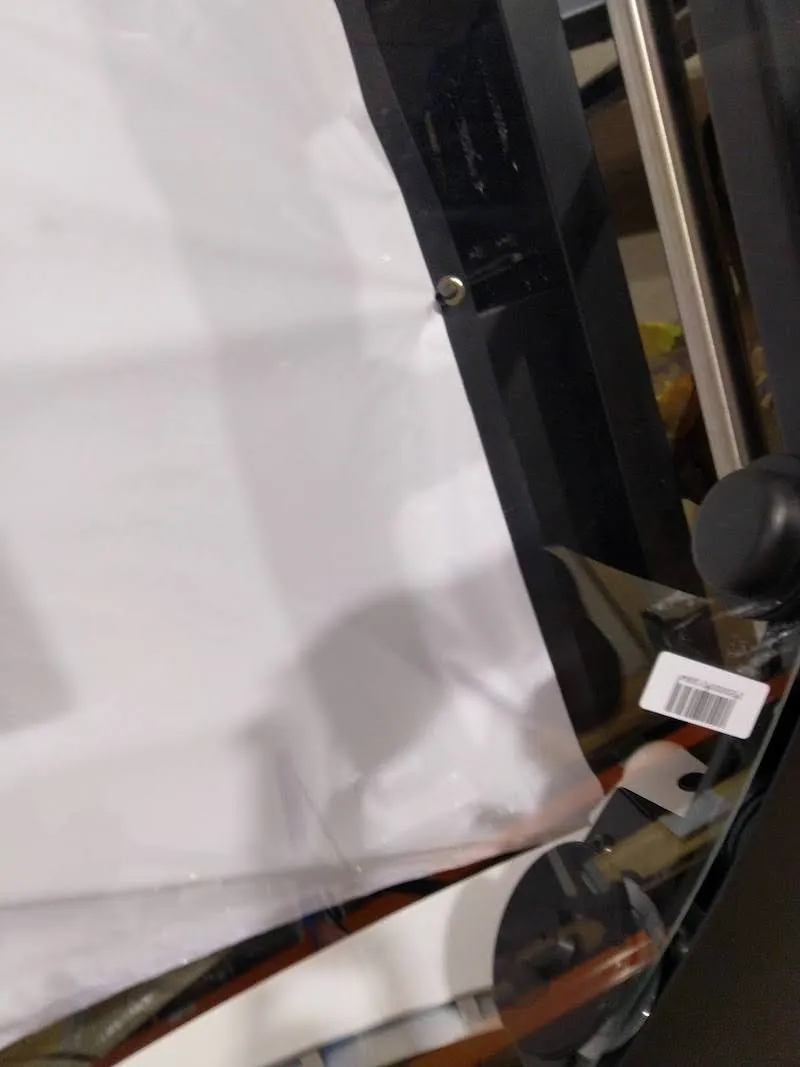
8.5. Vratite držače pozadine i ponovno ih montirajte na njihovo mjesto.
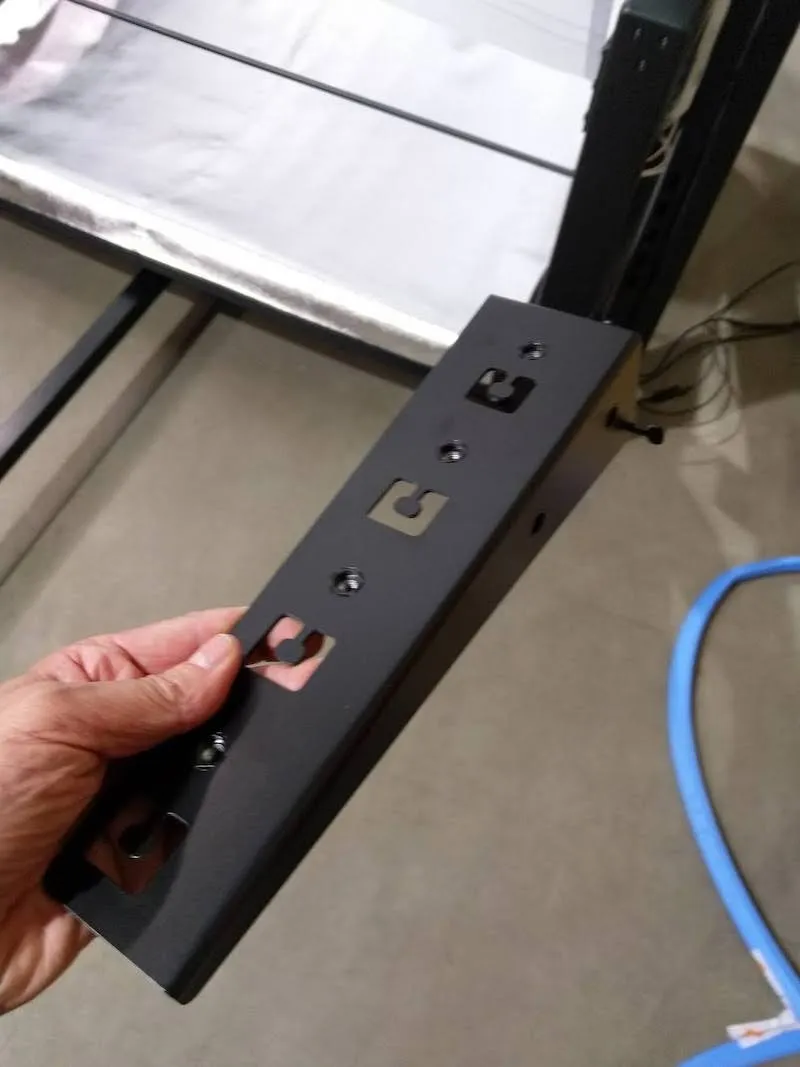
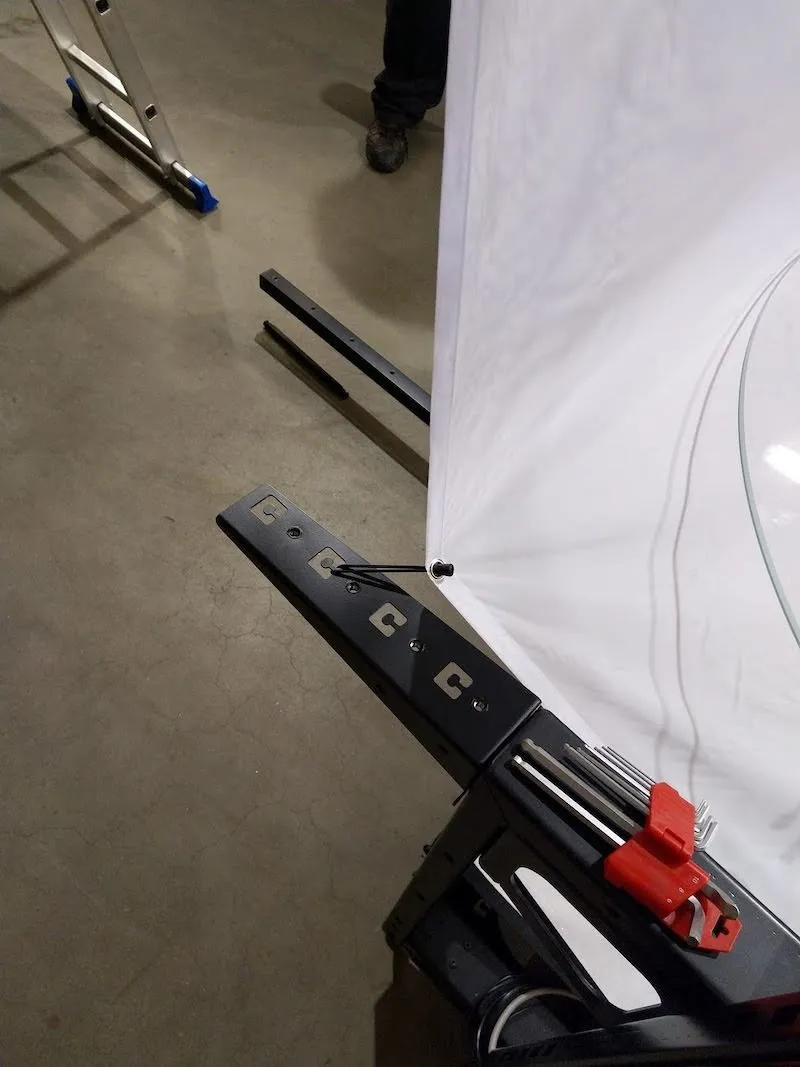
8.6. Zatim, ako sastavljate CL1300, pronađite bočne poklopce i razmotajte svaki od njih. Ako sastavljate CL850, imajte na umu da uređaj nema bočne poklopce te prijeđite na korak 8.9.
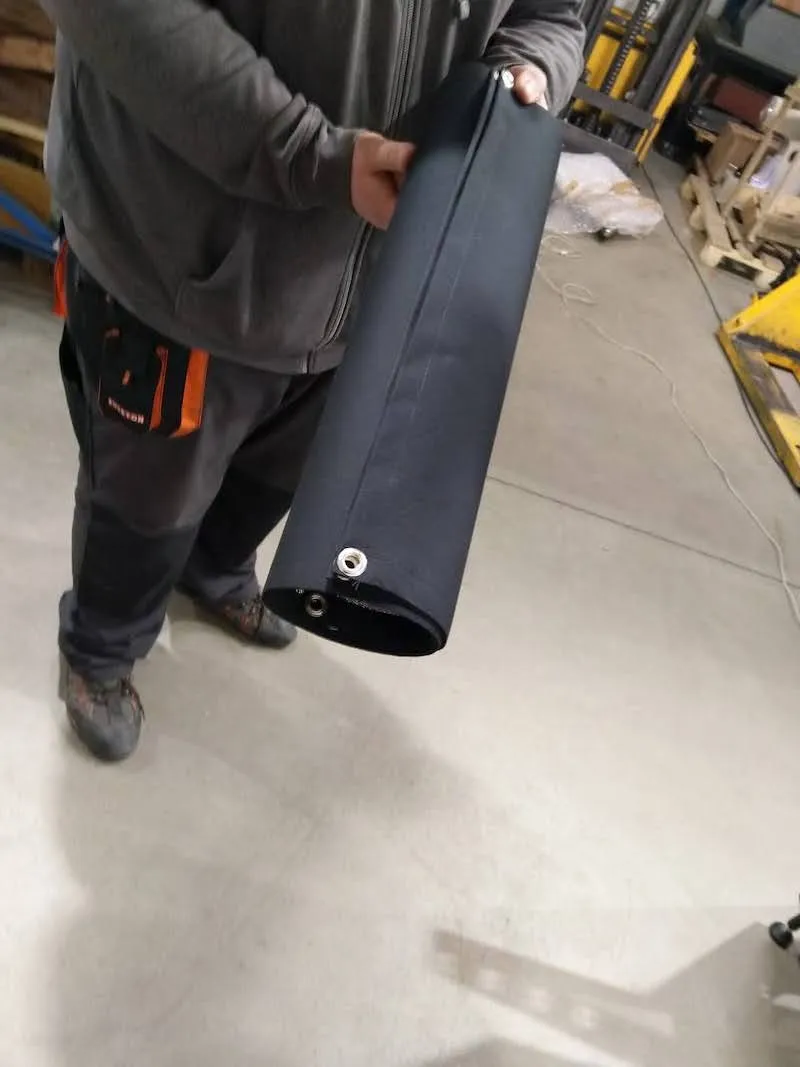
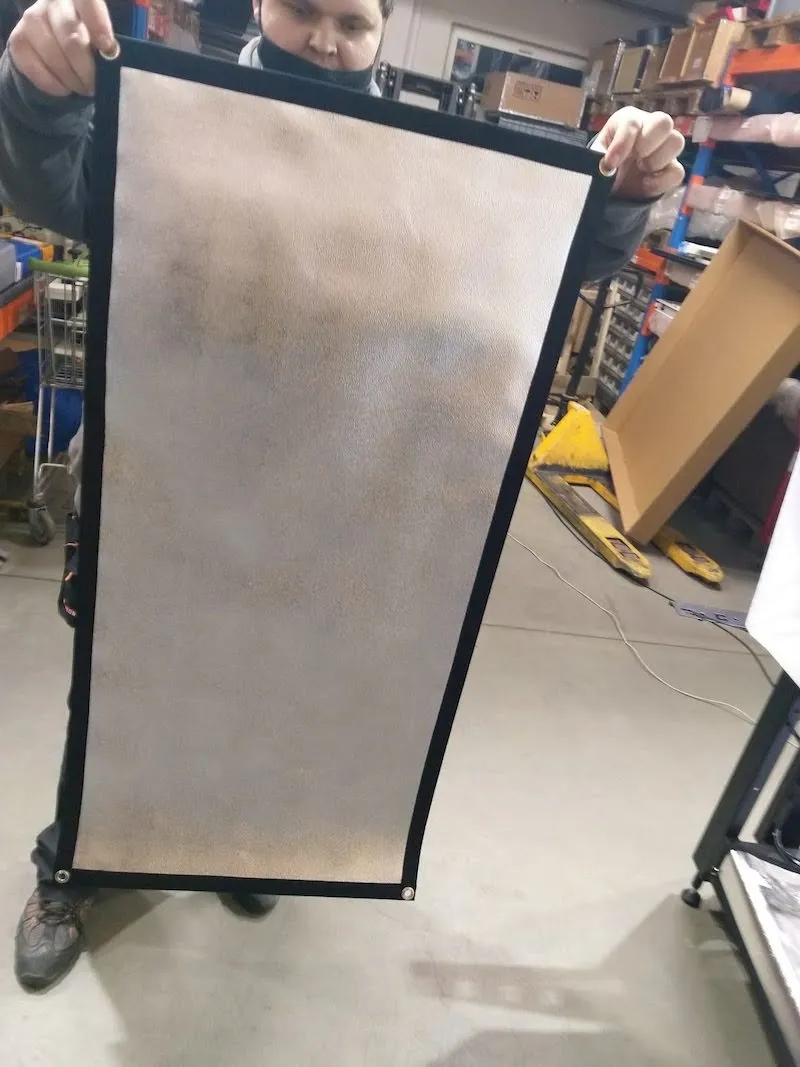
8.7. Pričvrstite bočne poklopce na desnu i lijevu stranu uređaja Centerless Table.
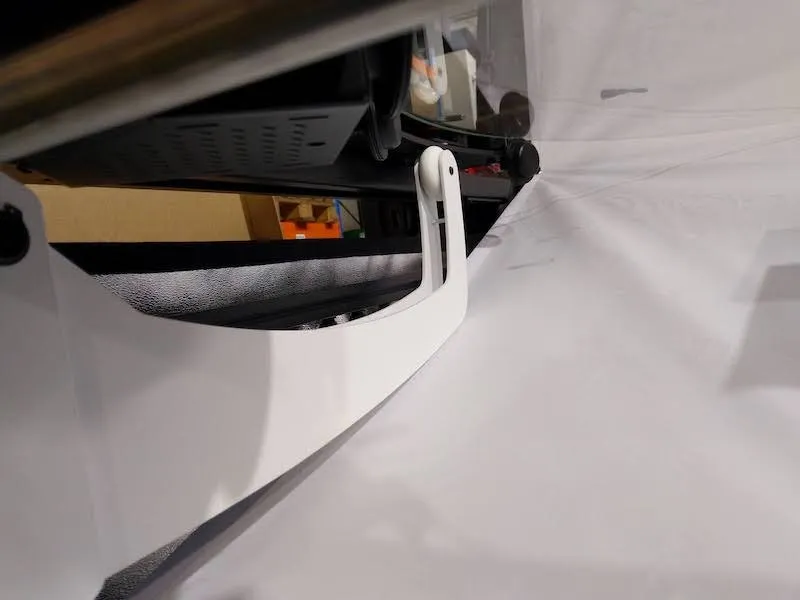
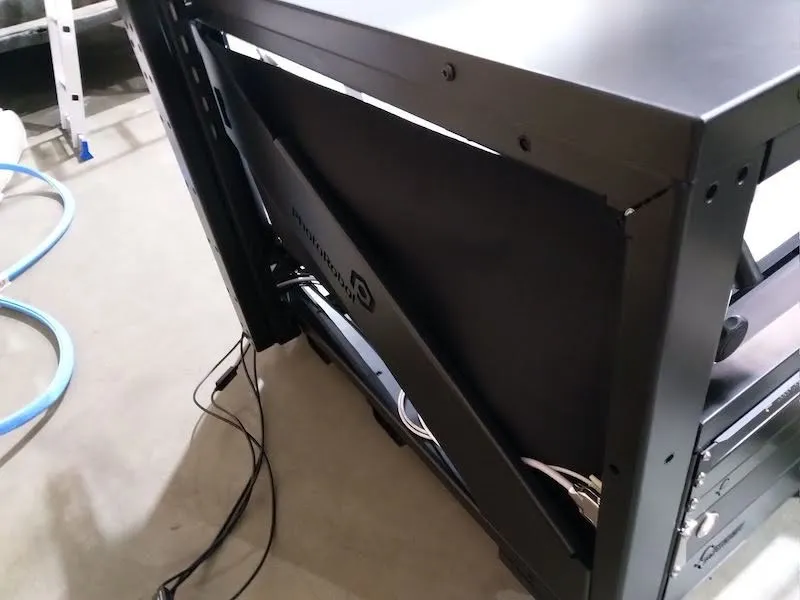
8.8. Umetnite 2 x svornjaka u konzolu držača pozadine i zavijte ih na mjesto.
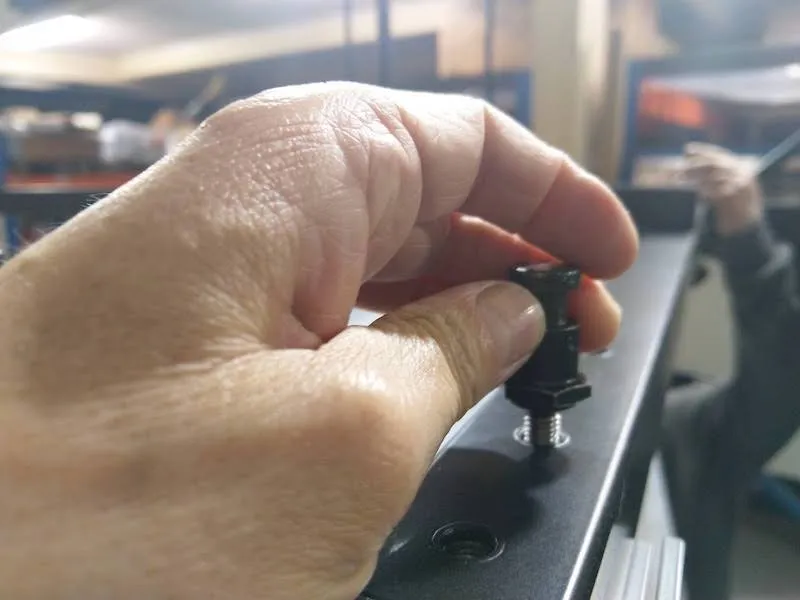
8.9. Zatim preko svornjaka nataknite vilice i učvrstite ih u položaju.
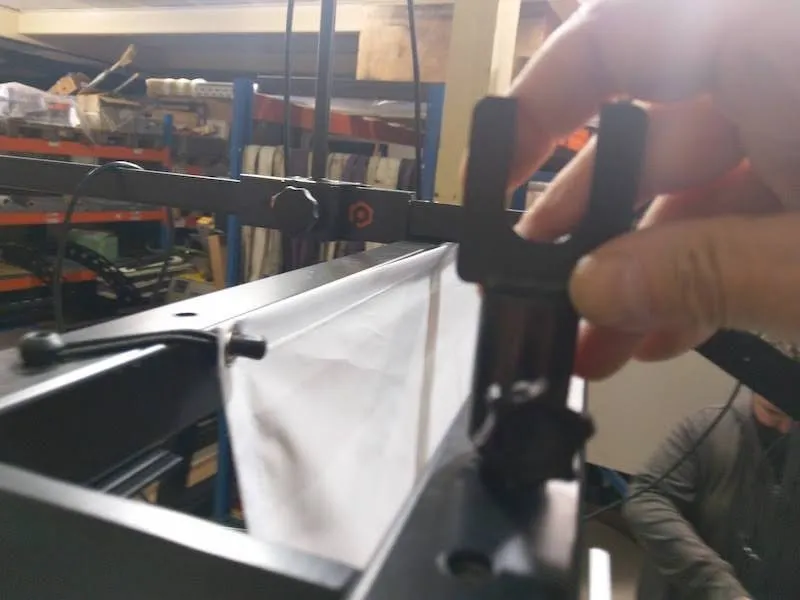
8.10. Pronađite pozadinu za zatamnjivanje i umetnite je u vilice.
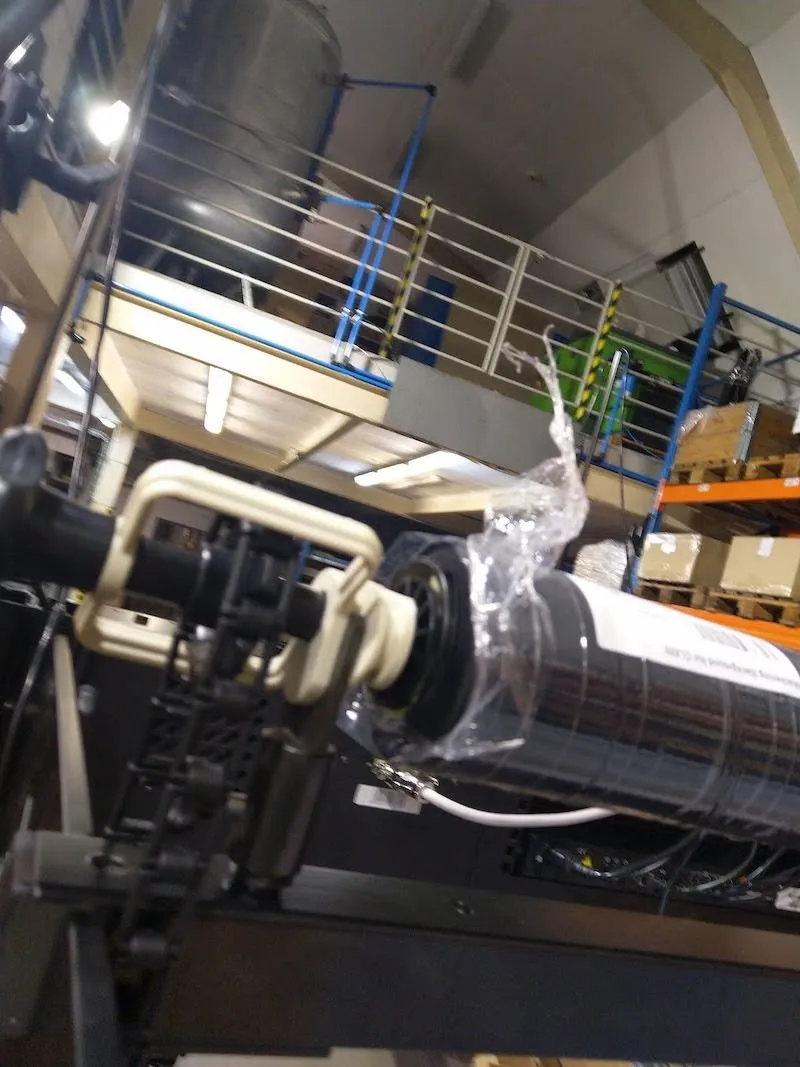
8.11. Pripremite plastični lanac kojim se upravlja pozadinom za zatamnjivanje.
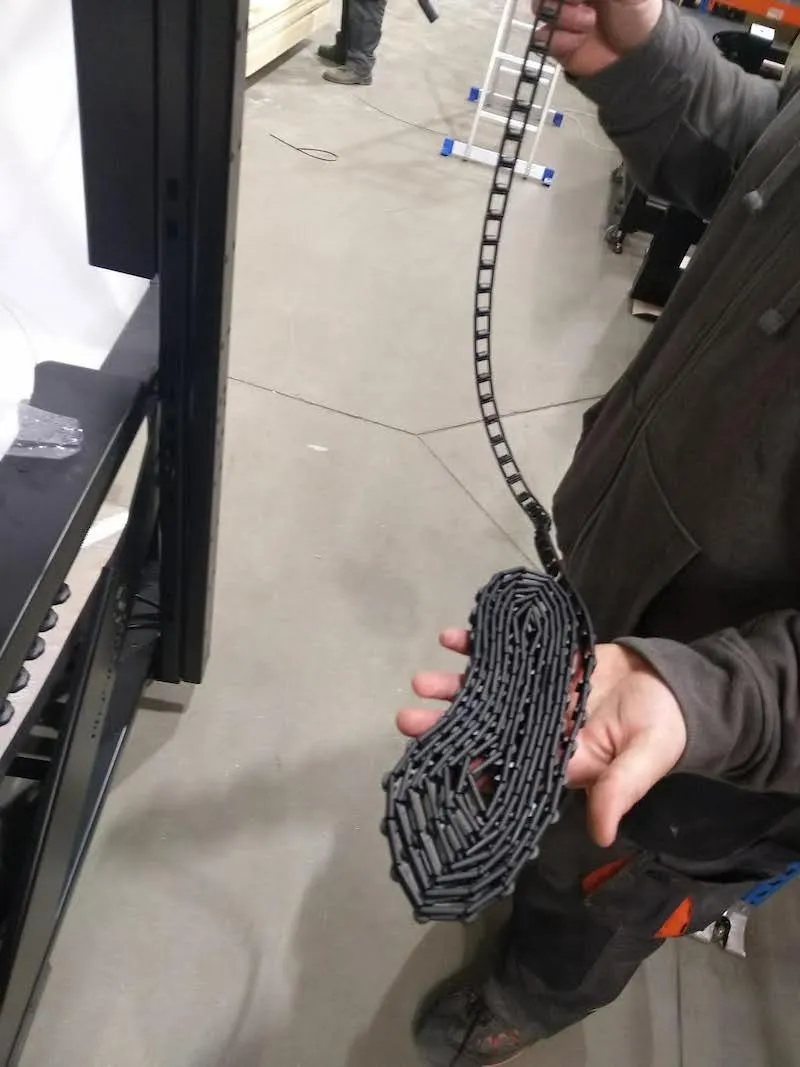
8.12. Postavite lanac na lančanik prikazan na sljedećoj slici.
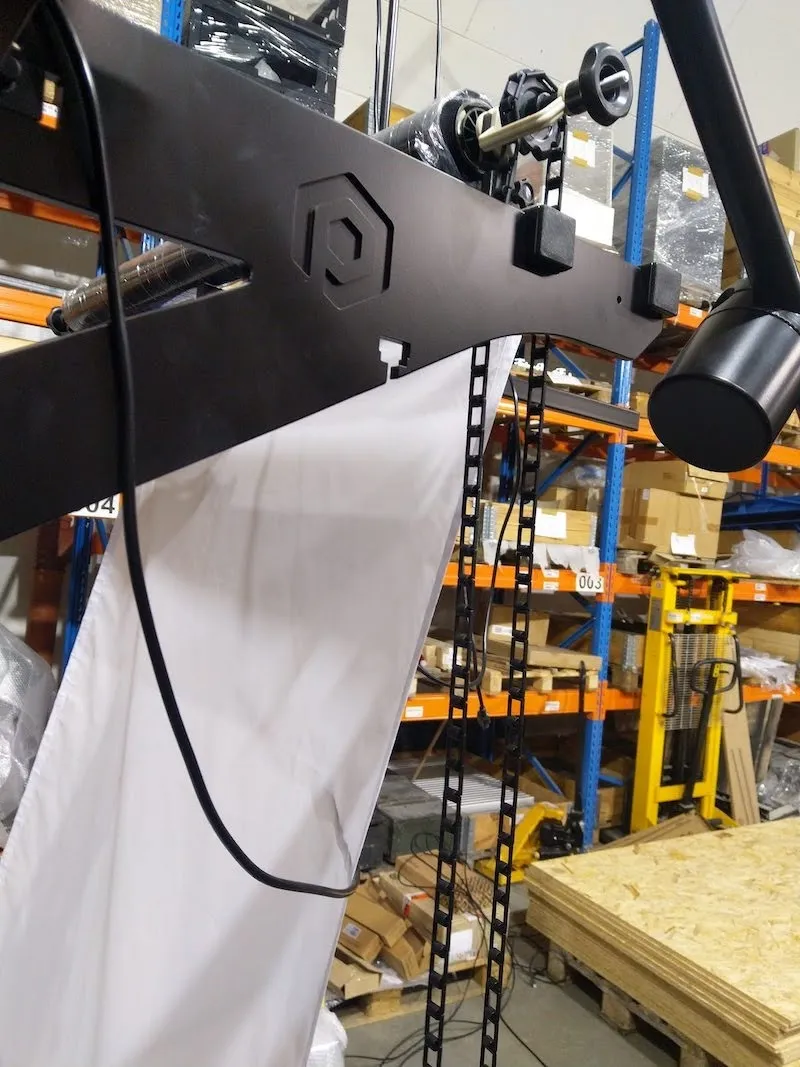
8.13. Sada na lanac dodajte uteg i spojite krajeve lanca.
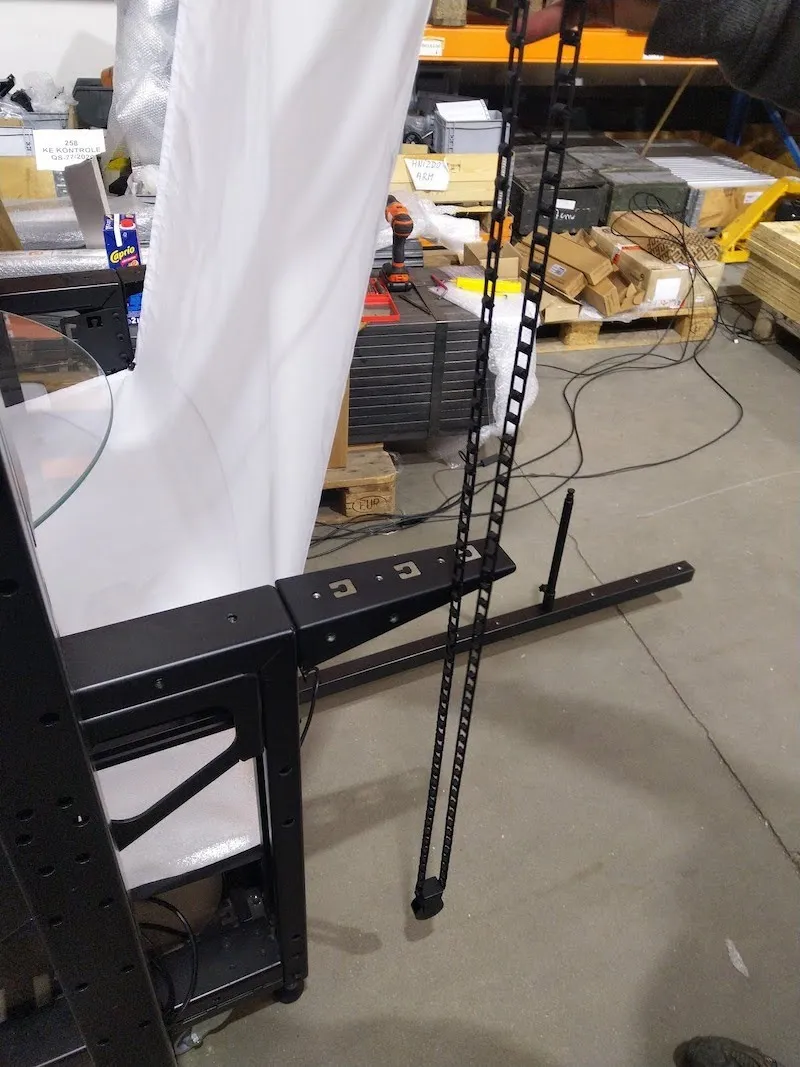
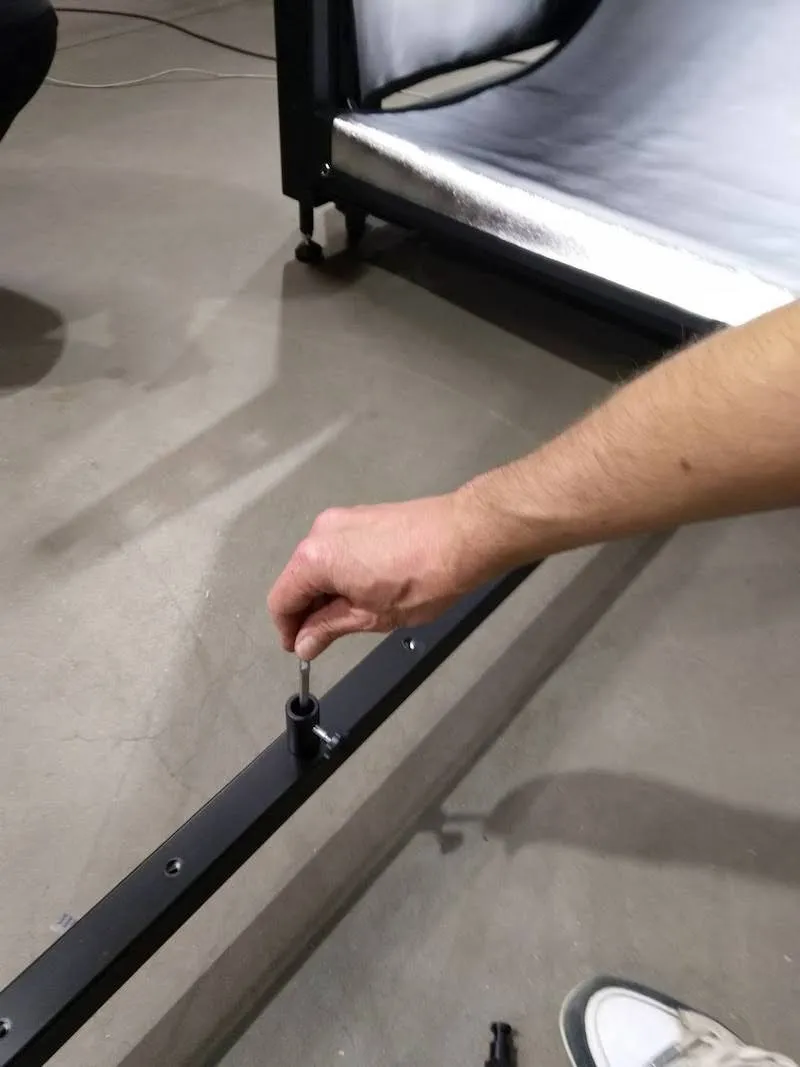
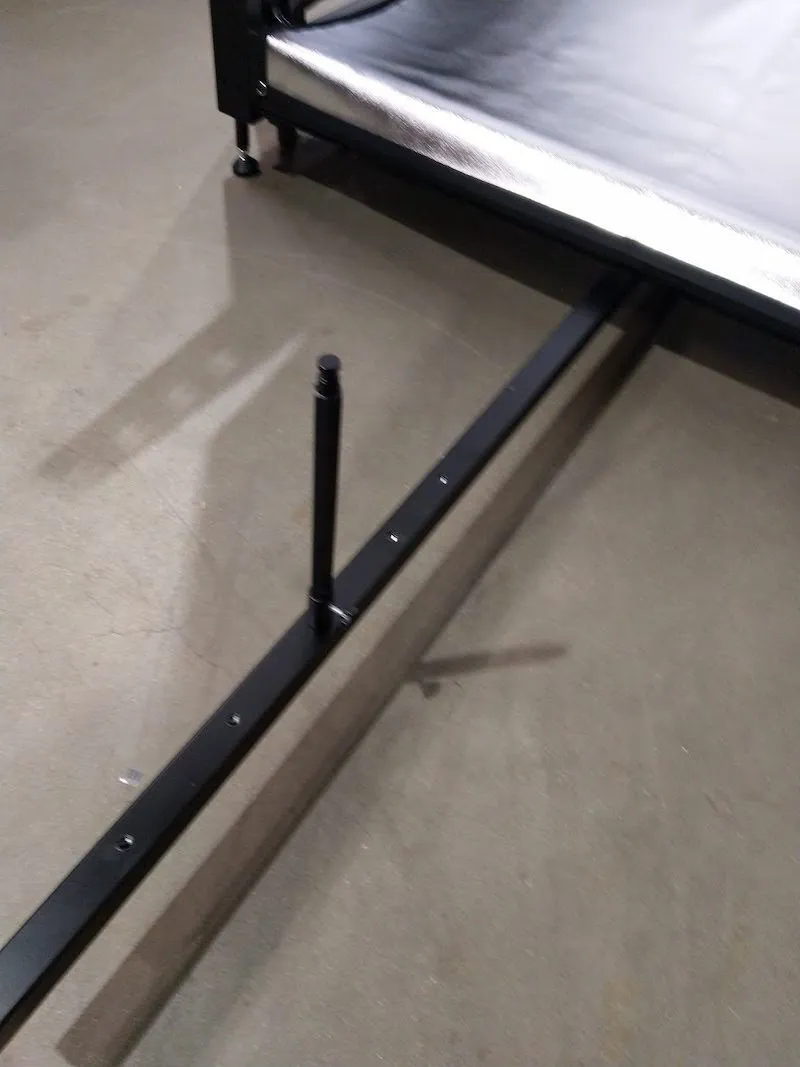
8.14. Montirajte utičnicu i donju šipku držača bljeskalice za pozadinu.
9. Ugradnja metalnih poklopaca luka uređaja MultiCam (CL1300)
9.1. Zatim, ako sastavljate MultiCam s uređajem CL1300, pripremite metalne poklopce luka uređaja MultiCam za ugradnju. Napomena: CL850 nema metalne poklopce, stoga prijeđite izravno na korak 9.3.
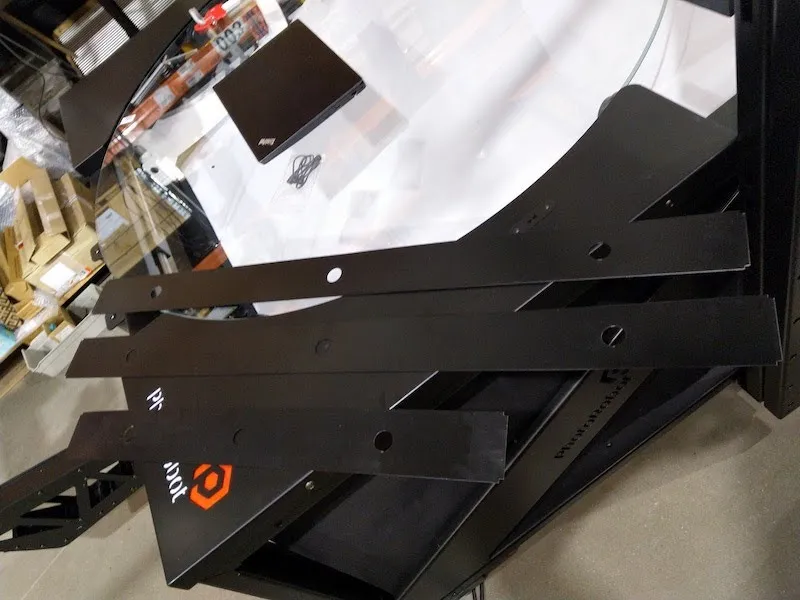
9.2. Postavite poklopce između brava; poklopce nakon toga drže magneti.
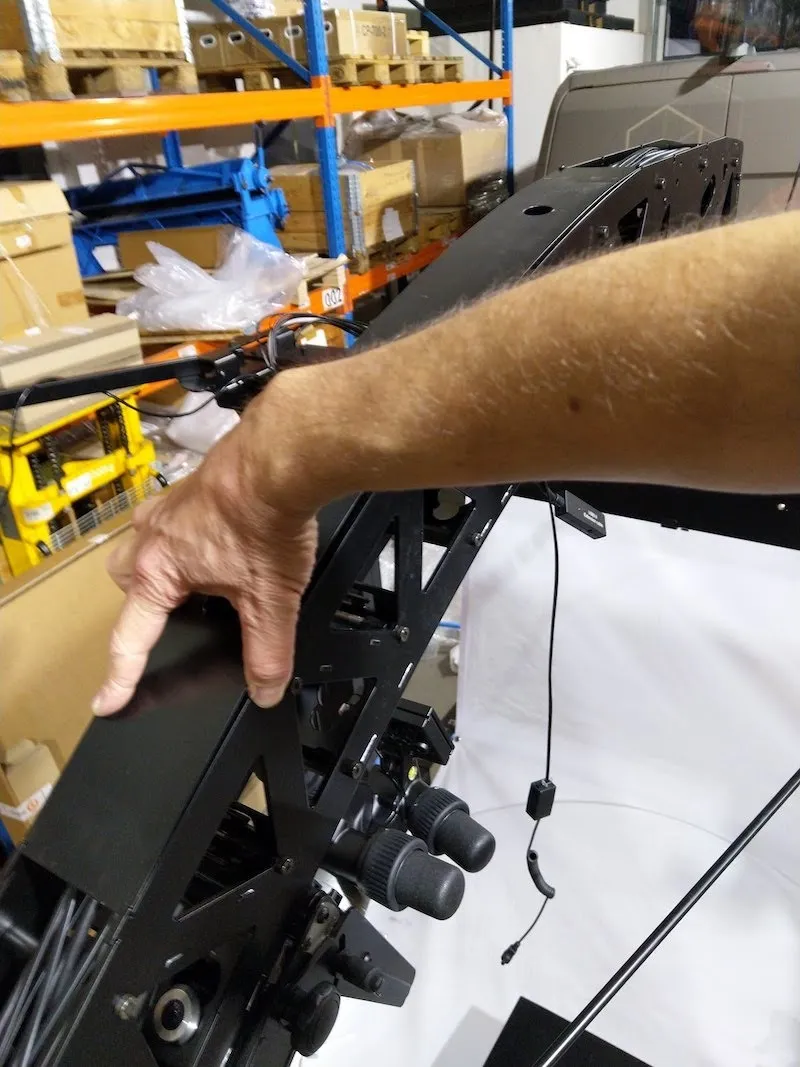
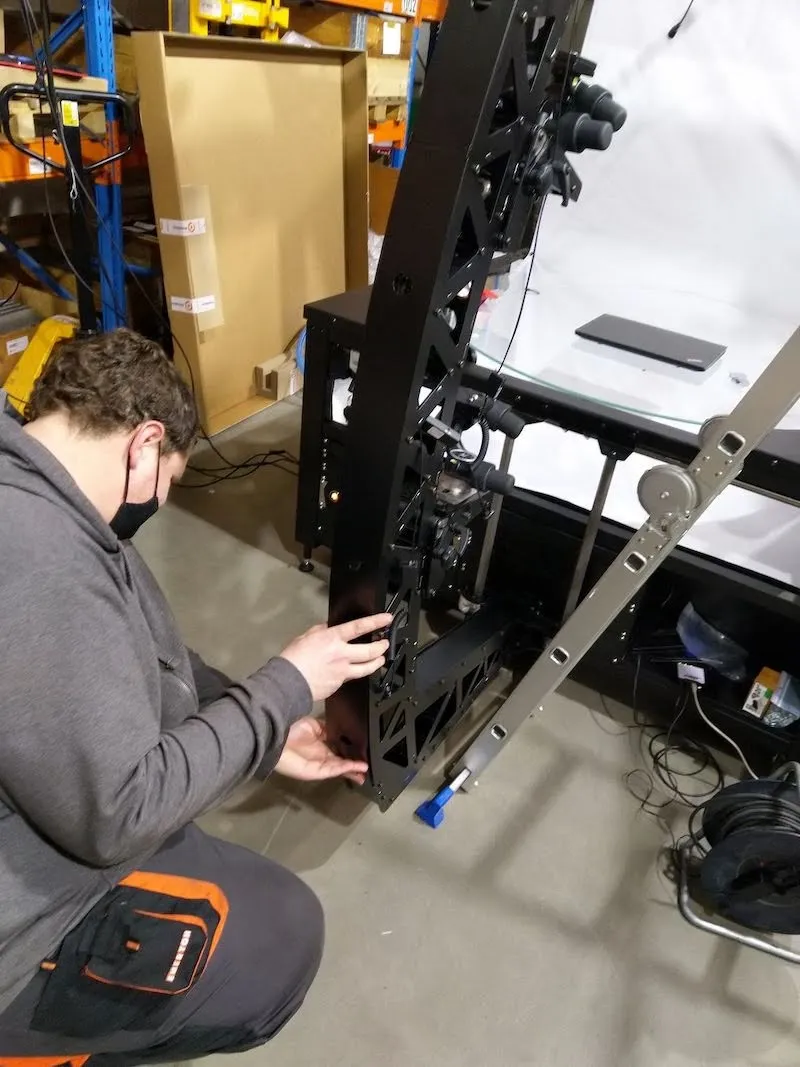
9.3. Spojite dva priključka pomoću spojnice na produžni kabel okidača koji je najbliži pojedinoj Manfrotto glavi.
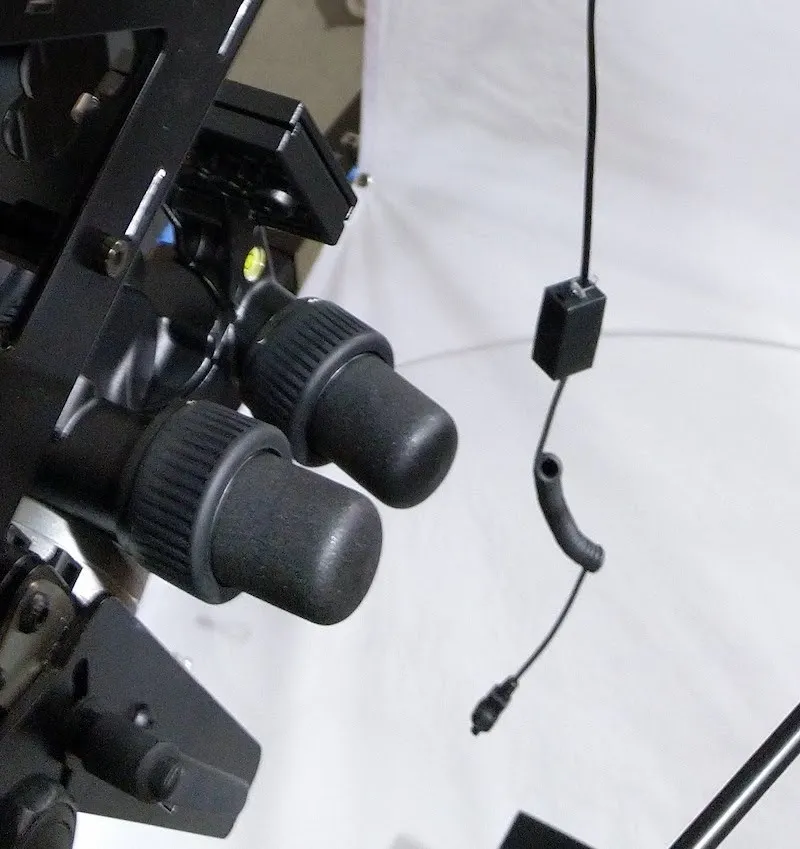
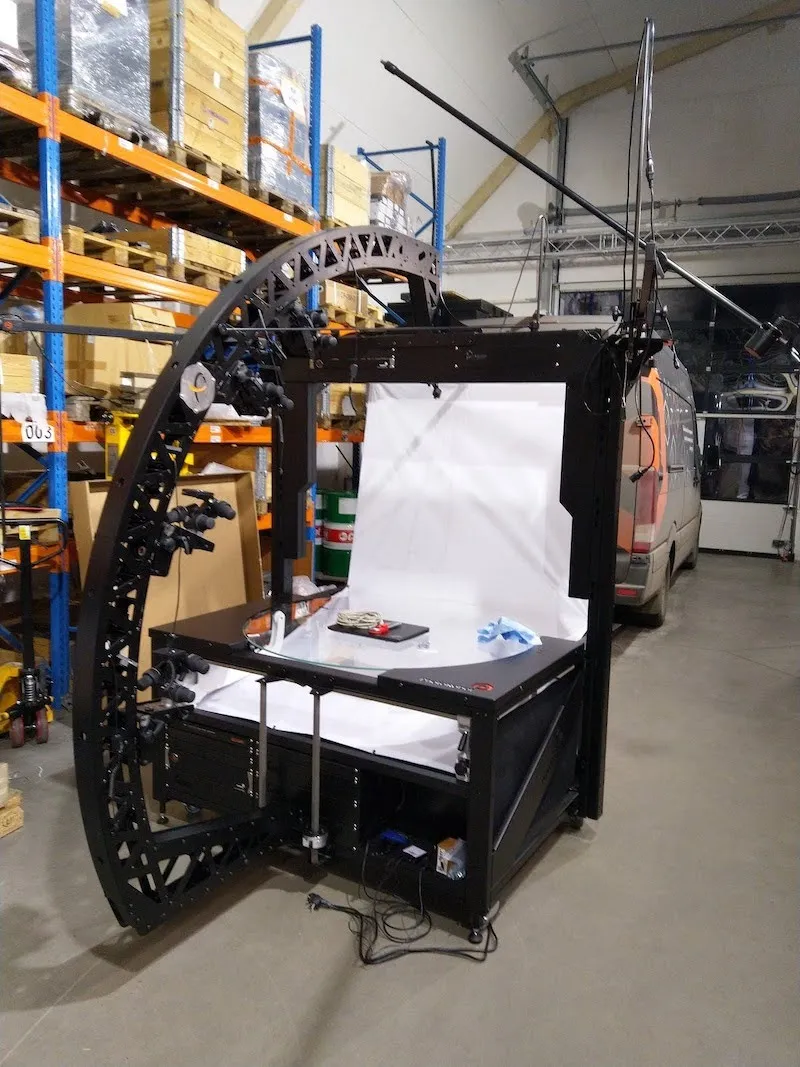
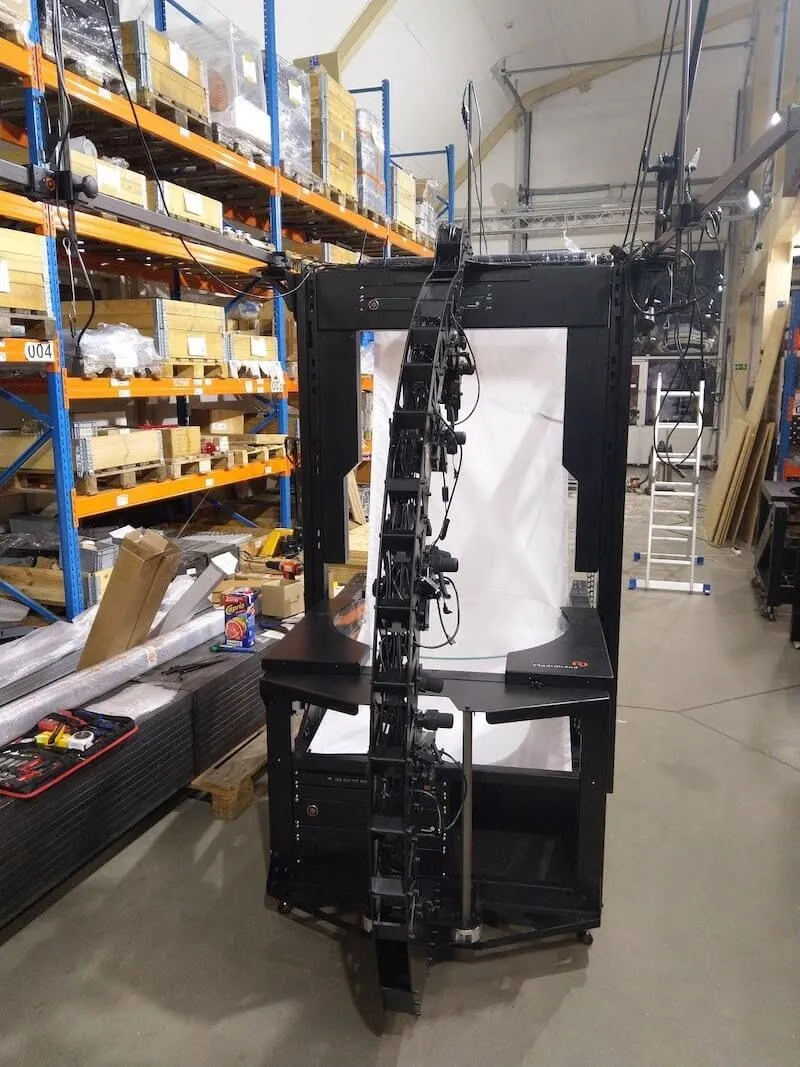
9.4. MultiCam s uređajem Centerless Table (CL1300 / CL850) spreman je za uporabu.
10. Prva uporaba i osnovno testiranje
Za dodatnu korisničku podršku nakon ugradnje uređaja MultiCam s uređajem Centerless Table pogledajte PhotoRobot First Use & Basic Testing.
11. Softver PhotoRobot _Controls
Softver PhotoRobot Controls App („CAPP“) omogućuje potpunu kontrolu nad radnom stanicom MultiCam s uređajem Centerless Table (CL1300 / CL850) i drugim PhotoRobot uređajima. CAPP objedinjuje upravljanje robotima, kamerama, studijskom rasvjetom i postprodukcijom. To uključuje funkcije za upravljanje workflowom te funkcionalnosti potrebne za učinkovitu automatizaciju u postprodukciji.
Napomena: Softver PhotoRobot Controls App ne isporučuje se s uređajem; kupuje se zasebno i dostupan je za preuzimanje putem Vašeg PhotoRobot Account.
Za podršku pri instalaciji i početku rada pogledajte Getting Started - PhotoRobot Controls.

Osim toga, softver se nakon instalacije CAPP-a može pokrenuti u načinu „wizard mode“. Wizard mode pojednostavljeno je korisničko sučelje koje omogućuje skeniranje crtičnih kodova radi identifikacije objekata i automatskog pokretanja sekvenci snimanja. Više informacija o načinu wizard mode potražite u dokumentu PhotoRobot Controls App Wizard Mode Configuration.



