
PhotoRobot – mrežni preduvjeti i konfiguracija
U nastavku se nalaze detaljni mrežni preduvjeti i konfiguracija mreže potrebni za ispravan rad sustava PhotoRobot. Cilj ove tehničke dokumentacije jest pružiti podršku postojećim korisnicima koji nemaju unaprijed konfiguriranu opremu ili čiji IT odjel zahtijeva samostalno postavljanje.
Napomena: Standardno se uz PhotoRobot isporučuju unaprijed konfigurirani usmjerivači (routeri) koji ispunjavaju mrežne preduvjete. Time se pojednostavljuje uvođenje tehnologije PhotoRobot i znatno smanjuje potreba za podrškom. U tom slučaju usmjerivač funkcionira kao mala interna mreža unutar glavne mreže korisnika. Ta interna mreža u potpunosti zadovoljava sve komunikacijske zahtjeve sustava PhotoRobot. Računalo, studijska rasvjeta (povezana putem posebne Wi-Fi mreže kako bi se izbjegli problemi s Wi-Fi mrežom korisnika), svi roboti i laserski moduli povezani su unutar te izolirane podmreže. Studijska mreža korisnika tada treba samo osigurati pristup internetu za tu malu mrežu.
Ipak, kada je to potrebno, primjerice za korisnike koji nemaju ili ne mogu upotrebljavati unaprijed konfiguriranu opremu ili koji zahtijevaju samostalno postavljanje, dostupan je sljedeći priručnik za konfiguraciju mreže. Ovaj se dokument kontinuirano razvija kako bi podržao samostalno postavljanje mreže. Stoga, uz ovaj mrežni priručnik na internetu, pogledajte i svu dokumentaciju koju Vam je izravno dostavio PhotoRobot.
Re-wiring a PhotoRobot router? If cables were pulled out or moved, see PhotoRobot Network Equipment and Wiring: which port takes your company network (WAN), which ports are for the studio devices (LAN), and diagrams for each router and the Wi-Fi module.
1. Umrežavanje: preduvjeti sustava PhotoRobot
Ovaj odjeljak daje sažet opis mrežnih zahtjeva za ispravan rad sustava PhotoRobot. Uključuje popis protokola i portova te poveznice na dijagnostičke alate.
Imajte na umu da se svaki PhotoRobot sastoji od mehaničkog dijela i upravljačke jedinice (Control Unit). Upravljačka jedinica je ili zasebna jedinica za ugradnju u 19” rack ormar ili je ugrađena izravno u tijelo uređaja (primjerice u kompaktnim izvedbama uređaja).
Upravljačka jedinica dodatno je povezana s lokalnom mrežom.
Trenutačno su podržane sljedeće generacije upravljačke jedinice:
- Upravljačka jedinica G5
- Upravljačka jedinica G6
- Upravljačka jedinica G7
Za upravljanje hardverom PhotoRobot dostupan je softver za daljinsko upravljanje (temeljen na ugrađenom poslužitelju).
Aplikacija PhotoRobot Touch je aplikacija za udaljenu kameru kojom se upravlja na iOS i iPadOS sustavima.
1.1. Softverski paket PhotoRobot _Controls
Softverski paket PhotoRobot _Controls preporučeni je i u potpunosti podržani softverski paket za rad s hardverom PhotoRobot. Softver se kontinuirano razvija kako bi podržao sve nove verzije opreme PhotoRobot te nove verzije podržanih operacijskih sustava na Apple platformama i sustavu Windows.
1.2. Softver BASIP
Softver BASIP isporučivao se uz PhotoRobot od 2005. do 2015., no danas je ukinut. Za BASIP se više ne provodi razvoj niti pruža podrška.
1.3. Softver SpinMe Studio
Softver SpinMe Studio podržava tvrtka SpinMe Ltd. Napomena: ovaj softverski paket pokriva samo dio funkcija hardvera PhotoRobot. Za upravljanje putem ovog softvera upravljačke jedinice zahtijevaju i važeću licencu PhotoRobot API.
1.4. Internetska veza
Općenito je za 100-postotnu funkcionalnost opreme PhotoRobot potrebna internetska veza. To je zbog hardverskih kontrolera (upravljačke jedinice Gx) i softverskih paketa. Informacije o posebnim situacijama u kojima internetska veza nije dostupna ili je ograničena potražite u dodatku na kraju ovog dokumenta.
2. Umrežavanje sustava PhotoRobot – opći pregled
Sljedeći opći pregled umrežavanja sustava PhotoRobot služi isključivo kao informacija za brzi početak. Sažima module, parametre upravljačke jedinice (G6) i način povezivanja sustava PhotoRobot s mrežom korisnika. Detaljan opis preduvjeta za umrežavanje sustava PhotoRobot potražite u sljedećem odjeljku (3) ovog dokumenta.
2.1. Pregled modula
PhotoRobot je modularna jedinica. S gledišta umrežavanja dostupna su dva modula:
- PhotoRobot oprema
- Usmjerivač (router)
2.2. Pregled upravljačke jedinice (G6)
Kontroler podržava ugrađenu Ethernet vezu 10/100 i mrežno sučelje RJ45.
Rad u računalnoj mreži zatim zahtijeva otvorene portove i protokole definirane u korisničkom priručniku PhotoRobot System Requirements.
Osim toga, lokalna podmreža sustava PhotoRobot, u kojoj se nalaze sve komponente sustava PhotoRobot, koristi protokole / portove navedene u sljedećoj tablici:
2.3. Povezivanje sustava PhotoRobot s lokalnom mrežom
S gledišta umrežavanja PhotoRobot je mrežni uređaj. PhotoRobot se na lokalnu mrežu spaja standardnim Ethernet kabelom. Wi-Fi veza se ne preporučuje.
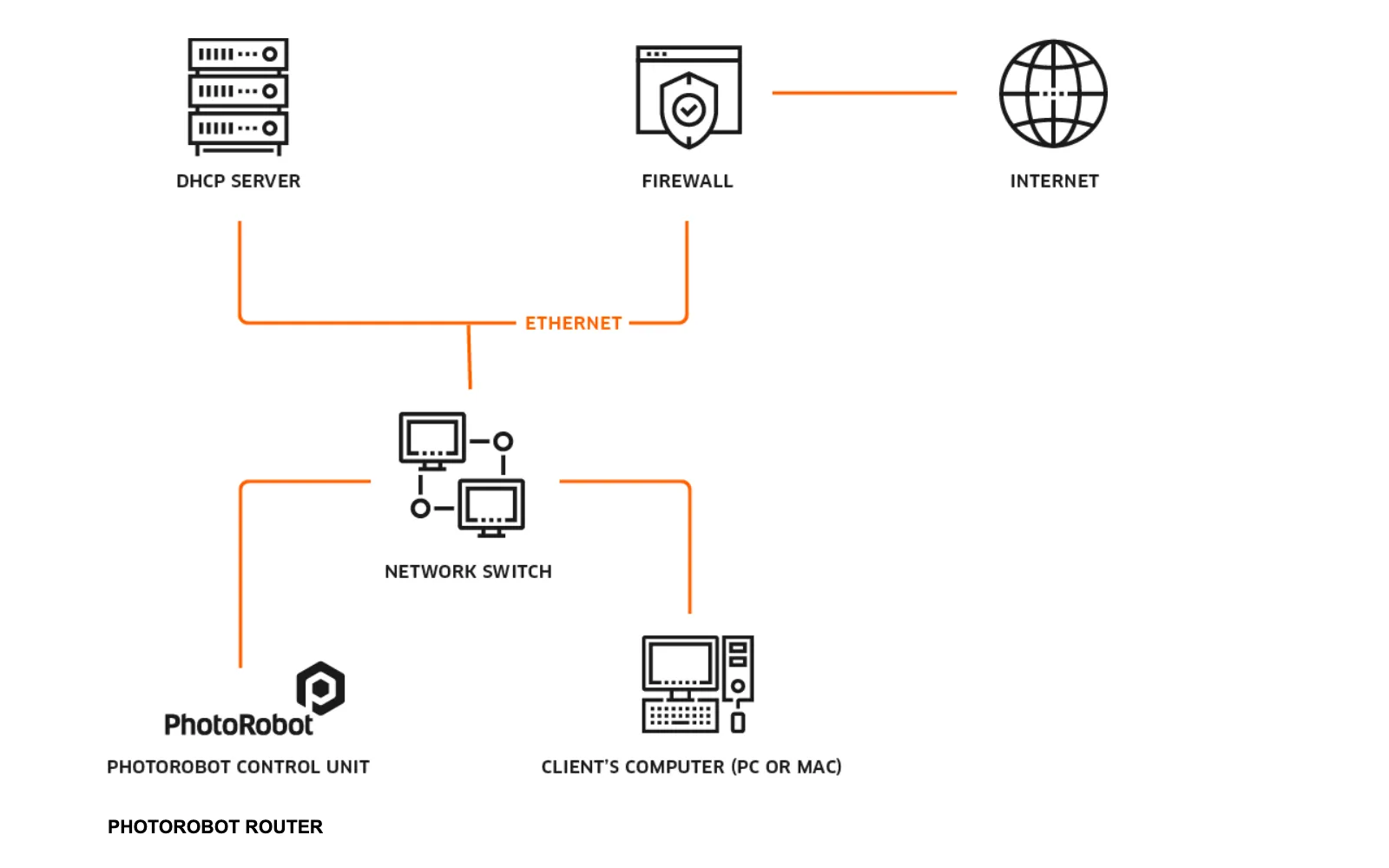
Za dijagnostiku i otklanjanje poteškoća preporučujemo sljedeće alate:
- Windows - frfind.exe za Windows
- Mac OS X - frfind za macOS
- Android (više se ne podržava) - PhotoRobot Locator na Google Playu
- iPhone, iPad - PhotoRobot Locator na iTunesu
- Ping - standardni alat za slanje echo zahtjeva unutar operacijskog sustava Windows ili Mac OS
Napomena: Aplikacije za pretraživanje sustava PhotoRobot u mreži dostupne su i putem poveznica u odjeljku PhotoRobot Account Downloads. Iako je Android verzija aplikacije PhotoRobot Locator ukinuta, to ukidanje nije bez zamjene – a odnosi se i na aplikaciju frfind.
Radi bržeg postupka, PhotoRobot _Controls sada integrira alat za pronalaženje pojedinačnih upravljačkih jedinica i otvaranje njihovih dijagnostičkih web-stranica izravno u softveru. Provjerite koristite li najnoviju verziju softvera kako biste mogli iskoristiti ovu funkciju koja štedi vrijeme.
Zatim, za prepoznavanje robota u mreži izravno unutar aplikacije CAPP, otvorite lokalnu verziju aplikacije CAPP, idite na Settings i kliknite Robots / Control units.

Izbornik Robots / Control units za svakog robota prikazuje stupce Name, Network, Unit, Version, Discovered i Identify. Ako je točka lijevo od naziva robota zelena, robot je online. Klikom na polje robota otvorit će se web sučelje robota. Time će se i LED indikator na upravljačkoj jedinici (Control Unit) robota zeleno zatreperiti radi lakše identifikacije.
3. Detaljni mrežni preduvjeti za PhotoRobot
Sljedeće informacije detaljno opisuju tehničku konfiguraciju mrežnih parametara sustava PhotoRobot. Ovaj je odjeljak namijenjen isključivo iskusnim administratorima sustava, i to u posebnim slučajevima te u kombinaciji s dodatnim uputama i materijalima koje tvrtka PhotoRobots izričito pripremi za Vašu instalaciju.
Napomena: PhotoRobot je modularna jedinica koja se sastoji od hardvera i softvera. Što se tiče mreže, PhotoRobot ima dva modula: PhotoRobot opremu i router koji PhotoRobot povezuje s lokalnom mrežom.
3.1. Opći mrežni zahtjevi za PhotoRobot
Opći mrežni zahtjevi za PhotoRobot opremu su sljedeći.
- U lokalnoj mreži mora postojati DHCP poslužitelj. Također se općenito ne preporučuje korištenje fiksne IP adrese za PhotoRobot. Ako su fiksne IP adrese potrebne, obratite se za savjet podršci za PhotoRobot.
- Lokalna PhotoRobot podmreža omogućuje slanje UDP broadcast poruka na portove 6666, 67, 53.
- Prihvaća UDP broadcast na adresu 255.255.255.255, port 6666.
- Prihvaća UDP broadcast na svoju broadcast adresu (na primjer 10.1.2.255), port 6666.
- Potrebna je ethernet veza s lokalnom LAN mrežom korisnika; mora biti dostupna jedna podatkovna utičnica. Izbjegavajte Wi-Fi vezu.
- PhotoRobot opremi potrebna je internetska veza iz lokalne mreže. U posebnim situacijama u kojima lokalna internetska veza nije dostupna obratite se tehničkoj podršci.
- Zahtjeve u sljedećim odjeljcima o upravljačkoj jedinici, potrebnim protokolima i portovima za rad u LAN mreži te o usluzi PhotoRobot Cloud potrebno je ispuniti.
Bez proxyja i bez SSL/TLS inspekcije. Upravljačke jedinice povezuju se izravno na internet i ne mogu koristiti proxy poslužitelj – ni eksplicitni ni transparentni, s autentikacijom ili bez nje. Odlazni HTTPS promet s upravljačkih jedinica prema as-unirobot.azurewebsites.net (TCP 443) mora zaobilaziti svaki web proxy, filtar sadržaja i SSL/TLS inspekciju; poslužiteljski certifikat ne smije biti zamijenjen. Ako korporativna mreža nameće proxy za sav promet, izuzmite IP ili MAC adrese upravljačkih jedinica ili povežite PhotoRobot putem prethodno konfiguriranog PhotoRobot routera s izravnim internetskim uplinkom.
Simptom proxyja koji blokira promet: upravljačka jedinica prikazuje „Activation error“, a njezin sistemski zapisnik bilježi „server replied: Forbidden“ ili „SSL handshake failed“, dok aktivacijski poslužitelj ne prima nikakav zahtjev od jedinice. Pogledajte i 7.3.
3.2. Upravljačka jedinica (G4, G5)
Upravljačke jedinice generacije 4 i generacije 5 starije su verzije koje su danas zastarjele i za njih više nema podrške ni servisa. U slučaju kvara uređaja preporučuje se nadogradnja na noviju verziju.
Verzije 4 i 5 temelje se na modulu RM1 (s visokoperformansnim DSC-om dsPIC33F) ili RM32 (s MCU-om PIC32MX).
- Kontroler s modulom RM1 podržava ugrađeno ethernet sučelje 10 Base-T s RJ45 priključkom.
- Kontroler s modulom RM2 podržava ugrađeno ethernet sučelje 10/100 Base-TX s RJ45 priključkom.
3.3. Potrebni protokoli i portovi za rad u lokalnoj mreži (G4, G5)
Za upravljačke jedinice G4 i G5 za rad u lokalnoj mreži potrebni su sljedeći protokoli i portovi.
- Lokalna mreža mora omogućiti slanje UDP broadcast poruka na portove 6666, 67 i 53.
- Lokalne mreže moraju prihvaćati UDP broadcast na adresu 255.255.255.255, port 6666.
- Lokalne mreže moraju prihvaćati UDP broadcast na svoju broadcast adresu (na primjer 10.1.2.255), port 6666.
- Nije potrebno izlagati nijednu komponentu sustava PhotoRobot izravno internetu putem javne IP adrese ni NAT-a.
3.4. Upravljačka jedinica (G6, G7)
Upravljačke jedinice G6 i G7 temelje se na platformi Beagle Bone Black s ARM Cortex A8 procesorom na kojem radi prilagođena distribucija Xenomai Linux. Upravljač podržava ugrađeni Ethernet 10/100 s mrežnim sučeljem RJ45 za spajanje na mrežu.
3.5. Potrebni protokoli i portovi za rad u lokalnoj mreži (G6, G7)
Sljedeći protokoli i portovi potrebni su za rad upravljačkih jedinica G6 i G7 u lokalnoj mreži.
- Lokalna mreža mora dopuštati slanje UDP broadcast poruka na portove 6666, 67 i 53.
- Lokalne mreže moraju prihvaćati UDP broadcast na adresu 255.255.255.255, port 6666.
- Lokalne mreže moraju prihvaćati UDP broadcast na svoju broadcast adresu (na primjer 10.1.2.255), port 6666.
- Nije potrebno izlagati nijednu komponentu sustava PhotoRobot izravno internetu putem javne IP adrese ni NAT-a.
Napomena: Odlazni HTTPS promet s upravljačkih jedinica prema aktivacijskom poslužitelju (TCP 443) ne smije prolaziti kroz proxy poslužitelj niti SSL/TLS inspekciju. Pogledajte 3.1.
3.6. PhotoRobot Cloud
PhotoRobot Cloud proširenje je lokalnog softvera PhotoRobot Controls i za pristup uslugama u oblaku na PhotoRobot Cloud zahtijeva aktivnu licencu.
Sva se komunikacija odvija isključivo preko standardnog zaštićenog porta 443.
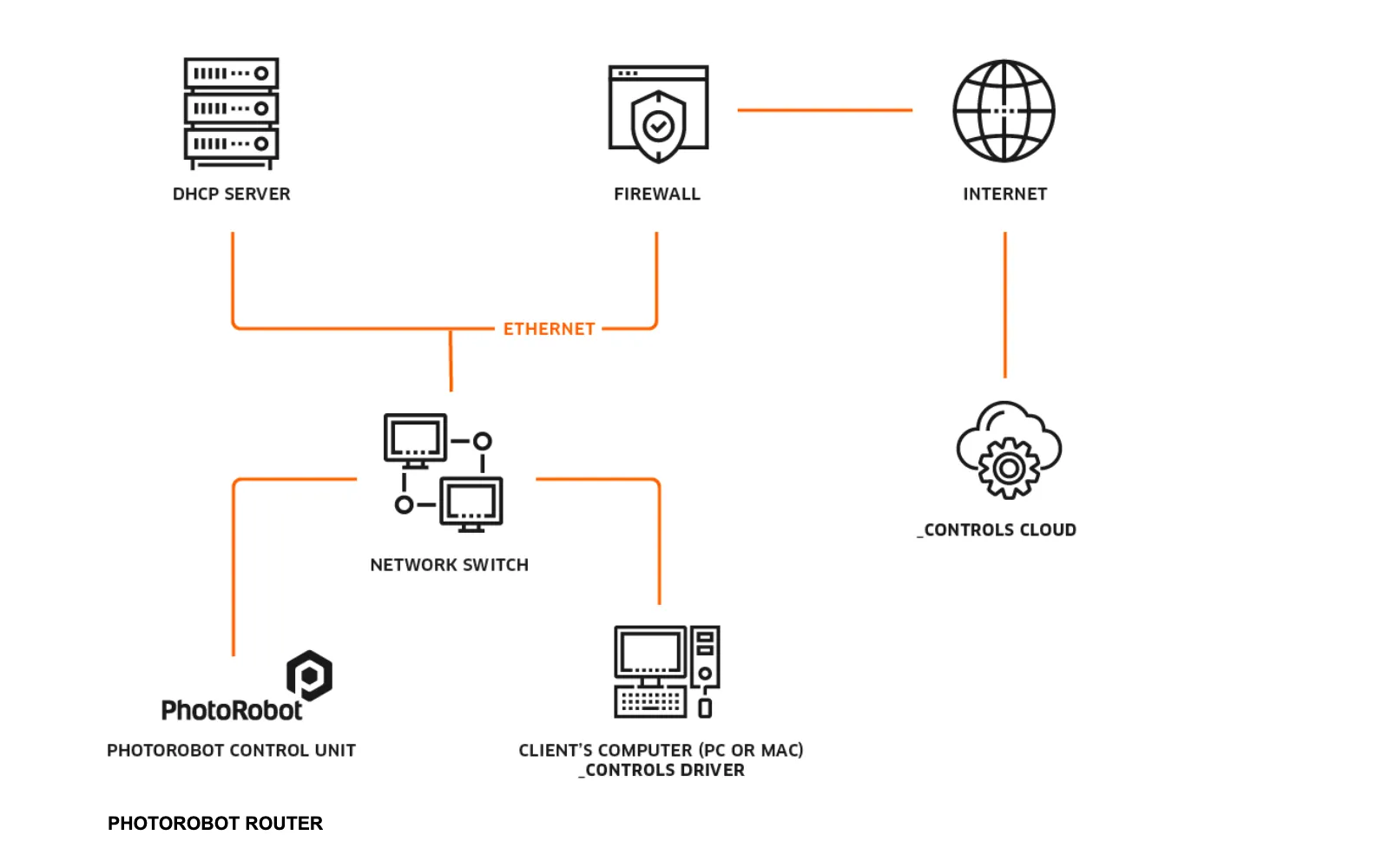
Napomena: Rad u računalnoj mreži zahtijeva otvorene portove i protokole definirane u dokumentu PhotoRobot System Requirements.
4. Povezivanje sustava PhotoRobot s mrežom korisnika
4.1. Prvo povezivanje sustava PhotoRobot s mrežom
Za prvo povezivanje opreme PhotoRobot s mrežom korisnika potrebno je ispuniti sljedeće zahtjeve:
- Oprema PhotoRobot s upravljačkom jedinicom. Provjerite verziju; trebala bi biti G6, G7 ili novija. Verzije upravljačke jedinice G4 i G5 zastarjele su i ne koriste se za nove instalacije. Ako trebate instalirati G4 ili G5, obratite se tehničkoj podršci tvrtke PhotoRobot.
- Računalo klijenta. To može biti Vaše vlastito računalo / uređaj sa sustavom Windows ili MacOS.
- Alat za testiranje na računalu klijenta: frfind.exe za Windows ili frfind za OS X. Preuzmite alat, otvorite mapu Downloads i dvaput kliknite „frfind.tar“. Time će se izvršna datoteka frfind raspakirati u mapu Downloads.
- Osnovne informacije o mreži kupca. Pogledajte dokumentaciju, ako je dostupna, ili se obratite IT administratorima u svojoj tvrtki.
Što se tiče osnovnih informacija o mreži kupca, pokušajte odgovoriti na sljedeće:
4a. Postoji li jedna slobodna RJ45 mrežna utičnica za priključivanje sustava PhotoRobot?
4b. Radi li DHCP poslužitelj koji distribuira IP adrese, DNS podatke i podatke o pristupniku (GW)?
i. Ako radi, nije potrebna dodatna konfiguracija sustava PhotoRobot niti računala klijenta.
ii. Ako DHCP poslužitelj ne postoji, zatražite: jednu statičku IP adresu, mrežnu masku, IP adresu pristupnika (gateway) i IP adresu DNS poslužitelja.
4.2. Povezivanje sustava PhotoRobot s upravljačkom jedinicom G5
Ako je priključena upravljačka jedinica PhotoRobot verzije G5, za povezivanje sustava PhotoRobot s mrežom kupca slijedite upute u nastavku.
- Povežite PhotoRobot s usmjerivačem običnim ethernet kabelom; crossover kabel nije potreban. Očekuje se da tvorničke postavke nisu mijenjane. To znači da sustavu PhotoRobot nije dodijeljena statička adresa i da radi kao DHCP klijent. Ako u mreži postoji DHCP poslužitelj, nisu potrebne dodatne mrežne postavke. Ako je statička adresa potrebna, konfigurirajte PhotoRobot prema koracima za prvo povezivanje s mrežom kupca iz prethodnog odjeljka ovog dokumenta (4.b.ii).
- Uključite opremu PhotoRobot.
- Povežite računalo klijenta s istim usmjerivačem na koji je priključen PhotoRobot.
- Pokrenite testiranje alatom frfind na računalu klijenta kako je opisano u odjeljku Osnovno testiranje povezivosti (5.1.).
- Ako alat za testiranje frfind pronađe PhotoRobot, mreža je spremna i možete započeti proizvodnju pomoću aplikacije PhotoRobot Controls.
4.3. Povezivanje sustava PhotoRobot s upravljačkom jedinicom G6
Ako se na mrežu kupca povezuje upravljačka jedinica PhotoRobot verzije G6, slijedite korake 1 – 4 iz prethodnog odjeljka (4.2.). Zatim imajte na umu sljedeće:
- Ako se alat za testiranje frfind pokrene na računalu klijenta i pronađe PhotoRobot, pokušajte se s njim povezati s računala klijenta putem web-preglednika. Da biste to učinili, unesite IP adresu pronađenog sustava PhotoRobot u adresno polje preglednika i pritisnite Enter. Time će se otvoriti servisno grafičko sučelje (GUI) sustava PhotoRobot.
- Ako se servisno grafičko sučelje (GUI) uspješno otvori, ova je faza testiranja završena i možete početi koristiti produkcijsku aplikaciju PhotoRobot Controls.
4.4. Standardni mrežni moduli
PhotoRobot delivers pre-configured network modules (a router and an optional Wi-Fi access point) that create a separate studio subnet for all PhotoRobot devices. The devices, their WAN and LAN ports, the wiring and the default network settings are described on PhotoRobot Network Equipment and Wiring.
5. Dijagnostika i otklanjanje poteškoća
Kod dijagnostike i otklanjanja poteškoća s mrežom sustava PhotoRobot pretpostavlja se da PhotoRobot ima zadane postavke. To znači da brojevi portova nisu mijenjani i da uređaj radi kao DHCP klijent. Ako to nije slučaj, prvo vratite sve promjene na tvorničke postavke.
Tipična shema povezivanja uključuje intranetsku infrastrukturu koju čine preklopnik (switch) ili usmjernik (router) te DHCP poslužitelj koji dodjeljuje IP adrese klijentima, poput uređaja PhotoRobot i računala klijenata.
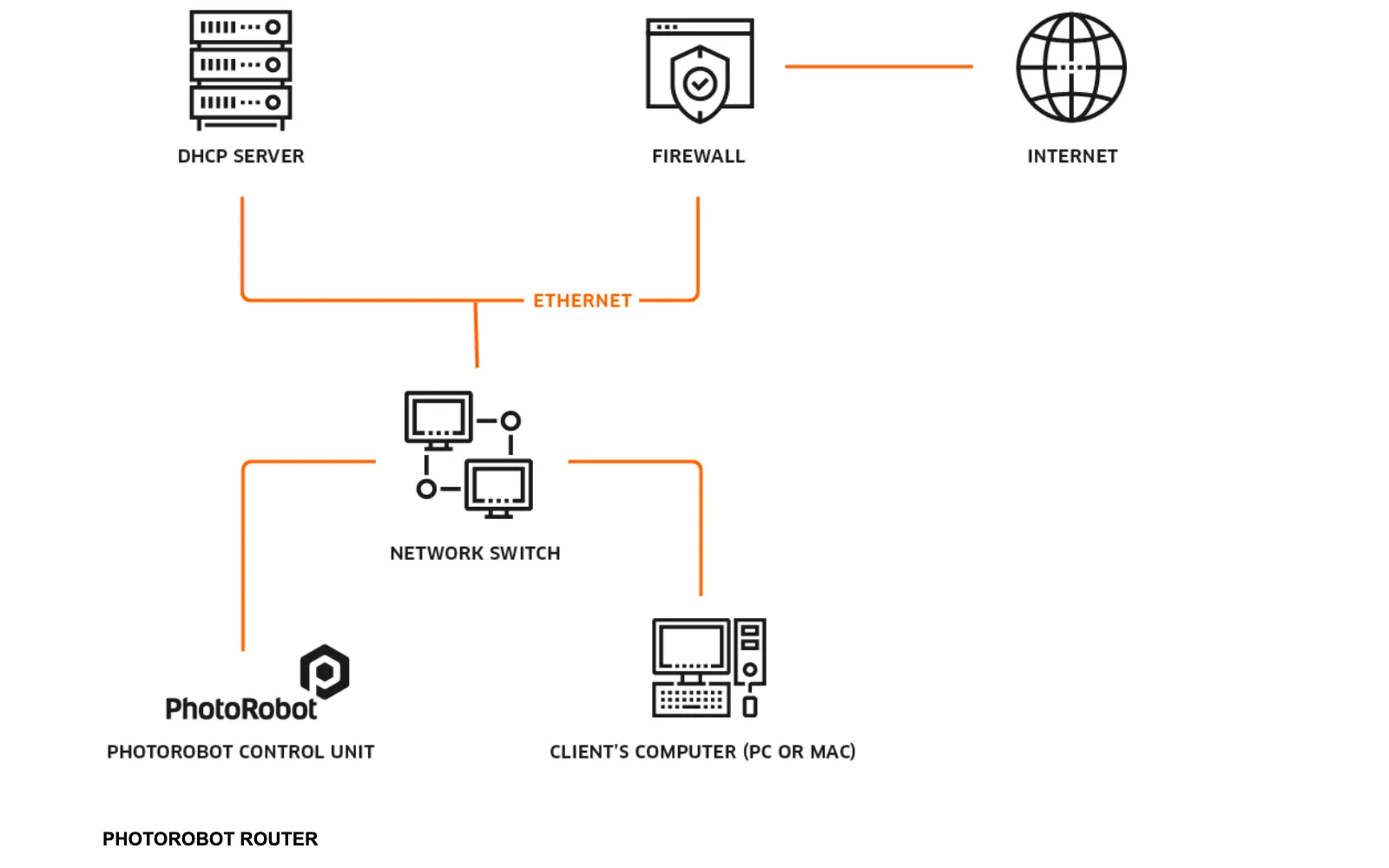
Prema zadanim postavkama moraju biti ispunjeni sljedeći preduvjeti.
- DHCP poslužitelj je pokrenut i radi te klijentima dodjeljuje IP adrese, DNS podatke i podatke o pristupniku (GW).
- Postoji mrežni preklopnik (switch) s podrškom za portove 10/100 Base-TX, od kojih su dva slobodna za PhotoRobot i računalo klijenta. Za mrežno povezanu dodatnu opremu, poput FOMEI kontrolera rasvjete i sl., mogu biti potrebni dodatni portovi.
- Potrebno je strukturirano kabliranje; ne koristite Wi-Fi.
Upozorenje: PhotoRobot G6 i računalo na kojem je pokrenut PhotoRobot Controls moraju biti povezani isključivo putem LAN-a (Ethernet). Istodobno korištenje Wi-Fi-ja ili više mrežnih adaptera uzrokovat će probleme s povezivanjem. Jedina iznimka su Broncolor Siros bljeskalice, koje se povezuju putem namjenske Wi-Fi mreže kojom upravlja PhotoRobot Router (a ne putem Wi-Fi-ja računala). Jedina iznimka su zahtjevi za podršku u slučaju posebnih scenarija testiranja.
5.1. Testiranje osnovne povezivosti
Ako se pojave problemi, preporučuje se da PhotoRobot Control Unit i računalo klijenta budu povezani prema infografici u prethodnom odjeljku, Dijagnostika i otklanjanje poteškoća (5.). Prema potrebi upotrijebite pomoćnu aplikaciju frfind kako biste pronašli sve uređaje PhotoRobot u lokalnoj mreži.
Također provjerite da operacijski sustav na računalu klijenta, na kojem će se pomoćni alat pokrenuti, ne radi unutar virtualnog stroja (VMware, Parallels itd.). Ako operacijski sustav radi unutar virtualnog stroja, alat frfind možda neće moći pristupiti lokalnoj mreži izvan računala klijenta.
5.2. Prozori
Ako je operacijski sustav klijenta Windows, preuzmite alat frfind i spremite preuzetu datoteku frfind.exe u novi lokalni direktorij, na primjer: C:\TEMP. (Alat nemojte preuzimati na Google Drive, mrežni disk itd.)
Zatim pokrenite frfind.exe s administratorskim ovlastima (ili kao ograničeni korisnik).
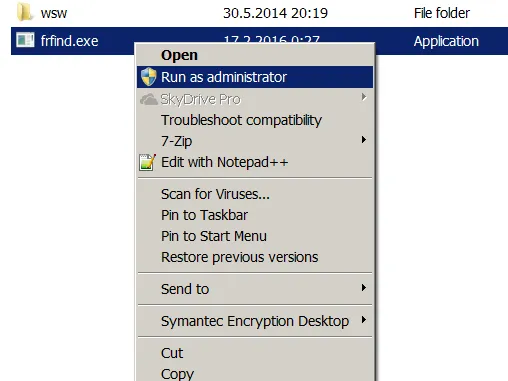
Alat frfind pretražuje lokalnu mrežu putem svih aktivnih lokalnih mrežnih sučelja i traži sve povezane i pokrenute uređaje PhotoRobot. Ako ih pronađe, prikazuju se sljedeći podaci:
- IP adresa.
- MAC adresa.
- Verzija upravljačke jedinice.
- Broj porta uređaja PhotoRobot.
Zatim se provjerava dostupnost porta uređaja PhotoRobot. Napominjemo sljedeće:
- Svi provjereni portovi trebali bi biti otvoreni.
- Ako su jedan ili više portova zatvoreni, zatvoreni port istaknut je crvenom bojom.
- Razlog zatvorenog porta može biti bilo koji mrežni problem ili činjenica da PhotoRobot trenutačno koristi druga aplikacija koja drži port.
Sljedeća slika prikazuje primjer navedenog problema u sučelju alata frfind.
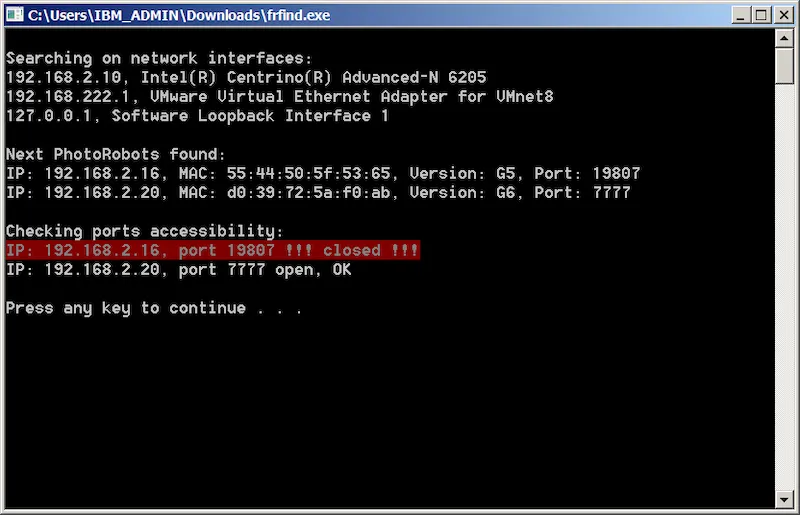
- U navedenom slučaju postoji problem s pristupom uređaju PhotoRobot 192.168.2.16. jer nijedan port uređaja PhotoRobot nije dostupan. Razlog može biti mrežni problem ili to da netko trenutačno aktivno radi s jedinicom i tako zauzima port.
- Osim toga, obratite pozornost na IP adresu mrežnog sučelja 192.168.222.1, koja pokazuje da ovo računalo radi na virtualnom stroju. To može blokirati povezivanje nekih aplikacija, poput PhotoRobot Controls, BASIP ili SpinMe, s uređajima PhotoRobot.
5.3. MacOS
Za osnovno testiranje povezivosti na sustavu MacOS preuzmite pomoćnu aplikaciju frfind za Mac OS X. Zatim u programu Finder otvorite mapu Downloads i dvaput kliknite „frfind.tar“ kako biste datoteku frfind izdvojili u sistemsku mapu Downloads.
Pojavit će se naredbeni prozor s prikazom pretraživanja u tijeku. Lokalna mreža skenira se putem svih aktivnih lokalnih mrežnih sučelja kako bi se pronašli svi PhotoRobot sustavi koji su pokrenuti. Ako se neki pronađu, prikazuju se njihove IP i MAC adrese, verzija i portovi:
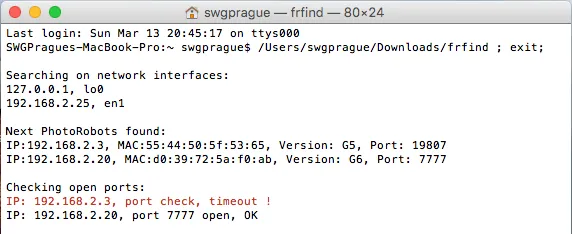
Napomena:
- Svi provjereni portovi moraju biti otvoreni.
- Ako je port zatvoren, označen je crvenom bojom.
- Razlog zatvorenog porta mogu biti problemi s mrežom, poput ograničenja vatrozida, ili činjenica da netko aktivno radi s jedinicom i time zauzima port.
5.4. Android
Upozorenje: Android aplikacija više nije podržana od 2025. godine. Njezinu funkcionalnost u potpunosti zamjenjuju značajke integrirane u PhotoRobot Controls.
Za pokretanje osnovnog testa povezivosti na Androidu potrebno je preuzeti aplikaciju PhotoRobot Utility (ranije Locator na Google Playu) ili putem APK preuzimanja. Zatim svoj Android uređaj putem Wi-Fi mreže povežite na mrežu u kojoj je pokrenut PhotoRobot i pokrenite aplikaciju Locator.
Pritiskom na gumb Search pokrenut će se pretraživanje mreže u potrazi za PhotoRobotom. Ako se PhotoRobot pronađe, prikazat će se sljedeći zasloni aplikacije Locator:
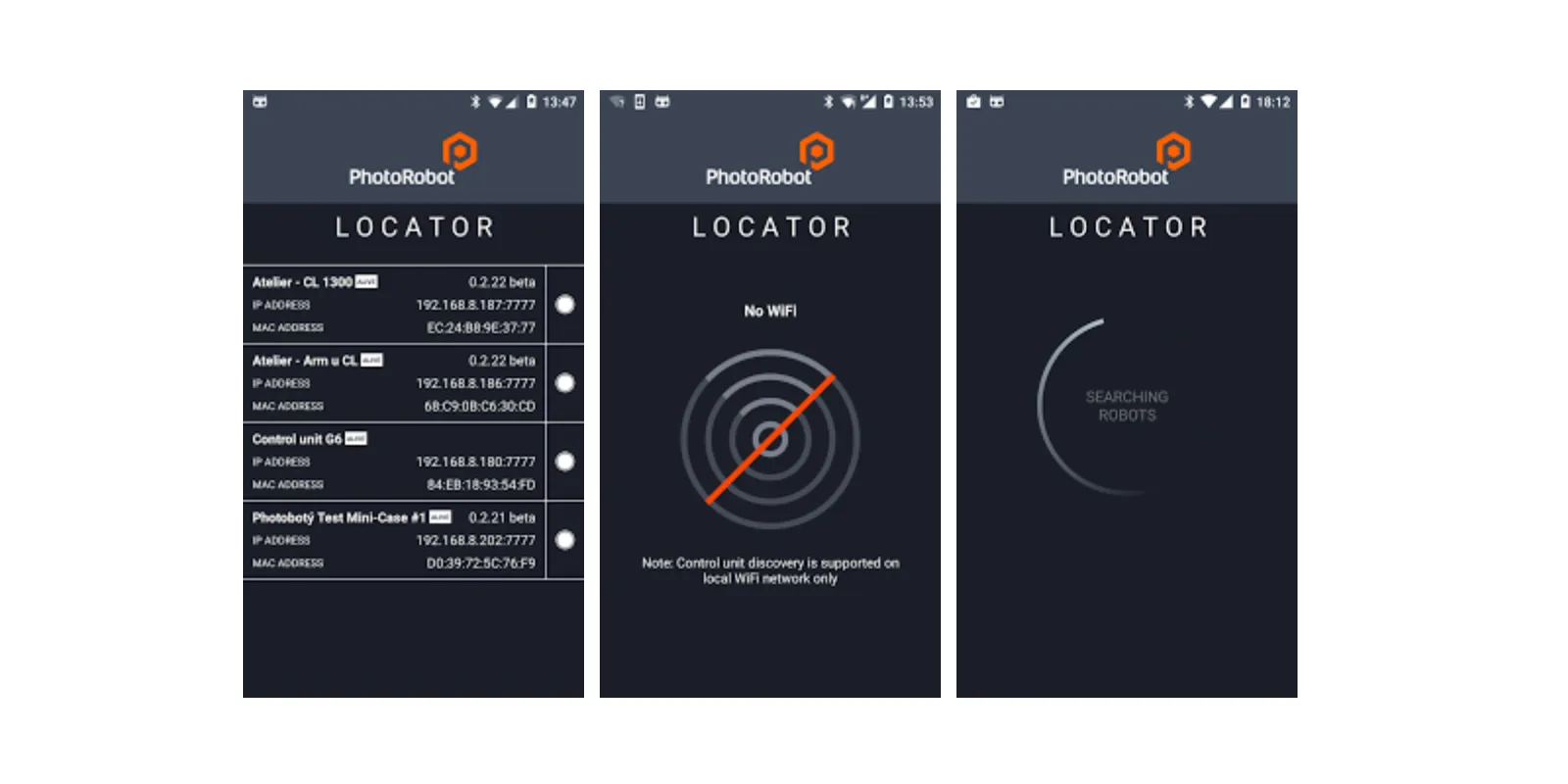
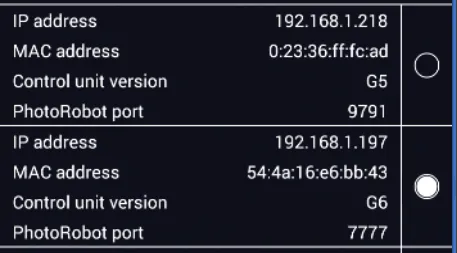
Ako se pronađe PhotoRobot Control Unit G6, zapis je aktivan i dostupne su dvije osnovne funkcije.
Prva funkcija omogućuje klik na zapis s lijeve strane, čime se otvara web preglednik s pristupom grafičkom korisničkom sučelju za daljinsko upravljanje:
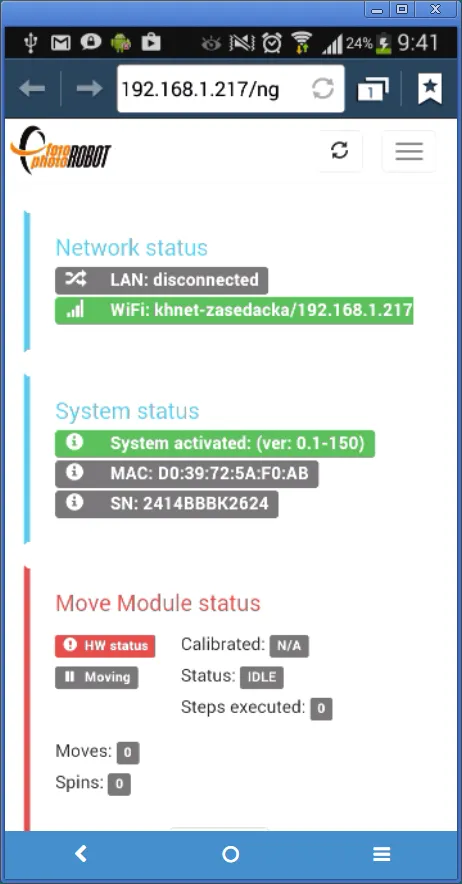
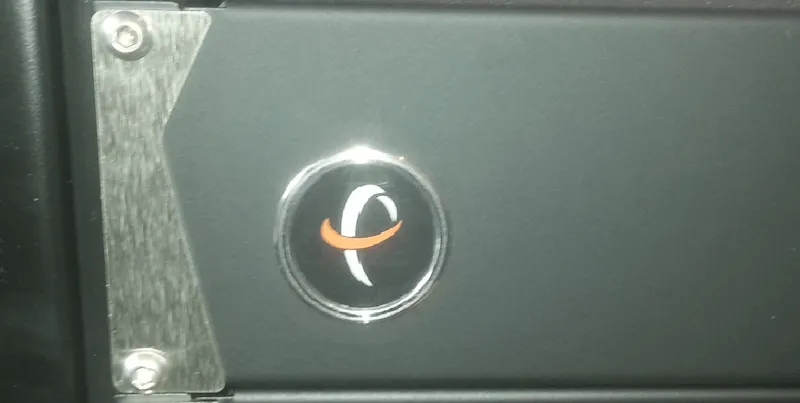
Druga funkcija pomaže brzo i vizualno prepoznati fizičku lokaciju upravljačke jedinice (Control Unit) klikom na krug desno od zapisa. Control Unit će tada dvije sekunde treperiti gumbom s logotipom PhotoRobot.
5.5. iOS
Za pokretanje osnovnog testa povezivosti na iOS-u preuzmite aplikaciju PhotoRobot Locator iz trgovine App Store. Zatim slijedite iste upute kao za osnovni test povezivosti na Androidu u prethodnom odjeljku (5.4.).
Napomena: Aplikacija Locator dostupna je za iPhone i iPad.
6. Preporuke
6.1. Aktivacija
PhotoRobot Control Unit jedinice moraju biti aktivirane za funkcionalan rad u produkcijskom okruženju. Imajte na umu da se tijekom postupka aktivacije aktivacijski poslužitelj mora povezati s internetom. Također se preporučuje da se novi PhotoRobot aktivira prije transporta na lokaciju kupca. To zahtijeva lokalno povezivanje PhotoRobot sustava s Vašom vlastitom mrežom s pristupom internetu, testiranje PhotoRobota i aktivaciju PhotoRobota.
Napomena: Ako internetska veza nije dostupna ili je ograničena, pogledajte odjeljak Dodatak (8) u nastavku ovog dokumenta.
7. Poznati problemi
7.1. PhotoRobot nije prepoznat u lokalnoj mreži
Ako PhotoRobot nije prepoznat u lokalnoj mreži, mogući su sljedeći uzroci problema s pripadajućim rješenjima:
- Računalo klijenta blokira komunikaciju.
- Pokušajte privremeno isključiti vatrozid.
- Pokušajte privremeno isključiti antivirusni softver.
- Provjerite da se alat frfind ne pokreće iz virtualnog stroja (Parallels, VMware itd.).
- Mreža blokira komunikaciju.
- Provjerite da računalo klijenta ne koristi vezu putem VPN-a.
- Provjerite jesu li računalo klijenta i PhotoRobot ispravno povezani na istu mrežu.
- Provjerite da DHCP poslužitelj ispravno distribuira IP adrese, DNS podatke i podatke o zadanom pristupniku (GW).
- Provjerite dopuštaju li mrežni uređaji (switch, vatrozid, usmjerivač) komunikaciju na portovima navedenima u ovom dokumentu za Vaš sustav.
- PhotoRobot ne reagira.
- Resetirajte postavke uređaja PhotoRobot, osobito ako se ne bi trebala postavljati statička IP adresa.
- Pokušajte povezati PhotoRobot s drugom mrežom i provjerite prepoznaje li je.
7.2. Aplikacija BASIP ne prepoznaje PhotoRobot
Upozorenje: Aplikacija BASIP više se ne podržava od 2015. godine. Njezinu funkcionalnost u potpunosti zamjenjuju značajke integrirane u PhotoRobot Controls.
Aplikacija BASIP u okruženju sustava Windows ne koristi sva lokalna mrežna sučelja za traženje uređaja PhotoRobot. Kada ih je više, BASIP za rad odabire samo jedno.
Postoje sljedeći Windows adapteri:
- VMware virtualni Ethernet adapter za VMnet8
- Ethernet adapter Veza lokalnog mrežnog područja
Osim toga, obratite pozornost na sljedeće parametre.
- PhotoRobot je povezan s istom mrežom kao Ethernet adapter Local Area Connection.
- Aplikacija BASIP traži uređaje PhotoRobot na adapteru Vmware virtual ethernet adapter for VMnet8.
- BASIP ne prepoznaje nijedan PhotoRobot.
- Testni alat frfind prepoznaje PhotoRobot.
- Rješenje je onemogućiti adapter VMware virtual ethernet adapter for VMnet8 u sustavu Windows putem postavki mrežnih veza.
- Savjet: Pokrenite naredbu „ncpa.cpl“ iz naredbenog retka ili preko prečaca WinKey+R da biste dobili popis mrežnih adaptera i upravljali njima.
7.3. Pogreška aktivacije iza korporativnog proxyja
Ako upravljačka jedinica na korporativnoj mreži prikaže „Activation error“, najvjerojatniji je uzrok web proxy ili SSL/TLS inspekcija između upravljačke jedinice i interneta.
- Simptom: sistemski zapisnik upravljačke jedinice prijavljuje „server replied: Forbidden“ ili „SSL handshake failed“, dok aktivacijski poslužitelj ne prima nikakav zahtjev od jedinice.
- Rješenje: omogućite odlazni HTTPS promet s upravljačkih jedinica prema as-unirobot.azurewebsites.net (TCP 443) mimo proxyja, filtra sadržaja i SSL/TLS inspekcije tako da izuzmete IP ili MAC adrese upravljačkih jedinica, ili povežite PhotoRobot preko prethodno konfiguriranog PhotoRobot routera s izravnim internetskim uplinkom. Pogledajte 3.1.
8. Dodatne informacije
8.1. Korištenje s ograničenom internetskom vezom
U posebnim situacijama u kojima na mjestu instalacije nije dostupna internetska veza (tipično u vojnoj uporabi) postoje alternativni načini korištenja sustava PhotoRobot.
Isto vrijedi za regije u kojima su ograničene pojedine Googleove infrastrukture (tipično Narodna Republika Kina).
U načelu su sljedeće metode za prevladavanje tehničkih ili regulatornih ograničenja dostupne na zahtjev, uz posebne uvjete i ugovore.

Napomena: U ovim situacijama postoji nekoliko ograničenja u korištenju sustava.
Obratite se timu tehničke podrške ili svom prodajnom inženjeru kako biste dogovorili pojedinosti i proveli testove prije instalacije u svojem okruženju.
8.2. Upravljačke jedinice
Što se tiče upravljačkih jedinica (G6 i novijih), imajte na umu da se moraju aktivirati dugoročnim offline aktivacijskim ključem (za određeno razdoblje ponavljanja, npr. 12 mjeseci). Početna i sve naknadne aktivacije izvode se putem jedinstvenog aktivacijskog niza za udaljene aktivacije, koji elektronički dostavlja PhotoRobot tim za podršku.
8.3. Softverski paket PhotoRobot Cloud
Imajte na umu da PhotoRobot Cloud Software Suite nije dostupan za korištenje uz ograničenu internetsku vezu. Umjesto toga, PhotoRobot _Controls dostupan je samo u lokalnoj verziji.
8.4. PhotoRobot lokalna softverska aplikacija
Aplikaciju PhotoRobot _Controls App potrebno je aktivirati dugoročnim ključem za izvanmrežnu aktivaciju (za određeno razdoblje koje se ponavlja, npr. 12 mjeseci). Prva i sve naknadne aktivacije provode se putem jedinstvenog aktivacijskog niza za daljinsku aktivaciju, koji Vam elektroničkim putem dostavlja PhotoRobot tim za podršku.
8.5. PhotoRobot Account
Račun PhotoRobot Account (upravlja se u oblaku putem web-sučelja) nije dostupan kada je pristup Google Cloudu ograničen. Računu u oblaku može se pristupiti iz područja bez ograničenja ili klijent ima posebnu e-mail adresu za upravljanje postavkama, naplatom i drugim pitanjima povezanima s računom.
8.6. PhotoRobot portal za podršku
PhotoRobot portal za podršku (upravlja se u oblaku putem web-sučelja) nije dostupan kada je pristup Google Cloudu ograničen. Računu u oblaku može se pristupiti iz područja bez ograničenja ili klijent ima posebnu e-mail adresu za upravljanje zahtjevima za podršku.



