

Videófejezetek
00:05
Bevezető: így használják a PhotoRobotot a vállalatok
00:30
A lábbelifotózás követelményei
01:00
A stílusútmutató követése
01:50
Case 1300 fényképezési lemezjátszó áttekintése
02:08
Case 1300 robotkaros bővítéssel
02:32
Két munkaterület egyidejű használata
03:08
A stílusútmutató által előírt képek rögzítése
03:28
Termékek rendezése polcok és vonalkódok szerint
03:35
Felvételi és utómunka-presetek
03:50
Vonalkód beolvasása a forgóasztal indításához
04:30
Beolvasás a második munkaállomás indításához
04:52
Zárszó: manuális és automatizált fotózás
Áttekintés
Nézd meg, hogyan használják az ügyfelek a PhotoRobot-ot arra, hogy teljesen automatizálják a cipőtermékek állóképrögzítését, egy márkastílus útmutató szerint. Ez a videó bemutatja a lábbelifotózás folyamatát a Case 1300 lemezjátszóval Robot Kar bővítéssel. Van egy második asztal is flat-lay fotózáshoz, amelyet egyszerre mutatunk be a 360-as lemezjátszóval való működésben. Ismerje meg a munkaállomásokat és a vezérlőszoftvert, az előkészülettől a rögzítésig és utófeldolgozásig – mindezt kevesebb mint egy perc alatt! Bemutatjuk a PhotoRobot automatizált fotózás nagyobb sebességét, minőségét és következetességét a manuális termékfotózáshoz képest.
A videó átirata
00:05 A PhotoRobot rendszerek csak azoknak hasznosak, akik 360°-os termékbemutatókat szeretnének készíteni, igaz? Valójában véleményünk szerint ez távol áll az igazságtól. Talán meglepi, hogy ügyfeleink nagyjából fele egyáltalán nem készít 360°-os felvételeket.
00:20 Akkor miért érdemes forgóasztalra épülő automatizált stúdiót használni, ha termékenként csak egy képsorozatot készít állóképekből? Pontosan erről szól ez a videó.
00:30 Vegyük példának a cipőket. Lehet, hogy lábbelikre specializálódott e-commerce vállalkozást vezet, vagy cipőgyártó cége van. Így vagy úgy, szüksége lesz egy képsorozatra, amely megmutatja, milyen jól mutat a cipő, milyen anyagból készült, vagy milyen talpa van.
00:46 A terméket a képanyag adja el. Ez ma igazabb, mint valaha. Azonban semmit sem ér, ha minden képsorozat másképp néz ki. A következetlenség szakszerűtlen benyomást kelt. Más szóval szüksége van egy stílusútmutatóra, vagyis olyan utasításokra, amelyek leírják, hogyan kell kinéznie a képeknek.
01:05 Emberileg nem kivitelezhető, hogy ezt manuálisan, gyorsan és minden alkalommal pontosan ugyanúgy végezzék el. Itt lép be a PhotoRobot. A stílusútmutató talán legfontosabb része azokra a szögekre vonatkozó információ, amelyekből a termékeket fényképezni kell.
01:19 Egyebek mellett ezt kell automatizálnia, ha egyenletes eredményt és magas termelékenységet szeretne elérni. Minden stílusútmutatóban szerepelnie kell két fontos szögnek: a forgásszögnek és annak, amit mi kitérési szögnek nevezünk.
01:34 Tegyük fel, hogy a stílusútmutató nyolc szöget ír elő, köztük elölnézetet, oldalnézeteket, valamint néhány felülnézeti szöget. Végül a vásárlónak meg szeretné mutatni a cipő talpát, vagyis a közvetlenül alulról készült nézetet.
01:48 Természetesen ezt egyetlen munkaterületen is megteheti, és a PhotoRobot _FRAME tökéletes jelölt lenne erre. Ma azonban bemutatjuk a munkafolyamatot a _CASE 1300-on. Egy 1300 mm-es üveg forgótányér köré épül, amely lehetővé teszi nemcsak a háttér, hanem a cipő alatti árnyék automatikus eltávolítását is.
02:08 Bővíthető a ROBOTIC_ARM v8-assal, amely gondoskodik a lengési szögről, és egészen 90 fokig képes menni. De hogyan fogod lefényképezni a cipő alját? Nos, le kell venni a lemezjátszóról, fejjel lefelé kell fordítani, egy jigre kell helyezni, majd vissza kell tenni. Ezután meg kell várnia, amíg a fényképezőgép 90°-ra halad, és el kell készítenie a képet. Mindez feleslegesen lelassíthatja a munkát.
02:33 Ezért úgy gondoljuk, hogy érdemes külön munkaterületet kialakítani, amelyen felül egy második kamera található – feltéve, hogy elegendő hely áll rendelkezésre.
02:42 Amint látja, nem kell minden PhotoRobot-nak lemezjátszó-alapúnak lennie. Ez a lapos asztalunk, amely nem forgatja el a terméket, de mégis megvan az az előnye, hogy háttérvilágítású, átlátszó felületet kap. Ebben a beállításban egy második kamera van felszerelve a tetejére. Ezt fogjuk használni a fúrógép felülnézeti képeihez, amely fejjel lefelé tartja a cipőt.
03:02 Eközben a következő cipő már felkerülhet a _CASE 1300 asztalra, így a munkafolyamat még gyorsabb.
03:08 Eric fotósunk most megmutatja, milyen gyorsan elkészíthető az összes kép, amelyet a stílusirányelv megkövetel. Először importálja a lefényképezendő termékek listáját, amely jellemzően vonalkódokat is tartalmaz. Ha pedig már létrehozott előbeállításokat a különböző lábbelitípusokhoz, hozzárendelheti őket az egyes tételekhez. A termékeket akár polcokra is rendezheti, és mindegyikhez egyedi vonalkódot rendelhet külön előbeállítással együtt.
03:34 Ahogy a többi videónkból talán emlékszik, az ilyen előbeállítások nemcsak a szögeket szabályozhatják, hanem a kamerabeállításokat, a világítást, az utómunkát és további paramétereket is. Eric most beolvassa a cipő vonalkódját, és a terméket a _CASE 1300 forgótányérjára helyezi.
03:51 Mivel már hozzárendeltünk egy előbeállítást, elég beolvasni az indító vonalkódot, minden más automatikusan történik.
04:30 De mi a helyzet a második munkaterülettel? Módosítani kell valamit a szoftverben? Ez túl sok munkának tűnik, ezért lehetővé tettük, hogy egyszerűen beolvasson egy makró vonalkódját, amely átvált a második munkaterületre, és a szükséges képek elkészülnek anélkül, hogy a kezelőnek a számítógéphez vagy a kamerához kellene nyúlnia.
04:52 És már kész is. A cipő lefényképezése két munkaterülettel alig több mint egy percet vett igénybe. Véleményünk szerint ennél sokkal egyszerűbb már nem is lehetne.
05:01 Képzelje el, hogy mindet kézzel kellene elvégeznie. Hosszú ideig tartana, és következetlenségek lennének. De talán nem is kell elképzelnie, mert Ön is ezt éli át. Tudja, mennyi macera a kézi fényképezés.
05:13 Nem szeretné fotós munkafolyamata sebességét, minőségét és egységességét egy teljesen új szintre emelni? Ha igen, mire vár? Vegye fel most a kapcsolatot a PhotoRobot csapatával.
Nézze meg következőként
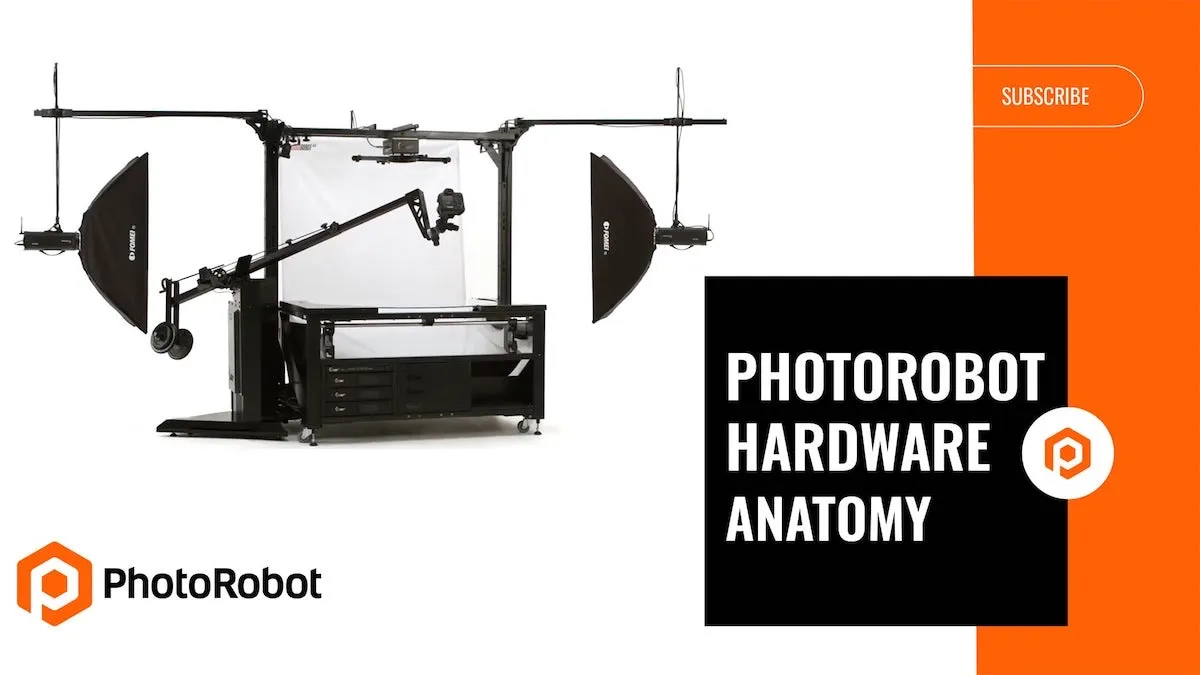
Tekintse meg videóbemutatónkat a PhotoRobot rendszerek egyedi hardverelemeiről: a Centerless Table, a Cube és a robotkar.

Tegyen virtuális körutat a PhotoRobot szoftver optikai karakterfelismerési (OCR) és automatikus GS1 képrögzítési funkcióiban.
Készen áll arra, hogy új szintre emelje vállalkozása termékfotózását?
Kérjen egyedi bemutatót, és nézze meg, hogyan teheti a PhotoRobot gyorsabbá, egyszerűbbé és jobbá vállalkozása termékfotózását. Ossza meg velünk projektjét, mi pedig kialakítjuk az Ön egyedi megoldását, amelyet kipróbálhat, beállíthat, és a gyártási sebességek alapján értékelhet.
