
プロのヒント:高度な写真編集ツールとテクニック
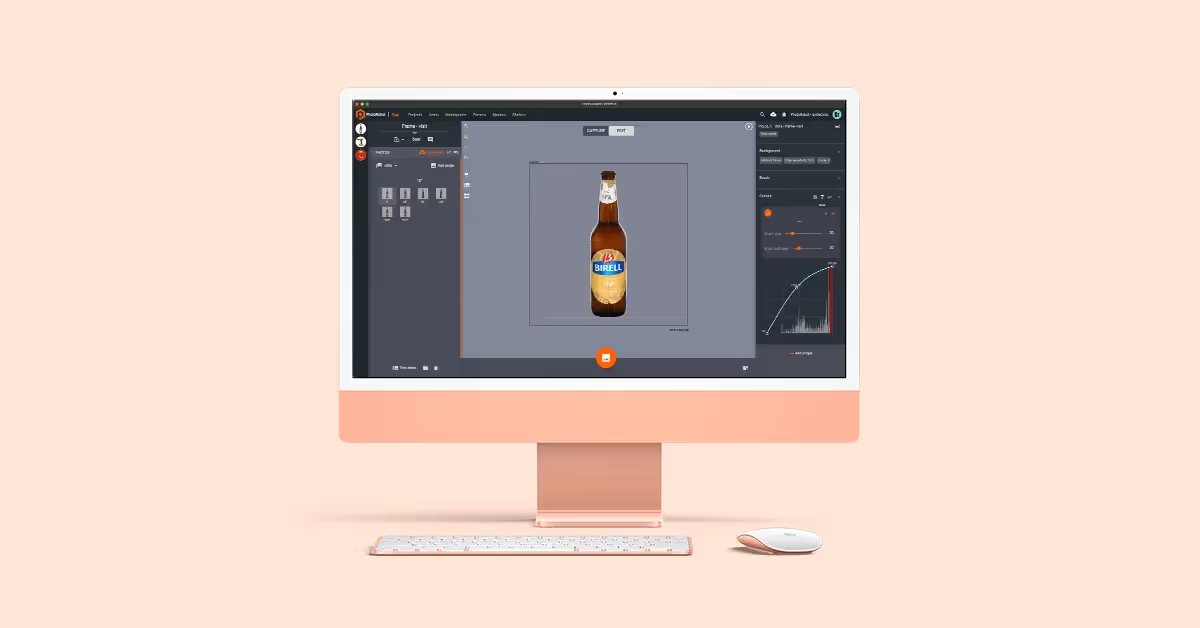
商品撮影向けのPhotoRobotの制御・自動化ソフトウェアで、高度な写真編集ツールとテクニックをご活用ください。
商品撮影のための最先端の写真編集ツール
PhotoRobotの編集ソフトウェアは、標準的な写真編集ツールに加え、360、3D、eコマース撮影に対応した独自機能を備えた高度なツールを提供します。撮影直後に、自動で、お好みの設定に合わせて商品画像を編集できます。
当社の写真編集ソフトウェアが作業を代行し、ワークフローから手作業を排除します。画像撮影と編集の設定をプリセットとして保存すれば、類似商品のバッチやフォルダー全体にまとめて適用できます。「Apply All」をクリックするだけで、毎秒数百枚の画像を編集できます。
画像のトリミングやオブジェクトのセンタリングなどの基本的な編集から、背景除去、画像オーバーレイなどの高度なツールまで、すべてを自動化します。製品写真に必要なものが何であれ、当社の画像編集ソフトウェアが重労働を行います。
本チュートリアルでは、その方法をご紹介します。今回は、当社の編集ソフトウェアを詳しく見ながら、商品撮影を効率化する写真編集ツールと機能をご説明します。
いつでも、どこでも使える機能
クラウド処理により、ほぼあらゆるデバイスでどこからでも作業可能
まず、当社のソフトウェアのクラウド処理から始めましょう。当社の写真編集ソフトウェアはNvidia Tesla K80 GPUを利用しています。これらは、当社が必要とするすべての処理能力、それ以上のものを提供します。さらに、この処理能力には画像解像度の制限がありません。クラウドでは最大26/30 MPを推奨していますが、Canon 5 EOS 5DS Rのような最大50MP(8688 x 5792ピクセル)のカメラは、ローカル処理でサポートできます。
つまり、必要な操作は「Apply All」をクリックするだけです。ソフトウェアが編集を適用し、確認用の最終結果を出力します。
自宅のパソコンでも外出先でも、ほぼあらゆるデバイスでどこからでも作業できます。クラウド処理の力により、作業を完了するためにハイエンドのワークステーションは不要になります。

フォルダー内のすべての画像をまとめて処理
当社ソフトウェアならではの機能のひとつが、すべての画像に編集ツールを同時に適用できることです。これを実現するために、最新のWeb標準技術を用いてGPUに直接アクセスしています。
編集を適用したら、商品アニメーションを再生または一時停止して、目的のエフェクトや編集内容をリアルタイムで確認できます。
結果に100%ご満足いただけませんか?その場合は、いずれかの画像をレタッチし、フォルダー全体に再度編集を適用するだけです。再生して確認し、複数列の静止画や360が期待どおりの仕上がりになるまで繰り返します。
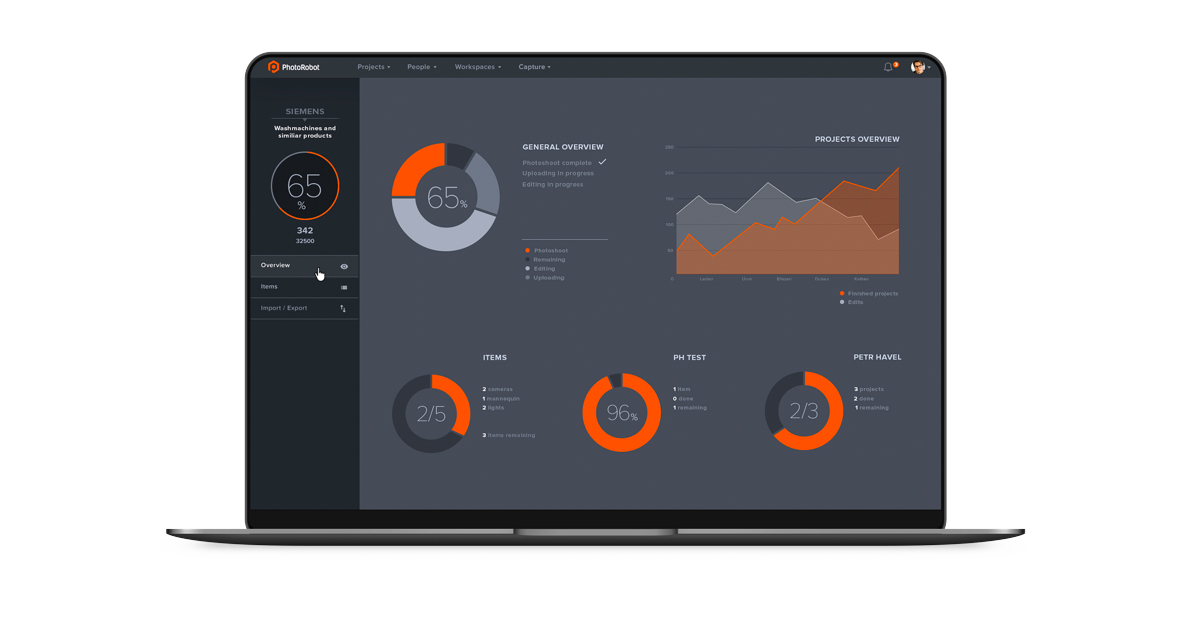
手元で使える高度な自動化
Automatic設定 - プリセット
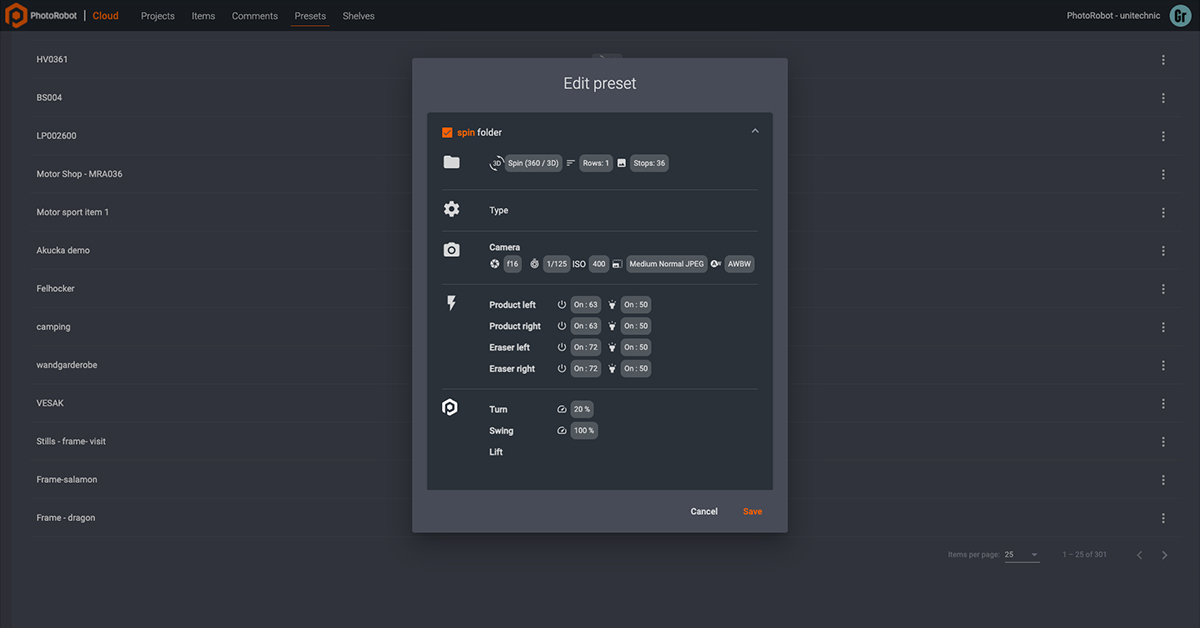
私たちのオートメーションソフトウェアでプリセットとしてあなたのゴーに行く編集パラメータのすべてを保存します。プリセットは、ロボットがキャプチャシーケンスを完了した直後に自動的に適用されます。
さまざまな商品の360商品撮影に便利です。類似カテゴリーの商品に適用する編集内容を定義しておけば、衣料品、履物など、扱う商品の種類を問わず、出力を自動化できます。
再生ボタンをワンクリックするだけで、プリセットの設定と編集パラメーターに従った本番用の出力が得られます。
フォルダー全体の画像を自動トリミング
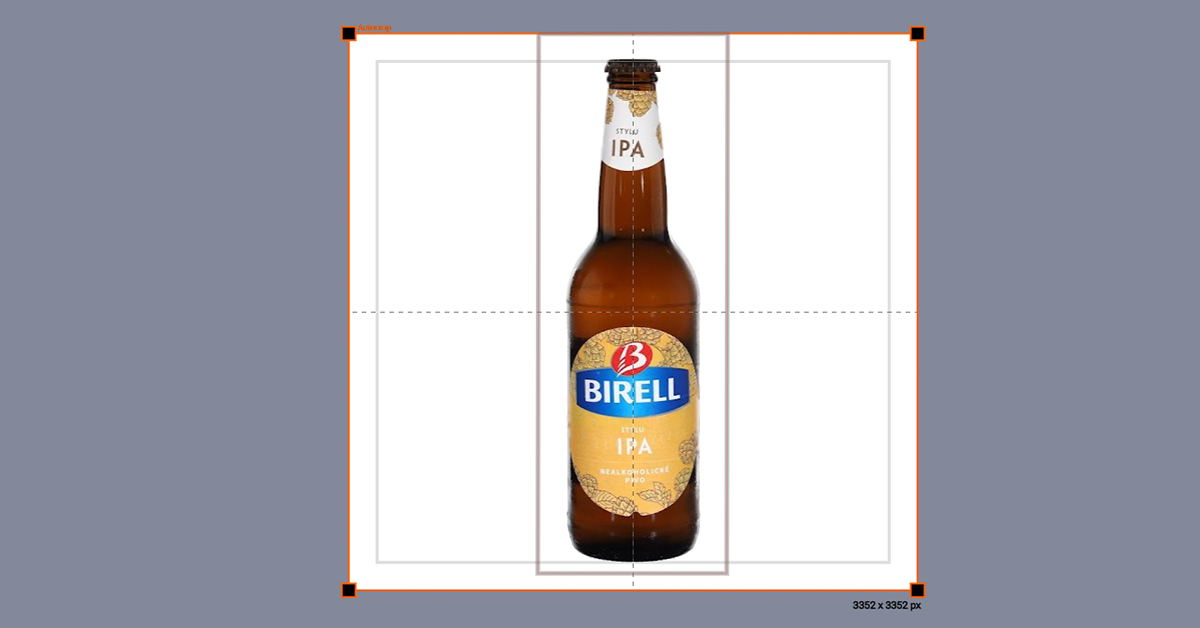
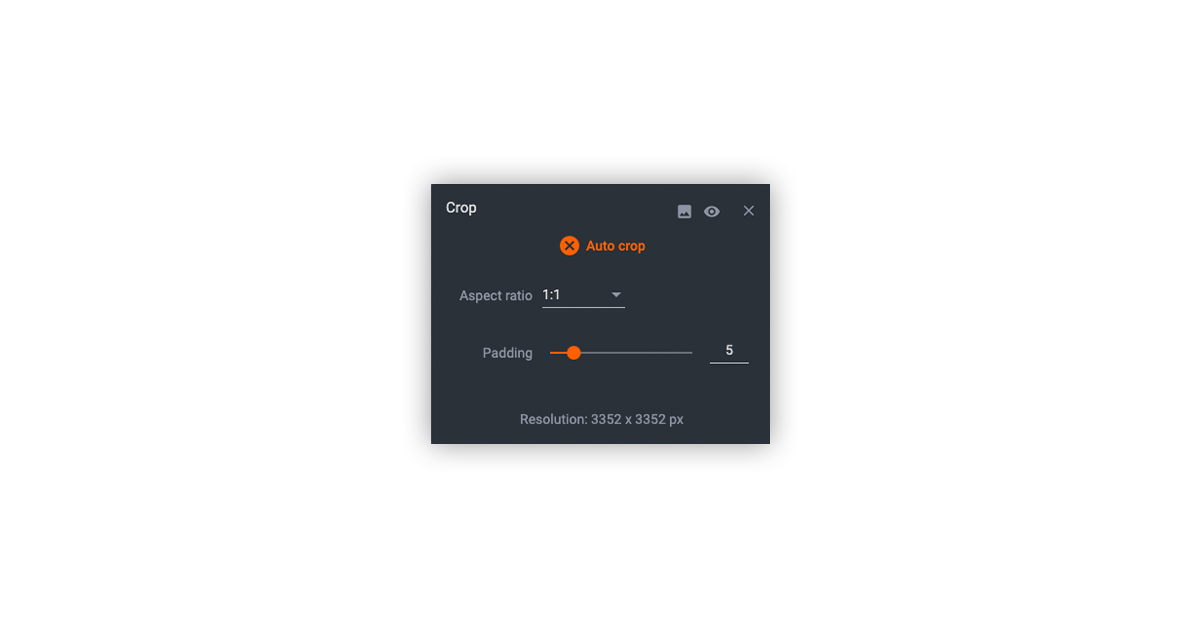
当社の写真編集ソフトウェアは、フォルダ全体に自動的に画像をトリミングすることもできます。AutoCrop ツールは、インテリジェントな検出機能を使用して、オブジェクトの位置を識別し、製品イメージをトリミングする場所を定義します。
AutoCropボタンを押すだけで、ソフトウェアが商品ファイル全体を自動的にトリミングします。
アスペクト比とパディング
編集ツールに備わる別の自動化機能が、アスペクト比とパディングの設定です。幅と高さの比率に加えて、商品画像の四辺に適用するパディングの量を指定できます。
AutoCrop と組み合わせると、作業時間を大幅に短縮できます。さらにプリセットを使えば、トリミング、アスペクト比、パディングの設定を保存し、今後の同様の画像ファイルの編集に利用できます。
当社の画像編集ソフトウェア独自のツール
オブジェクトの自動センタリング
当社のソフトウェアスイートを他社と大きく差別化している機能の一つが、オブジェクトの自動センタリングです。このツールは PhotoRobot 独自のものです。スピンセットやギャラリー内のすべての写真を完全な中央に揃えるため、二つの機能を備えています。完全自動の商品センタリングと半自動です。完全自動では、システムがオブジェクトの輪郭を識別し、各画像の中心を計算して、フォルダ内のすべての画像を調整します。
完全自動のセンタリングで問題や障害が発生した場合でも、いくつかの簡単な手順で画像を補正できます。その際は半自動センタリングを使って輪郭(または中心線)を手動で選択すれば、残りはアルゴリズムが処理します。
センタリングは水平軸と垂直軸の両方に対応しています。一連の写真から3枚の画像を選択するだけで、セット全体またはギャラリー全体にセンタリングが適用されます。
高度な編集ツールとテクニック
背景除去(レベル指定)
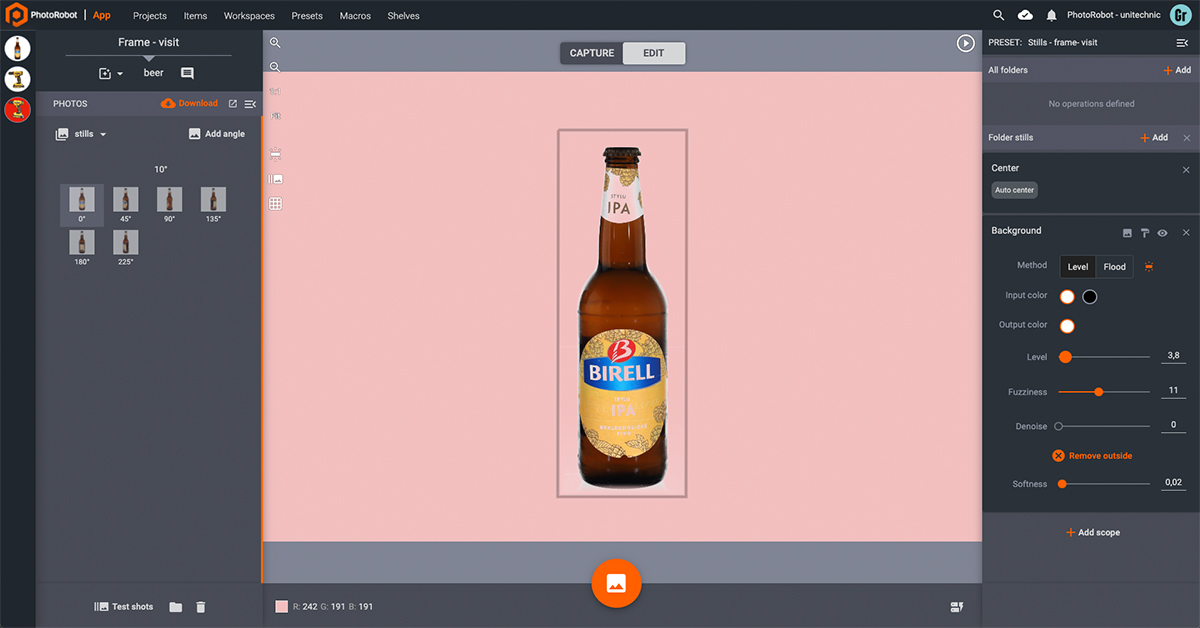
より高度な編集ツールとして、背景除去の機能があります。現在、背景を除去する操作として、レベル指定とフラッド指定の二種類があります。
レベル指定による背景除去では、各ピクセルの RGB(赤・緑・青)値を利用し、一定のしきい値を超える色を除去します。白い背景で商品を撮影する場合や、オフホワイトの背景を消したい場合に有効です。
「ハイライトホワイト」ツールを使うと、画像内の白い領域を検出できます。このツールで、レベル指定による背景除去に適したしきい値を見つけられます。これは露出補正のために、また画像の背景をページ上の他の部分と揃えるために重要です。
背景除去(フラッド指定)
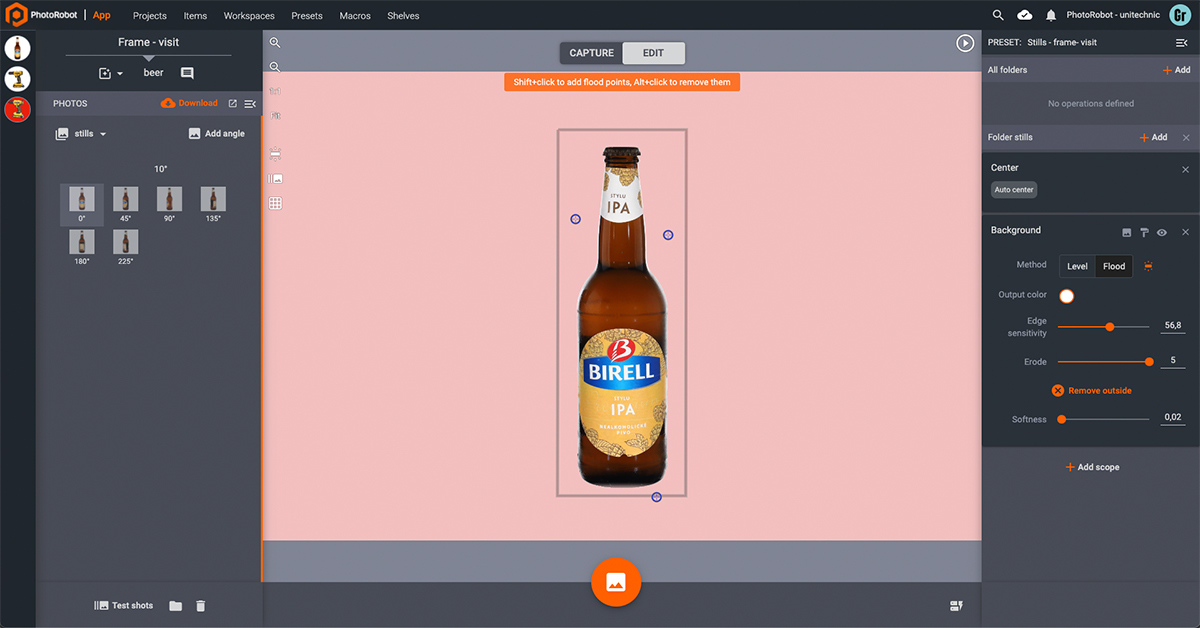
透明な背景や非常に白い商品などを扱う場合は、フラッド指定による背景除去のほうが良い結果が得られることがあります。
この操作ではオブジェクトの輪郭を検出し、フラッドポイントを適用して利用可能な領域を塗りつぶします。オブジェクトに影響を与えずに背景を除去する場合に特に便利で、除去されなかった領域にはフラッドポイントを手動で設定できます。
フラッドポイントを設定するだけで、画像編集ソフトウェアが空白部分を塗りつぶします。
全画像オーバーレイツールの活用
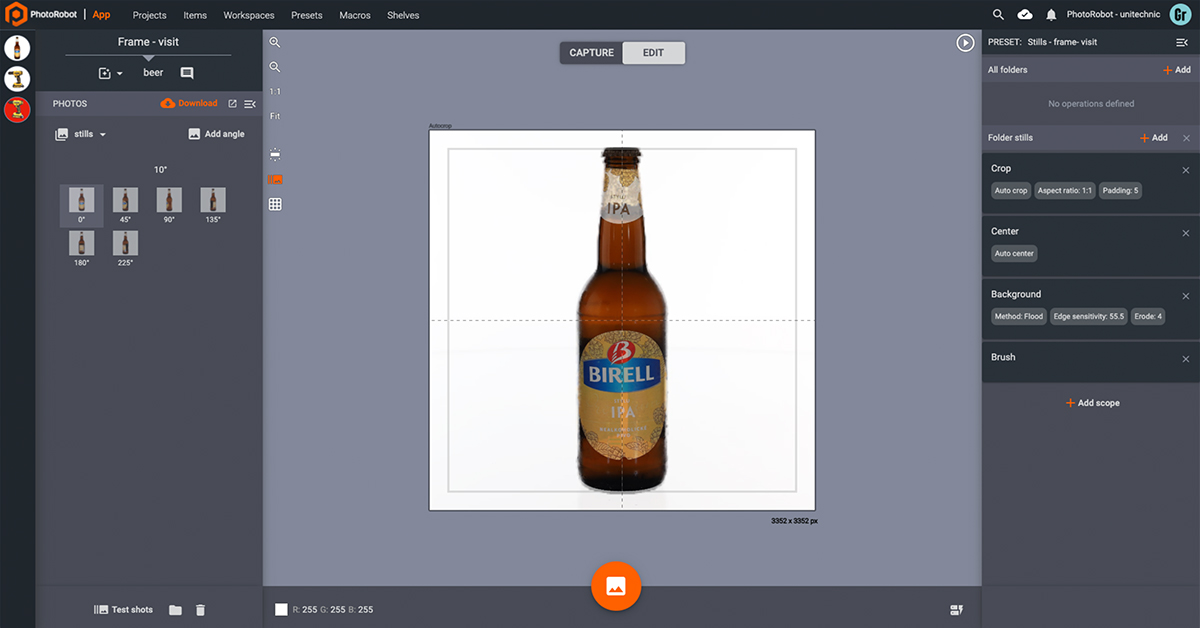
Web向けのスピン撮影や3D撮影に役立つもう一つのツールが、全画像オーバーレイ機能です。ソフトウェアが写真を重ね合わせ、セットまたはギャラリー内のすべての画像を単一のフレーム内に表示します。
商品写真のすべてのバリエーションを、同一フレーム内でまとめて確認できます。これにより、オブジェクトのセンタリングや、どのフレームでも商品が端に接していないかを簡単に確認できます。
このレビュー機能は、特に360度の製品撮影に役立ちます。製品のフォトセットを確認し、各画像がプロ、一貫性、および好みに出てくることを確認するために、画像オーバーレイにアクセスするだけです。
高度なブラシ・消しゴムのテクニック
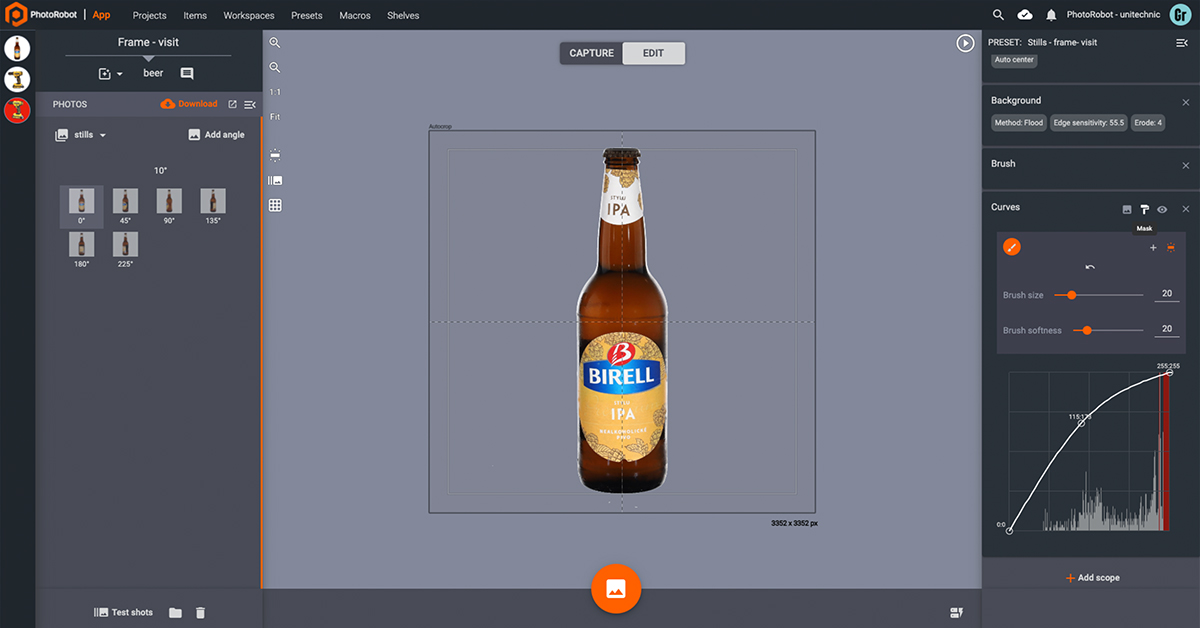
ブラシと消しゴムの機能自体は目新しいものではありませんが、スピン撮影に特化した高度な機能を備えています。ブラシ/消しゴムは、商品写真のほこりや傷を取り除く際によく使います。360度スピンセットの場合は、少なくとも24枚の写真を扱うため、これが大きな課題になることがあります。
そのため、当社の画像編集ソフトウェアでは、一枚の写真をレタッチし、その変更をすべての画像に適用できます。シーン内のほこりを除去する場合など、この方法が適さないときは、画像を個別に開いて最終的な仕上げ修正を手早く行うことも簡単です。
いつでも任意の画像に戻って修正できるため、個々の写真をすべてレタッチし直す必要はありません。サイズとエッジ効果を設定してより精密に調整し、作業内容をプリセットとして保存すれば、今後の編集にも利用できます。
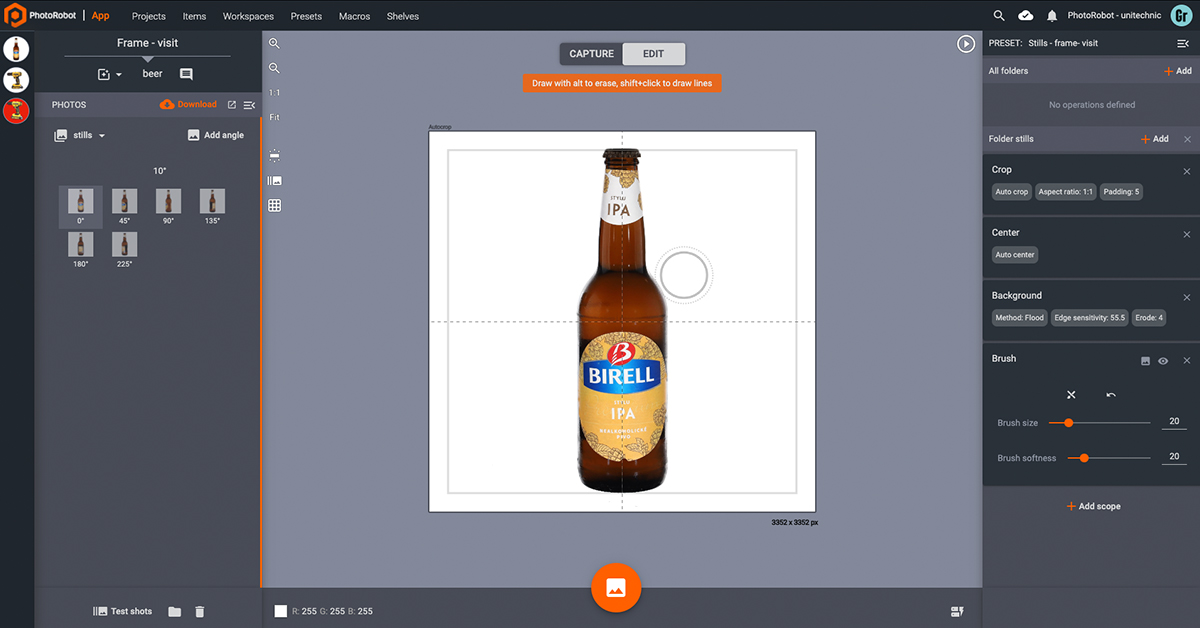
メニュー項目のキーボードショートカット
キーボードショートカットを使えば、写真編集にかかる時間を大幅に短縮できます。画像のトリミング、自動センタリング、背景処理、画像オーバーレイなど、さまざまなメニュー項目にショートカットで素早くアクセスできます。
PhotoRobotをお使いのオペレーターの方は、標準の編集ツールから高度な編集ツールまで、数回のキー操作で呼び出せます。メニューを順にたどってツールを探す手間はもうありません。より大量の撮影案件も、少ない時間で効率よく処理できます。
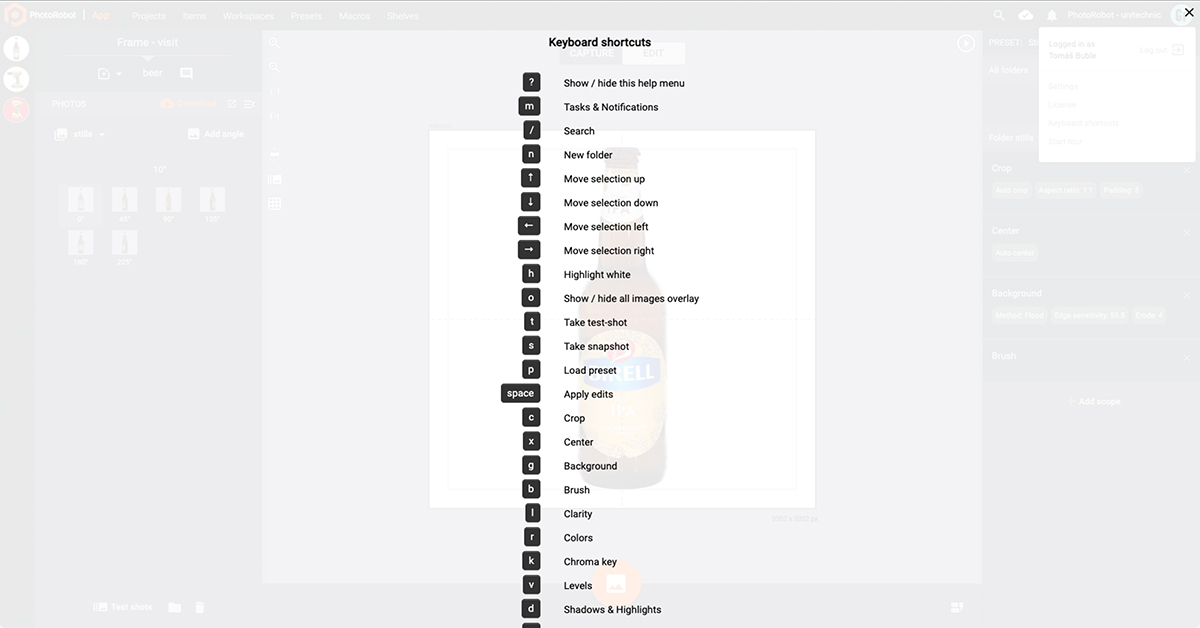
フォルダー全体に編集範囲を設定
さらに時間を節約するために、ユーザーは編集操作を適用するスコープを定義することもできます。フォルダ全体、特定のスイング角度、または個々の画像にスコープを設定します。これは、静止画でも 360s でも、複数行の画像を編集する場合に特に役立ちます。
マルチロウ画像では、撮影時に各列に合わせてライティングを設定する必要があります。編集時も同様です。
撮影では特定のスイング角度(0°、15°、37°など)を撮り、それぞれをアイテム内の別々のフォルダーに割り当てます。これらのフォルダーには、それぞれ異なる編集処理が必要です。その処理は、対象のアイテムに適用する範囲を設定することで定義します。
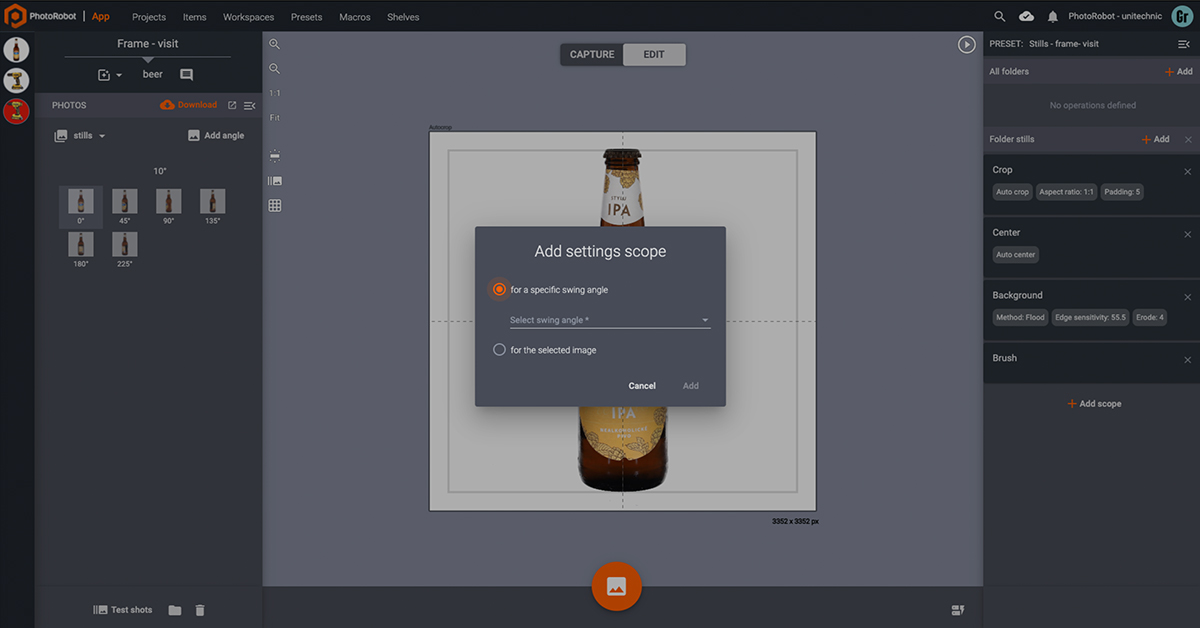
画像のマスキングと調整
マスキングを使えば、特定の処理を適用する場所を調整できます。たとえば背景を削除したくない箇所など、特定の編集処理による変更を加えたくない場所を指定できます。また、画像の特定の部分だけ明るさを調整するなど、処理を行う場所を限定することもできます。ここでは、編集を適用する場所と範囲を設定するだけです。このように、編集処理ごとに試行錯誤しながら、それぞれに固有のマスクを適用できます。背景除去からクラリティ、レベル補正、カーブなど、さまざまな処理にマスクを設定できます。
撮影の自動化をその手に:PhotoRobot_Controls
標準・高度を問わず、すべての写真編集ツールは、PhotoRobotのどのサブスクリプションレベルでもご利用いただけます。処理速度や処理時間はレベルによって異なりますが、静止画、スピン、3D撮影の編集では、すべてのツールを活用して生産性を最大限に高められます。
さらに詳しく知りたい方は、ぜひ今すぐお問い合わせください。当社の写真編集ソフトウェア、そのツールや機能、あらゆる商品撮影に対応するロボットについて、どのようなご質問にもお答えします。



