
PhotoRobot Robotic Turntable および Robotic Arm V8 ユーザーガイド
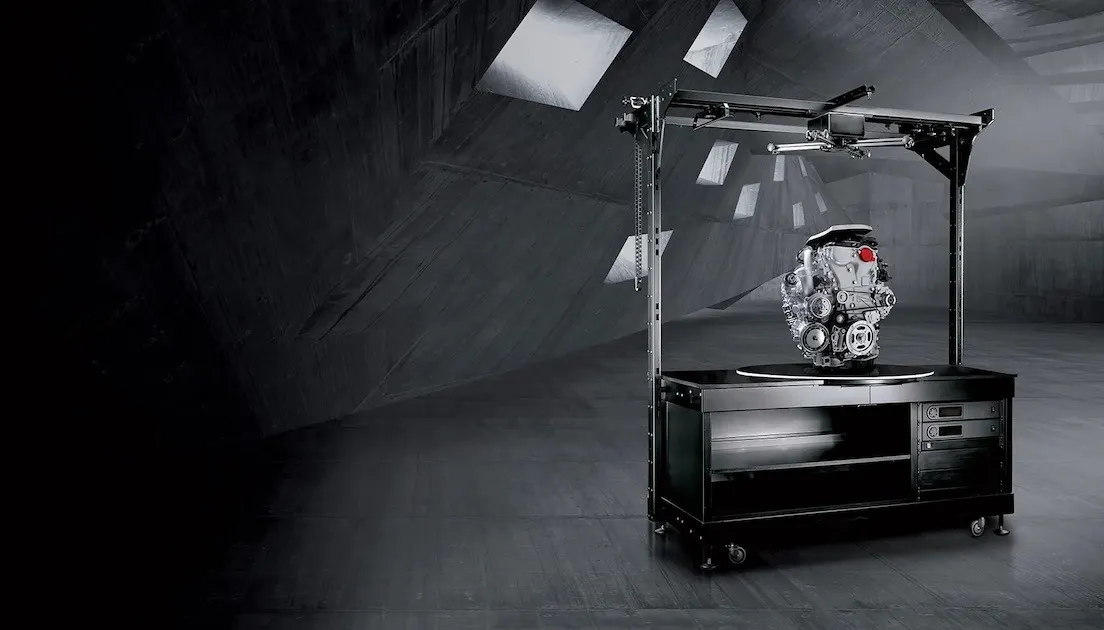
以下のドキュメントは、ロボットアームV8拡張を備えたPhotoRobotロボットターンテーブルのユーザーマニュアルとして機能しています。このマニュアルは、最近デバイスを購入したPhotoRobotの顧客のみを対象としています。ロボットワークステーションの初期理解、基本的なテスト、そして最初の運用を促進することを目的としています。ロボットターンテーブル(ロボットアーム拡張)の詳細な説明、ワークステーションの概要、初使用のPhotoRobot使用・セットアップの説明が掲載されています。
重要:PhotoRobot デバイスの初期設置は、必ず PhotoRobot の認定を受けた担当者が行う必要があります。PhotoRobot の設置を認定された担当者とは、正規ディストリビューター、またはメーカー自身の担当者を指します。
注意:初回使用の前に、お使いの機器に付属する専用マニュアルに加えて、必ずPhotoRobot Safety Information & Instructionsをご確認ください。
Robotic Arm V8 拡張を備えた Robotic Turntable
このたびは PhotoRobot デバイスをご購入いただき、誠にありがとうございます。PhotoRobot は、自動化撮影における長年の実体験とイノベーションを体現するものです。お客様固有のニーズに合わせて調整できるテクノロジーを提供するとともに、PhotoRobot をご利用のお客様を支える既製ソリューションのエコシステムも拡充し続けています。スタイリッシュで独創的な PhotoRobot は、スタジオの電源を入れるたびに、より簡単で迅速、かつ安定した制作をお約束します。PhotoRobot へようこそ。
1. ワークステーションの説明 - Robotic Turntable と Arm V8
PhotoRobotのロボットターンテーブル(ロボットアームV8拡張付き)は、重い物体の360度製品撮影のための万能モーターターンテーブルとして機能します。ターンテーブルは、工具、エンジン、自動車部品、フライス盤などの重い小物、重い物体を支えます。ロボットアームV8と組み合わせることで、このワークステーションは360度スピンや多列3D撮影を簡素化・高速化します。ロボットアームは、カメラの動きと、ターンテーブル上の物体の回転に合わせて画像撮影や動きを同期させます。これにより、アイテムの周囲の複数行を360度素早く撮影でき、上下のビューも含めて、3D画像の効率的な撮影が可能です。
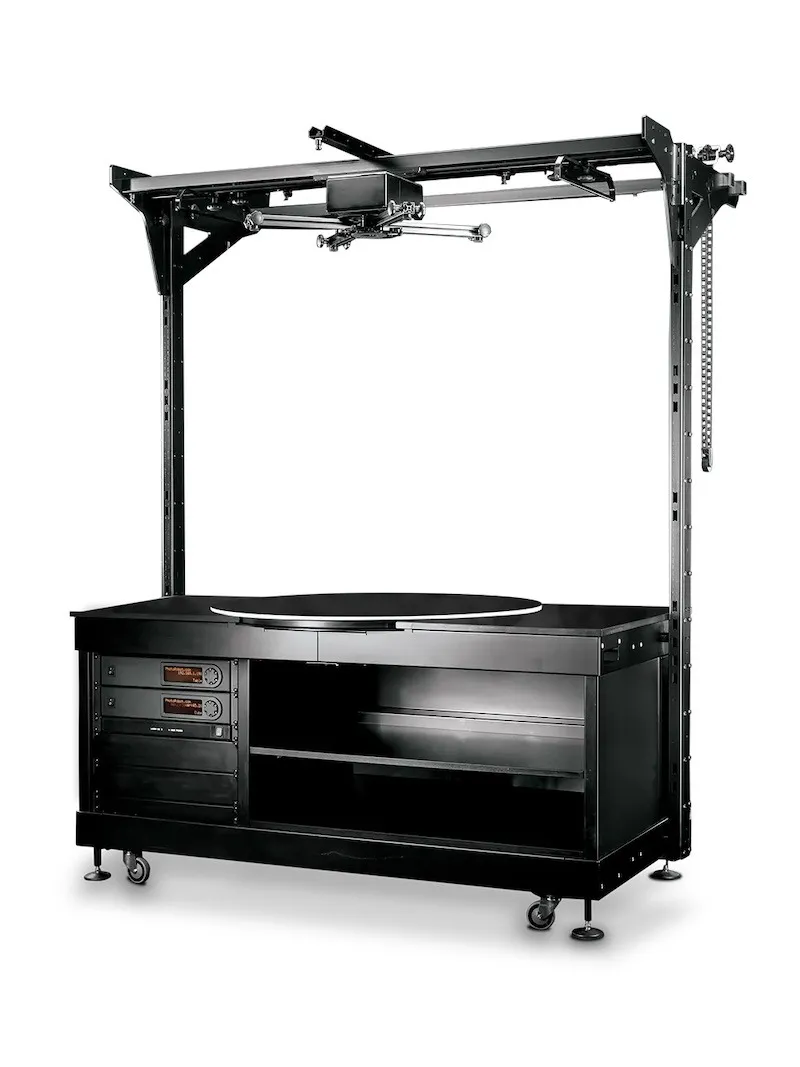
Robotic Turntable と Robotic Arm を組み合わせた場合の主な特長は次のとおりです。
- 耐摩耗性に優れ、200 kg の高い耐荷重を備えたヘビーデューティーなターンテーブル。
- ゼロ角度での撮影に対応するよう、テーブルの縁からはみ出す形状のターンテーブルプレート。
- レーザーガイドによる対象物の位置決めで、常に絶対的な回転中心を特定。
- ターンテーブルフレーム内部を通して、照明やケーブルを取り付けられる一体型マウント。
- ターンテーブルの自動回転と同期したカメラのリモート撮影。
- カメラアームの揺れがなく、正確な軌道に沿ったスムーズなカメラ移動。
- Robotic Arm の運搬とセットアップを容易にするドッキングステーション。
1.1. スタジオへの統合 - Robotic Turntable と Arm V8
スタジオ内では、Robotic Turntable が小型ながら重量のある対象物の撮影に対応し、Robotic Arm V8 は広い取り付け範囲を備えています。そのため、ワークステーションの使用時に、三脚ヘッドやカメラを柔軟に選択できます。また、Robotic Arm は堅牢な構造と精密な動作を備え、サイズの異なる対象物を撮影できる二種類のカメラアームサイズを用意しています。ロボット式カメラアームをターンテーブルやスタジオ照明と同期させてリモートで制御することで、画像撮影を完全に自動化し、非常にリアルな 3D 写真を制作できます。
1.2. コントロールユニット - Robotic Turntable と Arm V8
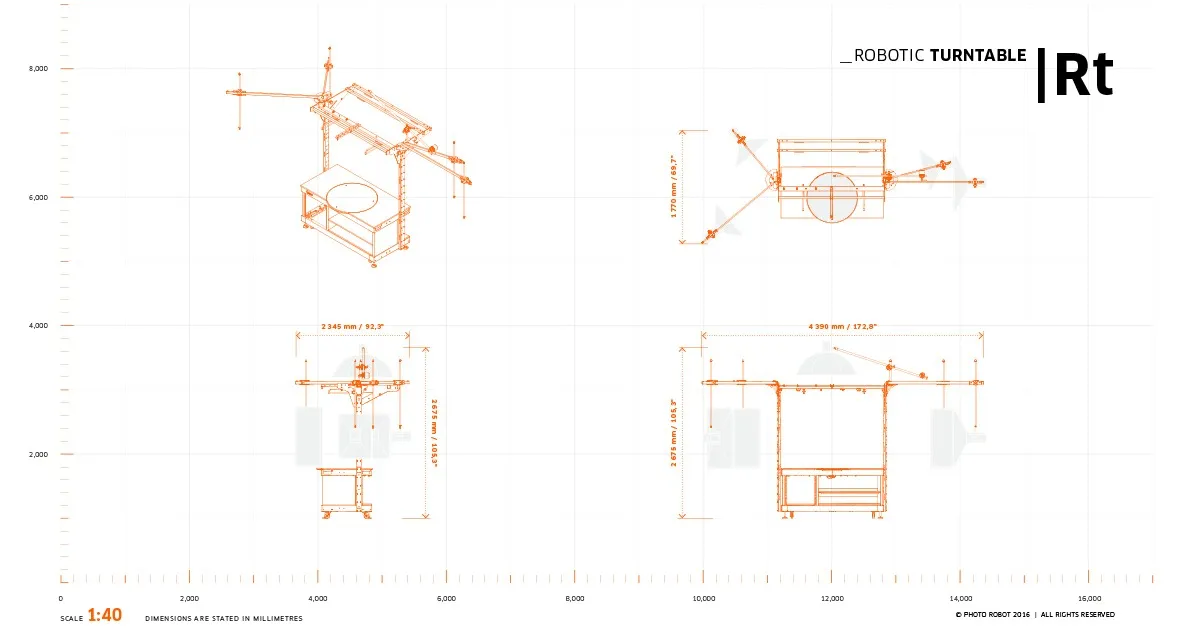
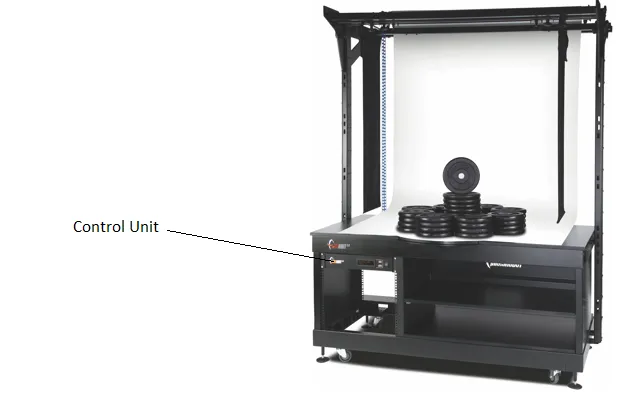
Robotic Arm V8 拡張を備えた Robotic Turntable の主要コンポーネントの一つが、コントロールユニットです。コントロールユニットは、Robotic Turntable と Arm V8 の両方のすべての動作に電力を供給して制御する、システムに不可欠な部分です。
コントロールユニットは Robotic Arm の物理的な構成部品ではありません。両機器を一緒に納入する場合、コントロールユニットは Robotic Turntable の内部に設置されます。コントロールユニットは、Robotic Turntable 本体の前面左上にある専用のHDラックに収納されます。一方、Robotic Arm V8 は、使用時に Robotic Arm の隣にドッキングします。

1.3. Robotic Arm V8 拡張の概要
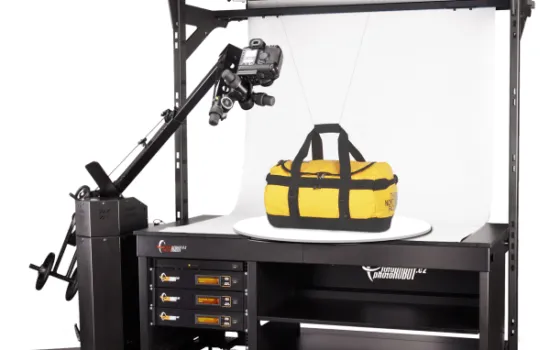
PhotoRobot Robotic Arm V8 は、自動360撮影向けのPhotoRobot製ロータリーターンテーブルおよび機器の大半に対応しています。Centerless Table、Cube、Turning Platform、Cクラスのターンテーブルなど、PhotoRobotの各ロボットと組み合わせて使用できます。
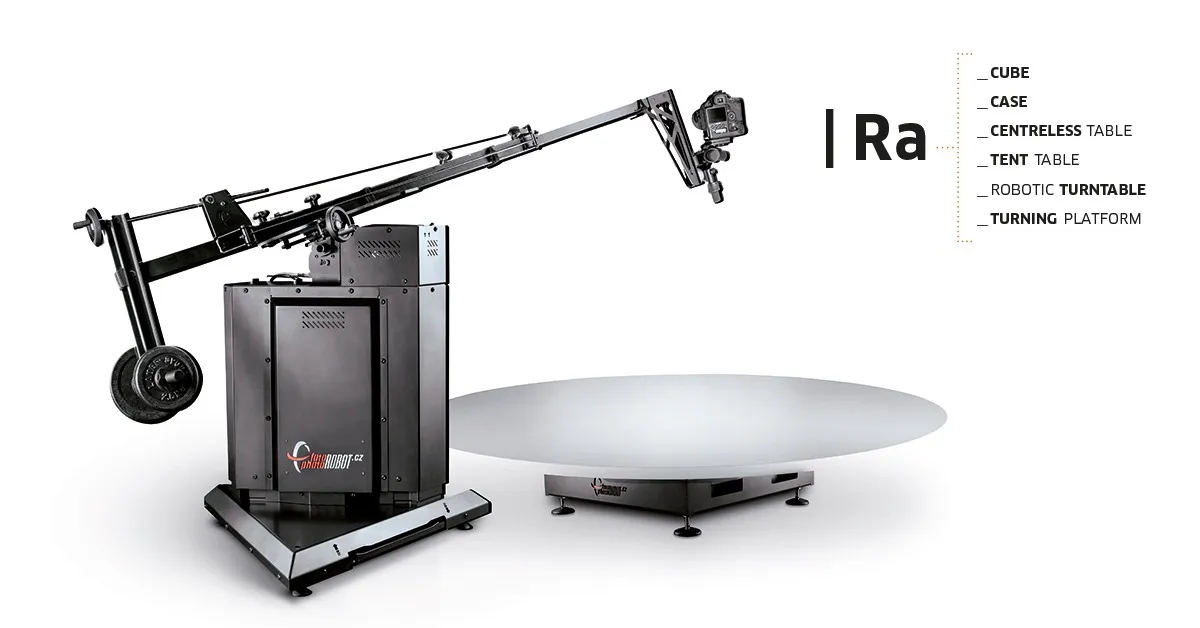
Robotic Arm V8 の主な構成部品は次のとおりです。
- コントロールユニット(アームおよび対応ターンテーブルを制御する独立した機器)
- カメラ取り付けシャンク(短いもの、長いもの、または両方)
- 機械ベースに搭載された、移動用の格納式ホイール。
- 対応するターンテーブルや機器と素早くセットアップできるドッキングステーション。
さらに、カメラアームは振動しないため、カメラは常に正確な軌道上を移動します。また、雲台やカメラを柔軟に選択できる広い取り付け範囲に加え、運搬やセットアップを容易にする機能も備えています。
注記:本機器の組み立て、操作、初回使用に関する技術的な手順については、Robotic Arm V8 ユーザーマニュアルをご参照ください。
2. PhotoRobot を初めて使用する前に
PhotoRobotを初めてご使用になる場合は、まず技術的な観点からPhotoRobotのソリューションを理解しておく必要があります。PhotoRobotは、ハードウェアとソフトウェアのコンポーネントで構成されるモジュール式のユニットです。PhotoRobotを操作するにはコンピューターが必要で、PhotoRobot本体も、操作するコンピューターと同じネットワークに接続されている必要があります。さらに、クラウド上で動作するPhotoRobotのサービスにアクセスするため、ネットワークはインターネットに接続されている必要があります。
注記:ネットワーク接続に関する技術的な動作要件を満たしていることを確認するため、ロボットワークステーションを初めて使用する前に、PhotoRobot First Use & Basic Testingをご参照ください。
一般的な基本動作要件は次のとおりです。
- コントロールユニットをローカルネットワークに接続する必要があります。
- Service GUI、またはオペレーター向けソフトウェアの_Controlsを実行するには、コンピューターが必要です。
- コンピューターは、コントロールユニットと同じネットワークに接続する必要があります。
- ネットワークで、正常に機能するインターネット接続が必要です。

PhotoRobotをネットワークに接続した後、配電システムのパラメーター(電圧や周波数など)を確認してください。その際は、コントロールユニット背面のRJ45コネクターを使用します。
重要:コントロールユニットの設定が適合していない場合は、先に設定を行ってください。そのためには、コントロールユニット背面にある手動の電圧セレクターを確認し、RJ45コネクターを使用してイーサネットケーブルでコントロールユニットをネットワークに接続します。

次に、Arm V8を備えた Robotic Turntable の動作に必要な、以下のネットワーク構成要件を満たしていることを確認してください。
- ネットワークにはDHCPサーバーが必須です。
- TCP ポート 7777、7778 の通信を許可する必要があります。
- ポート 6666 の UDP ブロードキャストを許可する必要があります。
- インターネット接続が必須です。
- *.photorobot.com へのアクセスを許可する必要があります。
- as-unirobot.azurewebsites.net へのアクセスを許可する必要があります。
- PhotoRobotは有線でLANに接続することを推奨します。
- 必要に応じてPhotoRobot Networking Prerequisitesを参照し、設定を確認します。
- 電源プラグを電源コンセントに差し込みます。
最後に、コントロールユニットのメインスイッチを押します。ステータスが切り替わると、ランプが点滅から点灯に変わり、コントロールユニットが動作可能な状態になったことを示します。
2.1. LAN上のPhotoRobotのIPアドレスを確認する
ネットワークを適切に設定した後、LAN上でPhotoRobotのIPアドレスを検索し、特定する必要があります。そのため、コントロールユニットをネットワーク上で簡単に検索・特定できるよう、 PhotoRobot Locator アプリは CAPP に直接統合されています。この機能をご利用になる際は、 CAPP が最新バージョンであることをご確認ください。
続いて、 CAPP 上でネットワーク内のロボットを特定するには、 CAPP のローカル版を開き、「Settings」に進んで「Robots / Control units」をクリックします。

「Robots / Control units」メニューには、各ロボットの Name、Network、Unit、Version、Discovered、Identify の列が表示されます。ロボット名の左にあるドットが緑色の場合は、オンラインです。ロボットのフィールドをクリックすると、ロボットの Web インターフェースが開きます。同時に、ロボットの Control Unit の LED ライトが緑色に点滅し、識別しやすくなります。
お客様がアプリを外部からダウンロードする必要がある場合、 PhotoRobot Locator はPhotoRobot Account DownloadsからiOS向けにもダウンロードできます。

注: PhotoRobot Locator のAndroid版は提供を終了しました。
また、MacOSまたはWindows向けのコマンドラインユーティリティ FRFind でも、ネットワークを検索してPhotoRobotのコントロールユニットを特定できます。FRfindのダウンロードリンクは、PhotoRobot Account Downloadsページにも掲載されています。
次に、PhotoRobotデバイスを検出したらIPアドレスをコピーし、任意のWebブラウザーにURL形式で貼り付けます。正常に接続されると、PhotoRobotをテストするための基本的なユーザーインターフェースを表示するService GUIが起動します。
2.2. Robotic Turntable と Arm V8 の基本テスト
Service GUIを開いた状態で、シンプルなユーザーインターフェースのコントロールを使用して、まず機器のモーターの電源を入れます。次に、一時停止ボタンの横にある左右の矢印を使ってプラットフォームを任意の角度まで回転させ、続いて Robotic Arm の動作をテストします。機器が目的の角度まで動けば、ワークステーションは通常運用の準備が整っています。

- モーターをオンにし(矢印1)、回転を試します(矢印2)。
- ロボットが動作指示どおりに動けば、お使いのPhotoRobotデバイスは通常運用の準備が整っています。
3. PhotoRobot _Controls ソフトウェアの概要
Robotic Turntable と Robotic Arm V8 拡張ワークステーションは、すべてのロボット、カメラ、照明を含め、PhotoRobot _Controls ソフトウェアで遠隔操作します。このソフトウェアはワークフローを管理し、後処理を効果的に自動化するために必要な機能をすべて備えています。

重要:PhotoRobot _Controls は機器本体には付属しておりません。別途ご購入いただくもので、PhotoRobot Accountからご利用いただけます。
PhotoRobot Controls App ソフトウェアのインストールと使用に関する詳しい手順やサポートについては、PhotoRobot Getting Started User Manualをご参照ください。
4. 情報ラベル
4.1. 記号の概要

4.2. 本体・コンポーネントのラベル
特定の機器やコンポーネントの情報ラベルについては、PhotoRobot Safety Information and Instructions の情報ラベル の項(3.1.)をご参照ください。


EOS Rebel シリーズ


EOS DSLR シリーズ


EOS M ミラーレスシリーズ


PowerShot シリーズ


クローズアップ / ハンドヘルド

Canon EOS Rebel シリーズは、確かな画質、直感的な操作性、幅広い機能を備えた、初心者にも扱いやすい DSLR カメラです。写真愛好家に最適で、信頼性の高いオートフォーカス、バリアングルタッチスクリーン、フルHDまたは4K動画撮影に対応しています。
接続
解像度(MP)
解像度
Canon EOS DSLRシリーズは、高画質、高速オートフォーカス、高い汎用性を備え、写真撮影にも動画制作にも最適です。
接続
解像度(MP)
解像度
Canon EOS Mミラーレスシリーズは、コンパクトな設計とDSLRに匹敵する性能を兼ね備えています。交換レンズ式で、高速オートフォーカスと高品質なイメージセンサーを搭載しており、画質を損なうことなく携帯性を求める旅行者やコンテンツクリエイターに適したカメラです。
接続
解像度(MP)
解像度
Canon PowerShotシリーズは、気軽に撮影を楽しむ方から愛好家の方まで使いやすいコンパクトカメラをラインナップしています。シンプルなコンパクトカメラから高度なズームカメラまで幅広いモデルがあり、使い勝手の良さと確かな画質に加え、手ブレ補正や4K動画などの機能を備えています。
接続
解像度(MP)
解像度
Canon のクローズアップ&ハンドヘルドカメラは、被写体に近づいた精細な写真・動画撮影のために設計されています。コンパクトで扱いやすく、正確なピント合わせ、高解像度の撮像、多彩なマクロ撮影機能を備えており、Vlog、商品撮影、クリエイティブなクローズアップ撮影に最適です。


