
ゴーストマネキンを使ったデニムジーンズのファッション撮影
ファッション商品撮影のチュートリアルです。PhotoRobotを使ってゴーストマネキンでジーンズを撮影する手順をご案内します。
ゴーストマネキンでデニムジーンズを撮影する方法
このチュートリアルでは、ゴーストマネキンを使ってジーンズを撮影する方法をご紹介します。取り外し可能なパーツを備えたこの特殊なマネキンを使うと、まるで透明な人が着用しているかのように衣類を撮影できます。3Dの「ホローマン」や「透明マネキン」効果と呼ばれることもあります。
ゴーストマネキン写真は、さまざまな種類のジーンズのスタイル、カット、フィット感を提示するのに非常に効果的です。また、従来のフラットレイ写真よりもはるかに良く見え、衣服が平らで生き生きと見えることがよくあります。
PhotoRobotでゴーストマネキン効果を作成するには、the_CUBE、マネキン、および編集と自動化のためのPhotoRobot_Controlsを使用します。このセットアップは、マネキンを素早く交換できるシステムにより、1回のセッションで多数のアパレルを撮影することを可能にします。
撮影の様子をぜひご覧ください。以下では、ゴーストマネキンでジーンズを撮影する方法を、使用するカメラ、照明、機材も含めて詳しく解説します。
必要な機材とPhotoRobotの編集ソフトウェア
PhotoRobotによるゴーストマネキン撮影の中核となるのが Cube です。このロボットは回転するマネキンとして素早く機能を切り替えることができ、マネキンを素早く交換できるシステムも備えています。撮影量にかかわらず、ワークフローを効率化することを目指した設計です。
Cube は、ワークステーションの下部から稼働するように設置することも、上部から吊り下げて設置することもできます。ジーンズの撮影方法に応じて、マネキンの脚部を Cube に正立または倒立の状態で固定することも可能です。
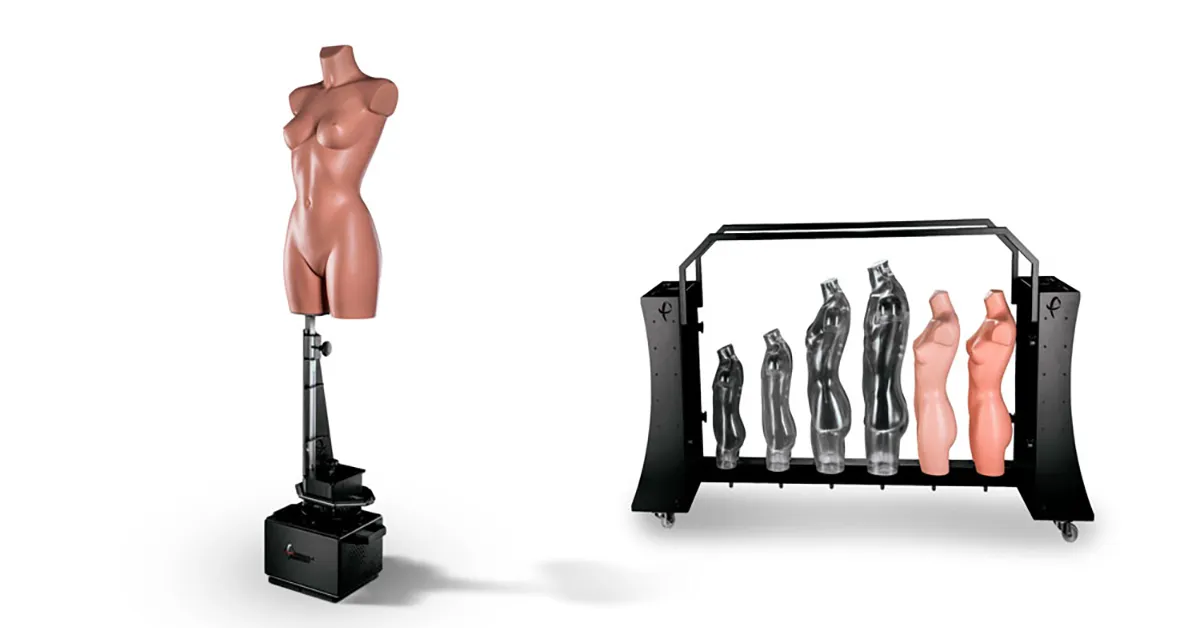
さらに、当社の写真編集ソフトウェアは、後処理の時間とWeb公開までの時間を大幅に短縮します。スタイルガイドの作成と自動化に加え、Chromakeyによるポールの自動除去、写真の合成、ゴーストマネキン効果の作成をご活用いただけます。
その他の撮影機材
この撮影では、スタジオに以下の撮影機材もご用意ください。
- カメラ - DSLRおよびミラーレスのCanonカメラの両方が当社のシステムでサポートされており、プロフェッショナルな結果を得るためには常にハイエンドモデルが推奨されます。
- スタジオ照明 - 照明では、ストロボ照明とLEDパネルを組み合わせて、あらゆる角度から理想的な露出、影、コントラストを実現します。
- ゴーストマネキンの脚部 - ジーンズの撮影に必要なのは、マネキンの脚部のみです。ご希望に応じて複数のマネキンを使用することもでき、それぞれをthe_Cubeに素早く着脱できます。これにより、マネキンの撮影とスタイリングを同時に進められ、大量の撮影にも対応できます。
- デニムジーンズ一本 - 今回は、ファッション商品の定番であるクラシックなデニムジーンズを撮影します。他のスタイルやタイプのパンツでも、手順は同じです。
- スタイリング用のアクセサリーと道具 - ジーンズをマネキンにスタイリングするため、ピンやクリップ、両面テープ、薄葉紙もご用意しています。
ゴーストマネキンでジーンズをスタイリングする方法
1 - ジーンズをマネキンの脚部に着せる
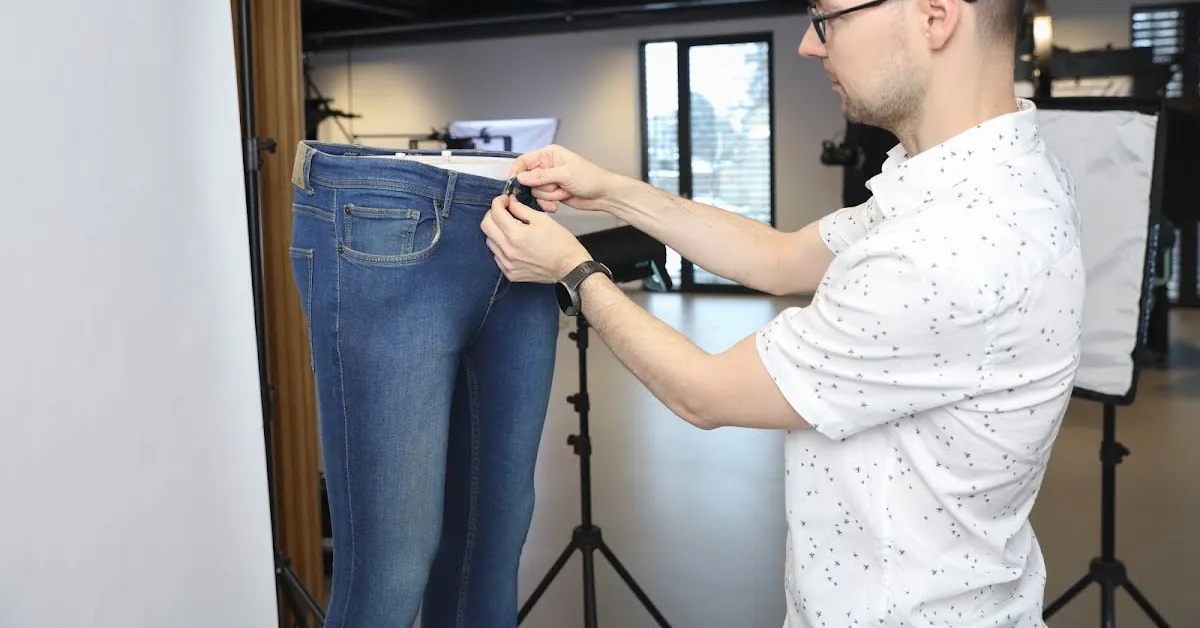
まず、the_Cubeをセットアップした状態で、マネキンの脚部のみを使用します。ジーンズをウエスト部分まで引き上げてマネキンに着せ、内側の裏地が見えるようにします。こうすることで、ウエストバンドの内側が写真に写ります。
ここでは、ウエストバンド、脚部、股の部分もマネキンにきれいにフィットするようスタイリングする必要があります。ファスナーやボタンを留め、生地が真っすぐで左右対称に見えるまで整えます。
2 - 薄葉紙とスタイリング用クリップでジーンズを整える
それでは、見えないモデルが着用しているようにジーンズを形づくっていきます。スタイリング用クリップとティッシュペーパーを使用します。まずは、正面から見たときにジーンズが自然な「丸み」を帯びた状態を目指します。
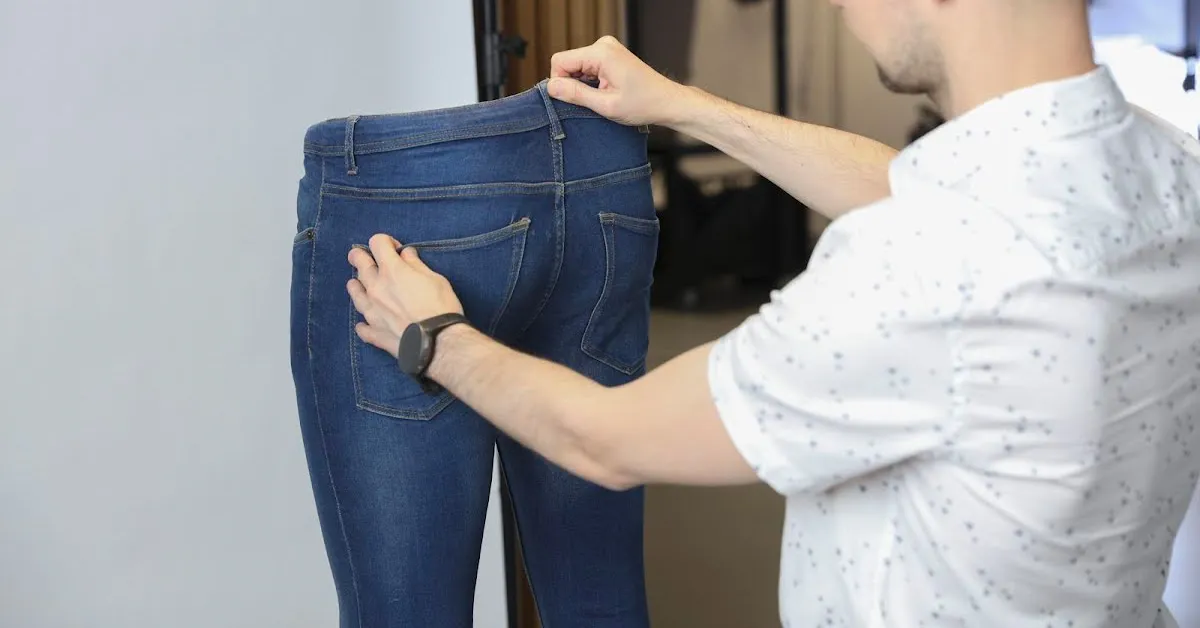
ジーンズの背面側にクリップを使い、マネキンにぴったりフィットさせます。ティッシュペーパーは、平らになっている部分を膨らませたり、シワを隠したりするのに便利です。ボリュームを出したい部分に、ジーンズの内側から詰め物をするだけです。
ジーンズの正面を撮影した後は、同様の作業を行いますが、マネキンを逆向きにしてスタイリングします。
3 - デニムの固定が必要な箇所をテープで留める
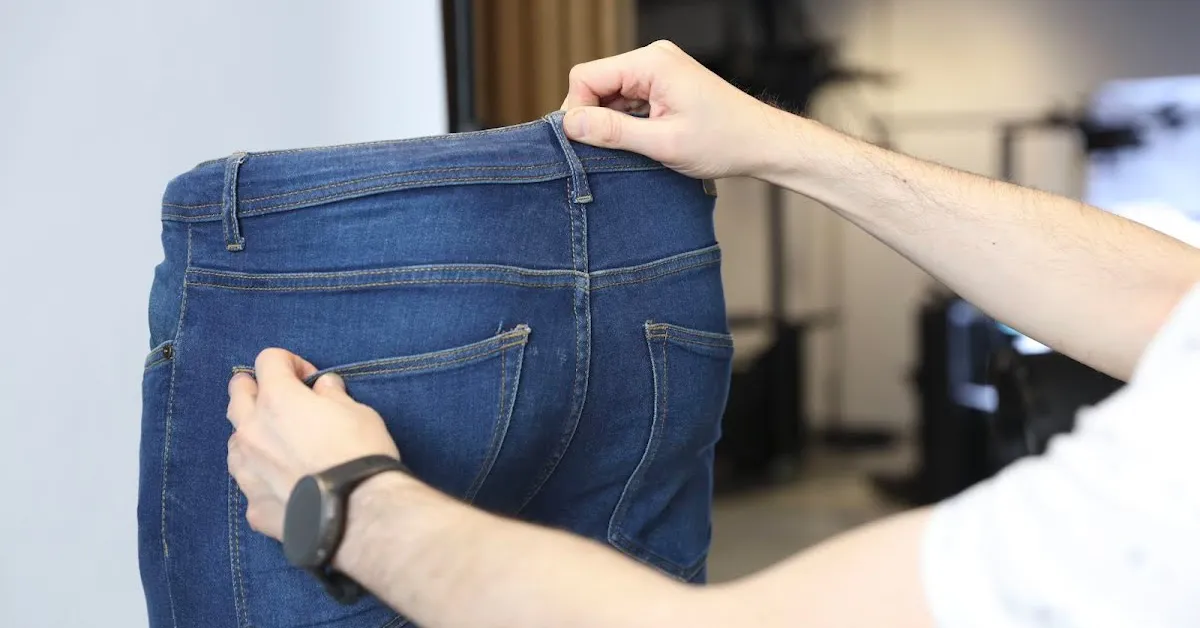
次に、マネキンにきれいにフィットしない部分には、両面テープが有効です。テープでウエスト部分をマネキンに固定し、隙間が見えないようにします。
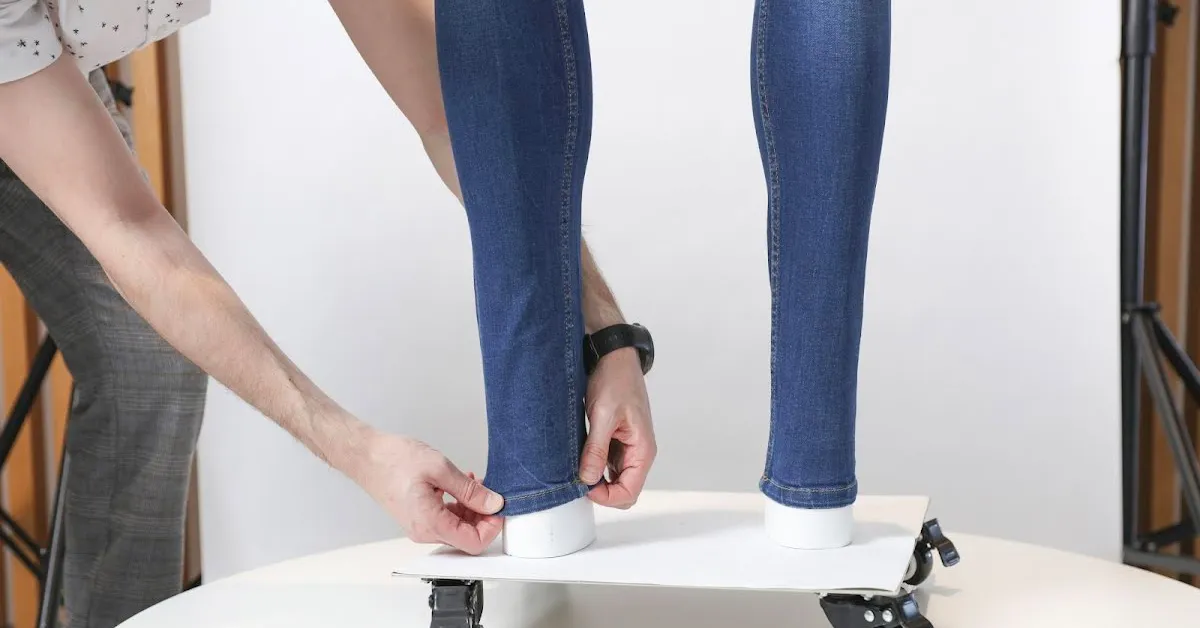
また、脚の前面に不自然な折れ曲がりがないかも確認します。ある場合は、ここでもテープを使い、より丸みのある均一な見た目に整えます。ストレート、スリム、ブーツカットなど、ジーンズのシルエットが引き立つ部分では、脚をマネキンにテープで固定します。
4 - ジーンズのディテールと裾を見せる
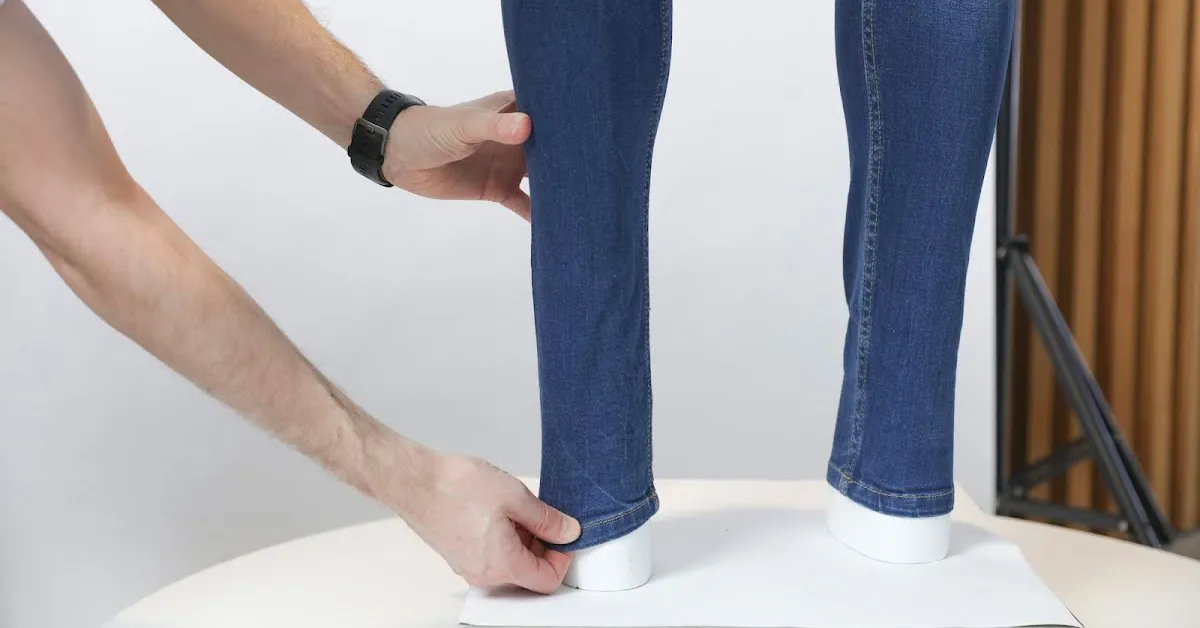
続いて、ジーンズの魅力や個性を生み出すディテールを見せる工程です。オンラインファッションストアの買い物客は、ジーンズを着用した自分の姿を思い描きたいと考えています。同時に、生地の品質を信頼できることも求めています。
商品をイメージしやすくするために、ジーンズのスタイルを強調することに意識を向けます。フレアジーンズの場合は、シワやフレア部分にライティングを当て、より効果的に見せます。
裾を折り返して、よりこなれたカジュアルなスタイルに見せることも検討できます。その場合も、テープで折り返した裾を脚に貼り付け、撮影用に両方の裾の高さをそろえてください。
5 - ジーンズの正面を撮影する
これで、ゴーストマネキン効果を使ってジーンズを撮影する準備が整いました。まずはアパレルの正面から撮影します。この最後の工程はすぐに終わり、背面の撮影も慣れた作業になります。
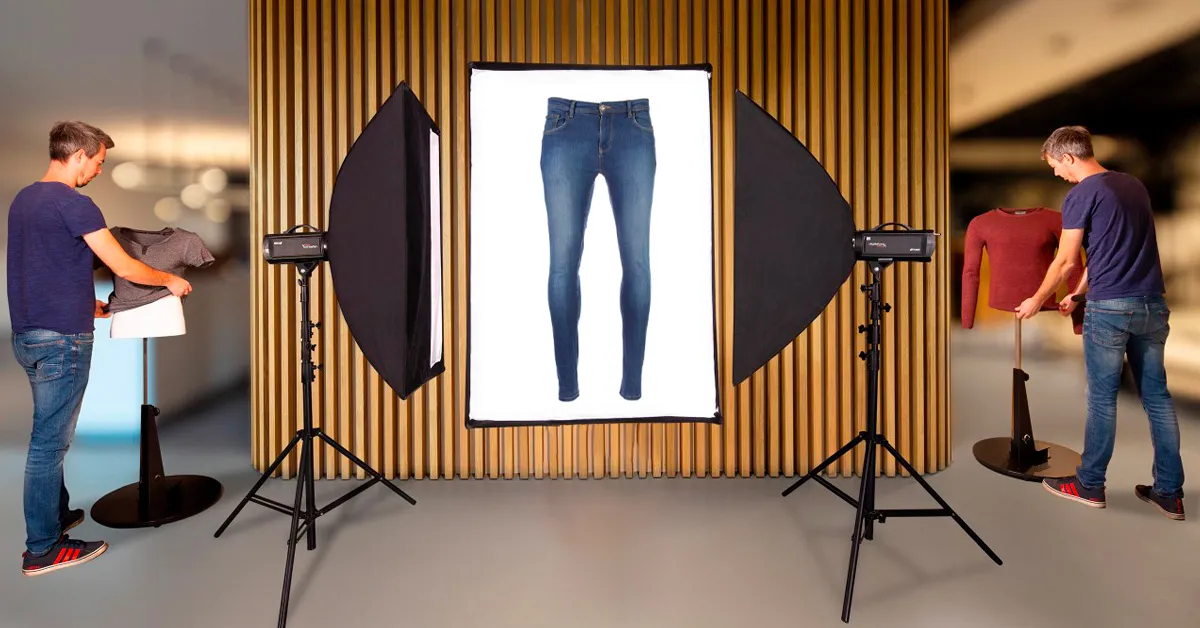
- 指定した角度で撮影します(ここでは事前に設定した位置を使用)。
- すべての画像で背景を分離します。
- トルソーのポールをレタッチします。手動または自動のクロマキーレタッチを使用します。
- 露出、影、コントラストを一定にするため、商品に合わせてライティングを設定します。
- プロセスを制御して画像を撮影し、完成した画像をクライアントに納品するか、オンラインで直接公開できます。
6 - 同じ手順を繰り返して背面を撮影する
最後に、ウェブショップの訪問者はジーンズの背面も見たいと考えるでしょう。ここでのゴーストマネキン効果の撮影は正面と同じですが、反対側から行います。
今度は背面ではなく正面にクリップを使い、同様にティッシュペーパーを詰め、テープでマネキンをスタイリングします。先ほどと同じようにきれいに左右対称に整え、PhotoRobot_Controls で作業を完了します。
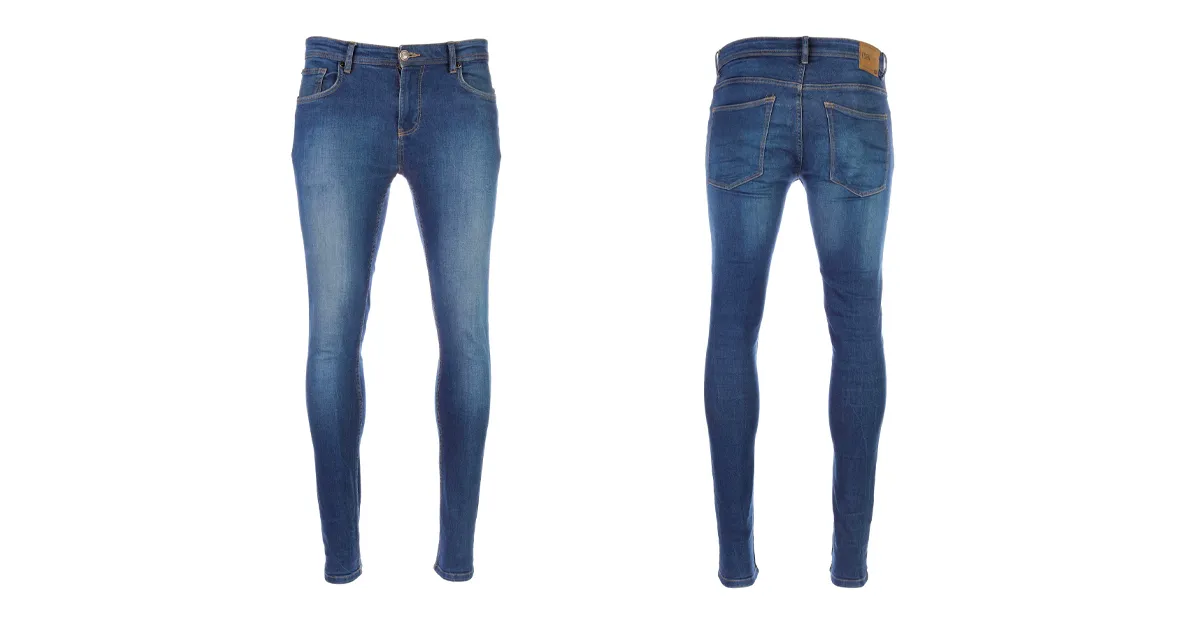
ゴーストマネキン効果を使ったデニムジーンズ
最新の商品撮影チュートリアルとリソースはこちら
最新情報を見逃さないよう、下記より商品撮影ニュースレターにご登録ください。また、Facebook、LinkedIn、YouTubeでも、フォトスタジオソリューションを紹介する最新のチュートリアル、ブログ、動画を公開しています。ゴーストマネキンでのジーンズの撮影方法はもちろん、その他のアパレルや商品の撮影まで、PhotoRobot がすべて対応します。



