
Apple Object Capture API でシンプルな3Dモデルを作成する方法
Apple の Object Capture API と PhotoRobot の制御・自動化ソフトウェアを統合し、簡単な3Dモデルを作成する方法をご紹介します。
Apple の Object Capture API とフォトグラメトリによる3Dモデル
発売直後、私たちはAppleのObject Capture APIをテストして、PhotoRobotで3Dモデルを作るのがうずうずしていました。そして、それはまだ完璧ではありませんが、Appleが確かにここで標準を設定していることを認めなければなりません。オブジェクトキャプチャは、写真測量アルゴリズムを使用して、一連の写真を拡張現実に最適化された高品質の3Dモデルに変換します。PhotoRobot Controlソフトウェアと統合され、プロフェッショナルな3Dコンテンツワークフローに統合されます。
オブジェクトキャプチャをテストするために、このプロセスは360スピンを撮影するのと似ていました。まず、36枚の写真を2セット撮影しました。これにより、製品の上からだけでなく、下からもビューが提供されます。次に、オブジェクトキャプチャを使用して写真をスキャンし、USDZファイルを作成しました。このファイルは、 ARクイックルックで表示することも、 Emersyaなどの3Dコンテンツビューアを使用してWebページに埋め込むこともできます。
では、Object Capture の性能はどの程度だったのでしょうか。検証結果をご覧いただき、PhotoRobot による Object Capture API のレビューをご確認ください。Object Capture が優れている点と、まだ改善が必要な点をご紹介します。テストした内容、その結果、そして Apple の Object Capture と PhotoRobot で3Dモデルを作成する方法をお伝えします。
1 - Object Capture の概要と統合
Apple の Object Capture は、iPhone や iPad で撮影した写真でも動作します。ただし今回のユースケースでは、PhotoRobot で撮影したプロ品質の商品写真に Object Capture を適用しています。Object Capture は MacOS Monterey 以降で利用できるため、EC向け商品撮影のための当社の自動化機器にシームレスに統合できます。
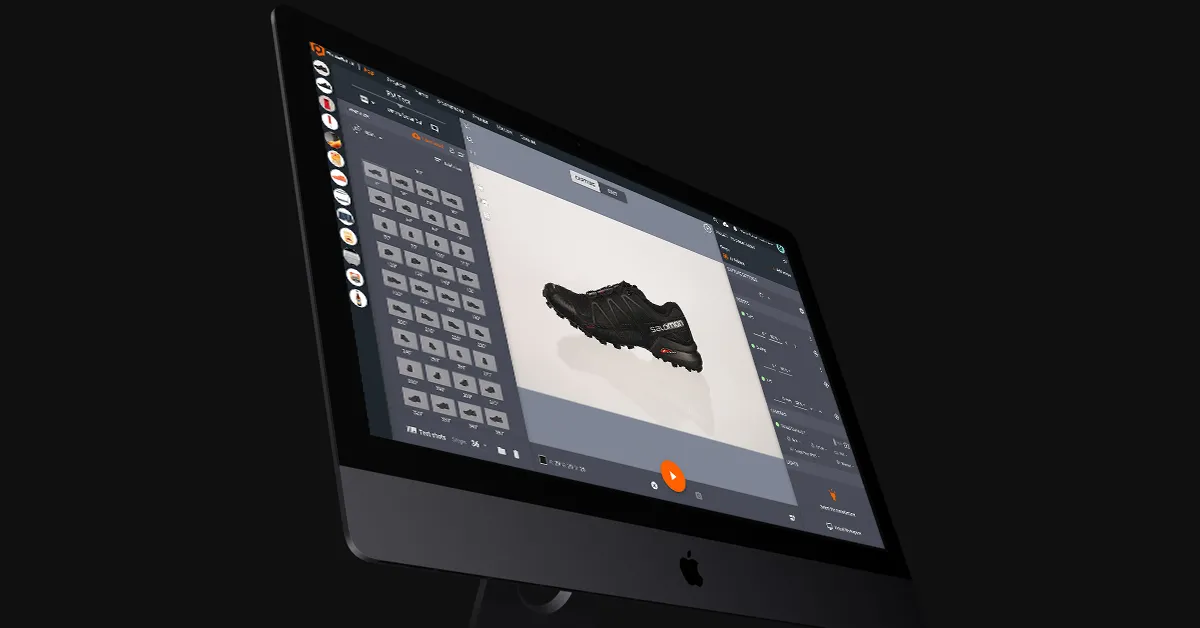
このソフトウェアの API は PhotoRobot のソフトウェアと連携し、フォトグラメトリのスキャン技術を用いて写真から3Dモデルを作成します。画像を記録・計測・解析することで、実物の情報を取得します。この情報をもとに、実物を3Dデジタルアセットとして再現します。
これらのアセットは、商品ページ、マーケティングキャンペーン、Shopify などのオンラインマーケットプレイス、ビデオゲームなど、さまざまな場面で訴求力の高い商品コンテンツになります。形式も、基本的なインタラクティブ3Dモデルから商品コンフィギュレーター、没入感のあるAR体験まで多岐にわたります。
2 - Object Capture 向けに商品を撮影する方法
今回の実験では、Salomon の黒いシューズ片足の3Dモデルを作成することにしました。電動ターンテーブルとして PhotoRobot の Case を使用し、カメラは26 MPの Canon EOS RP を使用しました。
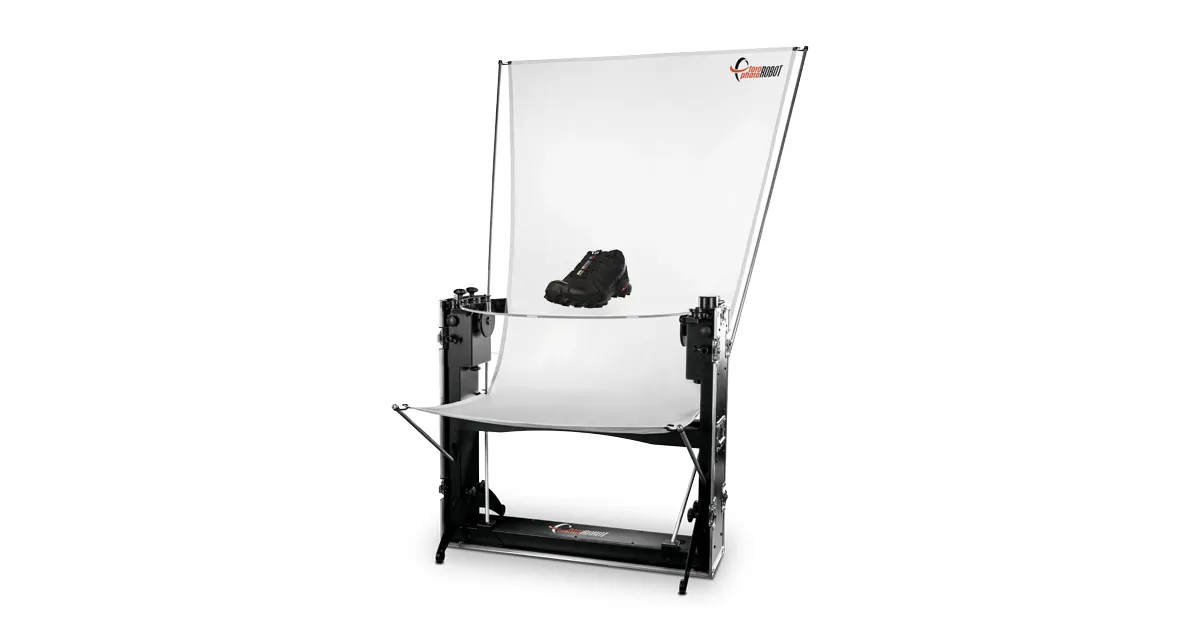
最終的に、3Dモデルの生成には二回の商品スピン(各36枚)が必要でした。一方のスピンでは、シューズの上面と底面を撮影するため、シューズを横向きに寝かせて配置しました。もう一方のスピンでは、シューズを立てた状態で、左右360°をカバーするように撮影しました。
そのため、ターンテーブルに通常の向きで置いたシューズの周囲を36フレーム撮影する必要がありました。続いて、シューズを横に寝かせた状態でも同様に、回転しながら36フレームを撮影しました。
また、標準的なスタジオ照明を使う代わりに、いくつかの調整が必要であることが分かりました。まず、Object Capture は反射面を扱う際に問題が生じます。ただし、これを回避しつつ満足のいく結果を得る方法は見つかりました。
3 - ライティング設定の調整
生成されたモデルでは、グレア(光のギラつき)のある部分で、反射がキャプチャに焼き込まれるか、アルゴリズムが混乱していることが分かります。
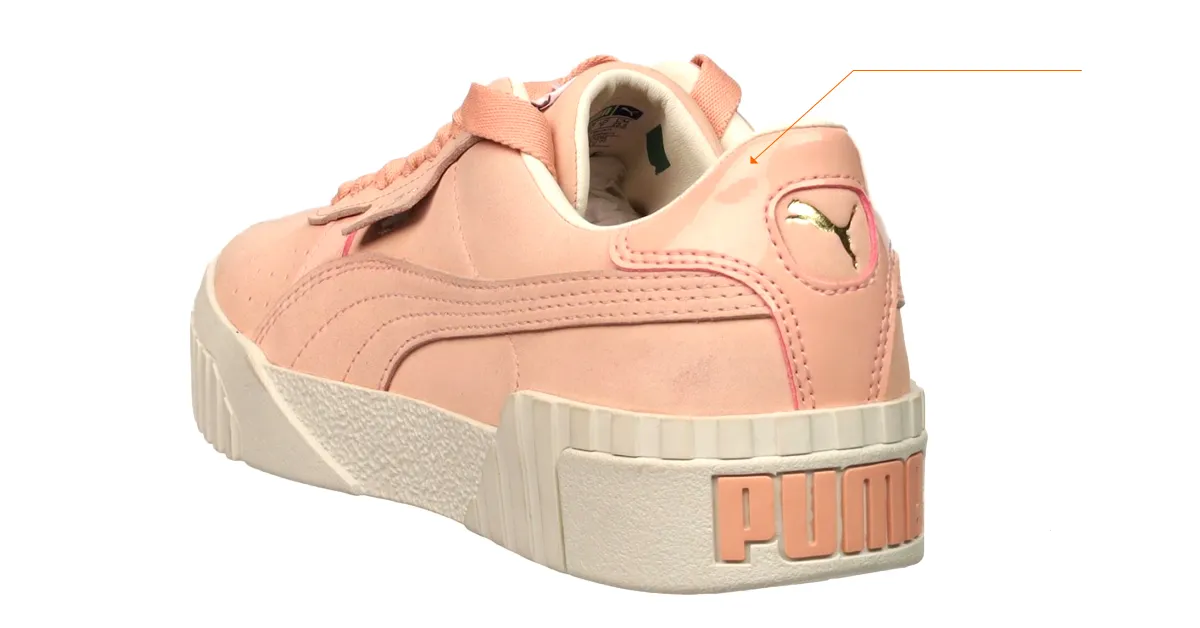
より良い結果を得るために、スタジオで活用できるテクニックがいくつか見つかりました。
- 大きめのライトシェイパーを使用して、光を柔らかくします。
- 二つのフロントライトを、被写体に対して45°の角度から向けて設定します。
- 背景ライトは使用しません。
このライティング構成で、そのまま作業に使える結果が得られることは多くあります。ただし、商品によっては、ソフトウェアが反射の問題に対応しきれない場合があります。その際は、カメラに偏光フィルターを装着することで、映り込みを抑えられます。
さらに低減する必要がある場合は、クロス偏光で対応できる可能性があります。この手法では、偏光フィルターを二枚使用します。一枚はカメラに、もう一枚は照明の前に取り付けます。ただし、この方法では、生成される3Dモデルから表面の反射特性に関する情報がすべて失われるという問題があります。そのため、この情報はあとから手作業の写真編集で補う必要があります。
4 - 3Dモデルを生成する前に写真をトリミングする
3Dモデルを生成する前に、すべての写真を先にトリミングしておくほうがよいことがわかりました。これにより、モデルの生成が大幅に速くなります。
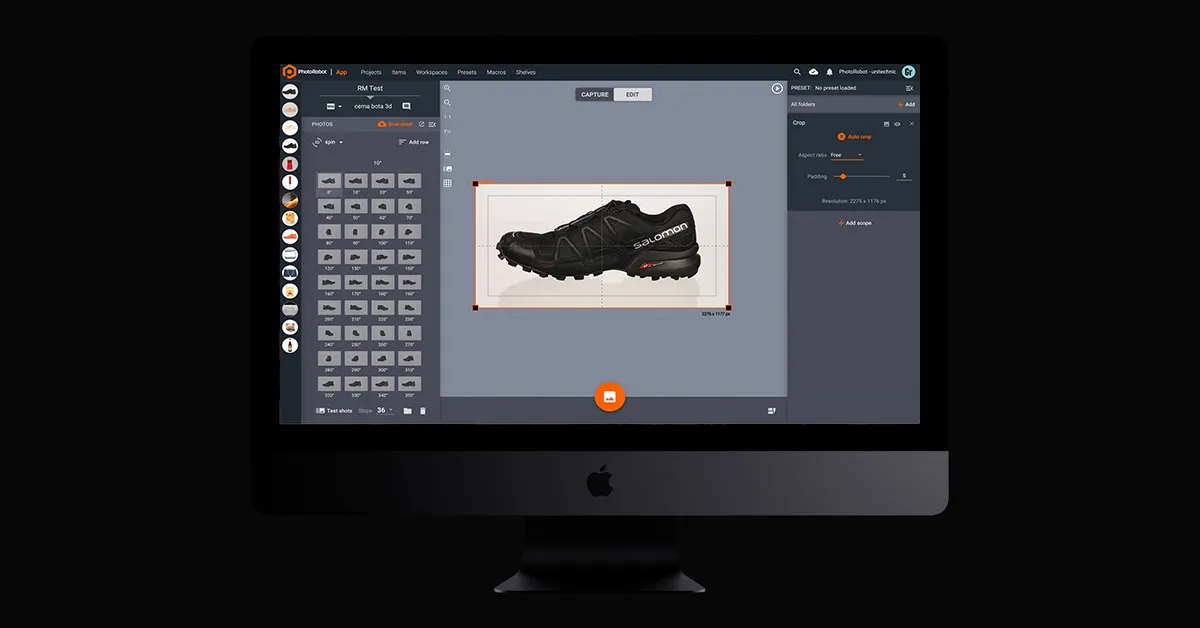
そこで、PhotoRobot_Controlsでは、1枚の写真をトリミングし、72 フレームすべてに操作を適用しました。自動トリミング機能は、すべての写真を処理し、編集操作を適用するのにわずか5秒しかかかりません。これは、アウトラインにいくつの写真があっても、各画像のサイズが異なるという事実にもかかわらずです。
処理が完了したら、Generate 3D modelに進み、生成前に設定を行います。
5 - Object Captureで設定を行う方法
Object Captureでは、写真からモデルを生成する前に、2つの設定を行えます。これらの設定は、Generate 3D modelを押すと表示されます。
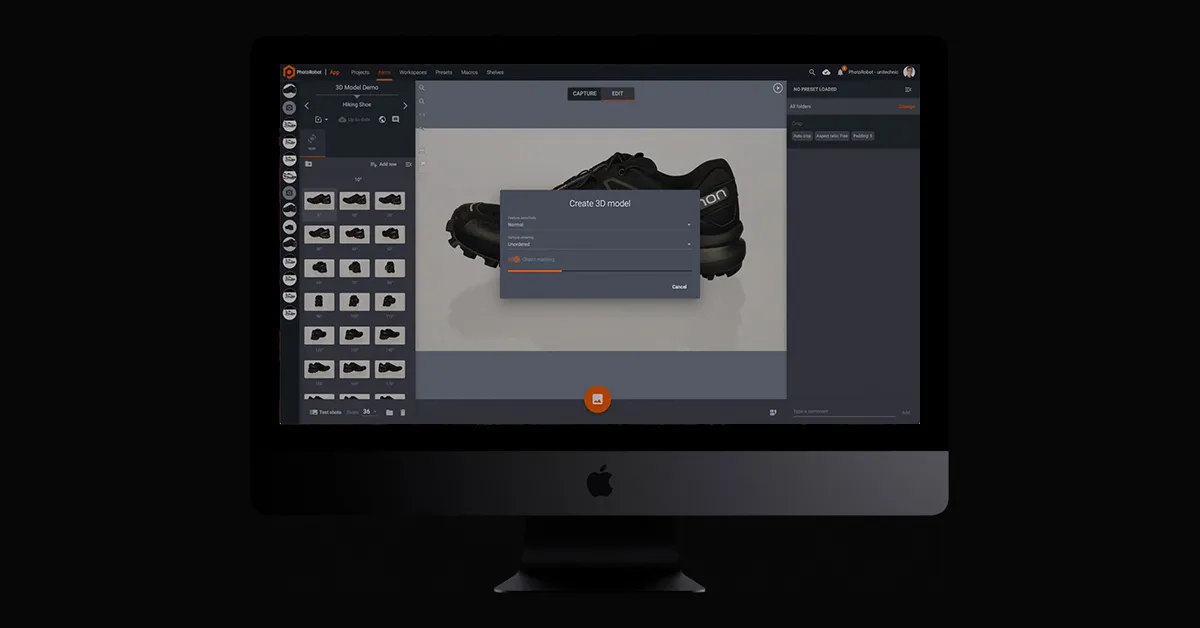
最初のSensitivityは、normalからhighまで調整できます。これは、アルゴリズムがどの程度敏感に反応するかを示します。
二つ目のObject maskingは、オン/オフを切り替えることで、被写体を背景から自動的に分離できます。
6 - モデルの生成とプレビュー
設定を選択したら、あとはStartを押すだけです。フォトグラメトリのアルゴリズムがすべてのソース写真を処理し、モデルを含むUSDZファイルを生成します。Object Captureと一般的なハードウェアを使用した場合、ファイルは約3分で作成されます。他の方法では、数時間の計算と専門的なスキルが必要になることもあります。
Startを押してからほどなくして、プレビュー用のMacOSファイルとして出力結果を受け取れます。
このファイルは、任意の編集ソフトウェアで加工できます。仕上がりに問題がなければ、Shopifyなどのeショップや、3Dモデルに対応したその他のオンラインマーケットプレイスで利用できます。
自社のWebページやマーケティングキャンペーンで利用する場合は、3Dコンテンツ専用のホスティングプラットフォームがあります。これらのプラットフォームを使えば、商品チームにも消費者にも、3D商品ビジュアライゼーションとカスタマイズを効果的に提供できます。
7 - ホスティングプラットフォームで3Dモデルを公開する方法
最後に、自社のWebスペースで3Dモデルを公開するには、埋め込み可能な3Dビューアが必要です。PhotoRobotが長年のパートナーとして最も頼りにしているのがEmersyaです。Emersyaの3D、AR、VR体験は、あらゆるWebページ、デバイス、オペレーティングシステムで利用できます。
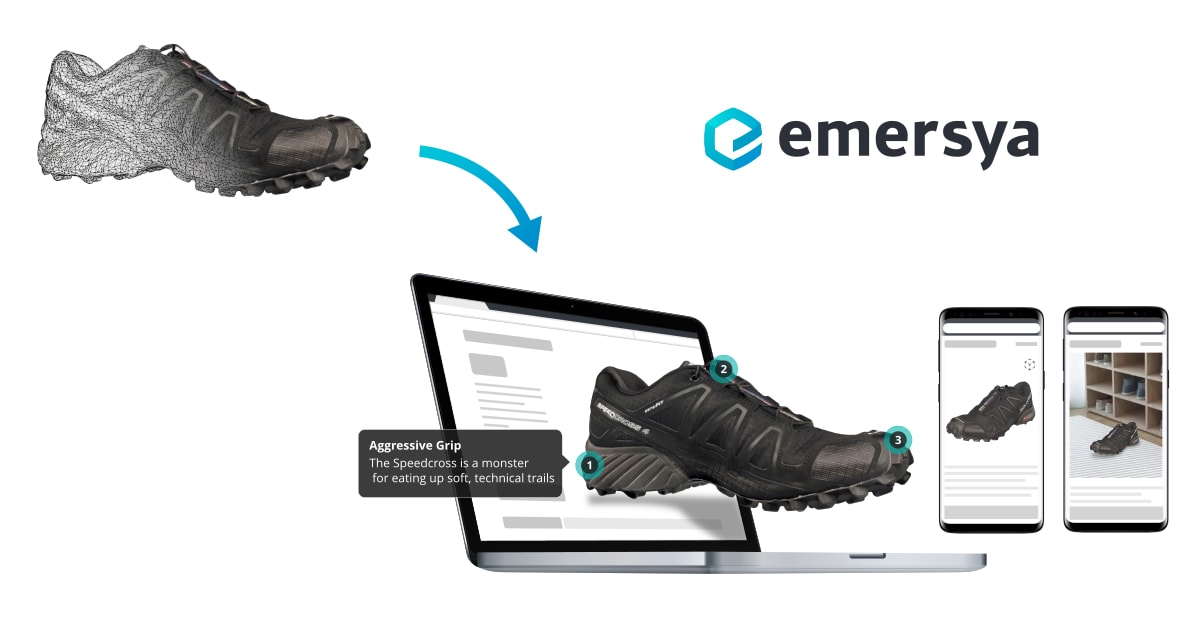
Emersyaビューアは、ネイティブのHTML5とWebGL技術を採用しており、プラグインは不要です。レスポンシブデザインにより、購入者が使用しうるあらゆるデバイスで、すべての商品コンテンツを表示でき、互換性も確保されます。また、WebGL技術によるハードウェアアクセラレーション対応の3Dにより、高品質な商品コンテンツを実現します。
必要な作業は、ファイルをビューアにアップロードするだけです。Emersyaにより、3Dモデルをあらゆるページに埋め込めるようになります。これは、簡単なiframeコードで動画を埋め込むのと同じ手順です。高度なAPIにより、自社サイトから直接3Dモデルを制御でき、あらゆるWebページやCMS型のeコマースプラットフォームで動作します。
埋め込み可能な3Dモデルを実際にご覧ください
PhotoRobotによるAppleのObject Captureのレビュー
結論として、Object Captureにはいくつかの問題がありました。最初の問題は前述のとおり、反射する表面のスキャン性能に関するものです。クロス偏光を使えば回避できますが、その後に手作業での編集が必要になります。
そのほかに確認した課題として、透明な素材や、滑らかな表面・均一な表面のスキャンがあります。現在のObject Captureは、透明な素材を苦手としています。テクスチャや特徴的な形状に乏しい物体も同様で、物体の形状を検出しにくくなります。
それでも、AppleのObject Captureは非常に優れた性能を発揮し、そのAPIはPhotoRobotのソフトウェアともスムーズに連携すると考えています。物体によっては3Dモデルの生成が難しい場合もありますが、全体として、Object Captureはスタジオにとって歓迎すべき追加機能です。
特に一部の商品では、後から編集やレタッチをそれほど行わなくても、印象的な結果が得られます。さらに、Emersyaなどの3Dビューアを使えば、自社のWebページやCMS、ECプラットフォームに3Dモデルを簡単に埋め込むことができます。
3Dモデリングやホスティングについて、さらに詳しく知りたい方へ
ぜひ今すぐお問い合わせいただくか、下記から「Professional Product Photography Newsletter」にご登録ください。Facebook、LinkedIn、YouTubeでも、業界とPhotoRobotに関する最新情報をお届けしています。PhotoRobotでの3Dモデルの作り方から、360°コンテンツや3D商品コンテンツの制作まで、幅広くサポートいたします。



