
PhotoRobot tīkla priekšnosacījumi un konfigurācija
Šajā dokumentā ir sniegti detalizēti tīkla priekšnosacījumi un tīkla konfigurācija, kas nepieciešami PhotoRobot funkcionālai darbībai. Šīs tehniskās dokumentācijas mērķis ir atbalstīt esošos klientus, kuriem nav iepriekš nokonfigurētu iekārtu vai kuru IT nodaļa pieprasa patstāvīgu iestatīšanu.
Piezīme. Parasti kopā ar PhotoRobot tiek piegādāti iepriekš nokonfigurēti maršrutētāji, lai izpildītu tīkla priekšnosacījumus. Tas gan atvieglo PhotoRobot tehnoloģijas ieviešanu, gan ievērojami samazina atbalsta pieprasījumu apjomu. Šajā gadījumā maršrutētājs darbojas kā neliels iekšējais tīkls klienta galvenajā tīklā. Šis iekšējais tīkls pilnībā atbilst visām PhotoRobot komunikācijas prasībām. Savukārt dators, studijas apgaismojums (savienots, izmantojot atsevišķu Wi-Fi, lai izvairītos no problēmām ar klienta Wi-Fi), visi roboti un lāzeru bloki ir pieslēgti šim izolētajam apakštīklam. Klienta studijas tīklam tad ir jānodrošina tikai interneta piekļuve šim nelielajam tīklam.
Tomēr, ja nepieciešams – piemēram, klientiem, kuriem nav iepriekš nokonfigurētu iekārtu vai kuri tās nevar izmantot, vai kuri pieprasa patstāvīgu iestatīšanu –, ir pieejama turpmāk sniegtā tīkla konfigurācijas rokasgrāmata. Šis dokuments tiek nepārtraukti pilnveidots, lai atbalstītu patstāvīgu tīkla iestatīšanu. Tāpēc papildus šai tiešsaistes tīkla konfigurācijas rokasgrāmatai izmantojiet arī dokumentāciju, ko jums īpaši sniedzis PhotoRobot.
Re-wiring a PhotoRobot router? If cables were pulled out or moved, see PhotoRobot Network Equipment and Wiring: which port takes your company network (WAN), which ports are for the studio devices (LAN), and diagrams for each router and the Wi-Fi module.
1. Tīkls: PhotoRobot priekšnosacījumi
Šajā sadaļā ir kopsavilkuma apraksts par tīkla prasībām PhotoRobot funkcionālai darbībai. Tajā iekļauts protokolu un portu atbilstības saraksts, kā arī saites uz diagnostikas rīkiem.
Ņemiet vērā, ka katrs PhotoRobot sastāv gan no mehāniskās daļas, gan vadības bloka (Control Unit). Vadības bloks ir vai nu atsevišķa 19” statīvā montējama ierīce, vai arī tas ir iebūvēts tieši iekārtas korpusā (piemēram, Compact iekārtu versijās).
Turklāt vadības bloks ir pieslēgts lokālajam tīklam.
Pašlaik tiek atbalstītas šādas vadības bloku (Control Unit) paaudzes:
- Vadības bloks G5
- Vadības bloks G6
- Vadības bloks G7
PhotoRobot aparatūras vadībai ir pieejama attālinātā programmatūra (balstīta uz iebūvētu serveri).
Lietojumprogramma PhotoRobot Touch ir attālināta kameras lietojumprogramma, kas darbojas iOS un iPadOS sistēmās.
1.1. PhotoRobot _Controls programmatūras komplekts
PhotoRobot _Controls programmatūras komplekts ir ieteicamais un pilnībā atbalstītais programmatūras komplekts, kas darbojas ar PhotoRobot aparatūru. Programmatūra tiek nepārtraukti pilnveidota, lai atbalstītu visas jaunās PhotoRobot iekārtu versijas un jaunākās atbalstīto operētājsistēmu versijas Apple platformās un Windows.
1.2. BASIP programmatūra
BASIP programmatūra tika piegādāta kopā ar PhotoRobot no 2005. līdz 2015. gadam, taču tagad ir pārtraukta. BASIP vairs netiek ne attīstīta, ne atbalstīta.
1.3. SpinMe Studio programmatūra
SpinMe Studio programmatūru atbalsta SpinMe Ltd. Piezīme. Šī programmatūras pakotne aptver tikai daļu PhotoRobot aparatūras funkciju. Lai vadības blokus varētu pārvaldīt ar šo programmatūru, ir nepieciešama arī derīga PhotoRobot API licence.
1.4. Interneta savienojums
Kopumā PhotoRobot iekārtu 100% funkcionalitātei ir nepieciešams interneta savienojums. Tas ir saistīts ar aparatūras kontrolleriem (Control Unit Gx vadības blokiem) un programmatūras pakotnēm. Informāciju par īpašām situācijām, kad interneta savienojums nav pieejams vai ir ierobežots, skatiet šī dokumenta beigās esošajā pielikumā.
2. PhotoRobot tīkls – vispārējs pārskats
Šis vispārīgais PhotoRobot tīklošanas pārskats paredzēts tikai ātrai iepazīšanai. Tajā apkopoti moduļi, vadības bloka (G6) parametri un PhotoRobot pieslēgšana klienta tīklam. Detalizētu PhotoRobot tīklošanas priekšnosacījumu aprakstu skatiet šī dokumenta nākamajā sadaļā (3).
2.1. Moduļu kopsavilkums
PhotoRobot ir modulāra iekārta. No tīklošanas viedokļa ir pieejami divi moduļi:
- PhotoRobot aprīkojums
- Maršrutētājs
2.2. Vadības bloka (G6) kopsavilkums
Kontrolleris atbalsta iebūvētu 10/100 Ethernet savienojumu un RJ45 tīkla saskarni.
Darbībai datortīklā ir nepieciešami atvērti porti un protokoli, kā noteikts lietotāja rokasgrāmatā PhotoRobot System Requirements.
Papildus tam lokālais PhotoRobot apakštīkls, kurā darbojas visi PhotoRobot komponenti, izmanto šajā tabulā norādītos protokolus/portus:
2.3. PhotoRobot pieslēgšana lokālajam tīklam
No tīklošanas viedokļa PhotoRobot ir tīkla ierīce. PhotoRobot pieslēdzas lokālajam tīklam, izmantojot standarta Ethernet kabeli. Wi-Fi savienojums nav ieteicams.
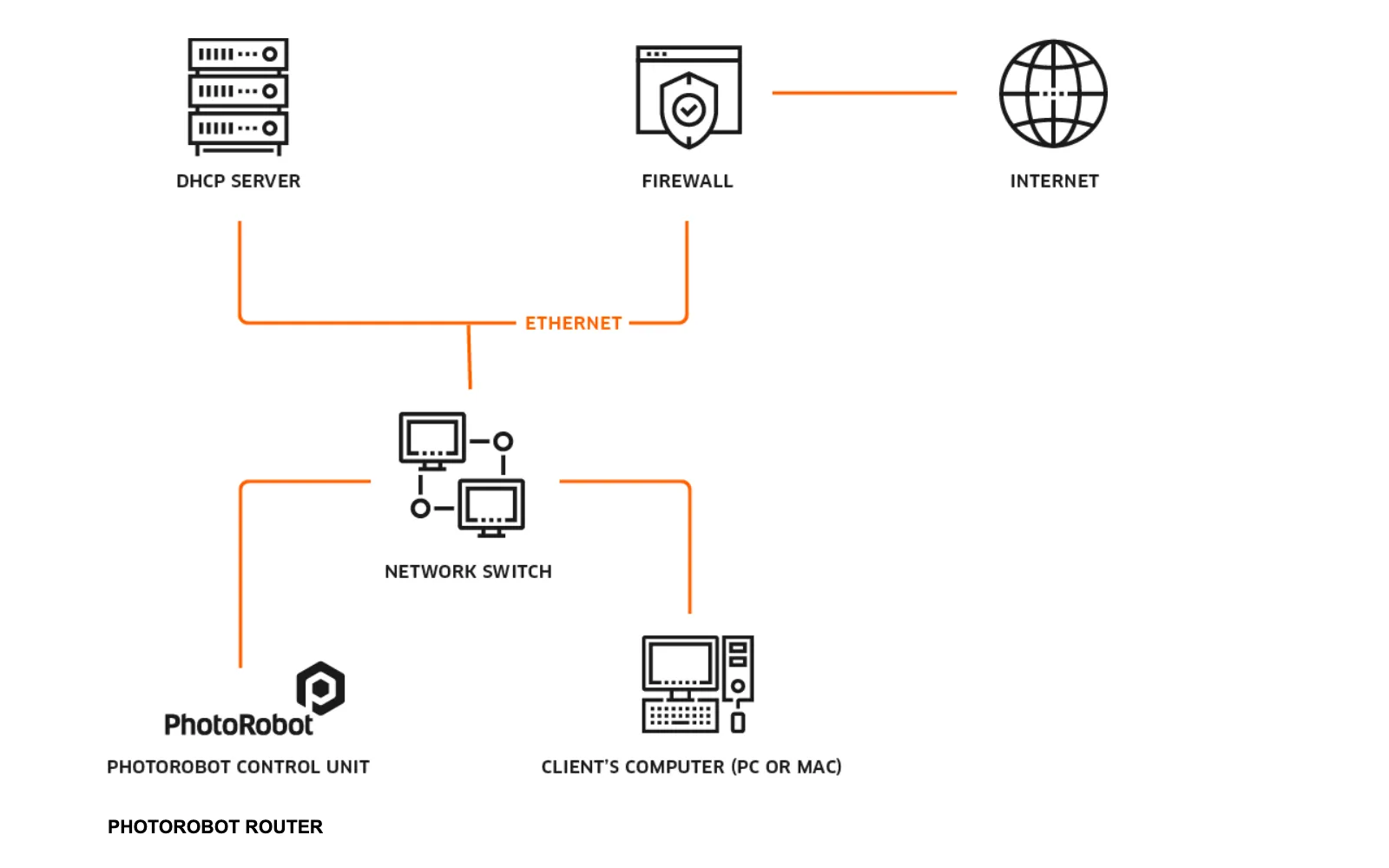
Diagnostikai un problēmu novēršanai ieteicams izmantot šādas utilītprogrammas:
- Windows - frfind.exe operētājsistēmai Windows
- Mac OS X - frfind operētājsistēmai macOS
- Android (vairs netiek izstrādāta) - PhotoRobot Locator pakalpojumā Google Play
- iPhone, iPad - PhotoRobot Locator pakalpojumā iTunes
- Ping - standarta Windows vai Mac OS atbalss pieprasījuma rīks operētājsistēmā
Piezīme: Lietojumprogrammas PhotoRobot meklēšanai tīklā ir pieejamas arī, izmantojot saites sadaļā PhotoRobot Account Downloads. Turklāt, lai gan PhotoRobot Locator Android versija vairs netiek izstrādāta, šī izstrādes pārtraukšana nav bez aizstājēja – un tā attiecas arī uz lietojumprogrammu frfind.
Lai paātrinātu procesu, PhotoRobot _Controls tagad ietver rīku atsevišķu vadības bloku atrašanai un to diagnostikas tīmekļa lapu atvēršanai tieši programmatūrā. Lai piekļūtu šai laiku taupošajai funkcijai, pārliecinieties, ka izmantojat jaunāko programmatūras versiju.
Pēc tam, lai identificētu robotu tīklā tieši CAPP, atveriet CAPP lokālo versiju, dodieties uz “Settings” un noklikšķiniet uz Robots / Control units.
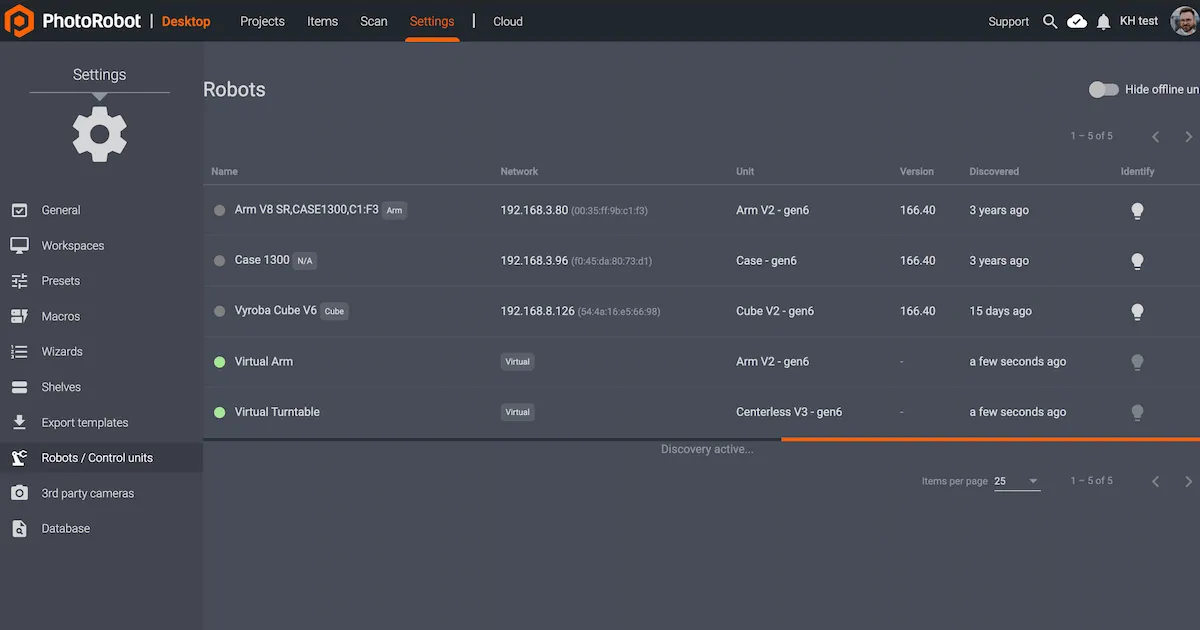
Izvēlne “Robots / Control units” katram robotam attēlo kolonnas Name, Network, Unit, Version, Discovered un Identify. Ja punkts pa kreisi no robota nosaukuma ir zaļš, robots ir tiešsaistē. Noklikšķinot uz robota lauka, tiks atvērta robota tīmekļa saskarne. Tādējādi arī robota vadības bloka (Control Unit) LED indikators sāks mirgot zaļā krāsā, lai robotu varētu vieglāk atpazīt.
3. Detalizētas PhotoRobot tīkla prasības
Turpmāk sniegta detalizēta informācija par PhotoRobot tīkla parametru tehnisko konfigurāciju. Šī sadaļa paredzēta tikai pieredzējuša sistēmas administratora izmantošanai īpašos gadījumos un kopā ar jebkādiem papildu norādījumiem un materiāliem, ko PhotoRobots sniedz speciāli jūsu uzstādījumam.
Piezīme. PhotoRobot ir modulāra iekārta, kas sastāv gan no aparatūras, gan no programmatūras. Tīkla ziņā PhotoRobot sastāv no diviem moduļiem: PhotoRobot aprīkojuma un maršrutētāja, kas savieno PhotoRobot ar lokālo tīklu.
3.1. Vispārīgās PhotoRobot tīkla prasības
PhotoRobot aprīkojuma vispārīgās tīkla prasības ir šādas.
- Lokālajā tīklā jābūt DHCP serverim. Turklāt PhotoRobot parasti nav ieteicams izmantot fiksētu IP adresi. Ja fiksētas IP adreses ir nepieciešamas, vērsieties pēc padoma PhotoRobot atbalstā.
- Lokālais PhotoRobot apakštīkls pieļauj UDP apraides sūtīšanu uz portiem 6666, 67, 53.
- Pieņem UDP apraidi uz adresi 255.255.255.255, ports 6666.
- Pieņem UDP apraidi uz savu apraides adresi (piemēram, 10.1.2.255), ports 6666.
- Nepieciešams Ethernet kabeļa savienojums ar klienta lokālo LAN tīklu; jābūt pieejamai vienai datu rozetei. Izvairieties no Wi-Fi savienojuma.
- PhotoRobot aprīkojumam nepieciešams interneta savienojums no lokālā tīkla. Īpašās situācijās, kad lokālais interneta savienojums nav pieejams, lūdzu, sazinieties ar tehnisko atbalstu.
- Jāizpilda turpmākajās sadaļās norādītās prasības attiecībā uz vadības bloku (Control Unit), LAN darbībai nepieciešamajiem protokoliem un portiem, kā arī PhotoRobot Cloud.
Bez starpniekservera, bez SSL/TLS pārbaudes. Vadības bloki (Control Units) savienojas tieši ar internetu un nevar izmantot starpniekserveri (proxy) – ne tiešo, ne caurspīdīgo, ne ar autentifikāciju, ne bez tās. Izejošajam HTTPS savienojumam no vadības blokiem uz as-unirobot.azurewebsites.net (TCP 443) jāapiet jebkurš tīmekļa starpniekserveris, satura filtrs un SSL/TLS pārbaude; servera sertifikātu nedrīkst aizstāt. Ja korporatīvais tīkls visai datplūsmai uzspiež starpniekserveri, izslēdziet vadības bloku IP vai MAC adreses no starpniekservera izmantošanas vai pieslēdziet PhotoRobot, izmantojot iepriekš nokonfigurēto PhotoRobot maršrutētāju ar tiešu interneta pieslēgumu.
Bloķējoša starpniekservera pazīme: vadības blokā tiek rādīts “Activation error”, tā sistēmas žurnālā ir ierakstīts “server replied: Forbidden” vai “SSL handshake failed”, bet aktivizācijas serveris no bloka nesaņem nevienu pieprasījumu. Skatiet arī 7.3.
3.2. Vadības bloks (G4, G5)
Vadības bloka 4. un 5. paaudze ir vecākas versijas, kas tagad ir novecojušas, un tām vairs netiek nodrošināts atbalsts vai serviss. Ierīces atteices gadījumā ieteicams veikt jaunināšanu uz jaunāku versiju.
4. un 5. versijas pamatā ir RM1 (ar dsPIC33F augstas veiktspējas DSC) vai RM32 (ar PIC32MX MCU).
- Kontrolieris ar RM1 atbalsta iebūvētu 10 Base-T Ethernet saskarni ar RJ45 savienotāju.
- Kontrolieris ar RM2 atbalsta iebūvētu 10/100 Base-TX Ethernet saskarni ar RJ45 savienotāju.
3.3. Lokālā tīkla darbībai nepieciešamie protokoli un porti (G4, G5)
Vadības blokam G4 un G5 darbam lokālajā tīklā ir nepieciešami šādi protokoli un porti.
- Lokālajā tīklā jābūt atļautai UDP apraides (broadcast) pakešu sūtīšanai uz portiem 6666, 67 un 53.
- Lokālajiem tīkliem jāpieņem UDP apraide uz adresi 255.255.255.255, portu 6666.
- Lokālajiem tīkliem jāpieņem UDP apraide uz tā apraides adresi (piemēram, 10.1.2.255), portu 6666.
- Nevienu PhotoRobot komponentu nav nepieciešams pieslēgt tieši internetam, izmantojot publisku IP adresi vai NAT.
3.4. Vadības bloks (G6, G7)
Vadības bloki G6 un G7 ir veidoti uz Beagle Bone Black platformas, kuras ARM Cortex A8 procesors darbina pielāgotu Xenomai Linux distribūciju. Kontrolleris atbalsta integrētu 10/100 Ethernet ar RJ45 tīkla saskarni savienojumam ar tīklu.
3.5. Nepieciešamie protokoli un porti darbam lokālajā tīklā (G6, G7)
Vadības bloku G6 un G7 darbināšanai lokālajā tīklā ir nepieciešami šādi protokoli un porti.
- Lokālajā tīklā jābūt atļautai UDP apraides pakešu sūtīšanai uz portiem 6666, 67, 53.
- Lokālajiem tīkliem jāpieņem UDP apraide uz adresi 255.255.255.255, portu 6666.
- Lokālajiem tīkliem jāpieņem UDP apraide uz tā apraides adresi (piemēram, 10.1.2.255), portu 6666.
- Nevienu PhotoRobot komponentu nav nepieciešams pieslēgt tieši internetam, izmantojot publisku IP adresi vai NAT.
Piezīme. Izejošais HTTPS savienojums no vadības blokiem uz aktivizācijas serveri (TCP 443) nedrīkst iet caur starpniekserveri (proxy) vai SSL/TLS inspekciju. Skatiet 3.1. sadaļu.
3.6. PhotoRobot Cloud
PhotoRobot Cloud ir lokālās PhotoRobot Controls programmatūras paplašinājums, un PhotoRobot Cloud mākoņpakalpojumu izmantošanai ir nepieciešama aktīva licence.
Visa komunikācija notiek tikai pa standarta drošo portu 443.
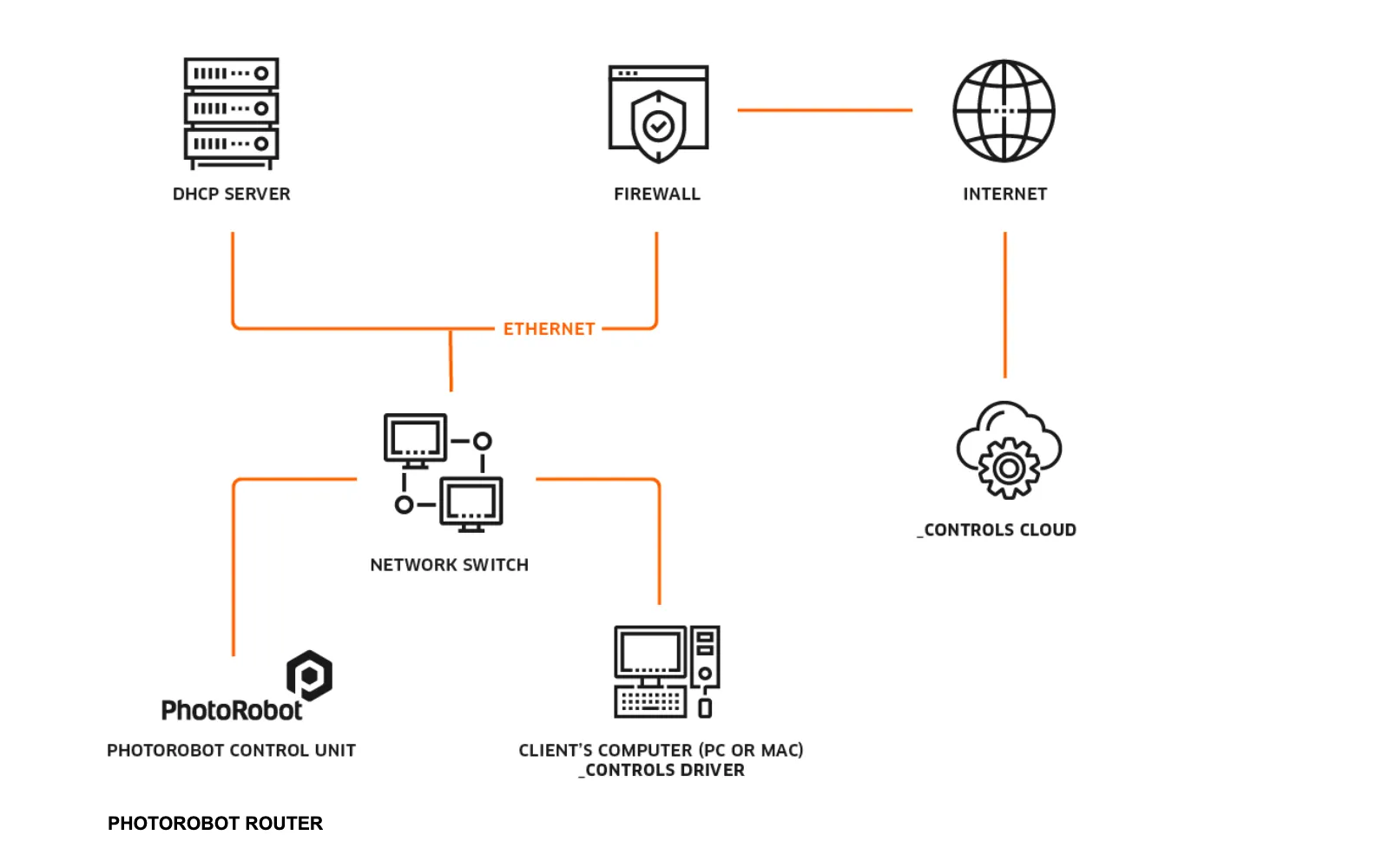
Piezīme. Darbam datortīklā ir jābūt atvērtiem portiem un protokoliem, kā noteikts dokumentā PhotoRobot sistēmas prasības.
4. PhotoRobot pieslēgšana klienta tīklam
4.1. PhotoRobot pirmreizēja pieslēgšana tīklam
Lai PhotoRobot aprīkojumu pirmo reizi pieslēgtu klienta tīklam, jāizpilda šādas prasības:
- PhotoRobot aprīkojums ar vadības bloku. Pārbaudiet versiju; tai jābūt G6, G7 vai jaunākai. Vadības bloku versijas G4 un G5 ir novecojušas, un jaunās instalācijās tās netiek izmantotas. Ja jums jāinstalē G4 vai G5, lūdzu, sazinieties ar PhotoRobot tehniskā atbalsta dienestu.
- Klienta dators. Tas var būt jūsu pašu dators ar Windows vai MacOS.
- Testēšanas utilīta klienta datoram: frfind.exe operētājsistēmai Windows vai frfind operētājsistēmai OS X. Lejupielādējiet utilītu, atveriet mapi Downloads un veiciet dubultklikšķi uz “frfind.tar”. Tādējādi mapē Downloads tiks izvilkts izpildāmais fails frfind.
- Pamatinformācija par klienta tīklu. Izmantojiet dokumentāciju, ja tā ir pieejama, vai konsultējieties ar sava uzņēmuma IT administratoriem.
Attiecībā uz pamatinformāciju par klienta tīklu mēģiniet atbildēt uz šādiem jautājumiem:
4a. Vai ir pieejama viena RJ45 tīkla pieslēgvieta, lai pieslēgtu PhotoRobot?
4b. Vai darbojas DHCP serveris, kas izsniedz IP adreses, DNS informāciju un GW informāciju?
i. Ja jā, PhotoRobot vai klienta datorā papildu konfigurācija nav nepieciešama.
ii. Ja DHCP servera nav, pieprasiet: vienu statisku IP adresi, tīkla masku, vārtejas (gateway) IP adresi un DNS servera IP adresi.
4.2. PhotoRobot pieslēgšana ar vadības bloku G5
Ja pieslēgtais PhotoRobot vadības bloks ir G5 versijas, PhotoRobot pieslēgšanai klienta tīklam izmantojiet šīs instrukcijas.
- Pieslēdziet PhotoRobot pie rūtera ar parastu Ethernet kabeli; krusteniskais kabelis nav nepieciešams. Paredzams, ka rūpnīcas iestatījumi nav mainīti. Tas nozīmē, ka PhotoRobot nav piešķirta statiska adrese un tas darbojas kā DHCP klients. Ja tīklā ir DHCP serveris, papildu tīkla iestatījumi nav nepieciešami. Ja ir nepieciešama statiska adrese, konfigurējiet PhotoRobot, izpildot darbības pirmajai pieslēgšanai klienta tīklam, kas aprakstītas šī dokumenta iepriekšējā sadaļā (4.b.ii).
- Ieslēdziet PhotoRobot aprīkojumu.
- Pieslēdziet klienta datoru tam pašam rūterim, pie kura ir pieslēgts PhotoRobot.
- Sāciet frfind utilītas testēšanu klienta datorā, kā aprakstīts sadaļā Pamata savienojamības pārbaude (5.1.).
- Ja frfind testēšanas utilīta atrod PhotoRobot, tīkls ir gatavs un jūs varat sākt ražošanu, izmantojot lietojumprogrammu PhotoRobot Controls.
4.3. PhotoRobot pieslēgšana ar vadības bloku G6
Ja klienta tīklam pieslēdzamais PhotoRobot vadības bloks ir G6 versijas, izpildiet 1.–4. darbību no iepriekšējās sadaļas (4.2.). Pēc tam ņemiet vērā:
- Ja frfind testēšanas utilīta tiek palaista klienta datorā un atrod PhotoRobot, mēģiniet tam pieslēgties no klienta datora, izmantojot tīmekļa pārlūku. Lai to izdarītu, pārlūka adreses laukā ievadiet atrastā PhotoRobot IP adresi un nospiediet taustiņu Enter. Tiks atvērta PhotoRobot servisa GUI.
- Ja servisa GUI izdodas atvērt, šis testēšanas posms ir pabeigts un jūs varat sākt izmantot ražošanas lietojumprogrammu PhotoRobot Controls.
4.4. Standarta tīkla moduļi
PhotoRobot delivers pre-configured network modules (a router and an optional Wi-Fi access point) that create a separate studio subnet for all PhotoRobot devices. The devices, their WAN and LAN ports, the wiring and the default network settings are described on PhotoRobot Network Equipment and Wiring.
5. Diagnostika un problēmu novēršana
Veicot PhotoRobot tīkla savienojuma diagnostiku un problēmu novēršanu, tiek pieņemts, ka PhotoRobot ir noklusējuma iestatījumi. Tas nozīmē, ka portu numuri nav mainīti un ierīce darbojas kā DHCP klients. Ja tas tā nav, vispirms atiestatiet visas izmaiņas uz rūpnīcas iestatījumiem.
Tipiskā savienojuma shēmā ietilpst intranet infrastruktūra, ko pārstāv komutators vai maršrutētājs, un DHCP serveris, kas piešķir IP adreses klientiem, piemēram, PhotoRobot ierīcēm un klientu datoriem.
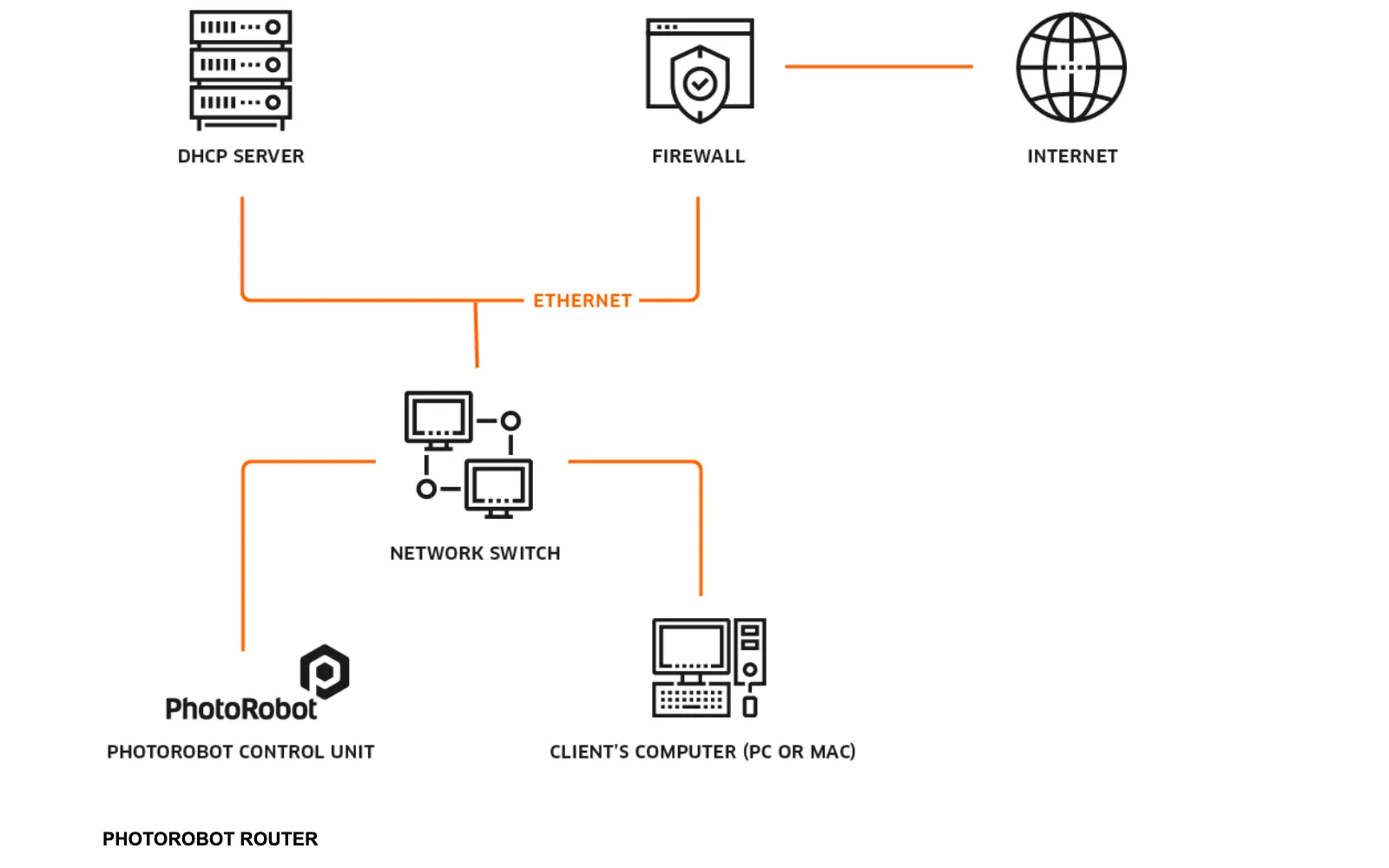
Pēc noklusējuma jābūt izpildītiem tālāk minētajiem priekšnoteikumiem.
- Darbojas DHCP serveris, kas klientiem piešķir IP adreses, DNS informāciju un GW informāciju.
- Ir tīkla komutators, kas atbalsta 10/100 Base-TX portus; divi no tiem ir pieejami PhotoRobot un klienta datoram. Papildu porti var būt nepieciešami tīklam pieslēgtiem piederumiem, piemēram, FOMEI apgaismojuma kontrollerim u. c.
- Nepieciešama strukturētā kabeļsistēma; neizmantojiet Wi-Fi.
Brīdinājums. PhotoRobot G6 un datoram, kurā darbojas PhotoRobot Controls, jābūt savienotiem tikai ar LAN (Ethernet). Wi-Fi vai vairāku tīkla adapteru vienlaicīga izmantošana radīs savienojamības problēmas. Vienīgais izņēmums ir Broncolor Siros zibspuldzes, kas savienojas ar atsevišķu Wi-Fi tīklu, ko pārvalda PhotoRobot Router (nevis datora Wi-Fi). Vienīgais izņēmums ir atbalsta pieprasījumi unikāliem testēšanas scenārijiem.
5.1. Pamata savienojamības pārbaude
Ja rodas problēmas, ieteicams PhotoRobot vadības bloku un klienta datoru savienot atbilstoši infografikai iepriekšējā sadaļā “Diagnostika un problēmu novēršana” (5.). Vajadzības gadījumā izmantojiet utilītprogrammu frfind, lai atrastu visus PhotoRobot lokālajā tīklā.
Pārliecinieties arī, ka operētājsistēma klienta datorā, kurā tiks palaista utilītprogramma, nedarbojas virtuālajā mašīnā (VMware, Parallels u. c.). Ja operētājsistēma darbojas virtuālajā mašīnā, utilītprogramma frfind var nespēt piekļūt lokālajam tīklam ārpus klienta datora.
5.2. Logi
Ja klienta operētājsistēma ir Windows, lejupielādējiet utilītprogrammu frfind un saglabājiet lejupielādēto failu frfind.exe jaunā lokālā direktorijā, piemēram: C:\TEMP. (Nelejupielādējiet utilītprogrammu Google Drive, tīkla diskā u. tml.)
Pēc tam palaidiet frfind.exe ar administratora tiesībām (vai kā ierobežotas piekļuves lietotājs).
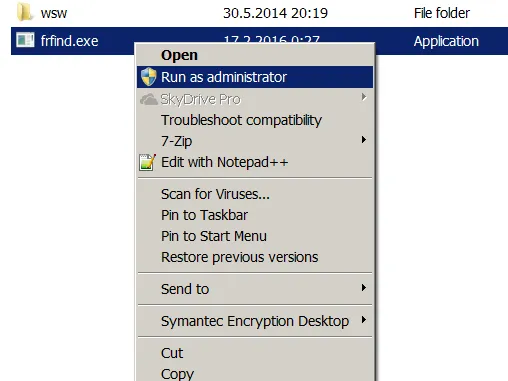
Utilītprogramma frfind caur visām aktīvajām lokālā tīkla saskarnēm meklē lokālajā tīklā visas pieslēgtās un darbojošās PhotoRobot ierīces. Ja kādas tiek atrastas, tiek parādīti šādi dati:
- IP adrese.
- MAC adrese.
- Vadības bloka versija.
- PhotoRobot porta numurs.
Pēc tam tiek pārbaudīta PhotoRobot portu pieejamība. Ņemiet vērā:
- Visiem pārbaudītajiem portiem jābūt atvērtiem.
- Ja viens vai vairāki porti ir aizvērti, aizvērtais ports tiek iezīmēts sarkanā krāsā.
- Porta aizvēršanas iemesls var būt jebkāda tīkla problēma vai tas, ka PhotoRobot pašlaik izmanto cita lietojumprogramma, kas aizņem portu.
Nākamajā attēlā parādīts iepriekš minētās problēmas piemērs frfind saskarnē.
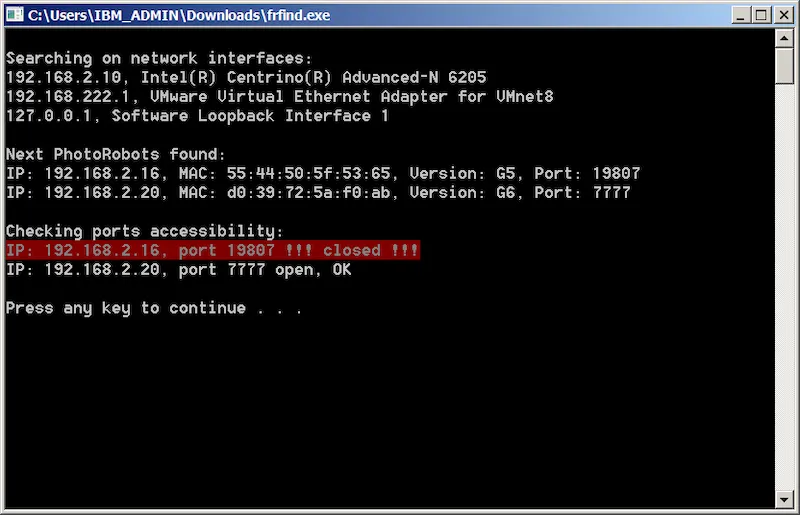
- Minētajā gadījumā ir problēma ar piekļuvi PhotoRobot 192.168.2.16., jo nav pieejams neviens PhotoRobot ports. Iemesls var būt tīkla problēma vai tas, ka kāds pašlaik aktīvi strādā ar ierīci un tādējādi aizņem portu.
- Turklāt ņemiet vērā tīkla saskarnes IP adresi 192.168.222.1, kas liecina, ka šis dators darbojas virtuālajā mašīnā. Tas var neļaut dažām lietojumprogrammām, piemēram, PhotoRobot Controls, BASIP vai SpinMe, izveidot savienojumu ar PhotoRobot ierīcēm.
5.3. MacOS
Lai veiktu pamata savienojamības testu operētājsistēmā MacOS, lejupielādējiet utilītprogrammu frfind operētājsistēmai Mac OS X. Pēc tam programmā Finder atveriet mapi Downloads un veiciet dubultklikšķi uz “frfind.tar”, lai izvilktu failu frfind sistēmas mapē Downloads.
Parādīsies komandu logs, kurā norisināsies meklēšana. Lokālais tīkls tiek skenēts, izmantojot visas aktīvās lokālā tīkla saskarnes, lai atrastu darbojošos PhotoRobot iekārtas. Ja kāda iekārta tiek atrasta, tiek parādītas tās IP un MAC adreses, versija un porti:
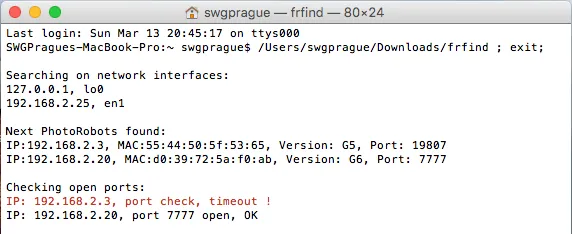
Piezīme.
- Visiem pārbaudītajiem portiem jābūt atvērtiem.
- Ja ports ir slēgts, tas tiek iezīmēts sarkanā krāsā.
- Porta slēgšanas iemesls var būt tīkla problēmas, piemēram, ugunsmūra ierobežojumi, vai arī tas, ka kāds aktīvi strādā ar iekārtu un tādējādi aizņem portu.
5.4. Android ierīcē
Brīdinājums: Android lietotne kopš 2025. gada vairs netiek atbalstīta. Tās funkcionalitāti pilnībā aizstāj PhotoRobot Controls integrētās funkcijas.
Lai Android ierīcē veiktu pamata savienojamības testu, jālejupielādē PhotoRobot Utility (iepriekš Locator pakalpojumā Google Play) vai jāizmanto APK lejupielāde. Pēc tam savienojiet Android ierīci, izmantojot WiFi, ar tīklu, kurā darbojas PhotoRobot, un startējiet lietotni Locator.
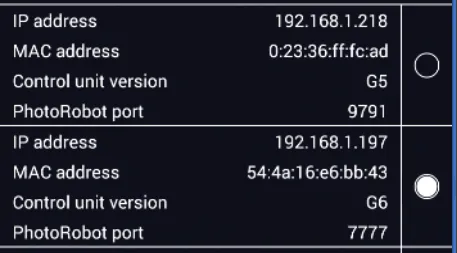
Nospiežot pogu Search, tīklā tiks meklēts PhotoRobot. Ja PhotoRobot tiek atrasts, tiks parādīti šādi Locator ekrāni:
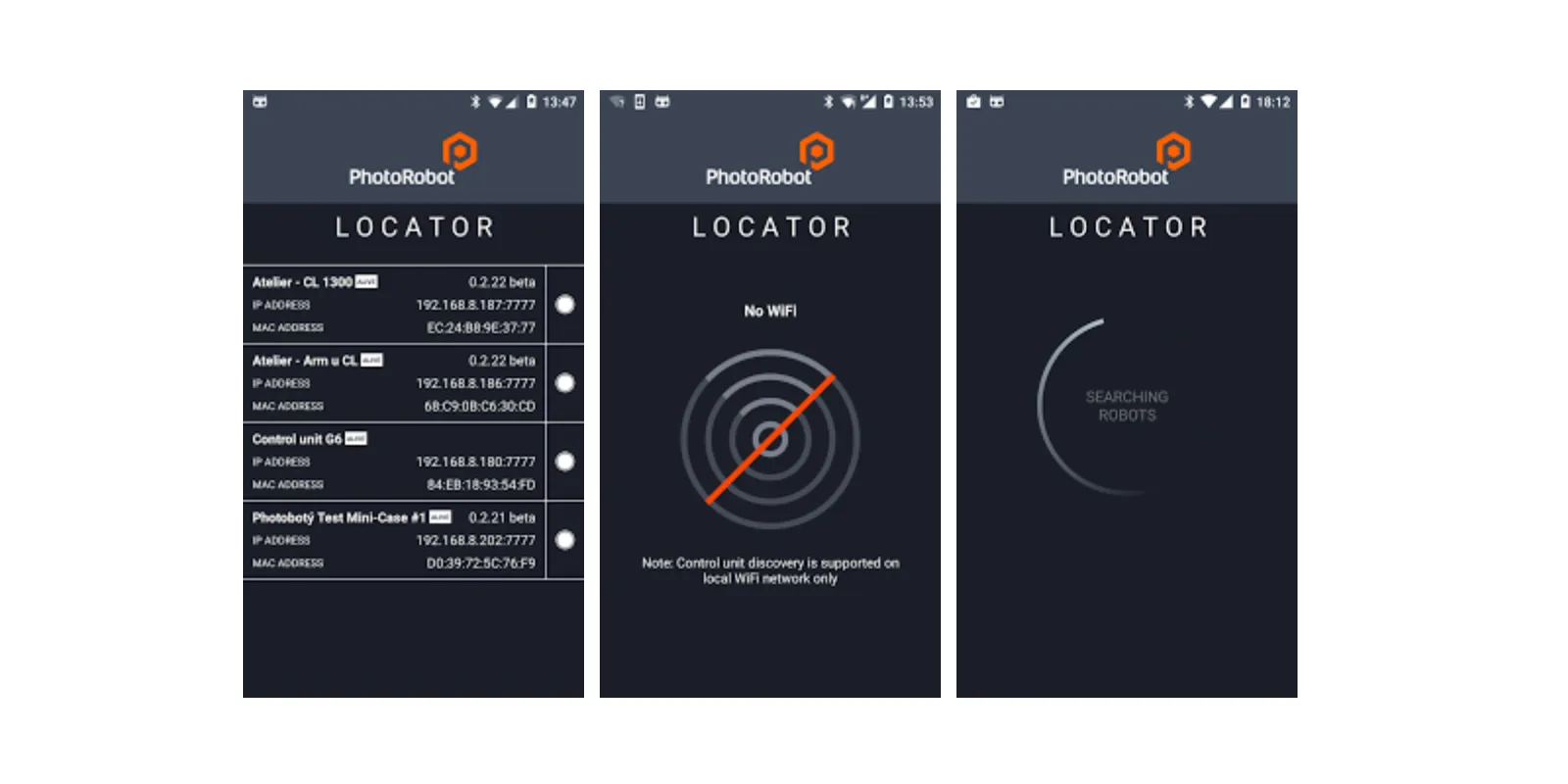
Ja tiek atrasta PhotoRobot vadības vienība G6, ieraksts ir aktīvs un ir pieejamas divas pamatfunkcijas.
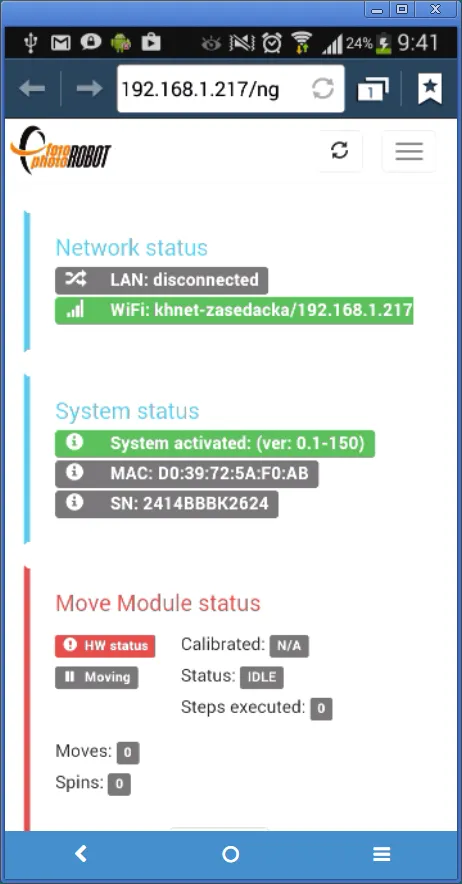
Pirmā funkcija ļauj noklikšķināt uz ieraksta kreisajā pusē, kas atver tīmekļa pārlūku ar attālinātās vadības GUI:
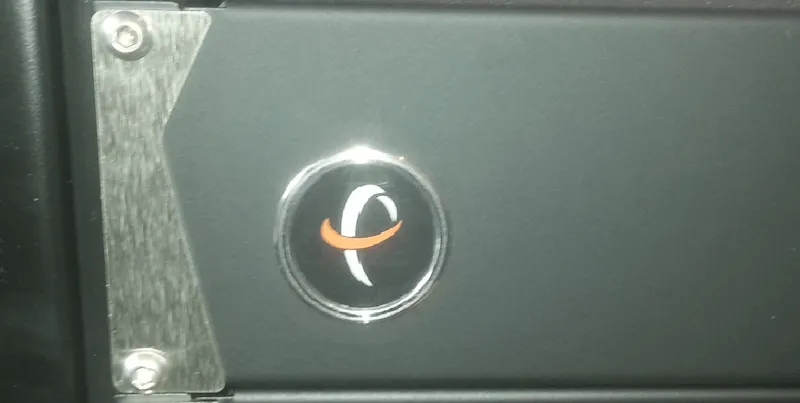
Otrā funkcija palīdz ātri un vizuāli noteikt vadības vienības fizisko atrašanās vietu, noklikšķinot uz apļa ieraksta labajā pusē. Pēc tam vadības vienība divas sekundes mirgos ar pogu, uz kuras ir PhotoRobot logotips.
5.5. iOS
Lai iOS ierīcē veiktu pamata savienojamības testu, lejupielādējiet PhotoRobot Locator utilītu pakalpojumā App Store. Pēc tam izpildiet tos pašus norādījumus kā Android pamata savienojamības testam iepriekšējā sadaļā (5.4.).
Piezīme. Lietotne Locator ir pieejama iPhone un iPad ierīcēm.
6. Ieteikumi
6.1. Aktivācija
PhotoRobot vadības vienības jāaktivizē, lai tās varētu pilnvērtīgi darboties ražošanas vidē. Ņemiet vērā, ka aktivācijas procesa laikā aktivācijas serverim jābūt savienotam ar internetu. Ieteicams arī jauno PhotoRobot aktivizēt pirms transportēšanas uz klienta atrašanās vietu. Tam PhotoRobot sistēma lokāli jāsavieno ar jūsu pašu tīklu ar piekļuvi internetam, jāpārbauda PhotoRobot un jāaktivizē PhotoRobot.
Piezīme. Ja interneta savienojums nav pieejams vai ir ierobežots, skatiet pielikuma sadaļu (8) šajā dokumentā tālāk.
7. Zināmās problēmas
7.1. PhotoRobot netiek atpazīts lokālajā tīklā
Ja PhotoRobot netiek atpazīts lokālajā tīklā, iespējamie problēmas cēloņi un risinājumi ir šādi:
- Klienta dators bloķē komunikāciju.
- Mēģiniet uz laiku izslēgt ugunsmūri.
- Mēģiniet uz laiku izslēgt jebkādu pretvīrusu programmatūru.
- Pārliecinieties, ka utilīta frfind nedarbojas no virtuālās mašīnas (Parallels, VMware u. c.).
- Tīkls bloķē komunikāciju.
- Pārliecinieties, ka klienta dators nav savienots, izmantojot VPN.
- Pārbaudiet, vai klienta dators un PhotoRobot ir pareizi savienoti ar vienu un to pašu tīklu.
- Pārliecinieties, ka DHCP serveris pareizi piešķir IP adreses, DNS informāciju un vārtejas (GW) informāciju.
- Pārbaudiet, vai tīkla ierīces (komutators, ugunsmūris, maršrutētājs) pieļauj komunikāciju portos, kas šajā dokumentā norādīti jūsu sistēmai.
- PhotoRobot neatbild.
- Atiestatiet PhotoRobot iestatījumus, īpaši tad, ja statiskā IP adrese nebūtu jāiestata.
- Mēģiniet pieslēgt PhotoRobot citam tīklam un pārbaudiet, vai tas tiek atpazīts.
7.2. BASIP lietojumprogramma neatpazīst PhotoRobot
Brīdinājums: BASIP lietojumprogramma kopš 2015. gada vairs netiek atbalstīta. Tās funkcionalitāti pilnībā aizstāj PhotoRobot Controls integrētās funkcijas.
BASIP lietojumprogramma Windows vidē neizmanto visas lokālā tīkla saskarnes, meklējot PhotoRobot ierīces. Ja to ir vairākas, BASIP darbībai izvēlas tikai vienu.
Ir šādi Windows adapteri:
- VMware virtuālais Ethernet adapteris VMnet8 tīklam
- Ethernet adapteris “Local Area Connection”
Turklāt ņemiet vērā šādus parametrus.
- PhotoRobot ir pieslēgts tam pašam tīklam kā Ethernet adapter Local Area Connection.
- BASIP lietojumprogramma meklē PhotoRobot ierīces adapterī Vmware virtual ethernet adapter for VMnet8.
- BASIP neatpazīst nevienu PhotoRobot.
- Testēšanas utilīta frfind PhotoRobot atpazīst.
- Risinājums ir atspējot VMware virtual ethernet adapter for VMnet8 sistēmā Windows, izmantojot tīkla savienojumu iestatījumus.
- Padoms: lai atvērtu tīkla adapteru sarakstu un pārvaldību, palaidiet komandu “ncpa.cpl” no komandrindas vai izmantojot saīsni WinKey+R.
7.3. Aktivizācijas kļūda, izmantojot korporatīvo starpniekserveri
Ja vadības bloks korporatīvajā tīklā rāda “Activation error”, visticamākais iemesls ir tīmekļa starpniekserveris vai SSL/TLS pārbaude starp vadības bloku un internetu.
- Simptoms: vadības bloka sistēmas žurnālā ir ieraksts “server replied: Forbidden” vai “SSL handshake failed”, bet aktivizācijas serveris no iekārtas nesaņem nekādu pieprasījumu.
- Risinājums: atļaujiet vadības blokiem izejošo HTTPS savienojumu ar as-unirobot.azurewebsites.net (TCP 443), apejot starpniekserveri, satura filtru un SSL/TLS pārbaudi, izslēdzot vadības bloku IP vai MAC adreses no šīm pārbaudēm, vai pieslēdziet PhotoRobot, izmantojot iepriekš sakonfigurētu PhotoRobot maršrutētāju ar tiešu interneta pieslēgumu. Skatiet 3.1. nodaļu.
8. Papildinformācija
8.1. Izmantošana ar ierobežotu interneta pieslēgumu
Īpašās situācijās, kad uzstādīšanas vietā nav pieejams interneta pieslēgums (parasti militārā lietojumā), pastāv alternatīvas PhotoRobot sistēmu izmantošanas metodes.
Tas pats attiecas uz reģioniem, kuros ir ierobežota atsevišķu Google infrastruktūru pieejamība (parasti Ķīnas Tautas Republika).
Principā tālāk minētās metodes tehnisku vai regulatīvu ierobežojumu pārvarēšanai ir pieejamas pēc pieprasījuma, ievērojot īpašus noteikumus un līgumus.

Piezīme: šādās situācijās sistēmas izmantošanai ir vairāki ierobežojumi.
Lūdzu, sazinieties ar tehniskā atbalsta komandu vai savu tirdzniecības inženieri, lai apspriestu detaļas un jūsu vidē veiktu pārbaudes pirms uzstādīšanas.
8.2. Vadības bloki
Vadības blokus (G6 un jaunākus) ir jāaktivizē ar ilgtermiņa bezsaistes aktivizācijas atslēgu (noteiktam atkārtotam periodam, piem., 12 mēneši). Savukārt pirmreizējā un turpmākās aktivizācijas tiek veiktas, izmantojot unikālu aktivizācijas virkni attālinātām aktivizācijām, ko elektroniski nodrošina PhotoRobot atbalsta komanda.
8.3. PhotoRobot Cloud programmatūras komplekts
Lūdzu, ņemiet vērā, ka PhotoRobot Cloud programmatūras komplekts nav pieejams lietošanai, ja interneta savienojums ir ierobežots. Tā vietā PhotoRobot _Controls ir pieejams tikai lokālajā versijā.
8.4. PhotoRobot lokālā programmatūras lietotne
PhotoRobot _Controls App ir jāaktivizē ar ilgtermiņa bezsaistes aktivizācijas atslēgu (uz noteiktu atkārtojamu periodu, piemēram, 12 mēnešiem). Savukārt pirmā un turpmākās aktivizācijas tiek veiktas, izmantojot unikālu aktivizācijas virkni attālinātai aktivizācijai, ko elektroniski nodrošina PhotoRobot atbalsta komanda.
8.5. PhotoRobot Account
PhotoRobot Account (tiek pārvaldīts mākonī, izmantojot tīmekļa saskarni) nav pieejams, ja Google Cloud ir ierobežots. Mākoņa kontam var piekļūt no neierobežota apgabala, vai arī klientam ir īpaša e-pasta adrese, lai pārvaldītu iestatījumus, norēķinus un citus ar kontu saistītus jautājumus.
8.6. PhotoRobot atbalsta portāls
PhotoRobot atbalsta portāls (tiek pārvaldīts mākonī, izmantojot tīmekļa saskarni) nav pieejams, ja Google Cloud ir ierobežots. Mākoņa kontam var piekļūt no neierobežota apgabala, vai arī klientam ir īpaša e-pasta adrese, lai pārvaldītu atbalsta pieteikumus.



