PhotoRobot Viewer izkārtojumi un konfigurācijas – lietotāja atbalsta rokasgrāmata
Šajā PhotoRobot lietotāja atbalsta rokasgrāmatā ir sniegti norādījumi, kā konfigurēt PhotoRobot Viewer izkārtojumus un konfigurācijas.
PhotoRobot Viewer izkārtojumi un konfigurācijas
Programmā PhotoRobot Control App (turpmāk tekstā — "CAPP") PhotoRobot Viewer ir 2D + 3D + 360 produktu skatītājs. Tas ļauj lietotājiem konfigurēt produktu skatītāja izkārtojumus un pielāgot iestatījumus produktu satura izplatīšanai tiešsaistē.
Pašlaik ir pieejami divu veidu skatītāja izkārtojumi: ar pogām un ar sīktēliem. Konfigurācijas opcijas savukārt darbojas gan ar statisko attēlu mapēm, gan ar rotējošo (spin) attēlu mapēm. Tās ļauj konfigurēt produkta skatīšanās pieredzi un daudzējādi pielāgot attēlu iestatījumus, tostarp anotētus aktīvos punktus, attēlu darbību, attēlošanas opcijas, attēlu iestatījumus un citu.
Piezīme. Tālāk sniegtie norādījumi apraksta, kā sākotnēji izveidot izkārtojumus programmā PhotoRobot Viewer un definēt tā izskatu jebkura Wizard izvadei. Tehniskos norādījumus par Wizard konfigurēšanu skatiet PhotoRobot Wizard Mode atbalsta rokasgrāmatā.
Viewer izkārtojumi – pārskats
Lietotnē CAPP var izveidot skatītāja izkārtojumu un definēt tā izskatu jebkura PhotoRobot Wizard izvadei. Lai to izdarītu, izkārtojuma ikonas atbilst programmatūras izvades mapēm:
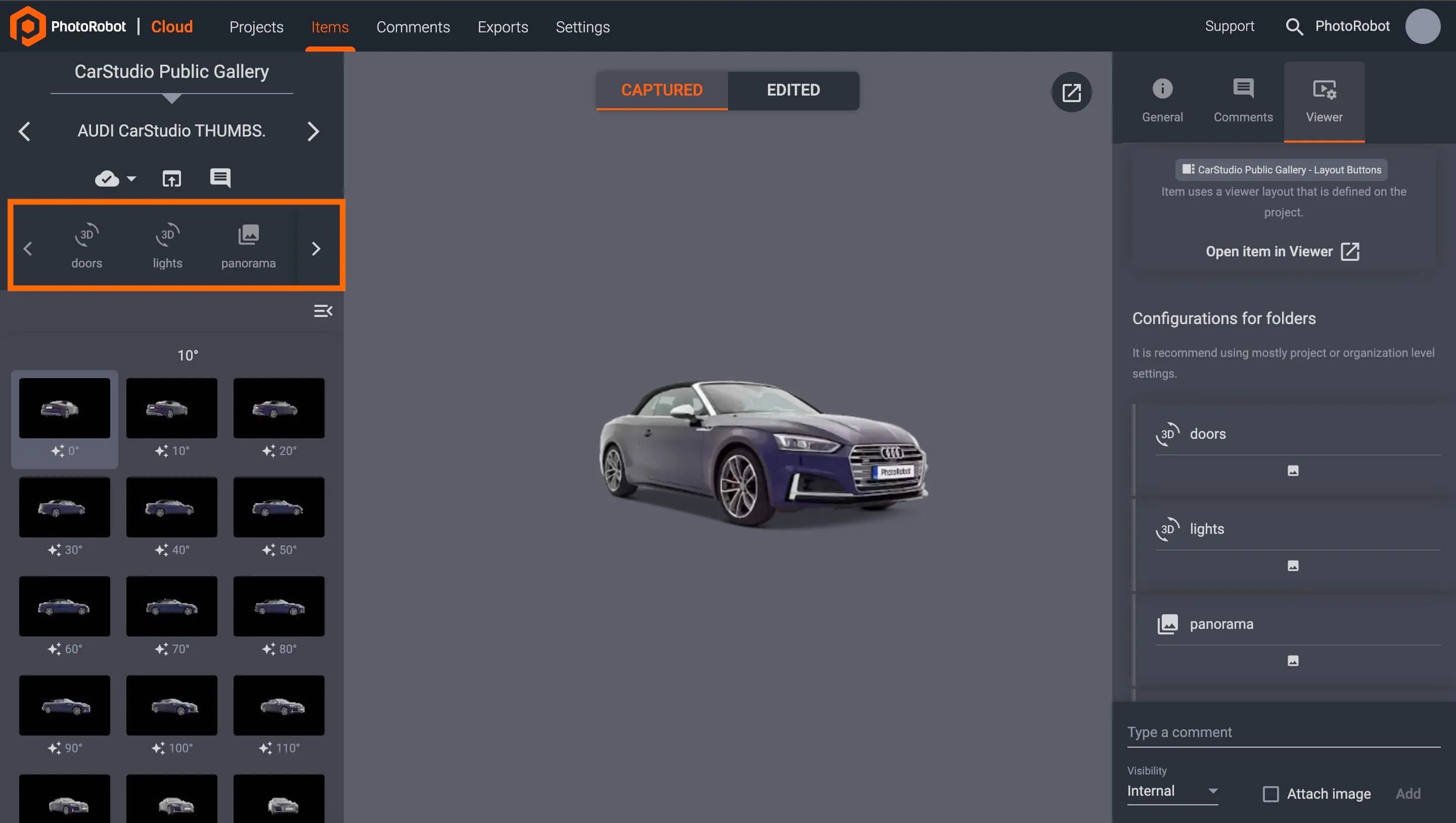
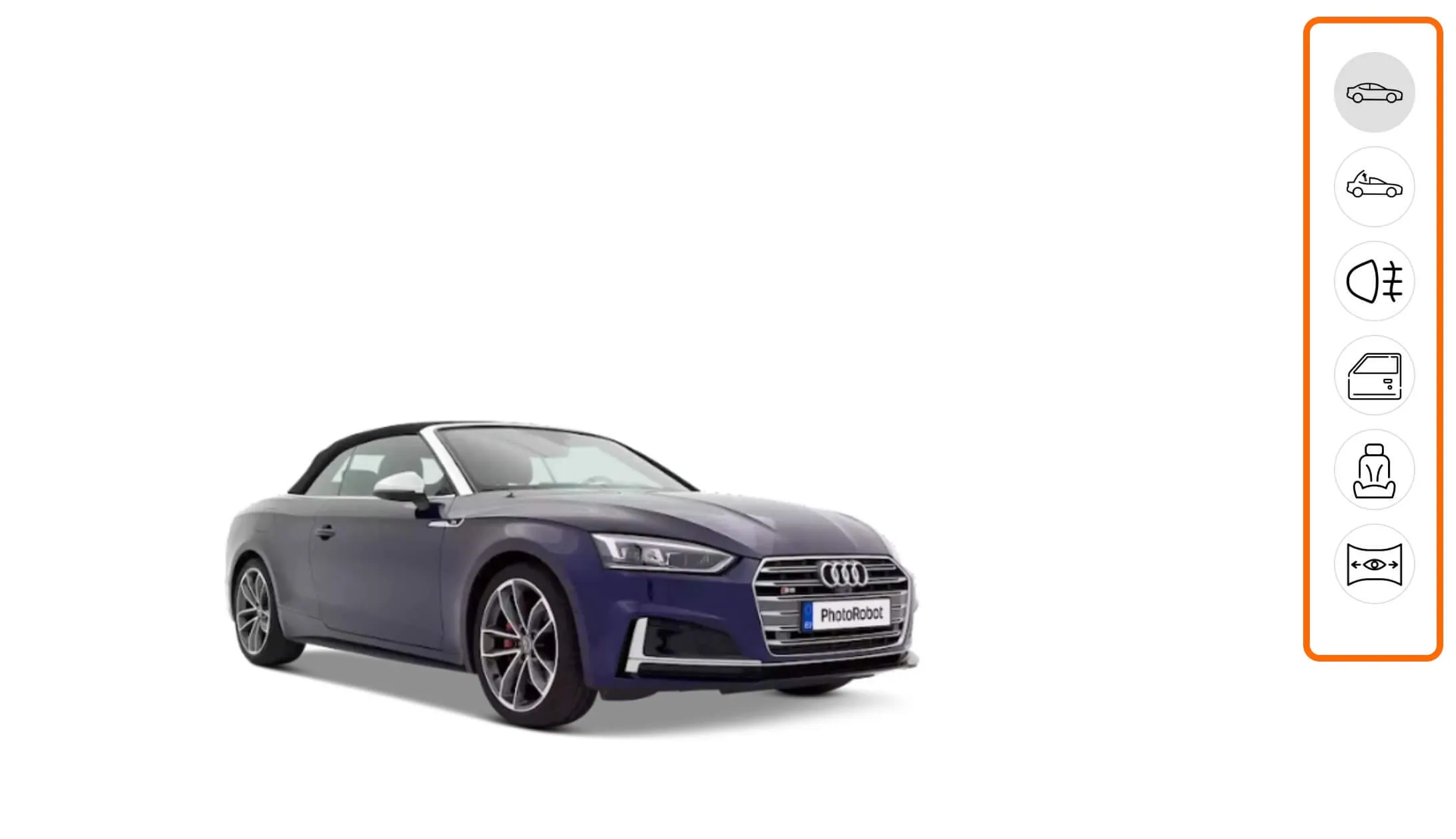
Pogas – Viewer izkārtojumi
Lai piekļūtu PhotoRobot Viewer izkārtojuma iestatījumiem, CAPP ir jāatver programmatūras versijā Cloud 2.0 (vai jaunākā). Mākoņlietotnē galvenajā lietotāja izvēlnē noklikšķiniet uz Settings un parādīto opciju sarakstā lietotāja saskarnes kreisajā pusē atveriet Viewer layouts.
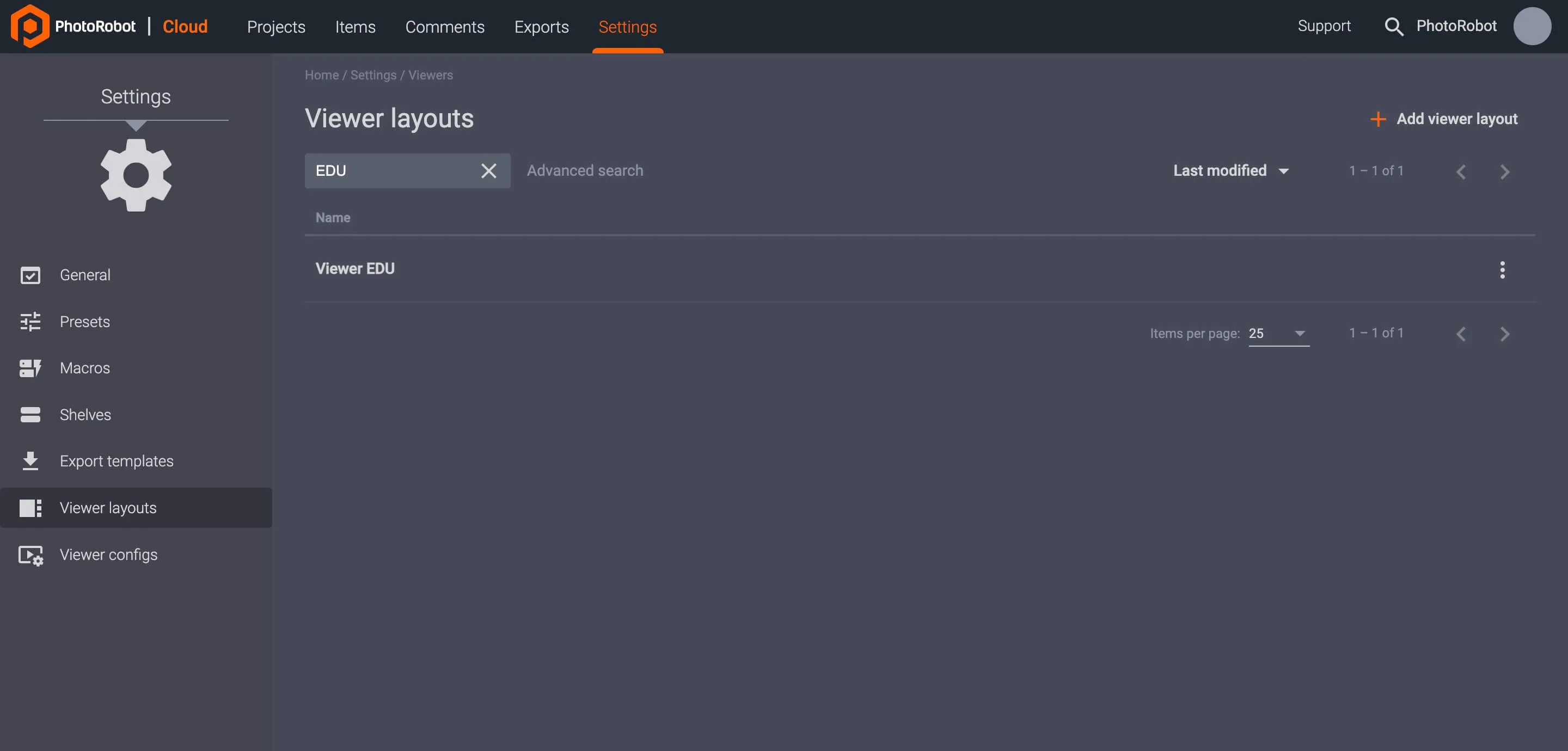
Viewer izkārtojumu iestatījumi ļauj izvēlnes augšējā labajā stūrī pievienot izkārtojumu (+ Add viewer layout) un, ja tādi ir, konfigurēt esošos Viewer izkārtojumus.
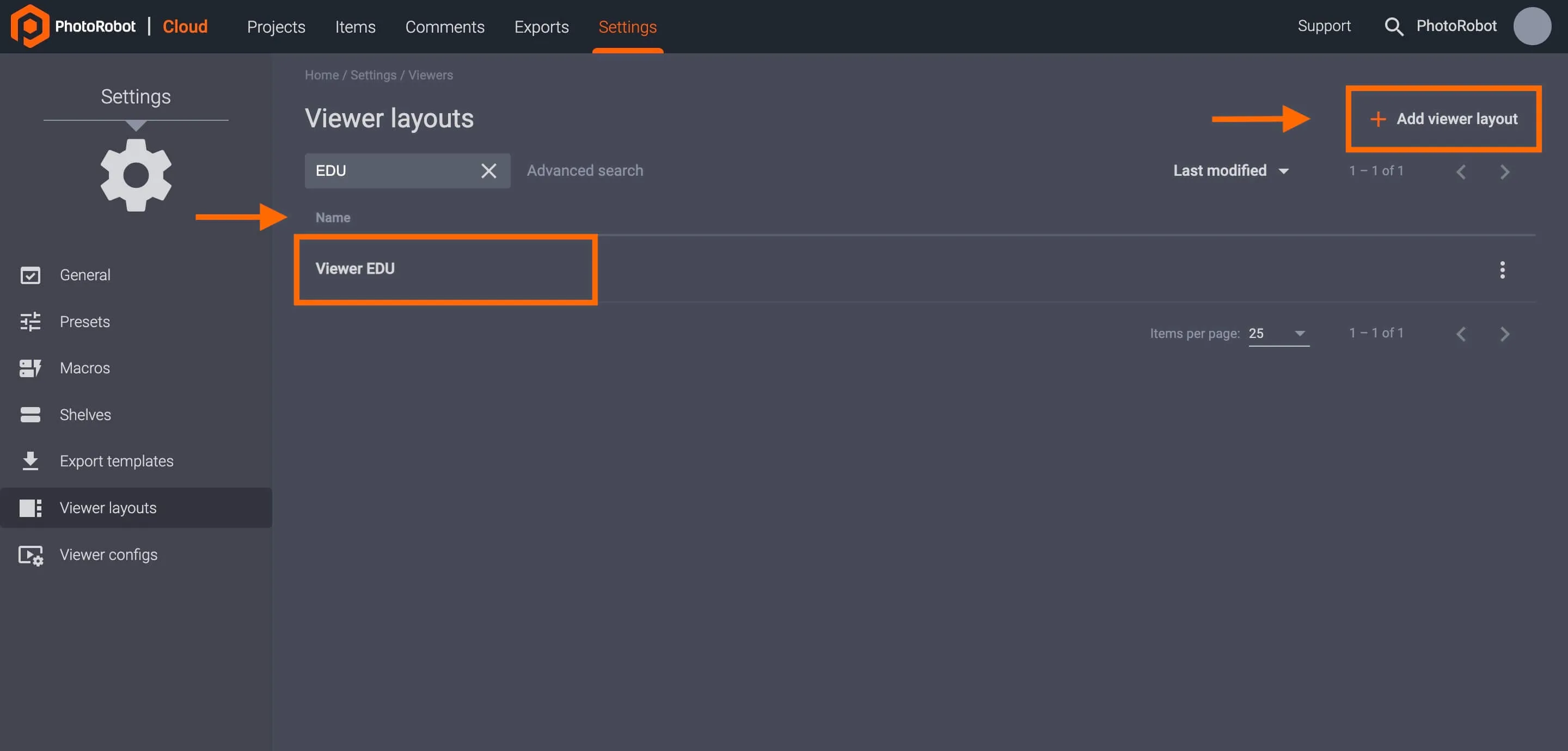
Pievienojot vai konfigurējot skatītāja izkārtojumu, iestatījumi pieļauj divu veidu skatītāja izkārtojumus: Buttons vai Thumbnails.
Atlasiet Buttons, lai lietotāja saskarnes apakšdaļā katrai mapei definētu ikonu. Šeit var rediģēt esošo pogu ikonu un nosaukumu vai izveidot jaunas pogas lietotāja saskarnes apakšdaļā, noklikšķinot uz + Add media.
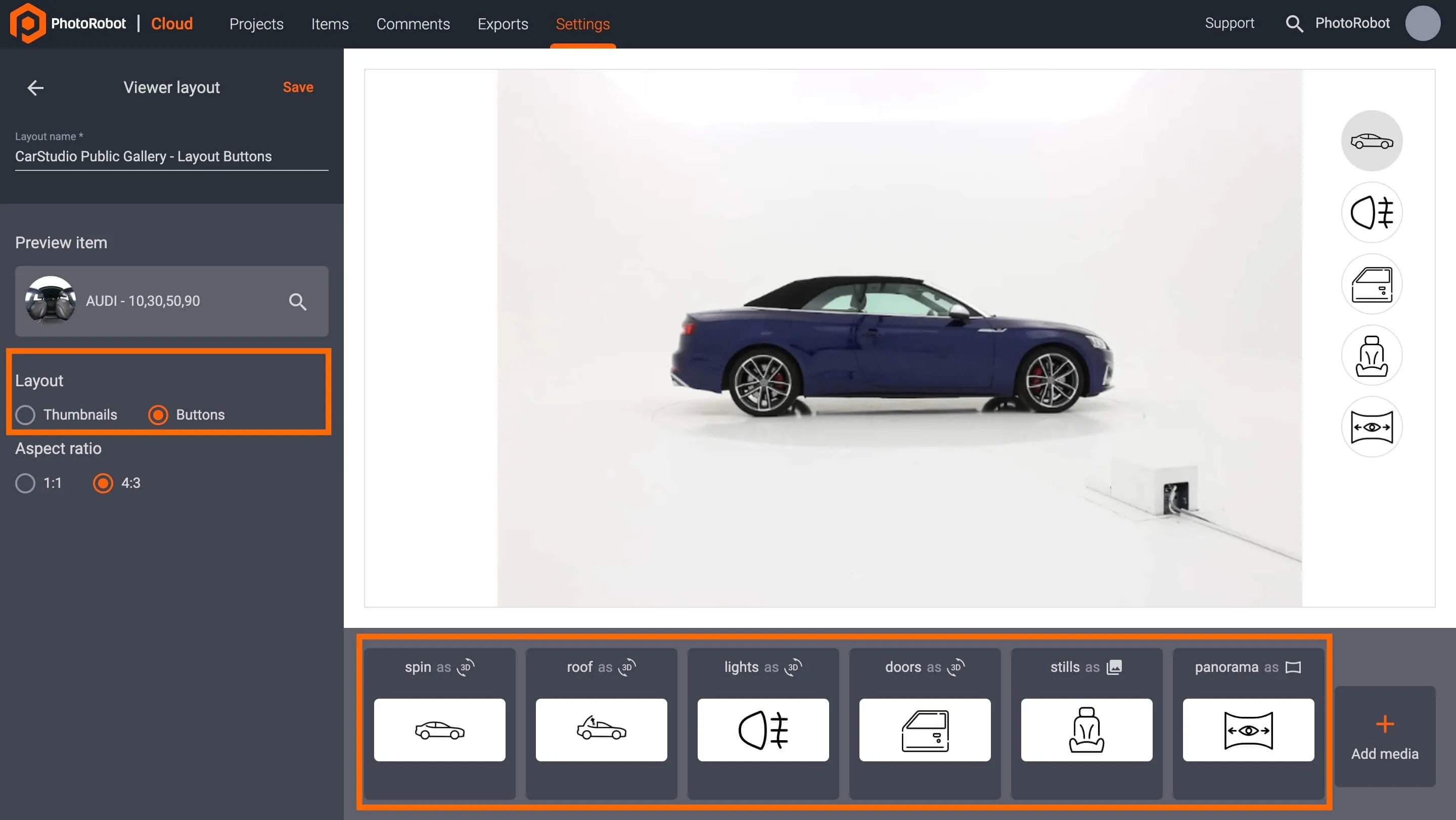
Sīktēli – Viewer izkārtojumi
Otrs skatītāja izkārtojuma iestatījums ir ar sīktēliem. Šai opcijai varat piekļūt, konfigurējot jebkuru esošu skatītāja izkārtojumu vai pievienojot jaunu.
Saskarnes kreisajā pusē skatītāja izkārtojumu izvēlnes opcijās ieslēdziet Thumbnails, lai attēlus attēlotu produktu galerijas skatā.
Viewer izkārtojuma izveide
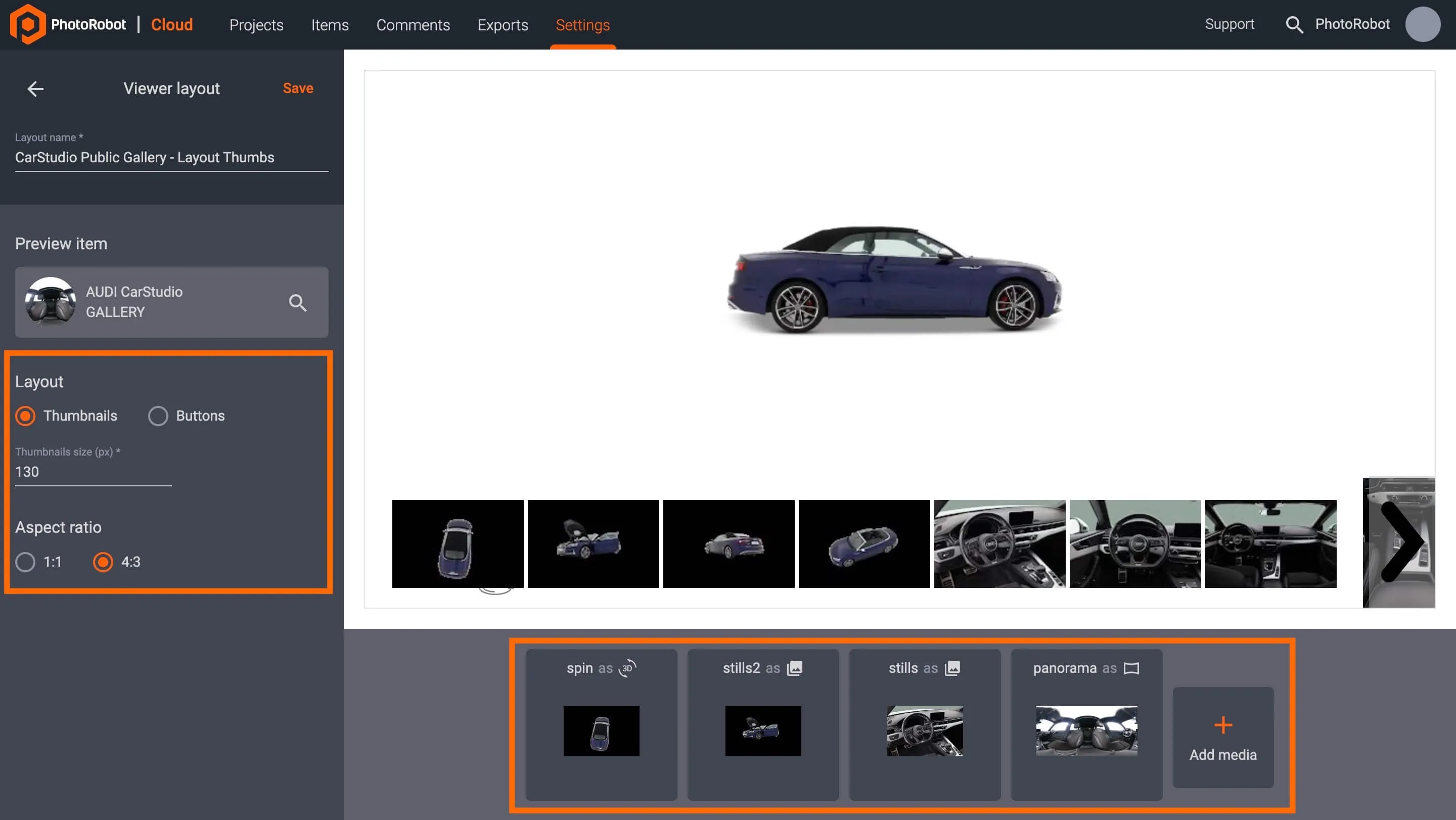
Lai izveidotu jaunu skatītāja izkārtojumu, CAPP versijā Cloud 2.0 (vai jaunākā) atveriet Settings un pēc tam Viewer layouts. Pēc tam iestatījumu izvēlnes augšējā labajā stūrī izmantojiet pogu + Add viewer layout:
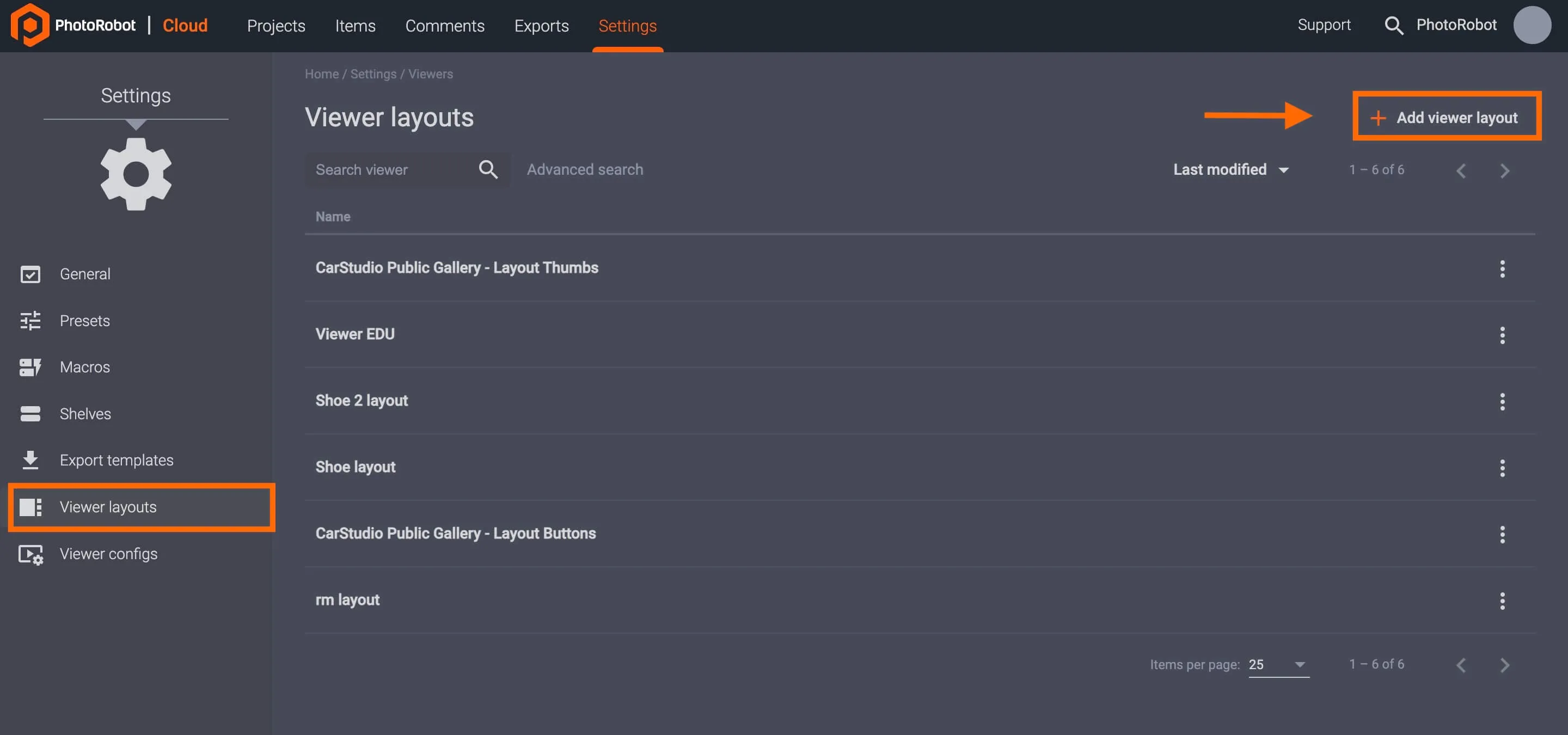
Viewer izkārtojuma izveides iestatījumi
Jaunā skatītāja izkārtojuma iestatījumus konfigurējiet, izmantojot tālāk norādītās opcijas.
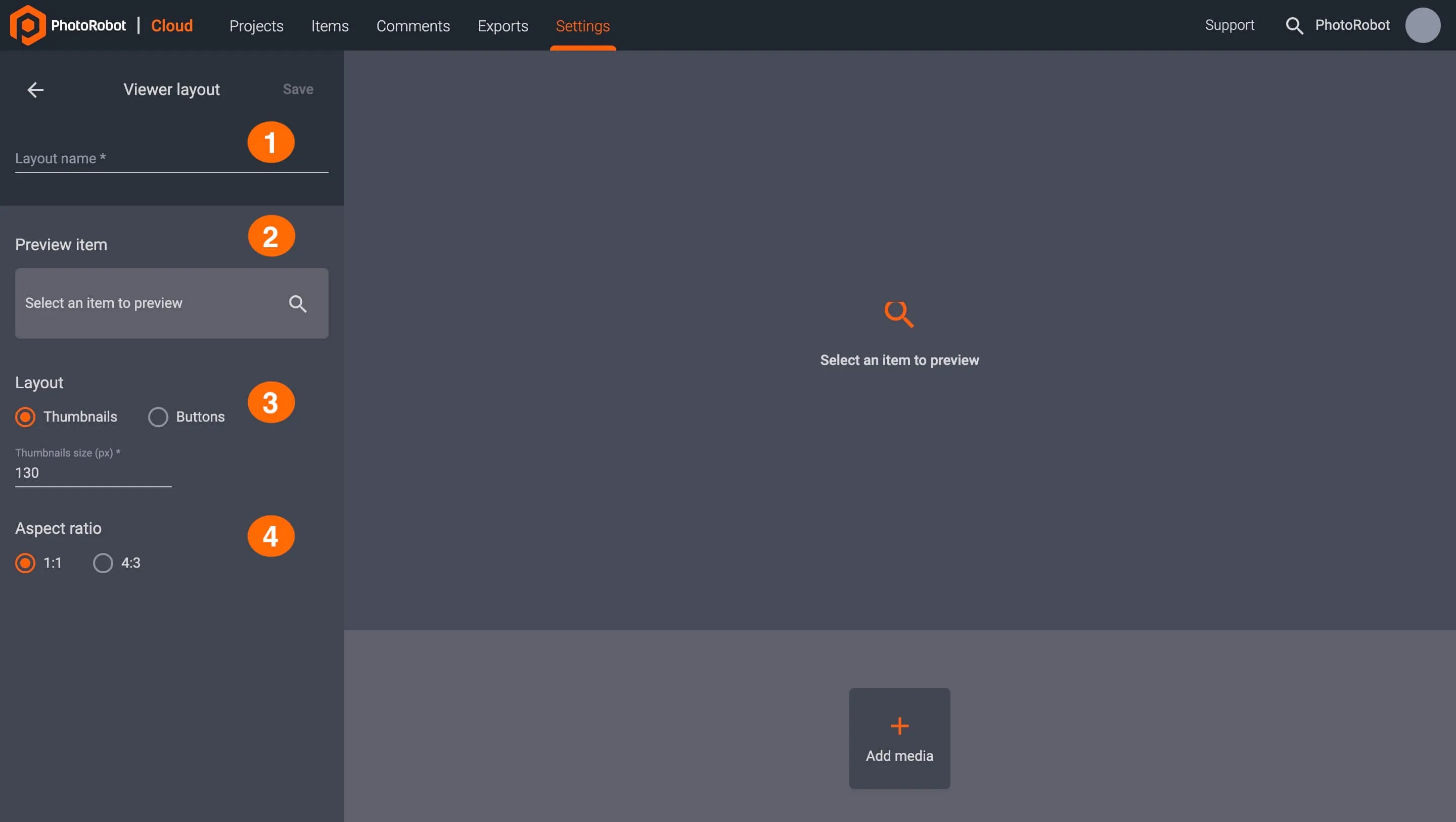
- Layout name: aizpildiet, lai norādītu jaunā izkārtojuma nosaukumu.
- Preview item: noklikšķiniet, lai atlasītu vienumu no visiem vienumiem vai izmantojot paplašināto meklēšanu.
- Layout type: atlasiet sīktēlu vai pogu skatītāja izkārtojumu.
- Aspect ratio: izvēlieties malu attiecību 1:1 vai 4:3.
Multivides pievienošana jaunajiem Viewer izkārtojumiem
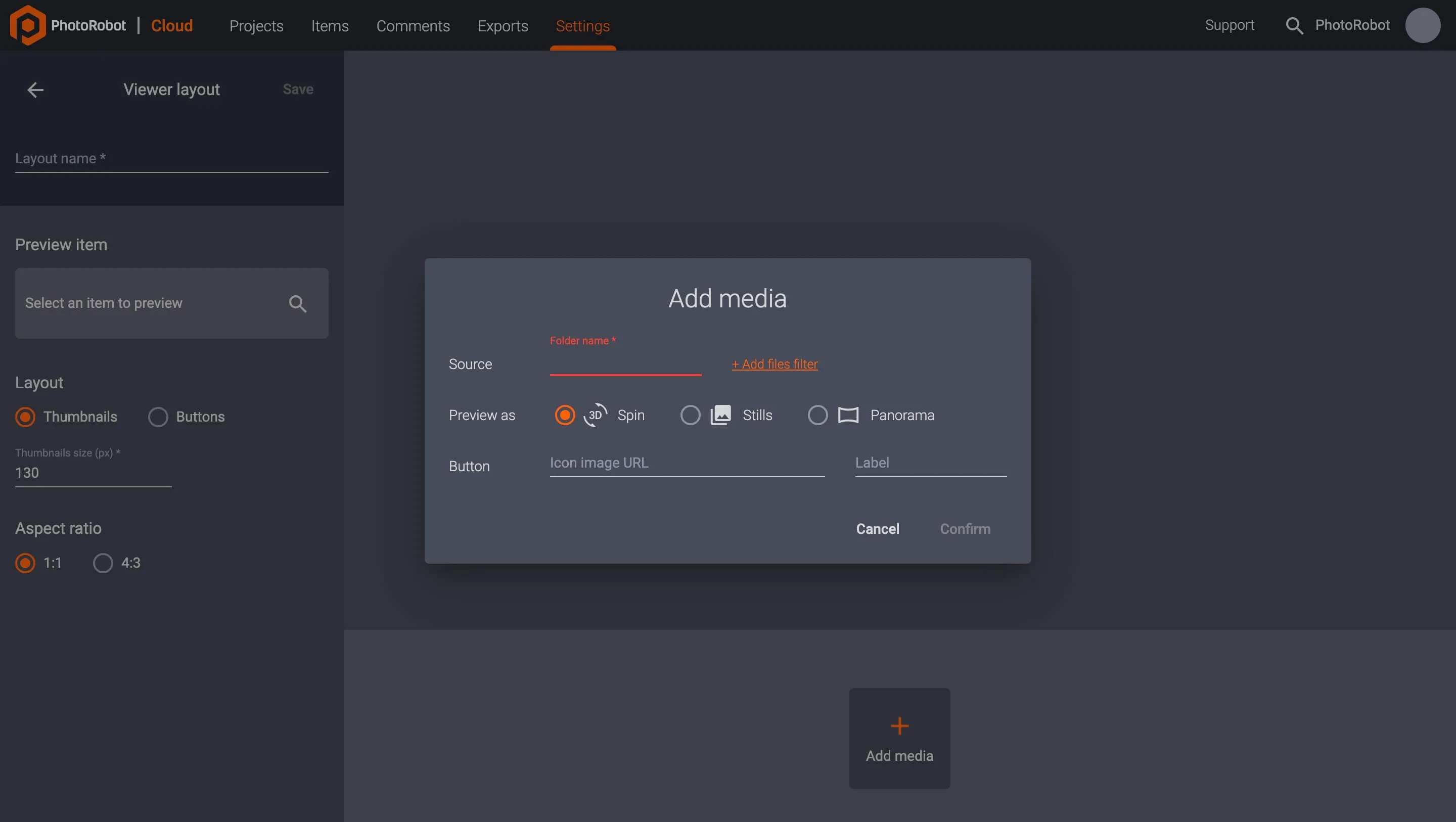
Lai skatītāja izkārtojumam augšupielādētu jaunu multivides saturu, skatītāja izkārtojuma iestatījumu lietotāja saskarnes apakšdaļā izmantojiet pogu + Add media. Multivides pievienošanas opcijas ļauj augšupielādēt saturu konkrētā mapē, definēt satura priekšskatījumu un konfigurēt pogu opcijas.
Viewer konfigurācijas
CAPP mākoņa versijā skatītāja iestatījumus var pielāgot arī pēc vienuma, projekta vai organizācijas.
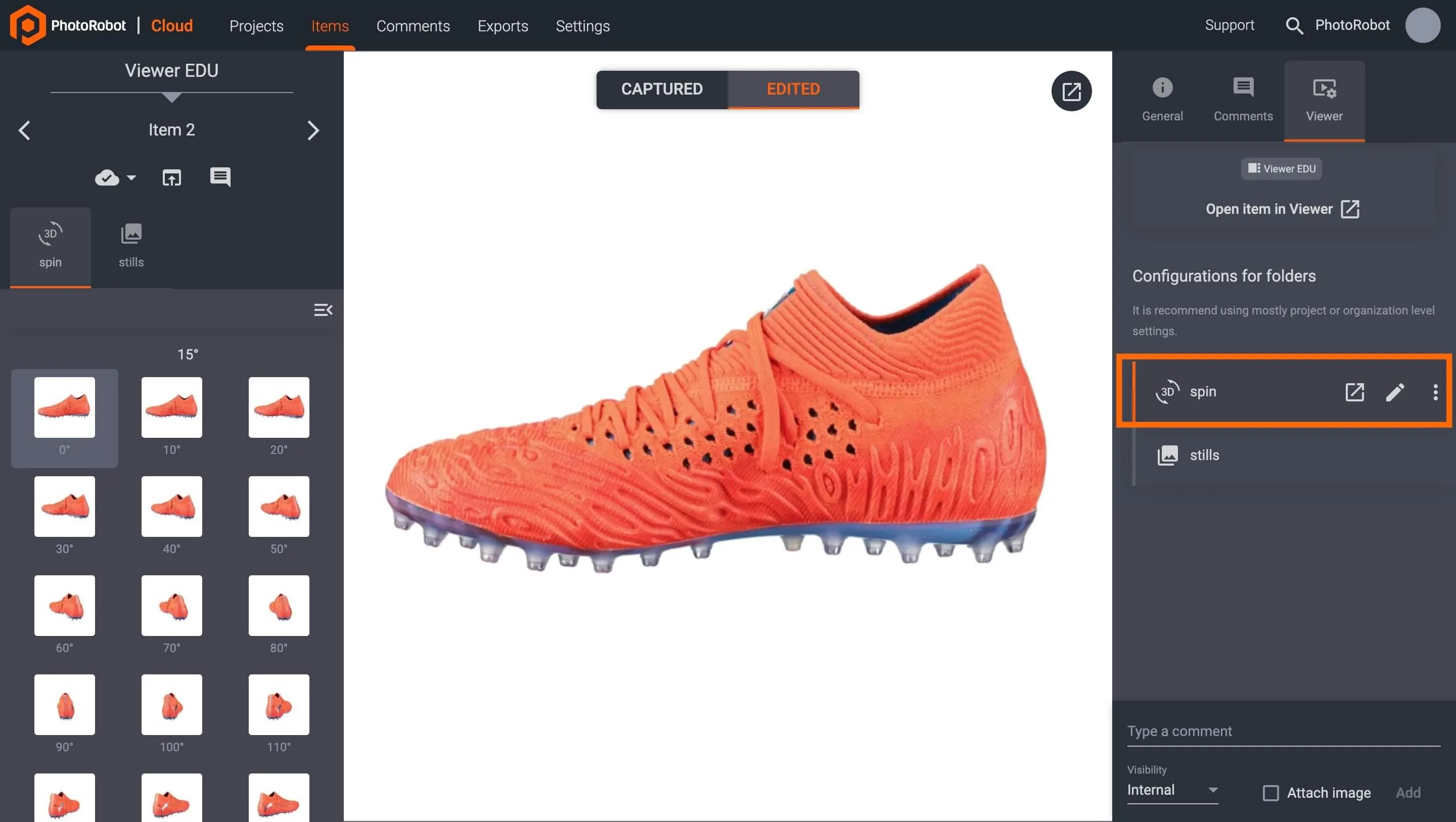
Lai pielāgotu skatītāja iestatījumus pēc vienuma, atveriet vienumu mākonī un atlasiet Viewer, lai piekļūtu vienuma mapju konfigurācijām. Pēc tam atlasiet mapi (piemēram, “spin” vai “stills”), noklikšķiniet uz rediģēšanas ikonas vai trim vertikālajiem punktiem mapes labajā pusē un izvēlieties Edit, lai mapi pielāgotu.
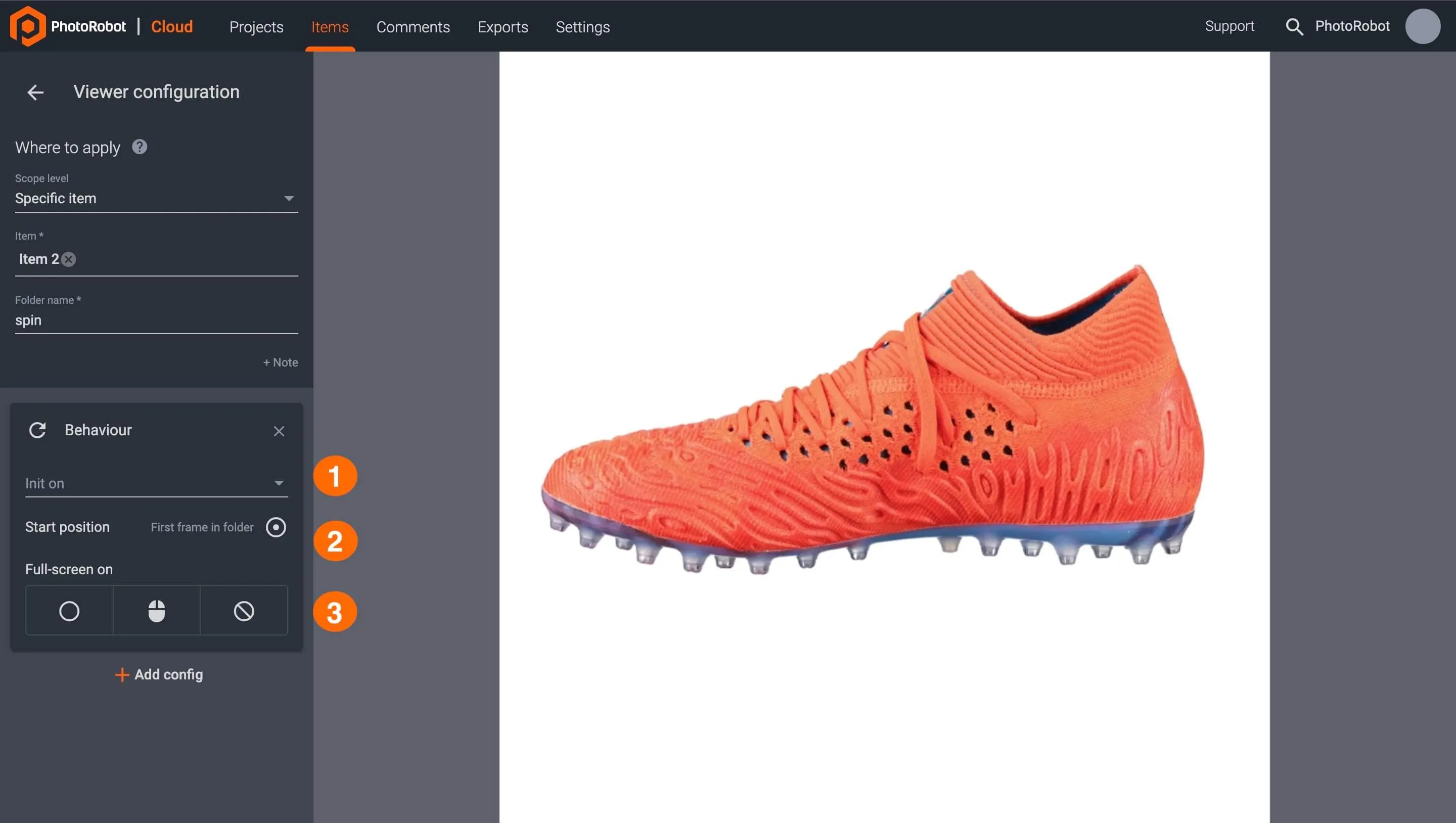
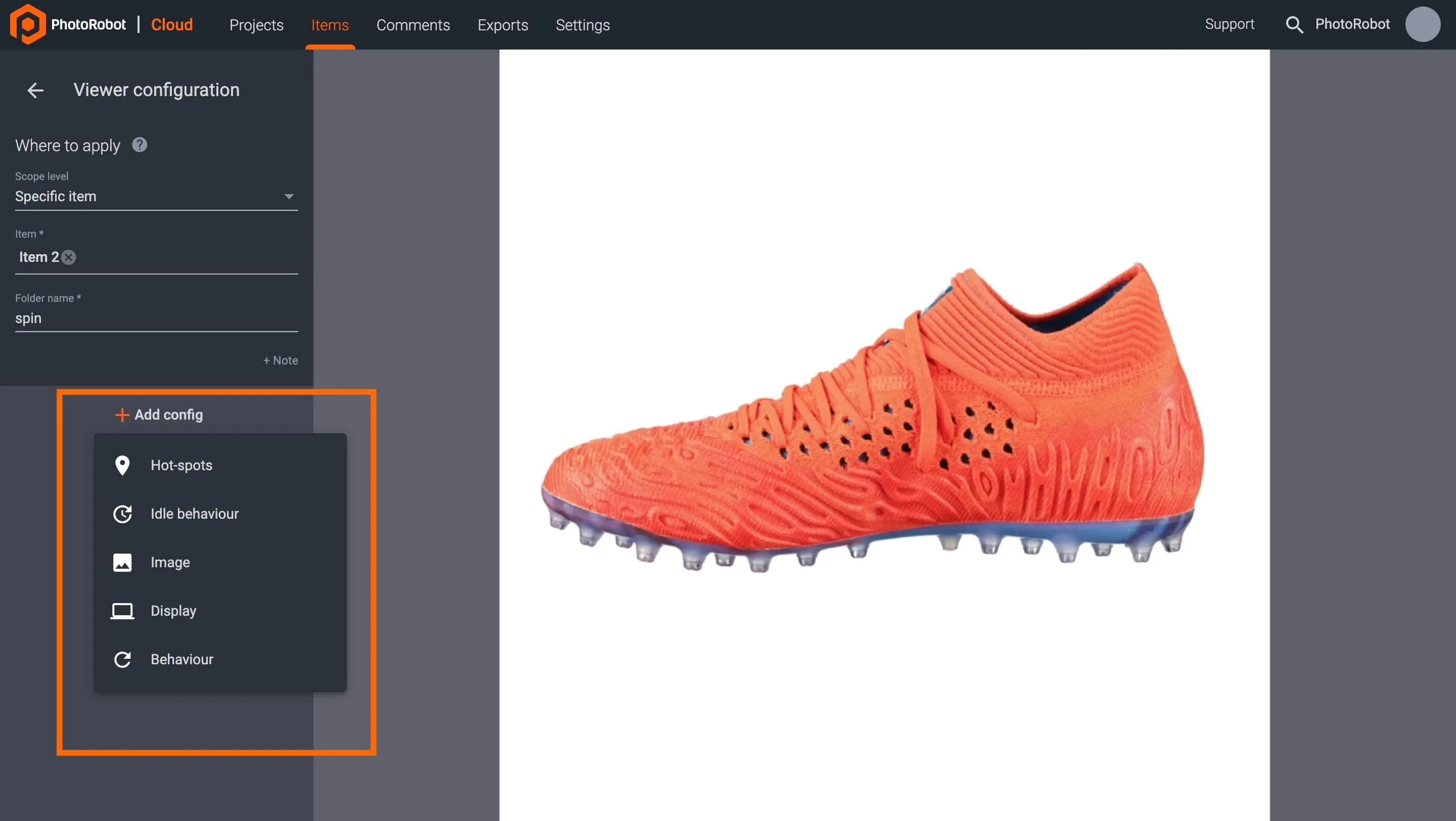
Viewer konfigurācijas opcijās poga + Add Config ļauj lietotājiem vēl detalizētāk pielāgot mapes izvadi. Spin mapes skatītāja izkārtojuma opcijas ir šādas:
- Interaktīvie punkti
- Darbība dīkstāvē
- Attēlu
- Parādīt
- Uzvedība
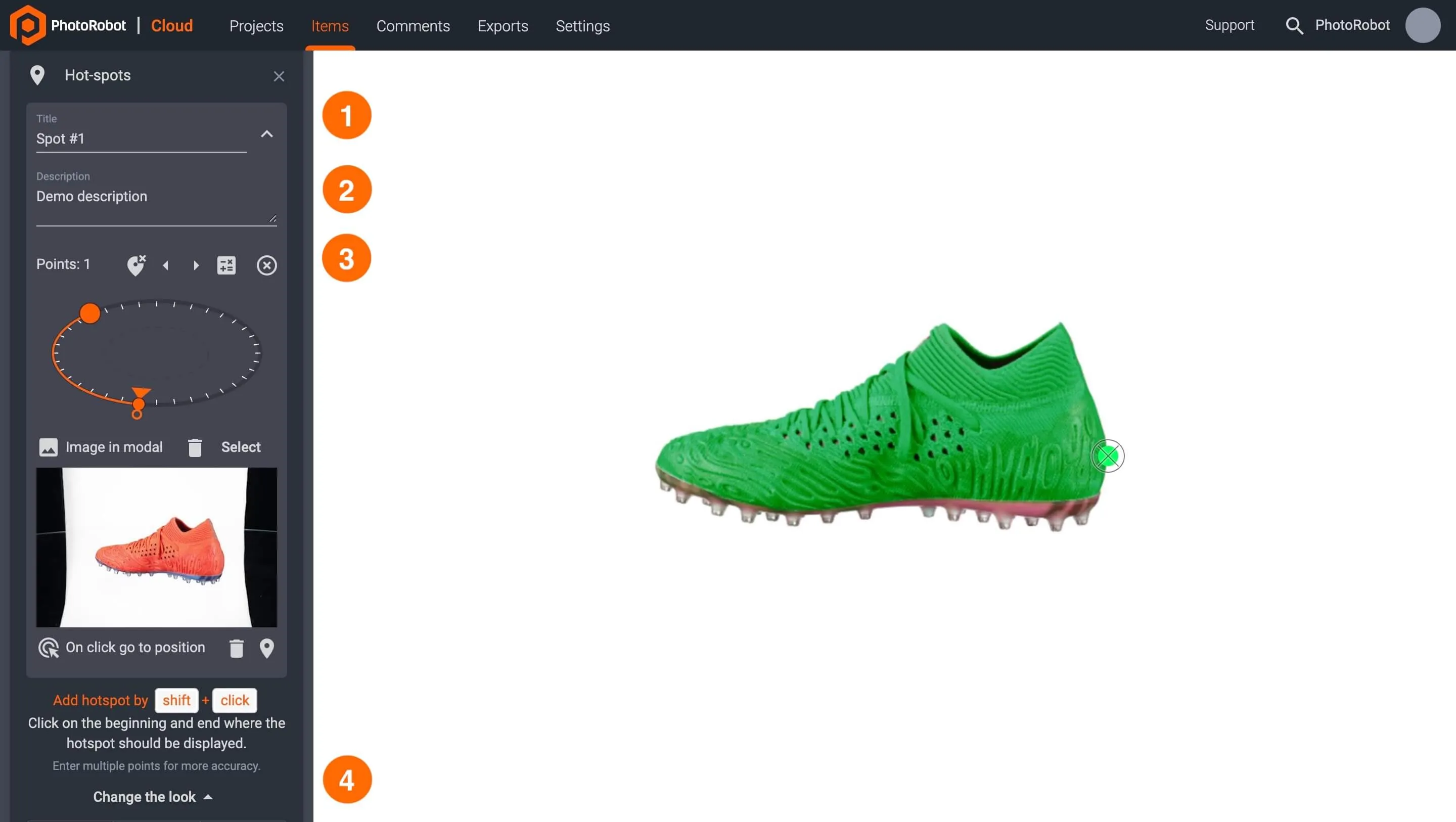
Hot spots
Griešanās mapes skatītāja iestatījumos konfigurējiet karstos punktus, izmantojot pogu + Pievienot konfigurāciju , kam seko karstie punkti. Pēc tam pievienojiet karsto punktu, izmantojot Shift + Click, vispirms noklikšķinot uz sākuma un pēc tam uz beigām, kur karstajam punktam vajadzētu parādīties.
Hot spots pielāgošanai ir četras opcijas:
- Title: pielāgojiet hot spot attēloto virsraksta tekstu.
- Description: izmantojiet, lai zem hot spot virsraksta pievienotu papildinformāciju.
- Points: iestatiet hot spot redzamības diapazonu.
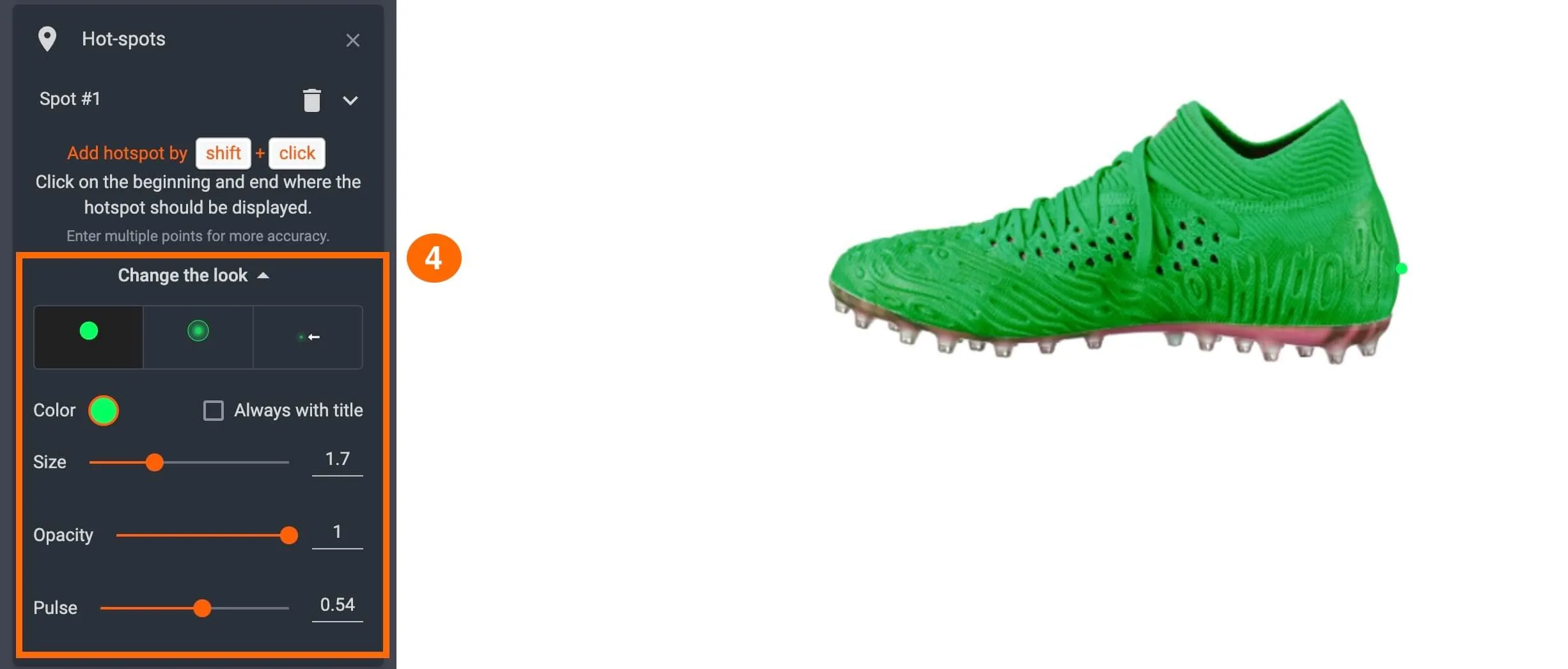
- Change the look: noklikšķiniet, lai pielāgotu krāsu, izmēru, necaurredzamību un pulsāciju.
Idle behavior
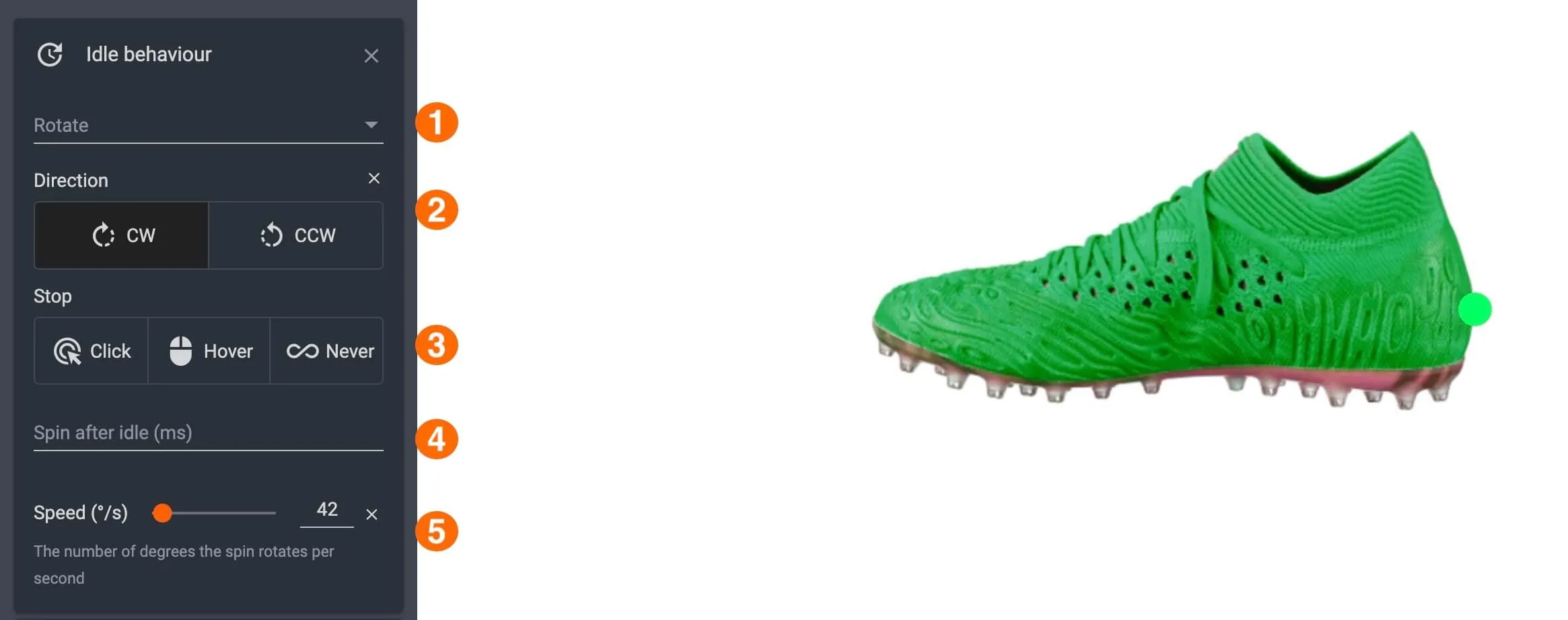
Lai konfigurētu spin mapes idle behavior iestatījumus, atveriet tās Viewer iestatījumus mākonī un izmantojiet + Add config, pēc tam Idle behavior.
Idle behavior iestatījumi ļauj lietotājiem norādīt:
- Rotate: cik reižu attēlam jāpagriežas pēc ielādes
- Direction: attēla griešanās virzienu
- Stop: kad griešanās jāapstājas (pēc klikšķa, uzvelkot kursoru, nekad)
- Spin after idle: kad griešanās atsāksies pēc dīkstāves
- Speed (°/s): grādu skaits, par cik spin pagriežas sekundē
Attēla iestatījumi
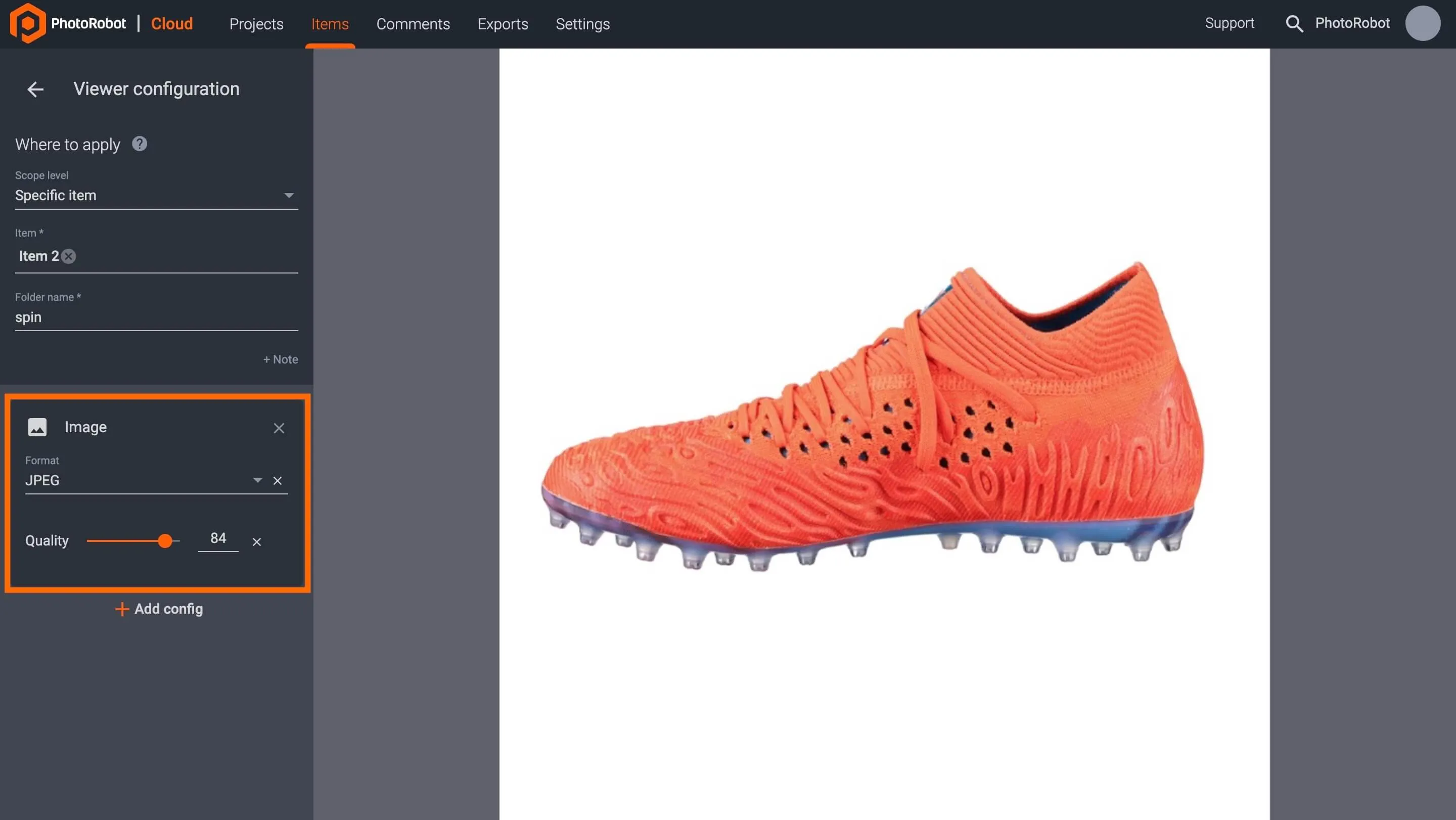
Lai konfigurētu vienuma mapes (“spin” vai “stills”) attēla iestatījumus, atveriet tās Viewer iestatījumus mākonī un izmantojiet + Add config, pēc tam Image.
Attēla iestatījumi ļauj lietotājiem norādīt attēla skatītāja attēla formātu un kvalitāti:
- Format: atlasiet faila formātu — JPEG, WEBP vai PNG.
- Quality: pielāgojiet ar slīdni vai ievadot skaitlisku vērtību.
Attēlojuma opcijas
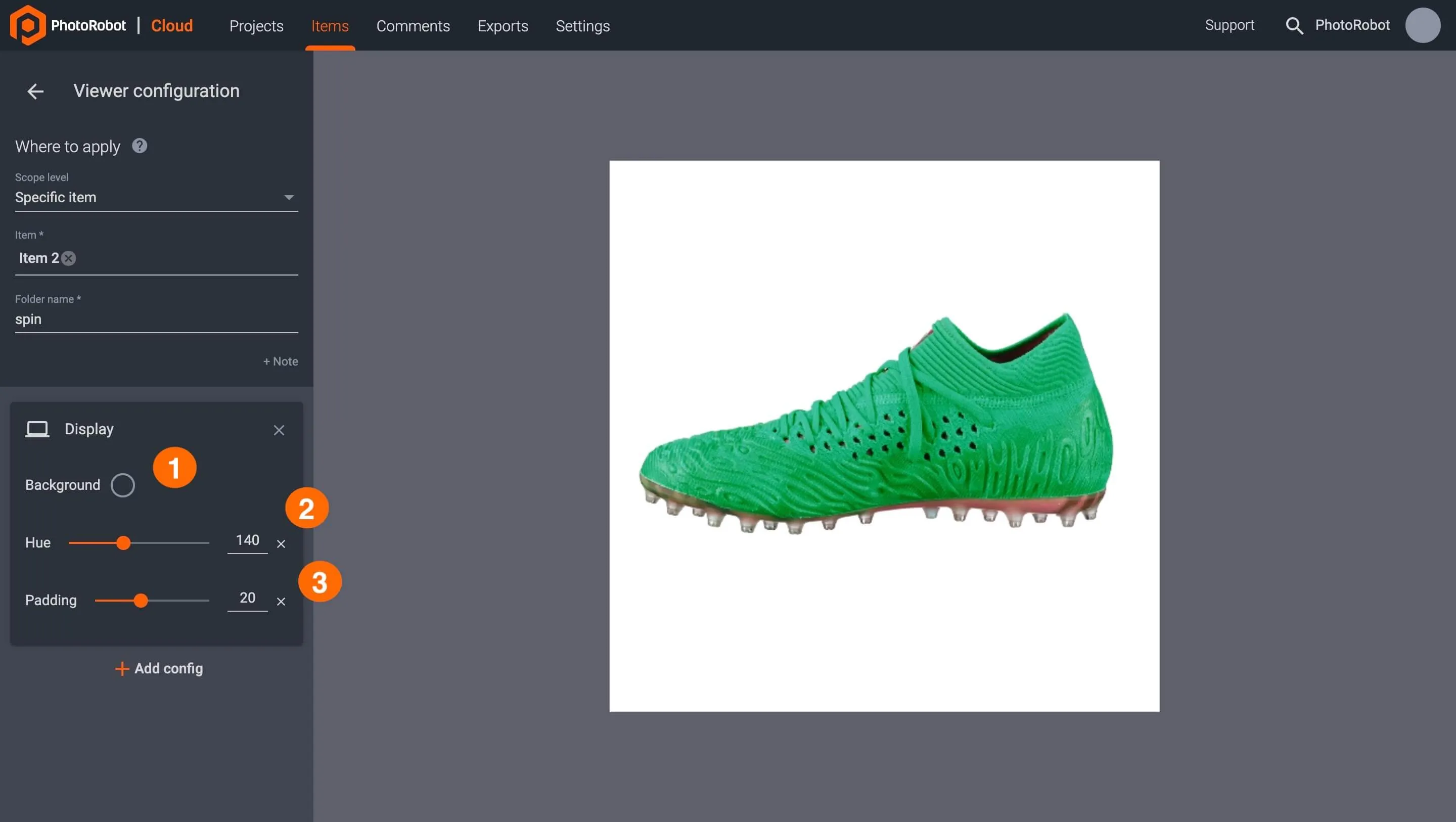
Lai konfigurētu preces mapes (“spin” vai “stills”) attēlojuma iestatījumus, atveriet Viewer iestatījumus Cloud sadaļā un atlasiet mapi, kuru vēlaties rediģēt. Pēc tam noklikšķiniet uz + Add config un tad uz Display.
Attēlojuma iestatījumi ļauj lietotājiem mainīt trīs dažādus aspektus, kā spin tiks attēlots:
- Background: noklikšķiniet, lai konfigurētu spin vai nekustīga attēla fona krāsu.
- Hue: pielāgojiet preces toni spin vai nekustīgā attēlā, izmantojot slīdni vai ciparu ievadi.
- Padding: pielāgojiet spin vai nekustīga attēla iekšējo atstarpi, izmantojot slīdni vai ciparu ievadi.
Uzvedības opcijas
Lai pielāgotu preces spin mapes uzvedību, atveriet tās Viewer iestatījumus Cloud sadaļā un noklikšķiniet uz + Add config, pēc tam uz Behavior.
Uzvedības konfigurācijas ļauj norādīt trīs spin elementus.
- Viewer loading option: konfigurējiet rotāciju ielādes brīdī, uzvedot kursoru vai noklikšķinot.
- Start position: definējiet attēla rotācijas sākuma pozīciju.
- Full-screen on: konfigurējiet pilnekrāna skatīšanu ar klikšķi, uzvedot kursoru vai atspējojiet to.