

Videoklipa nodaļas
00:00:04
Ievads un objekta izvēle
00:00:28
Iestatīšana un fona noņemšana
00:01:00
Skenēšana un robotizētās rokas vadība
00:01:25
Attēlu uzņemšana un pārvaldība
00:01:50
Mākoņapstrāde un publicēšana
Pārskats
Šajā PhotoRobot ražošanas darbplūsmas video demonstrācijā tiek parādīts liels uzņemšanas, pēcapstrādes un publicēšanas ātrums. Skatieties, kā mēs fotografējam, pēcapstrādājam un publicējam 3 produktu attēlus tiešsaistē mazāk nekā 3 minūtēs. Katrs produkts rada atšķirīgus izaicinājumus galda fotogrāfijai ar savām unikālām fotogrāfijas prasībām. Pirmais ir standarta procedūra, kas rada oranžu zamšādas augstpapēžu apavu 360 griezienu fotogrāfiju. Pēc tam mēs fotografējam stiepļu grozu, kas rada savus sarežģītus izaicinājumus. Iekšējās zonas prasa maskēšanu, bet tajā pašā laikā tām ir spīdīgas malas. PhotoRobot tomēr atrisina šīs problēmas ievērojami. Trešais ražošanas piemērs ir šampūna pudele, kas arī lieliski uztver tekstu uz pudeles. Tas ir pateicoties oriģinālo attēlu failu augstajai izšķirtspējai kopā ar PhotoRobot iebūvēto OCR lasītāju. Viss teksts tiek parādīts tieši tā, kā to nolasa OCR funkcija. Citas galvenās funkcijas ir mūsu nepārtrauktas griešanās funkcija, kas nodrošina ātrgaitas attēlu uzņemšanu. Ir nevainojama automatizētu funkciju, piemēram, svītrkodu skenēšanas, objektu izmēru noteikšanas un automatizētas metadatu piešķiršanas, integrācija. Šīs funkcijas kopā ar mākoņa dublēšanu un automatizētu apstrādi nodrošina gan lietotājam draudzīgu ražošanu, gan vienmērīgu darbplūsmu.
Videoklipa transkripts
00:03 Sveiki. Šodien mēs jums parādīsim, cik ātri un viegli ir izgatavot lieliskus 360 no šiem 3 produktiem ar PhotoRobot. Mēs neizvēlējāmies objektus nejauši. Piemēram: šis apavs, ļoti vienkāršs objekts, ļoti vienkārša forma. Un zamšādas virsma izskatīsies ļoti spilgta un kraukšķīga, pateicoties tam, ka mēs izmantojam stroboskopus atšķirībā no gandrīz visiem pārējiem. Tad mums ir šī paplāte, kas nebūt nav vienkārša. Vidū ir visi šie caurumi.
00:28 Noņemot fonu, jūs varbūt baidāties, ka kopā ar fonu tiks noņemta arī daļa objekta, taču tas nenotiks. Redzēsiet. Mēs jums parādīsim.
00:36 Un tad mums ir šis šampūns, kas ir balts, tāpēc varam parādīt, kā fotografēt baltu uz balta. Uz tā ir daudz teksta, tāpēc mēs varam to nolasīt ar savu OCR funkciju. Apskatīsim.
00:50 Mēs jau esam importējuši mērķu sarakstu ar produktiem, kurus vēlamies fotografēt, un tiem piešķīruši sākotnējos iestatījumus. Kā to izdarīt, mēs parādīsim citā video. Tagad varu vienkārši noskenēt produktu svītrkodus, lai programmatūra zinātu, kuru preci mēs gatavojamies fotografēt.
01:05 Es varu nosvērt un izmērīt objektu mūsu CubiScan 325. Robotizētā roka, kuru mēs šodien izmantojam, izmanto šos mērījumus, lai iestatītu kameru pareizajā augstumā. Es precīzi zinu, kur novietot apavus, pateicoties lāzera krustam, kas tiks automātiski izslēgts fotografēšanas secības laikā.
01:20 Varu vienkārši noskenēt svītrkodu, un sākas fotografēšanas secība. Man pat nav jāpieskaras datoram. Pateicoties mūsu nepārtrauktās griešanas funkcijai, 36 kurpes attēlu uzņemšana aizņems tikai apmēram 20 sekundes.
01:32 Kamēr tas notiek, mēs tūkstoš reižu sekundē pārbaudām griežamā galda pozīciju un signālus kamerai sūtām vairākas milisekundes iepriekš. Tādējādi varam būt droši, ka attēli tiek uzņemti tieši no pareizajiem leņķiem.
01:44 Līdz šim brīdim visi attēli ir uzņemti un augšupielādēti mākonī. No turienes tos var nekavējoties publicēt, izmantojot drošu, šifrētu plūsmu. Visbiežāk attēlus vēlēsities kaut kā rediģēt, piemēram, apgriezt, centrēt vai noņemt fonu.
02:00 To mums vienkāršo automatizētā pēcapstrāde. Šos iestatījumus, protams, var saglabāt arī iepriekš definētos iestatījumu komplektos (presets). Viss notiek mākonī, fonā. Tāpēc man par to nav jāuztraucas, un uz rotējošā galda varu novietot nākamo objektu.
02:12 Šoreiz izmantojam citu uzņemšanas metodi, ko sauc par free-masking. Mēs uzņemam divus attēlus no viena un tā paša leņķa, vienu – tikai ar pretgaismu. Tā izveidojas objekta siluets, ko dēvē arī par masku un ko izmanto, lai objektu izgrieztu no fona.
02:26 Tādējādi fonu var padarīt caurspīdīgu un mainīt fona krāsu, lai tā labāk saderētu ar apkārtējo tīmekļa vietni.
02:35 Tagad varam uzņemt šī šampūna attēlus. Es apzināti novietoju paraugu ārpus centra, lai parādītu, ka to var labot pēcapstrādē, izmantojot mūsu unikālo centrēšanas funkciju. Redzat arī, kā PhotoRobot tiek galā ar baltu uz balta. Tā kā gan apstrādātie, gan oriģinālie attēli tiek glabāti mākonī, iestatījumus varu pielāgot jebkurā laikā un citā datorā.
02:57 Piemēram, šeit es izmantoju mūsu unikālo OCR funkciju. Lūk, cik tas ir vienkārši! Un nav būtiski, vai jūs fotografējat mazus objektus uz galda, iespējams, apģērbu uz manekena vai pat lielus objektus, piemēram, automašīnu. Principi vienmēr ir tie paši. Tāpat arī kvalitāte. Tāpēc sazinieties ar mums un pārrunāsim, ko PhotoRobot var paveikt jūsu uzņēmumam. Paldies, ka noskatījāties.
Skatieties arī
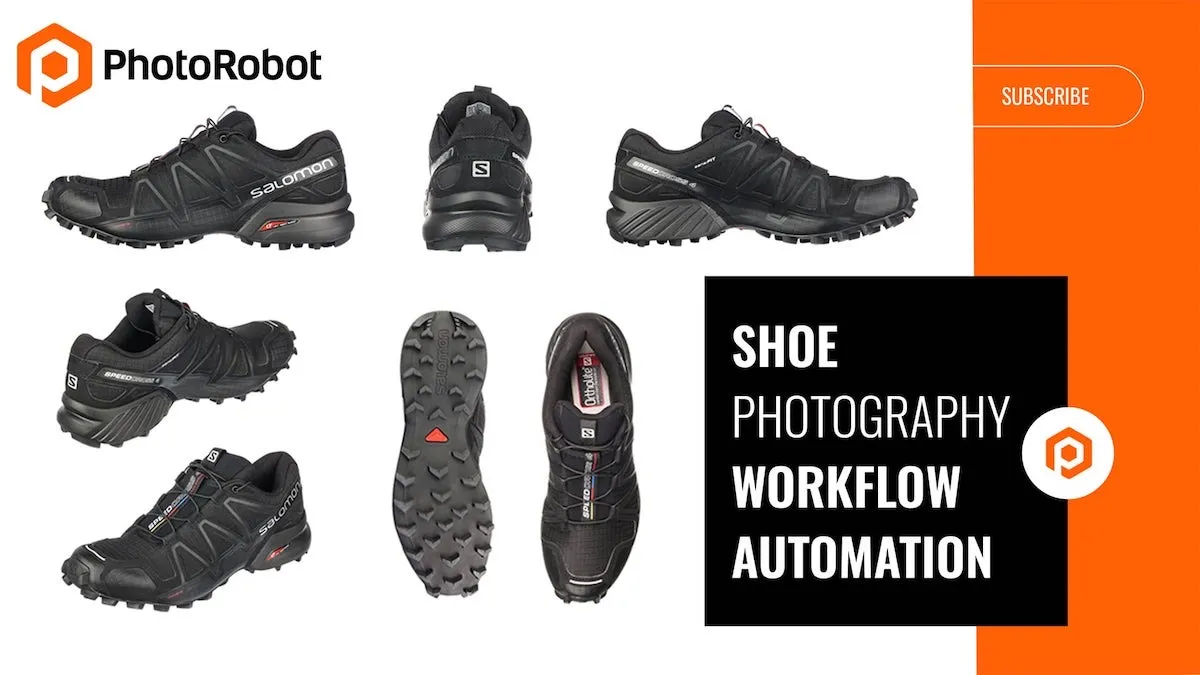
Noskatieties apavu fotografēšanas demonstrāciju, kurā statiskie attēli tiek automatizēti pēc stila vadlīnijām, izmantojot PhotoRobot Case 1300 ar Robot Arm paplašinājumu.
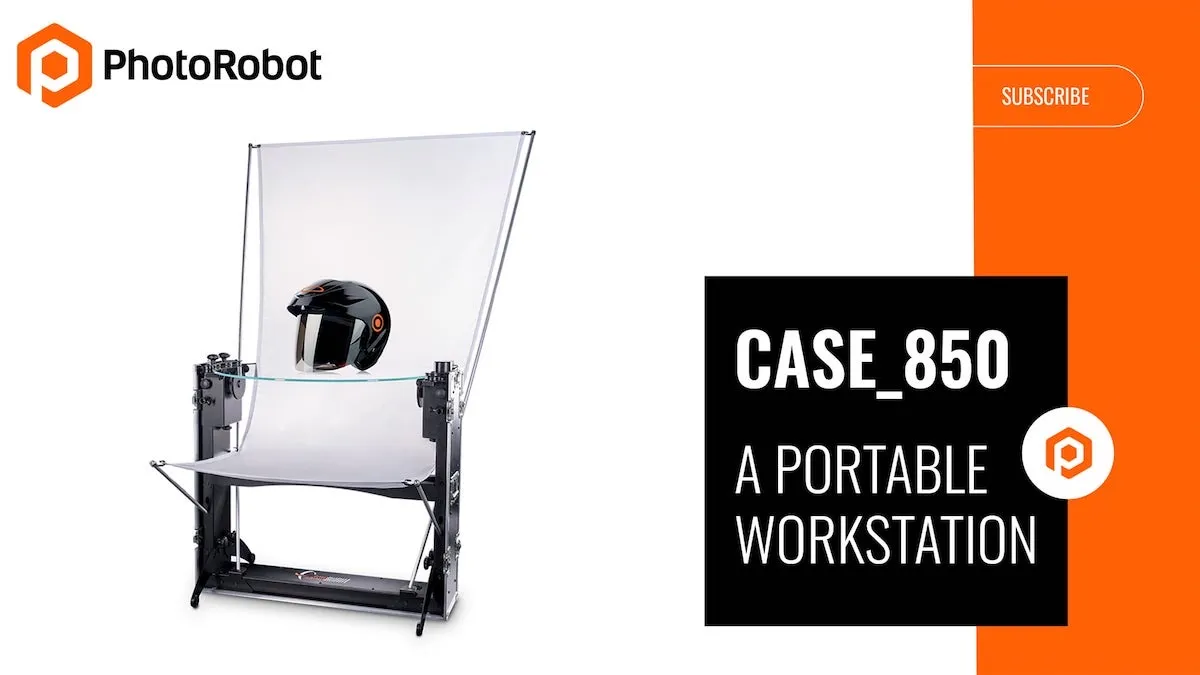
Noskatieties demonstrāciju par ļoti viegli pārnēsājamo PhotoRobot Case 850 ar 360 rotējošo galdu, kas ietilpst aizsargājošā transportēšanas koferī.
Vai esat gatavi pacelt sava uzņēmuma produktu fotografēšanu jaunā līmenī?
Pieprasiet individuālu demonstrāciju, lai uzzinātu, kā PhotoRobot var paātrināt, vienkāršot un uzlabot jūsu uzņēmuma produktu fotografēšanu. Pastāstiet par savu projektu, un mēs izveidosim jūsu vajadzībām pielāgotu risinājumu, ko varēsiet pārbaudīt, konfigurēt un novērtēt pēc ražošanas ātruma.
