
Il-Qbid tal-Immaġini bis-Sistemi tal-PhotoRobot
Wara li toħloq Workspace fil-PhotoRobot Controls App (minn hawn ’il quddiem “CAPP”), l-interface tal-Capture jagħtik kontroll fuq il-hardware u l-kameras tal-PhotoRobot biex tawtomatizza l-qbid tal-immaġini u tal-vidjows.
Interface tal-Capture
L-interface tal-Capture tal-CAAP tikkonsisti f’4 żoni ewlenin:
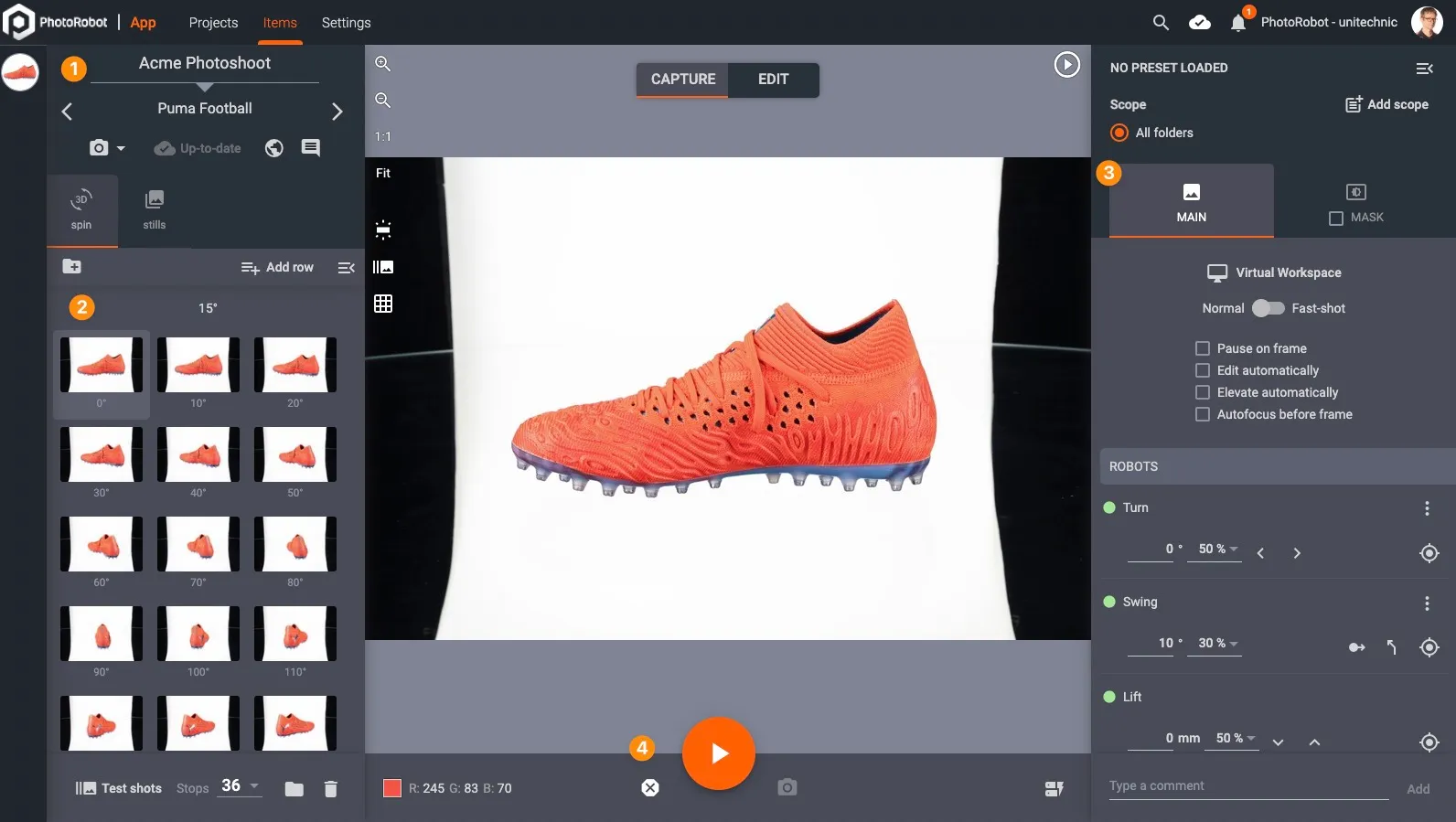
- Informazzjoni dwar l-oġġett
- Folders, frames u immaġini
- Konfigurazzjoni tal-hardware
- Kontroll tas-sekwenza
Ħolqien ta’ Oġġett Ġdid
Fil-CAPP, proġett jista’ jikkonsisti minn oġġett wieħed jew aktar, filwaqt li l-oġġett normalment ikun oġġett speċifiku li jiġi ffotografat. Oġġett jista’ mbagħad jinkludi folder wieħed jew aktar biex tinżamm separazzjoni bejn tipi differenti ta’ immaġini. L-eżempju l-aktar komuni huwa li jiġi ddedikat folder wieħed għal spin ta’ 360 (“Spin”) u ieħor għall-immaġini fissi (“Stills”).
Qabel tibda l-fotografija, trid iżżid proġett ġdid (sakemm ma tużax wieħed eżistenti), u jkollok mill-inqas oġġett wieħed.
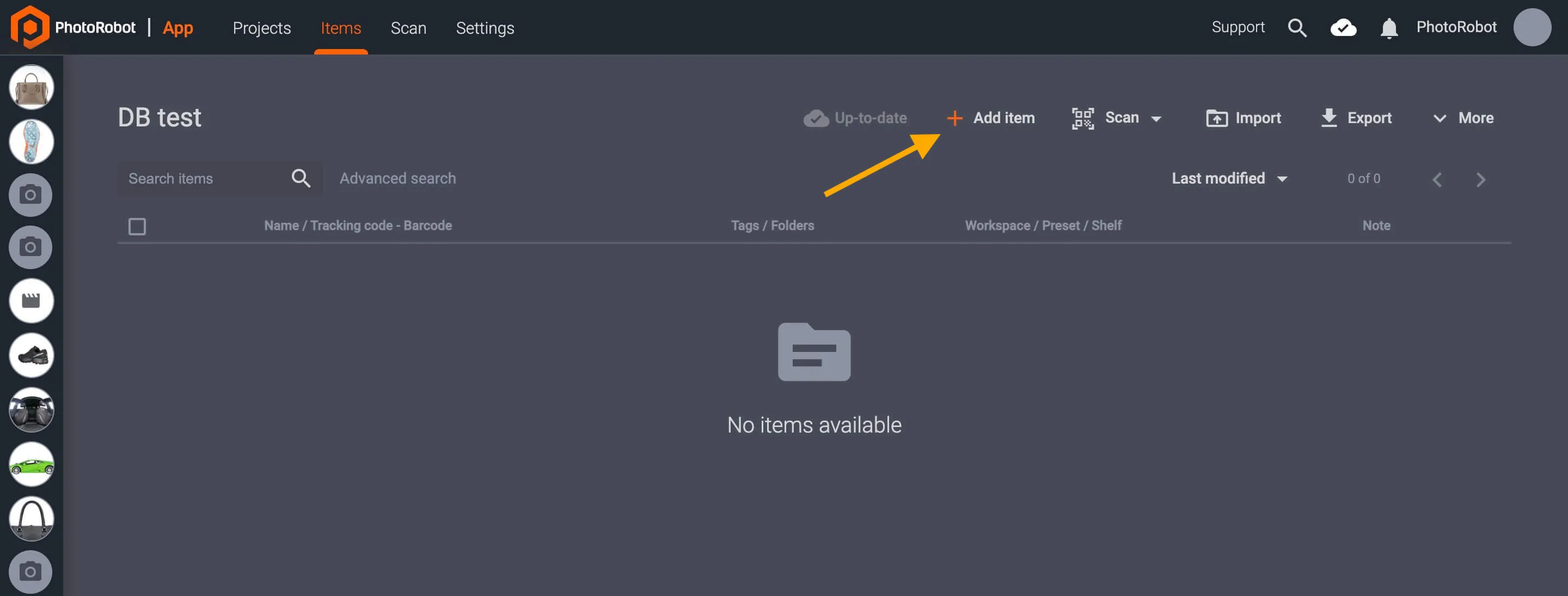
Biex toħloq oġġett ġdid manwalment, mur fuq Project u agħżel Add item.
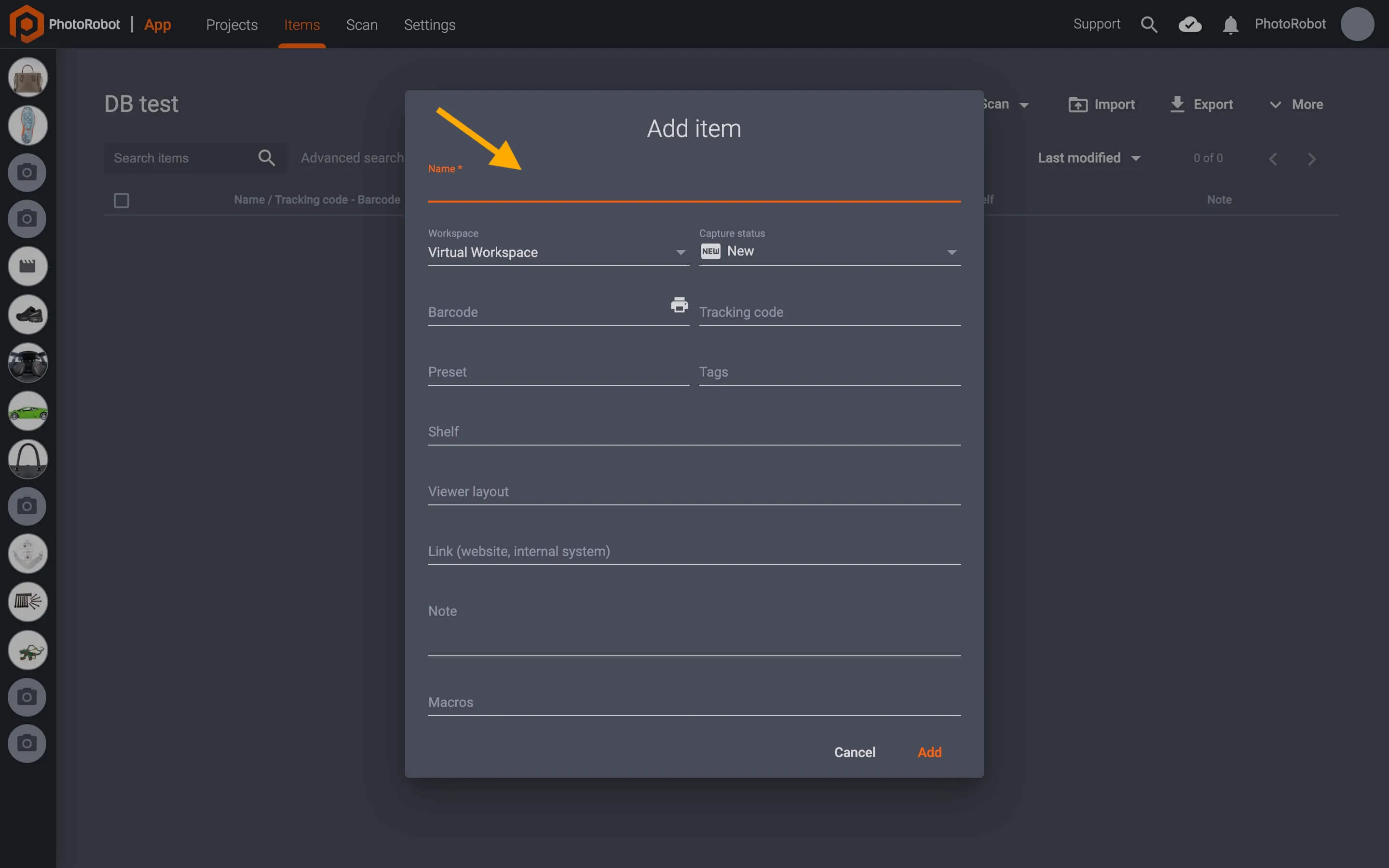
Sussegwentement, fit-tieqa li tidher, il-mili tal-field obbligatorju Name se jattiva l-buttuna Add biex jinħoloq l-oġġett il-ġdid. Hawnhekk hemm ukoll għażliet biex timla aktar informazzjoni dwar l-oġġett: kodiċijiet, links, noti, makros u aktar, għalkemm dawn il-fields huma biss opzjonali.
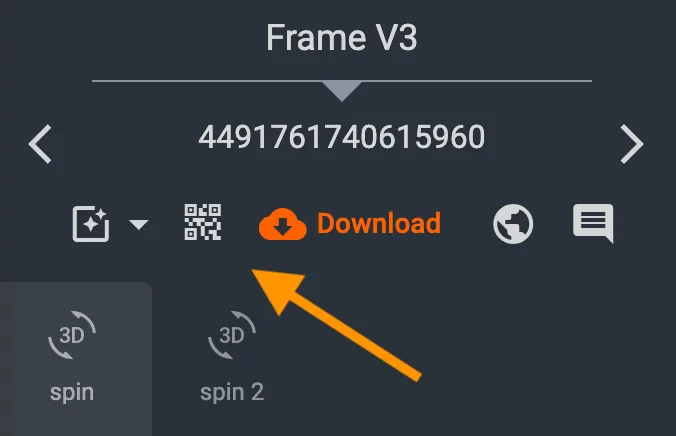
Nota: Jekk l-oġġett il-ġdid ikollu barcode, huwa possibbli li tiddaħħal jew tiskennja l-barcode tal-oġġett fis-sistema meta toħloq oġġett ġdid manwalment:
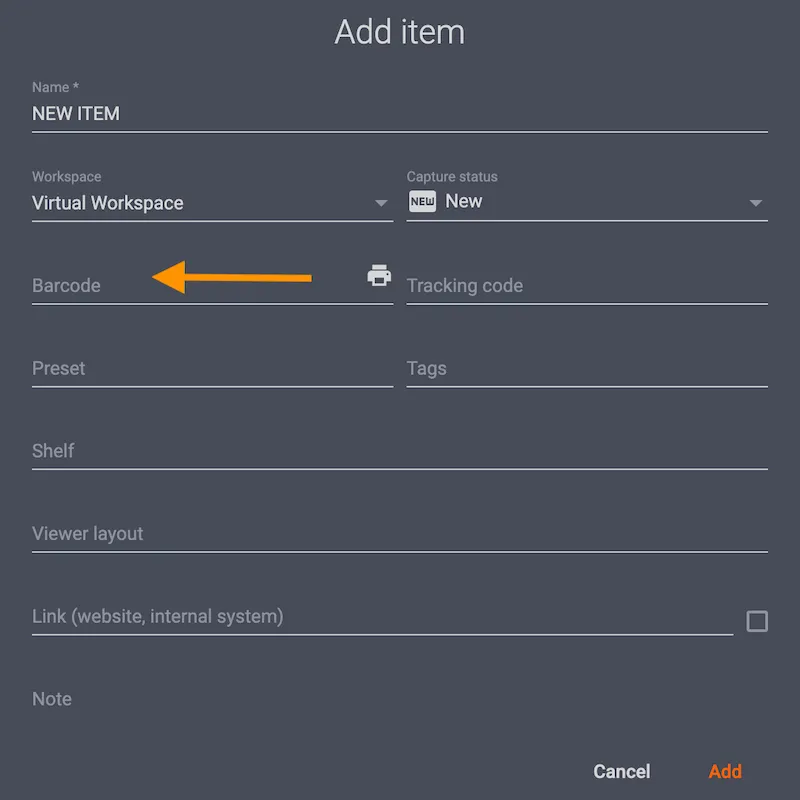
Iż-żieda ta’ barcode mal-oġġett se tippermetti li l-barcode jintwera direttament fl-interface tal-mod Capture meta tikklikkja l-buttuna tal-barcode fiż-żona tal-Informazzjoni dwar l-oġġett.
Ftakar li tqis it-tip ta’ liċenzja li tuża għas-CAPP. Jekk tuża liċenzja bbażata fuq il-Cloud, ikun hemm aktar attributi minbarra dawk fil-fields t’hawn fuq.
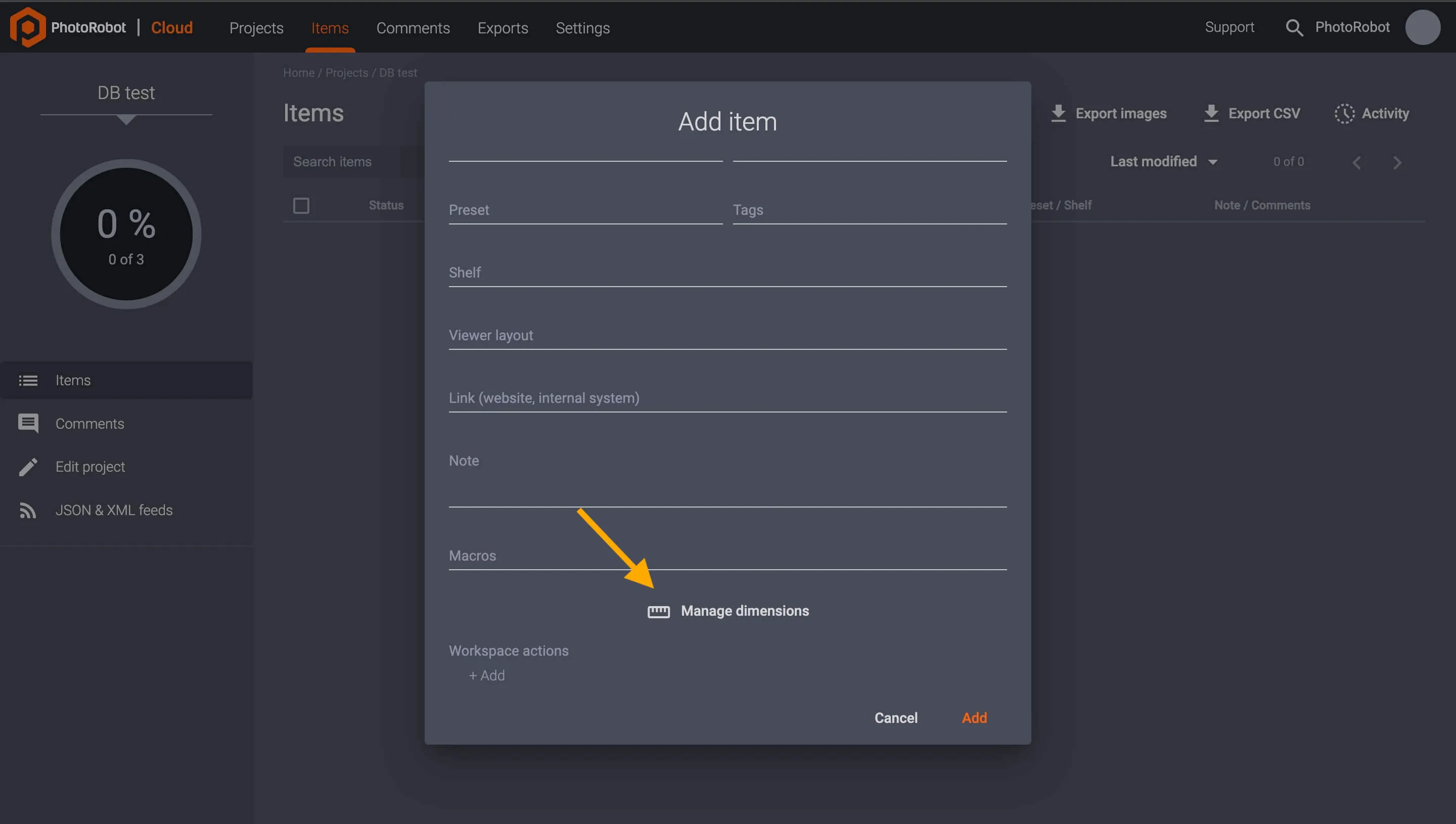
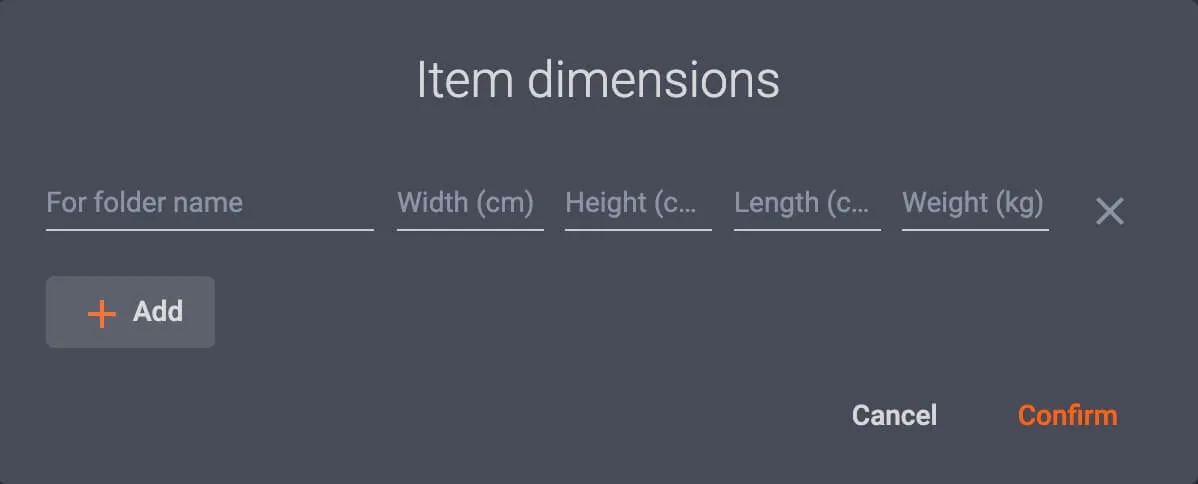
Bil-liċenzja bbażata fuq il-Cloud, ixxrottja ’l isfel sa tmiem l-għażliet tal-oġġett il-ġdid, u agħżel Manage dimensions biex iżżid il-wisa’, l-għoli, it-tul u l-piż tal-oġġett. Nota: Abbonament attiv bbażat fuq il-Cloud jippermetti lill-utenti jżidu l-kejl mingħajr limitu. Imla l-attributi u agħżel Confirm biex iżżid id-dimensjonijiet mal-oġġett.
Meta mbagħad tikklikkja Add, jinħoloq l-oġġett il-ġdid bl-attributi kollha kkonfigurati mill-utent.
Importazzjoni ta’ Oġġett Ġdid
Barra minn hekk, huwa possibbli li jinħolqu diversi oġġetti f’daqqa bl-użu tal-funzjoni Import. Prerekwiżit tal-funzjonalità tal-importazzjoni tal-oġġetti huwa li l-importazzjoni ssir permezz ta’ fajl CSV. Il-fajls CSV fihom l-attributi kollha għal kull oġġett li l-utent se jimporta.
Il-fajl CSV jaħżen dejta tabulari f’test sempliċi, b’delimitaturi biex jisseparaw kull rekord individwali tad-dejta. Nota: Hemm fajl sample-import.csv għall-importazzjoni tal-oġġetti, disponibbli għat-tniżżil direttament fl-applikazzjoni.
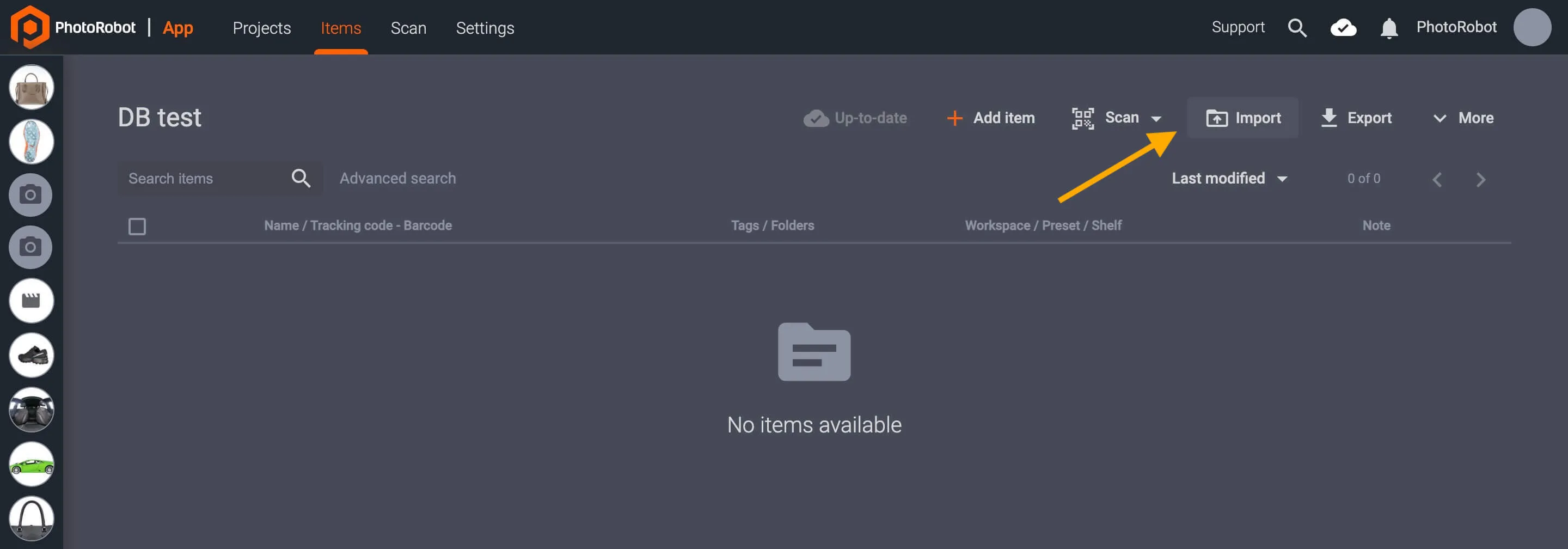
Biex timporta oġġetti ġodda, mur fuq Project u agħżel Import.
Imbagħad, fit-tieqa pop-up, huwa possibbli li tkaxkar u tiddroppja fajl CSV, jew li tfittex fil-folders lokali biex timporta fis-CAPP permezz tal-buttuna Browse files.
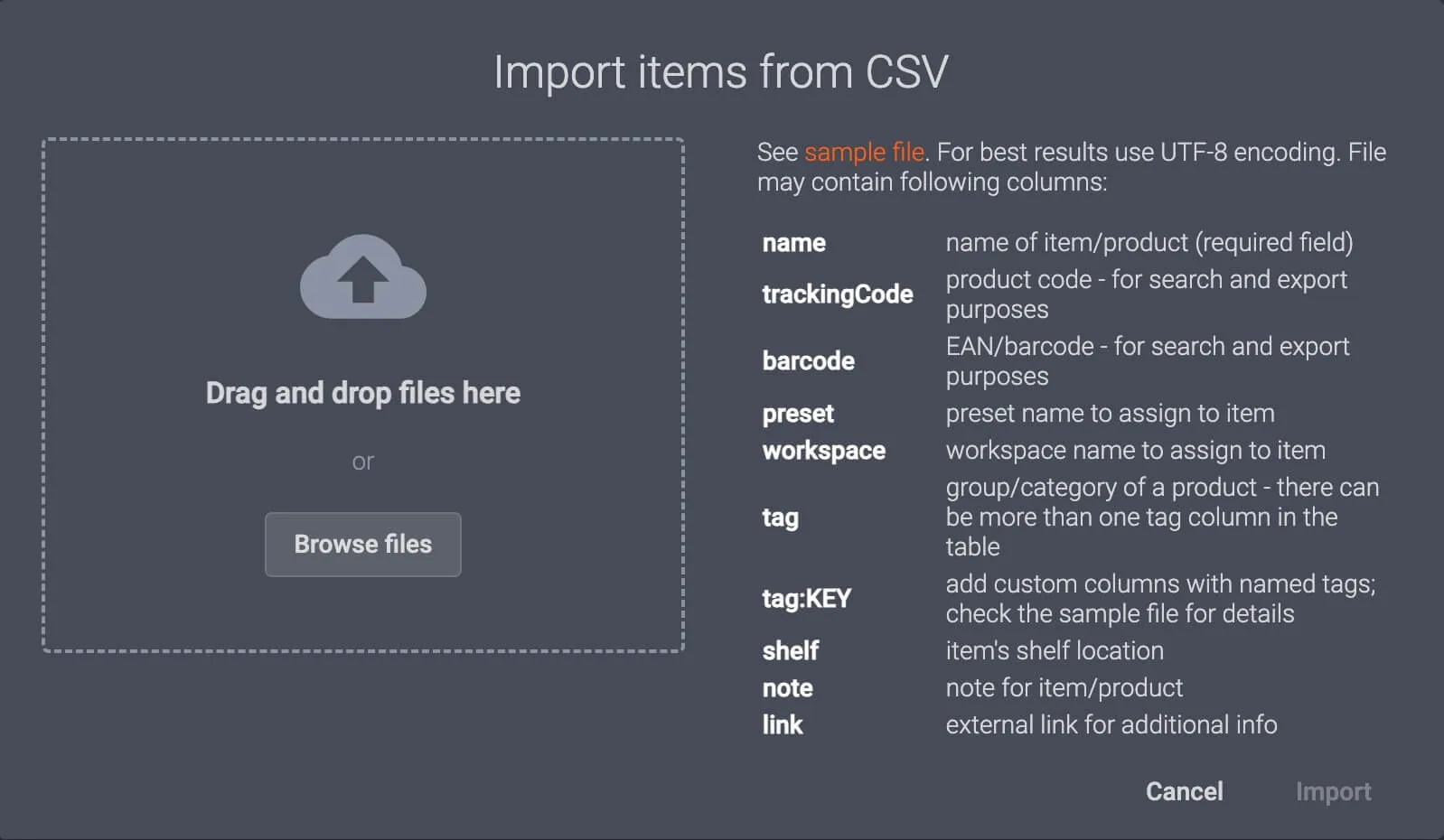
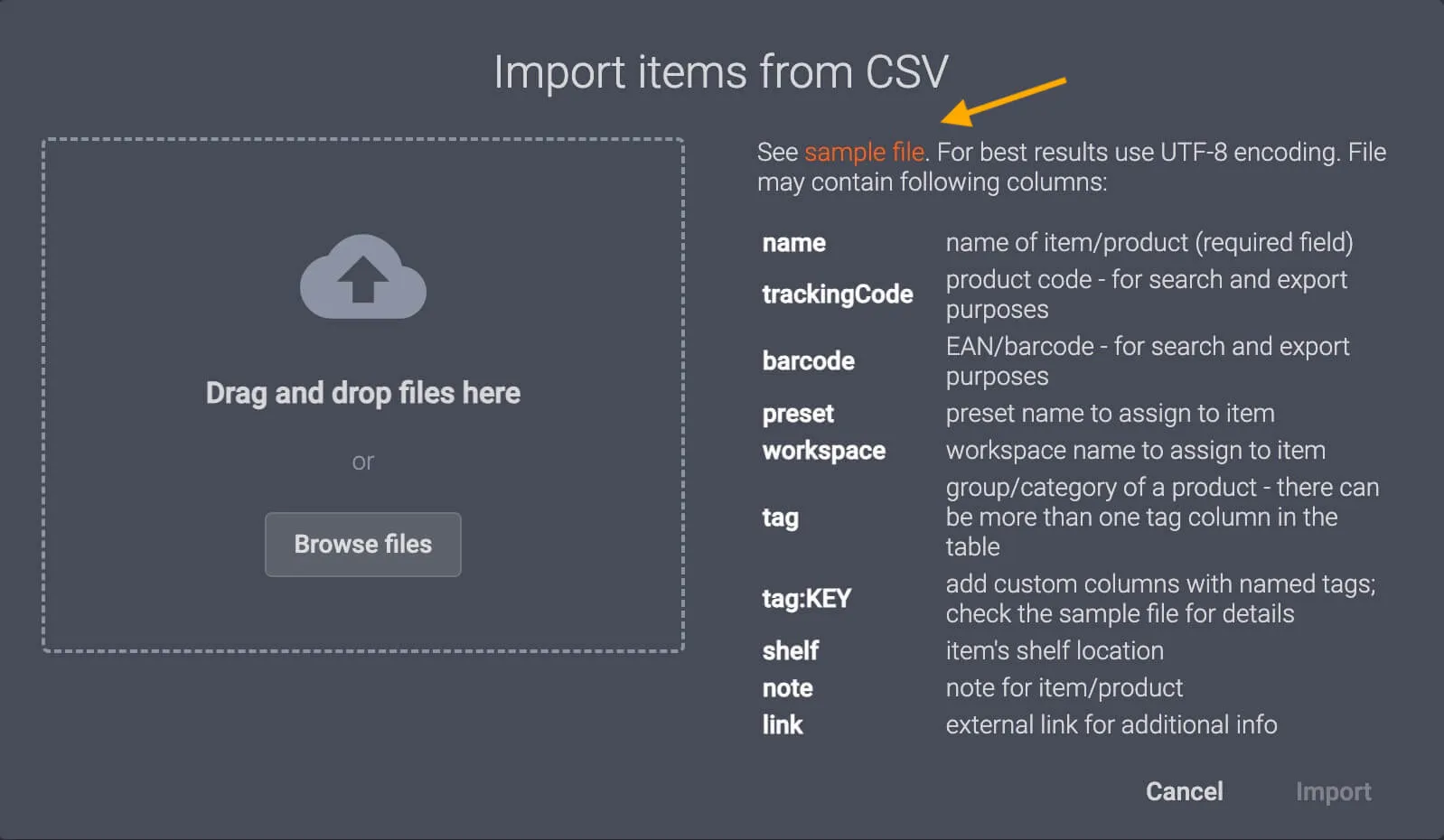
Biex tuża fajl CSV tal-kampjun, ikklikkja Sample file fin-naħa ta’ fuq tal-lemin tal-interface. Dan jniżżel is-CSV tal-kampjun fuq il-kompjuter lokali.
Ftakar: L-importazzjoni tal-oġġetti tista’ tinkludi d-dimensjonijiet tal-oġġett (tul, wisa’, għoli, piż) mingħajr ebda limitu b’liċenzja attiva tal-utent.
Ħolqien Awtomatiku ta’ Oġġett Ġdid
Bħala alternattiva għall-ħolqien manwali tal-oġġetti f’CAPP, is-settings avvanzati tal-iskaner tal-barcode jippermettu l-ħolqien awtomatiku ta’ oġġetti ġodda wara l-iskennjar ta’ barcode mhux magħruf. Din is-setting taqdi biex tidentifika oġġett fil-mument tal-ikkapturar (normalment permezz ta’ barcode jew QR code). L-operatur sempliċement jiskennja kodiċi mhux magħruf, u oġġett ġdid jinħoloq awtomatikament fil-proġett. L-oġġett jingħata isem skont is-sekwenza skennjata, li tidher fil-qasam tal-identifikatur tal-oġġett.
Biex tattivaw jew tiddiżattivaw il-ħolqien awtomatiku ta’ oġġetti permezz tal-iskaner tal-barcode, morru fuq General Settings fil-verżjoni desktop lokali ta’ CAPP. Imbagħad fittxu s-settings ta’ Barcode Scanner, u użaw l-iswiċċ biex tattivaw jew tiddiżattivaw Automatically create a new item in the system when an unknown barcode is scanned.
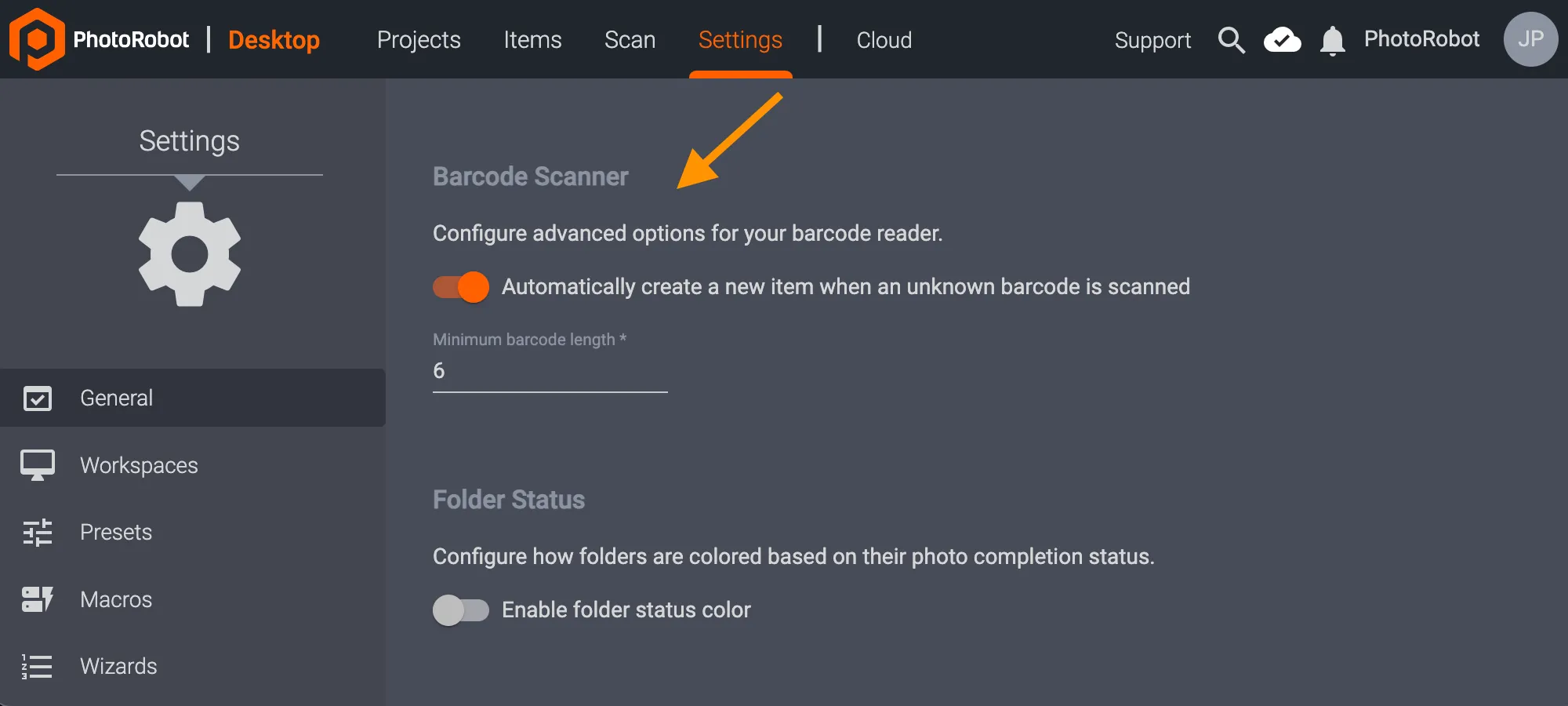
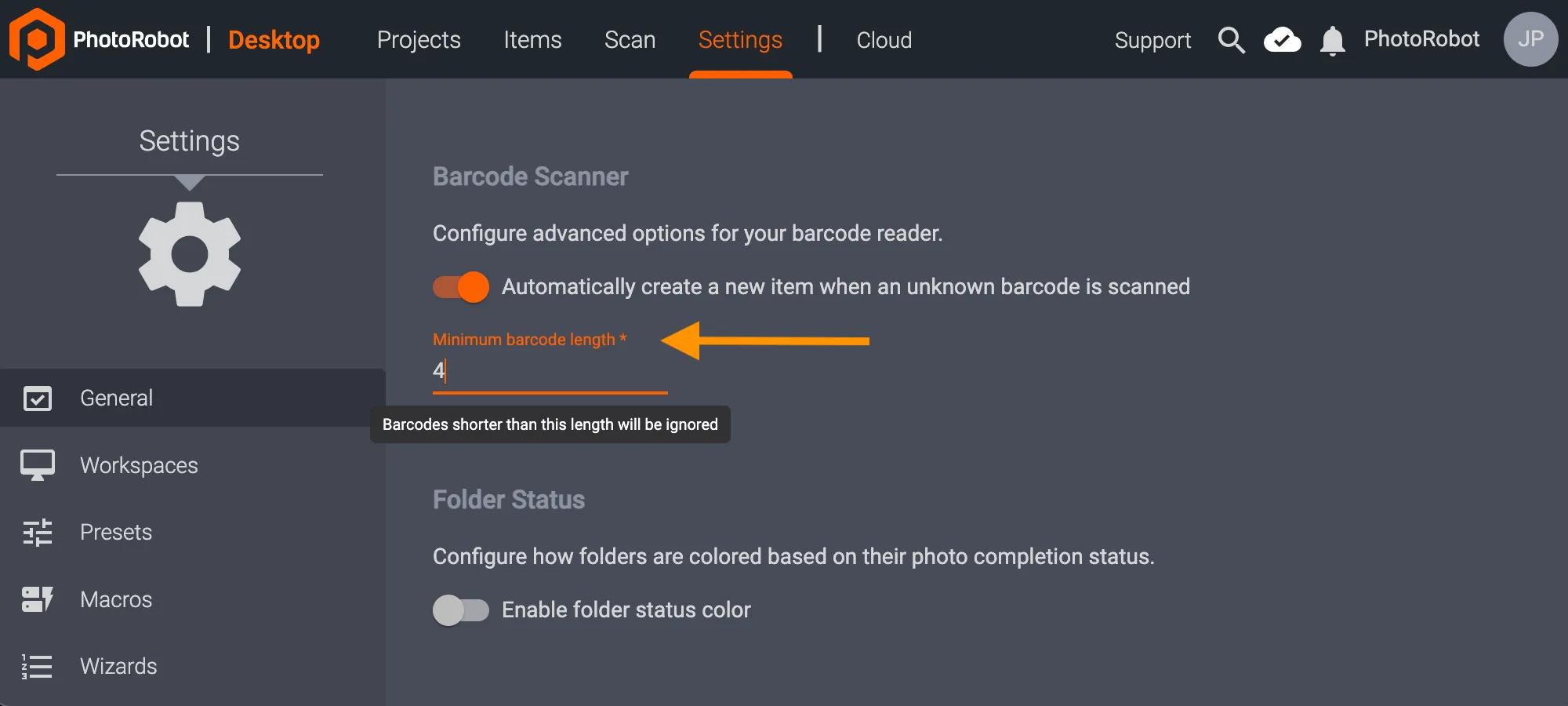
Nota: Mill-verżjoni 2.13.beta58 ta’ CAPP ’il quddiem, issa hemm l-għażla li tikkonfiguraw it-tul minimu tas-sekwenza għall-barcodes. Qabel, it-tul minimu tal-barcode / QR code kien ta’ 6 karattri (biex jiġu evitati, fost affarijiet oħra, interpretazzjonijiet doppji tas-sekwenza skennjata). Issa dan in-numru jista’ jiġi aġġustat biex, pereżempju, identifikaturi ta’ erba’ karattri jaħdmu mingħajr il-ħtieġa ta’ aġġustamenti oħra.
Biex taġġustaw it-tul minimu tas-sekwenza għall-barcodes / QR codes, ikkonfiguraw Minimum barcode length ukoll fil-verżjoni lokali ta’ CAPP f’General Settings - Barcode Scanner. Barcodes iqsar mit-tul imdaħħal imbagħad jiġu injorati mis-sistema.
Informazzjoni dwar l-Oġġett
Din it-taqsima tal-interface ta’ CAPP Capture tipprovdi informazzjoni bażika dwar l-oġġett, u tikkonsisti fi 3 oqsma ewlenin.
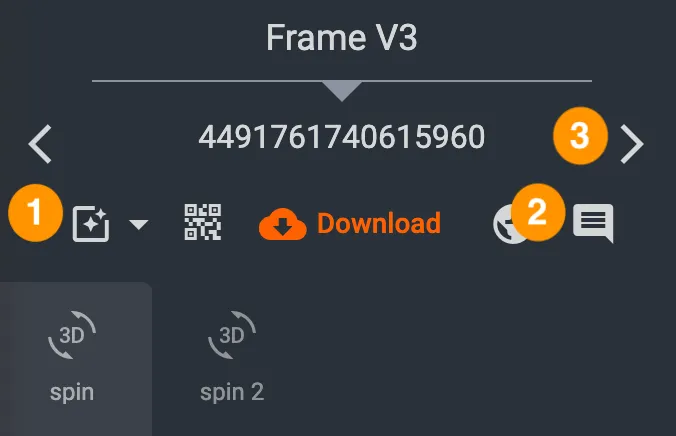
- Capture status - Biddlu l-istatus tal-oġġett għal Captured, Edited, Recapture jew Fix Editing
- Comments - Ikklikkjaw biex taċċessaw il-kummenti kollha fil-livell tal-oġġett
- Next / Previous - Użaw biex tinnavigaw bejn l-oġġetti skont il-filtru tal-istatus tal-oġġett magħżul
Nota: Jekk l-oġġett fih barcode li jew tpoġġa manwalment jew ġie skennjat awtomatikament fis-sistema, l-qasam tal-informazzjoni tal-oġġett juri wkoll buttuna tal-barcode. Meta tikklikkjaw il-buttuna tal-barcode, tinfetaħ tieqa pop-up li turi l-barcode tal-oġġett.
Suġġeriment: Issettjaw Item Status Filter biex tillimitaw ir-riżultati u tsibu u tinnavigaw il-proġetti malajr.
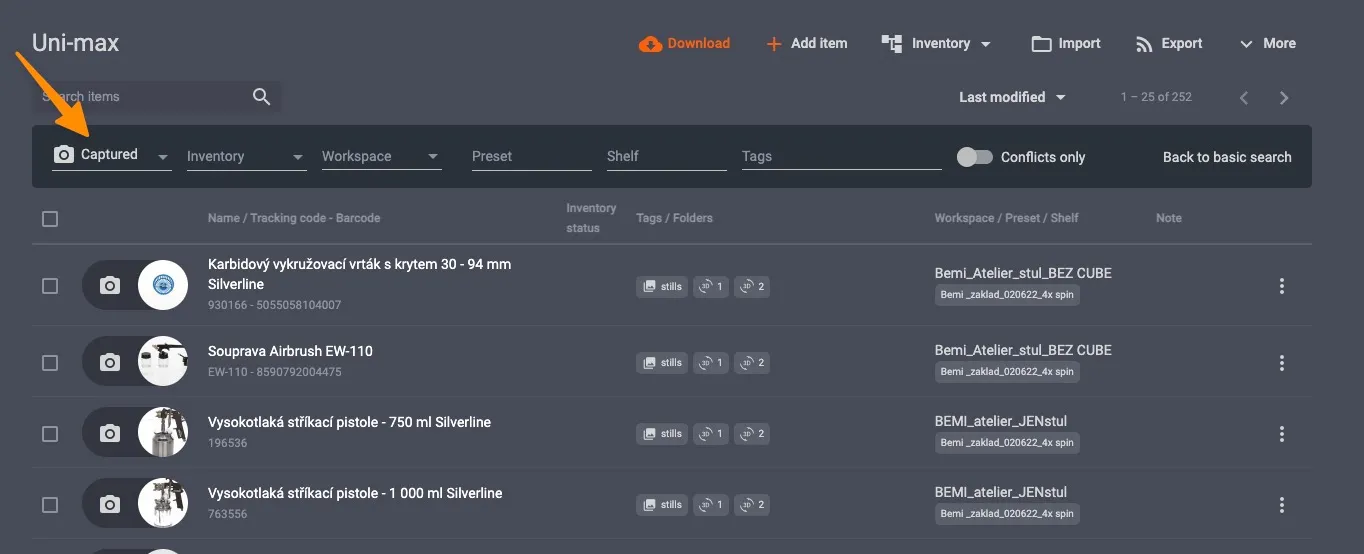
- Iffiltraw ir-riżultati biex juru biss l-oġġetti mmarkati: Captured, Edited, Verified, Approved, jew Rejected.
Pereżempju, jekk intom responsabbli mill-verifika tal-immaġini, illimitaw ir-riżultati għal “Edited” biex issibu u tirrevedu biss l-oġġetti li diġà ġew ipproċessati wara l-ikkapturar. Wara r-revisjoni, issettjaw l-istatus tal-oġġett għal “Verified” jew “Fix Editing” biex tapprovaw jew tirrifjutaw il-bidliet u tinnotifikaw lill-membri tat-tim. L-istatus tal-oġġett jinforma lill-persuni responsabbli meta l-immaġini jkunu lesti għall-pubblikazzjoni, jew meta jkun meħtieġ aktar editjar.
Folders, Frames u Immaġini
L-assi viżivi kollha huma organizzati f’Folders, u l-folders huma maqsuma biex jirrappreżentaw tipi differenti ta’ outputs. It-tliet tipi ta’ folders huma:
- Spin (360 / 3D)
- F'bqigħ il-
- Vidjo
Kull Folder fih frames individwali. Frame tikkonsisti f’informazzjoni dwar l-angolu fotografat (istruzzjonijiet għall-proċessi fotografiċi), u verżjoni waħda jew tnejn tal-immaġni:
- Original - Il-fajl oriġinali kif irċevut mill-kamera
- Edited - Il-fajl tal-immaġni li ġie editjat permezz tal-għodod ta’ post-processing ta’ PhotoRobot
Innavigaw l-interface tal-Folder kif ġej:
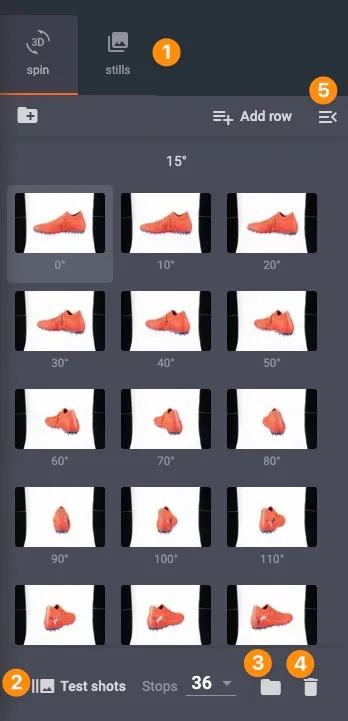
- Agħżlu bejn il-folders (1)
- Esperimentaw bil-konfigurazzjonijiet billi tieħdu Test shots (2)
- Iftħu l-ħażna tal-immaġini fuq kompjuter lokali (3)
- Neħħu r-ritratti biex terġgħu tikkapturawhom (4)
- Aċċessaw il-menu* tal-folder (5)
Il-menu tal-Folder jinkludi l-funzjonijiet li ġejjin.
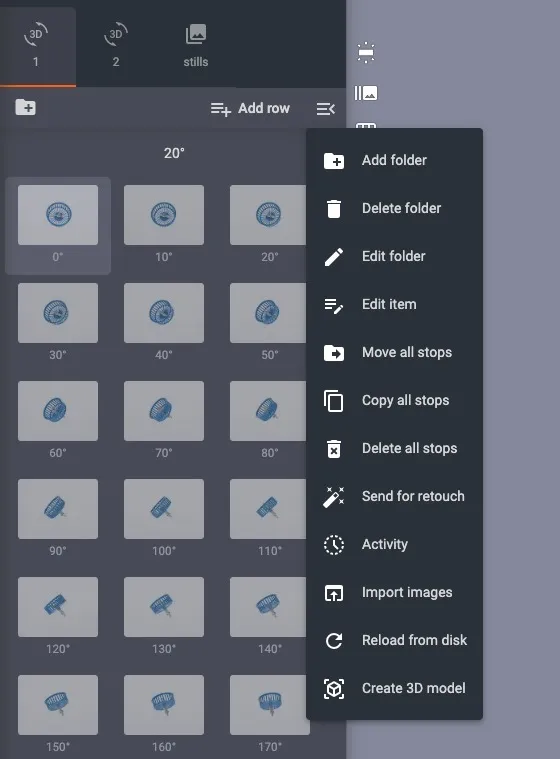
- Żieda / Tħassir / Editjar ta’ folder
- Kopja / Ċaqliq ta’ frames bejn il-folders
- Neħħi l-frames – neħħi kompletament il-frames kollha flimkien mal-immaġini kollha u l-konfigurazzjonijiet tal-angoli
- Ibgħat għar-retouch – immarka l-oġġett għal retouch estern
- Attività – ara r-reġistru tal-attività ta’ oġġett
- Importa l-immaġini – tella’ l-immaġini tiegħek stess
- Oħloq mudell 3D – iġġenera mudell 3D mill-immaġini li jinsabu fil-folder (*Disponibbli biss fuq MacOS; b’diversi formati ta’ mudelli 3D appoġġjati minn PhotoRobot)
Barra minn hekk, f’kull frame hemm għażliet addizzjonali fil-menu:
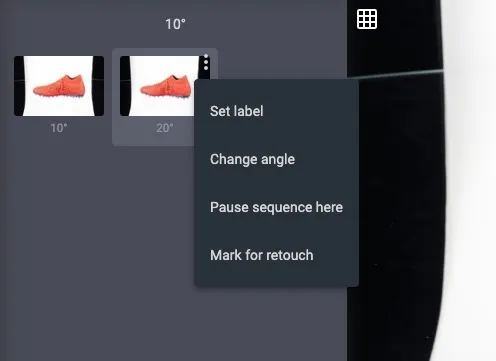
- Issettja t-tikketta – Oħloq tikketti għal frames individwali (eż. “hero shot – quddiem”, “3 / 4”, “wara”, jew konvenzjonijiet tal-isem tal-immaġini GS1)
- Ibdel l-angolu – Aġġusta l-angolu ta’ frame individwali
- Waqqaf is-sekwenza hawn – Agħżel biex twaqqaf is-sekwenza tal-fotografija f’dan il-frame u tistenna li operatur ikompli s-sessjoni
- Immarka għal retouch – Speċifika l-immaġni għal retouch estern minn parti terza
Kontroll tas-Sekwenza
Biex tibda sekwenza, agħfas il-buttuna Play (1) fil-qiegħ tal-iskrin:
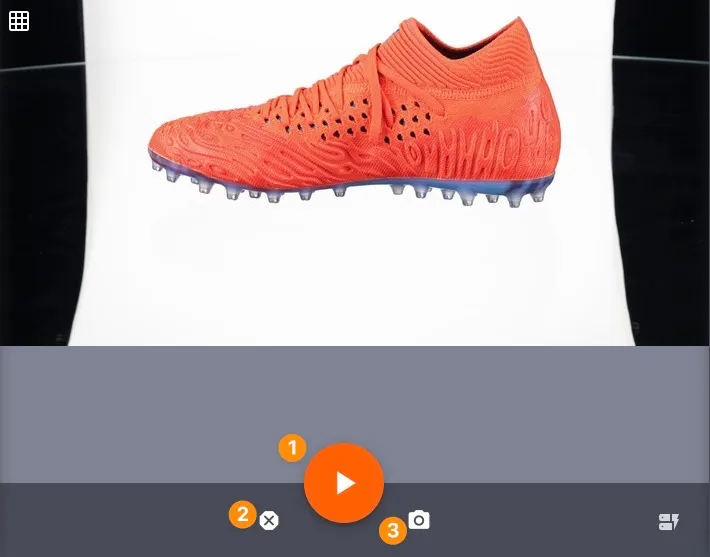
Interrompi sekwenza fi kwalunkwe ħin permezz tal-buttuna Emergency stop (2).
F’folder tal-istills, uża l-buttuna Take snapshot (3) biex tkattura frame mingħajr ma tiddefinixxih qabel. Is-snapshot imbagħad jinkiseb u jiżdied bħala frame ġdid fil-folder tal-istills.
Għażliet tas-Sekwenza
Tul il-pannell fuq in-naħa tal-lemin tal-interface tas-CAPP, ikkonfigura l-għażliet tas-sekwenza. L-għażliet tas-sekwenza jinkludu:
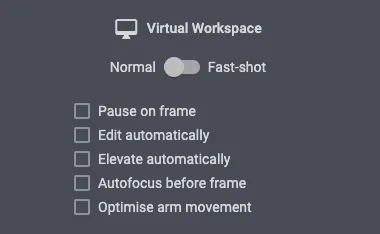
- Konfigurazzjoni tal-workspace – Aċċessa l-workspaces jew aqleb bejniethom
- Swiċċ Normal vs Fast-shot – Ikkonfigura biex twaqqaf id-dawran tat-turntable qabel ma jittieħdu r-ritratti (Normal), jew, għal sekwenzi ferm aktar mgħaġġla, biex jittieħdu r-ritratti waqt rotazzjoni kontinwa (Fast-shot)
- Pause on frame – Ixgħel biex tikkmanda lit-turntable twaqqaf id-dawran wara kull frame (utli meta toħloq animazzjonijiet tal-prodott)
- Edit automatically – Ikkonfigura biex l-editjar isir awtomatikament minnufih wara l-akkwist
- Elevate automatically – Attiva għal elevazzjoni awtomatika sa nofs il-prodott qabel jinbeda sekwenza (skont id-dimensjonijiet tal-oġġett)
- Optimise arm movement – wara s-sekwenza, id-driegħ jibqa’ fil-pożizzjoni tal-aħħar ringiela fotografata. Is-sekwenza li jmiss tibda minn din il-pożizzjoni.
Iddawwar
F’folder Spin, issib l-għażliet għal ritratti tal-prodott b’360 grad.
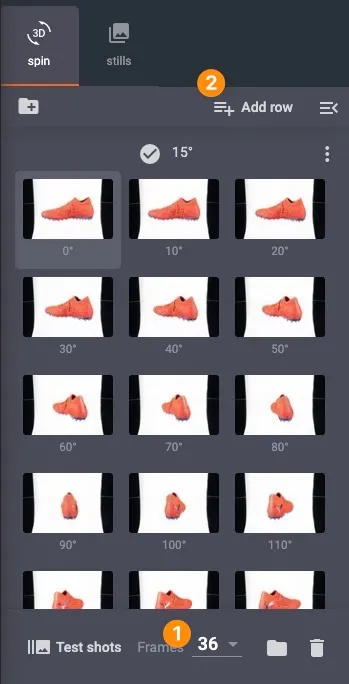
Ikkonfigura Frames (1) biex tagħżel in-numru ta’ frames li jinkisbu f’kull rotazzjoni (eż. 24, 36, eċċ.). Uża Add row (2) biex tispeċifika l-akkwist ta’ ringieli addizzjonali minn angolu ta’ swing differenti (l-angolu vertikali li minnu l-kamera tindika lejn l-oġġett).
F'bqigħ il-
Biex tiddefinixxi liema frames se jinkisbu f’folder tal-istills, uża Add frame fir-rokna ta’ fuq tal-lemin tal-interface.
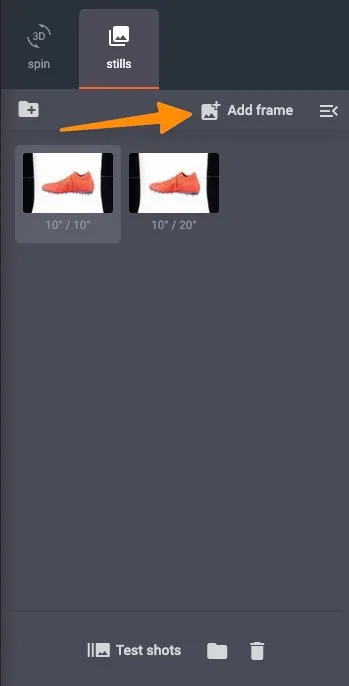
Inkella, agħfas Take snapshot biex fl-istess ħin tieħu ritratt u toħloq frame ġdid korrispondenti. Qabbad kamera permezz tal-WiFi biex tieħu r-ritratti bl-idejn u żżid awtomatikament frames ġodda (close-ups, detail shots) fil-folder tal-istills.
Tneħħija tal-Isfond bil-Freemask
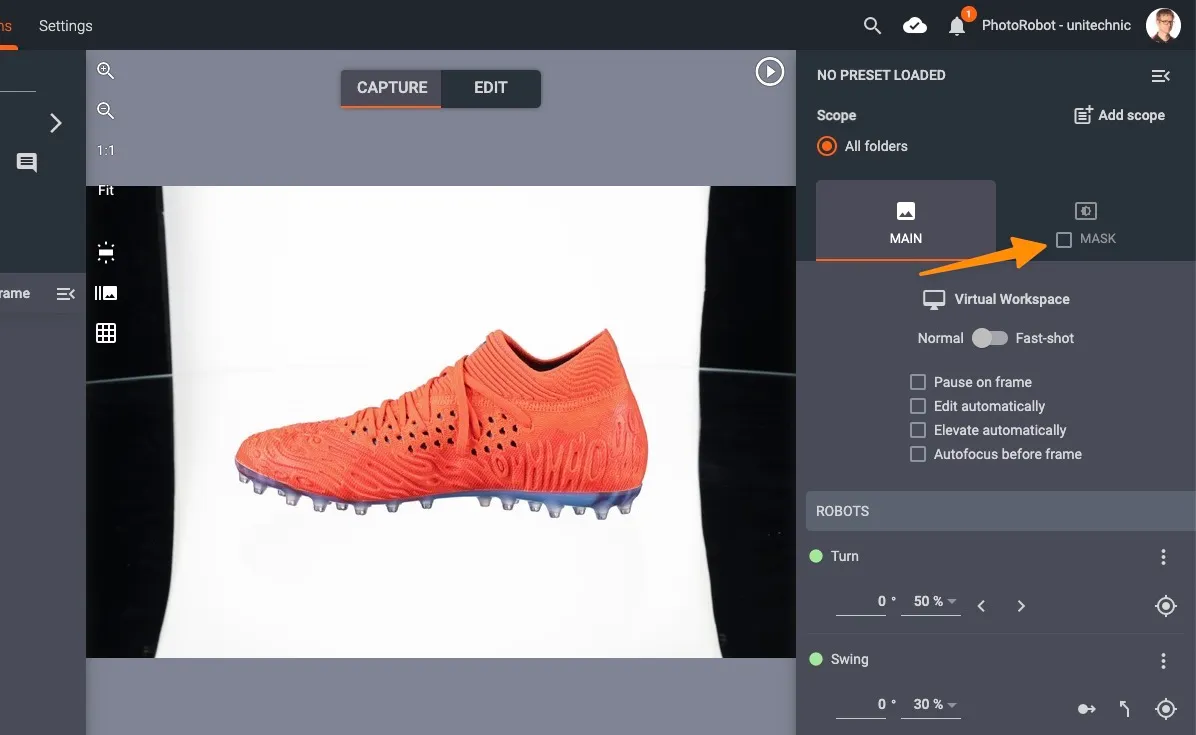
It-tneħħija tal-isfond bil-Freemask hija proċess fejn jinkisbu żewġ immaġini għal kull frame:
- Immaġni ewlenija – ritratt standard tal-oġġett
- Immaġni tal-maskra – ritratt tal-oġġett imdawwal minn wara
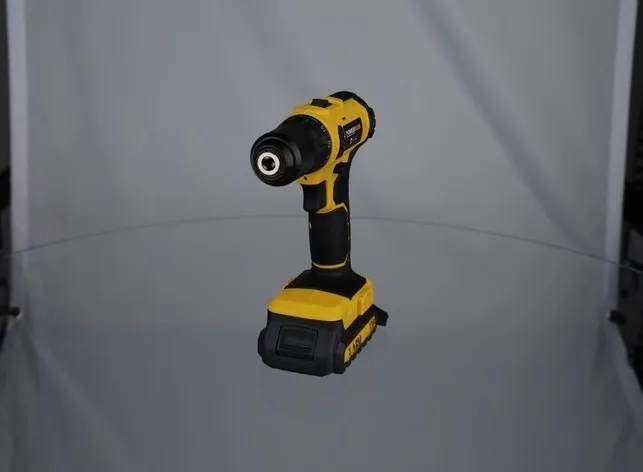
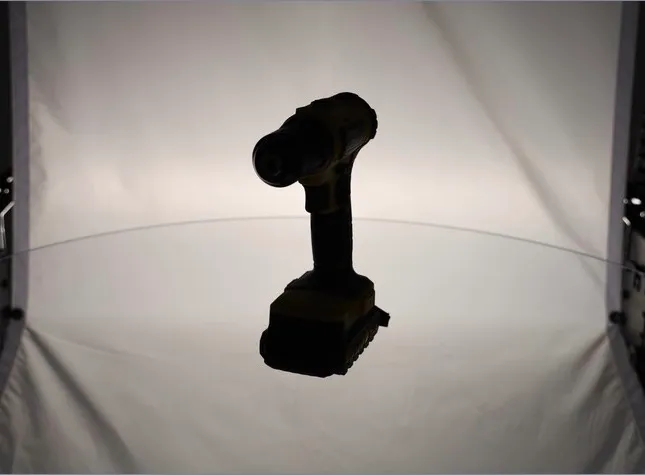
Dawn iż-żewġ immaġnijiet imbagħad jiġu ikkombinati biex jinkiseb ritratt li fih l-isfond madwar l-oġġett jitneħħa b’mod effettiv:
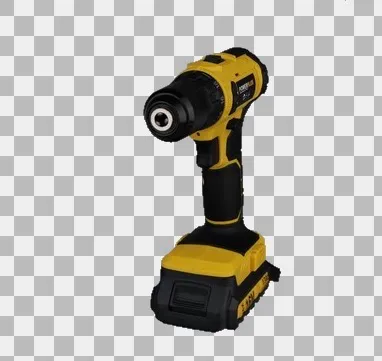
Biex tattivaw Freemask, agħżlu l-kaxxa tat-tiċċekkjar Mask fil-pannell fuq in-naħa tal-lemin:
Konfigurazzjoni tal-Ħardwer
Robots
Skont ir-robot (jew il-kombinazzjoni ta’ robots), hemm sa 3 tipi ta’ moviment robotiku, u għażliet ta’ kontroll għall-pożizzjoni, il-veloċità u l-kalibrazzjoni ta’ kull moviment:
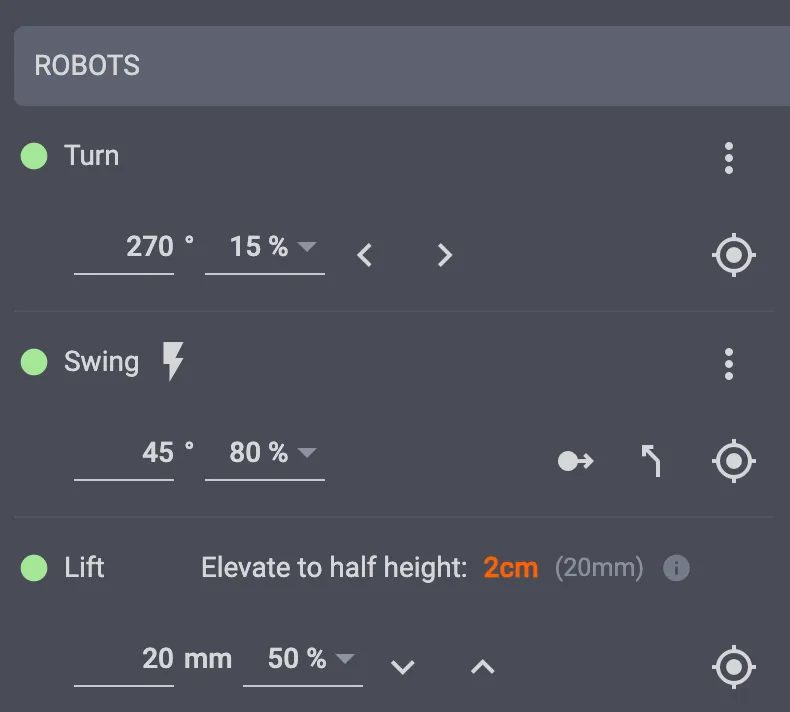
- Turn – Standard fil-biċċa l-kbira tal-apparati PhotoRobot, Turn jippermetti lill-utenti jikkontrollaw id-dawran tat-turntable madwar iċ-ċentru tiegħu
- Swing – Ikkonfigurau l-angolu vertikali li bih il-kamera tfittex l-oġġett (eż. f’0° biex tibqa’ f’livell mat-turntable, f’90° għal veduta minn fuq tal-prodott)
- Lift – Issettjaw l-elevazzjoni tal-kamera
Sibu l-issettjar tal-pożizzjoni, tal-veloċità u tal-kalibrazzjoni fost l-għażliet konfigurabbli għal Turn, Swing u Lift:
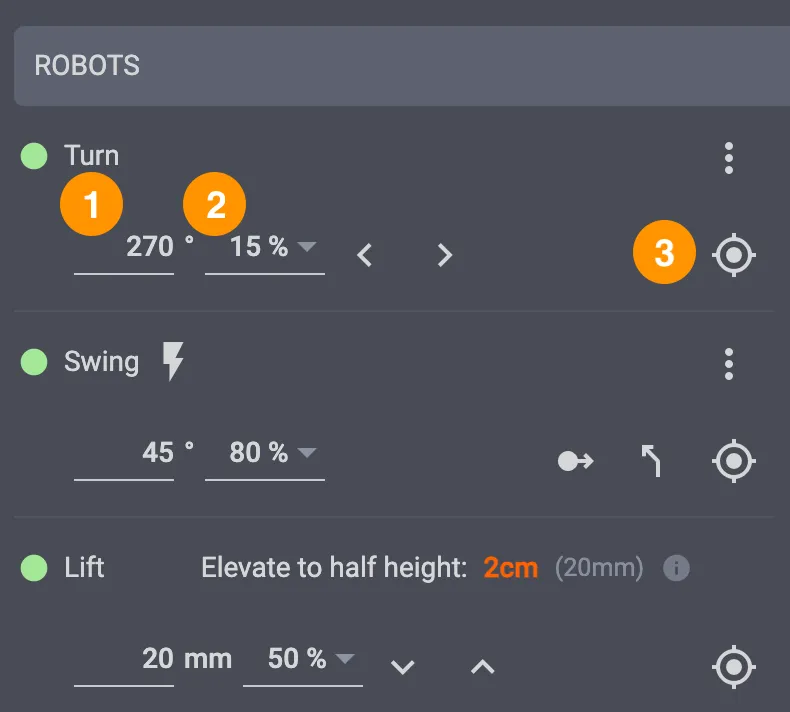
- Użaw l-istatus Set Position (1) biex tmexxu r-robot.
- Ikkonfigurau l-veloċità tal-moviment bl-input Speed (2).
- Użaw il-buttuna Calibration (3) biex tpoġġu r-robot fil-pożizzjoni tal-bidu tiegħu.
Jekk qed tikkonfigurau l-moviment għall-ewwel darba, issettjaw dejjem ir-robot fil-pożizzjoni inizjali tiegħu permezz ta’ Calibration.
Barra minn hekk, mill-verżjoni 2.13.3 ta’ CAPP, hemm preset konfigurabbli ta’ angoli rapidi għal Turn u Swing fl-interfaċċja tal-modalità Capture. Ikklikkjaw fuq it-tliet punti vertikali ħdejn il-qasam Turn jew Swing, u mbagħad ikklikkjaw fuq Configure angle presets.
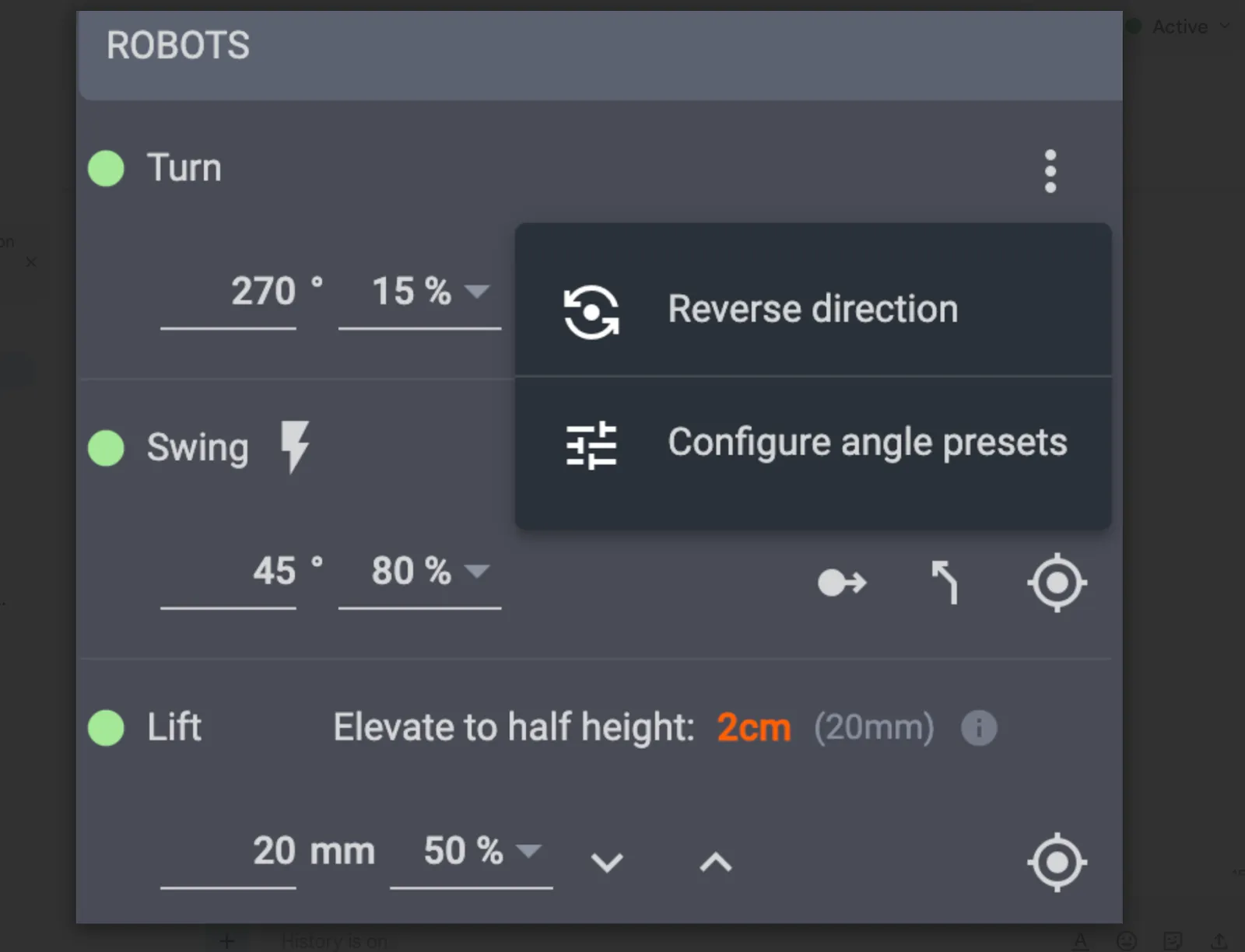
Dan jiftaħ tieqa pop-up fejn l-utent jista’ jdaħħal l-angoli mixtieqa ta’ turn jew swing separati b’virgola (massimu 4), eż: 0, 90, 180, 270.
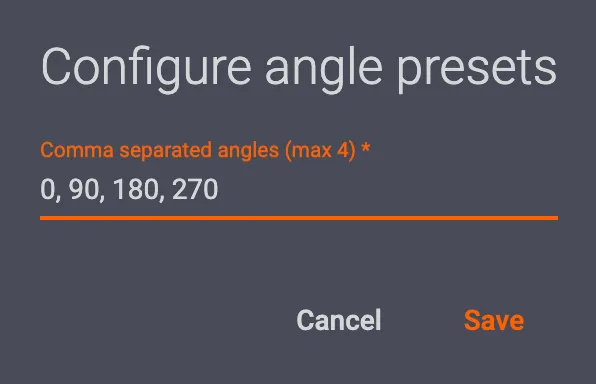
Meta tikklikkjaw fuq save, l-angoli preset ta’ swing / turn għall-akkwist jiġu applikati għall-issettjar tar-robot.

Kameras
Attivaw kamera waħda jew diversi kameras għal sekwenza permezz tal-interfaċċja Cameras:
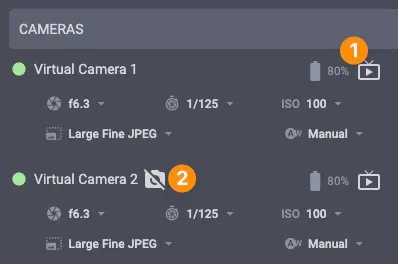
Ikklikkjaw fuq l-ikona Live View (1) biex tattivaw l-għażla tal-punt tal-fokus billi tikklikkjaw fuq stampa ta’ Live View. Eskludu kameras mis-sekwenza permezz tal-ikona Exclude camera (2). Kull kamera eskluża ma tiġix attivata matul is-sekwenza. Normalment, dan huwa utli meta l-utenti jkollhom kamera żejda konnessa permezz ta’ WiFi biex jieħdu ritratti bl-idejn flimkien ma’ spin u stills predefiniti.
Live View huwa utli meta tixtiequ tiċċekkjaw il-kompożizzjoni u l-fokus, u biex jinbeda jinħtieġ biss li tikklikkjaw fuq l-ikona.
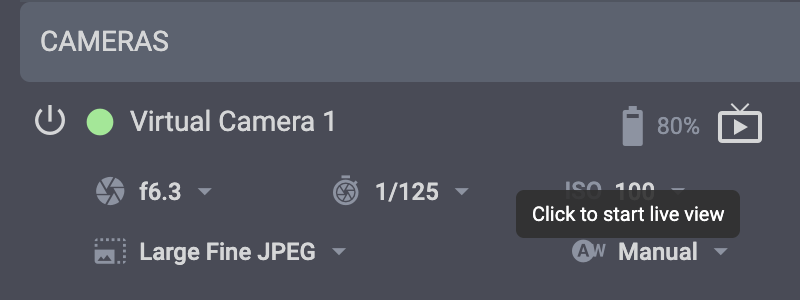
Barra minn hekk, Live View li jinqala’ jippermetti lill-operaturi jiftħu PhotoRobot Live View f’tieqa tiegħu stess.
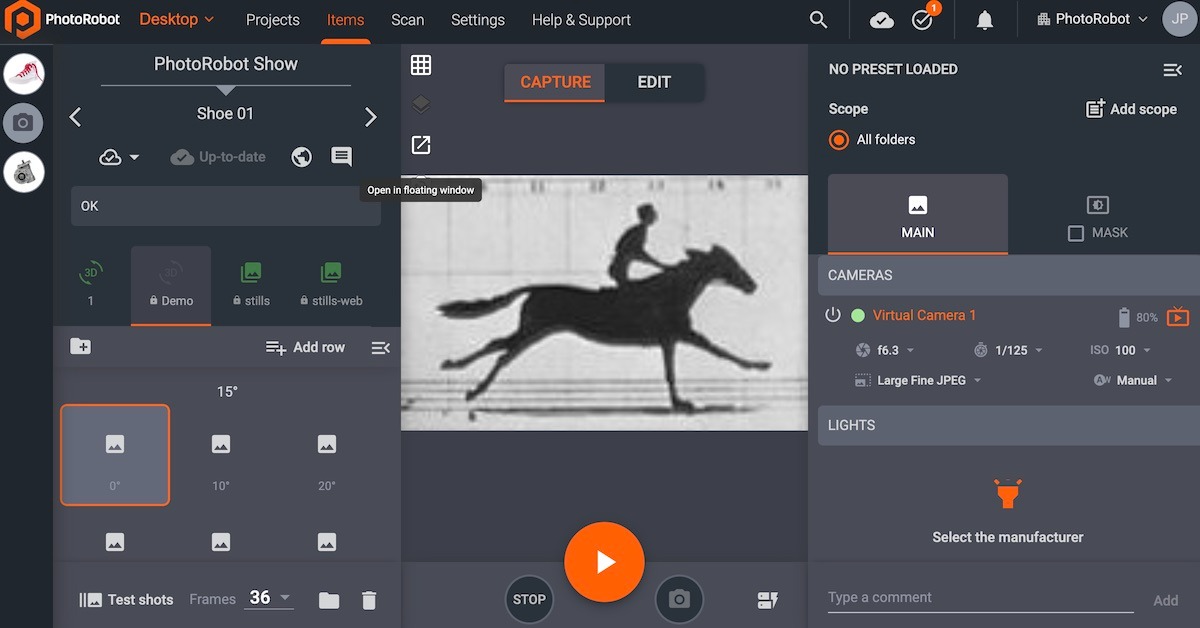
B’dan il-mod, studios li jużaw żewġ monitors jistgħu jikkomponu fuq it-tieni skrin filwaqt li jżommu l-workflows ta’ PhotoRobot _Controls attivi fuq l-iskrin primarju.
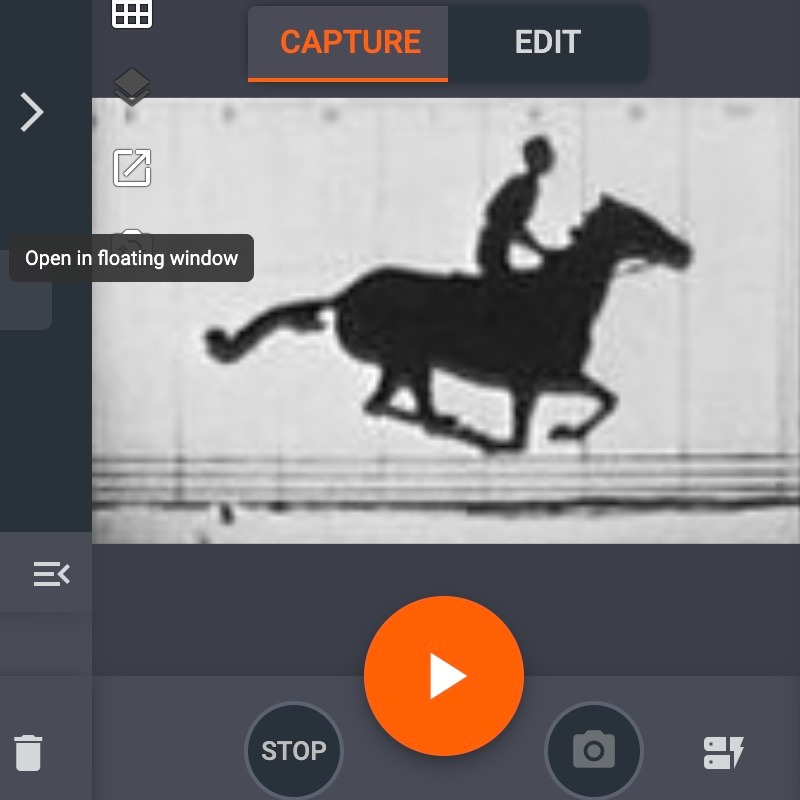
Biex tneħħu Live View, iftħu Live View tal-modalità Capture f’_Controls, u qalgħu t-tieqa fuq it-tieni monitor tagħkom. Imbagħad tistgħu tkomplu tiħdu r-ritratti mingħajr ma tnaqqsu l-UI tal-workflow tagħkom.
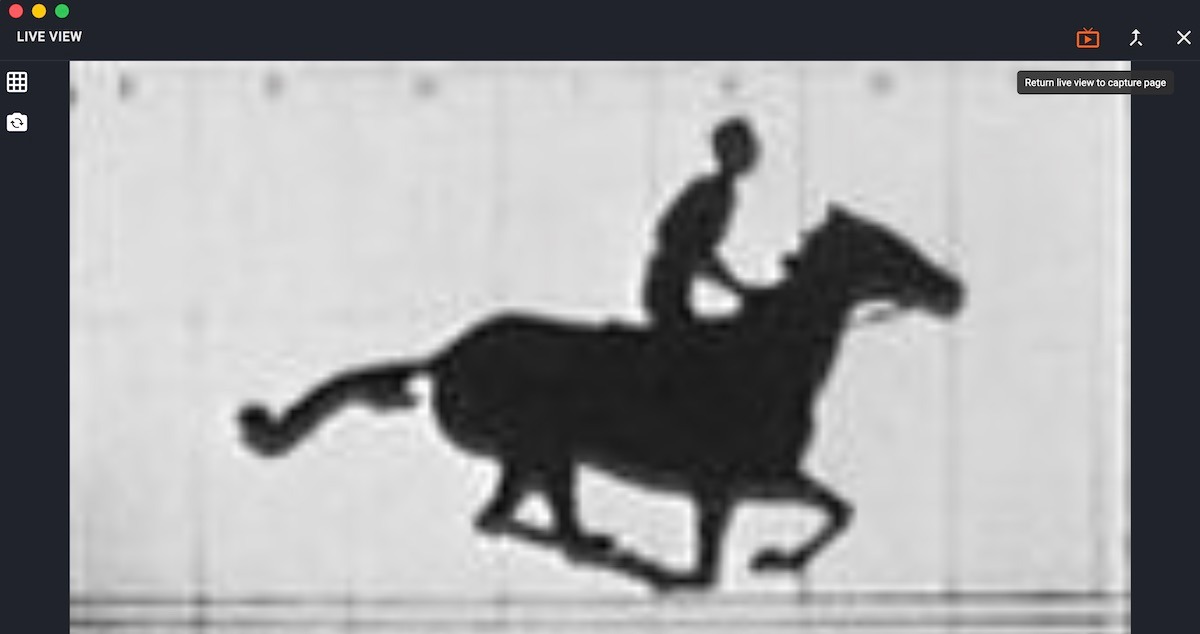
Nota: Għal informazzjoni dettaljata dwar l-issettjar u l-użu tal-kamera, irreferu għal PhotoRobot Camera Configuration.
Dwal
CAPP jappoġġja kemm dwal strobe (Broncolor jew FOMEI), kif ukoll kwalunkwe dwal LED b’appoġġ għal DMX. Għal struzzjonijiet dwar kif tinstallaw u tikkonfigurau d-dwal f’CAPP, irreferu għall-manwal ta’ PhotoRobot dwar l-issettjar ta’ workspace.
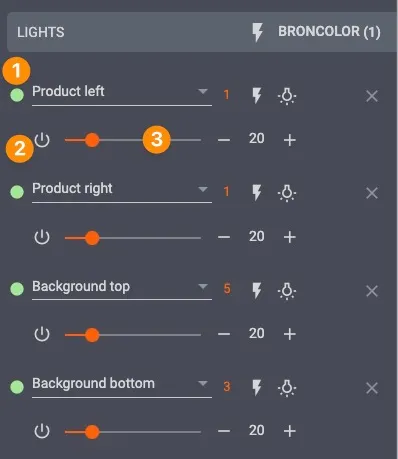
Fl-interface tal-CAPP Lights, assenjaw pożizzjoni lil kull dawl individwali permezz tal-menu Light position (1). Permezz tal-menu li jinfetaħ, agħżlu jew pożizzjoni personalizzata, jew waħda mill-pożizzjonijiet predefiniti. Il-pożizzjonijiet predefiniti jinkludu:
- Product left / Product right – Dwal ipposizzjonati biex jdawwlu l-prodott mill-quddiem
- Background top / Background bottom - Dwal li jdawwlu l-isfond minn wara biex jinkiseb sfond abjad
Biex tiddefinixxu pożizzjoni personalizzata, agħżlu Custom position mill-għażliet tal-lista Position.
Ixgħelu jew itfu d-dwal permezz tal-buttuna Power (2). Dan huwa utli, pereżempju, għal approċċ freemask, fejn huwa meħtieġ li jintfew id-dwal ta' quddiem biex tittieħed l-immaġni tal-maskra.
Mexxu l-islajder Light intensity (3) mix-xellug lejn il-lemin għal dawl aktar skur jew aktar qawwi. Nota: Xi dwal ikkontrollati permezz ta' DMX jippermettu wkoll il-kontroll tat-temperatura tal-kulur.
Scopes u Presets
B'mod predefinit, il-konfigurazzjoni tal-hardware hija l-istess fil-folders kollha ta' item.
Biex tippersonalizzaw setup tal-hardware (skont il-folder jew skont ir-rows), użaw il-buttuna Add scope:
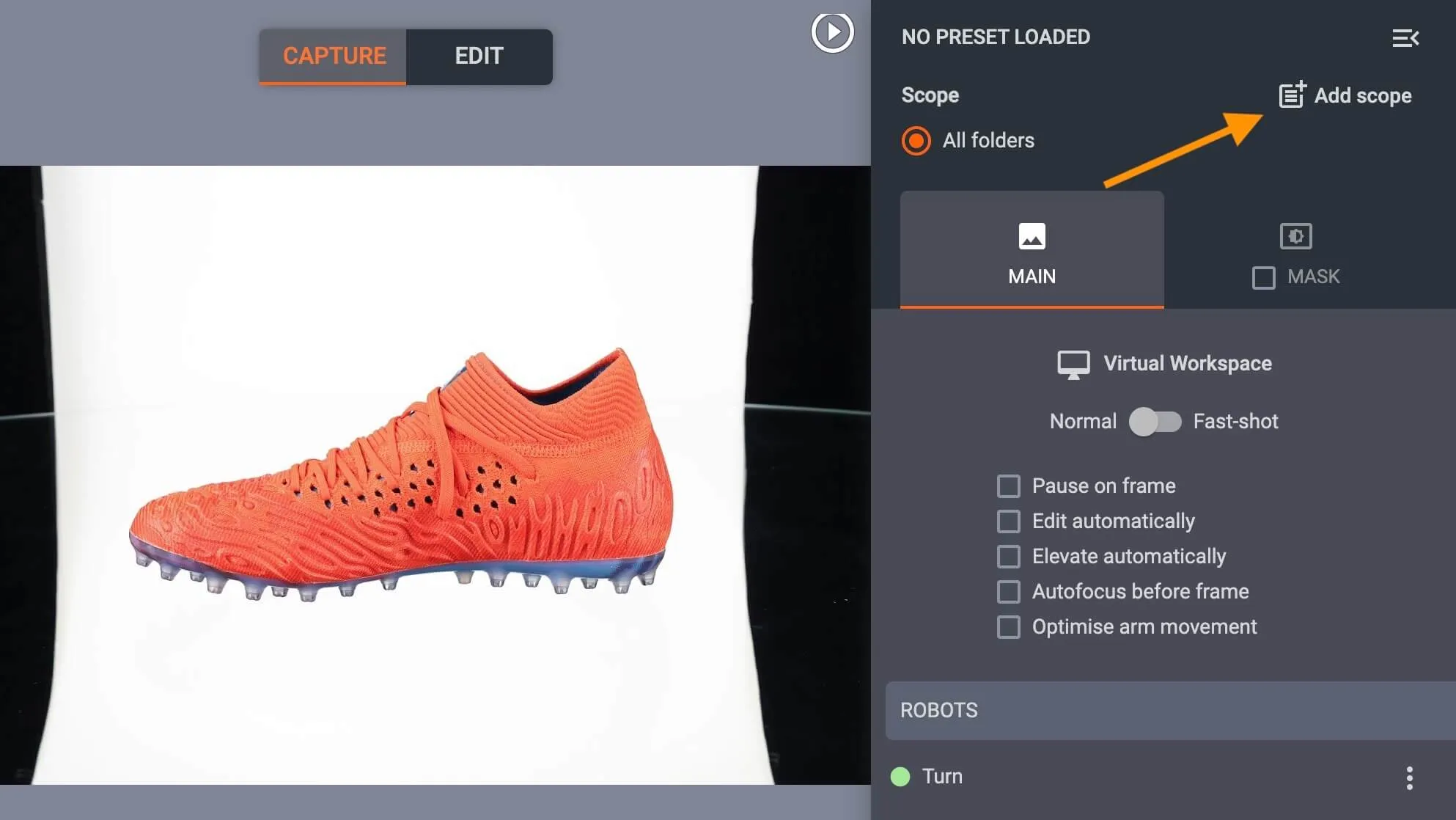
Wara li tippersonalizzaw konfigurazzjoni, tgħabbu jew ssalvaw is-settings fl-angolu ta' fuq fuq il-lemin permezz tal-menu li jinfetaħ għall-Presets:
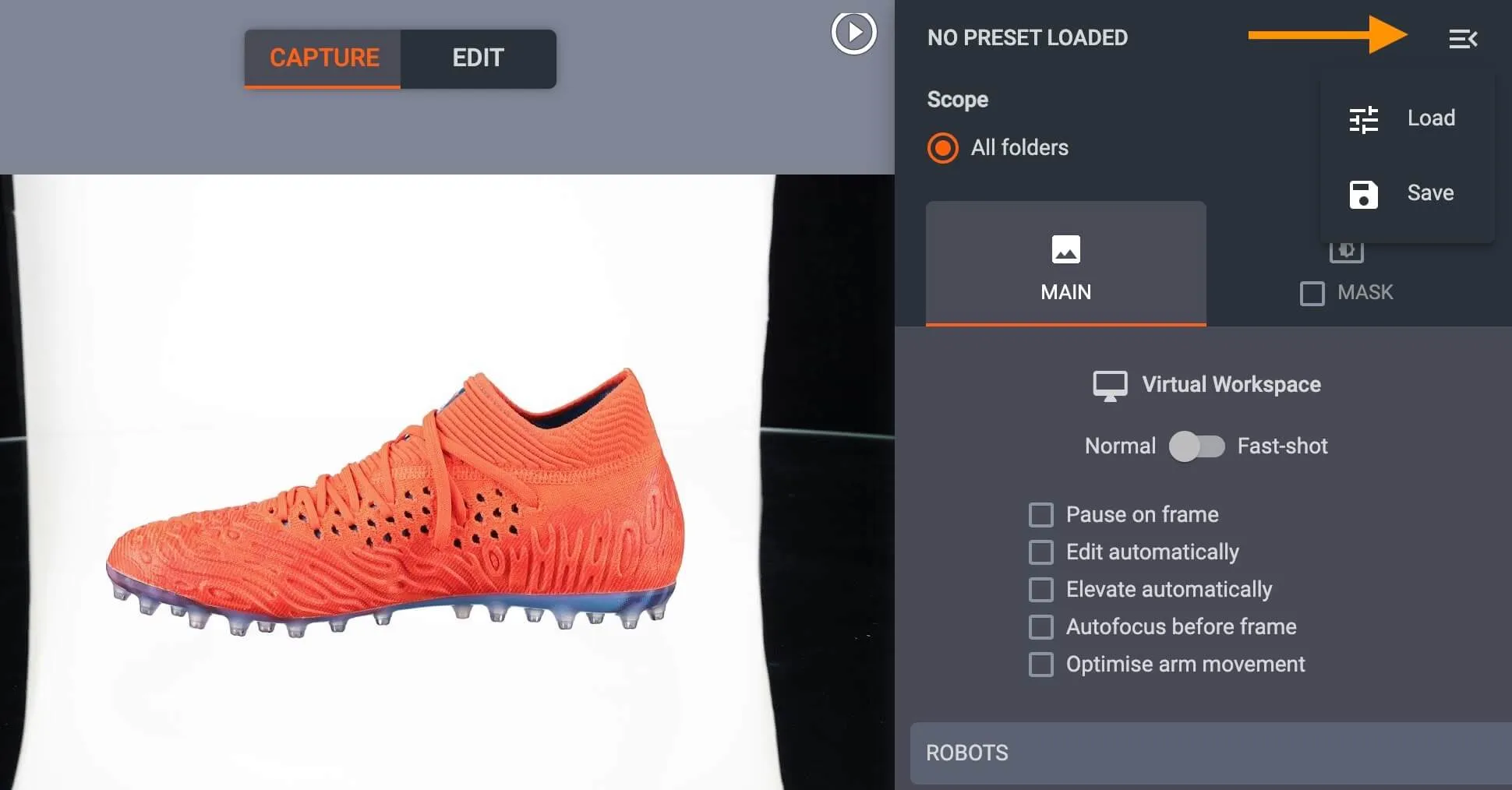
- Ikklikkjaw fuq l-ikona tal-fajl biex issalvaw is-settings kollha tal-qbid, u aktar tard tgħabbu l-konfigurazzjonijiet biex terġgħu tużawhom f'photoshoots simili.
Assenjar tal-Presets
Fil-CAPP, hemm 3 metodi biex tgħabbu / tassenjaw Presets għal item wieħed jew għal diversi items.
1. Agħżlu item, u tgħabbu Preset permezz tal-ikona tal-menu li jinfetaħ fil-parti ta' fuq fuq il-lemin tal-interface:
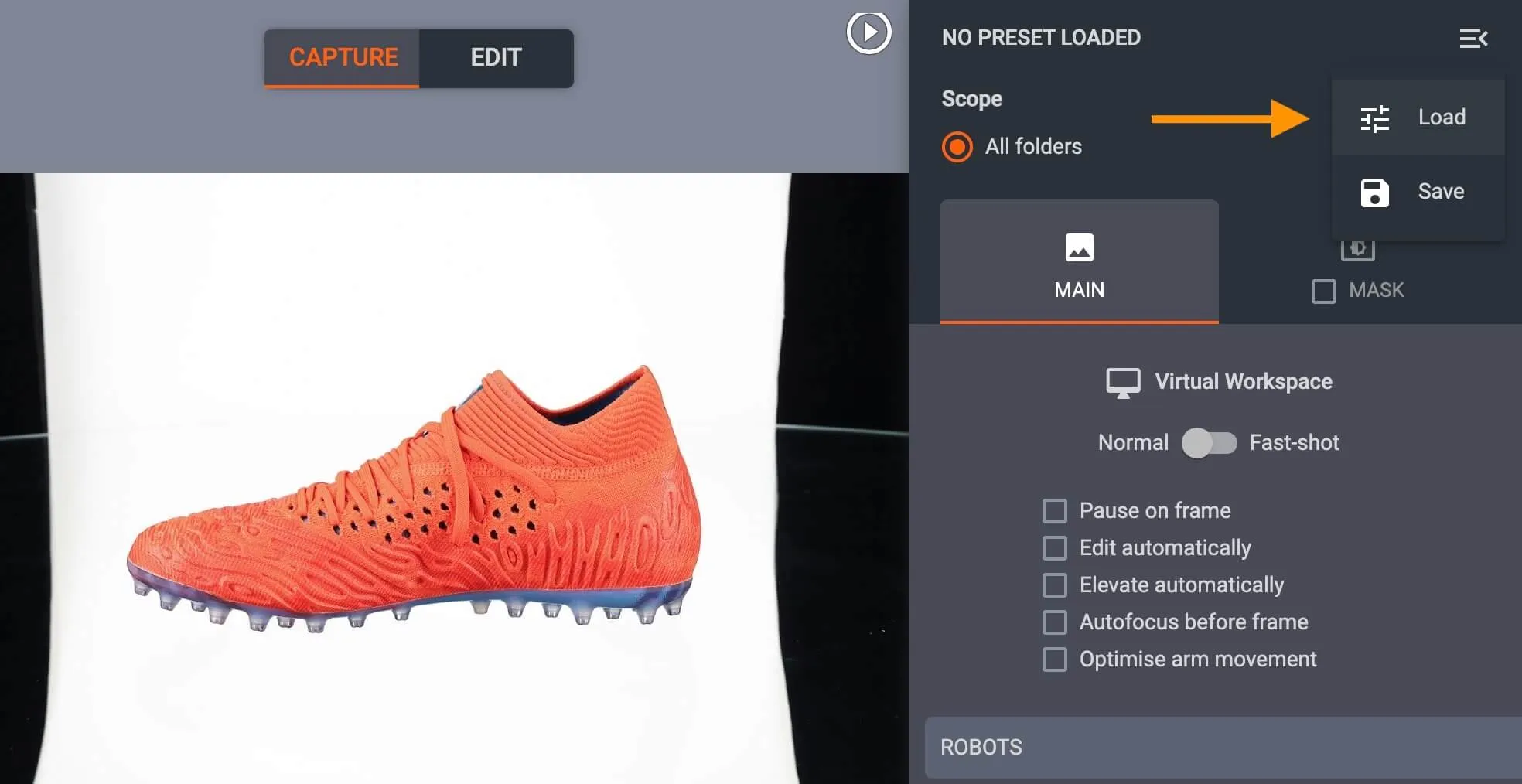
- Alternattivament, użaw il-hot key “P” biex tiftħu l-Presets salvati. Imbagħad, agħżlu konfigurazzjoni li trid tiġi applikata għall-item. Dan joħloq folders għall-frames li se jittieħdu, flimkien mas-settings kollha tal-qbid u l-operazzjonijiet ta' editjar predefiniti.
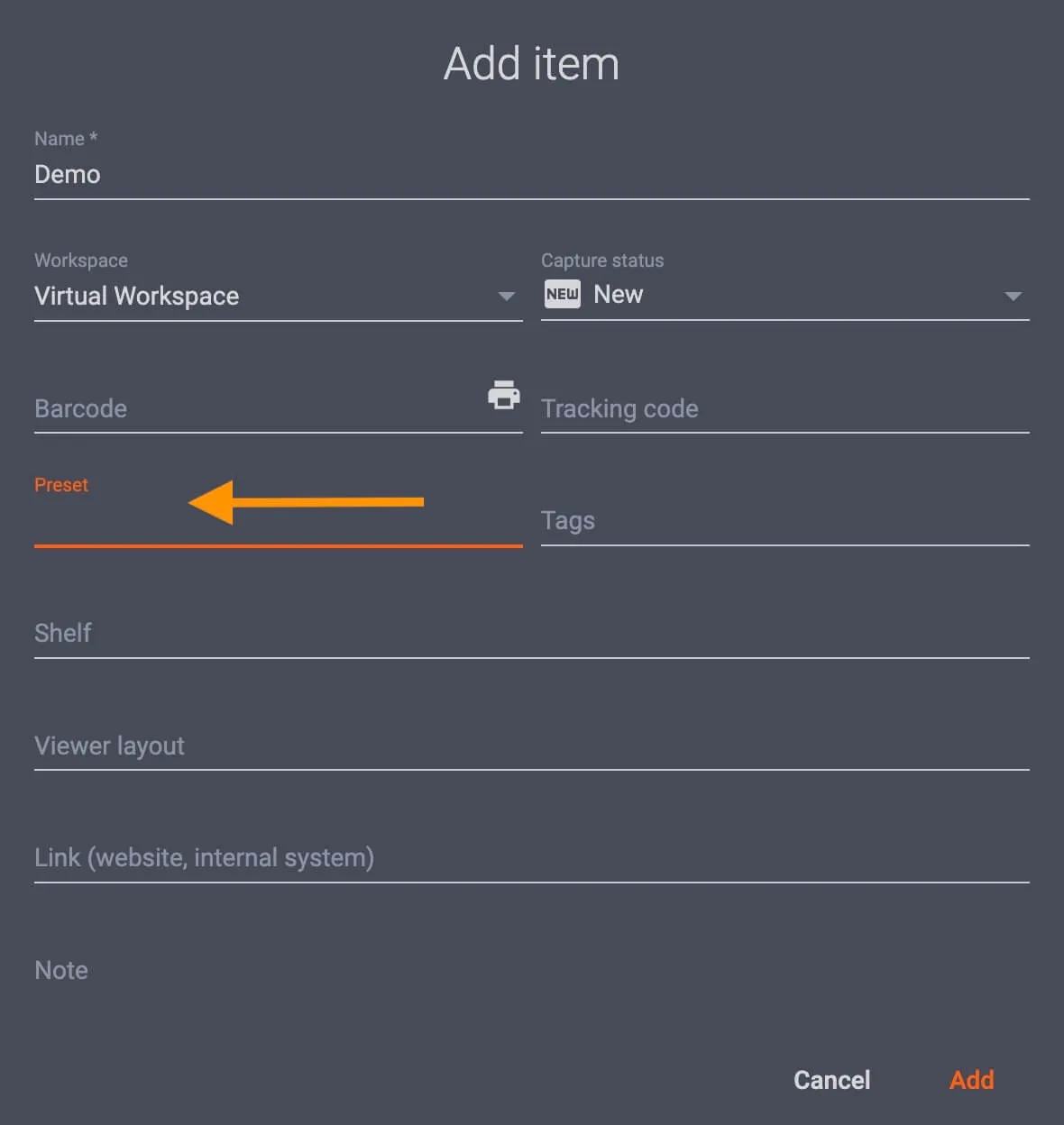
2. Meta tkunu qed toħolqu item, tistgħu tagħżlu konfigurazzjoni permezz tal-menu Add item billi tikklikkjaw fuq il-qasam Preset.
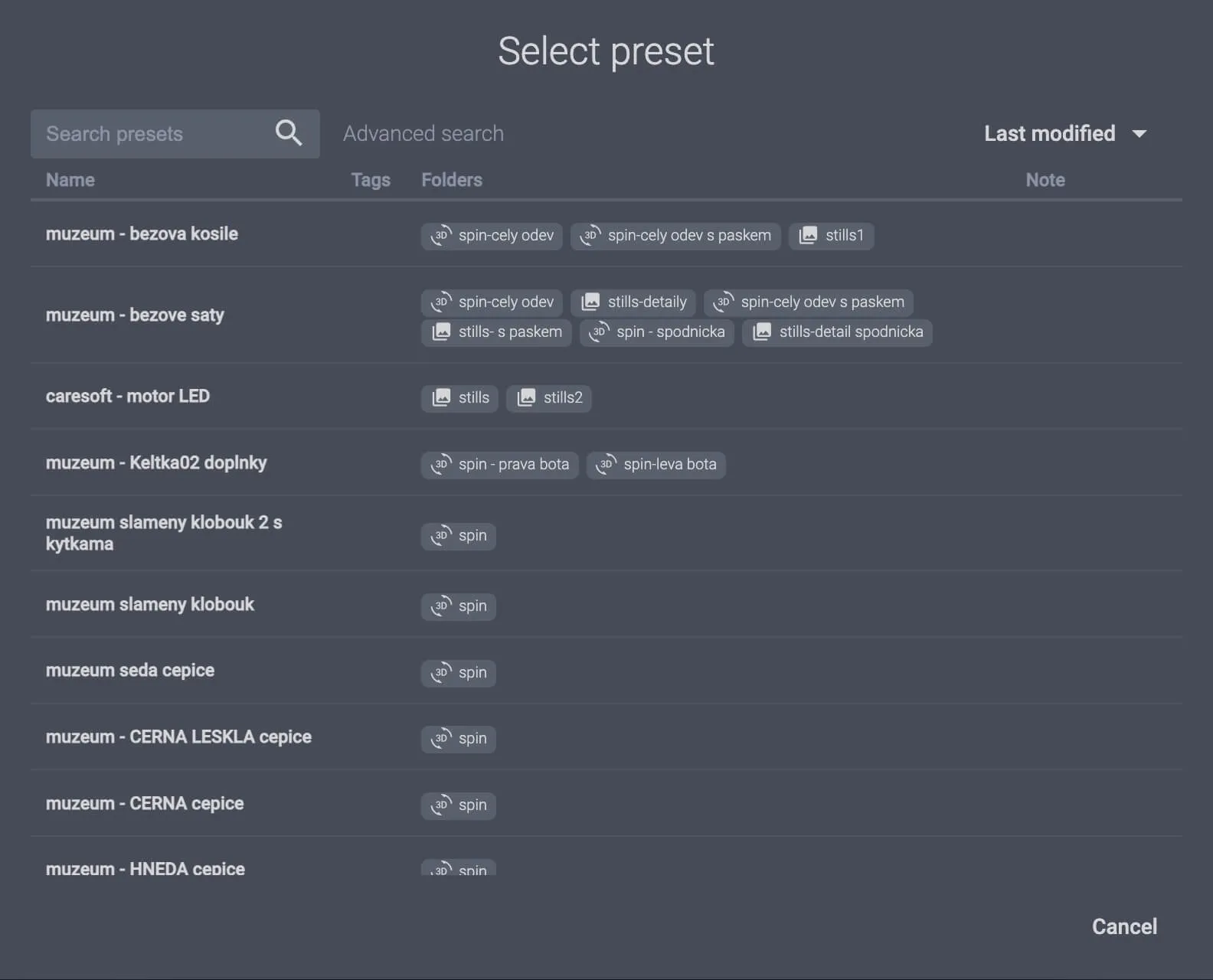
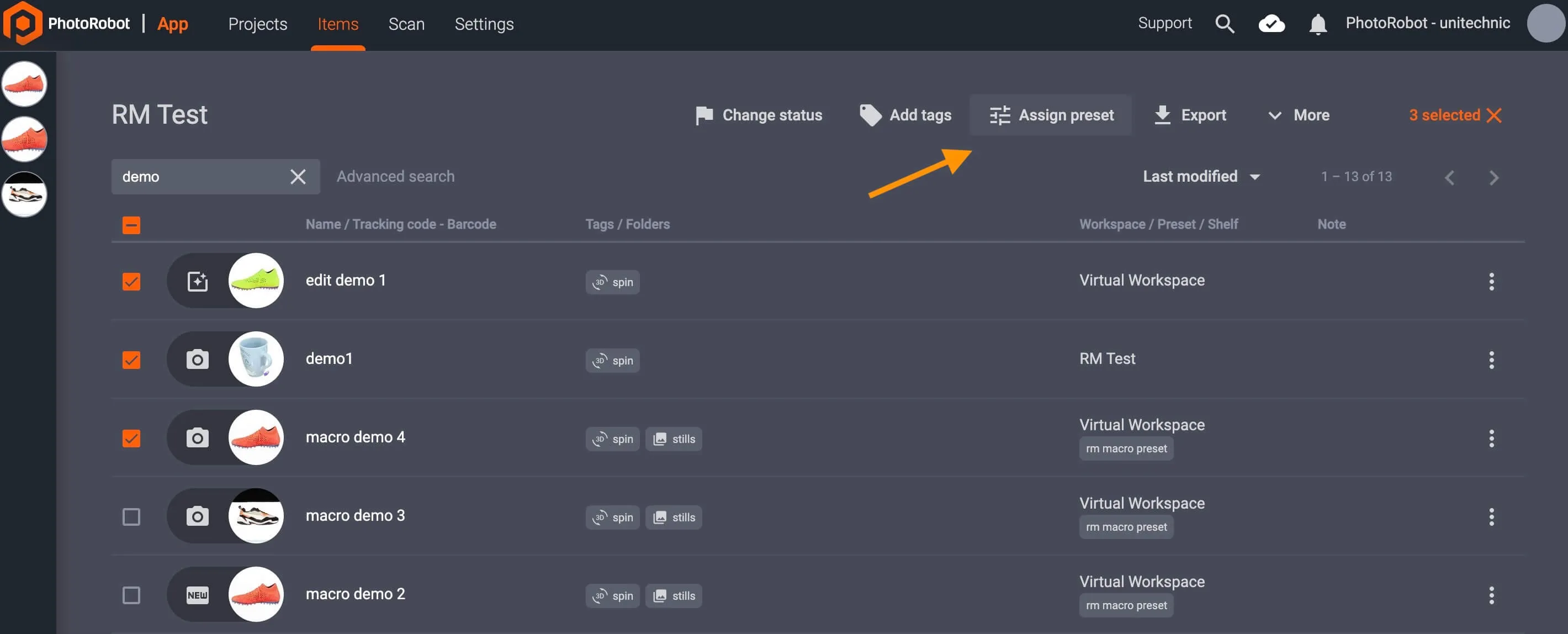
- Biex tassenjaw Preset lil diversi items, agħżlu l-items mill-menu Items, u kklikkjaw Assign preset:
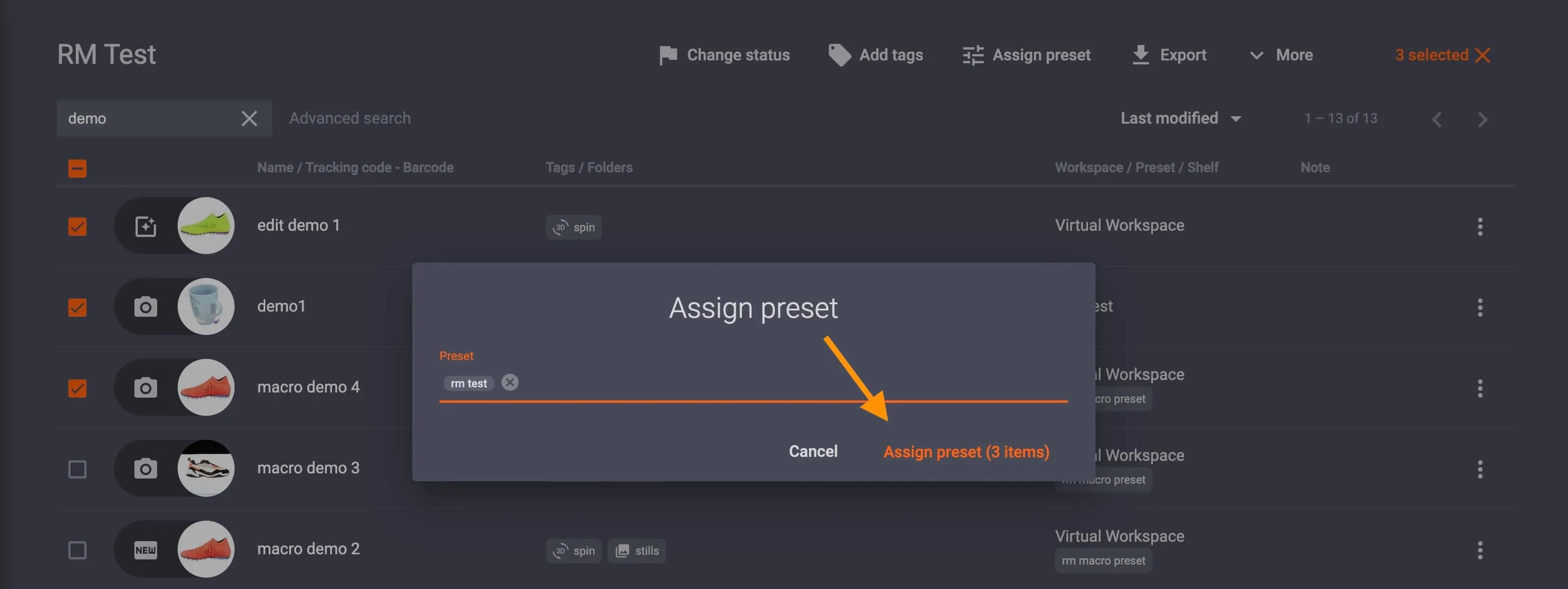
- Agħżlu l-preset skont l-isem, u assenjawh lill-items billi terġgħu tikklikkjaw Assign preset:
3. Alternattivament, fil-menu Items, ikklikkjaw Import biex timportaw items minn CSV:
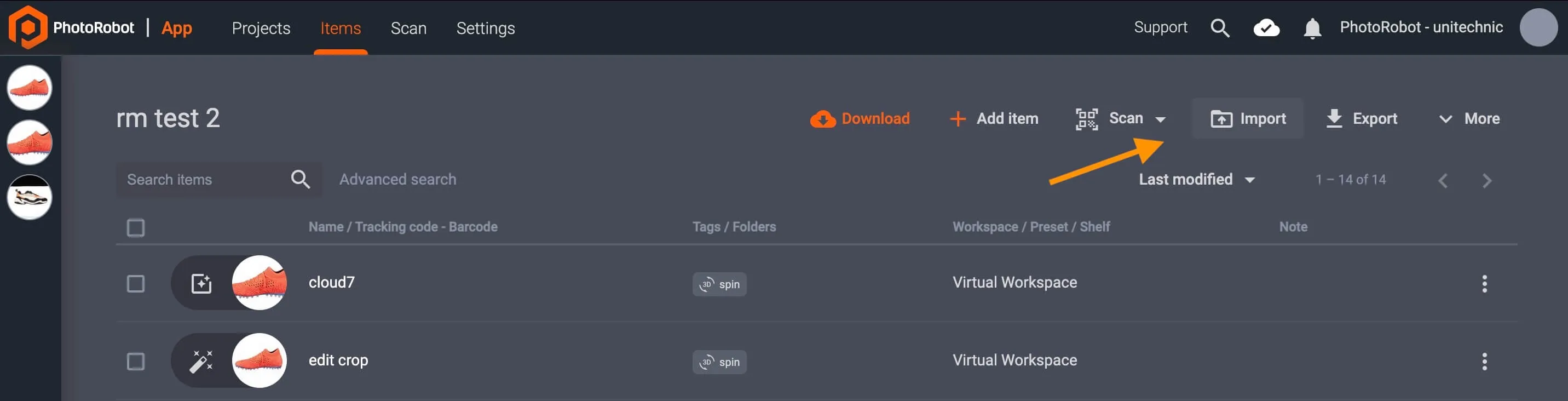
- Il-funzjonalità tal-importazzjoni CSV tippermetti lill-utenti ta' PhotoRobot joħolqu item bil-konfigurazzjonijiet tiegħu f'Excel biex jiġi importat fis-sistema.
- Il-fajls CSV jistgħu jkun fihom il-kolonni personalizzabbli li ġejjin, u funzjoni waħda biex jiġi assenjat preset lill-item skont l-isem tal-preset:
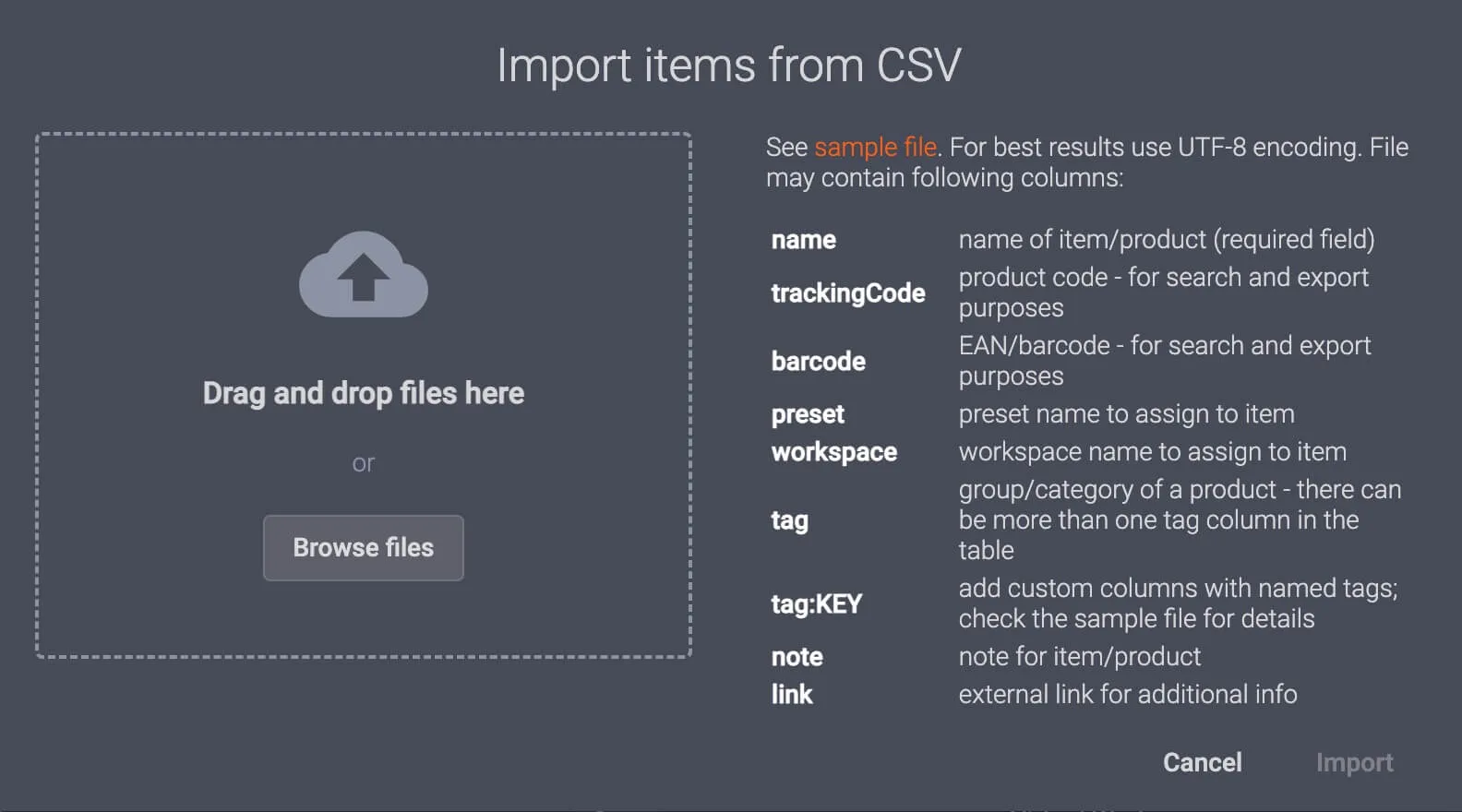
( ! ) - Nota: Meta tużaw l-importazzjoni CSV, huwa rakkomandat l-encoding UTF-8 għall-aħjar riżultati.
Ordnar tal-Items fi Shelves (Carts)
Barra minn hekk, fil-CAPP, l-ordnar tal-items fi Shelves (jew Carts) jippermettilkom tissimplifikaw il-workflow billi jiġu stabbiliti awtomatikament workspace u preset wara li tassenjaw shelf lil item.
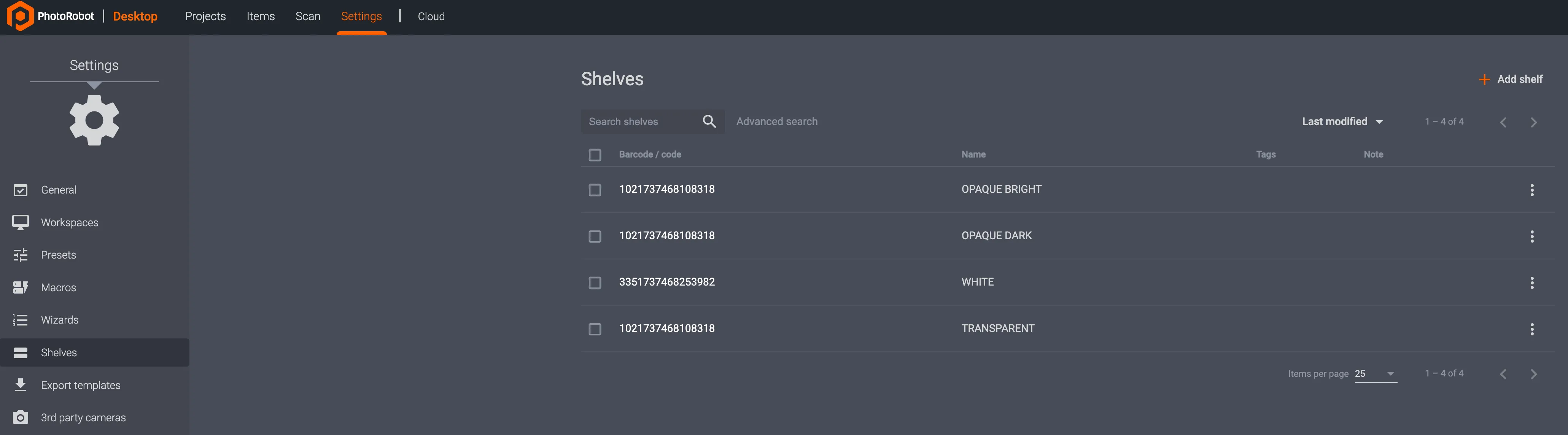
Il-ħolqien ta' kodiċijiet tas-Shelf (jew tal-Cart) fis-sistema jgħin biex l-items jiġu ordnati f'kategoriji b'settings konfigurabbli tal-photoshoot. Huwa possibbli li jiġi assenjat shelf lil item billi jiġu kkonfigurati s-settings tiegħu fl-app, jew, alternattivament, permezz tal-integrazzjoni CAPP tal-appoġġ għal barcode reader.
L-appoġġ għal barcode reader jippermetti lit-timijiet jistampaw barcode uniku li sempliċement jiskennjawh biex jassenjaw item lill-shelf tiegħu. B'hekk, it-timijiet jistgħu jiskennjaw kodiċi ta' shelf, u mbagħad jiskennjaw item biex jassenjaw malajr is-settings tal-photoshoot tiegħu mingħajr ma jikklikkjaw bil-maws, jew imorru fuq kompjuter tal-workstation.
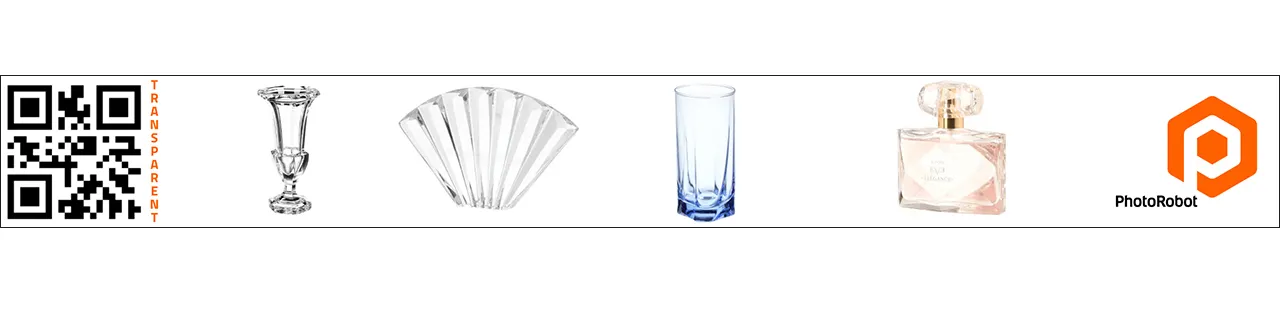
Biex taċċessaw is-settings tas-Shelves fil-CAPP, iftħu Settings fil-verżjoni lokali jew fil-cloud tal-app:
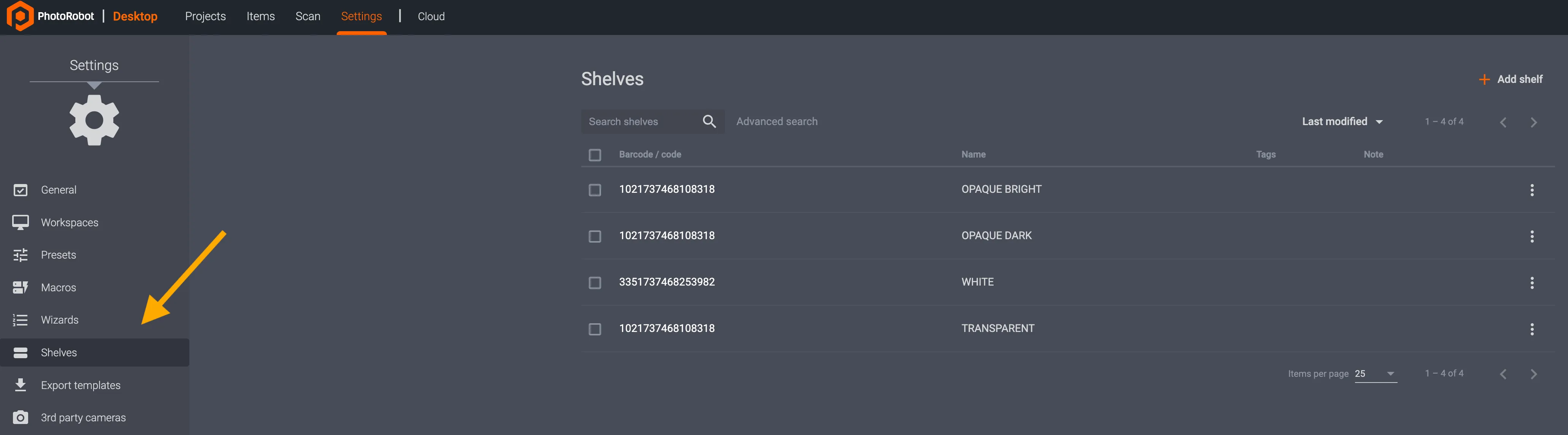
- Ikklikkjaw fuq il-vuċi tal-menu Shelves fuq in-naħa tax-xellug tal-interface tas-Settings biex taraw is-shelves salvati (jekk hemm).
- Fittxu s-Shelves permezz ta' Advanced search, jew agħżlu s-Shelves permezz tal-kaxxa fuq ix-xellug tal-barcode / kodiċi tas-shelf.
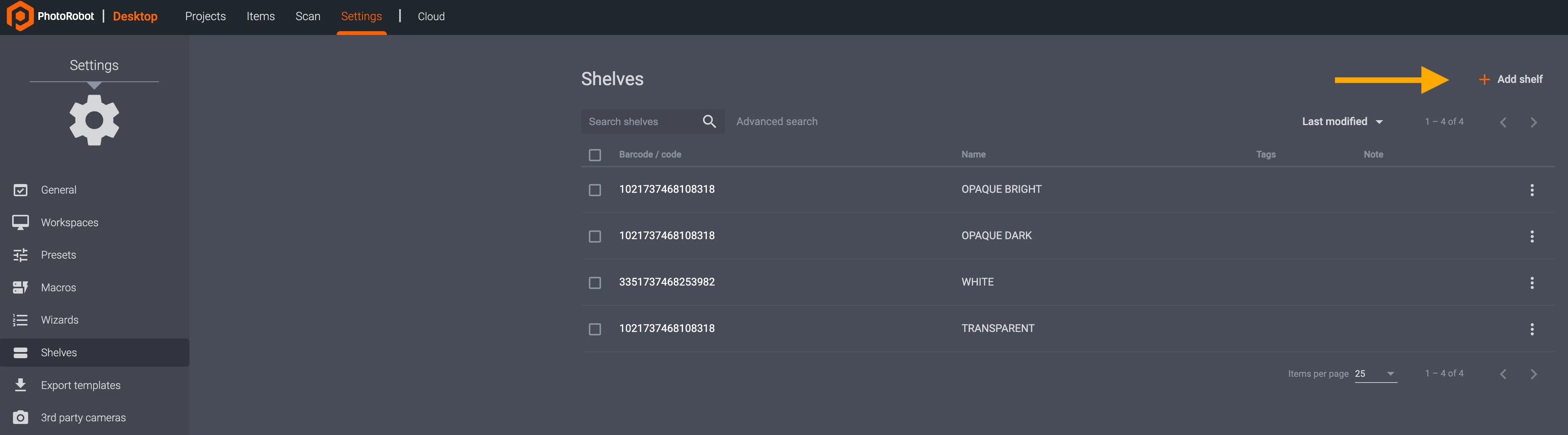
Biex toħolqu shelf ġdida, użaw + Add shelf fl-angolu ta' fuq fuq il-lemin tal-menu Shelves:
L-issettjar il-ġdid tax-xelf imbagħad jippermetti l-ħolqien ta’ Barcode / codes personalizzati biex jintużaw ma’ barcode reader, il-ħolqien ta’ Name, l-għażla ta’ Tags, Notes, Workspace u Preset.
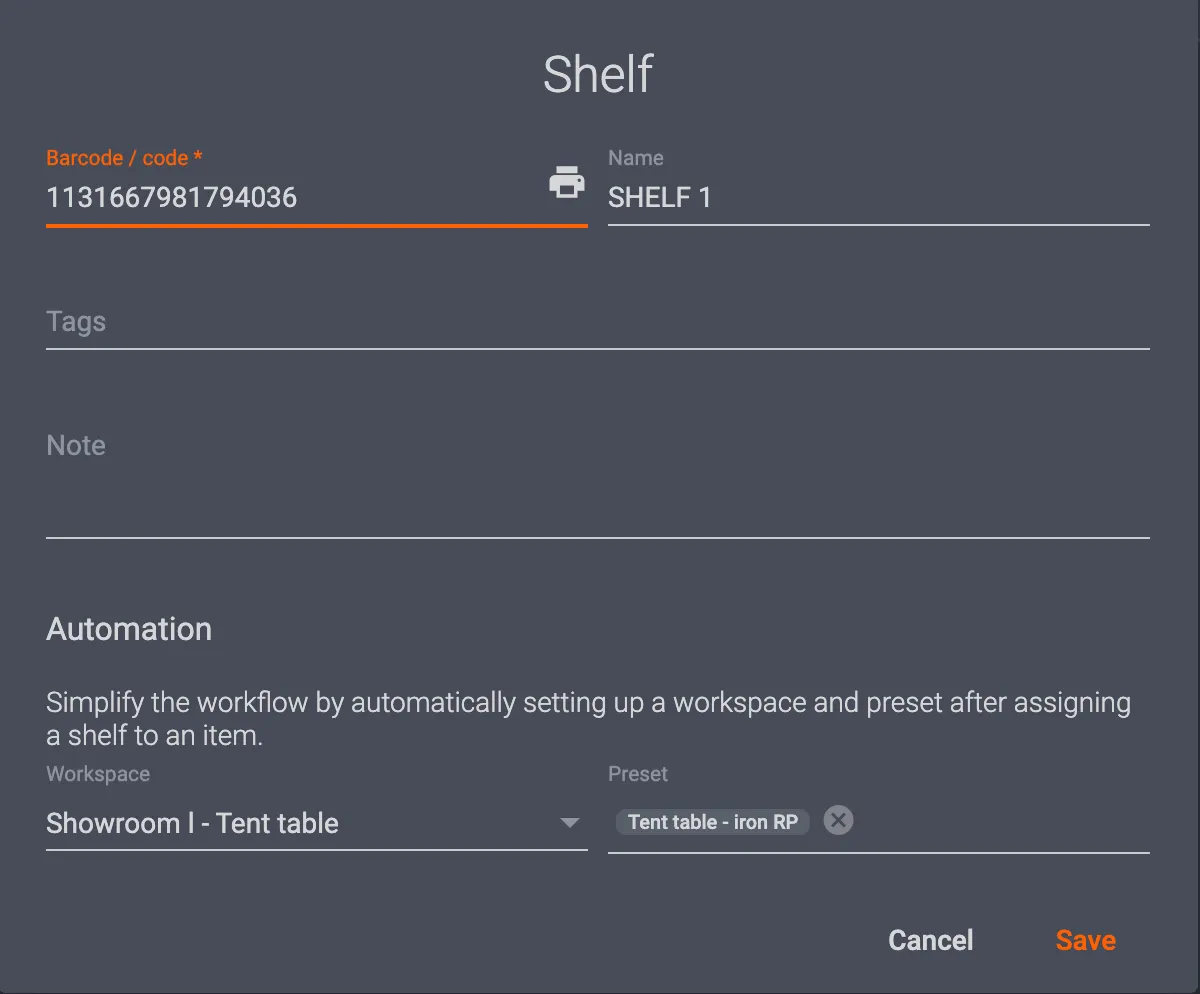
- Barcode / code jista’ jiġi personalizzat biex jinħoloq kodiċi uniku tax-Xelf li s-sistema tista’ tuża biex tassenja l-issettjar permezz ta’ barcode reader.
- Name spiss jintuża biex jiġu distinti t-tipi ta’ oġġetti li jkunu qed jiġu fotografati, pereżempju: oġġetti żgħar, medji u kbar; żraben, ġojjellerija, ħwejjeġ jew xi tipi simili ta’ oġġetti.
- L-oqsma Workspace u Preset imbagħad jistgħu jiġu kkonfigurati skont l-istazzjon tax-xogħol robotiku (u l-pożizzjoni tiegħu fl-istudjo), filwaqt li l-oqsma Preset jintużaw għall-issettjar awtomatizzat tal-qbid u tal-post-processing tax-xelf.
- Save fir-rokna t’isfel fuq il-lemin tal-interface joħloq ix-xelf fis-sistema għal assenjazzjoni futura permezz tal-app jew permezz ta’ barcode reader.
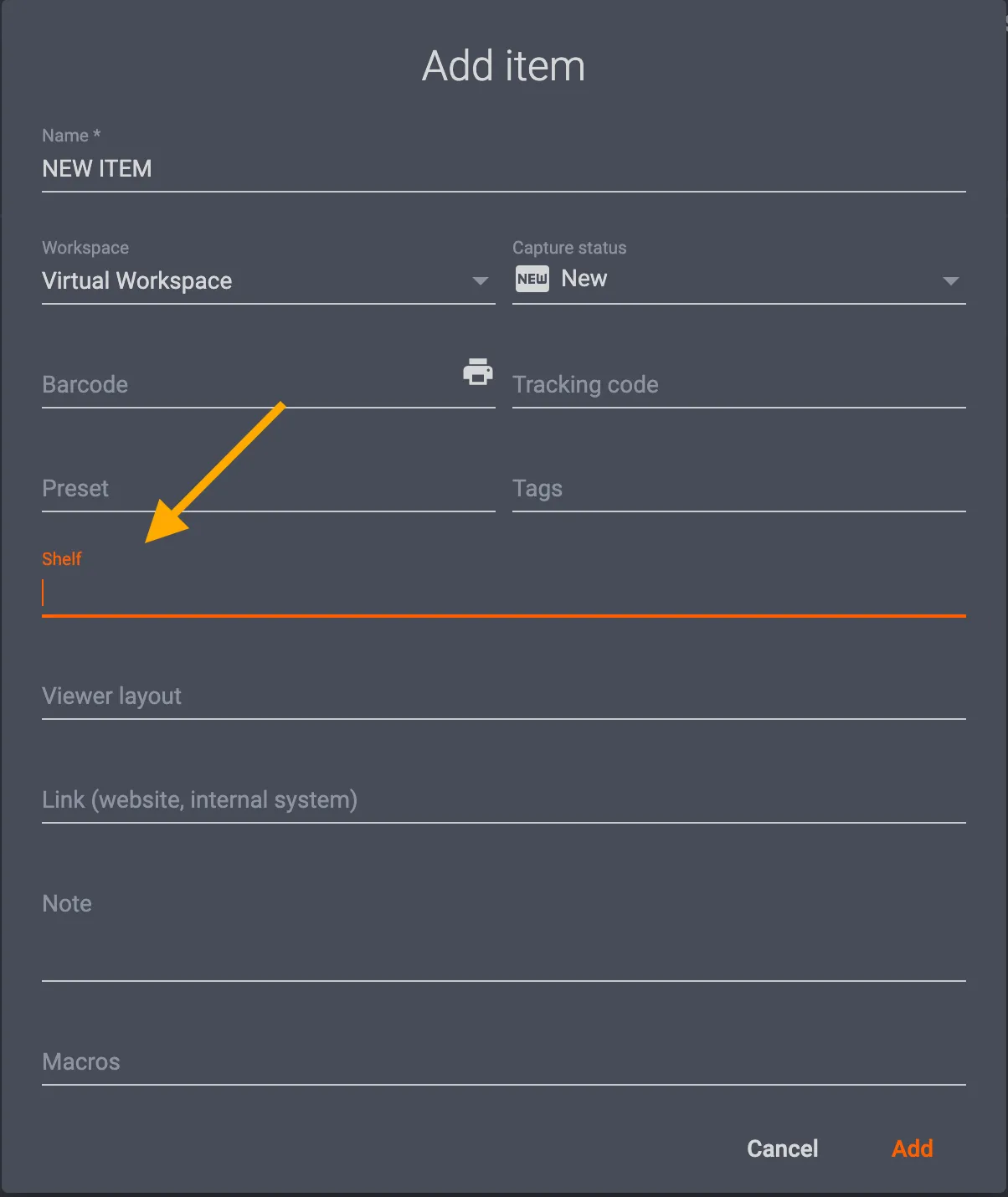
Aktar tard, biex tassenjaw kodiċi tax-Xelf lil oġġett ġdid jew eżistenti fl-app, agħżlu l-qasam Shelf fil-menu tal-issettjar tal-Item, u agħżlu x-Xelf li trid tiġi assenjata lill-oġġett:
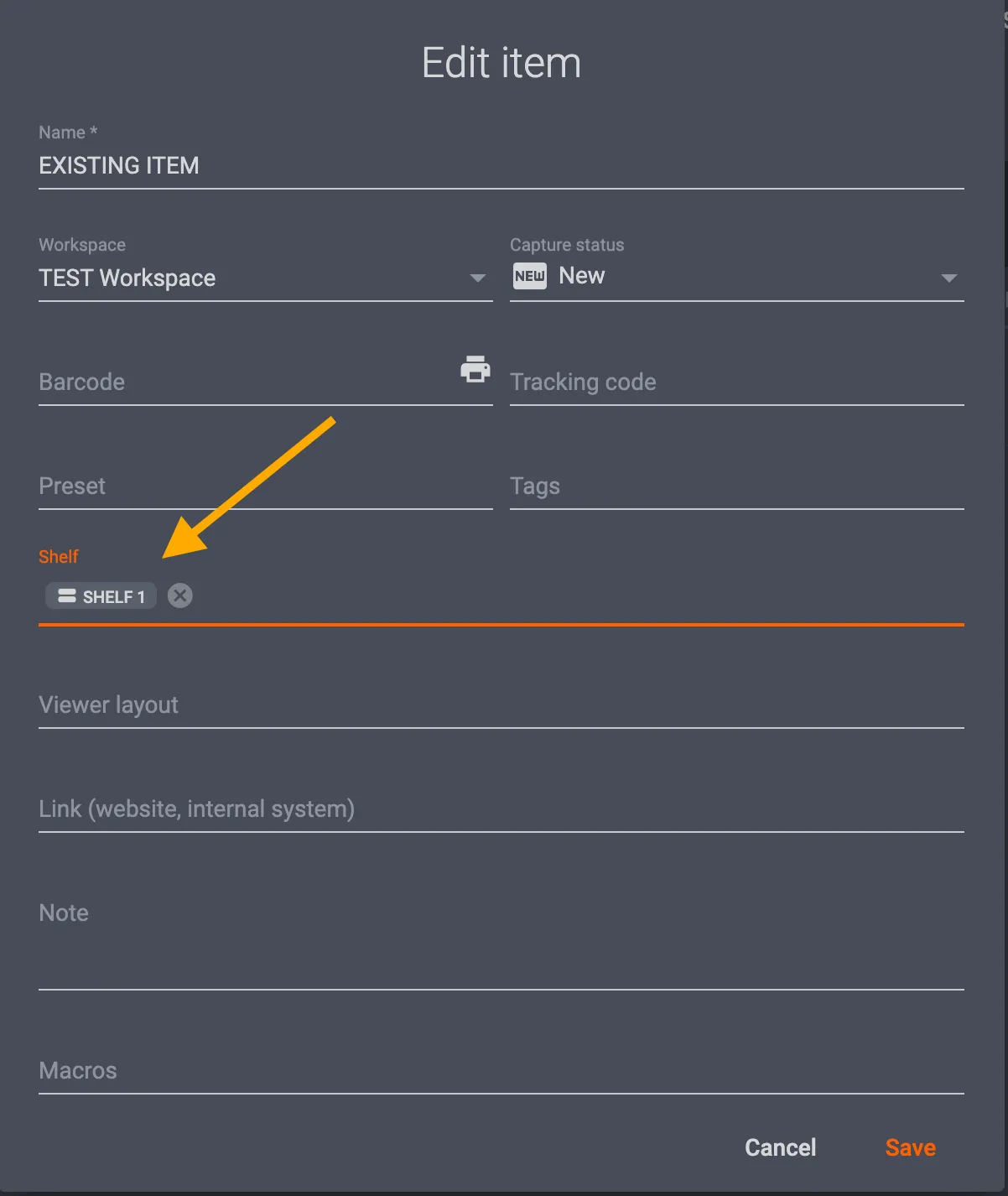
Nota: Il-proċess huwa l-istess biex tapplikaw Xelf għal kwalunkwe oġġett eżistenti għall-qbid fis-sistema. Sempliċement agħżlu l-issettjar tal-oġġett, u kkonfiguraw il-qasam Shelf:
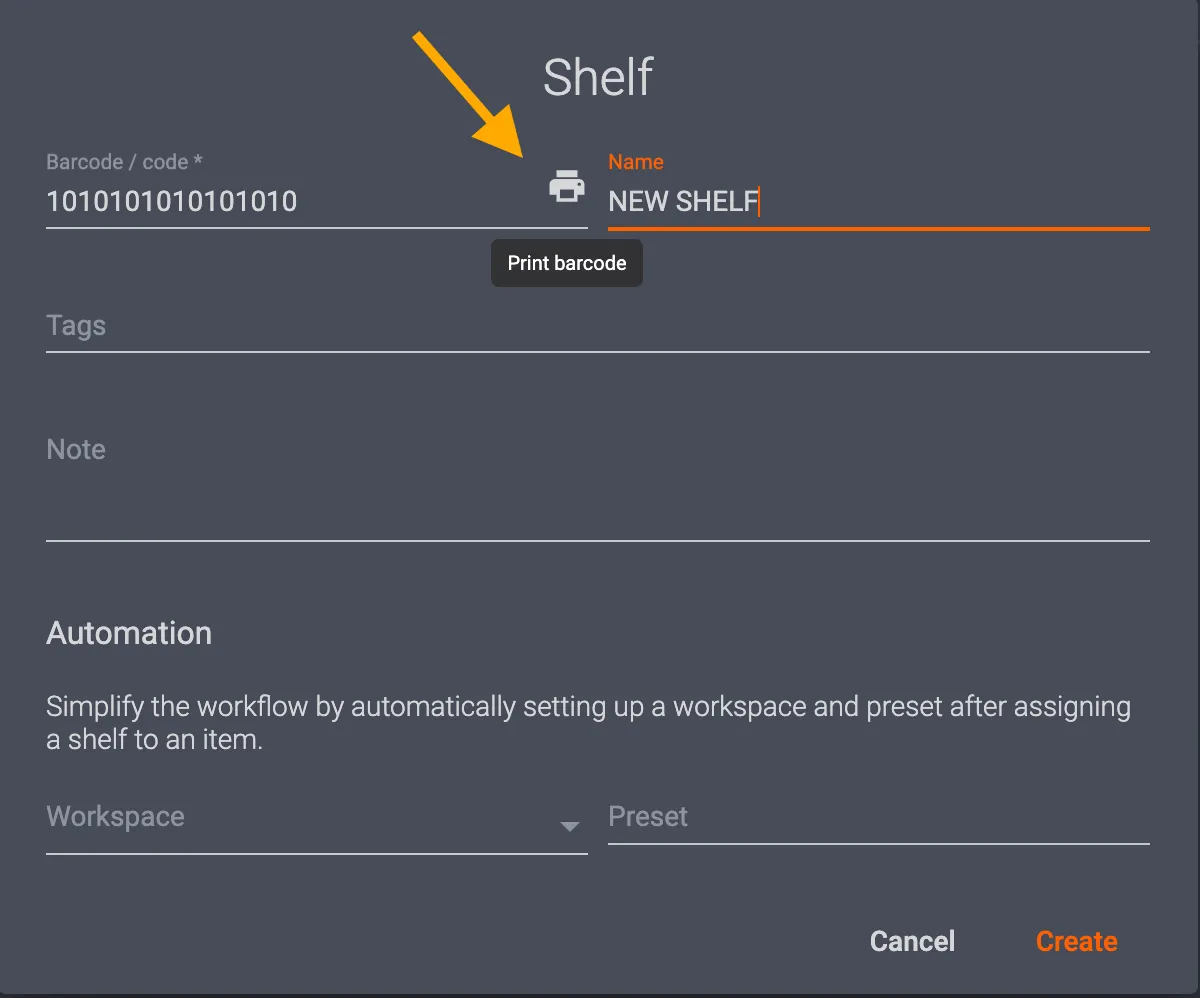
Alternattivament, jekk tużaw barcode reader integrat, ipprintjaw il-kodiċi uniku tax-xelf u użawh flimkien mal-barcodes tal-oġġetti biex torganizzaw malajr il-prodotti u l-listi tal-iffotografar skont l-istazzjon tax-xogħol u l-preset.
Żieda ta’ Operazzjonijiet tal-Ambitu tal-Issettjar
Primarjament, il-konfigurazzjoni tal-ambiti tal-issettjar tgħarraf lis-sistema f’liema folders għandha tissejvja l-immaġini maqbuda, liema frames għandha taqbad, u liema issettjar japplika għall-proċess tal-qbid. L-issettjar tal-ambitu jinkludi wkoll il-konfigurazzjoni tas-sekwenza (modalità normali vs fast-shot), il-veloċitajiet tar-robot, l-issettjar tal-kamera, il-kontrolli tad-dawl u operazzjonijiet ta’ editjar ippreddefiniti.
Qabel ma tifotografaw oġġett, l-utenti joħolqu jew jassenjaw Presets fis-sistema. L-issettjar tal-Preset jista’ japplika għal folder sħiħ, għal oġġetti speċifiċi, jew għal ringieli u frames individwali (fil-modalità tal-editjar).
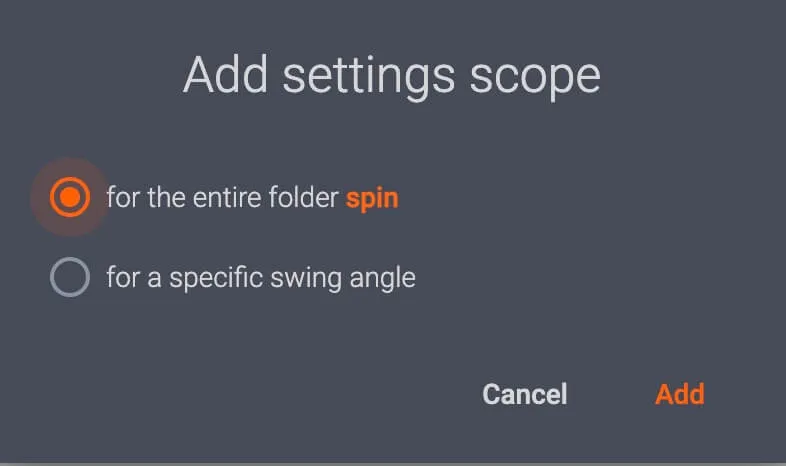
- Agħżlu l-ambiti tal-issettjar għall-folder sħiħ tal-ispin, għal angolu speċifiku tal-swing, jew għall-immaġni kurrenti biss (fil-modalità tal-editjar biss).
- Kull ambitu tal-issettjar fih konfigurazzjoni tal-hardware, issettjar tal-qbid u operazzjoni waħda jew aktar tal-editjar.
Żieda ta’ Ambitu tal-Issettjar għal Angolu Speċifiku tal-Swing
Jekk tapplikaw l-issettjar tal-ambitu għal angolu speċifiku tal-swing, speċifikaw l-angolu li fuqu se japplikaw il-Presets tal-qbid (eż. 15°, 45°, eċċ.):
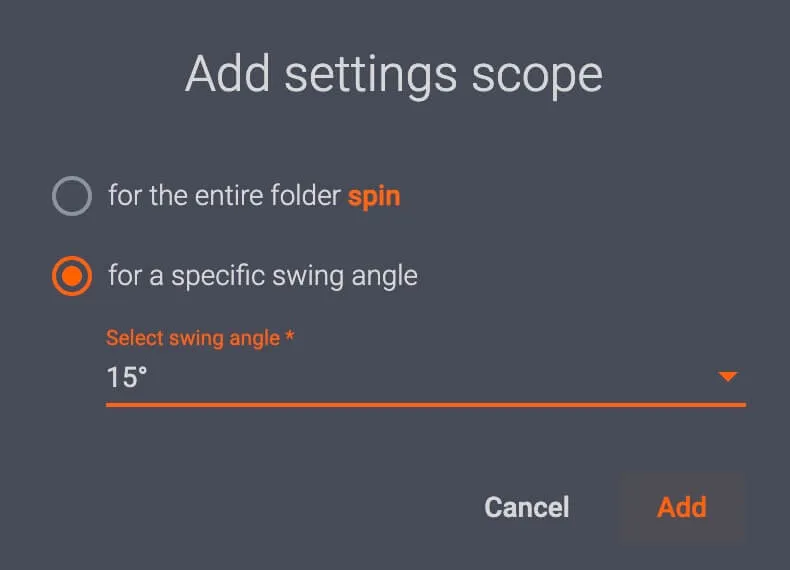
- L-ambiti tal-issettjar jistgħu japplikaw għal angolu tal-swing wieħed jew aktar permezz ta’ Select swing angle. Speċifikaw l-angolu tal-swing, u kklikkjaw Add biex tassenjaw l-issettjar tal-ambitu lil folder.
- Il-folder fil-mira bil-Presets assenjati lilu imbagħad jidher fil-parti ta’ fuq fuq il-lemin tal-interface:
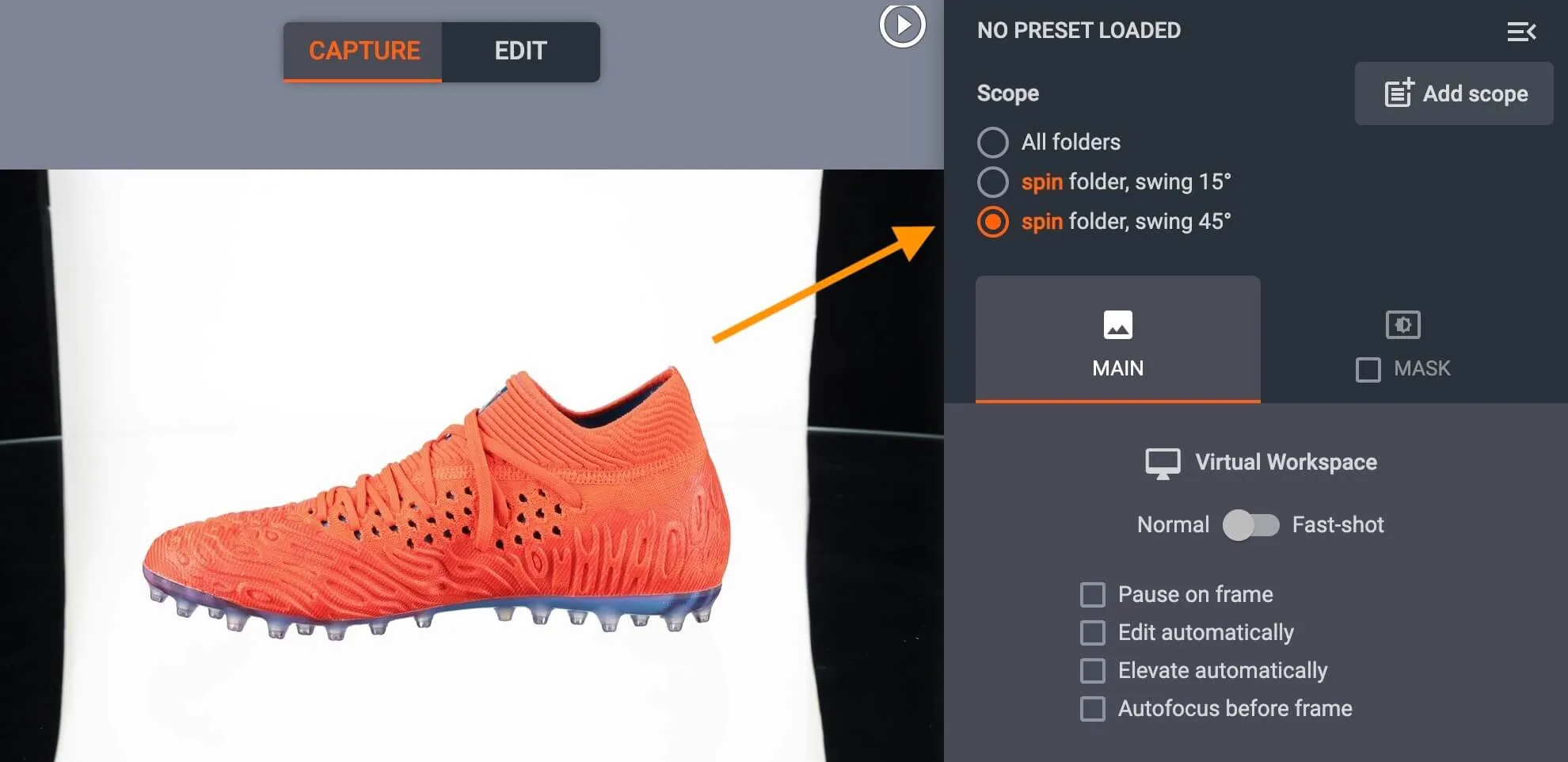
Jekk tapplikaw issettjar differenti tal-ambitu għal diversi angoli tal-swing, ikklikkjaw fuq l-angolu speċifiku tal-swing biex tarawh jew tikkonfigurawh l-issettjar assenjat lill-folder tiegħu.
- Pereżempju, huwa possibbli li tikkonfiguraw dawl ta’ intensità baxxa għal folder tal-ispin b’angolu tal-swing ta’ 15°, u dawl ta’ intensità għolja għal folder tal-ispin b’angolu tal-swing ta’ 45°.
- L-utenti jistgħu wkoll iżidu ambiti tal-issettjar ma’ folder ta’ stampi fissi, jew ma’ kwalunkwe folder ieħor fl-oġġett.
- Is-sistema mbagħad tapplika l-ambiti tal-issettjar awtomatikament waqt il-qbid tal-immaġini.
Biex tarawh jew tikkonfiguraw l-ambiti tal-issettjar għall-immaġini kollha, ikklikkjaw All folders. Wara li tikkonfiguraw l-ambitu tal-issettjar, meta tikklikkjaw il-buttuna tal-bidu jibda l-proċess tal-qbid bil-Presets assenjati.
Barra minn hekk, jekk Edit automatically hija kkonfigurata, is-sistema taqbad ir-ritratti u tapplika wkoll awtomatikament l-operazzjonijiet tal-editjar ippreddefiniti wara li tikklikkjaw il-buttuna tal-bidu.
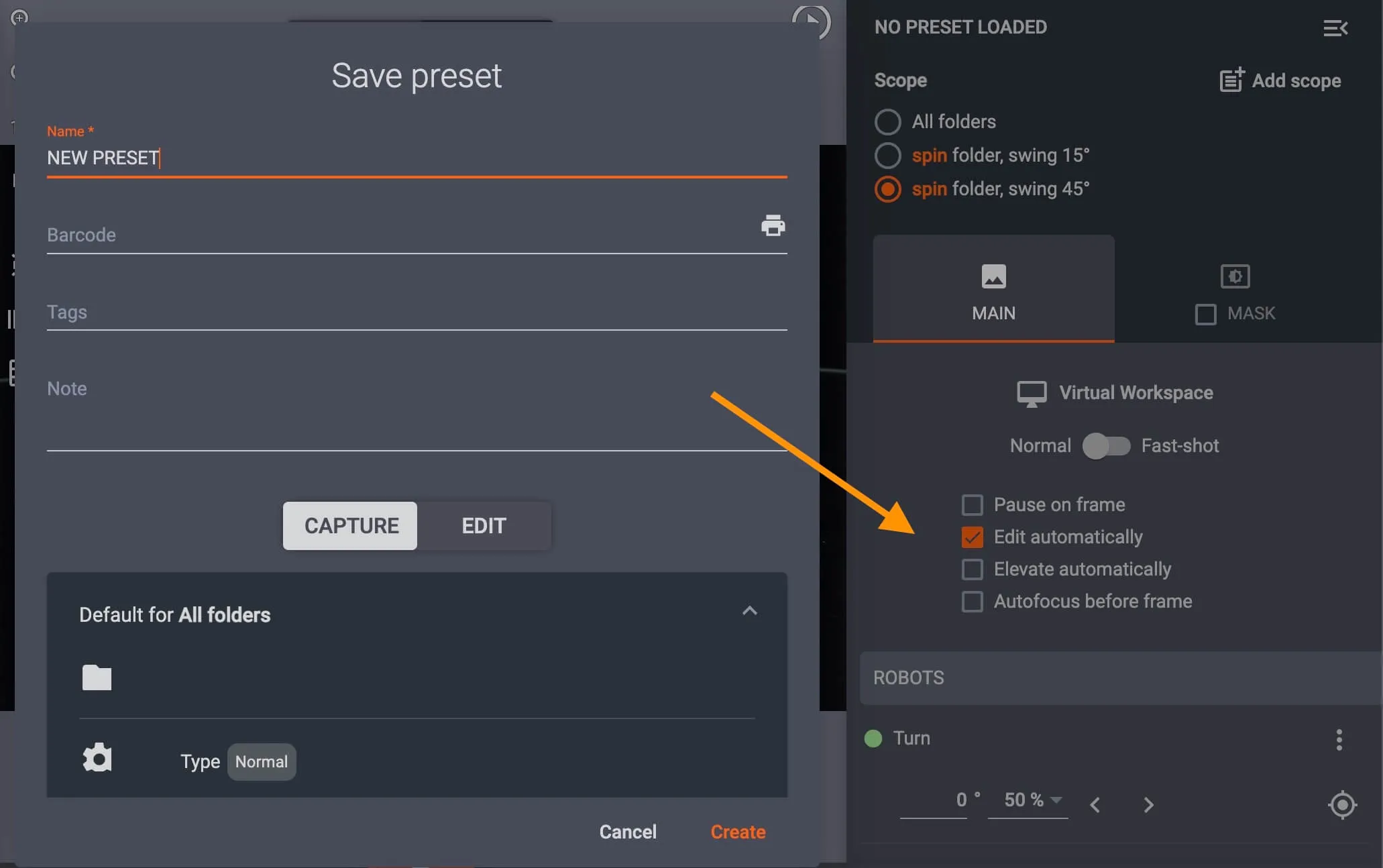
( ! ) - Għal aktar tagħrif dwar l-operazzjonijiet kollha tal-editjar u l-funzjonalità tagħhom, ara l-User Support Manual - Editing Images ta’ PhotoRobot.
Funzjonalità u Konfigurazzjoni tal-Macros
Il-makros f’CAPP jippermettu lill-utenti jiddefinixxu kmandi għall-proċess tal-akkwiżizzjoni ta’ oġġett u tal-folders tiegħu (spin, stills, eċċ.). Il-kmandi jistgħu japplikaw għal folder wieħed jew għal diversi folders, u jistgħu jmexxu sekwenzi, editjar tal-immaġini, workspaces, presets, kopja tas-settings tal-immaġini u ċaqliq tas-settings tal-immaġini. L-utenti jistgħu jippersonalizzaw ukoll il-makros skont l-isem, il-barcode, it-tag jew in-noti.
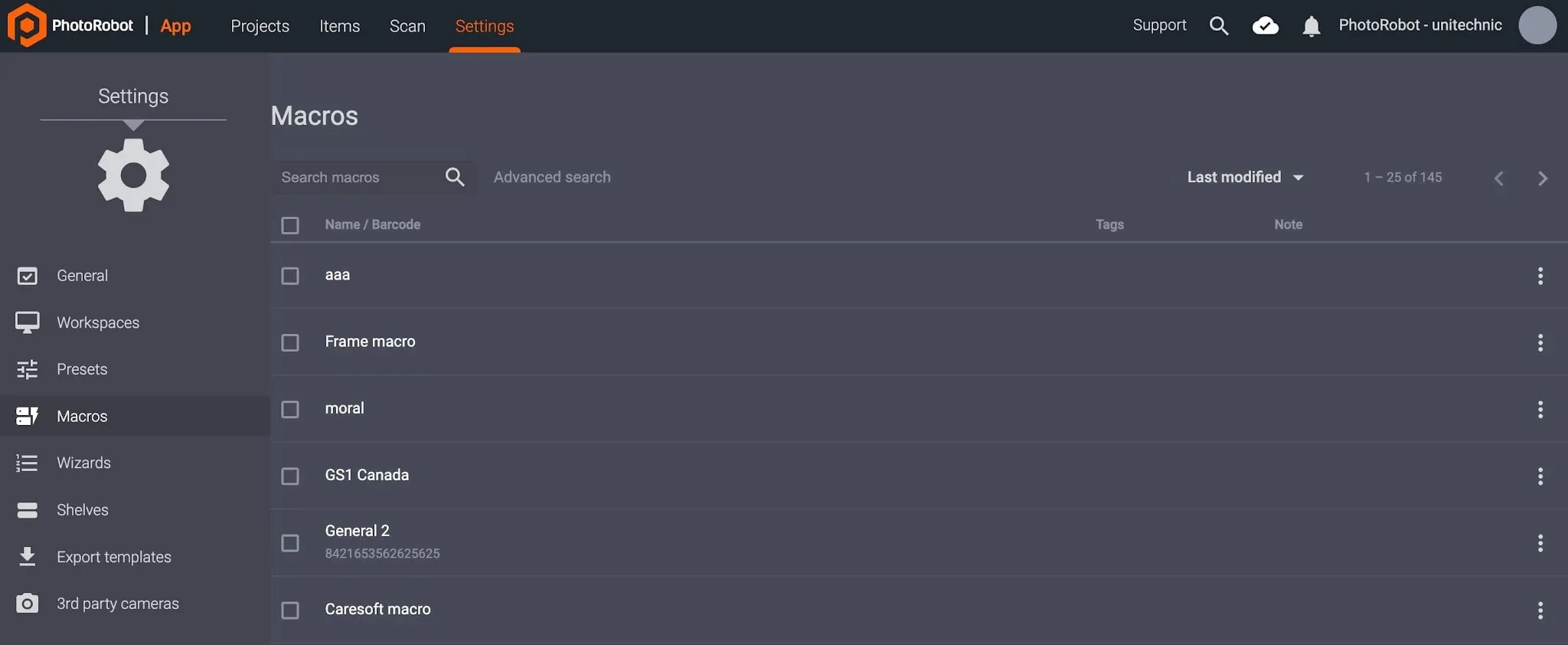
Nota: Għal struzzjonijiet dettaljati dwar il-konfigurazzjoni u l-użu tal-PhotoRobot Macros, irreferu għall-PhotoRobot Macros User Guide. Skopru kif il-makros jwettqu l-maġija tal-awtomatizzazzjoni tal-fotografija f’diversi folders u komponenti, bl-ipproċessar awtomatiku ta’ kompiti kumplessi.
Modalità Wizard ta' PhotoRobot
Il-modalità Wizards f’CAPP taħdem bħala alternattiva għall-konfigurazzjoni manwali tal-hardware, tal-kamera u tas-sekwenzi. Fl-użu, il-modalità Wizards tippermetti lil amministratur jew fotografu joħolqu Wizards differenti biex jissimplifikaw il-modalità tal-akkwiżizzjoni għall-operaturi tal-linja tal-produzzjoni. Imbagħad l-operatur jista’ jniedi CAPP fil-modalità Wizards, li taħdem bħala interface estremament sempliċi b’passi gwidati minn wizard. Hemm ukoll kontrolli limitati biex l-użu u l-onboarding ikunu aktar faċli.
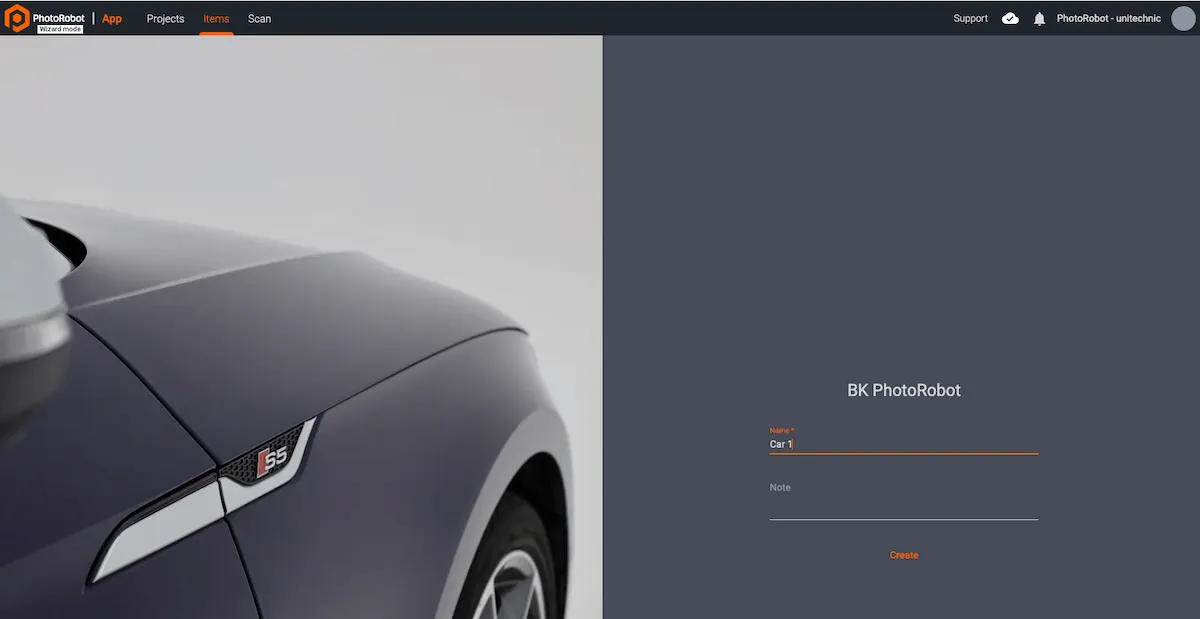
Wara li jinħoloq wizard, dan jaħżen il-konfigurazzjonijiet tal-Presets u tal-Workspace, kif ukoll passi predefiniti li l-operaturi jridu jsegwu. L-operaturi ma jistgħu jbiddlu l-ebda setting, u jridu jtemmu l-istruzzjonijiet f’kull pass qabel ma jkunu jistgħu jgħaddu għall-proċess li jmiss.
Nota: Il-passi tal-wizard huma definiti f’format ta’ lingwa simili għal JavaScript, u jiġu skriptjati mill-konsulenti ta’ PhotoRobot għal funzjonalità apposta. L-utenti jistgħu jiskriptjaw ukoll funzjonijiet bażiċi għal esperimenti inizjali jew setups sempliċi. Għad-dokumentazzjoni dwar il-konfigurazzjoni teknika u l-użu tal-wizards min-naħa tal-operatur, irreferu għall-PhotoRobot Wizard Mode User Manual.



