
Twaqqif ta’ Workspace ta’ PhotoRobot
Il-manwal tal-utent li ġej jiddeskrivi l-passi biex titwaqqaf Spazju tax-Xogħol fl-App tal-Kontrolli ta' PhotoRobot (aktar 'il quddiem sempliċement “CAPP”). Spazju tax-xogħol huwa lista ta' ħardwer li se jintuża għal photoshoot speċifiku. Jista' jinkludi diversi moduli ta' PhotoRobot, kameras, dwal, u aċċessorji oħra.
Nota: Jekk għadkom ma installajtux CAPP u ma ddestrajtux ruħkom magħha, irreferu għall-PhotoRobot Getting Started għal ħarsa ġenerali lejn is-software, il-konfigurazzjoni tiegħu u l-użu tiegħu. L-informazzjoni f’dan il-manwal tal-utent hija maħsuba biex tappoġġa lill-klijenti li diġà kisbu fehim ġenerali tas-software.
Barra minn hekk, għal skopijiet ta’ dimostrazzjoni, jekk jogħġobkom innotaw li huwa possibbli taħdmu b’Sample Workspace predefinita, li hija kkonfigurata biex tuża hardware virtwali. Sample workspace tippermetti lill-utenti jesperimentaw b’diversi funzjonijiet f’CAPP billi jagħżlu robots u kameras virtwali.
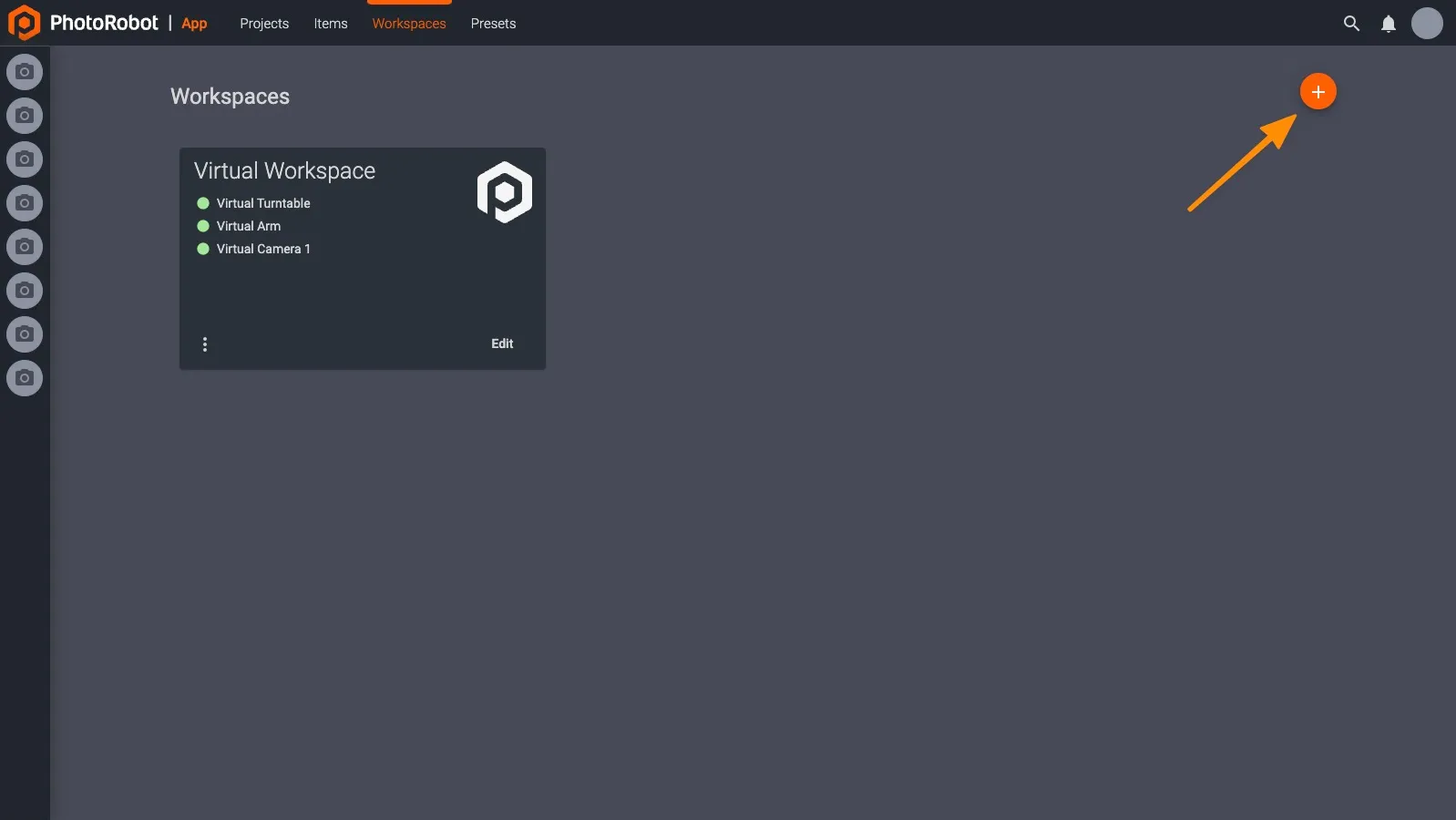
Biex toħolqu workspace, morru fuq Workspaces f’CAPP, imbagħad agħfsu l-buttuna ta’ ħolqien (+).
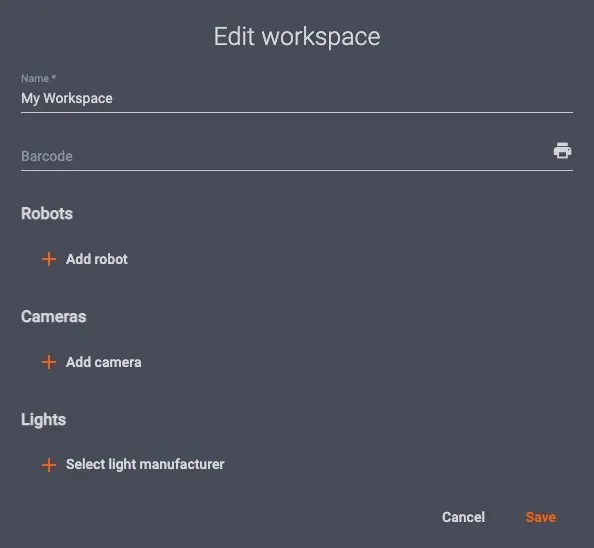
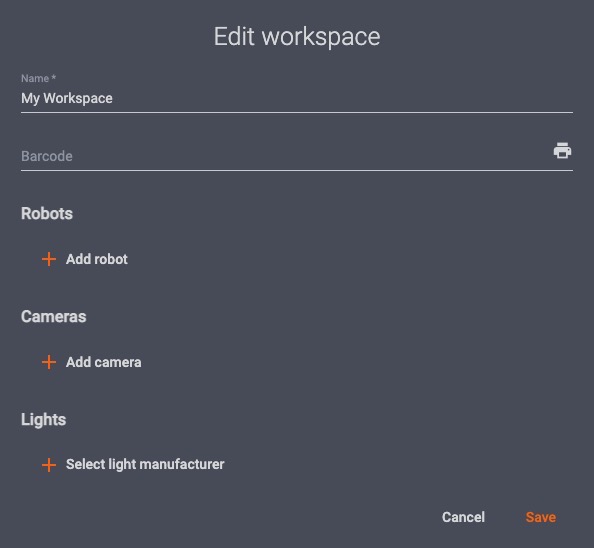
Meta tagħfsu l-buttuna ta’ ħolqien, tinfetaħ il-menu Edit workspace fejn huwa possibbli li Add robot, Add camera u Select light manufacturer.
Żommu f’moħħkom li wara li tgħaqqdu biċċa hardware (jew kamera) ma’ workspace, tistgħu taraw minnufih jekk hijiex online (rikonoxxuta minn CAPP). Biex tagħmlu dan, iċċekkjaw il-kulur tan-nokta fuq ix-xellug tal-isem tat-tagħmir in kwistjoni. Jekk l-apparat jiġi rikonoxxut, tidher nokta ħadra.
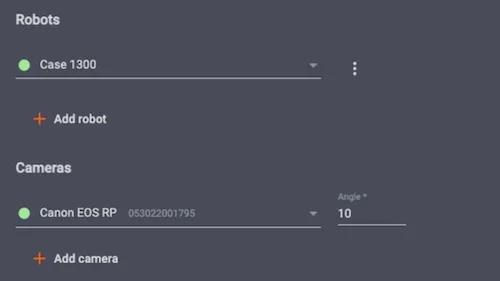
Min-naħa l-oħra, nokta griża tindika li l-hardware ma ġiex rikonoxxut, jew li mhuwiex mixgħul. Jekk tidher nokta ħamra, ikun hemm żball, pereżempju meta l-utent ma jibdilx il-kamera għal modalità manwali. Biex tidentifikaw il-kawża tal-iżball, ressqu l-maws fuq in-nokta ħamra biex jidher tooltip bid-deskrizzjoni tal-iżball li jkun qed iseħħ.
Għal problemi komuni u s-soluzzjonijiet tagħhom, jekk jogħġobkom irreferu għall-Troubleshooting PhotoRobot Manual.
Żieda ta’ Robot
Fil-pass li jmiss, żgurawlkom li r-robots kollha għas-sessjoni fotografika huma mixgħula u konnessi mal-istess network lokali bħall-kompjuter tagħkom. Imbagħad agħfsu Add robot.
- Agħfsu Add robot biex taraw lista tar-robots disponibbli.
- Agħżlu mil-lista r-robots li se tużaw.
Konfigurazzjoni ta’ Fast-Shot
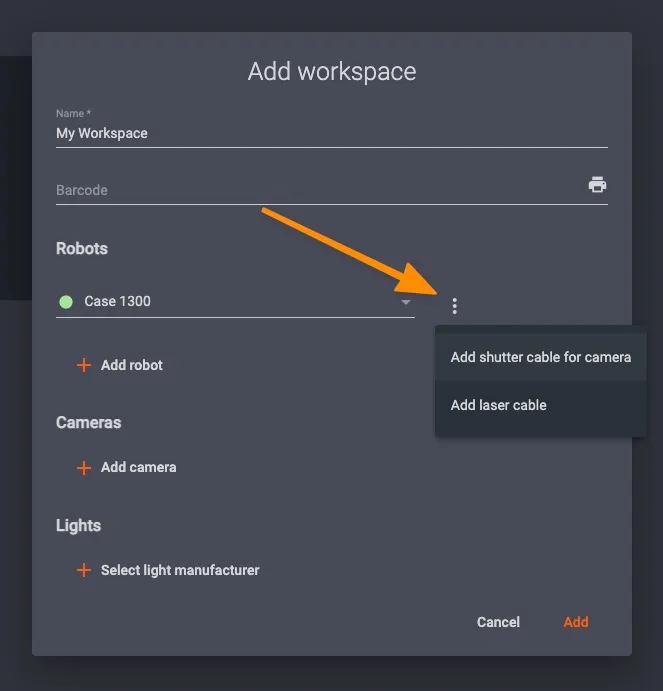
Biex tattivaw il-Fast-shot mode, qabbdu kwalunkwe robot b’kamera permezz ta’ kejbil tal-iscatt.
- Ikklikkjaw fuq it-Three vertical dots fuq il-lemin tar-robot biex tiftħu l-menu tal-kamera.
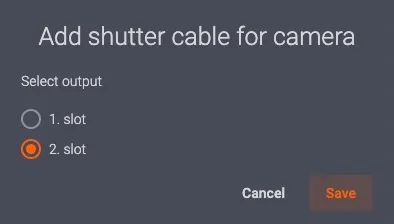
- Agħżlu Add shutter cable for camera.
- Għażlu Output slot (1 jew 2). Agħżlu liema output slot skont il-wajers fiżiċi tal-kejbil tal-iscatt tagħkom. Għal kejbils minn PhotoRobot, użaw slot 2.
( ! ) - Għal manifatturi oħra, jista’ jkun meħtieġ li jintuża slot 1.
Konfigurazzjoni tal-Lasers
Skont il-hardware li qed jintuża, hemm diversi għażliet biex jiġu kkonfigurati l-lasers:
Għal Lasers Integrati
Kemm il-Case 850 kif ukoll il-1300 għandhom sistemi laser integrati fir-robot li ma jeħtieġu l-ebda konfigurazzjoni.
LaserBox b’20 Port
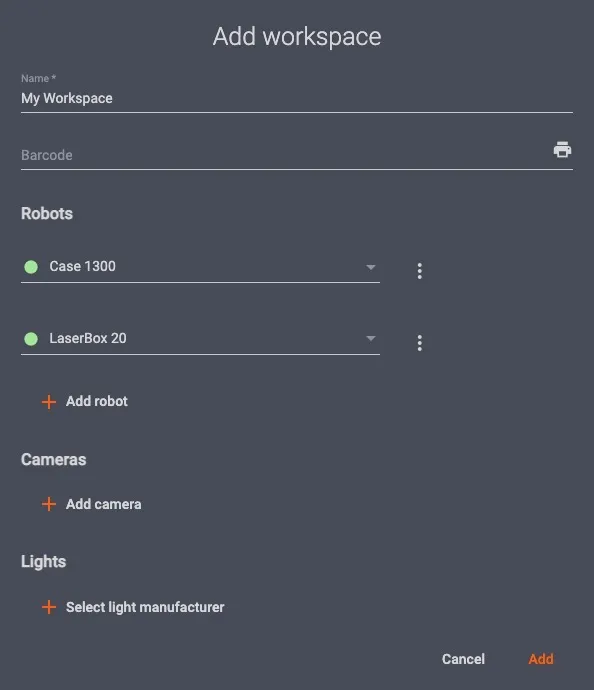
Il-LaserBox b’20 port huwa apparat indipendenti li jippermetti l-kontroll ta’ lasers multipli permezz ta’ konnessjoni tan-network. Biex tikkonfiguraw il-LaserBox, żgurawlkom l-ewwel li huwa mixgħul, u mbagħad żiduh bħala robot ieħor mal-workspace:
LaserBox b’4 Ports
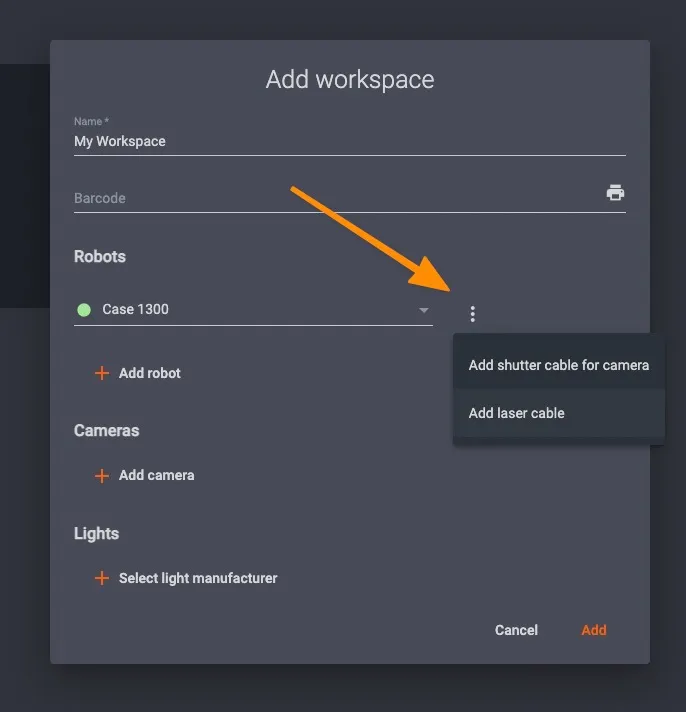
Jekk għandek LaserBox b’4 portijiet imqabbad mar-robot tiegħek, agħżel Add laser cable fost l-oġġetti tal-menu b’3 punti fuq il-lemin tal-ID tar-robot:
Żid il-Kameras
Biex iżżid kamera, l-ewwel assigura ruħek li l-apparat huwa mixgħul u mqabbad permezz ta’ USB mal-kompjuter. Jekk ma tkunx qed tuża robot b’kapaċità ta’ swing (eż. Robotic Arm jew il-FRAME), ser ikollok bżonn ukoll tissettja l-angolu li bih il-kamera ser timmira lejn il-mejda.
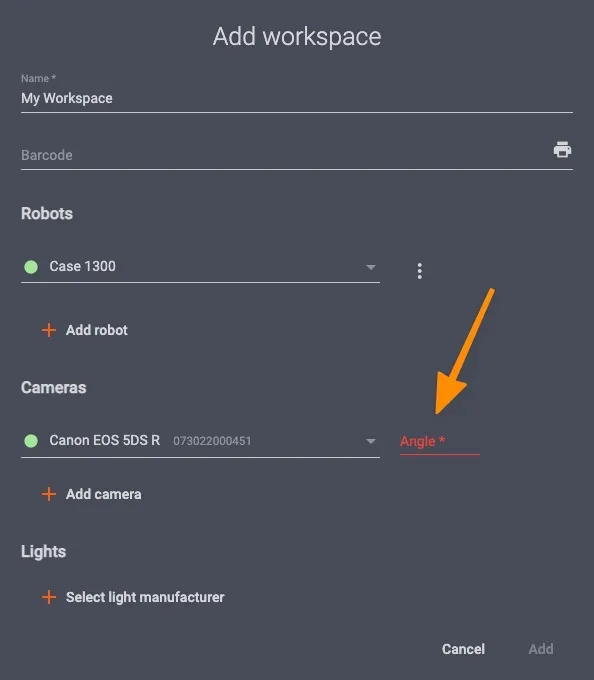
( ! ) - Li tissettja l-angolu għal robots mingħajr kapaċità ta’ swing huwa meħtieġ biex ċerti funzjonijiet, bħall-ċentrar awtomatiku, jaħdmu.
( * ) - Ara l-lista kompluta tal-kameras kompatibbli ma’ PhotoRobot.
Ikkonfigura d-Dwal
Is-sistemi tad-dawl kompatibbli ma’ PhotoRobot jinkludu żewġ tipi ta’ dwal: dwal strobe minn FOMEI u Broncolor, jew kwalunkwe dwal LED b’appoġġ għal DMX. Biex tikkonfigura setup tad-dawl fil-menu tal-workspace, mur f’Lights u żid dwal kompatibbli f’Select light manufacturer.
Dwal Strobe - Broncolor
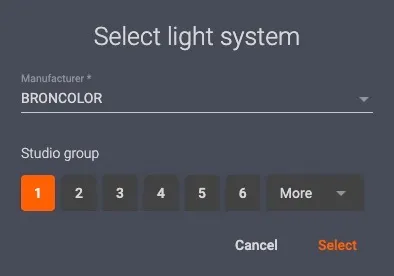
Biex tissettja dwal Broncolor, agħżel l-ewwel BRONCOLOR, u mbagħad agħżel mill-Studio group id-dwal li tixtieq tikkontrolla:
Dwal Strobe - FOMEI
Għal dwal minn FOMEI, l-utenti għandhom żewġ għażliet ta’ kontroll:
FOMEI LAN Transceiver (metodu preferut)
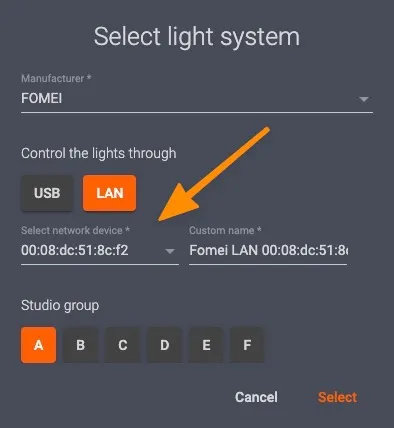
Biex tikkontrolla d-dwal permezz ta’ FOMEI LAN Transceiver, l-ewwel assigura ruħek li huwa online u mqabbad man-netwerk tiegħek.
Imbagħad, agħżel LAN. Wara, taħt LAN fil-menu li jinfetaħ, agħżel Fomei LAN Transceiver.
FOMEI USB Dongle (Legacy)
Huwa possibbli wkoll li tikkontrolla d-dwal bid-dongle WiFi ta’ FOMEI imqabbad direttament mal-kompjuter tiegħek permezz ta’ USB.
( ! ) Kun af li dan il-metodu m’għadux rakkomandat. Dan minħabba li jirrikjedi li jiġu installati drajvers addizzjonali fuq il-kompjuter tiegħek. FOMEI m’għadhiex tappoġġja wkoll sistemi MacOS aktar riċenti.
Dwal LED - DMX
Biex tikkontrolla kwalunkwe dwal LED kompatibbli mal-protokoll DMX, qabbad id-dwal mar-robot permezz ta’ kejbil RJ45 jew USB.
Imbagħad tista’ tagħżel Light manufacturer DMX.
Aktar tard, ser toħloq dawl individwali fl-iskrin Capture:
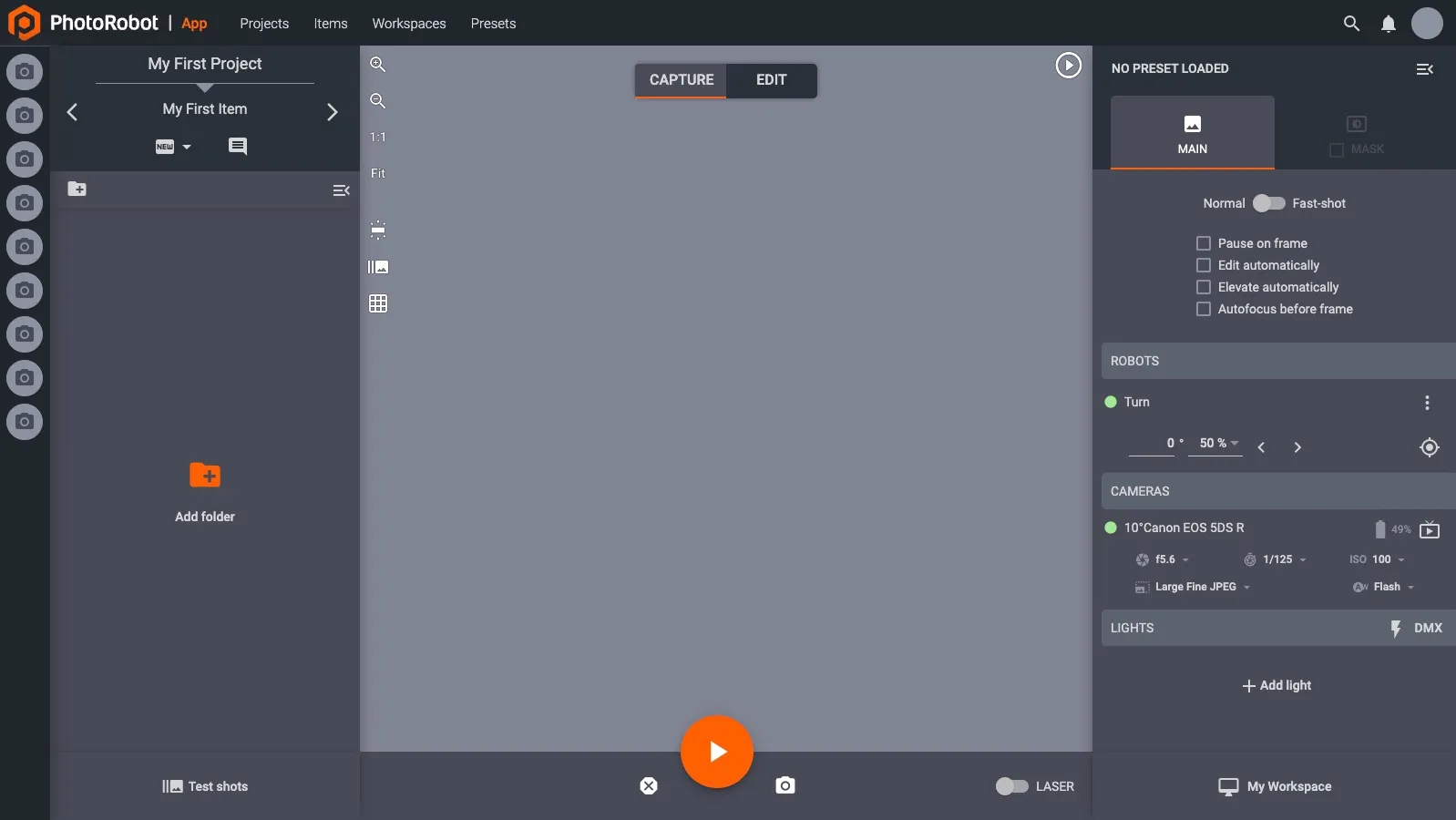
Għal kull dawl, tista’ tikkonfigura żewġ kanali:
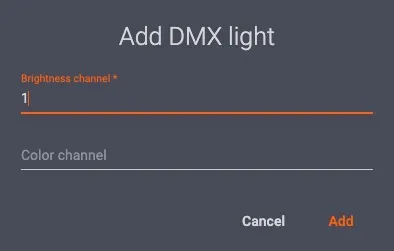
- Il-Brightness channel jippermetti kontroll tal-livell tal-luminożità tad-dawl magħżul.
- Il-Color channel huwa appoġġjat minn xi dwal u jippermetti l-aġġustament tal-livelli tal-kulur.



