
Gwida ta’ Installazzjoni tal-PhotoRobot MultiCam u Centerless Table
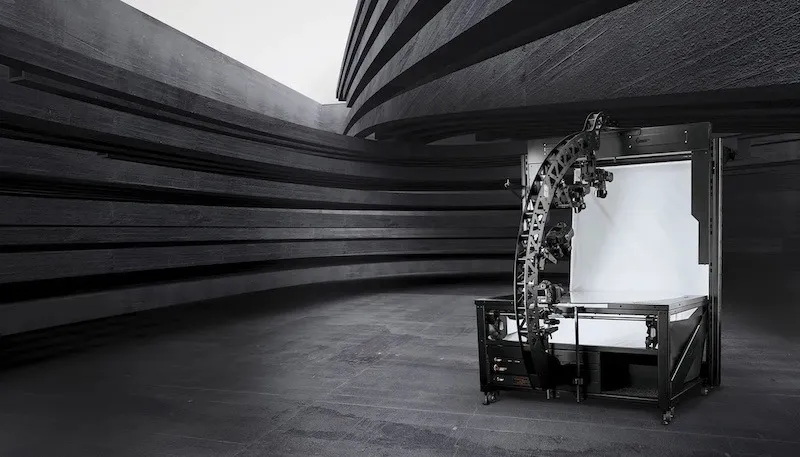
Id-dokumentazzjoni li ġejja fiha struzzjonijiet dettaljati dwar l-assemblaġġ u l-ewwel użu tal-PhotoRobot MULTICAM (Pro / Pro XL) mal-CENTERLESS TABLE (CL1300 / CL850). Din l-informazzjoni għandha l-għan li tappoġġja lill-klijenti ta' PhotoRobot li reċentement xtraw apparat PhotoRobot. Tinkludi ħarsa ġenerali lejn it-teknoloġija, b'gwida pass pass għall-installazzjoni tal-MULTICAM flimkien ma' CENTERLESS TABLE ta' PhotoRobot.
Importanti: Irreferu dejjem għal PhotoRobot Safety Information & Instructions flimkien ma’ kull dokumentazzjoni pprovduta speċifikament għall-apparat tagħkom. Barra minn hekk, l-installazzjoni inizjali ta’ apparat PhotoRobot trid dejjem titwettaq minn awtorità awtorizzata ta’ PhotoRobot. L-awtoritajiet awtorizzati li jinstallaw PhotoRobot huma distributur approvat jew rappreżentant tal-manifattur innifsu.
Nota: Għal ħarsa ġenerali lejn l-apparati Centerless Table u l-integrazzjoni tagħhom fl-istudjo tal-fotografija, irreferu għal Centerless Table CL850 - CL1300 User Guide.
PhotoRobot MultiCam Pro / Pro XL u Centerless Table
Grazzi u prosit għax xtraw il-PhotoRobot MultiCam u Centerless Table. Il-PhotoRobot MultiCam Pro / MultiCam Pro XL huwa rig b’diversi kameras kompatibbli kemm mal-mudelli Centerless Table CL1300 kif ukoll mal-mudelli CL850. Bħala rig b’diversi kameras, is-sistema taħdem flimkien mad-dinamika rotazzjonali tal-Centerless Table biex tawtomatizza l-akkwist b’diversi kameras għal fotografija tal-prodotti b’ringieli multipli u 3D. Dan jippermetti li l-prodotti jiġu rtratti minn bosta elevazzjonijiet f’daqqa biex jinħolqu esperjenzi 3D sħaħ, 3D product spins, u ritratti għall-ġenerazzjoni ta’ mudelli 3D.
1. Deskrizzjoni tal-Prodott - MultiCam Pro / MultiCam Pro XL
Il-MultiCam hija disponibbli f'żewġ mudelli: il-MultiCam Pro, u l-akbar MultiCam Pro XL. L-unika differenza hija d-daqs tal-ark tal-kamera, bl-XL jiffunzjona bħala l-akbar miż-żewġ mudelli. Kemm il-MultiCam Pro kif ukoll il-Pro XL huma kompatibbli mal-TURNTABLEs ROBOTIC kollha ta' PhotoRobot. L-apparat jippermetti l-qbid ta' 144+ immaġini minn kameras multipli f'madwar 20 sekonda. Dan jinkludi l-qbid simultanju ta' angoli ta' kummerċjalizzazzjoni u veduti minn fuq f'firxa rotazzjonali ta' 360 grad. Sadanittant, il-kontroll tal-kamera estremament preċiż u l-qbid tal-immaġini bi 13-il pożizzjoni tal-kamera disponibbli jappoġġjaw fotografija b'ħafna ringieli rapida. Il-preċiżjoni tal-qbid robotizzat tippermetti l-ipproċessar awtomatizzat ta' immaġini individwali għal SPIN 3D u ġenerazzjoni ta' mudelli 3D.
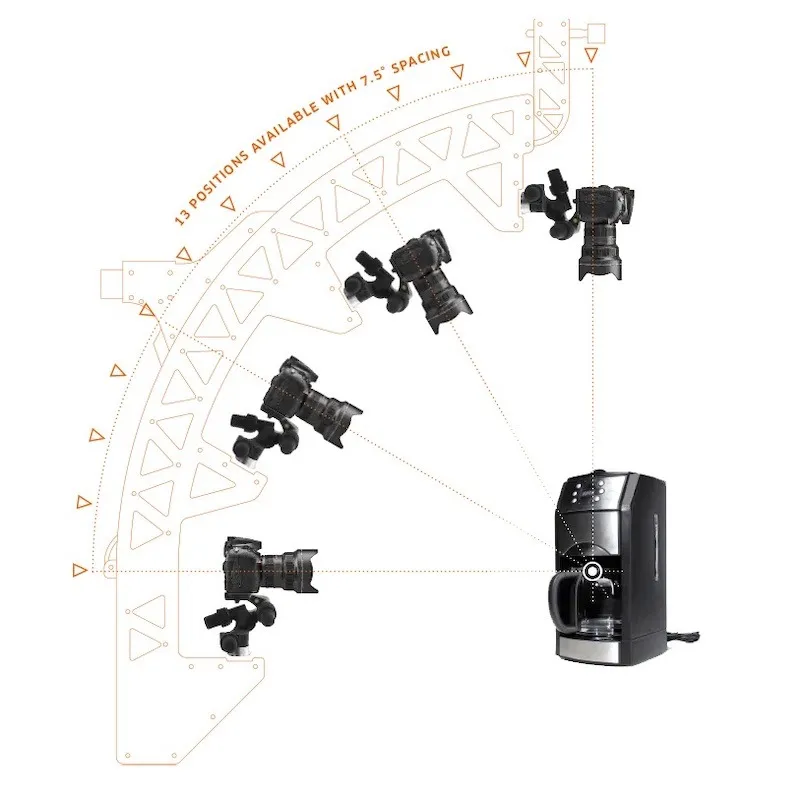
Il-komponenti u l-karatteristiċi ewlenin tal-MultiCam Pro / Pro XL jinkludu:
- Akkwist sinkronizzat b’diversi kameras f’rotazzjoni waħda tal-pjattaforma rotanti
- Qaws tal-kameras disponibbli f’żewġ daqsijiet (Pro / Pro XL)
- Kontroll bis-software tal-kameras kollha fl-istess ħin
- Appoġġ għal 13-il pożizzjoni tal-kamera b’ispazju ta’ 7.5°
- Aġġustament tal-għoli assistit bil-mutur sa ċ-ċentru tal-oġġetti fotografati
- Issettjar preċiż u affidabbli tal-kameras grazzi għar-rigidità għolja tal-istruttura
- Firxa wiesgħa ta’ aċċessorji għal irjus tat-tripod Manfrotto
- Portal MultiCam għal konnessjoni ta’ malajr ma’ workstations differenti ta’ PhotoRobot
- Għażliet ta’ dawl kemm għal flash kif ukoll għal dwal kontinwi tal-istudjo
1.1. Ħarsa Ġenerali lejn il-Workstation - CL1300 / CL850
Il-MultiCam taħdem flimkien maċ-Centerless Table (CL1300 / CL850) bħala soluzzjoni universali ta’ pjattaforma rotanti għall-fotografija u rig b’diversi kameras għal fotografija 3D robotizzata. Flimkien, iż-żewġ apparati jippermettu fotografija awtomatizzata mingħajr dell ta’ prodotti żgħar sa medji. Dan jinkludi oġġetti b’proprjetajiet fotografiċi differenti: prodotti trasparenti, li jleqqu, ċari u skuri. Fl-istess ħin, il-pjanċa tal-ħġieġ li tdur iżżomm oġġetti mid-daqs ta’ mismar tal-widna sa bagalji, b’sfond diffuż li jippermetti dawl uniformi fuq l-oġġetti minn kull naħa waqt il-fotografija. B’hekk, kull kamera tal-MultiCam li tieħu r-ritratti tista’ toħloq awtomatikament ritratti ta’ kwalità għolja fuq sfond abjad pur, inklużi angoli tal-marketing u veduti minn fuq fl-istess ħin. Fl-istess ħin, dan jiżgura awtomatizzazzjoni mgħaġġla u effiċjenti ħafna fl-ipproċessar u fil-pubblikazzjoni tar-ritratti.


1.2. Komponenti tal-MultiCam u taċ-Centerless Table
Il-komponenti ewlenin ta’ installazzjoni ta’ MultiCam b’Centerless Table jinkludu l-partijiet taż-żewġ apparati u l-unitajiet tal-kontroll tagħhom.
- Kit bażiku taċ-Centerless Table (korp tal-apparat, frame, stemples)
- Rack HD taċ-Centerless Table b’unitajiet tal-kontroll u router
- Unità ta' Kontroll G6, Kaxxa tal-Laser, Kaxxa tal-Iswiċċ, u SynchroBox
- Tqassim intern tal-kejbils minn ġol-istemples tax-xellug u tal-lemin
- Konsol li żżomm l-isfond taċ-Centerless Table
- Konnessjoni tal-lejżer tal-workstation u sostenji tad-dwal tal-flash
- Pjanċa taċ-Centerless Table (1300 mm / 850 mm)
- Assemblaġġ tal-isfond taċ-Centerless Table
- Portal tal-MultiCam għal setup mgħaġġel fil-workstation
- Bow tal-MultiCam, immuntar tal-kameras u konnessjonijiet tal-kejbils


2. Assemblaġġ tal-Kit Bażiku tal-MultiCam bis-CL1300 / CL850
L-assemblaġġ tal-MultiCam bis-CL1300 / CL850 jibda mill-kit bażiku tal-apparat Centerless Table. Il-kit bażiku jirrappreżenta l-korp (frame) taċ-Centerless Table.
2.1. Kostruzzjoni tal-Kit Bażiku tas-CL1300 / CL850
2.1.1. Poġġi l-kit bażiku taċ-Centerless Table fuq wiċċ ċatt, u ara li jistrieħ b’mod indaqs fuq l-art.
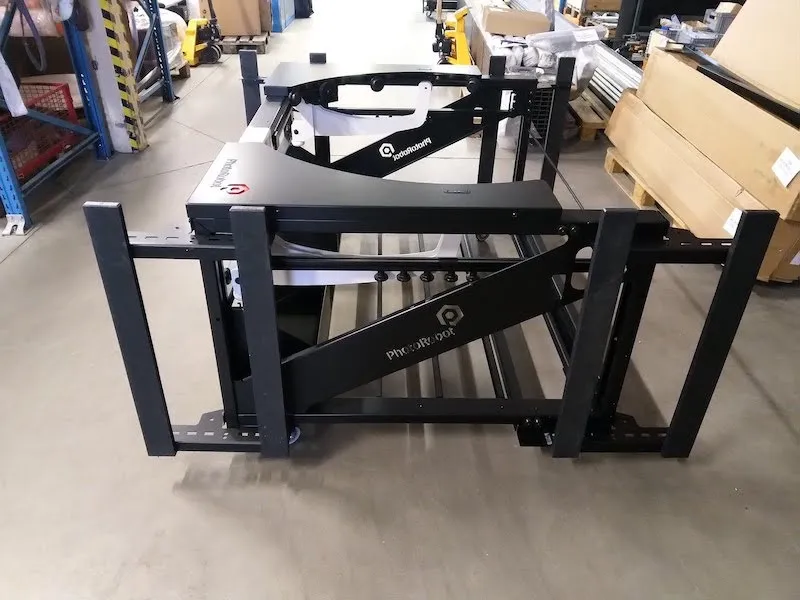
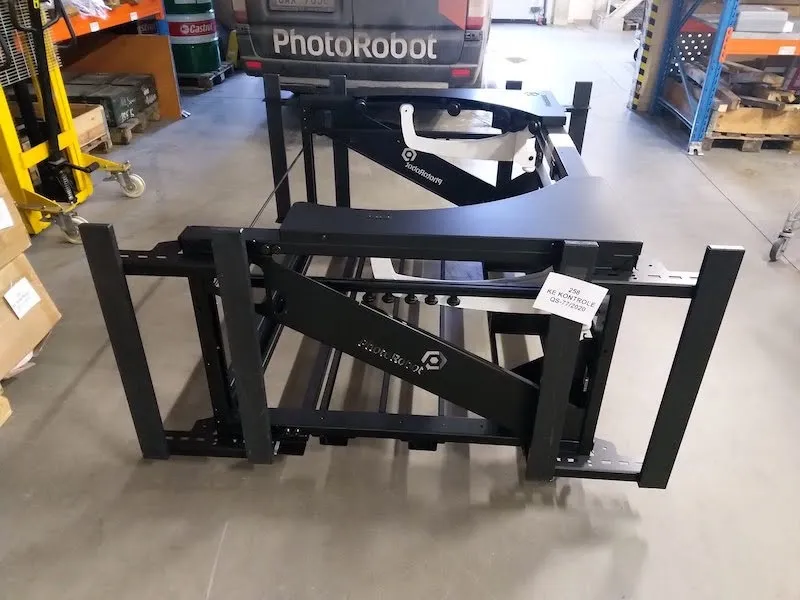
2.1.2. Fittex il-kartuna ttikkettata b’20 x faxxi tal-gomma, 10 x pins, 5 x sokits u 4 x saqajn.
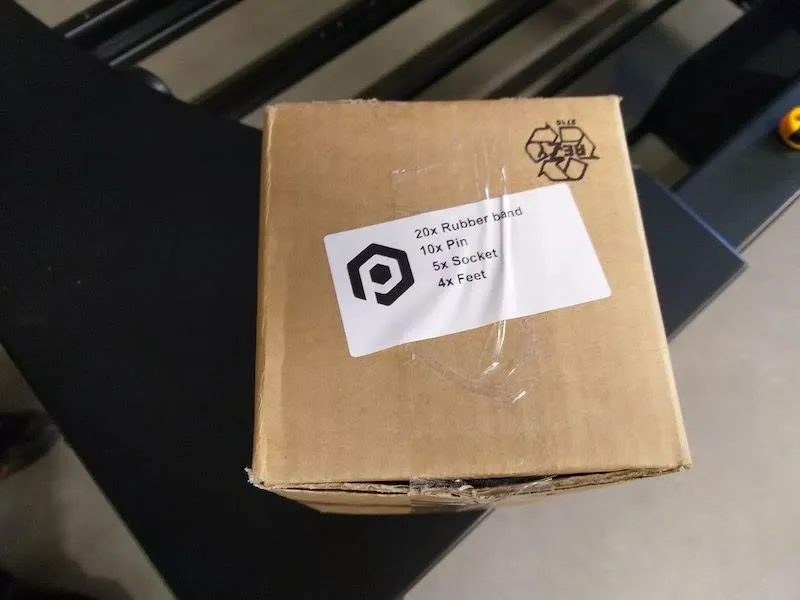
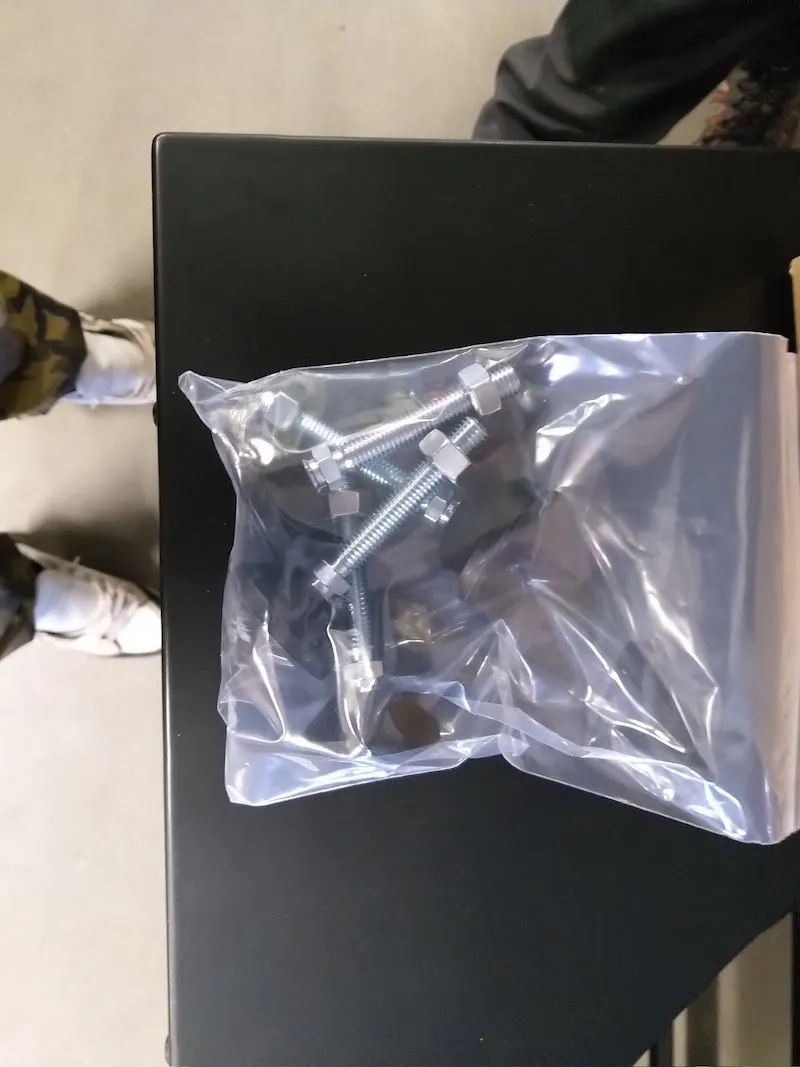
2.1.3. Iftaħ il-kartuna u ħu l-borża tal-plastik li fiha l-4 x saqajn bil-pins u s-sokits.
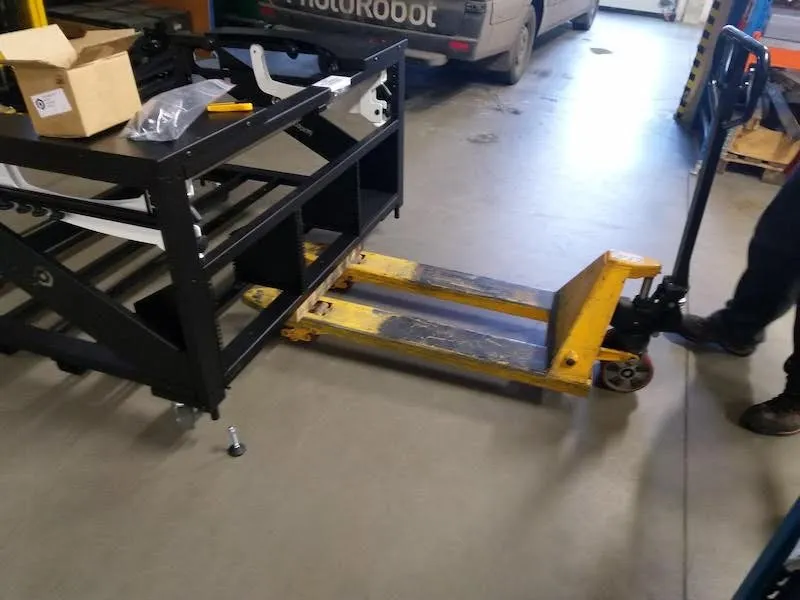
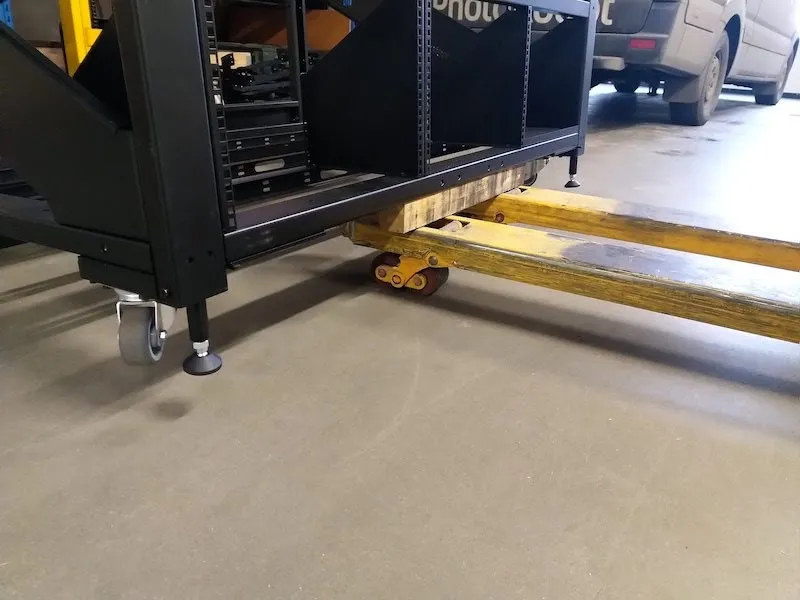
2.1.4. Uża forklift jew apparat simili tal-irfigħ biex tgħolli s-CL1300 / CL850 sa għoli suffiċjenti mill-art, u dawwar l-4 saqajn ta’ taħt fuq f’posthom. Dawwar kull sieq x 4 sew u sa fejn jista’ jkun ’il fuq fil-frame tal-magna.
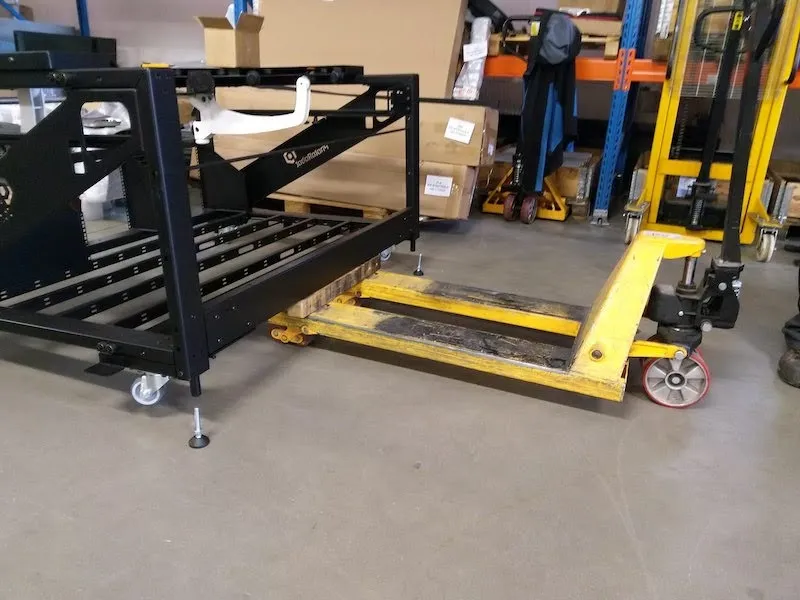
2.2. Assemblaġġ tal-Istemples Tip H, Tip R
2.2.1. Fittex l-istemples tal-magna mgeżwrin fil-bubble wrap u ttikkettati: “Reinforced stemples to type H” (kodiċi: KHANYTRF), u “Side stemples Type R” (kodiċi: KHANYTR).
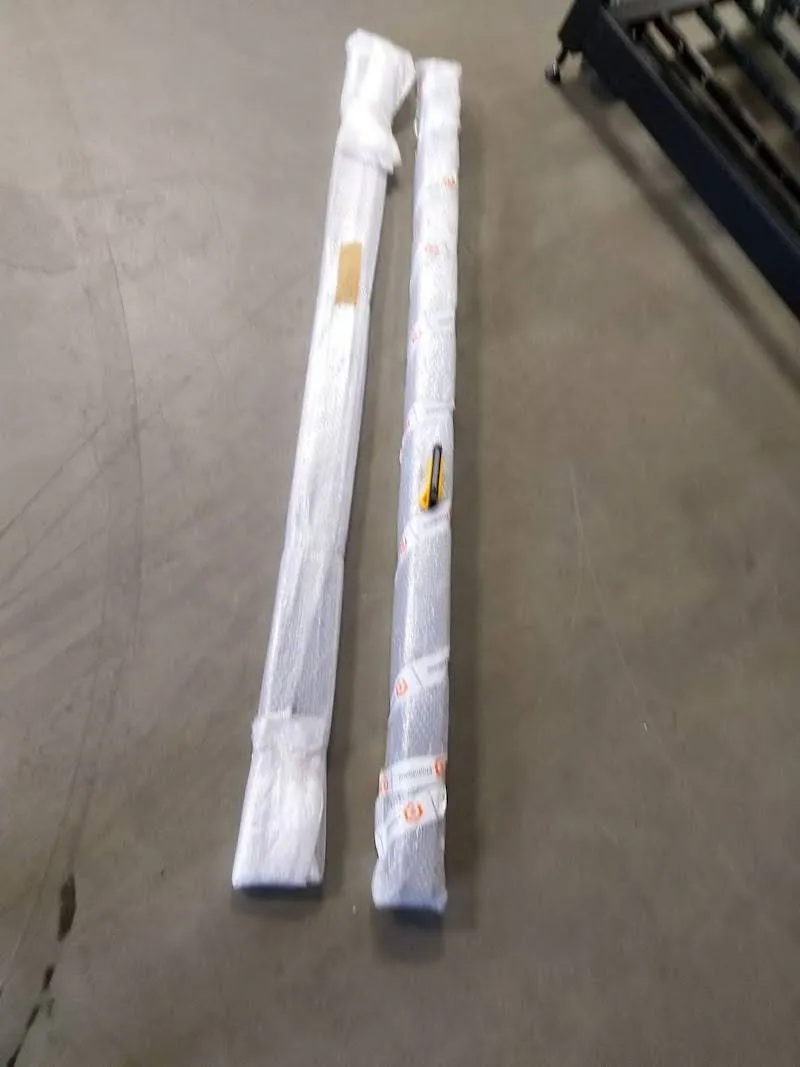
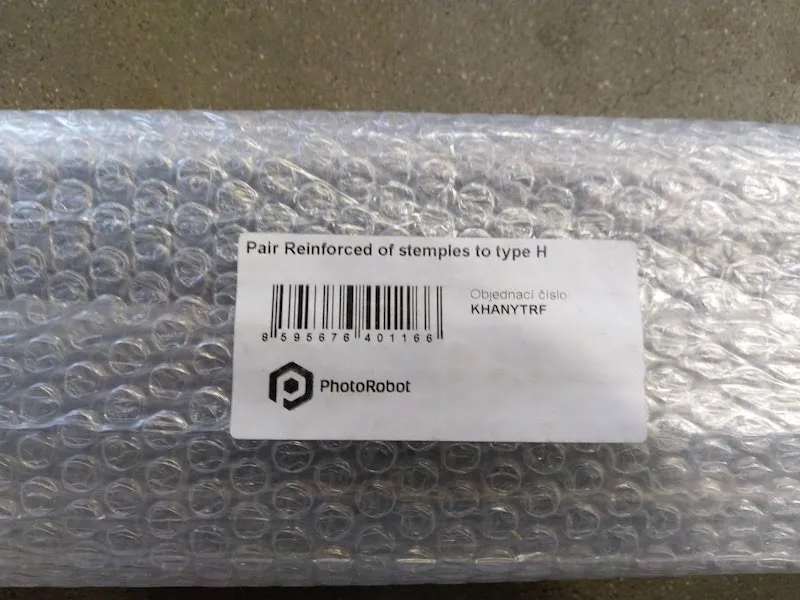
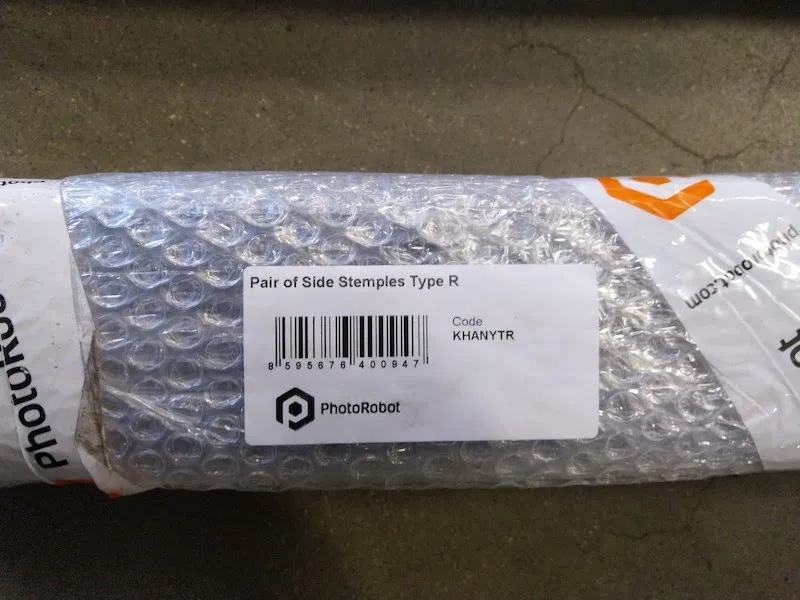
2.2.2. Neħħi ż-żewġ settijiet ta’ stemples mill-imballaġġ tagħhom.
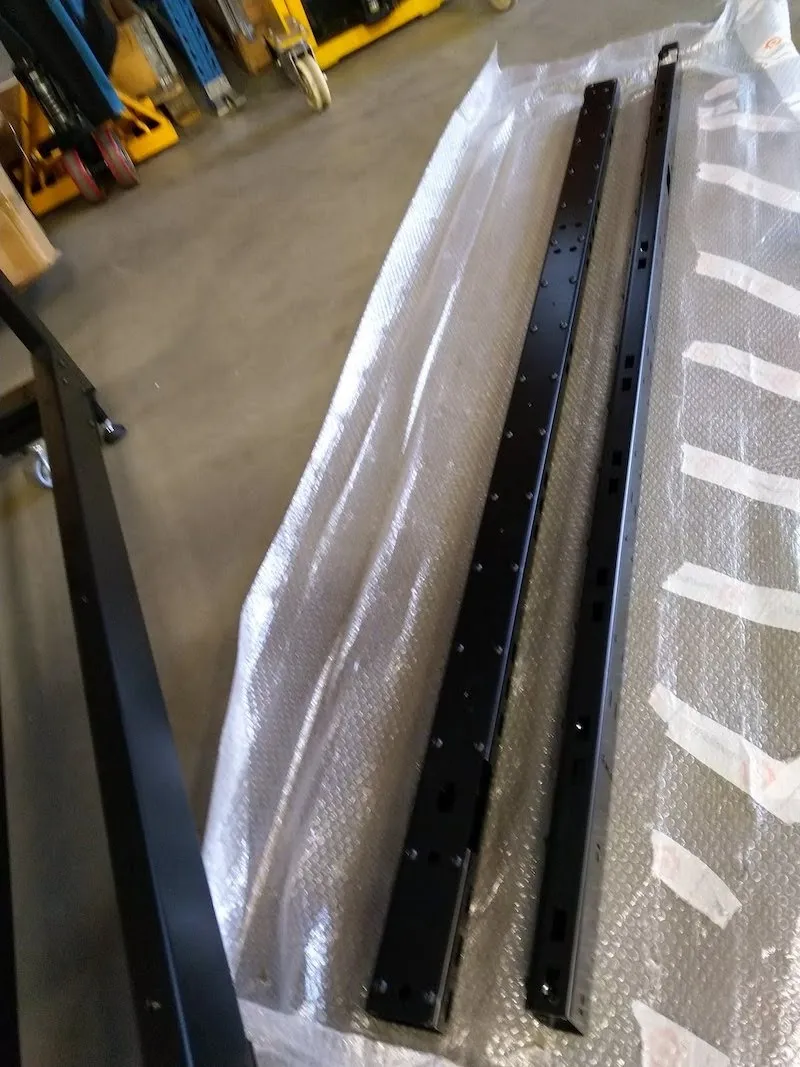
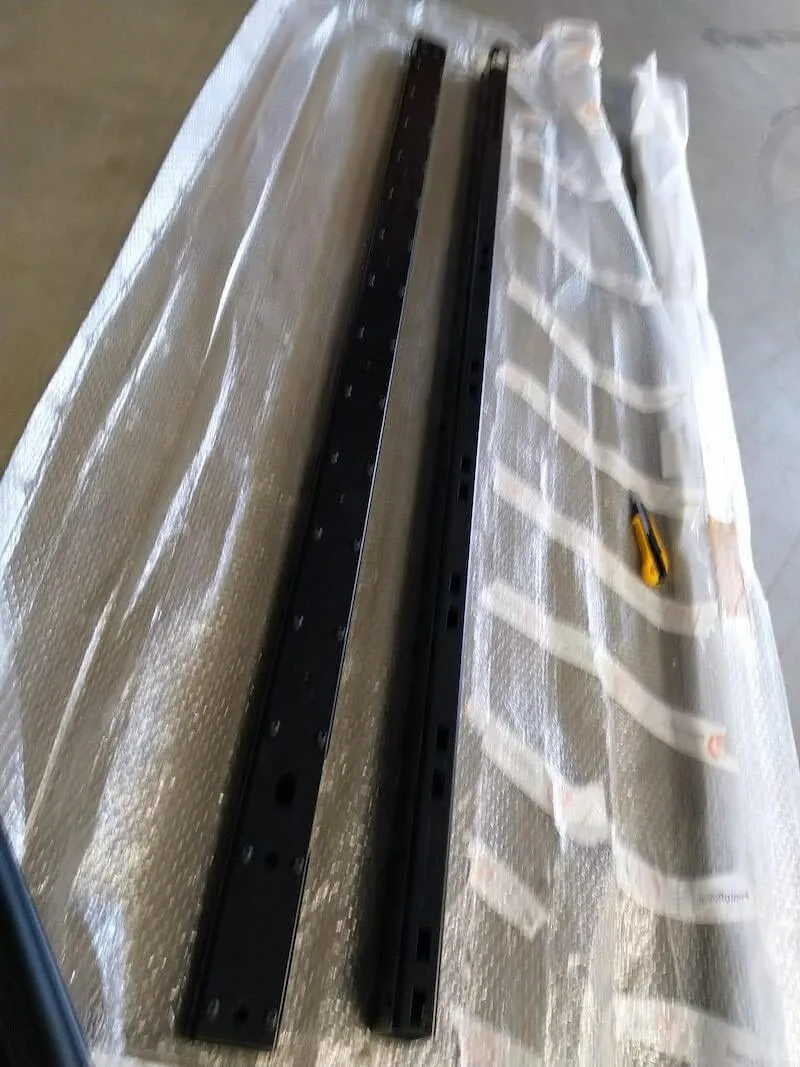
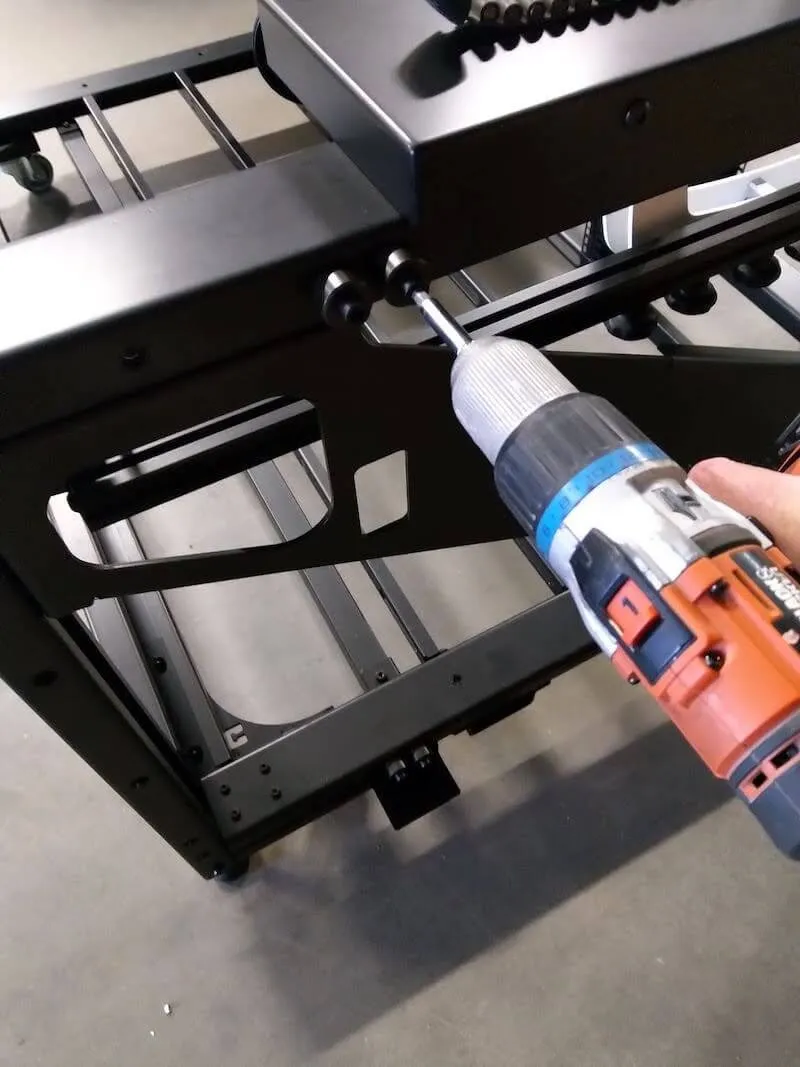
2.2.3. Fittex l-erba’ viti bil-washers oħxon fuq iż-żewġ naħat taċ-Centerless Table, u raħħi kull waħda mill-erba’ viti biex tneħħihom.
2.2.4. Imbagħad waħħal l-istemples laterali mhux imsaħħin (Tip R) maż-żewġ naħat taċ-Centerless Table.
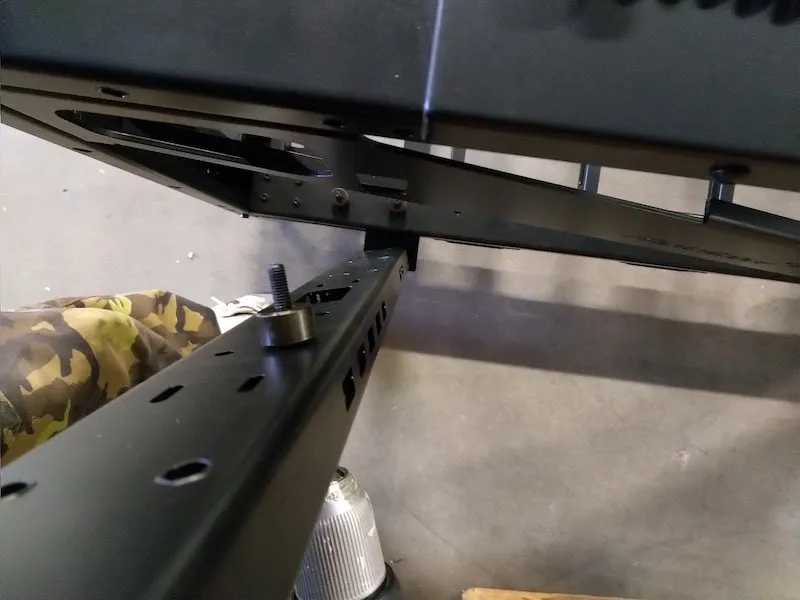
2.2.5. Innota l-ispazji rettangolari miftuħa kbar fl-istemples. Dawn iż-żoni huma karatteristika tad-disinn għat-tqegħid tal-wajers fil-qiegħ tal-istemples ħdejn il-viti tal-fissaġġ bil-washers oħxon.
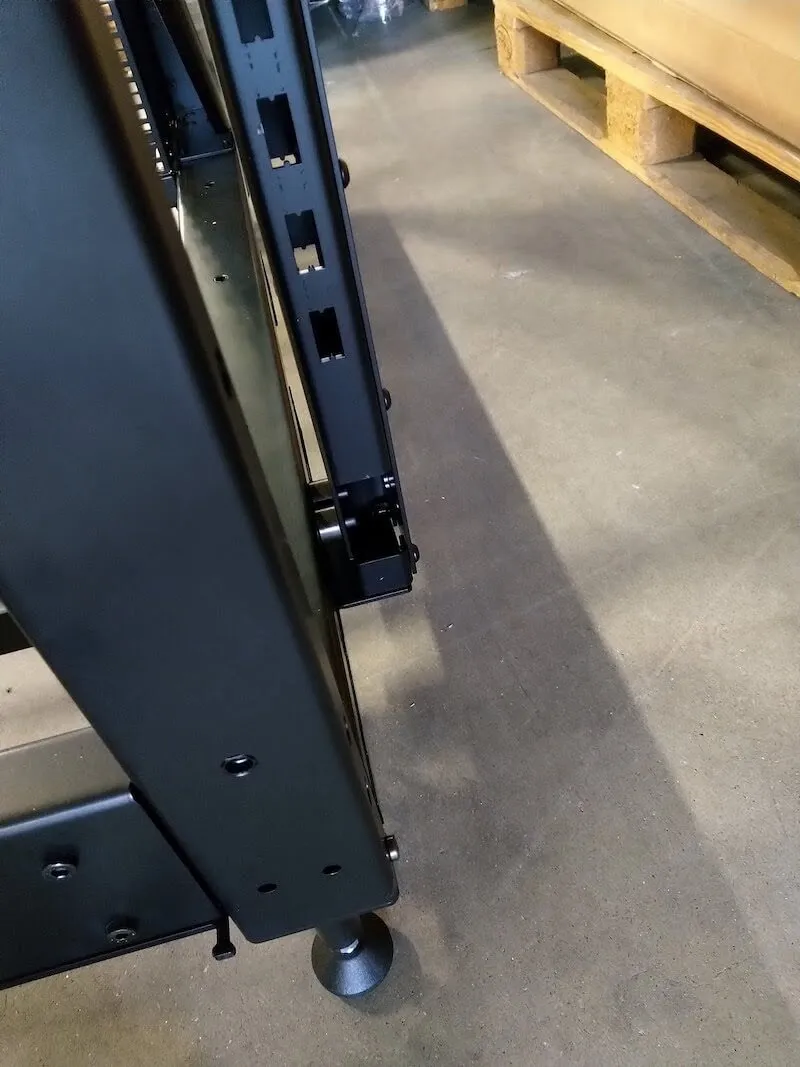
2.2.6. Oqgħod attent ukoll għaż-żewġ toqob rettangolari fil-quċċata tal-istemples meta tħares lejn iċ-Centerless Table minn wara.
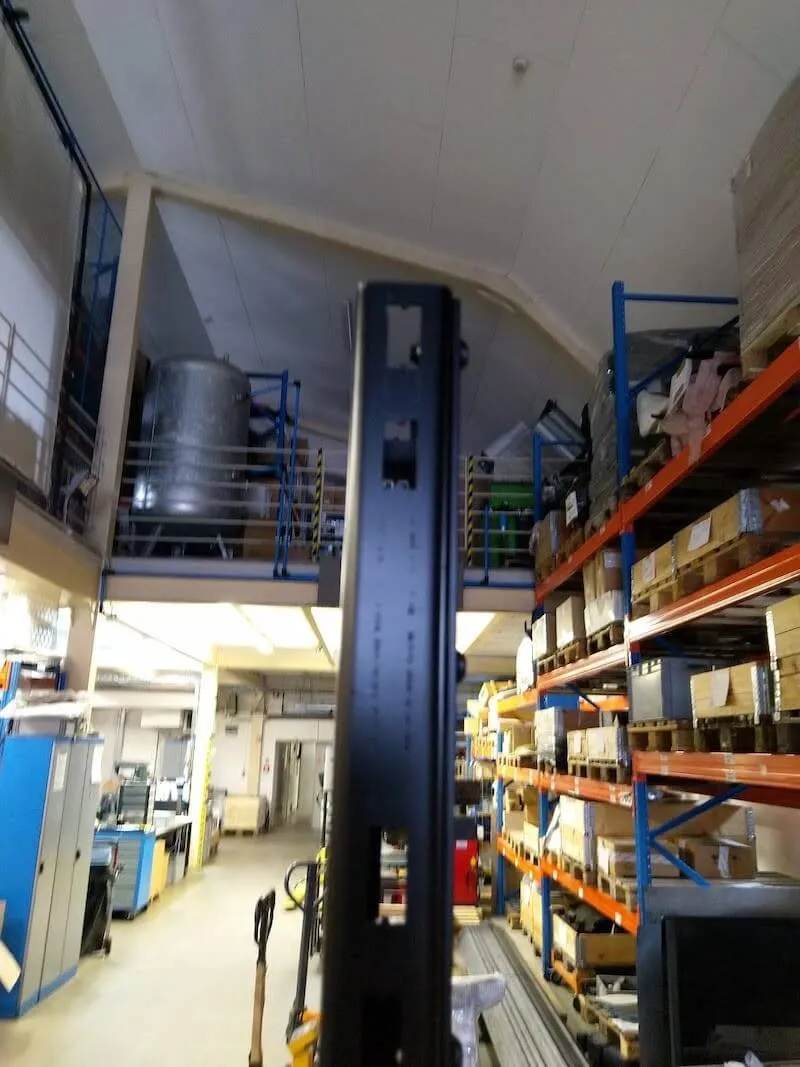
2.2.7. Wara l-kostruzzjoni, il-kit bażiku jaġixxi bħala l-korp tal-frame tal-magna, bl-istemples fuq in-naħat u erba’ saqajn fil-qiegħ.
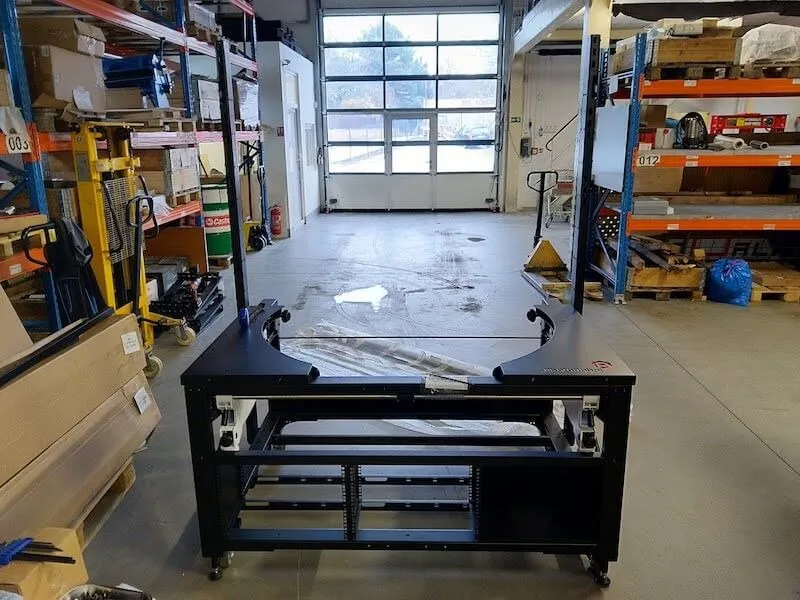
2.3. Assemblaġġ tal-Portal tal-MultiCam
2.3.1. Imbagħad, fittex il-parti mgeżwra fil-bubble wrap ittikkettata MultiCam Portal for 1655 Table (kodiċi: KHMCP1655).
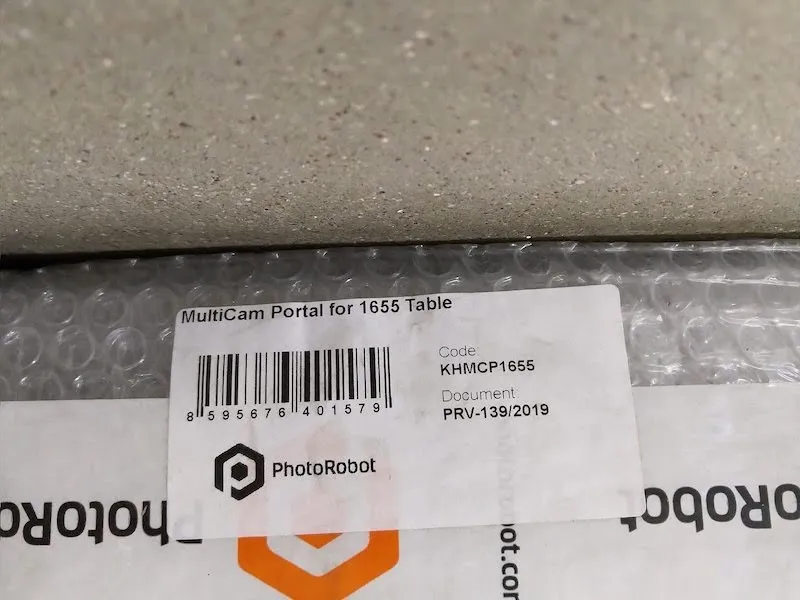
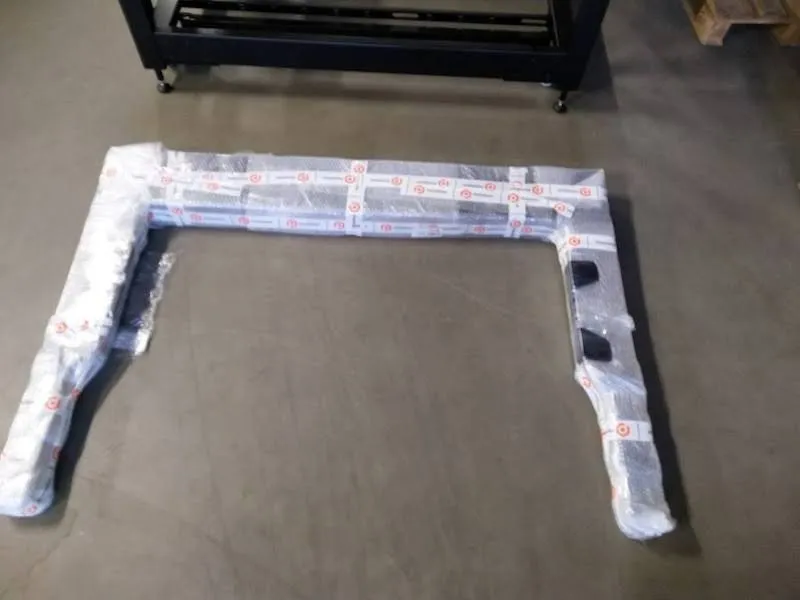
2.3.2. Iftħu l-MultiCam Portal mill-ippakkjar u neħħu l-għotjien tal-vireg trapezojdali fuq iż-żewġ naħat tal-portal.
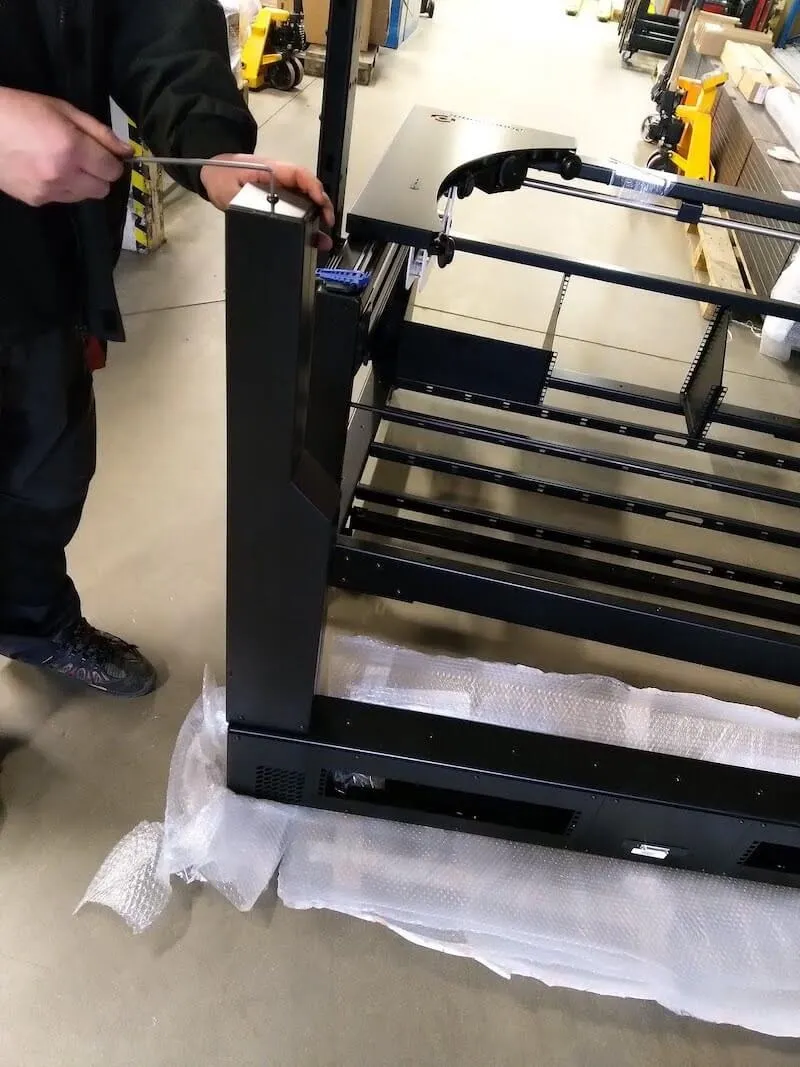
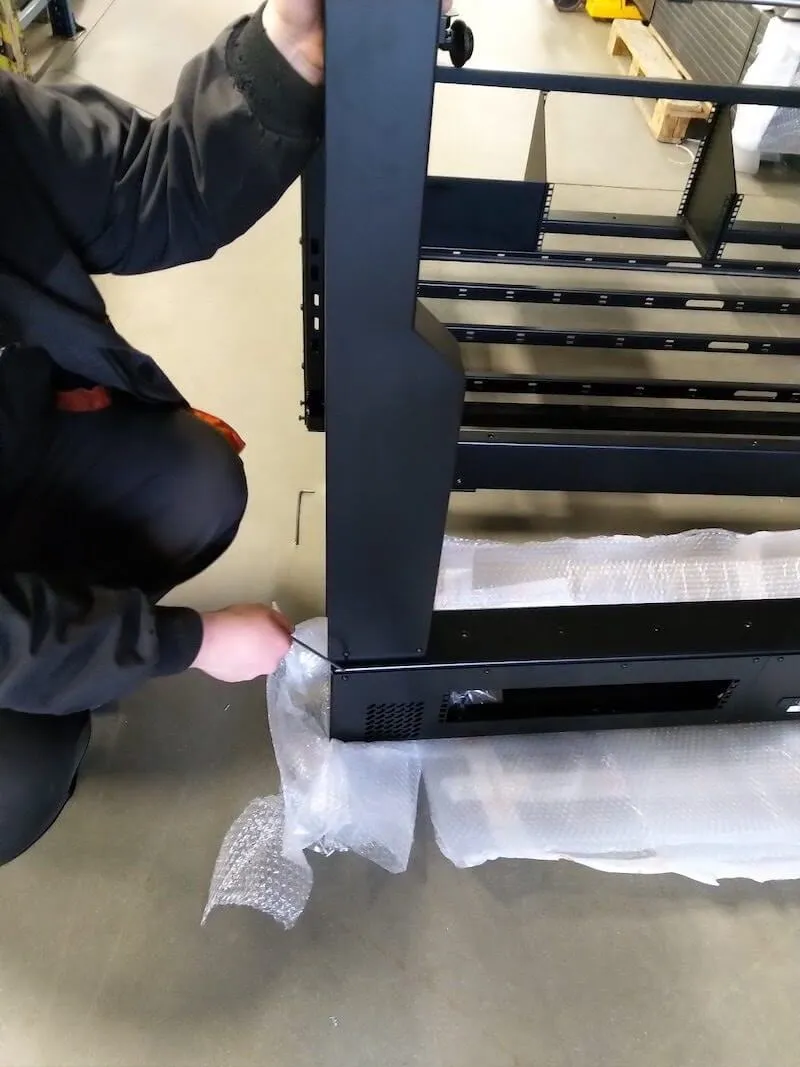
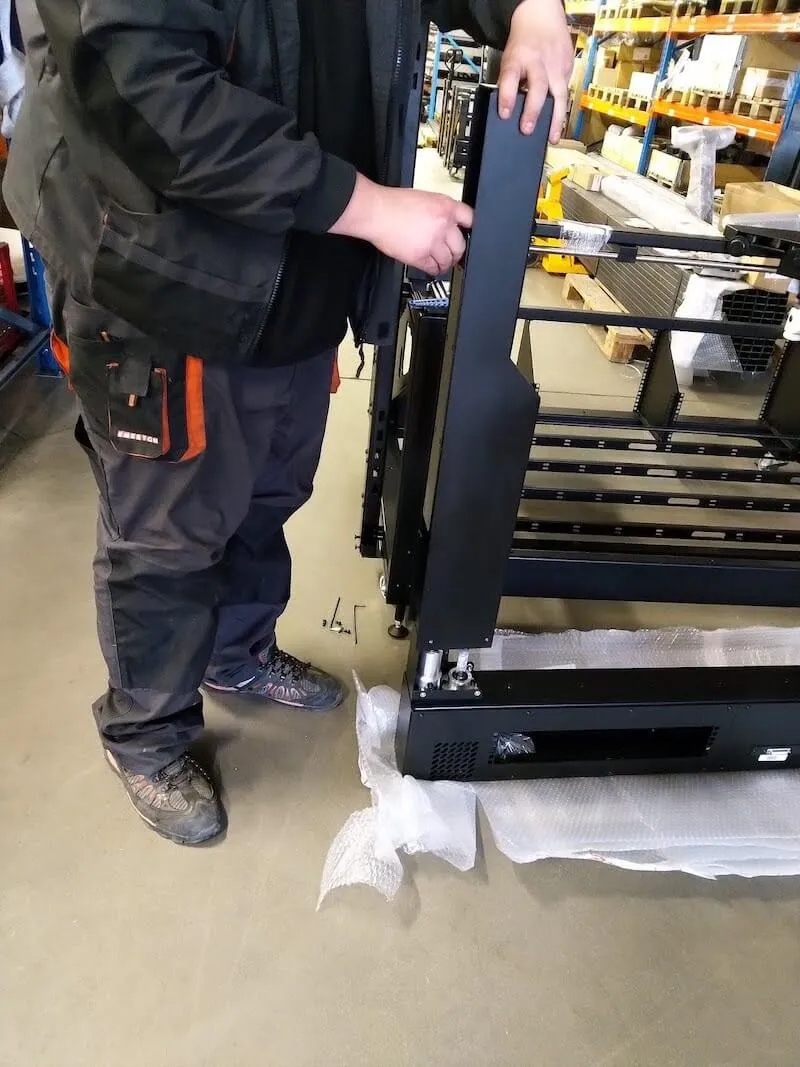
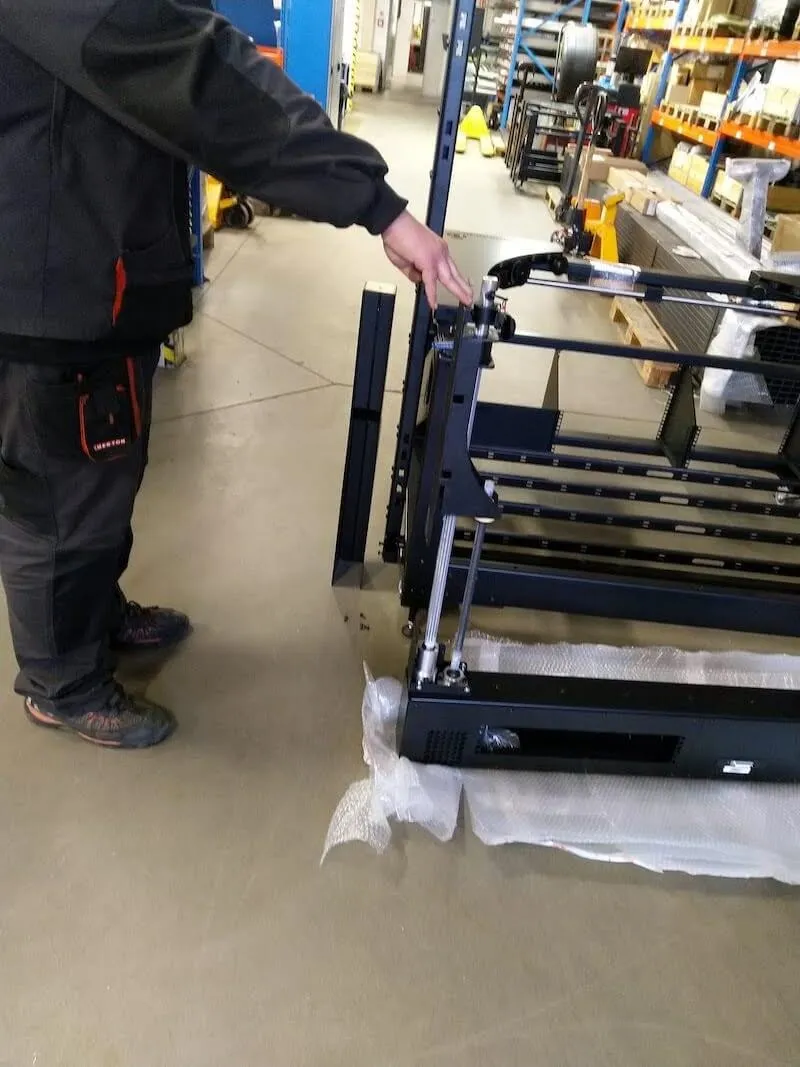
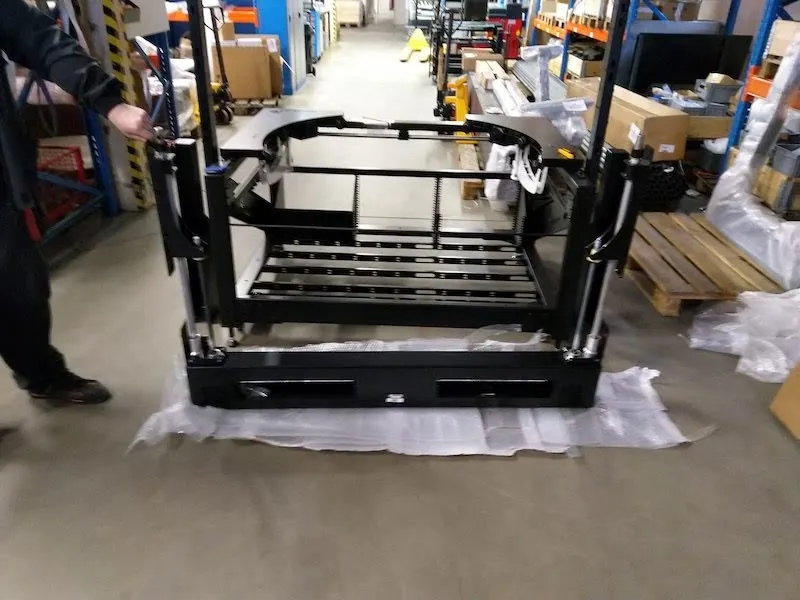
2.3.3. Sibu l-basktijiet tal-plastik li fihom il-viti tal-portal.
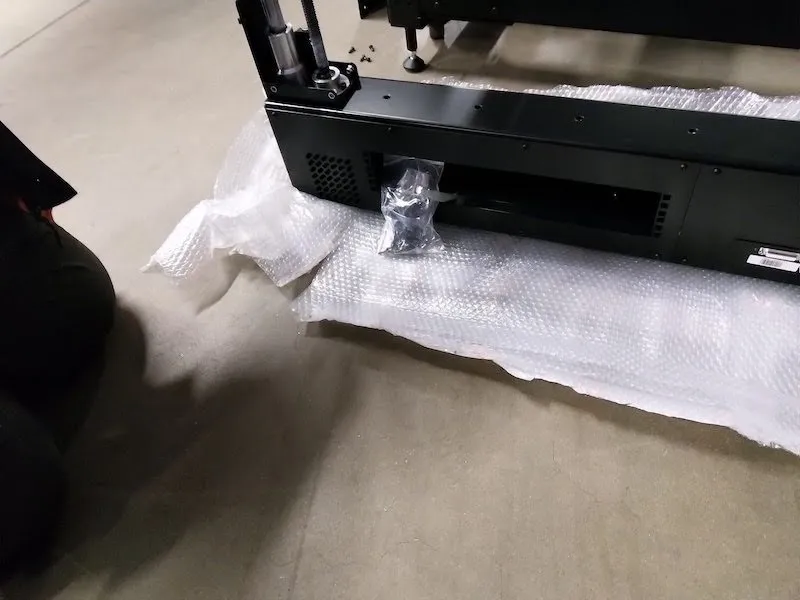
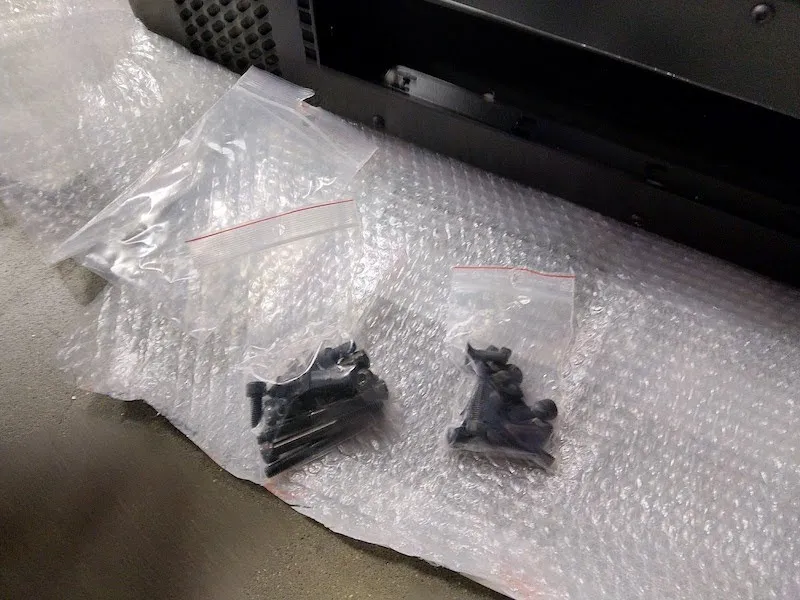
2.3.4. Ippreparaw 2 viti biex jitwaħħlu fil-portal.
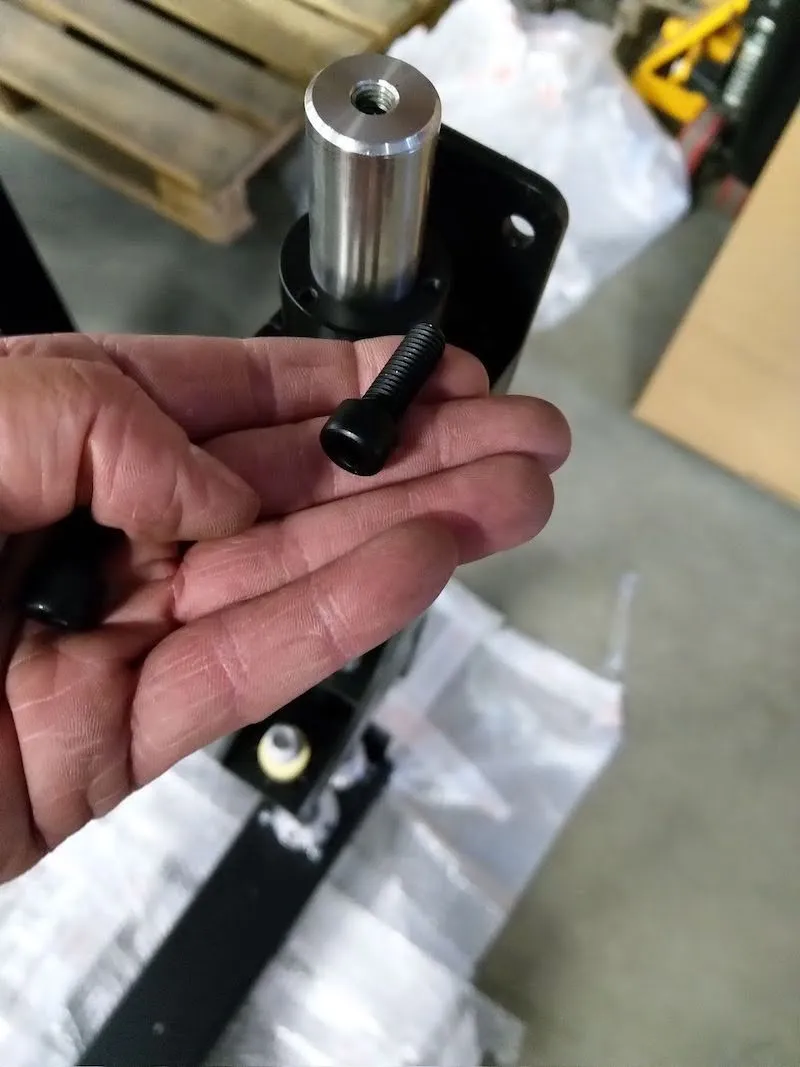
2.3.5. Qabbdu naħa waħda tal-portal billi twaħħlu vit wieħed biss.
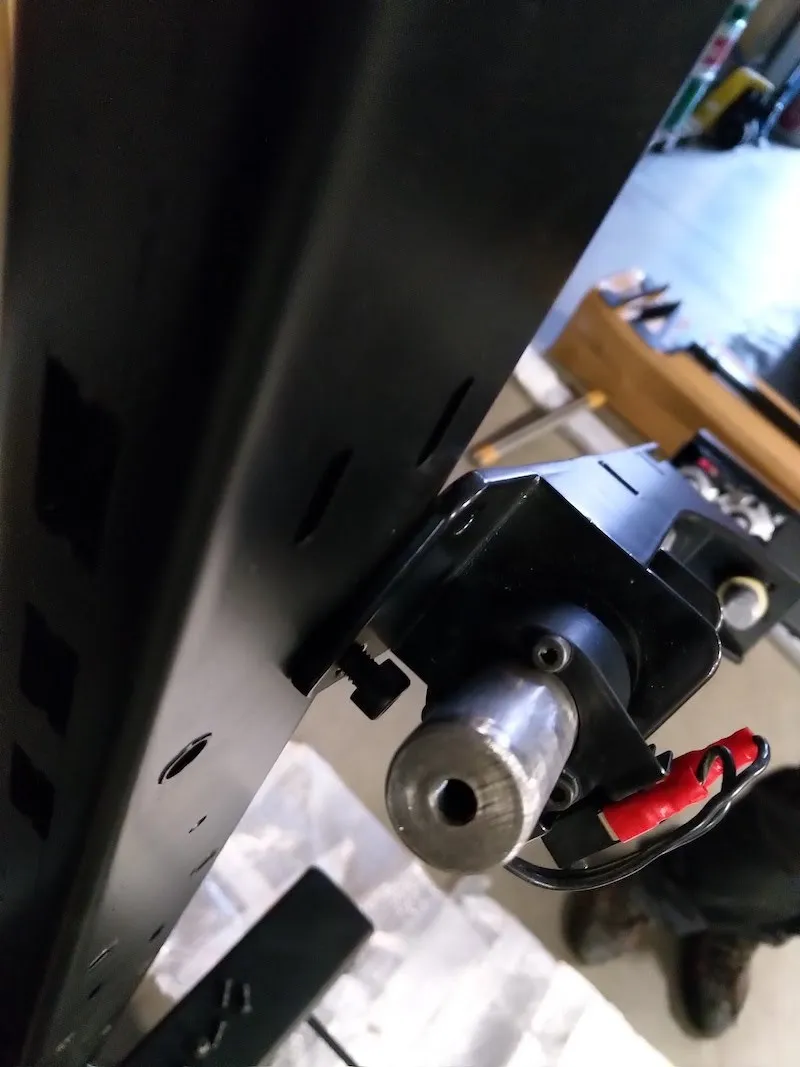
2.3.6. Qabbdu n-naħa l-oħra tal-portal, billi tużaw vit wieħed biss għal kull naħa.
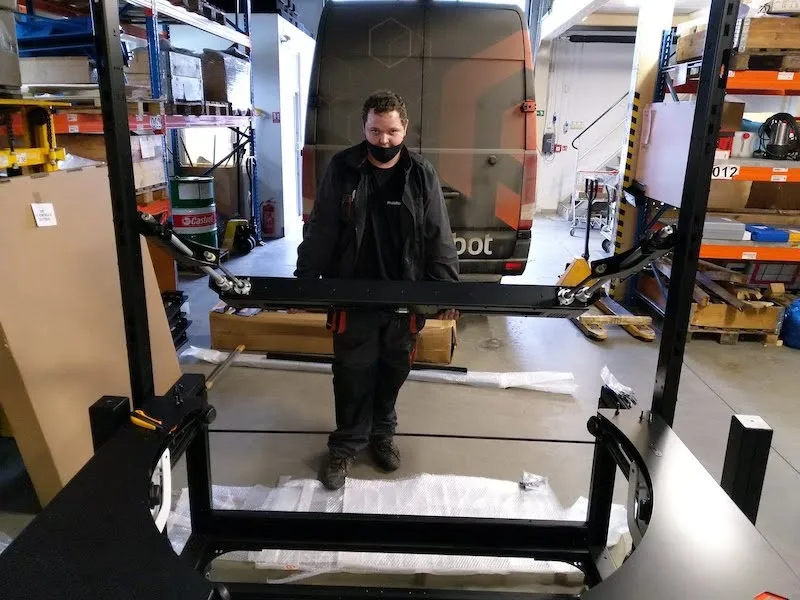
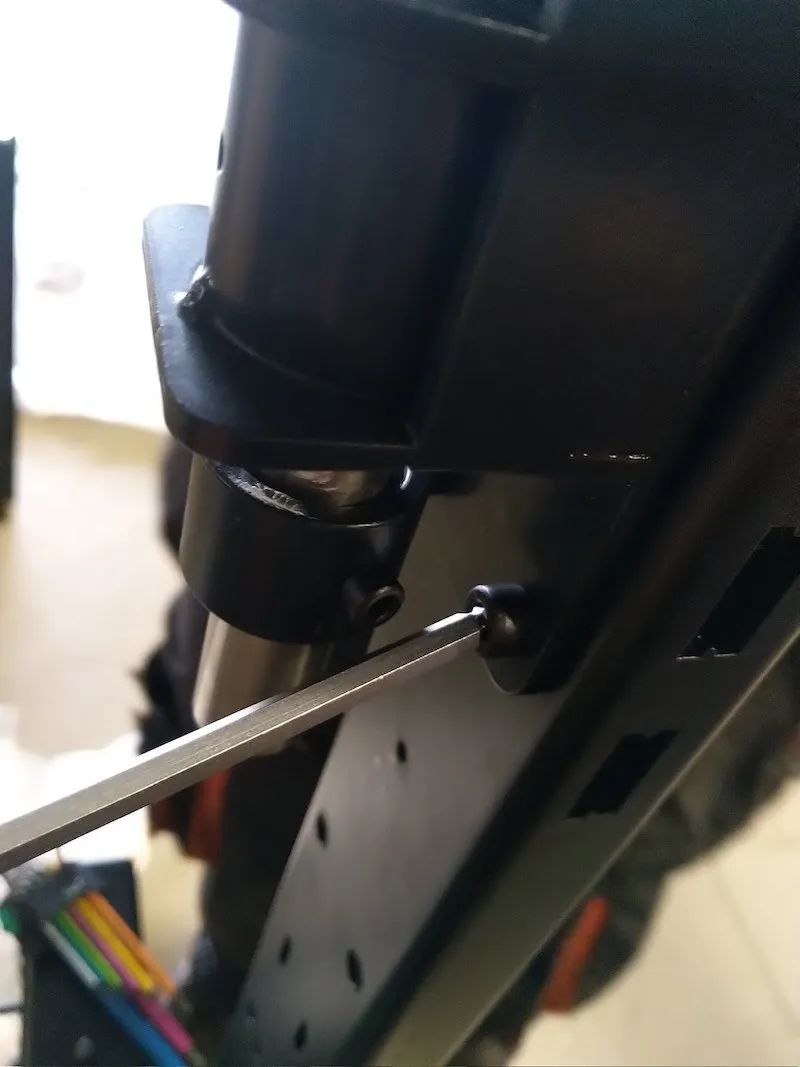
2.3.7. Ergħu l-portal għal pożizzjoni vertikali, u mbagħad issikkaw it-3 viti li fadal fuq kull naħa.
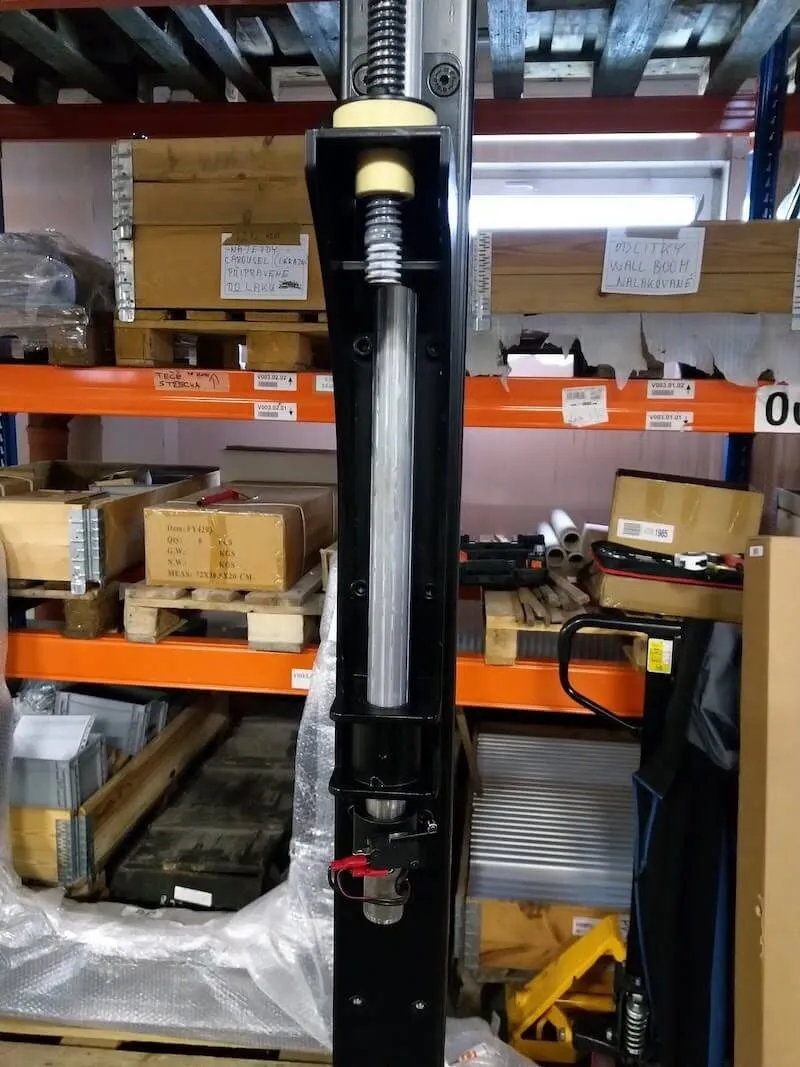
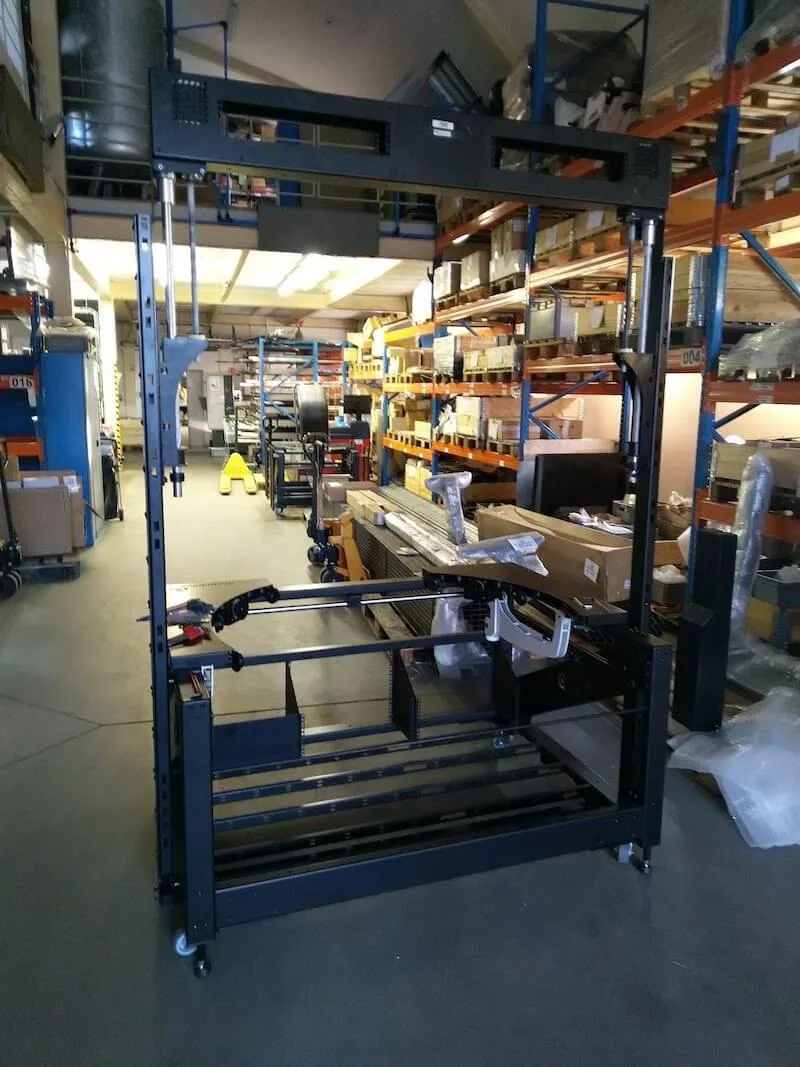
2.3.8. Wara li tiżguraw li l-viti kollha huma mwaħħla sew, l-installazzjoni tal-MultiCam Portal tkun lesta u għandha tidher kif turi l-figura li ġejja.
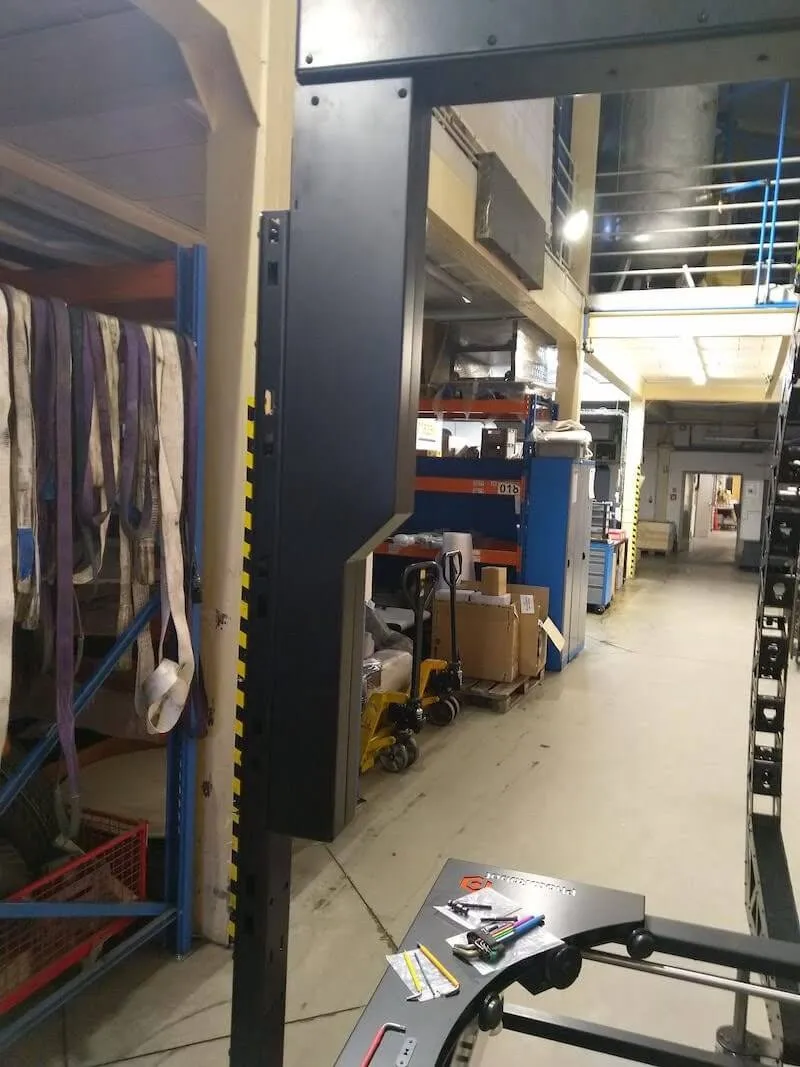
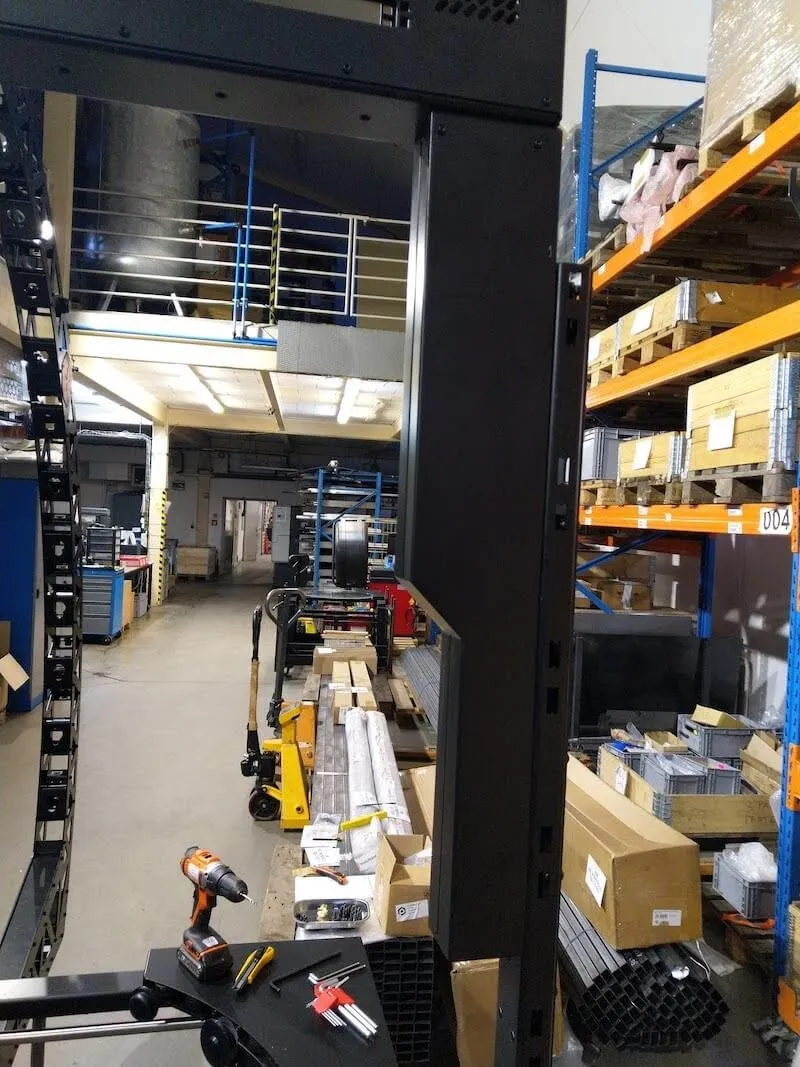
2.3.9. Erġgħu poġġu l-għotjien tal-vireg trapezojdali u waħħluhom f'posthom.
2.4. Assemblaġġ tal-MultiCam Bow
2.4.1. Wara l-assemblaġġ tal-MultiCam portal, il-pass li jmiss huwa l-assemblaġġ tal-MultiCam bow. Għal dan il-għan, hemm 2 sostenituri tal-bow li jitwaħħlu mac-Centerless Table.
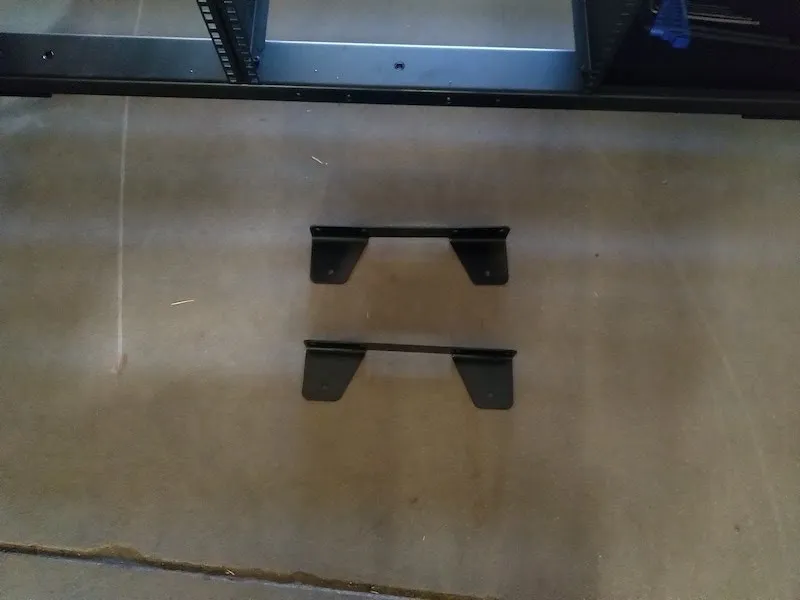
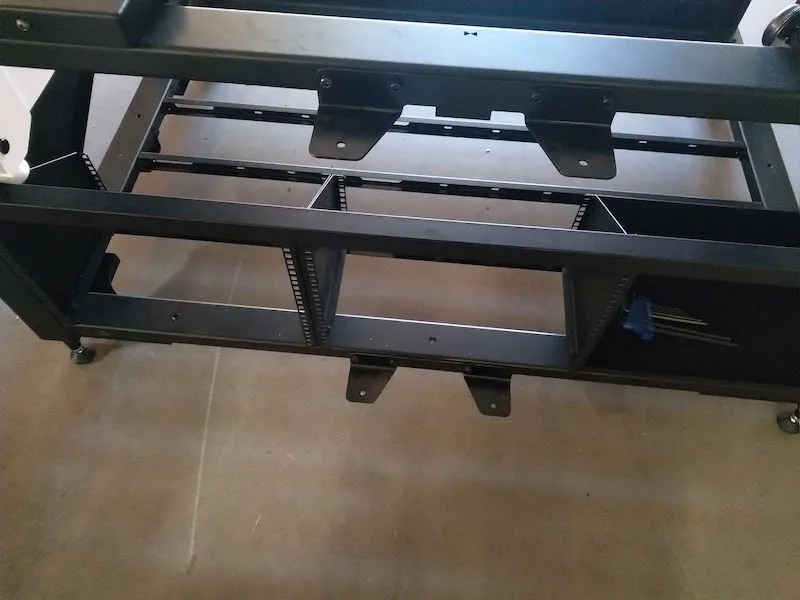
2.4.2. Sibu u neħħu l-involukru miż-2 sostenituri tal-bow mill-bubble wrap protettiv.
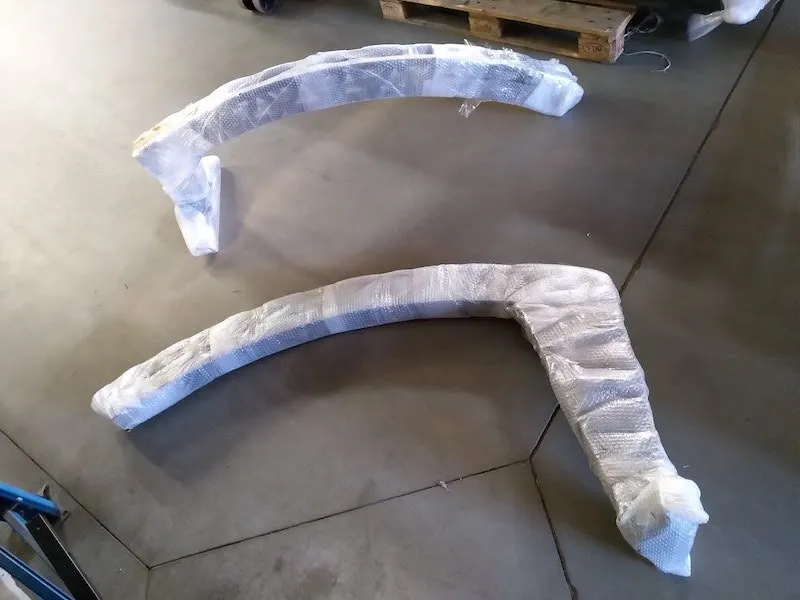
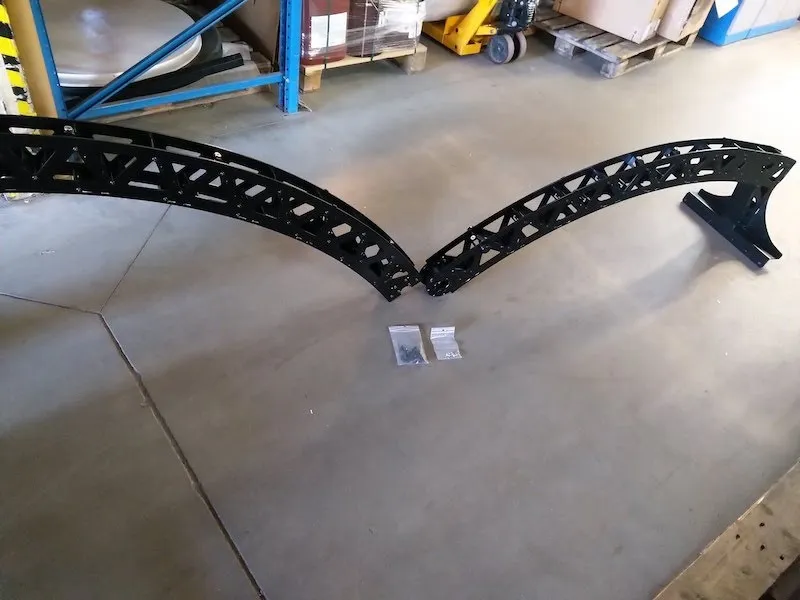
2.4.3. Iftħu mill-ippakkjar it-2 sostenituri tal-bow mal-viti, u ippreparaw biex tgħaqqdu s-sostenituri tal-bow billi tpoġġuhom ħdejn xulxin kif turi l-figura li ġejja.
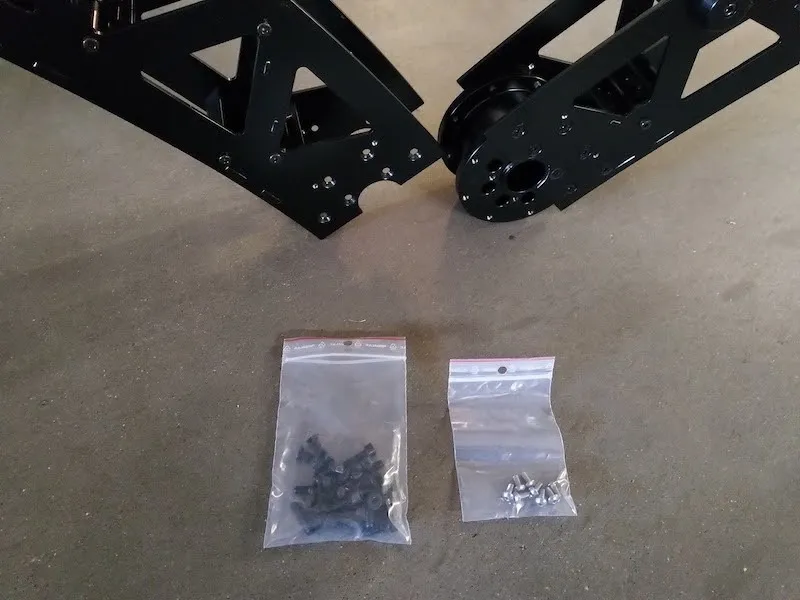
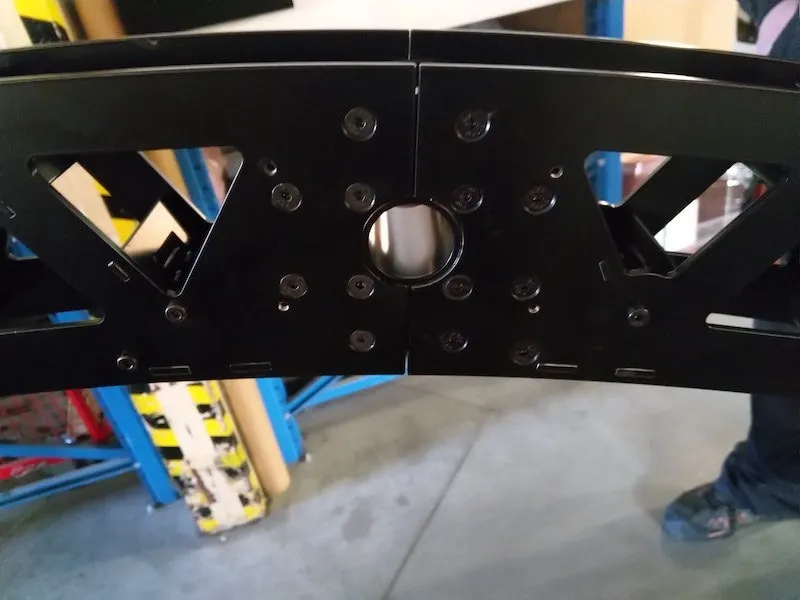
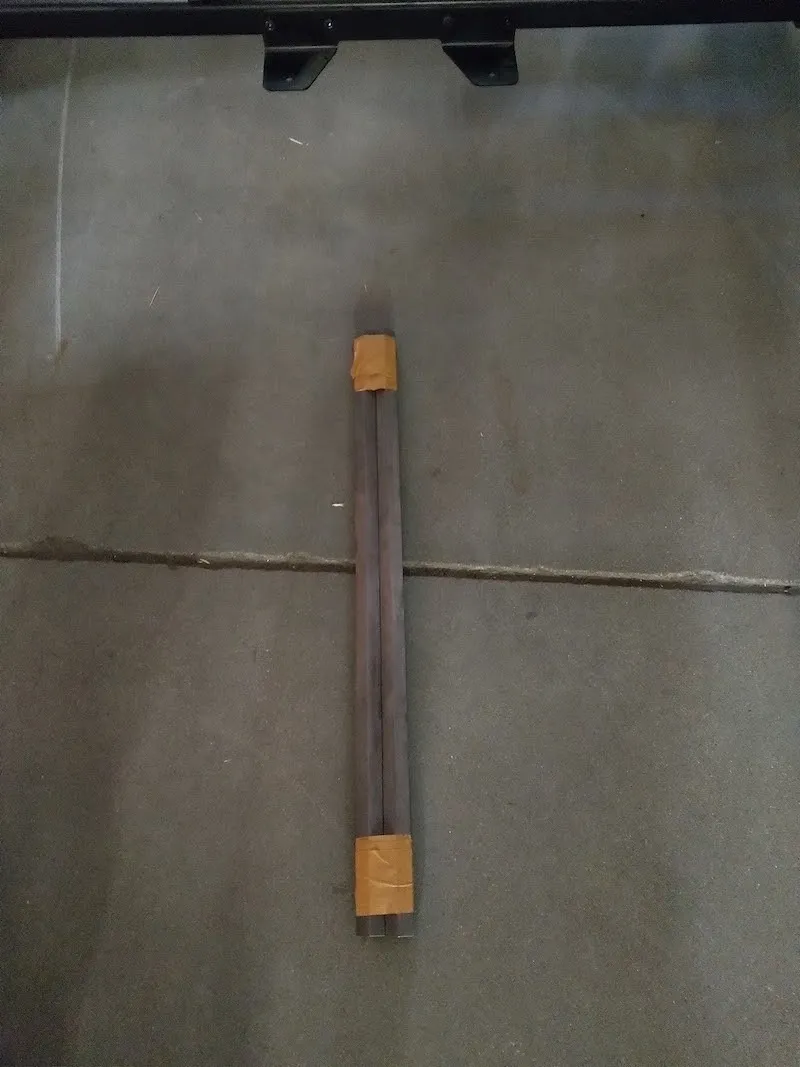
2.4.4. Imbagħad sibu t-2 vireg eżagonali li huma marbuta flimkien bit-tejp, u neħħu t-tejp madwar il-vireg.
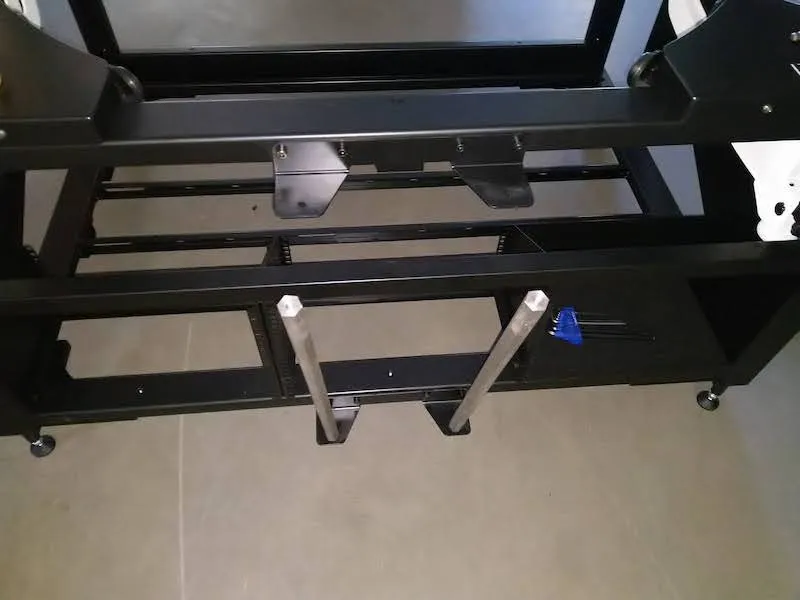
2.4.5. Waħħlu b'mod laxk it-2 vireg gwida eżagonali mal-parti t'isfel tas-sostenitur tal-bow.
2.4.6. Poġġu wieħed mill-bows fuq il-vireg gwida eżagonali.
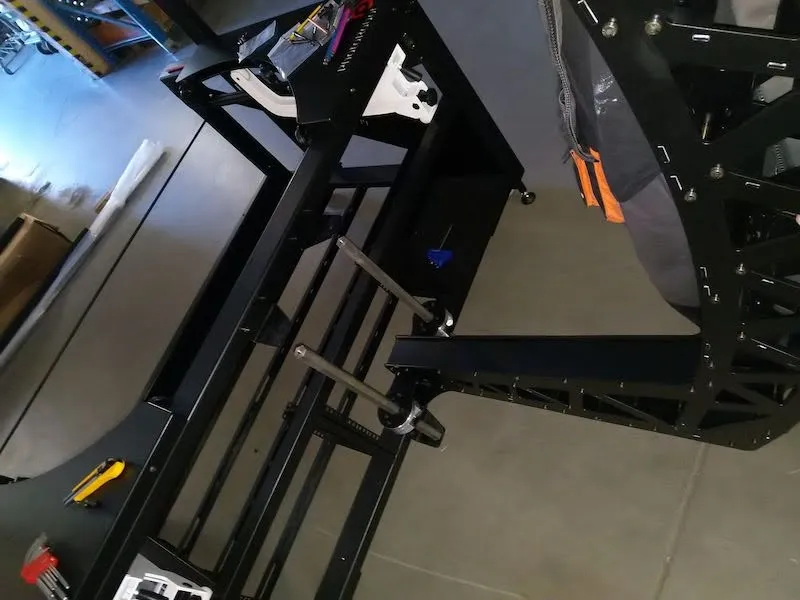
2.4.7. Waħħlu l-partijiet ta' fuq tal-vireg gwida eżagonali mas-sostenitur ta' fuq tal-bow, u mbagħad issikkaw il-viti t'isfel.
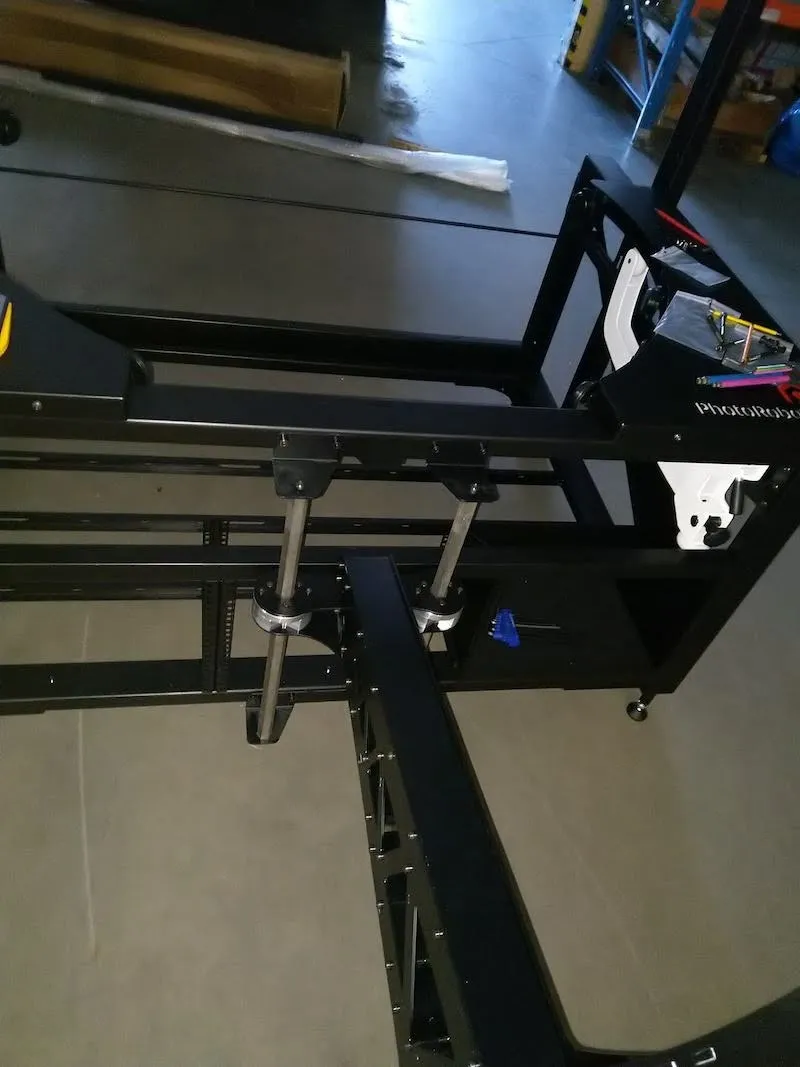
2.4.8. Applikaw pressjoni biex tpoġġu l-parti ta' fuq tal-bow fuq il-portal, u daħħlu 6 viti ta' fuq fil-kamini.
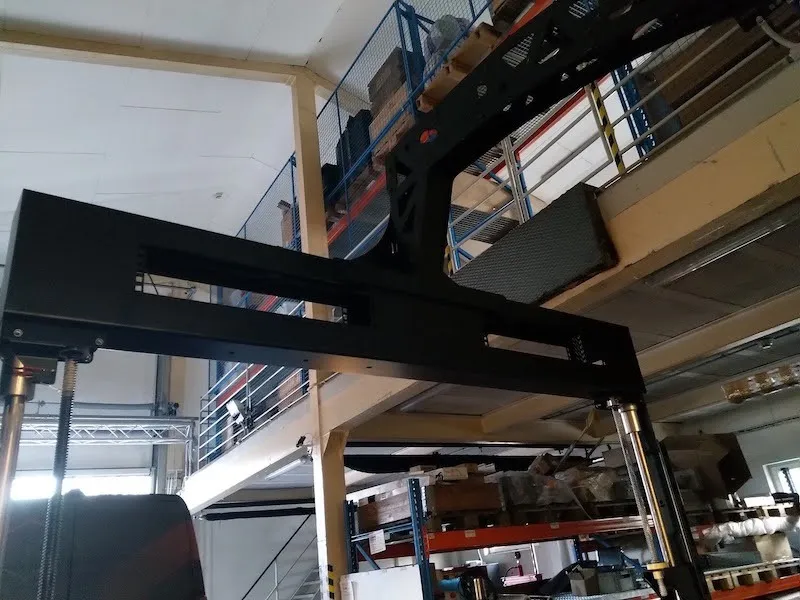
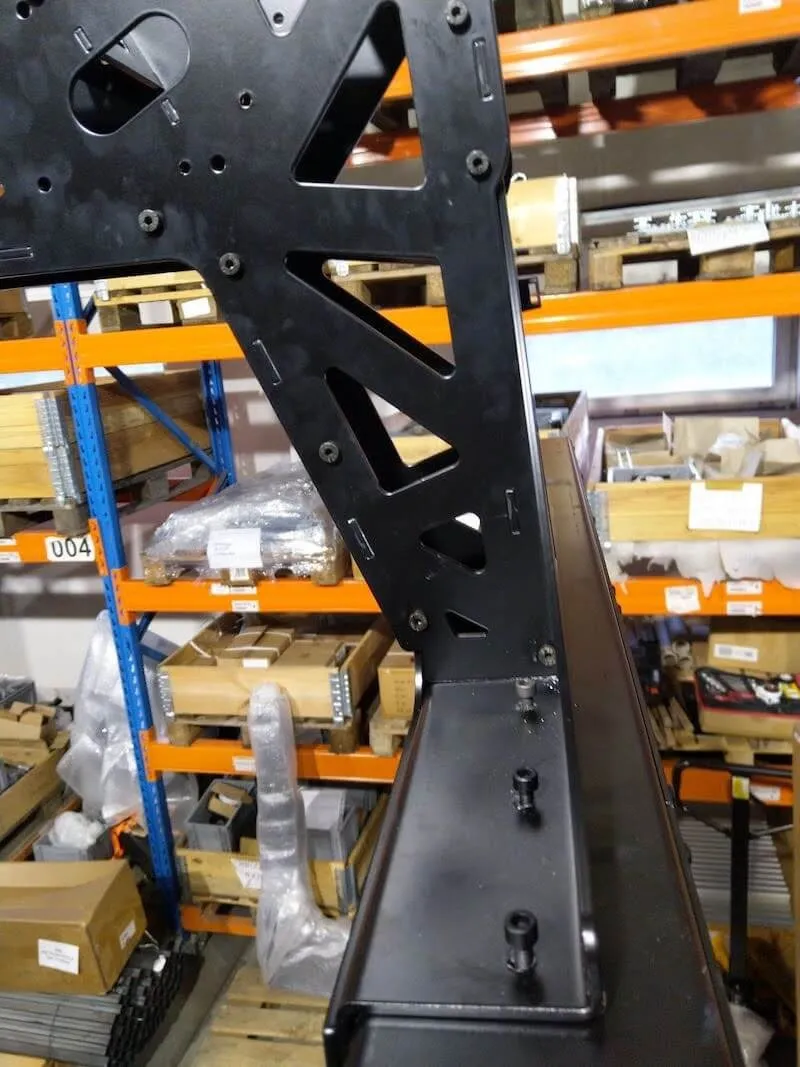
2.4.9. Daħħlu 6 viti fil-parti ta' quddiem tal-bow, u mbagħad issikkaw it-12-il vit kollha li jżommu l-bow mal-portal.
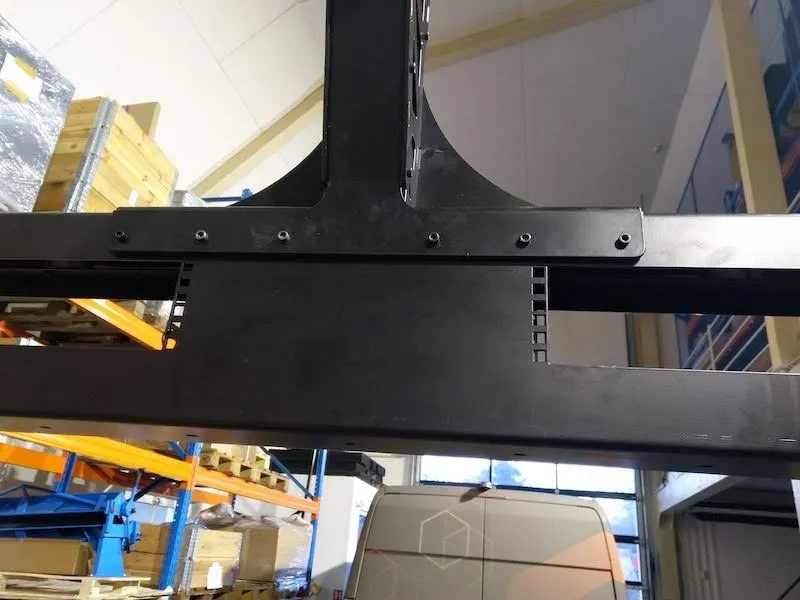
2.4.10. Wara li tkunu waħħlu l-parti ta' quddiem tal-bow mal-portal, waħħlu sew il-logo PhotoRobot mal-MultiCam bow.
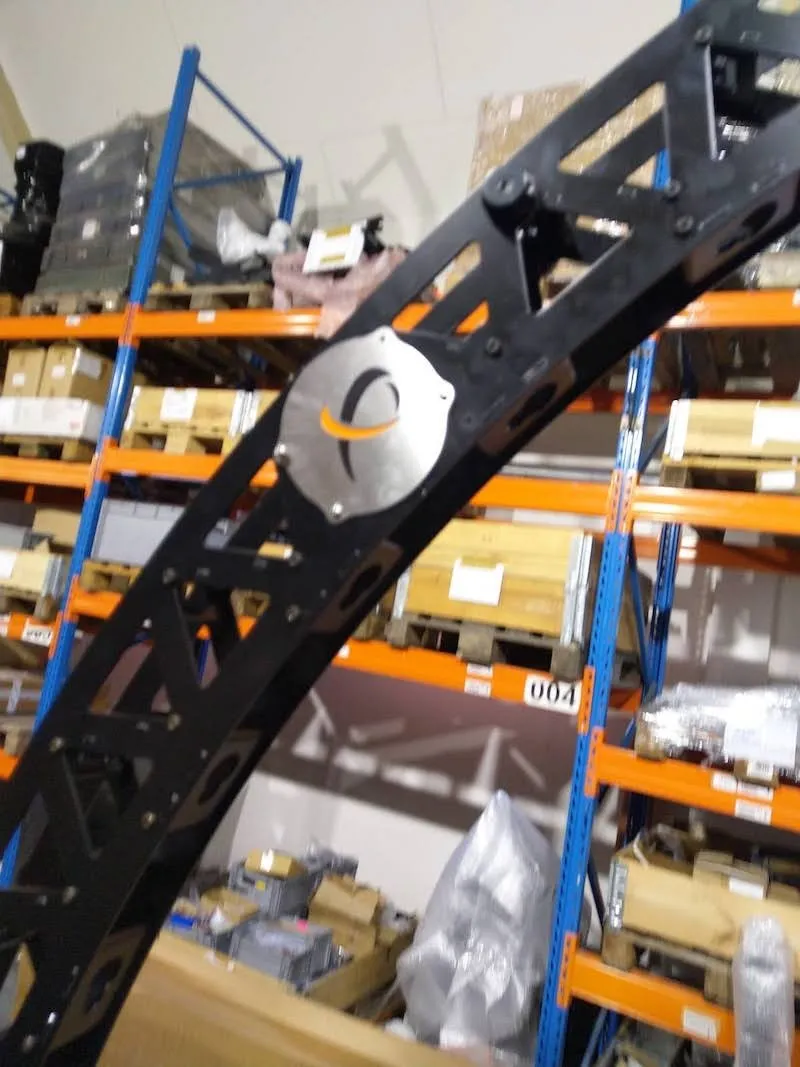
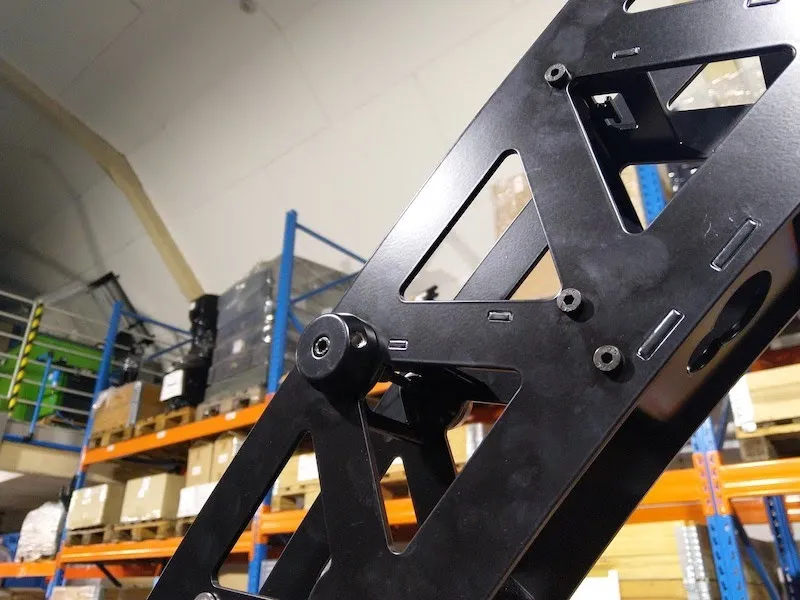
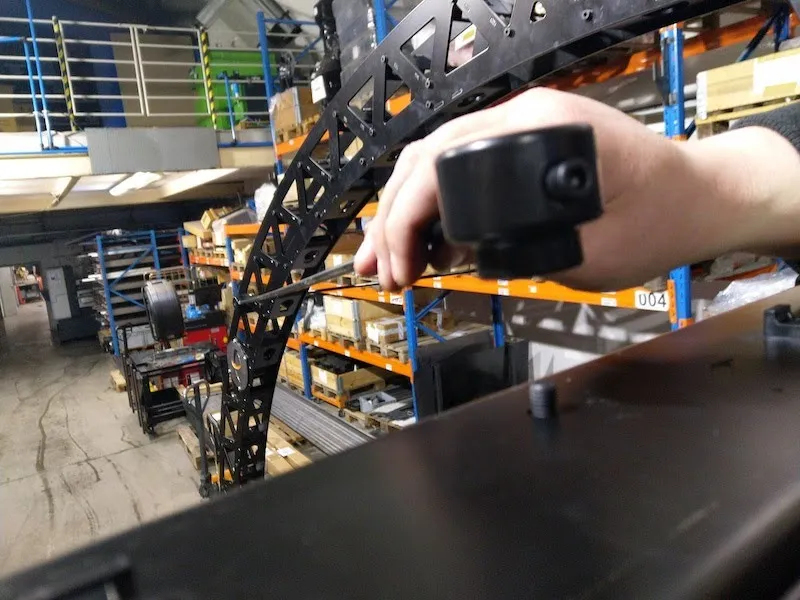
2.4.11. Wara, installaw it-2 vireg taċ-ċentraġġ tal-bow fuq il-bow kif juru l-eżempji fl-istampi li ġejjin.
2.5 Installazzjoni tas-SynchroBox mal-MultiCam u CL1300 / CL850
Meta jitlesta l-assemblaġġ tal-MultiCam bow, sibu s-SynchroBox ta' PhotoRobot u rack tal-blinders għall-installazzjoni. Is-SynchroBox ta' PhotoRobot huwa hub għal diversi kameras li jissinkronizza x-shutters ta' żewġ kameras jew aktar. Installaw is-SynchroBox u r-rack dojjaq tal-blinders fil-MultiCam portal.
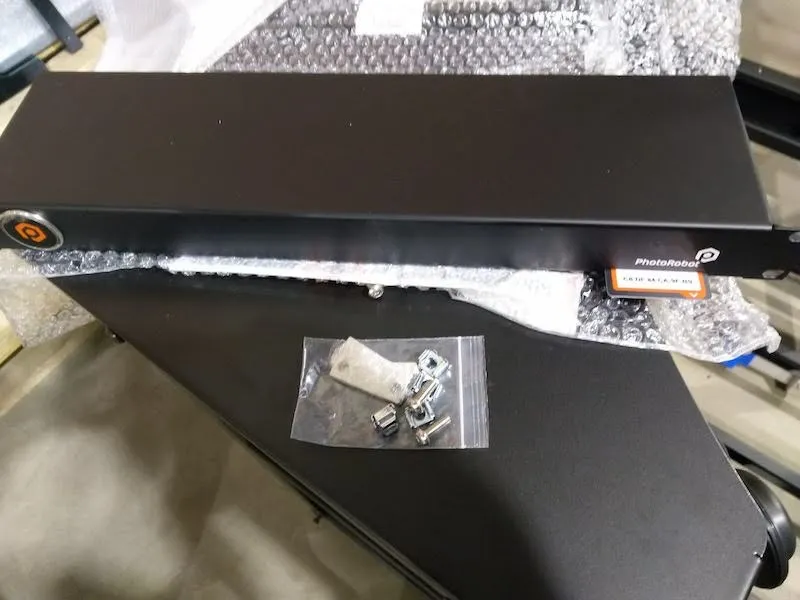
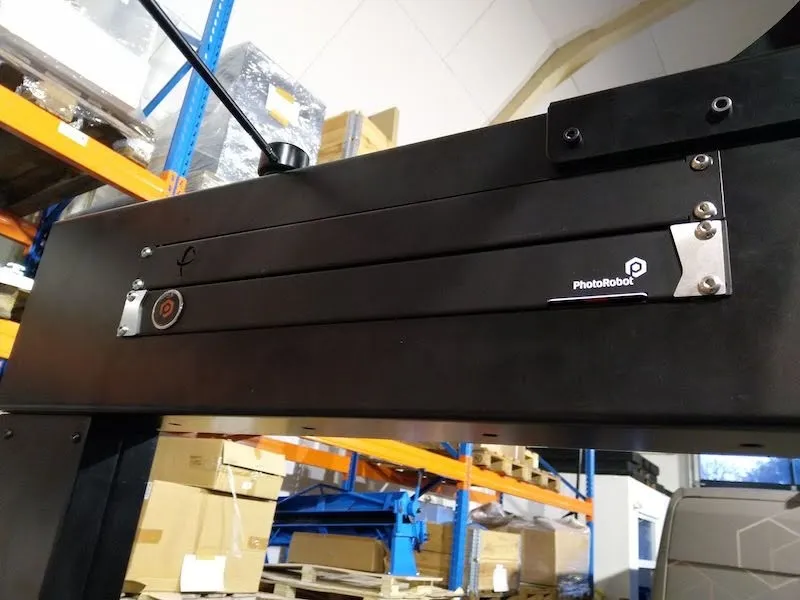
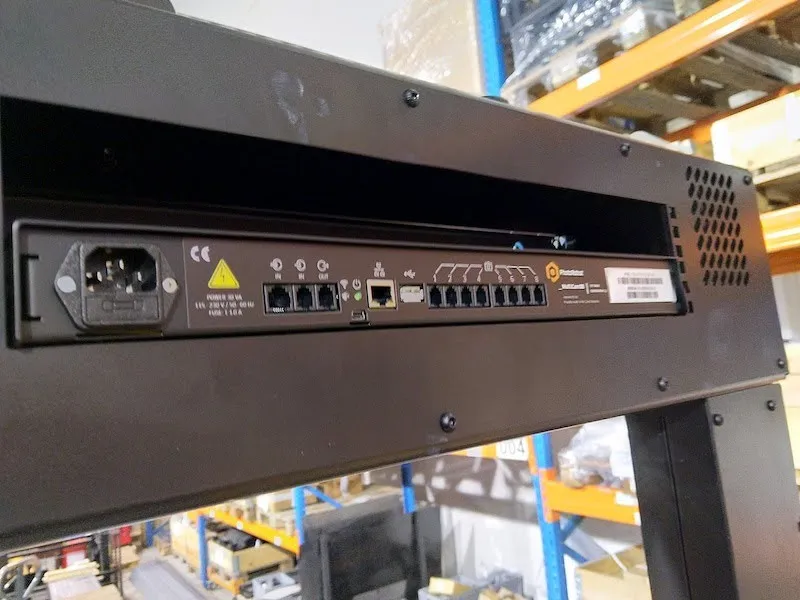
Nota: Għal istruzzjonijiet dettaljati dwar il-konfigurazzjoni u s-setup tas-SynchroBox, irreferu għall-PhotoRobot - SynchroBox Setup User Manual.
3. Setup tar-Rack HD tax-Xellug taċ-Centerless Table
Fuq in-naħa ta' quddiem taċ-Centerless Table, hemm rack HD b'xkafef fin-nofs t'isfel tax-xellug tal-qafas tal-magna. Ir-rack HD fih il-LaserBox, is-SwitchBox u l-Control Unit.
3.1. Orjentazzjoni tar-Rack HD
Meta tassemblaw ir-rack HD, installaw il-control units bl-ordni li ġej, mix-xkaffa ta' fuq sa dik t'isfel:
- LaserBox (xkaffa ta' fuq),
- SwitchBox,
- Rack dojjaq tal-blinders,
- Unità ta’ kontroll,
- Rack wiesa’ tal-blinders bil-logo (fil-qiegħ).
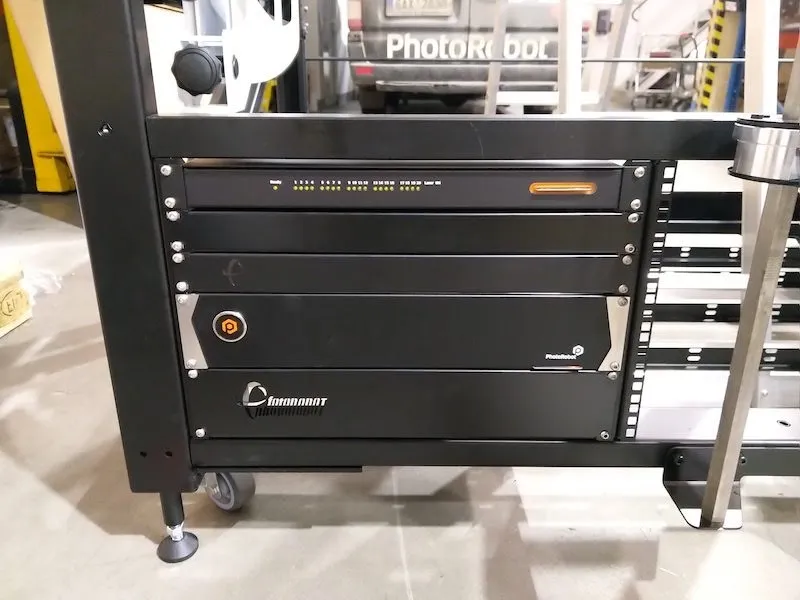
3.2. Skema tal-konnessjoni tal-apparati tar-rack HD
3.2.1. Biex tistallaw l-apparati fir-rack HD, ibdew billi tikkonnettjaw l-ewwel grupp ta’ wajers ma’ kull unità ta’ kontroll bl-użu tal-kejbils li ġejjin.
- Kejbils tal-enerġija suwed ta’ metru 1
- Kejbil RS232 griż ta’ metru 1 b’konnettur Control Unit G6 (CUG6) għal CL1300 / CL850 fl-iskeletru
3.2.2. Imbagħad, fittxu l-kejbils griżi tal-mutur u qabbduhom kif ġej.
- Metru 1 mill-Control Unit G6 (CUG6) sal-konnettur tal-lemin tas-SwitchBox
- Metru 1 mill-konnettur tan-nofs tas-SwitchBox sal-konnettur CL1300 / CL850 fl-iskeletru
- 5 metri mill-konnettur tax-xellug tas-SwitchBox għall-konnessjoni aktar tard mal-konnettur tal-portal
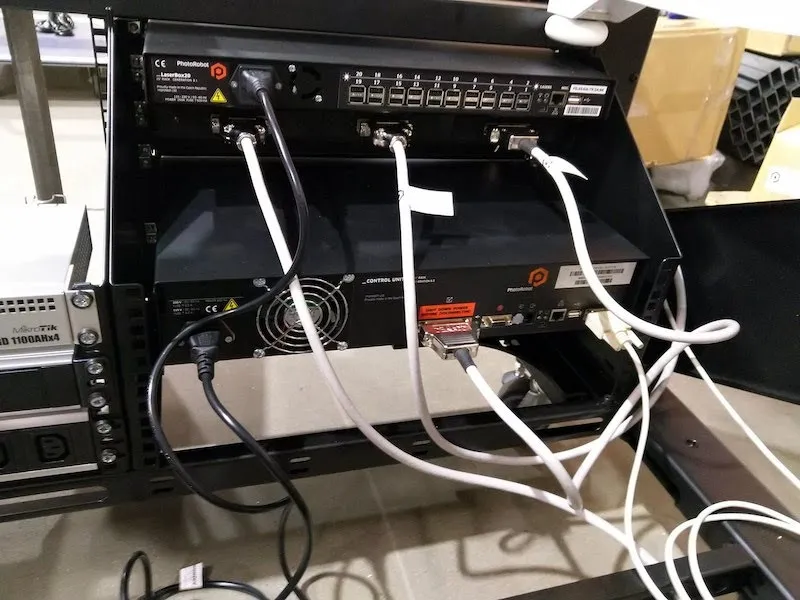
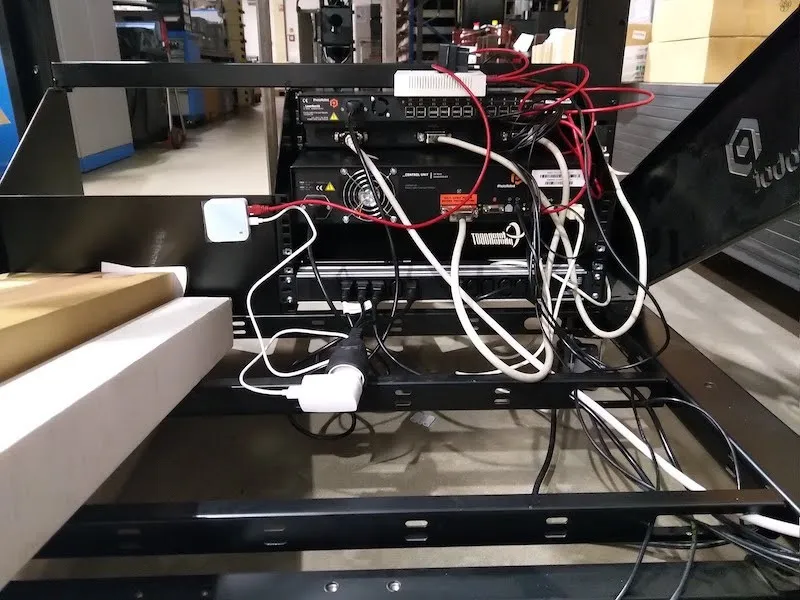
3.3. Skema tal-konnessjoni tar-router mal-enerġija
3.3.1. Biex tikkonnettjaw ir-router jekk ma jkunx diġà konness, installawh flimkien mas-sokits multipli tal-enerġija fir-rack tan-nofs tas-CL1300. Jekk qed tistallaw is-CL850, installaw ir-router mat-tieni sokit multiplu tal-enerġija fil-mini-rack fuq in-naħa ta’ wara tal-apparat.
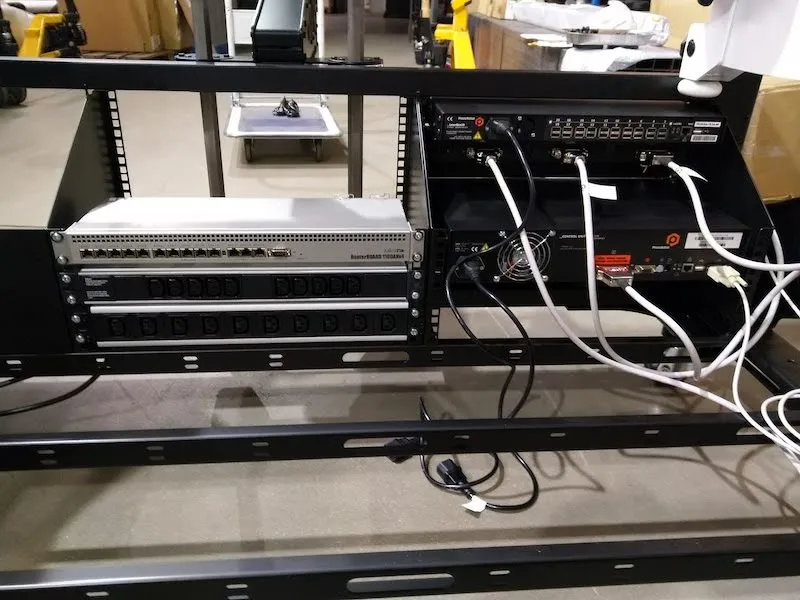
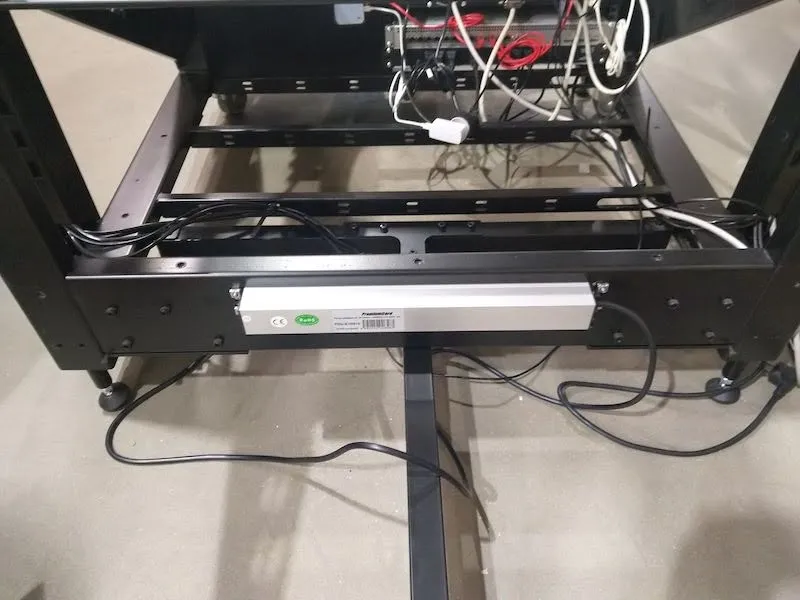
3.3.2. Fl-aħħar, qabbdu 2 kejbils tal-enerġija suwed ta’ metru 1 kull wieħed ma’ wara tar-router.
4. Installazzjoni tas-supporti tal-kameras MultiCam
Wara li tkunu stallajtu r-rack HD u r-router, il-passaġġ li jmiss huwa l-installazzjoni tas-supporti tal-kameras MultiCam fuq il-bow tal-MultiCam.
4.1. Installazzjoni tas-supporti tal-kameras MultiCam
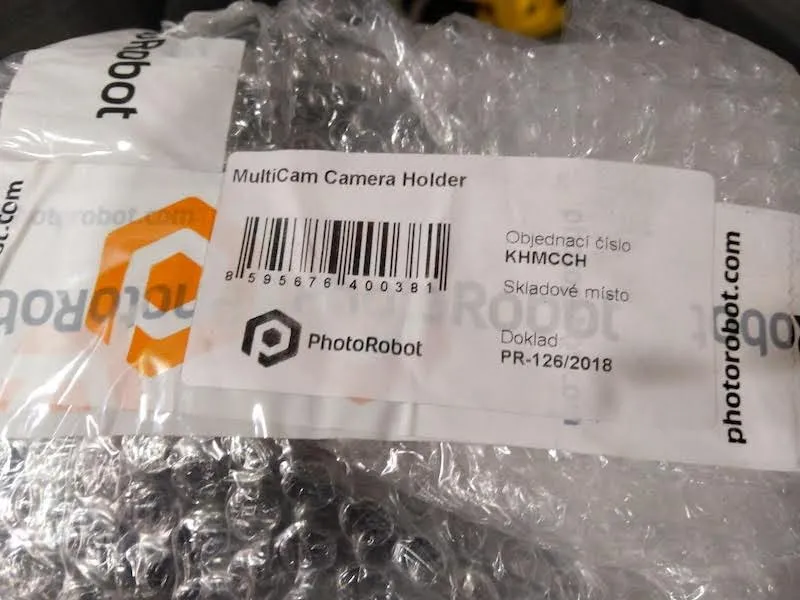
4.1.1. Fittxu u iftħu kull pakkett ittikkettat MultiCam Camera Holder (kodiċi: KHMCCH).
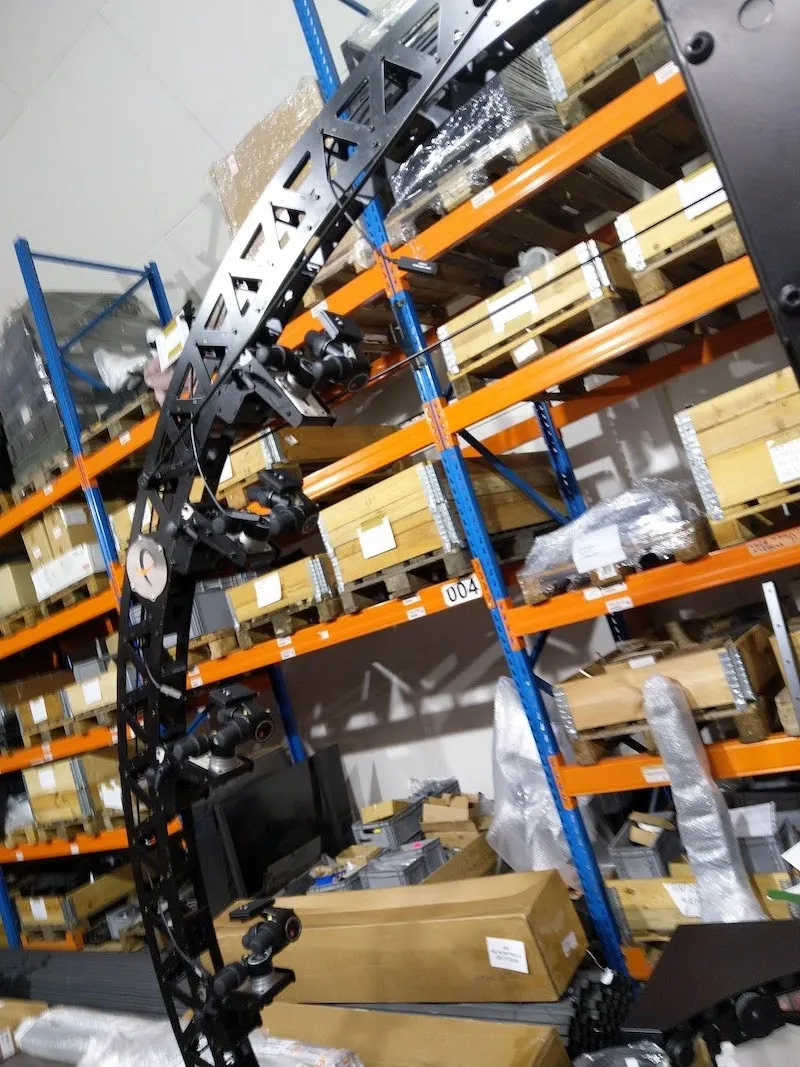
4.1.2. Installaw is-supporti tal-kameras fuq il-bow tal-MultiCam bl-angoli mixtieqa.
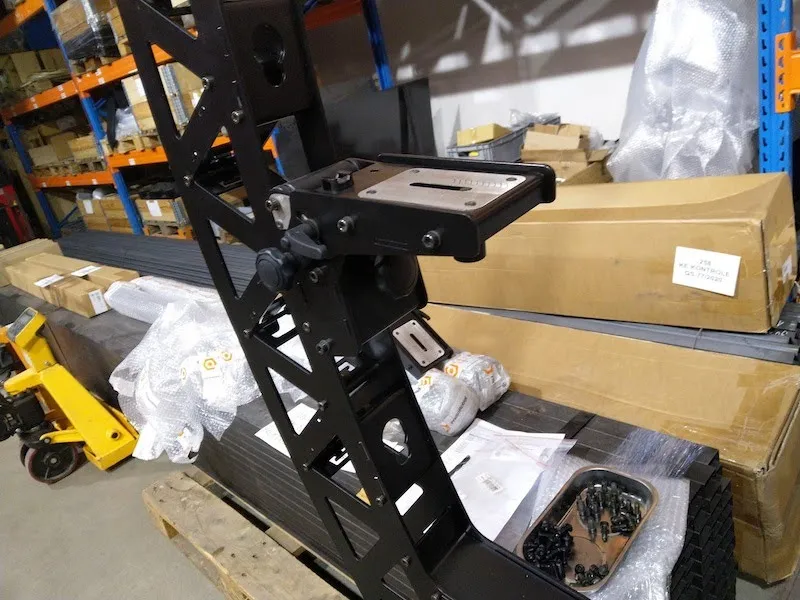
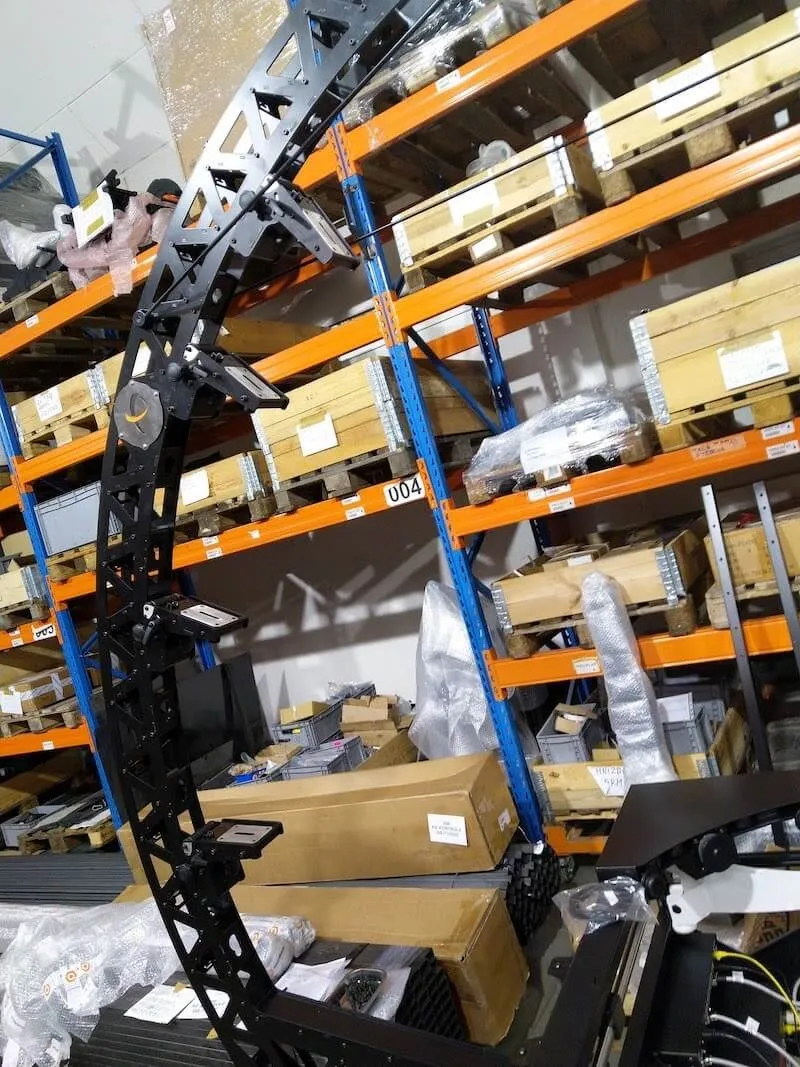
4.1.3. Imbagħad, fittxu r-rjus Manfrotto u installawhom fuq is-supporti tal-kameras.
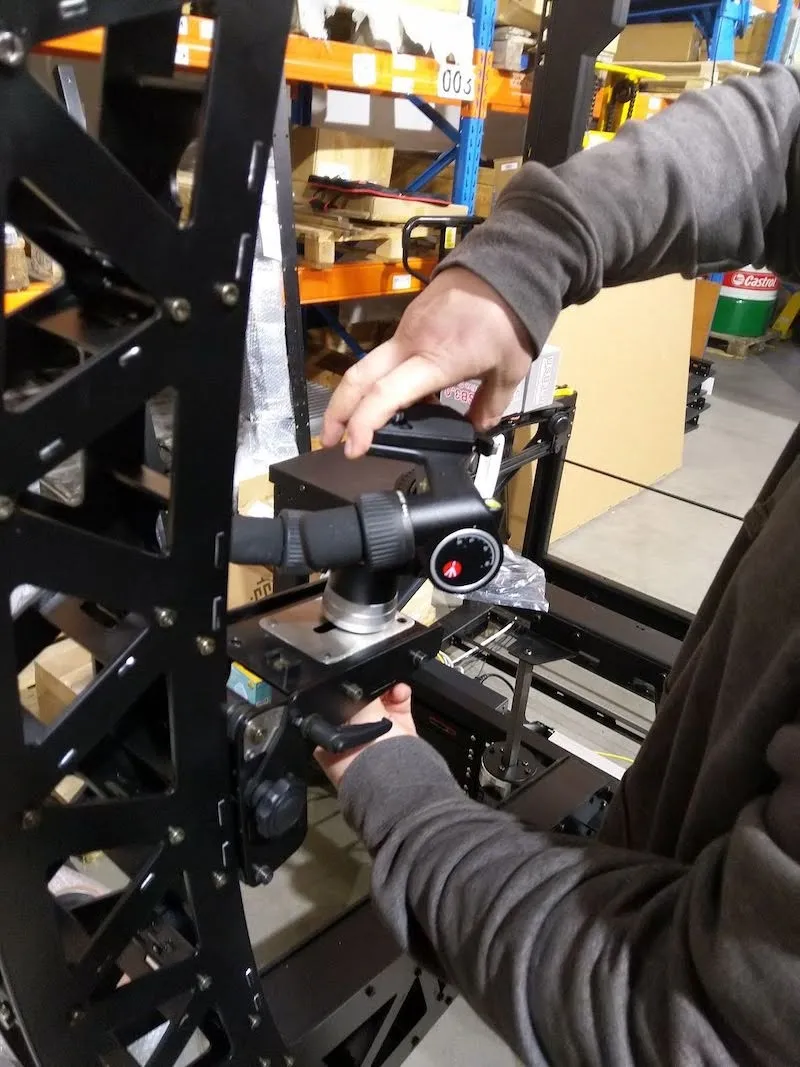
4.1.4. Wara li tinstallaw ir-rjus Manfrotto, ikxfu ż-żewġ stemples billi tneħħu kull vit mill-koperturi.
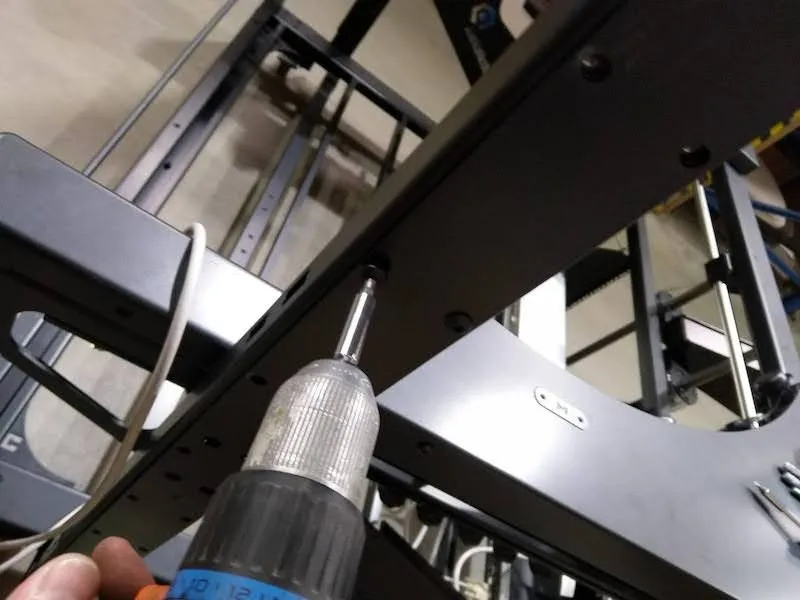
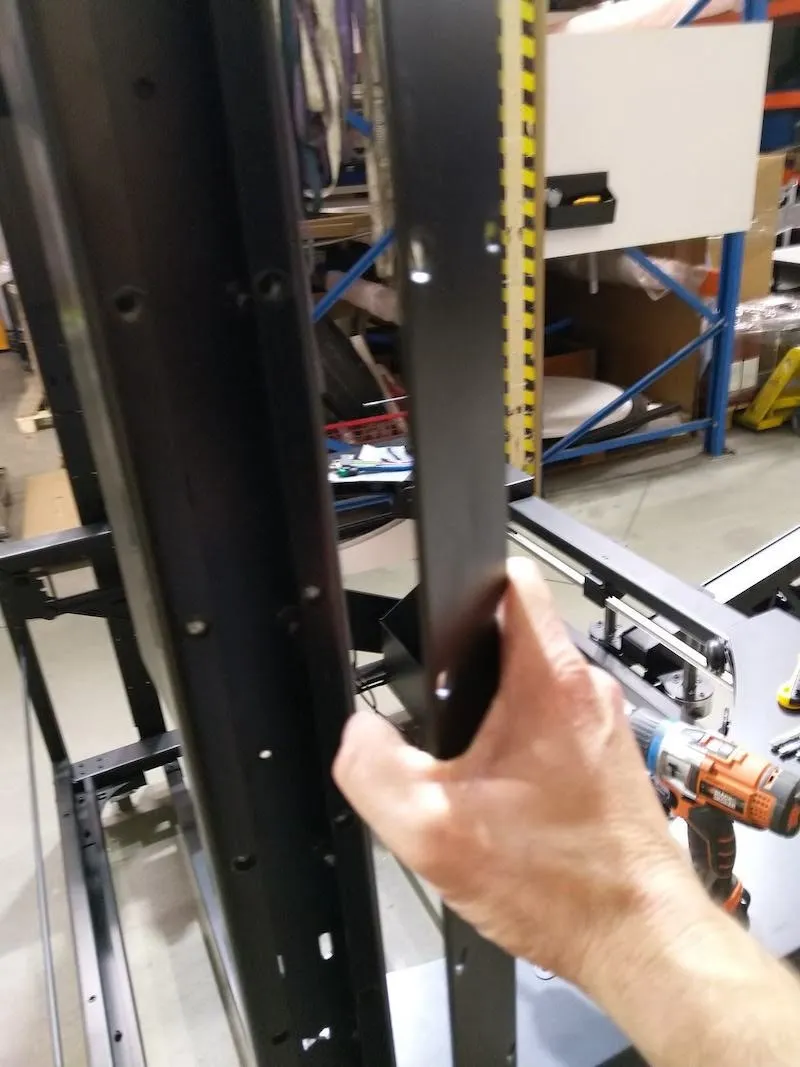
4.2. Stemples tax-xellug u tal-lemin - it-tqegħid intern tal-kejbils
4.2.1. Poġġu l-kejbils fil-passi li ġejjin ġewwa l-partijiet interni tal-istemples.
4.2.2. Fl-istemple tax-xellug (mil-lat ta’ quddiem tas-Centerless Table), waddbu l-kejbils li ġejjin ġewwa.
- 1 x kejbil tal-mutur ta’ 5 m, mqabbad mill-konnettur tax-xellug tas-SwitchBox u marbut mal-konnettur tal-portal
- 1 x estensjoni tal-kejbil tax-shutter ta’ 5 m mqabbda mill-port OUT tas-CUG6 mal-port IN tas-SynchroBox (il-port iżgħar)
- 4 x estensjonijiet USB attivi ta’ 10 m
- 3 x kejbils suwed tal-enerġija ta’ 5 m għall-flashlights u għas-SynchroBox
- 1 x kejbil ethernet ta’ 5 m għas-SynchroBox
- 1 x USB extender sempliċi iswed għall-laser tan-nofs
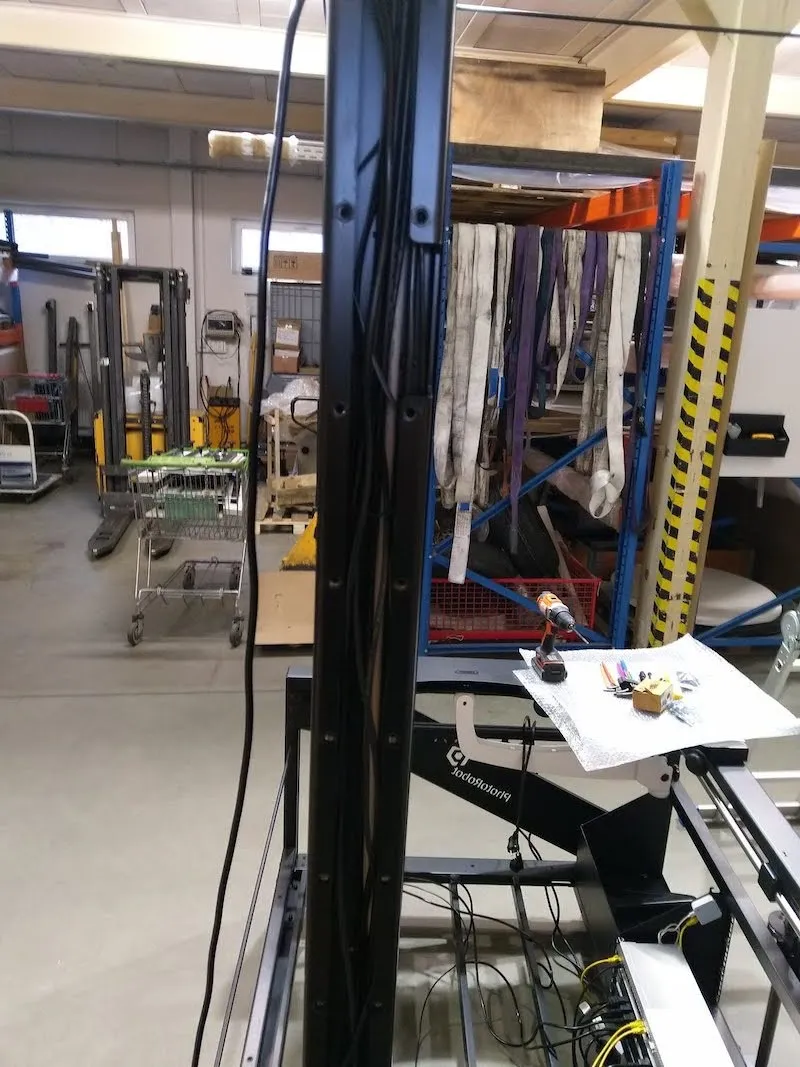
4.2.3. Biex twaqqaf il-kejbils ġewwa l-istemple tal-lemin (mill-ġenb ta’ quddiem tas-Centerless Table), ippreparaw il-kejbils li ġejjin.
- 3 x kejbils suwed tal-enerġija ta’ 5 m għall-flashlights
- 1 x USB extender sempliċi iswed għall-laser tal-ġenb
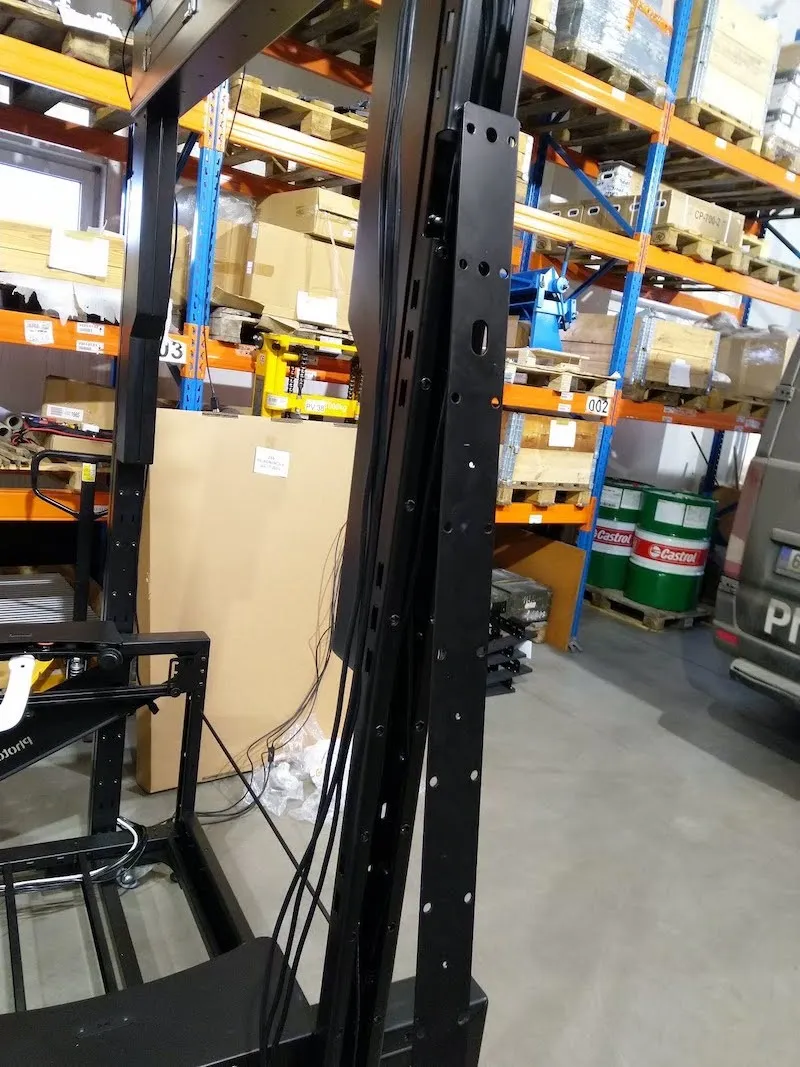
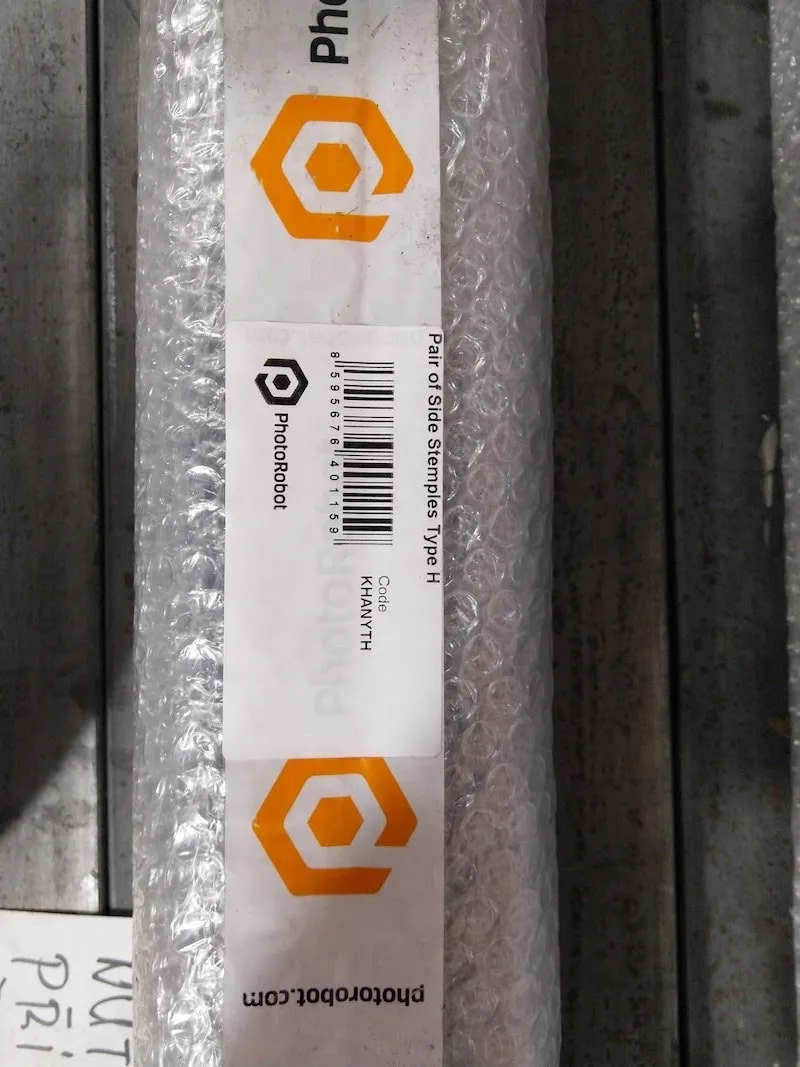
4.2.4. Imbagħad, sibu t-2 stemples ippakkjati fil-bubble wrap u mmarkati Pair of Side Stemples Type H (kodiċi: KHANYTH), u neħħu l-ippakkjar ta’ kull wieħed.
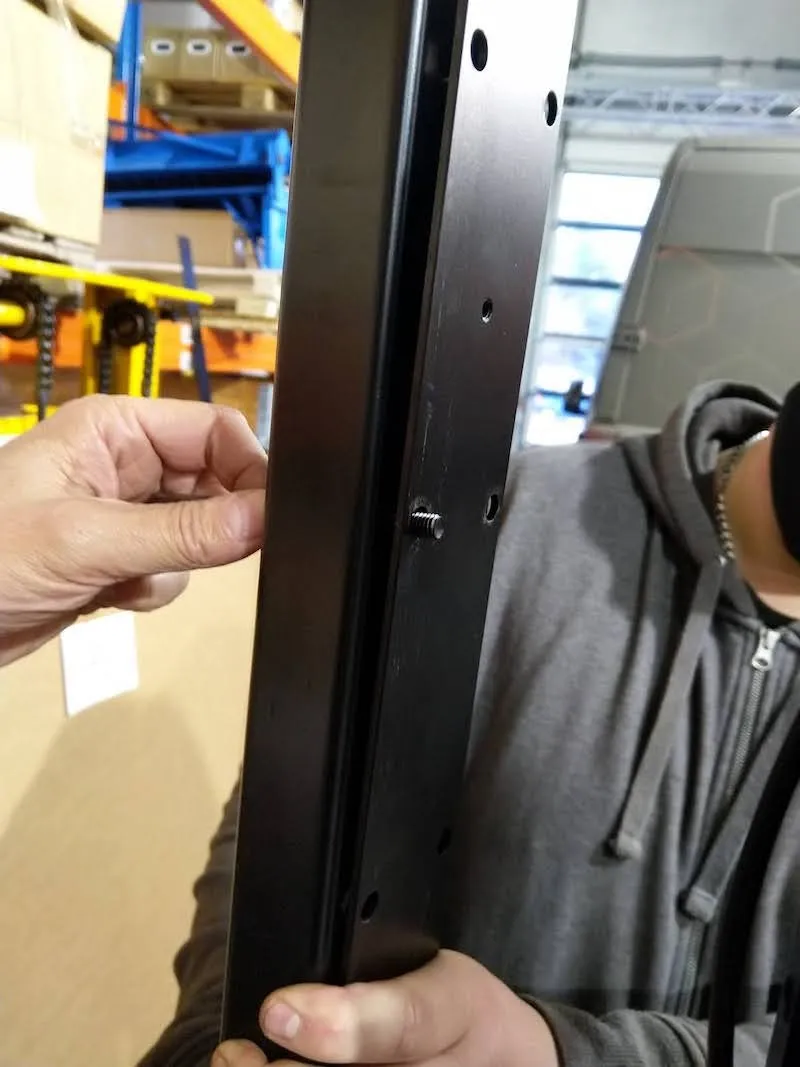
4.2.5. Qiegħdu l-għatu tal-istemple fuq il-parti rinforzata tal-istemple, u daħħlu vit waħda minn ġo ż-żewġ biċċiet.
4.2.6. Qabbdu ż-żewġ partijiet biex tiffissaw l-istemples mas-Centerless Table.
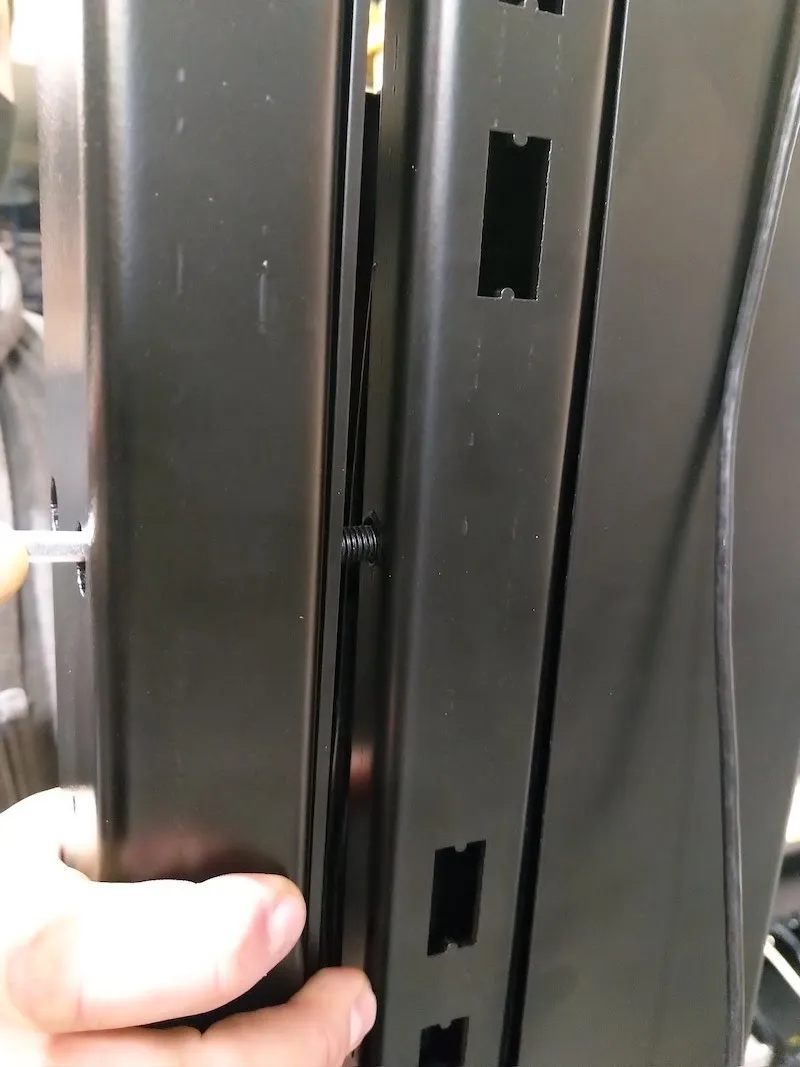
4.2.7. Daħħlu u issikkaw il-viti li fadal kollha tal-istemple, ħlief għall-4 viti ta’ fuq (2 filati) fuq iż-żewġ stemples.
4.2.8. Segwu l-istess passi fuq l-istemple l-ieħor.
4.2.9. Daħħlu l-USB active extenders fil-bow, u mbagħad irranġaw il-pożizzjoni ta’ kull USB active extender għal kull ras Manfrotto.
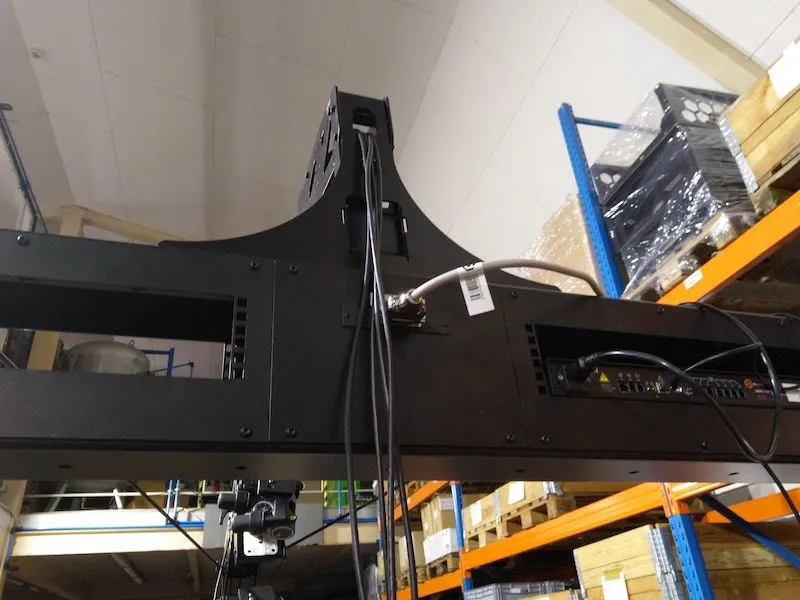
4.3. Routing Intern tal-Estensjoni tal-Kejbil tax-Shutter
4.3.1. Fl-aħħar, sibu 4 x kejbils ta’ estensjoni tax-shutter f’borża tal-plastik b’żipp mmarkata Shutter Cable RJ10 to RJ10 Extension 5m (kodiċi: KHCAR1R05).
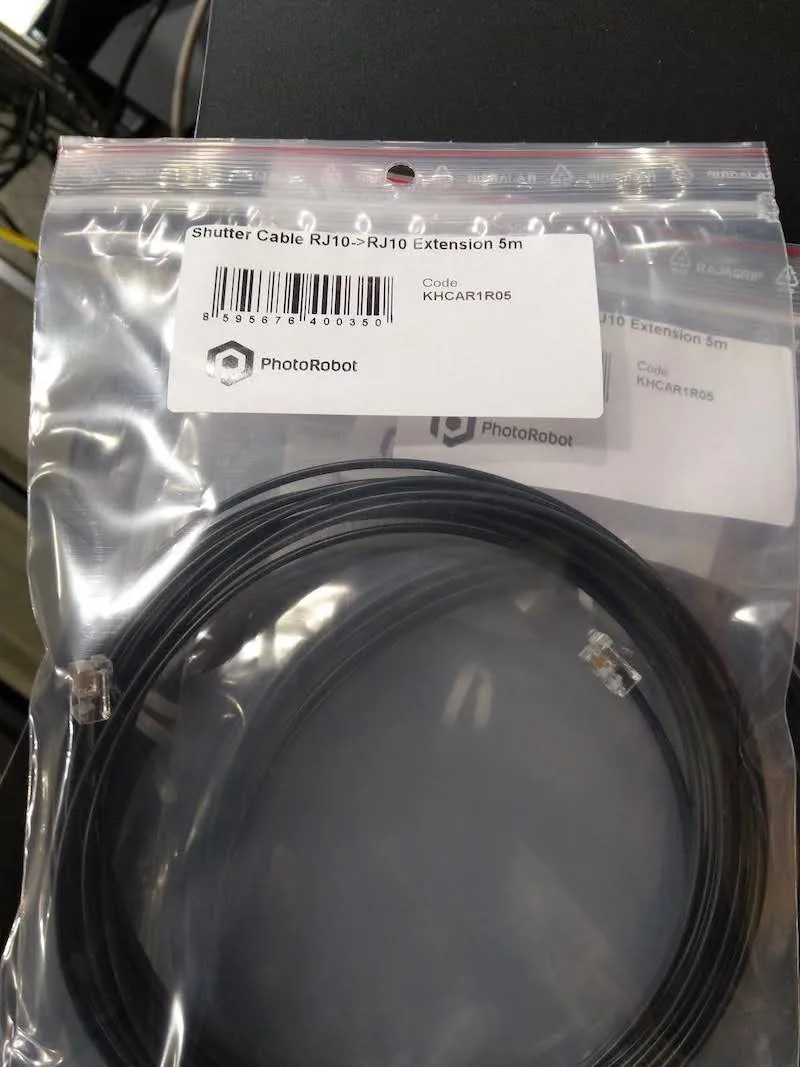
4.3.2. Daħħlu l-estensjonijiet tal-kejbil tax-shutter fil-bow, u rranġaw il-pożizzjoni ta’ kull estensjoni għal kull ras Manfrotto. Nota: In-naħa l-oħra tal-kejbils tax-shutter trid tiġi konnessa mas-SynchroBox, filwaqt li l-kejbil tax-shutter tal-aktar ras Manfrotto baxxa jitqabbad mas-SynchroBox, port 1. Min-naħa l-oħra, il-kejbil tax-shutter tal-ogħla ras Manfrotto jitqabbad mas-SynchroBox, port 4.
5. Assemblaġġ tal-Console tal-Background Holder CL1300 / CL850
Wara, jiġi assemblat il-console tal-background holder għas-Centerless Table.
5.1. Assemblaġġ tal-Console tal-Background Holder
5.1.1. Sibu l-console tal-background holder, kif jidher hawn taħt.
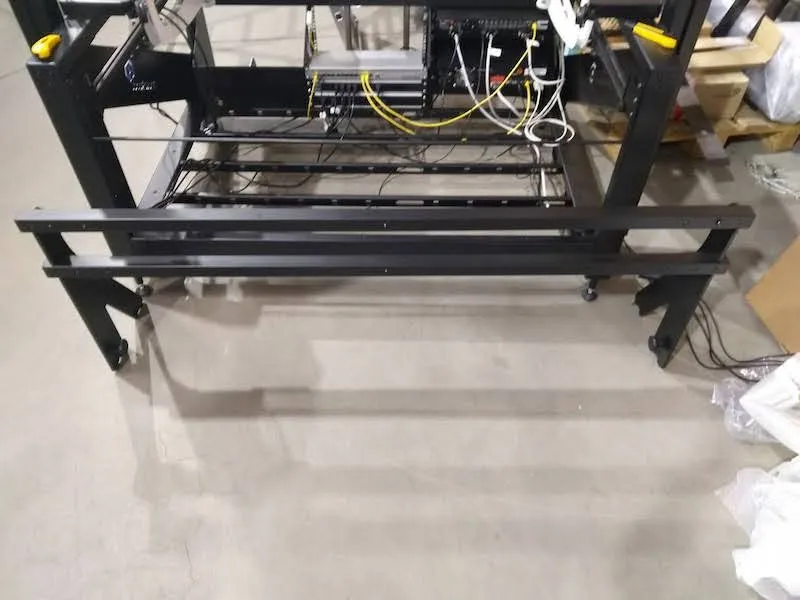
5.1.2. Agganċjaw il-background holder fl-istemples tax-xellug u tal-lemin.
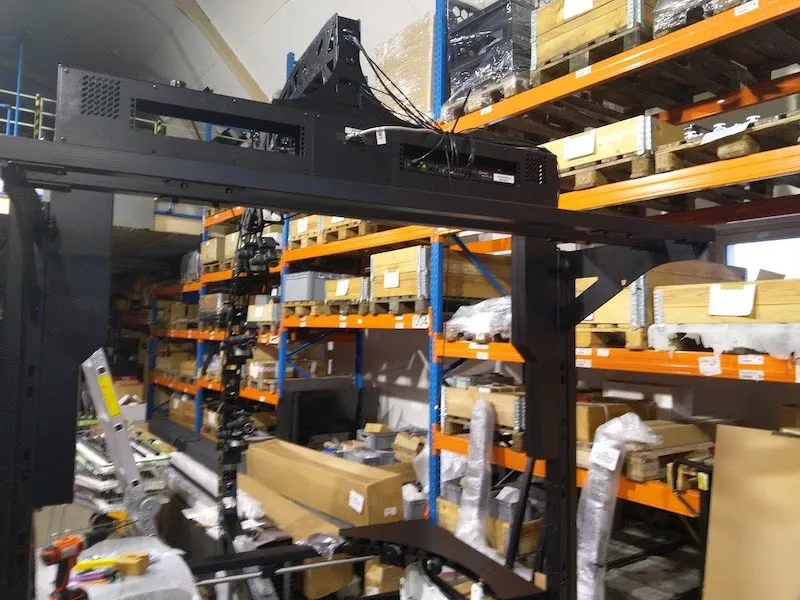
5.1.3. Kunu żguri li l-background holder jidħol sew fit-toqob b’click. Imbagħad, laxkaw il-viti tal-lokk b’ras tal-plastik, u daħħlu l-pin tas-sigurtà tal-metall sa fejn jista’ jidħol fit-toqba tal-istemple. Wara, issikkaw il-viti tal-lokk b’ras tal-plastik biex tiffissaw il-background f’postu.
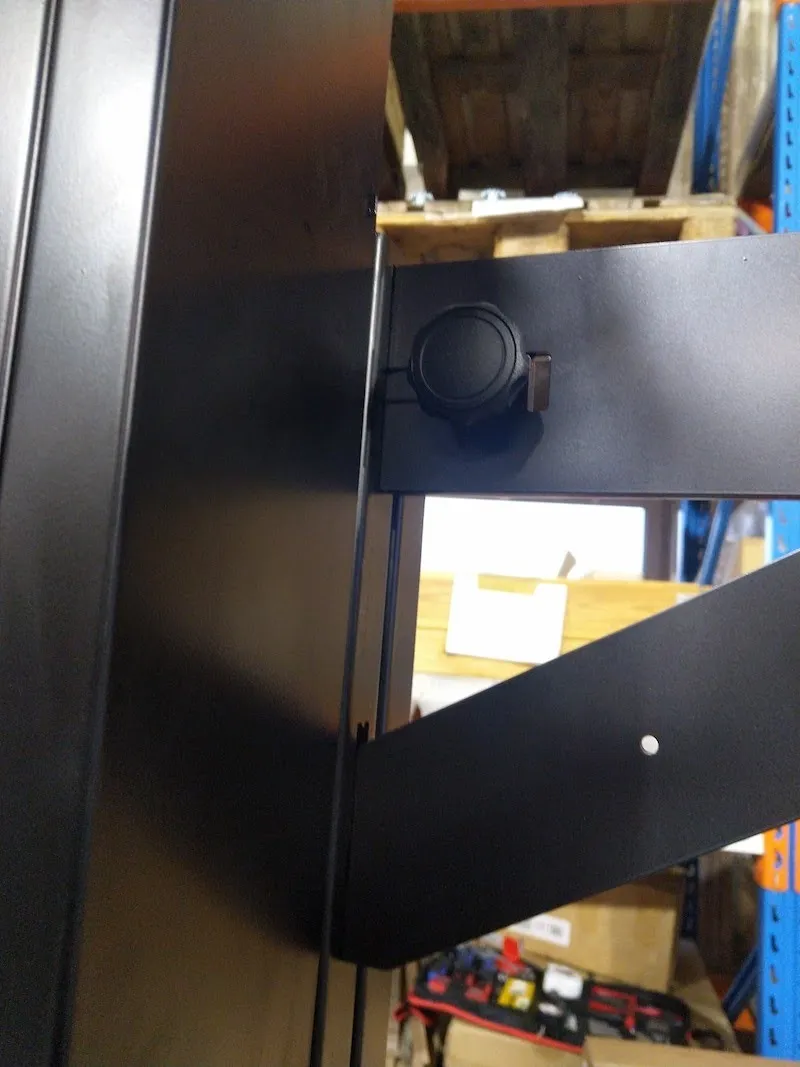
5.2. Ittestjar tat-Twaqqif tal-Moviment mill-End Switch
Wara li tiffissaw il-console tal-background holder, attivaw il-Control Unit (temporanjament, kif meħtieġ), u ċaqilqu l-portal għall-pożizzjoni ta’ fuq. L-end switch għandu jwaqqaf il-moviment.
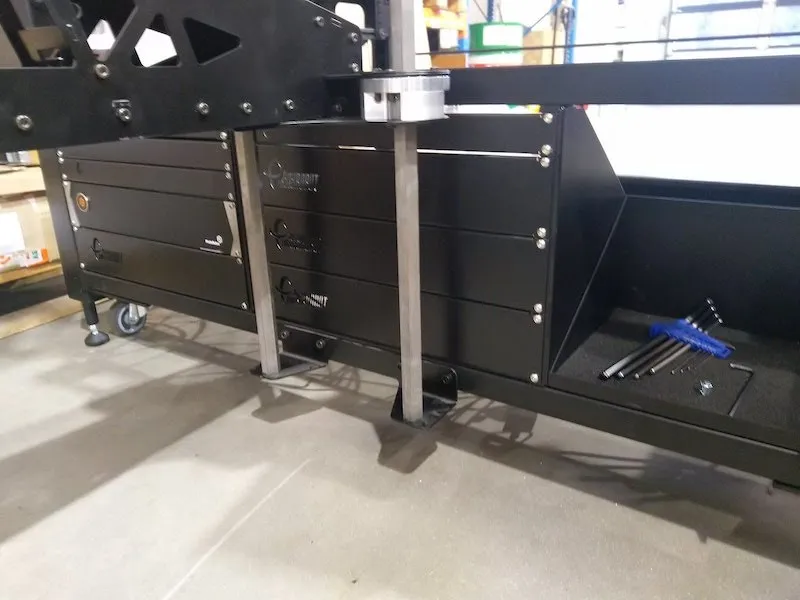
6. Assemblaġġ tal-Flash Light Holders
Wara li jinbena l-background holder, il-pass li jmiss huwa l-preparazzjoni tal-assemblaġġ tal-flash light holders.
6.1. Installazzjoni tal-Hedgehog (Flash Light Holders)
6.1.1. Sibu l-kaxxa li fiha l-flash light holders mgeżwrin fil-plastik, u neħħu l-ippakkjar tal-partijiet.
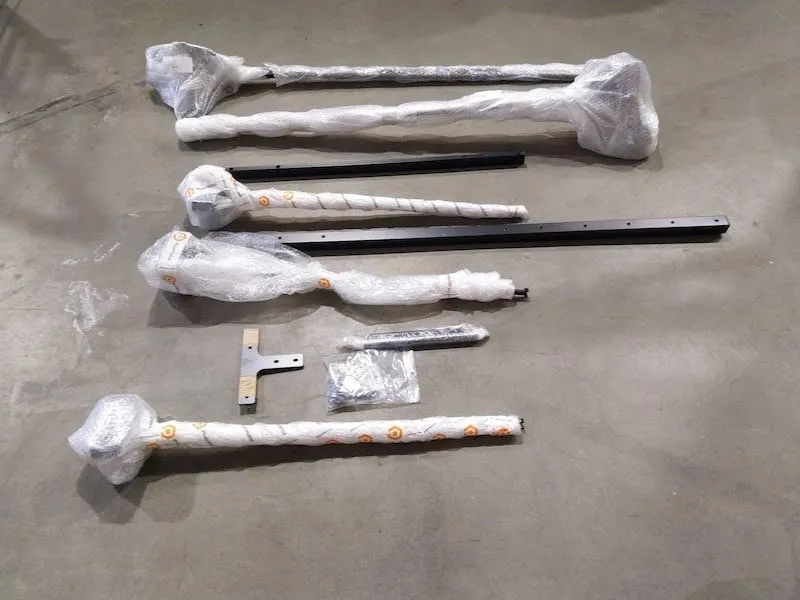
6.1.2. Imbagħad, ippreparaw il-hedgehogs (flash light holders) għall-assemblaġġ.
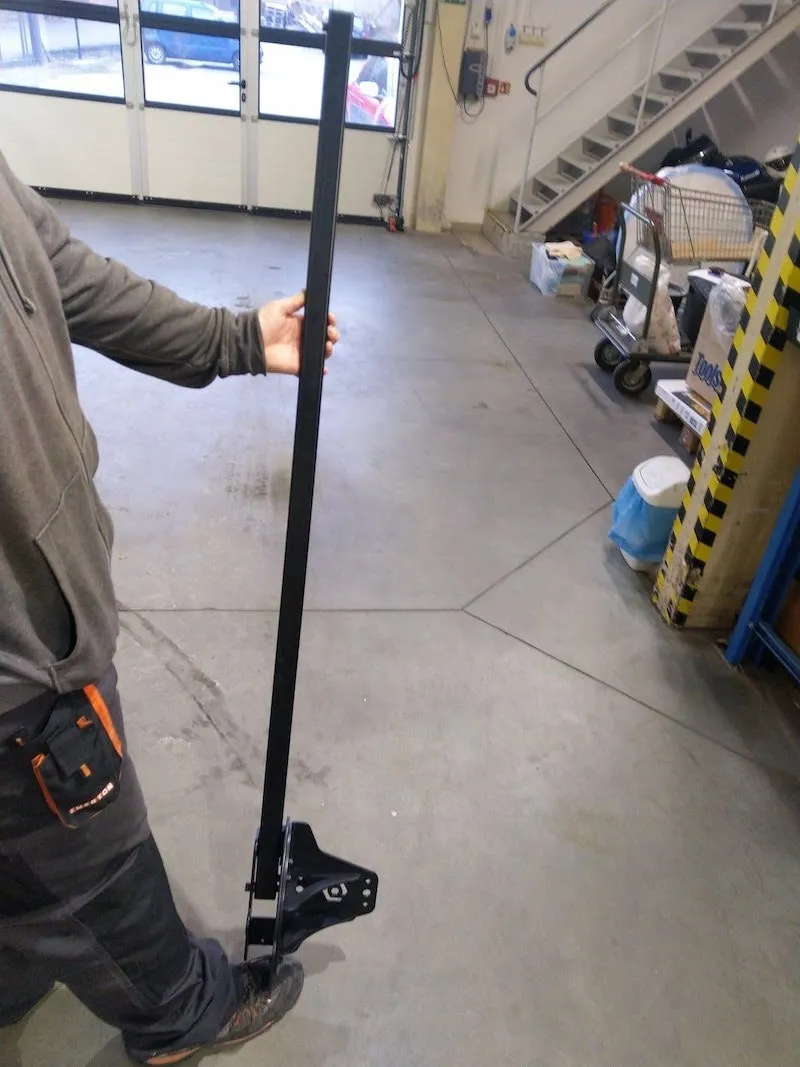
6.2. Assemblaġġ tal-Laser Holder
6.2.1. Sibu l-laser holder tal-ġenb (trijangolu), u twaħħluh flimkien mal-hedgehog mal-istemple rinforzat min-naħa tal-lemin. L-ordni għandu jkun: stemple, segwit mil-laser holder, u fl-aħħar il-hedgehog.
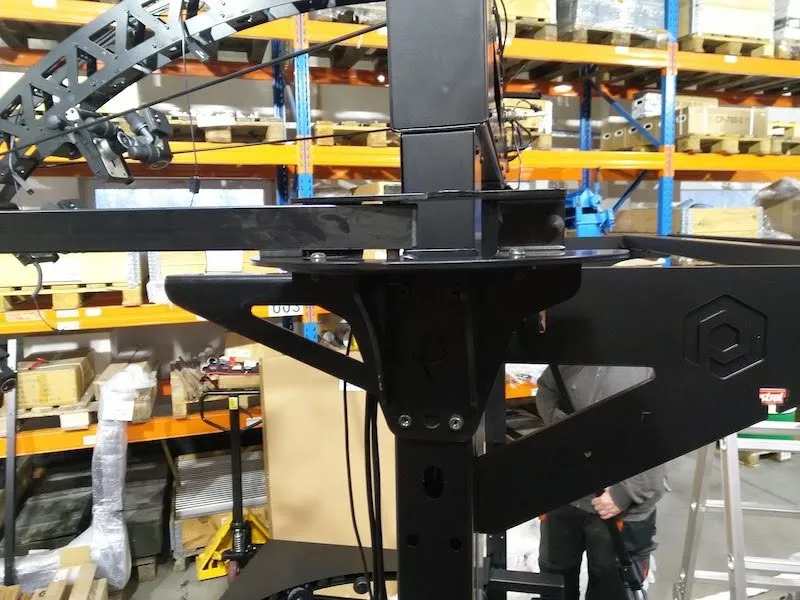
6.2.2. Irrepeti l-istess proċess fuq l-istemple l-ieħor, li m'għandux is-sostenn tal-lejżer.
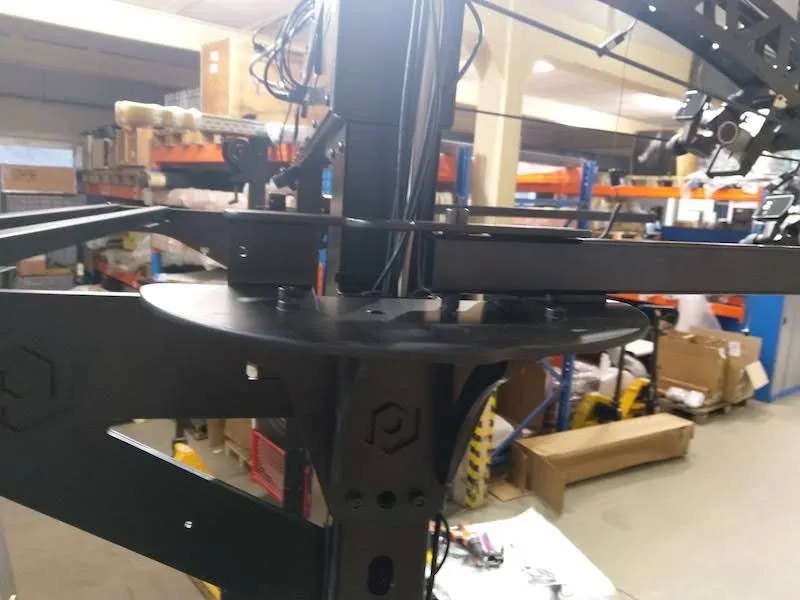
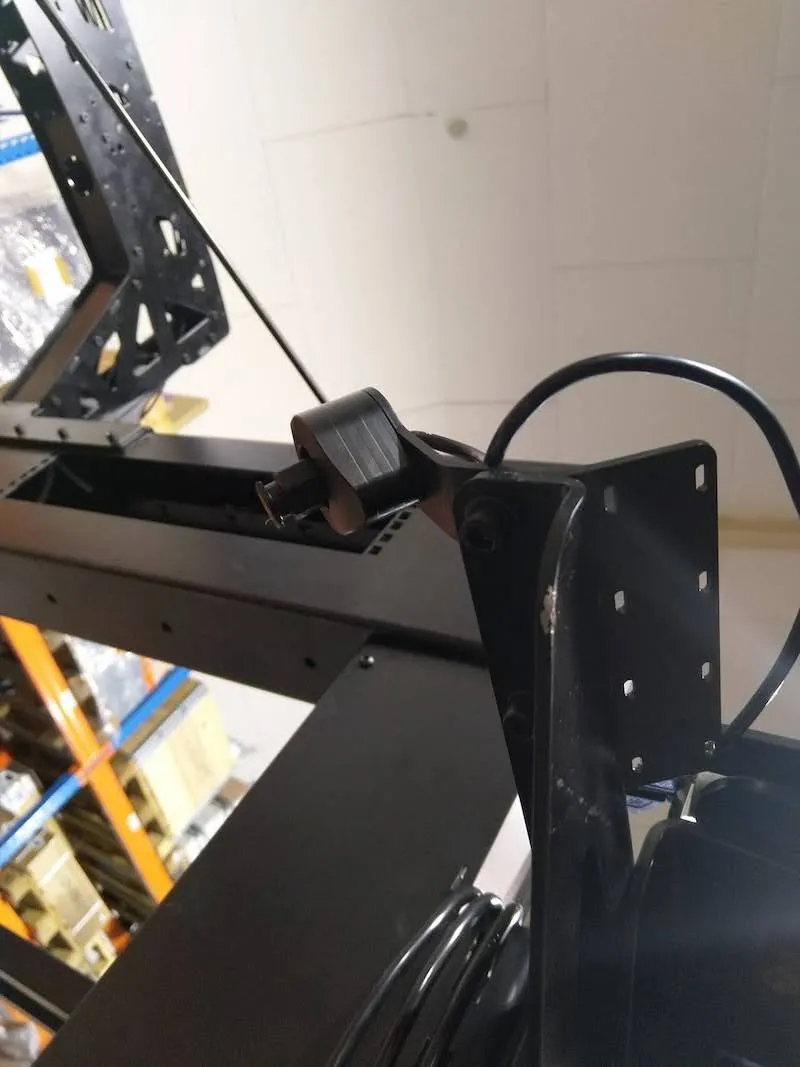
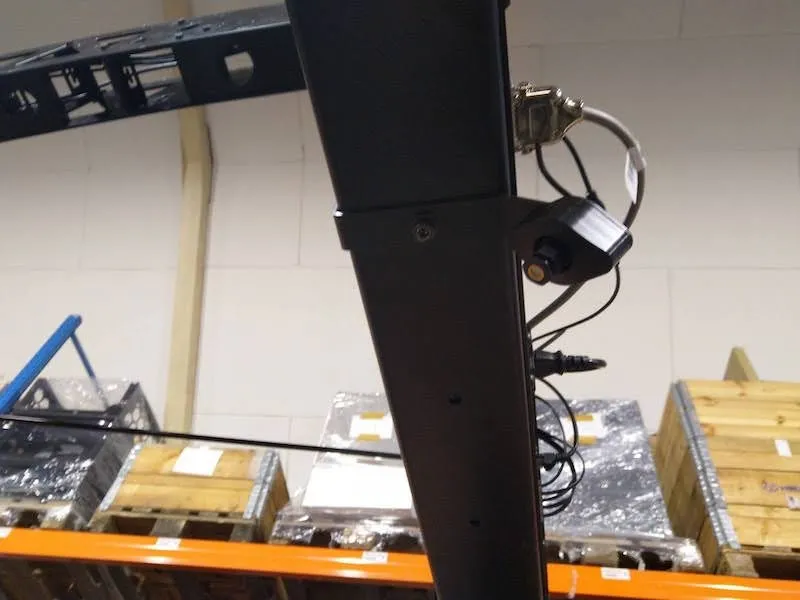
6.2.3. Waħħlu ż-żewġ lasers sew u qabbduhom mal-USB extenders sempliċi suwed li diġà jinsabu f'posthom.
6.3. Immuntar tad-dwal flash
6.3.1. Biex timmontaw id-dwal flash, ħollu ż-żrar tas-sigurtà fuq iż-żewġ sostenni tad-dwal flash.
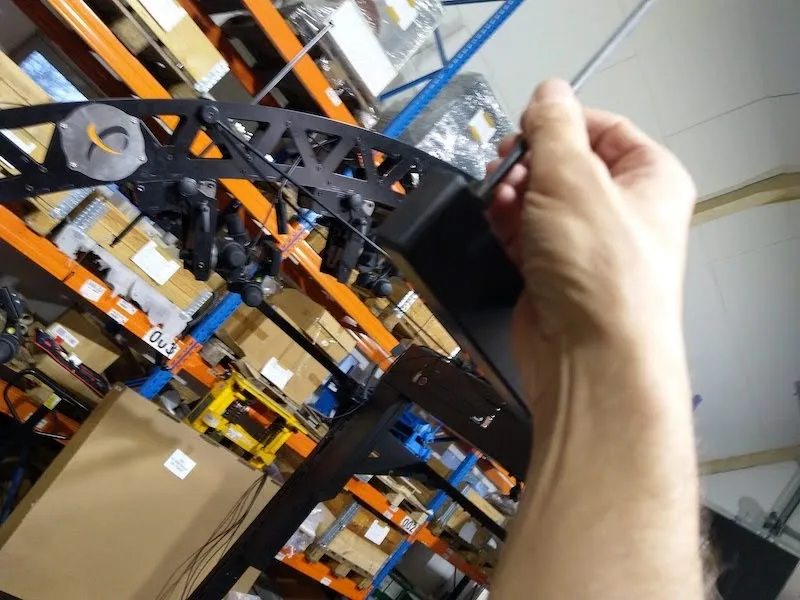
6.3.2. Imbagħad, daħħlu l-vireg biex timmontaw id-dwal flash, filwaqt li toqogħdu attenti għall-orjentazzjoni tal-logo, u erġgħu waħħlu ż-żinvit tas-sigurtà wara.
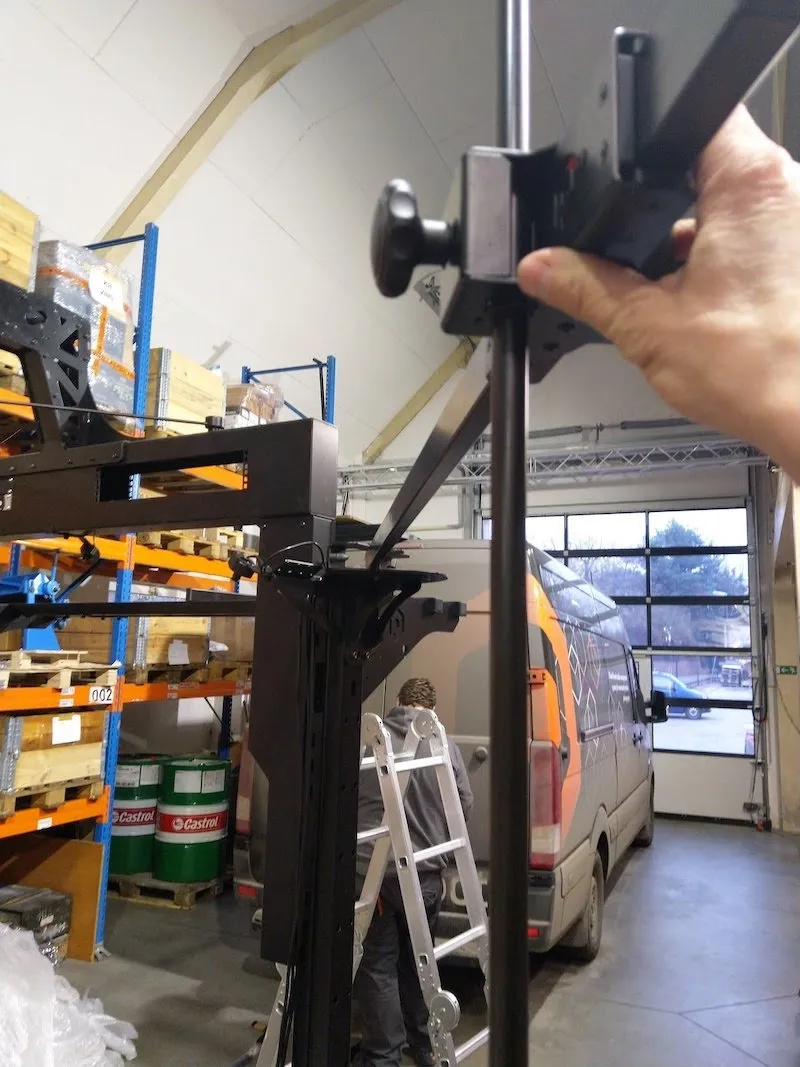
6.3.3. Immontaw is-sostenn ta' fuq tad-dwal ta' wara.
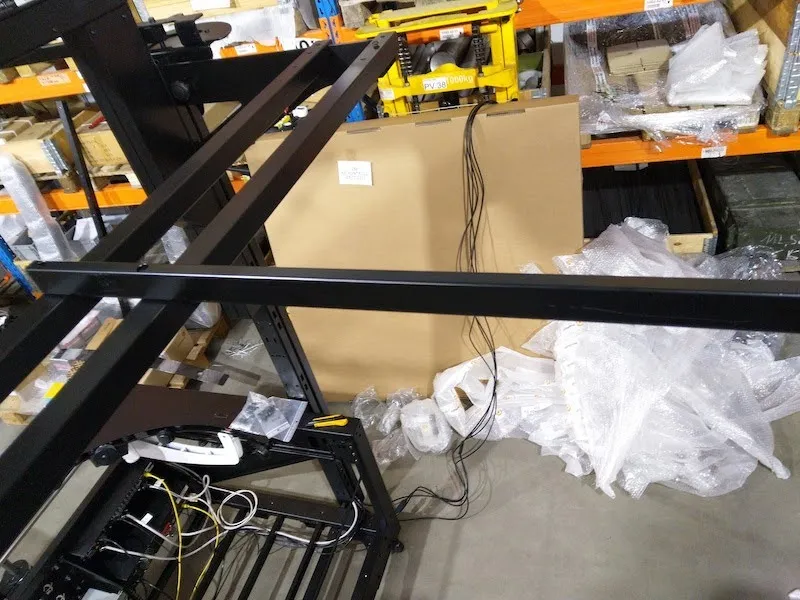
6.3.4. Ħollu u neħħu ż-żinvit tas-sigurtà.
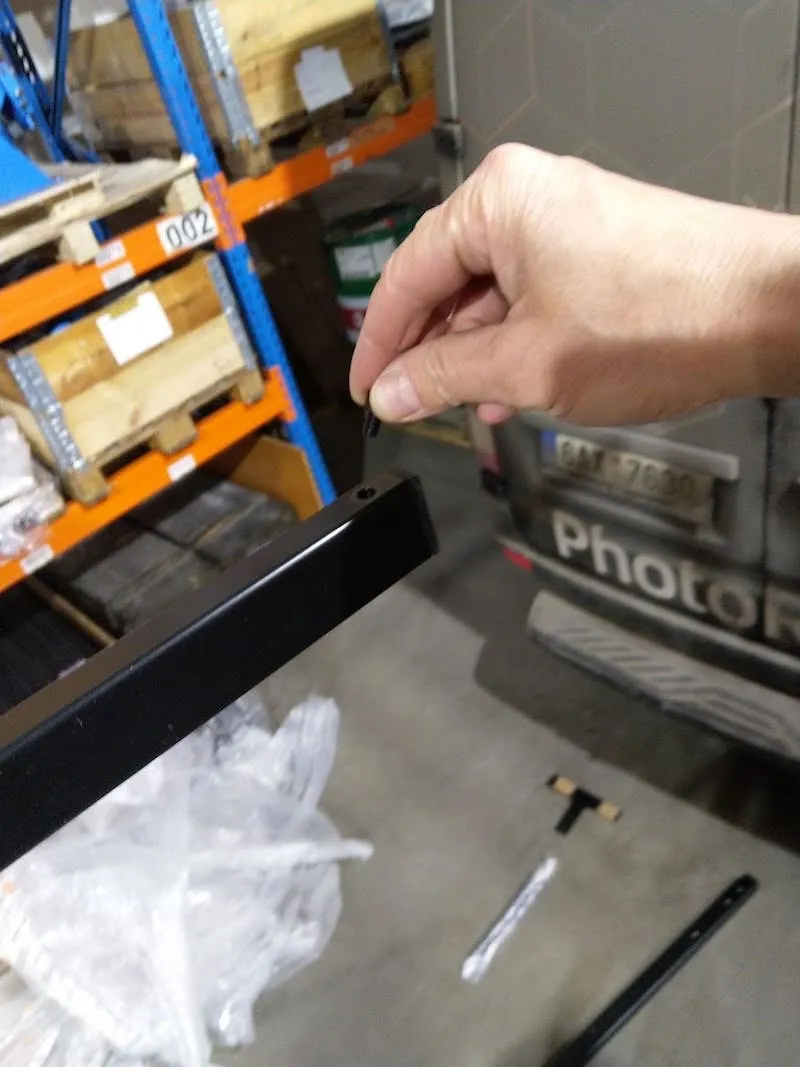
6.3.5. Daħħlu l-virga biex timmontaw id-dawl flash, u erġgħu waħħlu ż-żinvit tas-sigurtà.
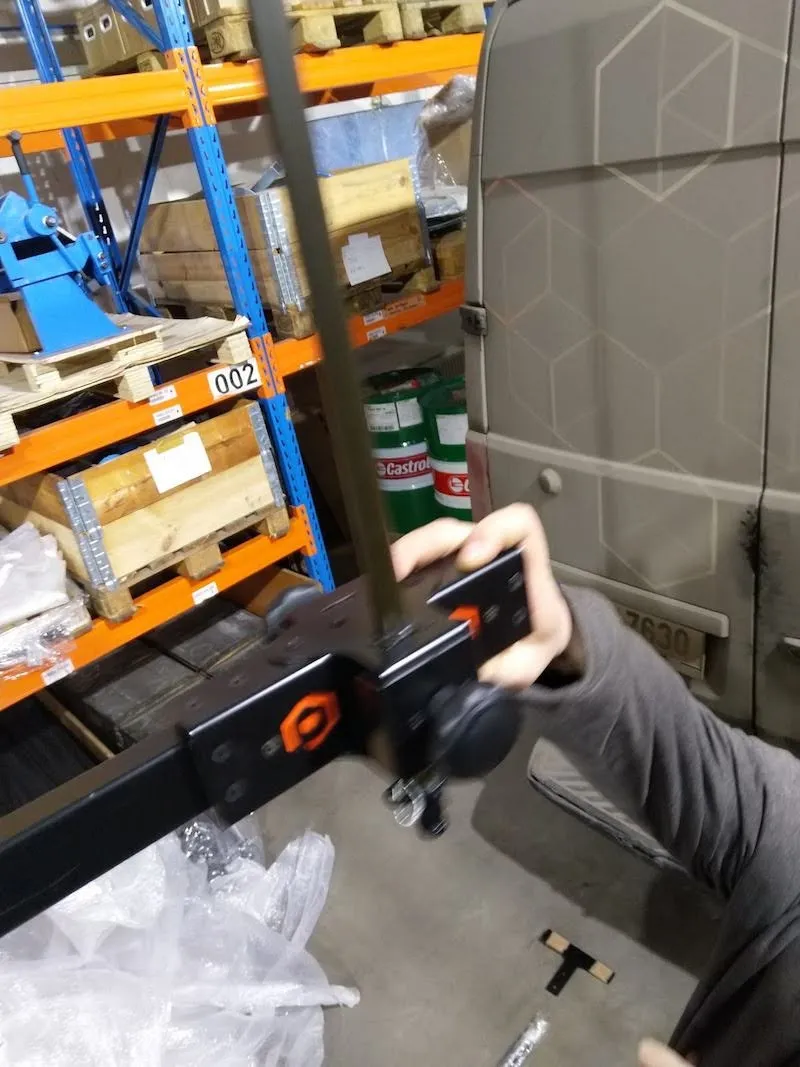
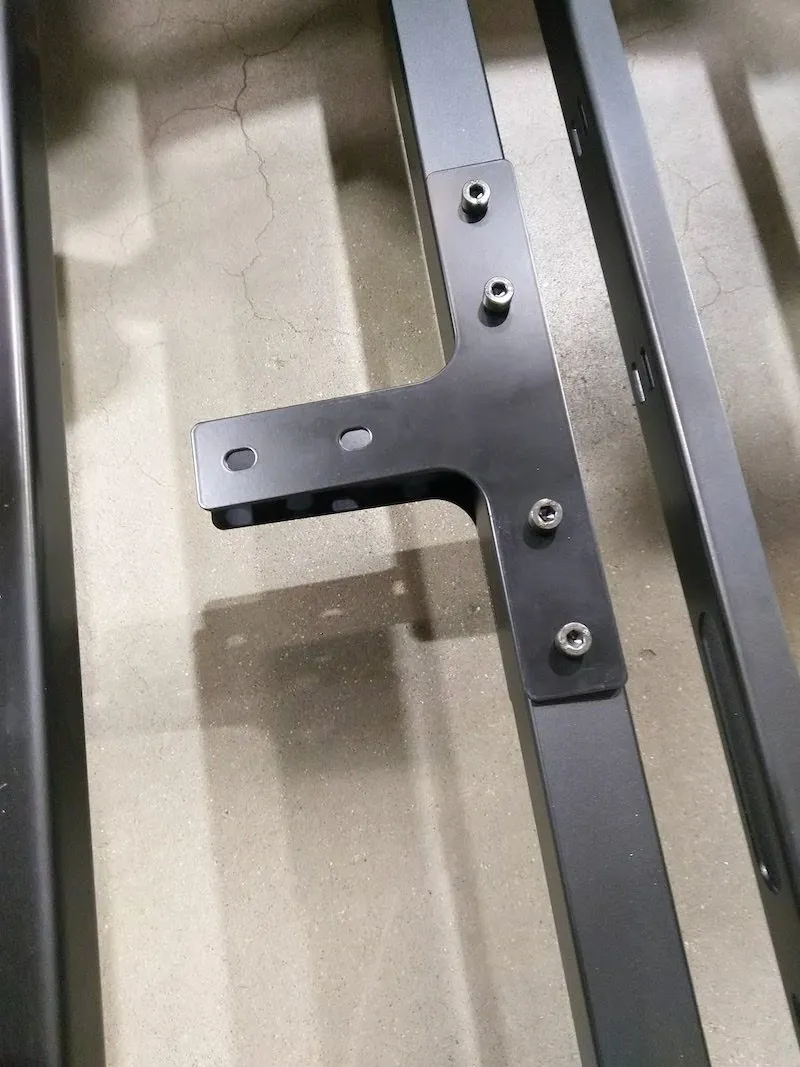
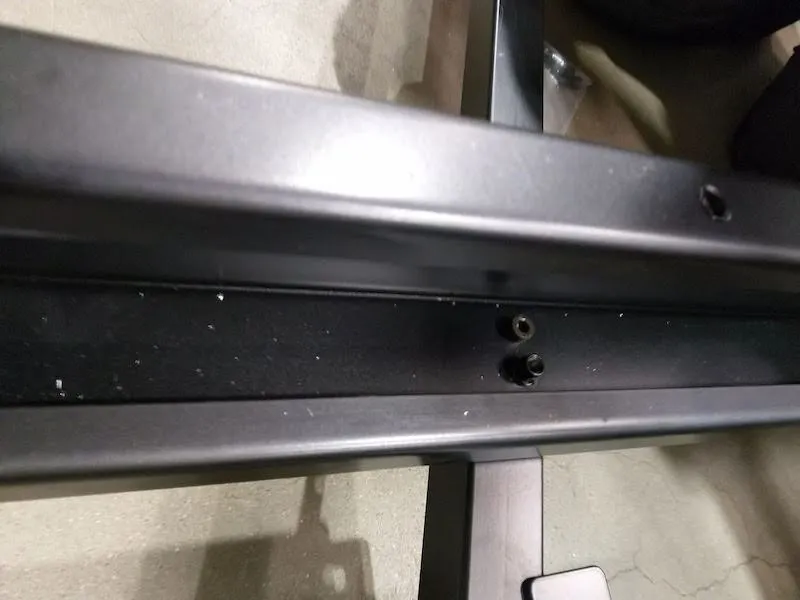
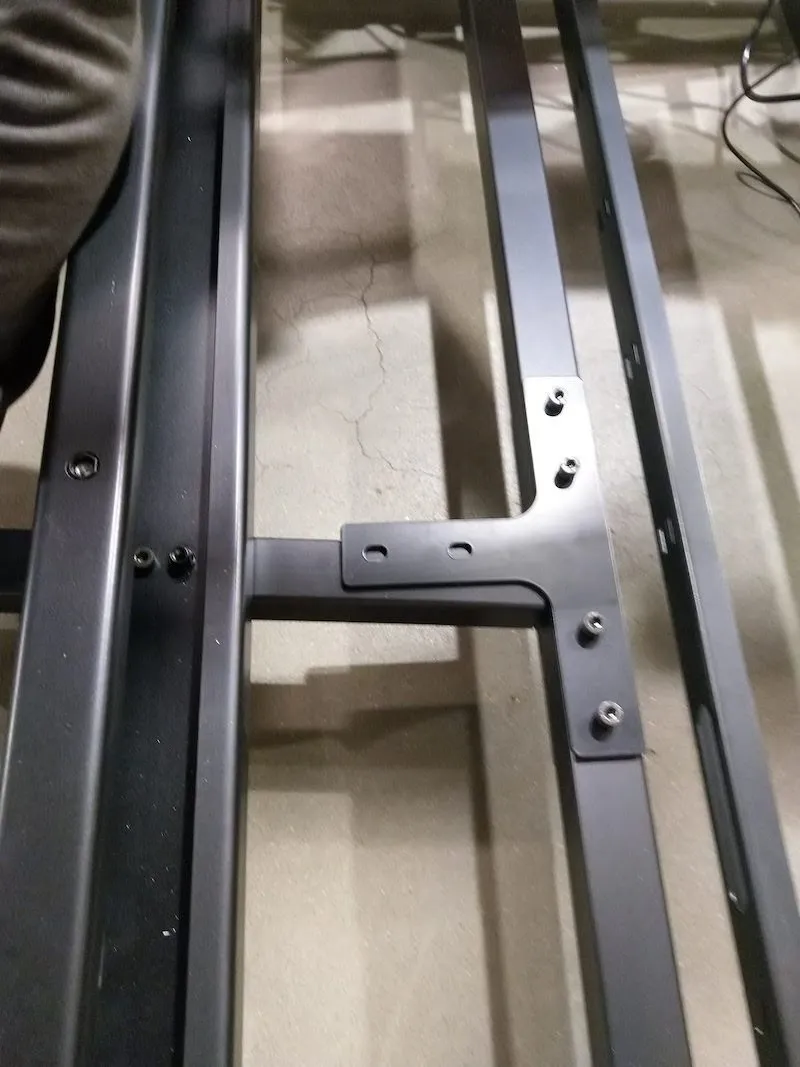
6.3.6. Immontaw is-sostenn t'isfel tad-dawl flash ta' wara kif muri fir-ritratti li ġejjin.
6.4. Installazzjoni tal-wall boom tas-sostenn tad-dawl ta' fuq
6.4.1. Sibu l-partijiet tas-sostenn tad-dawl ta' fuq (wall boom).
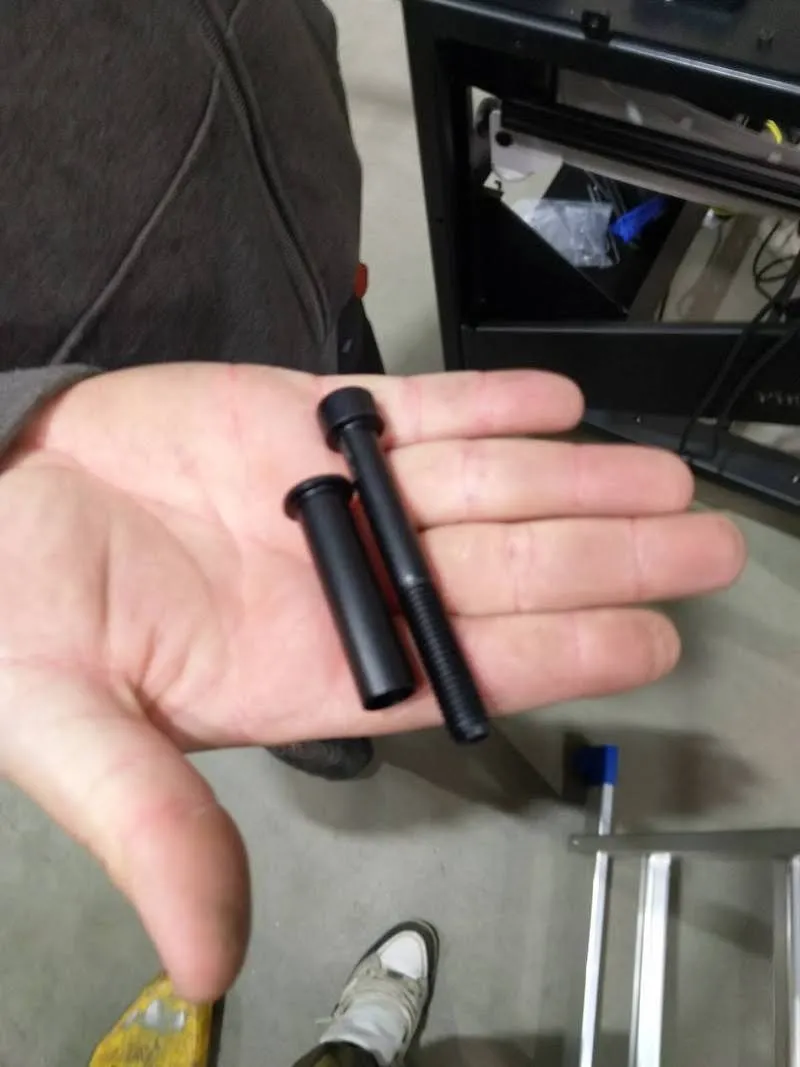
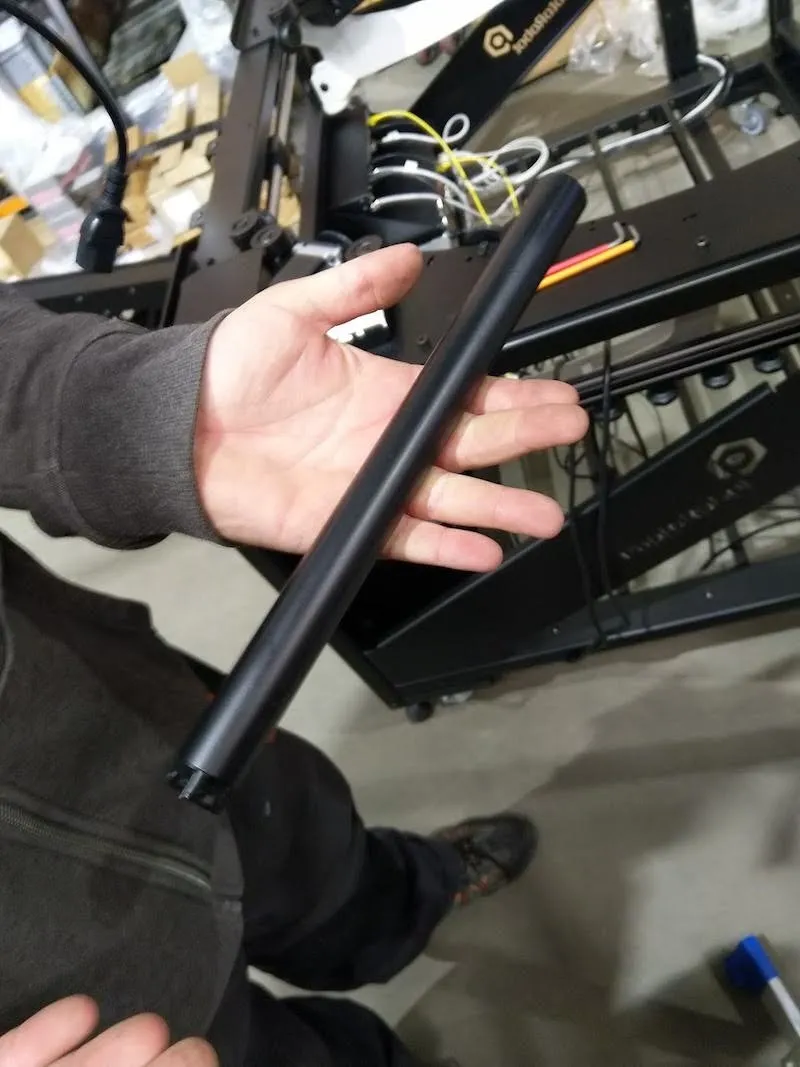
6.4.2. Poġġu t-tubu spacer bl-istess mod kif muri fir-ritratt li jmiss.
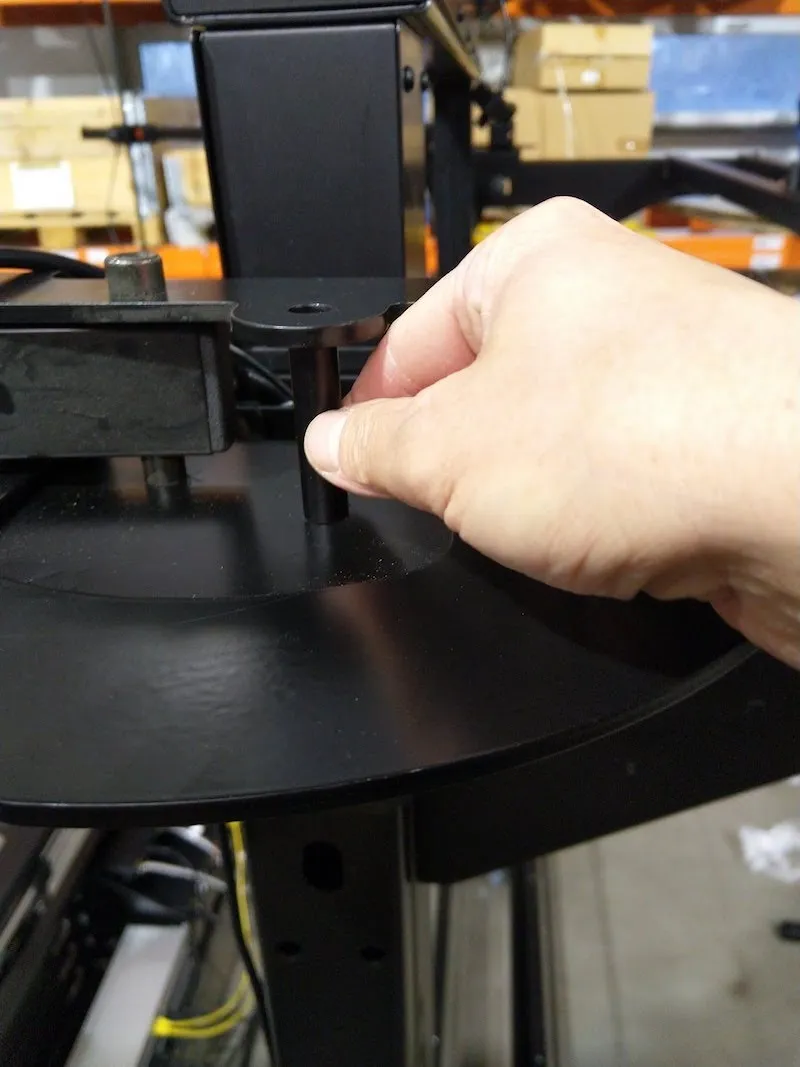
6.4.3. Daħħlu ż-żinvit, u mbagħad waħħlu l-antler.
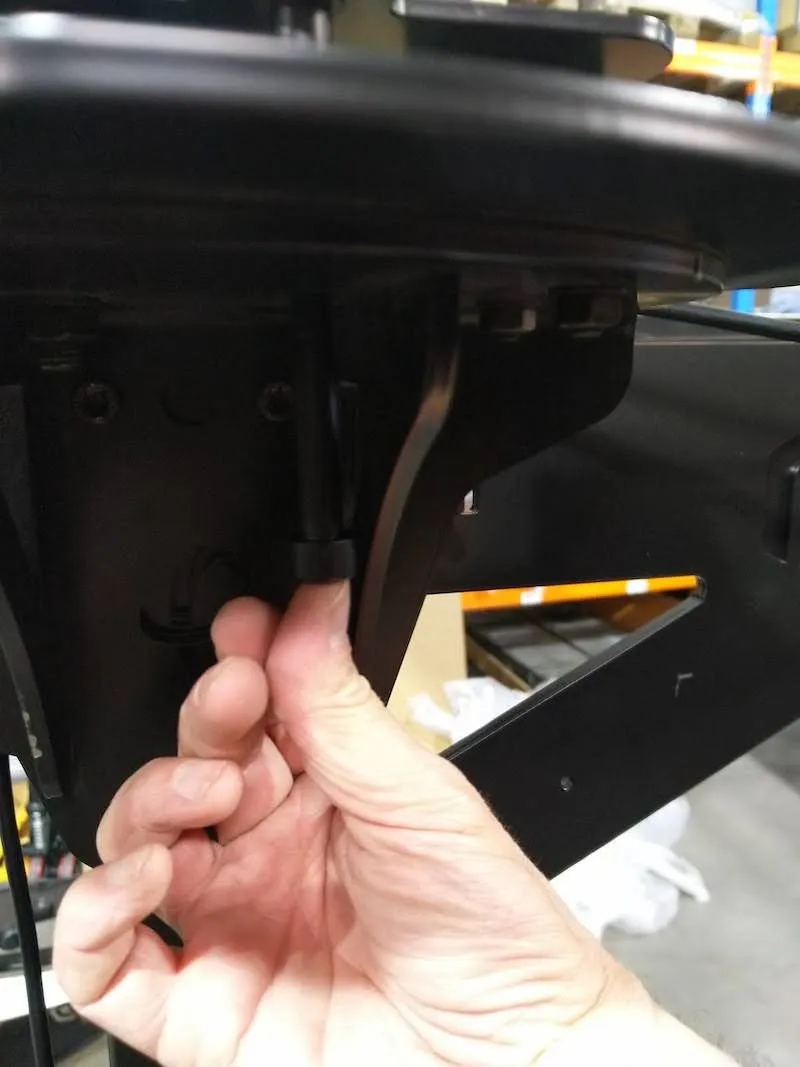
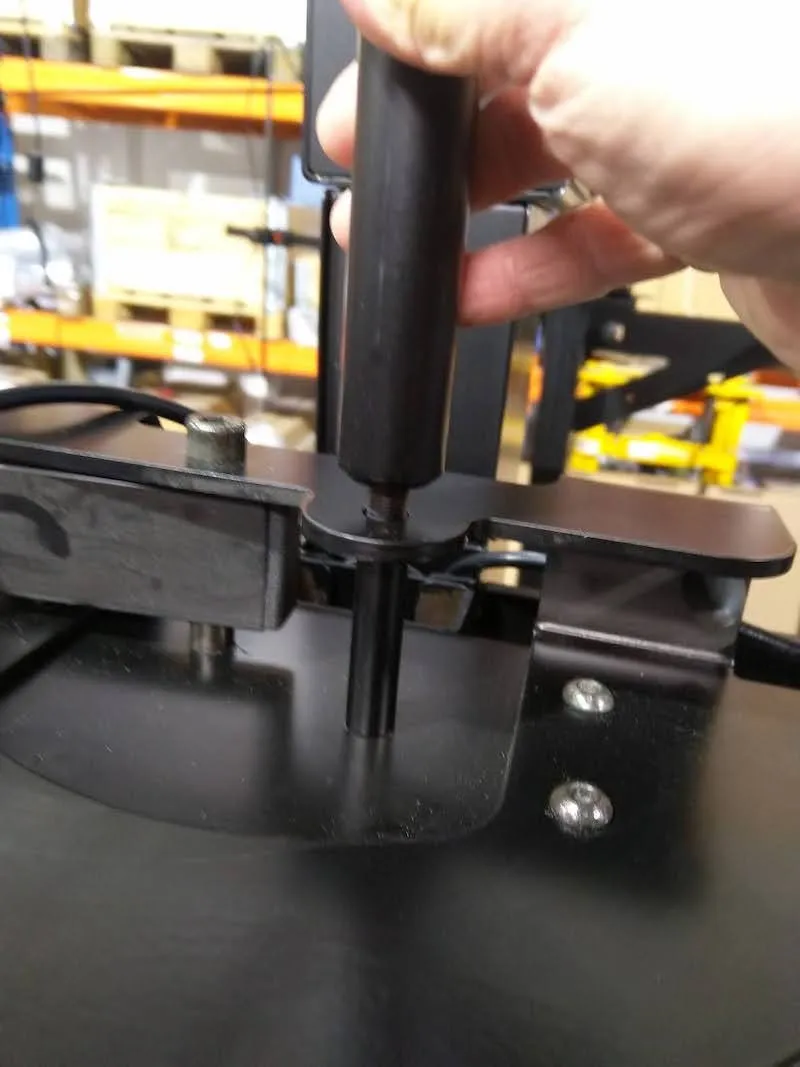
6.4.4. Imbagħad, daħħlu s-sostenn tal-wall boom.
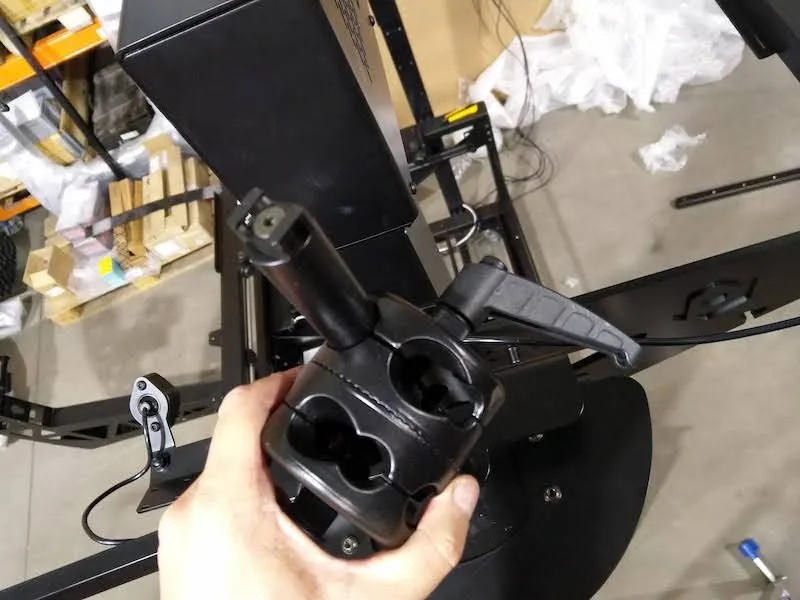
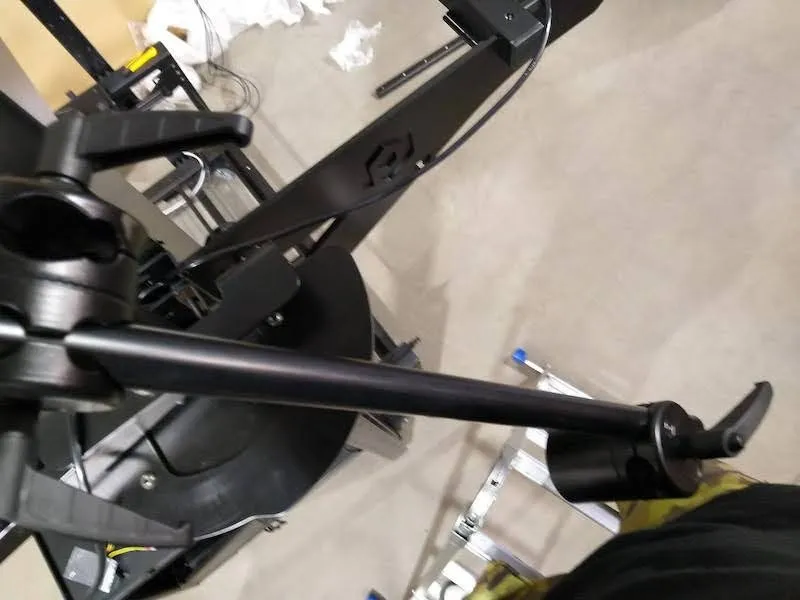
6.4.5. Daħħlu l-wall boom, u mbagħad waħħlu l-piż fit-tarf tiegħu.
6.5. Skema tal-konnessjoni tal-kejbils
6.5.1. Fl-aħħar, qabbdu l-kejbils li fadal mal-apparati kollha, irranġaw il-kejbils fil-parti t'isfel, u użaw cable ties biex torbtu l-kejbils flimkien.
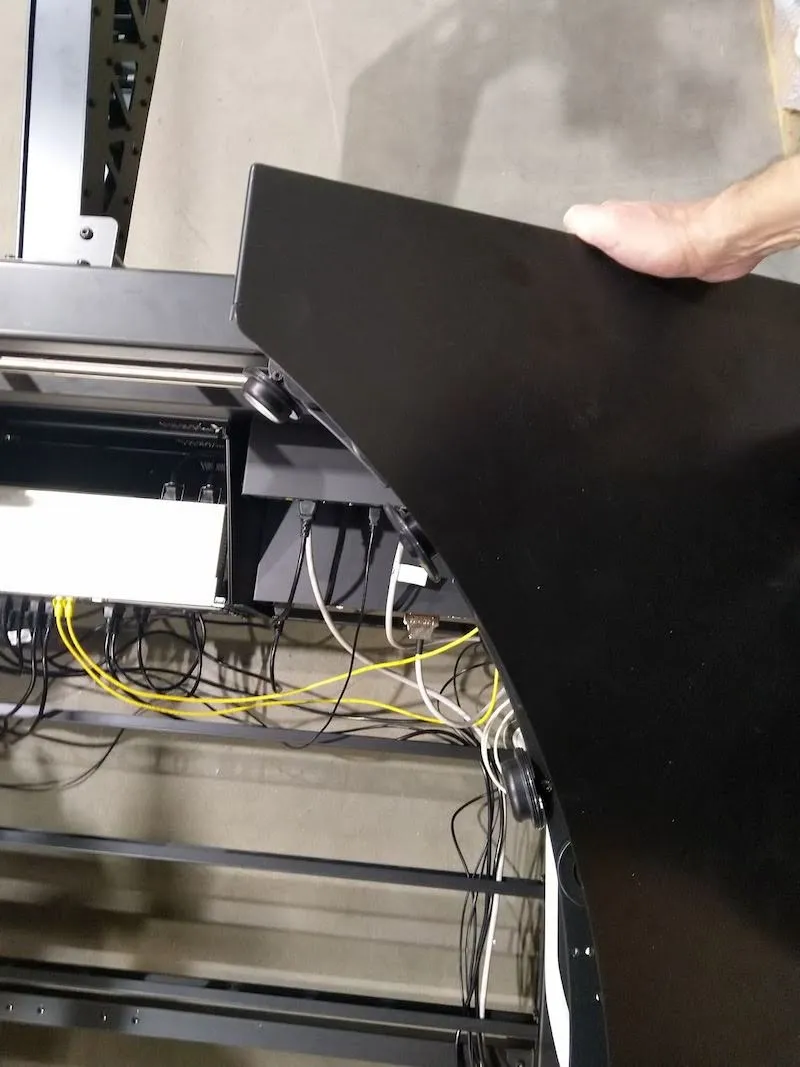
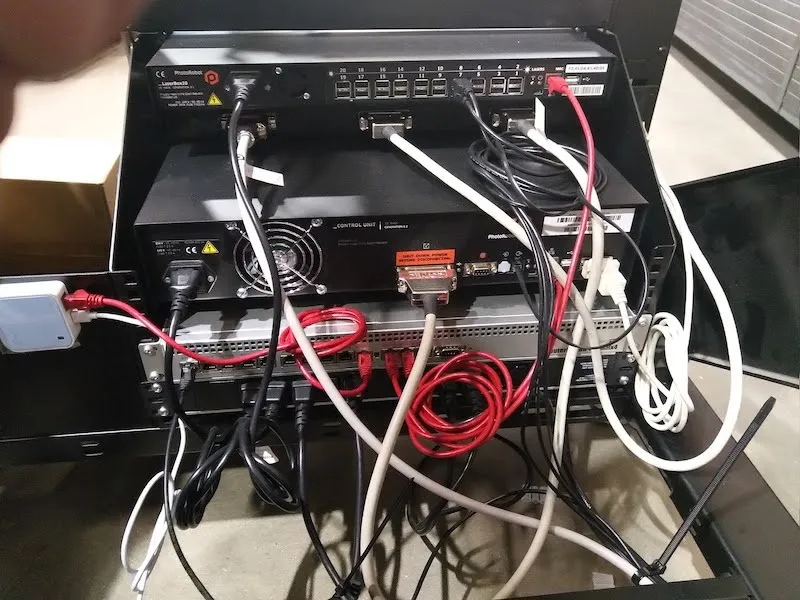
6.5.2. Oqogħdu attenti għall-konfigurazzjoni tar-router (port 1 - 12 = LAN, port 13 = internet). Imbagħad, ħollu u iftħu ż-żewġ koperturi ta' fuq li jinsabu fuq ir-roti gwida tal-pjanċa.
6.5.3. Ftakru tiskonnettjaw il-wajers tal-art.
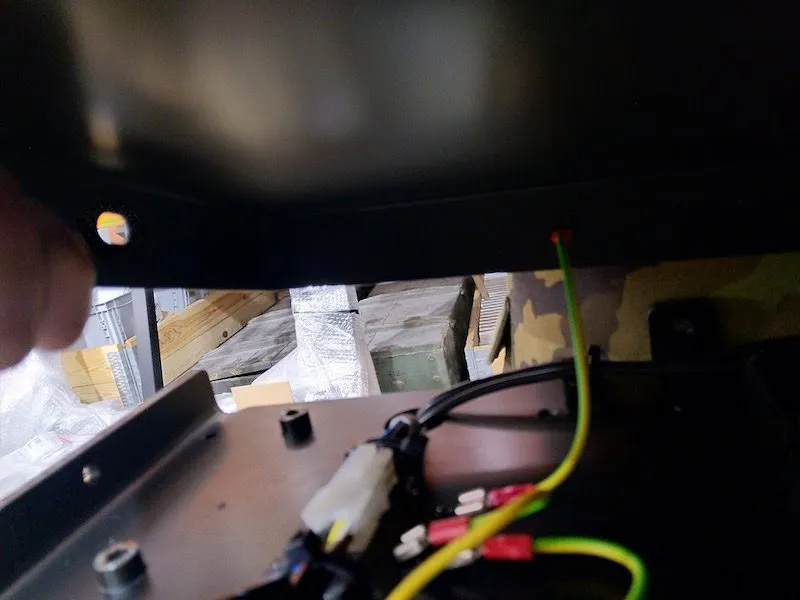
7. Installazzjoni tal-pjanċa tas-CL1300 / CL850
7.1. Imbagħad, ippreparaw biex tinstallaw il-pjanċa tal-Centerless Table billi tħollu u tneħħu rota waħda ta' wara, bl-għajnuna tar-ritratti li ġejjin.
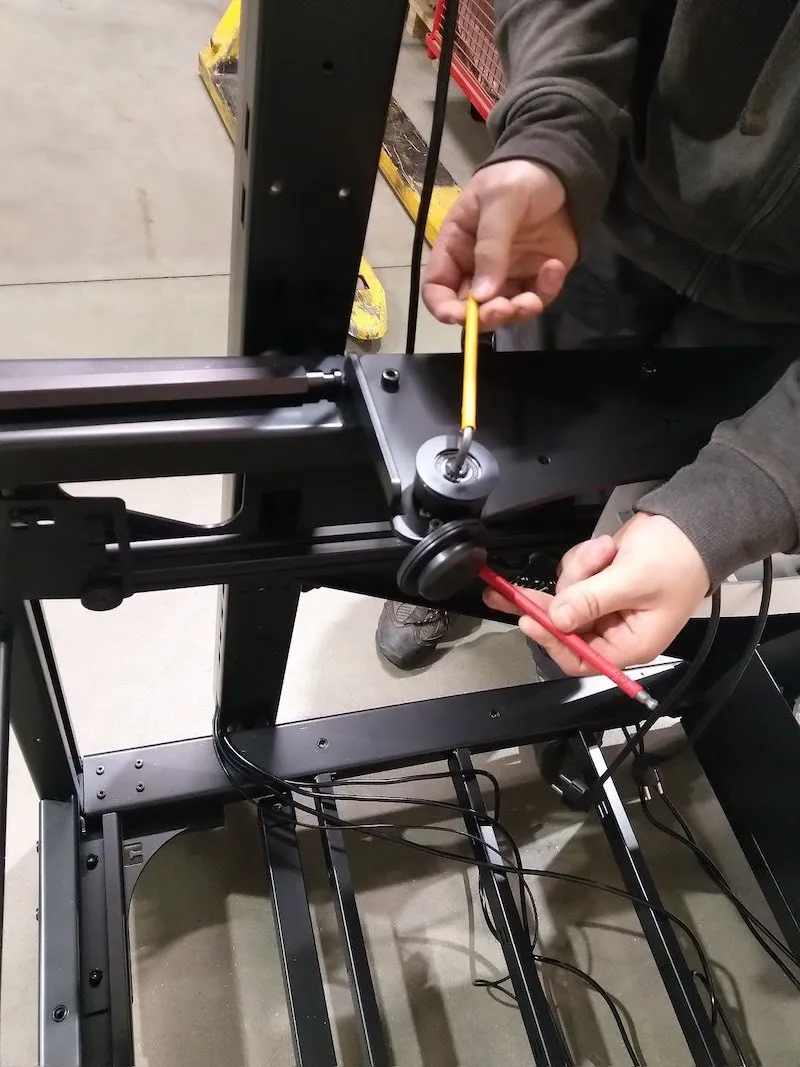
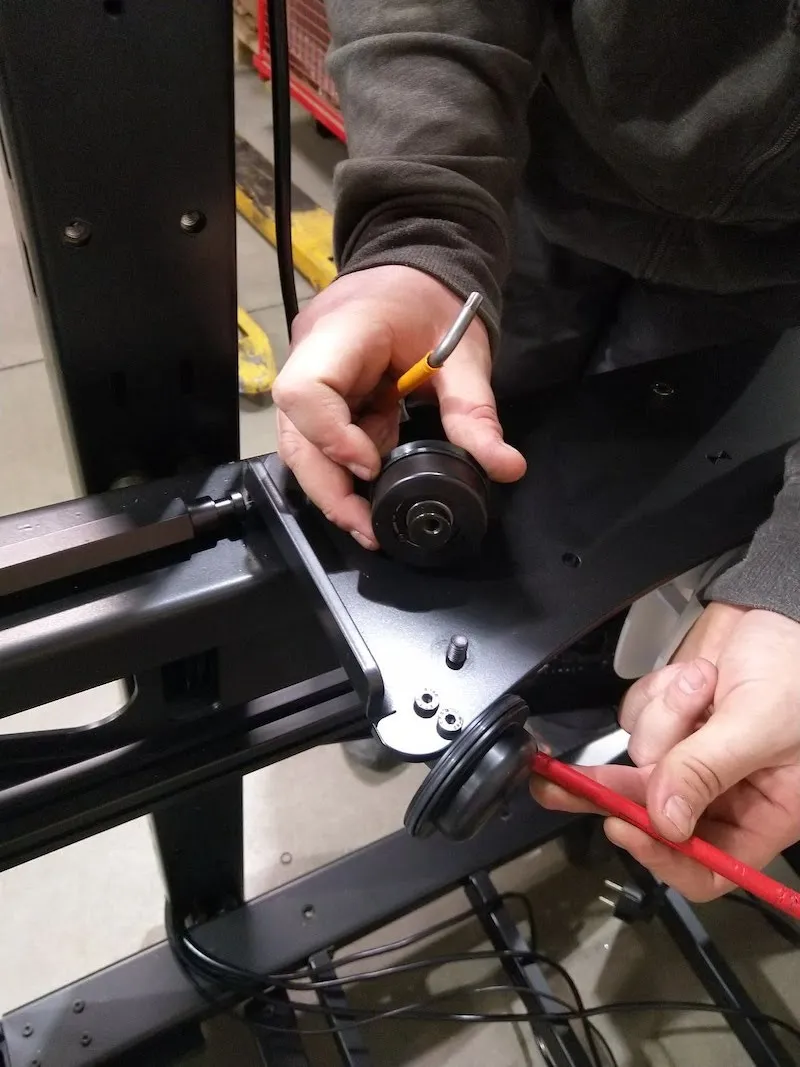
7.2. Sibu l-pjanċa tal-ħġieġ (1300 mm għas-CL1300, jew 850 mm għas-CL850).
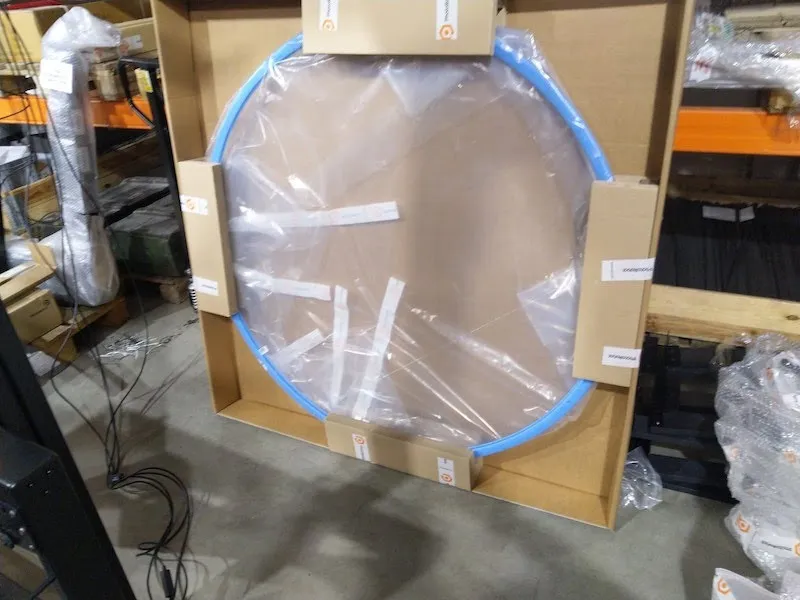
7.3. Poġġu l-pjanċa tal-ħġieġ bir-reqqa fuq ir-roti ta' sostenn, filwaqt li tiżguraw li t-tacka fil-pjanċa tal-ħġieġ thares 'l isfel.
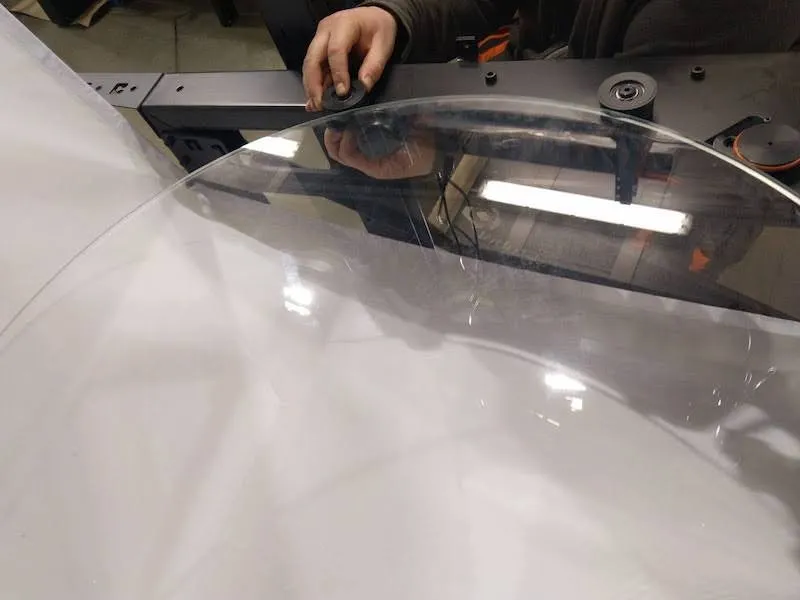
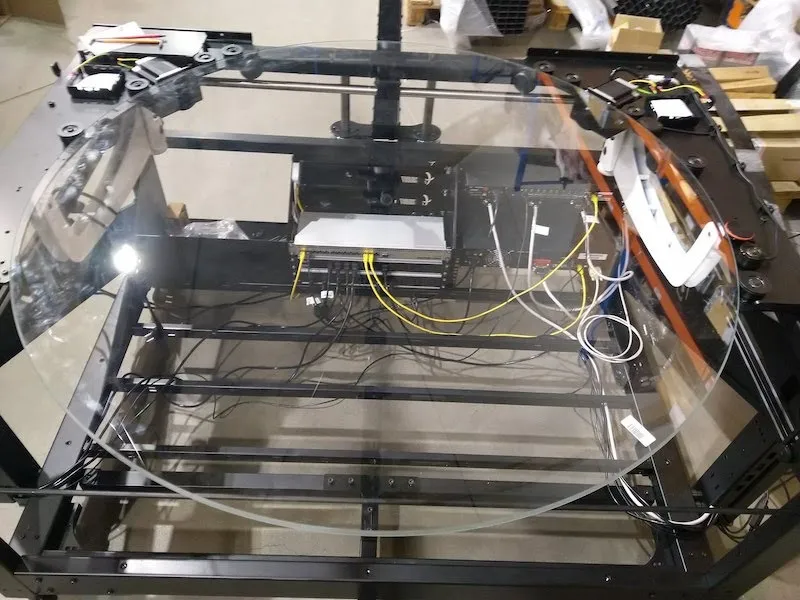
7.4. Erġgħu poġġu u waħħlu r-rota li neħħejtu.
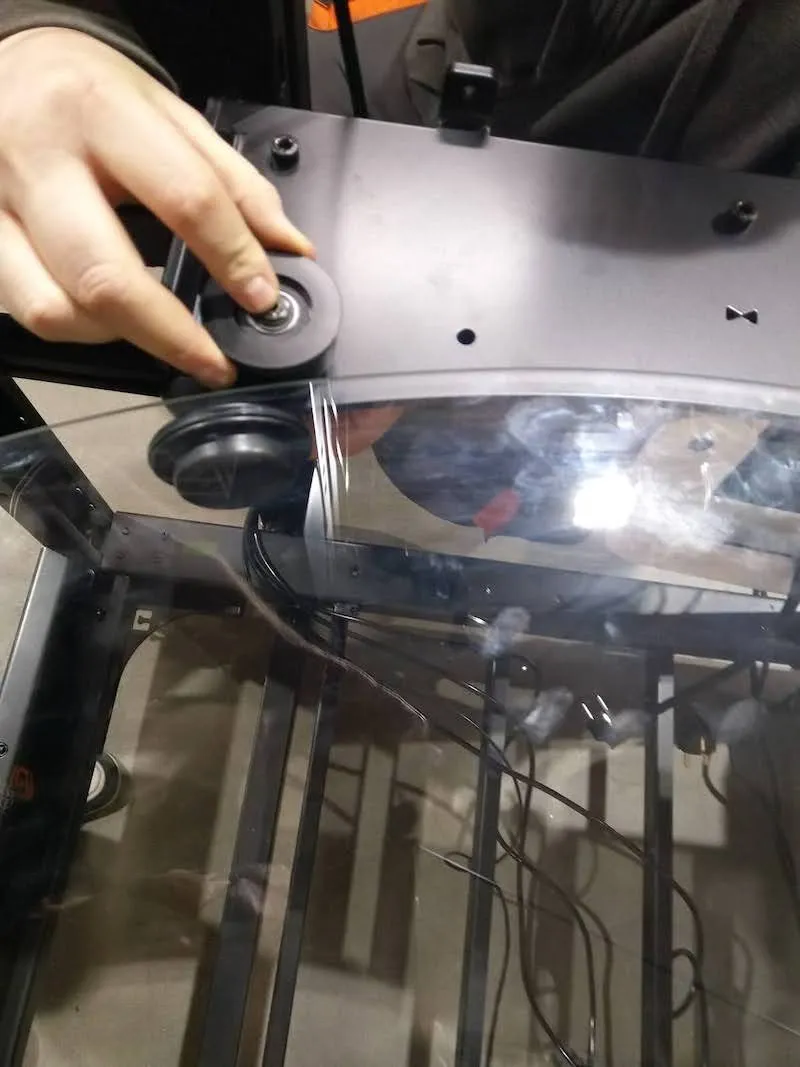
7.5. Aġġustaw ir-rota tal-ġenb biċ-ċrieki tal-gomma, filwaqt li tiżguraw li ċ-ċrieki imissu l-ħġieġ. Nota: Il-pressjoni t-tajba tippermetti li kull rota tinżamm u titwaqqaf bl-idejn meta l-ħġieġ ikun qed idur.
7.6. Erġgħu poġġu ż-żewġ koperturi ta' fuq tar-roti gwida tal-pjanċa tal-ħġieġ u ssikkaw iż-żrar tagħhom.
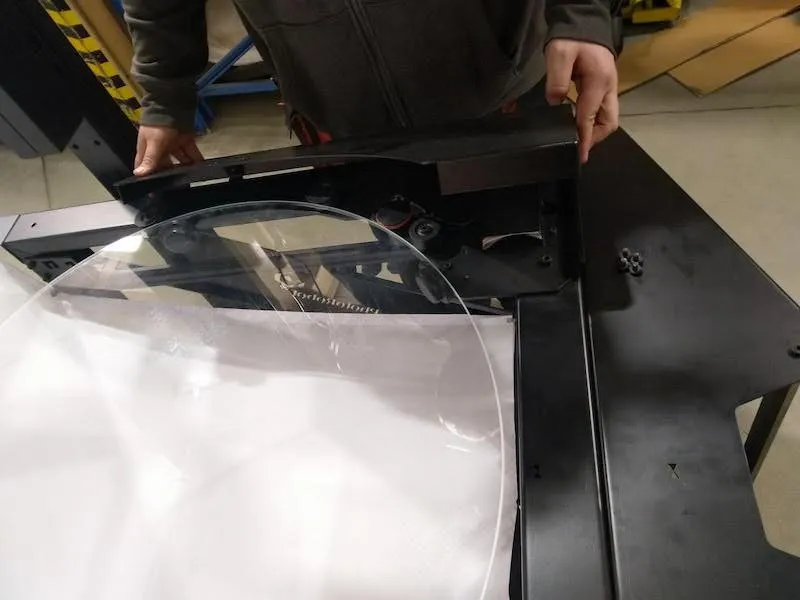
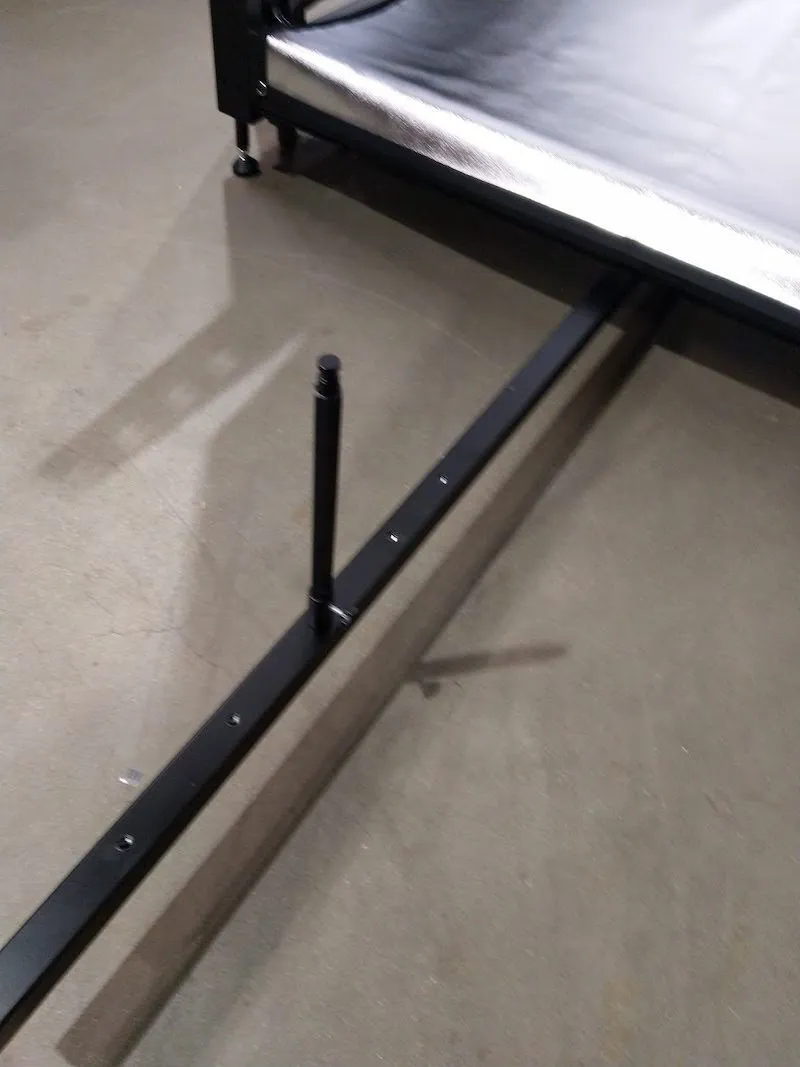
8. Immuntar tal-isfond tas-CL1300 / CL850
8.1. Biex tibnu l-assemblaġġ tal-isfond, sibu l-isfond abjad tal-Centerless Table.
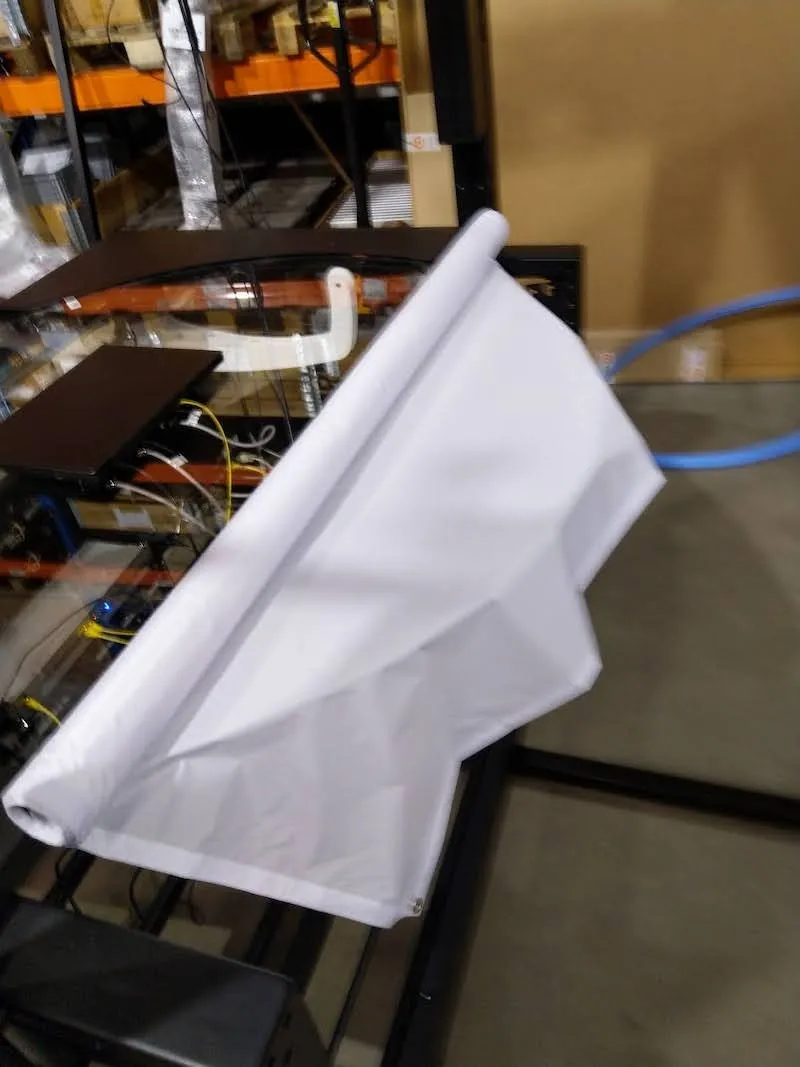
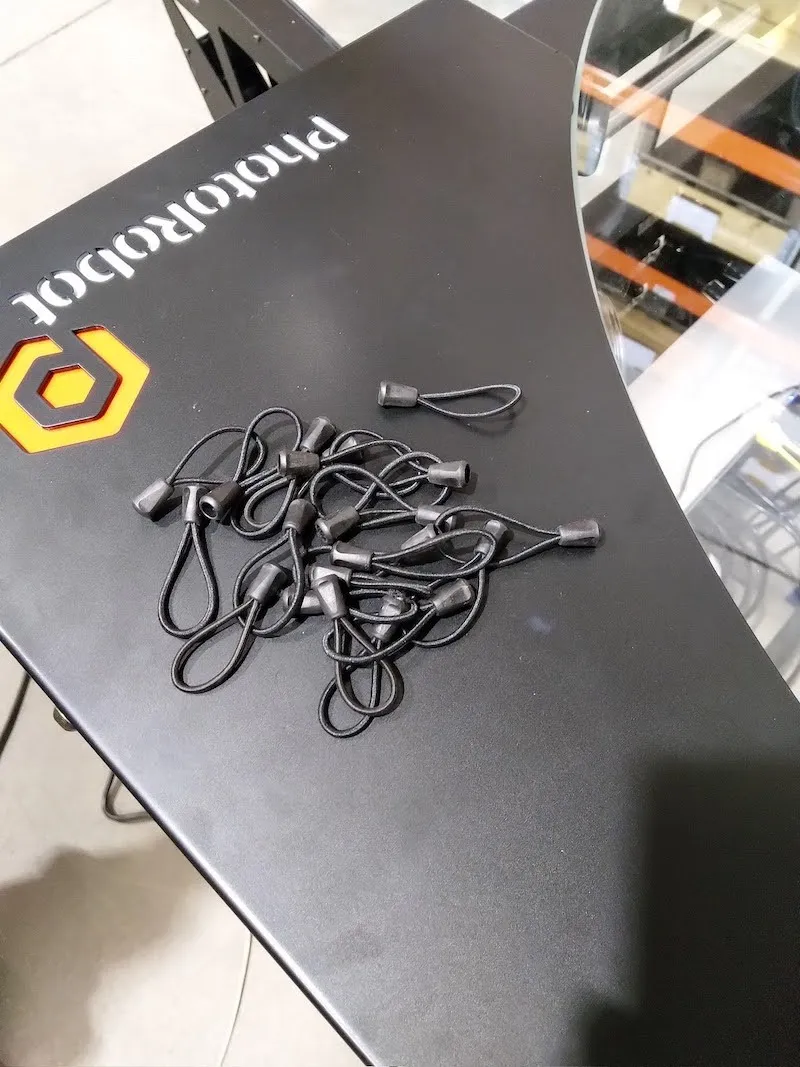
8.2. Sussegwentement, ipprepara l-clips tal-lastku għall-isfond.
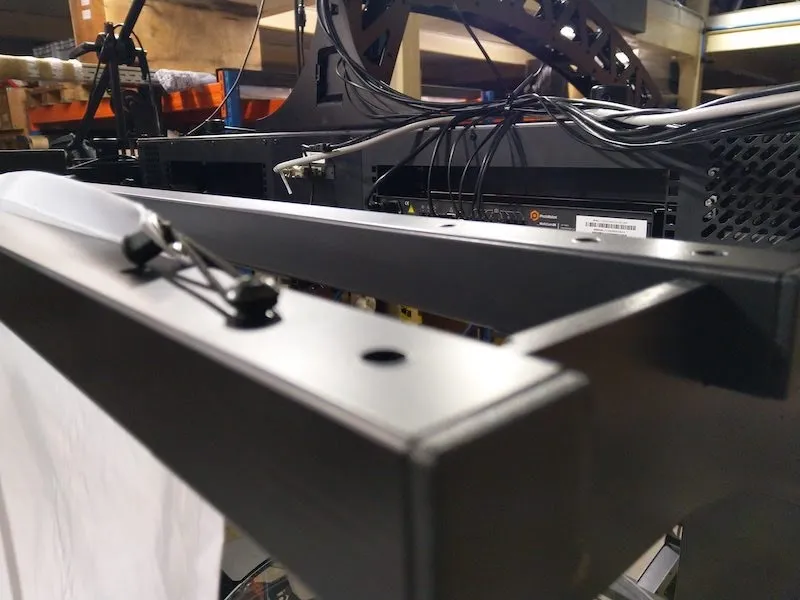
8.3. Waqqaf l-isfond billi twaħħal il-clips tal-lastku mal-konsolle tal-ħolders tal-isfond.
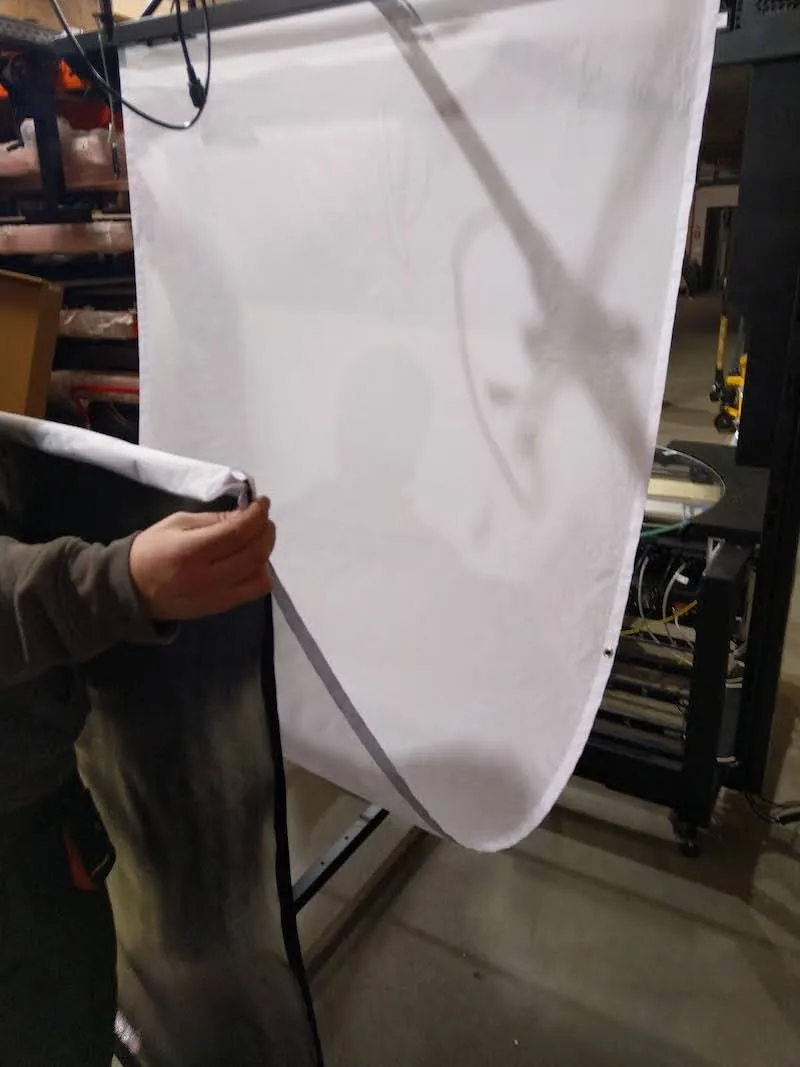
8.4. Ċaqlaq l-isfond abjad għall-pożizzjoni finali tiegħu, u waqqfu bl-użu tal-clips tal-lastku.
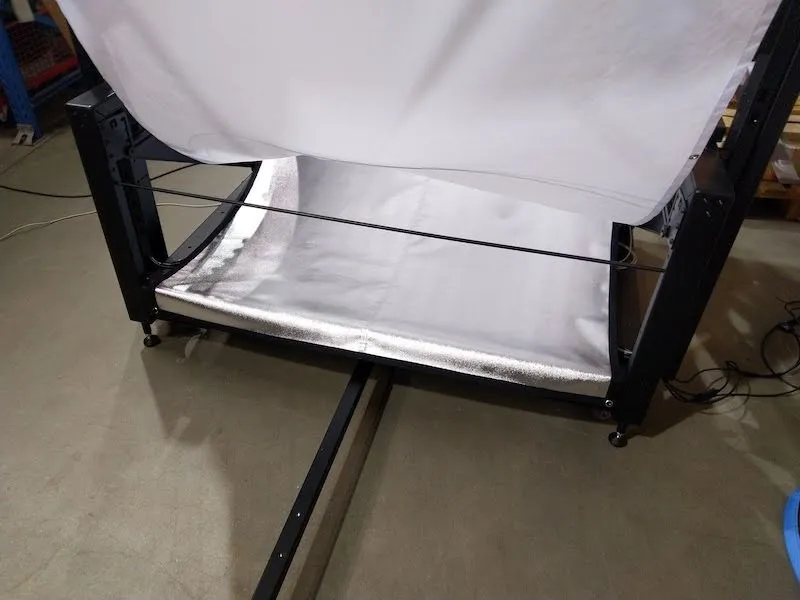
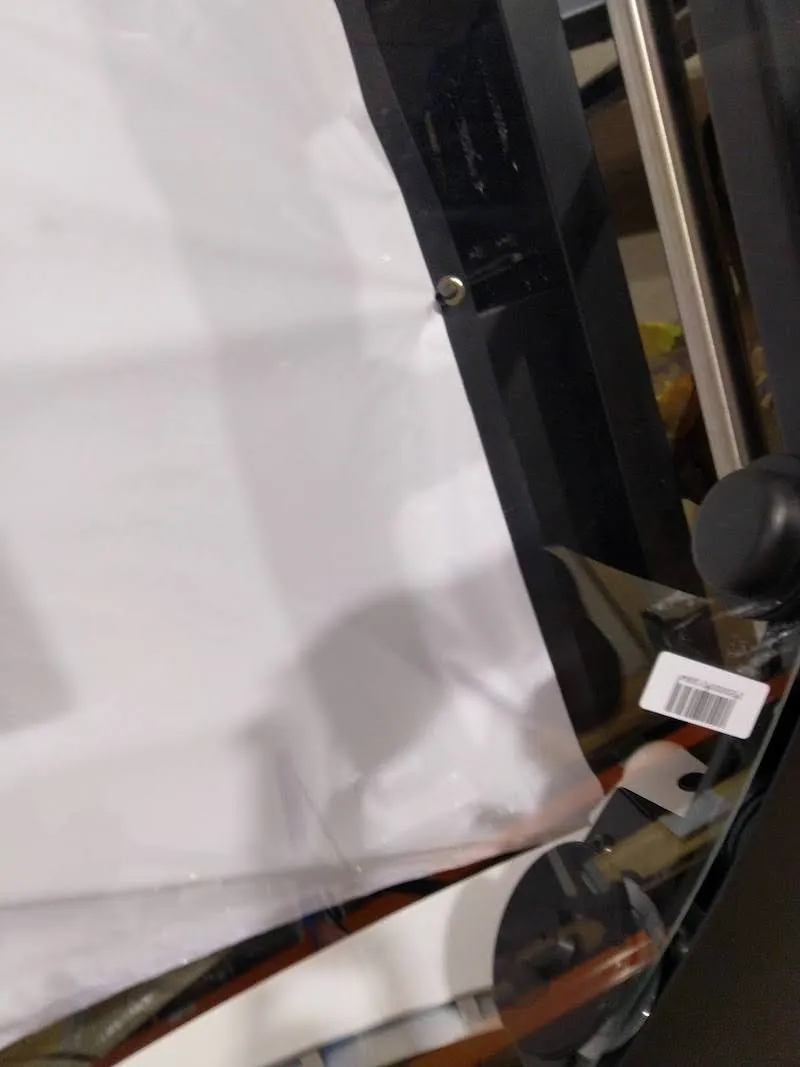
8.5. Irritorna l-ħolders tal-isfond, billi terġa’ twaħħalhom fil-post tagħhom.
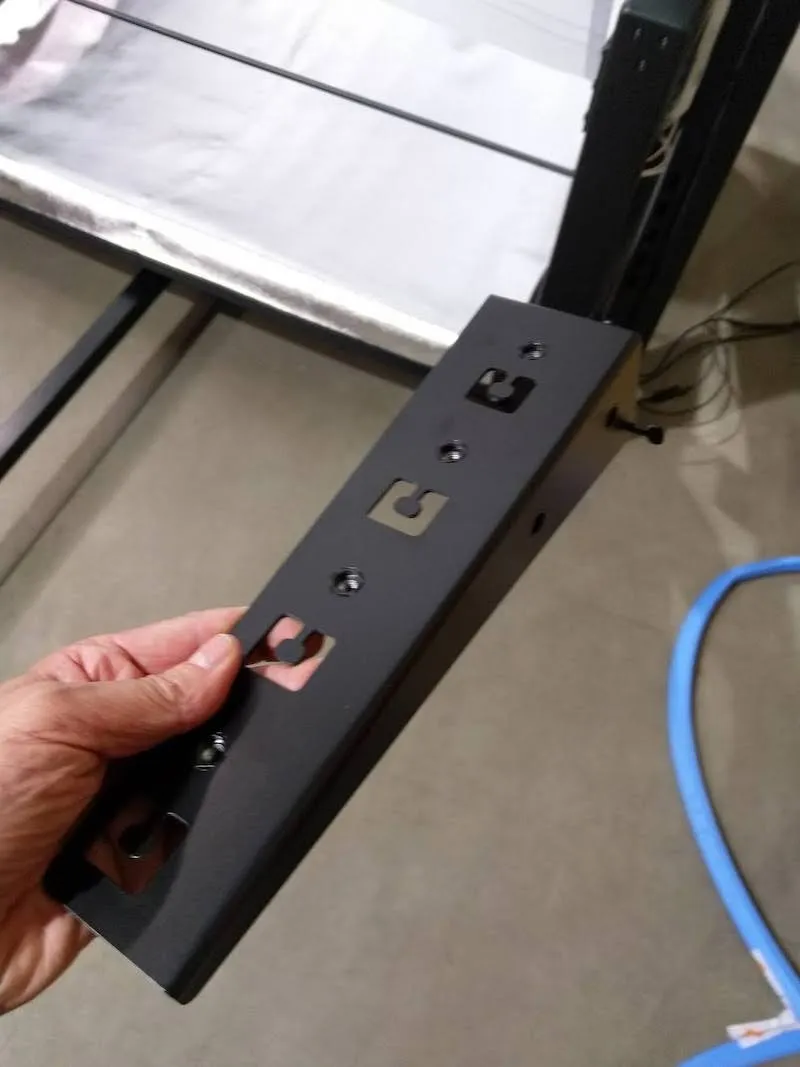
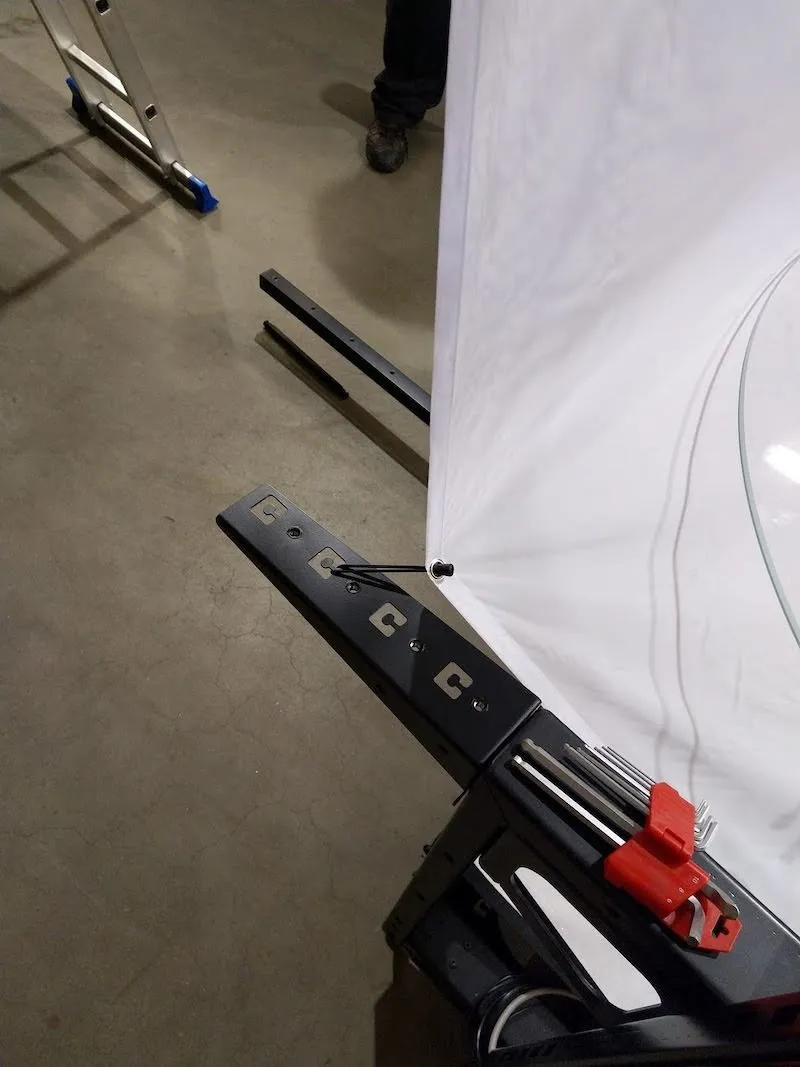
8.6. Sussegwentement, jekk qed tassembla s-CL1300, sib il-għatjiet laterali u ftaħ kull wieħed minnhom. Jekk qed tassembla s-CL850, innota li l-apparat m’għandux għatjiet laterali, u mur direttament għall-pass 8.9.
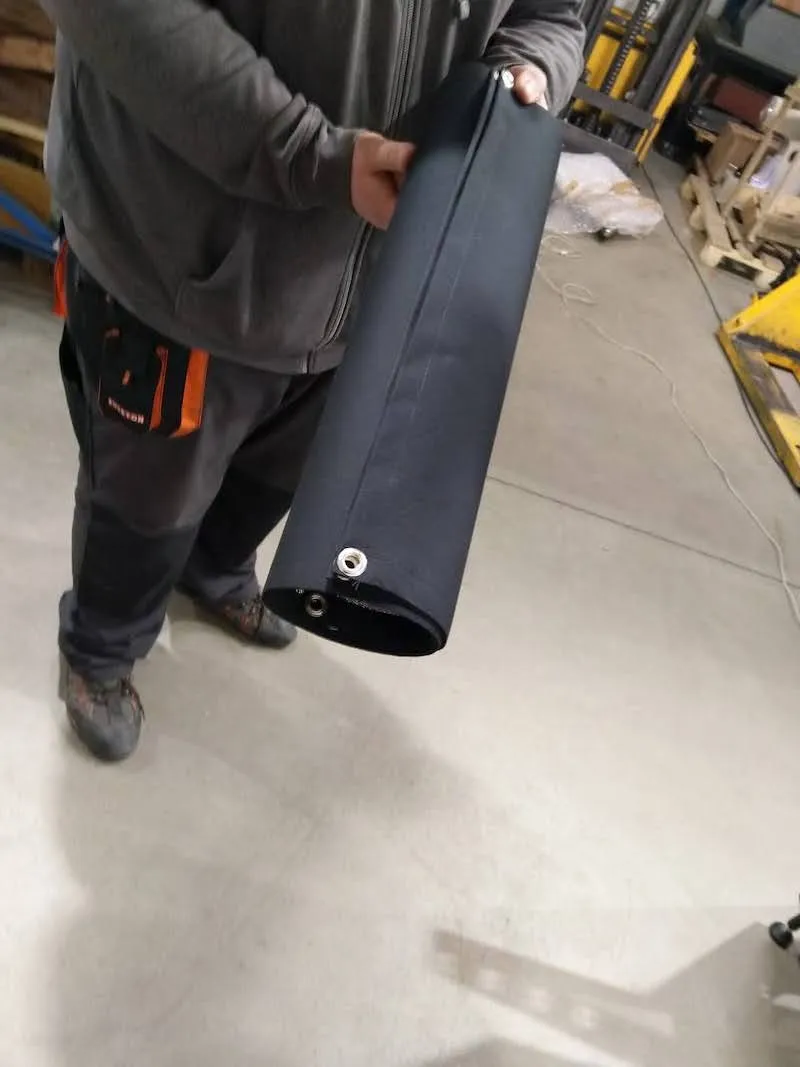
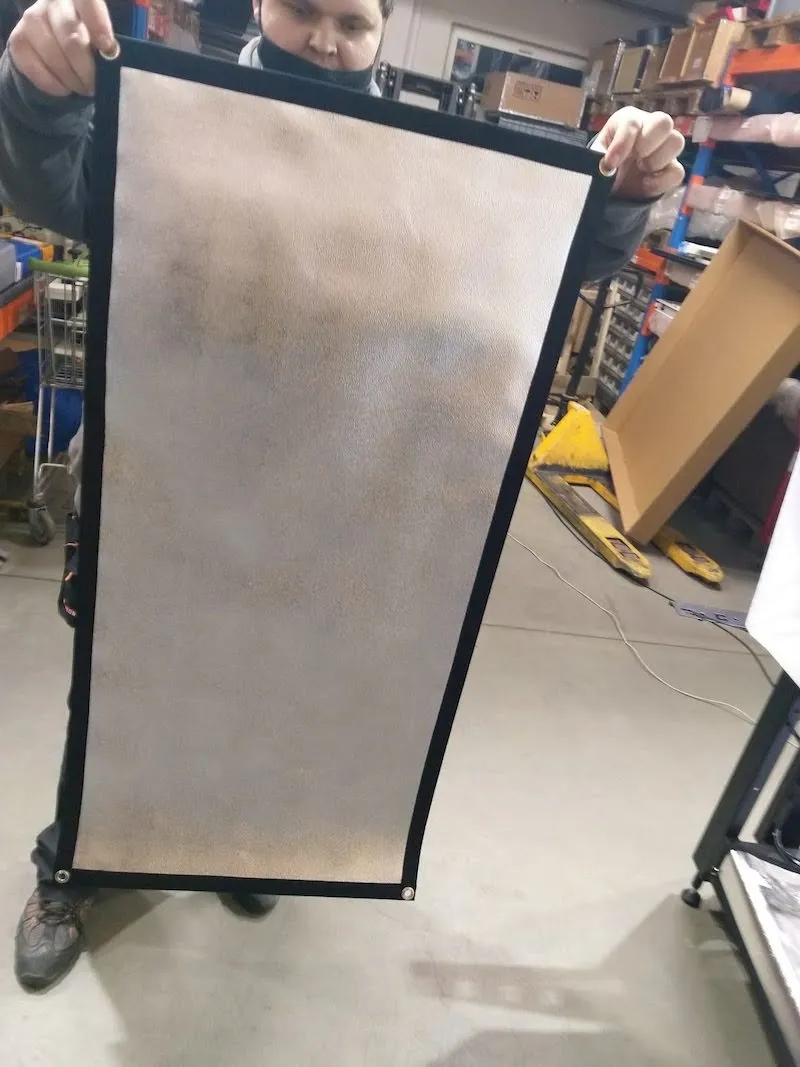
8.7. Waħħal l-għatjiet laterali fuq in-naħa tal-lemin u tax-xellug taċ-Centerless Table.
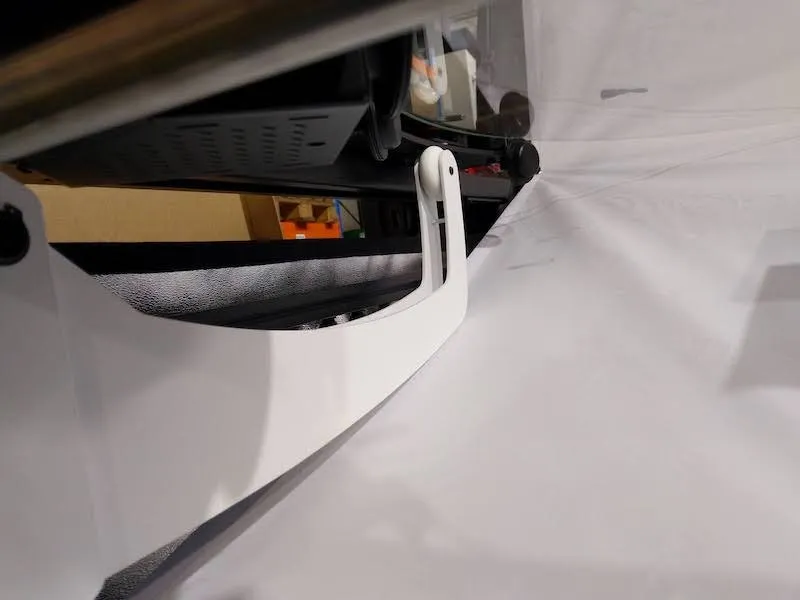
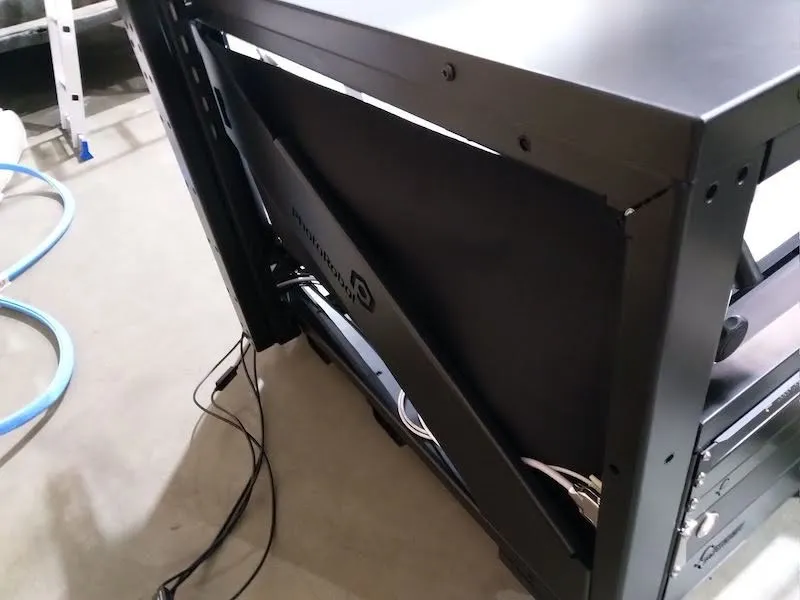
8.8. Daħħal 2 pins fil-konsolle tal-ħolders tal-isfond, u ssikka l-pins f’posthom.
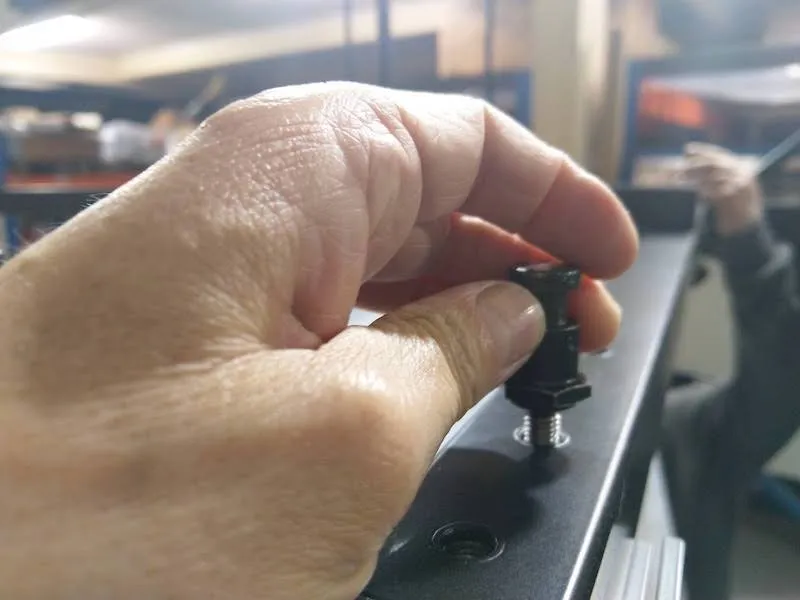
8.9. Sussegwentement, daħħal il-forks fuq il-pins, u waħħalhom sew f’pożizzjoni.
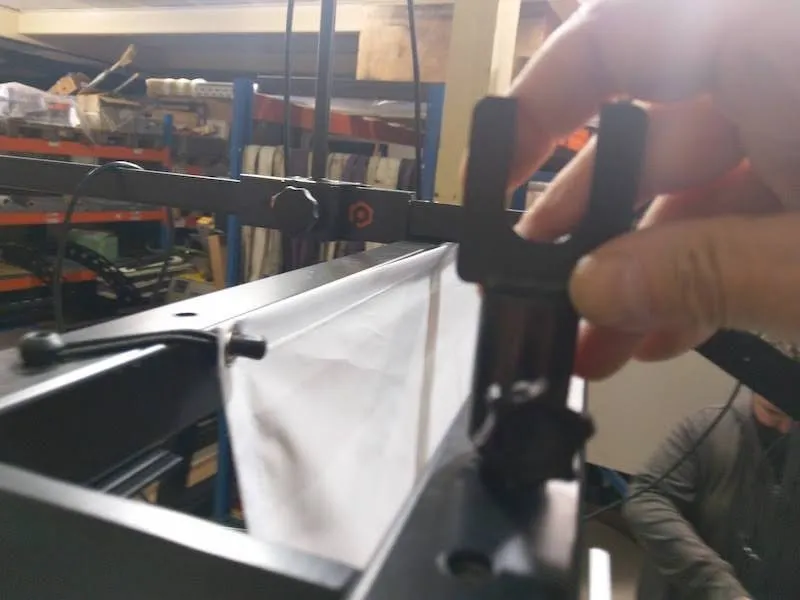
8.10. Sib l-isfond tat-tisswid u poġġih fil-forks.
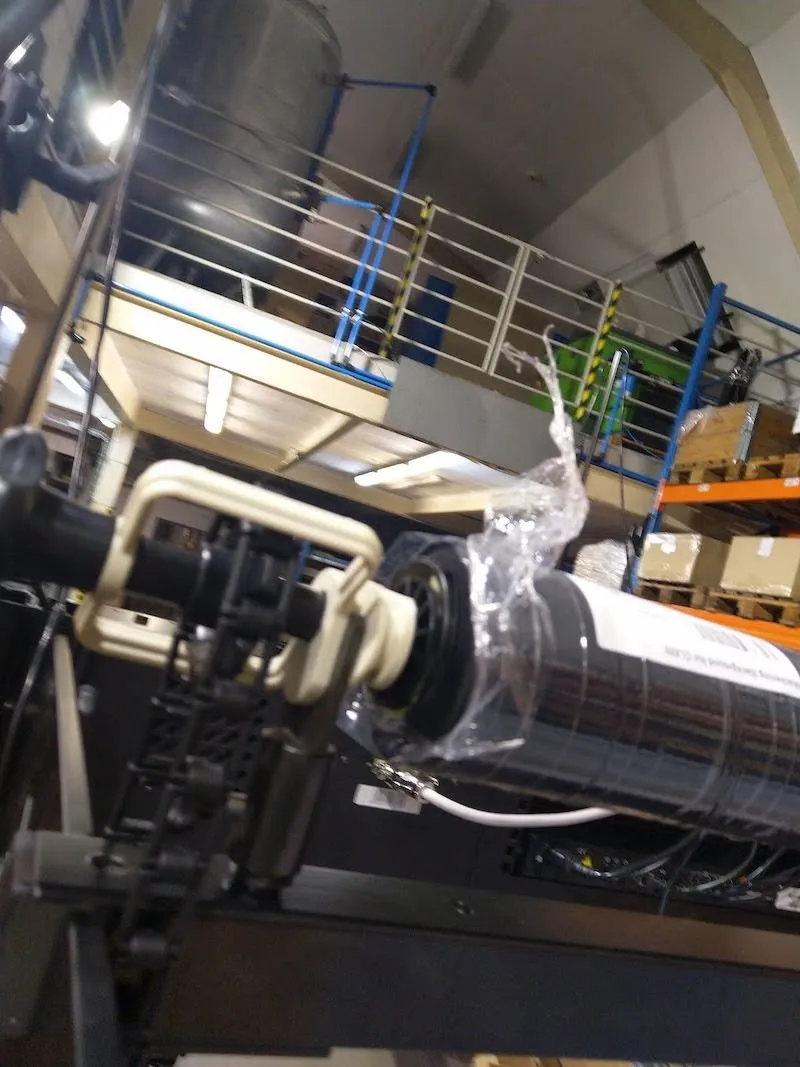
8.11. Ipprepara l-katina tal-plastik li tikkontrolla l-isfond tat-tisswid.
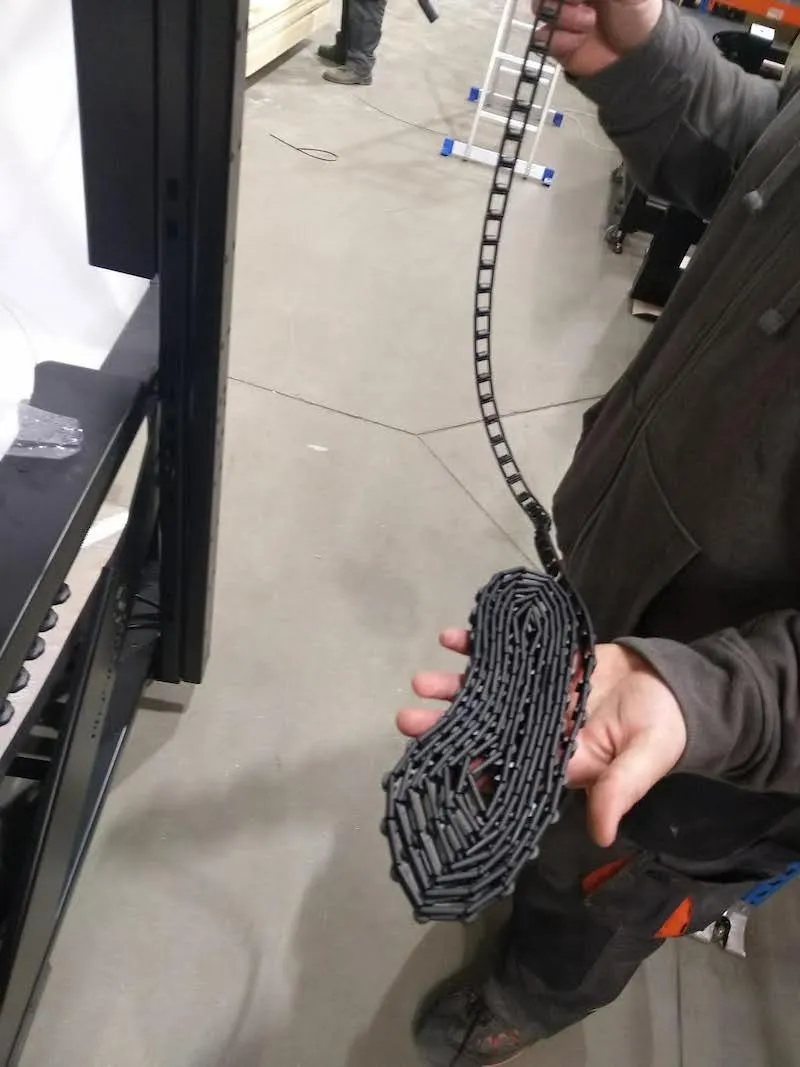
8.12. Poġġi l-katina fuq is-sprocket kif muri fl-istampa li ġejja.
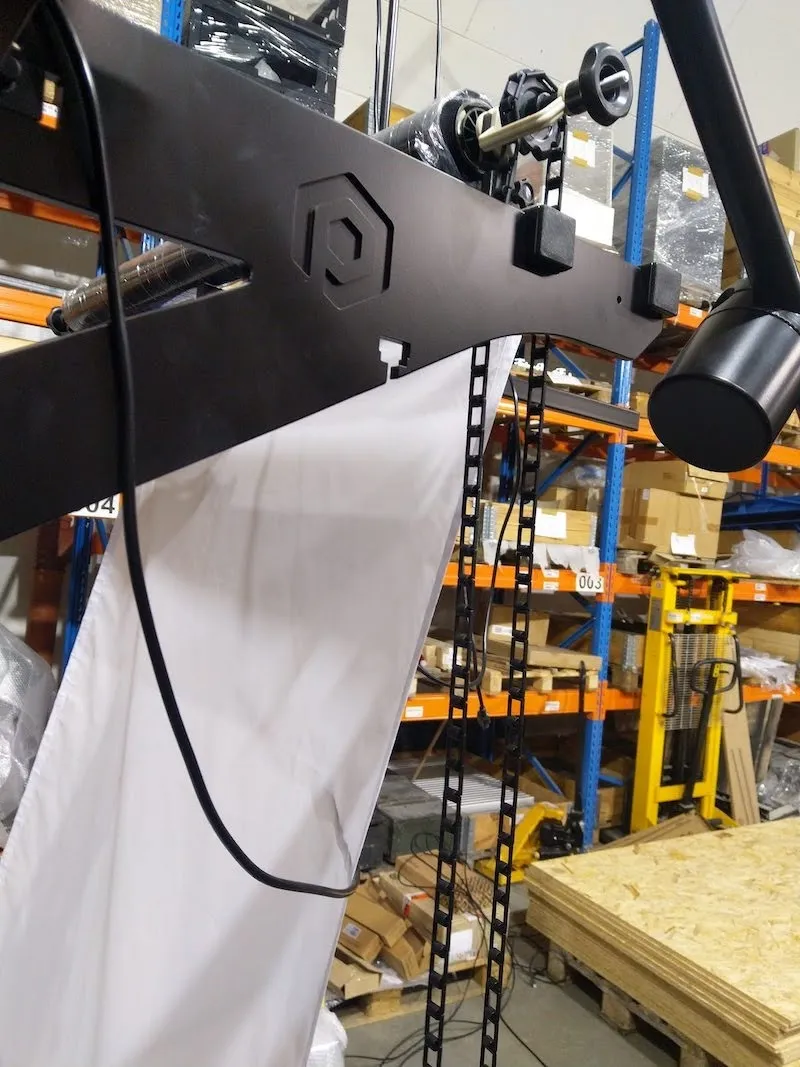
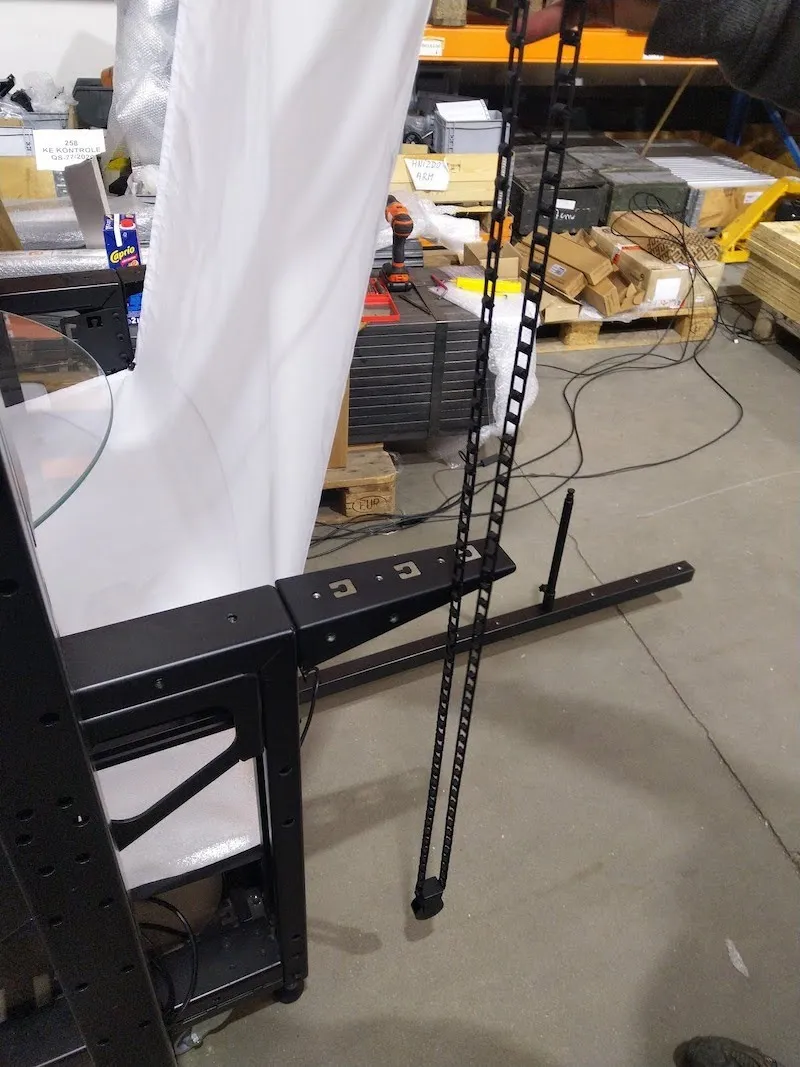
8.13. Issa, żid il-piż fuq il-katina, u qabbad il-katina flimkien.
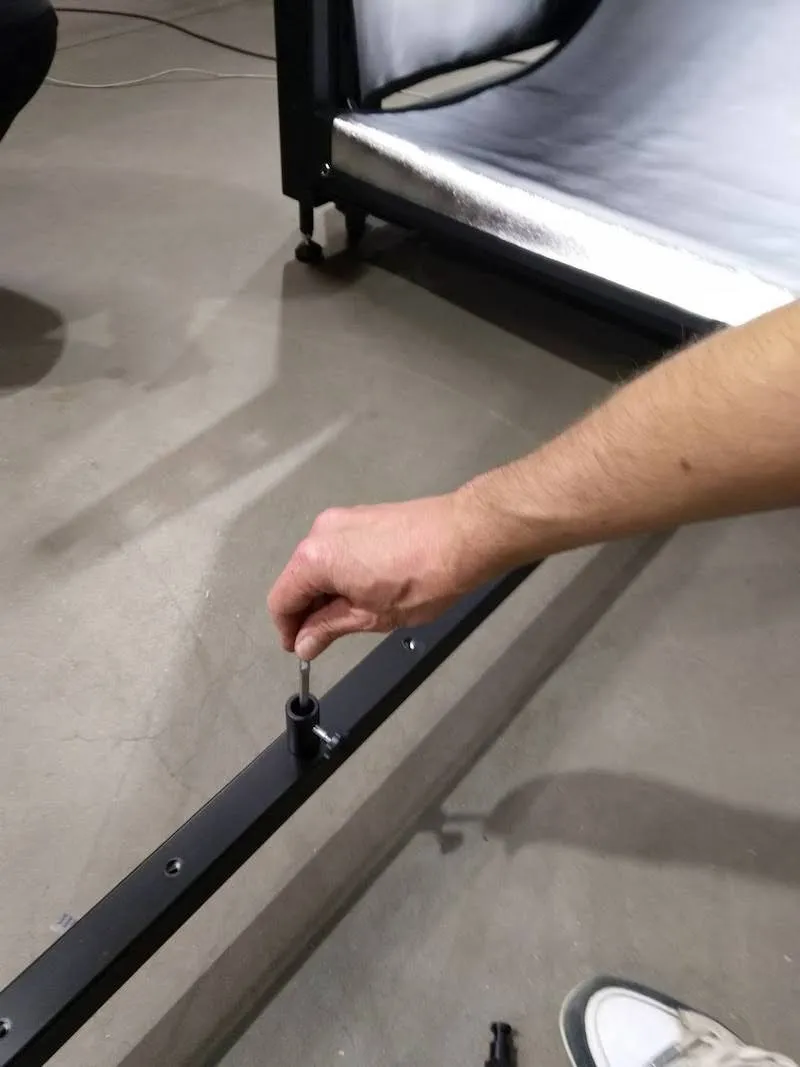
8.14. Immonta s-socket u l-virga t’isfel li żżomm id-dawl flash tal-isfond.
9. Installazzjoni tal-Għatjiet tal-Metall tal-Qawsa tal-MultiCam (CL1300)
9.1. Sussegwentement, jekk qed tassembla l-MultiCam mas-CL1300, ipprepara l-għatjiet tal-metall tal-qawsa tal-MultiCam għall-installazzjoni. Nota: Għas-CL850 m’hemm l-ebda għatjiet tal-metall, għalhekk kompli direttament mal-pass 9.3.
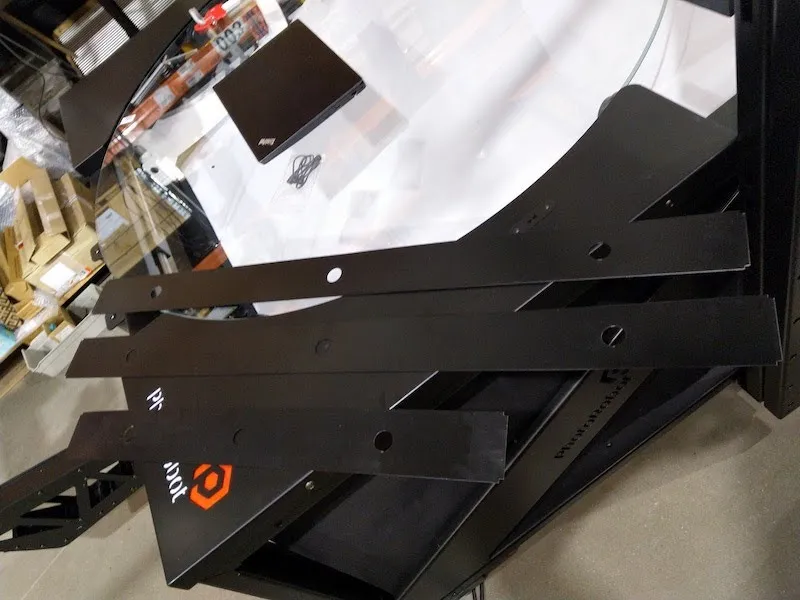
9.2. Poġġi l-għatjiet bejn il-lokkijiet, u wara l-għatjiet jinżammu bil-magnets.
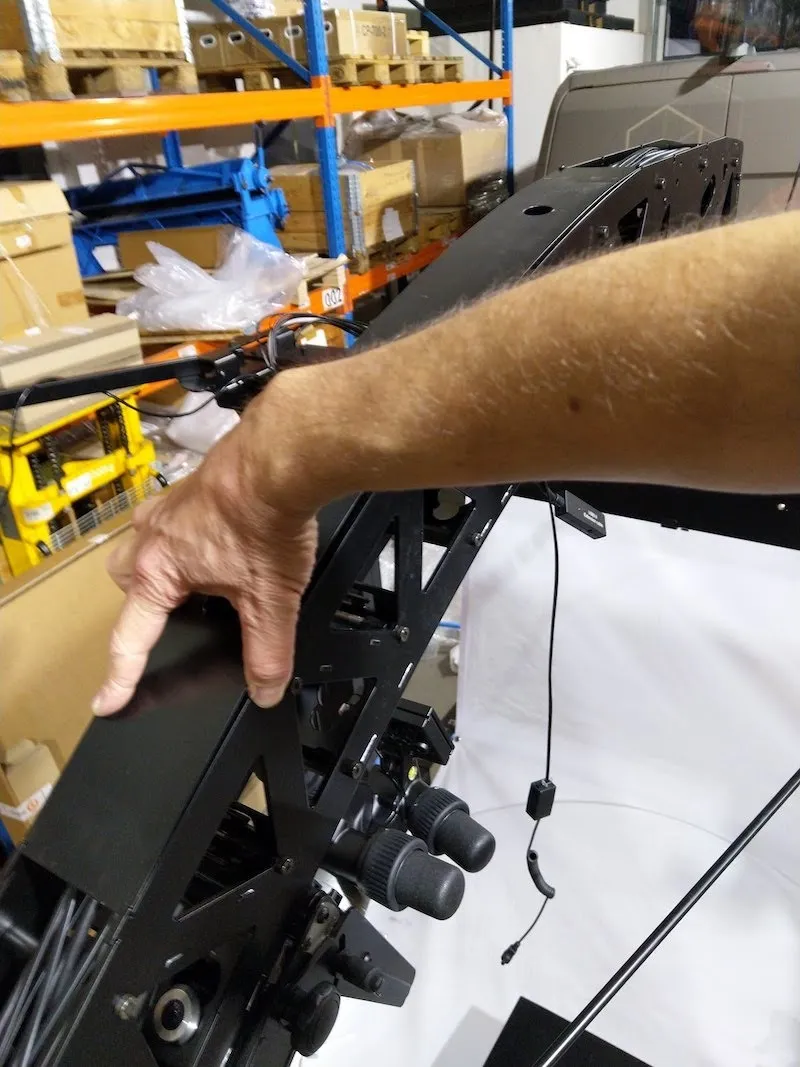
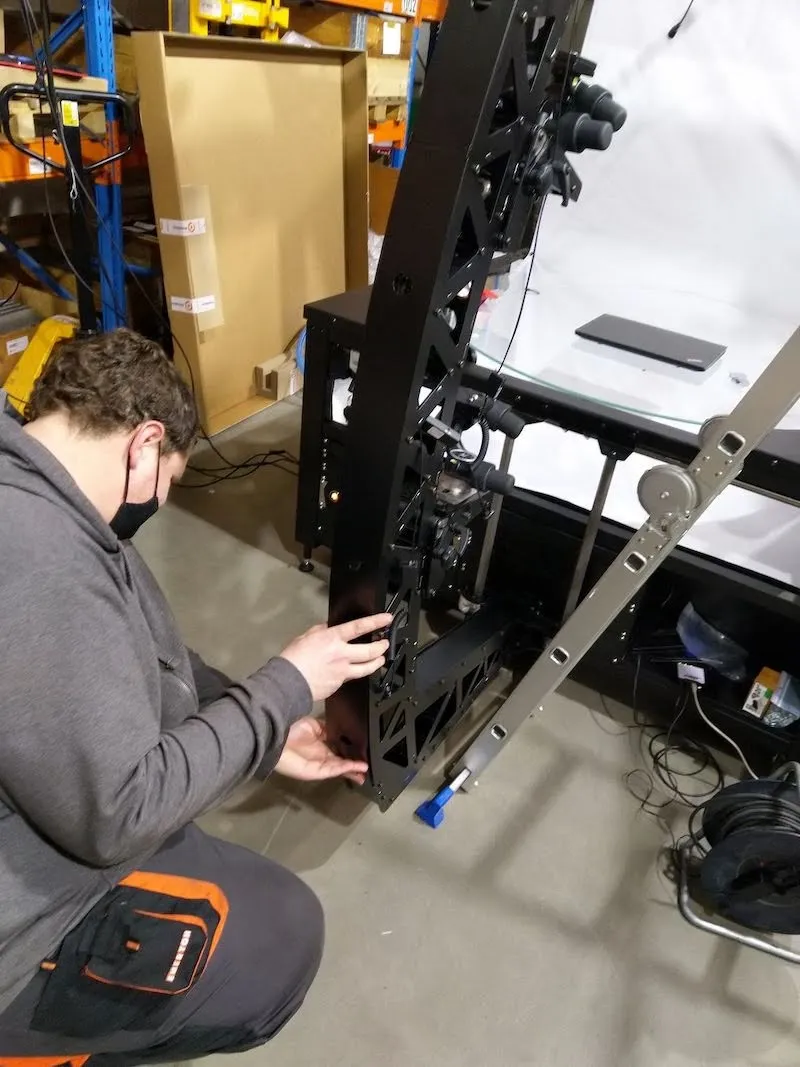
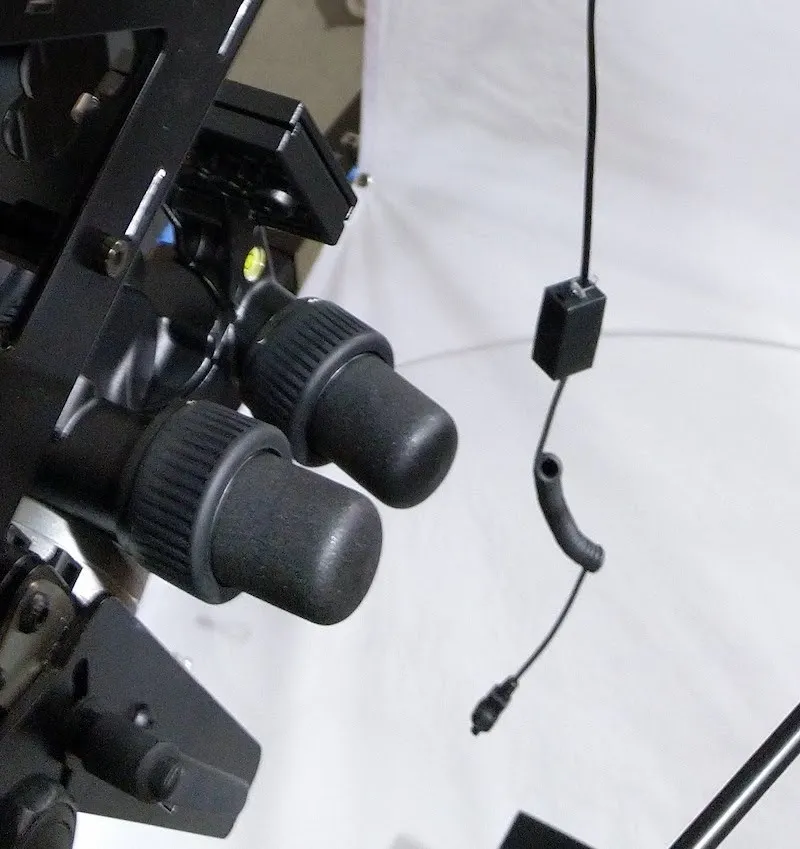
9.3. Qabbad iż-żewġ terminals b’coupler mal-estensjoni tal-kejbil tax-shutter li hija l-eqreb lejn kull ras Manfrotto.
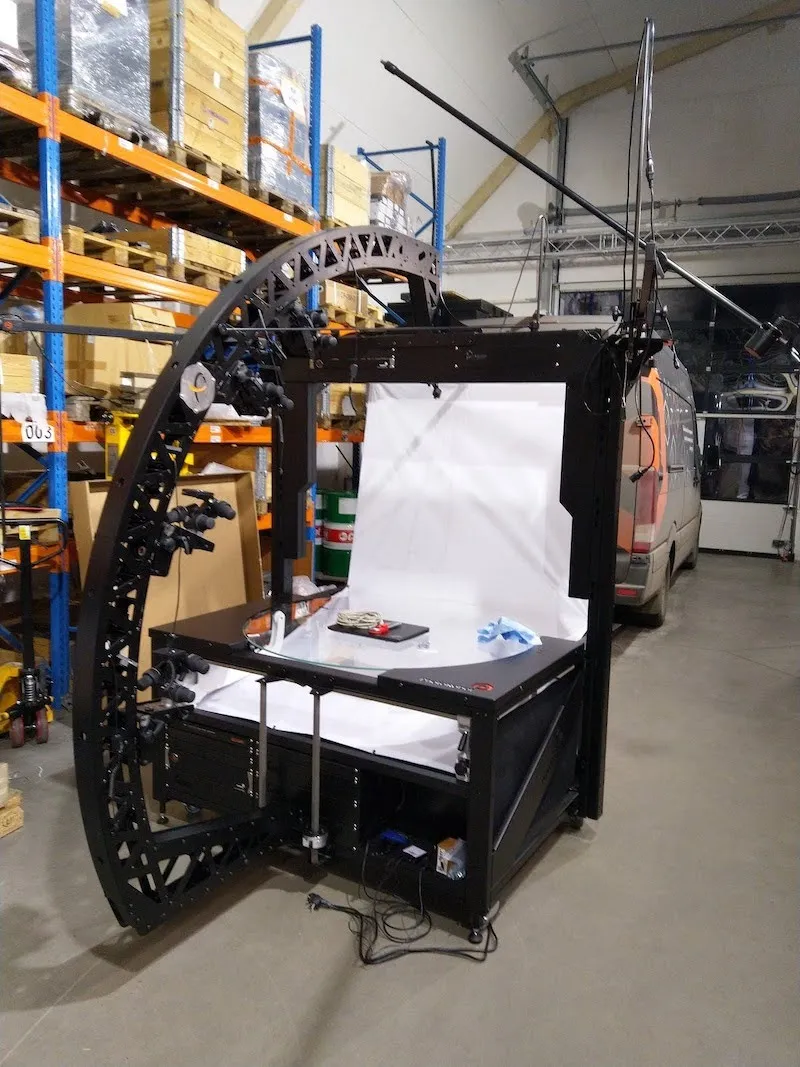
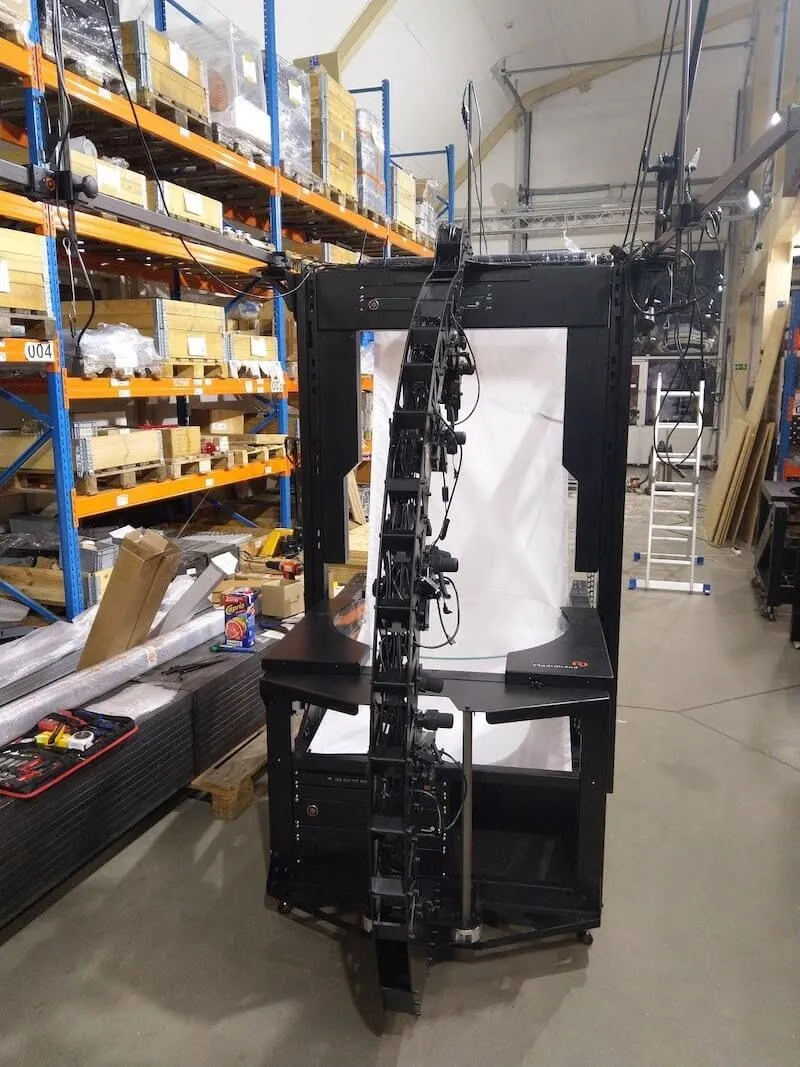
9.4. L-MultiCam bis-Centerless Table (CL1300 / CL850) lest għall-użu.
10. L-Ewwel Użu u Ittestjar Bażiku
Għal aktar appoġġ lill-utent wara l-installazzjoni tal-MultiCam bis-Centerless Table, irreferi għal PhotoRobot First Use & Basic Testing.
11. Is-software PhotoRobot _Controls
Is-software PhotoRobot Controls App (“CAPP”) jipprovdi kontroll sħiħ tal-workstation MultiCam bis-Centerless Table (CL1300 / CL850), u ta’ apparat ieħor ta’ PhotoRobot. CAPP jintegra l-kontroll tar-robots, tal-kameras, tad-dwal tal-istudjo u tal-post-produzzjoni. Dan jinkludi karatteristiċi għall-ġestjoni tal-workflow kif ukoll il-funzjonalità meħtieġa għal awtomazzjoni effettiva fil-post-processing.
Nota: Is-software PhotoRobot Controls App ma jiġix fornut mal-apparat; huwa xiri separat disponibbli għat-tniżżil permezz tal-PhotoRobot Account tagħkom.
Għal appoġġ dwar l-installazzjoni u l-bidu tal-użu, irreferi għal Getting Started - PhotoRobot Controls.

Barra minn hekk, is-software jista’ jibda f’“Wizard mode” wara l-installazzjoni ta’ CAPP. Wizard mode hija interfaċja simplifikata għall-utent li tippermetti l-iskennjar tal-barcodes biex jiġu identifikati l-oġġetti u jibdew awtomatikament is-sekwenzi tal-qbid. Għal aktar informazzjoni dwar Wizard mode, irreferi għal PhotoRobot Controls App Wizard Mode Configuration.



