
Kif Tibda - Appoġġ għall-Utenti ta’ PhotoRobot
PhotoRobot Controls App (minn hawn ’il quddiem “CAPP”) hija ddisinjata biex tawtomatizza l-proċessi tal-produzzjoni tal-kontenut (immaġini, vidjows, 360s u mudelli 3D). Din il-gwida tinkludi 4 sezzjonijiet, li kull waħda minnhom tirrappreżenta proċess.
- SETUP - Oħolqu workspace: kameras, hardware u proġetti
- CAPTURE - Ikkontrollaw il-hardware u l-kameras ta’ PhotoRobot, ikkaptaw immaġini u vidjows
- EDIT - Wettqu l-post-produzzjoni tal-kontenut viżiv
- PUBLISH - Ġġeneraw immaġini ta’ output f’diversi formati, “manage profiles”
Installazzjoni ta’ PhotoRobot Controls App
Biex tinstallaw PhotoRobot Controls App fuq il-kompjuter tagħkom, idħlu fil-PhotoRobot Account tagħkom u morru għal PhotoRobot Downloads.
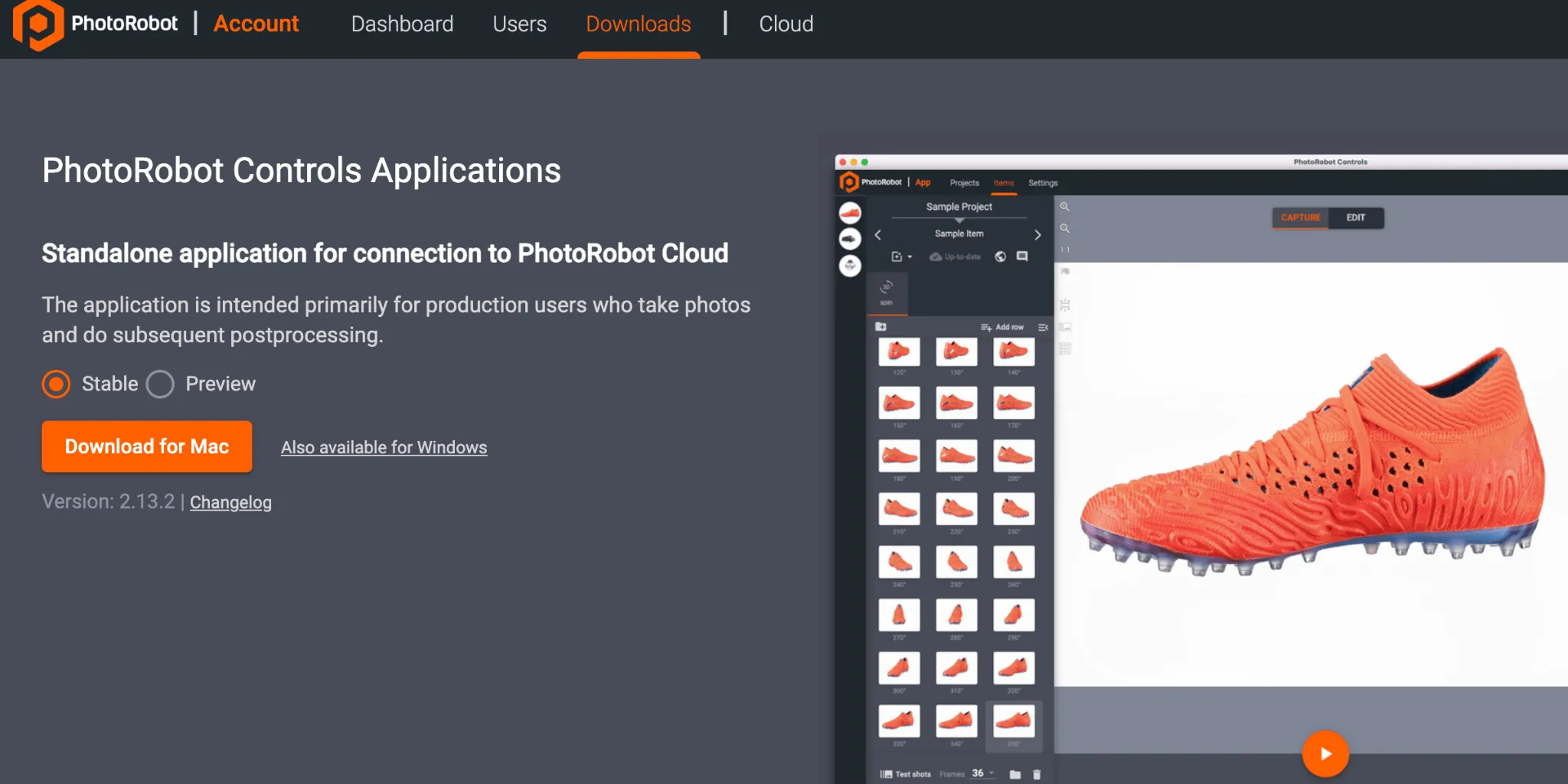
Nota: Kemm il-verżjoni Stable kif ukoll il-verżjoni Preview ta’ CAPP jistgħu jitniżżlu permezz tal-installer wizard. Il-verżjoni stable fiha l-aktar verżjoni reċenti ta’ CAPP u tirċievi verżjonijiet ġodda ta’ spiss. Min-naħa l-oħra, il-verżjoni preview ta’ CAPP toffri aċċess bikri għall-aktar funzjonijiet u korrezzjonijiet ġodda, li jgħaddu għall-verżjoni stable fi żmien jiem mill-iżvilupp. Dan jippermetti lill-utenti jittestjaw kwalunkwe problema li titfaċċa fil-verżjoni preview qabel jikkuntattjaw l-appoġġ, billi l-biċċa l-kbira tal-problemi rrappurtati fil-verżjoni stable diġà ġew solvuti fil-verżjoni preview. Madankollu, kunu avżati li l-verżjoni preview mhijiex rakkomandata għall-użu fil-produzzjoni fejn l-istabbiltà hija fattur kritiku. Il-verżjoni preview hija taħt żvilupp attiv, u tista’ tinkludi funzjonijiet mhux kompluti jew bugs li għadhom ma ġewx solvuti.
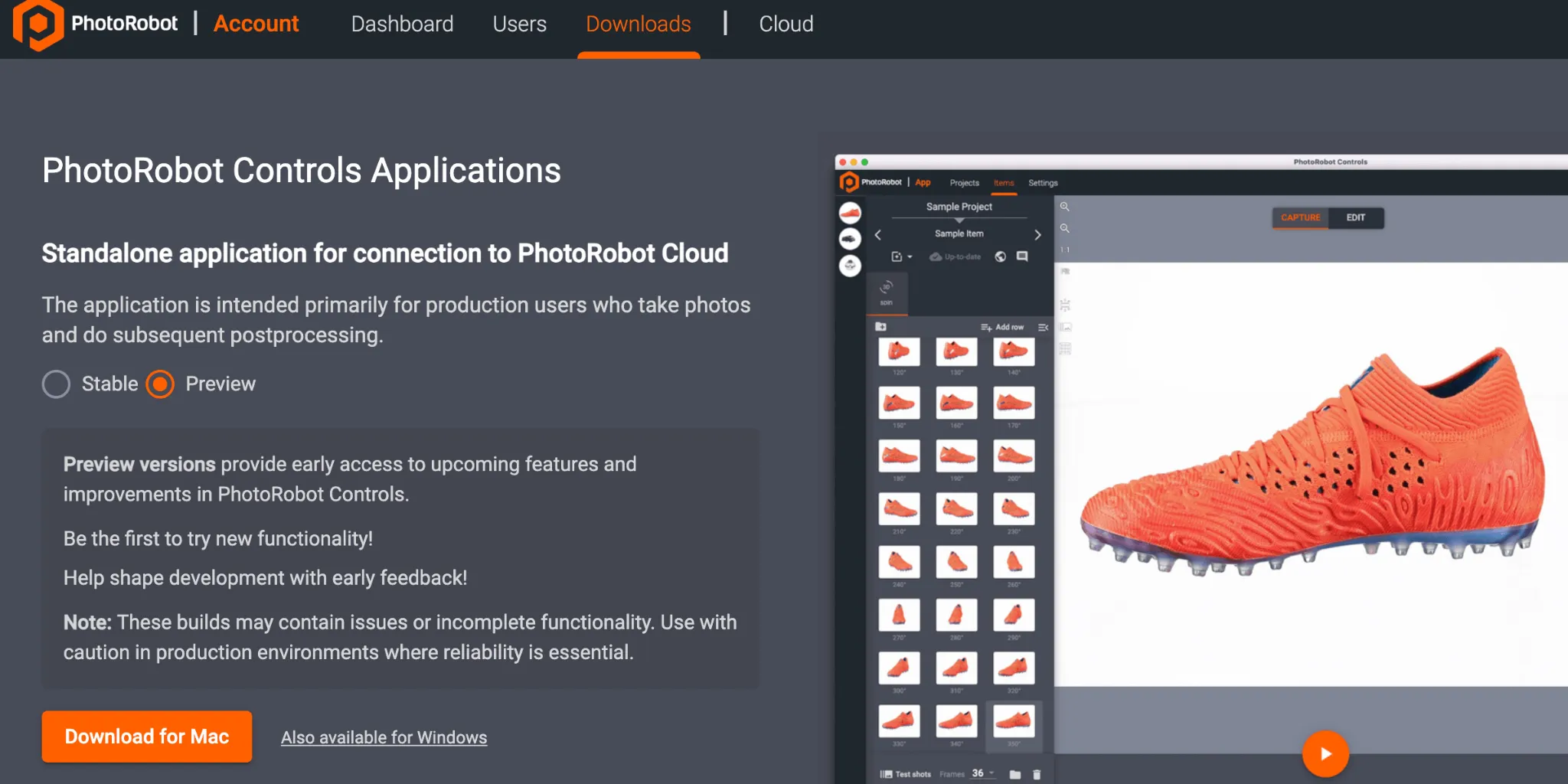
Importanti: Il-verżjonijiet eqdem ta’ CAPP mhumiex maħsuba għad-distribuzzjoni lill-klijenti jew lill-pubbliku minħabba r-riskju ta’ korruzzjoni tad-database. Il-verżjonijiet eqdem ta’ CAPP huma aċċessibbli biss għat-tekniċi awtorizzati ta’ PhotoRobot għal żvilupp intern jew għal każijiet ta’ użu speċjali ħafna.
Biex issibu l-aħħar verżjoni stabbli u l-verżjoni ta’ preview ta’ CAPP, irreferu għal CAPP Latest Download Versions.
Appoġġ għall-Installazzjoni Personali u Soluzzjoni tal-Problemi
Il-proċess tal-installazzjoni jibda billi tniżżlu l-fajl tal-installer.
Innotaw ir-rekwiżiti għall-installazzjoni ta’ CAPP:
- L-utent irid ikollu drittijiet ta’ amministratur fuq il-kompjuter li fuqu qed tiġi installata CAPP.
- Il-kompjuter irid jissodisfa r-rekwiżiti kollha tas-sistema u tal-hardware ta’ PhotoRobot.
- Il-kompjuter irid ikun qed iħaddem sistema operattiva appoġġjata bl-aħħar aġġornamenti.
Importanti: Innotaw ukoll li CAPP tinkludi mhux biss funzjonijiet ta’ kontroll tar-robots, iżda wkoll drivers għall-kameras, id-dwal u periferiċi oħra. Konsegwentement, spiss l-aħħar verżjoni ta’ Mac OS ma tkunx appoġġjata immedjatament. Madankollu, jekk isir hekk, dan huwa temporanju biss u sakemm il-fornituri rilevanti kollha joħorġu l-libreriji kompatibbli.
Għalkemm dan jista’ jkun inkonvenjenti, huwa ferm inqas inkonvenjenti minn problemi ta’ kompatibbiltà waqt l-użu ta’ CAPP. Id-downgrade huwa wkoll saħansitra aktar ikkomplikat milli jiġi evitat upgrade prematur.
Wara li tissodisfa r-rekwiżiti tal-OS u tas-sistema, l-installazzjoni mbagħad tipproċedi permezz tal-assistent tal-installatur. Idħol fil-kont PhotoRobot, imbagħad ipproċedi bis-setup billi ssegwi l-passi hawn taħt.
Konfigurazzjoni
Konferma tal-Kunsens tal-Utent
Meta tniżżlu CAPP, l-attivazzjoni ta’ kont ġdid tal-utent teħtieġ li l-utent jikkonferma l-ftehim ta’ liċenzja għall-utent finali (EULA) u dokumenti oħra relatati.
Wara l-attivazzjoni tal-kont, huwa possibbli li tirrevedu l-informazzjoni dwar il-kunsens li ssottomettejtu permezz tal-verżjoni Cloud ta’ CAPP fis-settings tal-profil tal-kont.
Biex tiċċekkjaw l-informazzjoni dwar il-kunsens tagħkom, iftħu l-verżjoni cloud ta’ CAPP u kklikkjaw fuq l-ikona tal-kont tal-utent fir-rokna ta’ fuq tal-lemin tal-interface. Wara, agħżlu My profile mill-għażliet tal-menu.
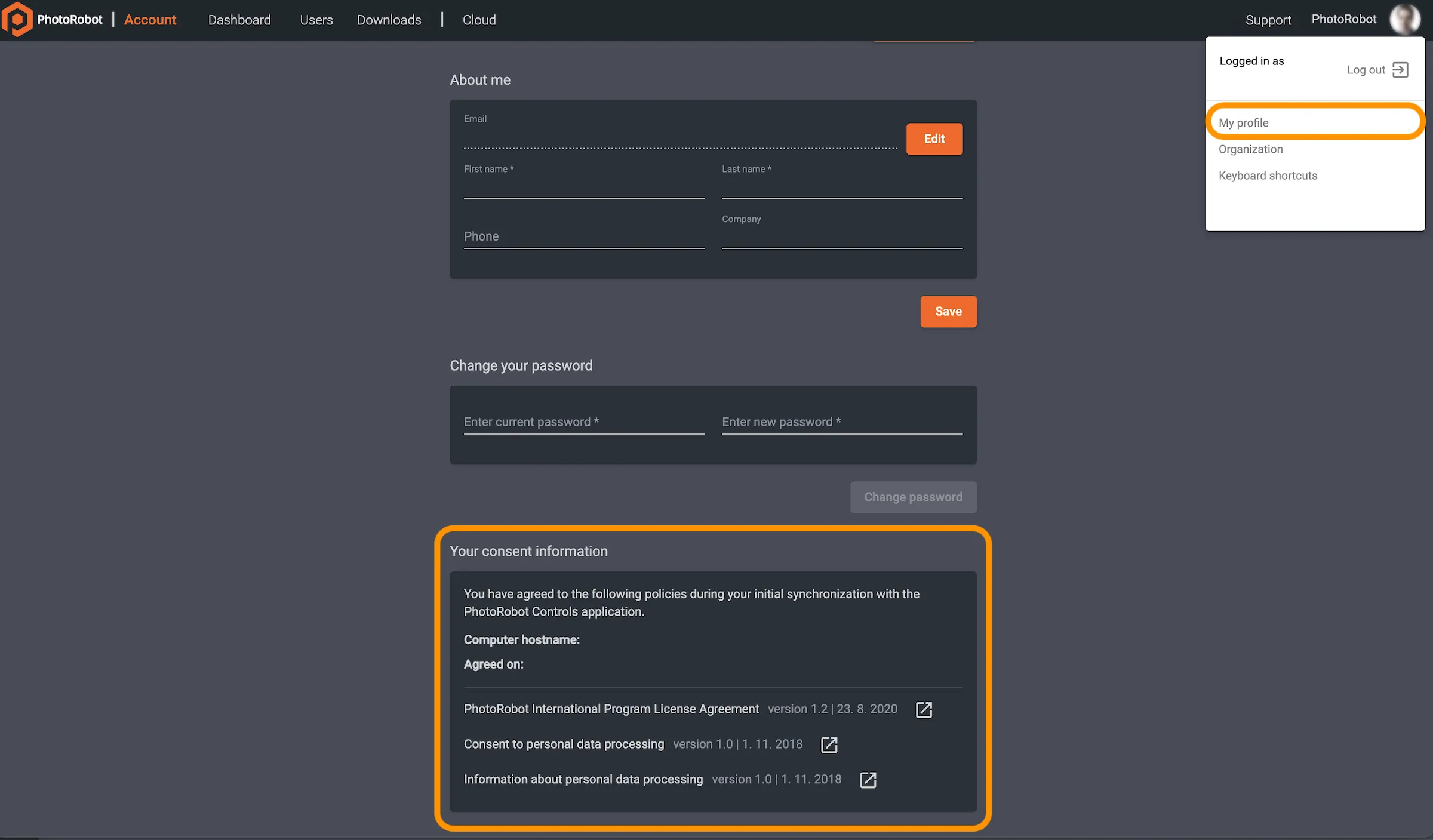
Il-menu tal-profil se juri r-ritratt tal-profil, informazzjoni ġenerali dwar l-utent (isem, telefon, kumpanija), settings tal-password u l-informazzjoni dwar il-kunsens. L-informazzjoni dwar il-kunsens tinkludi:
- Isem l-Host tal-Kompjuter
- Miftiehem fid-data
- Ftehim ta’ Liċenzja tal-Programm Internazzjonali ta’ PhotoRobot
- Kunsens għall-Ipproċessar tad-Data Personali
- Informazzjoni dwar l-Ipproċessar tad-Data Personali
Kameras Kompatibbli
Importanti: Biex tiżguraw li CAPP jikkomunika sew mal-kamera, jekk jogħġobkom agħlqu l-programmi l-oħra kollha li jikkonnettjaw mal-kamera. Żommu f’moħħkom ukoll li għandkom tużaw kamera kompatibbli mil-lista ta’ mudelli ta’ kameras kompatibbli ma’ PhotoRobot.
Nota: Mill-verżjoni PhotoRobot Controls App 2.5.4 ’il quddiem, kwalunkwe kamera tista’ tiġi appoġġata permezz ta’ integrazzjoni ta’ kameras ta’ terzi. Madankollu, għall-fotografija awtomatizzata, l-aktar mudelli reċenti ta’ kameras Canon mirrorless huma l-aktar affidabbli u effiċjenti.
Għalkemm huwa possibbli li tużaw il-kameras tal-id suġġeriti minn PhotoRobot permezz ta’ Wi-Fi jew konnessjoni bil-kejbil, dan jista’ joħloq problemi.
- Jistgħu jkun hemm skonnessjonijiet frekwenti tal-Wi-Fi (primarjament minħabba timeout). Dawn jeħtieġu rikonnessjonijiet li jieklu l-ħin mas-sistema.
- Jekk tużaw kamera tal-id permezz ta’ konnessjoni bil-kejbil, hemm il-kumplikazzjoni tat-tulijiet tal-kejbils u r-riskju għall-konnessjonijiet.
Għall-konnessjoni tal-iPhone permezz tal-PhotoRobot Touch App, innota li l-ebda waħda minn dawn il-kwistjonijiet ma sseħħ. L-iPhone se jkun kapaċi għal fotografija bl-idejn f'setup li juża dawl kontinwu. Madankollu, jekk il-fotografija bil-flash hija meħtieġa, kameras kompatibbli bl-idejn jistgħu jservu bħala alternattiva għall-kameras mirrorless rakkomandati. Żomm f'moħħok il-kwistjonijiet li jistgħu jinqalgħu b'mudelli bl-idejn bil-Wi-Fi u bil-kejbil.
Dwal Kompatibbli
Biex CAPP jikkomunika mad-dawl, kun żgur li tuża dwal tal-istudjo kompatibbli ma' PhotoRobot. Dawn jinkludu żewġ tipi ta' dwal: dwal strobe minn FOMEI u Broncolor, u kwalunkwe tip ta' dwal LED b'appoġġ DMX.
Setup tal-Appoġġ Remot
Immedjatament wara l-installazzjoni ta’ PhotoRobot Controls, huwa rakkomandat li l-utent iniżżel u jinstalla l-app Splashtop SOS (reġjun tal-UE). Splashtop SOS (UE) jippermetti lit-tekniċi ta’ PhotoRobot jaċċessaw il-kompjuter tal-klijent u jipprovdu assistenza teknika wara li l-utent jagħti l-permess għal każ speċifiku.
It-tniżżil ta’ Splashtop SOS fl-istess ħin ma’ PhotoRobot Controls jgħin biex jiġu evitati dewmien fit-talbiet għal appoġġ tekniku remot. Ħudu pereżempju meta utent ma jkollux drittijiet suffiċjenti biex jinstalla l-applikazzjoni. Wara li jiġi installat Splashtop, it-tekniċi tagħna jkunu jistgħu immedjatament jużaw Splashtop Business biex jaċċessaw il-kompjuter li għalih saret it-talba għal appoġġ tekniku.
Madankollu, kunu konxji li l-utent għandu jniżżel il-verżjoni tar-reġjun tal-UE tal-app Splashtop SOS. L-app tal-verżjoni tar-reġjun tal-Istati Uniti ma tippermettix lit-tekniċi tagħna jaċċessaw il-kompjuter tagħkom.
Għalhekk, jekk jogħġobkom kunu żguri li tużaw dan il-link tar-reġjun tal-UE biex tniżżlu Splashtop SOS:
Nota: Għal aktar informazzjoni dwar l-issettjar ta' appoġġ mill-bogħod għas-sistemi PhotoRobot, irreferi għal PhotoRobot Remote Support Setup.
Ħolqien ta’ Workspace
Wara li tiftħu CAPP, normalment l-ewwel ħaġa li jagħmel l-utent hija li joħloq workspace. Workspace hija lista ta’ hardware li qed jintuża għal photoshoot partikolari. Tista’ tinkludi diversi moduli PhotoRobot, kameras, dwal u aċċessorji oħra.
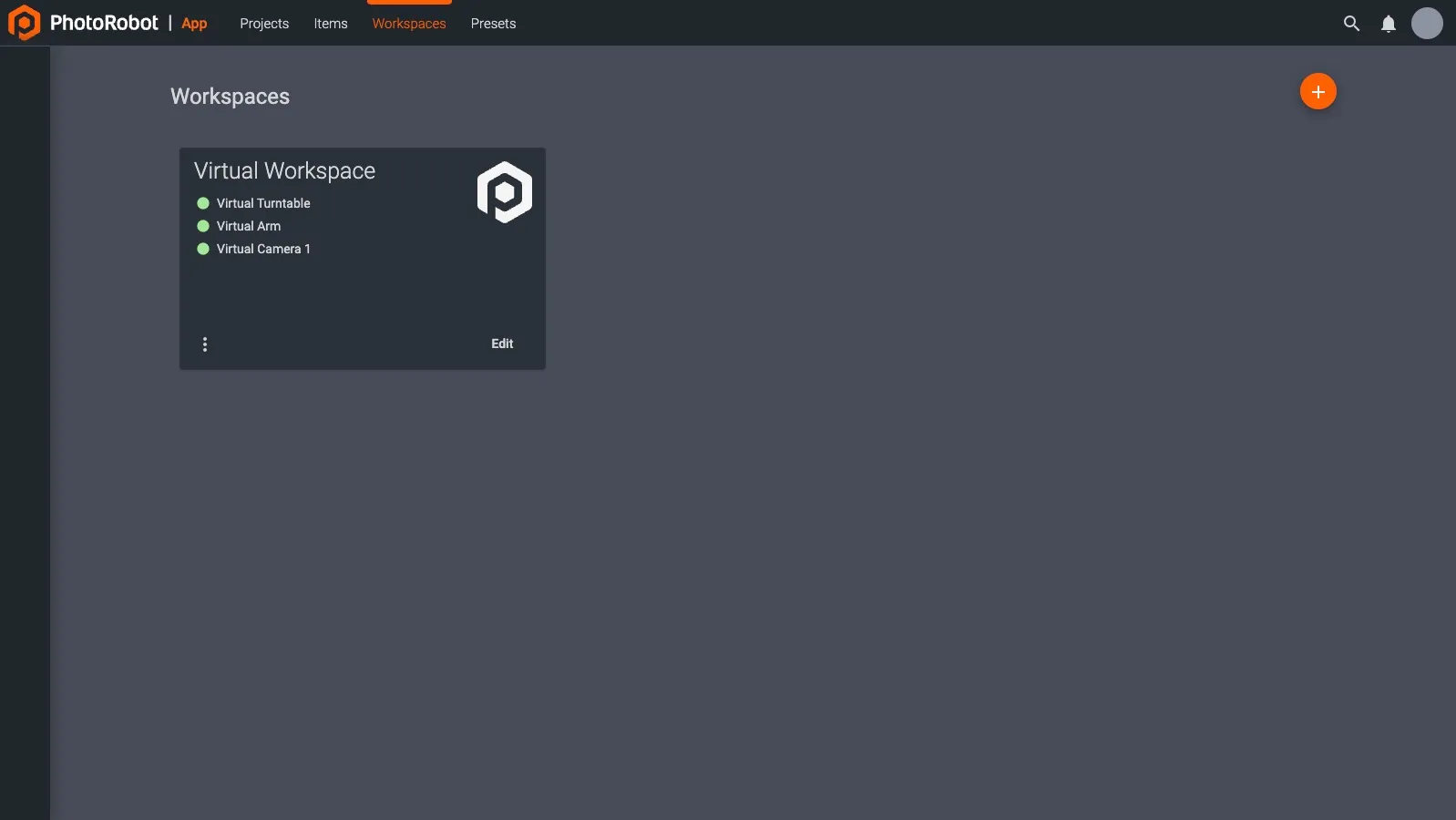
Għal skopijiet ta’ demo, l-utenti jistgħu jaħdmu b’Sample Workspace predefinita, li hija kkonfigurata biex tuża hardware virtwali. B’dan il-mod, l-utenti xorta jistgħu jesperimentaw b’diversi funzjonijiet ta’ CAPP billi jagħżlu robots u kameras virtwali.
Konnessjoni tal-Hardware
Biex tibdew tużaw hardware attwali (b’kuntrast ma’ dak virtwali), l-ewwel kunu żguri li l-hardware huwa konness mal-istess netwerk tal-kompjuters (jew sub-netwerk) bħall-kompjuter li tużaw biex tikkontrollaw il-PhotoRobot tagħkom.
Nota: Mill-verżjoni PhotoRobot Controls 2.5.4 ’il quddiem, kwalunkwe kamera tista’ tiġi appoġġata permezz ta’ integrazzjoni ta’ kameras ta’ terzi. Fl-istess ħin, il-kameras kompatibbli jinkludu firxa ta’ mudelli ta’ kameras Canon, il-kameras Canon rakkomandati tagħna b’Wi-Fi, u wkoll kameras tal-iPhone jekk tużaw l-App PhotoRobot Touch.
Importanti: Għal fotografija awtomatizzata permezz ta’ workstation robotika, il-mudelli ta’ Canon Camera mirrorless irrakkomandati minn PhotoRobot huma l-aktar affidabbli. Għalkemm hemm appoġġ għal kameras li jinżammu f’idejn permezz ta’ Wi-Fi jew konnessjoni bil-kejbil, l-użu tagħhom jista’ joħloq problemi. Dawn jinkludu skonnessjonijiet frekwenti tal-Wi-Fi (primarjament minħabba timeout), kumplikazzjonijiet bit-tulijiet tal-kejbils, u r-riskju għall-konnessjonijiet.
Biex tgħaqqdu kamera, din trid tkun imqabbda mal-istess netwerk lokali tal-kompjuters bħar-robot b’waħda minn tliet modi:
- Konnessjoni diretta permezz ta’ USB man-netwerk lokali (LAN);
- Konnessjoni ta’ kamera rrakkomandata li tinżamm f’idejn permezz ta’ protokoll speċjali tal-Wi-Fi (aċċessibbli fl-applikazzjoni Tool ta’ Canon fuq il-Canon Developer Page);
- Integrazzjoni ta’ iPhone wieħed jew aktar permezz tal-PhotoRobot Touch Application. (Għal struzzjonijiet dwar l-użu ta’ iPhone ma’ PhotoRobot, ara l-iPhone Touch App User Manual.)
Wara li tgħaqqdu biċċa hardware (jew kamera) ma’ workspace, tistgħu mbagħad tivverifikaw jekk hijiex online (rikonoxxuta minn CAPP). Biex tagħmlu dan, iċċekkjaw il-punt fuq ix-xellug tal-isem tat-tagħmir in kwistjoni. Jekk it-tagħmir jiġi rikonoxxut, ikun hemm punt aħdar.
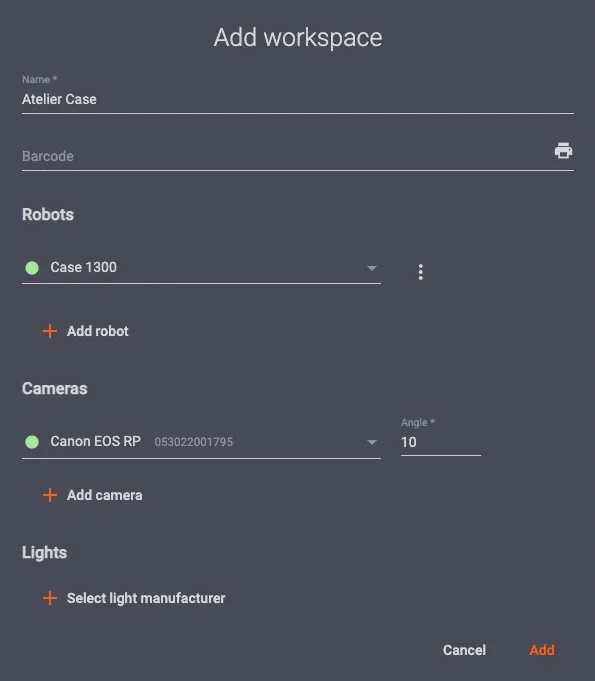
Punt griż ħdejn l-isem tat-tagħmir ifisser li l-hardware ma ġiex rikonoxxut jew mhuwiex mixgħul. Jekk ikun hemm punt aħmar, ifisser li hemm żball, pereżempju meta l-utent ma jkunx biddel il-kamera għal modalità manwali. Biex tidentifikaw il-kawża taż-żball, żommu l-maws fuq il-punt aħmar biex jidher tooltip bid-deskrizzjoni taż-żball li jkun qed iseħħ.
Għall-passi sħaħ pass pass dwar kif tgħaqqdu l-hardware biex twaqqfu workspace, irreferu għal Setting Up a PhotoRobot Workspace.
Jekk tiltaqgħu ma’ problemi, jekk jogħġbok irreferu għal PhotoRobot Troubleshooting għal problemi komuni u s-soluzzjonijiet tagħhom.
Issettjar tal-Għoli tar-Robot Arm
Jekk tkunu qed tużaw Robot Arm fil-workspace, innotaw li x’aktarx ikun meħtieġ issettjar addizzjonali. Dan għaliex il-braċċ robotiku huwa magna indipendenti, u waħda mill-funzjonijiet tal-kontroll tiegħu permezz ta’ CAPP hija li l-moviment tal-elevazzjoni jallinja l-assi tar-rotazzjoni mal-punt nofsani tal-għoli tal-oġġett ifotografat.
L-għoli tal-assi rotazzjonali tal-braċċ robotiku huwa determinat mit-tip ta’ magna tal-workstation, u fl-istess ħin mill-aġġustament tas-saqajn tal-livellar, li jikkumpensaw għal kull irregolarità fl-art. Jekk kollox ikun issettjat sew, il-magna tkun f’livell u ċ-ċentru tar-rotazzjoni jkun f’għoli speċifiku ’l fuq mill-art. Madankollu, l-għoli totali jiddependi wkoll mill-għoli tal-wiċċ tal-pjattaforma rotanti, li jvarja bejn robots differenti. Dan ifisser li jista’ jkun hemm diskrepanza fir-referenza tal-għoli, peress li hemm adapter tal-għoli taħt il-kolonna tal-braċċ robotiku sabiex jallinjaw bejn wieħed u ieħor.
Biex jiġi żgurat allinjament perfett, imbagħad isir meħtieġ li d-differenza fl-għoli bejn il-braċċ u l-pjattaforma rotanti tiddaħħal f’CAPP. Id-differenza fl-għoli tkejjel id-distanza eżatta bejn l-assi tar-rotazzjoni tal-braċċ robotiku u l-għoli li fih jinsab il-wiċċ tal-pjattaforma rotanti (inkluż kwalunkwe bord addizzjonali mqiegħed fuqha). Dan jipprovdi d-dimensjonijiet eżatti li minnhom is-sistema tikkalkula nofs l-għoli tal-oġġett, u l-pożizzjoni fejn għandu jiċċaqlaq il-braċċ. Jiżgura wkoll li s-sistema tkun issettjata biex taħdem awtomatikament u b’mod korrett.
Innotaw ukoll: Is-sistema hija ssettjata biex tirrifjuta valuri li jaqgħu barra mill-medda valida għal setup partikolari.
Issettjar tal-Elevatur tar-Robot Arm fuq Livell Żero
Biex tissettjaw l-elevatur tar-Robot Arm fuq livell żero, l-ewwel iftħu l-verżjoni lokali ta’ CAPP, u aċċessaw is-Workspace settings b’waħda minn żewġ modi:
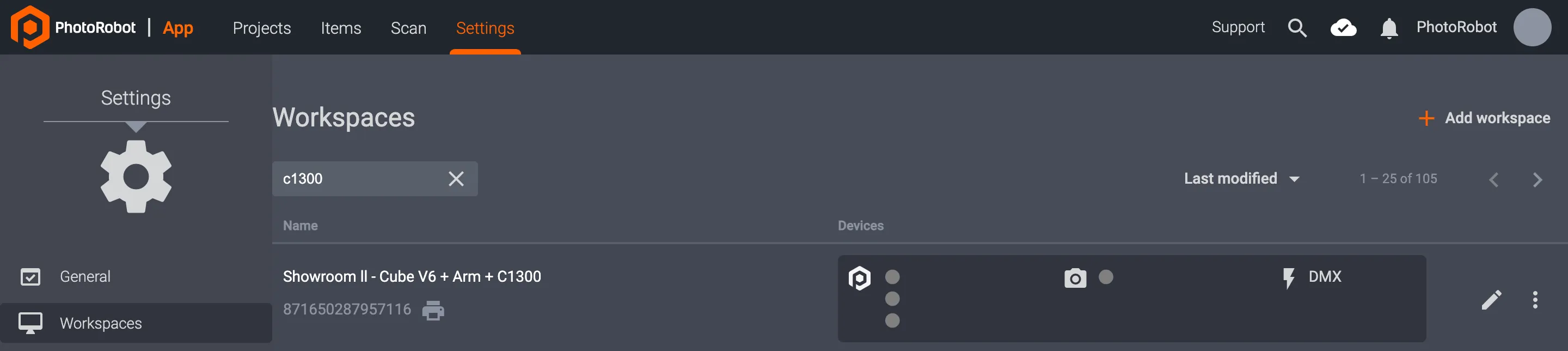
1. Iftħu l-verżjoni lokali ta’ CAPP, ikklikkjaw Settings fil-parti ta’ fuq tal-interface, u agħżlu Workspaces mill-għażliet tal-menu fuq ix-xellug. F’dan il-menu, sibu l-workspace li qed jintuża, u kklikkjaw l-ikona tal-editjar ħdejn it-titolu tal-workspace biex tiftħu l-Edit workspace settings:
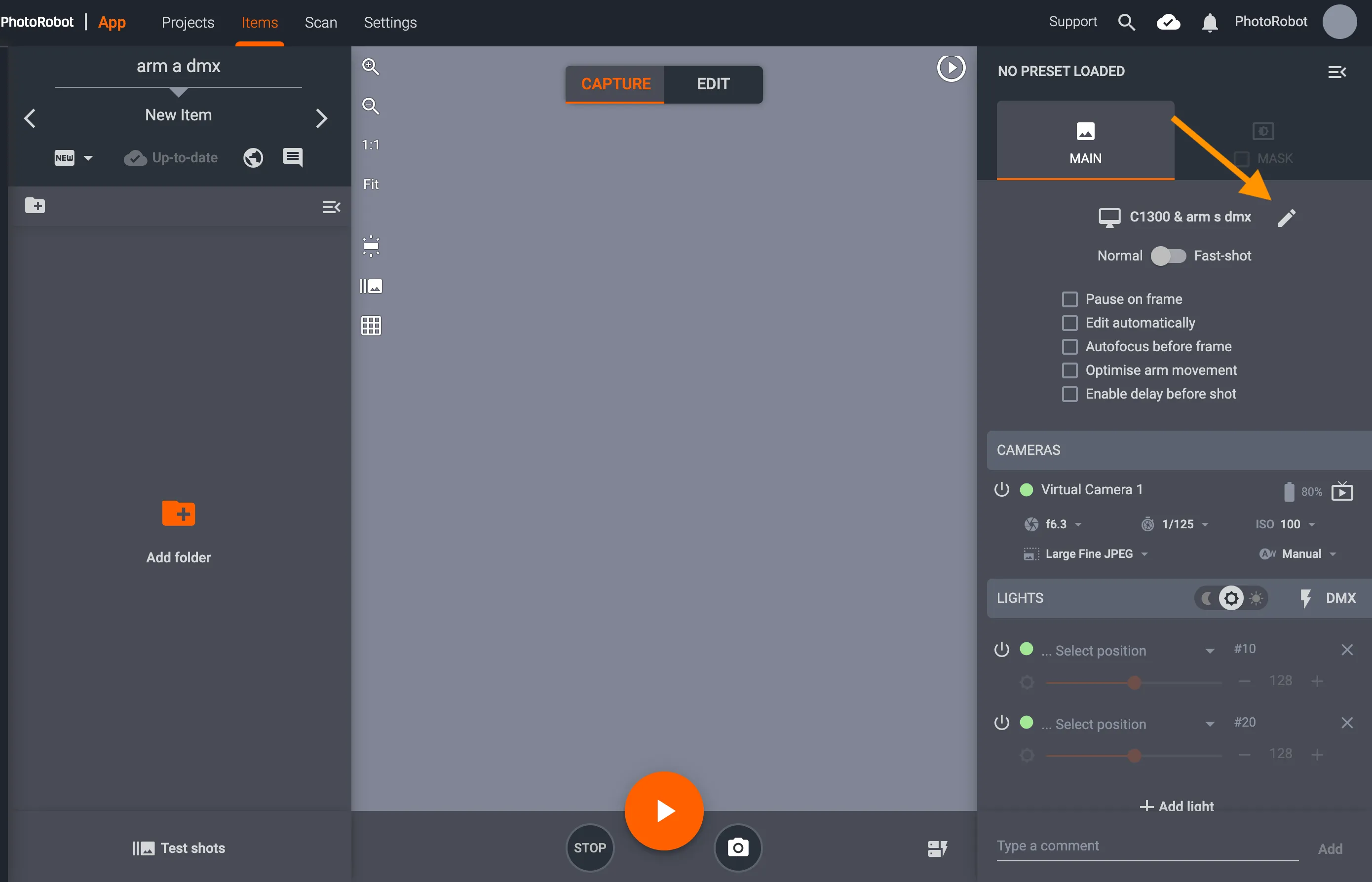
2. Alternattivament, huwa possibbli li taċċessaw il-menu Edit workspace billi tiftħu Item fil-modalità Capture fil-verżjoni lokali ta’ CAPP, u mbagħad tikklikkjaw l-ikona tal-editjar ħdejn it-titolu Workspace fuq in-naħa tal-lemin tal-interface:
Iż-żewġ metodi jiftħu Edit workspace settings. Imbagħad, biex tikkonfigura r-Robot Arm, sib l-apparat taħt il-menu Robots u kklikkja t-3 punti vertikali ħdejn l-isem tar-Robot Arm.
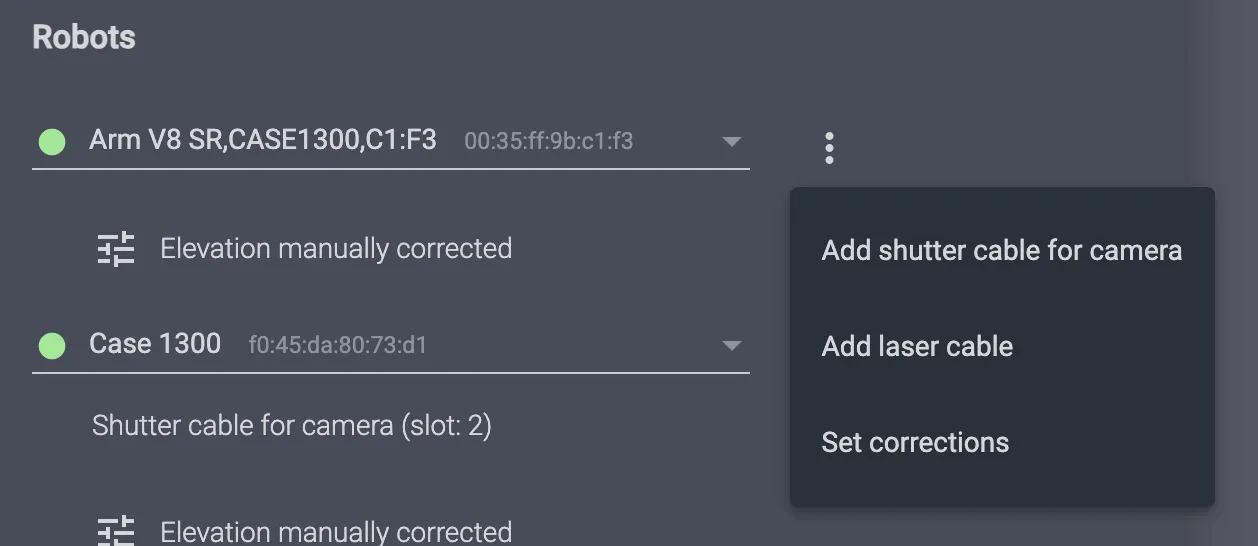
Wara, agħżel l-għażla tal-menu Set corrections biex tiftaħ il-funzjoni Set elevator correction:
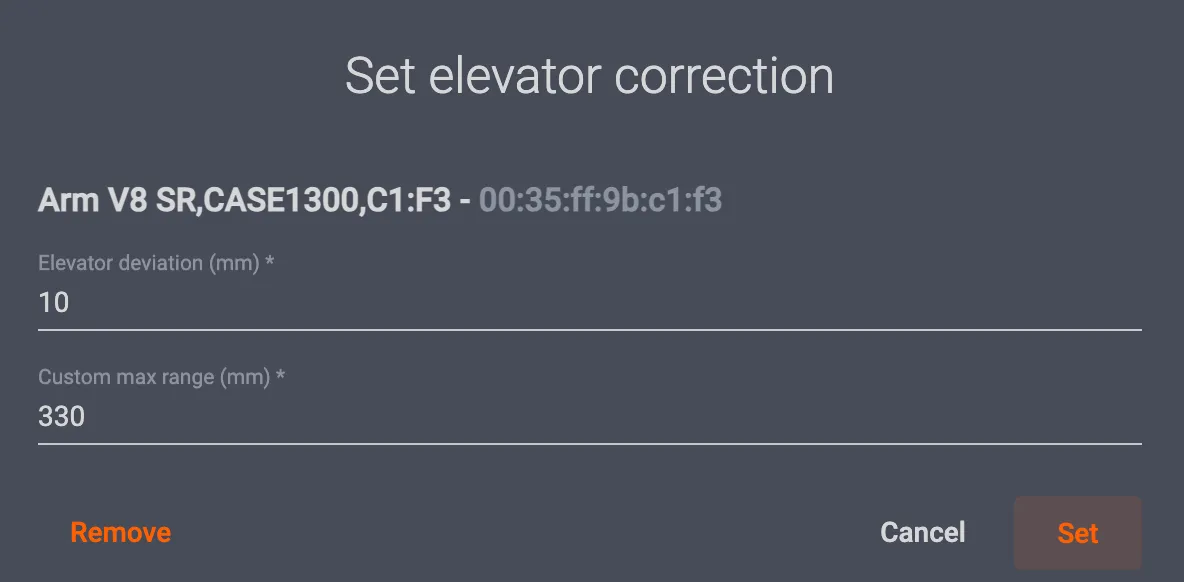
Fil-menu Set elevator correction, aġġusta n-numru fil-qasam ta’ fuq Elevator deviation (mm) biex tissettja l-elevazzjoni tal-kamera fil-livell żero xieraq. Pereżempju, jekk il-kamera hija 10 mm 'l fuq miċ-ċentru fuq il-mejda, issettja Elevator deviation fuq -10 mm biex iċċentra l-kamera.
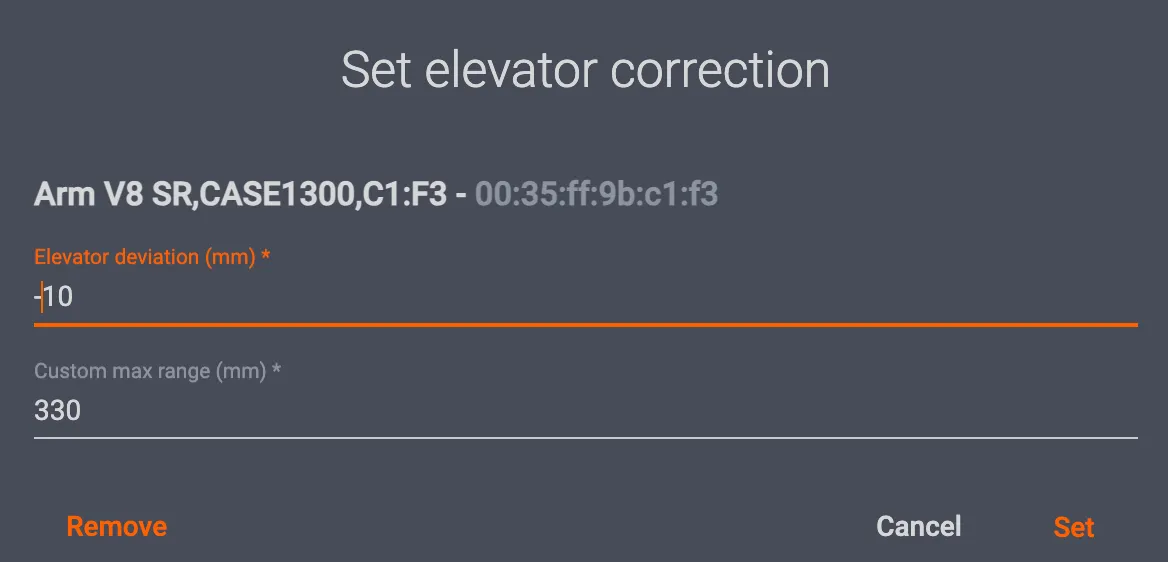
Jekk il-kamera hija 10 mm 'l isfel miċ-ċentru taħt il-mejda, issettja Elevator deviation fuq +10 mm. Dan jallinja sewwa l-elevazzjoni tal-kamera mmuntata fuq ir-Robot Arm mal-livell żero xieraq fis-software.
Nota: Il-lift jista’ jilħaq massimu ta’ 330 mm. Għalhekk, jekk il-livell żero jiġi aġġustat b’+30 mm, il-lift jista’ jilħaq massimu ta’ 300 mm biss. Dan ifisser li s-sistema tkun tista’ tiffotografa biss prodotti iżgħar b’dan il-marġni, jiġifieri 30 mm jew inqas.
Ġestjoni tal-fajls - Proġetti, Oġġetti u Folders
Fi CAPP, l-immaġini huma organizzati fi proġetti, oġġetti u folders.
- Proġett huwa l-ogħla entità tad-dejta. Normalment, proġett jinkludi oġġetti minn photoshoot wieħed jew forsi minn ġurnata/ġimgħa waħda ta’ xogħol.
- Il-proġetti jikkonsistu minn oġġett wieħed jew aktar (items). Oġġett wieħed normalment ikun oġġett speċifiku li jiġi ffotografat.
- Oġġett jinkludi folder wieħed jew aktar (folders). Fi CAPP, tista’ jkollok diversi folders f’oġġett wieħed biex iżżomm tipi differenti ta’ immaġini separati. Eżempju komuni ħafna huwa li jkollok folder wieħed għal presentazzjoni rotanti ta’ 360° (imsejjaħ “spin”), filwaqt li tuża ieħor biex taħżen immaġini statiċi (“stills”).
Biex tibda tiffotografa, l-ewwel trid iżżid proġett ġdid (sakemm ma jkollokx diġà wieħed li tixtieq tuża), kif ukoll oġġett wieħed mill-inqas.
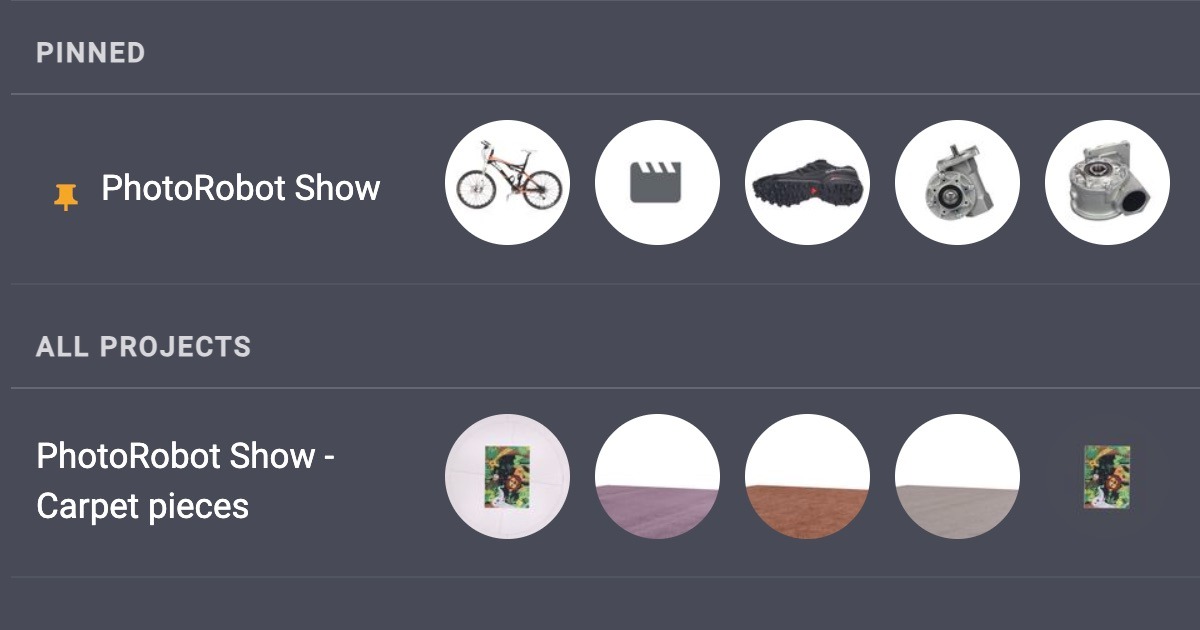
Barra minn hekk, fi kwalunkwe ħin, tista’ tagħżel li twaħħal proġett personalment bl-użu tat-tliet punti vertikali ħdejn l-isem tal-proġett fil-menu Projects.
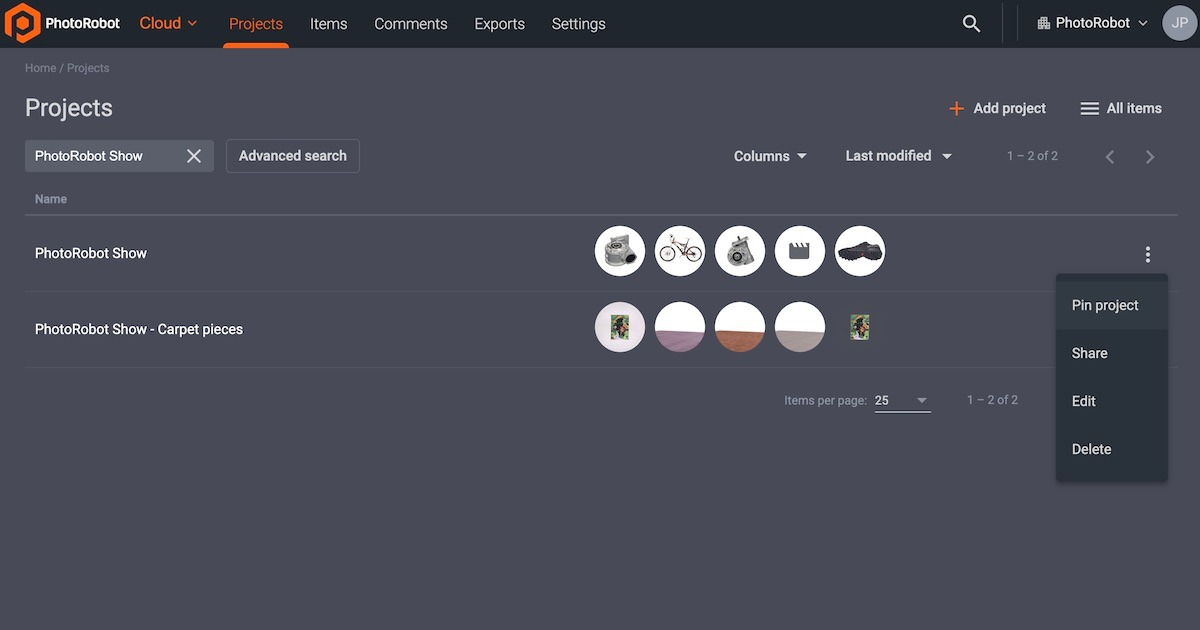
Ikklikkja t-tliet punti vertikali u agħfas Pin project biex timmarka malajr u taċċessa l-proġetti attivi tiegħek.
( ! ) - Jekk tiltaqa’ ma’ problemi, sib appoġġ addizzjonali għall-konnessjoni tal-kameras, tar-robots, tad-dwal u għall-editjar fil-PhotoRobot Troubleshooting Manual.
Settings ġenerali - Cloud Auto Backup, Processing, Touch App
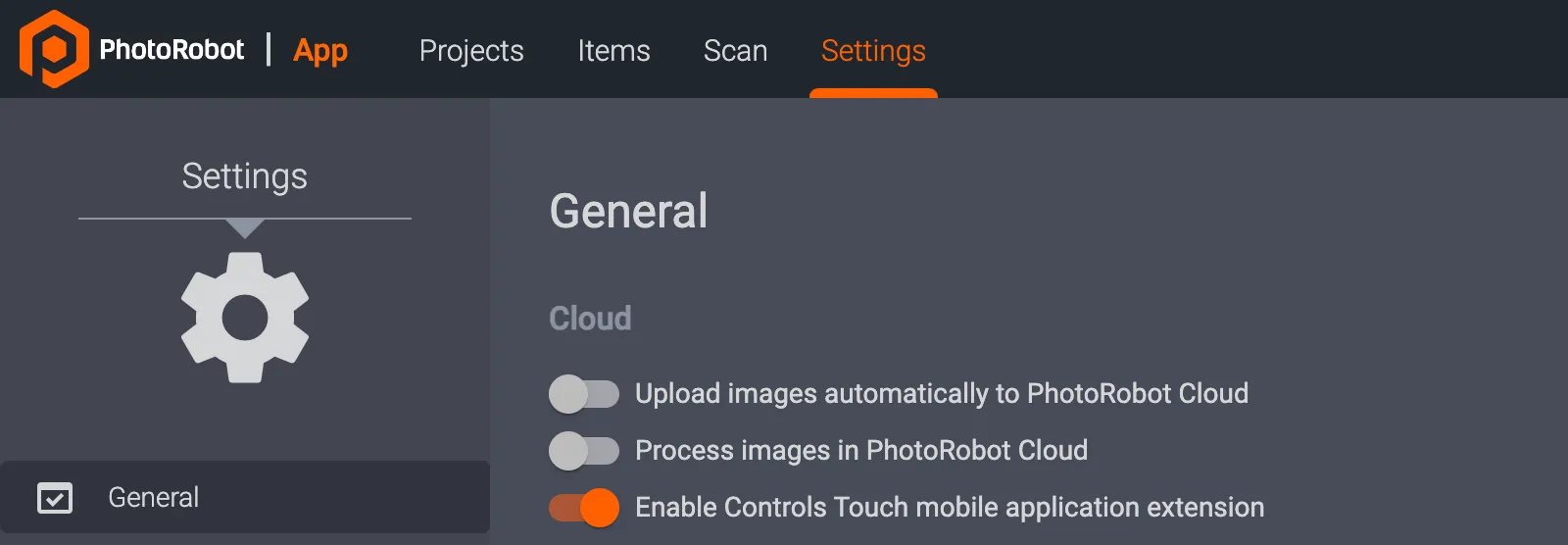
Fil-verżjoni desktop lokali ta’ CAPP, hemm 3 settings ġenerali li tista’ tixgħel jew titfi:
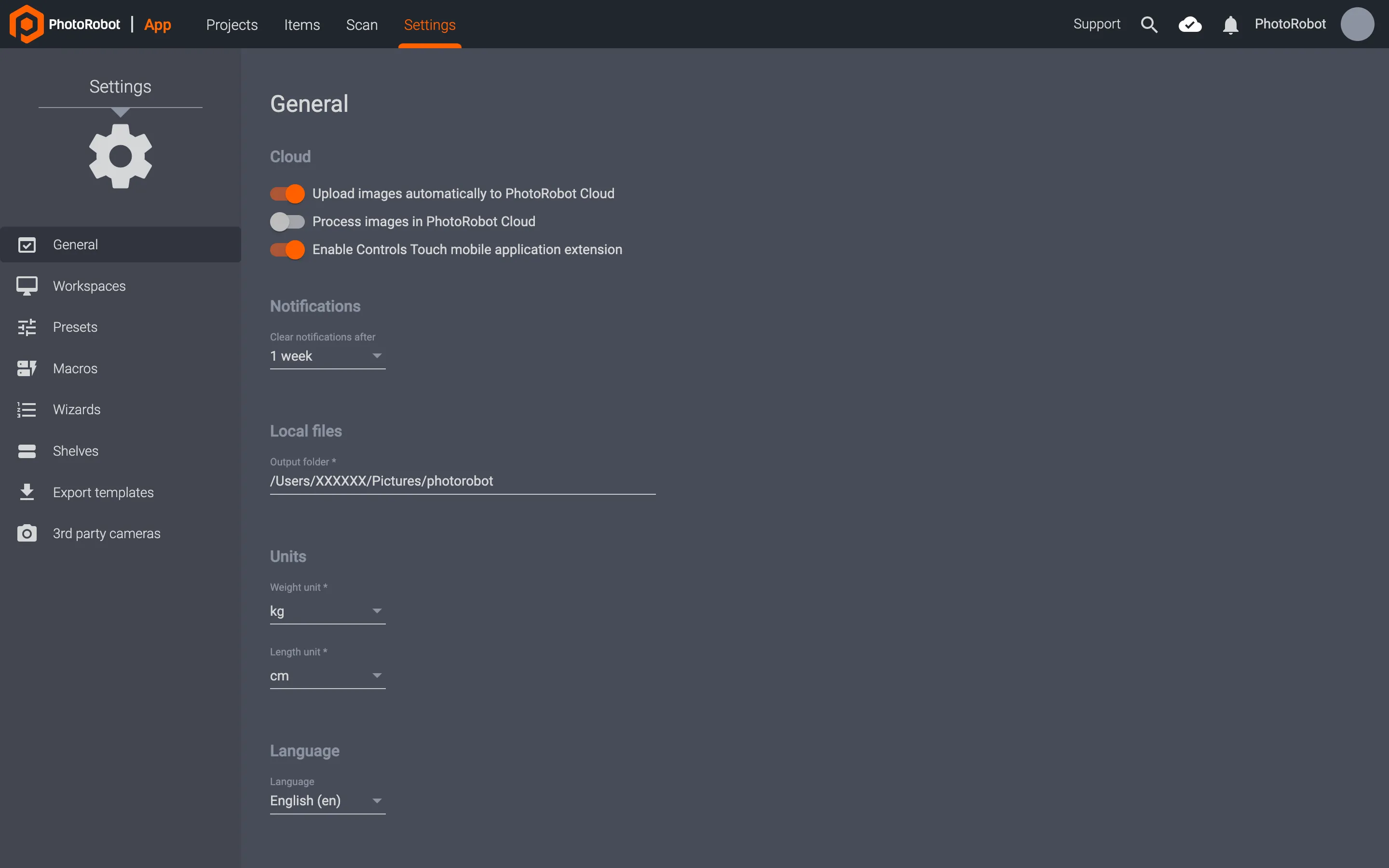
- Ittrasferixxu l-immaġini awtomatikament fil-PhotoRobot Cloud
- Ipprout l-immaġini fil-PhotoRobot Cloud
- Attiva l-Kontrolli Touch Estensjoni tal-Applikazzjoni Mobbli
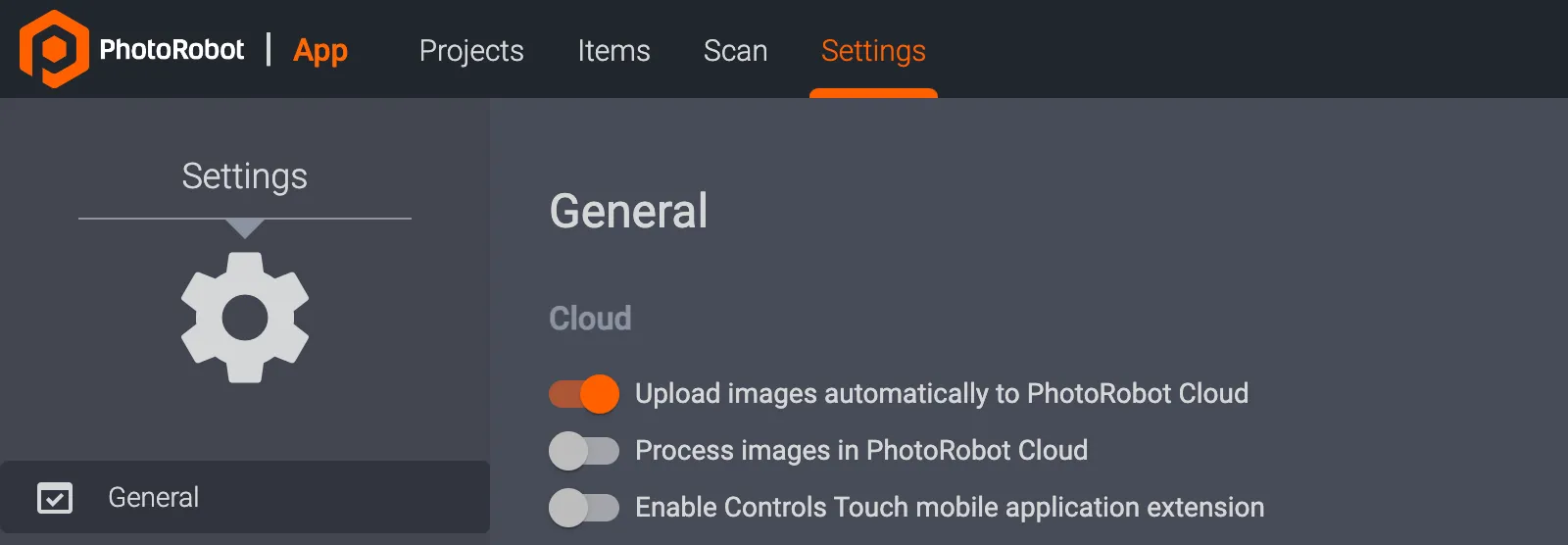
B’mod awtomatiku, l-app lokali tkun issettjata fuq Upload images automatically to PhotoRobot Cloud. Din il-funzjoni żżomm awtomatikament backup tal-immaġini maqbuda fuq is-server tal-cloud tiegħek għal esportazzjoni aktar tard.
Biex tiddiżattiva Upload images automatically to PhotoRobot Cloud, itfi l-għażla fis-Settings ġenerali tal-verżjoni lokali ta’ CAPP. Minflok, l-oġġetti maqbuda jinżammu fl-app lokali tiegħek jew fil-kont tal-cloud tiegħek stess.
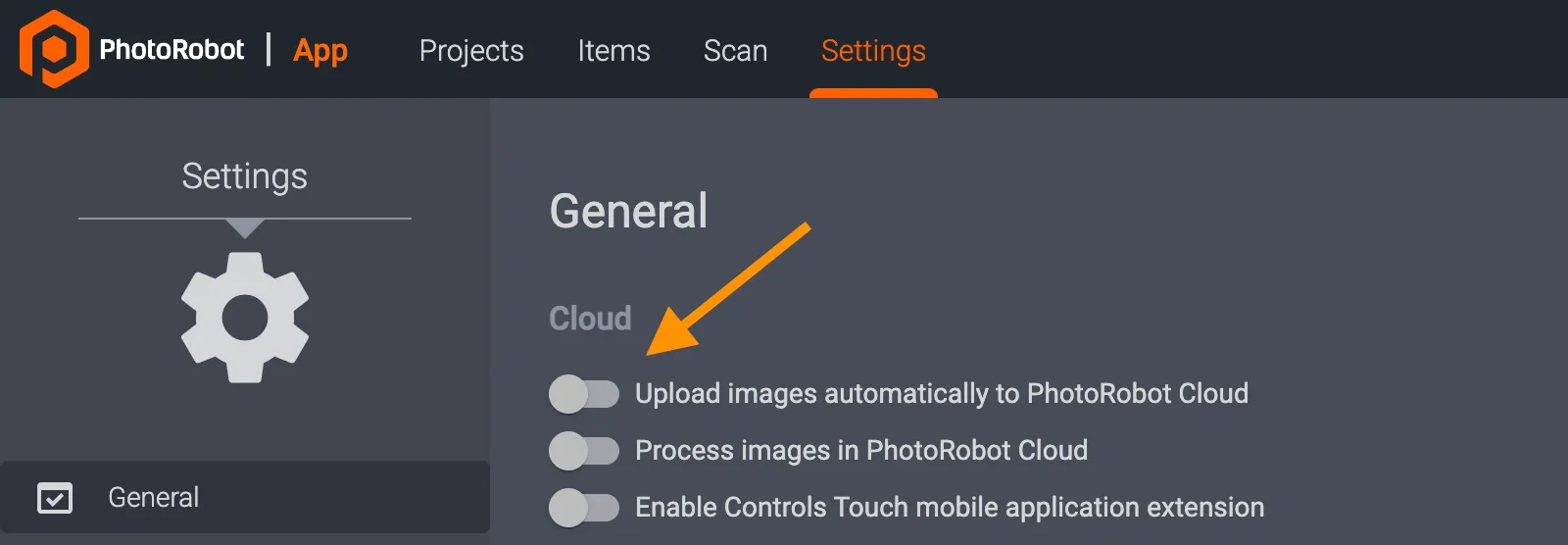
Uża t-toggles ukoll biex tattiva jew tiddiżattiva l-funzjoni Process images in PhotoRobot Cloud. Meta tkun mixgħula, din il-funzjoni awtomatikament tipproċessa l-immaġini wara l-qbid skont il-presets fil-PhotoRobot Cloud.
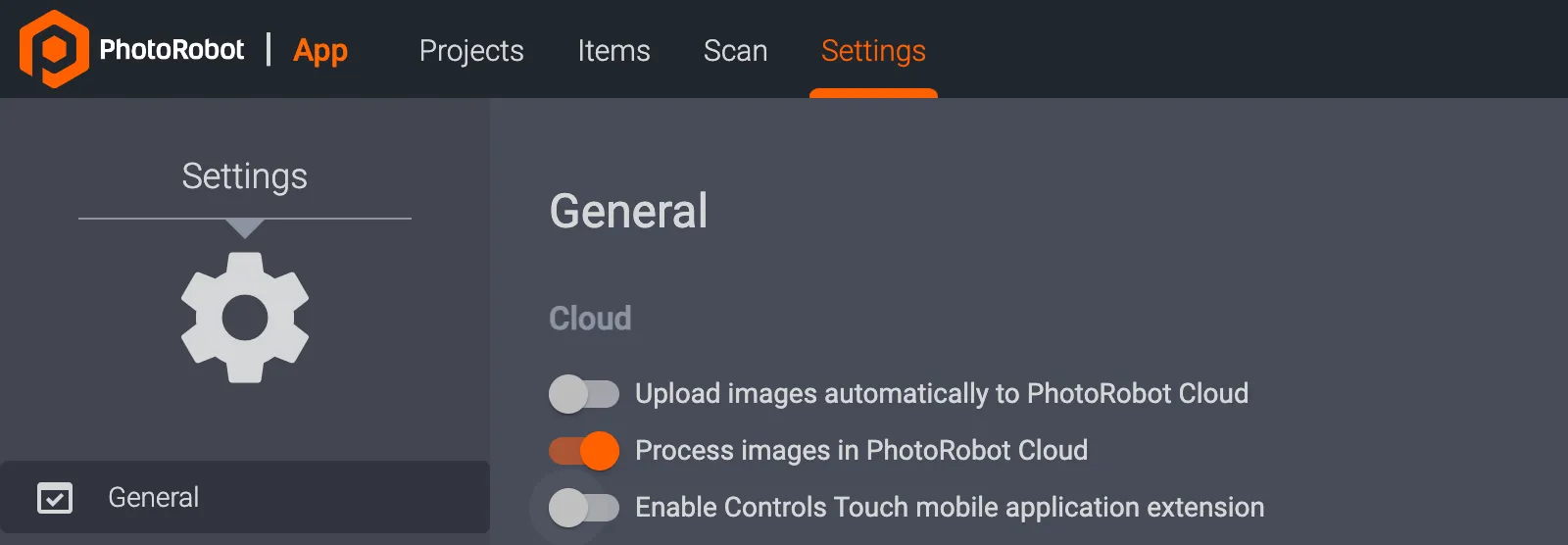
Jekk tuża l-PhotoRobot Touch Mobile Application għall-iPhone, ixgħel Enable Controls Touch Mobile Application Extension.
Nota: Għal struzzjonijiet tekniċi dwar l-installazzjoni u t-tħaddim ta’ PhotoRobot Touch, ara l-PhotoRobot iPhone Touch App User Manual.
Settings ġenerali - Auto Create New Item
Barra minn hekk, fis-Settings ġenerali tal-verżjoni desktop lokali ta’ CAPP, hemm is-settings tal-Barcode Scanner li jippermettu l-konfigurazzjoni ta’ għażliet avvanzati għall-qarrej tal-barcode. Uża t-toggle fuq ix-xellug ta’ Automatically create a new item in the system when an unknown barcode is scanned biex tattiva jew tiddiżattiva ħolqien awtomatiku tal-oġġetti.

Meta tkun attivata, l-issettjar jaħdem bħala alternattiva għall-ħolqien manwali tal-oġġetti. Jippermetti l-identifikazzjoni ta’ oġġett fil-mument tal-akkwist tar-ritratti (normalment permezz ta’ barcode jew QR code). L-operatur sempliċement jiskennja kodiċi mhux magħruf, u oġġett ġdid jinħoloq awtomatikament fil-proġett. L-oġġett jissemma skont l-istring skennjat u fil-qasam tal-identifikatur tal-oġġett. Imbagħad, l-operatur jifotografa l-oġġett.
B’dan il-mod, m’hemmx bżonn li jitwettqu operazzjonijiet relatati mal-inventarju fis-software tal-istudjo. Pereżempju, huwa biżżejjed li jiġi skennjat oġġett ġdid u sussegwentement li jiġi skennjat kodiċi ta’ preset (xkaffa) għall-fotografija (eż. għal oġġetti bojod, skuri jew kolorati). Is-sistema mbagħad awtomatikament u immedjatament tagħti sett sħiħ ta’ ritratti, tipproċessahom bis-sħiħ wara l-akkwist, u tqassamhom b’isem awtomatiku lis-sistema fil-mira.
Barra minn hekk, mill-verżjoni 2.13.beta58 tal-CAPP, issa hemm l-għażla li jiġi kkonfigurat it-tul minimu tal-istring għall-barcodes. Qabel, it-tul minimu tal-barcode / QR code kien ta’ 6 karattri (biex jiġu evitati, fost affarijiet oħra, żewġ interpretazzjonijiet tal-istring skennjat). Issa, l-issettjar Minimum barcode length jista’ jiġi aġġustat biex, pereżempju, identifikaturi ta’ erba’ karattri jaħdmu mingħajr il-bżonn ta’ aġġustamenti oħra.

Biex taġġustaw it-tul minimu tas-sekwenza għall-barcodes / QR codes, ikkonfiguraw Minimum barcode length ukoll fil-verżjoni lokali ta’ CAPP f’General Settings - Barcode Scanner. Barcodes iqsar mit-tul imdaħħal imbagħad jiġu injorati mis-sistema.
Nota: Wara li Oġġett jiġi assenjat barcode fis-sistema, il-barcode jkun aċċessibbli wkoll direttament fl-interfaċċja tal-modalità Capture, fl-erja tal-informazzjoni tal-Oġġett, permezz ta’ buttuna tal-barcode.

Għoti ta’ Aċċess Estern lill-Klijenti għad-Data tal-Proġett
Biex jaħdem ma’ klijenti barra mill-organizzazzjoni ta’ kont CAPP imħallas, amministratur tal-kont jista’ joħloq kontijiet tal-klijenti mingħajr ħlas. Il-kontijiet tal-klijenti jippermettu lil klijent estern jara d-data tal-proġett, jipparteċipa fl-assigurazzjoni tal-kwalità permezz ta’ reviżjoni u kummenti, u jaċċessa l-assi tal-proġett biex jniżżilhom. Din il-funzjoni hija maħsuba għal sitwazzjonijiet fejn studjo fotografiku jaħdem ma’ klijent estern li jeħtieġ aċċess għal xogħlijiet speċifiċi.
Biex taqsam proġett ma’ klijent barra mill-organizzazzjoni tagħkom, l-ewwel kunu żguri li tidħlu fil-verżjoni cloud tal-CAPP permezz ta’ profil ta’ utent bi privileġġ ta’ amministratur.
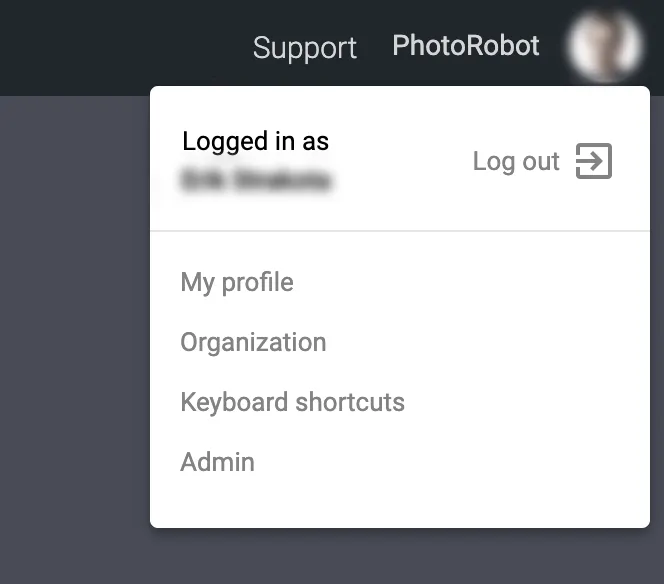
1. Idħlu fl-app ibbażata fuq il-cloud permezz ta’ profil ta’ kont CAPP imħallas bi privileġġ ta’ amministratur, u ikklikkjaw fuq l-ikona tal-menu tal-profil tal-utent fil-kantuniera ta’ fuq tal-lemin tad-dashboard. Imbagħad, ikklikkjaw Organization biex taċċessaw il-pannell tal-amministrazzjoni.
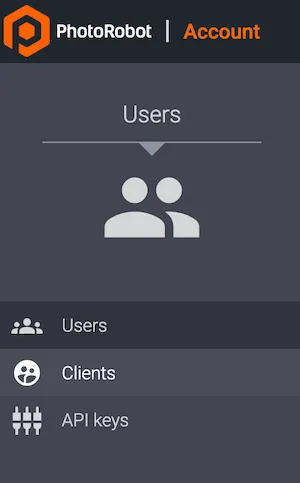
2. Wara, mill-pannell tal-amministrazzjoni Organization, ikklikkjaw Users mill-għażliet tal-kont fin-naħa ta’ fuq tal-interfaċċja.

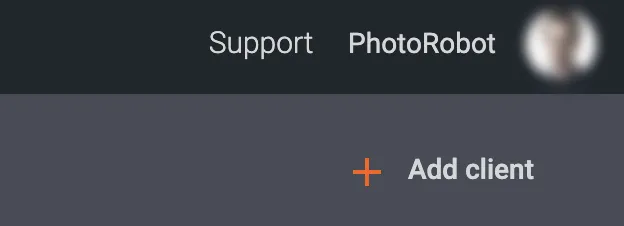
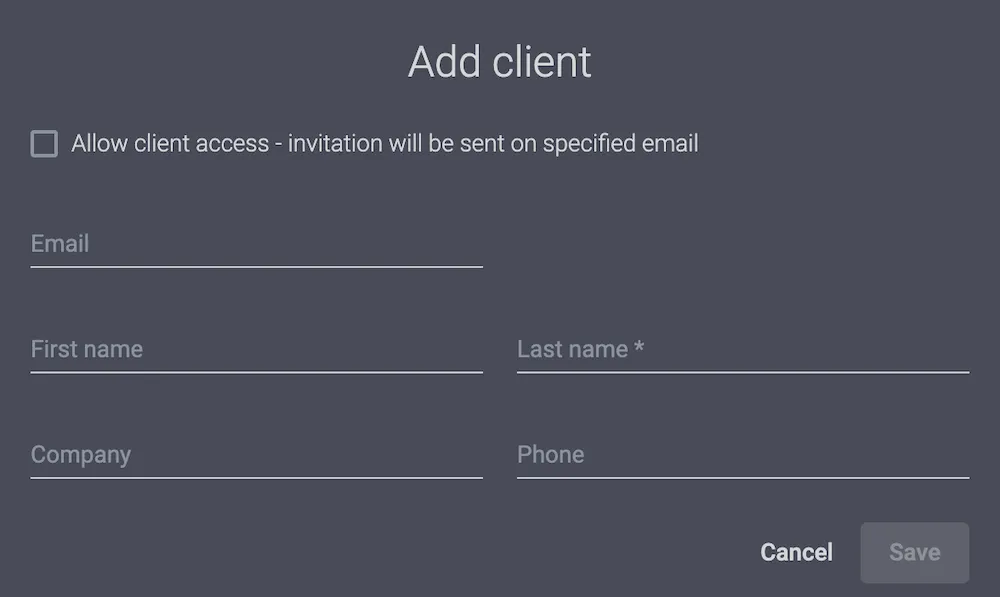
3. Ikklikkjaw Clients biex toħolqu għażla ġdida ta’ utent u taċċessaw il-funzjoni biex iżżidu klijenti mill-interfaċċja tal-kont. Il-buttuna + Add clients tidher fin-naħa ta’ fuq tal-lemin tad-dashboard, taħt l-ikona tal-profil tal-utent.
4. Ikklikkjaw + Add client taħt l-ikona tal-profil tal-utent.
5. Imlew l-oqsma bl-informazzjoni tal-klijent (e-mail, isem, kumpanija, telefon), u agħżlu l-kaxxa Allow client access. Ivverifikaw li l-informazzjoni hija eżatta, u ikklikkjaw Save biex iżżidu l-klijent fis-CAPP.
6. Iftħu Projects fil-verżjoni cloud tal-CAPP, sibu l-proġett li tixtiequ taqsmu mal-klijent salvat, żommu l-maws fuq il-bar tal-proġett, u ikklikkjaw l-ikona tal-qsim fuq il-lemin tad-dettalji tal-proġett.
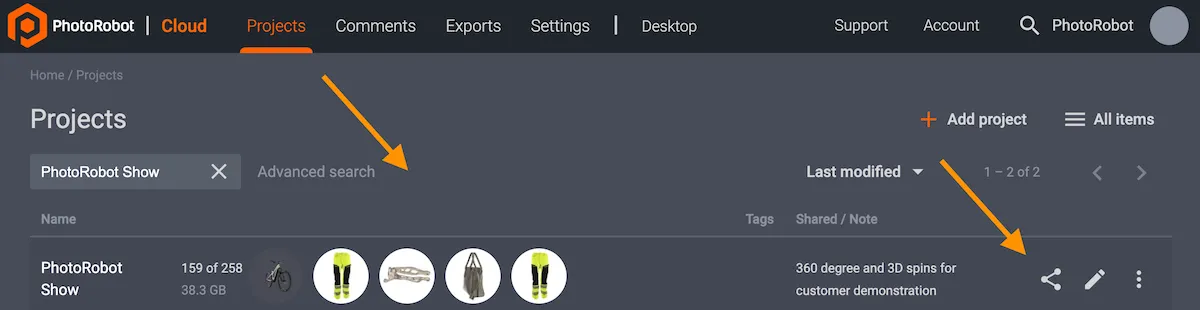
7. Ikklikkjaw l-ikona tal-qsim fuq in-naħa tal-lemin tal-bar tal-proġett biex tiftħu l-funzjoni Share project with people, agħżlu l-klijenti salvati, u ikklikkjaw done. Il-proġett issa huwa maqsum mal-klijent, li jista’ jara x-xogħol u jikkummenta fis-CAPP għall-assigurazzjoni tal-kwalità u għal struzzjonijiet addizzjonali jekk ikun meħtieġ.

Interfaċċja tal-Modalità Capture
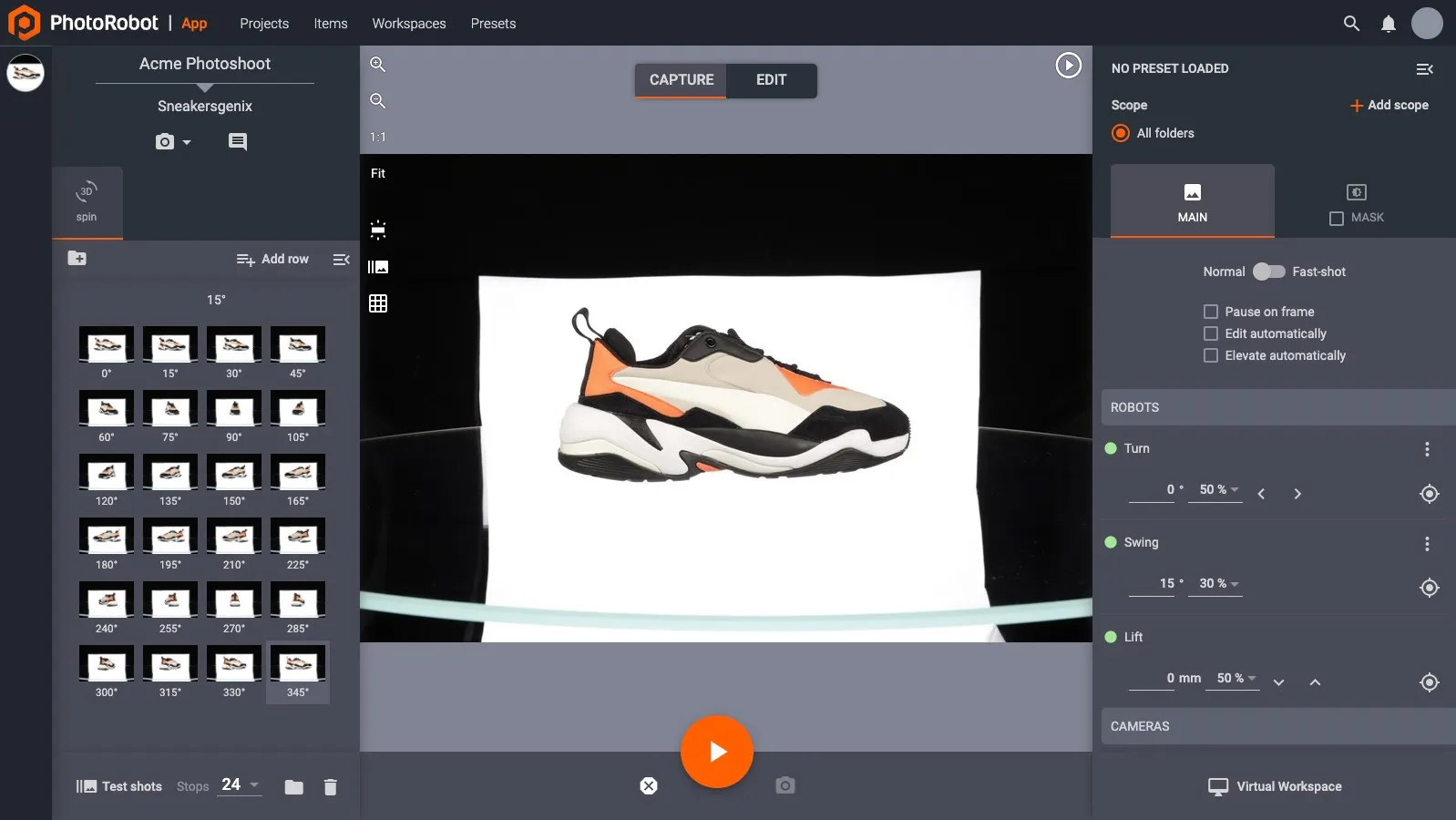
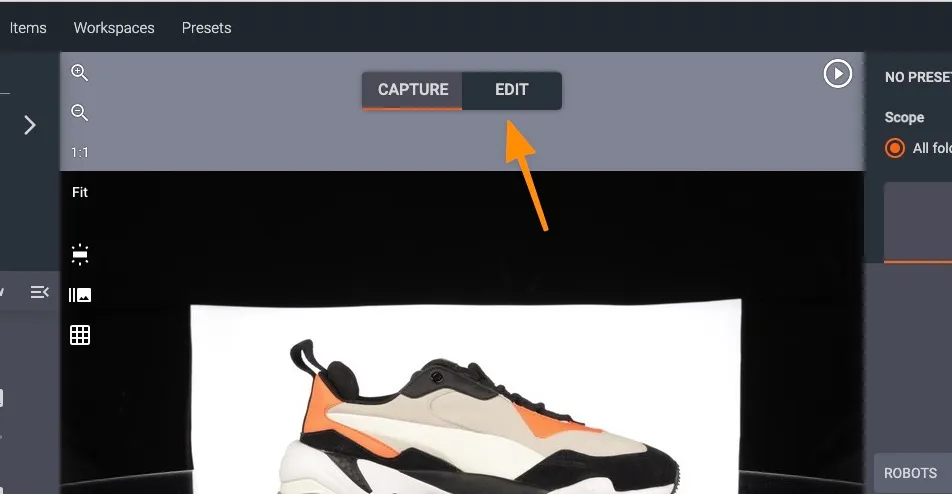
Wara li tikklikkjaw fuq oġġett, tiddaħħlu f’interfaċċja ta’ akkwist/editjar. Il-kontrolli disponibbli jinbidlu skont jekk hijiex attiva l-modalità capture jew il-modalità edit. Il-modalità capture tintuża biex tikkontrolla s-sekwenza tal-fotografija, filwaqt li l-modalità edit tikkontrolla l-pproċessar kollu wara l-akkwist li jsir fis-CAPP. Il-modalità attiva tkun enfasizzata fin-naħa ta’ fuq tal-iskrin:
Żieda ta’ Folder tal-Spins, tal-Istills jew tal-Vidjo
Qabel kwalunkwe photoshoot, għandkom toħolqu mill-inqas folder wieħed. It-tipi ewlenin ta’ folders huma spin (użat għal presentazzjonijiet 360°), stills (għal ritratti fissi), u video (għal vidjows).
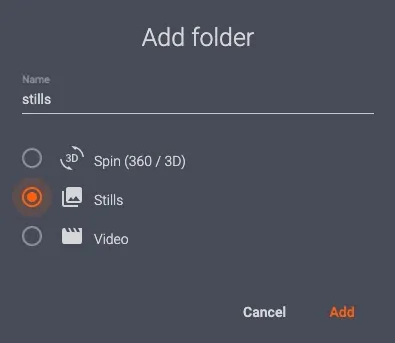
Il-ħolqien ta’ folder tal-ispins
Meta żżidu folder tal-ispin, CAPP se żżid awtomatikament stops (imsejħa wkoll “frames”) skont kemm-il immaġni għal kull spin tagħżlu. In-numru predefinit huwa 36, u dan jista’ jinbidel fir-rokna t’isfel fuq ix-xellug. B’numru akbar ta’ stops, ir-rotazzjoni tkun aktar bla xkiel, iżda tokkupa wkoll aktar spazju ta’ ħżin.
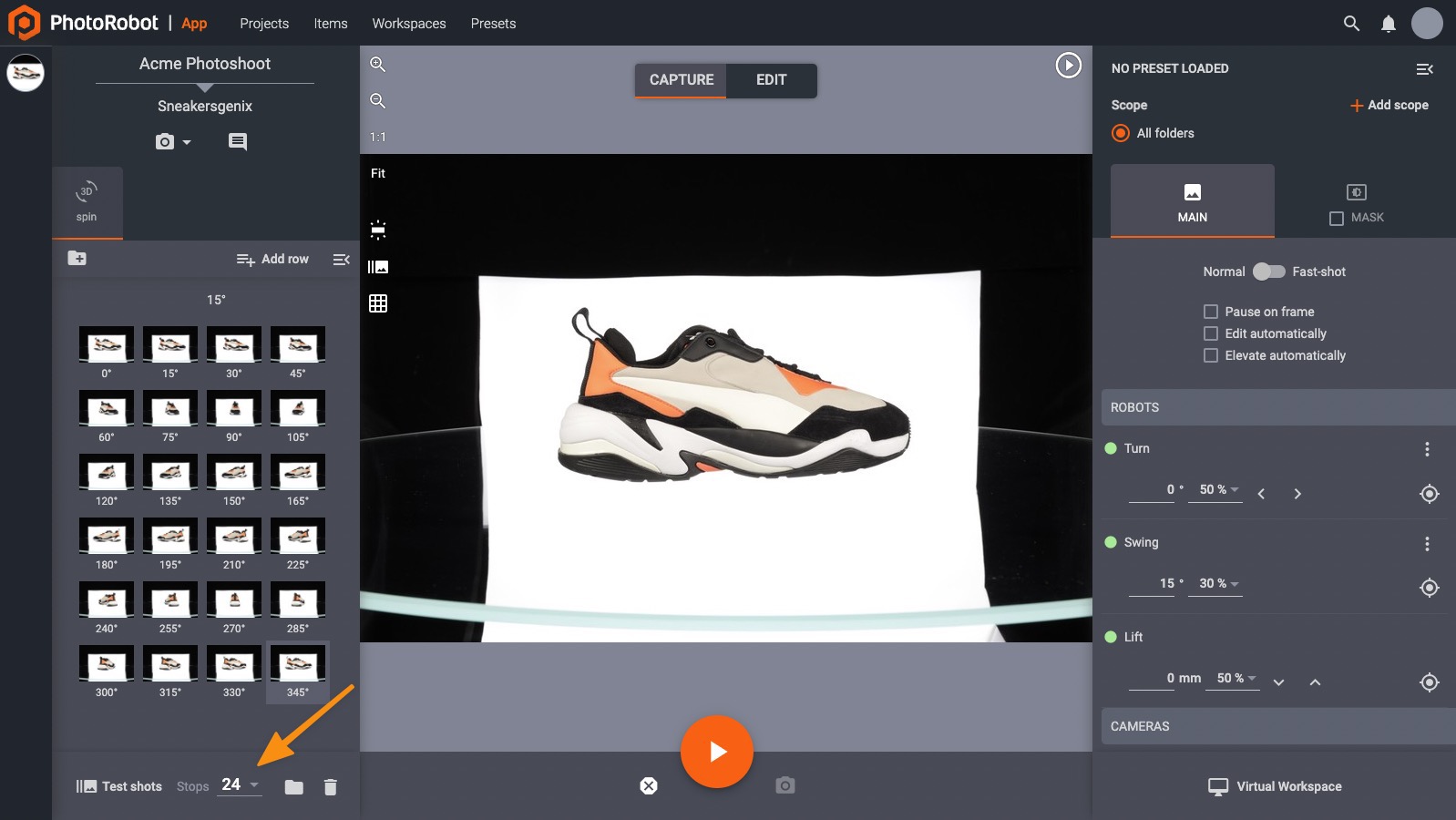
Il-ħolqien ta’ folder tal-istills
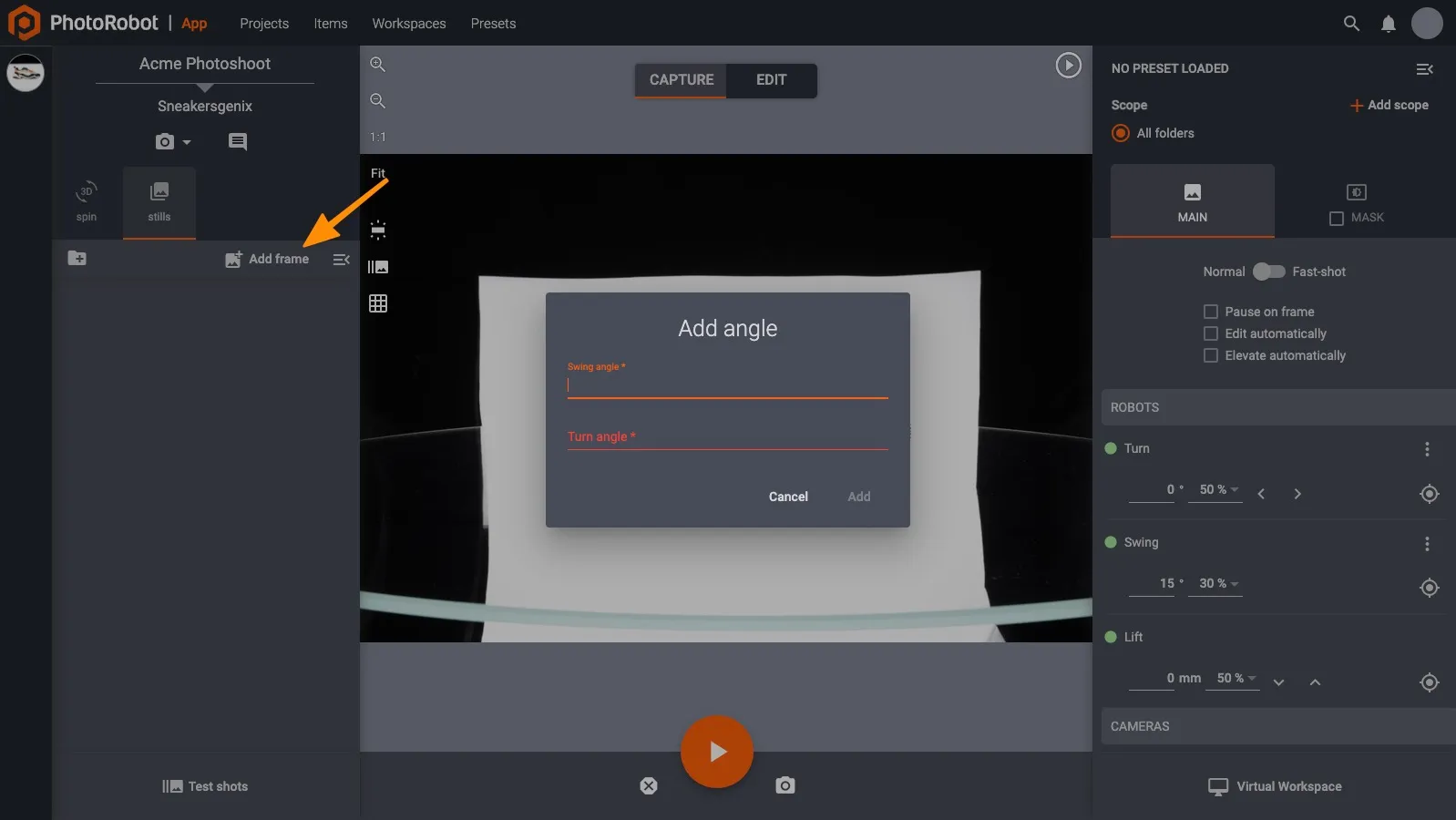
Jekk tagħżlu folder tal-istills, għandkom iżżidu l-istops b’mod manwali. Dan jinkludi turn angle (l-angolu tar-rotazzjoni) u swing angle (il-pożizzjoni vertikali tal-kamera tul trajettorja ċirkolari). L-angolu tal-iswing huwa importanti jekk tużaw ir-Robotic Arm tagħna jew modulu ieħor li jista’ jbiddel il-pożizzjoni orizzontali tal-kamera.
Importazzjoni tal-immaġini
F’xi każijiet, tistgħu tkunu tridu timportaw immaġini f’folder ġdid jew eżistenti f’CAPP. Ħudu bħala eżempju l-importazzjoni ta’ ritratti meħudin bl-id, ritratti dettaljati jew immaġini varji oħra.
Biex timportaw l-immaġini f’CAPP, l-ewwel iftħu element ġdid jew eżistenti fl-interface tal-Capture mode f’CAPP. Imbagħad, ikklikkjaw l-ikona tal-menu tal-operazzjonijiet tal-folders fir-rokna ta’ fuq fuq il-lemin tal-interface tal-folders.
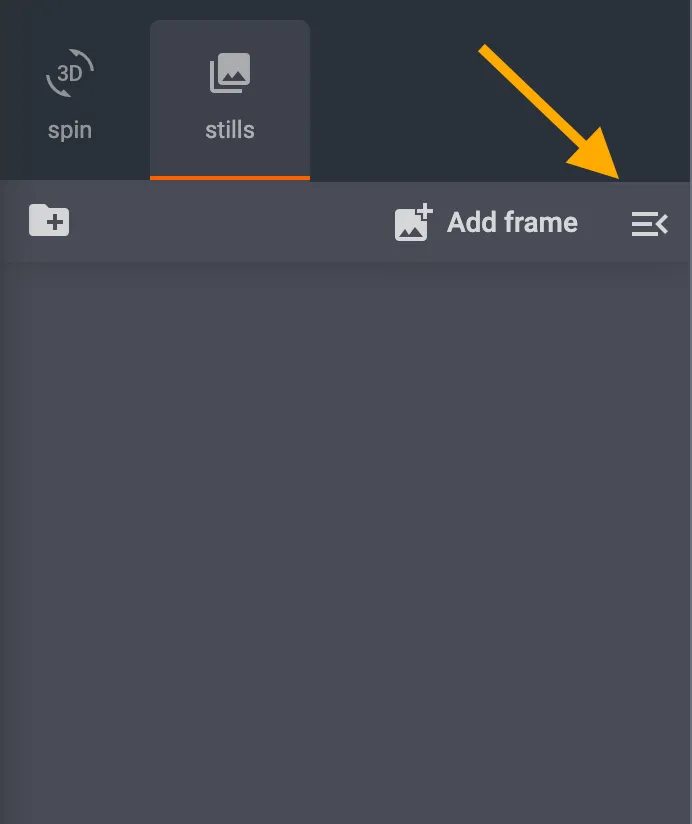
Imbagħad, fl-għażliet tal-menu tal-operazzjonijiet tal-folders, sibu u ikklikkjaw Import images mil-lista.
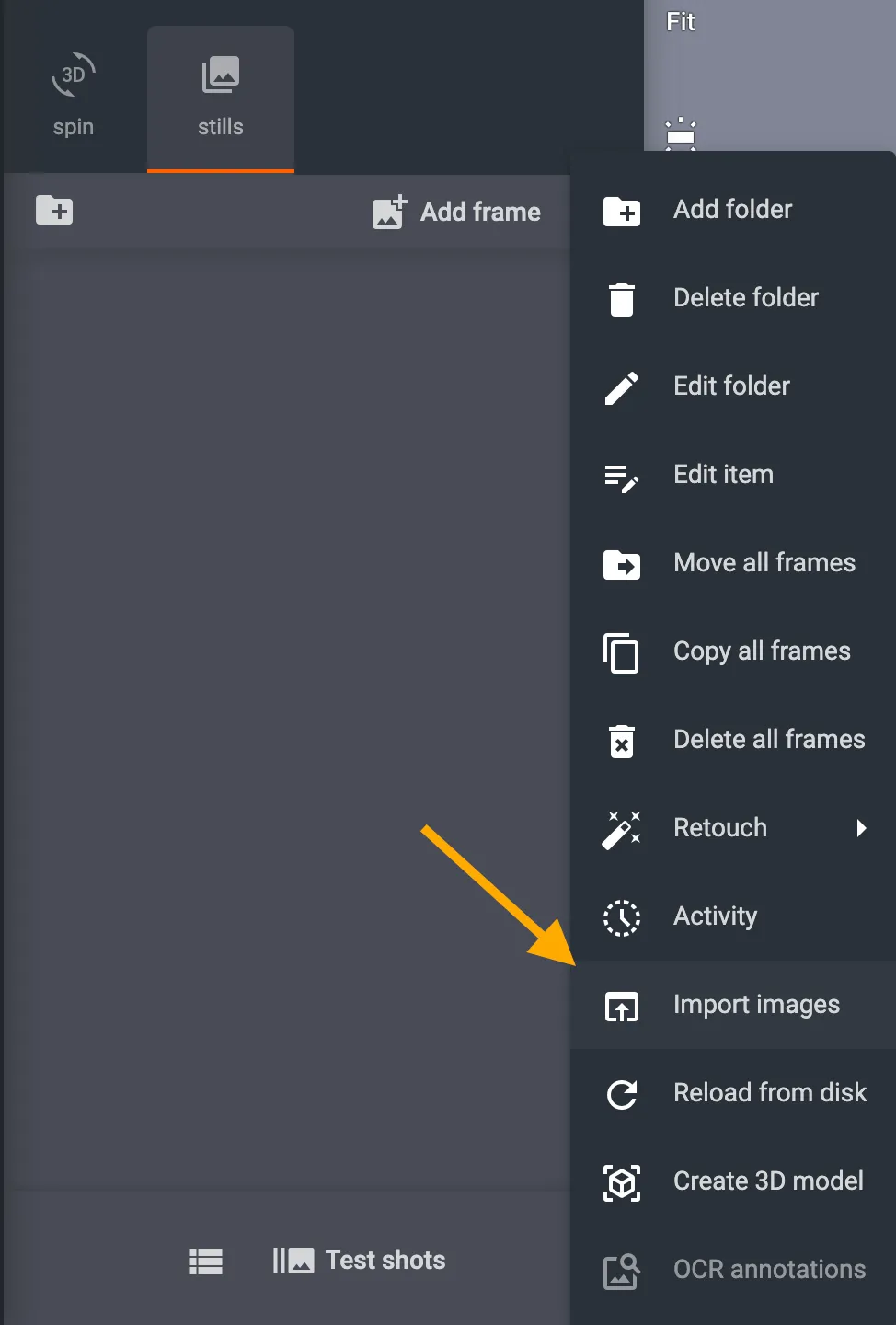
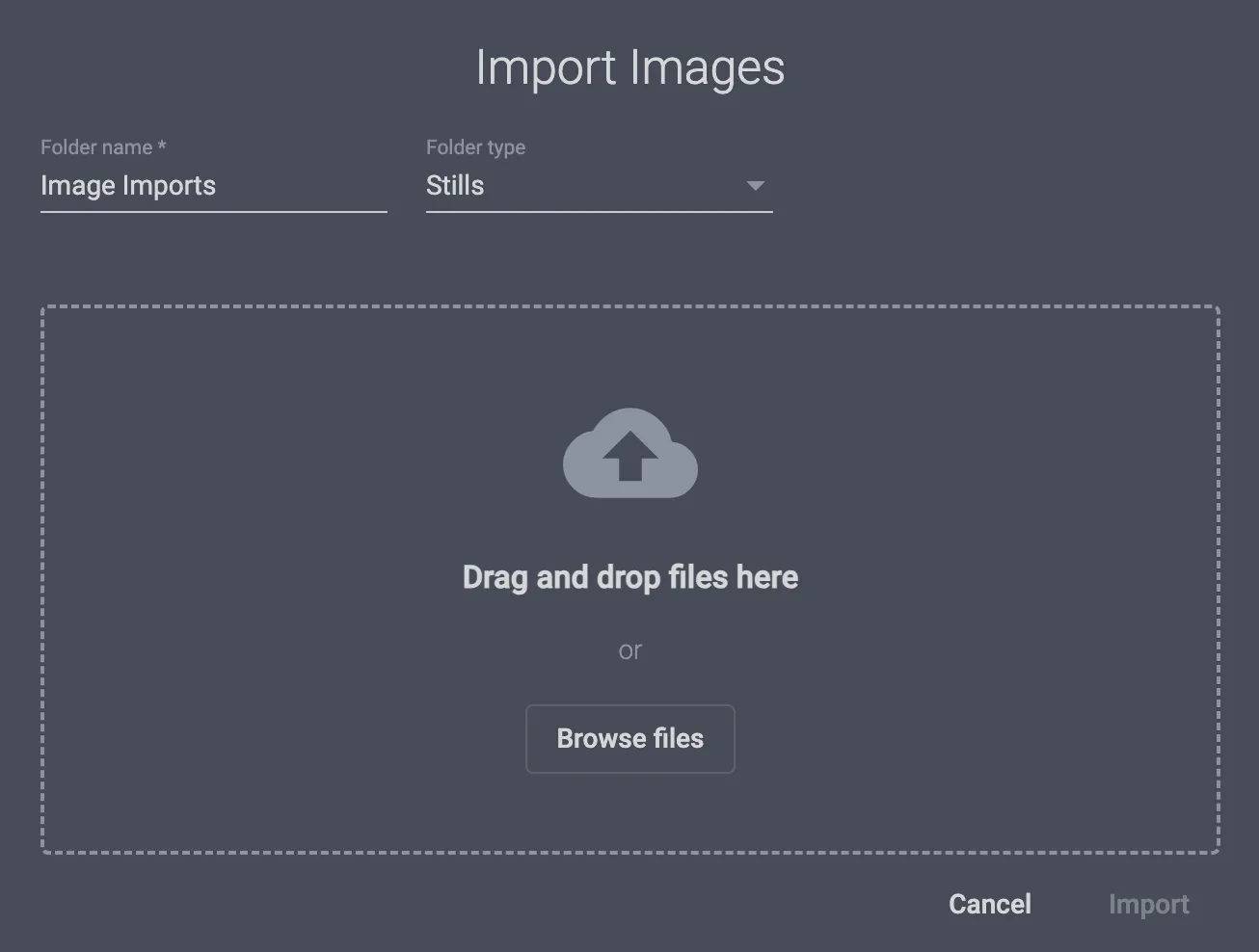
Meta tikklikkjaw Import images, tinfetaħ tieqa pop-up li tippermetti l-importazzjoni tal-immaġini b’drag-and-drop jew billi tfittxu fost il-fajls lokali. Fin-naħa ta’ fuq tat-tieqa, huwa possibbli wkoll li tikkonfiguraw Folder name u Folder type għall-immaġini importati.
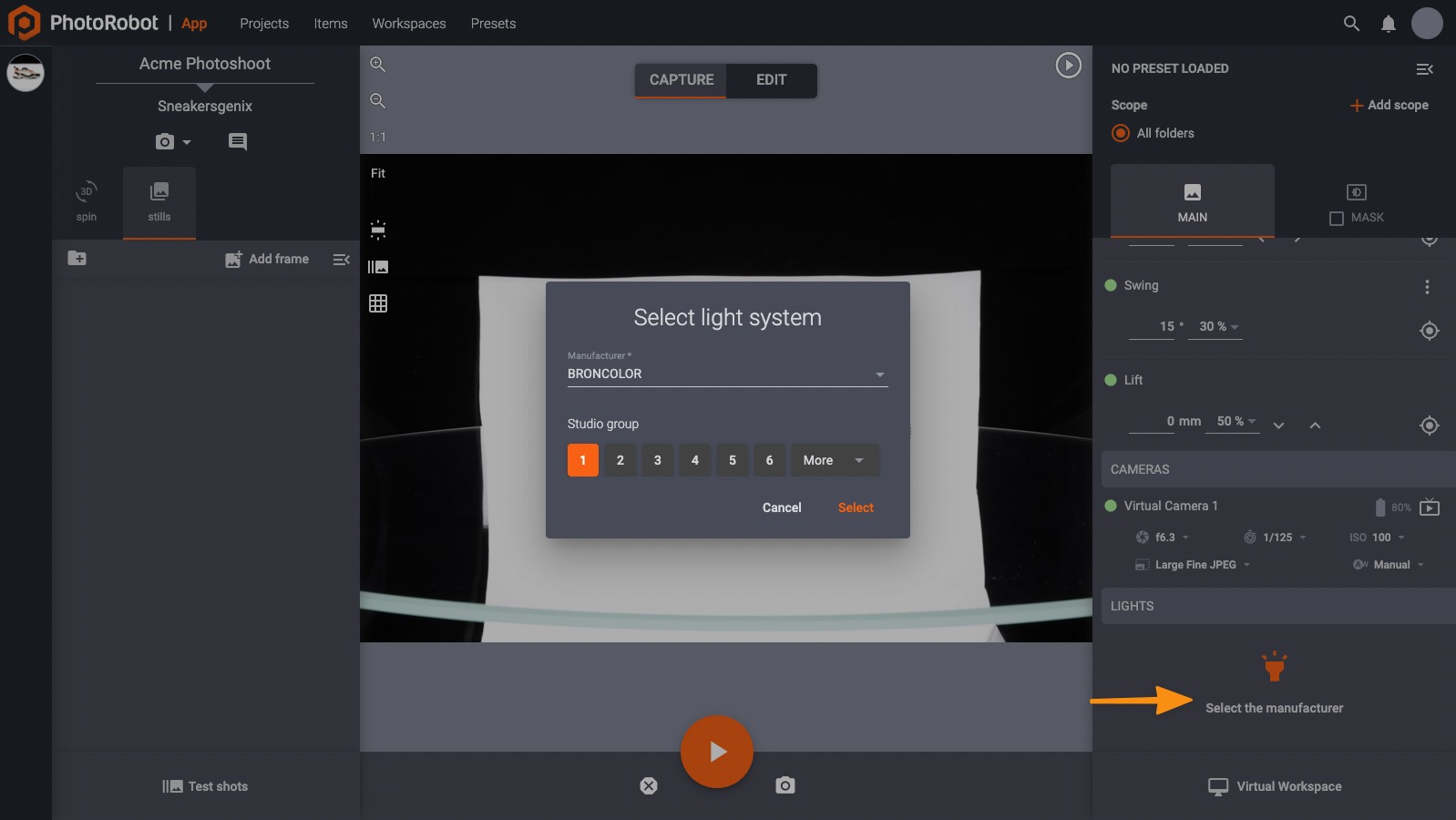
Il-kontroll tad-dwal kompatibbli
Meta tużaw dwal kompatibbli ma’ CAPP, tistgħu tagħżlu d-dwal fir-rokna t’isfel fuq il-lemin tat-tieqa tal-edit mode.
Ħarsa ġenerali lejn l-interface tal-capture mode
Il-parti ċentrali tal-interface tal-capture mode tinkludi t-tieqa tal-preview, li turi jew l-immaġni magħżula bħalissa (jekk diġà ħadtu xi waħda) jew il-live view stramjat mill-kamera.
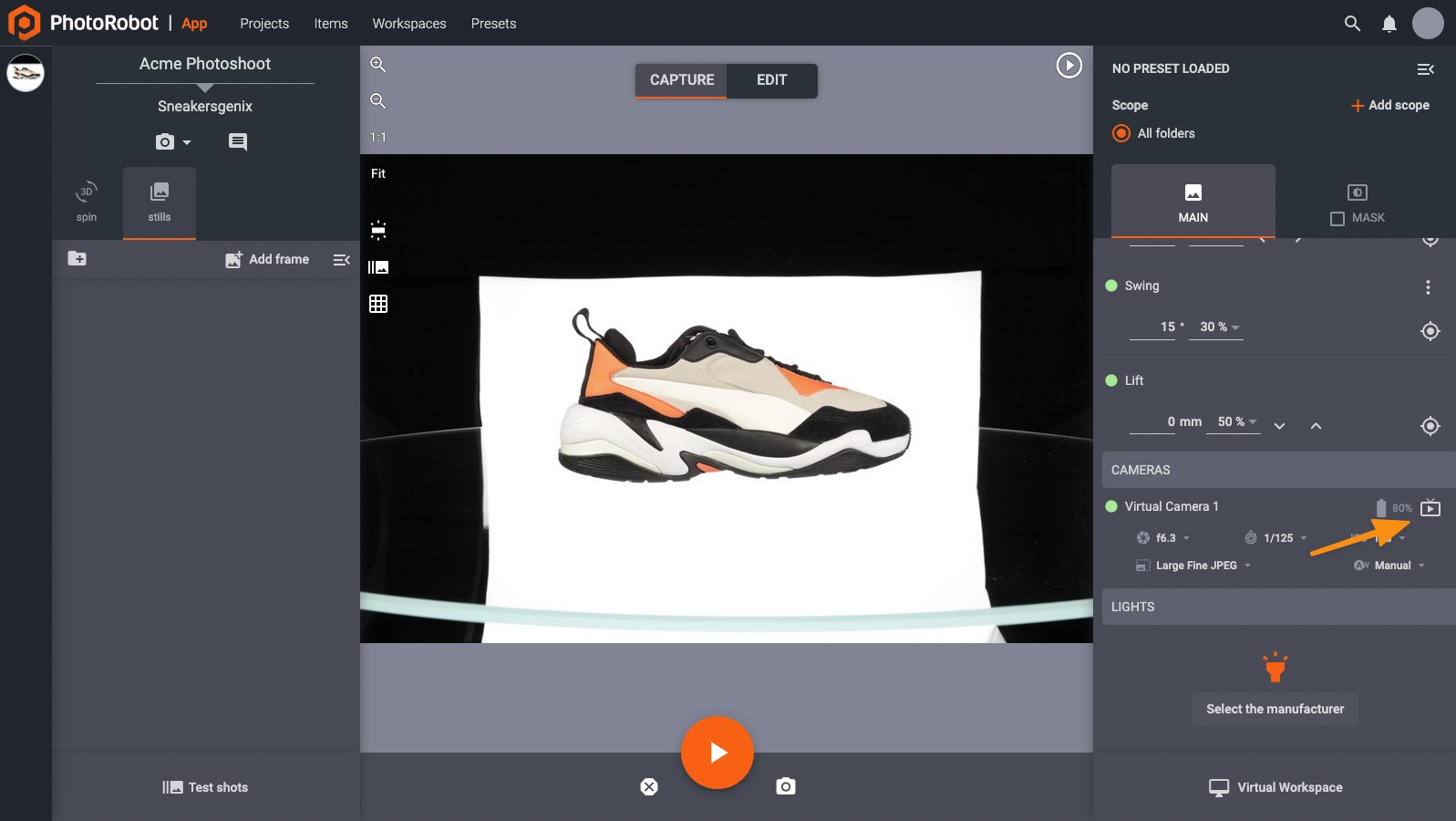
Live View huwa utli meta tridu tiċċekkjaw il-kompożizzjoni u l-fokus. Jista’ jiġi attivat jew diżattivat fiż-żona tal-kontroll tal-kamera, fil-parti ċentrali tal-bar tal-kontroll fuq in-naħa tal-lemin tal-iskrin.

Barra minn hekk, Live View li jinqala’ jippermetti lill-operaturi jiftħu PhotoRobot Live View f’tieqa tiegħu stess.

B’dan il-mod, studios li jużaw żewġ monitors jistgħu jikkomponu fuq it-tieni skrin filwaqt li jżommu l-workflows ta’ PhotoRobot _Controls attivi fuq l-iskrin primarju.

Biex tneħħu Live View, iftħu Live View tal-modalità Capture f’_Controls, u qalgħu t-tieqa fuq it-tieni monitor tagħkom. Imbagħad tistgħu tkomplu tiħdu r-ritratti mingħajr ma tnaqqsu l-UI tal-workflow tagħkom.

It-teħid ta’ test shots
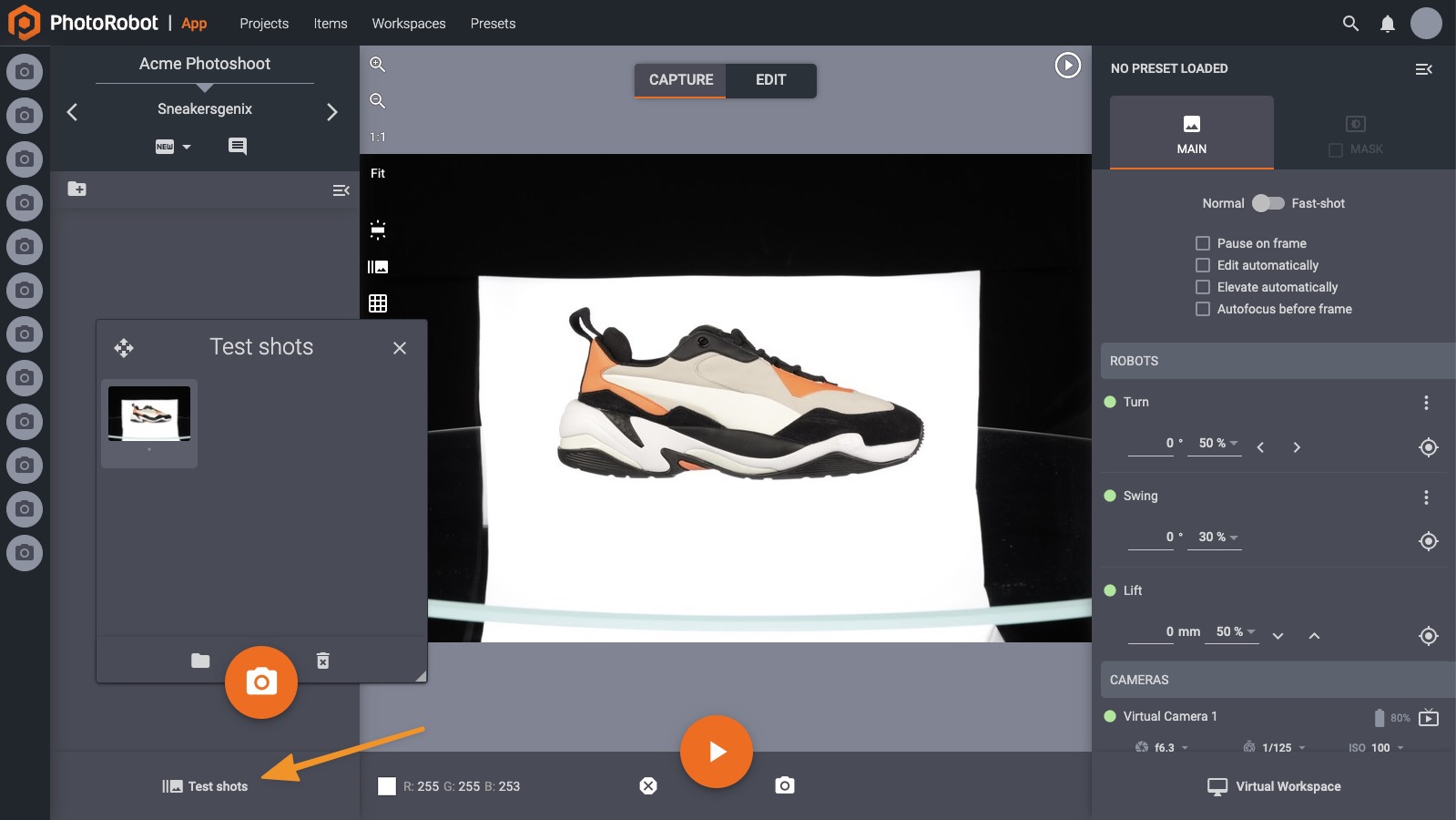
Qabel ma tieħdu l-immaġini finali, huwa rakkomandabbli li tieħdu test shot wieħed jew aktar. L-eħfef mod kif tagħmlu dan huwa billi tagħfsu l-ittra T fuq it-tastiera tal-kompjuter tagħkom. Dan jgħinkom tiċċekkjaw jekk għandekomx tbiddlu s-settings tad-dwal, tal-kamera, eċċ. L-immaġini tat-test jinħażnu fil-folder “test shot”, li tistgħu taċċessaw mill-parti t’isfel fuq ix-xellug tal-iskrin.
Tnedija ta’ sekwenza fotografika
Meta tkunu sodisfatti bis-settings, li ġew ivverifikati permezz ta’ test shot, wasal iż-żmien li tħaddmu s-sekwenza fotografika. Din tista’ titnieda billi tagħfsu l-bar tal-ispazju fuq it-tastiera tagħkom jew billi tikklikkjaw il-buttuna “start” murija fl-istampa hawn taħt.
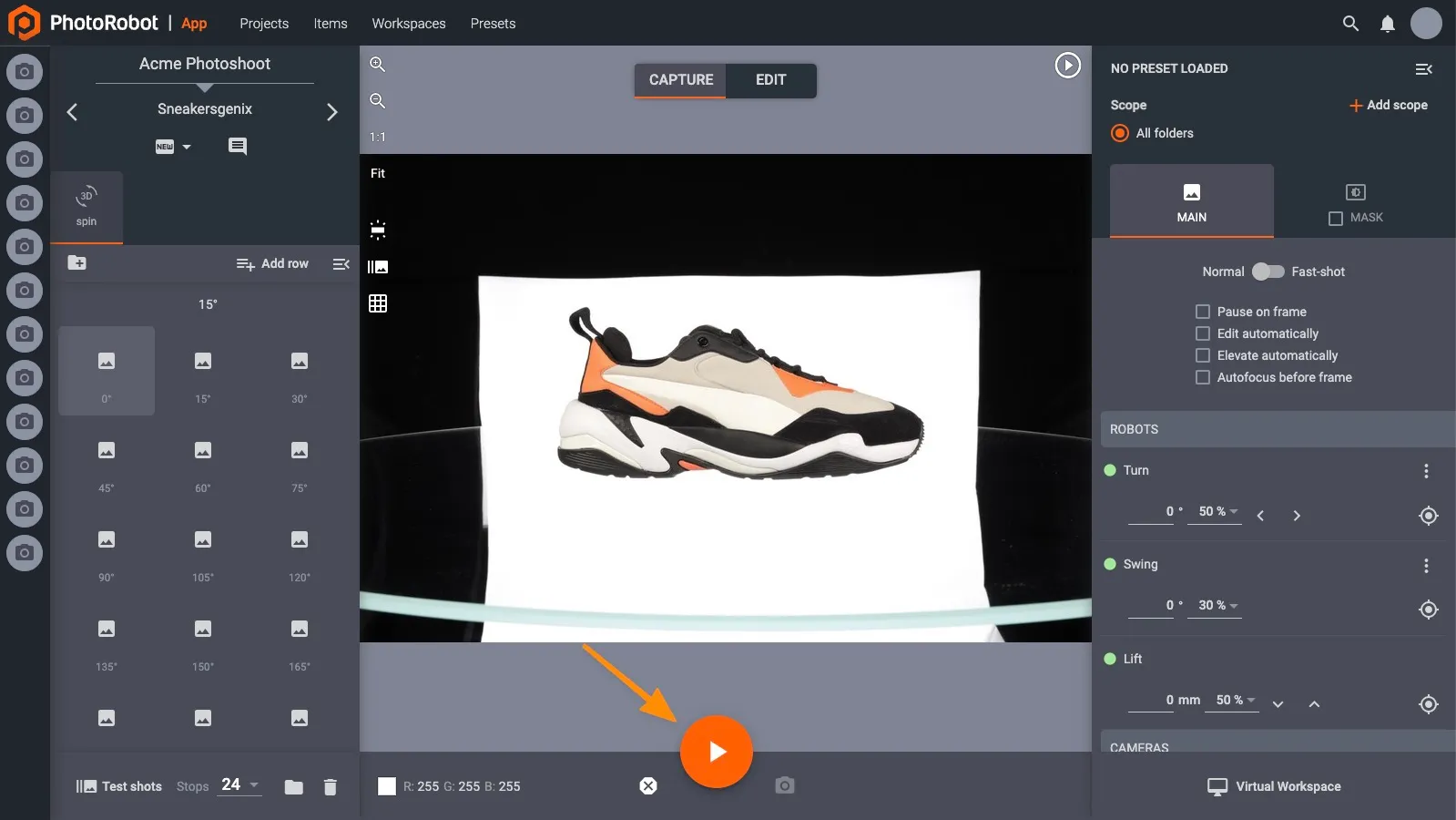
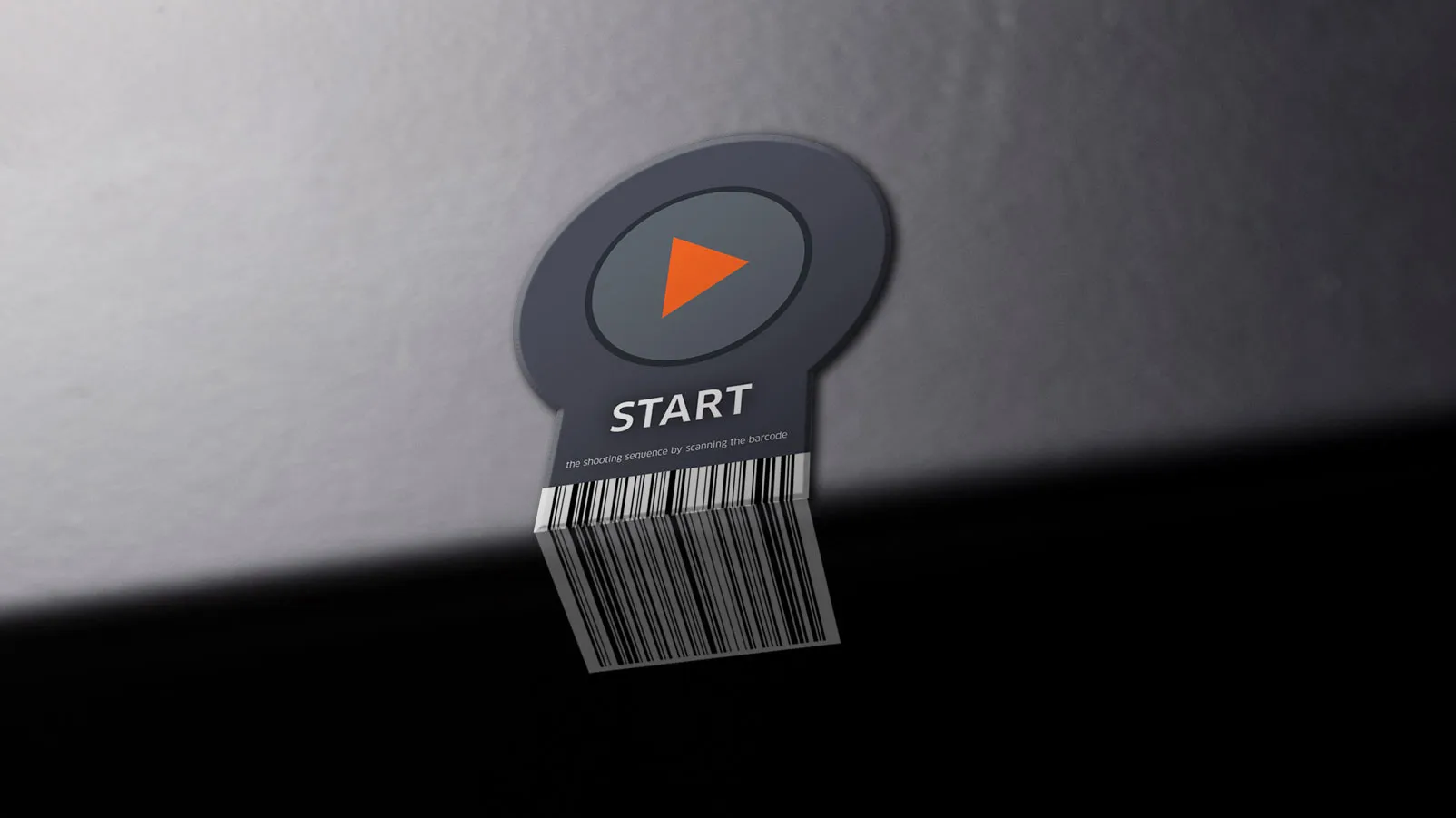
Jekk għandkom scanner tal-barcode, tistgħu tnedu s-sekwenza wkoll billi tiskennjaw barcode speċjali “start”. Niżżlu l-barcode “start” ta’ PhotoRobot online, u stampawh biex tużaw din il-funzjoni.
Tkunu tafu li s-sekwenza tlestiet b’suċċess jekk it-thumbnails kollha fuq in-naħa tax-xellug ikunu mimlija bl-immaġini. Hija prattika tajba li toqogħdu attenti għal kull misfire possibbli tad-dwal strobe.
Jekk xi wħud mit-thumbnails ikunu aktar skuri meta mqabbla mal-oħrajn, naqqsu l-veloċità tar-rotazzjoni jew, jekk meħtieġ, iċċekkjaw il-kundizzjoni tad-dwal tagħkom. Mbagħad tistgħu timmarkaw dawn l-immaġini u terġgħu tieħduhom mingħajr ma jkollkom terġgħu tħaddmu s-sekwenza kollha.
Ladarba s-sekwenza tal-akkwist titlesta, tistgħu taqilbu għall-edit mode, fejn twettqu l-post-processing.
Macros ta' PhotoRobot
Il-makros f’CAPP jippermettu lill-utenti jiddefinixxu kmandi għall-proċess tal-akkwiżizzjoni ta’ oġġett u tal-folders tiegħu (spin, stills, eċċ.). Il-kmandi jistgħu japplikaw għal folder wieħed jew għal diversi folders, u jistgħu jmexxu sekwenzi, editjar tal-immaġini, workspaces, presets, kopja tas-settings tal-immaġini u ċaqliq tas-settings tal-immaġini. L-utenti jistgħu jippersonalizzaw ukoll il-makros skont l-isem, il-barcode, it-tag jew in-noti.

Nota: Għal struzzjonijiet dettaljati dwar il-konfigurazzjoni u l-użu tal-PhotoRobot Macros, irreferu għall-PhotoRobot Macros User Guide. Skopru kif il-makros jwettqu l-maġija tal-awtomatizzazzjoni tal-fotografija f’diversi folders u komponenti, bl-ipproċessar awtomatiku ta’ kompiti kumplessi.
Modalità Wizards ta' PhotoRobot
Il-modalità Wizards f’CAPP taħdem bħala alternattiva għall-konfigurazzjoni manwali tal-hardware, tal-kamera u tas-sekwenzi. Fl-użu, il-modalità Wizards tippermetti lil amministratur jew fotografu joħolqu Wizards differenti biex jissimplifikaw il-modalità tal-akkwiżizzjoni għall-operaturi tal-linja tal-produzzjoni. Imbagħad l-operatur jista’ jniedi CAPP fil-modalità Wizards, li taħdem bħala interface estremament sempliċi b’passi gwidati minn wizard. Hemm ukoll kontrolli limitati biex l-użu u l-onboarding ikunu aktar faċli.

Wara li jinħoloq wizard, dan jaħżen il-konfigurazzjonijiet tal-Presets u tal-Workspace, kif ukoll passi predefiniti li l-operaturi jridu jsegwu. L-operaturi ma jistgħu jbiddlu l-ebda setting, u jridu jtemmu l-istruzzjonijiet f’kull pass qabel ma jkunu jistgħu jgħaddu għall-proċess li jmiss.
Nota: Il-passi tal-wizard huma definiti f’format ta’ lingwa simili għal JavaScript, u jiġu skriptjati mill-konsulenti ta’ PhotoRobot għal funzjonalità apposta. L-utenti jistgħu jiskriptjaw ukoll funzjonijiet bażiċi għal esperimenti inizjali jew setups sempliċi. Għad-dokumentazzjoni dwar il-konfigurazzjoni teknika u l-użu tal-wizards min-naħa tal-operatur, irreferu għall-PhotoRobot Wizard Mode User Manual.
Interface tal-edit mode
Fuq in-naħa tal-lemin tal-iskrin, tistgħu żżidu kwalunkwe numru ta’ operazzjonijiet ta’ editjar:
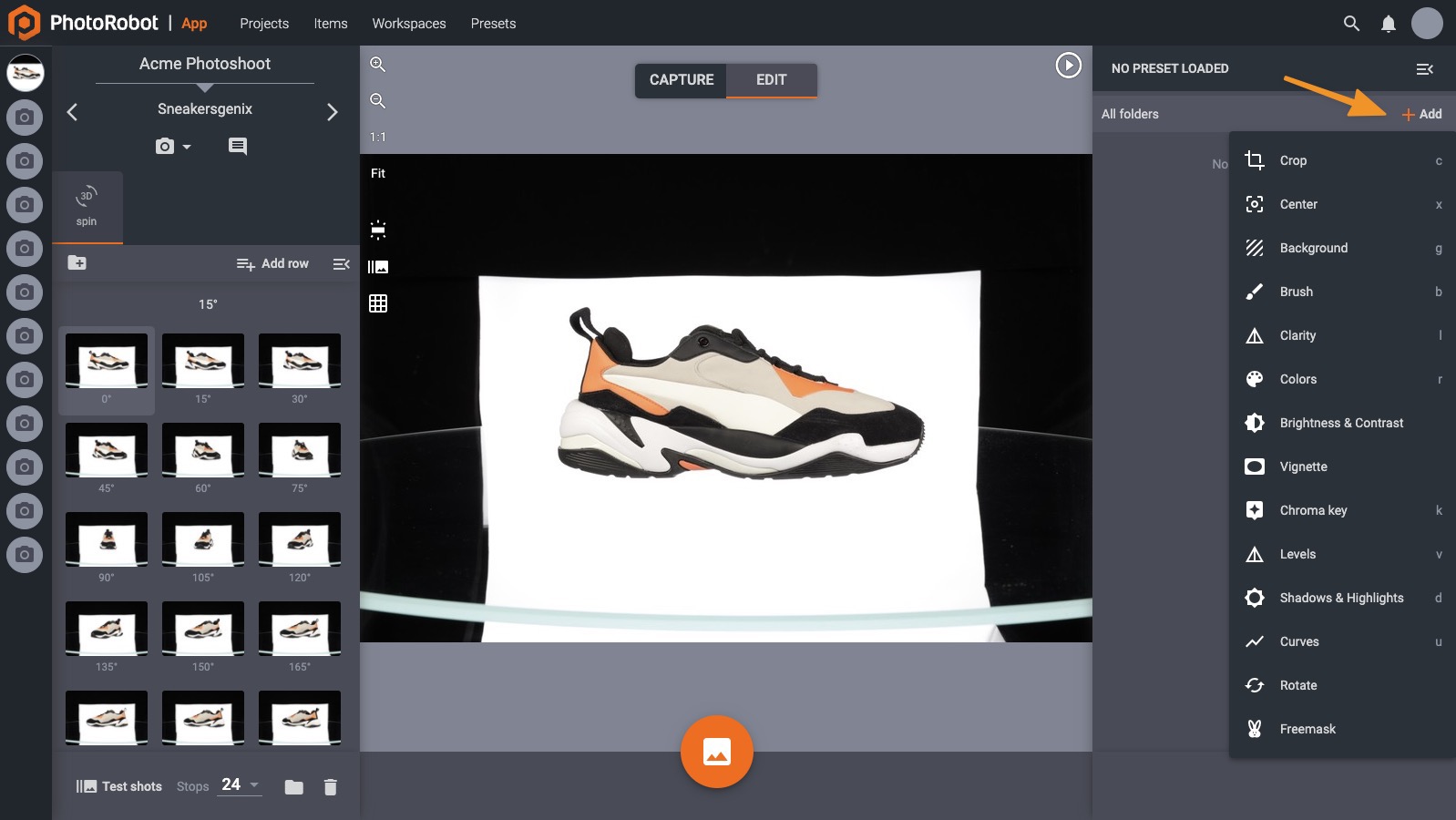
Xi wħud mill-aktar operazzjonijiet ta’ editjar komuni huma elenkati fuq nett: crop, center u background.
Crop awtomatiku
Crop – Meta taqtgħu l-immaġini (cropping), hemm tliet kontrolli prinċipali: il-bidla Auto crop, l-għażla tal-Aspect ratio, u slider biex taġġustaw il-Padding (kemm hemm spazju madwar l-oġġett ifotografat).

Barra minn hekk, fost l-għażliet utli oħra hemm Keep same size between frames u Resize output.
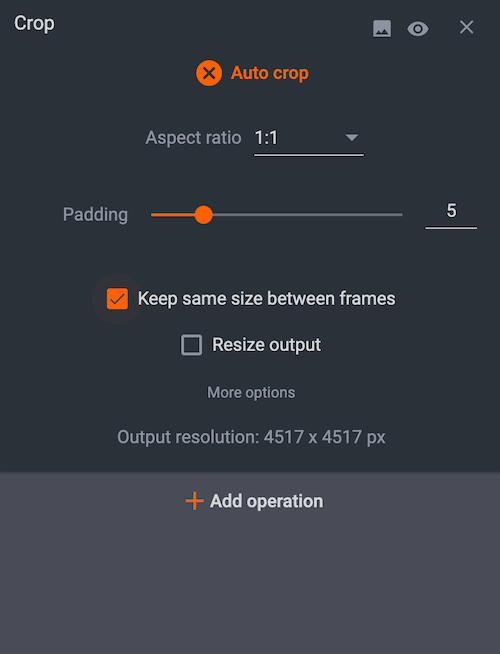
Meta tikklikkjaw Resize output, jiġi attivat il-crop b’resizing tal-output. Ir-resizing tal-output jippermetti li l-frames lesti għall-kanali jiġu ssejvjati mingħajr ma toħorġu mill-interface ta’ _Controls. Ikklikkjaw Resize output u daħħlu l-Output max size biex taġġustaw ir-riżoluzzjoni tal-output.

Ċentru Awtomatiku
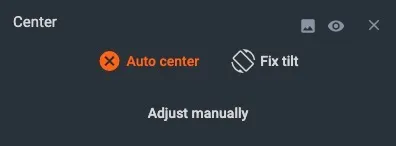
Center – għalkemm il-biċċa l-kbira tal-magni PhotoRobot huma mgħammra b’lasers li jgħinu fil-pożizzjonament tal-oġġetti fuq il-wiċċ, il-biċċa l-kbira tal-immaġini xorta jeħtieġu ċentraġġ addizzjonali bis-software. Dan huwa importanti speċjalment għal spins ta’ 360°. Meta tibdew, huwa rakkomandat li żżommu l-funzjoni “auto center” attiva, kif jidher fl-istampa t’hawn taħt:
Tneħħija tal-Isfond
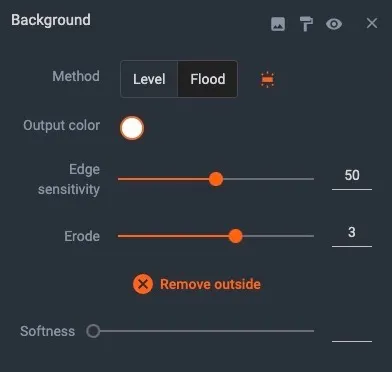
L-operazzjoni Background taġġusta l-isfond ta’ immaġni jew ta’ sett ta’ immaġini, u tista’ tneħħi l-isfond għal kollox jekk ikun meħtieġ. Jistgħu jinkisbu riżultati differenti permezz tat-tliet metodi differenti tat-tneħħija tal-isfond f’CAPP: tneħħija tal-isfond bil-livell, tneħħija tal-isfond bil-flood, u bil-freemasking.
- It-tneħħija tal-isfond bil-livell tuża analiżi bis-software tal-livelli tal-kuluri RGB u tal-valuri tal-luminożità biex tidentifika l-isfond u l-foreground. Dan huwa vantaġġjuż meta tiffotografaw oġġetti ċari jew bojod, u meta tużaw backdrop abjad. Aġġustaw il-livelli fis-software biex il-luminożità tal-isfond togħla fl-intensità sakemm issir bajda pura. Imbagħad huwa possibbli li l-isfond isir trasparenti, jew li jiġu mibdula sfondi ta’ kuluri differenti.
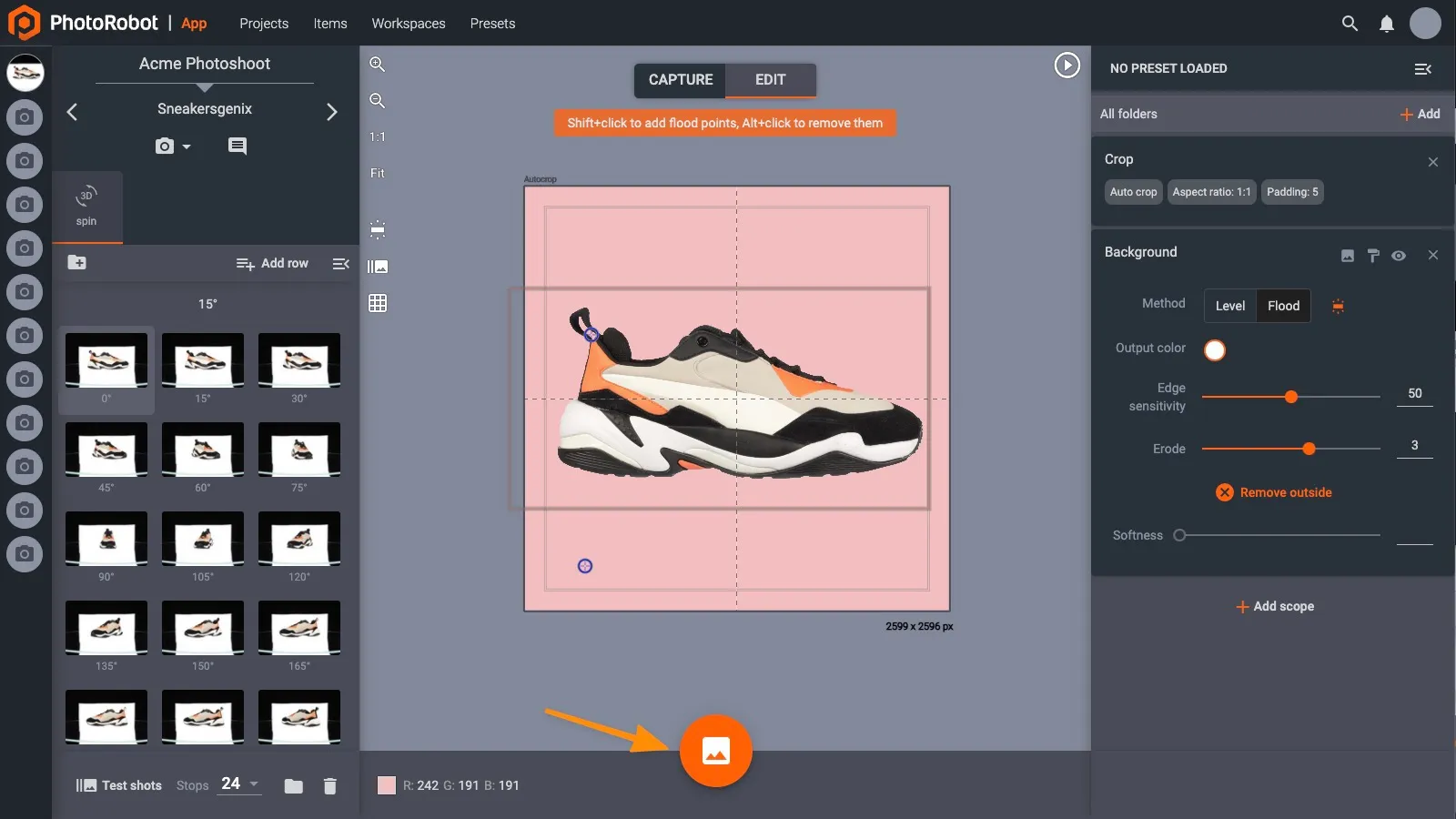
- It-tneħħija tal-isfond bil-flood taħdem fuq prinċipji simili għal dawk tat-tneħħija bil-livell, u ħafna drabi tkun utli meta tiffotografaw oġġetti iktar skuri. It-tneħħija tal-isfond bl-operazzjoni flood iżżid l-intensità tal-luminożità tal-isfond sakemm isir abjad pur madwar l-oġġett. Madankollu, minflok ma jiġu aġġustati l-livelli, l-għodda tuża punt magħżul biex tidentifika l-isfond u mbagħad “tfawwar” (flood) dik iż-żona. L-utenti sempliċement jikklikkjaw punt barra mill-oġġett ifotografat. Imbagħad is-software jidentifika l-bordijiet tal-oġġett u japplika l-flood biex jimla l-ispazju disponibbli madwaru.
- It-tneħħija tal-isfond bil-freemasking teħtieġ iktar konfigurazzjoni mill-użu tal-livelli jew tal-flood, iżda tista’ tkun wieħed mill-iktar metodi preċiżi u mgħaġġla. Dan il-metodu juża immaġni ta’ maskra maqtugħa (cut-out) u immaġni prinċipali tal-prodott, u jikkombina ż-żewġ immaġini biex jitneħħa l-isfond. Xi drabi, dan huwa l-uniku mod effiċjenti biex jitneħħa l-isfond madwar oġġetti “diffiċli”. Ħudu eżempju oġġetti riflettivi, jew oġġetti li fihom żoni bi spazju battal. Il-Freemasking jidentifika l-oġġett meta mqabbel mal-ispazju battal kollu, filwaqt li jneħħi l-isfond madwar l-oġġett u ġo fih jekk ikun meħtieġ. Madankollu, il-metodu jeħtieġ konfigurazzjoni addizzjonali tad-dwal tal-istudio sabiex jinħolqu l-immaġini prinċipali u tal-maskra għat-tneħħija tal-isfond.
Nota: Ftakru li jekk CAPP tkunx tista’ tneħħi l-isfond jew le jiddependi prinċipalment minn kif l-iscena tkun imdawla. Jekk ma tkunux tistgħu ssibu settings li jaħdmu b’mod sodisfaċenti, erġgħu ifotografaw l-immaġini b’settings differenti tad-dawl.
Meta tkunu sodisfatti bis-settings tal-editjar tagħkom, applikaw il-parametri billi tikklikkjaw il-buttuna “apply”, li tidher fejn qabel kienet tidher il-buttuna “start”.
Pubblikazzjoni tal-Immaġini
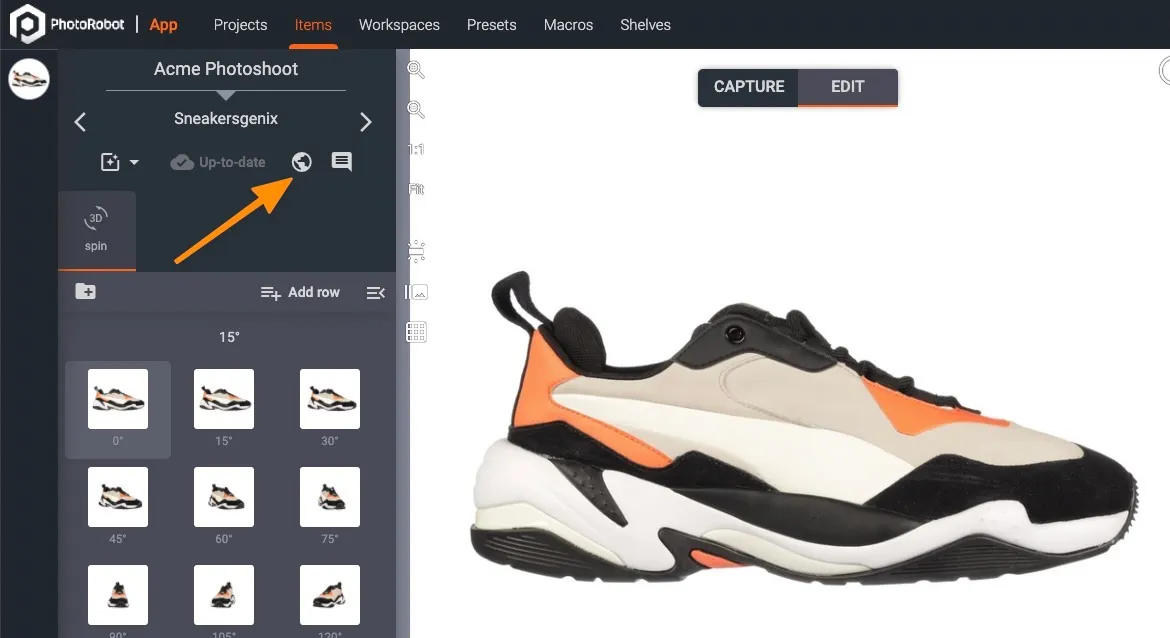
Hekk kif il-progress bar tasal fl-aħħar tagħha, l-modifiki tagħkom ikunu ġew applikati b’suċċess fuq l-immaġini tagħkom. Jekk qed tużaw CAPP mingħajr is-servizzi ta’ PhotoRobot Cloud, l-immaġini li jirriżultaw jinħażnu fi struttura ta’ folders fuq id-drive lokali tagħkom.
Jekk tużaw l-hosting ta’ PhotoRobot Cloud, il-fajls jistgħu jinstabu wkoll fil-cloud storage ta’ PhotoRobot. Biex taċċessawhom, ikklikkjaw Open in the cloud fit-taqsima Photos fin-naħa ta’ fuq tax-xellug tal-iskrin.
Esportazzjoni tal-Immaġini
Biex jesportaw item minn CAPP, l-utenti jistgħu jesportaw fuq disk lokali, jew jesportaw lejn PhotoRobot Cloud. L-esportazzjoni tal-items tippermetti li jiġu definiti items b’konvenzjonijiet personalizzati tal-ismijiet, u li jiġu speċifikati l-format tal-immaġni, ir-riżoluzzjoni u diversi variabbli tat-template tal-isem tal-fajl.
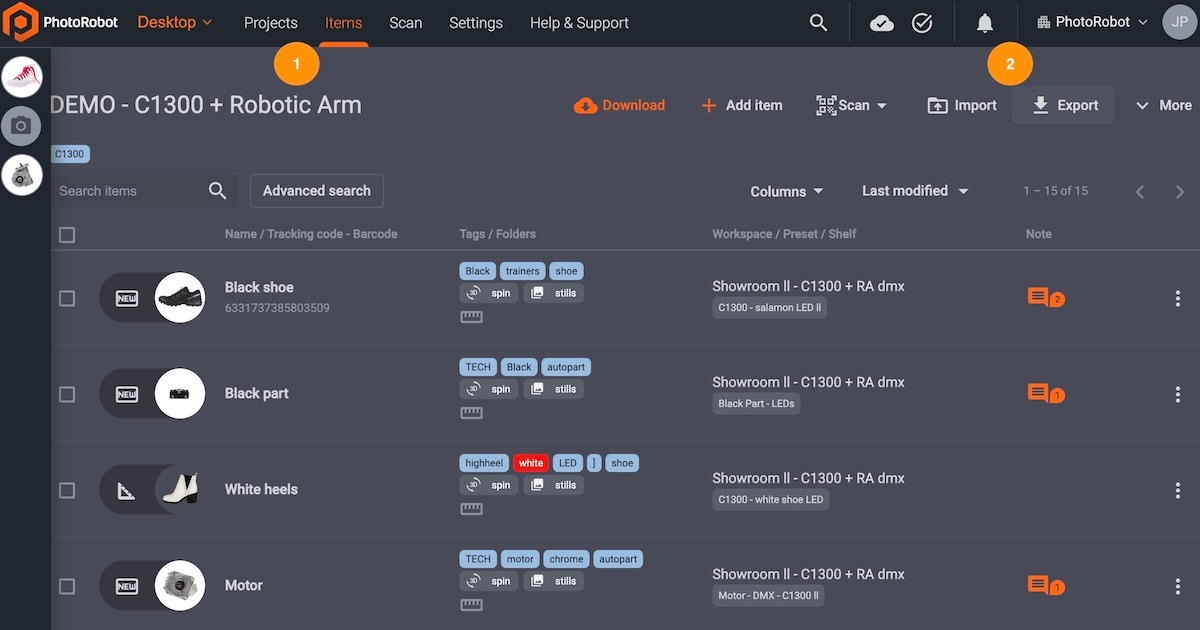
Aċċessaw is-Item export settings billi tiftħu Items (1) u tikklikkjaw fuq Export (2) fil-menu ‘l fuq mil-lista tal-oġġetti:
Se jinfetaħ it-tieqa li ġejja, li tippermettilkom tbiddlu s-settings tal-esportazzjoni pass pass:

Fl-ewwel pass, issettjaw id-Destination tal-esportazzjoni billi tagħżlu l-folder lokali fejn se jinħażnu l-fajls esportati. Iċċekkjaw li l-Output folder ikun korrett qabel ma tkomplu bit-tieni pass.

It-tieni pass tal-esportazzjoni huwa l-Item status, li jippermetti li, jekk trid, l-oġġetti esportati jiġu mmarkati bħala Exported meta jitlesta x-xogħol. F’dan il-pass, l-utenti jistgħu jtikkjaw waħda mill-kaxxi jew it-tnejn biex iixegħlu jew itfu l-għażla li: Change item status to Exported, u Do not change status of items that do not contain photos.

Imbagħad, it-tielet pass huwa l-Image metadata, li jippermetti li l-awtur, il-copyright, it-titlu, id-deskrizzjoni u l-kliem ewlieni jiġu inkorporati fil-fajls tal-immaġini esportati. Immarkaw il-kaxxa fuq ix-xellug ta’ Embed metadata in exported images biex tattivaw jew tiddiżattivaw din il-funzjoni. L-attivazzjoni tagħha se tippermetti l-konfigurazzjoni tad-defaults f’Settings, u se tipprovdi preview tal-metadata tal-immaġni.

Ir-raba’ pass meta tesportaw l-oġġetti huwa l-Gallery, li jservi biex iżid preview HTML, fajls tad-dejta SpinViewer u thumbnails flimkien mal-immaġini esportati. Immarkaw il-kaxxi ħdejn kull għażla biex tattivawhom jew tiddiżattivawhom. Huwa possibbli wkoll li tattivaw Add extracted OCR data into data.json config.

L-aħħar pass meta tesportaw l-oġġetti huwa l-Output formats, li jiddefinixxi l-output still, spin, preview u retouch għall-esportazzjoni.

Ikklikkjaw fuq l-għażla (+) Add output format biex tagħżlu l-format li se jiġi esportat: Spin (immaġini 360 / 3D), Still images u Images for export.

Imbagħad, il-kamp Folder filter jippermettilkom tħallu l-folders vojta għall-folders kollha ta’ tip definit. Daħħlu ismijiet biex jaqblu mal-folders fl-oġġetti esportati kollha.
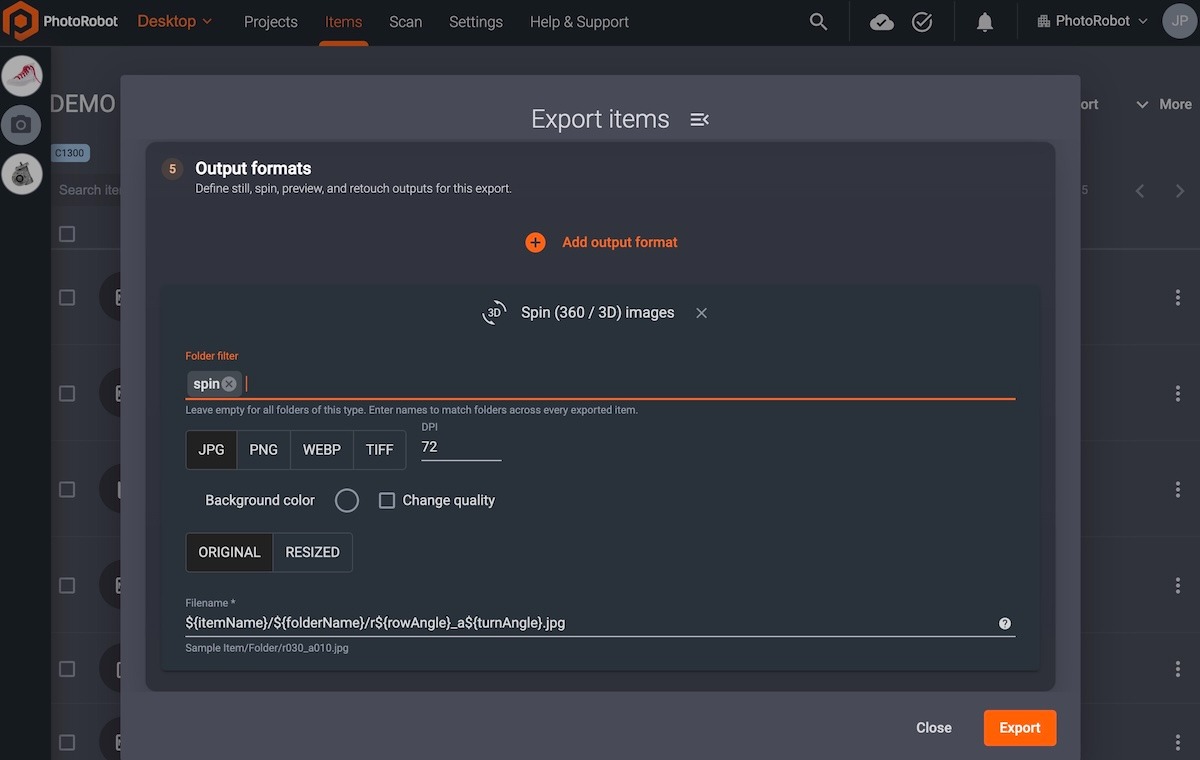
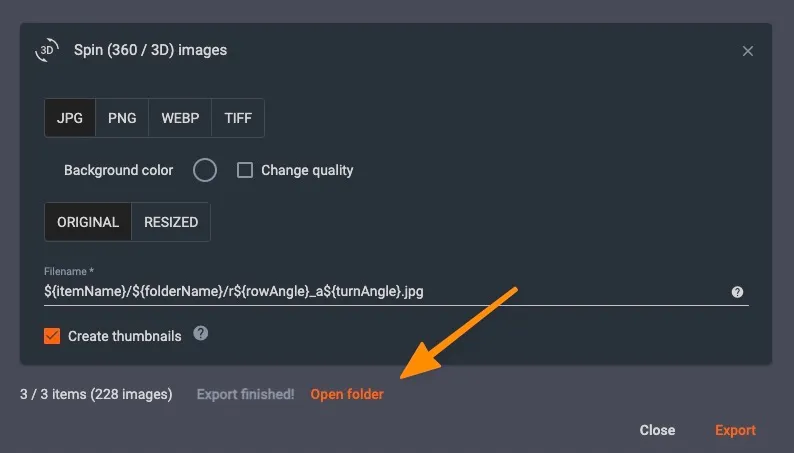
Għal kull output, agħżlu f’liema format tal-fajl se jitniżżlu l-immaġini: JPG, PNG, WEBP jew TIFF. Hemm għażliet addizzjonali biex tirranġaw id-DPI, tagħżlu l-Background color, tbiddlu l-kwalità, u tniżżlu fajls oriġinali jew b’daqs mibdul. Il-kamp Filename* juri isem il-fajl esportat.

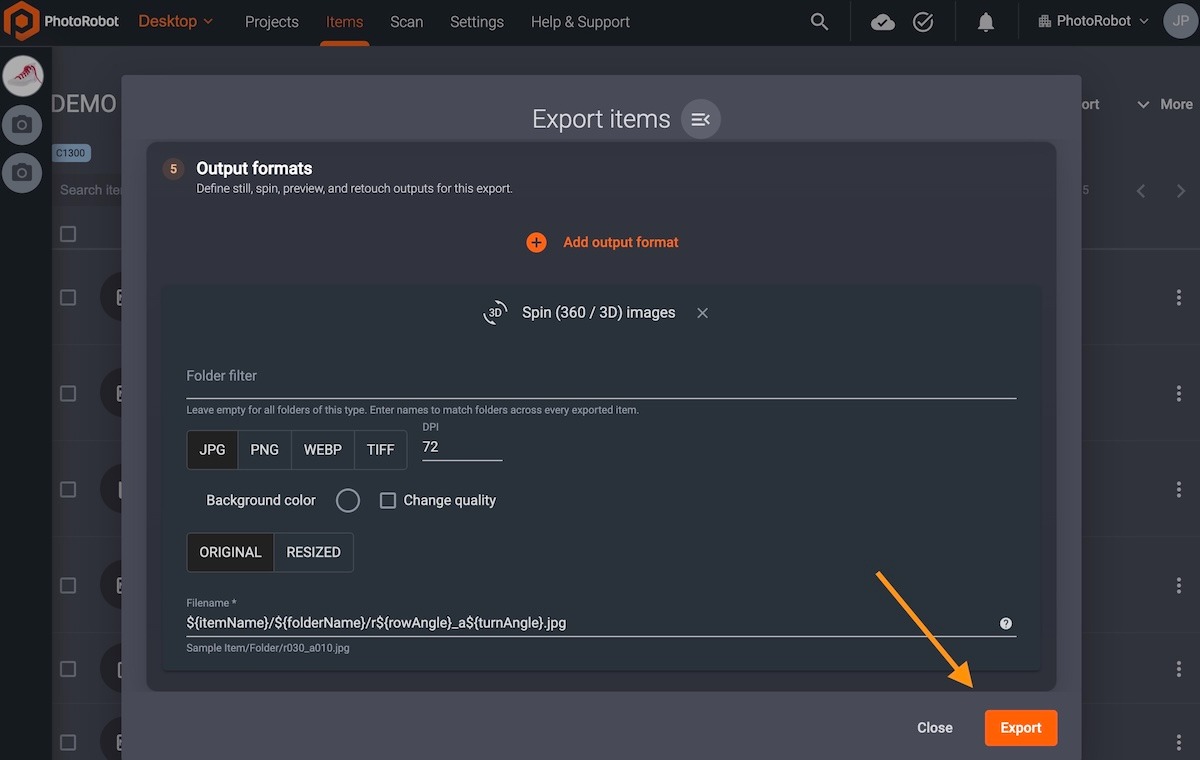
Fl-aħħar, ibdew il-proċess tal-esportazzjoni billi tikklikkjaw il-buttuna Export fir-rokna t’isfel fuq il-lemin tat-tieqa Export items.
Meta l-bar tal-progress tal-esportazzjoni tkun waslet fit-tmiem, tistgħu tikklikkjaw Open folder biex taċċessaw l-immaġini esportati tagħkom.
Ippubblikaw permezz ta’ Cloud
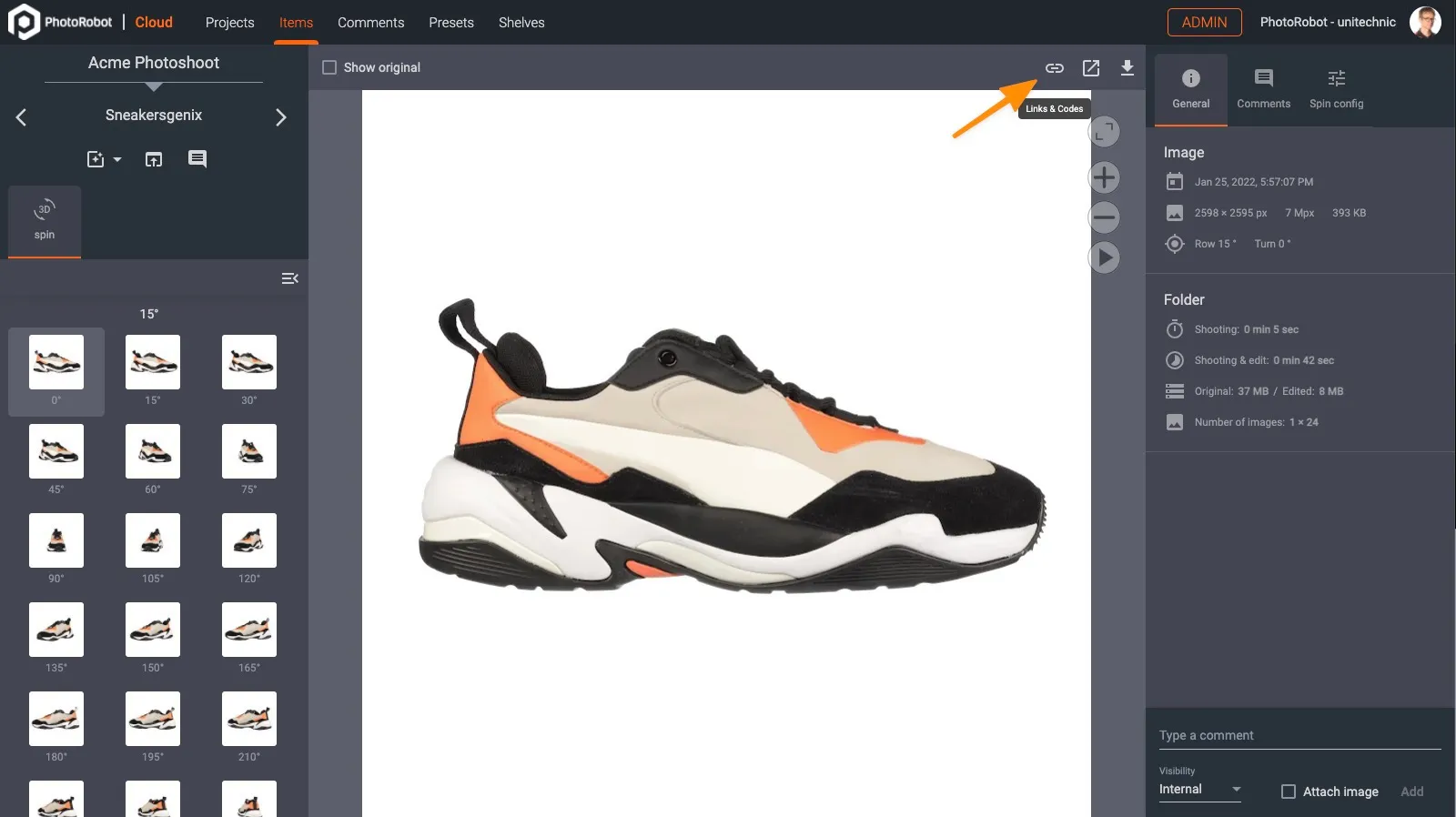
Jekk qed tippubblikaw permezz tas-servizzi PhotoRobot Cloud, l-ewwel iftħu l-oġġett fil-cloud. L-interface turi l-immaġni li ġiet maqbuda. Ikklikkjaw il-buttuna Codes & Links :
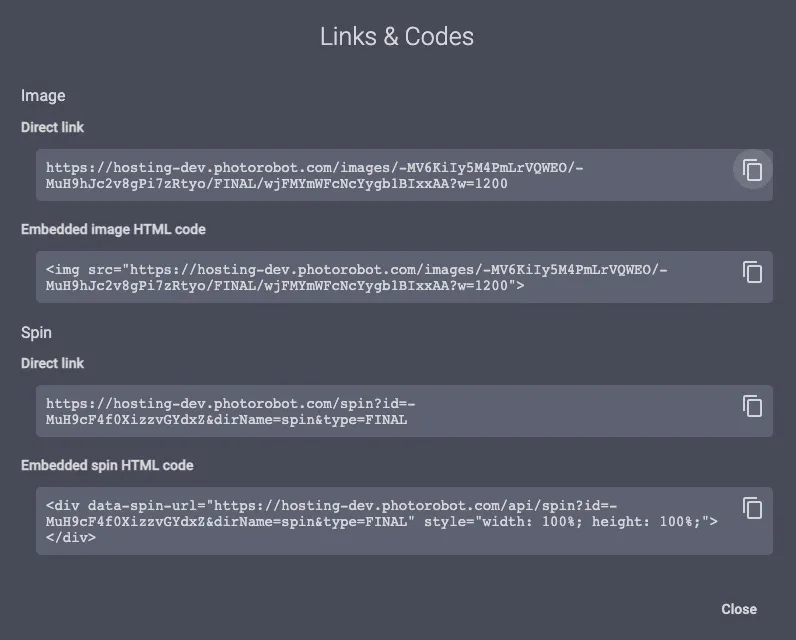
Ikkopjaw id-Direct link u waħħluh fil-browser tagħkom biex tarawh l-immaġni jew l-ispin. Jekk tkunu sodisfatti, ikkopjaw il-kodiċi HTML Embedded spin. Waħħlu dan il-kodiċi fil-paġna tagħkom biex tinkorporaw l-ispin għall-wiri.


Serje EOS Rebel


Serje EOS DSLR


Serje EOS M Mirrorless


Serje PowerShot


Close-Up / Miżmum fl-Idejn

Is-serje Canon EOS Rebel toffri kameras DSLR faċli għal dawk li jibdew, b’kwalità tajba tal-immaġni, kontrolli intuwittivi u karatteristiċi versatili. Ideali għall-appassjonati tal-fotografija, dawn il-kameras jipprovdu autofocus affidabbli, touchscreens b’angolu varjabbli u reġistrazzjoni tal-vidjo Full HD jew 4K.
mal-kompjuter
tas-sensor (MP)
tal-vidjo
Is-serje Canon EOS DSLR toffri immaġini ta’ kwalità għolja, awtofokus mgħaġġel u versatilità, u b’hekk hija ideali kemm għall-fotografija kif ukoll għall-produzzjoni tal-vidjo.
mal-kompjuter
tas-sensor (MP)
tal-vidjo
Is-serje Canon EOS M Mirrorless tgħaqqad disinn kompatt ma’ prestazzjoni simili għal dik ta’ DSLR. B’lentijiet interkambjabbli, autofocus mgħaġġel u sensors tal-immaġni ta’ kwalità għolja, dawn il-kameras huma ideali għal vjaġġaturi u ħallieqa tal-kontenut li jfittxu portabbiltà mingħajr kompromess fuq il-kwalità tal-immaġni.
mal-kompjuter
tas-sensor (MP)
tal-vidjo
Is-serje Canon PowerShot toffri kameras kompatti u faċli biex jintużaw għal min jiffotografa okkażjonalment u għall-entużjasti. B’mudelli li jvarjaw minn kameras sempliċi “point-and-shoot” sa kameras avvanzati bi zoom, jipprovdu komdità, kwalità tajba tal-immaġni u funzjonijiet bħall-istabilizzazzjoni tal-immaġni u vidjo 4K.
mal-kompjuter
tas-sensor (MP)
tal-vidjo
Il-Canon Close-Up & Handheld Cameras huma ddisinjati għal fotografija u vidjo dettaljati minn qrib. Huma kompatti u faċli biex jintużaw, u joffru fokus preċiż, immaġini b’risoluzzjoni għolja u kapaċitajiet versatili tal-makro—ideali għall-vlogging, għall-fotografija tal-prodotti u għal close-ups kreattivi.


