
Editarea imaginilor cu instrumentele de post-procesare
Retușați și editați orice imagine sau videoclip cu ajutorul numeroaselor instrumente și funcții avansate de post-procesare. Aplicați modificările fie individual pentru fiecare element, fie simultan pentru toate imaginile dintr-un anumit folder.
Domenii de aplicare
În mod implicit, orice operațiune de editare se aplică tuturor imaginilor din element. Pentru a limita imaginile afectate, creați domenii de aplicare selectând Add scope:
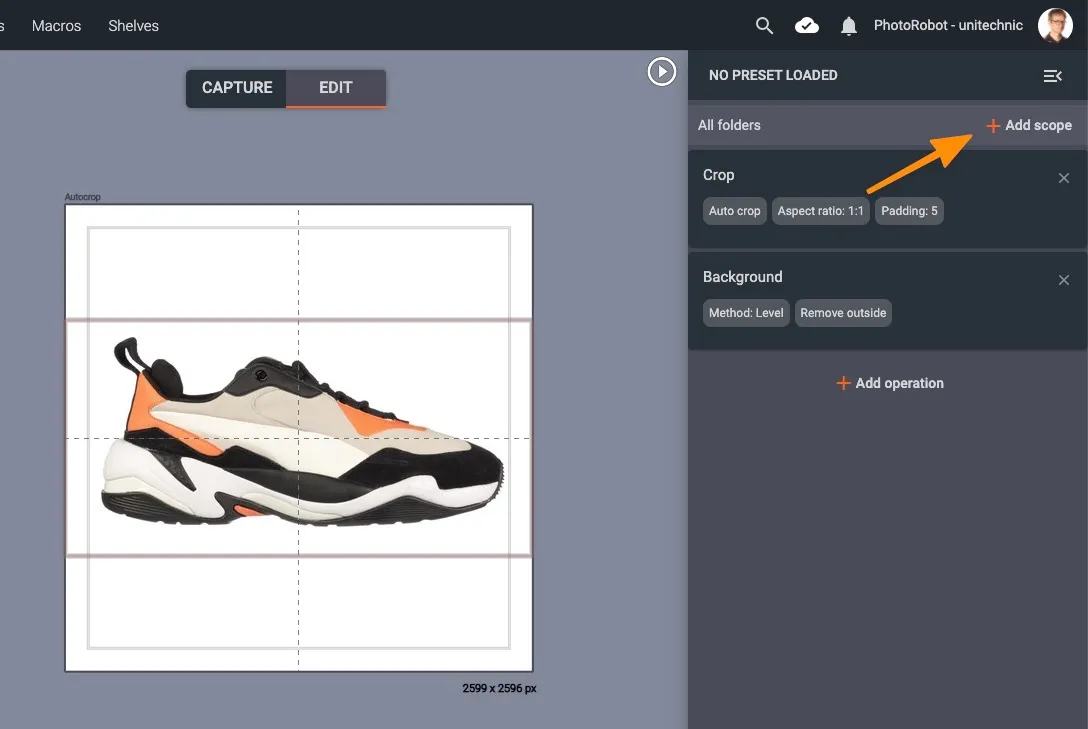
- Fiecare domeniu de aplicare conține una sau mai multe operațiuni de editare.
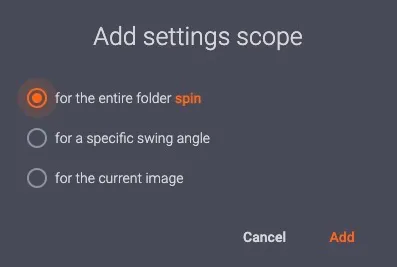
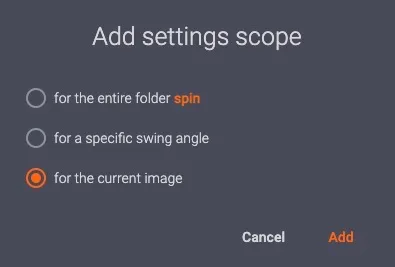
- Selectați domeniile de aplicare fie pentru întreaga rotație a folderului, pentru un anumit unghi de înclinare, fie numai pentru imaginea curentă.
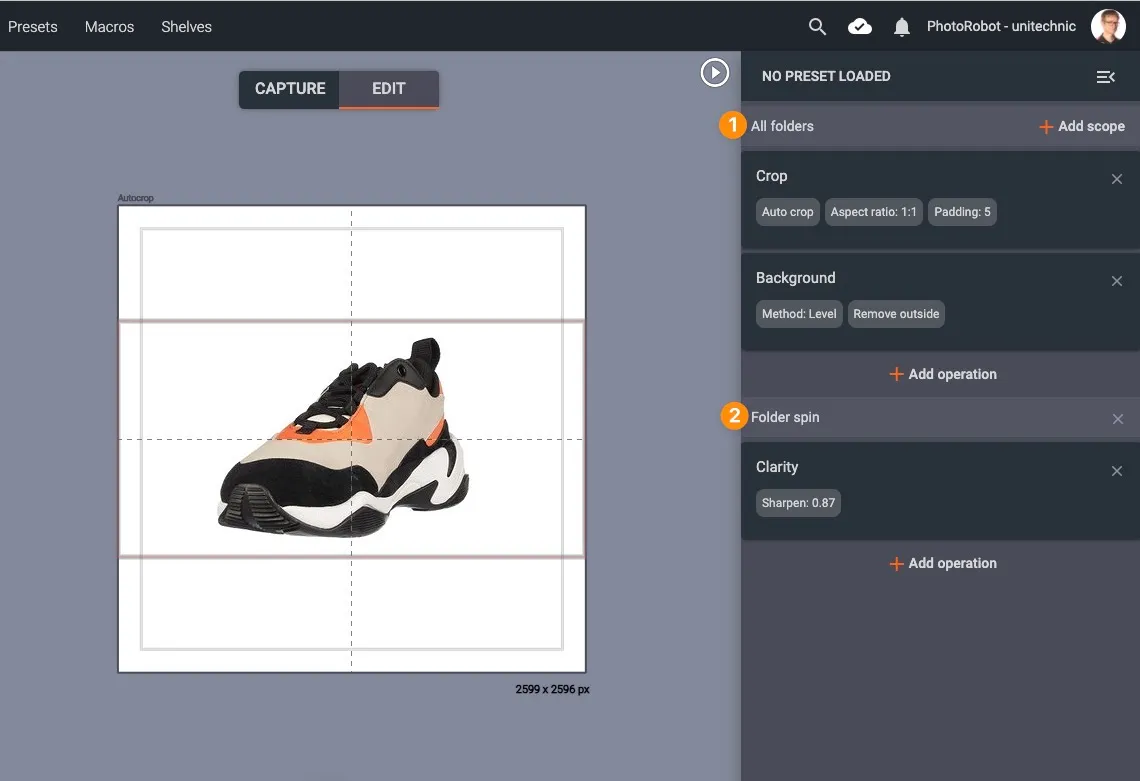
În exemplul următor există două domenii de aplicare (1, 2). În All folders, operațiunile Crop și Background se vor aplica tuturor imaginilor din toate folderele. În Folder spin, operațiunea Clarity se va aplica numai imaginilor din folderul spin:
Adăugarea domeniilor de aplicare pentru un anumit unghi de înclinare
Dacă aplicați setările domeniului pentru un anumit unghi de basculare, specificați unghiul la care se vor aplica Presets de captură (de ex. 15°, 45° etc.):
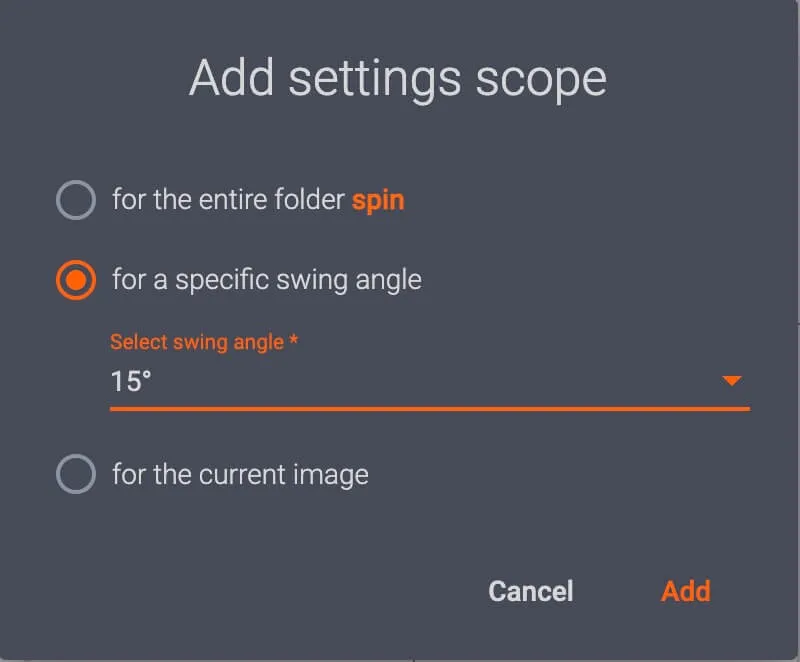
- Domeniile de aplicare ale setărilor se pot aplica unuia sau mai multor unghiuri de înclinare prin Select swing angle.
- Specificați unghiul de înclinare și faceți clic pe Add pentru a atribui setările domeniului unui folder.
- Folderul țintă, împreună cu presetările atribuite, apare apoi în dreapta sus a interfeței:
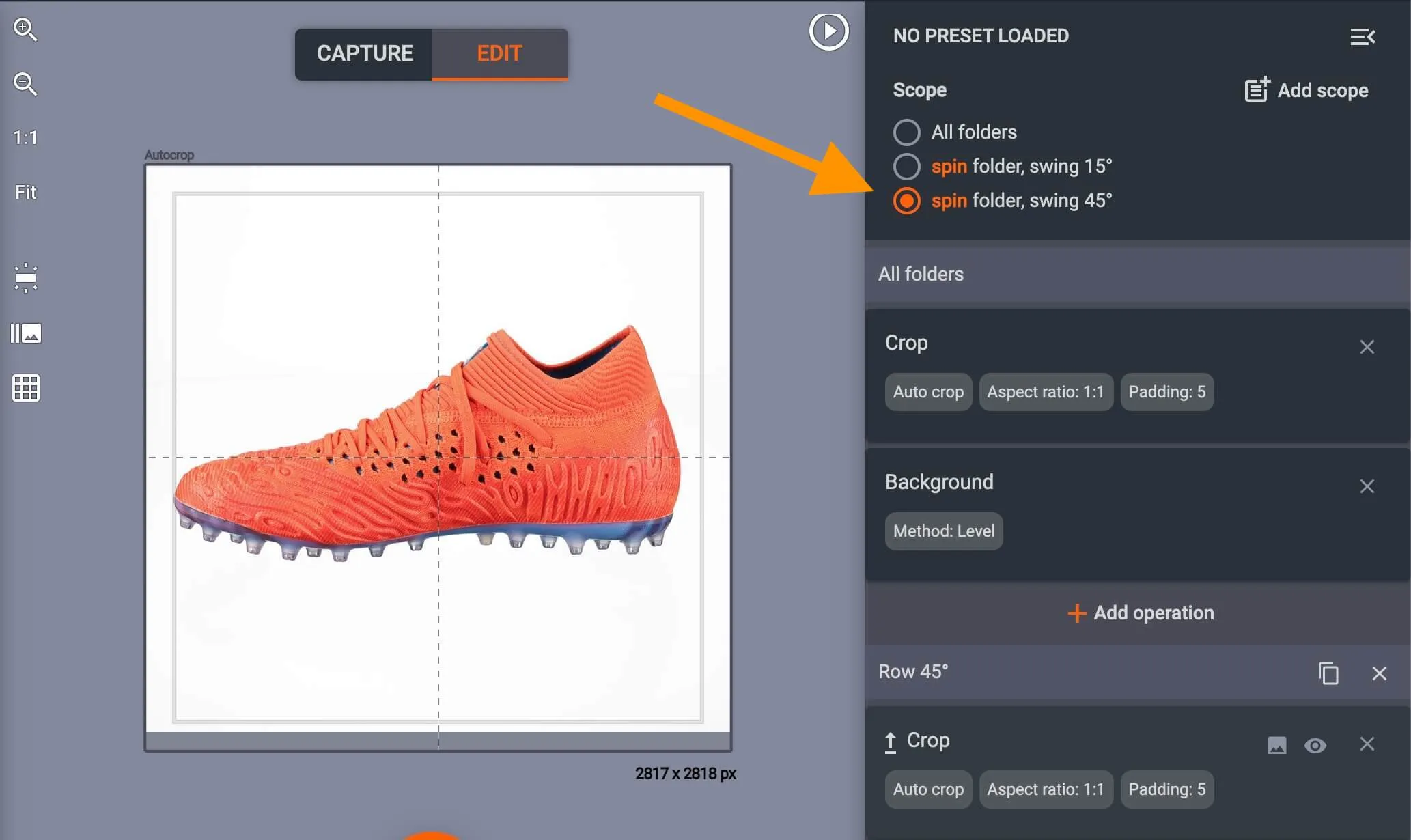
Dacă aplicați setări de domeniu diferite mai multor unghiuri de basculare, faceți clic pe unghiul de basculare dorit pentru a vedea sau a configura setările atribuite folderului acestuia.
- De exemplu, puteți configura o operațiune de editare pentru un folder de rotație la un unghi de înclinare de 15° și o altă operațiune de editare pentru un folder de rotație la un unghi de înclinare de 45°.
- De asemenea, puteți crea domenii de aplicare a setărilor numai pentru un folder de imagini statice sau pentru orice alt folder din element.
- Sistemul va limita apoi domeniile de aplicare a setărilor operațiunilor la fiecare folder specific.
Pentru a vizualiza sau configura domeniile de aplicare a setărilor pentru toate imaginile, faceți clic pe All folders.
După configurarea domeniului de aplicare a setărilor, un clic pe butonul de pornire din modul de editare va aplica operațiunile de editare folderelor selectate.
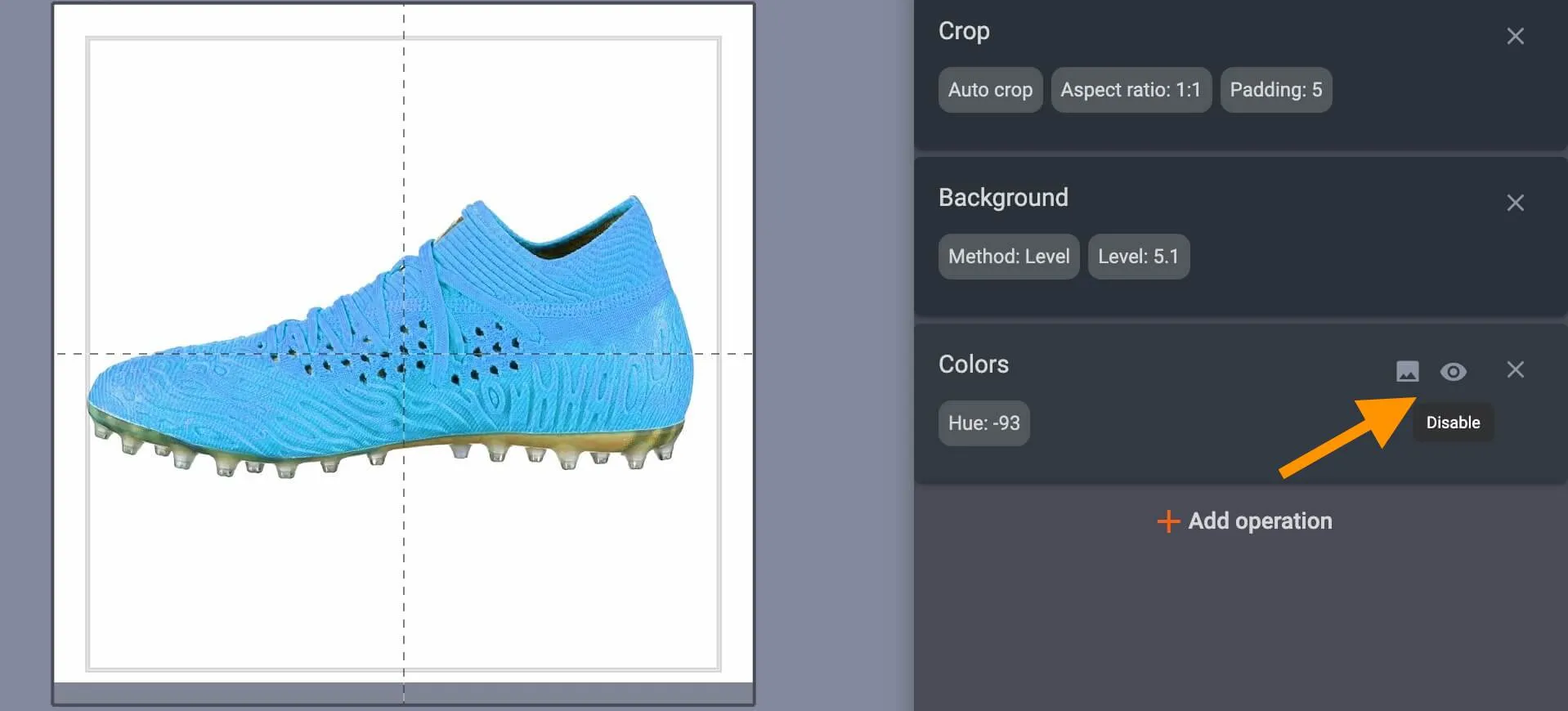
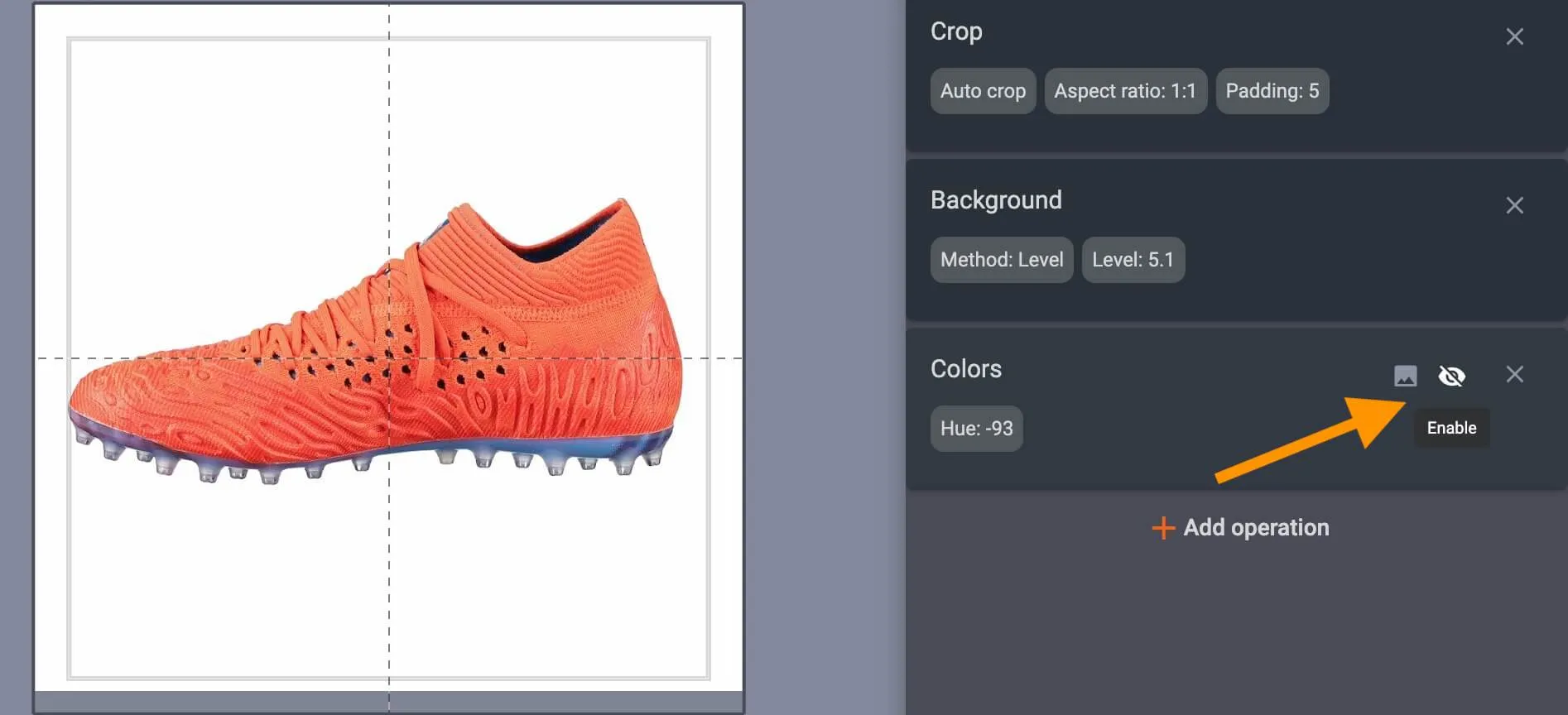
Notă: Utilizați butonul Disable / Enable din dreapta fiecărei operațiuni de editare pentru a vedea efectul acesteia asupra imaginilor:
Modul imagine unică
Uneori sunt necesare editări individuale, pentru fiecare imagine. Un exemplu este situația în care trebuie să eliminați o parte a unui obiect care se află într-o poziție diferită în fiecare cadru.
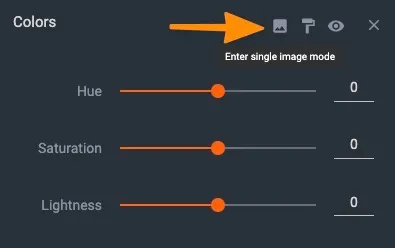
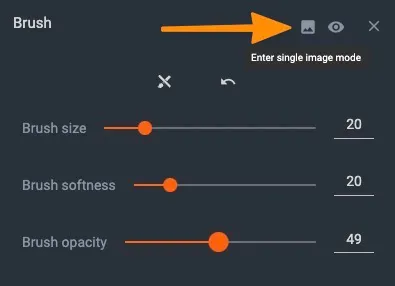
Pentru a face acest lucru eficient, puteți trece în modul Single Image. Activați modul Single image în unul dintre următoarele două moduri:
1. Adăugați un domeniu de aplicare a setărilor pentru imaginea selectată în prezent:
2. Selectați Enter single image mode din meniul operațiunii:
Mască
Pentru fiecare operațiune de editare puteți limita zona din imagine în care aceasta se aplică. Pentru a activa masca, faceți clic pe butonul Mask din meniul operațiunii:
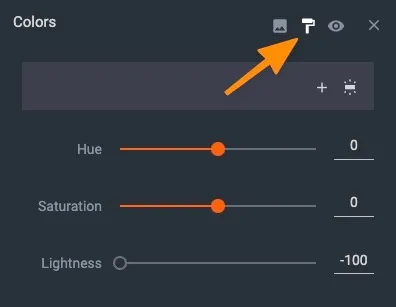
Pentru a începe mascarea, utilizați butonul Plus (+):
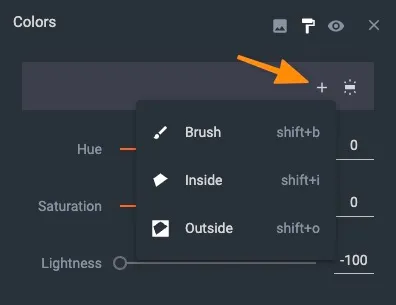
Există trei modalități de a edita masca:
- Pensulă – Desenați cu mouse-ul pentru a marca zonele în care trebuie aplicată operațiunea. Mențineți apăsată tasta Alt pentru a marca zonele în care operațiunea nu trebuie aplicată.
- În interior – Aplicați operațiunea numai în interiorul zonei selectate.
- În exterior – Aplicați operațiunea numai în exteriorul zonei selectate.
Presetări
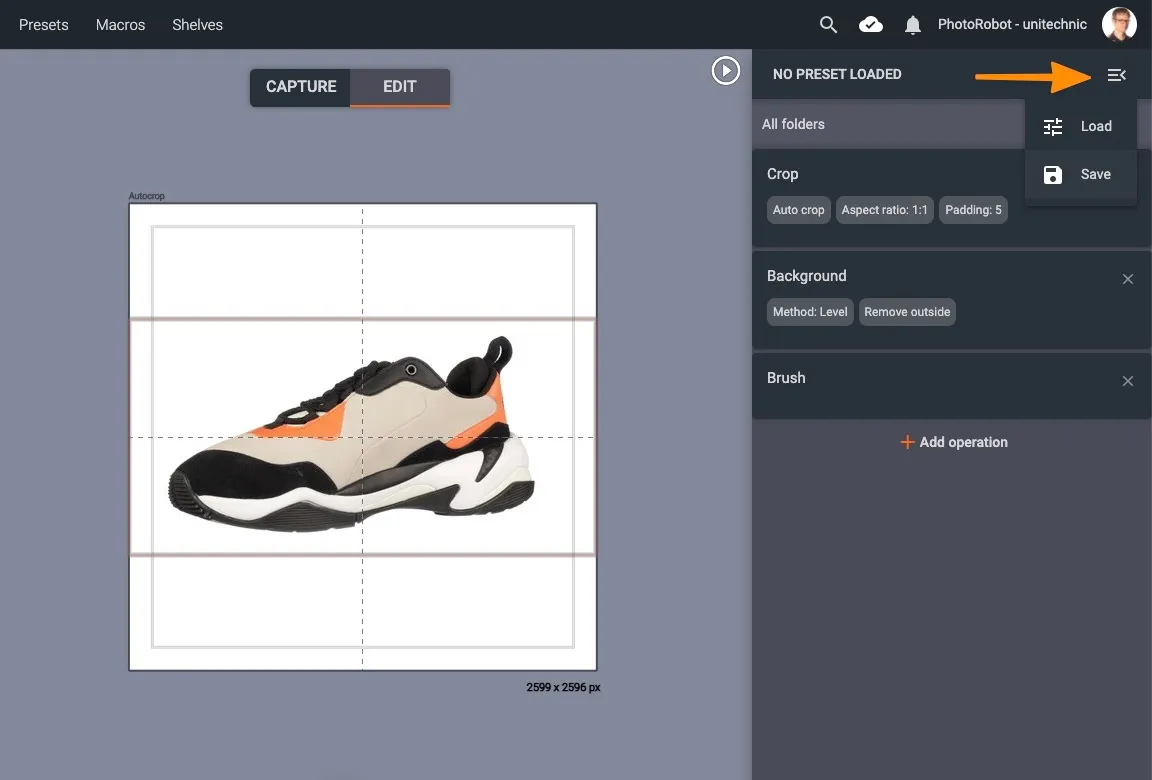
Toate domeniile de aplicare și operațiunile pot fi salvate ca presetare pentru utilizare ulterioară:
Atribuirea Presets
În CAPP există 3 metode de încărcare / atribuire a presetărilor pentru un articol sau pentru mai multe articole.
1. Selectați un item și încărcați un Preset prin pictograma meniului derulant din partea dreaptă sus a interfeței:

- Alternativ, folosiți scurtătura de tastatură „P” pentru a deschide presetările salvate. Apoi selectați o configurație de aplicat articolului. Astfel se vor crea foldere pentru cadrele care vor fi fotografiate, împreună cu toate setările de captare și operațiunile de editare predefinite.
2. La crearea unui articol, utilizatorii pot selecta o configurație din meniul „Add item”, făcând clic pe câmpul Preset:


- Pentru a atribui un Preset mai multor iteme, selectați itemele din meniul Items și faceți clic pe Assign preset:

- Selectați presetul după nume și atribuiți-l itemelor făcând din nou clic pe Assign preset:

3. Alternativ, în meniul Items, faceți clic pe Import pentru a importa iteme din CSV:

- Funcția de import CSV permite utilizatorilor PhotoRobot să creeze în Excel un item împreună cu configurațiile sale, pentru a-l importa în sistem.
- Fișierele CSV pot conține următoarele coloane personalizabile, precum și o funcție pentru atribuirea unui preset itemului după numele presetului:

( ! ) – Notă: Când utilizați importul CSV, pentru rezultate optime se recomandă codificarea UTF-8.
Sortarea itemelor pe rafturi (Carts)
În plus, în CAPP, sortarea itemelor pe Shelves (sau Carts) vă permite să simplificați workflow-ul, configurând automat un spațiu de lucru și un preset după atribuirea unui raft unui item.

Crearea codurilor de raft (Shelf sau Cart) în sistem ajută la sortarea itemelor în categorii cu setări configurabile pentru sesiunea foto. Un raft poate fi atribuit unui item prin configurarea setărilor acestuia în aplicație sau, alternativ, prin integrarea în CAPP a suportului pentru cititoare de coduri de bare.
Suportul pentru cititorul de coduri de bare permite echipelor să imprime un cod de bare unic, pe care îl pot scana pur și simplu pentru a atribui un articol raftului său. Astfel, echipele scanează un cod de raft, apoi un articol, pentru a-i atribui rapid setările presetate de fotografiere, fără a face clic cu mouse-ul și fără a se deplasa la computerul de la stația de lucru.

Pentru a accesa setările Shelves din CAPP, deschideți Settings în versiunea locală sau în cea cloud a aplicației:

- Faceți clic pe elementul de meniu Shelves din partea stângă a interfeței Settings pentru a vizualiza rafturile salvate (dacă există).
- Căutați rafturi prin căutarea avansată sau selectați rafturile din caseta aflată în stânga codului de bare / codului raftului.
Pentru a crea un raft nou, utilizați + Add shelf în colțul din dreapta sus al meniului Shelves:

Noile setări pentru raft permit apoi crearea de Barcode / codes personalizate, pentru utilizarea cu un cititor de coduri de bare, precum și crearea câmpului Name, Tags, Notes, selectarea Workspace și a Preset.

- Barcode / code poate fi personalizat pentru a crea un cod de raft unic, pe care sistemul îl poate utiliza pentru a atribui setări prin cititorul de coduri de bare.
- Name poate fi personalizat, de regulă pentru a deosebi tipurile de obiecte fotografiate (de exemplu: articole mici, medii și mari; încălțăminte, față de bijuterii, îmbrăcăminte sau alte tipuri similare de obiecte).
- Câmpurile Workspace și Preset se pot configura apoi în funcție de stația de lucru robotizată (și de amplasarea acesteia în studio), iar câmpurile Preset – pentru setările de captare automată și de post-procesare ale raftului.
- Save, din colțul din dreapta jos al interfeței, creează raftul în sistem pentru atribuire ulterioară prin aplicație sau prin cititorul de coduri de bare.
Ulterior, pentru a atribui un cod de raft unui articol nou sau existent din aplicație, selectați câmpul Shelf din meniul de setări ale articolului (Item settings), apoi selectați raftul pe care doriți să-l atribuiți articolului:

Notă: Procesul este același pentru aplicarea unui raft oricărui articol existent pentru captură în sistem. Selectați pur și simplu setările articolului și configurați câmpul Shelf:

Alternativ, dacă folosiți un cititor de coduri de bare integrat, imprimați codul unic al raftului și utilizați-l împreună cu codurile de bare ale articolelor pentru a vă organiza rapid produsele și listele de fotografiere în funcție de stația de lucru și de presetare.


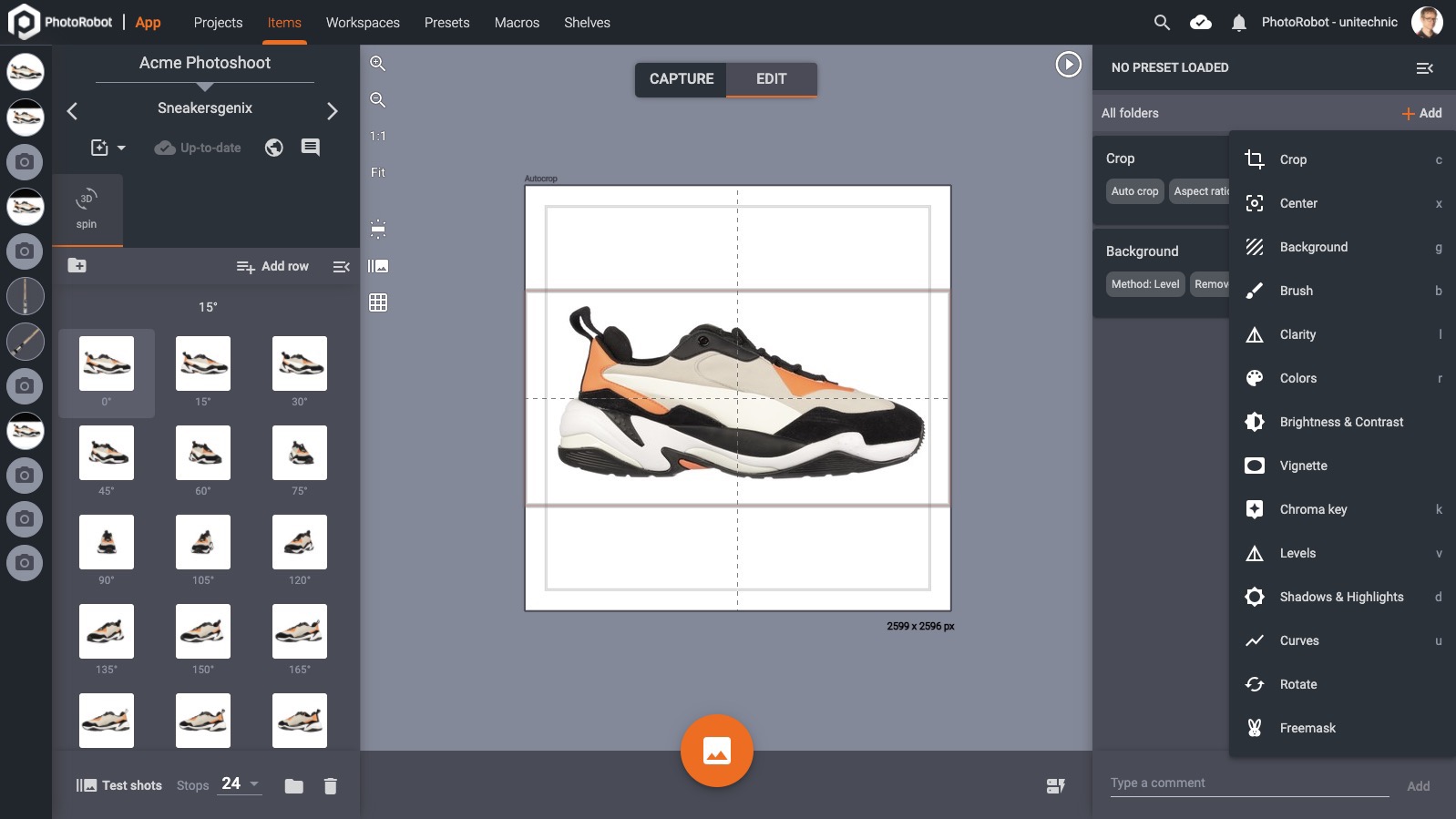
Operațiuni de editare
Decupare
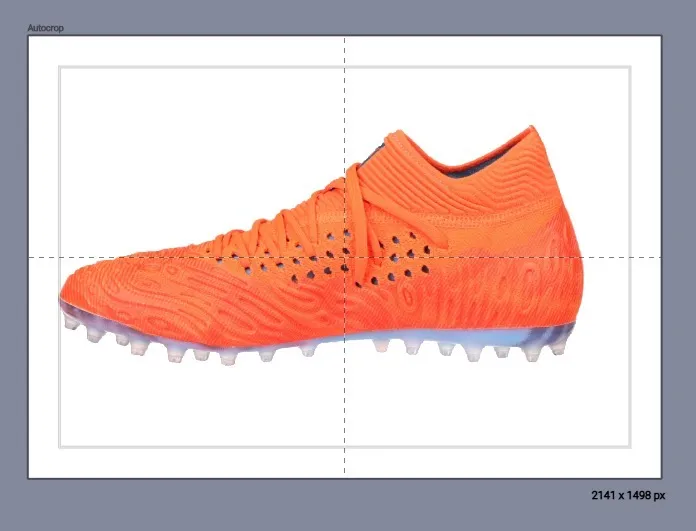
Pentru a decupa toate imaginile din domeniul de aplicare, adăugați operațiunea Crop. În mod implicit, opțiunea Auto crop este activată, ceea ce înseamnă că marginile obiectului sunt detectate, iar decuparea este ajustată automat de software.
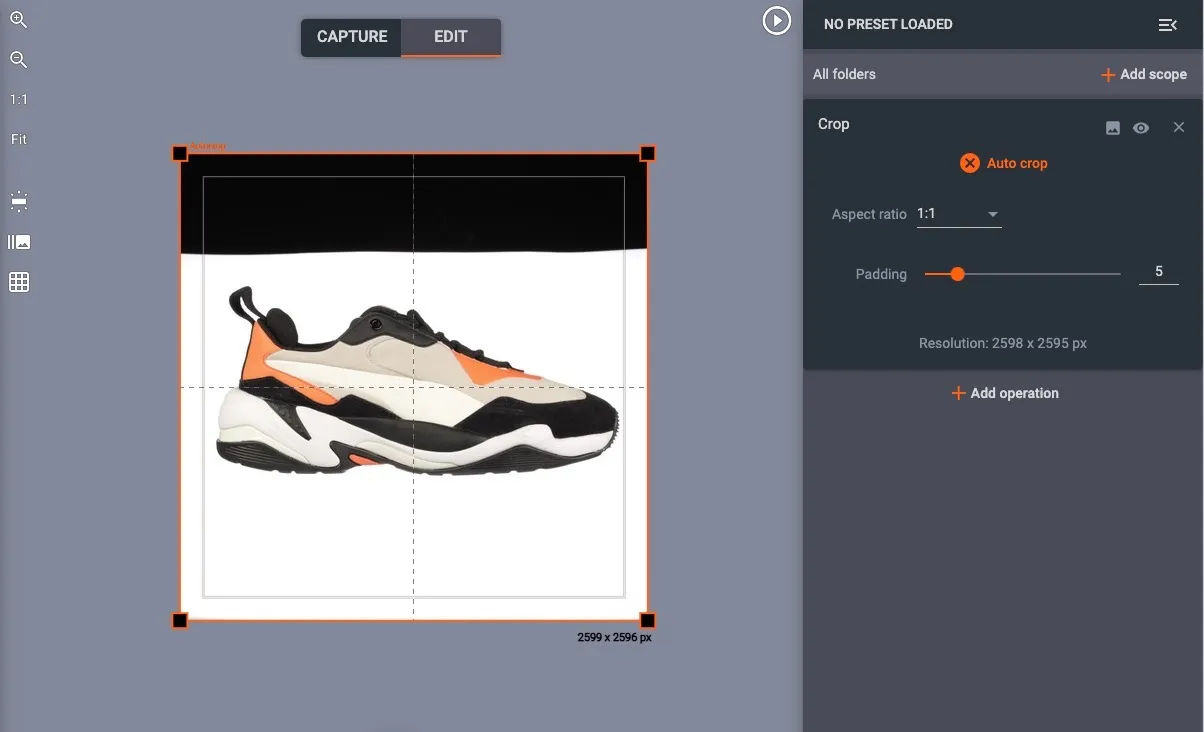
- Pentru a dezactiva Auto crop, debifați Auto crop în operațiunea de decupare sau selectați marginea zonei de decupare și trageți în orice direcție.
Sfat: Când utilizați instrumentul Crop, poate fi util să vedeți simultan toate imaginile dintr-un folder. Pentru aceasta, faceți clic pe butonul All images overlay:
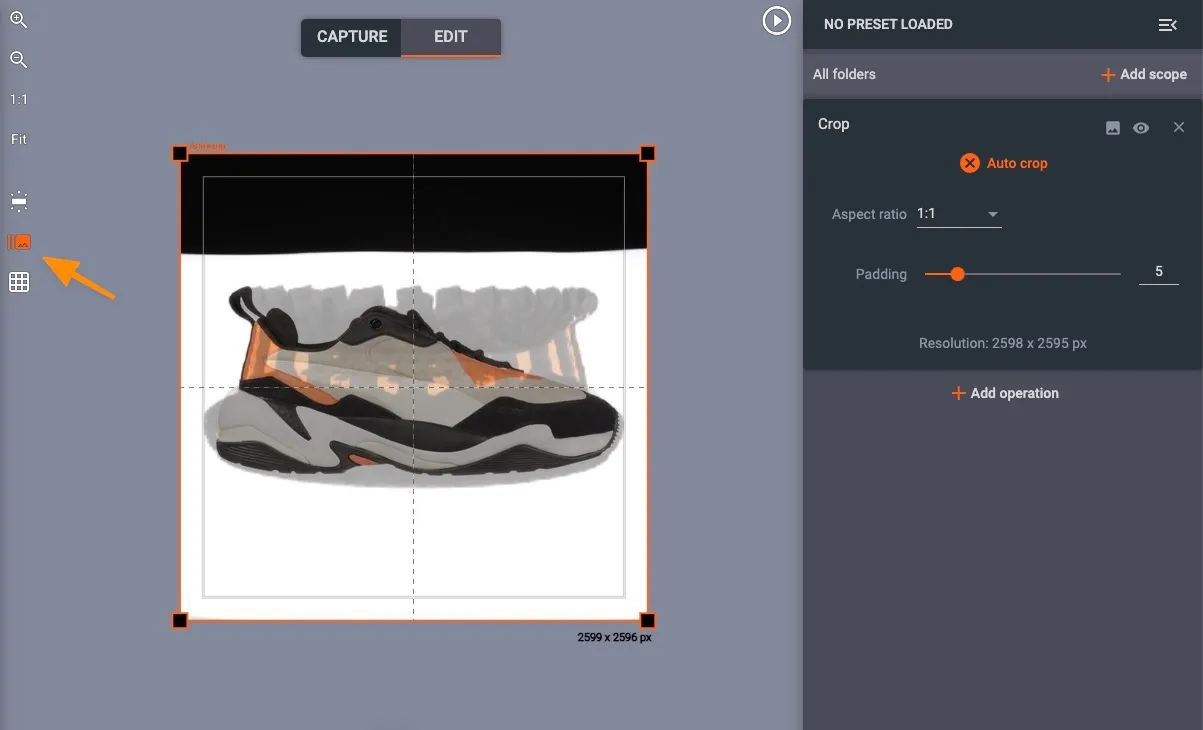
Principalele opțiuni de control pentru Crop sunt: comutatorul Auto crop, câmpul Aspect ratio (raportul dintre lățime și înălțime) și un glisor pentru Padding (cât spațiu există în jurul obiectului fotografiat).

Alte opțiuni utile la utilizarea Crop sunt: Keep same size between frames și Resize output.

Făcând clic pe Resize output, activați decuparea cu redimensionarea ieșirii. Redimensionarea ieșirii permite salvarea cadrelor pregătite pentru canalele de vânzare, fără a părăsi interfața _Controls. Faceți clic pe Resize output și introduceți valoarea Output max size pentru a ajusta rezoluția de ieșire.
Centrare
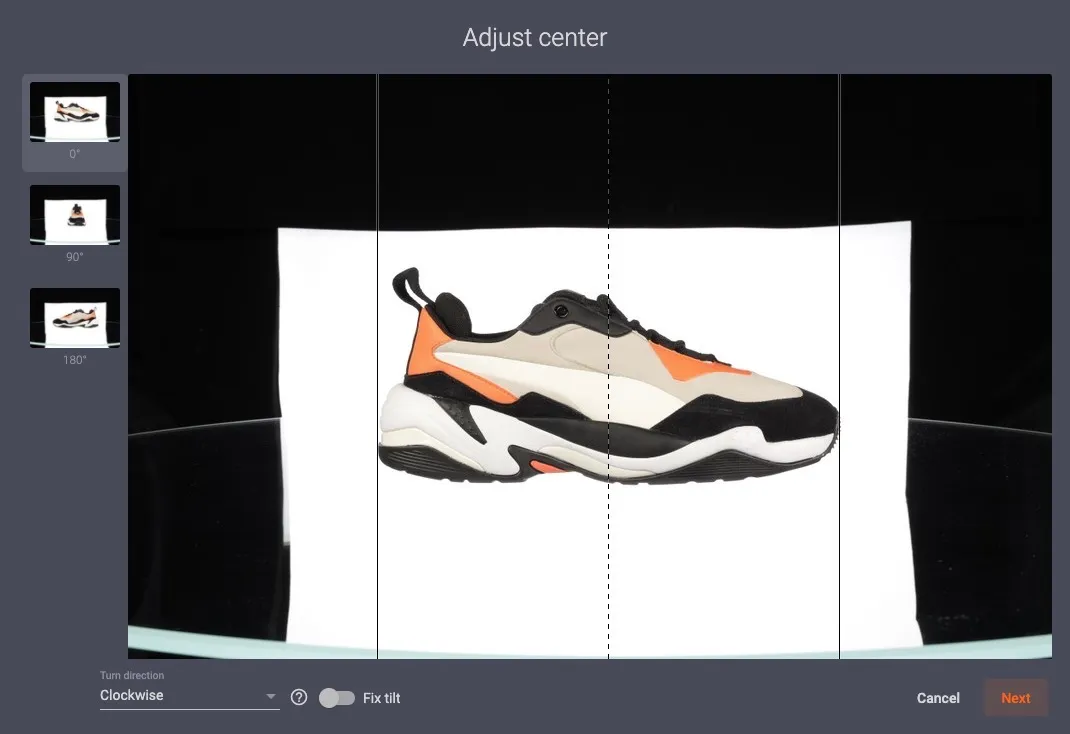
Utilizați centrarea și corectarea înclinării, automate sau manuale, pentru a elimina înclinarea și oscilația produsului din fotografiile individuale, rotirile și animațiile produsului.
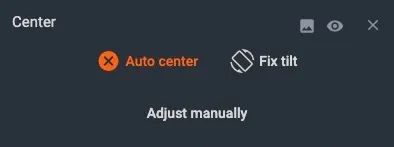
- În mod implicit, produsul este setat pentru centrare automată.
- Pentru ca software-ul să corecteze automat orice oscilație sau înclinare, utilizați Fix tilt.
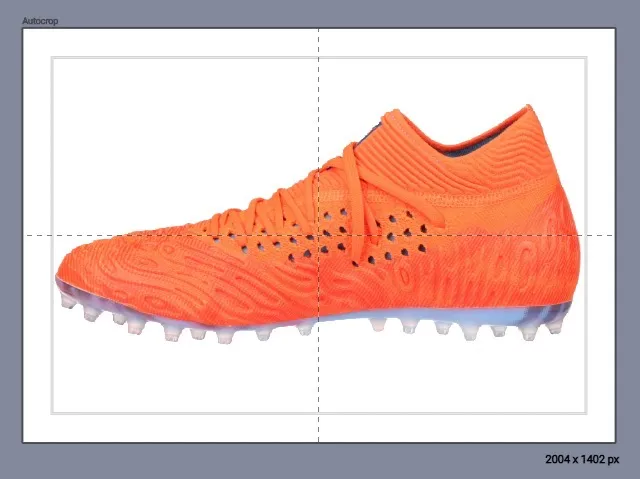
Dacă rezultatele nu sunt satisfăcătoare, ajustați centrarea automată făcând clic pe Adjust manually. Apoi selectați din serie 3 imagini de corectat, iar algoritmii PhotoRobot centrează automat produsele din fotografii în întregul folder al articolului:
Fundal
Puteți ajusta sau elimina fundalul semiautomat ori manual, cu 3 tipuri de funcții de eliminare a fundalului: după nivel, prin umplere (flood) sau prin freemasking.
1. Eliminarea fundalului după nivel vă permite să definiți un prag de culoare pentru eliminare.
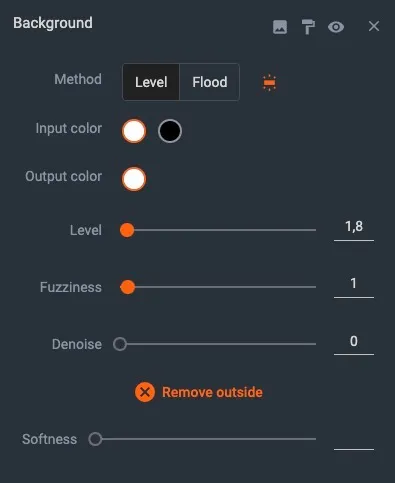
Puteți controla eliminarea fundalului după nivel ajustând următoarele glisoare:
- Level - selectați pragul care stabilește ce culoare este considerată fundal. Tot ce este mai deschis decât acest prag va fi eliminat.
- Fuzziness - estompează pragul, ceea ce duce la tranziții mai line între obiect și fundal.
- Denoise - elimină zgomotul prin îndepărtarea pixelilor izolați din fundal sau din obiect.
- Output Color - selectați culoarea fundalului din imaginile editate.
- Input Color - selectați alb dacă fotografiați produsele pe fundal alb. Selectați negru dacă fotografiați pe fundal negru.
( ! ) Sfat util: faceți clic pe butonul Remove outside pentru a elimina elementele nedorite de la marginile imaginii (de ex. shaderele).
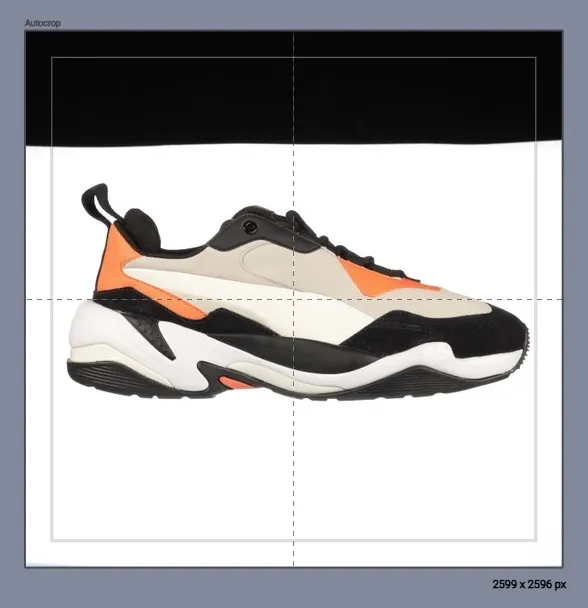
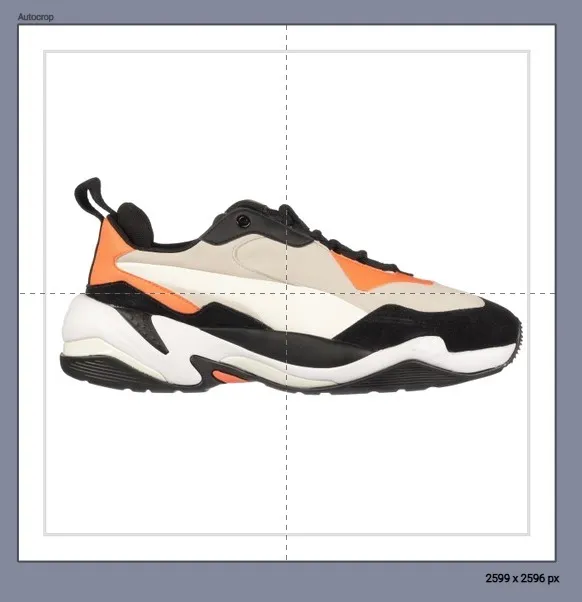
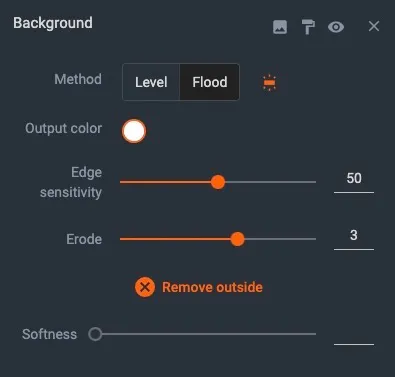
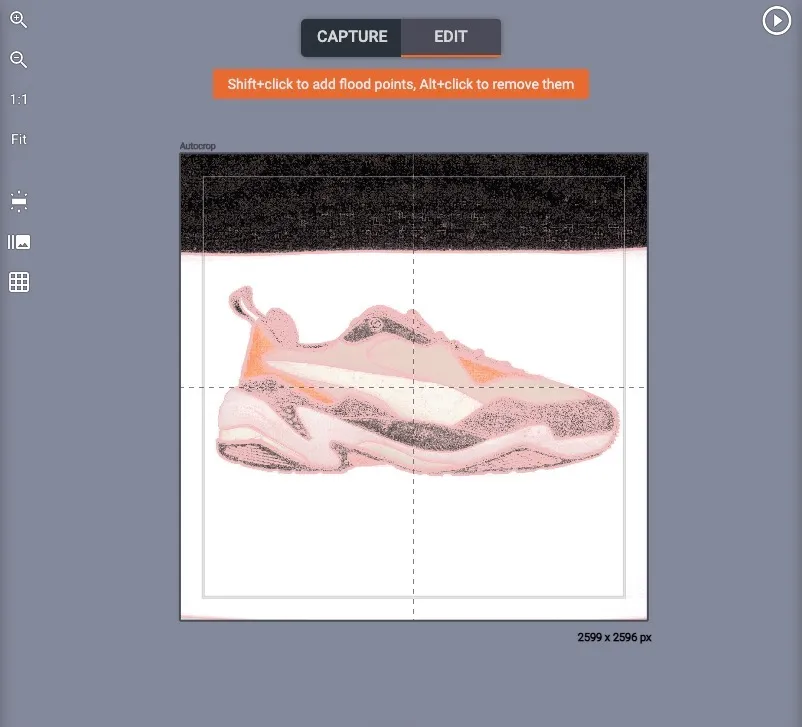
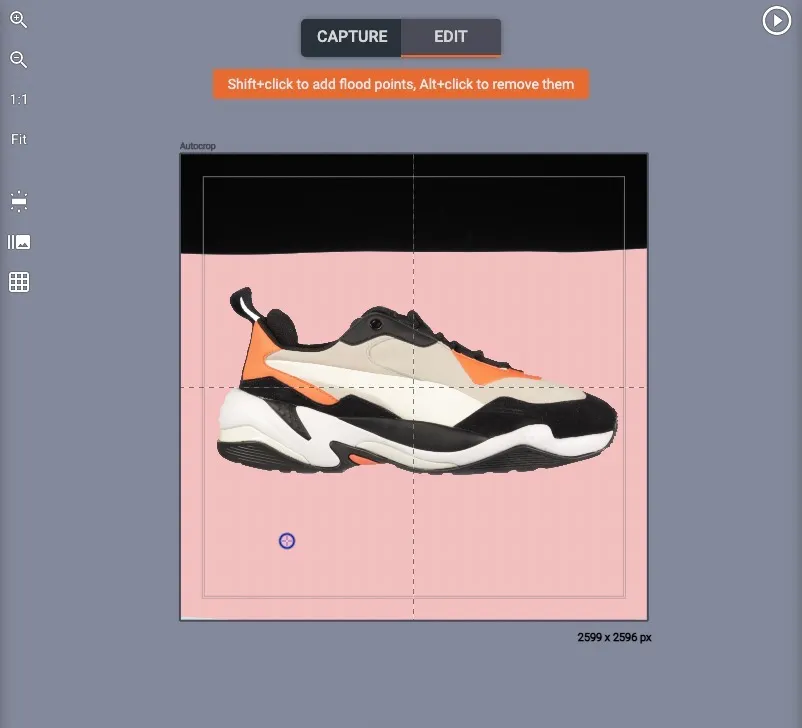
2. Eliminarea fundalului prin umplere (flood) funcționează prin „inundarea” zonei pornind de la un punct selectat. Țineți apăsată tasta Shift și faceți clic oriunde pe fundal, iar software-ul îl va elimina, oprindu-se la marginile obiectului.
- Ajustați Edge sensitivity pentru a detecta corect marginile obiectului.
- Ajustați Erode pentru a elimina pixelii în exces de pe marginile obiectului.
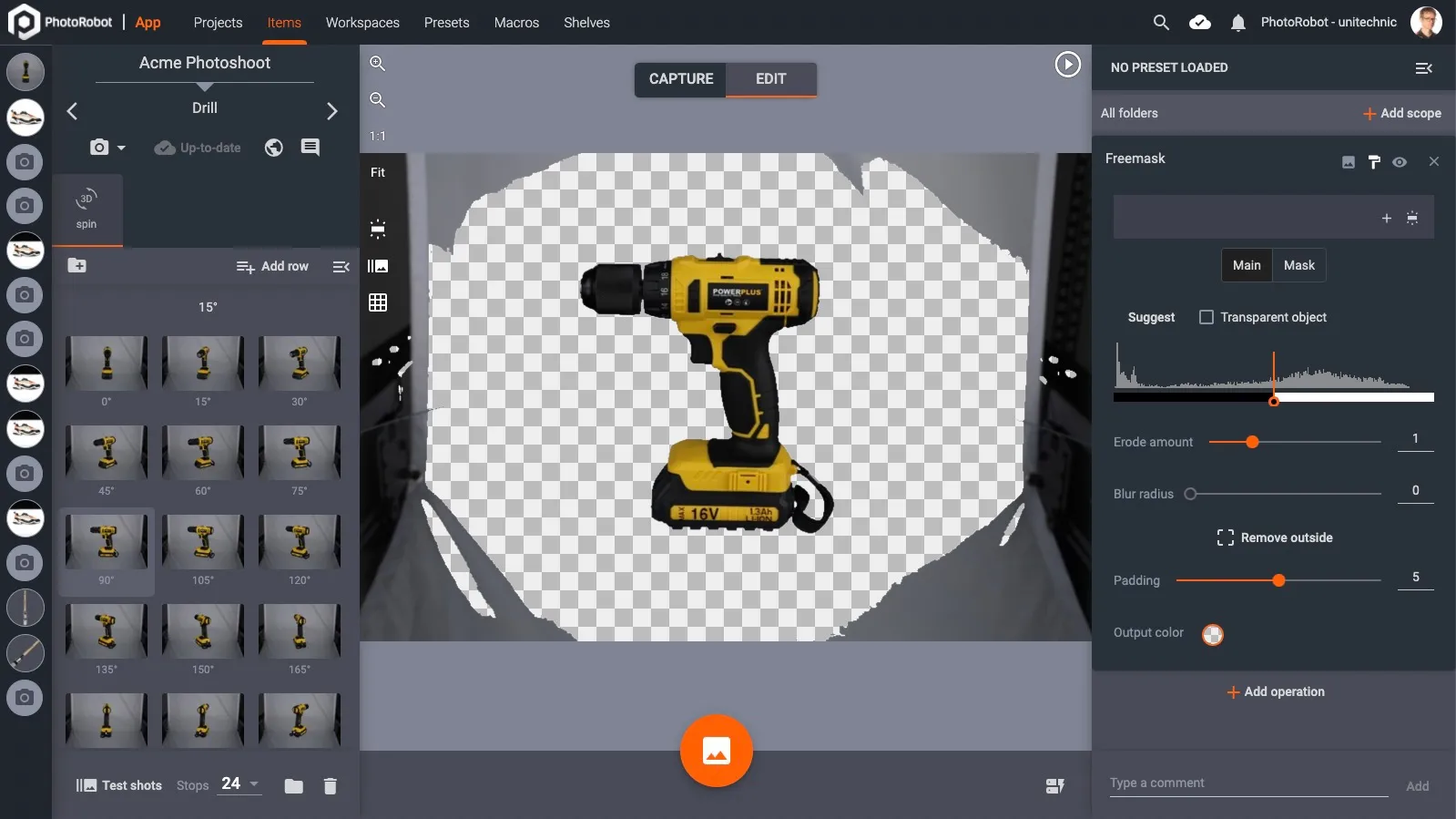
3. Eliminarea fundalului prin freemask necesită mai multă configurare decât metodele după nivel sau prin umplere, dar poate fi una dintre cele mai rapide și mai precise metode. Informații detaliate despre configurarea luminilor pentru crearea imaginilor principale și a celor de mască vor fi furnizate într-un manual ulterior.
Pensulă
Utilizați instrumentul Brush / Eraser pentru a elimina orice parte a unei imagini. Setați dimensiunea și gradul de estompare a marginilor pentru o precizie mai mare.
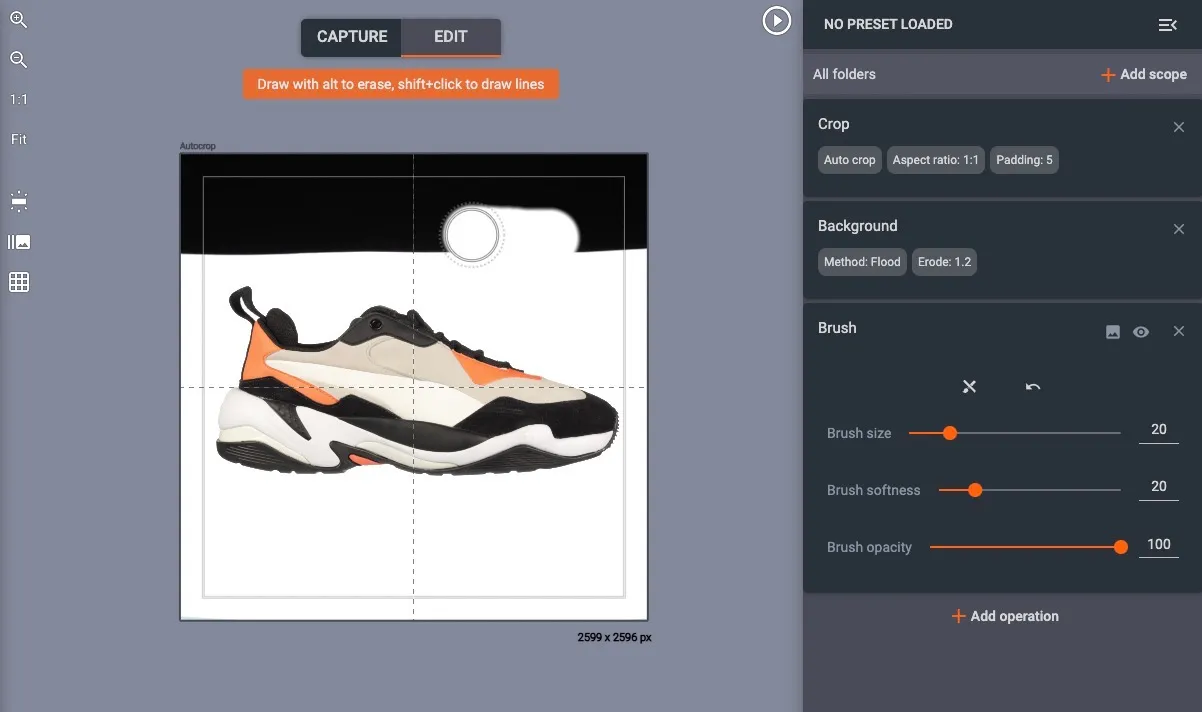
- Implicit, Brush se aplică tuturor imaginilor din folder. Puteți aplica la fel de ușor Brush pe imagini individuale, trecând în modul imagine unică:
Claritate
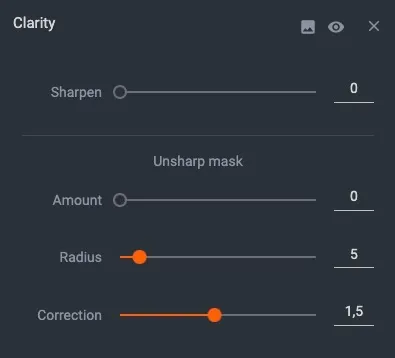
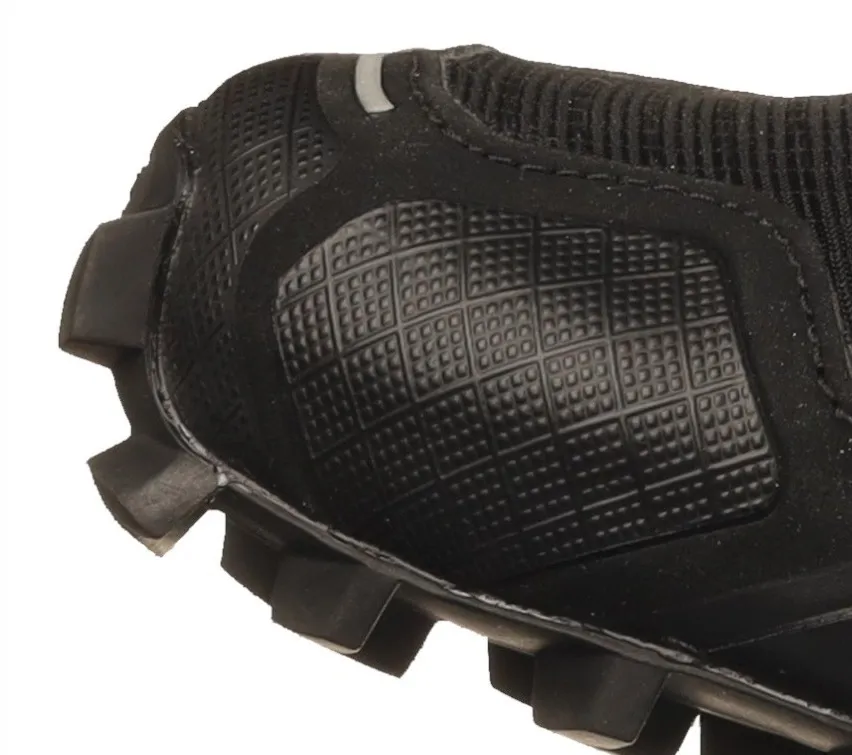
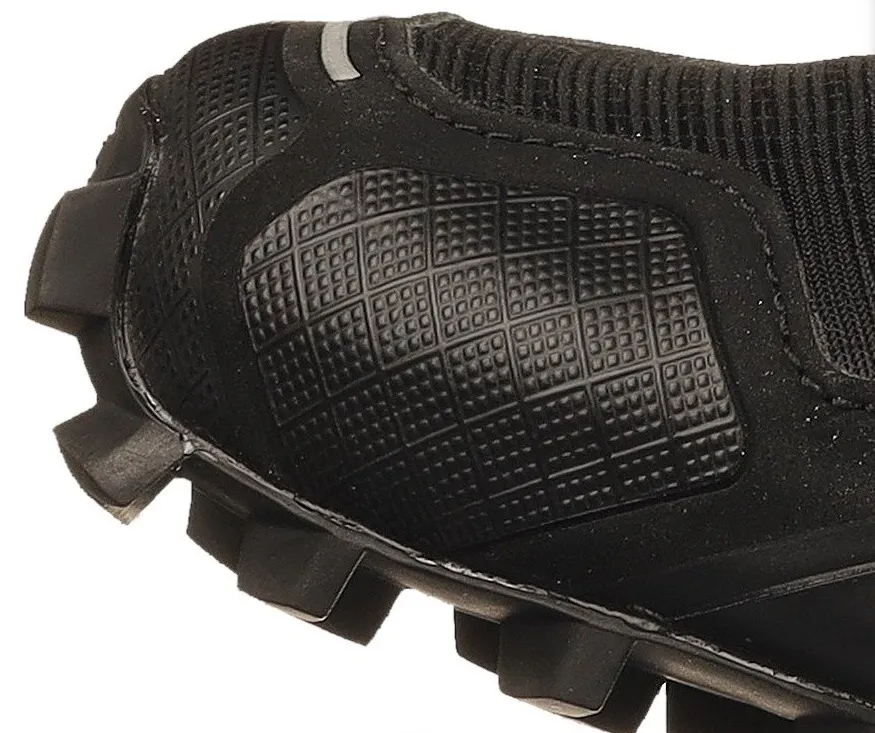
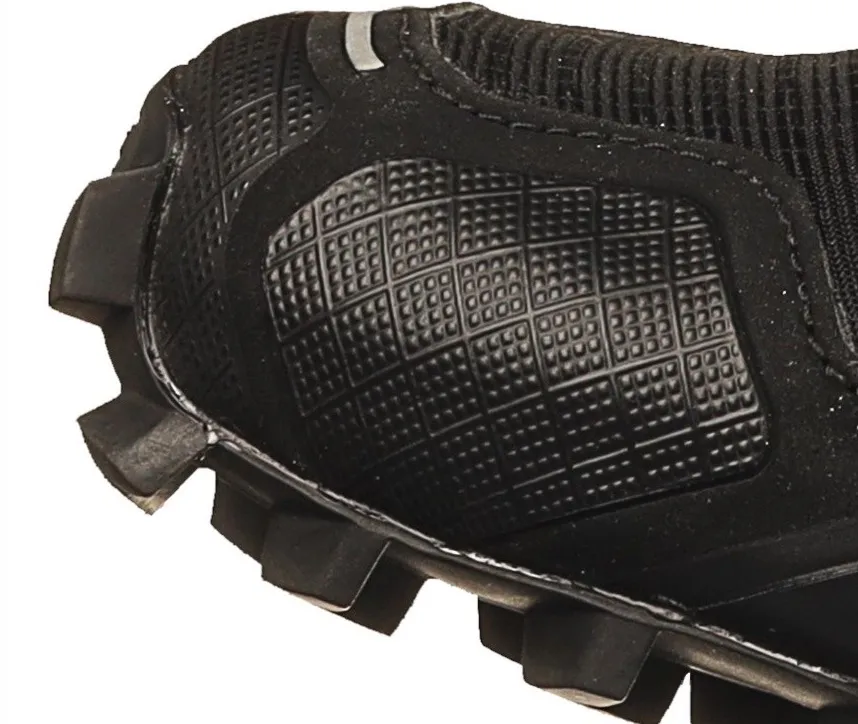
Aveți la dispoziție două instrumente pentru a îmbunătăți claritatea imaginii:
- Sharpen - îmbunătățește contrastul dintre pixelii individuali.
- Unsharp mask - îmbunătățește contrastul luând în considerare zone mai mari ale imaginii.
Notă: Unsharp mask este mai lent decât Sharpen, dar poate oferi rezultate mai bune, cu mai puțin zgomot.
Unsharp mask poate fi configurat în continuare ajustând glisoarele pentru:
- Amount - ajustează intensitatea efectului.
- Radius - ajustează numărul de pixeli luați în calcul în jurul fiecărui pixel.
- Correction - permite reglajul fin al efectului.
Culori
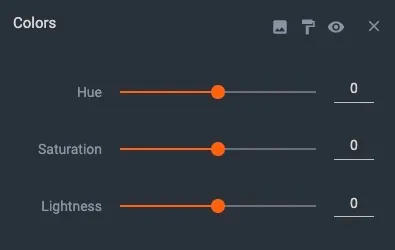
Ajustați culorile obiectului cu ajutorul a 3 glisoare:
- Hue – glisați spre stânga sau spre dreapta pentru a ajusta nuanța culorii.
- Saturation – mutați glisorul spre dreapta pentru culori mai intense sau spre stânga pentru imagini mai apropiate de alb-negru.
- Lightness – glisați spre stânga sau spre dreapta pentru a ajusta luminozitatea obiectului.
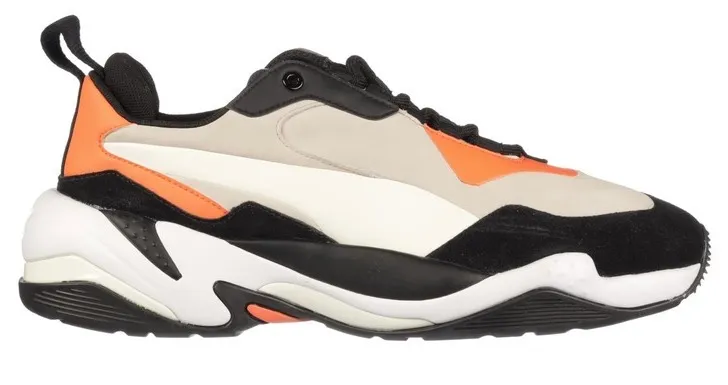
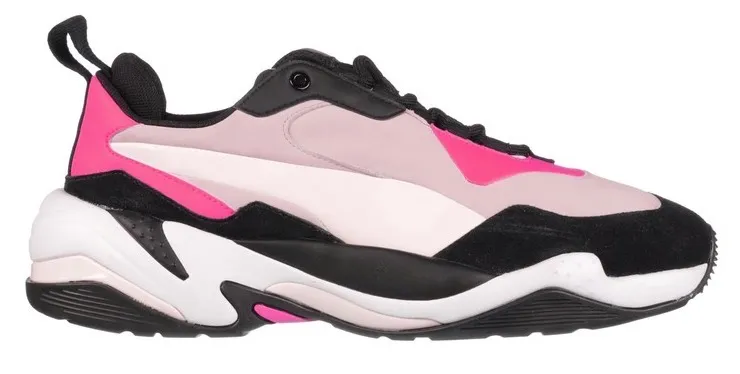
( ! ) - Sfat pentru profesioniști: În cazul obiectelor cu o singură culoare dominantă, puteți ajusta Hue pentru a schimba eficient culoarea obiectului:
Luminozitate și contrast
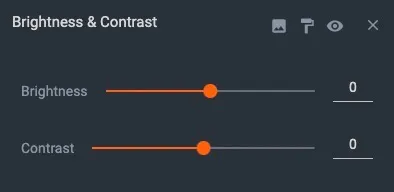
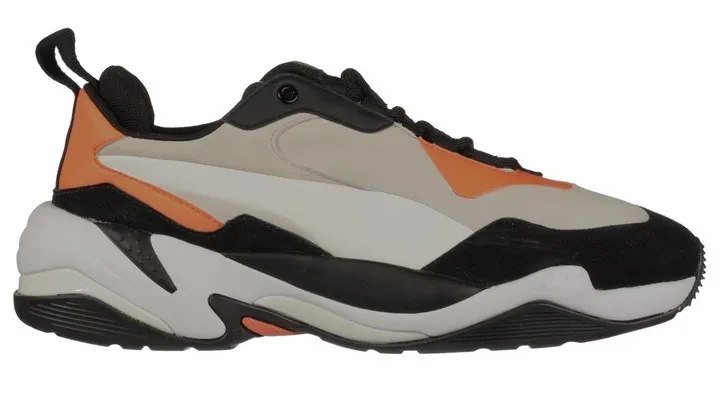
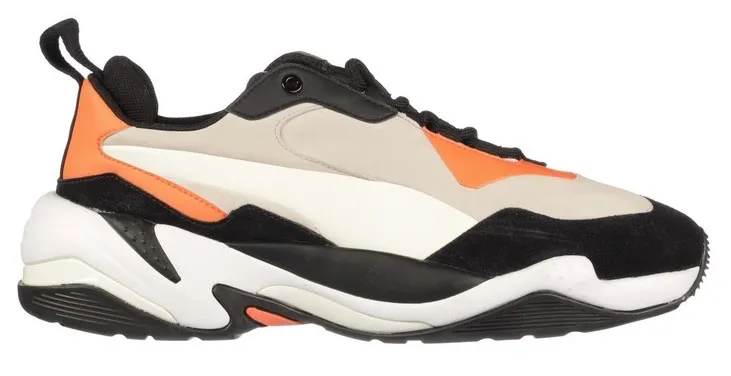
Utilizați Brightness & Contrast pentru ajustarea de bază a luminozității și a contrastului:
Vinietă
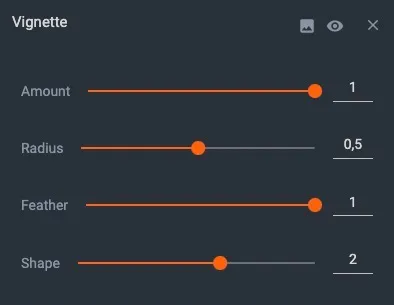
Utilizați instrumentul Vignette pentru a masca marginile imaginii cu un gradient configurabil. Mutați glisoarele spre stânga sau spre dreapta pentru a controla:
- Amount – specificați opacitatea efectului de vignetare.
- Radius – stabiliți dimensiunea zonei interioare care trebuie să rămână neafectată.
- Feather – ajustați gradientul dinspre interior spre margini.
- Shape – modificați forma efectului de vignetare.
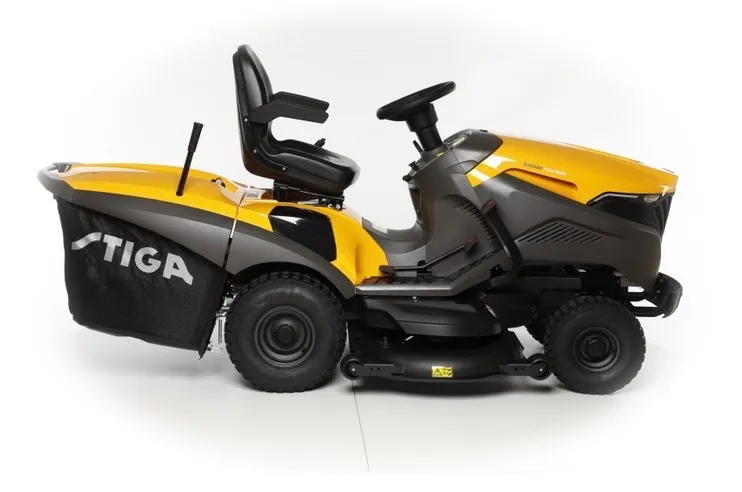
Chromakey
Aplicați operația Chromakey pentru a elimina elemente din scenă, precum: suporturi pentru manechine, cordoane de nailon, fire, cleme, suporturi de fixare și altele.
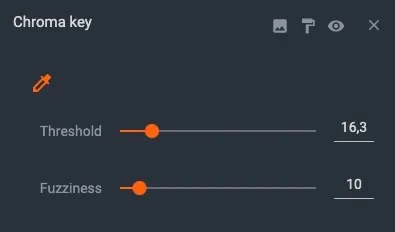
Pentru a utiliza Chromakey, selectați mai întâi până la 12 culori de eliminat dintr-o imagine. Apoi:
- Ajustați Threshold sau Fuzziness pentru a regla fin cât din culoare este eliminat.
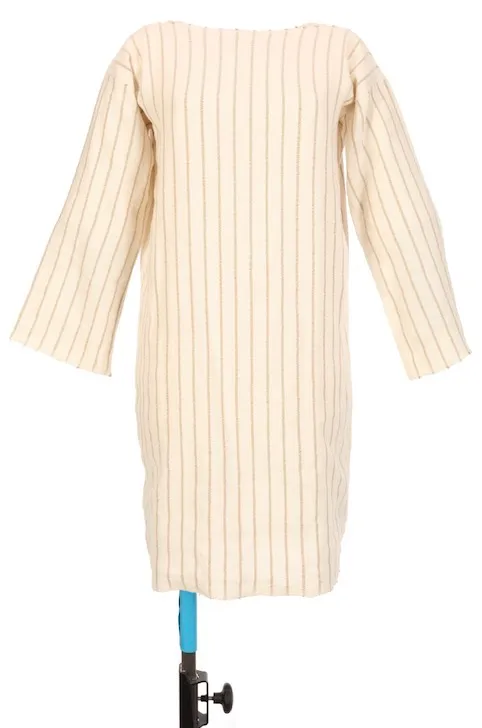
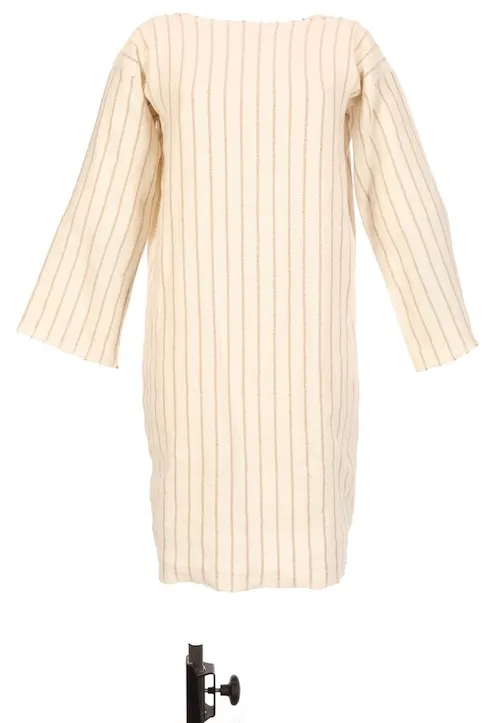
Niveluri
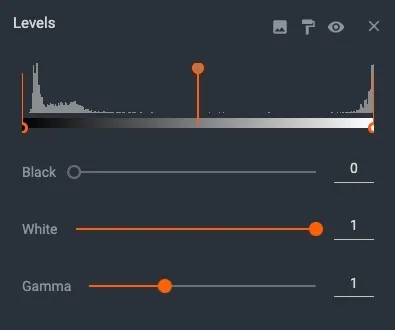
Utilizați instrumentul Levels pentru a modifica contrastul imaginii prin ajustarea a trei glisoare:
- Black – crește nivelul de negru pentru a face zonele întunecate ale imaginii mai închise.
- White – crește nivelul de alb pentru a face zonele luminoase ale imaginii mai strălucitoare.
- Gamma – ajustează nivelurile gamma pentru a acorda mai multă pondere culorilor mai închise sau mai deschise.
Umbre & Repere
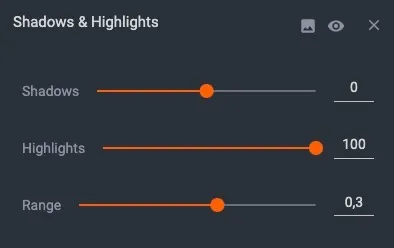
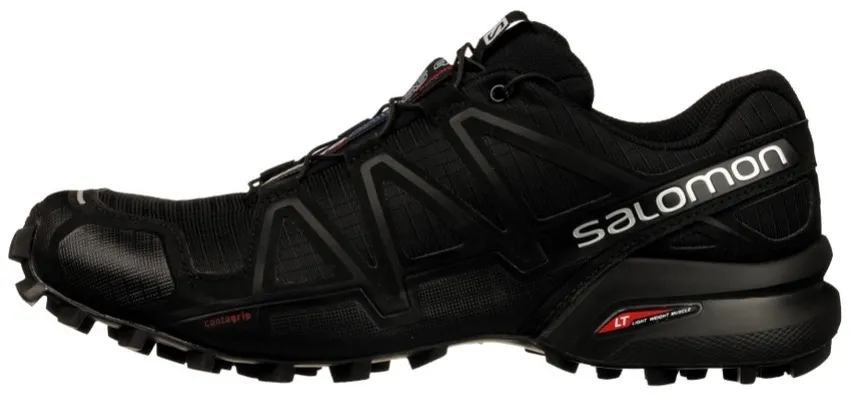
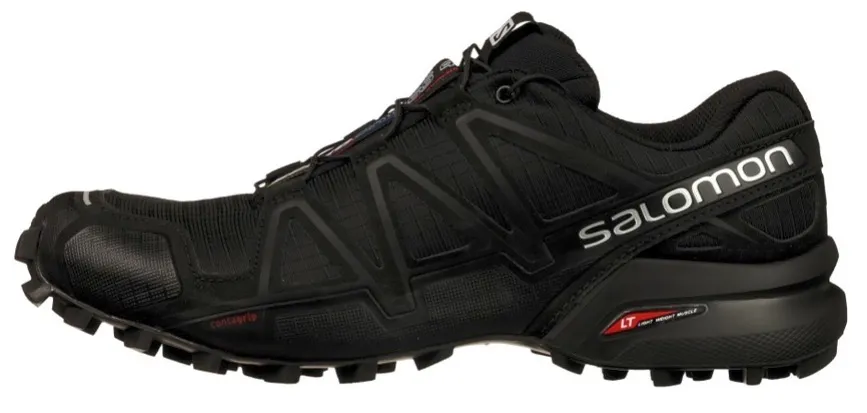
Instrumentul Shadows & Highlights este similar cu instrumentul Levels, dar acționează în sens opus. Utilizați-l reglând trei glisoare:
- Shadows – măriți valoarea pentru a face mai luminoase zonele întunecate ale imaginii.
- Highlights – măriți valoarea pentru a face mai întunecate zonele luminoase ale imaginii.
- Range – reglați intervalul de luminozitate afectat de instrument.
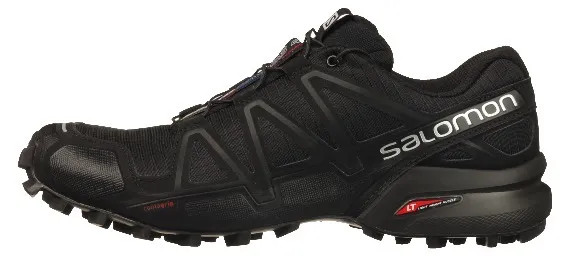
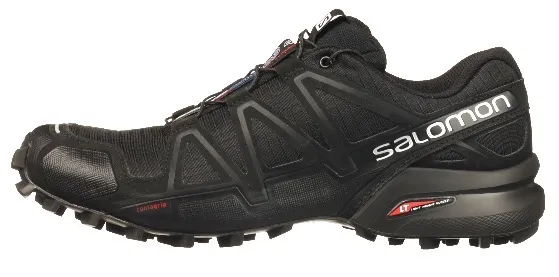
Spre deosebire de instrumentul Levels, Shadows & Highlights vă permite să evidențiați mai multe detalii în zonele întunecate sau luminoase ale imaginii.
Curbe
Instrumentul Curves permite ajustarea luminozității produsului pe baza unei curbe de luminozitate personalizate.
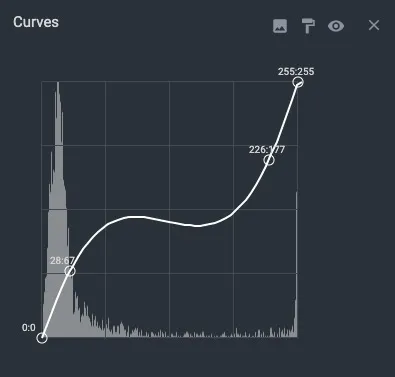
Notă: Editarea cu Curves este o tehnică avansată. În majoritatea cazurilor, rezultatele dorite pot fi obținute printr-o ajustare mai simplă a luminozității cu Levels și Shadows & Highlights. Atunci când aceste două operațiuni nu răspund nevoilor dumneavoastră, Curves oferă control complet asupra ajustării luminozității.
Roti
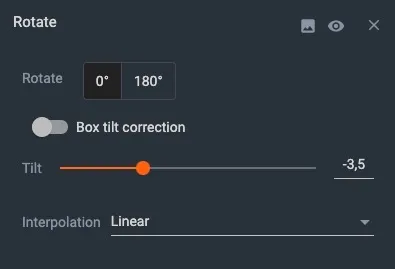
- Rotate – rotește imaginea cu un unghi specificat.
- Tilt – ajustează înclinarea obiectului.
- Box tilt correction – ajustează automat înclinarea obiectului (conceput pentru produse dreptunghiulare, ambalate în cutii).
- Interpolation – modifică algoritmul utilizat pentru redimensionarea imaginii.
Notă: Pentru Interpolation, Linear este opțiunea cea mai rapidă și cea implicită, însă uneori rezultatele pot fi ușor neclare. Utilizați algoritmul Lanczos sau Bicubic pentru rezultate mai clare.



