Приложение PhotoRobot Controls - Режим Wizard и Режим Kiosk
Это руководство пользователя содержит технические инструкции по настройке шагов оператора и их использованию в режиме PhotoRobot Wizard. В приложении PhotoRobot Controls App (далее «CAPP») режим Wizard использует серию шагов мастера для помощи пользователям в выполнении различных задач. Эти шаги определены в формате языка, подобного JavaScript, и могут быть запрограммированы консультантами PhotoRobot для индивидуальной функциональности. Пользователи также могут программировать базовые функции для первоначальных экспериментов или простых настроек.
Примечание: Следующая информация содержит технические инструкции по созданию скриптов для пользовательских мастеров и их операторских шагов. Это включает в себя, как получить доступ и запустить мастера после их создания в качестве упрощенного пользовательского интерфейса в режиме Kiosk в CAPP. Для получения информации, облегчающей общее понимание и первое использование CAPP, обратитесь к Руководству пользователя PhotoRobot по началу работы.
1 - Обзор режима мастера PhotoRobot
Режим PhotoRobot Wizard позволяет пользователям создавать конфигурацию серии шагов, которые оператор будет впоследствии выполнять для съемки продукта. После настройки мастера работа PhotoRobot становится возможной в режиме Kiosk, который функционирует как чрезвычайно упрощенный пользовательский интерфейс.
Режимы Wizards и Kiosk поддерживают предприятия, которые хотят скрыть сложные элементы управления на заднем плане, делая работу машины практически безошибочной. Они предоставляют операторам чрезвычайно удобную альтернативу традиционному интерфейсу управления.
В большинстве случаев оба режима настраиваются во время установки машины или настраиваются фотографом или менеджером студии. Это позволяет использовать преимущества предварительно запрограммированных автоматизаций, включая предустановки и мастера, которые исчезают на заднем плане для операторов машин.
2- Обзор режима Kiosk
На практике режим киоска блокирует пользовательский интерфейс, чтобы показывать пользователю только то, к чему администратор явно разрешает ему доступ. Например, пользователь в режиме киоска обычно сможет только сделать фото и перейти к следующему шагу.
Шаги, которые выполняет оператор, соответствуют используемому мастеру. При этом оператор не сможет получить доступ или даже не будет беспокоиться о каких-либо настраиваемых параметрах. Это помогает значительно сократить время обучения и требования к адаптации.
Можно даже упростить управление машиной до одной кнопки запуска или быстрого сканирования штрих-кода. Таким образом, студии могут нанимать складских работников с минимальной подготовкой, включая аутсорсинговых специалистов, фрилансеров и студентов-стажеров, например.
3 - Как получить доступ к режиму PhotoRobot Wizard
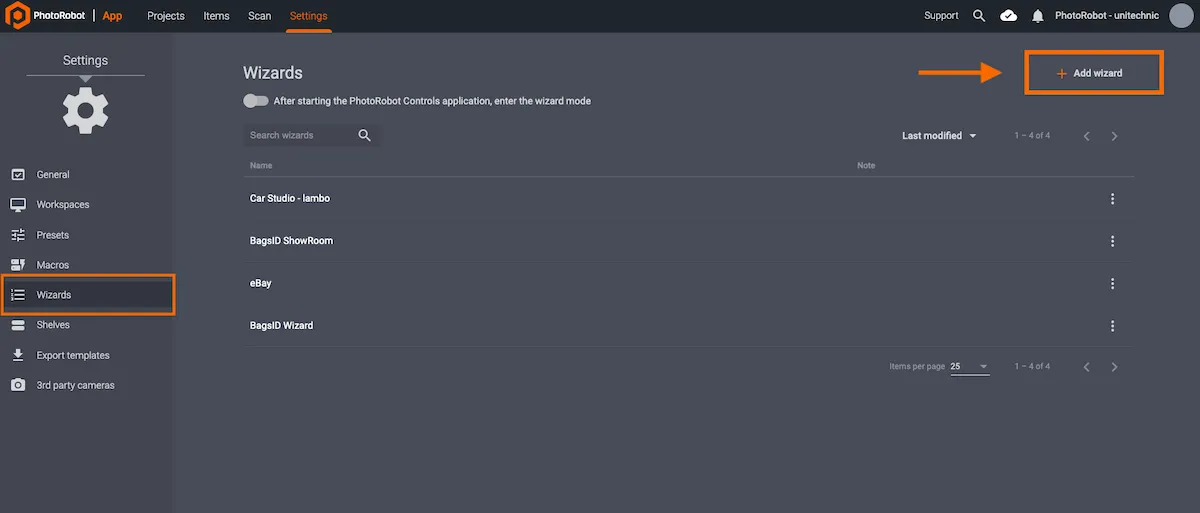
Чтобы получить доступ к режиму Wizards, откройте меню «Настройки» в локальном приложении. Здесь пользователи могут загрузить Wizards через левое боковое меню или создать новый мастер, используя Добавить Wizard в верхней правой части интерфейса:
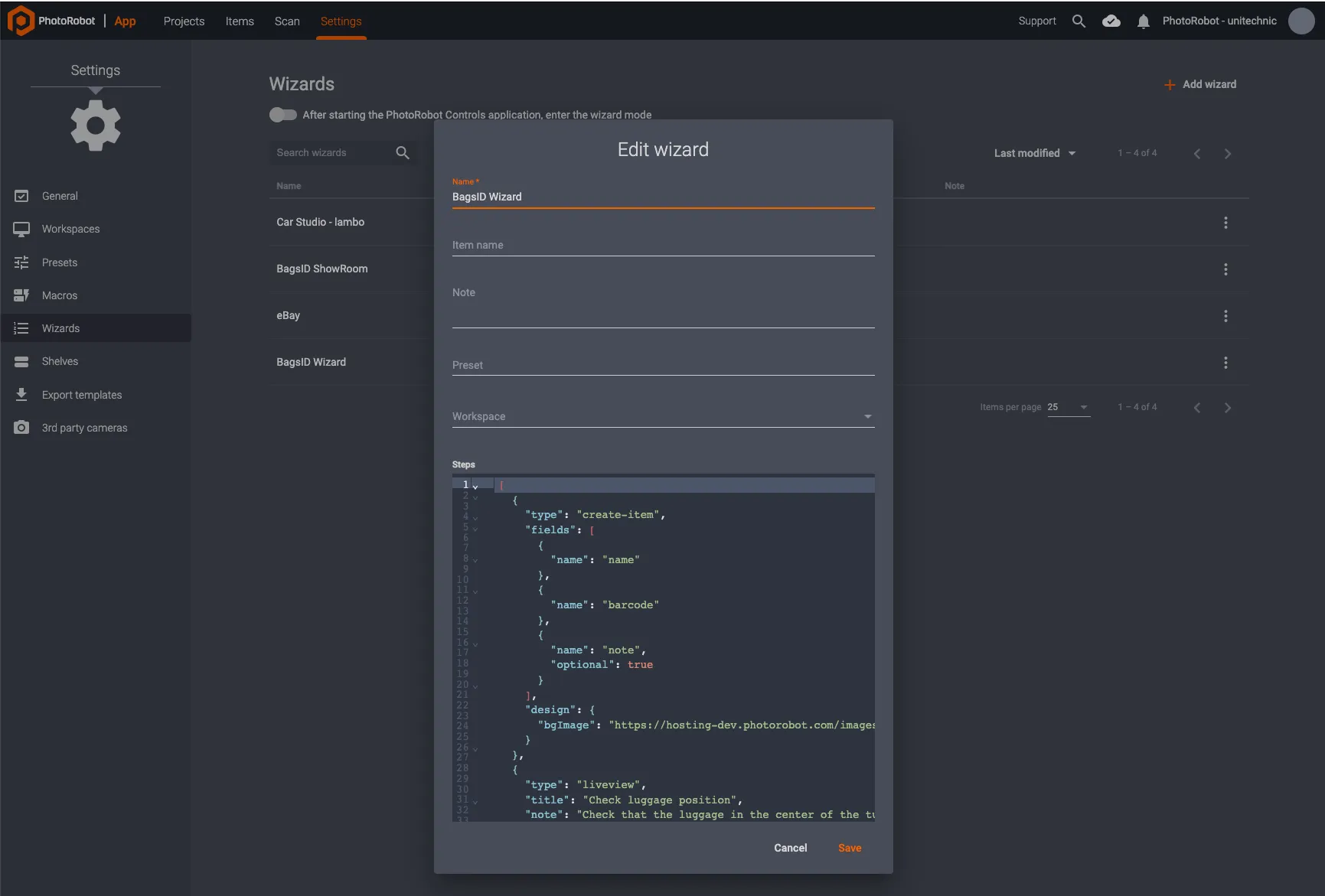
Для создания, редактирования и настройки мастера доступны параметры Wizard name, Item name, Notes, Presets, Workspace и Wizard steps:
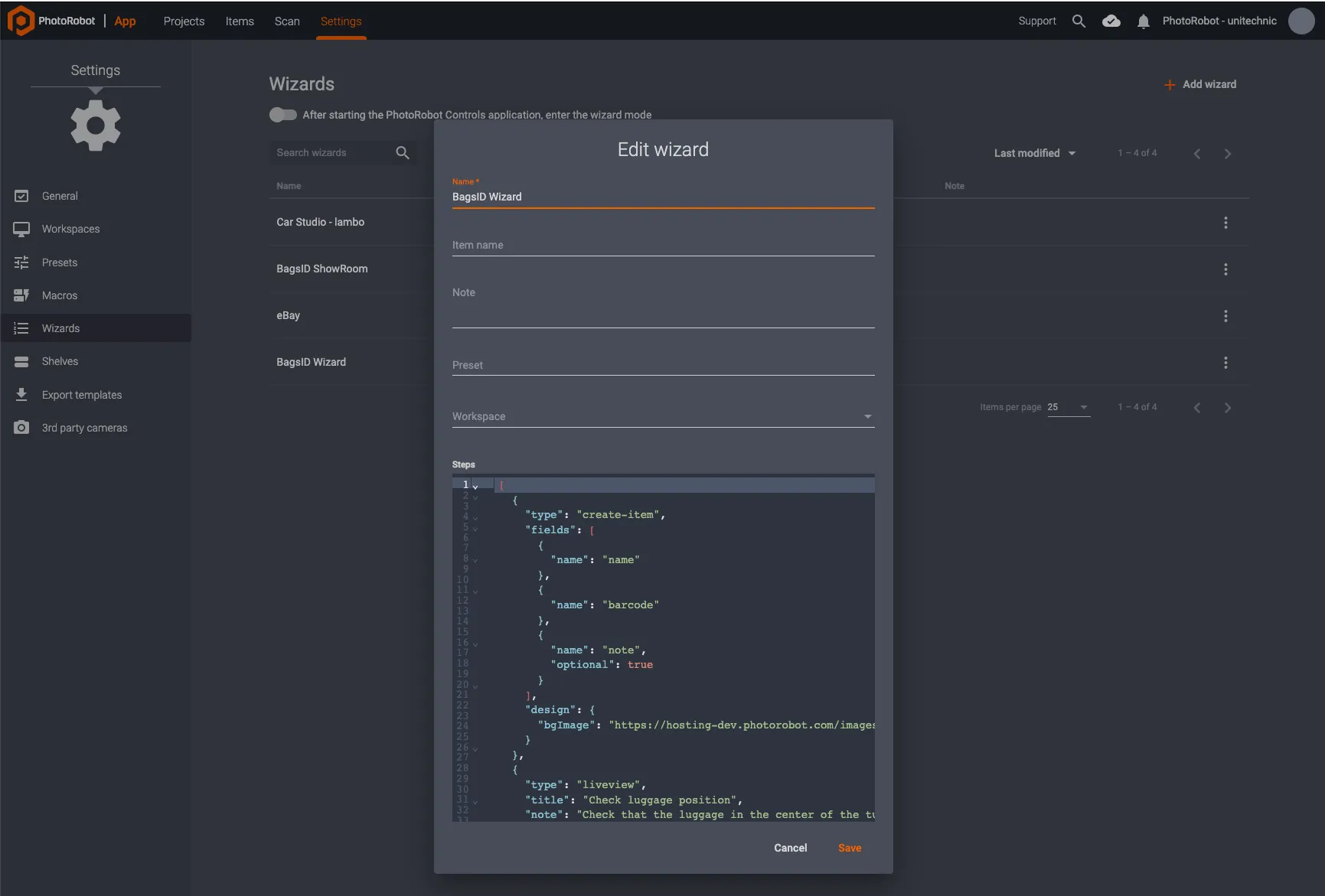
Заметка: Для того, чтобы запустить мастер, он должен содержать корректные пресеты, все конфигурации рабочей области и, самое главное, количество и имена папок каталогов. Каждый из них должен будет соответствовать шагам, определенным в мастере, для его правильной работы.
4 - Создать новый Wizard
Чтобы создать новый режим мастера, откройте меню «Настройки» в локальном приложении и нажмите « Добавить мастер » в правой верхней части интерфейса:
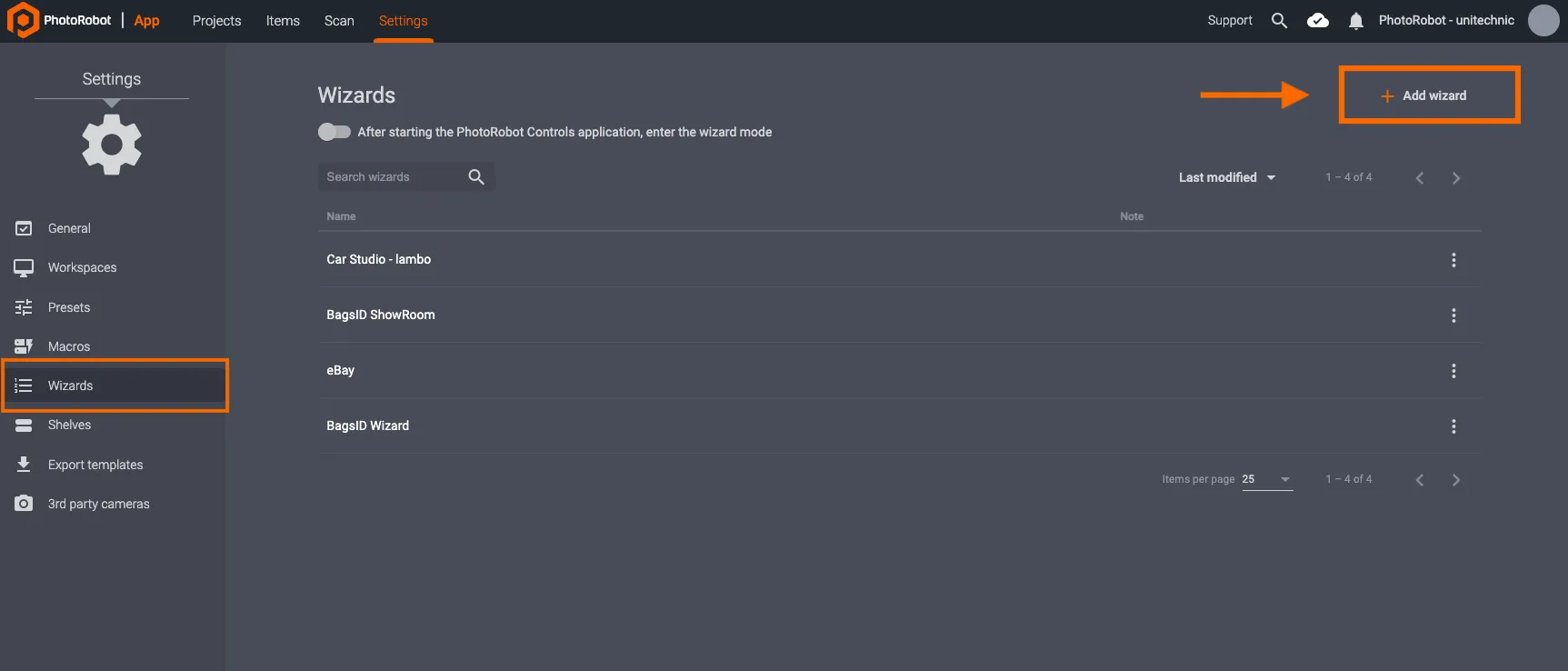
В этом меню есть параметры для создания, редактирования и настройки мастеров:
- Имя мастера
- Наименование товара
- Примечания
- Пресетов
- Рабочая область
- Шаги мастера
Заметка: Для того, чтобы запустить мастер, он должен содержать корректные пресеты, все конфигурации рабочей области и, самое главное, количество и имена папок каталогов. Каждый из них должен будет соответствовать шагам, определенным в мастере, для его правильной работы.
5 - Шаги Wizard
Каждый мастер содержит список шагов. Доступны следующие типы шагов:
- create-item
- select-item
- папка-захвата
- import-images
- Просмотр в режиме реального времени
6 - Подробные описания шагов
create-item
Описание
Шаг create-item позволяет пользователю создать новый элемент. Пользователи определяют элементы следующим образом и со следующими объектами.
- тип: "create-item"
- fields: массив объектов, определяющих поля для создания элемента. Поля могут включать "name", "barcode", "trackingCode", "link", "note", "tags", "workspace". Каждое поле также можно пометить как необязательное.
- проектировать: Этот объект определяет такие аспекты дизайна, как "bgImage" ( URL-адрес фонового изображения) и " bgColor" (цвет фона).
Пример
Код JavaScript:
{
"type": "create-item",
"fields": [
{
"name": "имя"
},
{
"name": "примечание",
"optional": true
}
],
"design": {
"bgImage": "https://hosting. photorobot.com/images/-ML2QkR2lrhwn5SVMaEu/-NMSZjM-bdArdYcaa9XJ/NORMAL/c3o4fsHCXth55bOAZZNk8A?w=1920"
}
}
select-item
Описание
Шаг select-item позволяет пользователю выбрать существующий элемент. Как правило, пользователи включают этот шаг, когда список элементов уже создан, например, после импорта из CSV.
- тип: "select-item"
- проектировать: Этот объект задает аспекты дизайна, аналогично create-item.
Пример
Код JavaScript:
{
"type": "select-item",
"design": {
"bgImage": "https://hosting.photorobot.com/images/-ML2QkR2lrhwn5SVMaEu/-NMSZjM-bdArdYcaa9XJ/NORMAL/c3o4fsHCXth55bOAZZNk8A?w=1920"
}
}
папка-захвата
Описание
Шаг capture-folder позволяет пользователю захватить папку.
- тип: "папка-захвата"
- титул: Название шага
- заметка: Описание или инструкция к шагу.
- dirName: Имя каталога, в котором будут храниться изображения.
- необязательный: Если значение равно true, этот шаг является необязательным, и пользователь может его пропустить.
- copy (необязательно): копирование отснятых изображений в другую папку.
- копируем вDir: Целевая папка
- Фильтр копирования: Необязательный фильтр, будут скопированы только изображения, соответствующие " swingAbs", " turnAbs " или " label" .
Пример 1 - Простой захват папок
Код JavaScript:
{
"type": "папка-захвата",
"title": "Захват интерьера",
"note": "Съемка интерьера с помощью ручной камеры.",
"dirName": "подробности"
}
Пример 2 - Захват папки и копирование выбранных изображений в другую папку
Код JavaScript
{
"type": "папка-захвата",
"title": "Захват вращения",
"dirName": "вращать",
"copy": {
"toDir": "кадры",
"filter": [
{ "swingAbs": 10, "turnAbs": 0 },
{ "swingAbs": 10, "turnAbs": 45 },
{ "swingAbs": 10, "turnAbs": 180 }
]
}
}
import-images
Описание
Шаг import-images позволяет пользователю импортировать изображения с диска. К объектам на этом этапе относятся следующие.
- тип: "импорт-образы"
- титул: Название шага
- заметка: Описание или инструкция к шагу
- dirName: Название папки, в которой будут храниться изображения
- необязательный: Если значение равно true, этот шаг является необязательным, и пользователь может пропустить его
Пример
Код JavaScript:
{
"type": "папка-захвата",
"title": "Захват интерьера",
"note": "Импорт изображений, сделанных с помощью ручной камеры.",
"dirName": "интерьер"
}
Просмотр в режиме реального времени
Описание
Шаг liveview включает live view камеры. Пользователи, как правило, включают эту функцию, чтобы проверить положение объекта.
- тип: "Liveview"
- заметка: Описание или инструкция к шагу
- cameraAngle (опционально): задает угол обзора камеры для просмотра в реальном времени
Пример
Код JavaScript:
{
"type": "Просмотр в реальном времени",
"title": "Проверить позицию",
"note": "Проверьте положение объекта и убедитесь, что он находится по центру."
}
7 - Пример использования
В следующем примере создается шаг мастера для создания элемента с использованием полей для имени и примечаний (необязательно), а также макет с фоновым изображением и цветом.
Код JavaScript:
[
{
"type": "select-item",
"fields": [
{
"name": "имя"
},
{
"name": "примечание",
"optional": true
}
],
"design": {
"bgImage": "https://hosting. photorobot.com/images/-ML2QkR2lrhwn5SVMaEu/-Nehz_ciyDihw90EgNuy/FINAL/tqZxrqbKZ4exH6y2LFPWUw?w=1200"
}
},
{
"type": "Просмотр в реальном времени",
"title": "Проверить позицию",
"note": "Убедитесь, что этот человек находится в поле зрения.",
"cameraAngle": 15
},
{
"type": "папка-захвата",
"title": "Захват вращения",
"dirName": "вращать"
},
{
"type": "папка-захвата",
"title": "Захват фотографий",
"dirName": "стопы"
}
]
Заметка: Это общий код, позволяющий пользователям PhotoRobot проводить первоначальные эксперименты и простую настройку скриптов. Используйте его для тестирования функциональности Wizards и запуска базового сценария для экспериментов.
8 - Запуск мастеров
Чтобы запустить Мастер, сначала назначьте его Проекту и нажмите Сохранить:
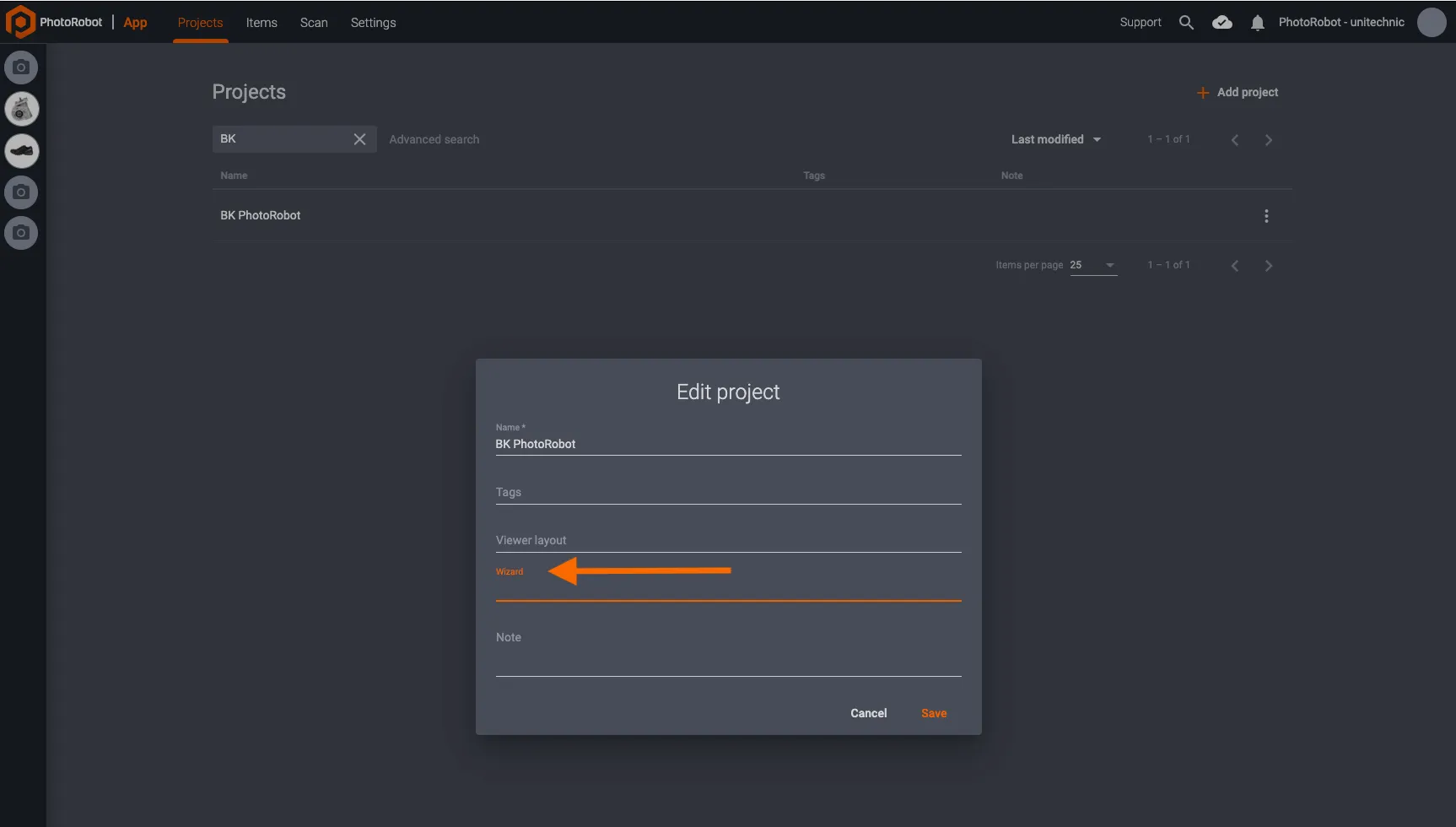
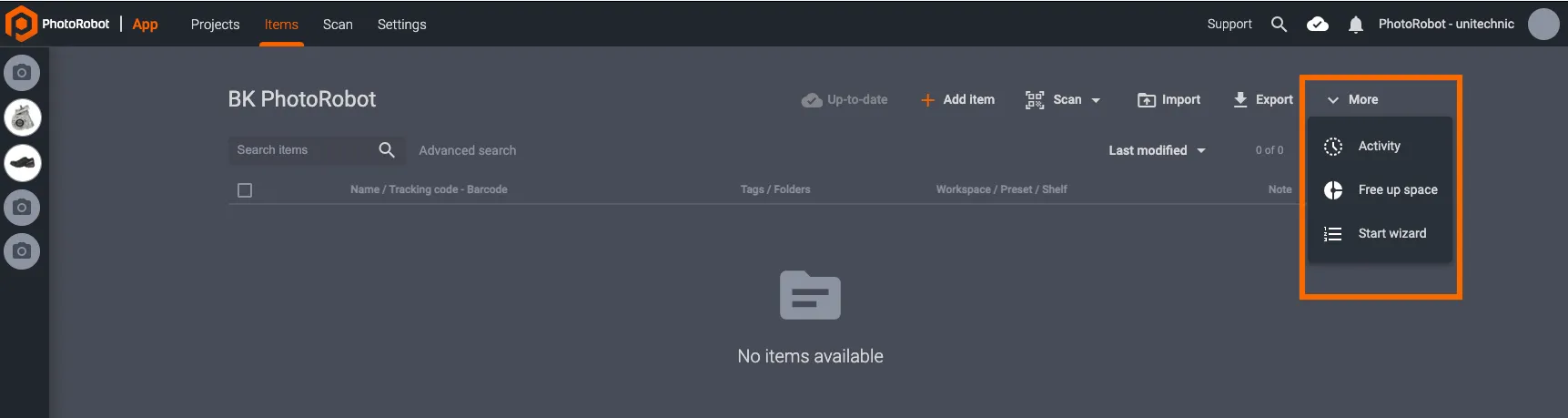
После назначения Мастера Проекту, Мастер можно запустить двумя способами:
- В верхней правой части интерфейса нажмите «Еще» и «Мастер запуска» или;
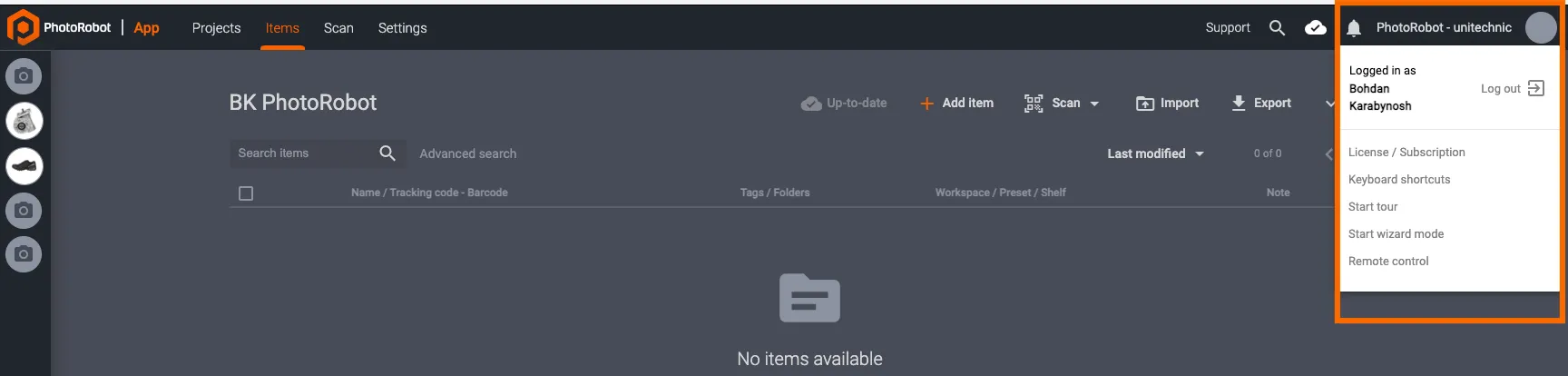
- Нажмите на значок «Учетная запись пользователя» и выберите « Запустить режим мастера»:
9 - Шаги оператора под руководством Wizard в режиме Kiosk
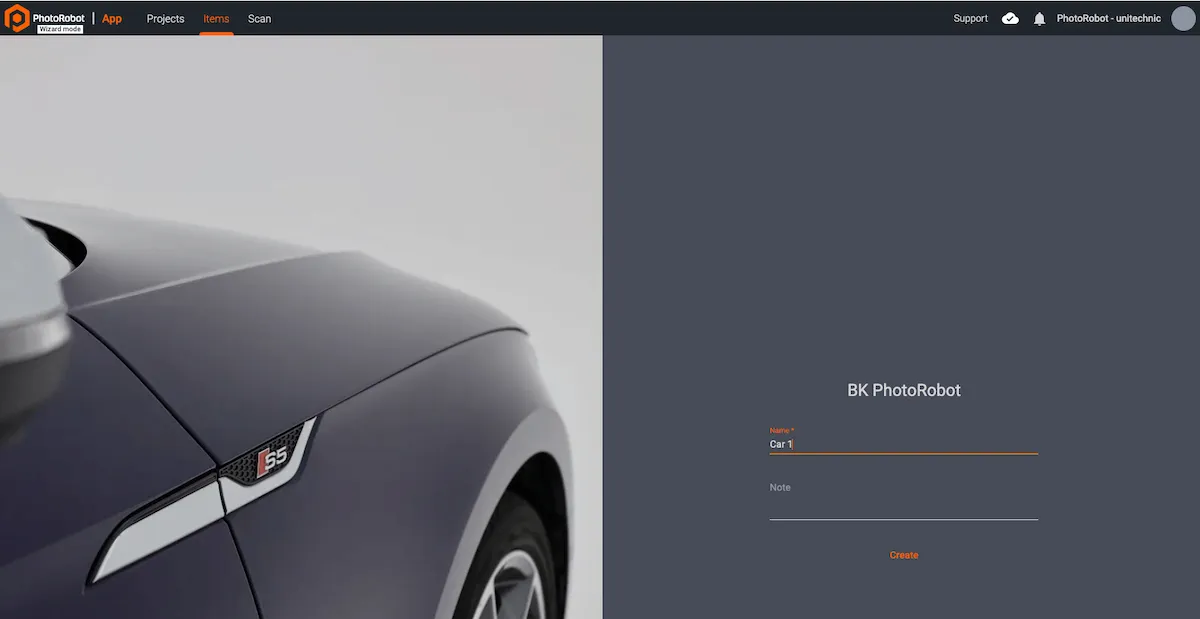
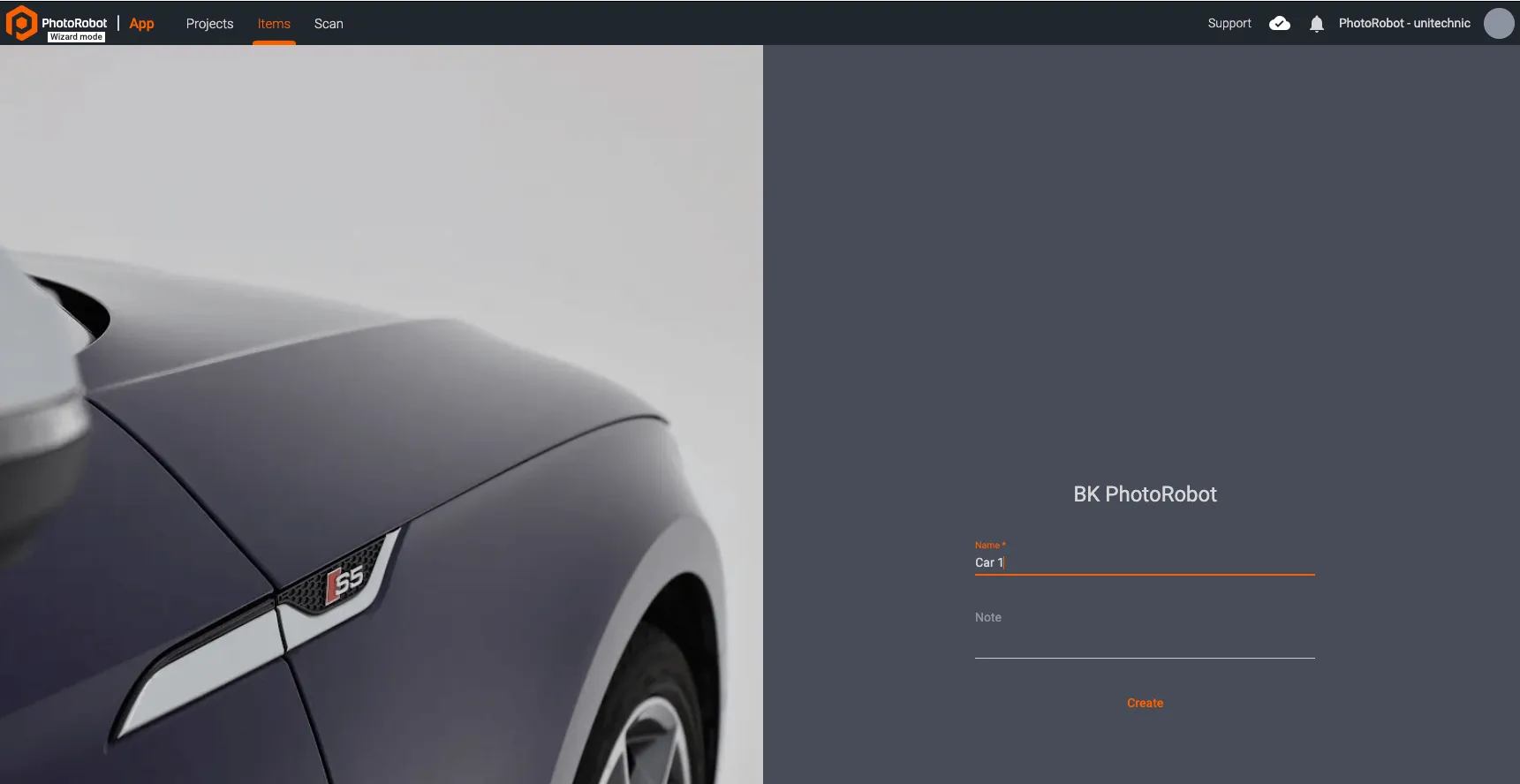
При успешном запуске мастера интерфейс открывается в режиме Kiosk и отображает название Project вверху, а название Wizard — ниже. Нажмите Создать, чтобы запустить мастер в режиме Kiosk:
После стартового экрана упрощенный пользовательский интерфейс режима Kiosk отобразит первый этап предопределенных шагов операции. С этого момента оператор должен выполнить инструкции для каждого этапа съемки и нажать Next в нижней части интерфейса режима Kiosk, чтобы перейти к следующим шагам:
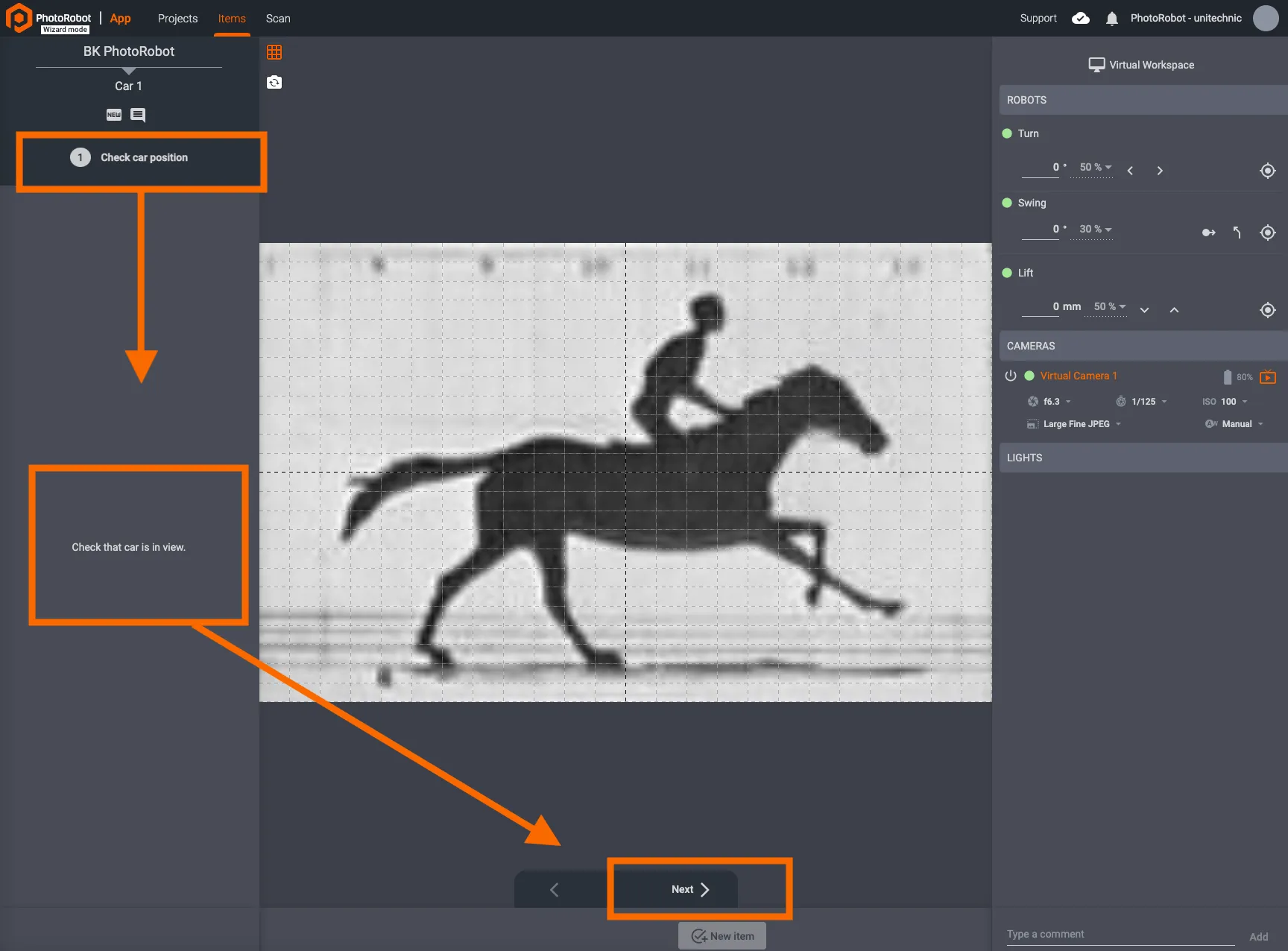
Обычно на первом этапе оператор должен настроить камеру (или камеры), которая будет использоваться. Здесь оператор также проверяет, правильно ли расположен продукт и находится ли он в поле зрения камеры.
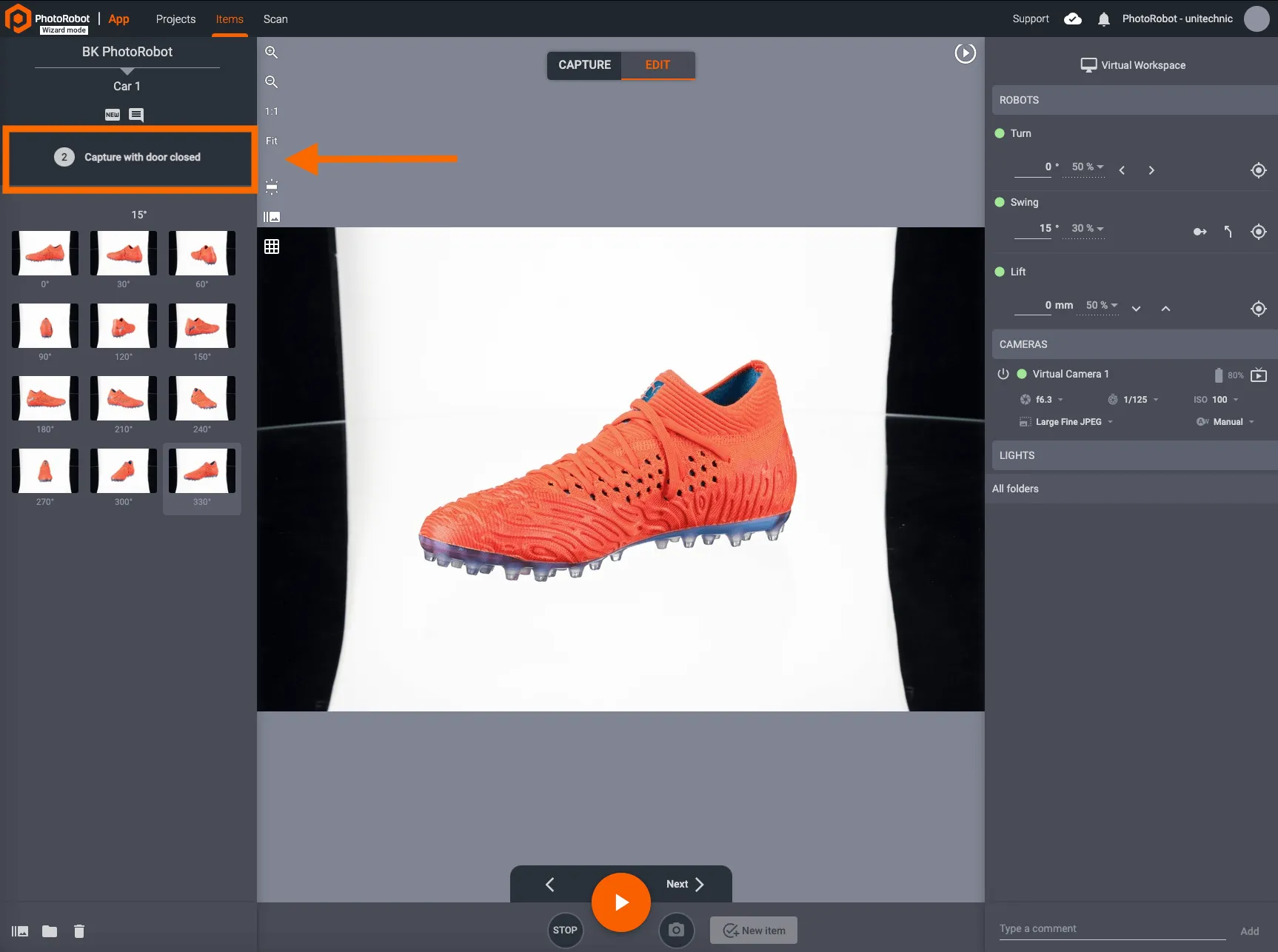
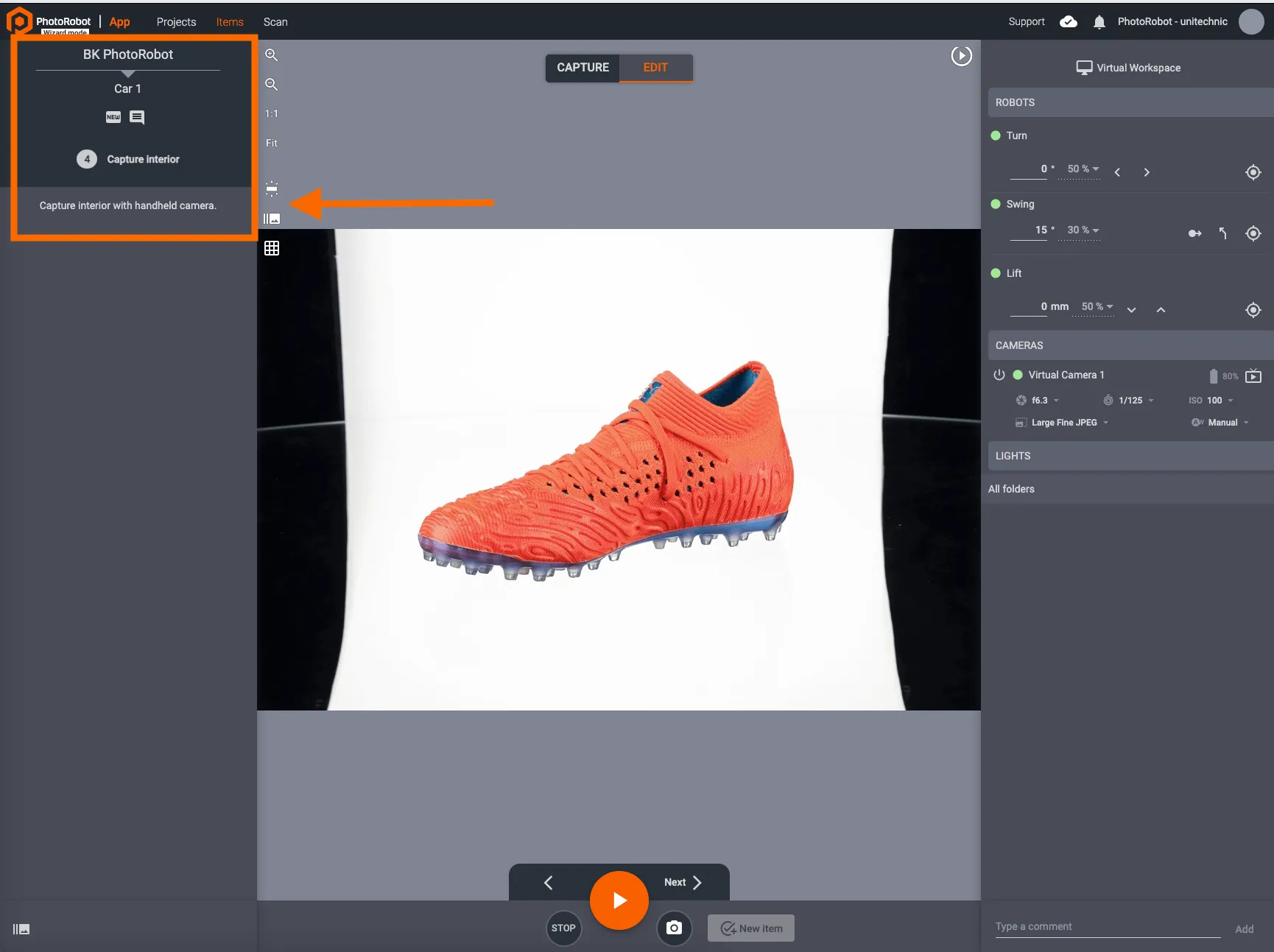
Последующие шаги затем направляют оператора в соответствии с предустановками для захвата заданных углов в определенную папку. Эти шаги также могут включать инструкции по фотосъемке различных конфигураций продукта, таких как автомобиль с открытыми, закрытыми дверями или снятый изнутри:
Кроме того, режим Kiosk может отображать Notes из шагов мастера для более четкого объяснения отдельных этапов. Notes расположены в левой части интерфейса режима Kiosk, под заголовком шага:
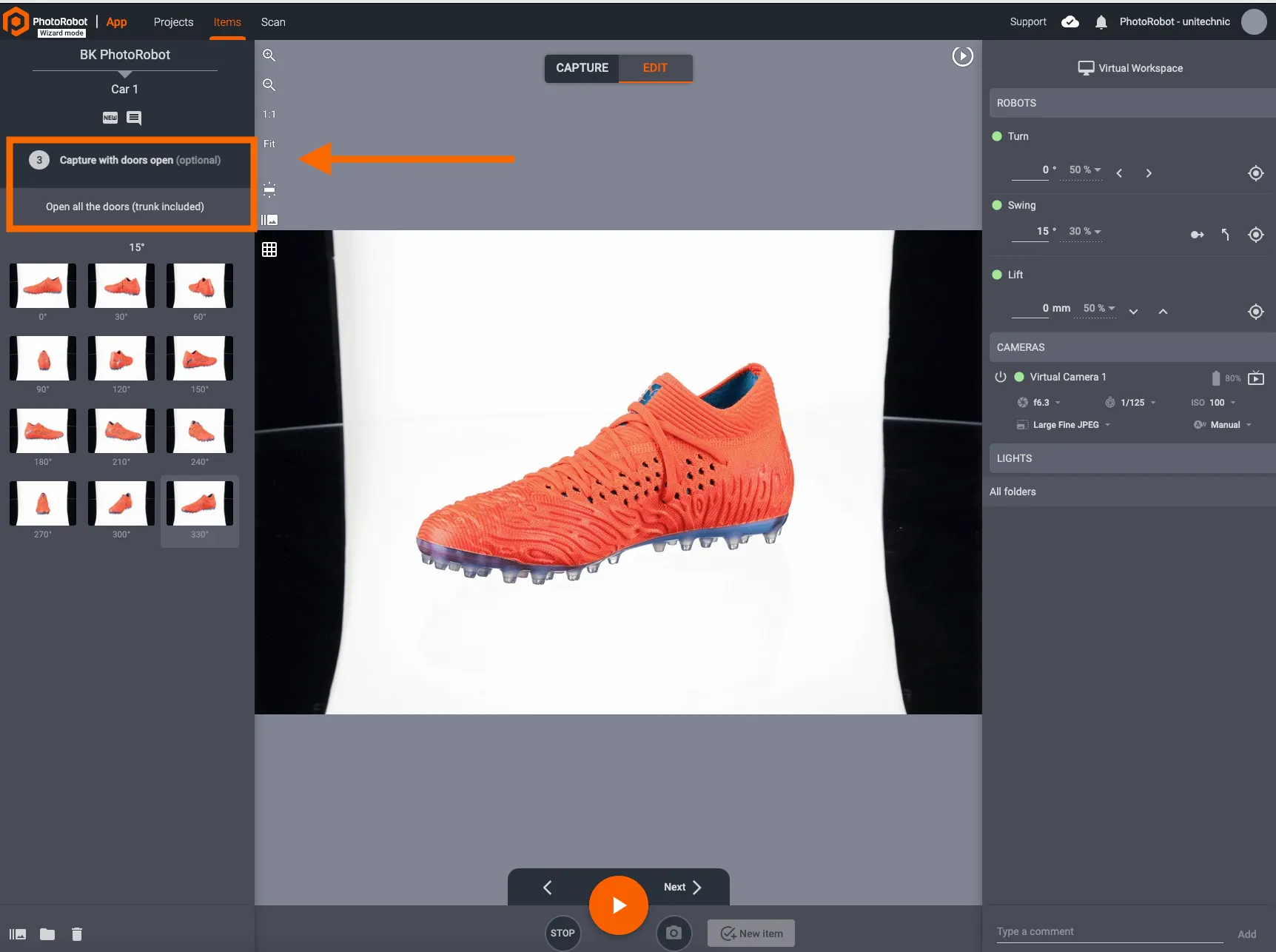
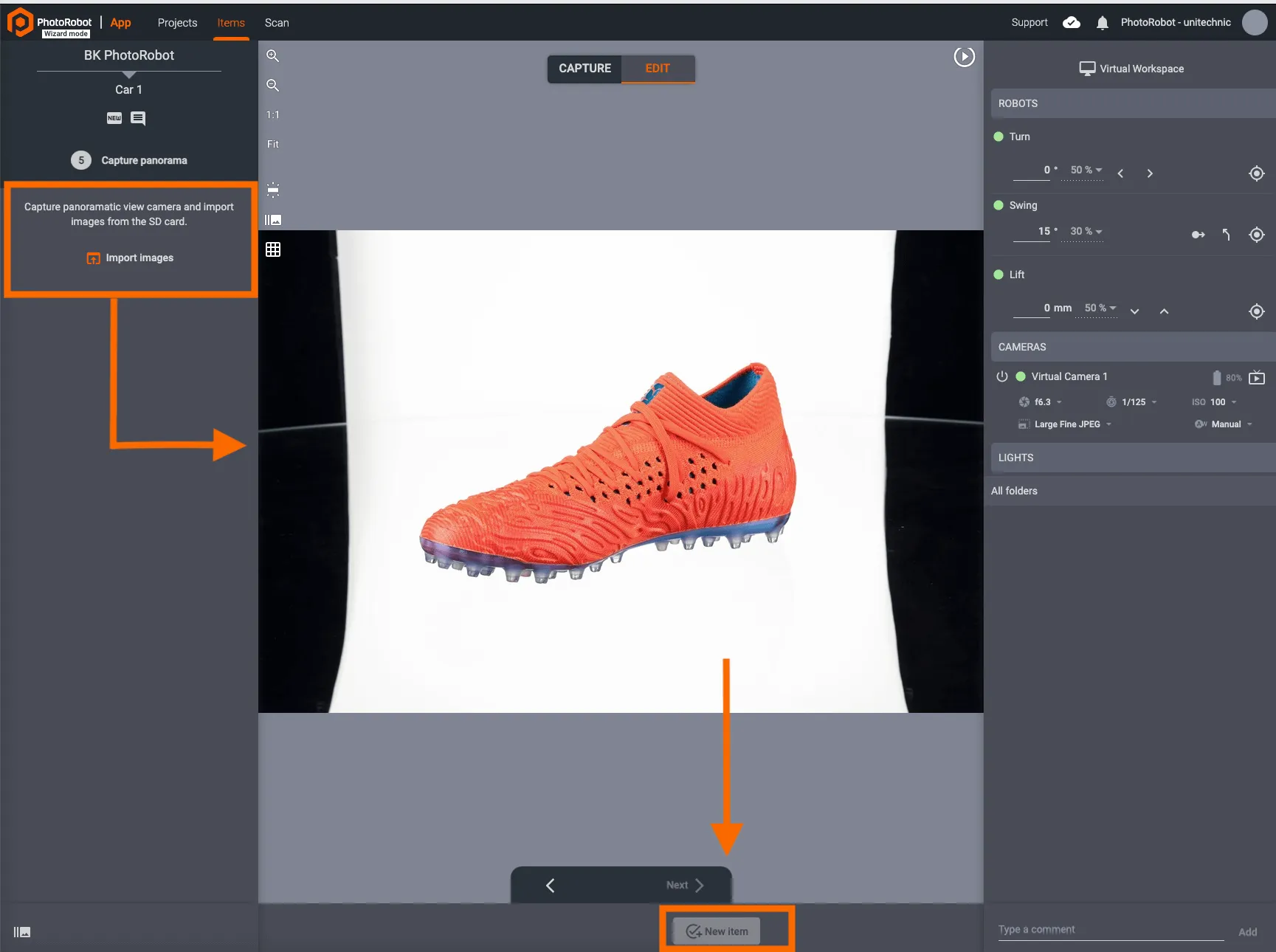
В некоторых случаях мастер, управляющий режимом Kiosk, может также поручить оператору сделать фотографии, например, с помощью ручной камеры, а затем импортировать изображения до того, как станет доступна опция Next.
По завершении каждого этапа нажатие New item в нижней части интерфейса завершает режим Kiosk под руководством мастера:
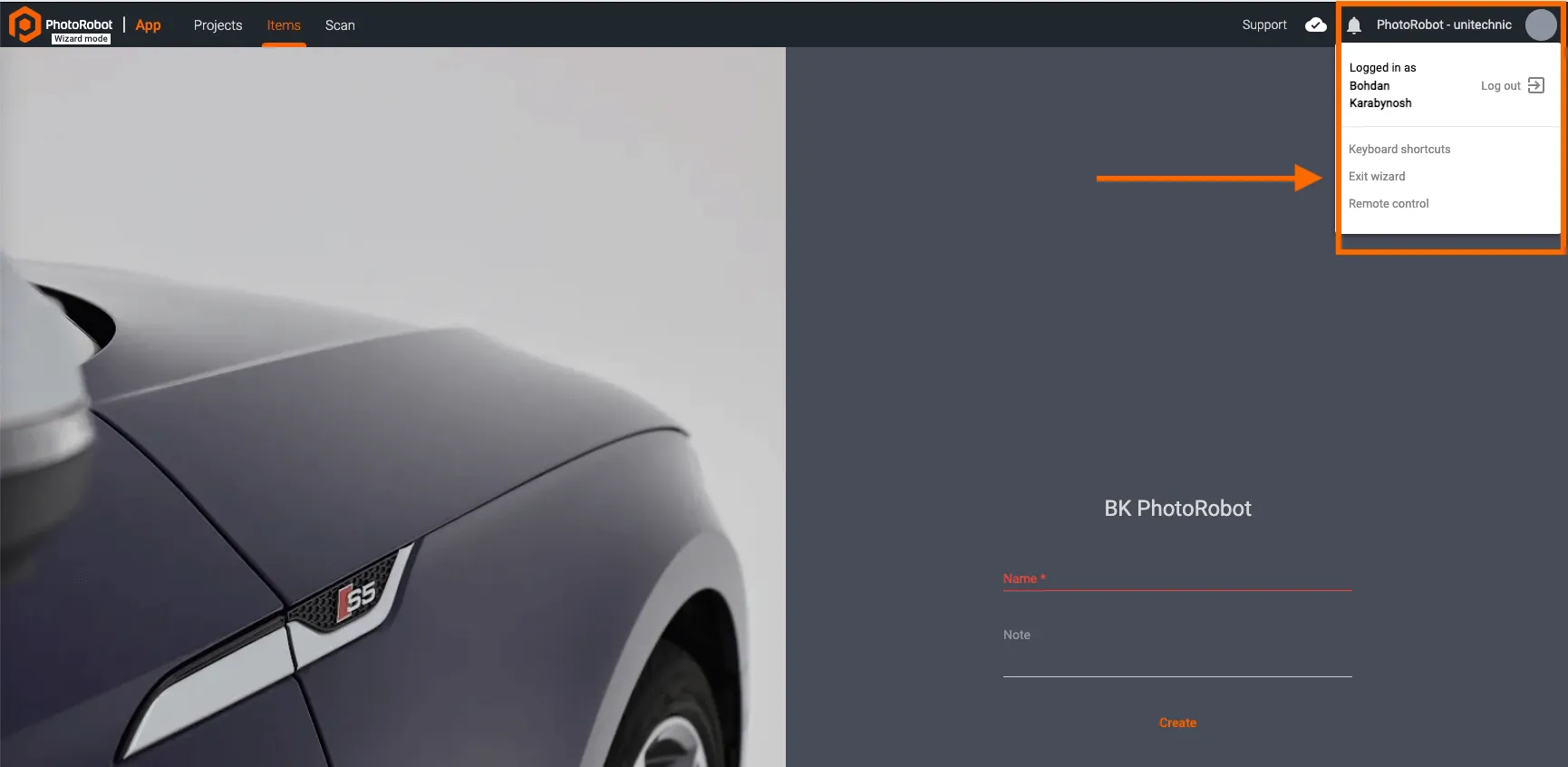
После нажатия на New item пользователь возвращается на стартовую страницу Wizard. Здесь можно выйти из Wizard, используемого для режима Kiosk, или перейти к следующему элементу.
Чтобы выйти из мастера, нажмите на значок учетной записи в правом верхнем углу интерфейса и нажмите Выйти из мастера:
При переходе к другому элементу, существующему в системе, также можно загрузить элементы для захвата через настройки мастера, изменив первый шаг на "тип": "select-item":
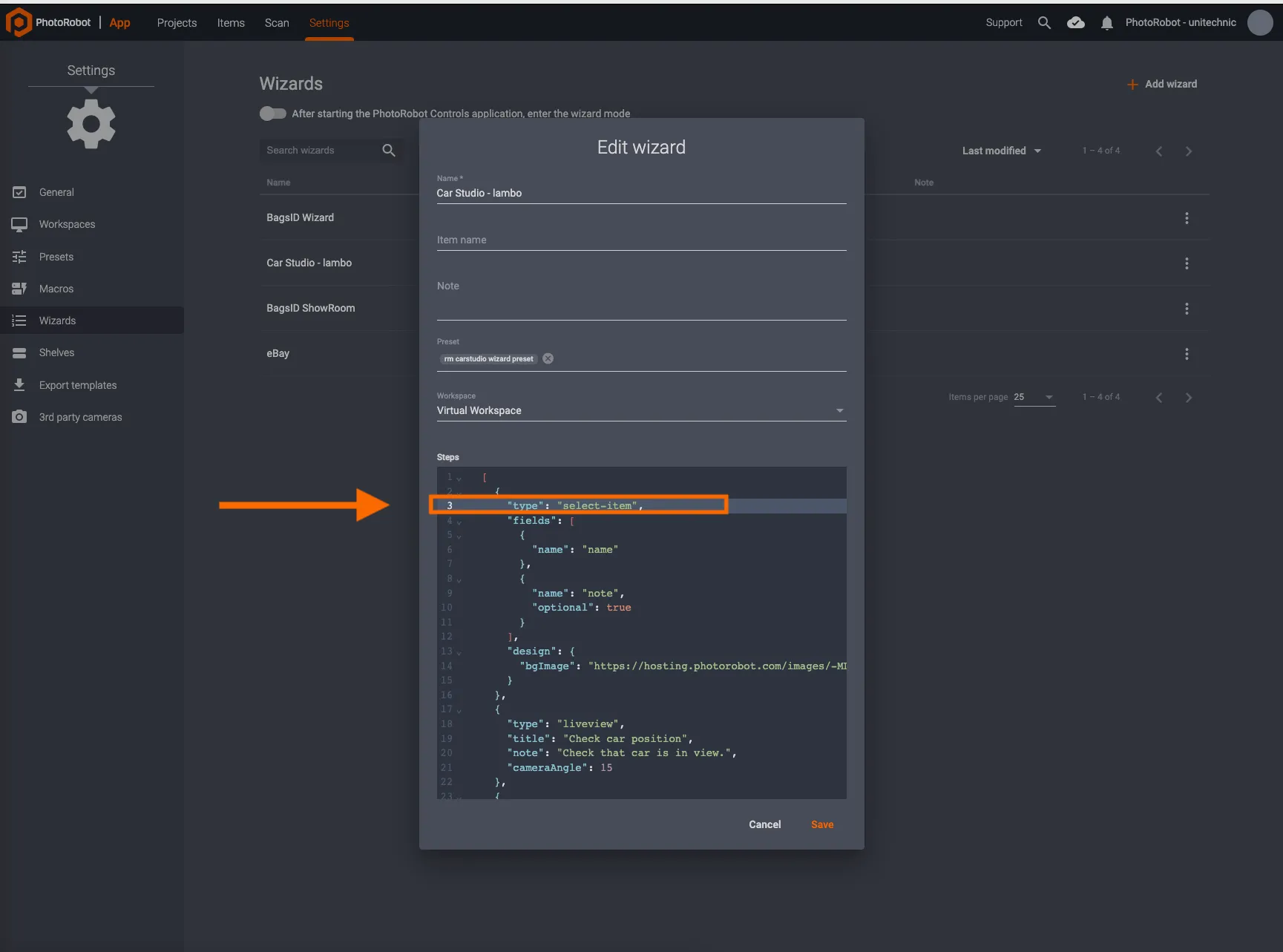
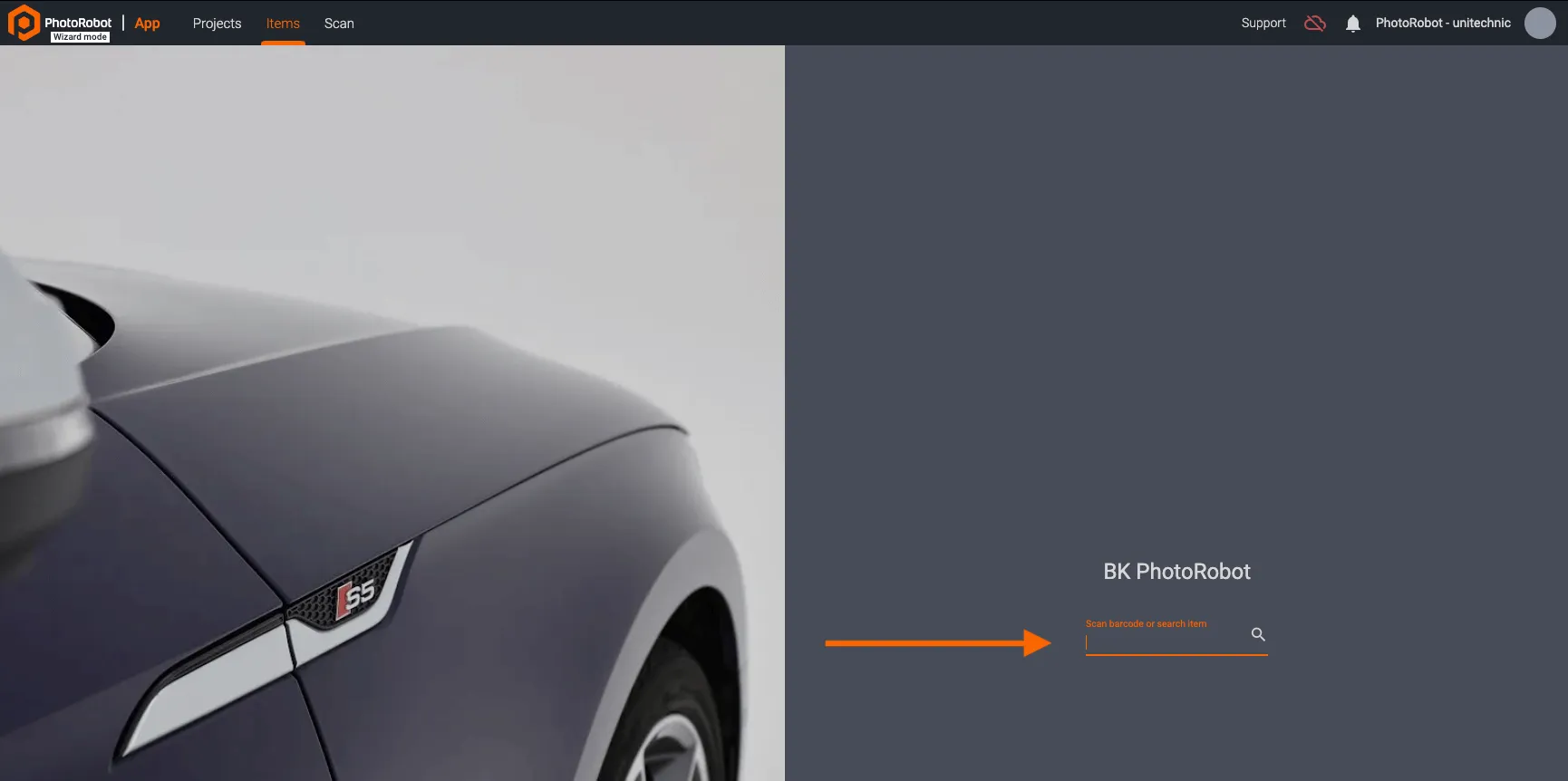
После настройки “type”: “select -item” пользователи могут выбирать элементы, вводя название элемента на стартовом экране режима Kiosk для этого мастера:
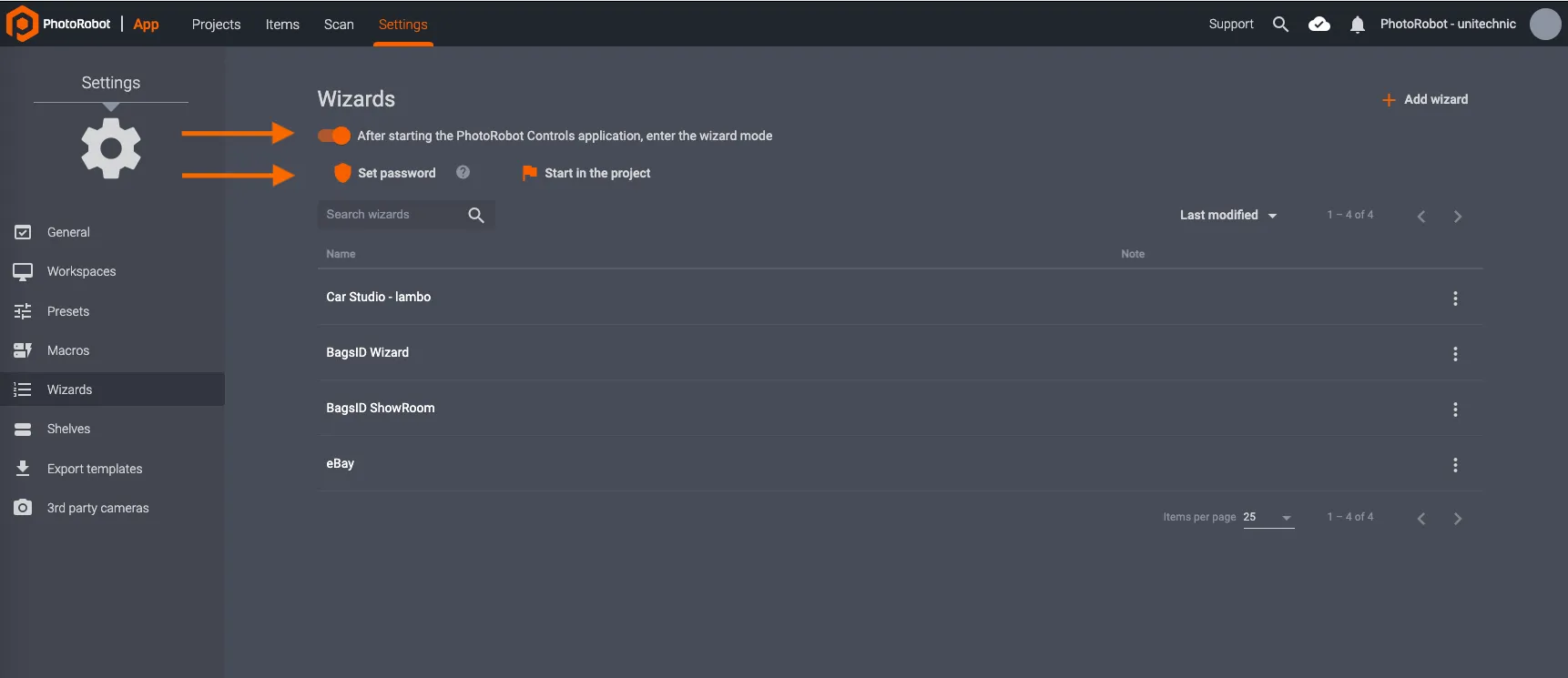
Наконец, также возможно включить защиту паролем для режима Wizards, или назначить Project, который будет запускаться по умолчанию в режиме Kiosk с помощью мастера. Найдите эти параметры при запуске CAPP, перейдя в Settings и нажав на Wizards.
В верхней части параметров меню есть переключатель ВКЛ / ВЫКЛ для автоматического входа в режим мастера / киоска после запуска CAPP. Ниже пользователи могут нажать Установить пароль, чтобы включить защиту паролем.