
Как создать простую 3D-модель с помощью Apple Object Capture API
Узнайте, как создать простую 3D-модель с помощью Apple Object Capture API, интегрированного с программным обеспечением PhotoRobot для управления и автоматизации.
Apple Object Capture API и 3D-модели на основе фотограмметрии
Сразу после запуска нам не терпелось протестировать API захвата объектов Apple, чтобы сделать 3D-модели с PhotoRobot. И хотя он еще не идеален, мы должны признать, что Apple, безусловно, устанавливает стандарт здесь. Object Capture использует алгоритмы фотограмметрии для преобразования серии фотографий в высококачественные 3D-модели, оптимизированные для дополненной реальности. Он интегрируется с программным обеспечением PhotoRobot Control и в профессиональные рабочие процессы 3D-контента.
Чтобы протестировать захват объектов, процесс был похож на фотографирование 360 спинов. Сначала мы сфотографировали два комплекта по 36 фотографий. Это обеспечивает вид сверху, а также снизу продукта. Затем мы использовали Object Capture для сканирования наших фотографий и создания файла USDZ. Этот файл мы могли бы просмотреть в AR Quick Look или встроить на нашу веб-страницу с помощью средства просмотра 3D-контента, такого как Emersya.
Но насколько хорошо справился Object Capture? Читайте далее, чтобы увидеть результаты своими глазами и узнать мнение PhotoRobot об Object Capture API. Вы увидите, в чём Object Capture преуспевает и что ещё нуждается в доработке. Мы расскажем, что мы тестировали, каковы результаты и как создавать 3D-модели с помощью Apple Object Capture и PhotoRobot.
1 – Обзор Object Capture и интеграция
Apple Object Capture может работать с фотографиями с iPhone или iPad. Однако в нашем примере мы применяем Object Capture к профессиональным фотографиям товаров, снятым с помощью PhotoRobot. Object Capture доступен в MacOS Monterey и более поздних версиях, поэтому он легко интегрируется с нашим автоматизированным оборудованием для e-commerce-фотографии.
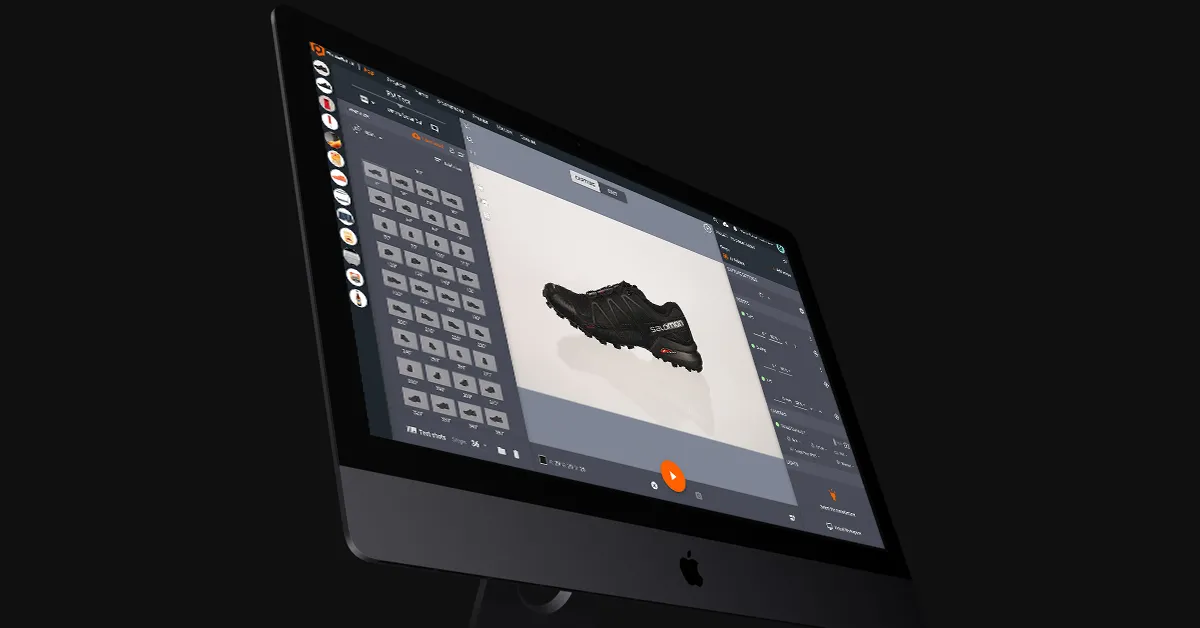
API этого программного обеспечения вместе с ПО PhotoRobot использует методы сканирования на основе фотограмметрии, чтобы создать 3D-модель по фотографиям. Оно получает информацию о физическом объекте путём записи, измерения и интерпретации наших изображений. Затем мы используем эту информацию, чтобы воспроизвести объект в виде цифрового 3D-актива.
Такие активы — убедительный контент для страниц товаров, маркетинговых кампаний, онлайн-маркетплейсов, например Shopify, видеоигр и не только. Это могут быть как простые интерактивные 3D-модели, так и конфигураторы товаров и иммерсивные AR-решения.
2 – Как фотографировать товар для Object Capture
Для эксперимента мы решили создать 3D-модели одного чёрного ботинка Salomon. В качестве моторизованного поворотного стола мы использовали Case от PhotoRobot вместе с 26-мегапиксельной камерой Canon EOS RP.
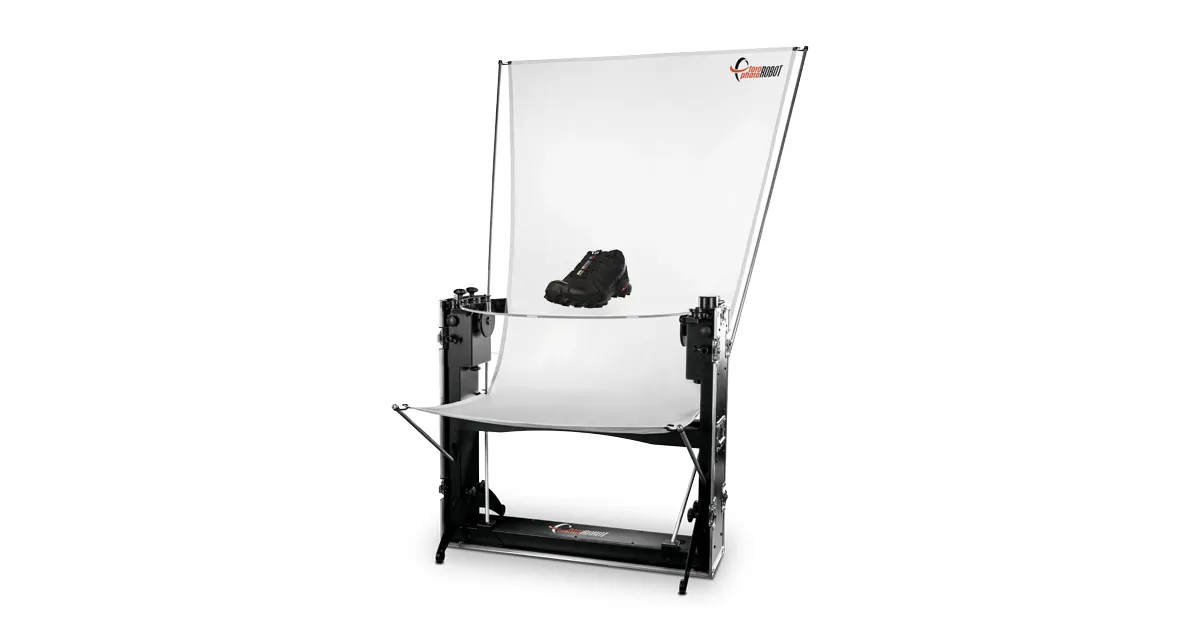
В итоге для создания 3D-модели нам потребовалось два оборота продукта (по 36 фотографий в каждом). В одном обороте ботинок лежал плашмя на боку, чтобы запечатлеть верх и низ обуви. В другом ботинок стоял в обычном положении, и съёмка шла на 360° сбоку.
Для этого нам нужно было сделать 36 кадров вокруг ботинка, который стоял на поворотном столе обычным образом. Затем то же самое нужно было повторить с ботинком, лежащим на боку, снова сделав 36 кадров при вращении.
Вместо стандартного студийного освещения нам потребовались некоторые корректировки. Во-первых, Object Capture испытывает трудности с отражающими поверхностями. Тем не менее мы нашли способ обойти это ограничение и всё же получили удовлетворительные результаты.
3 – Корректировка схемы освещения
Обратите внимание: в готовой модели участки с бликами либо «запекают» отражение в снимок, либо полностью сбивают алгоритм с толку.
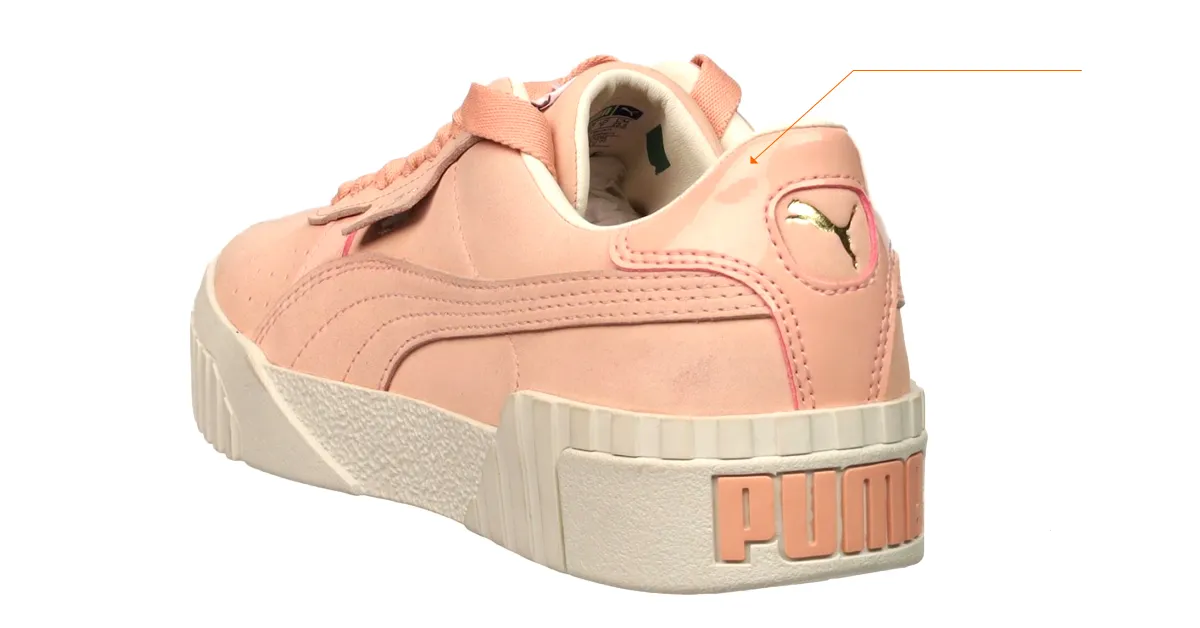
Для лучшего результата мы нашли несколько приёмов, которые можно применять в студии.
- Используйте более крупный световой модификатор, чтобы смягчить свет.
- Расположите два фронтальных источника света так, чтобы они были направлены на объект под углом 45°.
- Не используйте фоновую подсветку.
Часто такая схема освещения даёт результаты, с которыми можно работать. Однако с некоторыми изделиями программа всё равно сталкивается с проблемой бликов. В таком случае уменьшить блики можно с помощью поляризационного фильтра на камере.
Если требуется дополнительно снизить блики, можно использовать кросс-поляризацию. Для этого метода нужны два поляризационных фильтра: один на камере, другой перед осветителем. Единственный недостаток в том, что в полученной 3D-модели теряется вся информация об отражающей способности поверхности. Это значит, что позже Вам придётся добавить её вручную при редактировании фотографий.
4 – Обрезка фотографий перед созданием 3D-модели
Перед созданием 3D-модели мы решили, что лучше сначала обрезать все фотографии. Благодаря этому модель создаётся значительно быстрее.
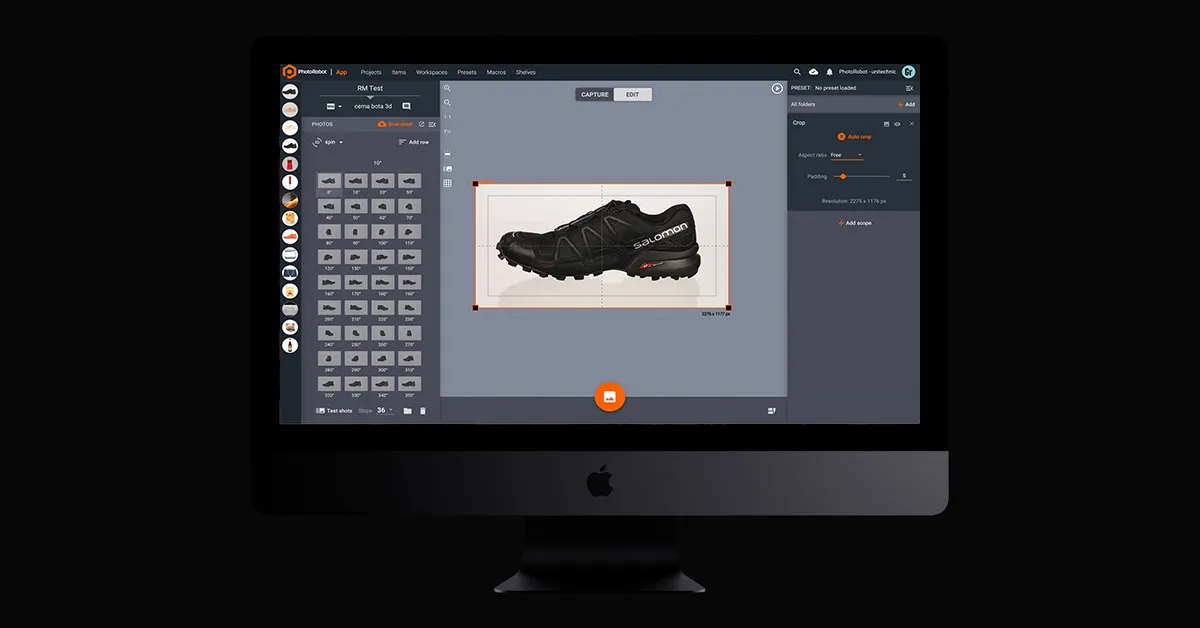
Таким образом, в PhotoRobot_Controls мы просто обрезали одну фотографию и применили операцию ко всем 72 нашим кадрам. Функция Auto Crop занимает всего 5 секунд для обработки всех фотографий и применения операции редактирования. Это независимо от того, сколько фотографий в контуре, и несмотря на то, что каждое изображение имеет разный размер.
После завершения операции можно перейти в раздел Generate 3D model и настроить параметры перед созданием модели.
5 – Как настроить параметры в Object Capture
При работе в Object Capture перед созданием модели из фотографий можно настроить 2 параметра. Они доступны после нажатия Generate 3D model.
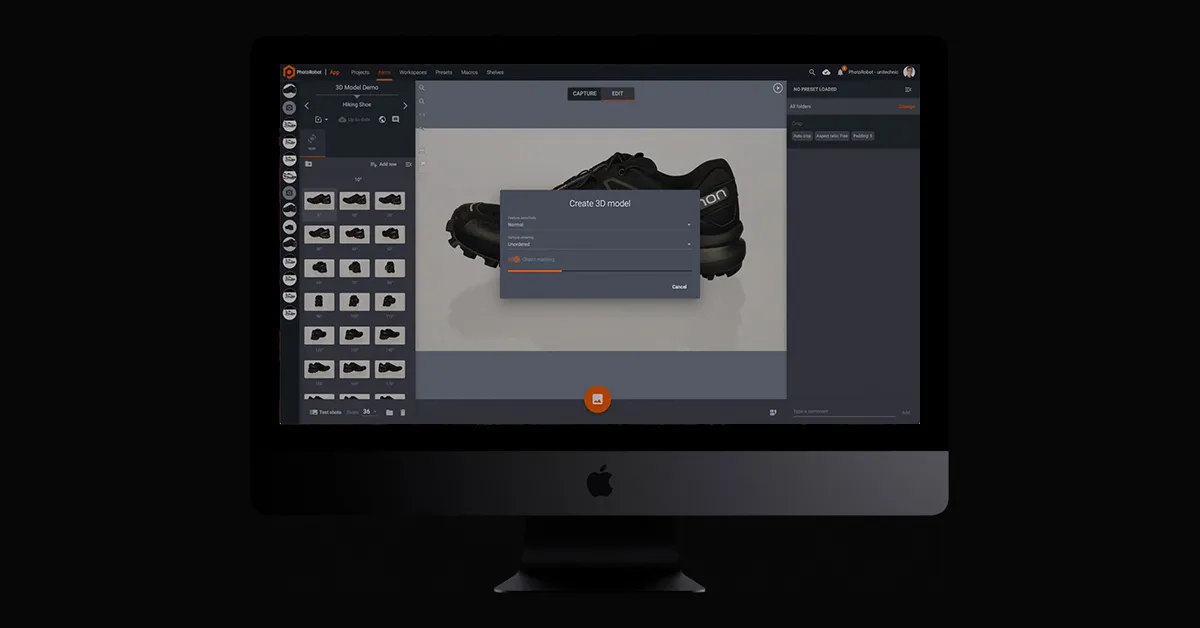
Первый параметр, Sensitivity, можно изменять от нормального значения до высокого. Он определяет чувствительность алгоритма.
Второй параметр, Object masking, можно включить или отключить, чтобы автоматически отделять объект от фона.
6 – Создание модели и предварительный просмотр результата
После выбора настроек остаётся нажать Start. Затем алгоритм фотограмметрии обрабатывает все исходные фотографии и создаёт файл USDZ с нашей моделью. С Object Capture и обычным оборудованием файл создаётся примерно за 3 минуты, тогда как другим методам могут требоваться часы вычислений и участие профессионала.
Вместо этого через небольшое время после нажатия Start мы получаем результат в виде файла macOS для предварительного просмотра.
Затем с этим файлом можно работать в любой программе для редактирования. Когда результат нас устроит, файлы можно использовать в интернет-магазине, например на Shopify, или на любых других онлайн-маркетплейсах с поддержкой 3D-моделей.
Для размещения на веб-страницах или в маркетинговых кампаниях существуют специализированные платформы для хостинга 3D-контента. Они позволяют эффективно реализовать 3D-визуализацию и кастомизацию продукции как для продуктовых команд, так и для покупателей.
7 – Как опубликовать 3D-модели с помощью платформ хостинга
Наконец, чтобы опубликовать 3D-модели на собственном веб-ресурсе, понадобится встраиваемый 3D-просмотрщик. В PhotoRobot нашим надёжным партнёром в этой области уже много лет является Emersya. Решение Emersya для 3D, AR и VR доступно для любой веб-страницы, устройства и операционной системы.
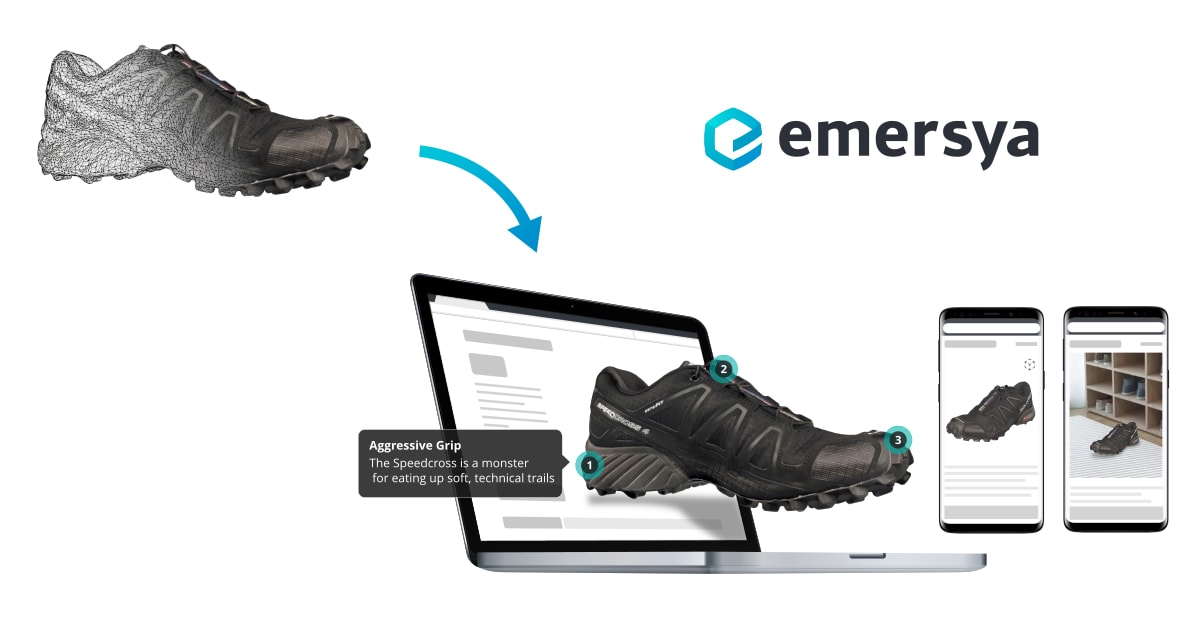
Благодаря встроенным технологиям HTML5 и WebGL просмотрщик Emersya не требует плагинов. Адаптивный дизайн обеспечивает доступность и совместимость всего контента о продукции на любых устройствах, которыми могут пользоваться покупатели. При этом аппаратное ускорение 3D на базе WebGL гарантирует высокое качество контента.
Нам оставалось лишь загрузить файл в просмотрщик, и благодаря Emersya наша 3D-модель встраивается на любую страницу. Процесс такой же, как при встраивании видео с помощью простого кода iframe. Расширенный API позволяет управлять 3D-моделью прямо с нашего сайта и работает на любой веб-странице или CMS-платформе для e-commerce.
Посмотрите встраиваемые 3D-модели сами
Обзор Object Capture от Apple, подготовленный PhotoRobot
В итоге мы столкнулись с несколькими проблемами при работе с Object Capture. Первая, о которой мы уже упоминали, связана со сканированием отражающих поверхностей. Её можно обойти с помощью кросс-поляризации, однако после этого требуется ручное редактирование.
К другим сложностям, с которыми мы столкнулись, относятся работа с прозрачными объектами и сканирование гладких или однородных поверхностей. На данный момент Object Capture плохо справляется с прозрачностью. То же касается объектов без текстуры или характерных особенностей: определить их форму сложнее.
Тем не менее мы считаем, что Apple очень хорошо удалось решение Object Capture, а его API бесшовно интегрируется с программным обеспечением PhotoRobot. Создание 3D-модели для некоторых объектов может оказаться непростой задачей, но в целом Object Capture — полезное дополнение для студии.
Особенно для некоторых товаров он выдаёт впечатляющие результаты, которые почти не требуют последующего редактирования или ретуши. А с помощью 3D-вьюеров, таких как Emersya, 3D-модели легко встроить на собственный сайт или в CMS e-commerce-платформ.
Хотите узнать больше о 3D-моделировании и хостинге?
Свяжитесь с нами уже сегодня или подпишитесь ниже на нашу рассылку о профессиональной предметной фотосъёмке (Professional Product Photography Newsletter). Также следите за нами на Facebook, в LinkedIn и на YouTube, чтобы быть в курсе всех событий отрасли и новостей PhotoRobot. От создания 3D-моделей с PhotoRobot до производства любого 360- и 3D-контента для товаров — мы готовы помочь Вам во всём.



