
Удаление и коррекция фона на фотографиях товаров
PhotoRobot показывает, как снимать фотографии товаров с точным удалением фона и использовать программные инструменты для корректировки и оптимизации фона.
Съёмка с точным удалением фона
Получение высококачественных фотографий продуктов на чисто белом фоне часто требует минимального или нулевого ручного редактирования при использовании систем PhotoRobot. Это достигается благодаря широкому спектру конструктивных особенностей, поддерживающих автоматическую съемку объектов без теней. К ним относятся оптические стеклянные пластины TURNTABLE и диффузные фоны в сочетании с профессиональными студийными стробоскопами и освещением. Кроме того, интеграция программного обеспечения соединяет роботов, камеры, свет и пост-продакшн для автоматического создания профессиональных фотографий с точным удалением фона.
В случаях, требующих более продвинутой оптимизации фона, существует несколько программных инструментов PhotoRobot для удаления или настройки фона. Читайте дальше, чтобы узнать, как работают полуавтоматические и ручные инструменты для удаления фона в приложении PhotoRobot Controls. Рассказываем, как убрать фон продукта по уровню, по флуду и по фримаске. Узнайте о настройке фона в неподвижных изображениях, 360-градусных и 3D-вращениях, а также о настройке предустановок для простого повторения рабочих процессов.
Полуавтоматическое и ручное удаление фона
Для оптимизации фона на фотографиях товаров в программе PhotoRobot Controls App предусмотрены две стандартные операции удаления фона. Эти инструменты работают в полуавтоматическом или ручном режиме и удаляют фон за объектом по уровню или по заливке. Они позволяют задать порог уровней (яркости) или точки заливки, выбрать степень эффекта и автоматизировать удаление фона с помощью алгоритма.
- Удаление фона по уровню основано на программном анализе уровней цвета RGB и значений яркости, по которым определяются фон и передний план. Изменяя эти уровни в программе, Вы осветляете фон до чисто белого. Затем в программе можно заменить фон прозрачным или изменить его на любой цвет.
- Удаление фона по заливке работает по схожим принципам с удалением по уровню. Операция осветляет фон вокруг предмета до чисто белого. Однако вместо уровней инструмент использует выбранную точку, чтобы определить фон, а затем «заливает» эту область. Он распознаёт границы объекта и применяет заливку ко всему доступному пространству. После этого в программе можно сделать белый фон прозрачным или изменить его на любой другой цвет.
Для сравнения: удаление фона по уровню эффективнее при съёмке светлых или белых предметов и при использовании белого фона. Также оно подходит для того, чтобы убрать не совсем белый фон. В свою очередь, удаление фона по заливке часто даёт лучший результат при работе с более тёмными предметами.
Удаление фона по уровню
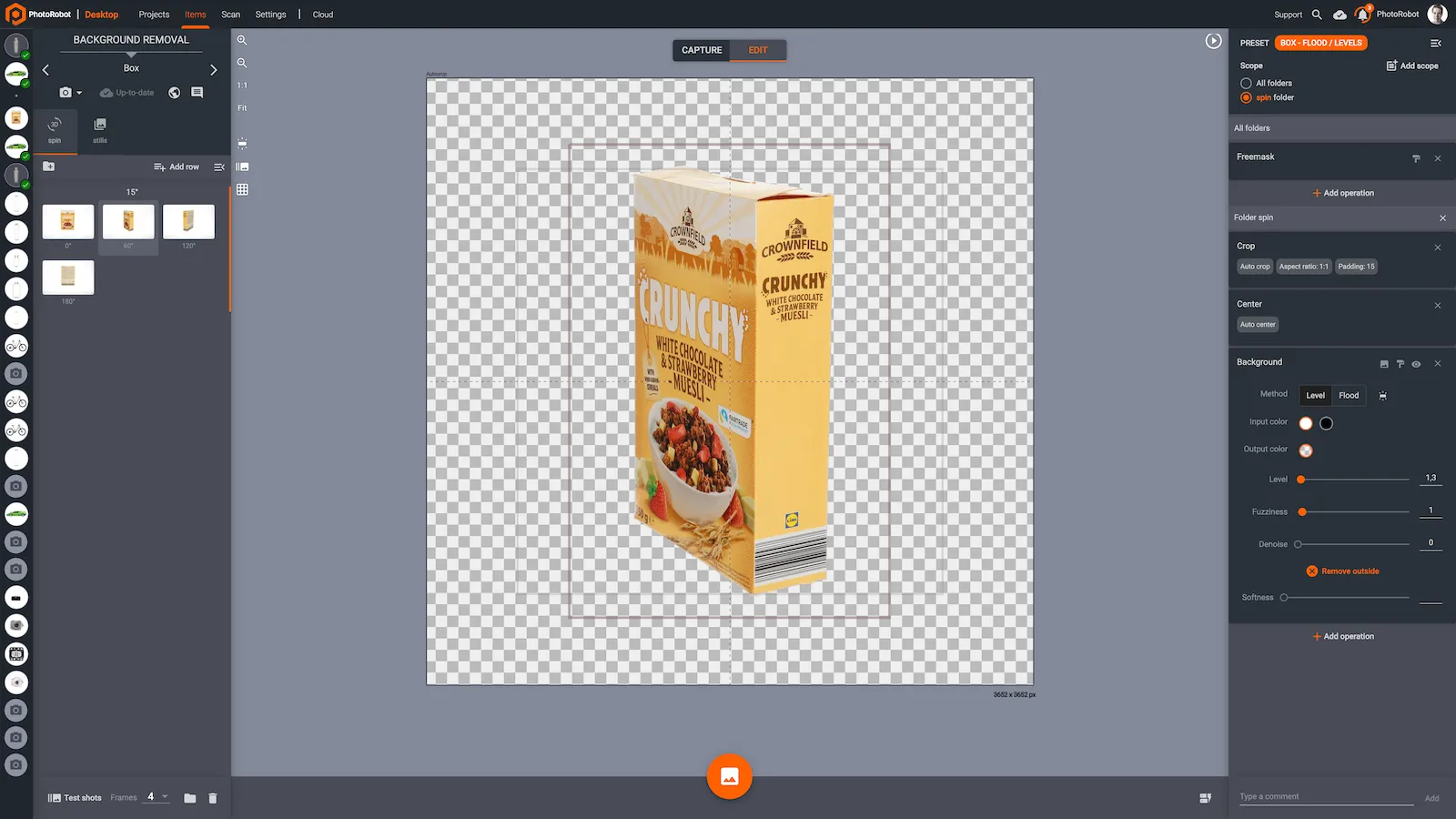
Инструменты удаления фона по уровню в PhotoRobot Controls App позволяют регулировать яркость фона по значениям интенсивности. Кроме того, инструмент «highlight white» выделяет белые области на изображениях и помогает определить правильный порог удаления. Это важно для коррекции экспозиции и для того, чтобы фон изображения соответствовал остальной части страницы.
Например, при удалении фона по уровню яркость фона регулируется простым ползунком. Другие параметры позволяют управлять удалением фона по уровню и настраивать его, а также сохранять настройки в виде пресетов, чтобы легко воспроизводить рабочие процессы. В программе доступны следующие настройки удаления фона по уровню.
- Level – регулировка уровней яркости фона вокруг объекта, чтобы сделать фон чисто белым. Обратите внимание: если интенсивность слишком высока, сам товар также станет ярче и начнёт исчезать. Поэтому важно подобрать оптимальные уровни яркости, при которых белым становится только фон, не захватывая предмет.
- Remove Outside – удаление лишних элементов по краям изображения (например, шейдеров).
- Fuzziness – размытие границы порога для более плавных переходов между объектом и фоном.
- Denoise – устранение шума за счёт удаления одиночных пикселей на фоне или на объекте.
- Output Color – выбор цвета фона на обработанных изображениях.
- Input Color – установите белый цвет при съёмке товаров на белом фоне. Выберите чёрный, если фон чёрный.
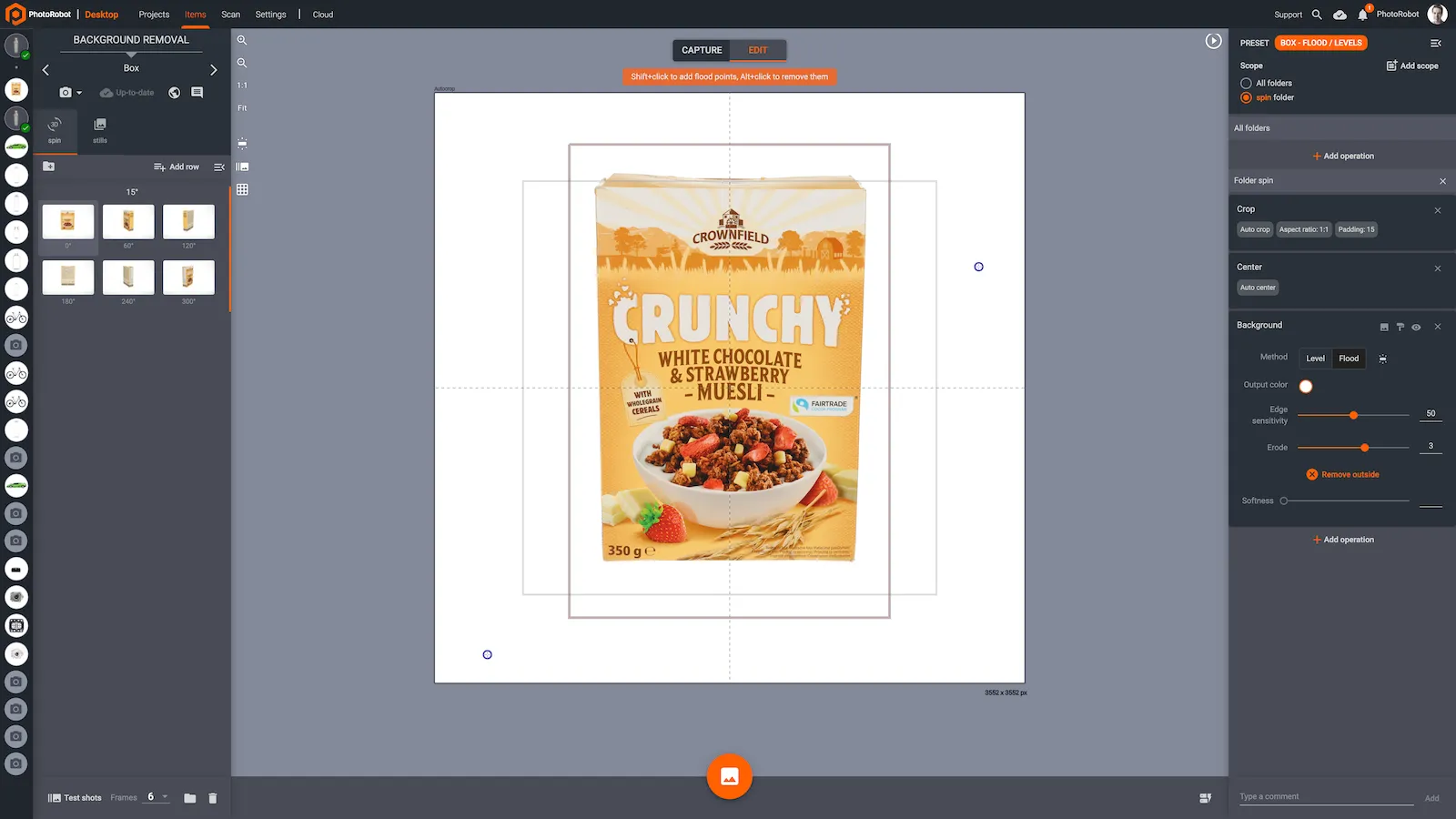
Удаление фона методом заливки (Flood)
Удаление фона методом заливки часто оказывается более эффективным при работе с очень тёмными товарами. Оно позволяет сделать фон белым одним щелчком по определённой точке фона. По этой точке программа определяет область, которую нужно осветлить заливкой. Одновременно программа автоматически распознаёт края объекта, чтобы точнее отделить его от фона.
Если программа удалила фон не полностью, можно вручную добавить дополнительные точки заливки. При удалении фона методом заливки в PhotoRobot Controls остаётся всего две настройки.
- Adjust Edge Sensitivity – настройка чувствительности для корректного распознавания краёв объекта.
- Adjust Erode – удаление лишних пикселей по краям объекта.
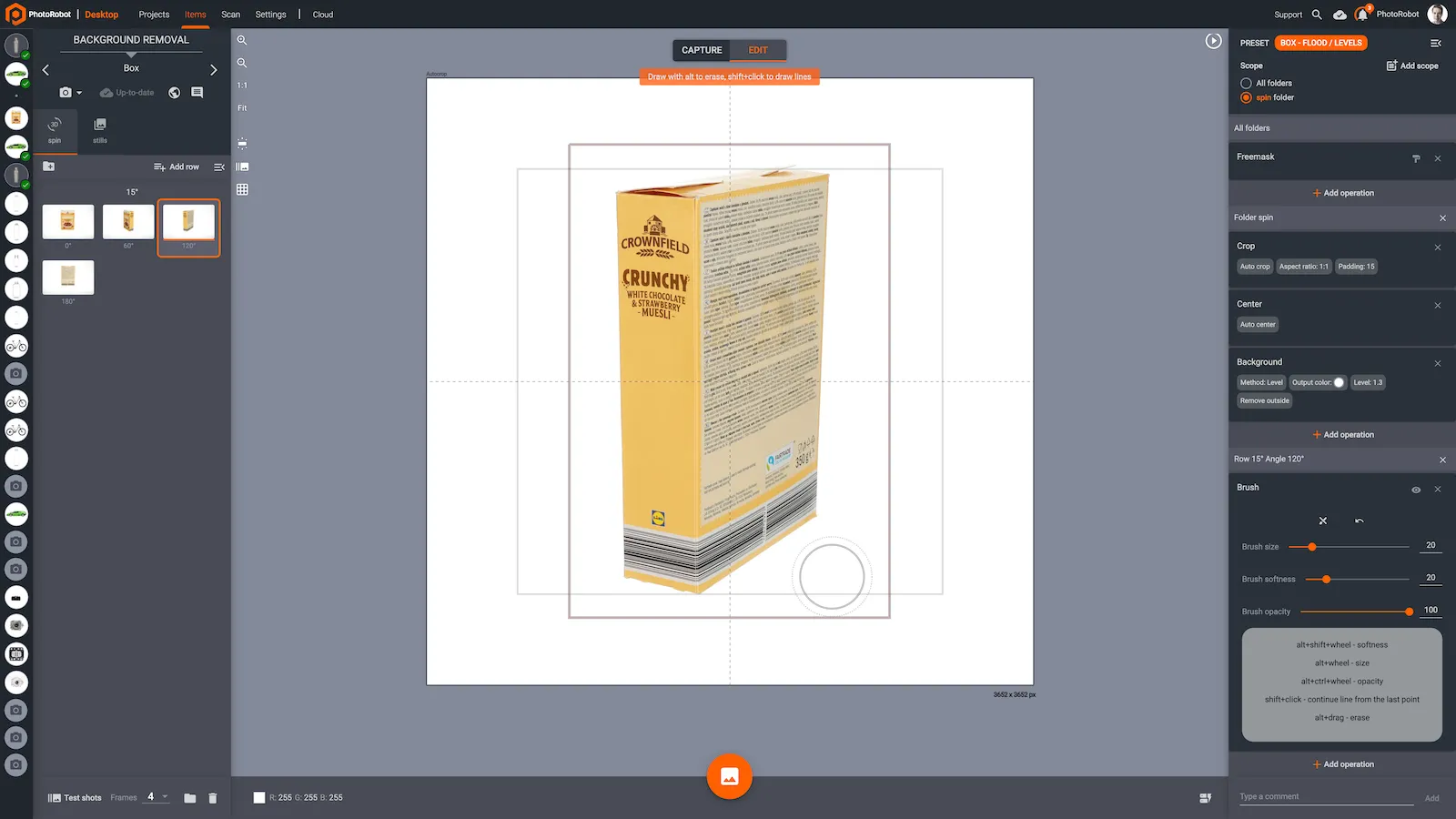
Расширенные инструменты «Кисть» и «Ластик»
Иногда после ручного или полуавтоматического удаления фона остаются пылинки или дефекты. Это может усложнять работу, особенно с 360-градусными обзорами товара. Такие обзоры, как правило, включают не менее 24 статичных изображений, и каждое из них может требовать небольшой коррекции. Для таких случаев инструменты «Кисть» и «Ластик» в PhotoRobot Controls позволяют быстро редактировать все изображения в наборе.
Пользователь может отредактировать одну фотографию и автоматически применить изменения ко всем изображениям. Если операцию сложно автоматизировать, например при удалении пыли со сцены, можно без труда редактировать отдельные изображения. При этом к любому изображению можно вернуться, не редактируя заново каждую фотографию. Доступны настройки размера и эффекта края для большей точности, а также сохранение результатов работы в виде пресетов для дальнейшего редактирования.
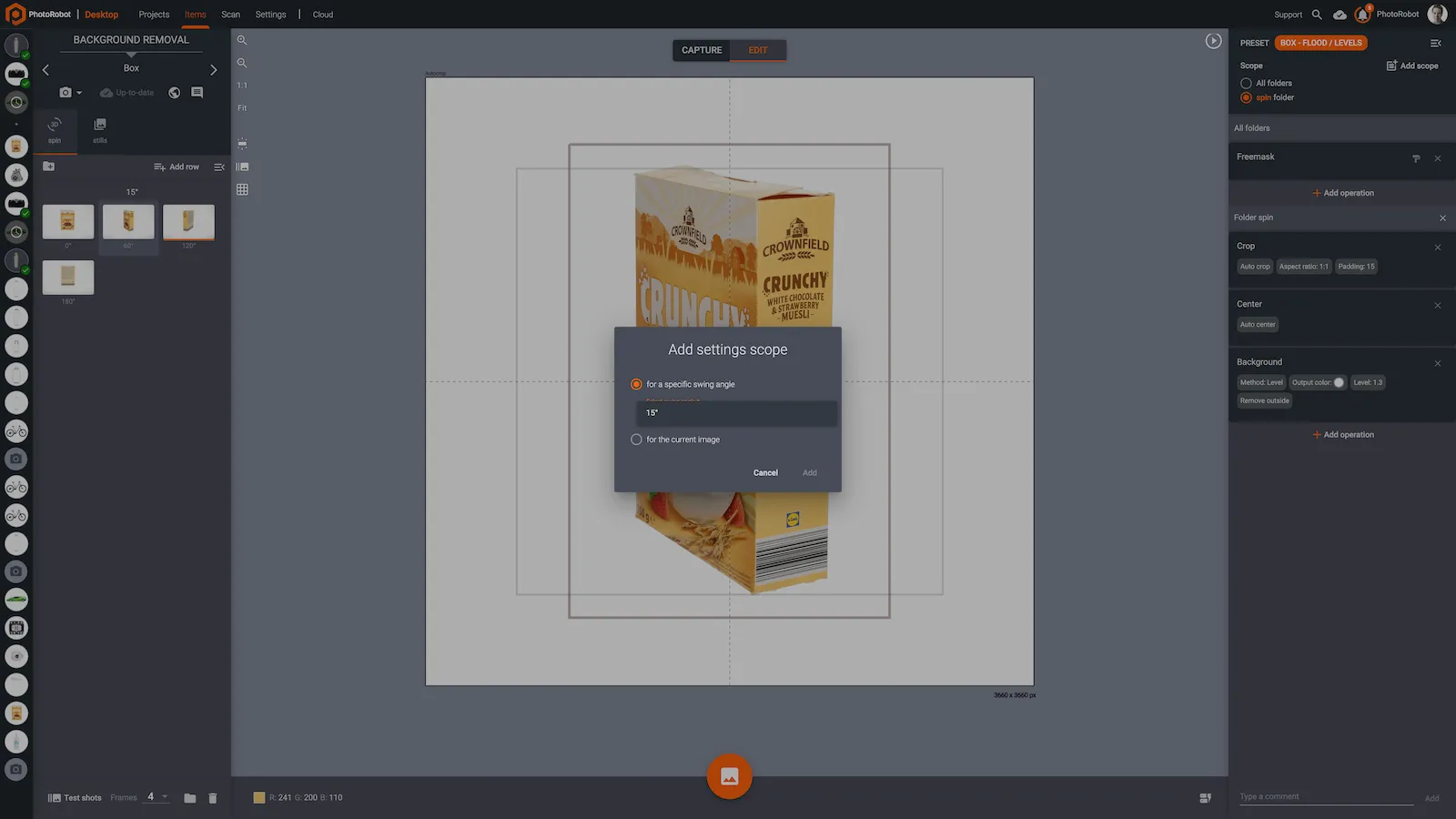
Определение области применения операций редактирования
Для любых операций редактирования в PhotoRobot Controls можно определить область применения операций. Например, операции редактирования могут применяться ко всей папке, только к определенным углам поворота или к одному изображению. Это особенно ценно для ретуши многорядных изображений, независимо от того, являются ли они STILL или 360 SPIN.
Возьмём, к примеру, многорядную 3D-съёмку. Для 3D-обзоров требуются разные настройки освещения для каждого ряда фотографий. То же относится и к настройкам редактирования: необходимы разные параметры, учитывающие различия в освещении при переходе от одного уровня к другому.
Чтобы упростить задачу, PhotoRobot Controls снимает под определёнными углами (0°, 15°, 37° и т. д.) и распределяет изображения по разным папкам внутри элемента. После этого можно задать область применения операций редактирования для отдельных папок, для всего элемента целиком, а также для других элементов, требующих тех же операций.
Маскирование и корректировка изображения
Для настройки области применения операций редактирования также полезна операция маскирования в PhotoRobot Controls App. Маскирование помогает, например, указать алгоритмам, где фон удалять не нужно. Инструмент позволяет как ограничивать, так и настраивать область применения конкретных операций. Это может быть, например, регулировка яркости на определённой части изображения либо настройка фона, чёткости, уровней, кривых и других параметров. Так можно экспериментировать со всеми операциями редактирования и применять к каждой из них собственные маски.
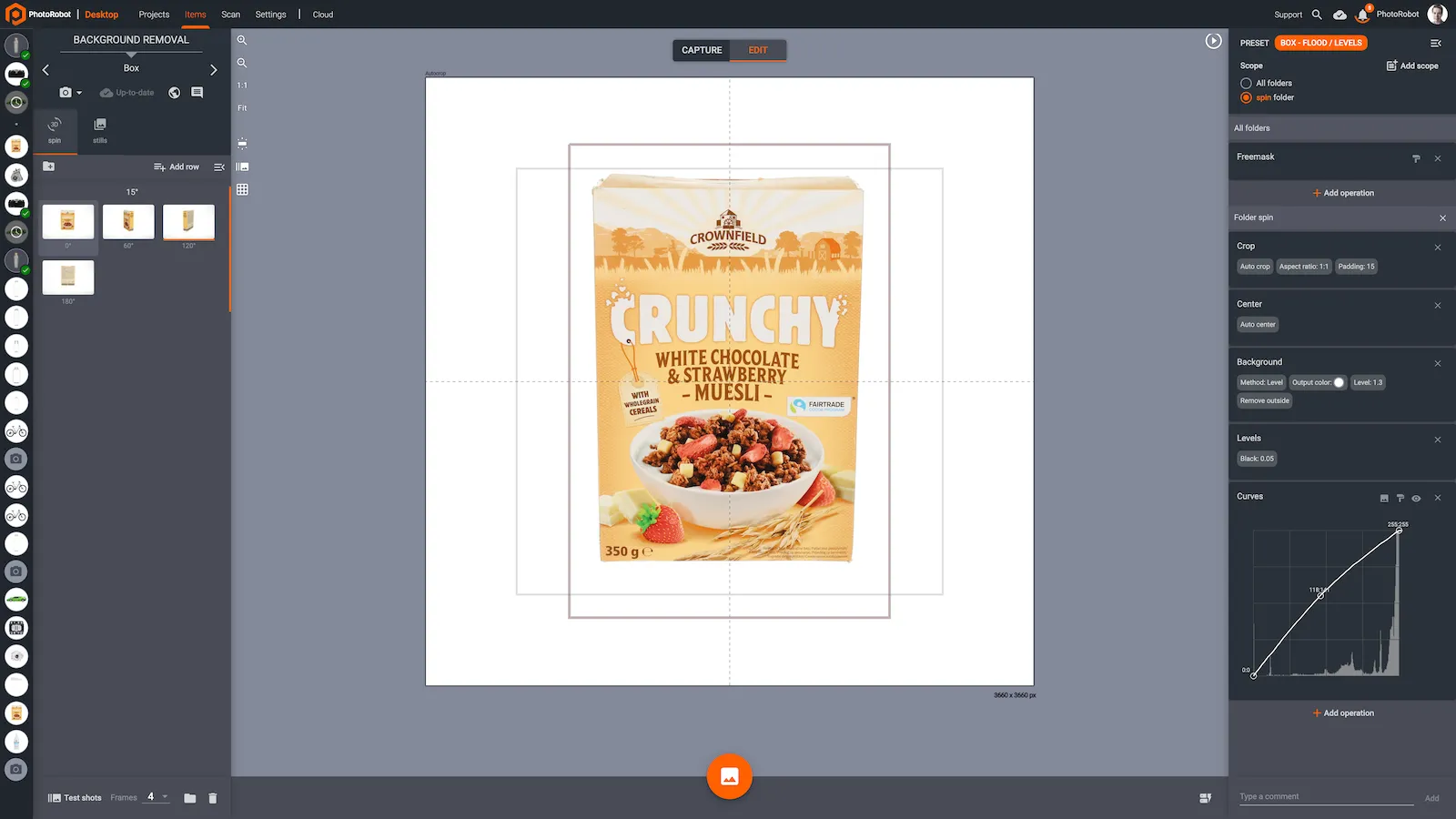
Удаление фона Freemask
Удаление фона с фотографий товаров с помощью freemask требует больше настройки, чем удаление по уровню или методом заливки. Однако это также один из самых точных и быстрых методов.
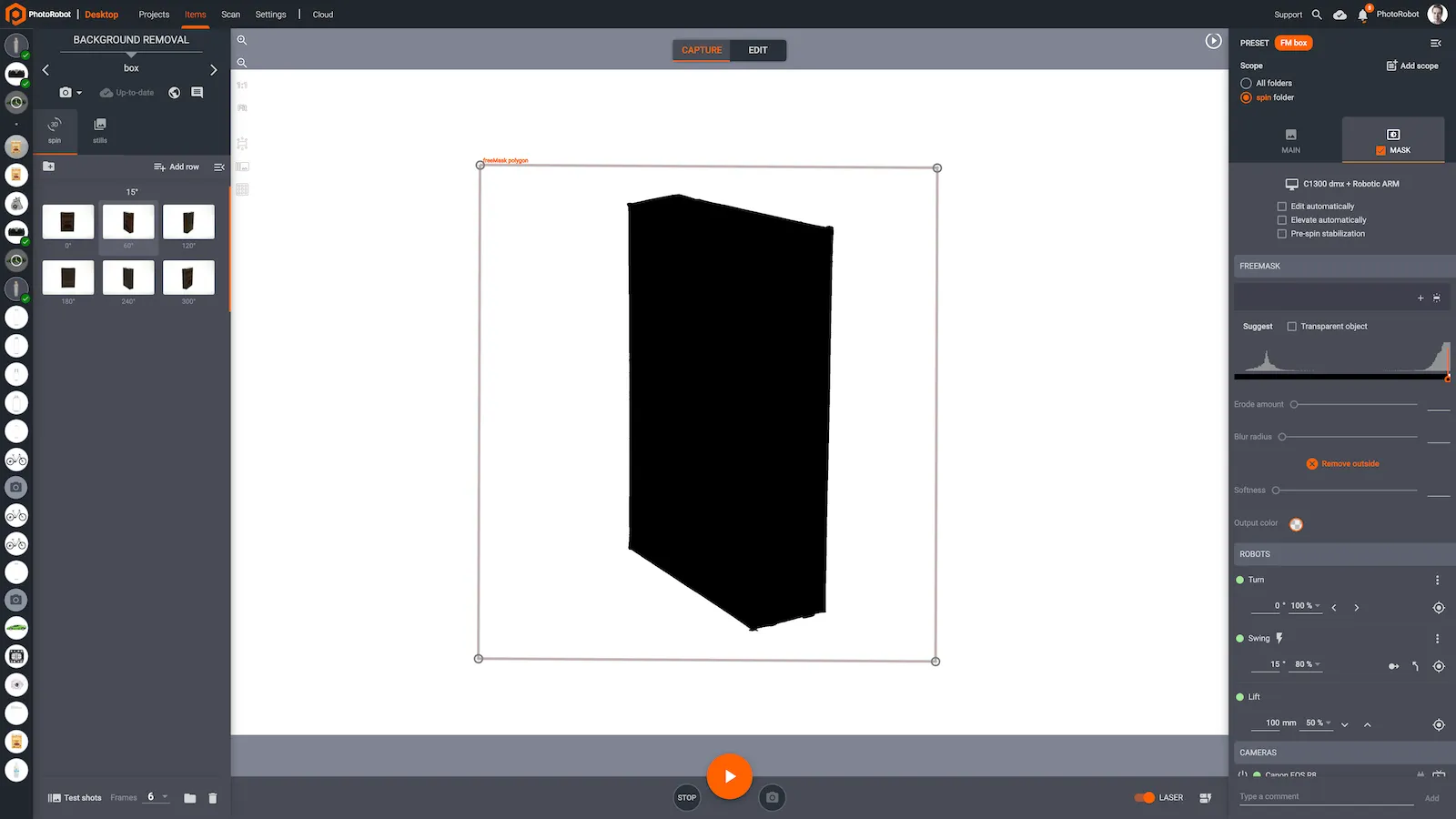
Чтобы удалить фон с помощью freemask, сначала необходимо создать точное и однородное изображение-маску. Маска сокращает объём работ по вырезанию объекта на этапе постобработки и требует всего двух снимков: основного изображения и изображения-маски. На основном снимке освещается только изделие, а на снимке для маски — только фон.
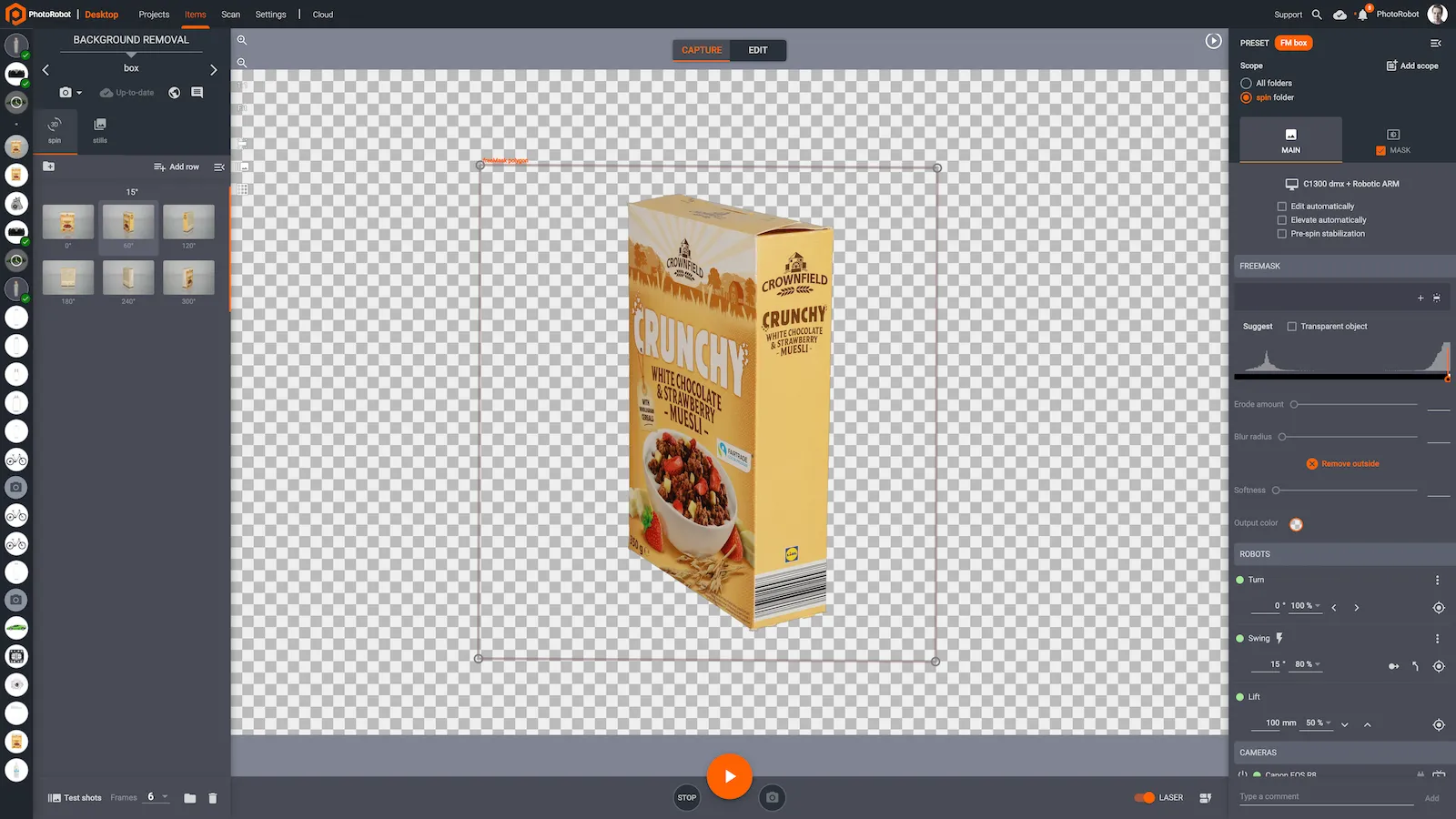
Этот снимок с подсветкой фона затем служит пиксельно точной маской при постобработке. Программа PhotoRobot Controls оценивает и предлагает цветовой порог, достаточно тёмный для того, чтобы представлять объект. Всё, что светлее порога, определяется как фон и образует маску, которую можно применить к основному изображению. После этого вырезанный объект можно разместить на фоне любого нового цвета.
Удаление фона со «сложных» объектов
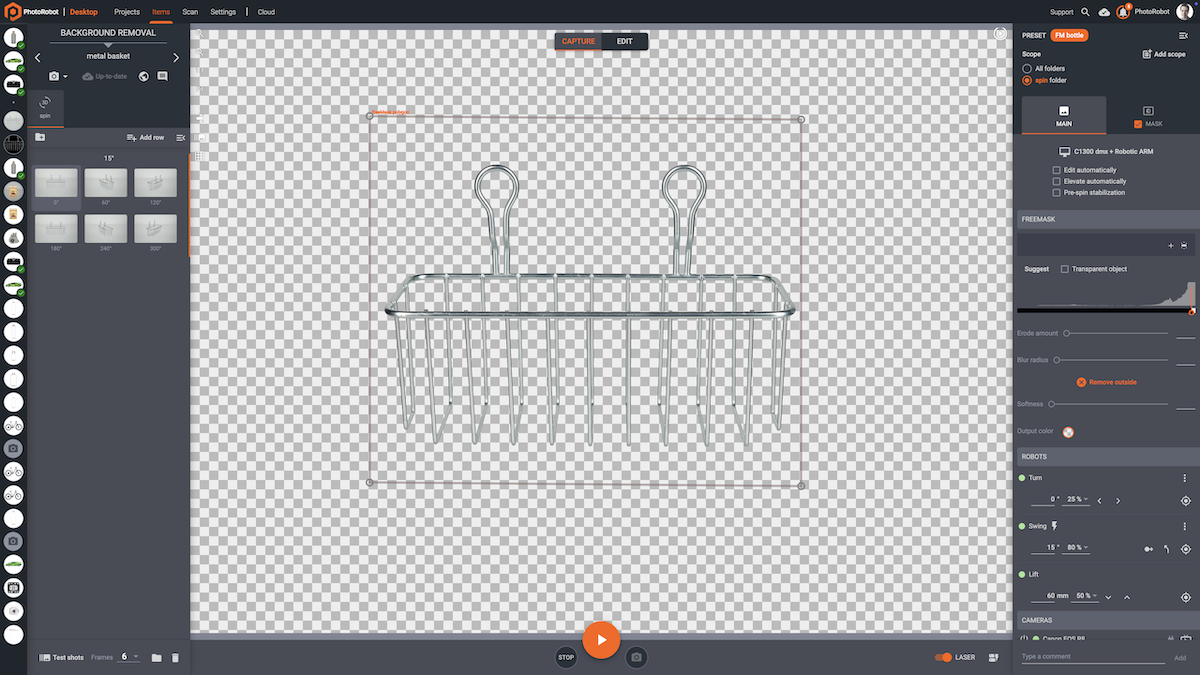
Для некоторых изделий удаление фона методом freemask — единственный эффективный способ убрать фон с фотографий товаров. Речь, например, об объектах с отражающими поверхностями или с участками пустого пространства. Отличный пример — новая блестящая проволочная корзина на стальном каркасе. Материал такого объекта не только отражает свет, что затрудняет автоматическое удаление фона. Внутри корзины и вокруг неё также находится сложная сеть пустого пространства.
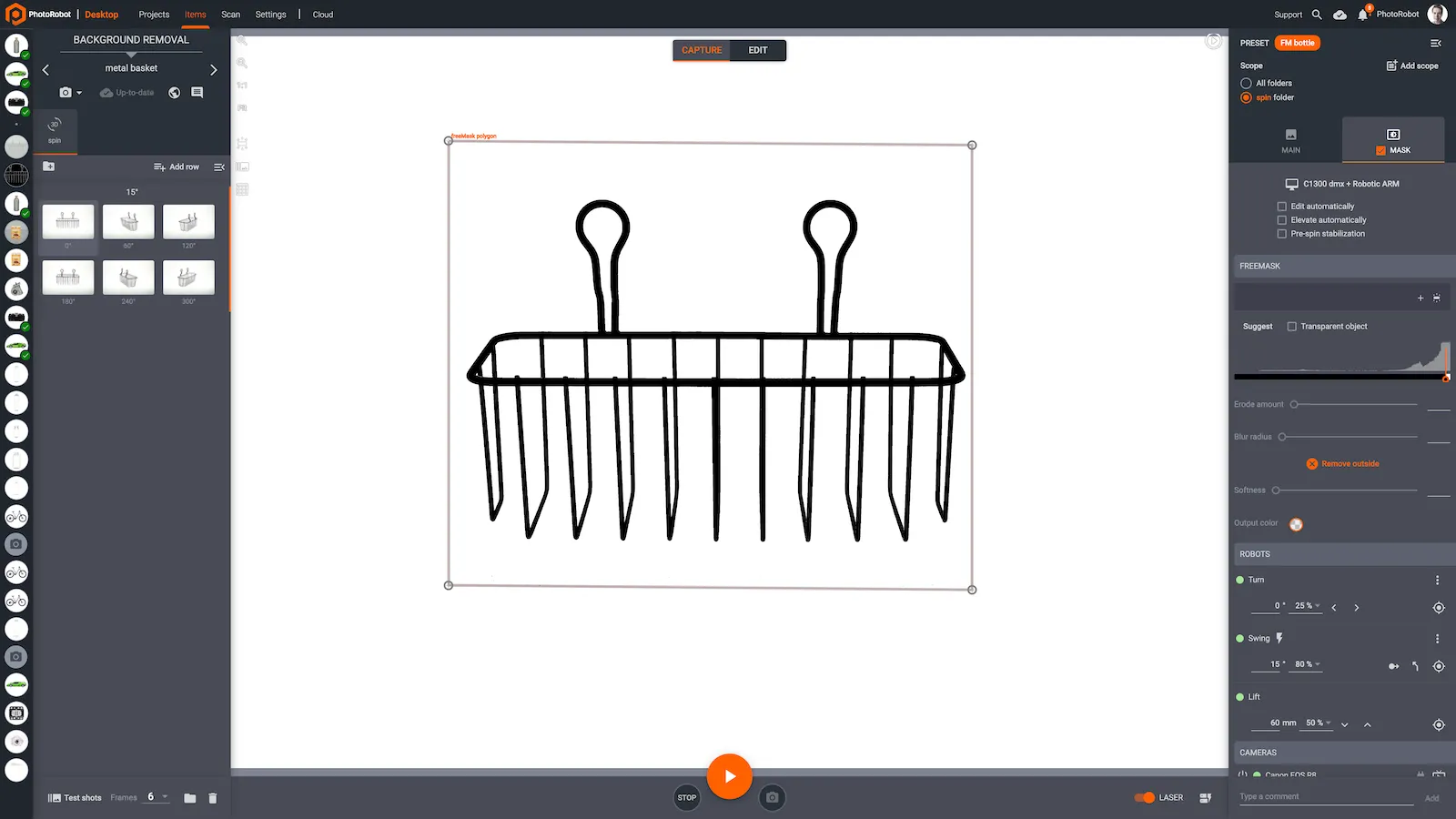
Из-за этих особенностей удалить фон по уровню или заливкой практически невозможно. Потребовалось бы слишком много ручной ретуши и правок, и при этом, вероятнее всего, не удалось бы оправдать ожидания по качеству в разумные сроки. Метод freemask, напротив, позволяет выполнить задачу точно и быстро: сначала создаётся маска объекта. Эта маска помогает удалить с фотографий и стеклянную пластину поворотного стола, и задний фон. Программа также отделяет объект от всего пустого пространства, убирая фон внутри корзины и позади неё.
Затем совмещение основного изображения и изображения-маски даёт готовые фотографии, на которых фон удаляется точно и за считаные мгновения. Это не оказывает негативного влияния на края изделия, а снимки получаются идеально резкими. Так можно обработать 24 и более снимков в спинсете, зачастую менее чем за минуту. Фон можно оставить полупрозрачным или заменить цветом, лучше соответствующим фирменному стилю бренда.
Удаление фона с прозрачных объектов
Для полупрозрачных и полностью прозрачных объектов при необходимости также доступна автоматизация удаления фона методом freemask. Программа PhotoRobot Controls позволяет задать полупрозрачность с помощью порога из трёх значений: чёрной точки, белой точки и гаммы.
Всё, что ниже чёрной точки, определяется как изделие, а всё, что выше белой точки, — как фон. Значения между чёрной и белой точками становятся прозрачными, но не полностью. Затем можно экспериментировать с различными порогами, чтобы автоматизировать удаление фона даже для мельчайших структур, деталей и участков прозрачности.
Минимум ручной ретуши — или полный отказ от неё
Хотели бы Вы сделать рабочие процессы в фотостудии более плавными и сократить объём ручного удаления фона? PhotoRobot обеспечивает профессиональную фотосъёмку товаров, готовую для публикации в интернете, с точным удалением фона — зачастую без дополнительной ретуши.
Это включает в себя фотосъемку изделий без ретуши, 360 + 3D-фотосъемку продуктов и 3D-фотосъемку моделей без необходимости обрезки. Создавайте пресеты и повторяйте рабочие процессы, стабильно и быстро создавая профессиональные фотографии продуктов с фоном, не отвлекающим вниманием. Вашему бизнесу нужно более быстрое, простое и масштабируемое решение?
Закажите персональную демонстрацию и убедитесь, как PhotoRobot может решить уникальные задачи Вашего бизнеса уже сегодня. Мы возьмём Вашу продуктовую линейку и подготовим решение, которое Вы сможете протестировать и оценить по скорости производства.



