PhotoRobot Controls App - Wizard Mode และ Kiosk Mode
คู่มือผู้ใช้นี้ให้คำแนะนำทางเทคนิคเกี่ยวกับการกำหนดค่าขั้นตอนการทำงานของผู้ปฏิบัติงานและการใช้งานในโหมด PhotoRobot Wizard ในแอป PhotoRobot Controls (ต่อไปนี้จะเรียกว่า “CAPP”) โหมด Wizard ใช้ชุดขั้นตอน Wizard เพื่อแนะนำผู้ใช้ในการทำงานต่างๆ ขั้นตอนเหล่านี้ถูกกำหนดในรูปแบบภาษาที่คล้าย JavaScript และสามารถเขียนสคริปต์โดยที่ปรึกษา PhotoRobot เพื่อฟังก์ชันการทำงานที่กำหนดเองได้ ผู้ใช้ยังสามารถเขียนสคริปต์ฟังก์ชันพื้นฐานสำหรับการทดลองเบื้องต้นหรือการตั้งค่าอย่างง่ายได้
หมายเหตุ: ข้อมูลต่อไปนี้เป็นคำแนะนำทางเทคนิคเกี่ยวกับการสร้างสคริปต์สำหรับวิซาร์ดแบบกำหนดเองและขั้นตอนของผู้ปฏิบัติงาน ซึ่งรวมถึงวิธีเข้าถึงและเปิดใช้งานวิซาร์ดหลังสร้างเสร็จ โดยใช้เป็นส่วนติดต่อผู้ใช้แบบเรียบง่ายใน Kiosk mode ของ CAPP สำหรับข้อมูลที่ช่วยให้เข้าใจภาพรวมและเริ่มต้นใช้งาน CAPP โปรดดูคู่มือผู้ใช้ PhotoRobot Getting Started
1 - ภาพรวมของ PhotoRobot Wizard Mode
PhotoRobot Wizard mode ช่วยให้ผู้ใช้สร้างการกำหนดค่าชุดขั้นตอนที่ผู้ปฏิบัติงานจะทำตามในภายหลังเพื่อถ่ายภาพสินค้า หลังจากกำหนดค่าวิซาร์ดแล้ว จะสามารถใช้งาน PhotoRobot ใน Kiosk mode ซึ่งทำหน้าที่เป็นส่วนติดต่อผู้ใช้ที่เรียบง่ายอย่างยิ่ง
Wizards และ Kiosk mode ช่วยธุรกิจที่ต้องการซ่อนการควบคุมที่ซับซ้อนไว้เบื้องหลัง ทำให้การใช้งานเครื่องแทบไม่มีโอกาสผิดพลาด โหมดทั้งสองเป็นทางเลือกที่ใช้งานง่ายอย่างยิ่งสำหรับผู้ปฏิบัติงาน แทนส่วนติดต่อควบคุมแบบเดิม
ในกรณีส่วนใหญ่ ทั้งสองโหมดจะถูกตั้งค่าระหว่างการติดตั้งเครื่อง หรือปรับแต่งโดยช่างภาพหรือผู้จัดการสตูดิโอ ซึ่งช่วยให้ใช้ประโยชน์จากระบบอัตโนมัติที่ตั้งโปรแกรมไว้ล่วงหน้าได้ รวมถึงพรีเซ็ตและวิซาร์ดที่ทำงานอยู่เบื้องหลังโดยผู้ปฏิบัติงานไม่ต้องสัมผัสโดยตรง
2 - ภาพรวมของ Kiosk Mode
ในทางปฏิบัติ Kiosk mode จะล็อกส่วนติดต่อผู้ใช้ให้แสดงเฉพาะสิ่งที่ผู้ดูแลระบบอนุญาตอย่างชัดเจนเท่านั้น ตัวอย่างเช่น ผู้ใช้ใน Kiosk mode โดยทั่วไปจะสามารถถ่ายภาพและไปยังขั้นตอนถัดไปได้เท่านั้น
ขั้นตอนที่ผู้ปฏิบัติงานทำตามจะเป็นไปตามวิซาร์ดเฉพาะที่ใช้งานอยู่ ในขณะเดียวกัน ผู้ปฏิบัติงานจะไม่สามารถเข้าถึงการตั้งค่าที่ปรับได้ และไม่จำเป็นต้องกังวลกับการตั้งค่าเหล่านั้นเลย ซึ่งช่วยลดระยะเวลาในการเรียนรู้และข้อกำหนดในการเริ่มต้นใช้งานได้อย่างมาก
แม้แต่การใช้งานเครื่องก็สามารถทำให้ง่ายลงเหลือเพียงปุ่มเริ่มต้น หรือการสแกนบาร์โค้ดอย่างรวดเร็ว ดังนั้น สตูดิโอจึงสามารถจ้างพนักงานคลังสินค้าที่ผ่านการฝึกอบรมน้อยมากมาปฏิบัติงานได้ เช่น บุคลากรจากภายนอก ฟรีแลนซ์ และนักศึกษาฝึกงาน
3 - วิธีเข้าถึง PhotoRobot Wizard Mode
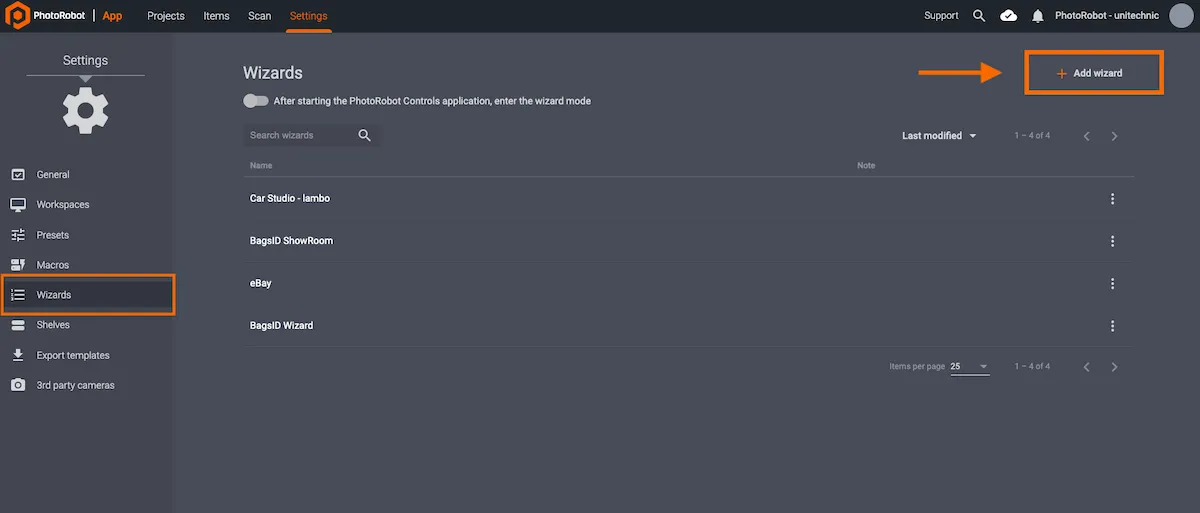
หากต้องการเข้าถึง Wizards mode ให้เปิดเมนู Settings ในแอปพลิเคชันบนเครื่อง จากนั้นผู้ใช้สามารถโหลด Wizards ได้จากเมนูด้านซ้าย หรือสร้างวิซาร์ดใหม่โดยใช้ Add Wizard ที่ด้านขวาบนของหน้าจอ:
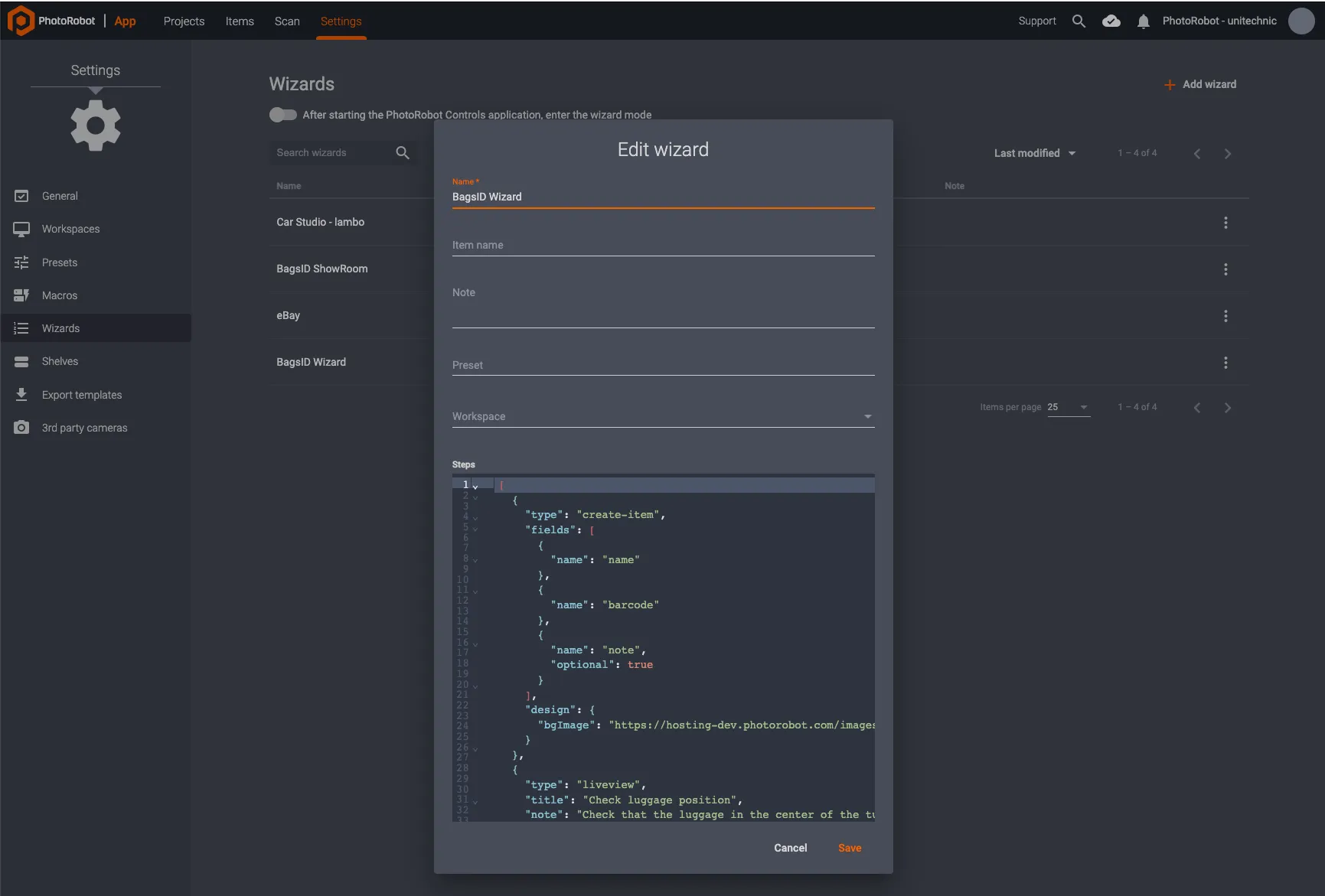
ตัวเลือกสำหรับการสร้าง แก้ไข หรือปรับแต่งวิซาร์ด ได้แก่ Wizard name, Item name, Notes, Presets, Workspace และ Wizard steps:
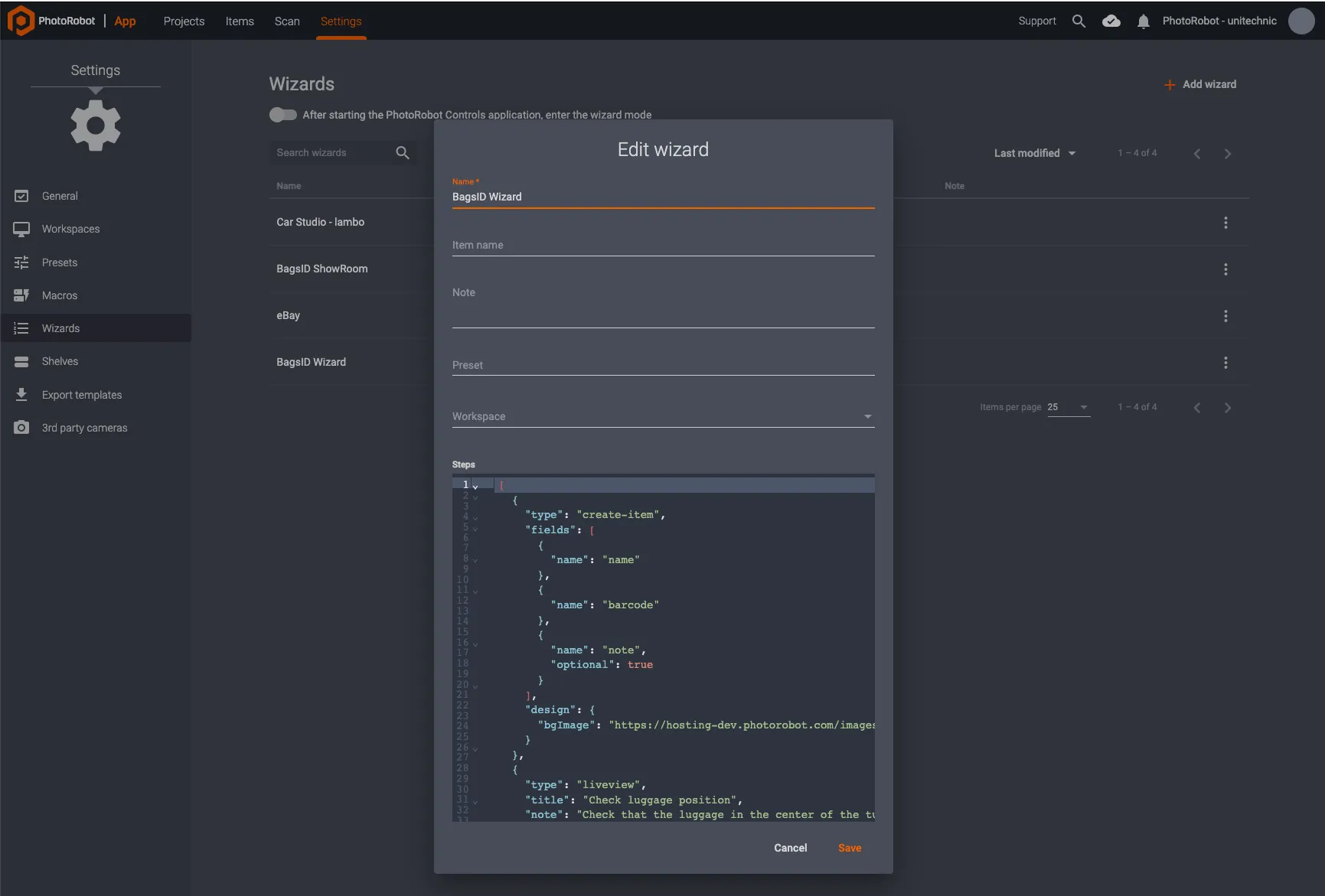
หมายเหตุ: การจะเปิดใช้งานวิซาร์ดได้ วิซาร์ดต้องมี Presets ที่ถูกต้อง การกำหนดค่า Workspace ทั้งหมด และที่สำคัญที่สุดคือจำนวนและชื่อของโฟลเดอร์ไดเรกทอรี ซึ่งแต่ละรายการต้องตรงกับขั้นตอนที่กำหนดไว้ในวิซาร์ด เพื่อให้ทำงานได้อย่างถูกต้อง
4 - สร้างวิซาร์ดใหม่
หากต้องการสร้างวิซาร์ดใหม่ ให้เปิดเมนู Settings ในแอปพลิเคชันบนเครื่อง แล้วใช้ Add Wizard ที่ด้านขวาบนของหน้าจอ:
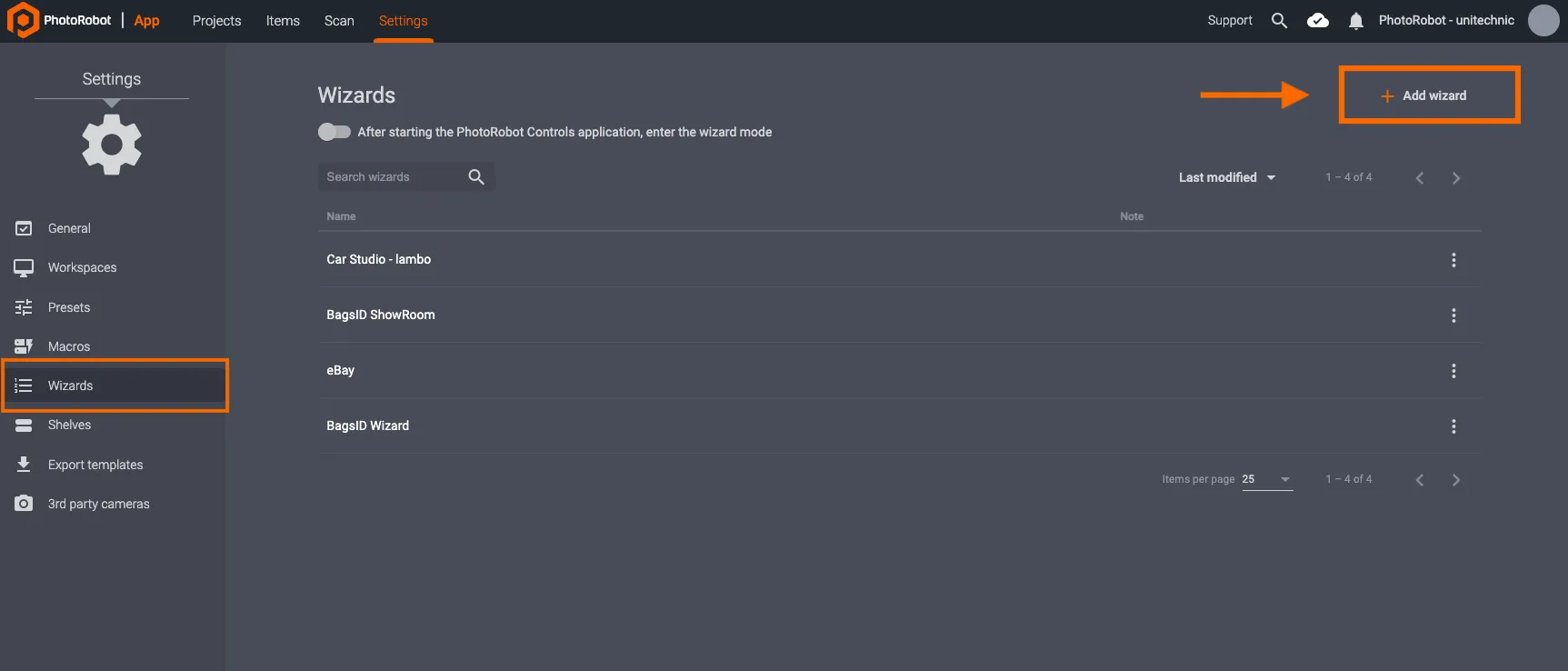
ในเมนูนี้ มีตัวเลือกสำหรับสร้าง แก้ไข และปรับแต่งวิซาร์ดดังนี้:
- ชื่อ Wizard
- ชื่อรายการ
- บันทึกย่อ
- ค่าที่ตั้งไว้ล่วงหน้า
- พื้นที่ทำงาน
- ขั้นตอนของ Wizard
หมายเหตุ: การจะเปิดใช้งานวิซาร์ดได้ วิซาร์ดต้องมี Presets ที่ถูกต้อง การกำหนดค่า Workspace ทั้งหมด และที่สำคัญที่สุดคือจำนวนและชื่อของโฟลเดอร์ไดเรกทอรี ซึ่งแต่ละรายการต้องตรงกับขั้นตอนที่กำหนดไว้ในวิซาร์ด เพื่อให้ทำงานได้อย่างถูกต้อง
5 - ขั้นตอนของวิซาร์ด (Wizard Steps)
แต่ละ Wizard ประกอบด้วยรายการขั้นตอน โดยมีขั้นตอนประเภทต่างๆ ดังนี้
- สร้างรายการ
- เลือกรายการ
- โฟลเดอร์จับภาพ
- นําเข้ารูปภาพ
- ภาพสด
6 - คำอธิบายขั้นตอนโดยละเอียด
สร้างรายการ
คำอธิบาย
ขั้นตอน create-item ช่วยให้ผู้ใช้สร้างรายการใหม่ได้ โดยผู้ใช้กำหนดรายการและออบเจ็กต์ที่เกี่ยวข้องดังนี้
- ประเภท: "สร้างรายการ"
- fields: อาร์เรย์ของออบเจ็กต์นี้กำหนดฟิลด์สำหรับการสร้างรายการ ฟิลด์ที่ใช้ได้ ได้แก่ "name", "barcode", "trackingCode", "link", "note", "tags", "workspace" นอกจากนี้ยังสามารถกำหนดให้แต่ละฟิลด์เป็นแบบไม่บังคับได้
- design: ออบเจ็กต์นี้ระบุรายละเอียดด้านการออกแบบ เช่น “bgImage” (URL ของภาพพื้นหลัง) และ “bgColor” (สีพื้นหลัง)
ตัวอย่าง
จาวาสคริปต์:
{
"type": "สร้างรายการ",
"ฟิลด์": [
{
"name": "ชื่อ"
},
{
"name": "หมายเหตุ",
"ไม่บังคับ": จริง
}
],
"การออกแบบ": {
"bgImage": "https://hosting photorobot.com/images/-ML2QkR2lrhwn5SVMaEu/-NMSZjM-bdArdYcaa9XJ/NORMAL/c3o4fsHCXth55bOAZZNk8A?w=1920"
}
}
เลือกรายการ
คำอธิบาย
ขั้นตอน select-item ช่วยให้ผู้ใช้เลือกรายการที่มีอยู่แล้วได้ โดยทั่วไปผู้ใช้จะเปิดใช้ขั้นตอนนี้เมื่อได้สร้างรายการไว้แล้ว เช่น หลังจากนำเข้าจากไฟล์ CSV
- ประเภท: "เลือกรายการ"
- design: ออบเจ็กต์นี้ระบุรายละเอียดด้านการออกแบบ คล้ายกับ create-item
ตัวอย่าง
จาวาสคริปต์:
{
"ประเภท": "เลือกรายการ",
"การออกแบบ": {
"bgImage": "https://hosting photorobot.com/images/-ML2QkR2lrhwn5SVMaEu/-NMSZjM-bdArdYcaa9XJ/NORMAL/c3o4fsHCXth55bOAZZNk8A?w=1920"
}
}
โฟลเดอร์จับภาพ
คำอธิบาย
ขั้นตอน capture-folder ช่วยให้ผู้ใช้ถ่ายภาพลงในโฟลเดอร์ได้
- ประเภท: "โฟลเดอร์จับภาพ"
- title: ชื่อของขั้นตอน
- note: คำอธิบายหรือคำแนะนำสำหรับขั้นตอน
- dirName: ชื่อไดเรกทอรีที่ใช้จัดเก็บภาพ
- optional: หากเป็น true ขั้นตอนนี้จะเป็นแบบไม่บังคับ และผู้ใช้สามารถข้ามได้
- copy (ไม่บังคับ): คัดลอกภาพที่ถ่ายไปยังอีกโฟลเดอร์หนึ่ง
- copy toDir: โฟลเดอร์ปลายทาง
- copy filter: ตัวกรองที่ไม่บังคับ ระบบจะคัดลอกเฉพาะภาพที่ตรงกับ “swingAbs”, “turnAbs” หรือ “label” เท่านั้น
ตัวอย่างที่ 1 - การถ่ายภาพลงโฟลเดอร์แบบง่าย
จาวาสคริปต์:
{
"ประเภท": "capture-folder",
"title": "จับภาพภายใน",
"หมายเหตุ": "จับภาพภายในด้วยกล้องมือถือ",
"dirName": "รายละเอียด"
}
ตัวอย่างที่ 2 - ถ่ายภาพลงโฟลเดอร์และคัดลอกภาพที่เลือกไปยังอีกโฟลเดอร์หนึ่ง
จาวาสคริปต์
{
"ประเภท": "capture-folder",
"title": "จับสปิน",
"dirName": "หมุน",
"คัดลอก": {
"toDir": "ภาพนิ่ง",
"ตัวกรอง": [
{ "swingAbs": 10, "turnAbs": 0 },
{ "swingAbs": 10, "turnAbs": 45 },
{ "swingAbs": 10, "turnAbs": 180 }
]
}
}
นําเข้ารูปภาพ
คำอธิบาย
ขั้นตอน import-images ช่วยให้ผู้ใช้นำเข้าภาพจากดิสก์ได้ ออบเจ็กต์ภายในขั้นตอนนี้ประกอบด้วยรายการต่อไปนี้
- ประเภท: "นําเข้ารูปภาพ"
- title: ชื่อของขั้นตอน
- note: คำอธิบายหรือคำแนะนำสำหรับขั้นตอน
- dirName: ชื่อโฟลเดอร์ที่ใช้จัดเก็บภาพ
- optional: หากเป็น true ขั้นตอนนี้จะเป็นขั้นตอนที่ไม่บังคับ และผู้ใช้สามารถข้ามได้
ตัวอย่าง
จาวาสคริปต์:
{
"ประเภท": "capture-folder",
"title": "จับภาพภายใน",
"หมายเหตุ": "นําเข้าภาพที่ถ่ายด้วยกล้องมือถือ",
"dirName": "ภายใน"
}
ภาพสด
คำอธิบาย
ขั้นตอน liveview จะเปิดการแสดงภาพสดจากกล้อง (liveview) โดยทั่วไปผู้ใช้จะเปิดใช้งานเพื่อตรวจสอบตำแหน่งของวัตถุ
- ประเภท: "ไลฟ์วิว"
- note: คำอธิบายหรือคำแนะนำสำหรับขั้นตอน
- cameraAngle (ไม่บังคับ): ระบุมุมกล้องสำหรับการแสดงภาพสด
ตัวอย่าง
จาวาสคริปต์:
{
"ประเภท": "LiveView",
"title": "ตรวจสอบตําแหน่ง",
"หมายเหตุ": "ตรวจสอบตําแหน่งของวัตถุและตรวจสอบให้แน่ใจว่าวัตถุอยู่กึ่งกลาง"
}
7 - ตัวอย่างการใช้งาน
ตัวอย่างต่อไปนี้สร้างขั้นตอนวิซาร์ดสำหรับการสร้างรายการ โดยใช้ฟิลด์ชื่อและบันทึก (ไม่บังคับ) พร้อมดีไซน์ที่มีภาพพื้นหลังและสี
จาวาสคริปต์:
[
{
"ประเภท": "เลือกรายการ",
"ฟิลด์": [
{
"name": "ชื่อ"
},
{
"name": "หมายเหตุ",
"ไม่บังคับ": จริง
}
],
"การออกแบบ": {
"bgImage": "https://hosting photorobot.com/images/-ML2QkR2lrhwn5SVMaEu/-Nehz_ciyDihw90EgNuy/FINAL/tqZxrqbKZ4exH6y2LFPWUw?w=1200"
}
},
{
"ประเภท": "LiveView",
"title": "ตรวจสอบตําแหน่ง",
"หมายเหตุ": "ตรวจสอบว่าบุคคลนั้นอยู่ในมุมมอง",
"cameraAngle": 15
},
{
"ประเภท": "capture-folder",
"title": "จับสปิน",
"dirName": "หมุน"
},
{
"ประเภท": "capture-folder",
"title": "ถ่ายภาพนิ่ง",
"dirName": "ภาพนิ่ง"
}
]
หมายเหตุ: นี่เป็นโค้ดทั่วไปสำหรับการทดลองเบื้องต้นและการตั้งค่าสคริปต์อย่างง่ายโดยผู้ใช้ PhotoRobot โปรดใช้เพื่อทดสอบฟังก์ชันการทำงานของวิซาร์ด และเพื่อรันสคริปต์พื้นฐานสำหรับการทดลอง
8 - การเปิดใช้งานวิซาร์ด
หากต้องการเริ่มวิซาร์ด ให้กำหนดวิซาร์ดให้กับโปรเจกต์ก่อน แล้วคลิก Save:
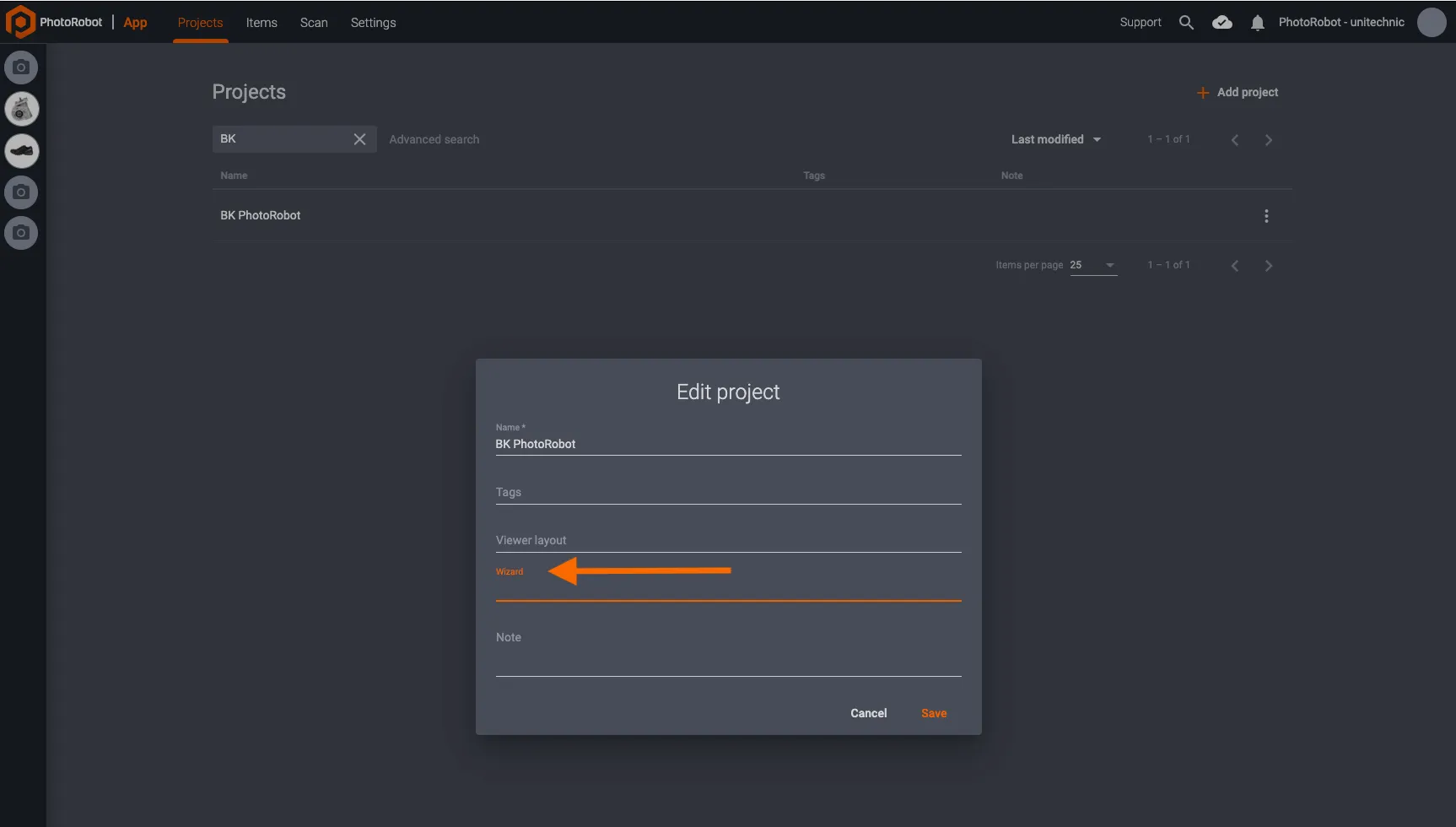
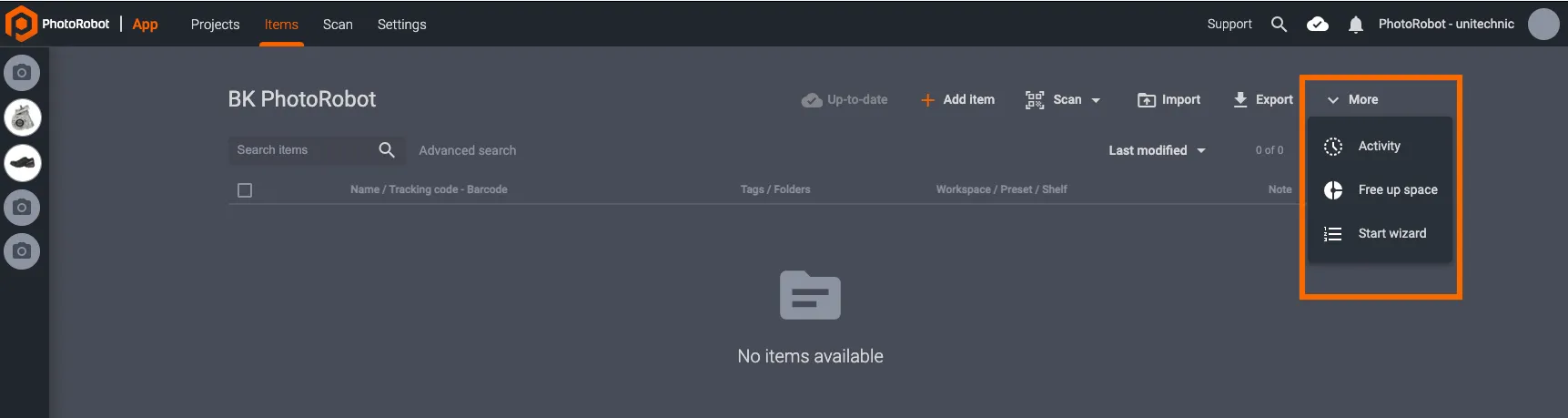
หลังจากกำหนดวิซาร์ดให้กับโปรเจกต์แล้ว คุณสามารถเปิดใช้งานวิซาร์ดได้ 2 วิธี:
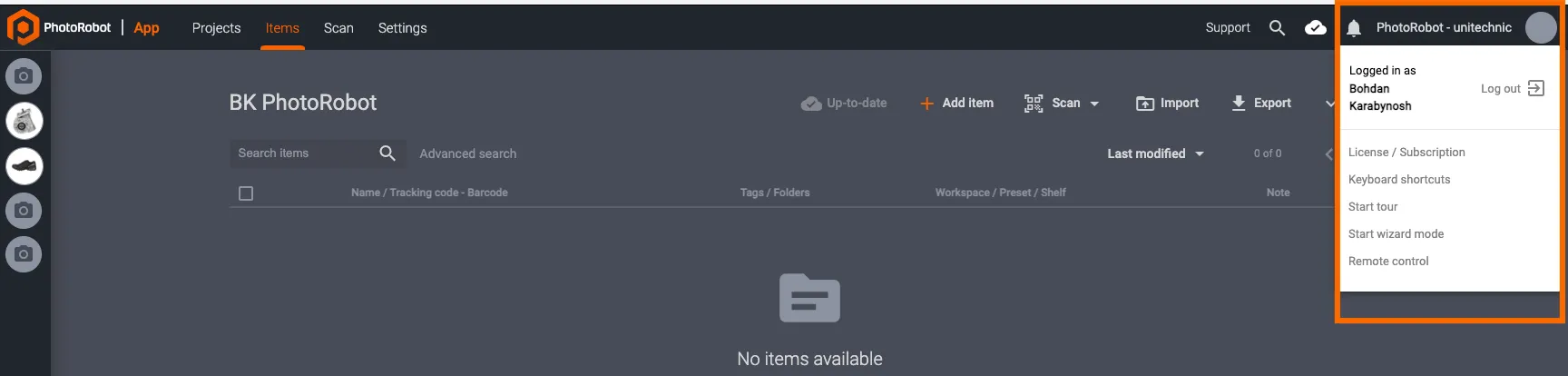
- ที่ด้านขวาบนของอินเทอร์เฟซ คลิก More แล้วคลิก Start wizard หรือ
- คลิกที่ไอคอนบัญชีผู้ใช้ แล้วคลิก Start wizard mode:
9 - ขั้นตอนสำหรับผู้ปฏิบัติงานที่นำทางด้วยวิซาร์ดใน Kiosk Mode
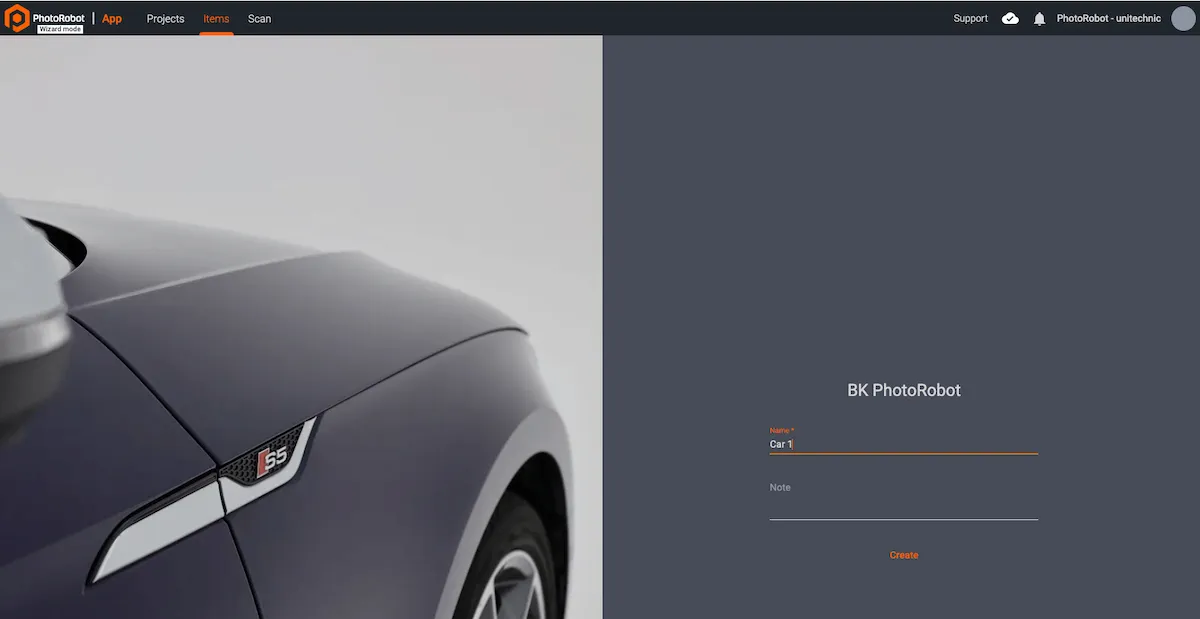
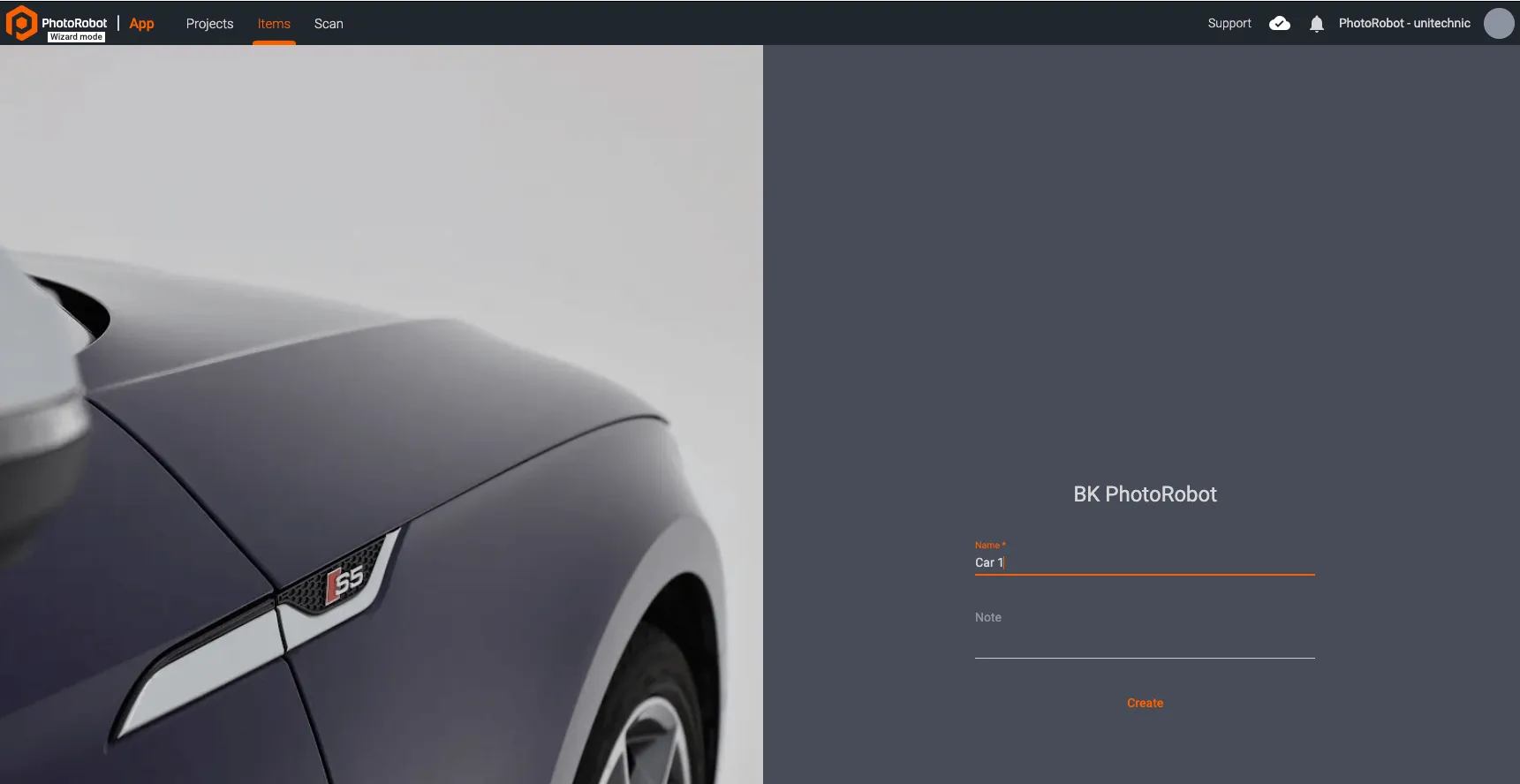
เมื่อเปิดใช้งานวิซาร์ดสำเร็จ อินเทอร์เฟซจะเปิดใน Kiosk mode โดยแสดงชื่อโปรเจกต์ไว้ด้านบนและชื่อวิซาร์ดไว้ด้านล่าง คลิก Create เพื่อเริ่มวิซาร์ดใน Kiosk mode:
หลังจากหน้าจอเริ่มต้น อินเทอร์เฟซผู้ใช้แบบเรียบง่ายของ Kiosk mode จะแสดงขั้นตอนแรกจากขั้นตอนการทำงานที่กำหนดไว้ล่วงหน้า จากนั้นผู้ปฏิบัติงานต้องดำเนินการตามคำแนะนำในแต่ละขั้นตอนของการถ่ายภาพให้ครบถ้วน แล้วคลิก Next ที่ด้านล่างของอินเทอร์เฟซ Kiosk mode เพื่อไปยังขั้นตอนถัดไป:
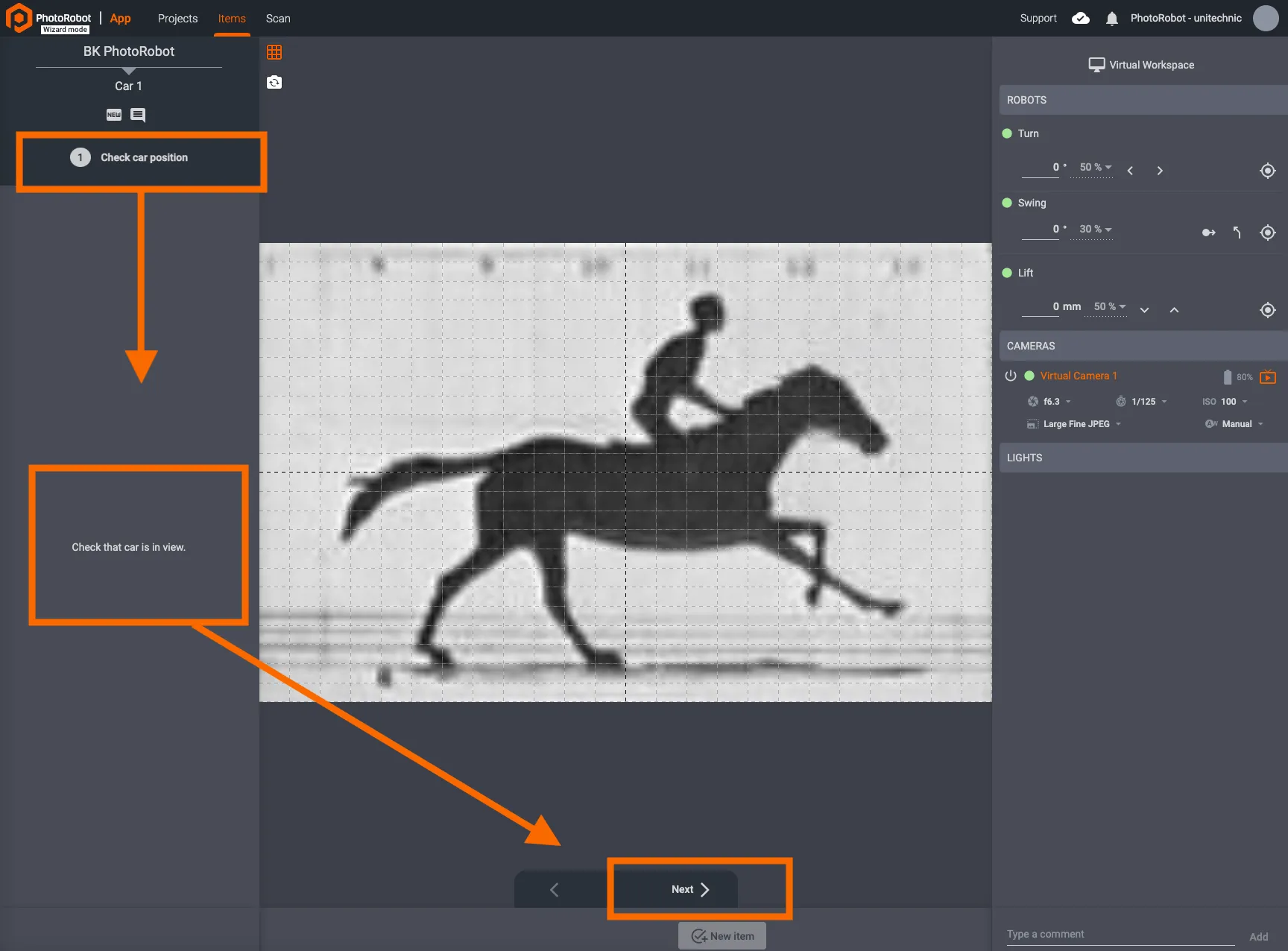
โดยทั่วไป ขั้นตอนแรกจะแนะนำให้ผู้ปฏิบัติงานตั้งค่ากล้อง (หนึ่งตัวหรือหลายตัว) ที่จะใช้งาน ในขั้นตอนนี้ ผู้ปฏิบัติงานยังต้องตรวจสอบด้วยว่าวางสินค้าในตำแหน่งที่ถูกต้องและอยู่ในมุมมองของกล้องด้วย
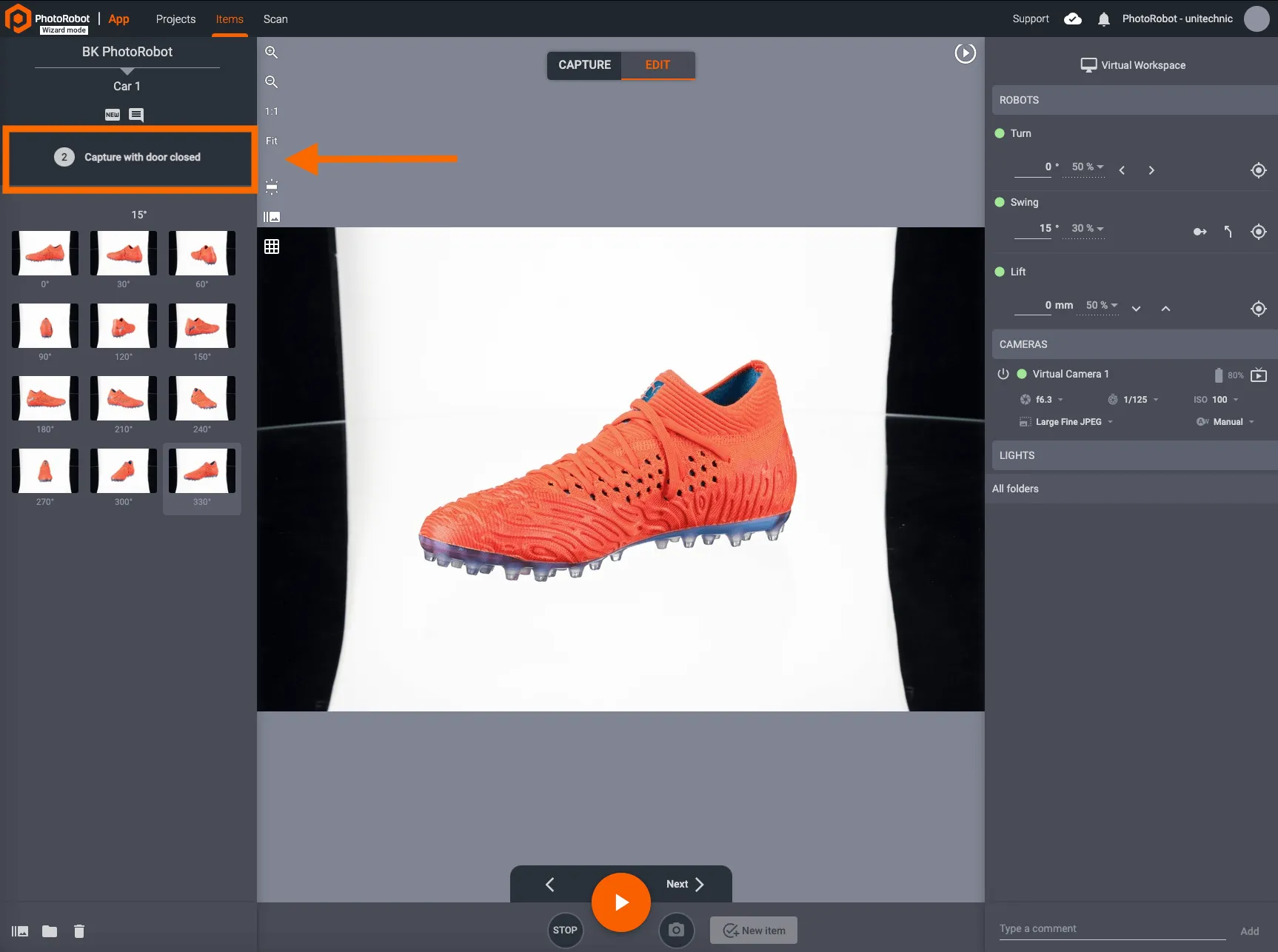
ขั้นตอนถัดไปจะนำทางผู้ปฏิบัติงานตามค่าที่ตั้งไว้ล่วงหน้า เพื่อถ่ายภาพในมุมที่กำหนดและบันทึกลงในโฟลเดอร์ที่ระบุ ขั้นตอนเหล่านี้อาจรวมถึงคำแนะนำให้ถ่ายภาพสินค้าในรูปแบบต่าง ๆ เช่น รถยนต์ที่เปิดประตู ปิดประตู หรือถ่ายภาพจากภายในรถ:
นอกจากนี้ Kiosk mode ยังสามารถแสดงบันทึกย่อจากขั้นตอนของวิซาร์ด เพื่ออธิบายแต่ละขั้นตอนให้ชัดเจนยิ่งขึ้น Notes จะอยู่ทางด้านซ้ายของอินเทอร์เฟซ Kiosk mode ใต้ชื่อขั้นตอน:
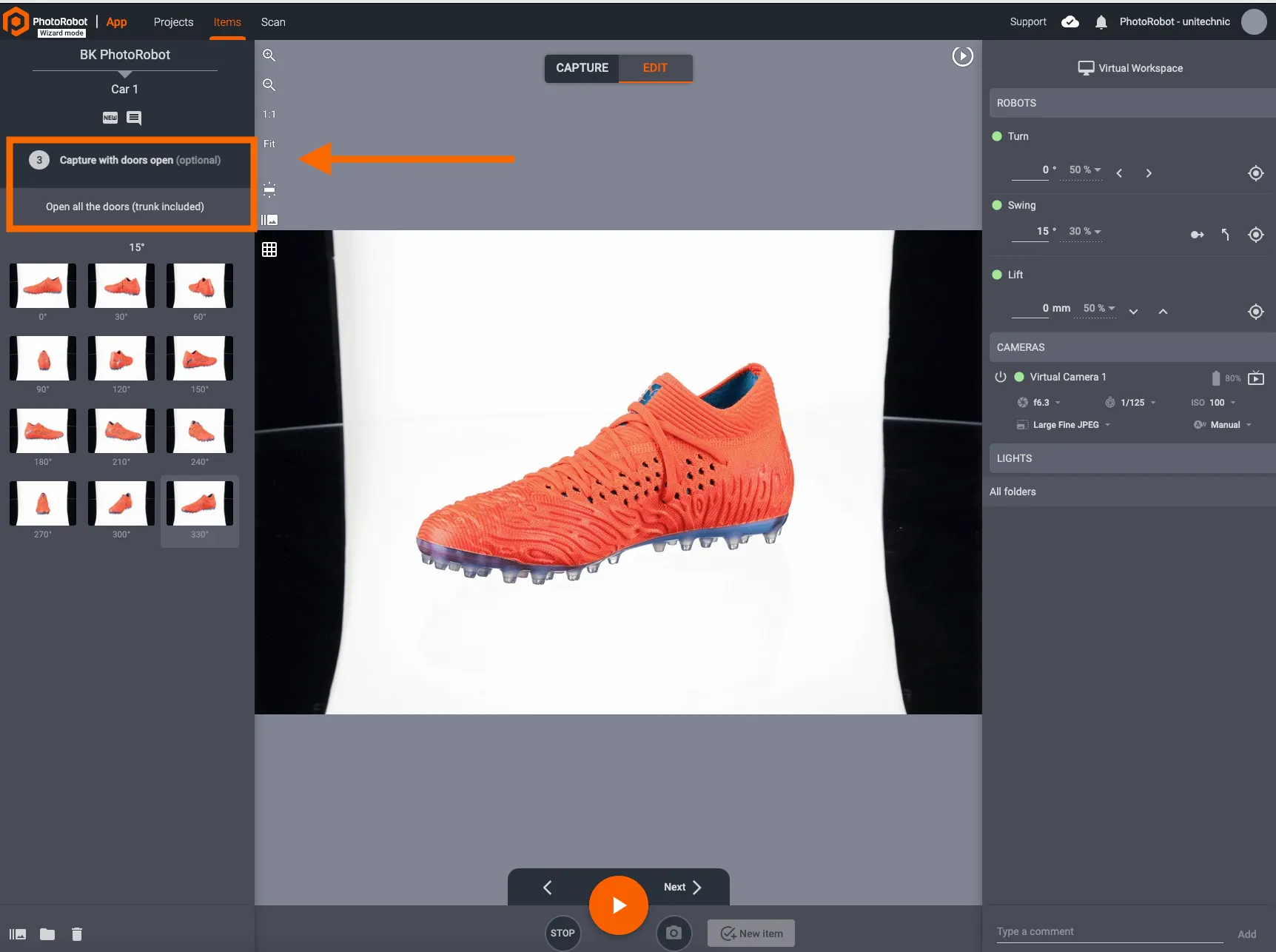
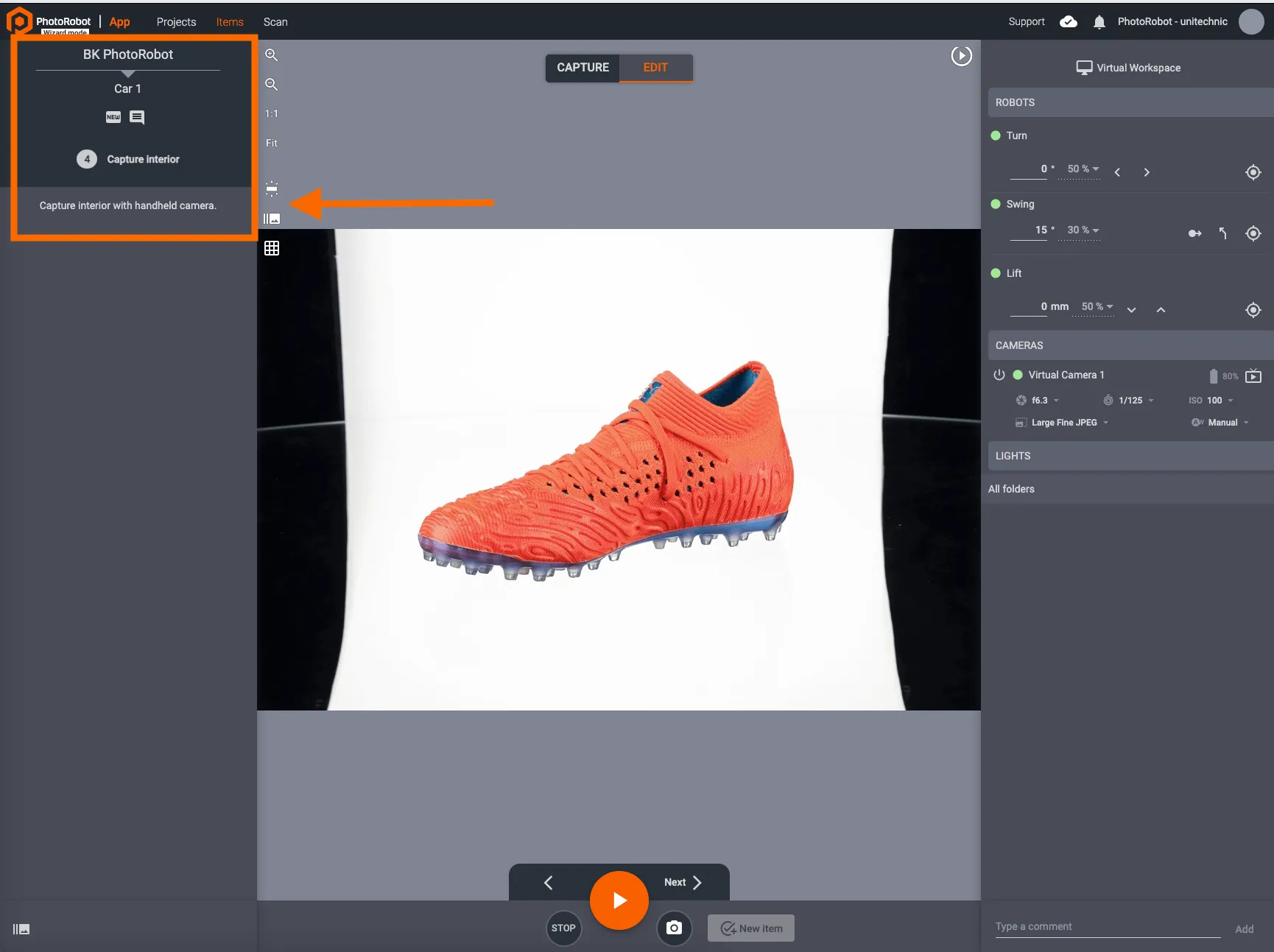
ในบางกรณี วิซาร์ดที่นำทาง Kiosk mode อาจให้ผู้ปฏิบัติงานถ่ายภาพ เช่น ด้วยกล้องแบบถือด้วยมือ แล้วนำเข้าภาพก่อน จึงจะสามารถใช้ตัวเลือก Next ได้
เมื่อดำเนินการครบทุกขั้นตอนแล้ว การคลิก New item ที่ด้านล่างของอินเทอร์เฟซจะเป็นการสิ้นสุด Kiosk mode ที่ควบคุมด้วยวิซาร์ด:
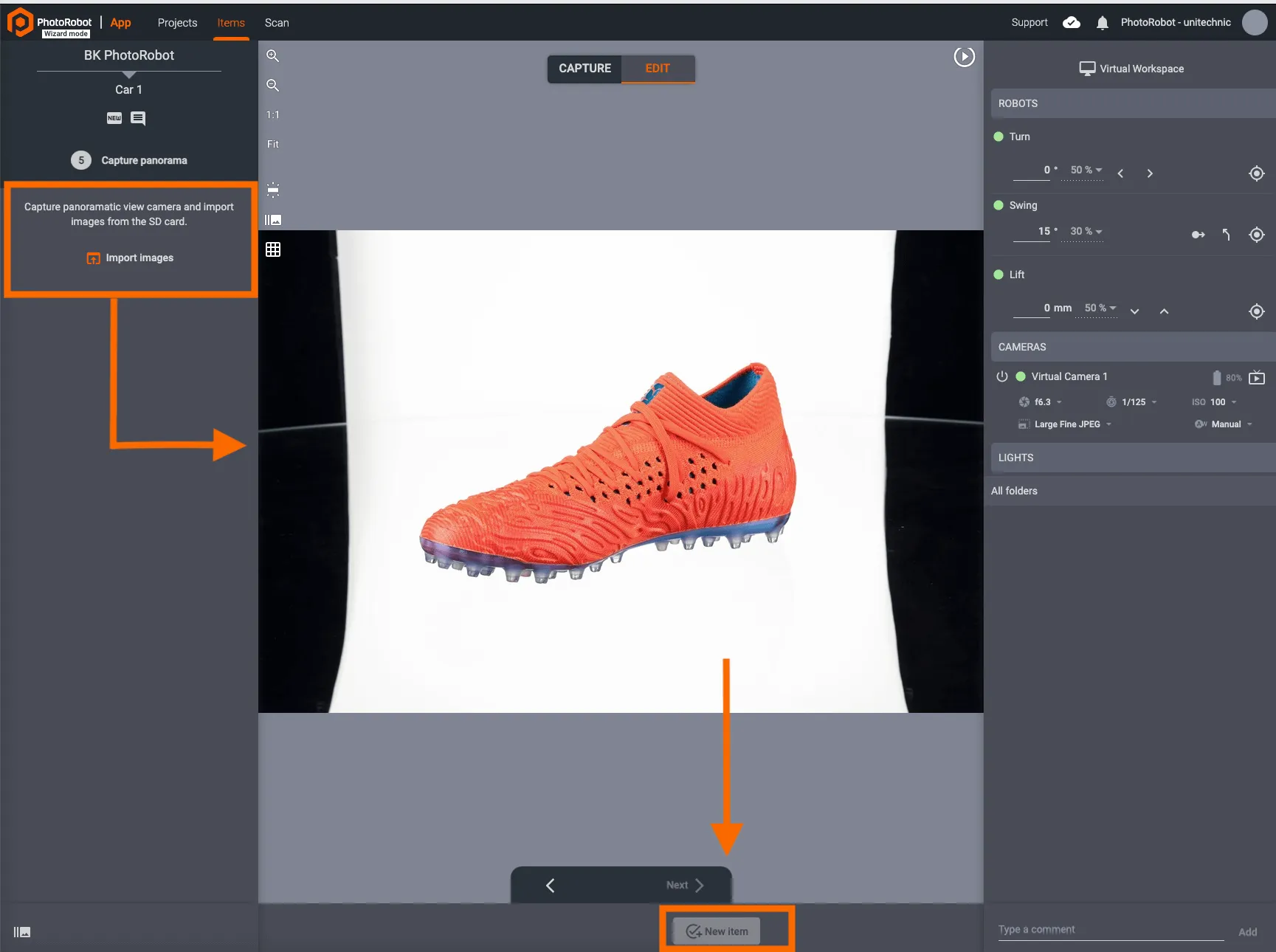
หลังจากคลิก New item ผู้ใช้จะกลับไปยังหน้าเริ่มต้นของ Wizard ซึ่งสามารถออกจาก Wizard ที่ใช้งานใน Kiosk mode หรือดำเนินการกับรายการถัดไปได้
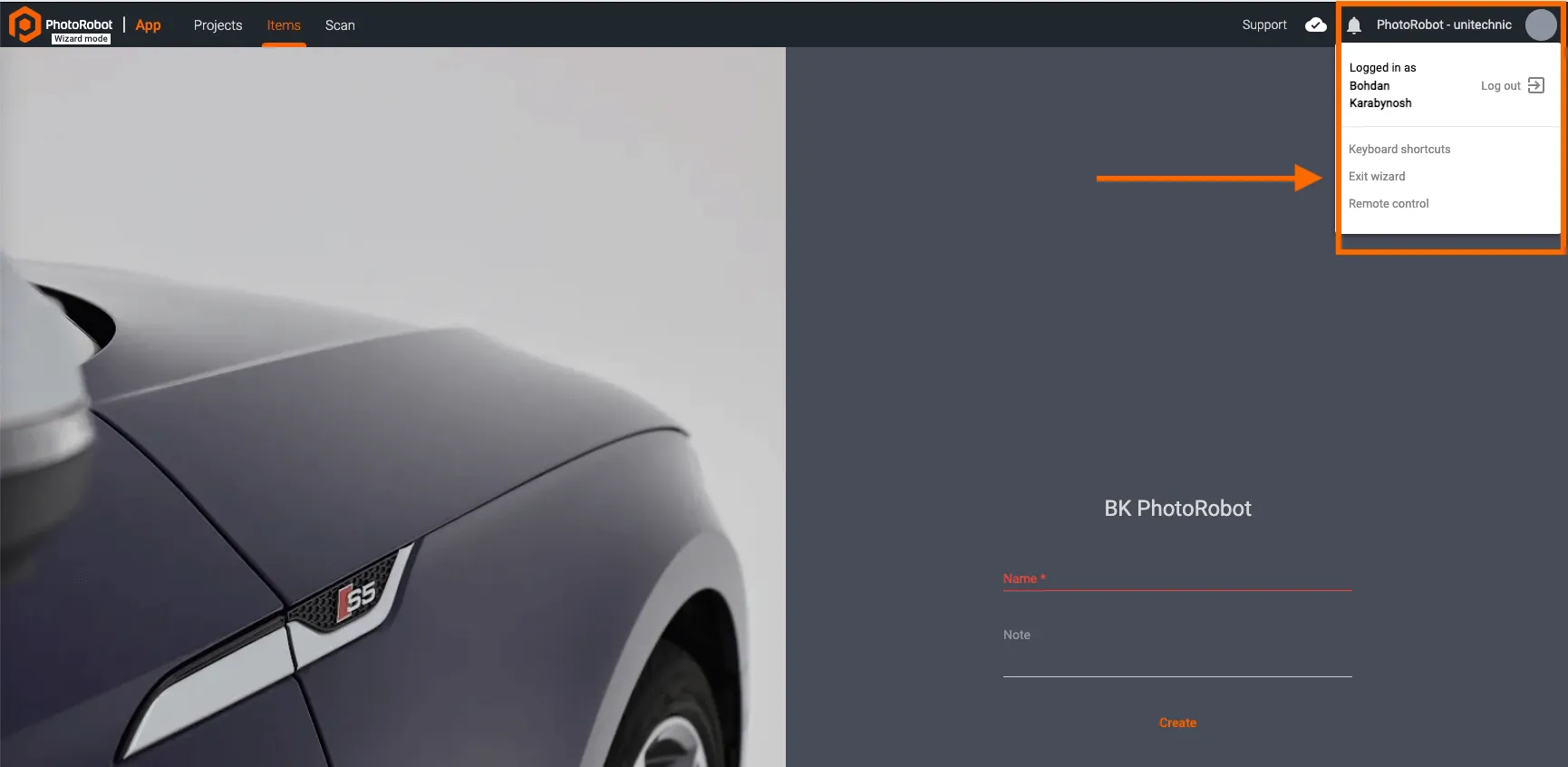
หากต้องการออกจาก Wizard ให้คลิกไอคอนบัญชีที่มุมขวาบนของอินเทอร์เฟซ แล้วคลิก Exit wizard:
หากต้องการดำเนินการกับรายการอื่นที่มีอยู่ในระบบ คุณสามารถโหลดรายการที่จะถ่ายภาพผ่านการตั้งค่า Wizard ได้เช่นกัน โดยเปลี่ยนขั้นตอนแรกเป็น “type”: “select-item”:
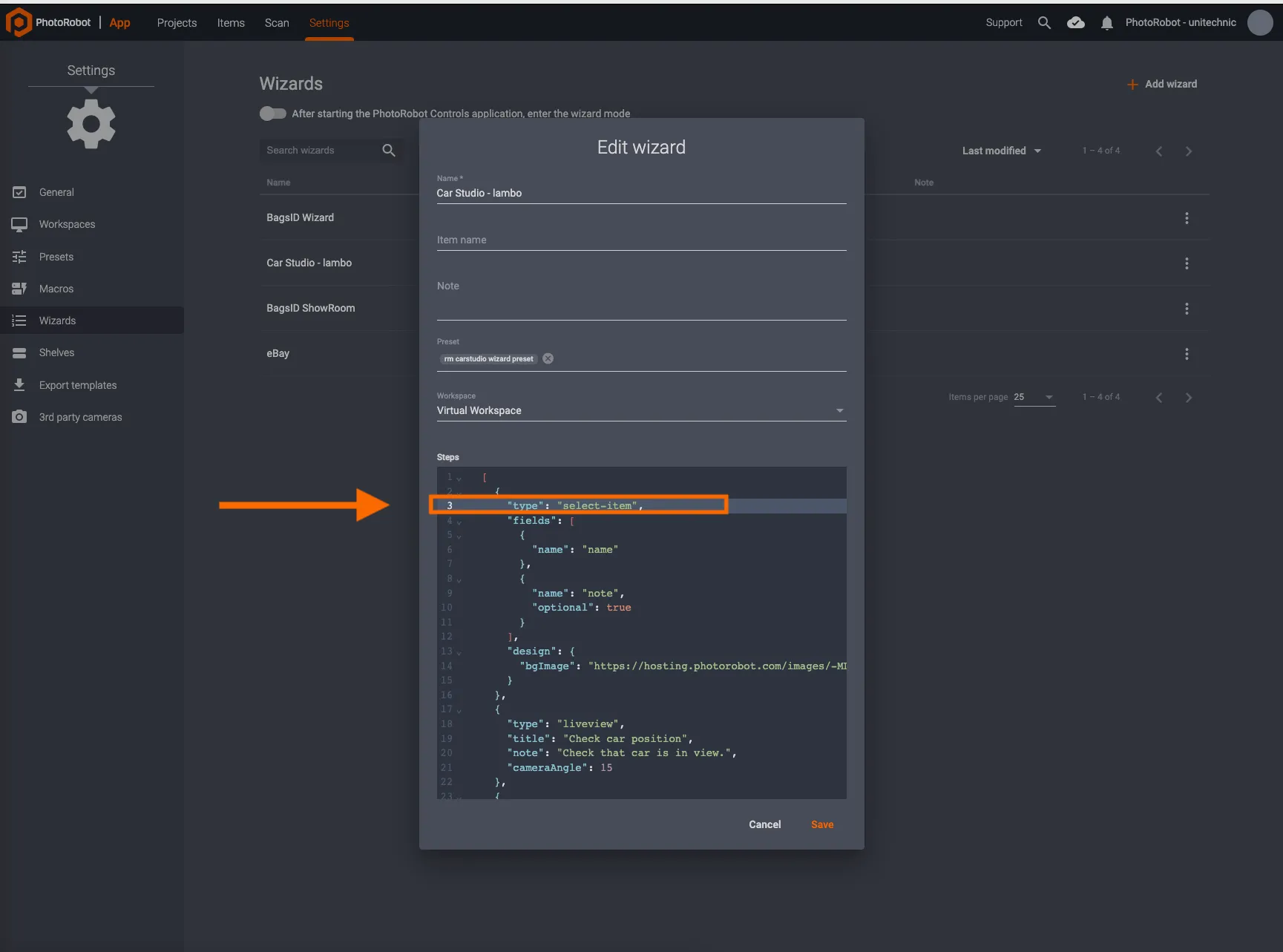
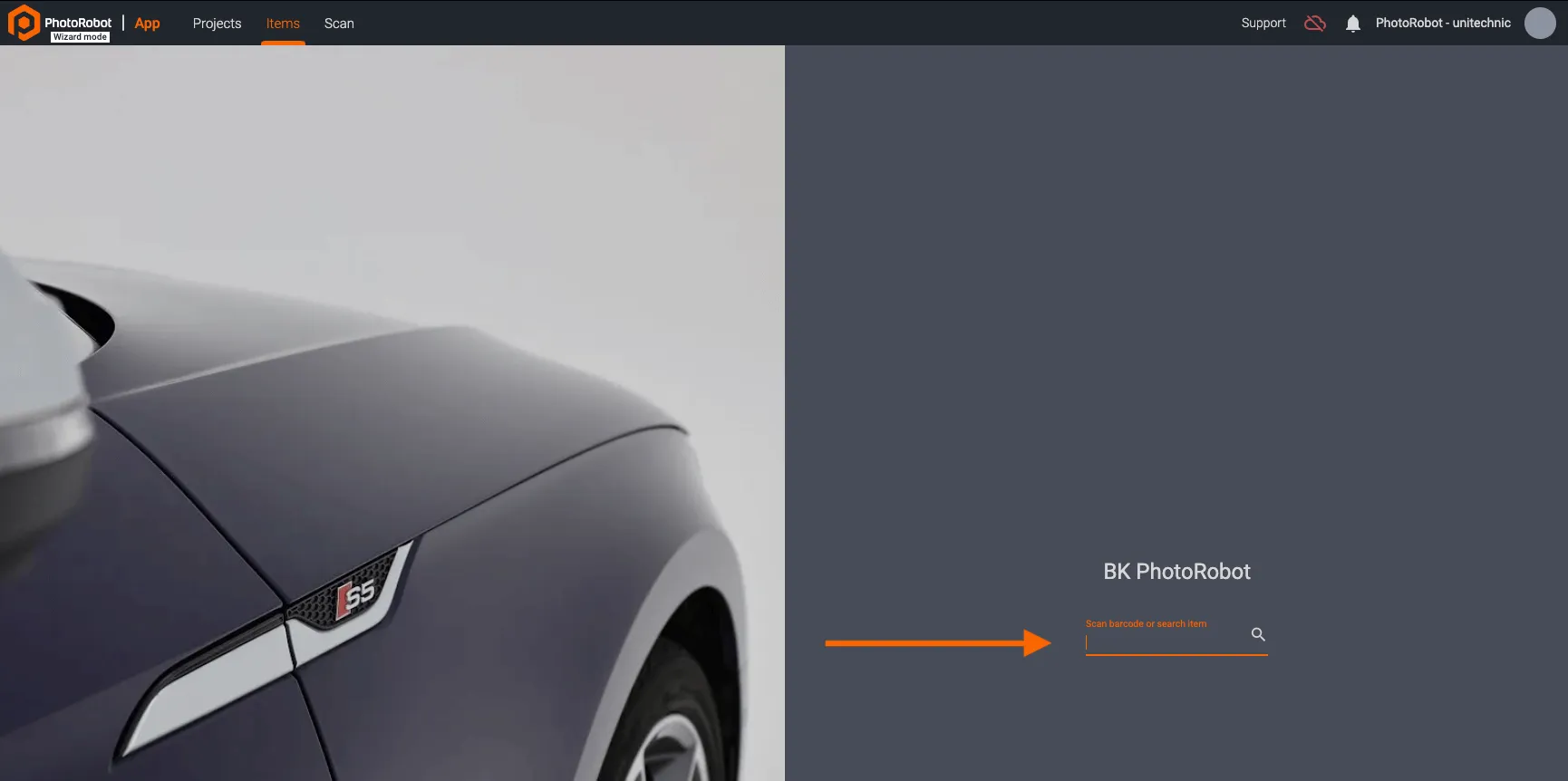
หลังจากกำหนดค่า “type”: “select -item” ผู้ใช้จะสามารถเลือกรายการได้โดยป้อนชื่อรายการบนหน้าจอเริ่มต้นของ Kiosk mode สำหรับวิซาร์ดนั้น:
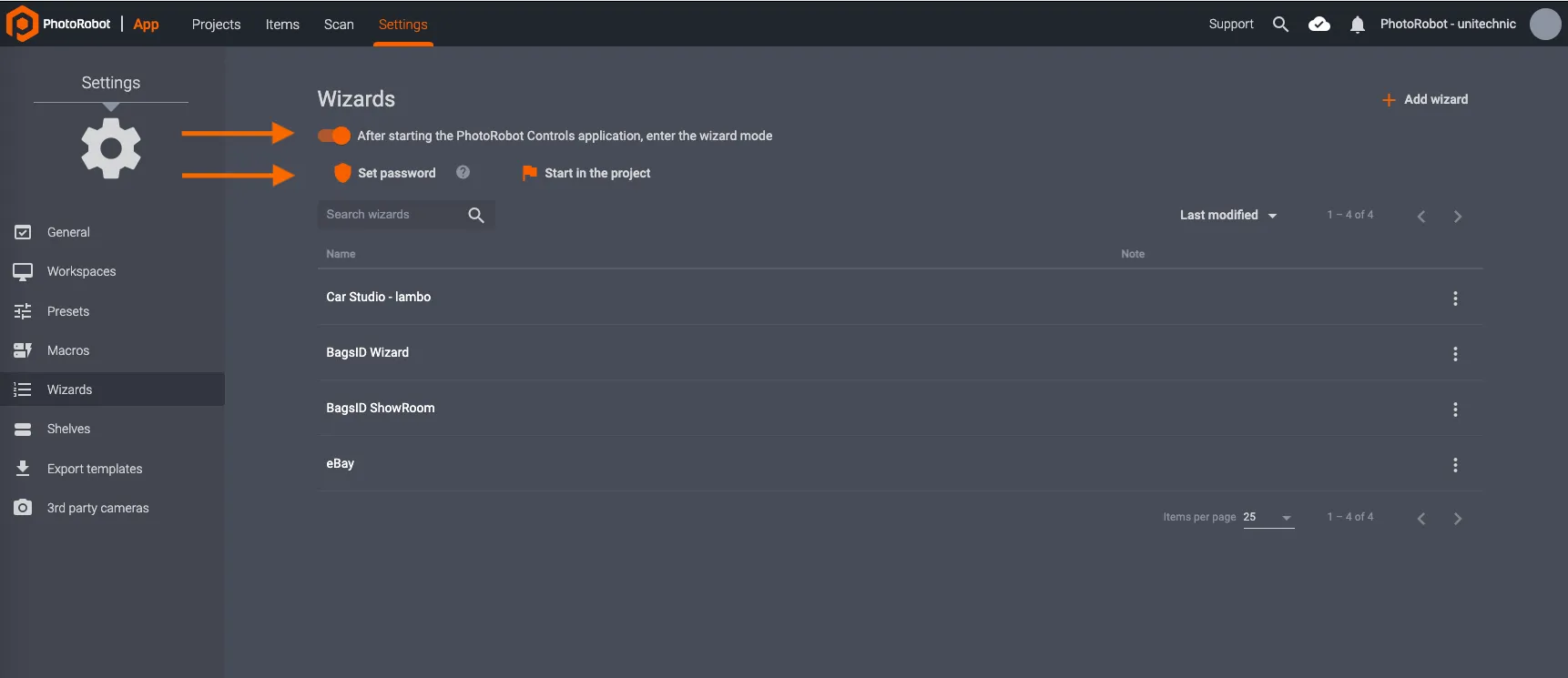
นอกจากนี้ ยังสามารถเปิดใช้การป้องกันด้วยรหัสผ่านสำหรับโหมด Wizards หรือกำหนดโปรเจกต์ที่จะเริ่มต้นโดยอัตโนมัติใน Kiosk mode ที่ควบคุมด้วยวิซาร์ดได้ ตัวเลือกเหล่านี้อยู่ในหน้าเริ่มต้นของ CAPP โดยไปที่ Settings แล้วคลิก Wizards
ด้านบนสุดของเมนูมีสวิตช์ ON / OFF สำหรับเข้าสู่โหมด Wizard / Kiosk mode โดยอัตโนมัติหลังเริ่มต้น CAPP ด้านล่างของสวิตช์นี้ ผู้ใช้สามารถคลิก Set password เพื่อเปิดใช้การป้องกันด้วยรหัสผ่าน