
การแก้ไขภาพด้วยเครื่องมือหลังการประมวลผล
รีทัชและแก้ไขภาพหรือวิดีโอทุกประเภทด้วยเครื่องมือและฟังก์ชันหลังการประมวลผลขั้นสูงที่หลากหลาย คุณสามารถปรับแก้แต่ละรายการแยกกัน หรือปรับกับทุกภาพในโฟลเดอร์ที่ต้องการพร้อมกันได้
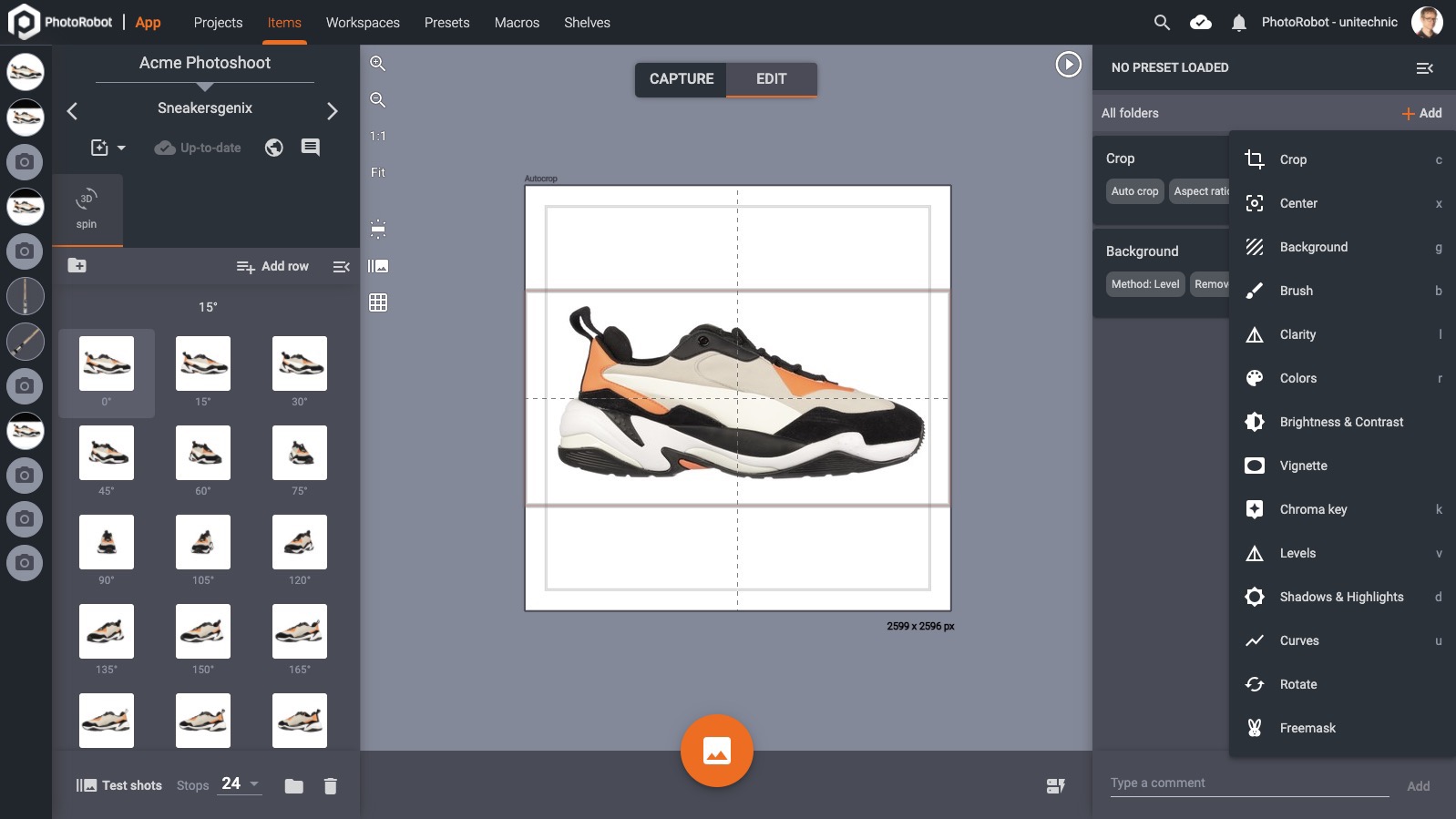
ขอบเขตการปรับแก้ (Scopes)
โดยค่าเริ่มต้น การดำเนินการแก้ไขใดๆ จะมีผลกับทุกภาพภายในรายการนั้น หากต้องการจำกัดภาพที่จะได้รับผลกระทบ ให้สร้างขอบเขตการปรับแก้โดยเลือก Add scope:
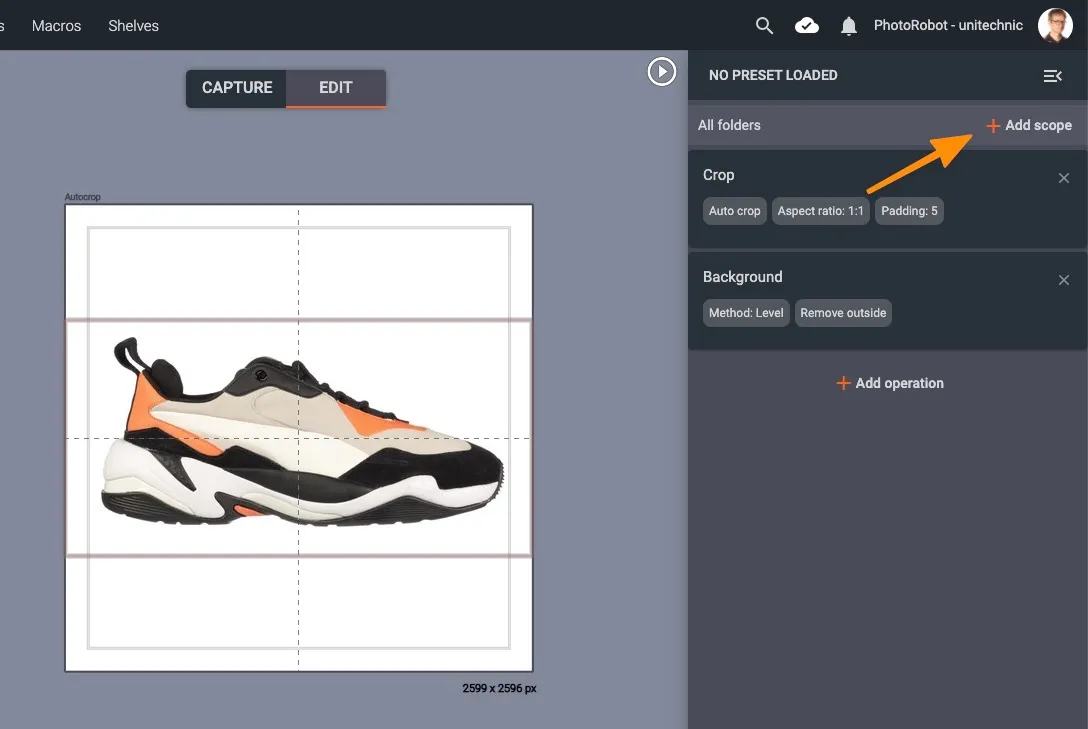
- แต่ละขอบเขตประกอบด้วยการดำเนินการแก้ไขอย่างน้อยหนึ่งรายการ
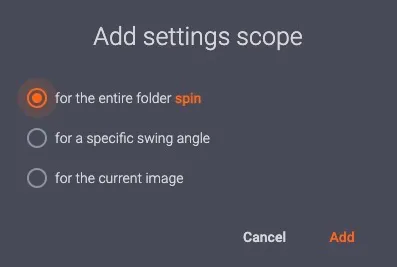
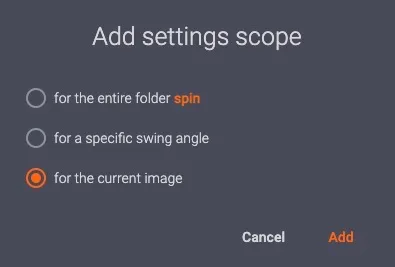
- เลือกขอบเขต สำหรับสปินทั้งโฟลเดอร์ สำหรับมุมสวิงที่ระบุ หรือ สำหรับภาพปัจจุบันเท่านั้น
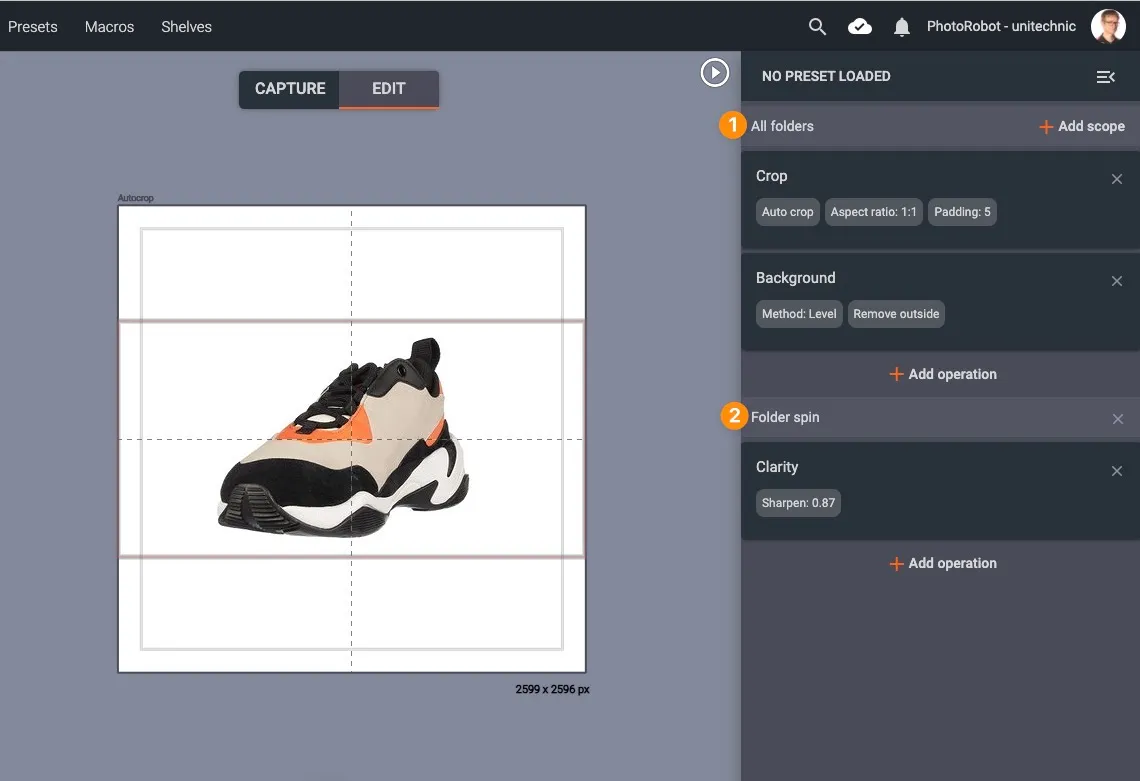
ในตัวอย่างต่อไปนี้ มีสองขอบเขต (1, 2) ใน All folders การดำเนินการ Crop และ Background จะมีผลกับทุกภาพในทุกโฟลเดอร์ ส่วนใน Folder spin การดำเนินการ Clarity จะมีผลเฉพาะภาพภายในโฟลเดอร์ spin เท่านั้น:
การเพิ่มขอบเขตสำหรับมุมสวิงที่ระบุ
หากต้องการใช้การตั้งค่าขอบเขตสำหรับมุมสวิงที่เฉพาะเจาะจง ให้ระบุมุมที่ต้องการใช้ Presets การถ่ายภาพ (เช่น 15°, 45° เป็นต้น):
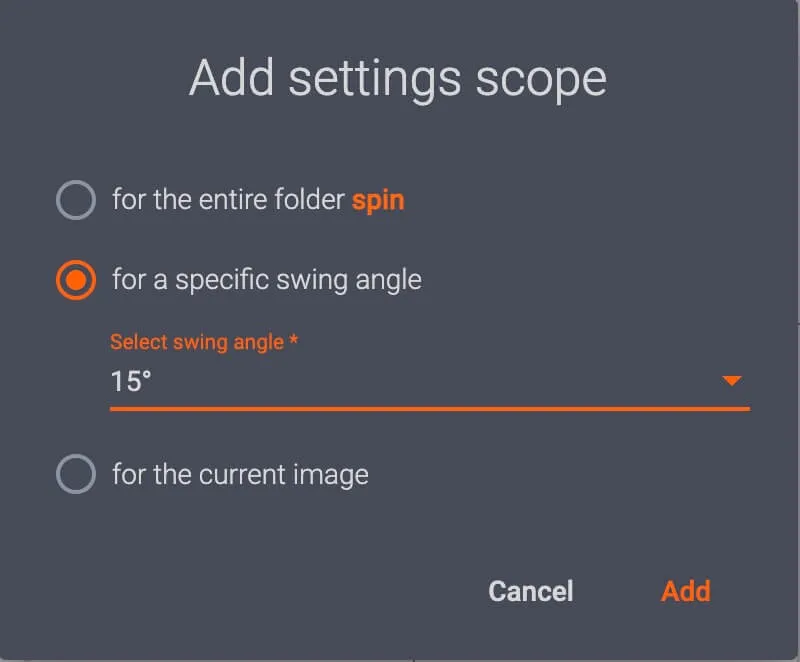
- ขอบเขตการตั้งค่าสามารถใช้กับมุมสวิงหนึ่งมุมหรือมากกว่าได้ผ่าน Select swing angle
- ระบุมุมสวิง แล้วคลิก Add เพื่อกำหนดการตั้งค่าขอบเขตให้กับโฟลเดอร์
- จากนั้นโฟลเดอร์เป้าหมายพร้อมพรีเซ็ตที่กำหนดไว้จะแสดงที่ส่วนบนขวาของอินเทอร์เฟซ:
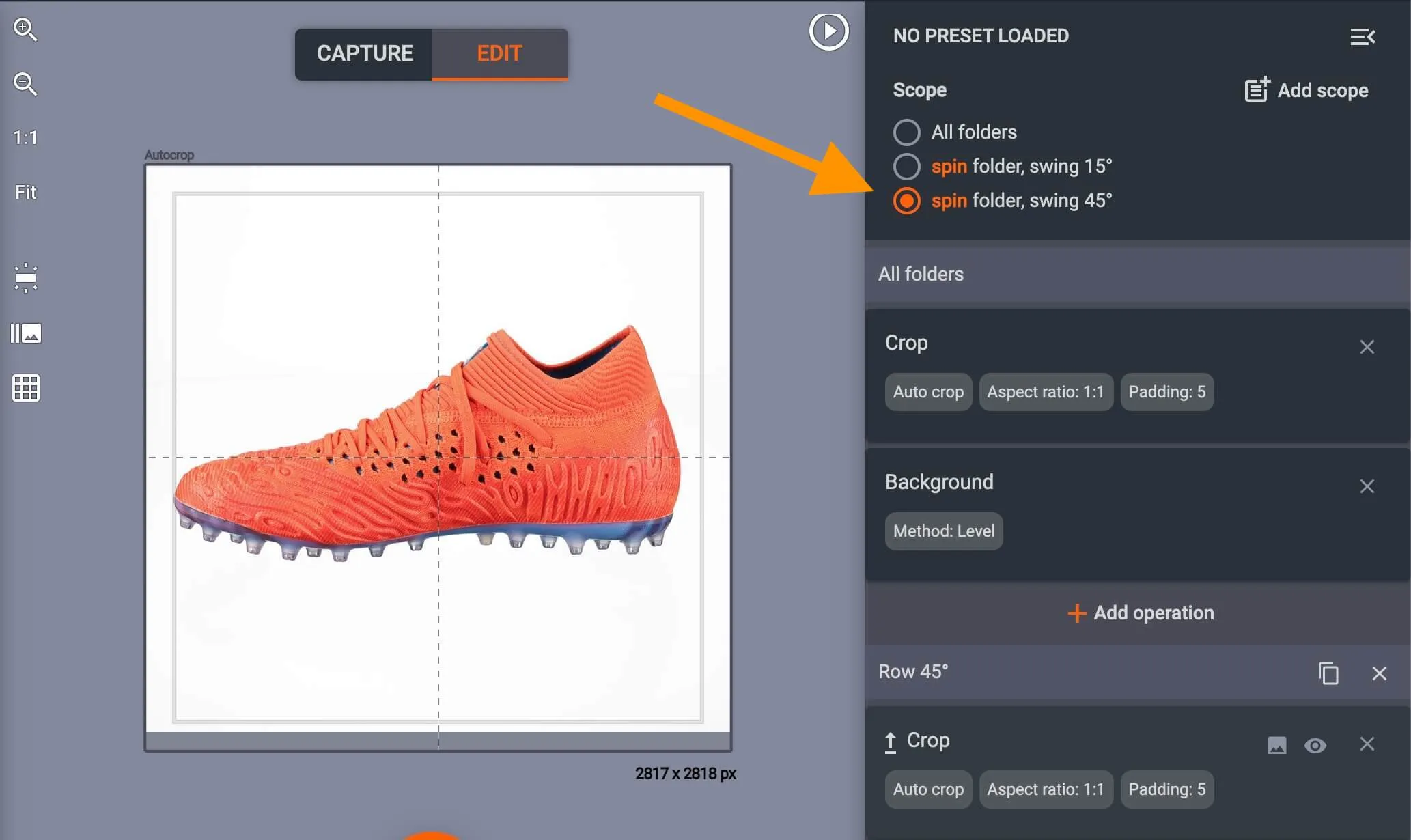
หากต้องการใช้การตั้งค่าขอบเขตที่แตกต่างกันกับหลายมุมสวิง ให้คลิกที่มุมสวิงที่ต้องการ เพื่อดูหรือกำหนดค่าการตั้งค่าที่กำหนดไว้กับโฟลเดอร์ของมุมนั้น
- ตัวอย่างเช่น คุณสามารถกำหนดการแก้ไขรูปแบบหนึ่งให้กับโฟลเดอร์สปินที่มุมสวิง 15° และกำหนดการแก้ไขอีกรูปแบบหนึ่งให้กับโฟลเดอร์สปินที่มุมสวิง 45° ได้
- นอกจากนี้ยังสามารถสร้างขอบเขตการตั้งค่าสำหรับโฟลเดอร์ภาพนิ่งเพียงอย่างเดียว หรือโฟลเดอร์อื่นๆ ภายในรายการได้
- จากนั้นระบบจะจำกัดขอบเขตการตั้งค่าของการดำเนินการไว้เฉพาะแต่ละโฟลเดอร์ที่ระบุ
หากต้องการดูหรือกำหนดค่าขอบเขตการตั้งค่าสำหรับทุกภาพ ให้คลิก All folders
หลังจากกำหนดค่าขอบเขตการตั้งค่าแล้ว การคลิกปุ่มเริ่มในโหมดแก้ไขจะนำการดำเนินการแก้ไขไปใช้กับโฟลเดอร์ที่เลือก
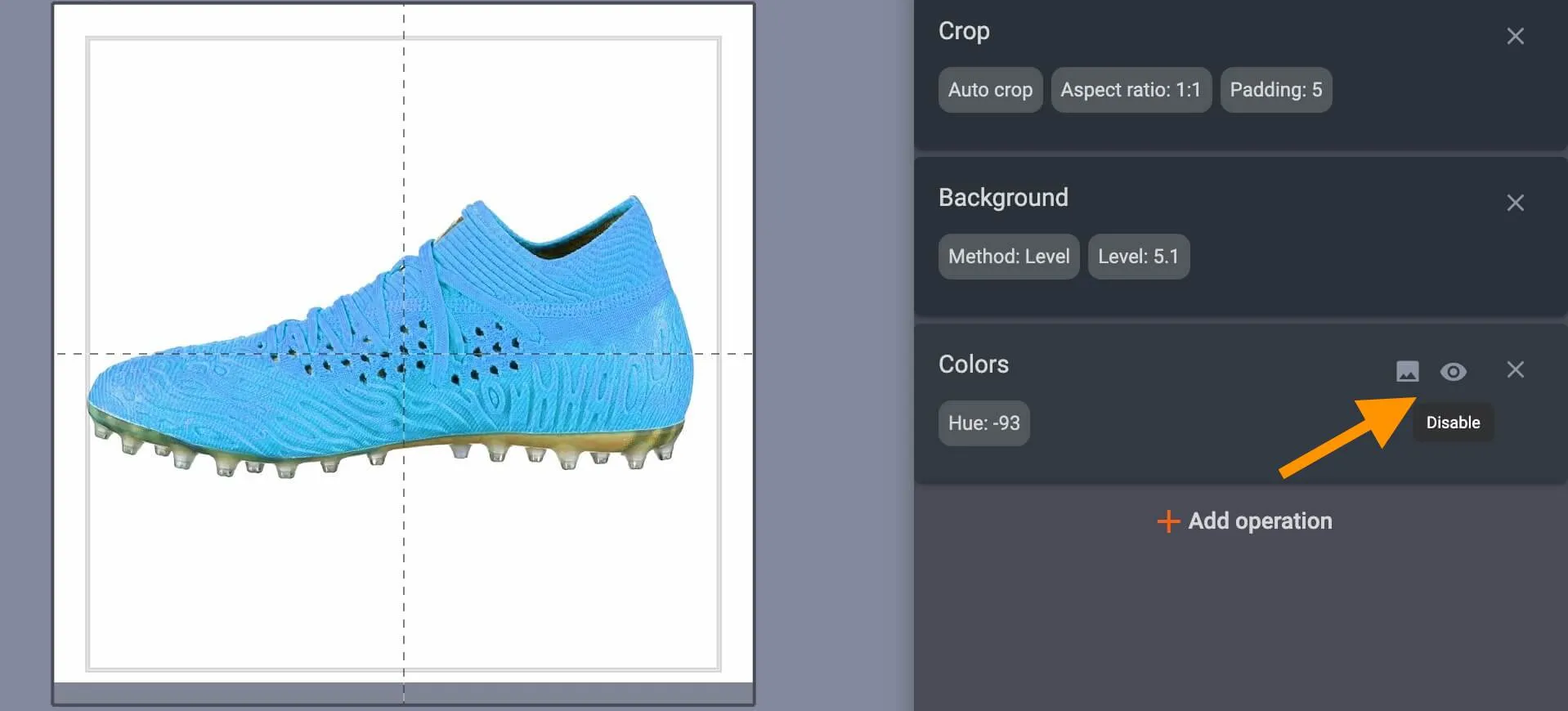
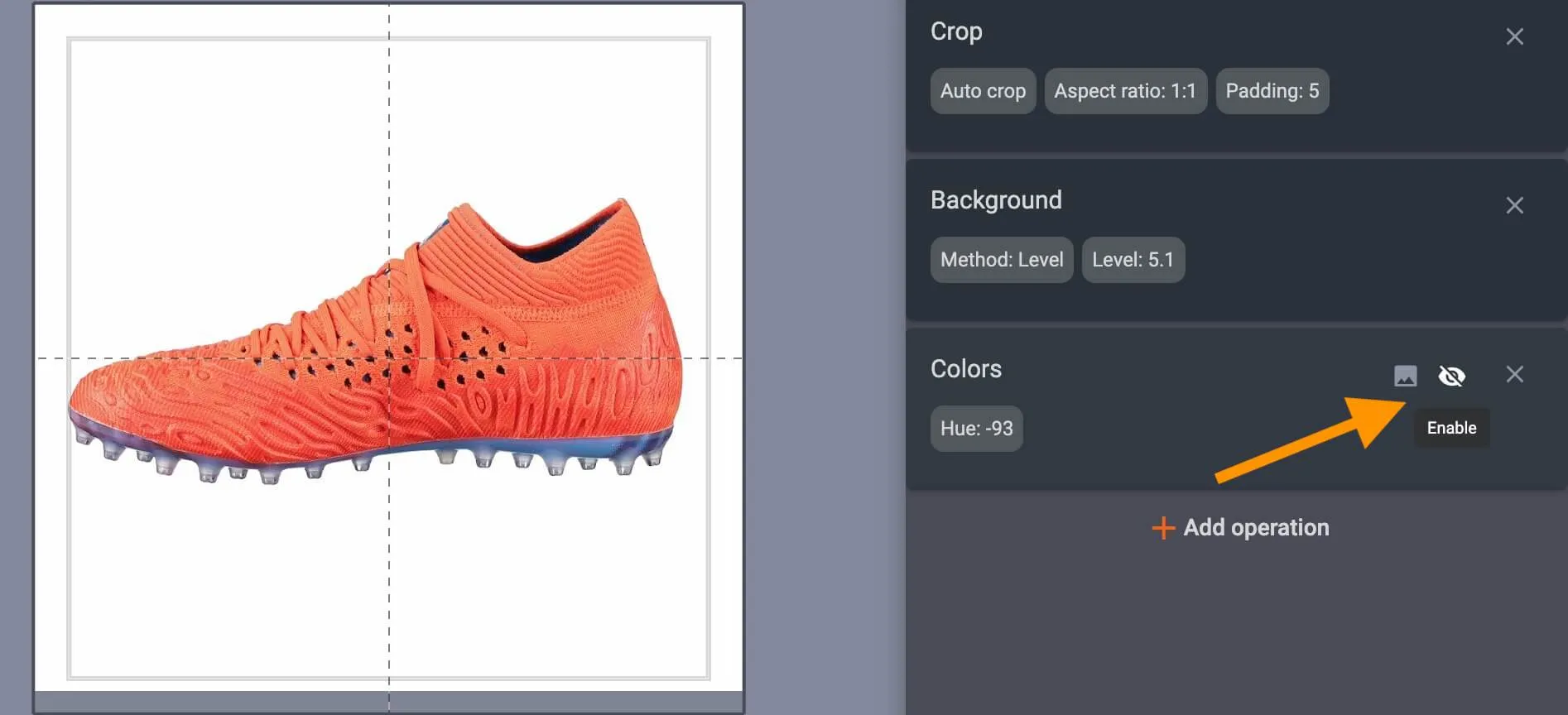
หมายเหตุ: ใช้ปุ่ม Disable / Enable ทางด้านขวาของแต่ละการดำเนินการแก้ไข เพื่อดูผลที่เกิดกับภาพ:
โหมดภาพเดี่ยว
บางครั้งคุณจำเป็นต้องแก้ไขทีละภาพ ตัวอย่างเช่น เมื่อต้องลบบางส่วนของวัตถุที่อยู่ในตำแหน่งต่างกันในแต่ละเฟรม
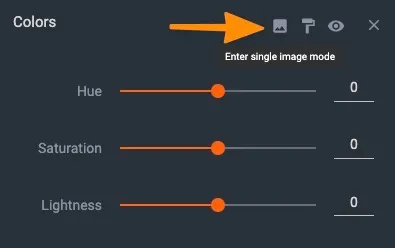
เพื่อให้ทำได้อย่างมีประสิทธิภาพ คุณสามารถสลับไปใช้โหมด Single Image โดยเปิดใช้งานโหมดภาพเดี่ยวได้สองวิธี ดังนี้
1. เพิ่มขอบเขตการตั้งค่า สำหรับภาพที่เลือกอยู่ในปัจจุบัน:
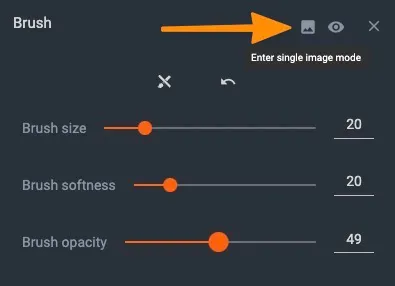
2. เลือก Enter single image mode จากเมนูการดำเนินการ:
มาสก์ (Mask)
สำหรับแต่ละการดำเนินการแก้ไข คุณสามารถจำกัดพื้นที่ในภาพที่จะใช้การดำเนินการนั้นได้ หากต้องการเปิดใช้งานมาสก์ ให้คลิกปุ่ม Mask ในเมนูการดำเนินการ:
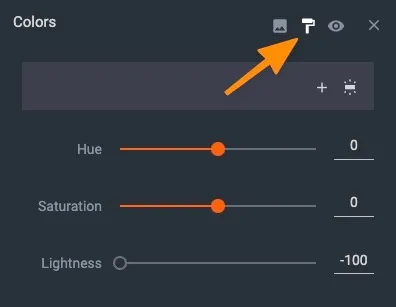
หากต้องการเริ่มมาสก์ ให้ใช้ปุ่มเครื่องหมายบวก (+):
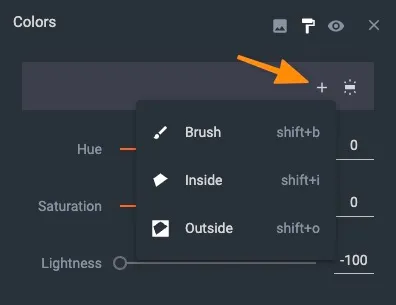
มีสามวิธีในการแก้ไขมาสก์:
- Brush - ใช้เมาส์วาดเพื่อระบุบริเวณที่ต้องการใช้การดำเนินการ กดแป้น Alt ค้างไว้เพื่อระบุบริเวณที่ไม่ต้องการใช้การดำเนินการ
- Inside - ใช้การดำเนินการเฉพาะภายในบริเวณที่เลือก
- Outside - ใช้การดำเนินการเฉพาะภายนอกบริเวณที่เลือก
ค่าที่ตั้งไว้ล่วงหน้า
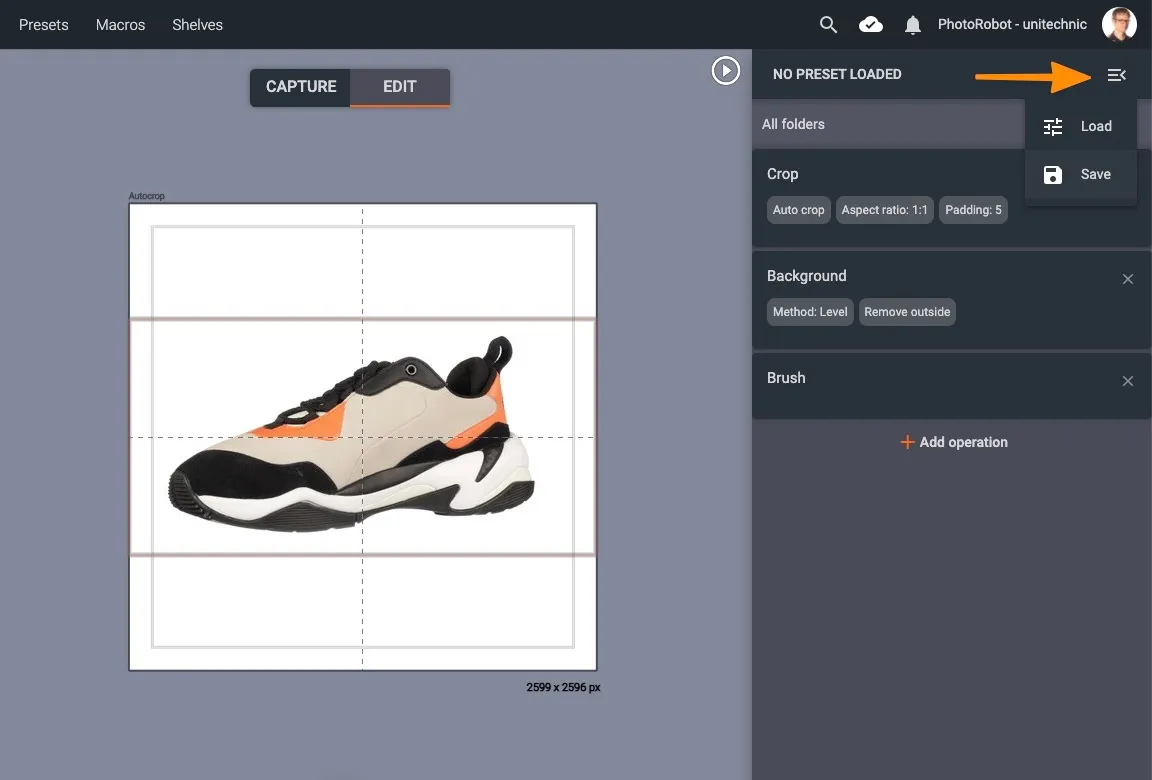
คุณสามารถบันทึกขอบเขตและการดำเนินการทั้งหมดไว้ใช้ภายหลังเป็น Preset ได้:
การกำหนด Presets
ใน CAPP มี 3 วิธีในการโหลด / กำหนด Presets ให้กับรายการหนึ่งรายการหรือหลายรายการ
1. เลือกรายการ แล้วโหลด Preset ผ่านไอคอนเมนูแบบเลื่อนลงที่ส่วนบนขวาของอินเทอร์เฟซ:

- อีกวิธีหนึ่งคือใช้ปุ่มลัด “P” เพื่อเปิด Presets ที่บันทึกไว้ จากนั้นเลือกการกำหนดค่าที่ต้องการนำไปใช้กับรายการ ระบบจะสร้างโฟลเดอร์สำหรับเฟรมที่จะถ่าย พร้อมการตั้งค่าการถ่ายภาพทั้งหมดและการดำเนินการแก้ไขที่กำหนดไว้ล่วงหน้า
2. เมื่อสร้างรายการ ผู้ใช้สามารถเลือกการกำหนดค่าผ่านเมนู Add item โดยคลิกที่ช่อง Preset:


- หากต้องการกำหนด Preset ให้กับหลายรายการ ให้เลือกรายการจากเมนู Items แล้วคลิก Assign preset:

- เลือก Preset ตามชื่อ แล้วกำหนดให้กับรายการโดยคลิก Assign preset อีกครั้ง:

3. อีกวิธีหนึ่งคือ ในเมนู Items ให้คลิก Import เพื่อนำเข้ารายการจาก CSV:

- ฟังก์ชันนำเข้าไฟล์ CSV ช่วยให้ผู้ใช้ PhotoRobot สามารถสร้างรายการสินค้าพร้อมการตั้งค่าใน Excel แล้วนำเข้าสู่ระบบได้
- ไฟล์ CSV อาจมีคอลัมน์ที่กำหนดเองได้ดังต่อไปนี้ รวมถึงฟังก์ชันหนึ่งสำหรับกำหนดพรีเซ็ตให้กับรายการสินค้าตามชื่อพรีเซ็ต:

( ! ) - หมายเหตุ: เมื่อนำเข้าไฟล์ CSV ขอแนะนำให้ใช้การเข้ารหัส UTF-8 เพื่อให้ได้ผลลัพธ์ที่ดีที่สุด
การจัดเรียงรายการสินค้าลงชั้นวาง (Carts)
นอกจากนี้ ใน CAPP การจัดเรียงรายการสินค้าลง Shelves (หรือ Carts) ช่วยให้ท่านปรับขั้นตอนการทำงานให้ง่ายขึ้น โดยระบบจะตั้งค่า Workspace และพรีเซ็ตให้โดยอัตโนมัติหลังจากกำหนดชั้นวางให้กับรายการสินค้า

การสร้างรหัสชั้นวาง (Shelf หรือ Cart) ในระบบช่วยจัดเรียงรายการสินค้าเป็นหมวดหมู่ตามการตั้งค่าการถ่ายภาพที่กำหนดได้ ท่านสามารถกำหนดชั้นวางให้กับรายการสินค้าได้โดยตั้งค่าในแอป หรืออีกทางเลือกหนึ่งคือผ่านการผสานการทำงานของ CAPP กับเครื่องอ่านบาร์โค้ด
การรองรับเครื่องอ่านบาร์โค้ดช่วยให้ทีมงานพิมพ์บาร์โค้ดเฉพาะและสแกนเพื่อกำหนดรายการให้กับชั้นวางได้ทันที ทีมงานเพียงสแกนรหัสชั้นวาง แล้วสแกนรายการ ก็สามารถกำหนดการตั้งค่าการถ่ายภาพที่ตั้งไว้ล่วงหน้าได้อย่างรวดเร็ว โดยไม่ต้องคลิกเมาส์หรือเดินไปที่คอมพิวเตอร์ประจำเวิร์กสเตชัน

หากต้องการเข้าถึงการตั้งค่า Shelves ใน CAPP ให้เปิด Settings ในแอปเวอร์ชันโลคัลหรือเวอร์ชันคลาวด์:

- คลิกเมนู Shelves ทางด้านซ้ายของหน้าจอ Settings เพื่อดูชั้นวางที่บันทึกไว้ (หากมี)
- ค้นหา Shelves ผ่าน Advanced search หรือเลือก Shelves โดยใช้ช่องทำเครื่องหมายทางด้านซ้ายของบาร์โค้ด / รหัสชั้นวาง
หากต้องการสร้างชั้นวางใหม่ ให้ใช้ + Add shelf ที่มุมขวาบนของเมนู Shelves:

จากนั้น การตั้งค่าชั้นวางใหม่ช่วยให้ท่านสร้าง Barcode / codes แบบกำหนดเองเพื่อใช้กับเครื่องอ่านบาร์โค้ด ตั้ง Name ตลอดจนเลือก Tags, Notes, Workspace และ Preset

- Barcode / code สามารถกำหนดเองเพื่อสร้างรหัสชั้นวางที่ไม่ซ้ำกัน ซึ่งระบบใช้กำหนดการตั้งค่าผ่านเครื่องอ่านบาร์โค้ด
- Name สามารถปรับแต่งได้ โดยส่วนใหญ่ใช้เพื่อแยกประเภทของวัตถุที่ถ่ายภาพ (เช่น สินค้าขนาดเล็ก ขนาดกลาง และขนาดใหญ่ รองเท้า เทียบกับเครื่องประดับ เสื้อผ้า หรือวัตถุประเภทอื่นที่คล้ายกัน)
- จากนั้นสามารถกำหนดค่าช่อง Workspace และ Preset ตามเวิร์กสเตชันหุ่นยนต์ (และตำแหน่งในสตูดิโอ) รวมถึงช่อง Preset สำหรับการตั้งค่าการถ่ายภาพอัตโนมัติและการประมวลผลภายหลังของชั้นวาง
- Save ที่มุมขวาล่างของหน้าจอ จะสร้างชั้นวางในระบบเพื่อใช้กำหนดในภายหลังผ่านแอปหรือเครื่องอ่านบาร์โค้ด
ในภายหลัง หากต้องการกำหนดรหัสชั้นวางให้กับรายการสินค้าใหม่หรือรายการที่มีอยู่แล้วในแอป ให้เลือกช่อง Shelf ในเมนูการตั้งค่ารายการสินค้า (Item settings) แล้วเลือกชั้นวางที่ต้องการกำหนดให้กับรายการสินค้า:

หมายเหตุ: ขั้นตอนเหมือนกันเมื่อต้องการกำหนดชั้นวางให้กับรายการสินค้าที่มีอยู่แล้วในระบบเพื่อถ่ายภาพ เพียงเลือกการตั้งค่าของรายการสินค้า แล้วกำหนดค่าในช่อง Shelf:

อีกทางเลือกหนึ่ง หากใช้เครื่องอ่านบาร์โค้ดแบบรวมระบบ ให้พิมพ์รหัสชั้นวางเฉพาะ และใช้ร่วมกับบาร์โค้ดของรายการ เพื่อจัดระเบียบสินค้าและรายการถ่ายภาพตามเวิร์กสเตชันและ Preset ได้อย่างรวดเร็ว


การดำเนินการแก้ไข
ครอบตัด
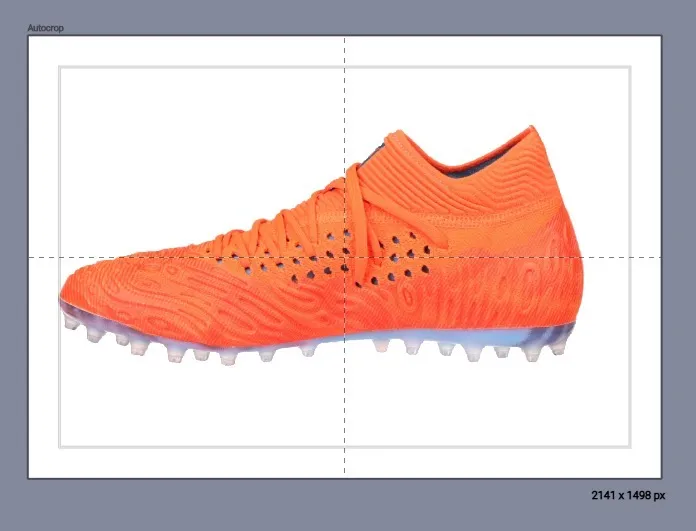
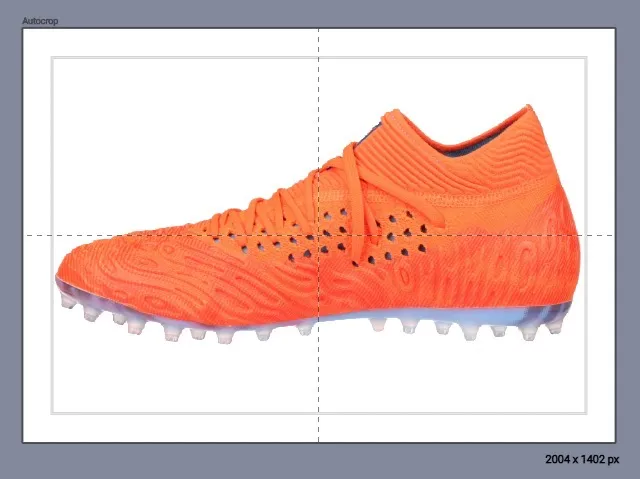
หากต้องการครอบตัดภาพทั้งหมดภายในขอบเขต ให้เพิ่มการดำเนินการ Crop โดยค่าเริ่มต้น Auto crop จะเปิดใช้งานอยู่ ซึ่งหมายความว่าซอฟต์แวร์จะตรวจจับขอบของวัตถุและปรับการครอบตัดให้โดยอัตโนมัติ
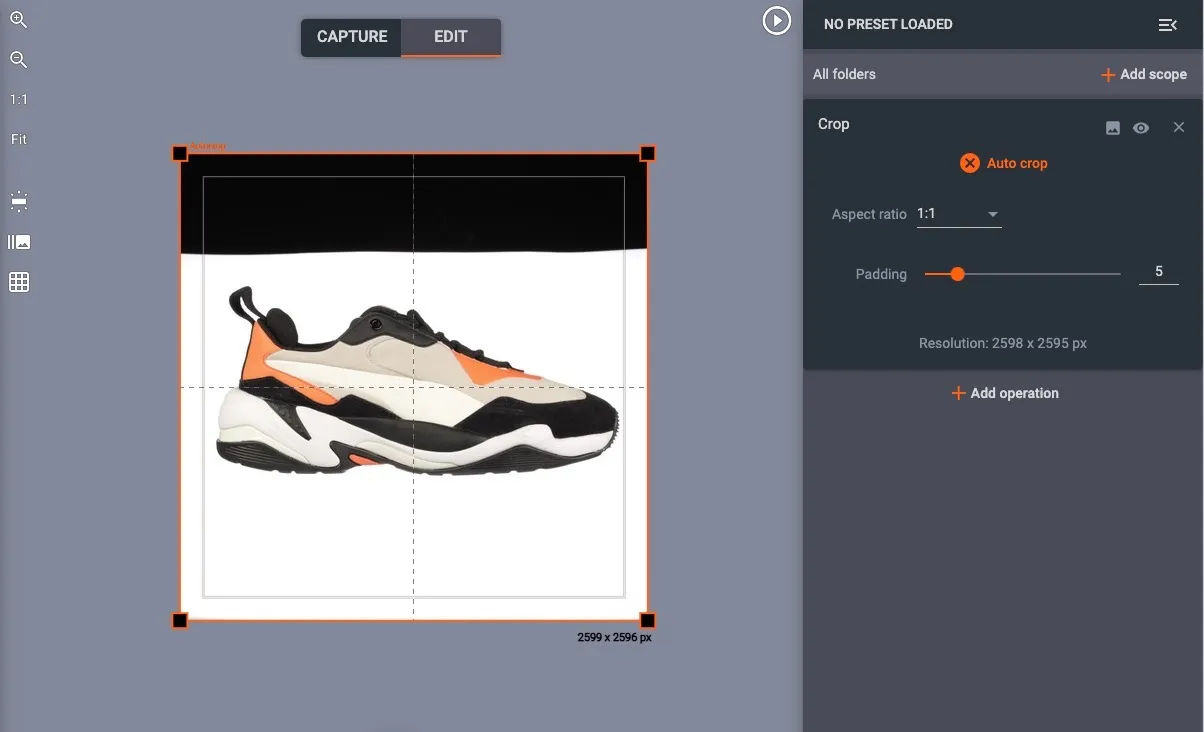
- หากต้องการปิด Auto crop ให้ยกเลิกการเลือก Auto crop ในการดำเนินการ Crop หรือเลือกขอบของพื้นที่ครอบตัดแล้วลากไปในทิศทางใดก็ได้
เคล็ดลับ: เมื่อใช้เครื่องมือ Crop การดูภาพทั้งหมดในโฟลเดอร์พร้อมกันอาจเป็นประโยชน์ คลิกปุ่ม All images overlay เพื่อดำเนินการดังกล่าว:
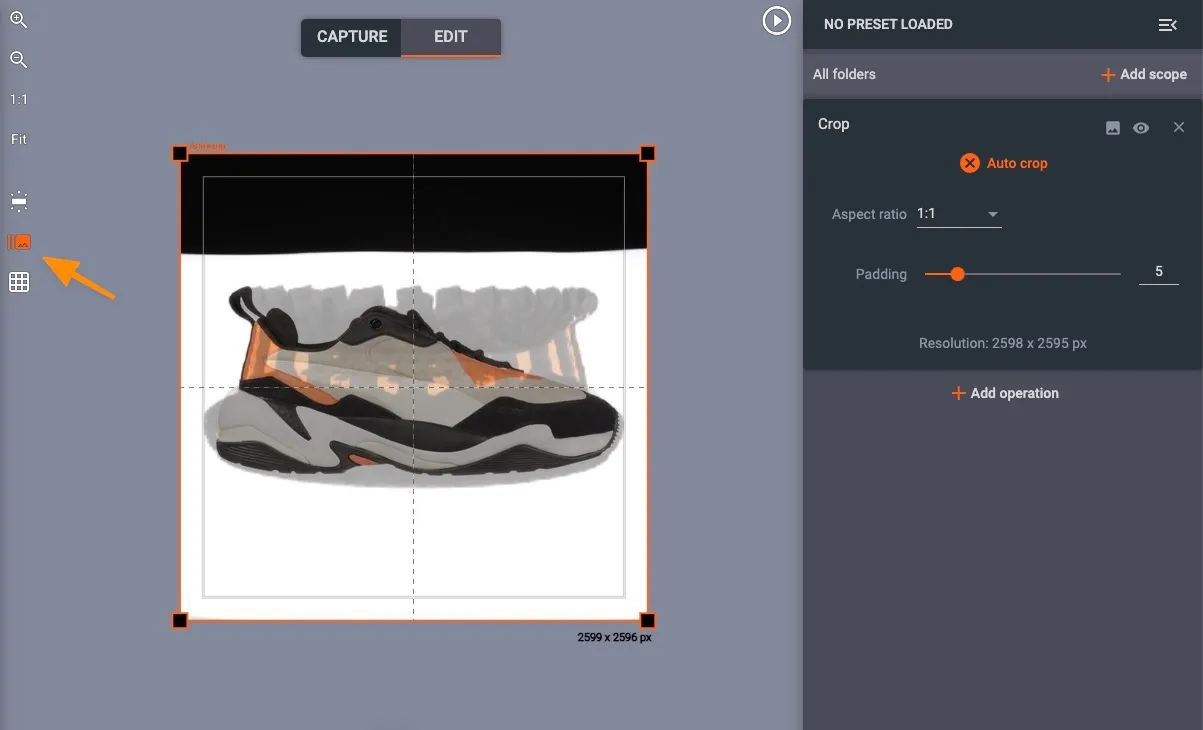
ตัวเลือกควบคุมหลักของ Crop ได้แก่ สวิตช์ Auto crop ช่อง Aspect ratio (อัตราส่วนความกว้างต่อความสูง) และแถบเลื่อน Padding (ระยะห่างโดยรอบวัตถุที่ถ่ายภาพ)

ตัวเลือกที่มีประโยชน์อื่นๆ เมื่อใช้ Crop ได้แก่ Keep same size between frames และ Resize output

การคลิก Resize output จะเปิดใช้งานการครอบตัดพร้อมปรับขนาดเอาต์พุต การปรับขนาดเอาต์พุตช่วยให้บันทึกเฟรมที่พร้อมใช้งานกับแต่ละช่องทางได้โดยไม่ต้องออกจากอินเทอร์เฟซ _Controls คลิก Resize output แล้วป้อน Output max size เพื่อปรับความละเอียดของเอาต์พุต
กึ่งกลาง
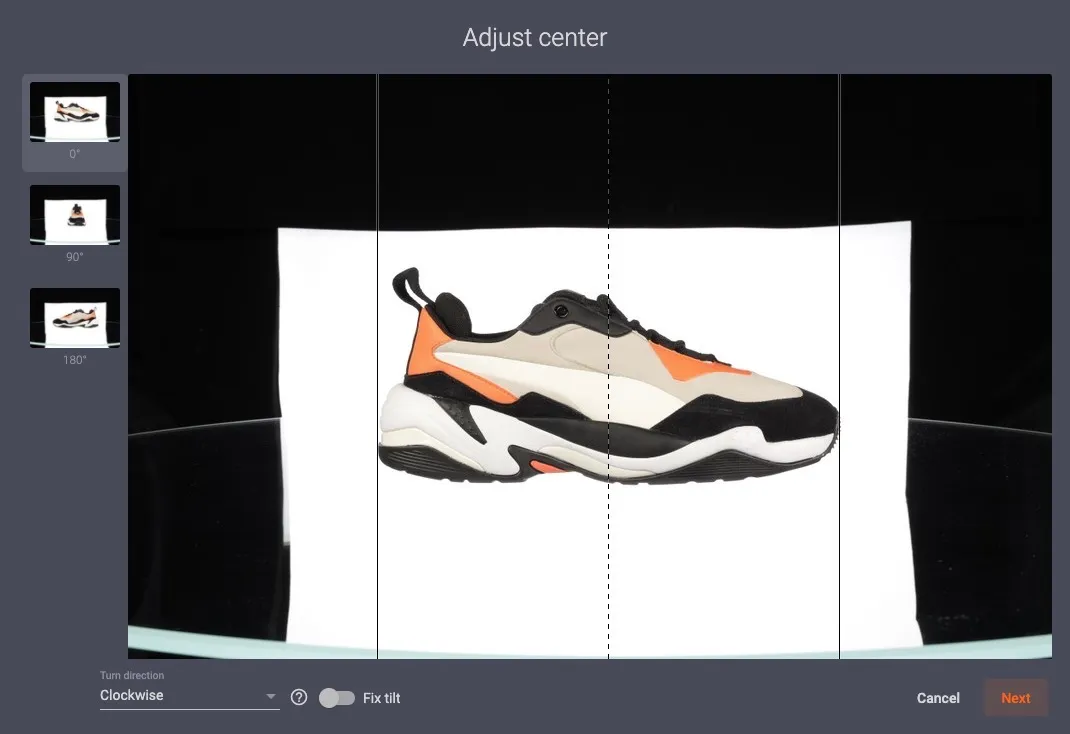
ใช้การจัดกึ่งกลางและการแก้ไขความเอียงแบบอัตโนมัติหรือแบบแมนนวล เพื่อขจัดความเอียงและการสั่นของสินค้าในภาพถ่ายสินค้าเดี่ยว ภาพสปิน และภาพเคลื่อนไหว
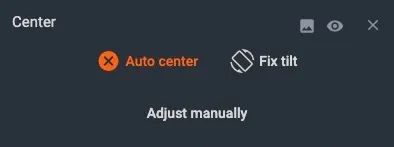
- โดยค่าเริ่มต้น สินค้าจะถูกตั้งค่าเป็นการจัดกึ่งกลางอัตโนมัติ
- หากต้องการให้ซอฟต์แวร์แก้ไขการสั่นหรือความเอียงโดยอัตโนมัติ ให้ใช้ Fix tilt
หากผลลัพธ์ไม่เป็นที่พอใจ ให้ปรับการจัดกึ่งกลางอัตโนมัติโดยคลิก Adjust manually จากนั้นเลือกภาพ 3 ภาพจากชุดภาพที่ต้องการแก้ไข แล้วอัลกอริทึมของ PhotoRobot จะจัดสินค้าให้อยู่กึ่งกลางในภาพทั้งหมดภายในโฟลเดอร์ของรายการโดยอัตโนมัติ:
พื้นหลัง
คุณสามารถปรับหรือลบพื้นหลังแบบกึ่งอัตโนมัติหรือด้วยตนเอง โดยใช้ฟังก์ชันการลบพื้นหลัง 3 รูปแบบ ได้แก่ ตามระดับสี (by level) แบบ flood หรือแบบ freemask
1. การลบพื้นหลังตามระดับสี (by level) ช่วยให้คุณกำหนดเกณฑ์สีที่ต้องการลบได้
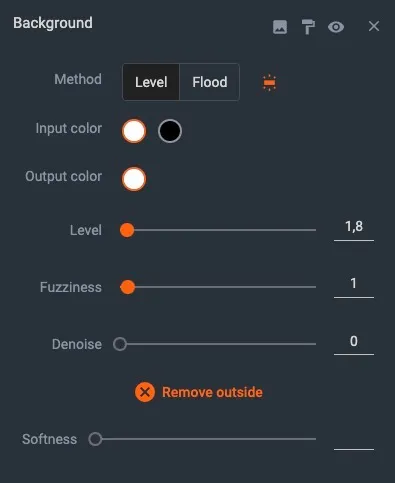
คุณสามารถควบคุมการลบพื้นหลังตามระดับสีได้โดยปรับแถบเลื่อนต่อไปนี้
- Level - เลือกเกณฑ์ว่าสีใดจะถือเป็นพื้นหลัง ส่วนที่สว่างกว่าเกณฑ์นี้จะถูกลบออก
- Fuzziness - ทำให้เกณฑ์มีความฟุ้งนุ่มนวล ส่งผลให้การเปลี่ยนผ่านระหว่างวัตถุกับพื้นหลังเรียบเนียนยิ่งขึ้น
- Denoise - กำจัดสัญญาณรบกวนโดยลบพิกเซลเดี่ยวที่หลงเหลืออยู่ในพื้นหลังหรือในตัววัตถุ
- Output Color - เลือกสีของพื้นหลังในภาพที่ผ่านการแก้ไข
- Input Color - เลือกสีขาวหากคุณถ่ายภาพสินค้าบนพื้นหลังสีขาว และเลือกสีดำหากถ่ายบนพื้นหลังสีดำ
( ! ) เคล็ดลับ: คลิกปุ่ม Remove outside เพื่อลบสิ่งรบกวนบริเวณขอบภาพ (เช่น เงาจากอุปกรณ์ปรับแสง)
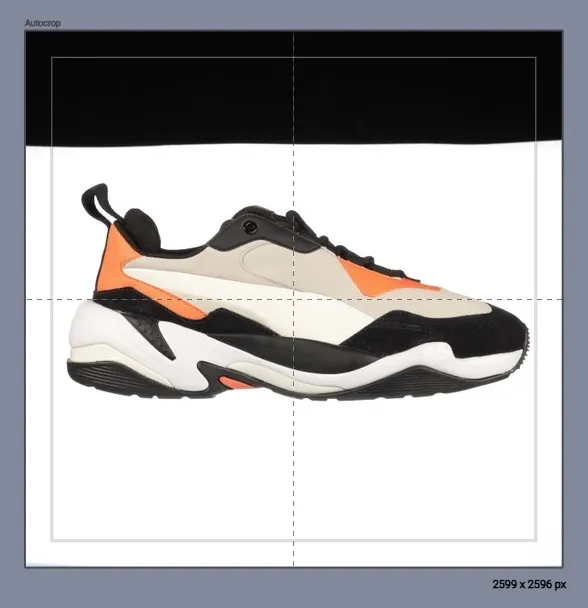
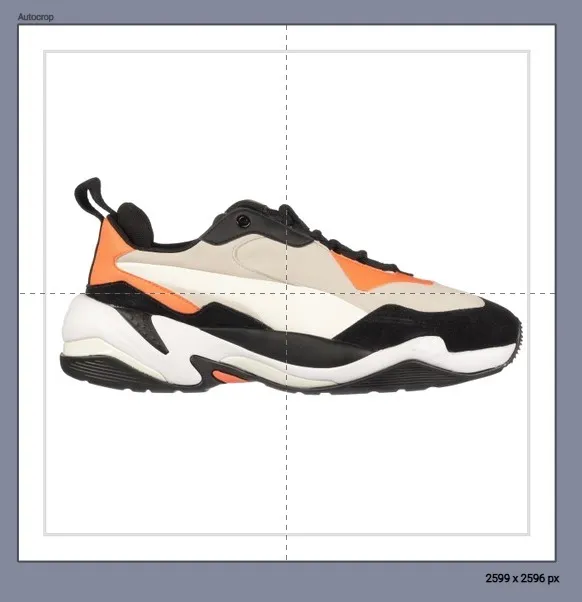
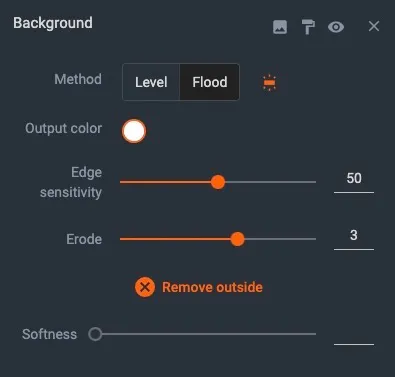
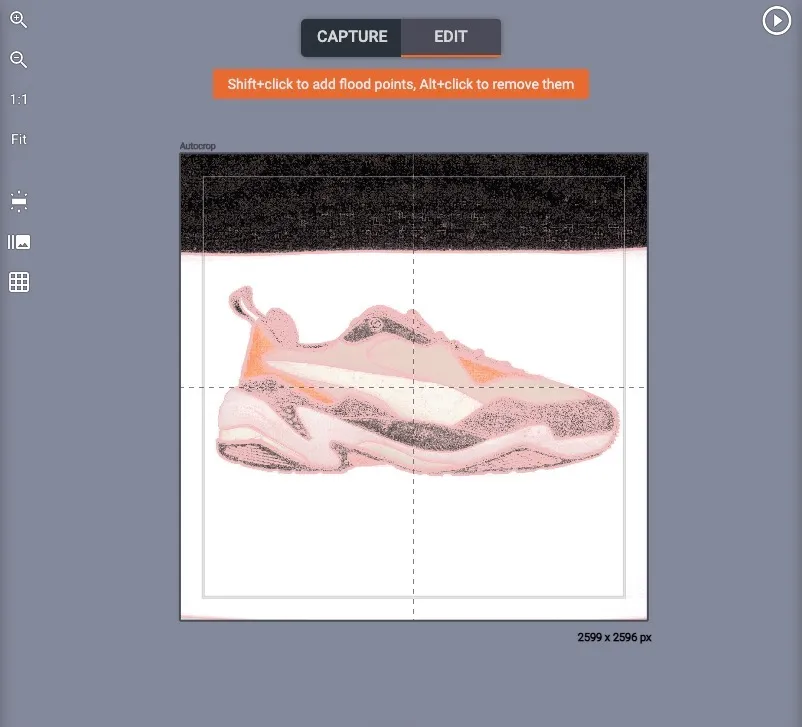
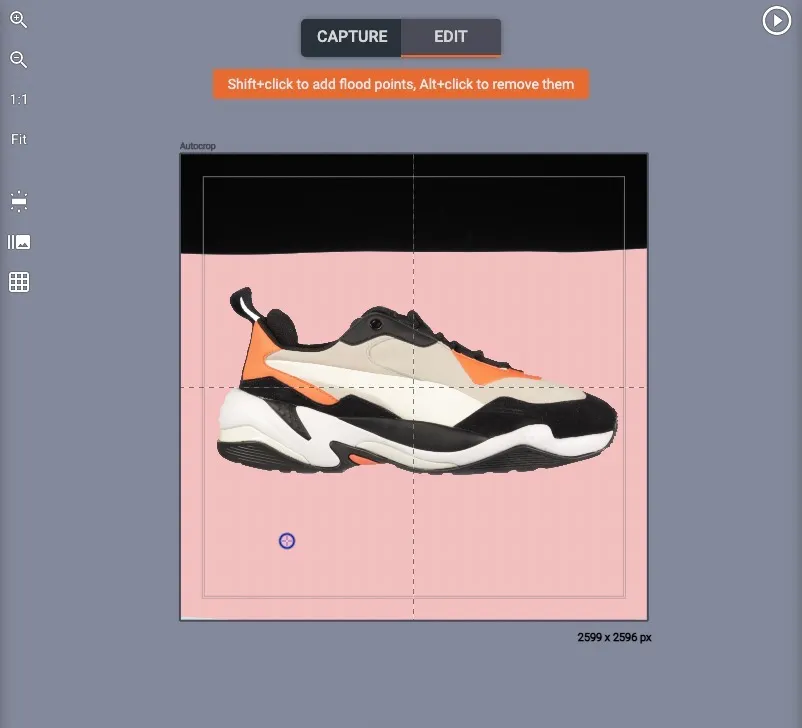
2. การลบพื้นหลังแบบ flood ทำงานโดย “เติม” พื้นที่จากจุดที่เลือก กดปุ่ม Shift ค้างไว้แล้วคลิกที่ใดก็ได้บนพื้นหลัง ซอฟต์แวร์จะลบพื้นหลังและหยุดที่ขอบของวัตถุ
- ปรับ Edge sensitivity เพื่อให้ตรวจจับขอบวัตถุได้อย่างถูกต้อง
- ปรับ Erode เพื่อลบพิกเซลส่วนเกินออกจากขอบวัตถุ
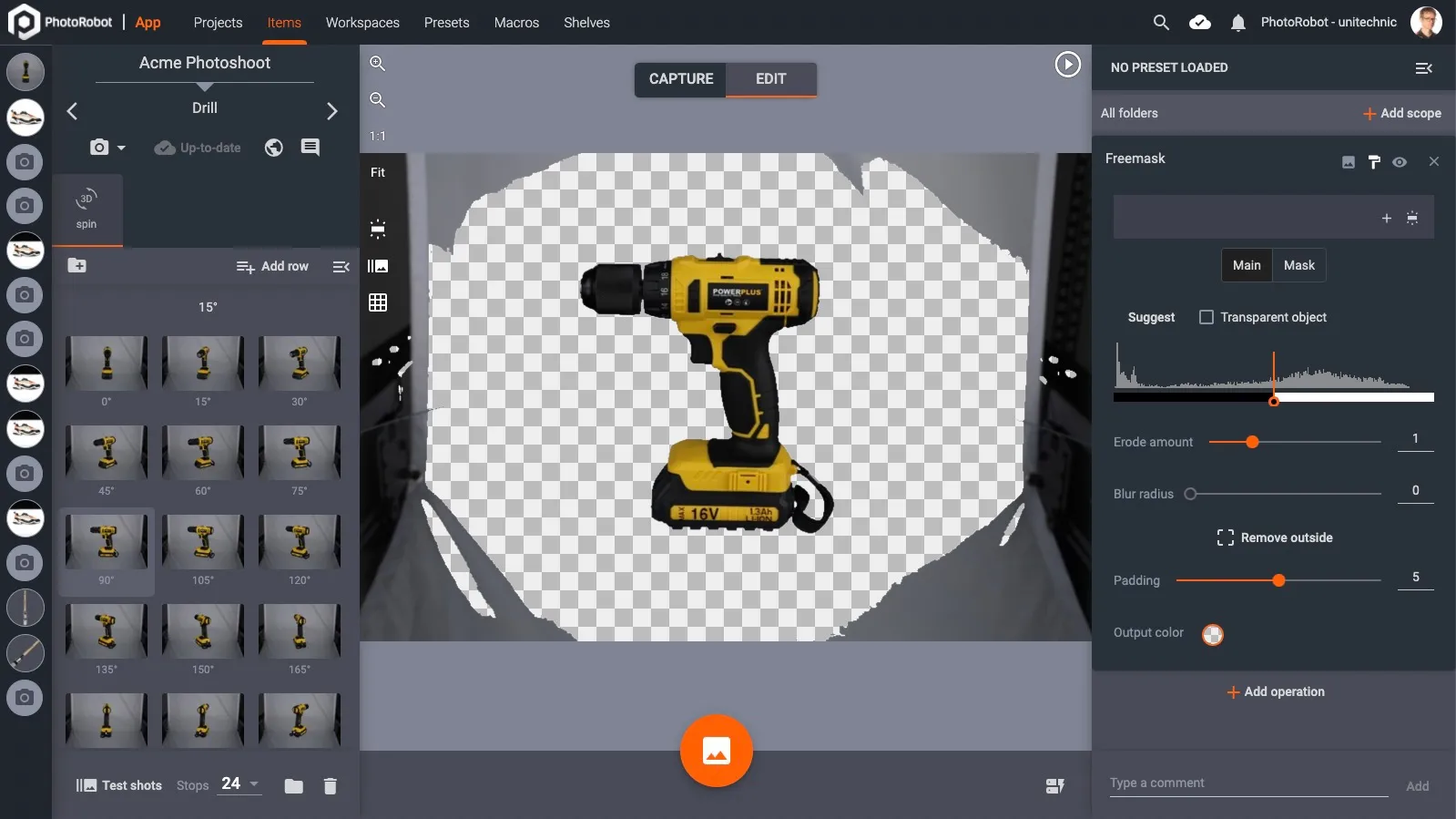
3. การลบพื้นหลังแบบ freemask ต้องตั้งค่ามากกว่าแบบตามระดับสีหรือแบบ flood แต่อาจเป็นหนึ่งในวิธีที่เร็วและแม่นยำที่สุด ข้อมูลโดยละเอียดเกี่ยวกับการตั้งค่าไฟเพื่อสร้างภาพหลักและภาพมาสก์จะอยู่ในคู่มือฉบับถัดไป
แปรง
ใช้เครื่องมือ Brush / Eraser เพื่อลบส่วนใดก็ได้ของภาพ ตั้งค่าขนาดและความนุ่มของขอบเพื่อความแม่นยำยิ่งขึ้น
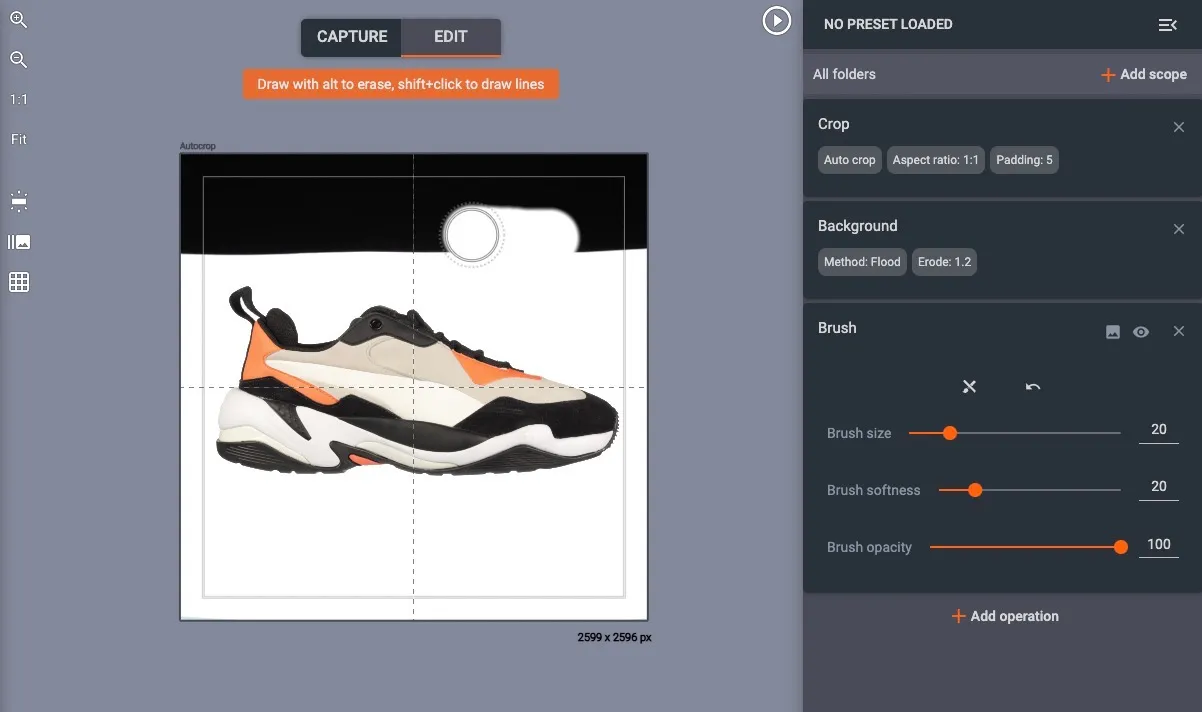
- โดยค่าเริ่มต้น Brush จะถูกใช้กับทุกภาพในโฟลเดอร์ แต่คุณสามารถใช้ Brush กับแต่ละภาพแยกกันได้โดยสลับไปที่โหมดภาพเดี่ยว:
ความคมชัด
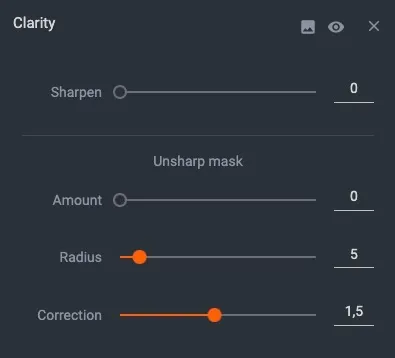
คุณสามารถใช้เครื่องมือสองอย่างเพื่อปรับปรุงความคมชัดของภาพ:
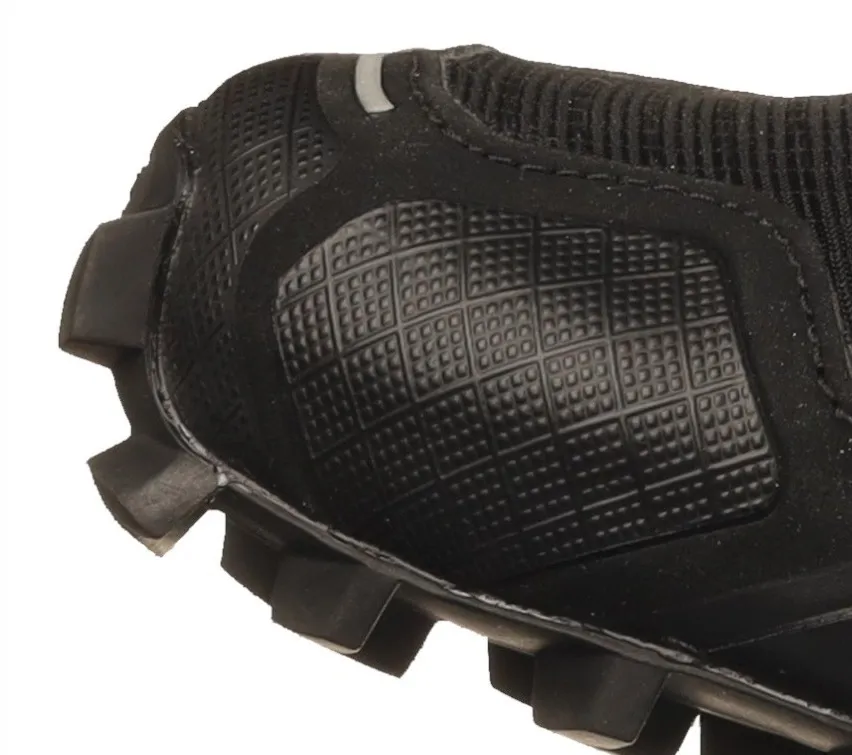
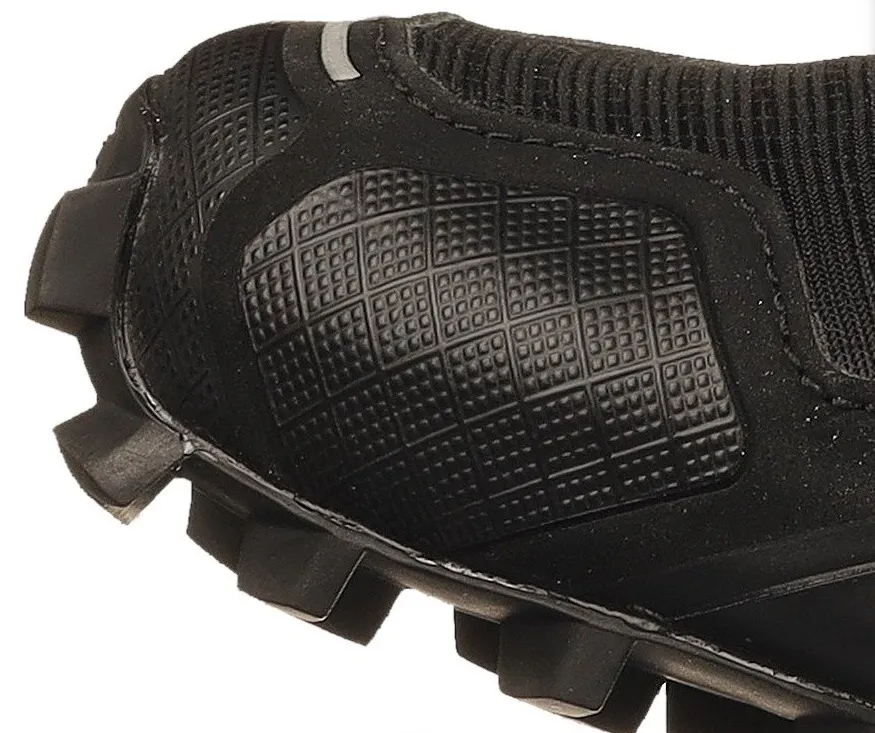
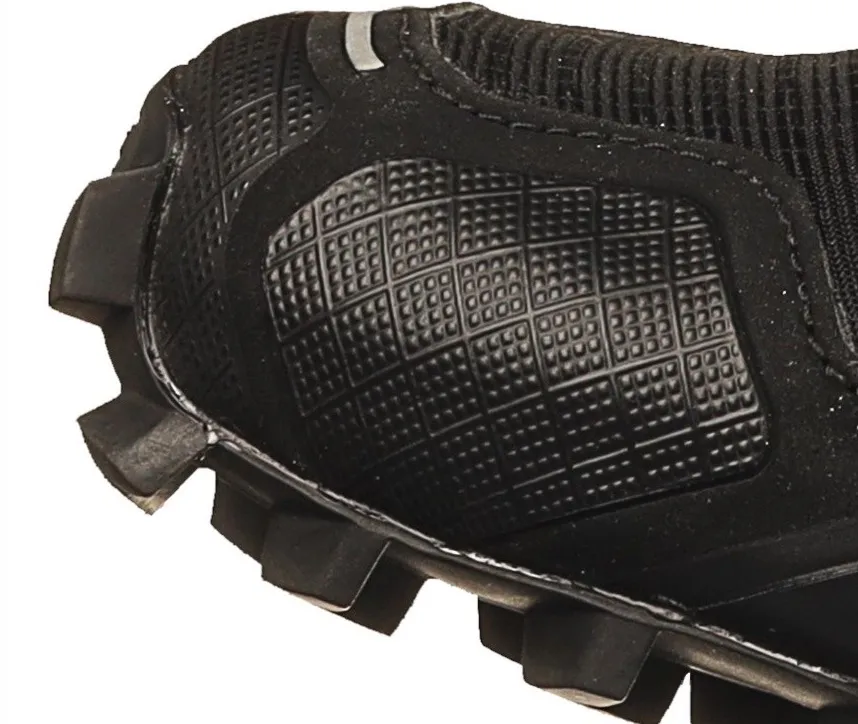
- Sharpen - เพิ่มคอนทราสต์ระหว่างพิกเซลแต่ละจุด
- Unsharp mask - เพิ่มคอนทราสต์โดยพิจารณาพื้นที่ที่กว้างขึ้นของภาพ
หมายเหตุ: Unsharp mask ทำงานช้ากว่า Sharpen แต่อาจให้ผลลัพธ์ที่ดีกว่าและมีสัญญาณรบกวนน้อยกว่า
คุณสามารถกำหนดค่า Unsharp mask เพิ่มเติมได้โดยปรับแถบเลื่อนต่อไปนี้:
- Amount - ปรับความแรงของเอฟเฟกต์
- Radius - ปรับจำนวนพิกเซลโดยรอบแต่ละพิกเซลที่นำมาพิจารณา
- Correction - ช่วยปรับแต่งเอฟเฟกต์อย่างละเอียด
สี
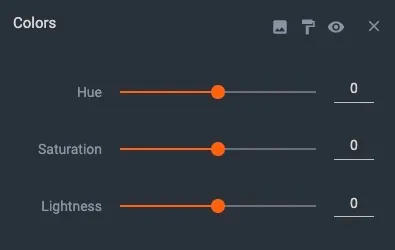
ปรับสีของวัตถุด้วยแถบเลื่อน 3 แถบ ดังนี้
- Hue - เลื่อนไปทางซ้ายหรือขวาเพื่อปรับเฉดสี
- Saturation - เลื่อนแถบไปทางขวาเพื่อให้สีสดขึ้น หรือเลื่อนไปทางซ้ายเพื่อให้ภาพออกไปทางขาวดำมากขึ้น
- Lightness - เลื่อนไปทางซ้ายหรือขวาเพื่อปรับความสว่างของวัตถุ
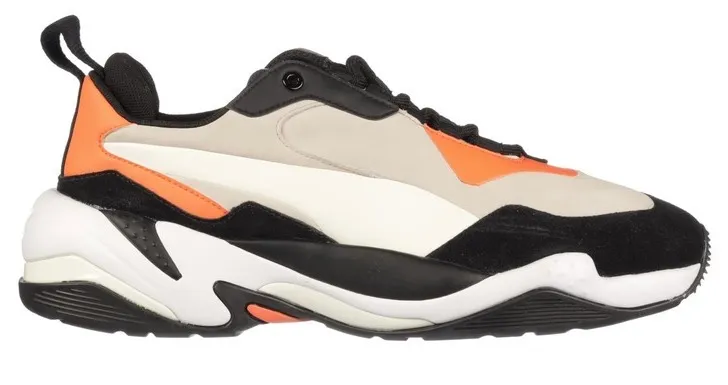
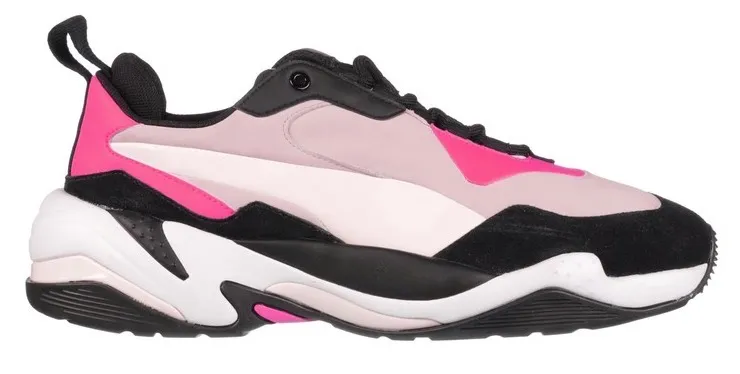
( ! ) - เคล็ดลับสำหรับมือโปร: สำหรับวัตถุที่มีสีหลักเพียงสีเดียว คุณสามารถปรับ Hue เพื่อเปลี่ยนสีของวัตถุได้อย่างมีประสิทธิภาพ:
ความสว่างและคอนทราสต์
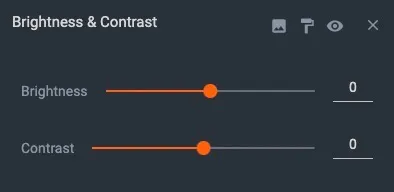
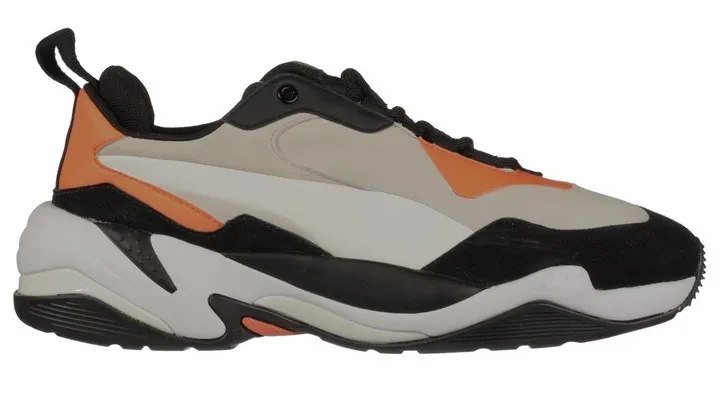
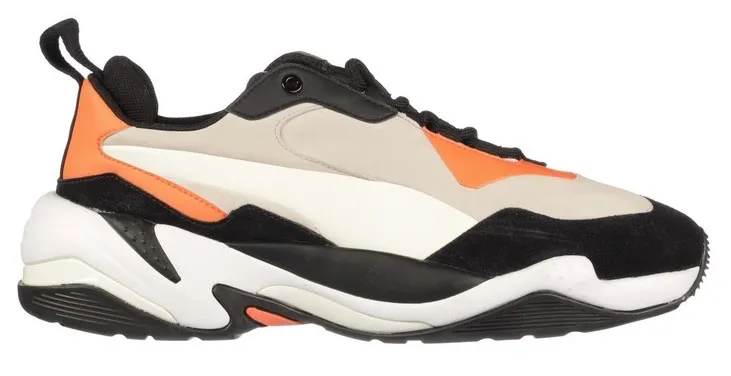
ใช้ Brightness & Contrast สำหรับการปรับความสว่างและคอนทราสต์เบื้องต้น:
Vignette (วิกเนตต์)
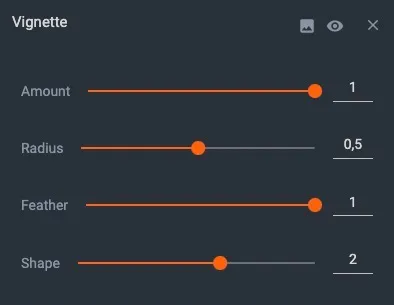
ใช้เครื่องมือ Vignette เพื่อบังขอบภาพด้วยการไล่เฉดสีที่กำหนดค่าได้ เลื่อนแถบไปทางซ้ายหรือขวาเพื่อควบคุมค่าต่อไปนี้
- Amount - กำหนดความทึบของเอฟเฟกต์วิกเนตต์
- Radius - กำหนดขนาดของพื้นที่ด้านในที่ต้องการคงไว้ตามเดิม
- Feather - ปรับการไล่เฉดสีจากด้านในไปยังขอบภาพ
- Shape - เปลี่ยนรูปทรงของเอฟเฟกต์วิกเนตต์
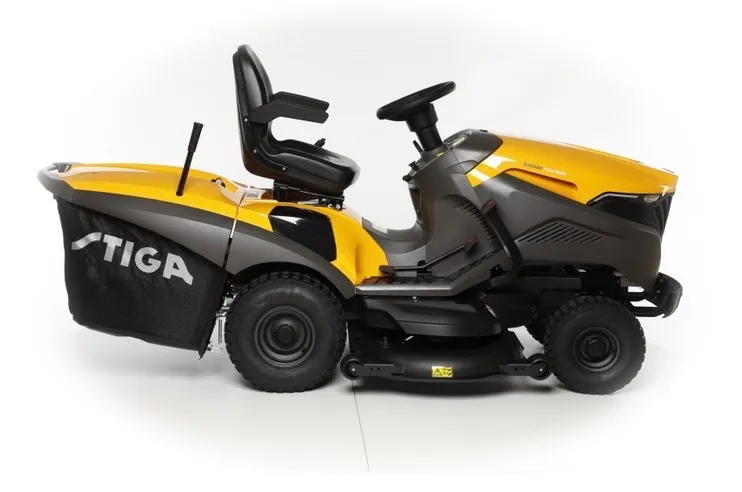
โครมาคีย์
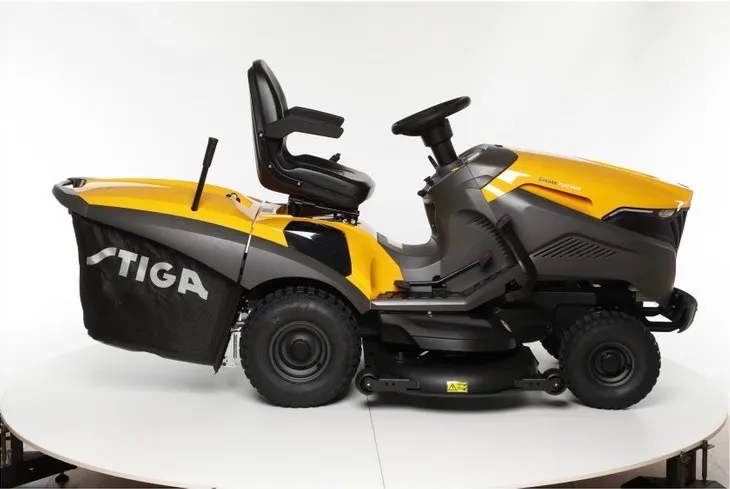
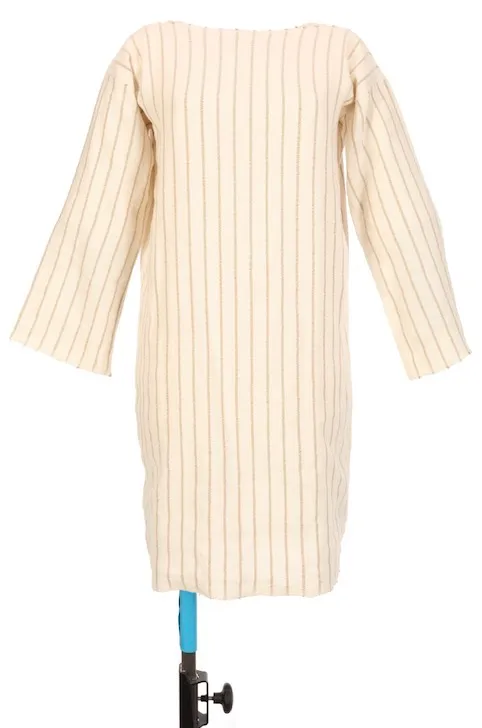
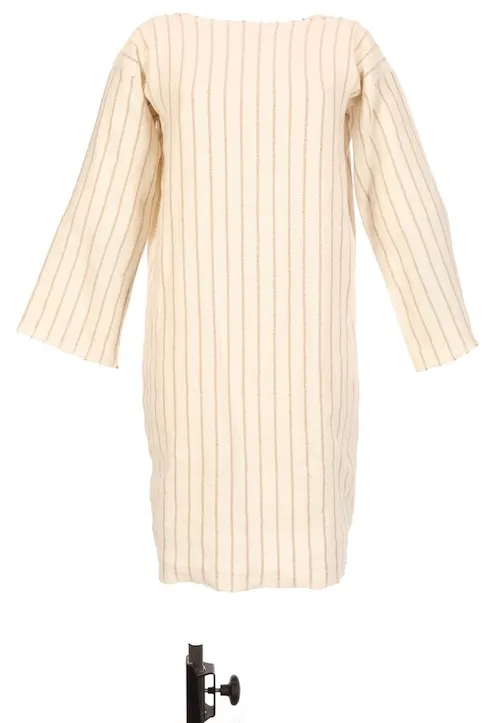
ใช้การทำงานของ Chromakey เพื่อลบส่วนต่าง ๆ ของฉาก เช่น เสาหุ่น เชือกไนลอน สายเอ็น ตัวหนีบ ที่จับยึด และอื่น ๆ
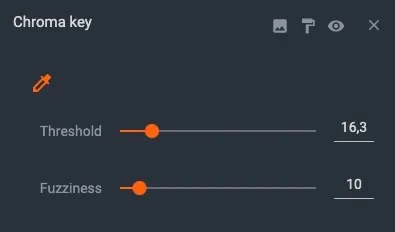
หากต้องการใช้งาน Chromakey ให้เลือกสีที่ต้องการลบออกจากภาพก่อน สูงสุด 12 สี จากนั้น:
- ปรับ Threshold หรือ Fuzziness เพื่อปรับแต่งปริมาณสีที่จะถูกลบออกอย่างละเอียด
เลเวล
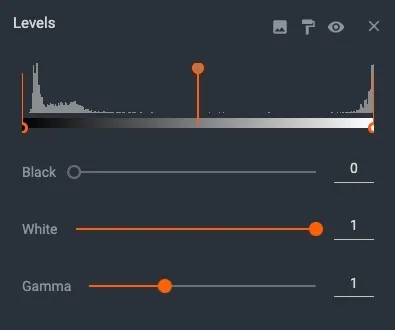
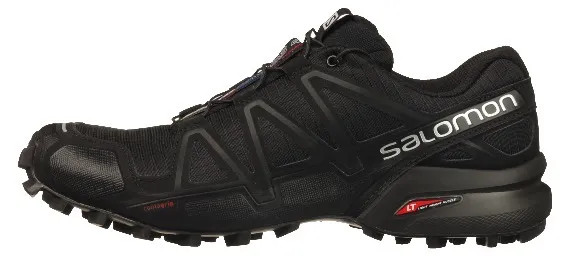
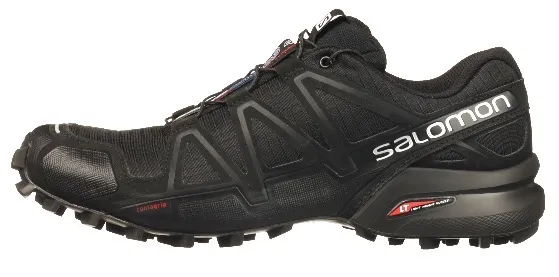
ใช้เครื่องมือ Levels เพื่อเปลี่ยนคอนทราสต์ของภาพด้วยการปรับแถบเลื่อนสามแถบ:
- Black - เพิ่มระดับสีดำเพื่อให้ส่วนมืดของภาพเข้มขึ้น
- White - เพิ่มระดับสีขาวเพื่อให้ส่วนสว่างของภาพสว่างขึ้น
- Gamma - ปรับระดับแกมมาเพื่อให้น้ำหนักกับโทนสีเข้มหรือสีสว่างมากขึ้น
เงาและไฮไลต์
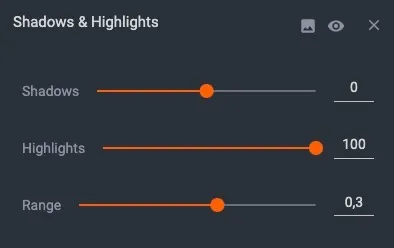
เครื่องมือ Shadows & Highlights มีลักษณะคล้ายกับเครื่องมือ Levels แต่ทำงานในทิศทางตรงกันข้าม โดยปรับด้วยแถบเลื่อนสามตัวดังนี้
- Shadows - เพิ่มค่าเพื่อทำให้ส่วนมืดของภาพสว่างขึ้น
- Highlights - เพิ่มค่าเพื่อทำให้ส่วนสว่างของภาพมืดลง
- Range - ปรับช่วงความสว่างที่เครื่องมือมีผล
ต่างจากเครื่องมือ Levels ตรงที่ Shadows & Highlights ช่วยให้แสดงรายละเอียดในส่วนมืดหรือส่วนสว่างของภาพได้มากขึ้น
เส้นโค้ง
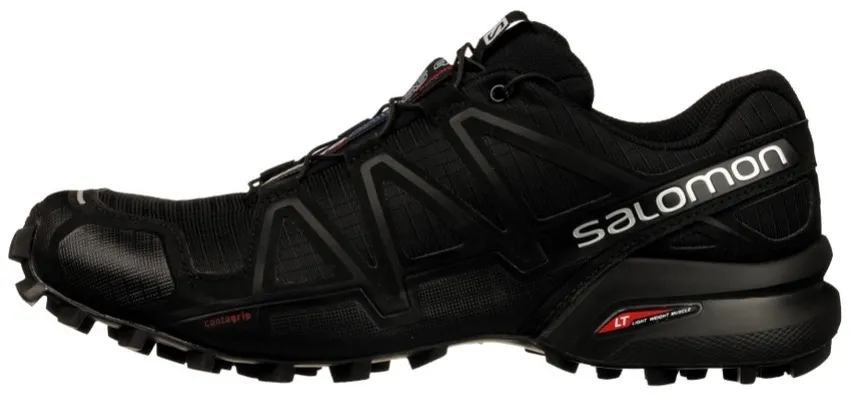
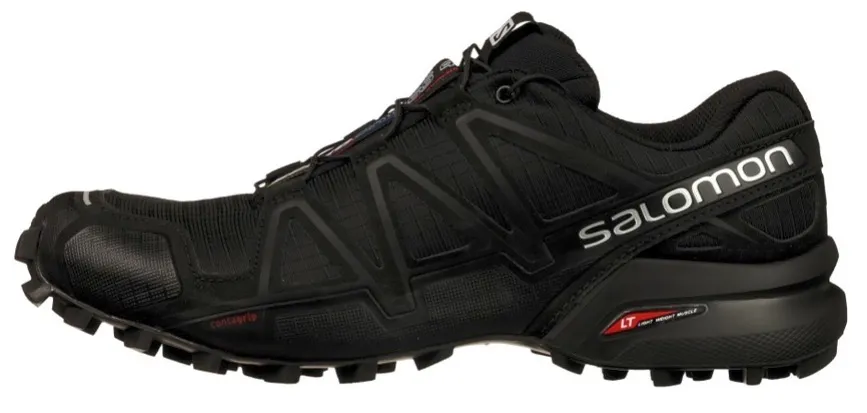
เครื่องมือ Curves ช่วยให้ปรับความสว่างของสินค้าตามเส้นโค้งความสว่างที่กำหนดเองได้
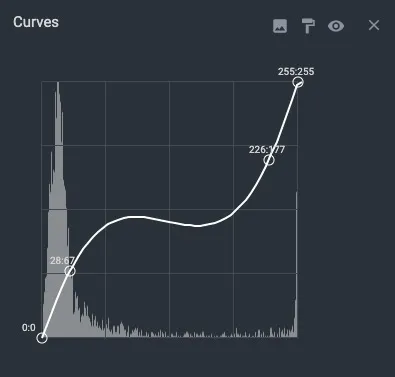
หมายเหตุ: การแก้ไขด้วย Curves เป็นเทคนิคขั้นสูง ในกรณีส่วนใหญ่ สามารถได้ผลลัพธ์ที่ต้องการด้วยการปรับความสว่างแบบง่ายผ่าน Levels และ Shadows & Highlights แต่หากสองเครื่องมือนี้ไม่ตอบโจทย์ของท่าน Curves จะช่วยให้ควบคุมการปรับความสว่างได้อย่างสมบูรณ์
หมุน
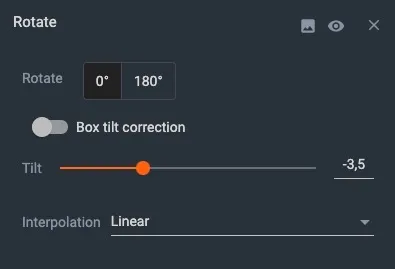
- Rotate - หมุนภาพตามมุมที่กำหนด
- Tilt - ปรับการเอียงของวัตถุ
- Box tilt correction - ปรับการเอียงของวัตถุโดยอัตโนมัติ (ออกแบบมาสำหรับสินค้าทรงสี่เหลี่ยมที่บรรจุในกล่อง)
- Interpolation - เปลี่ยนอัลกอริทึมที่ใช้ในการปรับขนาดภาพ
หมายเหตุ: สำหรับ Interpolation ค่า Linear เป็นค่าเริ่มต้นและทำงานเร็วที่สุด แต่บางครั้งผลลัพธ์อาจเบลอเล็กน้อย ใช้อัลกอริทึม Lanczos หรือ Bicubic เพื่อให้ได้ภาพที่คมชัดยิ่งขึ้น



