
Посібник користувача PhotoRobot Centerless Table CL1300 і CL850
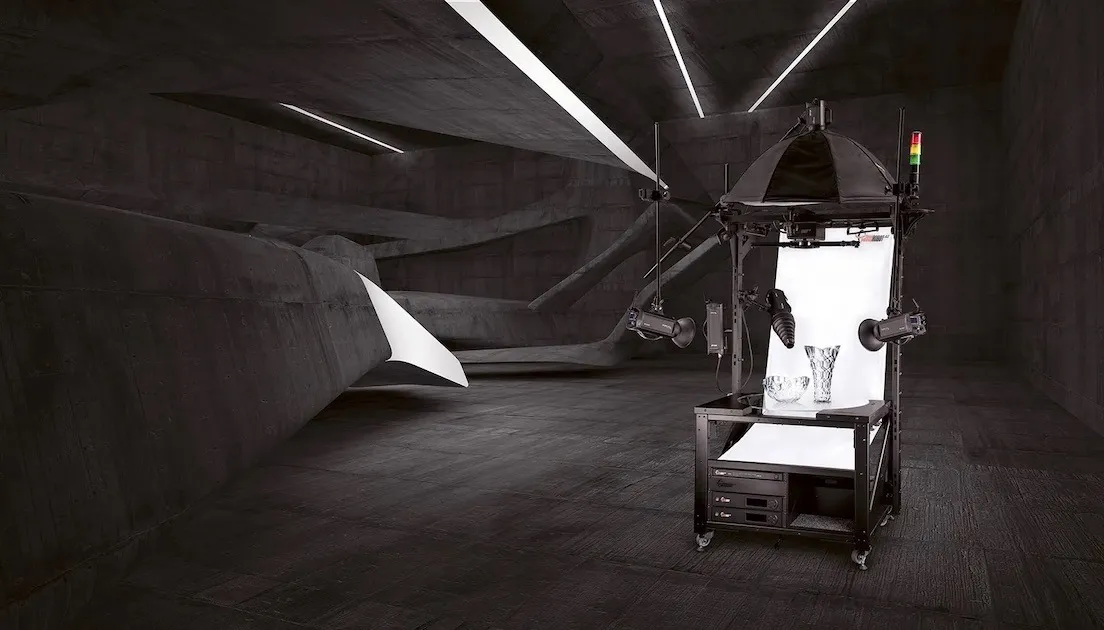
Цей посібник користувача PhotoRobot Centerless Table CL1300 і CL850 допоможе клієнтам, які нещодавно придбали пристрій. Він містить огляд поворотних столів CL1300 і CL850, докладну інформацію про основні компоненти кожного з пристроїв, а також інструкції з налаштування та першого використання. Ці відомості допоможуть Вам краще зрозуміти систему, провести базове тестування та розпочати роботу з PhotoRobot.
Важливо! Первинне встановлення системи PhotoRobot завжди має виконувати уповноважена особа PhotoRobot. Право встановлювати PhotoRobot мають офіційний дистриб’ютор або представник самого виробника.
Примітка. Перед першим використанням завжди ознайомтеся з документом PhotoRobot Safety Information & Instructions та з посібником, що постачається разом із Вашим пристроєм.
Модулі поворотних столів Centerless Table CL1300 і CL850
Вітаємо Вас із придбанням PhotoRobot Centerless Table і дякуємо за довіру! За PhotoRobot стоять десятиліття практичного досвіду та інновацій в автоматизованій фотографії. Крім того, кожну систему можна адаптувати до індивідуальних потреб Вашого бізнесу, а клієнти PhotoRobot водночас отримують цілу екосистему готових рішень. Тож щоразу, вмикаючи PhotoRobot, Ви можете бути впевнені в чудовому результаті – легко, швидко та стабільно в кожній сесії. Ласкаво просимо до PhotoRobot.
1. Опис робота – Centerless Table CL1300, CL850
PhotoRobot Centerless Table випускається у двох моделях: більшій CL1300 і меншій CL850. CL1300 має більшу раму, на якій можна встановлювати змінні пластини двох розмірів: діаметром 1300 мм і діаметром 850 мм. Це дає змогу використовувати пластину потрібного розміру для товарів різних габаритів.
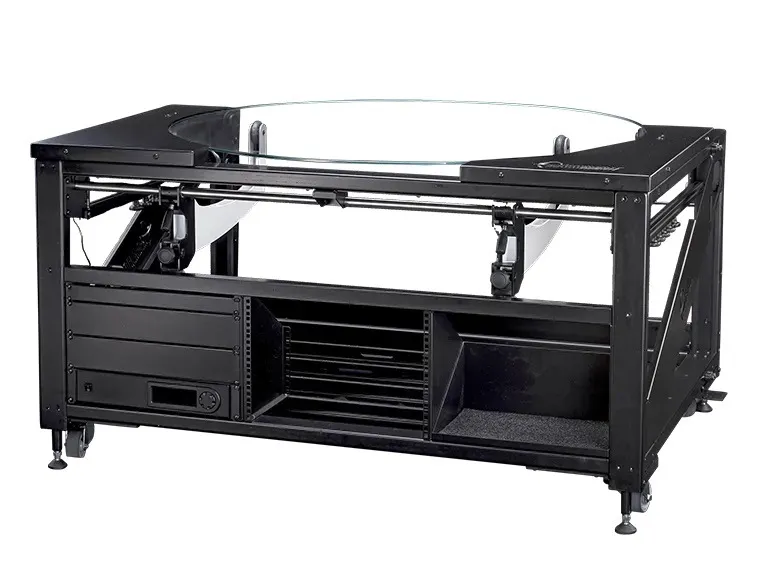
CL850 своєю чергою компактніша: вона має меншу раму, що підтримує лише один розмір пластини – діаметром 850 мм. В іншому CL1300 і CL850 мають здебільшого однакові технологічні компоненти та функції.
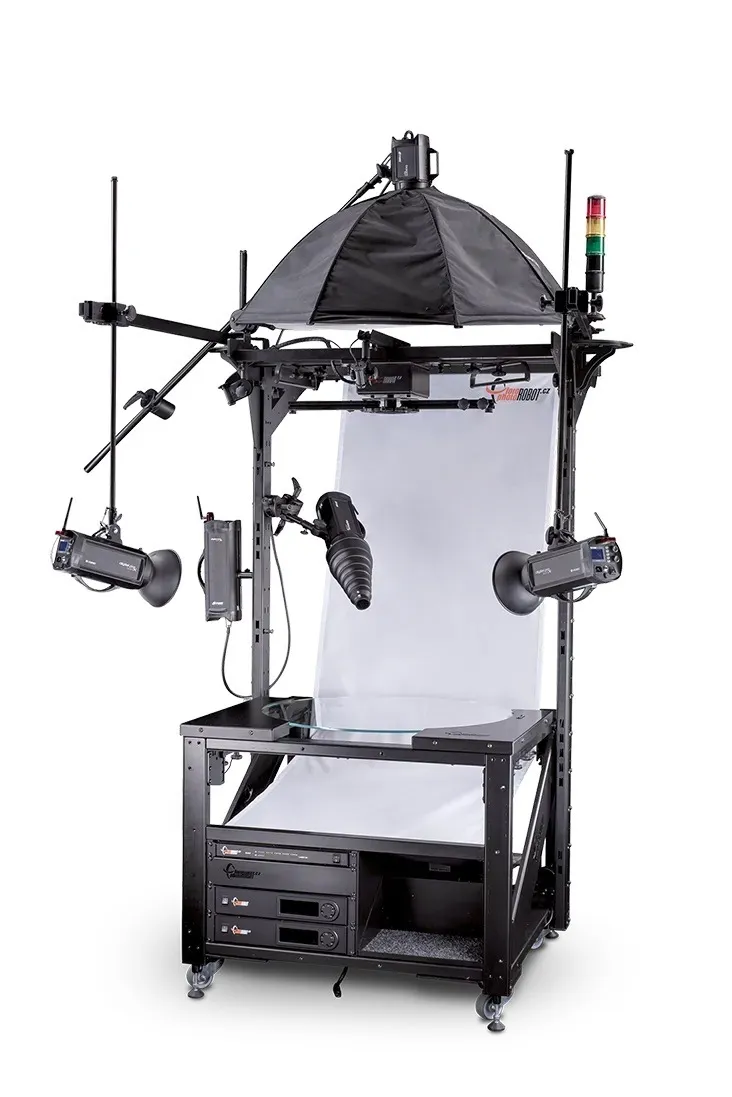
Ключові технологічні компоненти та функції PhotoRobot Centerless Table:
- Оптична поворотна скляна пластина для зйомки без тіней.
- Калібрування системи позиціонування одним натисканням кнопки.
- Встановлення об’єктів у центр обертання за допомогою лазерного наведення.
- Функція макрозйомки для фотографування об’єктів із частковим або повним збільшенням.
- Охайна конструкція: світло на тримачах, а кабелі не лежать на підлозі.
- Транспортувальні колеса для легкого переміщення по студії.
- Великі регульовані ніжки для точного налаштування робочої площини.
1.1. Інтеграція в студію – Centerless Table CL1300, CL850
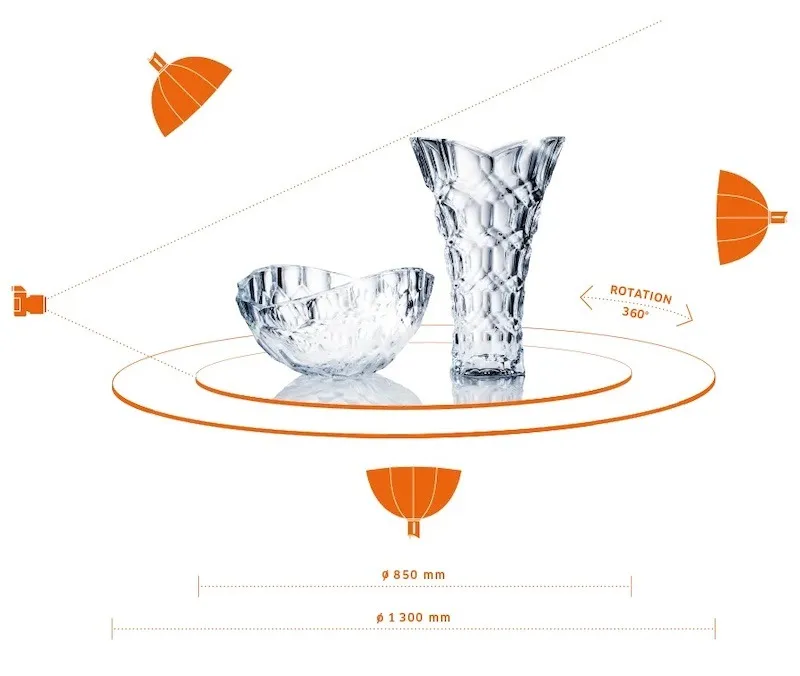
Centerless Table – універсальне рішення на основі поворотного столу для зйомки дрібних і середніх товарів без тіней. Воно прискорює, оптимізує та спрощує фотографування об’єктів з будь-якими фотографічними властивостями: прозорих, глянцевих, світлих і темних товарів. Поворотна скляна пластина дозволяє розмістити об’єкти розміром від сережки до валізи, а дифузний фон забезпечує освітлення об’єктів з усіх боків під час зйомки. Так природно виходять якісні фото на чистому білому тлі. Крім того, це підтримує швидшу автоматизовану постобробку та публікацію зображень.
1.2. Основні компоненти Centerless Table
1.2.1. Єдина відмінність між CL1300 і CL850 – ширина рами корпусу. Зверніть увагу: ширший варіант – одна з найбільших робочих станцій із поворотним столом для фотозйомки на ринку. Це завдяки робочій поверхні діаметром 1300 мм у більшої моделі та вантажопідйомності до 40 кг.

1.2.2. В обох версіях Centerless Table обертова скляна пластина вставляється у верхню центральну частину рами пристрою. Знизу на корпусі розташовані регульовані ніжки для точного налаштування робочої площини.

1.2.3. Блок керування безцентрованим столом фізично встановлений всередині спеціальної стійки PhotoRobot HD на передній нижній лівій полиці рами машини. Зверніть увагу, що блок керування є невід'ємною частиною пристрою. Він активує та контролює весь рух пристрою, а також сумісні роботи PhotoRobot, які використовуються для спін-фотографії, такі як роботизовані руки, MultiCam і Cube.


1.3. Додаткове розширення Robotic Arm V8
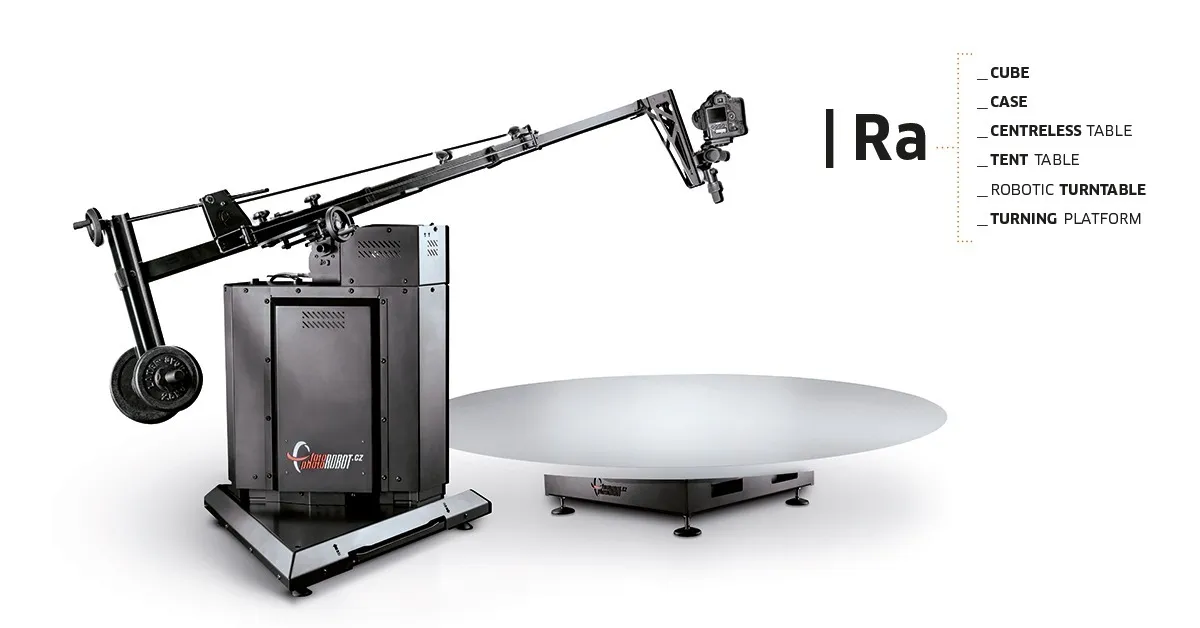
Розширення PhotoRobot Robotic Arm V8 сумісне з моделями Centerless Table CL1300 і CL850. Окрім цього, Arm V8 сумісний із більшістю поворотних столів PhotoRobot та пристроїв для автоматизованої 360-фотографії. Серед них — Cube, Turning Platform, столи серії C-Class та інші системи PhotoRobot.
Якщо Ви використовуєте CL1300 або CL850 з розширенням Robotic Arm V8, технічні інструкції щодо збирання, експлуатації та першого використання пристрою наведено в посібнику користувача Robotic Arm V8.
1.4. Додаткове розширення робота Cube
Якщо ви використовуєте опціональне розширення PhotoRobot Cube з Безцентровою таблицею, спочатку зверніться до Посібника користувача PhotoRobot Cube для огляду пристрою, включаючи інструкції щодо складання та першого використання.
Примітка. У поєднанні з Centerless Table робот PhotoRobot Cube кріпиться до верхнього порталу в підвісному режимі над поворотним столом. Це дає змогу підвішувати в повітрі такі предмети, як сумки, люстри, світильники та об’єкти вагою до 130 кг. Пристрій синхронізує обертання предмета, рух поворотного столу, освітлення, зйомку камерою та роботу інших роботів, наприклад PhotoRobot Robotic Arm.


2. Перед першим використанням Centerless Table
Перш ніж уперше використовувати PhotoRobot Centerless Table, слід розуміти, що PhotoRobot — це модульний пристрій, який складається з апаратних і програмних компонентів. З технічного погляду це означає, що PhotoRobot має бути підключений до тієї самої мережі, що й комп’ютер, з якого ним керують. Крім того, мережа повинна мати доступ до інтернету, щоб працювали сервіси PhotoRobot, доступні в хмарі.
Важливо! Завжди звертайтеся до розділу PhotoRobot First Use & Basic Testing, щоб підтвердити технічні вимоги до експлуатації та знайти детальні інструкції з підключення PhotoRobot до мережі.
Загалом існують такі базові вимоги до експлуатації.
- Блок керування має бути підключений до локальної мережі.
- Для запуску Service GUI або програми оператора _Controls потрібен комп’ютер.
- Комп’ютер має бути підключений до тієї самої мережі, що й блок керування.
- У мережі має бути робоче підключення до інтернету.

Крім того, після підключення PhotoRobot до мережі необхідно перевірити параметри системи електропостачання (наприклад, напругу та частоту). Для цього скористайтеся роз’ємом RJ45 на задній панелі блока керування. Якщо налаштування блока керування не відповідають параметрам мережі, змініть їх за допомогою ручного перемикача напруги на задній панелі блока керування. Потім підключіть блок керування до мережі ethernet-кабелем через роз’єм RJ45.

Далі необхідно виконати такі вимоги до конфігурації мережі для роботи Centerless Table.
- Наявність DHCP-сервера в мережі є обов’язковою.
- Має бути дозволений обмін даними через TCP-порти 7777, 7778.
- Має бути дозволене UDP-широкомовне розсилання через порт 6666.
- Підключення до інтернету обов’язкове.
- Має бути дозволено доступ до *.photorobot.com.
- Має бути дозволено доступ до as-unirobot.azurewebsites.net.
- Рекомендується дротове підключення PhotoRobot до LAN.
- Щоб перевірити правильність налаштування та за потреби усунути несправності, зверніться до PhotoRobot Networking Prerequisites & Configuration.
- Підключіть вилку живлення до розетки.
Наостанок натисніть вимикач живлення на блоці керування. Коли стан зміниться, індикатор перестане блимати й світитиметься постійно — це означає, що блок керування готовий до роботи.
2.1. Пошук IP-адреси PhotoRobot у LAN
Щоб дізнатися IP-адресу Centerless Table або будь-якого пристрою PhotoRobot, застосунок PhotoRobot Locator інтегровано безпосередньо в CAPP. Це спрощує пошук і ідентифікацію блоків керування в мережі без використання зовнішніх програм. Переконайтеся, що Ви використовуєте найновішу версію CAPP, щоб отримати доступ до цієї функції.
Щоб ідентифікувати робота в мережі безпосередньо в CAPP, відкрийте локальну версію CAPP, перейдіть до розділу «Settings» і натисніть Robots / Control units.
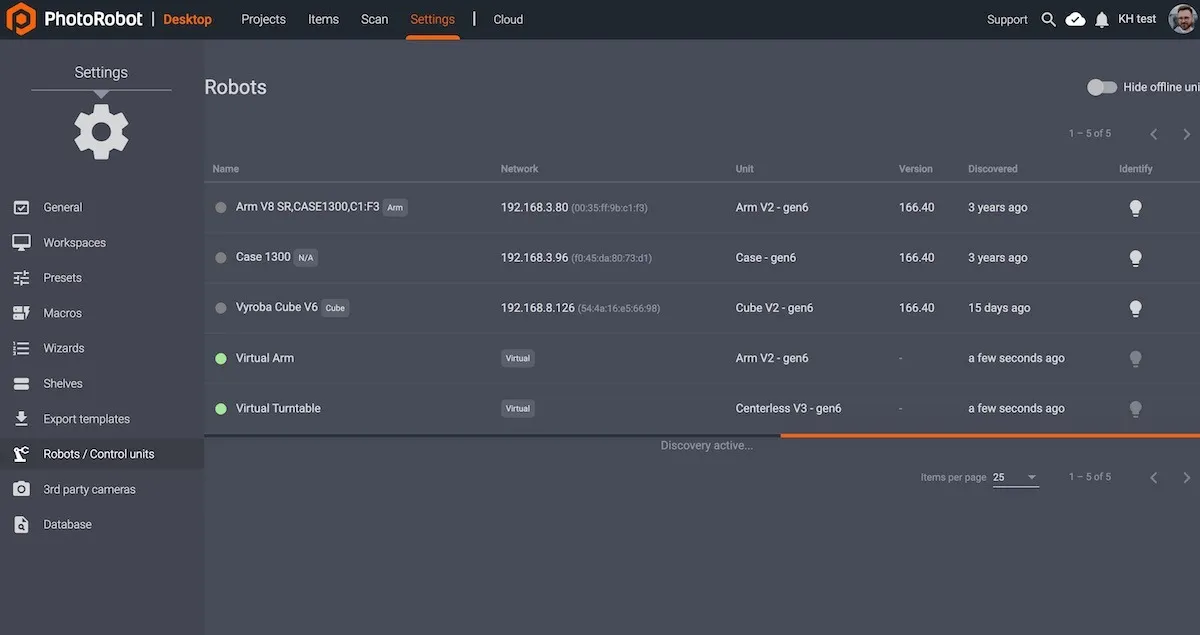
У меню Robots / Control units для кожного робота відображаються стовпці Name, Network, Unit, Version, Discovered та Identify. Якщо крапка ліворуч від назви робота зелена, робот перебуває в мережі. Після натискання на поле робота відкриється вебінтерфейс робота. Також світлодіодний індикатор на блоці керування робота блиматиме зеленим, що полегшує його ідентифікацію.
Якщо клієнту потрібно завантажити застосунок окремо, PhotoRobot Locator також доступний для завантаження на iOS у розділі PhotoRobot Account Downloads.

Примітка: випуск версії PhotoRobot Locator для Android припинено.
Крім того, для пошуку в мережі та ідентифікації блоків керування PhotoRobot можна скористатися утилітою командного рядка FRFind для MacOS або Windows. Посилання для завантаження FRfind також доступні на сторінці PhotoRobot Account Downloads.
Після того як пристрій PhotoRobot знайдено, скопіюйте його IP-адресу та вставте її у форматі URL в адресний рядок будь-якого веббраузера. Якщо все зроблено правильно, запуститься Service GUI — базовий користувацький інтерфейс для тестування PhotoRobot.
2.2. Базове тестування Centerless Table
Після відкриття Service GUI скористайтеся простими елементами керування інтерфейсу: спочатку ввімкніть живлення двигуна, а потім поверніть платформу на потрібний кут.

- Увімкніть двигуни (стрілка 1) і спробуйте виконати обертання (стрілка 2).
- Якщо скляна пластина обертається, Ваш пристрій PhotoRobot Centerless Table готовий до штатної роботи.
3. Програмне забезпечення PhotoRobot _Controls
Програмне забезпечення PhotoRobot Controls App («CAPP») забезпечує повне керування столом Centerless Table CL1300 і CL850, а також іншими пристроями PhotoRobot. CAPP об’єднує керування роботами, камерами, студійним освітленням і постобробкою. Серед його можливостей – функції керування робочим процесом, а також необхідний функціонал для ефективної автоматизації постобробки.

Важливо: зверніть увагу, що програмне забезпечення PhotoRobot Controls App не входить до комплекту поставки обладнання – його придбавають окремо від пристрою. Завантажити PhotoRobot Controls App можна через Ваш PhotoRobot Account.
Примітка: під час запуску після встановлення зверніть увагу, що інтерфейс може автоматично запуститися в режимі «wizard mode». Wizard mode – це спрощений інтерфейс, який дозволяє лише сканувати штрихкоди для ідентифікації об’єктів і автоматичного запуску процесів зйомки та постобробки.
Докладні інструкції та підтримку щодо встановлення й використання програмного забезпечення PhotoRobot Controls App дивіться в PhotoRobot Getting Started User Manual.
4. Інформаційні таблички
4.1. Огляд символів

4.2. Таблички на машині та компонентах
Інформацію про таблички для конкретних машин і компонентів дивіться в розділі Information Labels (3.1.) документа PhotoRobot Safety Information and Instructions.



