
Посібник користувача PhotoRobot Robotic Turntable і Robotic Arm V8
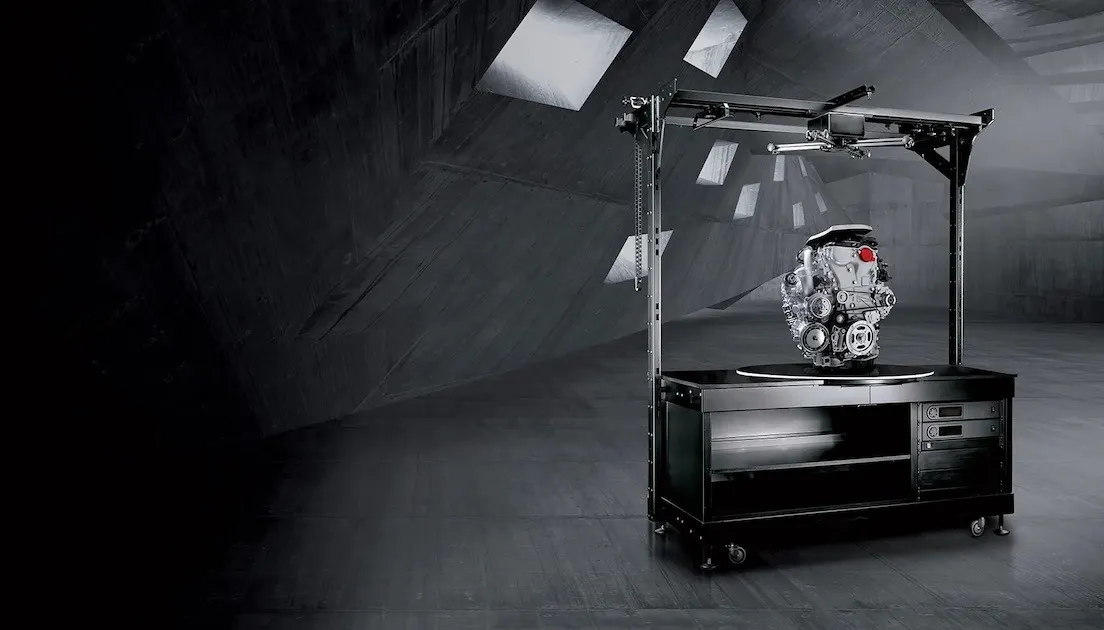
Наступна документація слугує керівництвом користувача для PhotoRobot Robotic Turntable з розширенням Robotic Arm V8. Цей посібник призначений виключно для користувачів PhotoRobot, які нещодавно придбали пристрій. Його мета — сприяти початковому розумінню, базовому тестуванню та першій роботизованій робочій станції. Знайдіть детальний опис Robotic Turntable з розширенням Robotic Arm, включаючи огляд робочої станції та інструкції для першого використання та налаштування PhotoRobot.
Важливо! Первинне встановлення пристрою PhotoRobot завжди має виконувати уповноважений представник PhotoRobot. Право встановлювати PhotoRobot мають офіційний дистриб’ютор або представник самого виробника.
Примітка. Перед першим використанням завжди ознайомтеся з документом PhotoRobot Safety Information & Instructions та з посібником, що постачається разом із Вашим пристроєм.
Robotic Turntable з розширенням Robotic Arm V8
Вітаємо та дякуємо за придбання пристрою PhotoRobot! PhotoRobot – це десятиліття безпосереднього досвіду та інновацій в автоматизованій фотографії. Це технологія, яку можна адаптувати до індивідуальних потреб, а водночас – дедалі ширша екосистема готових рішень, що підтримують клієнтів PhotoRobot. Стильний і винахідливий PhotoRobot забезпечує простіше, швидше та стабільніше виробництво щоразу, коли Ви вмикаєте студію. Ласкаво просимо до PhotoRobot.
1. Опис станції – Robotic Turntable і Robotic Arm V8
Роботизований програвач PhotoRobot з розширенням V8 від Robotic Arm функціонує як універсальний моторизований програвач для 360-градусової фотографії важких об'єктів. Програвач підтримує невеликі, але важкі предмети вагою до 200 кілограмів, такі як інструменти, двигуни, автомобільні деталі, фрезерні верстати та інші важкі предмети. У поєднанні з Robotic Arm V8 робоча станція спрощує та прискорює 360-градусову 3D-фотографію та багаторядну 3D-фотографію. Роботизована рука синхронізує захоплення зображення та рух камери з обертанням пристрою на програвачі. Це дозволяє швидко захоплювати кілька рядів на 360 градусів навколо предметів, включно з видами знизу та зверху для оптимізованого 3D-захоплення зображень.
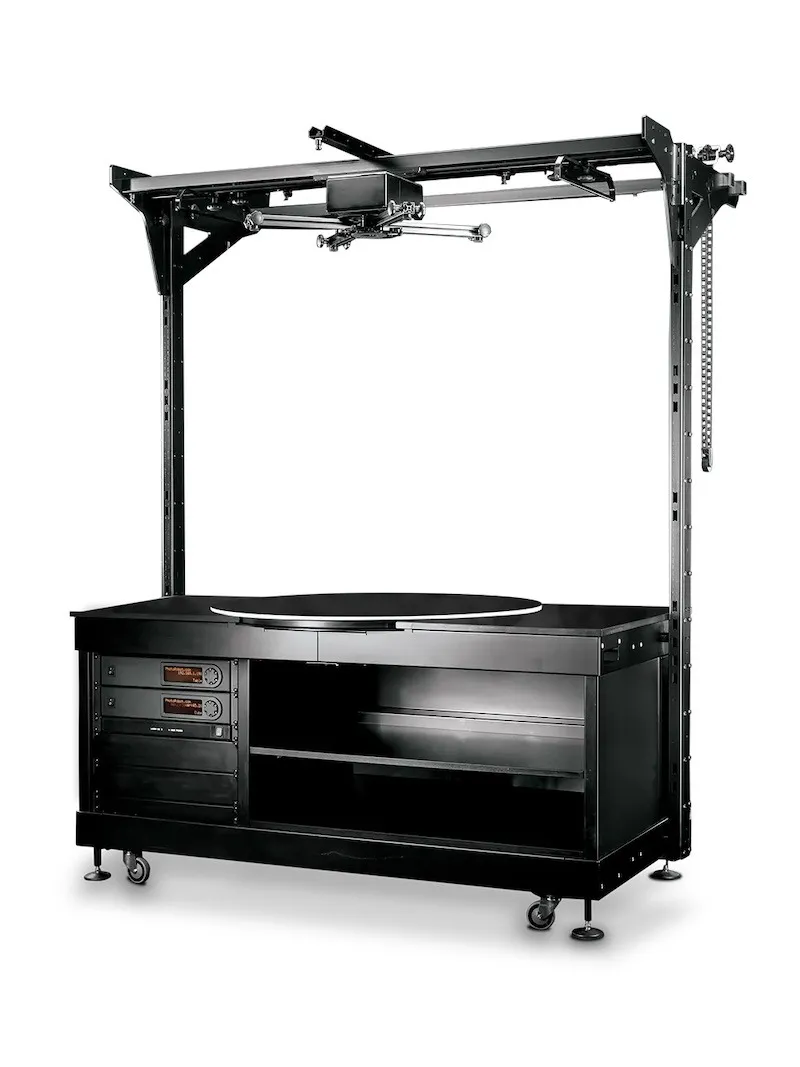
Ключові особливості поєднання Robotic Turntable і Robotic Arm:
- Поворотний стіл підвищеної міцності, стійкий до зношування, з високою вантажопідйомністю 200 кілограмів.
- Плита поворотного столу з виступом за край столу для зйомки під нульовим кутом.
- Лазерне наведення для позиціонування об’єкта, щоб завжди точно знаходити центр обертання.
- Інтегровані кріплення для освітлення та прокладання кабелів усередині рами поворотного столу.
- Дистанційна зйомка камерою синхронно з автоматичним обертанням поворотного столу.
- Плавний рух камери за точною траєкторією без коливань плеча камери.
- Док-станція для легкого транспортування та налаштування Robotic Arm.
1.1. Інтеграція в студію – Robotic Turntable і Robotic Arm V8
У студії Robotic Turntable забезпечує зйомку невеликих, але важких об’єктів, а Robotic Arm V8 має широкий діапазон кріплення. Це дає змогу гнучко вибирати штативні голівки та камери під час роботи зі станцією. Водночас Robotic Arm має міцну конструкцію, точний рух і два розміри плеча камери для зйомки об’єктів різного розміру. Роботизованим плечем камери можна керувати дистанційно та синхронно з поворотним столом і студійним освітленням, щоб повністю автоматизувати зйомку й отримувати надзвичайно реалістичні 3D-фото.
1.2. Блок керування – Robotic Turntable і Robotic Arm V8
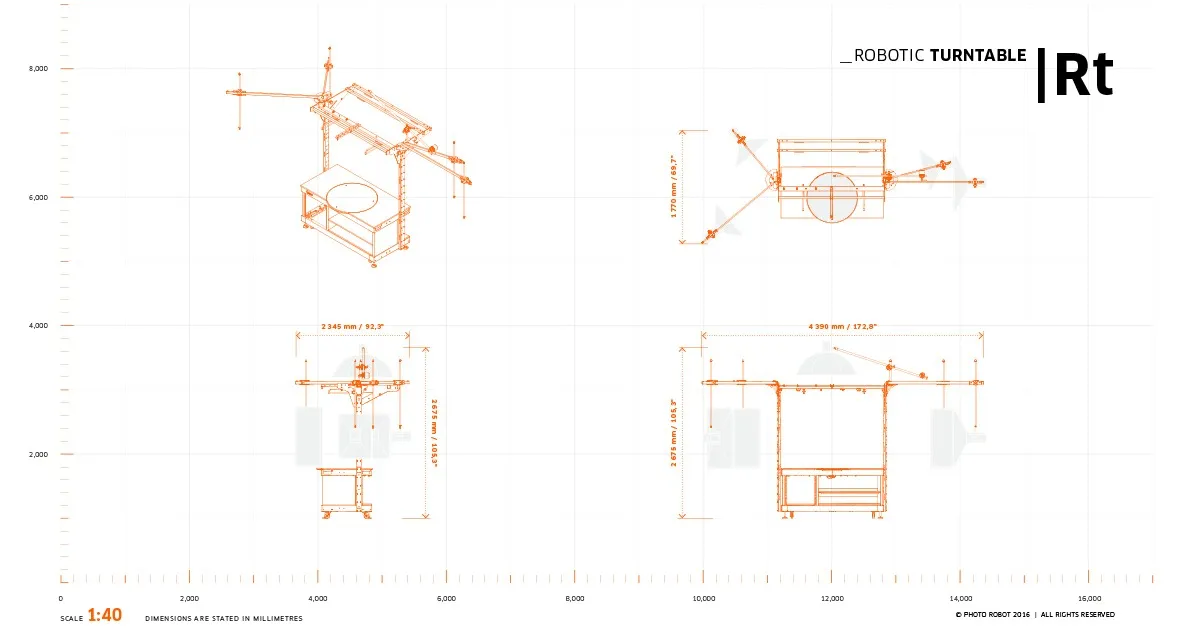
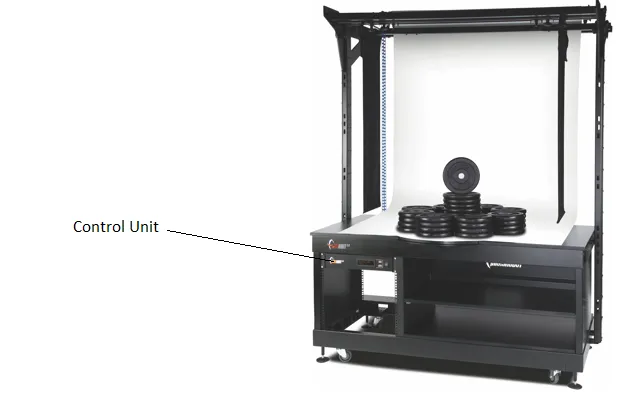
Одним із основних компонентів Robotic Turntable з розширенням Robotic Arm V8 є блок керування. Блок керування – невід’ємна частина системи, адже він забезпечує живлення та керує всіма рухами як Robotic Turntable, так і Arm V8.
Блок керування (Control Unit) не є фізичною частиною Robotic Arm. Якщо обидва пристрої постачаються разом, Блок керування встановлюється всередині Robotic Turntable. Його розміщено у спеціальній HD-стійці у верхній лівій передній частині корпусу Robotic Turntable. Водночас Robotic Arm V8 під час використання стикується з Robotic Arm.

1.3. Огляд розширення Robotic Arm V8
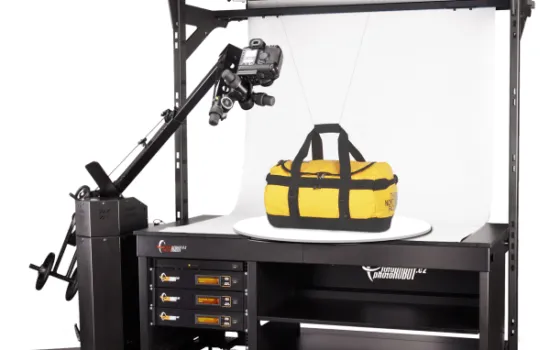
PhotoRobot Robotic Arm V8 сумісний із більшістю обертових столів і пристроїв PhotoRobot для автоматизованої 360-фотографії. Він працює у поєднанні з роботами PhotoRobot, такими як Centerless Table, Cube, Turning Platform, столи серії C та інші.
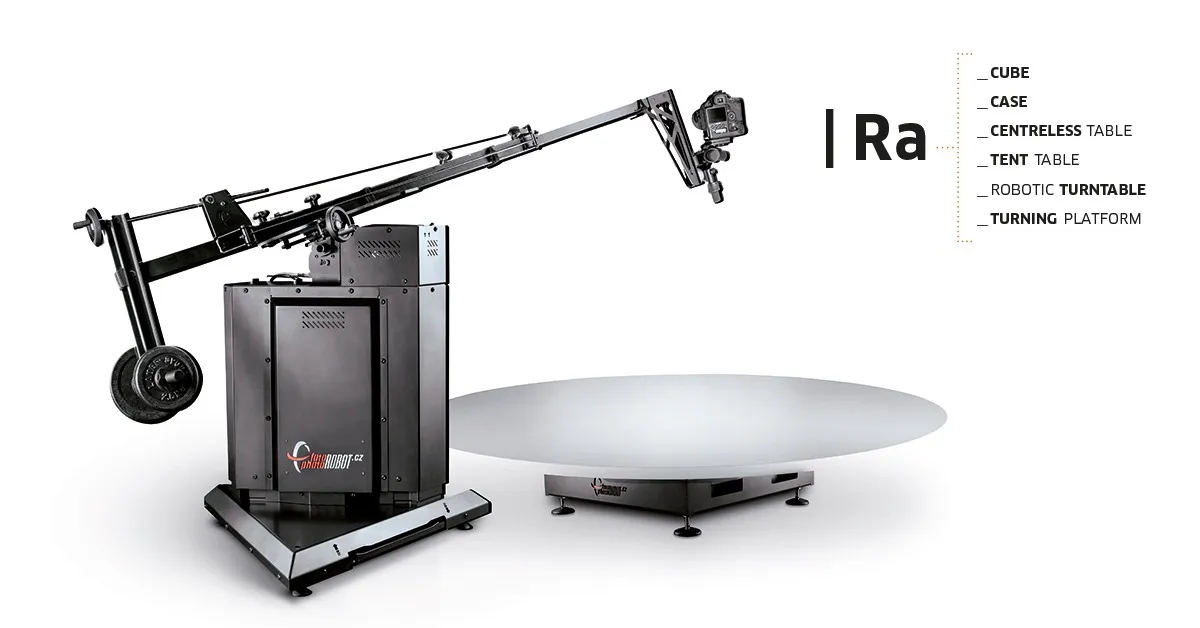
Основні компоненти Robotic Arm V8:
- Блок керування (окремий пристрій для керування маніпулятором і сумісним поворотним столом)
- Хвостовик для кріплення камери (один короткий, один довгий або обидва)
- Висувні колеса на основі пристрою для мобільності.
- Док-станція для швидкого налаштування із сумісними поворотними столами та пристроями.
Крім того, кронштейн камери не коливається, тому камера завжди рухається за точною траєкторією. Також доступний широкий діапазон монтажу, що забезпечує гнучкість у виборі штативних голівок і камер, а також функції для зручного транспортування та налаштування.
Примітка: технічні інструкції зі збирання, експлуатації та першого використання пристрою наведено в посібнику користувача Robotic Arm V8.
2. Перед першим використанням PhotoRobot
Якщо Ви користуєтеся PhotoRobot уперше, спершу необхідно ознайомитися з рішенням PhotoRobot з технічного погляду. PhotoRobot – це модульна система, що складається з апаратних і програмних компонентів. Для роботи з PhotoRobot потрібен комп'ютер, а сам PhotoRobot має бути підключений до тієї ж мережі, що й комп'ютер, з якого Ви ним керуєте. Крім того, мережа повинна мати підключення до інтернету, щоб забезпечити доступ до сервісів PhotoRobot, які працюють у хмарі.
Примітка: перед першим використанням роботизованої робочої станції ознайомтеся з розділом PhotoRobot First Use & Basic Testing, щоб переконатися, що виконано технічні вимоги до експлуатації щодо підключення до мережі.
Загалом існують такі базові вимоги до експлуатації.
- Блок керування має бути підключений до локальної мережі.
- Для запуску Service GUI або програми оператора _Controls потрібен комп’ютер.
- Комп’ютер має бути підключений до тієї самої мережі, що й блок керування.
- У мережі має бути робоче підключення до інтернету.

Після підключення PhotoRobot до мережі перевірте параметри системи електропостачання (наприклад, напругу та частоту). Для цього скористайтеся роз'ємом RJ45 на задній панелі Блока керування.
Важливо: якщо налаштування Блока керування не відповідають вимогам, спершу налаштуйте його. Для цього знайдіть ручний перемикач напруги на задній панелі Блока керування та підключіть Блок керування до мережі за допомогою ethernet-кабелю через роз'єм RJ45.

Далі переконайтеся, що виконано такі вимоги до конфігурації мережі для роботи Robotic Turntable з Arm V8.
- Наявність DHCP-сервера в мережі є обов’язковою.
- Має бути дозволений обмін даними через TCP-порти 7777, 7778.
- Має бути дозволене UDP-широкомовне розсилання через порт 6666.
- Підключення до інтернету обов’язкове.
- Має бути дозволено доступ до *.photorobot.com.
- Має бути дозволено доступ до as-unirobot.azurewebsites.net.
- Рекомендується дротове підключення PhotoRobot до LAN.
- За потреби перевірте налаштування за документом PhotoRobot Networking Prerequisites.
- Підключіть вилку живлення до розетки.
Нарешті, натисніть вимикач живлення на Блоці керування. Коли статус зміниться, індикатор перейде з мигтіння на постійне світіння, що означає готовність Блока керування до роботи.
2.1. Пошук IP-адреси PhotoRobot у LAN
Після належного налаштування мережі потрібно знайти та визначити IP-адресу PhotoRobot у локальній мережі (LAN). Для цього застосунок PhotoRobot Locator інтегровано безпосередньо в CAPP, що спрощує пошук та ідентифікацію блоків керування в мережі. Щоб скористатися цією функцією, переконайтеся, що Ви використовуєте найновішу версію CAPP.
Щоб ідентифікувати робота в мережі безпосередньо в CAPP, відкрийте локальну версію CAPP, перейдіть до розділу «Settings» і натисніть Robots / Control units.

У меню Robots / Control units для кожного робота відображаються стовпці Name, Network, Unit, Version, Discovered та Identify. Якщо крапка ліворуч від назви робота зелена, робот перебуває в мережі. Після натискання на поле робота відкриється вебінтерфейс робота. Також світлодіодний індикатор на блоці керування робота блиматиме зеленим, що полегшує його ідентифікацію.
Якщо клієнту потрібно завантажити застосунок окремо, PhotoRobot Locator також доступний для завантаження на iOS у розділі PhotoRobot Account Downloads.

Примітка: випуск версії PhotoRobot Locator для Android припинено.
Крім того, для пошуку в мережі та ідентифікації блоків керування PhotoRobot можна скористатися утилітою командного рядка FRFind для MacOS або Windows. Посилання для завантаження FRfind також доступні на сторінці PhotoRobot Account Downloads.
Потім, знайшовши пристрій PhotoRobot, скопіюйте його IP-адресу та вставте її в адресний рядок будь-якого веббраузера у форматі URL. У разі успіху відкриється Service GUI – базовий інтерфейс користувача для тестування PhotoRobot.
2.2. Базове тестування Robotic Turntable та Arm V8
Коли Service GUI відкрито, за допомогою простих елементів керування інтерфейсу спершу ввімкніть живлення моторів пристроїв. Потім за допомогою стрілок вліво або вправо біля кнопки паузи поверніть платформу на довільний кут і перевірте рух Robotic Arm. Якщо пристрої переміщуються на потрібний кут, робоча станція готова до штатної експлуатації.

- Увімкніть двигуни (стрілка 1), спробуйте виконати обертання (стрілка 2).
- Якщо робот виконує команди руху, Ваш пристрій PhotoRobot готовий до штатної експлуатації.
3. Огляд програмного забезпечення PhotoRobot _Controls
Дистанційне керування робочою станцією Robotic Turntable з розширенням Robotic Arm V8, зокрема всіма роботами, камерами та освітленням, здійснюється через програмне забезпечення PhotoRobot _Controls. Програма керує робочим процесом (workflow) і надає всі необхідні функції для ефективної автоматизації постобробки.

Важливо: PhotoRobot _Controls не входить до комплекту поставки обладнання; його купують окремо, і воно доступне через Ваш PhotoRobot Account.
Докладні інструкції та підтримку щодо встановлення й використання програмного забезпечення PhotoRobot Controls App дивіться в PhotoRobot Getting Started User Manual.
4. Інформаційні таблички
4.1. Огляд символів

4.2. Маркування обладнання та компонентів
Інформацію про таблички для конкретних машин і компонентів дивіться в розділі Information Labels (3.1.) документа PhotoRobot Safety Information and Instructions.



