تخطيطات PhotoRobot Viewer وإعداداته - دليل دعم المستخدم
يقدّم دليل دعم المستخدم هذا من PhotoRobot إرشادات حول كيفية إعداد تخطيطات PhotoRobot Viewer وتكويناته.
تخطيطات PhotoRobot Viewer وإعداداته
في تطبيق PhotoRobot Controls (يشار إليه أيضا باسم "CAPP") ، PhotoRobot Viewer هو عارض منتج 2D + 3D + 360. إنه يمكن المستخدمين من تكوين تخطيطات عارض المنتج وتخصيص الإعدادات لتوزيع محتوى المنتج عبر الإنترنت.
يتوفر حاليًا نوعان مختلفان من تخطيطات العارض: أحدهما بالأزرار والآخر بالصور المصغّرة. وتعمل خيارات الإعداد مع مجلدات الصور الثابتة ومجلدات صور الدوران على حد سواء، وتتيح للمستخدمين تهيئة تجربة عرض المنتج وتخصيص إعدادات الصور بطرق عديدة. ويشمل ذلك النقاط التفاعلية المزوّدة بشروحات، وسلوك الصور، وخيارات العرض، وإعدادات الصور، وغير ذلك.
ملاحظة: تصف الإرشادات التالية كيفية إنشاء التخطيطات في PhotoRobot Viewer لأول مرة وتحديد مظهرها لمخرجات أي Wizard. وللاطلاع على التعليمات التقنية الخاصة بإعداد Wizards، راجع دليل دعم PhotoRobot Wizard Mode.
تخطيطات Viewer - نظرة عامة
في CAPP، يمكنكم إنشاء تخطيط للعارض وتحديد مظهره لمخرجات أي PhotoRobot Wizard. ولتحقيق ذلك، تتطابق أيقونات التخطيط مع مجلدات المخرجات في البرنامج:
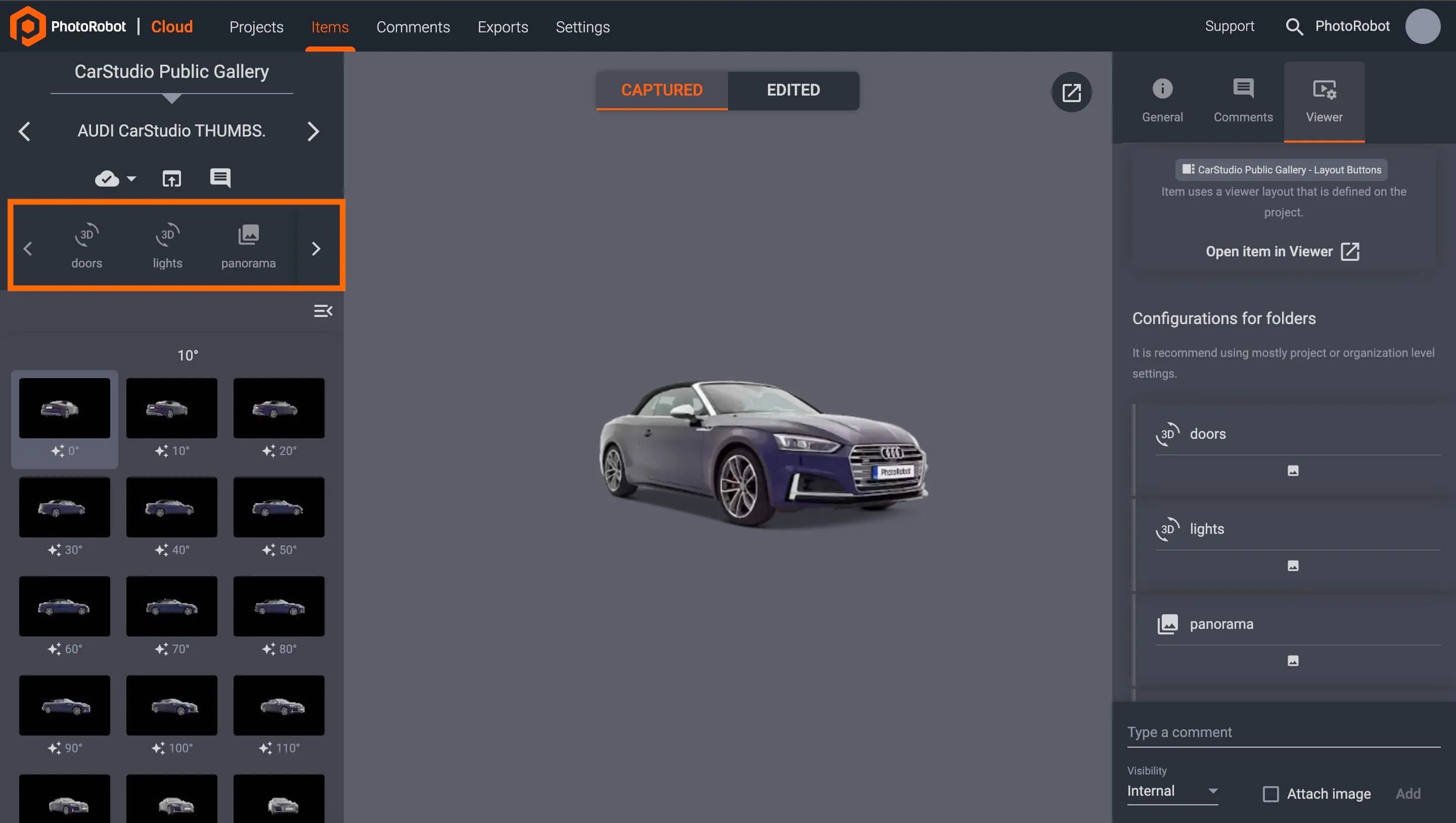
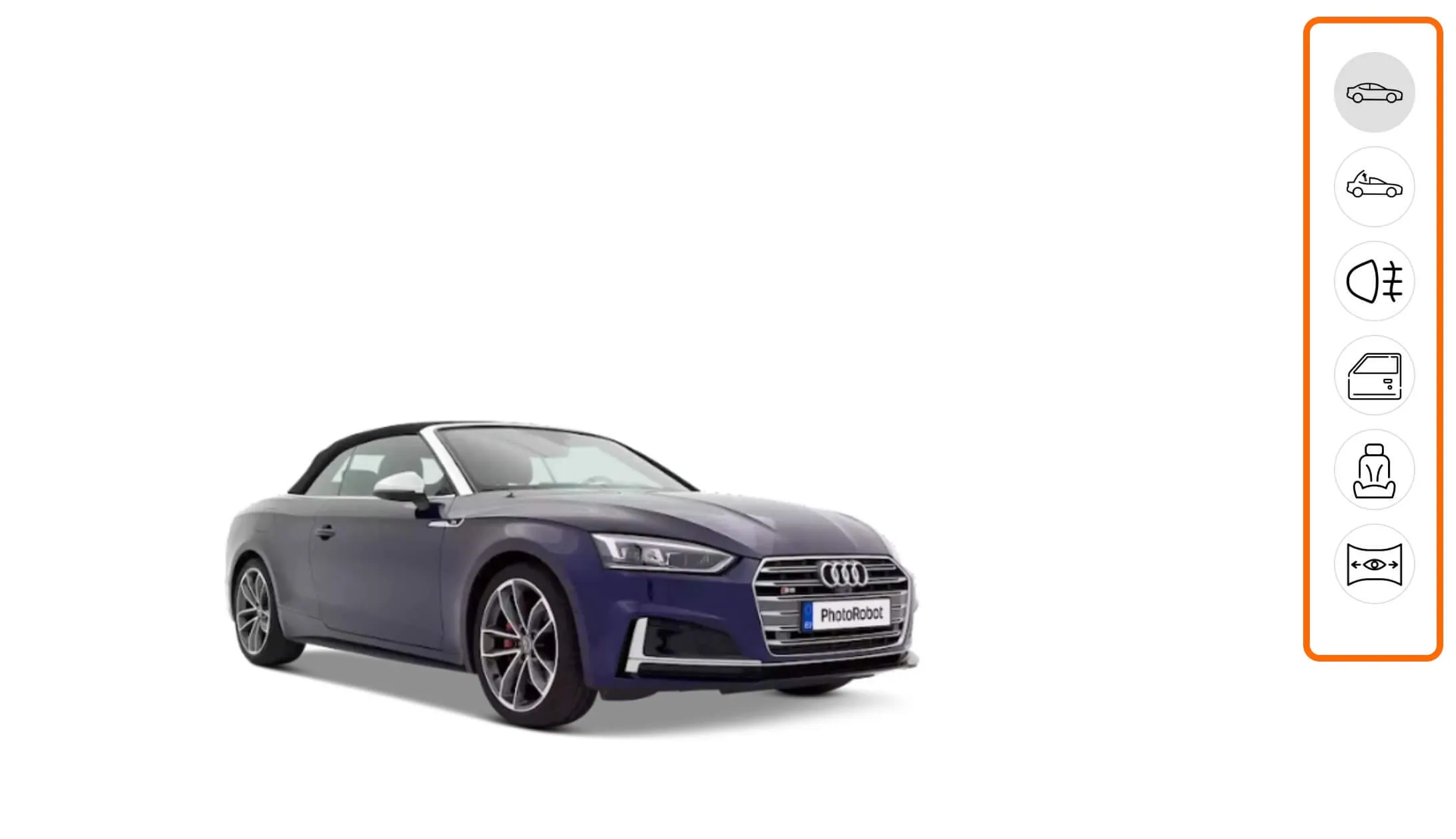
الأزرار - تخطيطات Viewer
للوصول إلى إعدادات تخطيط PhotoRobot Viewer، يلزم فتح CAPP في إصدار Cloud 2.0 (أو أحدث) من البرنامج. في التطبيق السحابي، انقروا على Settings في قائمة المستخدم الرئيسية، ثم افتحوا Viewer layouts من الخيارات التي تظهر على يسار واجهة المستخدم.
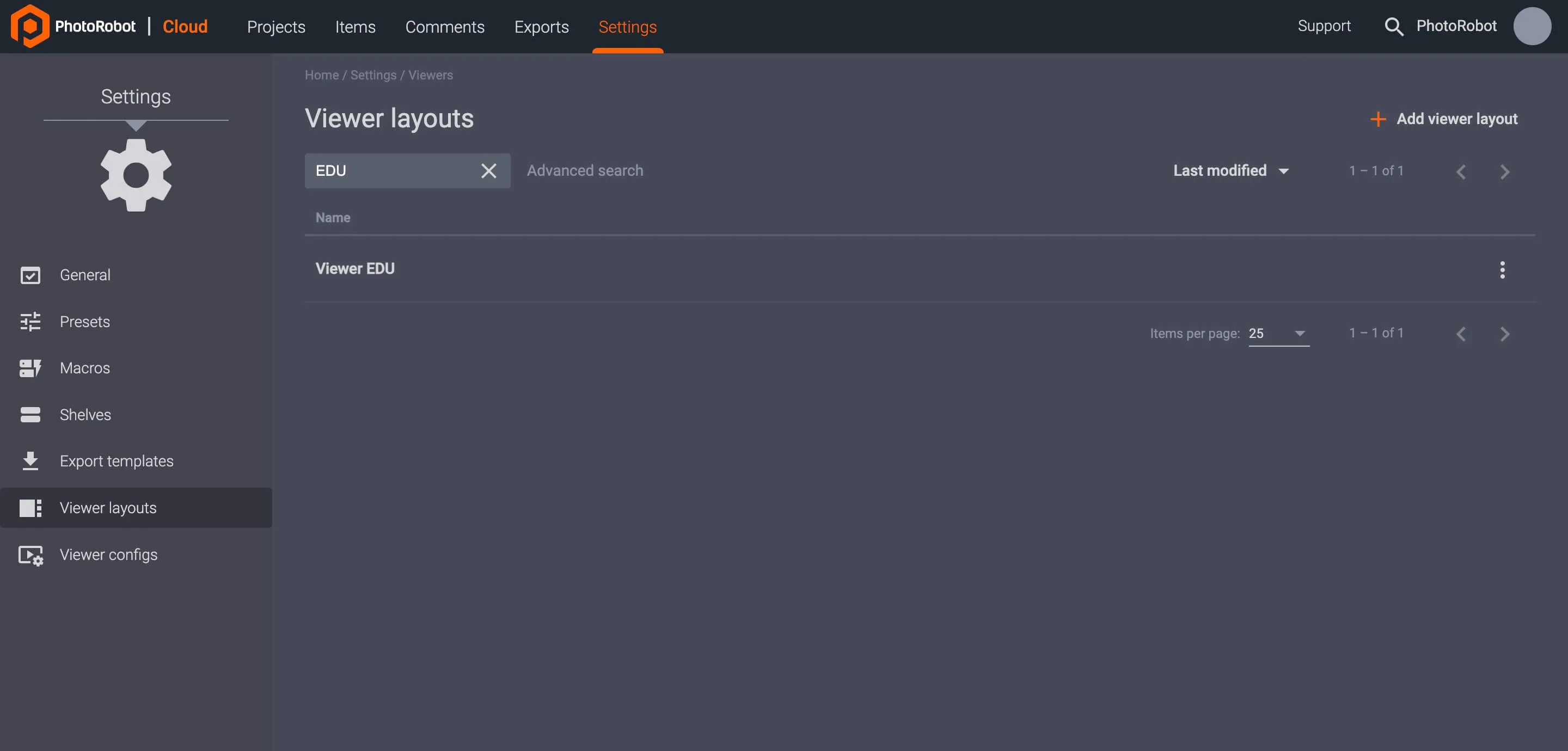
تتيح إعدادات تخطيطات Viewer للمستخدمين إمكانية + Add viewer layout في أعلى يمين القائمة، وإعداد تخطيطات Viewer الحالية إن وُجدت.
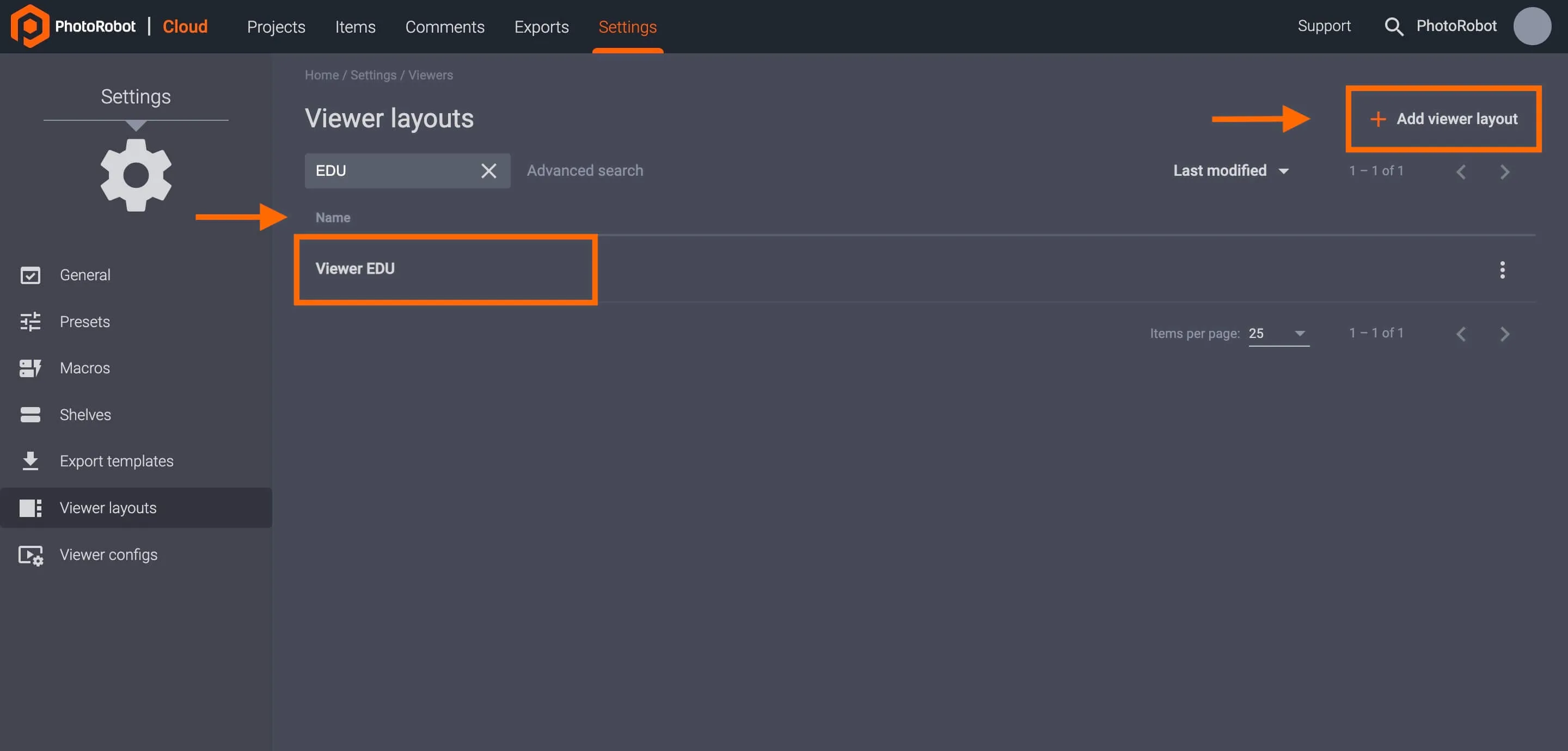
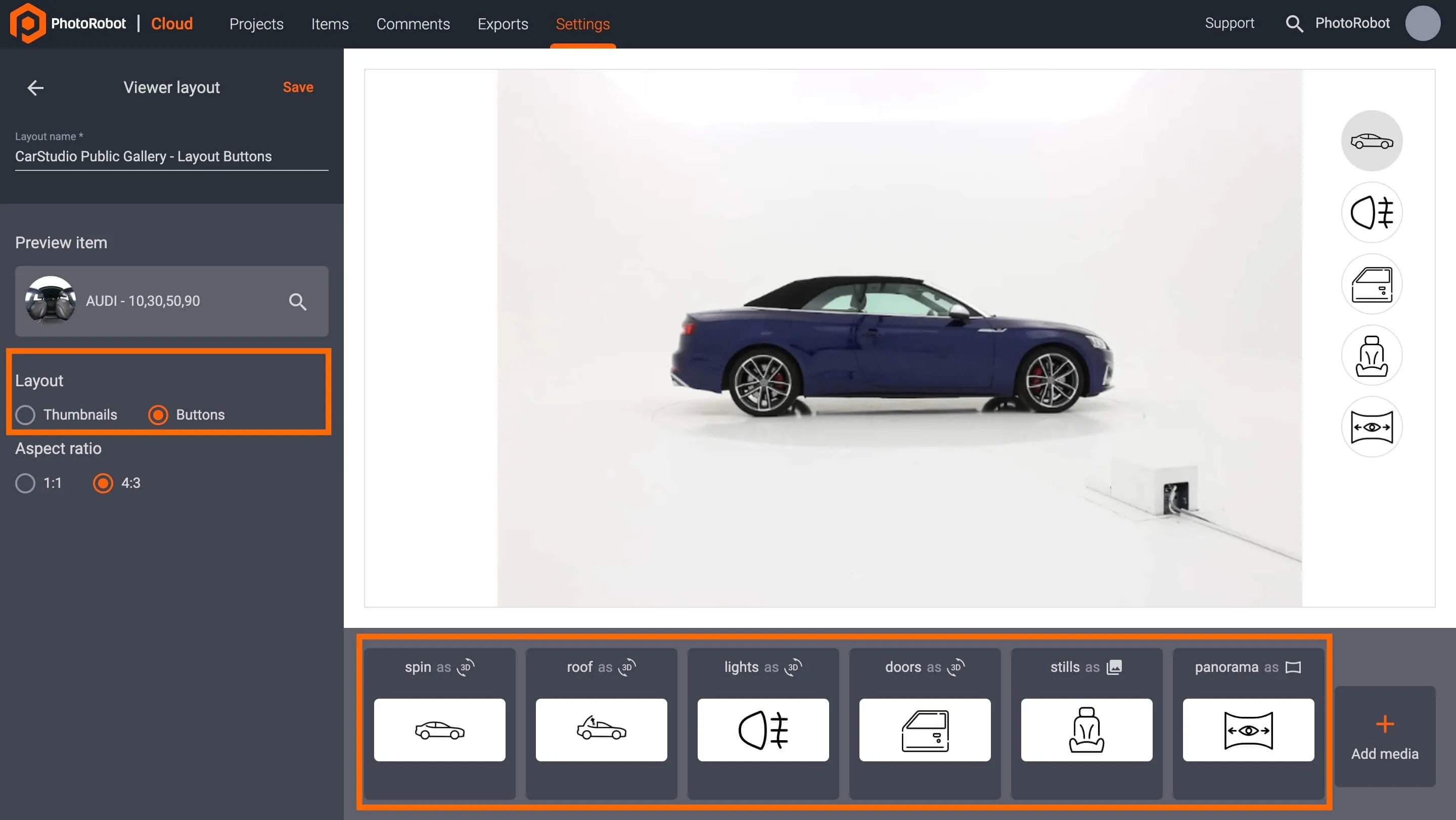
عند إضافة تخطيط للعارض أو إعداده، تتيح الإعدادات نوعين من التخطيطات: Buttons أو Thumbnails.
اختاروا Buttons لتحديد أيقونة لكل مجلد في أسفل واجهة المستخدم. ويمكنكم هنا تعديل أيقونة الأزرار الحالية وتسميتها، أو إنشاء أزرار جديدة في أسفل واجهة المستخدم بالنقر على + Add media.
الصور المصغّرة - تخطيطات Viewer
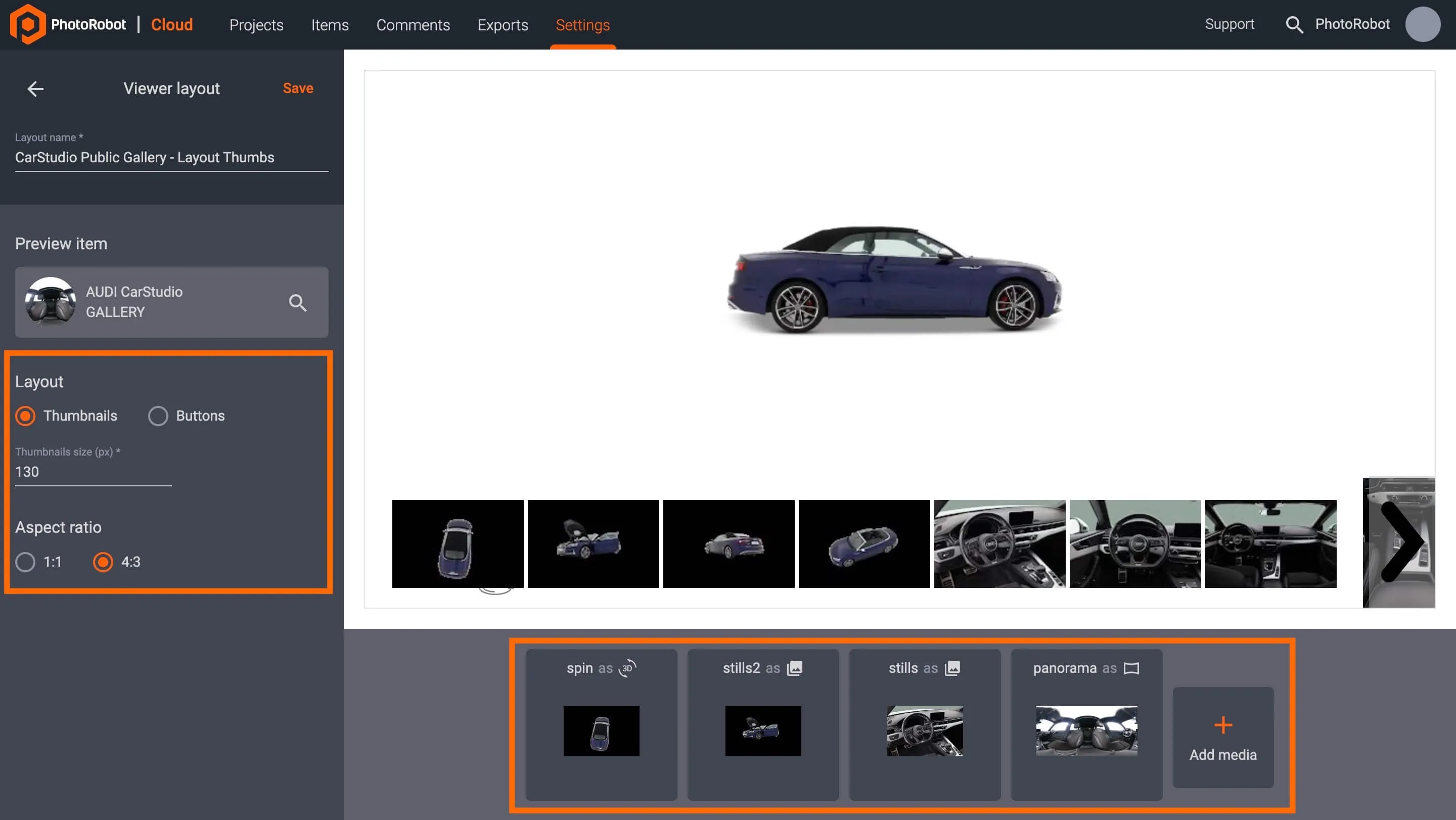
الإعداد الثاني لتخطيطات العارض هو الصور المصغّرة. يمكنكم الوصول إلى هذا الخيار عند إعداد أي تخطيط عارض حالي أو عند إضافة تخطيط جديد.
فعّلوا Thumbnails on في خيارات قائمة تخطيطات العارض على يسار الواجهة لعرض الصور بنمط معرض المنتج.
إنشاء تخطيط Viewer
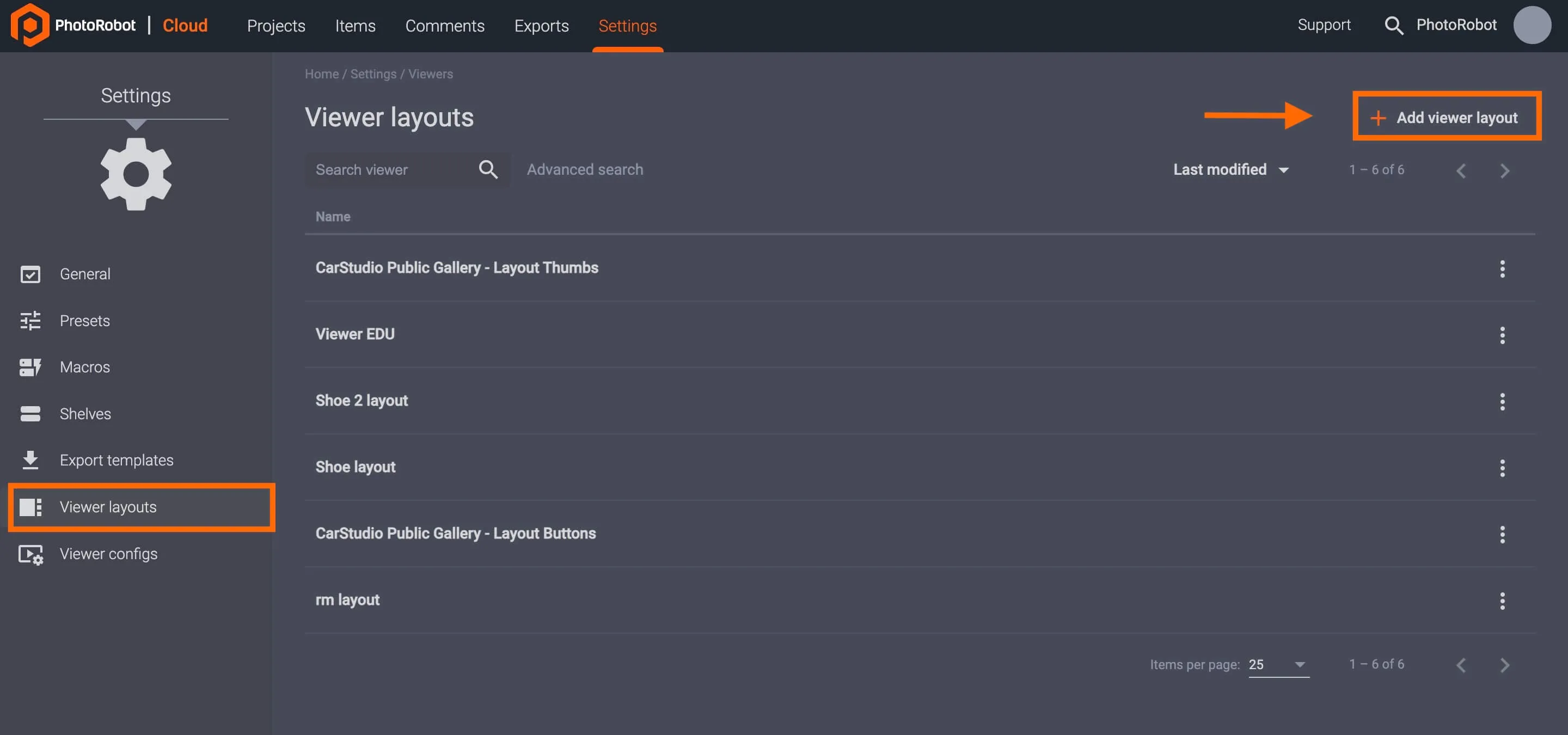
لإنشاء تخطيط جديد للعارض، افتحوا Settings ثم Viewer layouts في إصدار Cloud 2.0 (أو أحدث) من CAPP. بعد ذلك، استخدموا الزر + Add viewer layout في أعلى يمين قائمة الإعدادات:
إعدادات إنشاء تخطيط Viewer
يمكنكم إعداد تخطيط جديد للعارض من خلال الخيارات التالية.
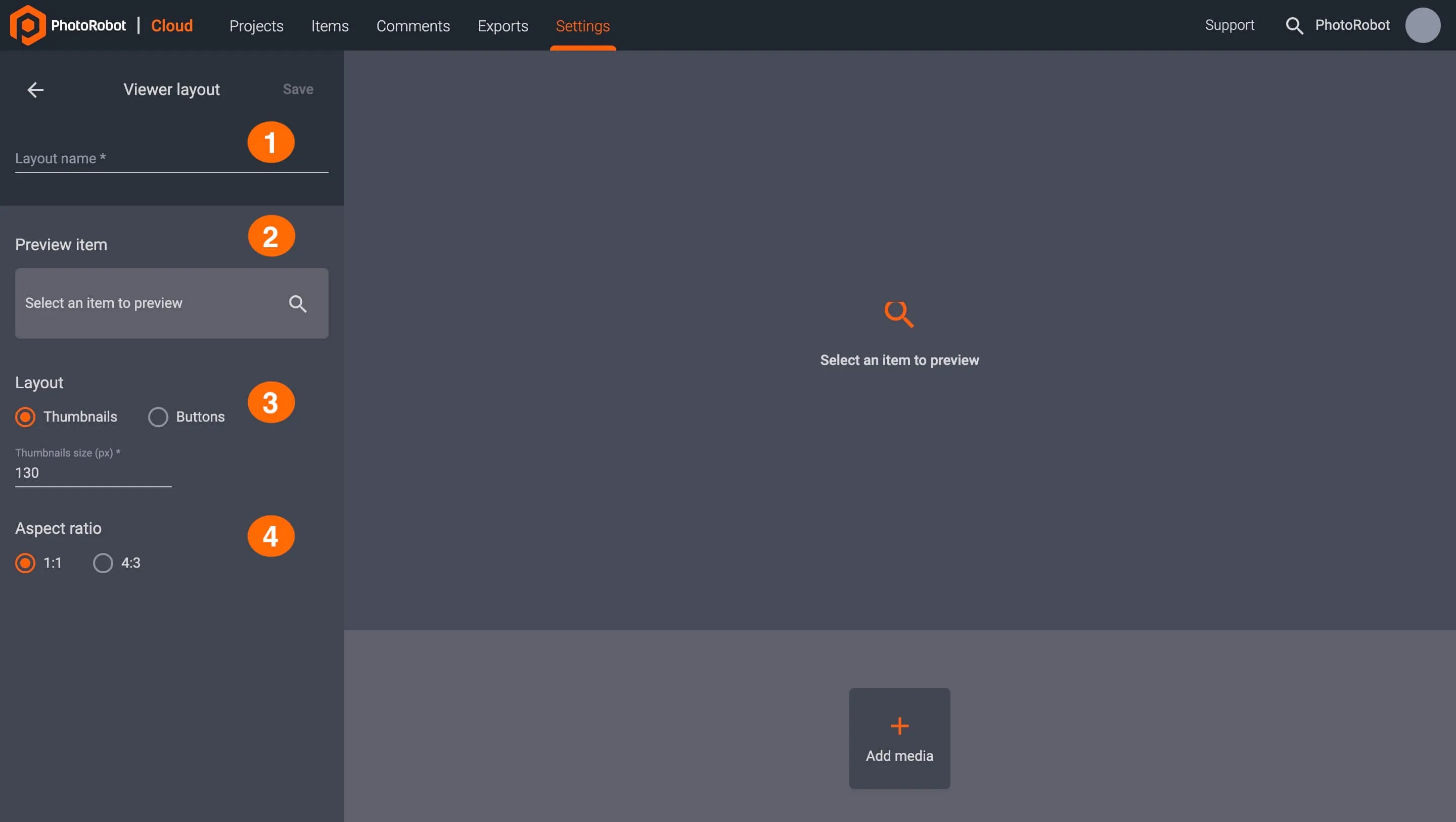
- Layout name: أدخلوا اسمًا للتخطيط الجديد.
- Preview item: انقروا لاختيار عنصر من بين جميع العناصر أو باستخدام البحث المتقدم.
- Layout type: اختاروا تخطيط العارض بالصور المصغّرة (Thumbnail) أو بالأزرار (Button).
- Aspect ratio: اختاروا نسبة العرض إلى الارتفاع 1:1 أو 4:3.
إضافة وسائط إلى تخطيطات Viewer الجديدة
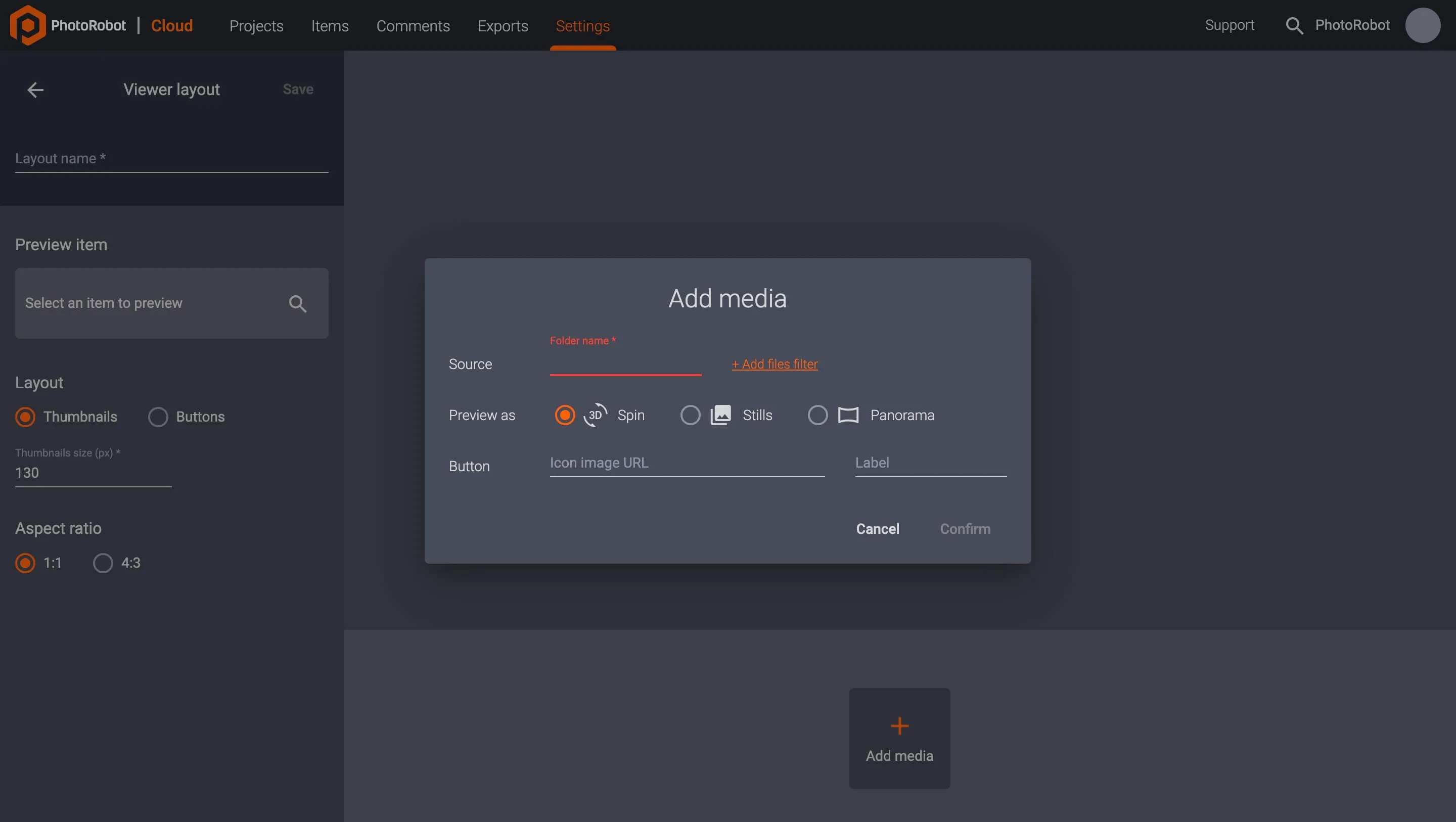
لرفع وسائط جديدة إلى تخطيط العارض، استخدموا الزر + Add media في أسفل واجهة إعدادات تخطيط العارض. وتتيح خيارات إضافة الوسائط للمستخدمين رفع الوسائط إلى مجلد محدد، وتحديد طريقة معاينتها، وإعداد خيارات الأزرار.
إعدادات Viewer
في النسخة السحابية من CAPP، يمكنكم أيضًا تخصيص إعدادات العارض على مستوى العنصر أو المشروع أو المؤسسة.
لتخصيص إعدادات العارض على مستوى العنصر، افتحوا العنصر في Cloud، ثم اختاروا Viewer للوصول إلى إعدادات مجلدات العنصر. بعد ذلك، اختاروا مجلدًا (مثل «spin» أو «stills»)، وانقروا على أيقونة التحرير أو على النقاط الثلاث العمودية على يمين المجلد، ثم على Edit لتخصيص المجلد.
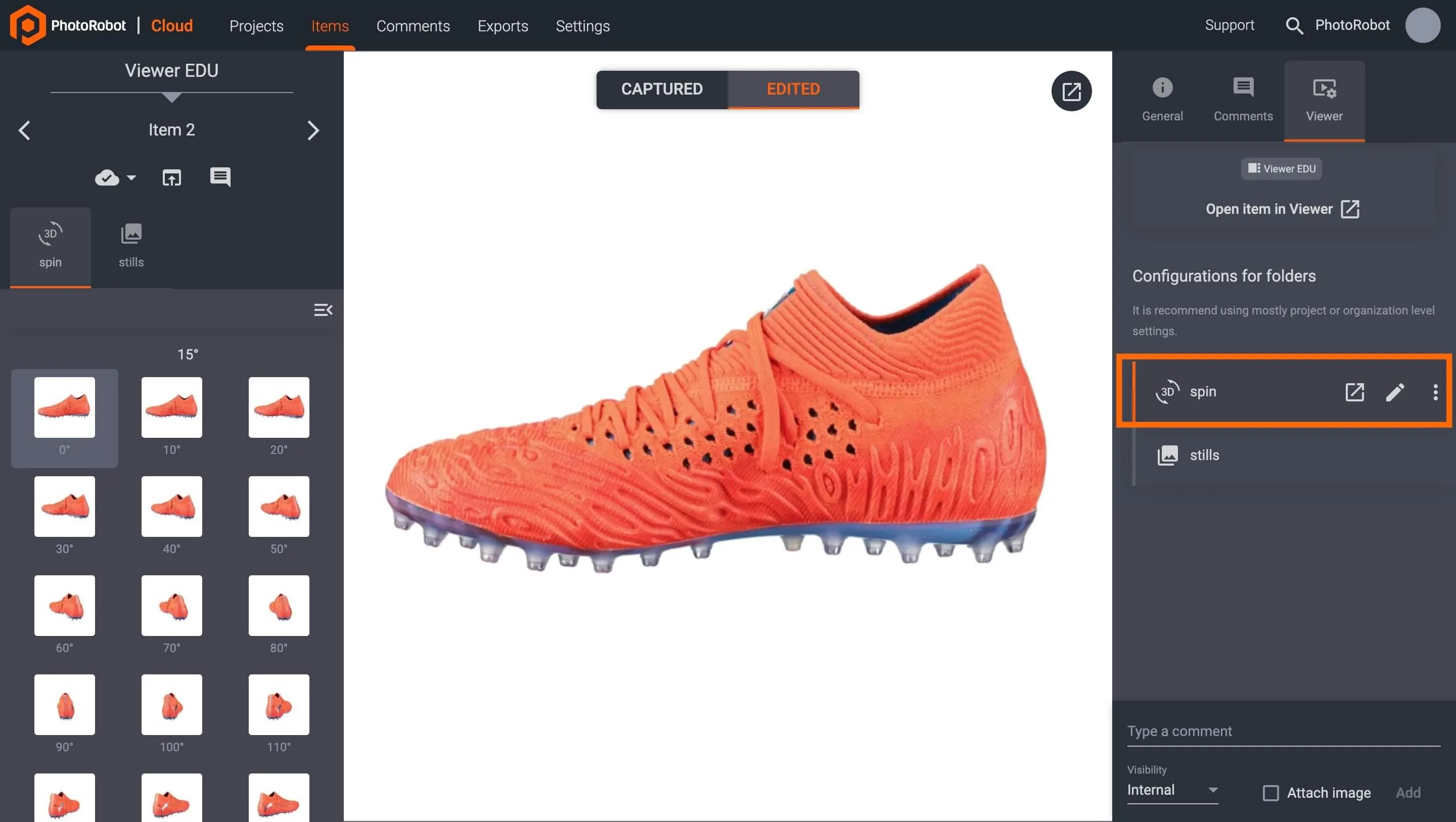
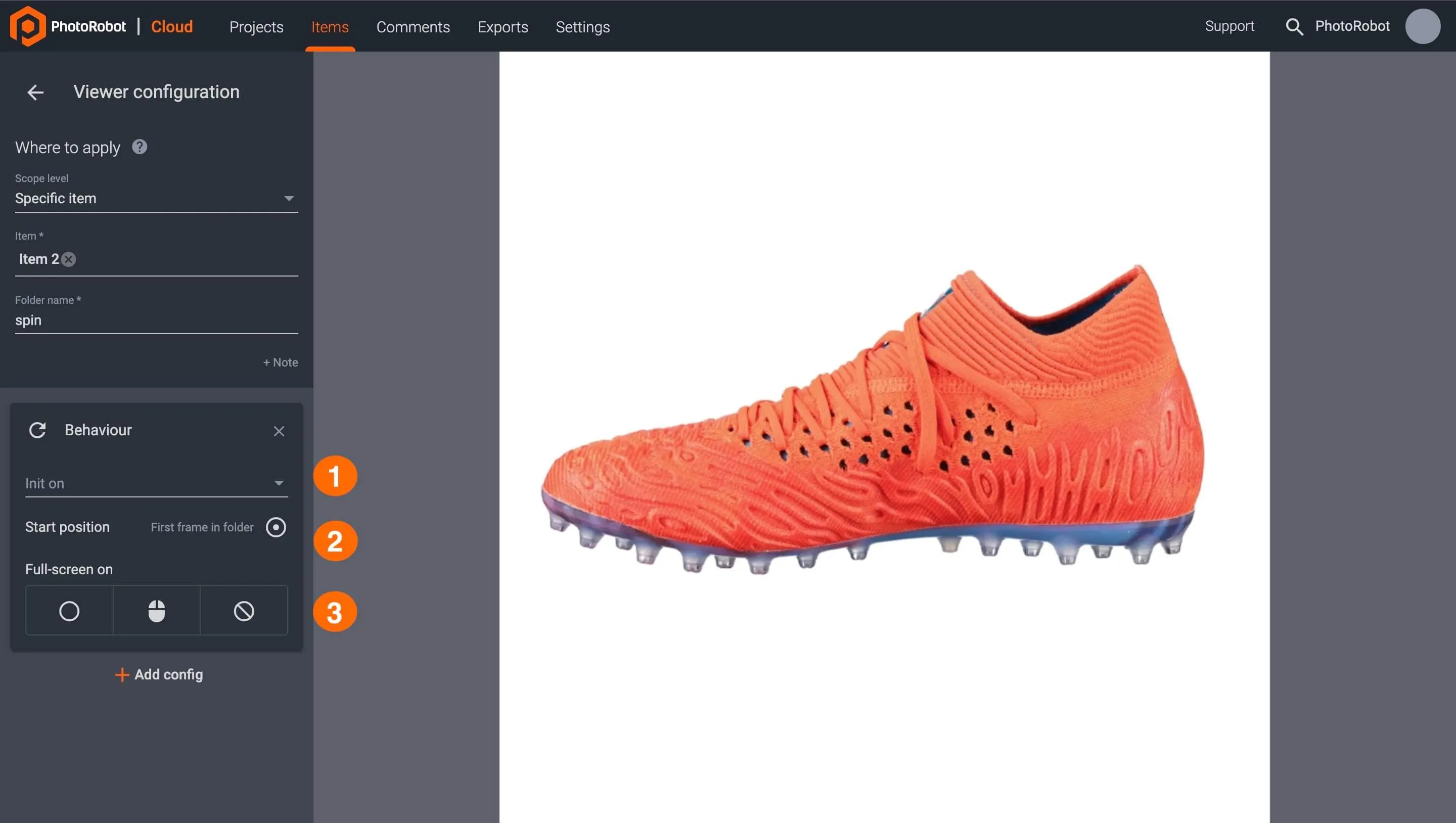
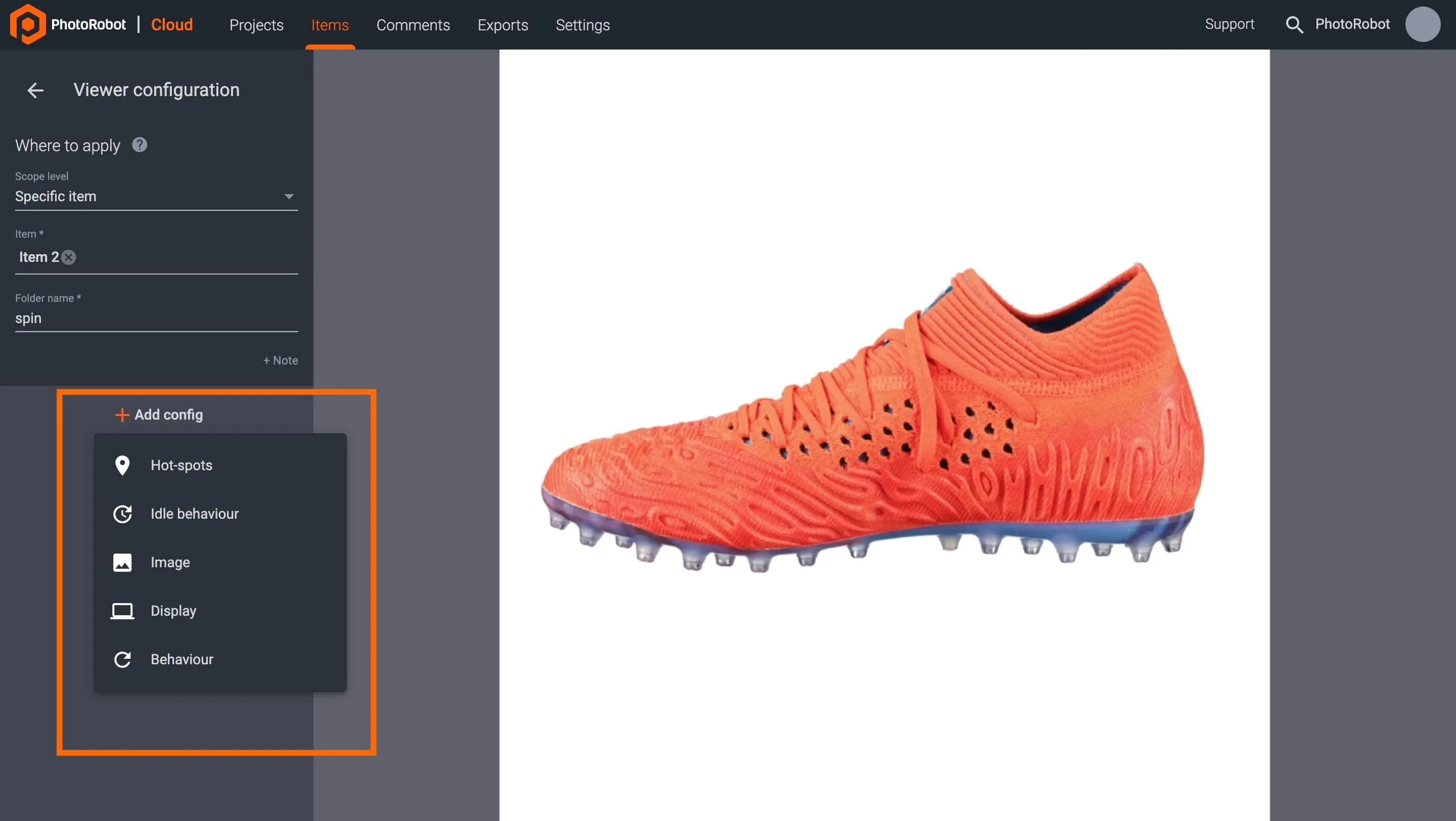
ضمن خيارات إعدادات Viewer، يتيح الزر + Add Config للمستخدمين مواصلة تخصيص مخرجات المجلد. وتشمل خيارات تخطيط Viewer لمجلد spin ما يلي:
- النقاط التفاعلية
- السلوك عند الخمول
- الصورة
- العرض
- السلوك
النقاط التفاعلية (Hot Spots)
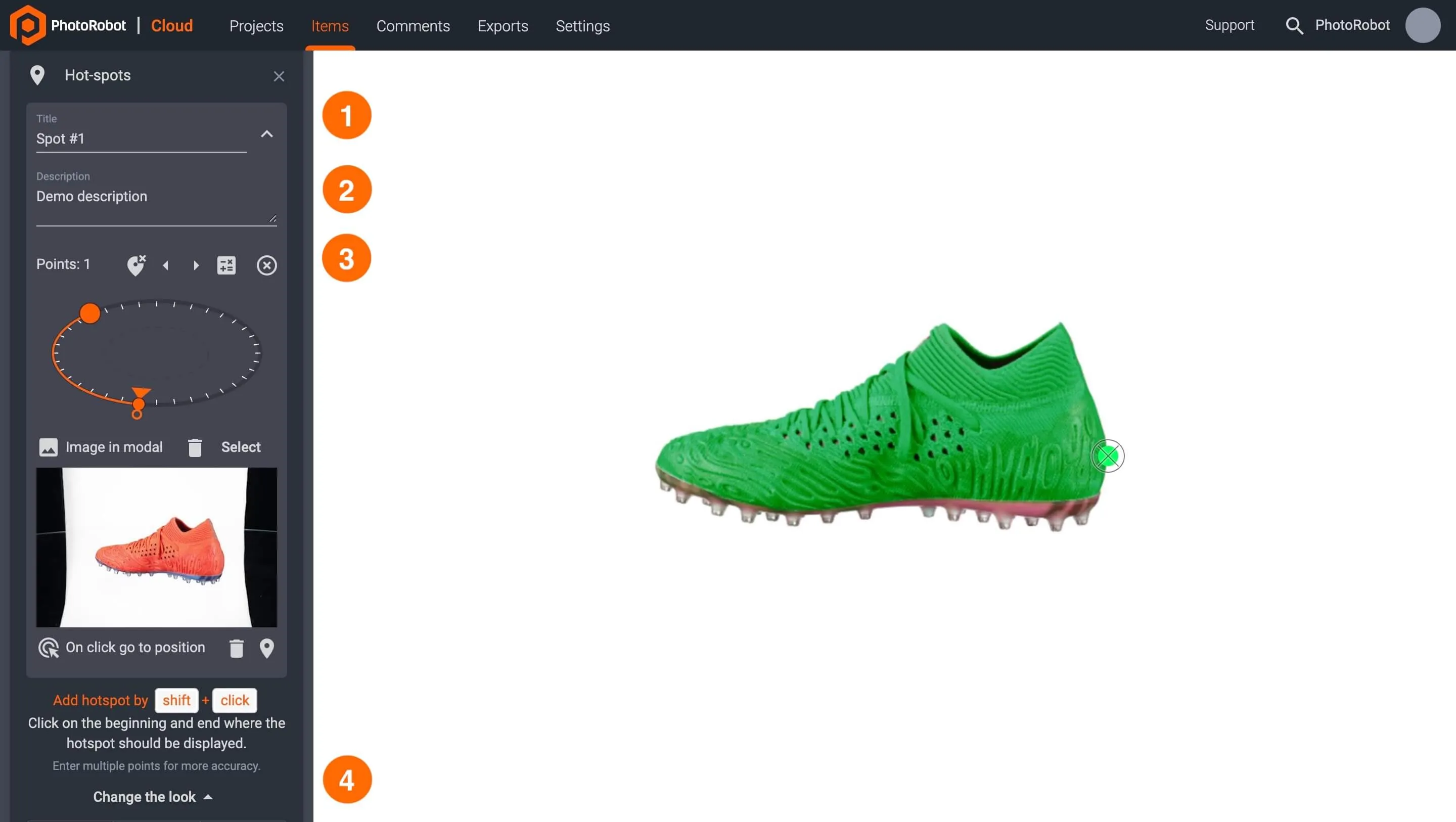
في إعدادات العارض لمجلد الدوران ، قم بتكوين النقاط الفعالة عبر الزر + إضافة تكوين متبوعا بالنقاط الساخنة. بعد ذلك ، أضف نقطة اتصال باستخدام Shift + Click ، وانقر أولا في البداية والتالي في نهاية المكان الذي يجب أن تعرض فيه نقطة الاتصال.
تتوفر بعد ذلك أربعة خيارات لتخصيص النقاط التفاعلية:
- Title: لتخصيص نص العنوان الذي يظهر على النقطة التفاعلية.
- Description: لإضافة معلومات إضافية أسفل عنوان النقطة التفاعلية.
- Points: لتحديد نطاق ظهور النقطة التفاعلية.
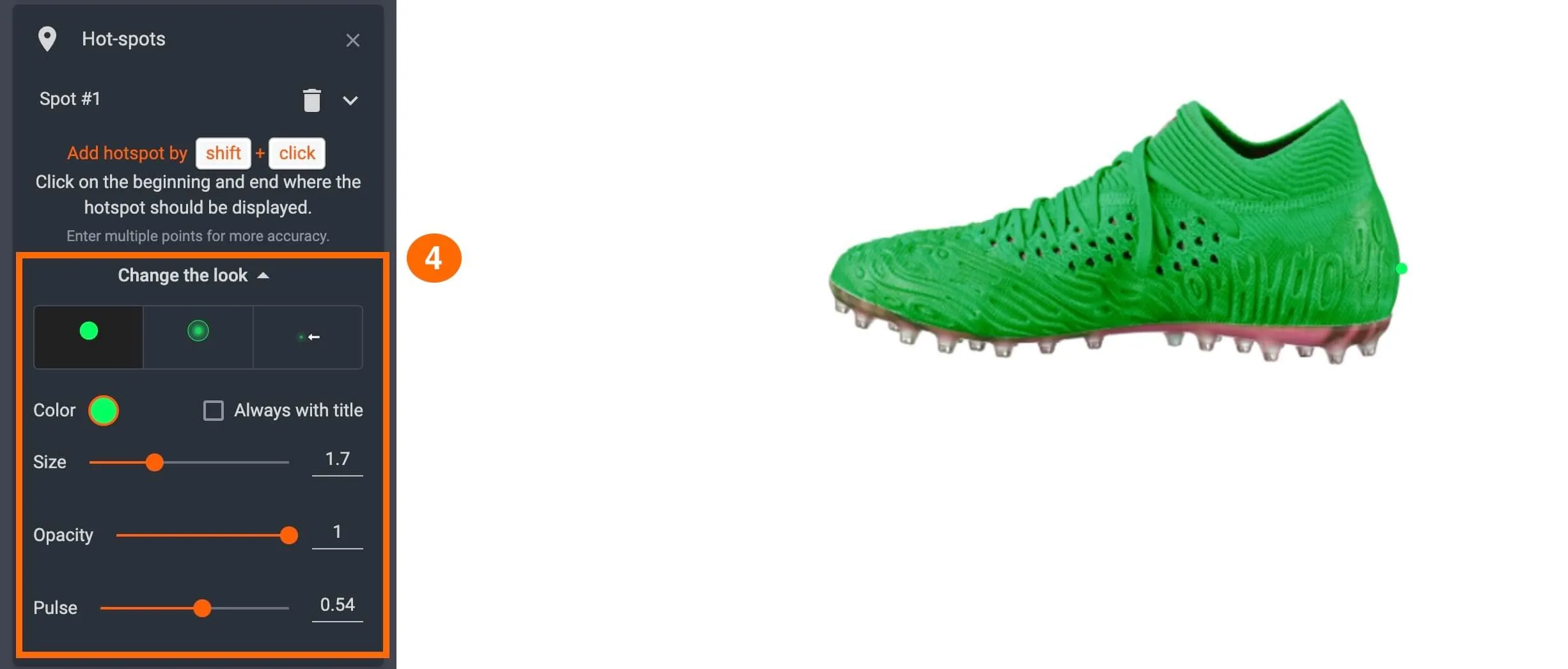
- Change the look: انقروا لتخصيص اللون (Color) والحجم (Size) والشفافية (Opacity) والنبض (Pulse).
سلوك الخمول (Idle Behavior)
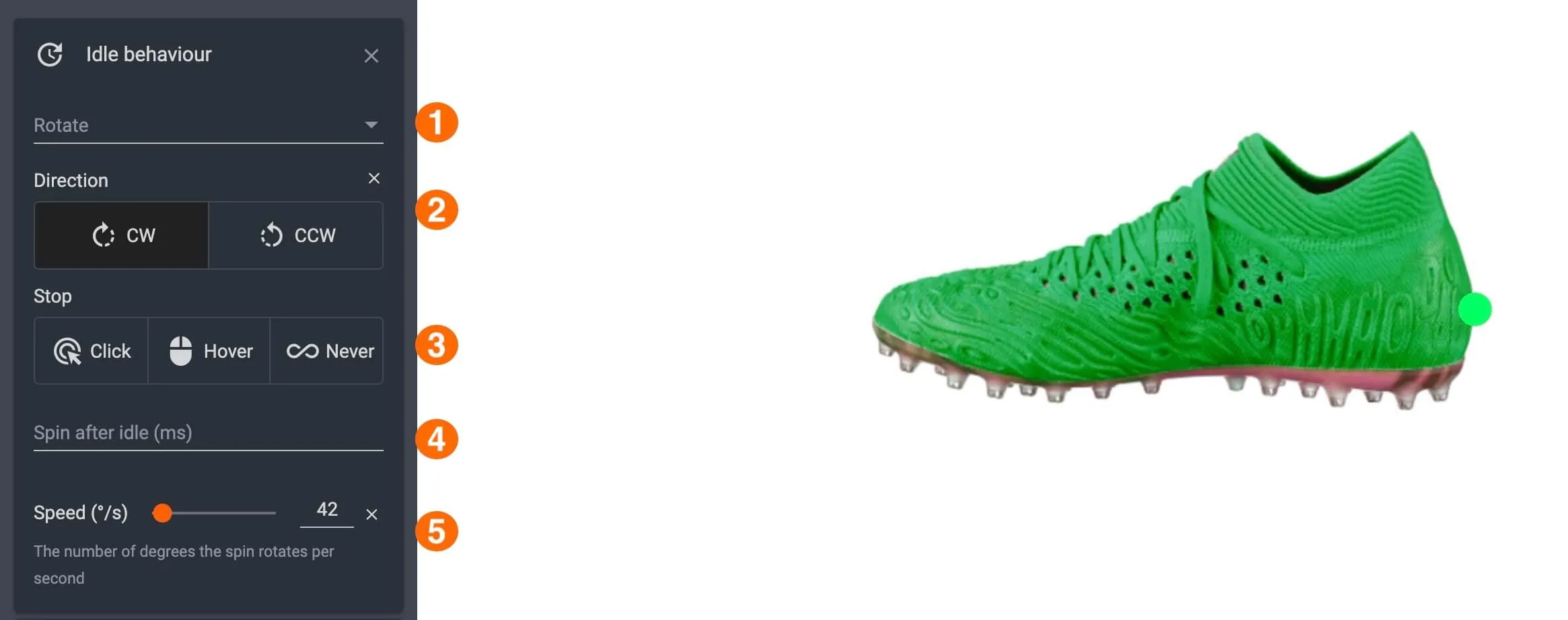
لضبط إعدادات سلوك الخمول لمجلد spin، افتحوا إعدادات Viewer الخاصة به في Cloud، واستخدموا + Add config ثم Idle behavior.
تتيح إعدادات سلوك الخمول للمستخدمين تحديد ما يلي:
- Rotate: عدد مرات دوران الصورة بعد التحميل
- Direction: اتجاه دوران الصورة
- Stop: وقت توقف الدوران (عند النقر، أو عند تمرير المؤشر، أو عدم التوقف أبدًا)
- Spin after idle: وقت إعادة بدء الدوران بعد فترات الخمول
- Speed (°/s): عدد الدرجات التي يدورها المجسم في الثانية
إعدادات الصورة
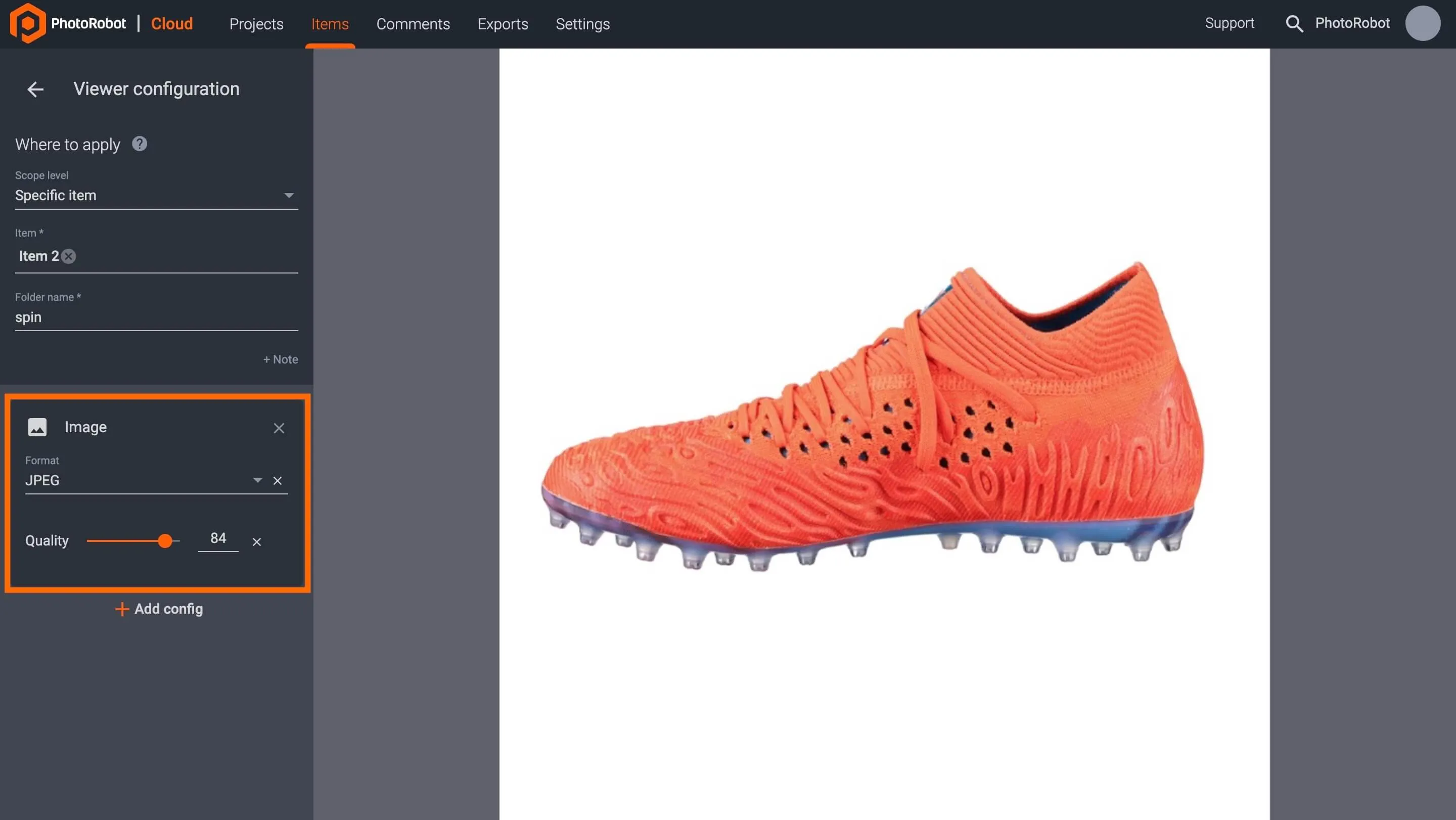
لضبط إعدادات الصورة لمجلد أحد العناصر («spin» أو «stills»)، انتقلوا إلى إعدادات Viewer الخاصة به في Cloud، واستخدموا + Add config ثم Image.
تتيح إعدادات الصورة للمستخدمين تحديد تنسيق الصورة وجودتها في عارض الصور:
- Format: اختاروا تنسيق الملف من بين JPEG أو WEBP أو PNG.
- Quality: يمكن الضبط عبر شريط التمرير أو بإدخال قيمة رقمية.
خيارات العرض
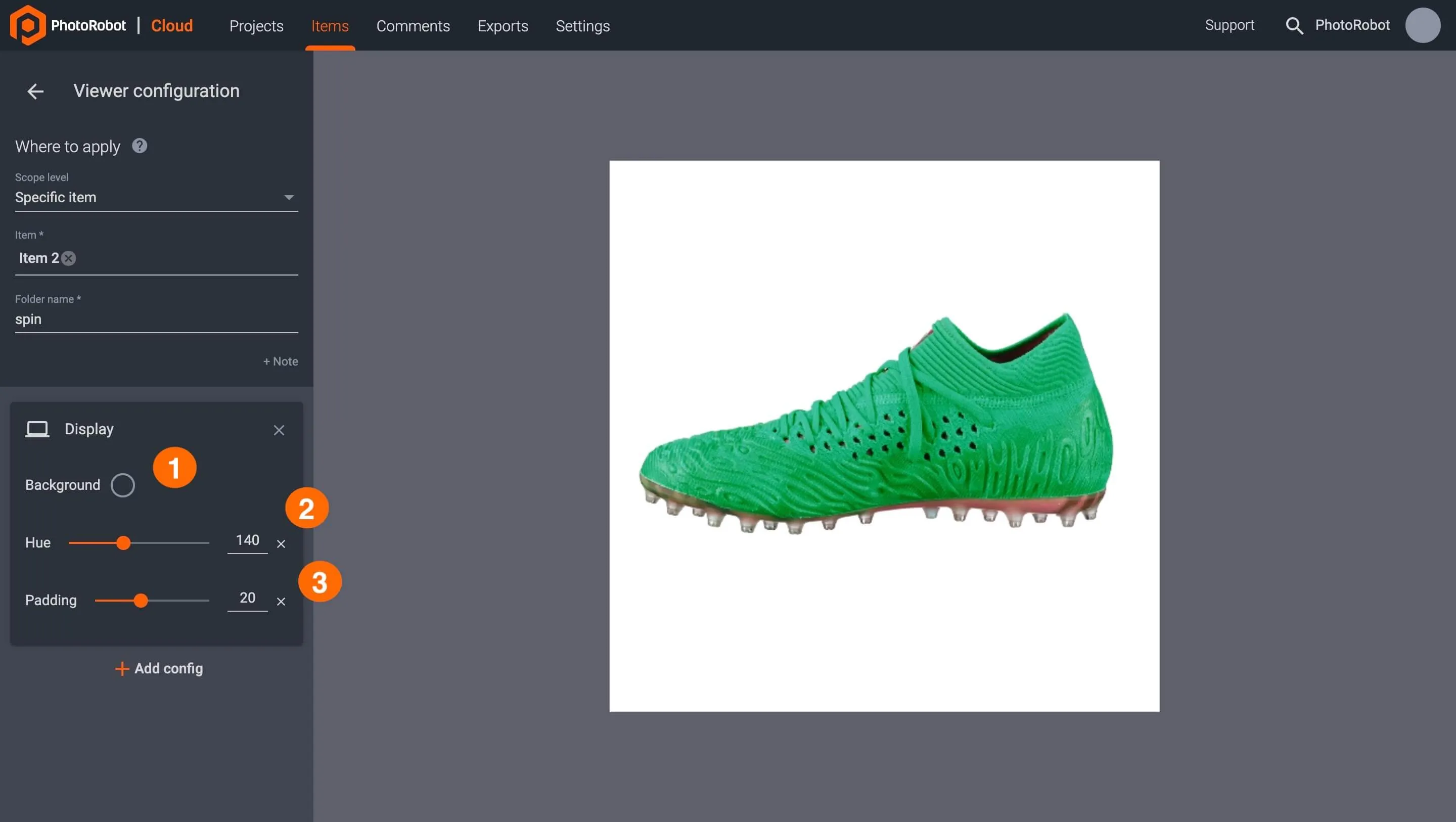
لضبط إعدادات العرض لمجلد عنصر ما («spin» أو «stills»)، افتحوا إعدادات Viewer في Cloud، ثم حدّدوا المجلد المراد تحريره. بعد ذلك، انقروا على + Add config ثم على Display.
تتيح إعدادات العرض للمستخدمين تغيير ثلاثة جوانب مختلفة في طريقة ظهور الـ spin:
- Background: انقروا لضبط لون خلفية الصورة الدوّارة (spin) أو الصورة الثابتة.
- Hue: اضبطوا درجة لون العنصر في الصورة الدوّارة أو الثابتة باستخدام شريط التمرير أو الإدخال الرقمي.
- Padding: اضبطوا مقدار الهامش الداخلي للصورة الدوّارة أو الثابتة باستخدام شريط التمرير أو الإدخال الرقمي.
خيارات السلوك
يمكنكم ضبط سلوك مجلد spin الخاص بعنصر ما عبر فتح إعدادات Viewer الخاصة به في Cloud، ثم النقر على + Add config متبوعًا بـ Behavior.
تتيح إعدادات السلوك للمستخدمين تحديد ثلاثة عناصر في الـ spin.
- Viewer loading option: اضبطوا بدء الدوران عند التحميل أو عند تمرير المؤشر أو عند النقر.
- Start position: حدّدوا موضع البداية لدوران الصورة.
- Full-screen on: اضبطوا العرض بملء الشاشة عند النقر أو عند تمرير المؤشر، أو عطّلوه.