
Prva upotreba i osnovno testiranje PhotoRobot sistema
Sljedeća dokumentacija sadrži tehnička uputstva za prvu upotrebu i osnovno testiranje PhotoRobot uređaja. Obuhvata detaljne informacije o konfiguraciji mreže i mrežnim zahtjevima za korištenje sistema PhotoRobot. Uključena su uputstva za povezivanje svjetala Fomei i Broncolor, pronalaženje IP adrese uređaja PhotoRobot te osnovno testiranje upravljanja kretanjem putem Service GUI-ja. Ove informacije namijenjene su novim korisnicima sistema PhotoRobot, a koriste se zajedno sa specifičnim uputstvima i korisničkim priručnicima isporučenim uz njihov uređaj.
Važno: Početnu instalaciju PhotoRobot uređaja uvijek mora izvršiti ovlaštena strana kompanije PhotoRobot. Ovlaštene strane su odobreni distributer ili predstavnik samog proizvođača.
Napomena: Prije prve upotrebe sistema PhotoRobot, pored priručnika isporučenog uz Vaš uređaj, obavezno pogledajte i dokument PhotoRobot Safety Information & Instructions.
1. Prije prve upotrebe sistema PhotoRobot
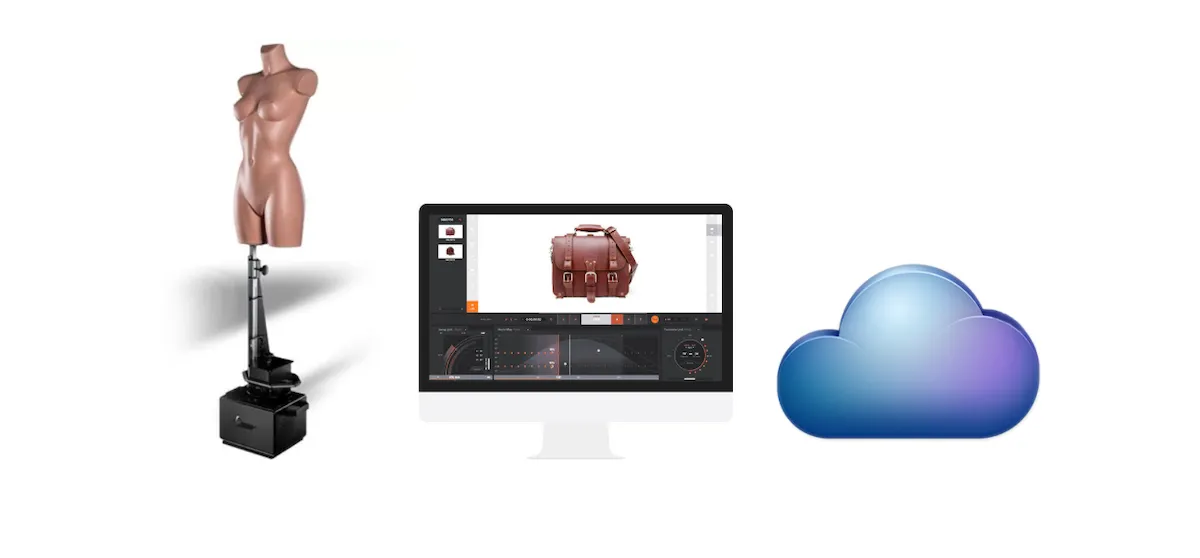
Sa tehničkog stanovišta važno je prije prve upotrebe znati da je PhotoRobot modularna jedinica koja se sastoji od hardverskih i softverskih komponenti. Zbog toga PhotoRobot mora biti povezan na istu mrežu kao i računar kojim se njime upravlja. Mreža mora imati vezu s internetom kako bi se moglo pristupiti servisima sistema PhotoRobot, koji se izvršavaju u oblaku. Stoga vrijede sljedeći mrežni preduvjeti.
1.1. Konfiguracija mreže
Da bi mreža ispravno komunicirala sa sistemom PhotoRobot, mora ispunjavati sljedeće preduvjete.
- Kontrolna jedinica mora biti povezana na lokalnu mrežu.
- Za pokretanje Service GUI-ja ili softvera za operatere pod nazivom _Controls potreban je računar.
- Računar mora biti povezan na istu mrežu kao i kontrolna jedinica (Control Unit).
- Na mreži mora postojati funkcionalna internetska veza.
1.2. Shema povezivanja Fomei blic svjetala
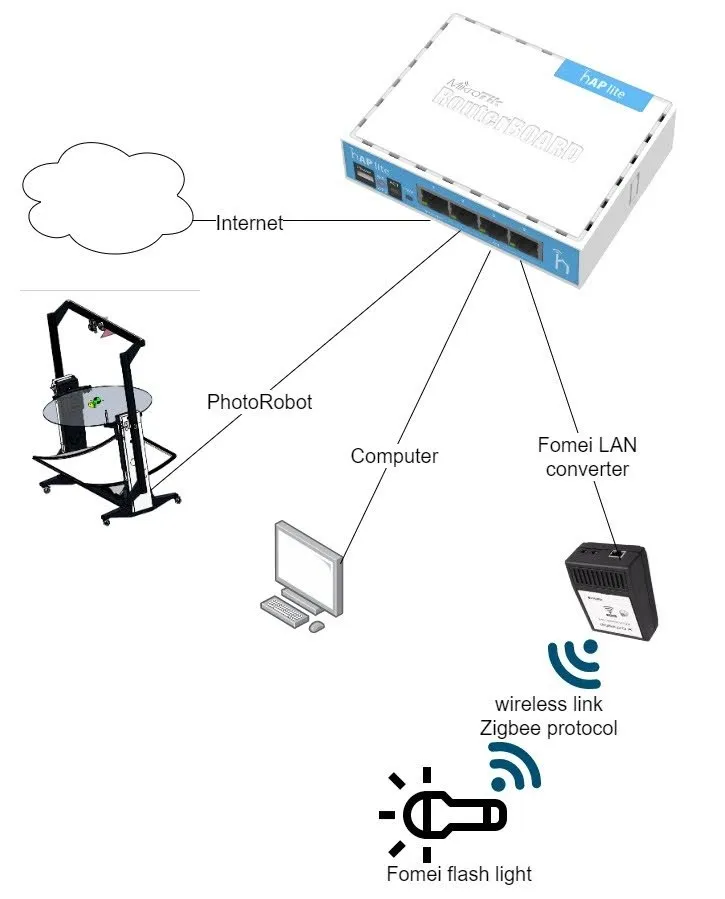
U nastavku je prikazana shema povezivanja za Fomei blic svjetla. Napomena: Tip rutera može se razlikovati ako se rack kofer isporučuje uz PhotoRobot rješenje.
1.3. Shema povezivanja Broncolor blic svjetala
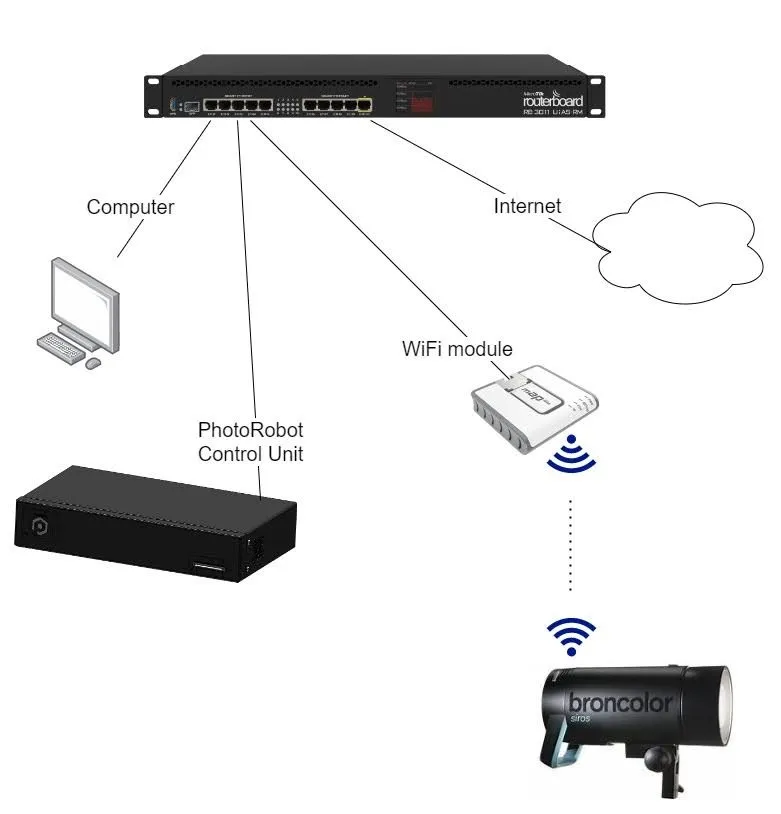
Koristite sljedeću mapu sheme povezivanja za Broncolor blic svjetla, imajući na umu da se tip rutera može razlikovati. Napomena: Za detalje o povezanim hardverskim i softverskim komponentama potrebnim za upotrebu sa sistemom PhotoRobot pogledajte PhotoRobot - Broncolor Lights Management.
1.4. Električna distribucija i mrežni zahtjevi
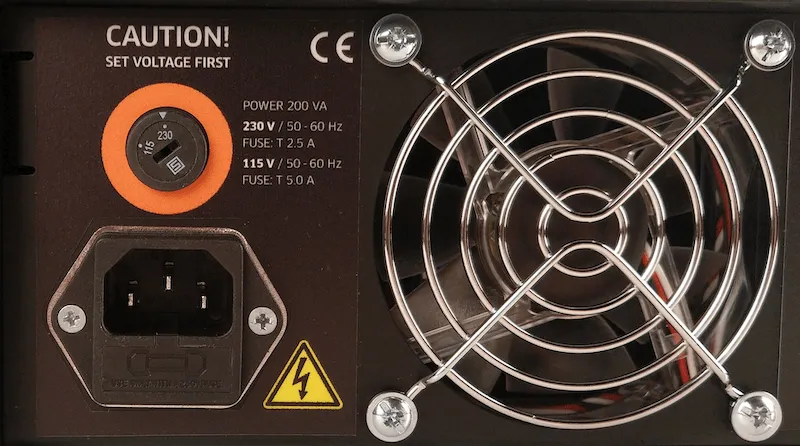
Provjerite parametre sistema električne distribucije, npr. napon i frekvenciju. Za to koristite RJ45 priključak na stražnjoj strani kontrolne jedinice. Napomena: Ako postavke kontrolne jedinice nisu usklađene, prvo ih podesite pomoću ručnog birača napona na stražnjoj strani kontrolne jedinice. Zatim povežite kontrolnu jedinicu s mrežom ethernet kablom preko RJ45 priključka.
Mreža tada mora ispunjavati sljedeće osnovne preduvjete:
- Očekuje se DHCP server u mreži.
- Mora biti dozvoljena komunikacija preko TCP portova 7777 i 7778.
- Moraju biti dozvoljeni UDP broadcast paketi na portu 6666.
- Internet veza je neophodna.
- Pristup *.photorobot.com mora biti dozvoljen.
- Pristup as-unirobot.azurewebsites.net mora biti dozvoljen.
- Za više informacija pogledajte PhotoRobot Detailed Network Prerequisites.
- Priključite utikač u utičnicu.
Nakon povezivanja kontrolne jedinice pritisnite glavni prekidač na prednjoj ploči kontrolne jedinice. Kada se status promijeni iz treperećeg u stalno svjetlo, jedinica je spremna za rad.
1.5. Pronalaženje IP adrese uređaja PhotoRobot na LAN-u
Nakon ispravne konfiguracije mreže potrebno je pronaći i identificirati IP adresu uređaja PhotoRobot na LAN-u. Za to je aplikacija PhotoRobot Locator integrirana direktno u CAPP, što olakšava pretraživanje i identifikaciju kontrolnih jedinica u mreži. Da biste pristupili ovoj funkciji, provjerite da koristite najnoviju verziju aplikacije CAPP.
Zatim, da biste identificirali robota u mreži direktno unutar aplikacije CAPP, otvorite lokalnu verziju aplikacije CAPP, idite na Settings i kliknite Robots / Control units.

Meni postavki Robots / Control units prikazuje kolone Name, Network, Unit, Version, Discovered i Identify za svakog robota. Ako je tačka lijevo od naziva robota zelena, robot je online. Klikom na polje robota otvorit će se web sučelje robota. Time će i LED svjetlo na kontrolnoj jedinici robota treperiti zeleno, radi lakše identifikacije.
Ako kupac zahtijeva vanjsko preuzimanje aplikacije, PhotoRobot Locator je dostupan i za iOS u odjeljku PhotoRobot Account Downloads.

Napomena: Android verzija aplikacije PhotoRobot Locator više se ne podržava.
Alternativno možete koristiti uslužni program komandne linije FRFind za MacOS ili Windows, koji pretražuje mrežu i identificira PhotoRobot kontrolne jedinice. Veze za preuzimanje programa FRfind pronaći ćete i na stranici Downloads u okviru PhotoRobot Account.
2. Osnovno testiranje u programu Service GUI
Nakon što utvrdite IP adresu PhotoRobot uređaja, unesite je u bilo koji web preglednik u URL formatu. Time se pokreće Service GUI, koji prikazuje osnovno korisničko sučelje za testiranje upravljanja kretanjem sistema PhotoRobot.
Korisničko sučelje se sastoji od dva glavna elementa: System status i Move Module status.
- Informacije o System status prikazuju se u gornjem dijelu korisničkog sučelja. Sadrže statusne informacije o PhotoRobot sistemu, uključujući funkcionalni status, status povezivanja te podatke o radnoj stanici, aktivnostima i operacijama.
- Move Module status prikazuje se u donjoj polovini korisničkog sučelja. Nudi kontrole kretanja za osnovno testiranje, a prikazuje i status hardvera, uključujući kalibraciju, kretanje, izvršene korake, pokrete i okretaje.
Da biste testirali upravljanje kretanjem PhotoRobot uređaja, koristite daljinske kontrole u odjeljku Move module status programa Service GUI:

- Uključite motore (1) i pokušajte pokrenuti bilo koji pokretni dio robota (2). Ako se robot kreće u skladu s Vašim instrukcijama, PhotoRobot uređaj je spreman za redovan rad.
3. Softver PhotoRobot _Controls
Softver PhotoRobot_Controls App omogućava daljinsko upravljanje PhotoRobot uređajima. PhotoRobot _Controls App objedinjuje upravljanje robotima, kamerama, rasvjetom i postprodukcijom. To uključuje podršku za svaku fazu upravljanja workflowom i pruža funkcionalnost potrebnu za efikasnu automatizaciju postprodukcije.
Imajte na umu da softver PhotoRobot _Controls App nije uključen u isporuku mašine. Softver je dostupan za preuzimanje putem Vašeg PhotoRobot Account i kupuje se odvojeno od mašine. Također, nakon pokretanja softverske aplikacije, imajte na umu da se sučelje može automatski pokrenuti u načinu „wizard mode“. Wizard mode je pojednostavljeno korisničko sučelje koje omogućava samo skeniranje barkodova radi identifikacije objekata i automatskog pokretanja sekvenci snimanja i postprodukcije.

Napomena: Putem instalacijskog čarobnjaka za preuzimanje su dostupne i stabilna verzija i probna verzija (Preview) aplikacije CAPP. Stabilna verzija sadrži najnoviju verziju aplikacije CAPP i često dobija nova izdanja. Preview verzija, s druge strane, omogućava rani pristup najnovijim funkcijama i ispravkama, koje se u stabilnu verziju prenose u roku od nekoliko dana od razvoja. Tako korisnici mogu testirati probleme koji se pojave u Preview verziji prije kontaktiranja podrške, jer je većina prijavljenih problema u stabilnoj verziji već riješena u Preview verziji. Međutim, imajte na umu da se Preview verzija ne preporučuje za produkcijsku upotrebu u kojoj je stabilnost ključna. Preview verzija je u aktivnom razvoju, pa može sadržavati nedovršene funkcije ili neriješene greške.

Važno: Starije verzije aplikacije CAPP nisu namijenjene distribuciji kupcima niti javnosti zbog rizika od oštećenja baze podataka. Starije verzije aplikacije CAPP dostupne su isključivo ovlaštenim tehničarima kompanije PhotoRobot za interni razvoj ili za izuzetno posebne slučajeve upotrebe. Najnoviju stabilnu verziju i probnu (preview) verziju aplikacije CAPP potražite na stranici CAPP Latest Download Versions.
Za podršku ili otklanjanje poteškoća s aplikacijom PhotoRobot _Controls App pogledajte PhotoRobot Getting Started.



