
PhotoRobot: mrežni preduvjeti i konfiguracija
Informacije u nastavku sadrže detaljne mrežne preduvjete i konfiguraciju mreže potrebne za funkcionalan rad sistema PhotoRobot. Cilj ove tehničke dokumentacije je podrška postojećim klijentima koji nemaju unaprijed konfigurisanu opremu ili čiji IT odjel zahtijeva samostalno postavljanje.
Napomena: Standardno se uz PhotoRobot isporučuju unaprijed konfigurisani ruteri koji ispunjavaju mrežne preduvjete. Time se pojednostavljuje uvođenje PhotoRobot tehnologije i znatno smanjuje potreba za podrškom. U tom slučaju ruter funkcioniše kao mala interna mreža unutar glavne mreže klijenta. Ta interna mreža u potpunosti ispunjava sve komunikacijske zahtjeve sistema PhotoRobot. Računar, studijska rasvjeta (povezana putem namjenske Wi-Fi mreže kako bi se izbjegli problemi s Wi-Fi mrežom klijenta), svi roboti i laserske kutije povezani su unutar ove izolovane podmreže. Mreža studija klijenta tada samo treba osigurati pristup internetu za tu malu mrežu.
Ipak, kada je to potrebno, na primjer za klijente koji nemaju unaprijed konfigurisanu opremu ili je ne mogu koristiti, odnosno koji zahtijevaju samostalno postavljanje, dostupan je sljedeći priručnik za konfiguraciju mreže. Ovaj dokument se kontinuirano razvija radi podrške samostalnom postavljanju mreže. Stoga, pored ovog online priručnika za konfiguraciju mreže, koristite i svu dokumentaciju koju Vam je posebno dostavio PhotoRobot.
Re-wiring a PhotoRobot router? If cables were pulled out or moved, see PhotoRobot Network Equipment and Wiring: which port takes your company network (WAN), which ports are for the studio devices (LAN), and diagrams for each router and the Wi-Fi module.
1. Umrežavanje: preduvjeti sistema PhotoRobot
Ovaj odjeljak daje sažet opis mrežnih zahtjeva za funkcionalan rad sistema PhotoRobot. Obuhvata popis mapiranja protokola i portova te linkove na dijagnostičke alate.
Imajte na umu da se svaki PhotoRobot sastoji od mehaničkog dijela i kontrolne jedinice (Control Unit). Kontrolna jedinica je ili zasebna rack jedinica od 19”, ili je ugrađena direktno u tijelo uređaja (kao kod Compact verzija uređaja).
Nadalje, kontrolna jedinica je povezana na lokalnu mrežu.
Trenutno su podržane sljedeće generacije kontrolnih jedinica:
- Kontrolna jedinica G5
- Kontrolna jedinica G6
- Kontrolna jedinica G7
Za upravljanje PhotoRobot hardverom dostupan je softver za daljinsko upravljanje (zasnovan na ugrađenom serveru).
Aplikacija PhotoRobot Touch je aplikacija za udaljenu kameru koja radi na iOS i iPadOS sistemima.
1.1. PhotoRobot _Controls Software Suite
PhotoRobot _Controls Software Suite je preporučeni softverski paket s punom podrškom koji radi s PhotoRobot hardverom. Softver se kontinuirano razvija kako bi podržao sve nove verzije PhotoRobot opreme te nove verzije podržanih operativnih sistema na Apple platformama i Windowsu.
1.2. BASIP softver
BASIP softver se isporučivao uz PhotoRobot u periodu od 2005. do 2015. godine, ali je sada ukinut. Za BASIP trenutno nema razvoja ni podrške.
1.3. SpinMe Studio softver
SpinMe Studio softver podržava kompanija SpinMe Ltd. Napomena: ovaj softverski paket pokriva samo dio funkcija PhotoRobot hardvera. Kontrolne jedinice za upravljanje putem ovog softvera zahtijevaju i važeću PhotoRobot API licencu.
1.4. Internet veza
Općenito je za 100% funkcionalnost PhotoRobot opreme potrebna internet veza. To je zbog hardverskih kontrolera (kontrolne jedinice Gx) i softverskih paketa. Informacije o posebnim situacijama u kojima internet veza nije dostupna ili je ograničena potražite u Dodatku na kraju ovog dokumenta.
2. PhotoRobot umrežavanje – opći pregled
Sljedeći opći pregled umrežavanja sistema PhotoRobot služi samo kao informacija za brzi početak. Sažima module, parametre kontrolne jedinice (G6) i način povezivanja sistema PhotoRobot na mrežu korisnika. Za detaljan opis preduvjeta umrežavanja sistema PhotoRobot pređite na sljedeće poglavlje (3) ovog dokumenta.
2.1. Pregled modula
PhotoRobot je modularna jedinica. Sa stanovišta umrežavanja dostupna su dva modula:
- PhotoRobot oprema
- Ruter
2.2. Pregled kontrolne jedinice (G6)
Kontroler podržava ugrađenu 10/100 ethernet vezu i mrežni interfejs RJ45.
Rad u računarskoj mreži zatim zahtijeva otvorene portove i protokole definirane u korisničkom priručniku PhotoRobot System Requirements.
Osim toga, lokalna podmreža PhotoRobot u kojoj se nalaze sve komponente sistema PhotoRobot koristi protokole / portove navedene u sljedećoj tabeli:
2.3. Povezivanje sistema PhotoRobot na lokalnu mrežu
Sa stanovišta umrežavanja PhotoRobot je mrežni uređaj. PhotoRobot se na lokalnu mrežu povezuje standardnim ethernet kablom. Wi-Fi veza se ne preporučuje.
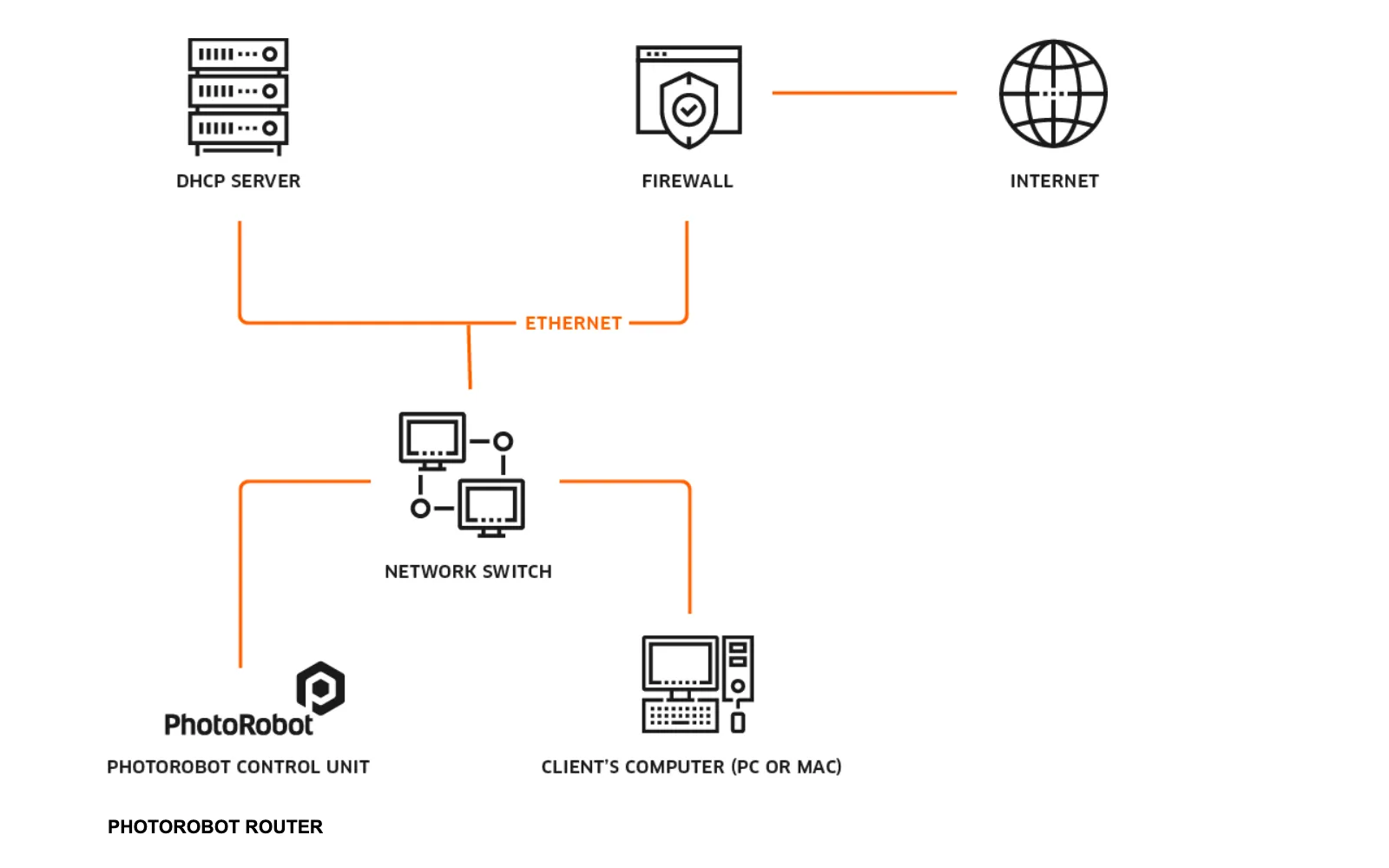
Za dijagnostiku i otklanjanje problema preporučuju se sljedeći alati:
- Windows - frfind.exe za Windows
- Mac OS X - frfind za macOS
- Android (obustavljeno) - PhotoRobot Locator na Google Playu
- iPhone, iPad - PhotoRobot Locator na iTunesu
- Ping - standardni alat za echo zahtjev unutar operativnog sistema Windows ili Mac OS
Napomena: Aplikacije za traženje uređaja PhotoRobot u mreži dostupne su i putem poveznica unutar PhotoRobot Account Downloads. Osim toga, iako je Android verzija aplikacije PhotoRobot Locator sada obustavljena, to ne znači da nema zamjene – obustava se odnosi i na aplikaciju frfind.
Radi ubrzanja postupka, PhotoRobot _Controls sada integrira alat za pronalaženje pojedinačnih kontrolnih jedinica i otvaranje njihovih dijagnostičkih web stranica direktno u softveru. Provjerite da koristite najnoviju verziju softvera kako biste mogli iskoristiti ovu funkciju koja štedi vrijeme.
Zatim, da biste robota u mreži identificirali direktno unutar CAPP-a, otvorite lokalnu verziju CAPP-a, idite na Settings i kliknite Robots / Control units.
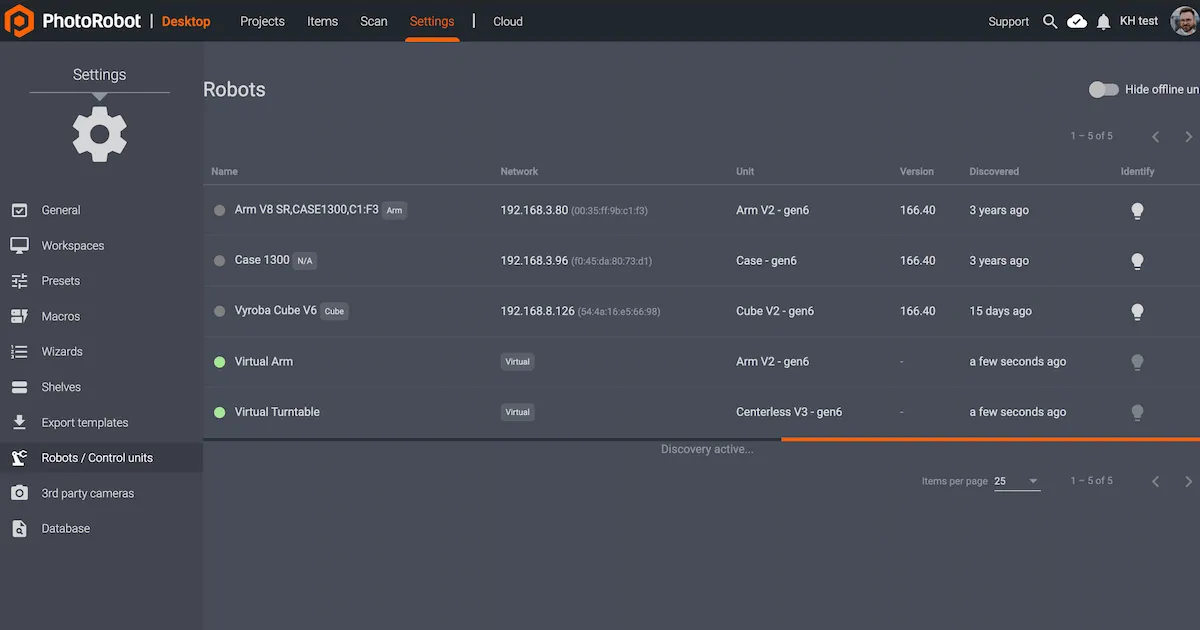
Meni Robots / Control units za svakog robota prikazuje kolone Name, Network, Unit, Version, Discovered i Identify. Ako je tačka lijevo od naziva robota zelena, robot je online. Klikom na polje robota otvorit će se web sučelje robota. Time će ujedno LED lampica na kontrolnoj jedinici robota početi zeleno treperiti, što olakšava njegovu identifikaciju.
3. Detaljni mrežni preduvjeti za PhotoRobot
Sljedeće informacije detaljno opisuju tehničku konfiguraciju mrežnih parametara sistema PhotoRobot. Ovaj odjeljak je namijenjen isključivo iskusnim sistemskim administratorima, i to u posebnim slučajevima te u kombinaciji s dodatnim smjernicama i materijalima koje PhotoRobots posebno pripremi za Vašu instalaciju.
Napomena: PhotoRobot je modularna jedinica koja se sastoji od hardvera i softvera. Što se tiče mreže, PhotoRobot ima dva modula: PhotoRobot opremu i ruter kojim se PhotoRobot povezuje na lokalnu mrežu.
3.1. Opći mrežni zahtjevi za PhotoRobot
Opći mrežni zahtjevi za PhotoRobot opremu su sljedeći.
- U lokalnoj mreži mora postojati DHCP server. Također se općenito ne preporučuje korištenje fiksne IP adrese za PhotoRobot. Ako su fiksne IP adrese neophodne, obratite se za smjernice službi PhotoRobot Support.
- Lokalna PhotoRobot podmreža omogućava slanje UDP broadcast poruka na portove 6666, 67, 53.
- Prihvata UDP broadcast na adresu 255.255.255.255, port 6666.
- Prihvata UDP broadcast na svoju broadcast adresu (na primjer, 10.1.2.255), port 6666.
- Neophodna je ethernet kablovska veza s lokalnom LAN mrežom korisnika; mora biti dostupna jedna podatkovna utičnica. Izbjegavajte Wi-Fi vezu.
- Za PhotoRobot opremu neophodna je internetska veza iz lokalne mreže. U posebnim situacijama kada lokalna internetska veza nije dostupna, obratite se tehničkoj podršci.
- Zahtjevi navedeni u sljedećim odjeljcima moraju biti ispunjeni u pogledu kontrolne jedinice (Control Unit), potrebnih protokola i portova za rad u LAN mreži te sistema PhotoRobot Cloud.
Bez proxyja i bez SSL/TLS inspekcije. Kontrolne jedinice (Control Units) povezuju se direktno na internet i ne mogu koristiti proxy server – ni eksplicitni ni transparentni, s autentifikacijom ili bez nje. Odlazni HTTPS promet s kontrolnih jedinica prema as-unirobot.azurewebsites.net (TCP 443) mora zaobilaziti svaki web proxy, filter sadržaja i SSL/TLS inspekciju; serverski certifikat se ne smije zamijeniti. Ako korporativna mreža nameće proxy za sav promet, izuzmite IP ili MAC adrese kontrolnih jedinica ili povežite PhotoRobot preko prethodno konfiguriranog PhotoRobot rutera s direktnim internetskim uplinkom.
Simptom proxyja koji blokira promet: kontrolna jedinica prikazuje „Activation error“, a njen sistemski log bilježi „server replied: Forbidden“ ili „SSL handshake failed“, dok Activation Server ne prima nikakav zahtjev od jedinice. Pogledajte i 7.3.
3.2. Kontrolna jedinica (G4, G5)
Kontrolne jedinice generacije 4 i generacije 5 su starije verzije koje su sada zastarjele i za koje više nisu dostupni podrška ni servis. U slučaju kvara uređaja preporučuje se nadogradnja na noviju verziju.
Verzije 4 i 5 zasnivaju se na modulu RM1 (s visokoperformansnim dsPIC33F DSC-om) ili RM32 (s PIC32MX MCU-om).
- Kontroler s modulom RM1 podržava ugrađeni 10 Base-T ethernet interfejs s RJ45 konektorom.
- Kontroler s modulom RM2 podržava ugrađeni 10/100 Base-TX ethernet interfejs s RJ45 konektorom.
3.3. Potrebni protokoli i portovi za rad u lokalnoj mreži (G4, G5)
Za kontrolnu jedinicu G4 i G5 neophodni su sljedeći protokoli i portovi za rad u lokalnoj mreži.
- Lokalna mreža mora omogućiti slanje UDP broadcast poruka na portove 6666, 67 i 53.
- Lokalne mreže moraju prihvatati UDP broadcast na adresu 255.255.255.255, port 6666.
- Lokalne mreže moraju prihvatati UDP broadcast na svoju broadcast adresu (na primjer 10.1.2.255), port 6666.
- Nije potrebno izlagati nijednu komponentu sistema PhotoRobot direktno internetu putem javne IP adrese niti NAT-a.
3.4. Kontrolna jedinica (G6, G7)
Kontrolne jedinice G6 i G7 zasnovane su na platformi Beagle Bone Black s ARM Cortex A8 procesorom, na kojem radi prilagođena Xenomai Linux distribucija. Kontroler podržava ugrađeni 10/100 ethernet s RJ45 mrežnim interfejsom za povezivanje na mrežu.
3.5. Potrebni protokoli i portovi za rad u lokalnoj mreži (G6, G7)
Sljedeći protokoli i portovi potrebni su za rad kontrolnih jedinica G6 i G7 u lokalnoj mreži.
- Lokalna mreža mora dozvoljavati slanje UDP broadcast poruka na portove 6666, 67 i 53.
- Lokalne mreže moraju prihvatati UDP broadcast na adresu 255.255.255.255, port 6666.
- Lokalne mreže moraju prihvatati UDP broadcast na svoju broadcast adresu (na primjer 10.1.2.255), port 6666.
- Nije potrebno izlagati nijednu komponentu sistema PhotoRobot direktno internetu putem javne IP adrese niti NAT-a.
Napomena: Odlazni HTTPS saobraćaj od kontrolnih jedinica do aktivacijskog servera (TCP 443) ne smije prolaziti kroz proxy server niti SSL/TLS inspekciju. Pogledajte 3.1.
3.6. PhotoRobot Cloud
PhotoRobot Cloud je proširenje lokalnog softvera PhotoRobot Controls i zahtijeva aktivnu licencu za pristup cloud uslugama na PhotoRobot Cloud.
Sva komunikacija odvija se isključivo putem standardnog zaštićenog porta 443.
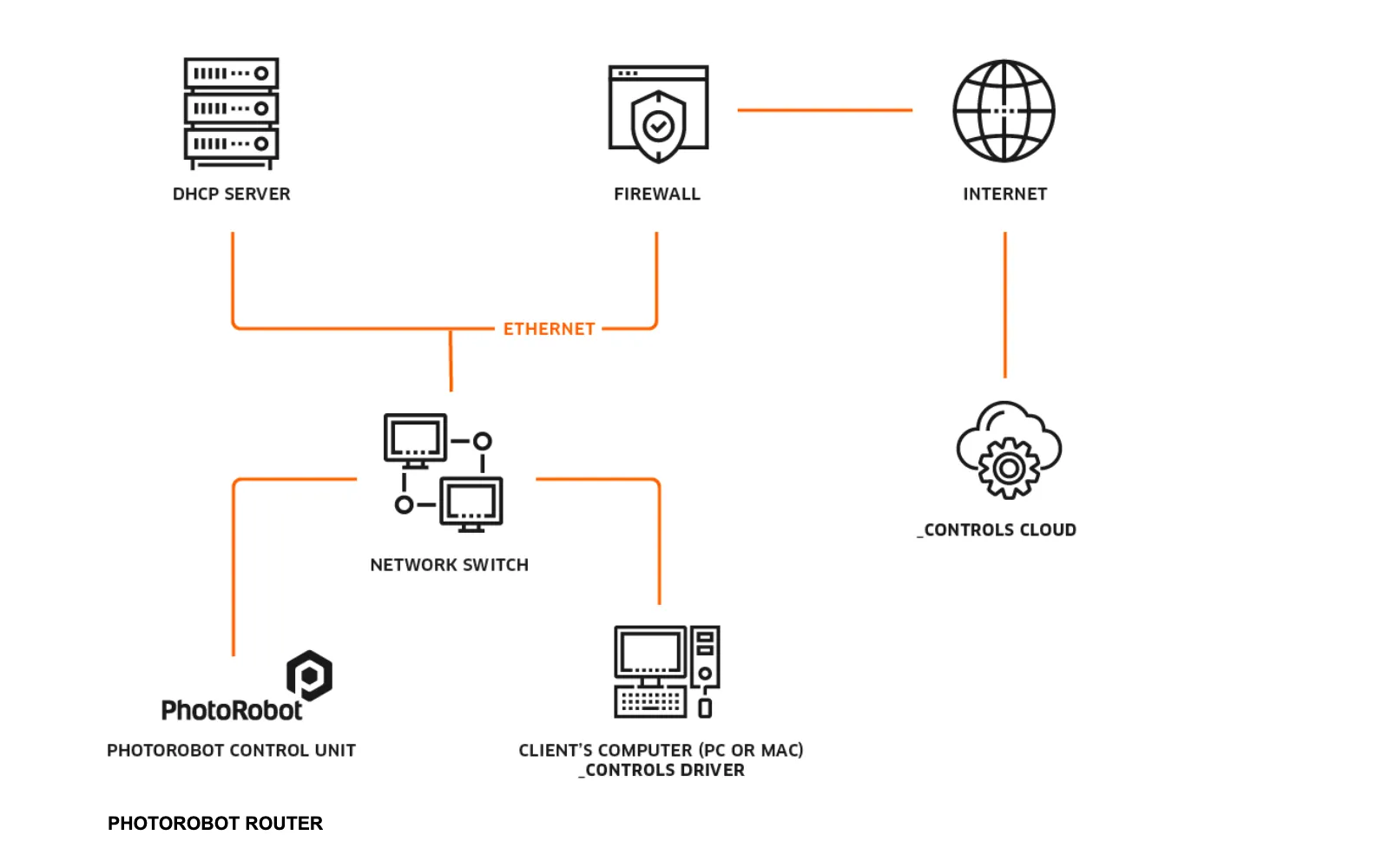
Napomena: Rad u računarskoj mreži zahtijeva otvorene portove i protokole definirane u dokumentu PhotoRobot System Requirements.
4. Povezivanje sistema PhotoRobot na mrežu korisnika
4.1. Prvo povezivanje sistema PhotoRobot na mrežu
Za prvo povezivanje opreme PhotoRobot na mrežu korisnika potrebno je ispuniti sljedeće uslove:
- Oprema PhotoRobot s kontrolnom jedinicom. Provjerite verziju; to treba biti G6, G7 ili novija. Kontrolne jedinice verzija G4 i G5 su zastarjele i ne koriste se za nove instalacije. Ako trebate instalirati G4 ili G5, obratite se tehničkoj podršci PhotoRobot.
- Računar klijenta. To može biti Vaš vlastiti PC / Windows ili MacOS uređaj.
- Alat za testiranje na računaru klijenta: frfind.exe za Windows ili frfind za OS X. Preuzmite alat, otvorite folder Downloads i dvaput kliknite na „frfind.tar“. Time će se izvršna datoteka frfind raspakovati u folder Downloads.
- Osnovne informacije o mreži kupca. Pogledajte dokumentaciju, ako je dostupna, ili se obratite IT administratorima u Vašoj kompaniji.
Što se tiče osnovnih informacija o mreži kupca, pokušajte odgovoriti na sljedeća pitanja:
4a. Postoji li slobodna RJ45 mrežna utičnica za priključivanje PhotoRobot?
4b. Radi li DHCP server koji distribuira IP adrese, DNS informacije i informacije o pristupnom mrežnom uređaju (GW)?
i. Ako radi, nije potrebna dodatna konfiguracija na PhotoRobot ni na računaru klijenta.
ii. Ako DHCP server ne postoji, zatražite: jednu statičku IP adresu, mrežnu masku, IP adresu pristupnika (gateway) i IP adresu DNS servera.
4.2. Povezivanje PhotoRobot s kontrolnom jedinicom G5
Ako je priključena kontrolna jedinica PhotoRobot verzije G5, slijedite ove upute za povezivanje PhotoRobot s mrežom kupca.
- Povežite PhotoRobot s ruterom običnim ethernet kablom; crossover kabl nije potreban. Očekuje se da fabričke postavke nisu mijenjane. To znači da uređaju PhotoRobot nije dodijeljena statička adresa i da radi kao DHCP klijent. Ako u mreži postoji DHCP server, nisu potrebne dodatne mrežne postavke. Ako je statička adresa potrebna, konfigurirajte PhotoRobot prema koracima za prvo povezivanje s mrežom kupca iz prethodnog odjeljka ovog dokumenta (4.b.ii).
- Uključite PhotoRobot opremu.
- Povežite računar klijenta s istim ruterom na koji je priključen PhotoRobot.
- Pokrenite testiranje alatom frfind na računaru klijenta kako je opisano u odjeljku Basic Connectivity Testing (5.1.).
- Ako alat za testiranje frfind pronađe PhotoRobot, mreža je spremna i možete započeti produkciju pomoću aplikacije PhotoRobot Controls.
4.3. Povezivanje PhotoRobot s kontrolnom jedinicom G6
Ako je kontrolna jedinica PhotoRobot koja se povezuje s mrežom kupca verzije G6, slijedite korake 1 - 4 iz prethodnog odjeljka (4.2.). Zatim imajte na umu sljedeće:
- Ako se alat za testiranje frfind pokrene na računaru klijenta i pronađe PhotoRobot, pokušajte se s njim povezati s računara klijenta putem web preglednika. U tu svrhu unesite IP adresu pronađenog uređaja PhotoRobot u adresno polje preglednika i pritisnite Enter. Time će se otvoriti servisni GUI uređaja PhotoRobot.
- Ako se servisni GUI uspješno otvori, ova faza testiranja je završena i možete početi koristiti produkcijsku aplikaciju PhotoRobot Controls.
4.4. Standardni mrežni moduli
PhotoRobot delivers pre-configured network modules (a router and an optional Wi-Fi access point) that create a separate studio subnet for all PhotoRobot devices. The devices, their WAN and LAN ports, the wiring and the default network settings are described on PhotoRobot Network Equipment and Wiring.
5. Dijagnostika i otklanjanje poteškoća
Za dijagnostiku i otklanjanje poteškoća s mrežom uređaja PhotoRobot pretpostavlja se da PhotoRobot ima zadane postavke. To znači da brojevi portova nisu mijenjani i da uređaj radi kao DHCP klijent. Ako to nije slučaj, prvo vratite sve izmjene na tvorničke postavke.
Tipična shema povezivanja uključuje intranet infrastrukturu koju čine switch ili ruter te DHCP server koji dodjeljuje IP adrese klijentima, kao što su uređaji PhotoRobot i računari klijenata.
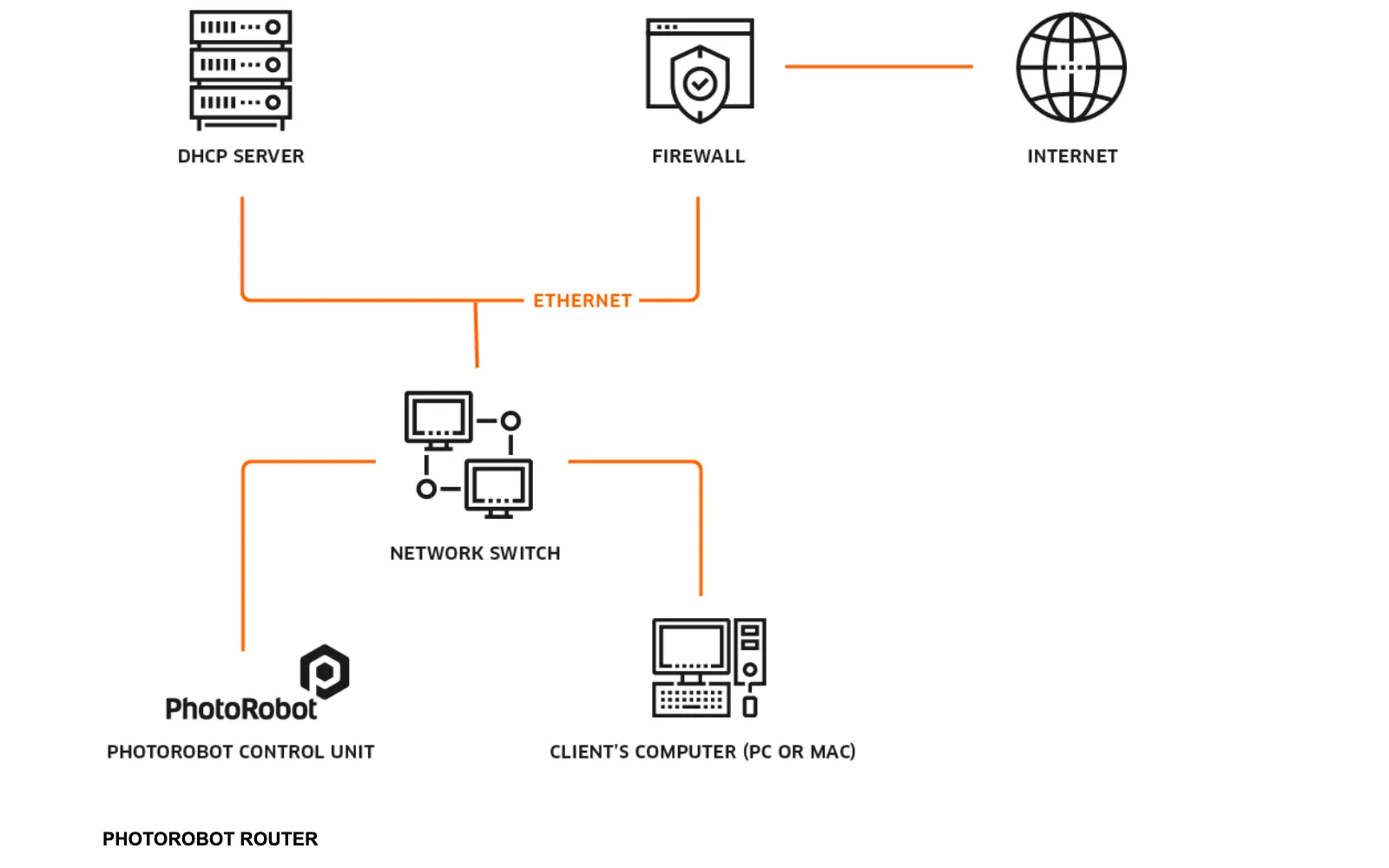
Prema zadanim postavkama moraju biti ispunjeni sljedeći preduvjeti.
- DHCP server je pokrenut i radi te klijentima distribuira IP adrese, DNS informacije i informacije o pristupniku (GW).
- Postoji mrežni switch koji podržava portove 10/100 Base-TX, od kojih su dva dostupna za PhotoRobot i računar klijenta. Za mrežno povezanu dodatnu opremu, poput FOMEI kontrolera rasvjete i sl., mogu biti potrebni dodatni portovi.
- Potrebno je strukturirano kabliranje; nemojte koristiti Wi-Fi.
Upozorenje: PhotoRobot G6 i računar na kojem je pokrenut PhotoRobot Controls moraju biti povezani isključivo putem LAN-a (Ethernet). Istovremeno korištenje Wi-Fi-ja ili više mrežnih adaptera uzrokovat će probleme s povezivanjem. Jedini izuzetak su Broncolor Siros bljeskalice, koje se povezuju putem namjenske Wi-Fi mreže kojom upravlja PhotoRobot Router (a ne putem Wi-Fi mreže računara). Jedini izuzetak su zahtjevi za podršku u jedinstvenim testnim scenarijima.
5.1. Testiranje osnovne povezanosti
Ako dođe do problema, preporučuje se da PhotoRobot Control Unit i računar klijenta budu povezani prema infografici u prethodnom odjeljku, Dijagnostika i otklanjanje poteškoća (5.). Po potrebi koristite pomoćnu aplikaciju frfind kako biste pronašli sve uređaje PhotoRobot u lokalnoj mreži.
Također provjerite da operativni sistem na računaru klijenta, na kojem će se aplikacija pokrenuti, ne radi unutar virtualne mašine (VMware, Parallels itd.). Ako operativni sistem radi unutar virtualne mašine, alat frfind možda neće moći pristupiti lokalnoj mreži izvan računara klijenta.
5.2. Prozori
Ako je operativni sistem klijenta Windows, preuzmite alat frfind i sačuvajte preuzetu datoteku frfind.exe u novi lokalni direktorij, na primjer: C:\TEMP. (Alat nemojte preuzimati na Google Drive, mrežni disk itd.).
Zatim pokrenite frfind.exe s administratorskim privilegijama (ili kao ograničeni korisnik).
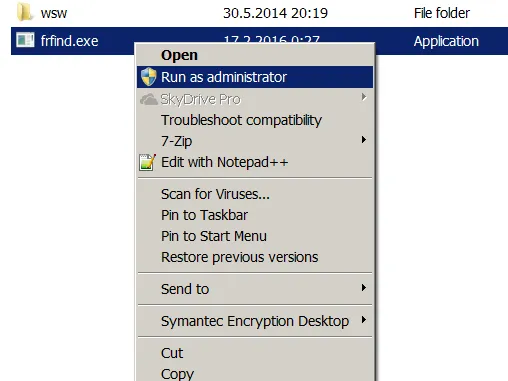
Alat Frfind pretražuje lokalnu mrežu preko svih aktivnih lokalnih mrežnih sučelja i traži sve povezane i pokrenute uređaje PhotoRobot. Ako se neki pronađu, prikazuju se sljedeći podaci:
- IP adresa.
- MAC adresa.
- Verzija kontrolne jedinice.
- Broj porta uređaja PhotoRobot.
Zatim se provjerava dostupnost porta uređaja PhotoRobot. Imajte na umu sljedeće:
- Svi provjereni portovi trebaju biti otvoreni.
- Ako su jedan ili više portova zatvoreni, zatvoreni port je označen crvenom bojom.
- Uzrok zatvorenog porta može biti bilo koji mrežni problem ili činjenica da PhotoRobot trenutno koristi druga aplikacija koja drži port.
Sljedeća slika prikazuje primjer navedenog problema u sučelju alata frfind.
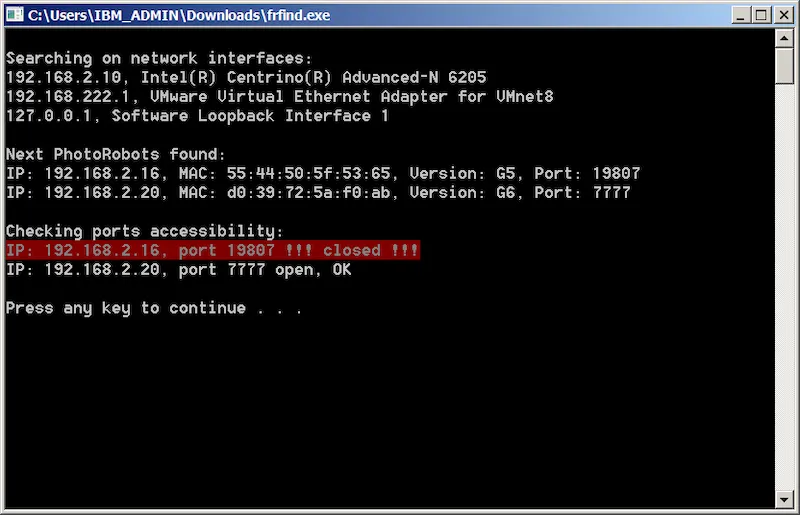
- U navedenom slučaju postoji problem s pristupom uređaju PhotoRobot 192.168.2.16. jer nijedan port uređaja PhotoRobot nije dostupan. Uzrok može biti mrežni problem ili to što neko trenutno aktivno radi s jedinicom i tako zauzima port.
- Osim toga, imajte na umu IP adresu mrežnog sučelja 192.168.222.1, koja pokazuje da ovaj računar radi na virtualnoj mašini. To može spriječiti neke aplikacije, poput PhotoRobot Controls, BASIP ili SpinMe, da se povežu s uređajima PhotoRobot.
5.3. MacOS
Za pokretanje testa osnovne povezanosti na MacOS-u preuzmite pomoćnu aplikaciju frfind za Mac OS X. Zatim u Finderu otvorite mapu Downloads i dvaput kliknite „frfind.tar“ kako biste datoteku frfind izdvojili u sistemsku mapu Downloads.
Pojavit će se komandni prozor s tekućom pretragom. Lokalna mreža se skenira preko svih aktivnih lokalnih mrežnih interfejsa u potrazi za pokrenutim uređajima PhotoRobot. Ako se pronađu, prikazuju se njihove IP i MAC adrese, verzija i portovi:
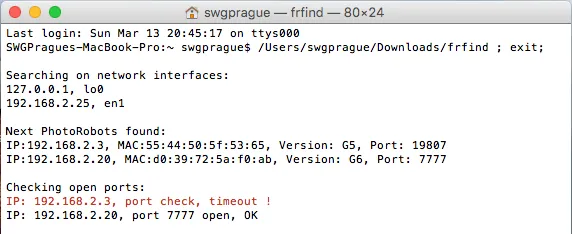
Napomena:
- Svi provjereni portovi moraju biti otvoreni.
- Ako je port zatvoren, označen je crvenom bojom.
- Razlog zatvorenog porta mogu biti mrežni problemi, poput ograničenja firewalla, ili činjenica da neko aktivno radi s jedinicom i na taj način zauzima port.
5.4. Android
Upozorenje: Android aplikacija se od 2025. godine više ne podržava. Njene funkcije u potpunosti su zamijenjene funkcijama integriranim u PhotoRobot Controls.
Za pokretanje osnovnog testa povezivosti na Androidu potrebno je preuzeti PhotoRobot Utility (ranije Locator na Google Playu) ili putem APK preuzimanja. Zatim svoj Android uređaj putem WiFi-ja povežite na mrežu u kojoj je pokrenut PhotoRobot i pokrenite aplikaciju Locator.
Pritiskom na dugme Search pokrenut će se pretraga mreže u potrazi za uređajem PhotoRobot. Ako se PhotoRobot pronađe, prikazat će se sljedeći ekrani aplikacije Locator:
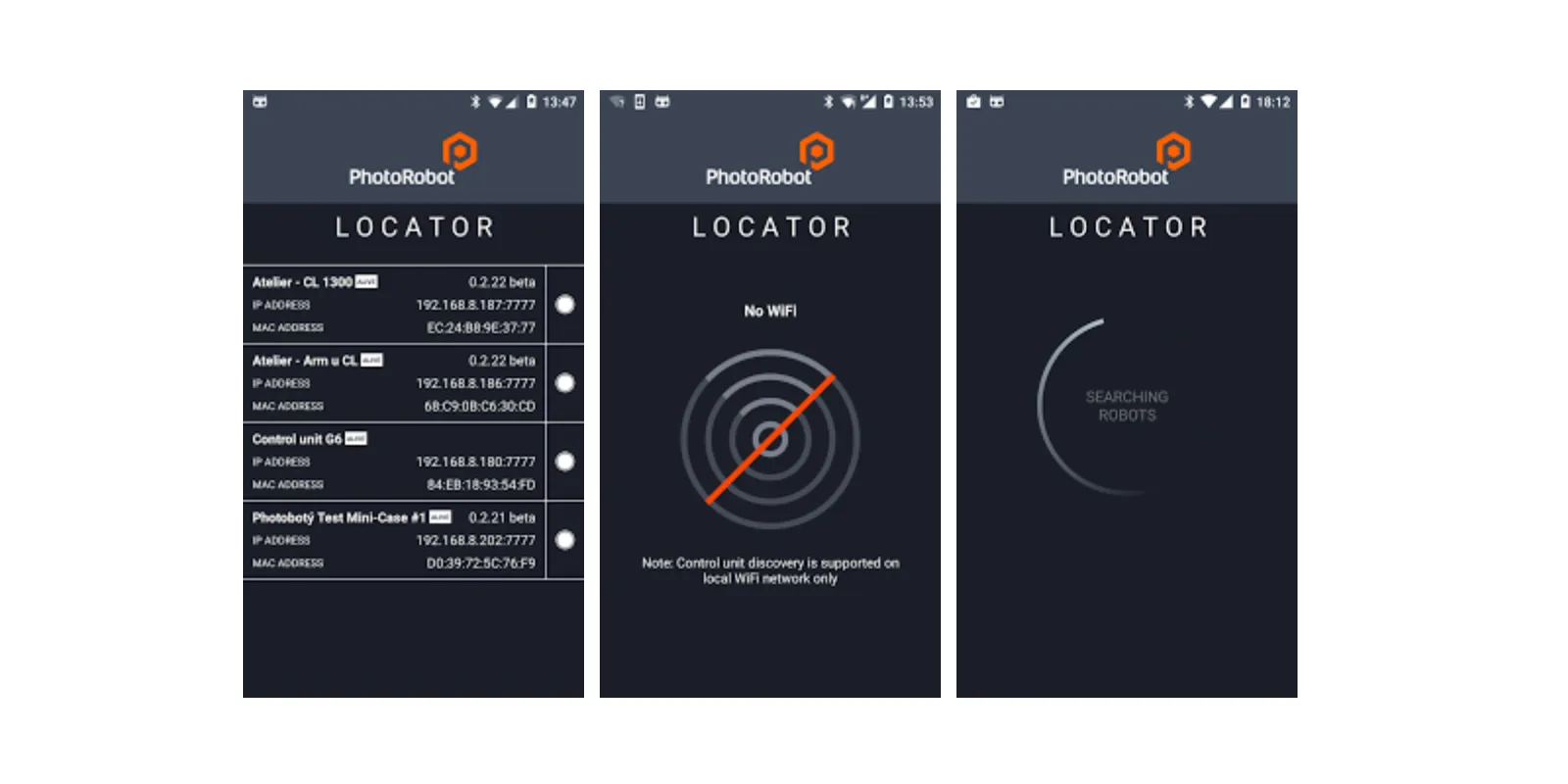
Ako se pronađe PhotoRobot Control Unit G6, zapis je aktivan i dostupne su dvije osnovne funkcije.
Prva funkcija omogućava klik na zapis s lijeve strane, čime se otvara web preglednik s pristupom GUI-ju za daljinsko upravljanje:
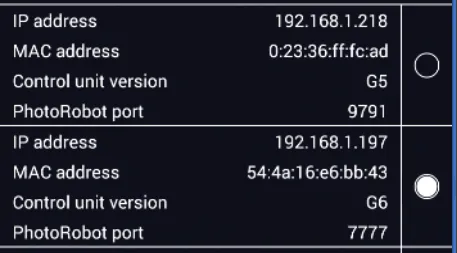
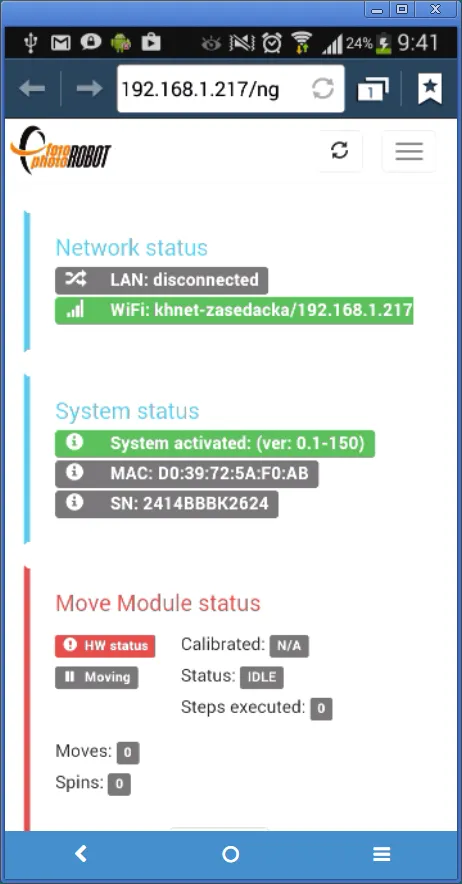
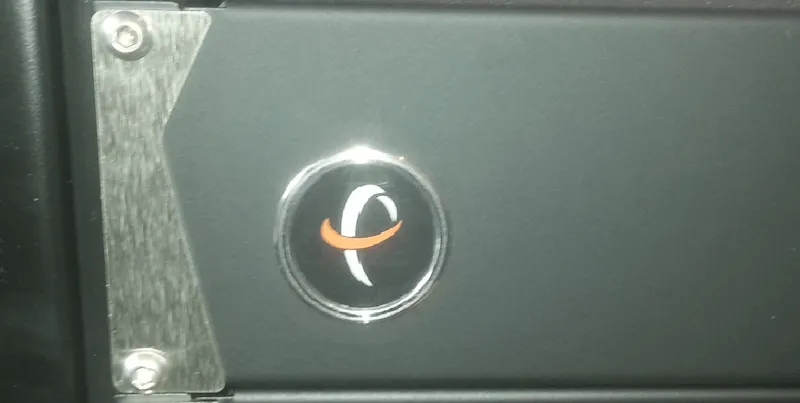
Druga funkcija pomaže da se brzo i vizualno utvrdi fizička lokacija jedinice Control Unit klikom na krug desno od zapisa. Control Unit će tada dvije sekunde treperiti dugmetom s logotipom PhotoRobot.
5.5. iOS
Za pokretanje osnovnog testa povezivosti na iOS-u preuzmite uslužni program PhotoRobot Locator iz App Storea. Zatim slijedite iste upute kao za osnovni test povezivosti na Androidu u prethodnom poglavlju (5.4.).
Napomena: Aplikacija Locator dostupna je za iPhone i iPad.
6. Preporuke
6.1. Aktivacija
Jedinice PhotoRobot Control Unit moraju biti aktivirane za funkcionalan rad u produkcijskom okruženju. Imajte na umu da se aktivacijski server tokom procesa aktivacije mora povezati na internet. Također se preporučuje da se novi PhotoRobot aktivira prije transporta na lokaciju kupca. To zahtijeva lokalno povezivanje sistema PhotoRobot na Vašu vlastitu mrežu s pristupom internetu, testiranje uređaja PhotoRobot i njegovu aktivaciju.
Napomena: Ako internetska veza nije dostupna ili je ograničena, pogledajte poglavlje Dodatak (8) u nastavku ovog dokumenta.
7. Poznati problemi
7.1. PhotoRobot nije prepoznat na lokalnoj mreži
Ako PhotoRobot nije prepoznat na lokalnoj mreži, mogući uzroci problema i odgovarajuća rješenja su sljedeći:
- Računar klijenta blokira komunikaciju.
- Pokušajte privremeno isključiti firewall.
- Pokušajte privremeno isključiti antivirusni softver.
- Provjerite da se alat frfind ne pokreće iz virtuelne mašine (Parallels, VMware itd.).
- Mreža blokira komunikaciju.
- Provjerite da računar klijenta ne ostvaruje vezu putem VPN-a.
- Provjerite jesu li računar klijenta i PhotoRobot ispravno povezani na istu mrežu.
- Provjerite da DHCP server ispravno distribuira IP adrese, DNS podatke i podatke o GW-u.
- Provjerite dopuštaju li mrežni uređaji (switch, firewall, ruter) komunikaciju na portovima navedenim u ovom dokumentu koji se odnose na Vaš sistem.
- PhotoRobot ne reagira.
- Resetirajte postavke uređaja PhotoRobot, posebno ako se ne bi trebala postavljati statička IP adresa.
- Pokušajte povezati PhotoRobot na drugu mrežu i provjerite prepoznaje li se.
7.2. Aplikacija BASIP ne prepoznaje PhotoRobot
Upozorenje: Aplikacija BASIP se od 2015. godine više ne podržava. Njezinu funkcionalnost u potpunosti zamjenjuju funkcije integrirane u PhotoRobot Controls.
Aplikacija BASIP u okruženju sistema Windows ne koristi sve lokalne mrežne interfejse za traženje uređaja PhotoRobot. Kada ih ima više, BASIP za rad odabire samo jedan.
Postoje sljedeći Windows adapteri:
- VMware virtuelni ethernet adapter za VMnet8
- Ethernet adapter za lokalnu mrežnu vezu
Osim toga, obratite pažnju na sljedeće parametre.
- PhotoRobot je povezan na istu mrežu kao i Ethernet adapter Local Area Connection.
- Aplikacija BASIP traži uređaje PhotoRobot na adapteru Vmware virtual ethernet adapter for VMnet8.
- BASIP ne prepoznaje nijedan PhotoRobot.
- Testni alat frfind prepoznaje PhotoRobot.
- Rješenje je onemogućiti VMware virtual ethernet adapter for VMnet8 u sistemu Windows putem postavki mrežne veze.
- Savjet: Za popis i upravljanje mrežnim adapterima pokrenite naredbu „ncpa.cpl“ iz komandne linije ili pomoću prečice WinKey+R.
7.3. Greška pri aktivaciji iza korporativnog proxyja
Ako Control Unit u korporativnoj mreži prikazuje „Activation error“, najvjerovatniji uzrok je web proxy ili SSL/TLS inspekcija između jedinice Control Unit i interneta.
- Simptom: sistemski zapisnik jedinice Control Unit prijavljuje „server replied: Forbidden“ ili „SSL handshake failed“, dok Activation Server ne prima nikakav zahtjev od jedinice.
- Rješenje: omogućite odlazni HTTPS promet s jedinica Control Unit prema as-unirobot.azurewebsites.net (TCP 443) mimo proxyja, filtera sadržaja i SSL/TLS inspekcije, tako da izuzmete IP ili MAC adrese jedinica Control Unit, ili povežite PhotoRobot putem prethodno konfiguriranog PhotoRobot rutera s direktnim internet uplinkom. Pogledajte 3.1.
8. Dodatne informacije
8.1. Korištenje uz ograničenu internetsku vezu
U posebnim situacijama u kojima internetska veza na mjestu instalacije nije dostupna (tipično u vojnoj upotrebi) postoje alternativni načini korištenja sistema PhotoRobot.
Isto vrijedi i za regije u kojima je pristup odabranim Googleovim infrastrukturama ograničen (tipično Narodna Republika Kina).
U principu, sljedeće metode za prevazilaženje tehničkih ili regulatornih ograničenja dostupne su na zahtjev, pod posebnim uvjetima i na osnovu posebnih ugovora.

Napomena: U ovim situacijama postoji nekoliko ograničenja u korištenju sistema.
Obratite se timu tehničke podrške ili svom prodajnom inženjeru kako biste razgovarali o detaljima i obavili testove prije instalacije u svom okruženju.
8.2. Kontrolne jedinice
Što se tiče jedinica Control Unit (G6 i novije), imajte na umu da se moraju aktivirati dugoročnim ključem za offline aktivaciju (za zadani period ponavljanja, npr. 12 mjeseci). Početne i naknadne aktivacije se pak obavljaju putem jedinstvenog aktivacijskog niza za daljinsku aktivaciju, koji elektronski dostavlja tim PhotoRobot Support.
8.3. PhotoRobot Cloud Software Suite
Imajte na umu da PhotoRobot Cloud Software Suite nije dostupan za korištenje uz ograničenu internetsku vezu. U tom slučaju je PhotoRobot _Controls dostupan samo u lokalnoj verziji.
8.4. Lokalna softverska aplikacija PhotoRobot
Aplikacija PhotoRobot _Controls App mora se aktivirati dugoročnim offline aktivacijskim ključem (za određeni period koji se ponavlja, npr. 12 mjeseci). Prva i sve naredne aktivacije provode se putem jedinstvenog aktivacijskog niza za udaljene aktivacije, koji Vam elektronskim putem dostavlja PhotoRobot tim za podršku.
8.5. PhotoRobot Account
PhotoRobot Account (kojim se upravlja u oblaku putem web sučelja) nije dostupan kada je Google Cloud ograničen. Korisničkom računu u oblaku može se pristupiti iz područja bez ograničenja, ili klijent ima namjensku e-mail adresu za upravljanje postavkama, naplatom i drugim pitanjima vezanim uz račun.
8.6. PhotoRobot Support Portal
PhotoRobot Support Portal (kojim se upravlja u oblaku putem web sučelja) nije dostupan kada je Google Cloud ograničen. Korisničkom računu u oblaku može se pristupiti iz područja bez ograničenja, ili klijent ima namjensku e-mail adresu za upravljanje tiketima za podršku.



