
PhotoRobot: netværkskrav og konfiguration
Følgende oplysninger beskriver de detaljerede netværkskrav og den netværkskonfiguration, der skal være på plads, for at PhotoRobot fungerer korrekt. Den tekniske dokumentation er til eksisterende kunder, som enten ikke har forkonfigureret udstyr, eller hvis IT-afdeling kræver en selvstændig opsætning.
Bemærk: Normalt leveres PhotoRobot med forkonfigurerede routere, der opfylder netværkskravene. Det gør det nemmere at tage PhotoRobot-teknologien i brug og reducerer behovet for support betydeligt. I det tilfælde fungerer routeren som et lille internt netværk inden for kundens hovednetværk. Det interne netværk overholder alle PhotoRobots kommunikationskrav. Computeren, studielyset (tilsluttet via et dedikeret Wi-Fi, så der ikke opstår problemer med kundens Wi-Fi), alle robotter og laserbokse er tilsluttet i dette isolerede undernet. Kundens studienetværk skal så kun give dette lille netværk adgang til internettet.
Hvis det er nødvendigt, f.eks. for kunder, der ikke har eller ikke kan bruge forkonfigureret udstyr, eller som kræver en selvstændig opsætning, findes der en manual til netværkskonfiguration nedenfor. Dokumentet udvikles løbende for at understøtte selvstændig netværksopsætning. Brug derfor også den dokumentation, du har fået direkte fra PhotoRobot, sammen med denne online manual til netværkskonfiguration.
Re-wiring a PhotoRobot router? If cables were pulled out or moved, see PhotoRobot Network Equipment and Wiring: which port takes your company network (WAN), which ports are for the studio devices (LAN), and diagrams for each router and the Wi-Fi module.
1. Netværk: PhotoRobots krav
Dette afsnit giver en kortfattet beskrivelse af de netværkskrav, der gælder for PhotoRobots funktion. Det indeholder en oversigt over protokoller og porte samt links til diagnoseværktøjer.
Bemærk, at hver PhotoRobot består af både en mekanisk del og en Control Unit. Control Unit er enten en separat 19"-rackenhed, eller den er indbygget direkte i maskinhuset (f.eks. i Compact-versionerne).
Control Unit er desuden tilsluttet det lokale netværk.
Følgende generationer af Control Unit understøttes i øjeblikket:
- Kontrolenhed G5
- Kontrolenhed G6
- Kontrolenhed G7
Der findes fjernsoftware til styring af PhotoRobot-hardwaren (baseret på en indbygget server).
PhotoRobot Touch-applikationen er en fjernkameraapplikation, der betjenes på iOS- og iPadOS-systemer.
1.1. PhotoRobot _Controls softwarepakke
PhotoRobot _Controls Software Suite er den foretrukne og fuldt understøttede softwarepakke til PhotoRobot-hardware. Softwaren udvikles løbende, så den understøtter alle nye versioner af PhotoRobot-udstyr og nye versioner af understøttede operativsystemer på Apple-platforme og Windows.
1.2. BASIP-software
BASIP-softwaren fulgte med PhotoRobot i perioden 2005-2015, men er nu udgået. BASIP bliver ikke længere udviklet eller understøttet.
1.3. SpinMe Studio-software
SpinMe Studio Software understøttes af SpinMe Ltd. Bemærk: Denne softwarepakke dækker kun en del af funktionerne i PhotoRobot-hardwaren. Control Units kræver desuden en gyldig PhotoRobot API-licens for at kunne styres af softwaren.
1.4 Internetforbindelse
Generelt er en internetforbindelse nødvendig, for at PhotoRobot-udstyret kan fungere fuldt ud (100 %). Det skyldes hardwarecontrollerne (Control Units Gx) og softwarepakkerne. Du kan læse om særlige situationer, hvor der ikke er internetforbindelse, eller hvor den er begrænset, i bilaget sidst i dette dokument.
2. PhotoRobot-netværk – generel oversigt
Dette generelle overblik over PhotoRobot-netværk er kun tænkt som quick-start-information. Det opsummerer modulerne og parametrene for Control Unit (G6) og viser, hvordan du forbinder PhotoRobot til en kundes netværk. For en detaljeret beskrivelse af forudsætningerne for PhotoRobot-netværk skal du gå videre til næste afsnit (3) i dette dokument.
2.1. Oversigt over moduler
PhotoRobot er en modulopbygget enhed. Fra et netværksmæssigt synspunkt findes der to moduler:
- PhotoRobot-udstyr
- Router
2.2. Oversigt over Control Unit (G6)
Controlleren understøtter en indbygget 10/100 ethernet-forbindelse og en RJ45-netværksgrænseflade.
Drift i et computernetværk kræver derefter åbne porte og protokoller som defineret i brugermanualen PhotoRobot System Requirements.
Derudover bruger det lokale PhotoRobot-undernet, som huser alle PhotoRobot-komponenter, protokollerne/portene i følgende tabel:
2.3. Tilslutning af PhotoRobot til det lokale netværk
Set fra et netværksmæssigt perspektiv er PhotoRobot en netværksenhed. PhotoRobot forbindes til det lokale netværk med et standard ethernetkabel. Wi-Fi-forbindelse anbefales ikke.
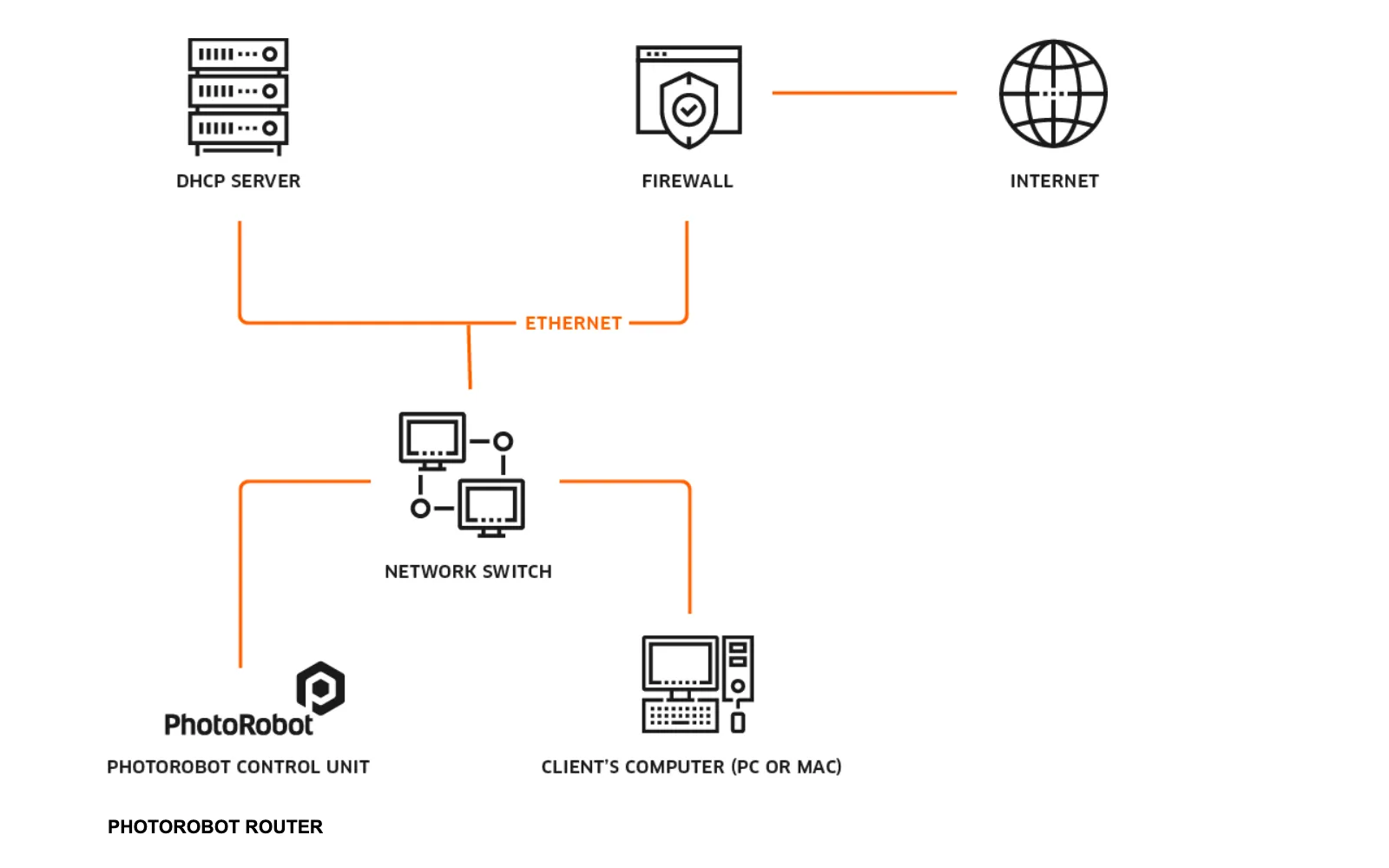
Til diagnosticering og fejlfinding anbefaler vi følgende værktøjer:
- Windows - frfind.exe til Windows
- Mac OS X - frfind til macOS
- Android (udgået) - PhotoRobot Locator i Google Play
- iPhone, iPad - PhotoRobot Locator i iTunes
- Ping - standardværktøj til echo-forespørgsler i Windows eller Mac OS, som er en del af operativsystemet
Bemærk: Applikationer til at finde PhotoRobot på netværket kan du også hente via links i PhotoRobot Account Downloads. Selvom Android-versionen af PhotoRobot Locator nu er udgået, sker det ikke uden erstatning – og det gælder også applikationen frfind.
For at gøre processen hurtigere har PhotoRobot _Controls nu et integreret værktøj, der finder de enkelte Control Units og åbner deres diagnostiske websider direkte i softwaren. Sørg for, at du kører den nyeste version af softwaren, så du kan bruge denne tidsbesparende funktion.
For at identificere en robot på netværket direkte i CAPP skal du åbne den lokale version af CAPP, gå til Settings og klikke på Robots / Control units.

Menuen Robots / Control units viser kolonnerne Name, Network, Unit, Version, Discovered og Identify for hver robot. Hvis prikken til venstre for robottens navn er grøn, er den online. Når du klikker på robottens felt, åbnes robottens webgrænseflade. Samtidig begynder LED-lyset på robottens kontrolenhed at blinke grønt, så den er nemmere at identificere.
3. Detaljerede netværkskrav til PhotoRobot
Følgende oplysninger beskriver i detaljer den tekniske konfiguration af PhotoRobots netværksparametre. Dette afsnit er kun beregnet til brug for en erfaren systemadministrator i særlige tilfælde og i kombination med eventuel supplerende vejledning og yderligere materialer, som PhotoRobots leverer specifikt til din installation.
Bemærk: PhotoRobot er en modulopbygget enhed, der består af både hardware og software. Netværksmæssigt har PhotoRobot to moduler: PhotoRobot-udstyret og routeren, der forbinder PhotoRobot med det lokale netværk.
3.1. Generelle netværkskrav til PhotoRobot
De generelle netværkskrav til PhotoRobot-udstyret er som følger.
- Der skal være en DHCP-server på det lokale netværk. Det anbefales desuden generelt ikke at bruge en fast IP-adresse til PhotoRobot. Hvis der kræves faste IP-adresser, kan du få vejledning hos PhotoRobot Support.
- Det lokale PhotoRobot-undernet tillader afsendelse af UDP-broadcasts til port 6666, 67 og 53.
- Accepterer UDP-broadcasting til adressen 255.255.255.255, port 6666.
- Accepterer UDP-broadcasting til sin broadcast-adresse (for eksempel 10.1.2.255), port 6666.
- Der kræves en ethernetkabelforbindelse til kundens lokale LAN; én dataport skal være ledig. Undgå Wi-Fi-forbindelse.
- PhotoRobot-udstyret kræver en internetforbindelse fra det lokale netværk. I særlige situationer, hvor den lokale internetforbindelse ikke er tilgængelig, bedes du kontakte den tekniske support.
- Kravene i de følgende afsnit vedrørende kontrolenheden, nødvendige protokoller og porte til LAN-drift samt PhotoRobot Cloud skal være opfyldt.
Ingen proxy og ingen SSL/TLS-inspektion. Kontrolenhederne forbinder direkte til internettet og kan ikke bruge en proxyserver – hverken eksplicit eller transparent, med eller uden godkendelse. Udgående HTTPS fra kontrolenhederne til as-unirobot.azurewebsites.net (TCP 443) skal omgå enhver webproxy, ethvert indholdsfilter og enhver SSL/TLS-inspektion; serverens certifikat må ikke udskiftes. Hvis virksomhedens netværk gennemtvinger en proxy for al trafik, skal du undtage kontrolenhedernes IP- eller MAC-adresser eller tilslutte PhotoRobot via den forudkonfigurerede PhotoRobot-router med direkte internetuplink.
Symptom på en blokerende proxy: Kontrolenheden viser »Activation error«, og dens systemlog rapporterer »server replied: Forbidden« eller »SSL handshake failed«, mens aktiveringsserveren ikke modtager nogen forespørgsel fra enheden. Se også 7.3.
3.2. Kontrolenhed (G4, G5)
Kontrolenhed generation 4 og generation 5 er begge ældre versioner, som nu er udgåede og ikke længere understøttes eller serviceres. Hvis enheden går i stykker, anbefales det at opgradere til en nyere version.
Version 4 og 5 er baseret på RM1 (med dsPIC33F højtydende DSC) eller RM32 (med PIC32MX MCU).
- Controlleren med RM1 understøtter en indbygget 10 Base-T ethernetgrænseflade med et RJ45-stik.
- Controlleren med RM2 understøtter en indbygget 10/100 Base-TX ethernetgrænseflade med et RJ45-stik.
3.3. Nødvendige protokoller og porte til drift i lokalt netværk (G4, G5)
Til kontrolenhed G4 og G5 er følgende protokoller og porte nødvendige for drift i et lokalt netværk.
- Det lokale netværk skal tillade, at der sendes UDP-broadcasts til port 6666, 67 og 53.
- Lokale netværk skal acceptere UDP-broadcasting til adressen 255.255.255.255, port 6666.
- Lokale netværk skal acceptere UDP-broadcasting til netværkets broadcast-adresse (f.eks. 10.1.2.255), port 6666.
- Det er ikke nødvendigt at eksponere nogen af PhotoRobot-komponenterne direkte til internettet via en offentlig IP-adresse eller NAT.
3.4. Styreenhed (G6, G7)
Control Unit G6 og G7 er baseret på Beagle Bone Black-platformen, som har en ARM Cortex A8-CPU med en tilpasset Xenomai Linux-distribution. Controlleren understøtter indbygget 10/100 Ethernet med en RJ45-netværksgrænseflade til tilslutning til netværket.
3.5. Nødvendige protokoller og porte til drift på lokalt netværk (G6, G7)
Følgende protokoller og porte er nødvendige for driften af Control Unit G6 og G7 på et lokalt netværk.
- Det lokale netværk skal tillade, at der sendes UDP-broadcasts til port 6666, 67 og 53.
- Lokale netværk skal acceptere UDP-broadcasting til adressen 255.255.255.255, port 6666.
- Lokale netværk skal acceptere UDP-broadcasting til netværkets broadcast-adresse (f.eks. 10.1.2.255), port 6666.
- Det er ikke nødvendigt at eksponere nogen af PhotoRobot-komponenterne direkte til internettet via en offentlig IP-adresse eller NAT.
Bemærk: Udgående HTTPS fra Control Units til aktiveringsserveren (TCP 443) må ikke passere gennem en proxyserver eller SSL/TLS-inspektion. Se 3.1.
3.6. PhotoRobot Cloud
PhotoRobot Cloud er en udvidelse af den lokale PhotoRobot Controls-software og kræver en aktiv licens for at få adgang til cloudtjenesterne på PhotoRobot Cloud.
Al kommunikation foregår udelukkende via den sikre standardport 443.
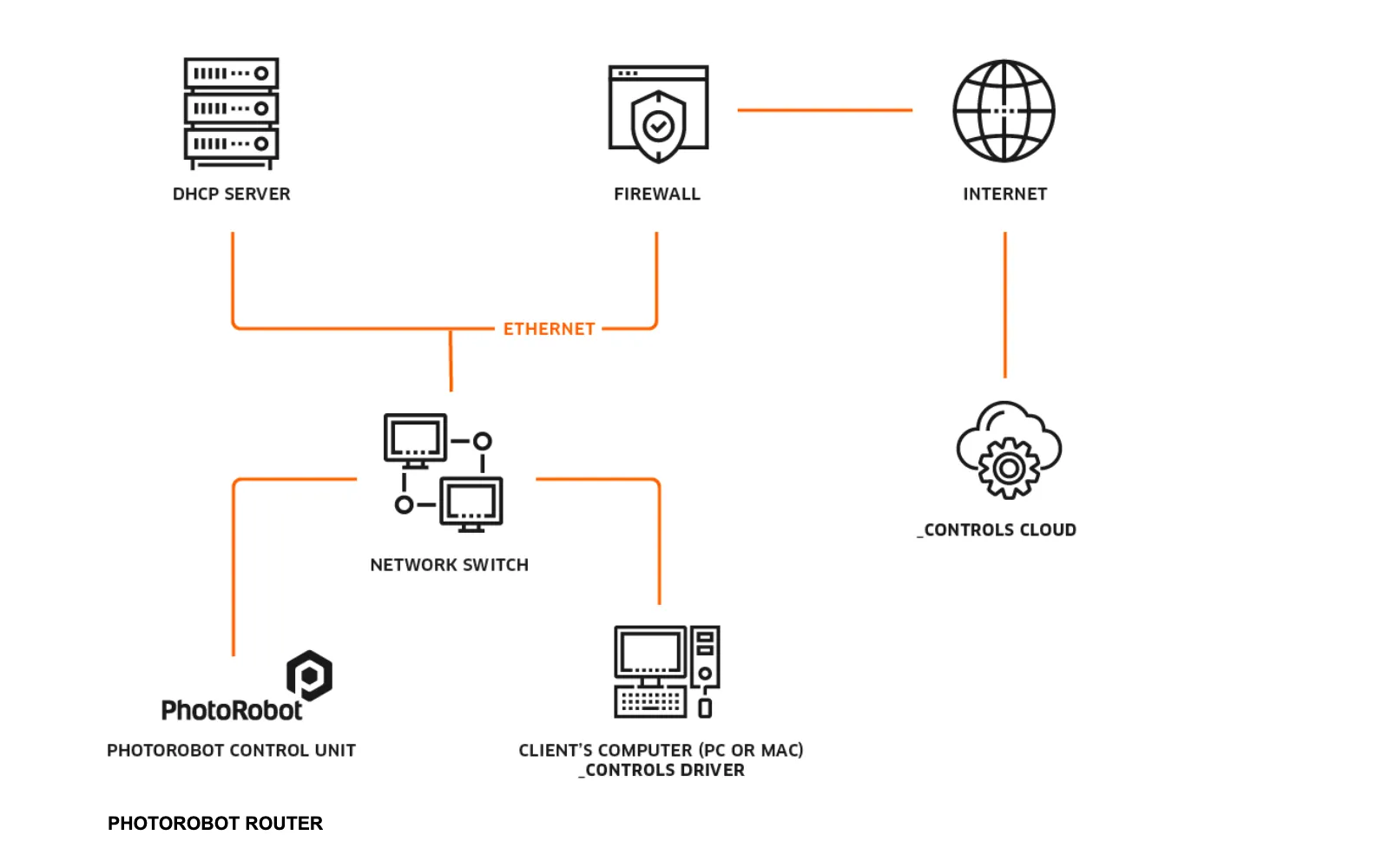
Bemærk: Drift i et computernetværk kræver åbne porte og protokoller som beskrevet i PhotoRobot-systemkrav.
4. Tilslutning af PhotoRobot til et kundenetværk
4.1. Tilslutning af PhotoRobot til et netværk for første gang
For at tilslutte PhotoRobot-udstyr til en kundes netværk for første gang gælder følgende krav:
- PhotoRobot-udstyr med Control Unit. Kontrollér versionen; den skal være G6, G7 eller nyere. Control Unit-versionerne G4 og G5 er udgåede og bruges ikke til nye installationer. Hvis du har brug for at installere G4 eller G5, skal du kontakte PhotoRobots tekniske support.
- Kundens computer. Det kan være din egen pc / Windows- eller MacOS-enhed.
- Testværktøj til kundens computer: frfind.exe til Windows eller frfind til OS X. Download værktøjet, åbn mappen Downloads, og dobbeltklik på »frfind.tar«. Så udpakkes den eksekverbare fil frfind i mappen Downloads.
- Grundlæggende oplysninger om kundens netværk. Se dokumentationen, hvis den findes, eller spørg IT-administratorerne i din virksomhed.
Prøv at besvare følgende om de grundlæggende oplysninger om kundens netværk:
4a. Er der en ledig RJ45-netværksstikdåse til tilslutning af PhotoRobot?
4b. Kører der en DHCP-server, som uddeler IP-adresser, DNS-oplysninger og GW-oplysninger?
i. Hvis ja, er der ikke behov for yderligere konfiguration af PhotoRobot eller af kundens computer.
ii. Hvis der ikke er en DHCP-server, skal du bede om: én statisk IP-adresse, netmaske, IP-adressen på en gateway og IP-adressen på en DNS-server.
4.2. Tilslutning af PhotoRobot med kontrolenheden G5
Hvis den tilsluttede PhotoRobot-kontrolenhed er version G5, skal du følge nedenstående instruktioner for at tilslutte PhotoRobot til kundens netværk.
- Tilslut PhotoRobot til routeren med et almindeligt ethernetkabel; der skal ikke bruges et krydskabel. Det forventes, at fabriksindstillingerne er uændrede. Det betyder, at PhotoRobot ikke har fået tildelt en statisk adresse og fungerer som DHCP-klient. Der er ikke behov for yderligere netværksindstillinger, hvis der er en DHCP-server på netværket. Hvis der kræves en statisk adresse, skal du konfigurere PhotoRobot efter trinnene for første tilslutning til en kundes netværk i det foregående afsnit af dette dokument (4.b.ii).
- Tænd PhotoRobot-udstyret.
- Tilslut kundens computer til den samme router, som PhotoRobot er tilsluttet.
- Start testen med værktøjet frfind på kundens computer som beskrevet i afsnittet Grundlæggende test af forbindelsen (5.1.).
- Hvis testværktøjet frfind finder PhotoRobot, er netværket klart, og du kan begynde produktionen med PhotoRobot Controls-applikationen.
4.3. Tilslutning af PhotoRobot med kontrolenheden G6
Hvis den PhotoRobot-kontrolenhed, der tilsluttes kundens netværk, er version G6, skal du følge trin 1-4 fra det foregående afsnit (4.2.). Bemærk derefter:
- Hvis testværktøjet frfind starter på kundens computer og finder PhotoRobot, kan du prøve at oprette forbindelse til den fra kundens computer via en webbrowser. Det gør du ved at indtaste IP-adressen på den fundne PhotoRobot i browserens adressefelt og trykke på Enter. Så åbnes PhotoRobots service-GUI.
- Hvis du får adgang til service-GUI'en, er testfasen afsluttet, og du kan begynde at bruge produktionsapplikationen PhotoRobot Controls.
4.4. Standardnetværksmoduler
PhotoRobot delivers pre-configured network modules (a router and an optional Wi-Fi access point) that create a separate studio subnet for all PhotoRobot devices. The devices, their WAN and LAN ports, the wiring and the default network settings are described on PhotoRobot Network Equipment and Wiring.
5. Diagnosticering og fejlfinding
Ved diagnosticering og fejlfinding af PhotoRobot-netværk forudsættes det, at PhotoRobot har standardindstillinger. Det betyder, at ingen portnumre må være ændret, og at enheden fungerer som DHCP-klient. Hvis det ikke er tilfældet, skal du først nulstille alle ændringer til fabriksindstillingerne.
Et typisk tilslutningsskema omfatter en intranetinfrastruktur bestående af en switch eller router og en DHCP-server, som uddeler IP-adresser til klienter som PhotoRobots og klienternes computere.
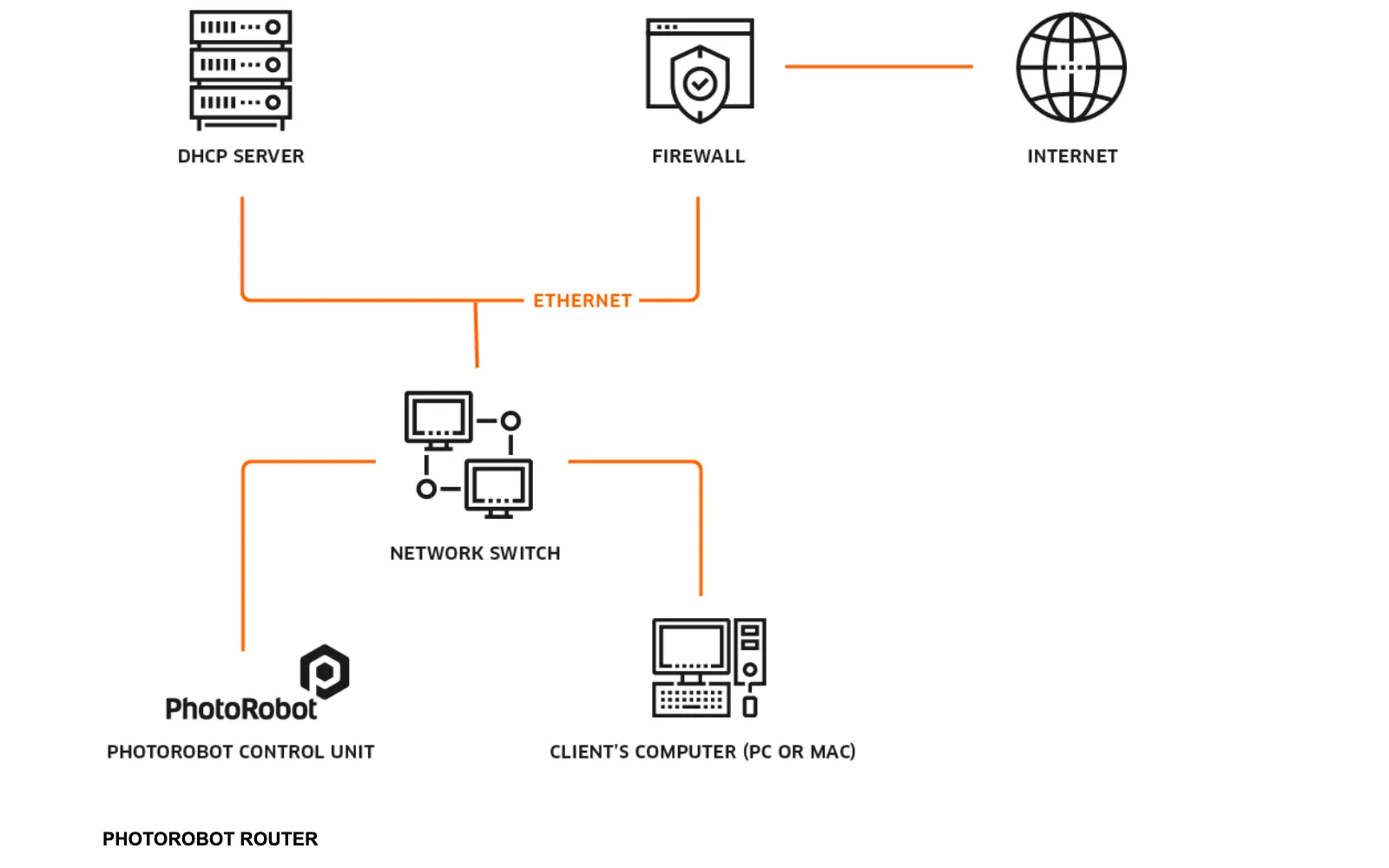
Som standard skal følgende forudsætninger være opfyldt.
- Der er en DHCP-server i drift, som uddeler IP-adresser, DNS-oplysninger og GW-oplysninger til klienterne.
- Der er en netværksswitch med understøttelse af 10/100 Base-TX-porte, hvoraf to er ledige til PhotoRobot og klientens computer. Der kan være brug for flere porte til netværkstilsluttet tilbehør, f.eks. FOMEI-lysstyringen osv.
- Der skal bruges struktureret kabling; brug ikke Wi-Fi.
Advarsel: PhotoRobot G6 og computeren, der kører PhotoRobot Controls, må kun være forbundet via LAN (Ethernet). Samtidig brug af Wi-Fi eller flere netværksadaptere giver forbindelsesproblemer. Den eneste undtagelse er Broncolor Siros-flashenheder, som forbindes via et dedikeret Wi-Fi-netværk administreret af PhotoRobot Router (ikke computerens Wi-Fi). Den eneste undtagelse er supportanmodninger i forbindelse med særlige testscenarier.
5.1. Test af grundlæggende forbindelse
Hvis der opstår problemer, anbefales det, at PhotoRobot-styreenheden og klientens computer forbindes som vist i infografikken i det foregående afsnit, Diagnosticering og fejlfinding (5.). Brug om nødvendigt hjælpeprogrammet frfind til at finde alle PhotoRobots på det lokale netværk.
Sørg desuden for, at operativsystemet på klientens computer, hvor hjælpeprogrammet kører, ikke kører i en virtuel maskine (VMware, Parallels osv.). Hvis operativsystemet kører i en virtuel maskine, kan frfind muligvis ikke få adgang til det lokale netværk uden for klientens computer.
5.2. Vinduer
Hvis klientens operativsystem er Windows, skal du downloade hjælpeprogrammet frfind og gemme den downloadede fil frfind.exe i en ny lokal mappe, f.eks.: C:\TEMP. (Download ikke programmet til Google Drive, et netværksdrev osv.)
Kør derefter frfind.exe med administratorrettigheder (eller som begrænset bruger).
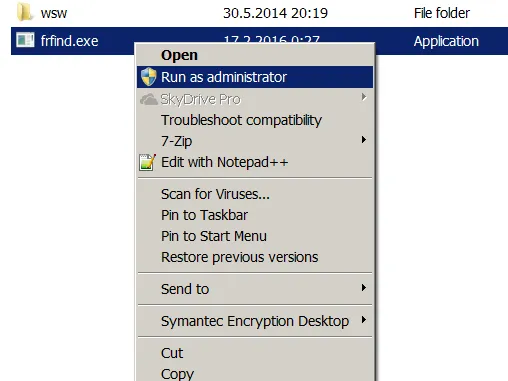
Frfind søger på det lokale netværk via alle aktive lokale netværksgrænseflader efter alle tilsluttede og kørende PhotoRobots. Hvis der findes nogen, vises følgende data:
- IP-adresse.
- MAC-adresse.
- Styreenhedens version.
- PhotoRobots portnummer.
Derefter kontrolleres tilgængeligheden af PhotoRobots port. Bemærk:
- Alle kontrollerede porte bør være åbne.
- Hvis én eller flere porte er lukkede, fremhæves den lukkede port med rødt.
- Årsagen til en lukket port kan være et vilkårligt netværksproblem, eller at PhotoRobot i øjeblikket bruges af et andet program, som holder porten.
Følgende billede viser et eksempel på ovenstående problem i frfind-grænsefladen.
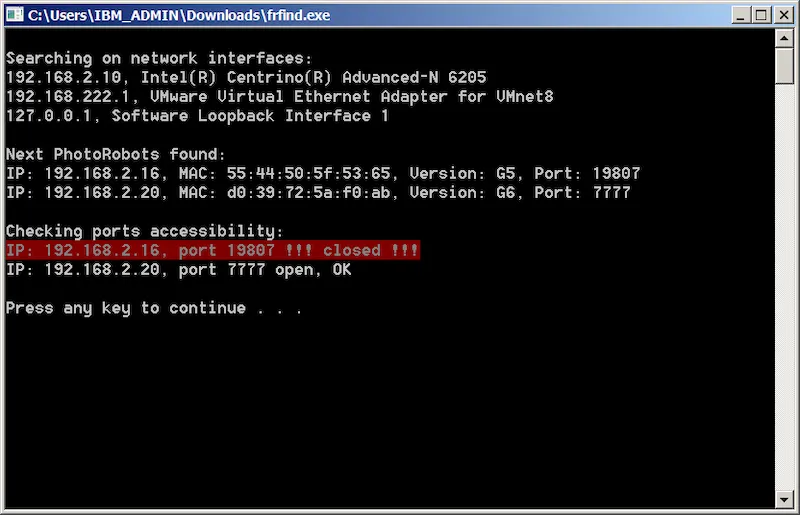
- I ovenstående tilfælde er der problemer med at få adgang til PhotoRobot 192.168.2.16, fordi der ikke er nogen tilgængelig PhotoRobot-port. Årsagen kan være et netværksproblem, eller at nogen aktuelt arbejder aktivt med enheden og dermed optager porten.
- Bemærk desuden netværksgrænsefladens IP-adresse 192.168.222.1, som viser, at computeren kører på en virtuel maskine. Det kan forhindre nogle programmer, f.eks. PhotoRobot Controls, BASIP eller SpinMe, i at oprette forbindelse til PhotoRobots.
5.3. MacOS
For at køre en grundlæggende forbindelsestest på MacOS skal du downloade hjælpeprogrammet frfind til Mac OS X. Åbn derefter mappen Downloads i Finder, og dobbeltklik på »frfind.tar« for at udpakke filen frfind til systemets Downloads-mappe.
Der åbnes et kommandovindue, hvor du kan følge søgningen. Det lokale netværk scannes via alle aktive lokale netværksgrænseflader efter PhotoRobot-enheder, der kører. Hvis der findes nogen, vises deres IP- og MAC-adresser, version og porte:
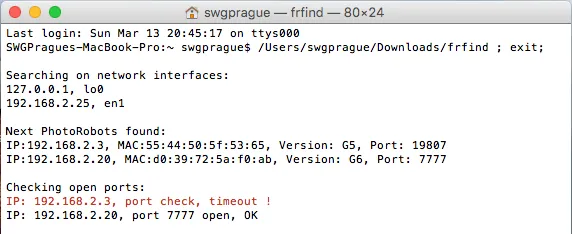
Bemærk:
- Alle kontrollerede porte skal være åbne.
- Hvis en port er lukket, markeres den med rødt.
- Årsagen til en lukket port kan være netværksproblemer som firewall-restriktioner, eller at nogen aktivt arbejder med enheden og dermed optager porten.
5.4. Android
Advarsel: Android-applikationen understøttes ikke længere fra 2025. Dens funktionalitet er fuldt ud erstattet af funktioner, der er integreret i PhotoRobot Controls.
For at køre den grundlæggende forbindelsestest på Android skal du downloade PhotoRobot Utility (tidligere Locator på Google Play) eller hente den via APK-download. Forbind derefter din Android-enhed via Wi-Fi til det netværk, hvor PhotoRobot kører, og start Locator-applikationen.
Når du trykker på knappen Search, søges der på netværket efter PhotoRobot. Hvis en PhotoRobot bliver fundet, vises følgende Locator-skærmbilleder:
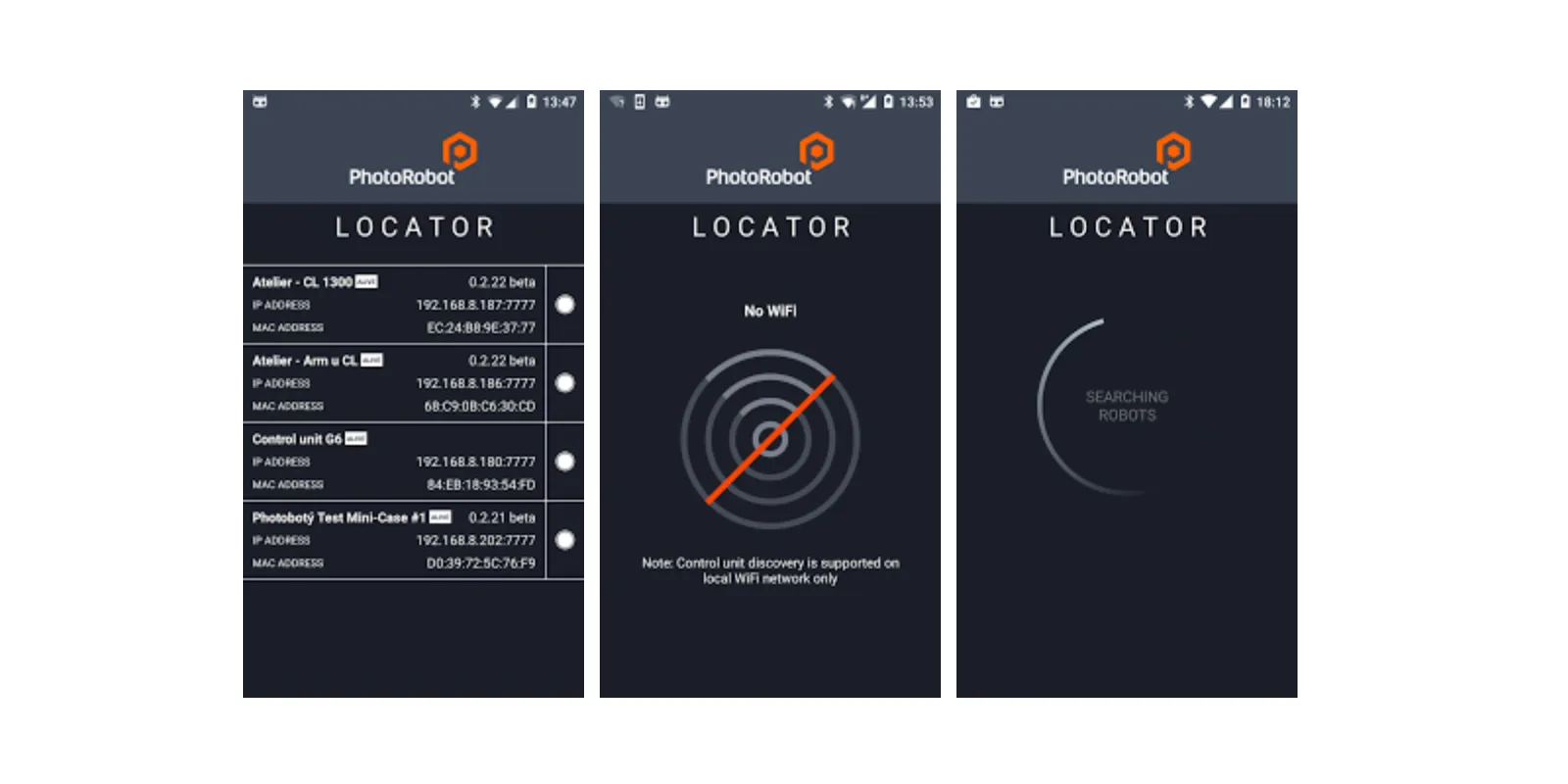
Hvis PhotoRobot Control Unit G6 bliver fundet, er posten aktiv, og to grundlæggende funktioner er tilgængelige.
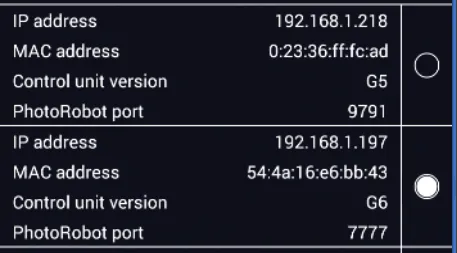
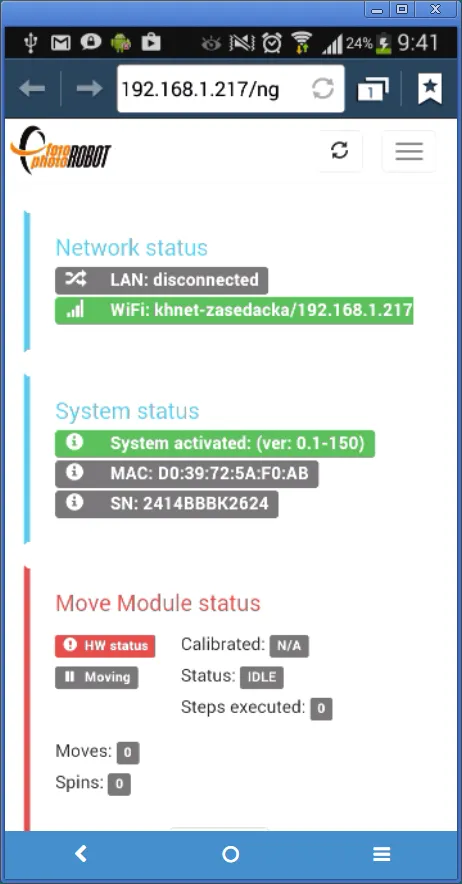
Den første funktion giver dig mulighed for at klikke på posten til venstre, hvilket åbner en webbrowser med adgang til GUI'en til fjernstyring:
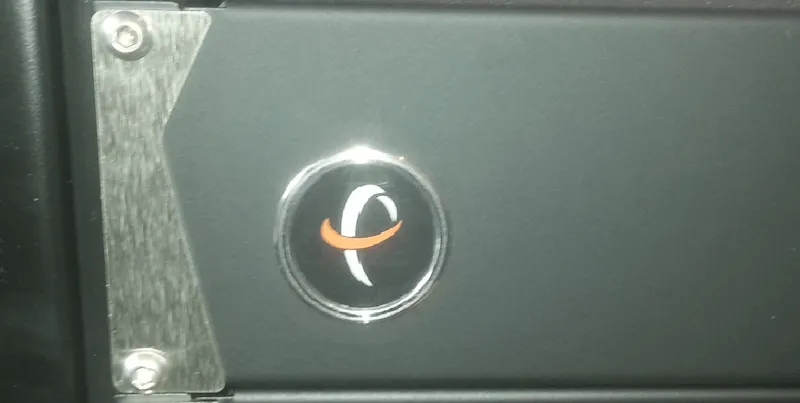
Den anden funktion hjælper dig med hurtigt og visuelt at identificere Control Unit'ens fysiske placering ved at klikke på cirklen til højre for posten. Control Unit'en blinker derefter med knappen med PhotoRobot-logoet i to sekunder.
5.5. iOS
For at køre den grundlæggende forbindelsestest på iOS skal du downloade PhotoRobot Locator-værktøjet i App Store. Følg derefter samme fremgangsmåde som for den grundlæggende forbindelsestest på Android i det foregående afsnit (5.4.).
Bemærk: Locator-appen er tilgængelig til iPhone og iPad.
6. Anbefalinger
6.1. Aktivering
PhotoRobot Control Units skal aktiveres, for at de kan fungere i et produktionsmiljø. Bemærk, at aktiveringsserveren skal have forbindelse til internettet under aktiveringen. Det anbefales desuden at aktivere den nye PhotoRobot, før den transporteres til kundens lokation. Det kræver, at PhotoRobot-systemet forbindes lokalt til dit eget netværk med internetadgang, at PhotoRobot testes, og at PhotoRobot aktiveres.
Bemærk: Hvis internetforbindelsen ikke er tilgængelig eller er begrænset, så se afsnittet Appendiks (8) senere i dette dokument.
7. Kendte problemer
7.1. PhotoRobot genkendes ikke på det lokale netværk
Hvis PhotoRobot ikke genkendes på det lokale netværk, kan det skyldes følgende årsager, som har hver deres løsning:
- Kundens computer blokerer kommunikationen.
- Prøv midlertidigt at slå firewallen fra.
- Prøv midlertidigt at slå eventuel antivirussoftware fra.
- Sørg for, at frfind-værktøjet ikke kører fra en virtuel maskine (Parallels, VMware osv.).
- Netværket blokerer kommunikationen.
- Sørg for, at kundens computer ikke er forbundet via en VPN.
- Kontrollér, at kundens computer og PhotoRobot er korrekt forbundet til samme netværk.
- Sørg for, at DHCP-serveren uddeler IP-adresser, DNS-oplysninger og GW-oplysninger korrekt.
- Kontrollér, at netværksenheder (switch, firewall, router) tillader kommunikation på de porte, der er angivet i dette dokument for dit system.
- PhotoRobot svarer ikke.
- Nulstil PhotoRobots indstillinger, især hvis der ikke skal være angivet en statisk IP-adresse.
- Prøv at tilslutte PhotoRobot til et andet netværk, og kontrollér, om det bliver genkendt.
7.2. BASIP-applikationen genkender ikke PhotoRobot
Advarsel: BASIP-applikationen har ikke været understøttet siden 2015. Dens funktionalitet er fuldt ud erstattet af funktioner, der er integreret i PhotoRobot Controls.
BASIP-applikationen i Windows-miljøet bruger ikke alle lokale netværksgrænseflader til at søge efter PhotoRobots. Når der er flere, vælger BASIP kun én til brug.
Der findes følgende Windows-adaptere:
- Virtuel Ethernet-adapter fra VMware til VMnet8
- Ethernet-adapter til lokal netværksforbindelse
Bemærk desuden følgende parametre.
- PhotoRobot er tilsluttet det samme netværk som Ethernet adapter Local Area Connection.
- BASIP-applikationen søger efter PhotoRobots på Vmware virtual ethernet adapter for VMnet8.
- BASIP genkender ingen PhotoRobot.
- Testværktøjet frfind genkender PhotoRobot.
- Løsningen er at deaktivere VMware virtual ethernet adapter for VMnet8 i Windows via indstillingerne for netværksforbindelser.
- Tip: Kør kommandoen »ncpa.cpl« fra kommandolinjen eller via genvejen WinKey+R for at se og administrere netværksadaptere.
7.3. Aktiveringsfejl bag en virksomhedsproxy
Hvis kontrolenheden viser »Activation error« på et virksomhedsnetværk, skyldes det højst sandsynligt en webproxy eller SSL/TLS-inspektion mellem kontrolenheden og internettet.
- Symptom: Kontrolenhedens systemlog melder »server replied: Forbidden« eller »SSL handshake failed«, mens aktiveringsserveren ikke modtager nogen forespørgsel fra enheden.
- Løsning: Lad udgående HTTPS-trafik fra kontrolenhederne til as-unirobot.azurewebsites.net (TCP 443) omgå proxyen, indholdsfiltret og SSL/TLS-inspektionen ved at undtage kontrolenhedernes IP- eller MAC-adresser, eller tilslut PhotoRobot via den forudkonfigurerede PhotoRobot-router med direkte internetforbindelse. Se 3.1.
8. Appendiks – information
8.1. Brug med begrænset internetforbindelse
I særlige situationer, hvor der ikke er internetforbindelse på installationsstedet (typisk militær brug), findes der alternative metoder til at bruge PhotoRobot-systemer.
Det samme gælder i regioner, hvor visse Google-infrastrukturer er begrænsede (typisk Folkerepublikken Kina).
Grundlæggende kan følgende metoder til at overvinde tekniske eller regulatoriske begrænsninger fås efter anmodning på særlige vilkår og kontrakter.

Bemærk: I disse situationer gælder der flere begrænsninger for brugen af systemet.
Kontakt det tekniske supportteam eller din salgsingeniør for at drøfte detaljerne og gennemføre test før installationen i dit miljø.
8.2. Kontrolenheder
For kontrolenhederne (G6 og nyere) gælder det, at de skal aktiveres med en langsigtet offline-aktiveringsnøgle (for en given tilbagevendende periode, f.eks. 12 måneder). Den første og de efterfølgende aktiveringer foretages derimod via en unik aktiveringsstreng til fjernaktivering, som PhotoRobot Support Team leverer elektronisk.
8.3. PhotoRobot Cloud-softwarepakke
Bemærk, at PhotoRobot Cloud Software Suite ikke kan bruges ved begrænset internetforbindelse. I stedet er PhotoRobot _Controls kun tilgængelig i den lokale version.
8.4. PhotoRobot lokal softwareapplikation
PhotoRobot _Controls App skal aktiveres med en langvarig offline-aktiveringsnøgle (for en bestemt, tilbagevendende periode, f.eks. 12 måneder). Den første og efterfølgende aktiveringer udføres derimod via en unik aktiveringsstreng til fjernaktivering, som PhotoRobots supportteam sender elektronisk.
8.5. PhotoRobot Account
PhotoRobot Account (administreres i skyen via en webgrænseflade) er ikke tilgængelig, når Google Cloud er begrænset. Cloudkontoen kan tilgås fra et område uden begrænsninger, eller kunden har en dedikeret e-mailadresse til at administrere indstillinger, fakturering og andre kontorelaterede forhold.
8.6. PhotoRobot Support Portal
PhotoRobot Support Portal (administreres i skyen via en webgrænseflade) er ikke tilgængelig, når Google Cloud er begrænset. Cloudkontoen kan tilgås fra et område uden begrænsninger, eller kunden har en dedikeret e-mailadresse til at administrere supporttickets.



