

Videokapitler
00:00
Vores 3D-modelstation – opsætning af robotten
00:21
FRAME-drejebord og robotarm – funktioner
01:18
Softwarepresets – optagelse og efterbehandling
02:52
Rendering af 3D-model og 3D-forhåndsvisning
03:28
Platforme til 3D- og AR-visualisering af objekter
Overblik
Denne produktionsdemo viser, hvordan PhotoRobot automatiserer optagelsen af 3D-modeller sammen med 3D-spins. For at demonstrere dette fremviser vi vores dobbeltaksede motoriserede pladespiller, Frame, mens vores automatiserede fotograferingssoftware integrerer funktionalitet til Apple Object Capture. Object Capture gør det muligt at oprette en 3D-model ud fra fotos ved hjælp af fotogrammetrialgoritmer. De kraftfulde algoritmer bruger fotos, herunder topvisninger, bundvisninger og sidevisninger til at generere 3D-objektmodellen. Følg produktionsarbejdsgangen: fra robotiseret optagelse af et 3D-spin med flere rækker ved hjælp af forudindstillinger til gengivelse af en 3D-model med et enkelt klik. Registrering og efterbehandling sker automatisk med minimal menneskelig interaktion. Til gengæld er 3D-modellerne i USDZ-format ofte webklar til optimering på 3D-hostingplatforme som Emersya eller Sketchfab. Se, hvordan alt dette er muligt med fuld automatisering i videoen. På under 5 minutter producerer PhotoRobot et 3D-spin, en 3D-model og utallige web-klare stillbilleder på rene hvide baggrunde. Alt sammen automatisk efterbehandlet og klar til at udgive til websteder og e-handelseksportfeeds.
Videotranskription
00:00 Hej, og velkommen til PhotoRobot. I dag slutter vi os til vores produktfotograf Erik, når han fuldt ud automatiserer skabelsen af en Apple-drevet, Photogrammetry 3D-model. Til dette bruger han en specialdesignet 360 pladespiller og Apple Object Capture integreret med PhotoRobot Controls til at skabe en digital gengivelse af et emne fra fotos.
00:20 Lad os starte først ved Frame Turntable. Rammen er virkelig unik, idet den har dobbeltakset 360-graders rotation og en optisk glasplade. Disse fremskynder optagelsen af alle vinkler og flere højder omkring en genstand - inklusive fra side til side, top til bund og endda nedenunder glaspladespilleren. Dette gør det muligt at fange fulde sfæriske produktspins uden nogensinde at skulle flytte produktet.
00:46 For at opnå det har enheden en indbygget robotarm, der placerer kameraet og diffusionsbaggrunden i hver sin ende af drejebordet. Kameraet kan derefter bevæge sig langs en lodret bane fra en elevation på minus 60 grader til plus 90 grader og bevæger sig synkront med diffusionsbaggrunden.
01:04 Hvis kameraet for eksempel står på minus 60 grader, står baggrunden på plus 60, så de altid er placeret over for hinanden. På den måde er det både nemmere og hurtigere at optage fotos i høj kvalitet på ren hvid baggrund.
01:18 Takket være Eriks praktiske presets behøver han nu kun ét klik på arbejdsstationens computer for at starte optagelsen. Se, hvordan presets fortæller udstyret og kameraerne, hvilke vinkler og elevationer der skal optages.
01:29 Den første elevationsrække optager Erik ved minus 60 grader, hvor han fotograferer genstandens undersider nedefra gennem glasset. Før drejebordets anden rotation justerer PhotoRobot automatisk kameraets højde for at optage den næste række, denne gang fra oven over glasset ved 15 grader.
01:48 Hvis genstanden var større eller sværere at fotografere, kunne Erik optage yderligere rækker imellem, men til dette produkt skal han kun optage én række mere. PhotoRobot optager den sidste række fra 60 grader og producerer dermed hele billedsættet til en 3D-spin, inklusive billeder af undersiden, siderne og oversiden.
02:07 Læg mærke til, at vi nu har mapper i softwaren med alle vores produktbilleder. Det tog under 2 minutter at producere dem. Samtidig efterbehandler softwaren automatisk billederne i henhold til Eriks presets.
02:20 Bagefter kan Erik bruge billederne til at generere den digitale produktmodel direkte i PhotoRobot Controls Software. Her gør Object Capture det muligt at scanne billederne og digitalisere produktet med et enkelt klik på »Create 3D model«.
02:34 Derefter er der kun to indstillinger at konfigurere: Sensitivity eller Object Masking. Sensitivity styrer, hvor følsomt algoritmen reagerer, mens Object Masking automatisk adskiller baggrunden fra objektet. Du kan bruge standardindstillingerne eller tilpasse begge efter behov.
02:52 Når du trykker på »Start«, begynder renderingen af den digitale model i USDZ-filformat. Det tager lidt tid at rendere filen. Til sammenligning gennemførte vores Apple Mac Studio opgaven på under 3 minutter, mens vores Mac Mini klarede den på cirka 3 og et halvt minut. Når renderingen er færdig, kan vi få vist USDZ-filen i Finder eller i et almindeligt billedvisningsprogram på Mac. Og det må siges, at Object Capture har klaret sig bemærkelsesværdigt godt.
03:18 Vi kan rotere den digitale model fra side til side, vende den på hovedet og zoome ind på enkelte dele af produktet. Hvis vi vil publicere modellen online, kan vi bruge platforme til 3D- og AR-produktvisualisering som Emersya eller SketchFab.
03:33 Emersya er for eksempel en mangeårig partner til PhotoRobot, og deres platform giver virksomheder mulighed for at konfigurere, optimere og publicere digitale modeller online. Den kan endda omdanne USDZ-filer til komplette digitale produktkonfiguratorer med understøttelse af tilpasning i realtid, hot spots, annotationer og meget mere.
03:54 Det er oplagt, når du sælger produkter med mange tilpasningsmuligheder, f.eks. modeartikler eller fodtøjsserier, der fås i et bredt udvalg af farver, materialer og designs. Alternativt kan du importere USDZ-filen til en platform som Blender for at se resultatet i iOS eller på Windows og eksportere produkter i forskellige filformater som STL. På den måde bliver du aldrig låst til én teknologi, ligesom PhotoRobot sikrer, at du ikke er begrænset til én type produktindhold.
04:22 Alene fra dette fotoshoot og på under 5 minutter har vi flere webklare assets ud over vores digitale modelfil. Og fordi alle vores bearbejdede og originale billeder nu er gemt i Cloud, kan vi til enhver tid justere indstillingerne for disse assets – også fra en anden computer, hvis vi vil. Det er magien ved PhotoRobot-teknologi. Er du nysgerrig efter at finde ud af, hvad PhotoRobot kan gøre for din virksomhed? Se linkene i videobeskrivelsen, hvis du vil bestille en skræddersyet demo eller finde flere PhotoRobot-ressourcer om produktfotografering. Tak, fordi du så med.
Se næste
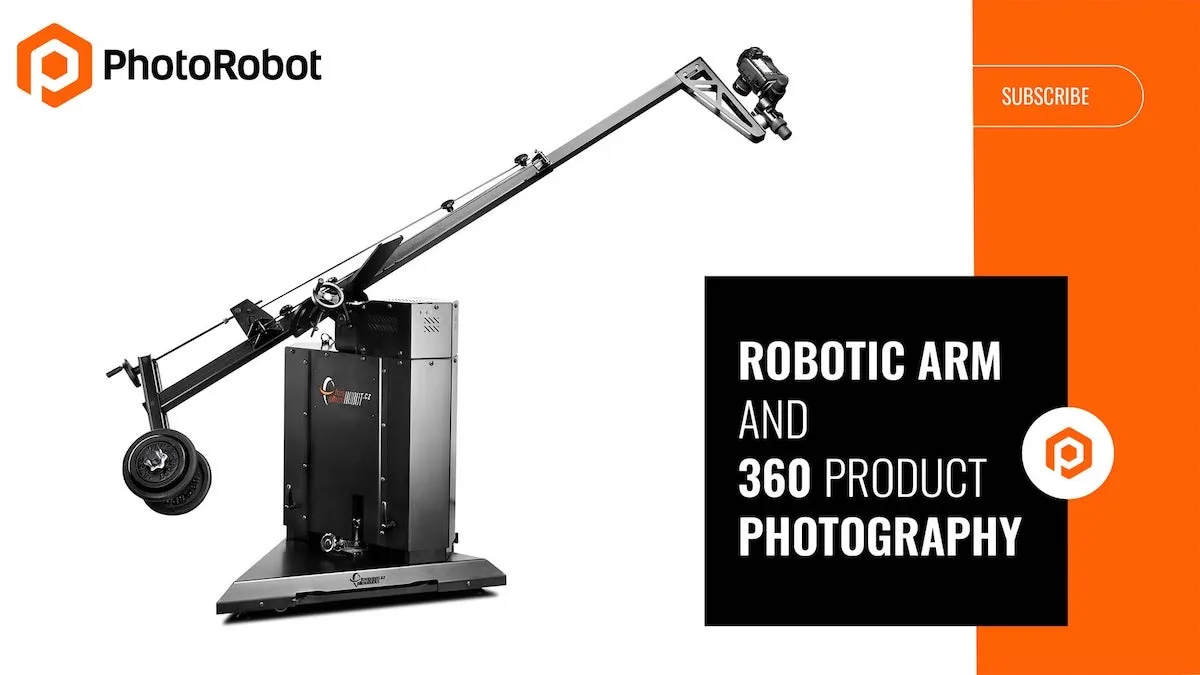
Gennemgå hardwareegenskaberne og tilbehøret til PhotoRobots Robotic Arm, den avancerede produktfotorobot med flere rækker.
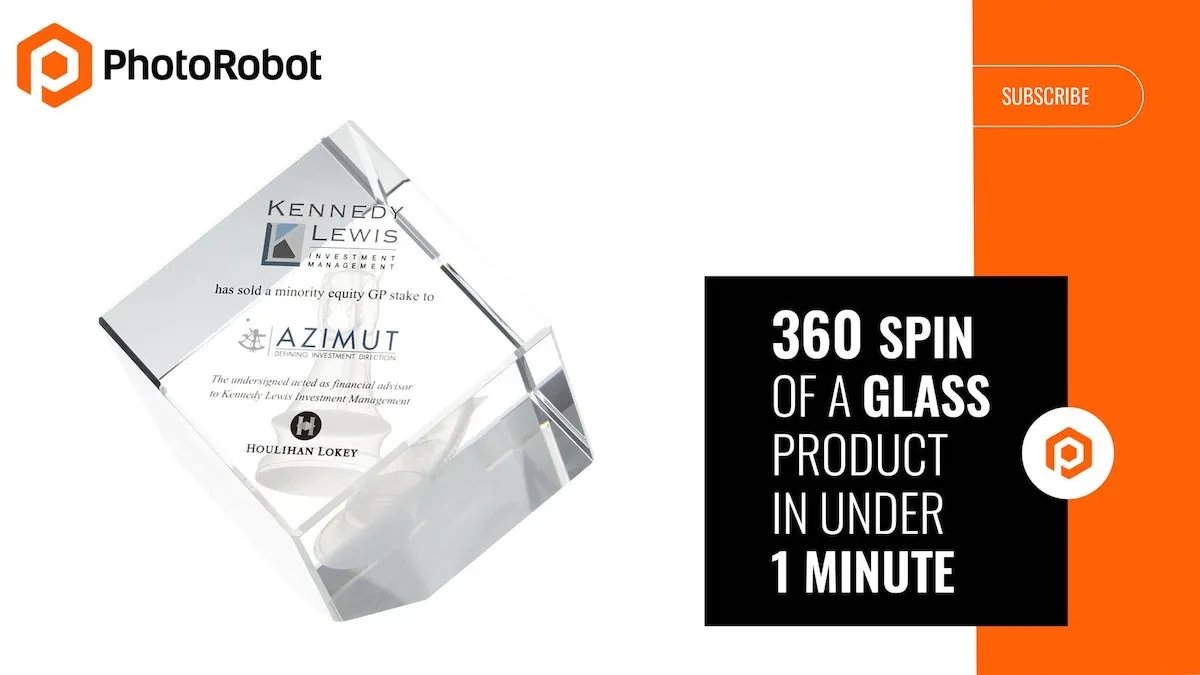
Se, hvordan PhotoRobot fotograferer glasprodukter, både stillbilleder og 360-billeder, på under 60 sekunder med drejebordet Case 850.
Klar til at løfte din virksomheds produktfotografering til næste niveau?
Bestil en skræddersyet demo og se, hvordan PhotoRobot kan accelerere, forenkle og forbedre din virksomheds produktfotografering allerede i dag. Del blot dit projekt, så bygger vi din helt egen løsning, som du kan teste, konfigurere og vurdere ud fra produktionshastigheden.
