
Piltide redigeerimine järeltöötlusvahenditega
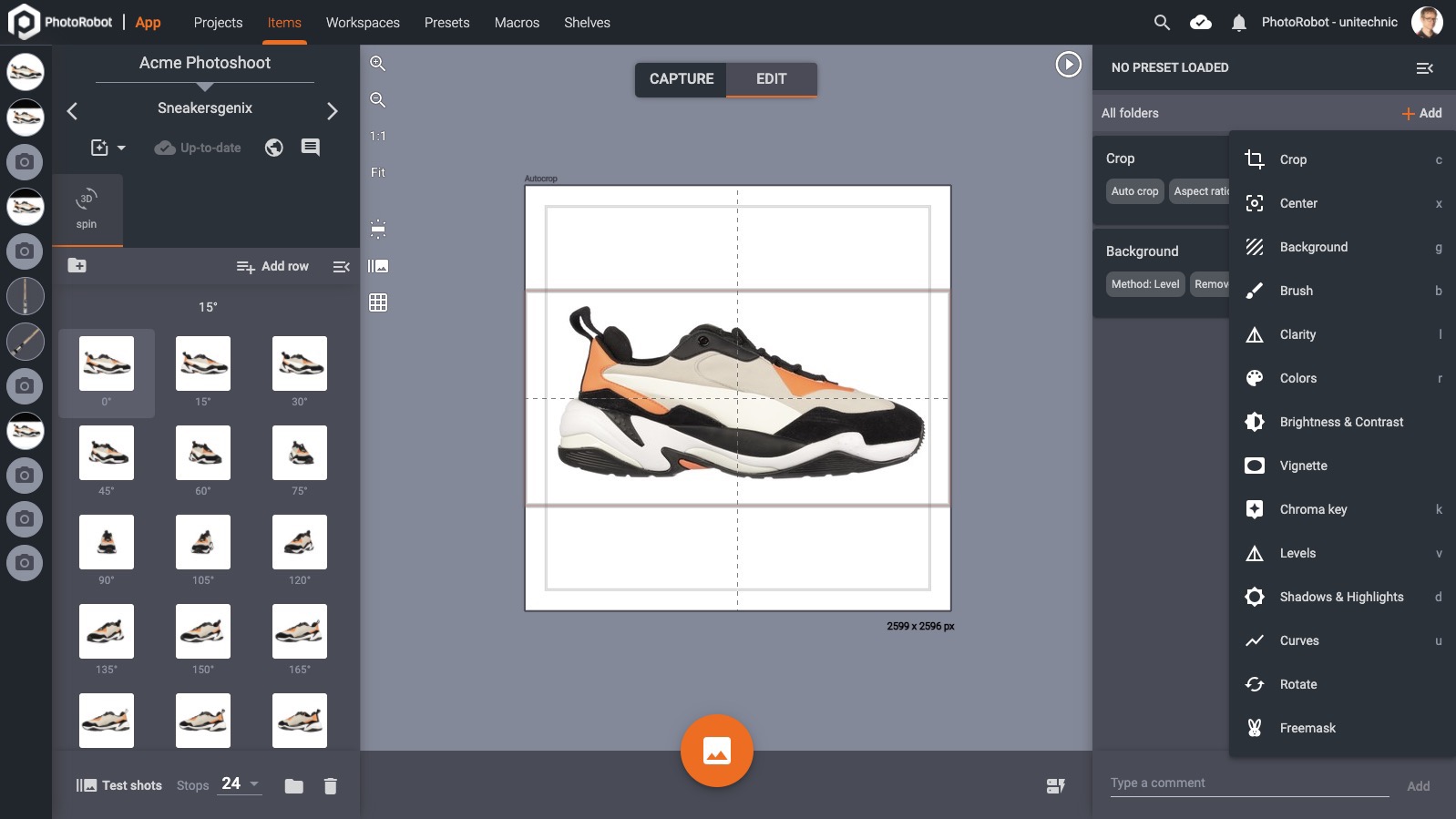
Retušeerige ja redigeerige mis tahes pilti või videot paljude täiustatud järeltöötlusvahendite ja funktsioonide abil. Muudatusi saate rakendada kas üksikutele objektidele või korraga kõigile antud kausta piltidele.
Ulatused
Vaikimisi mõjutab iga redigeerimistoiming kõiki objekti sees olevaid pilte. Selleks et piirata, millistele piltidele toiming rakendub, looge ulatused, valides Add scope:
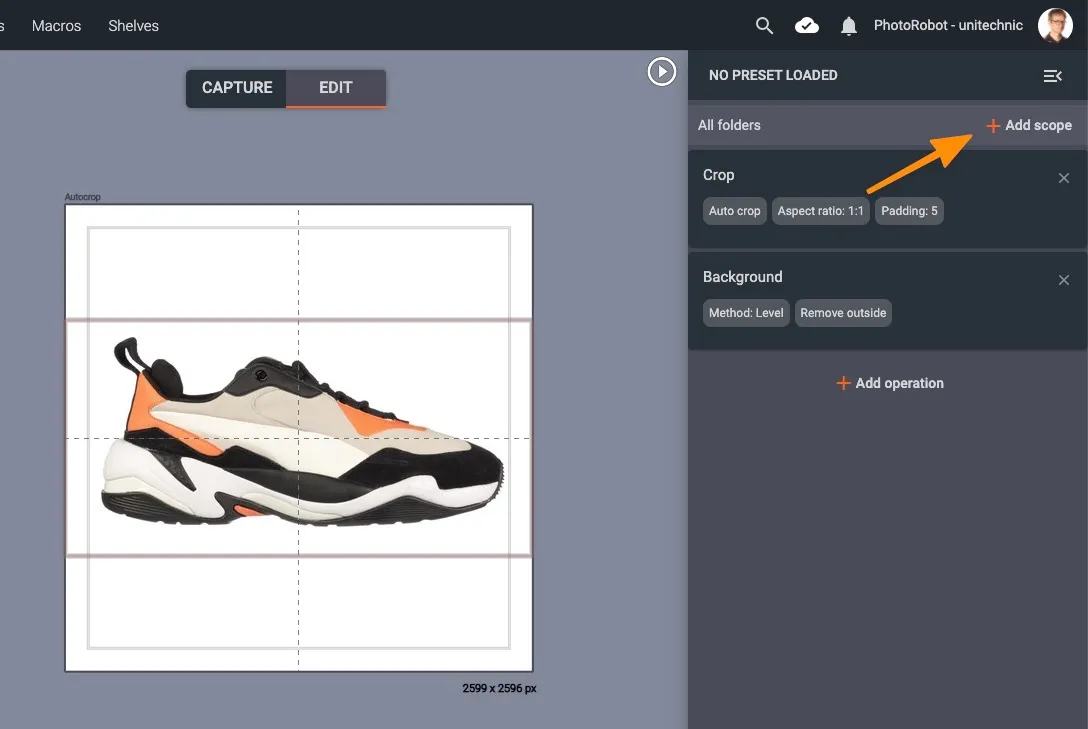
- Iga ulatus sisaldab ühte või mitut redigeerimistoimingut.
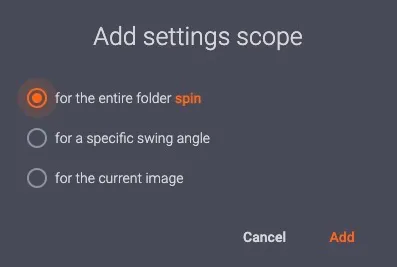
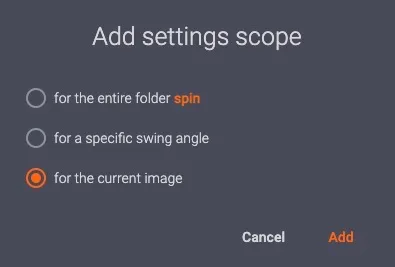
- Valige ulatus kas kogu kausta pööramisseeria jaoks, kindla kaldenurga jaoks või ainult praeguse pildi jaoks.
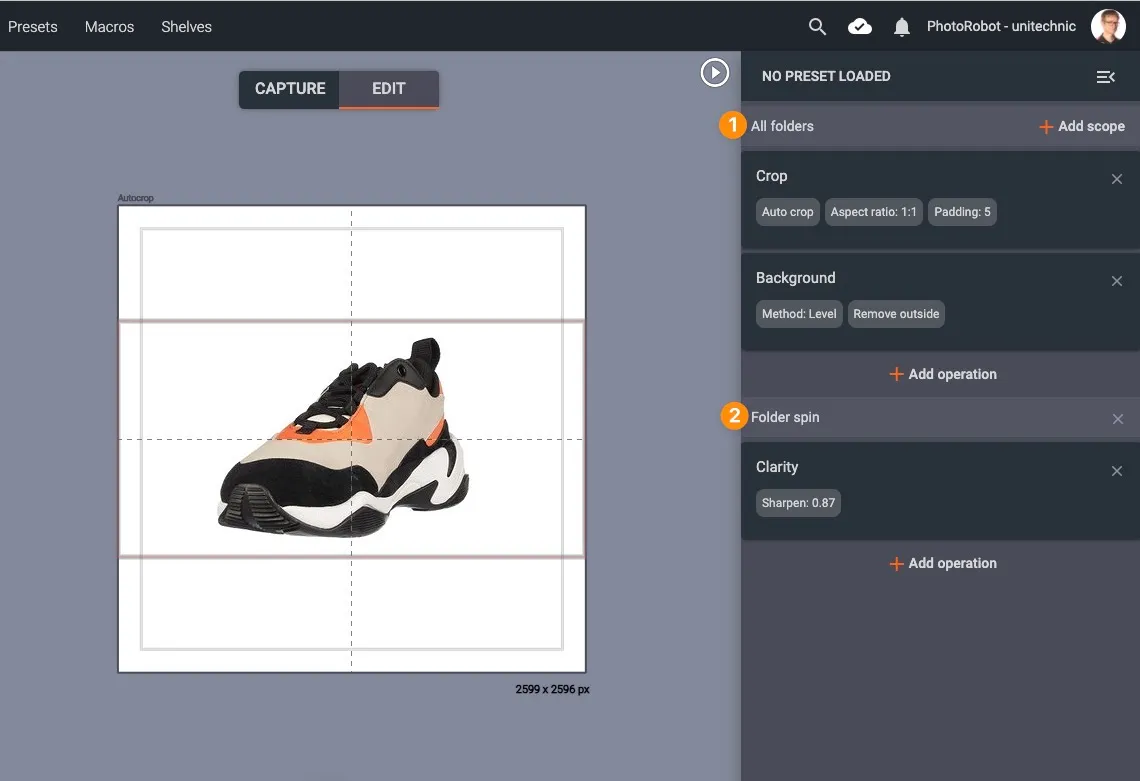
Järgmises näites on kaks ulatust (1, 2). Ulatuses All folders mõjutavad toimingud Crop ja Background kõiki pilte kõigis kaustades. Ulatuses Folder spin mõjutab toiming Clarity ainult kausta spin pilte:
Ulatuste lisamine kindla kaldenurga jaoks
Kui rakendate ulatuse seadeid kindlale kaldenurgale, määrake nurk, millele pildistuse Presetid kehtivad (nt 15°, 45° jne):
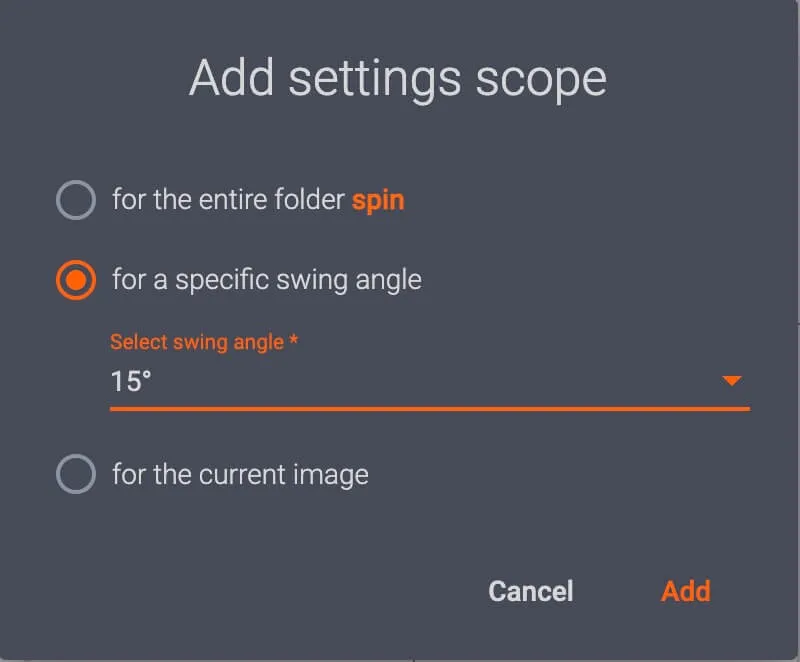
- Seadete ulatusi saab rakendada ühele või mitmele kaldenurgale valiku Select swing angle kaudu.
- Määrake kaldenurk ja klõpsake nuppu Add, et siduda ulatuse seaded kaustaga.
- Sihtkaust koos sellele määratud eelseadistustega kuvatakse seejärel liidese paremas ülanurgas:
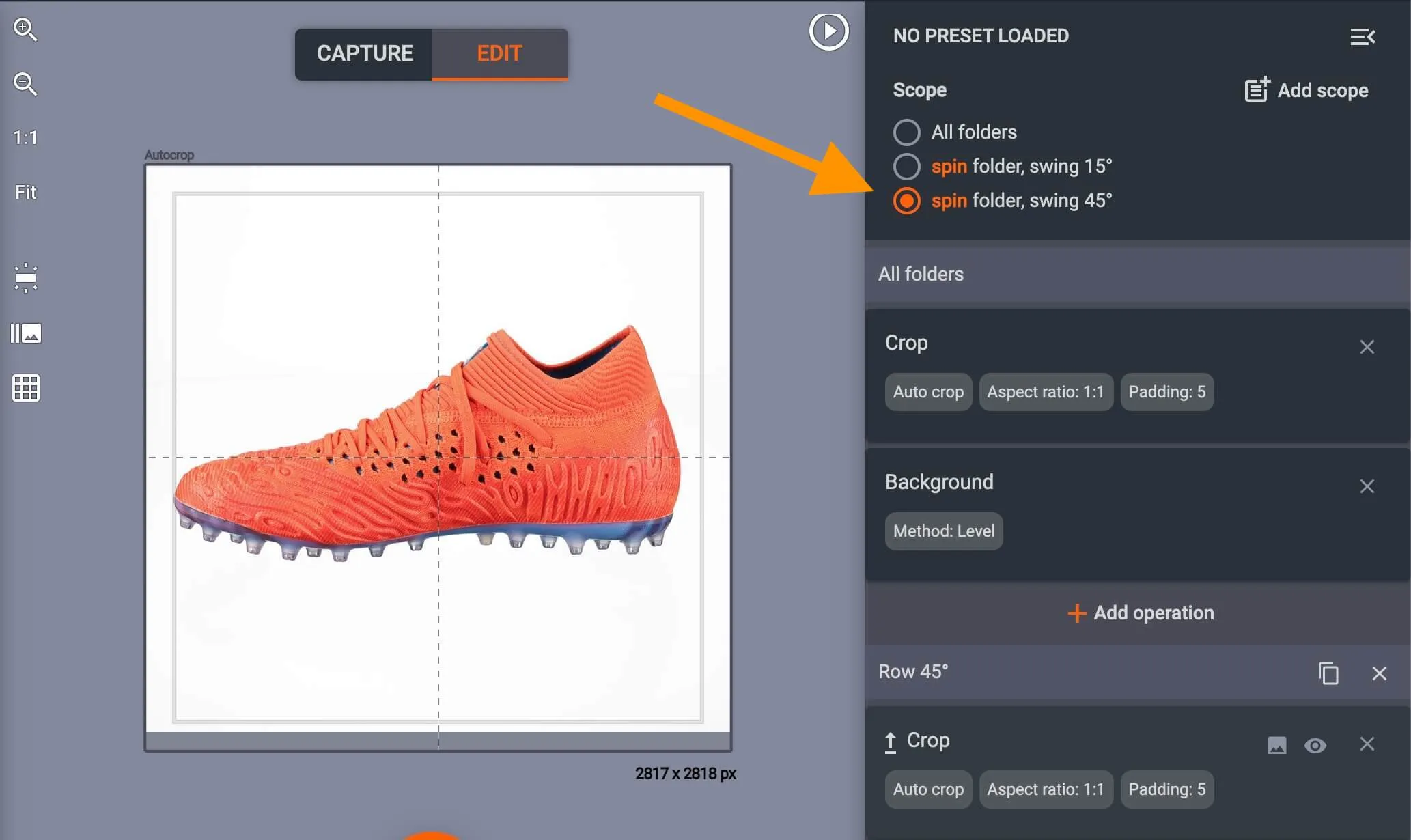
Kui rakendate erinevaid ulatuse seadeid mitmele kaldenurgale, klõpsake kindlal kaldenurgal, et vaadata või konfigureerida selle kausta seadeid.
- Näiteks on võimalik seadistada ühe redigeerimistoimingu pööramisseeria kaustale kaldenurgaga 15° ja teise toimingu pööramisseeria kaustale kaldenurgaga 45°.
- Seadete ulatusi on võimalik luua ka ainult staatiliste piltide kaustale või mis tahes muule objekti sees olevale kaustale.
- Süsteem piirab seejärel toimingute seadete ulatuse vastava kaustaga.
Seadete ulatuste vaatamiseks või seadistamiseks kõigi piltide lõikes klõpsake nuppu All folders.
Pärast seadete ulatuse seadistamist rakendab redigeerimisrežiimis nupu „Start“ vajutamine redigeerimistoimingud valitud kaustadele.
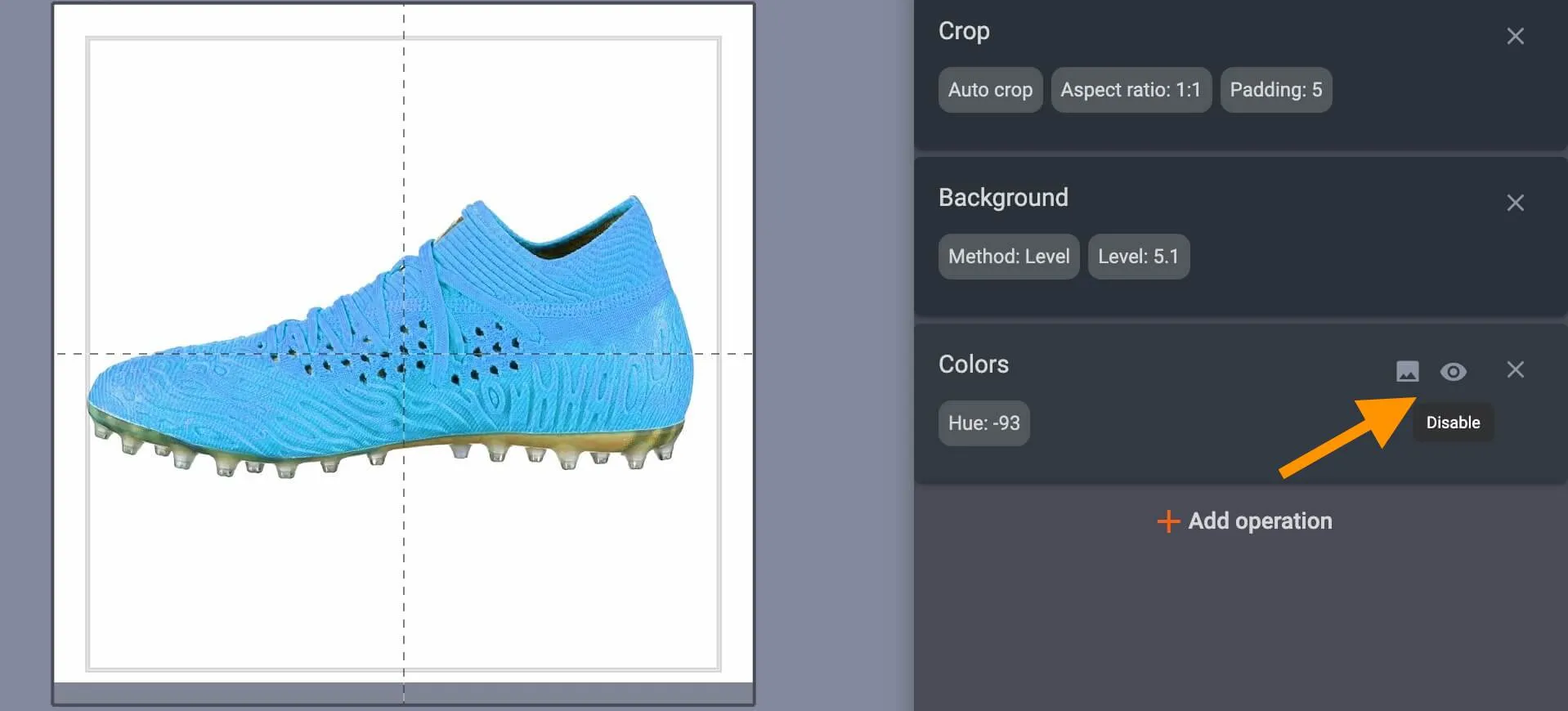
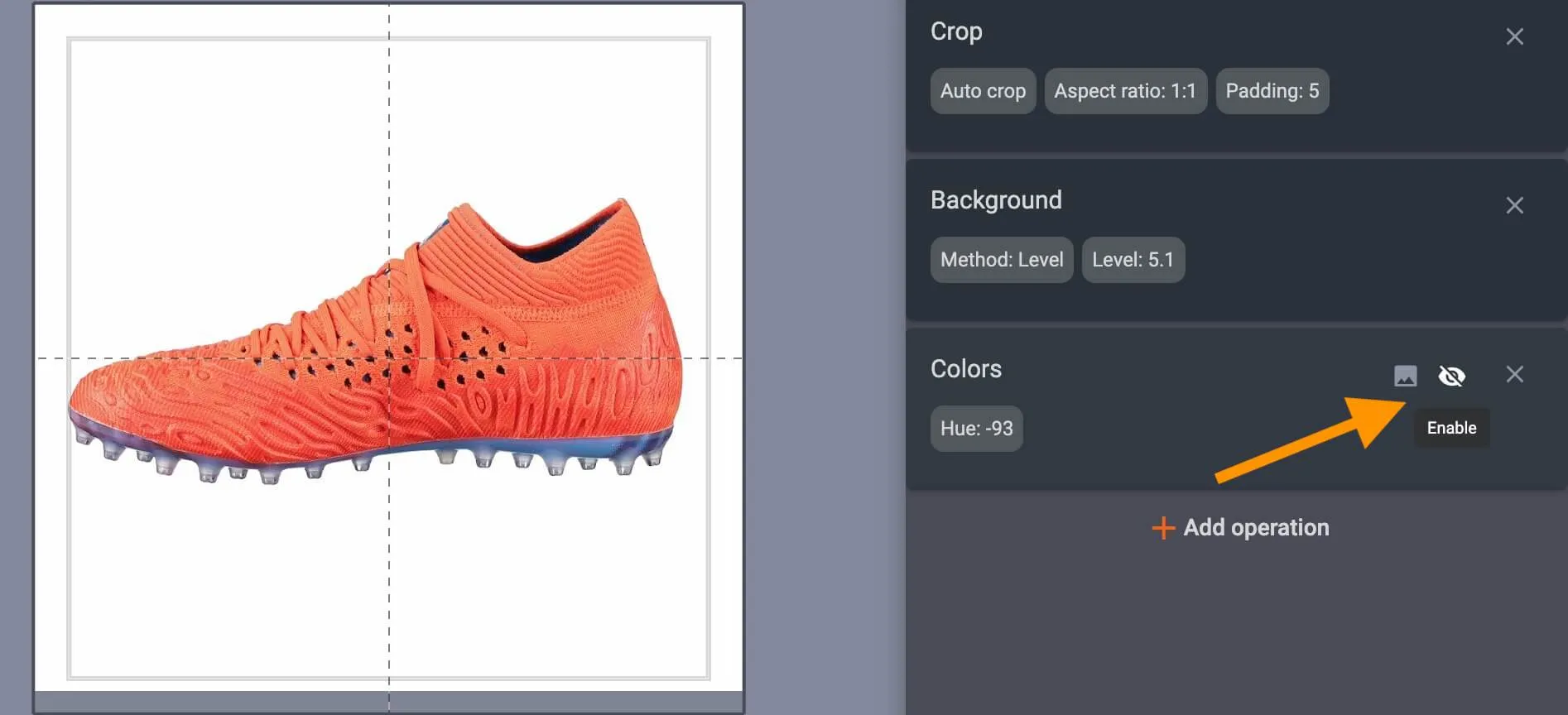
Märkus: toimingu mõju piltidele näete, kui kasutate iga redigeerimistoimingu paremal asuvat nuppu Disable / Enable:
Üksikpildi režiim
Mõnikord on vaja redigeerida iga pilti eraldi. Näiteks siis, kui peate eemaldama objekti osa, mis asub igas kaadris eri kohas.
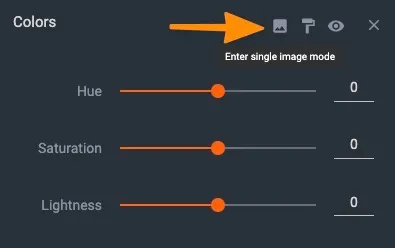
Selle tõhusaks tegemiseks saate lülituda režiimi Single Image. Üksikpildi režiimi saab aktiveerida kahel viisil:
1. Lisage seadete ulatus praegu valitud pildi jaoks:
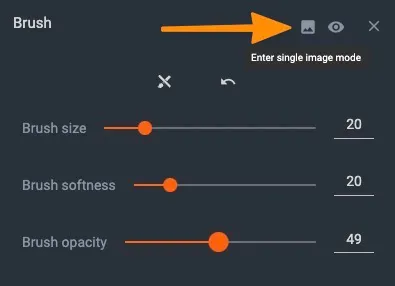
2. Valige toimingumenüüst Enter single image mode:
Mask
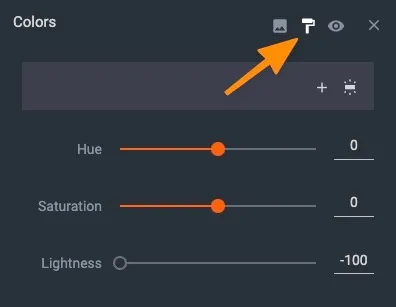
Iga redigeerimistoimingu puhul saate piirata pildi ala, millele see rakendub. Maski aktiveerimiseks klõpsake toimingumenüüs nuppu Mask:
Maskeerimise alustamiseks kasutage plussnuppu (+):
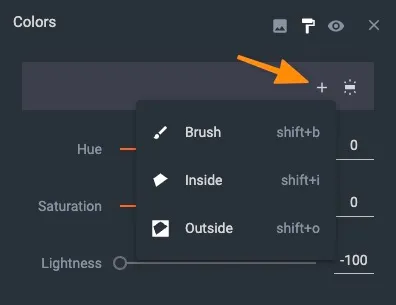
Maski saab redigeerida kolmel viisil:
- Pintsel – joonistage hiirega alad, kuhu toimingut rakendada. Alade märkimiseks, kuhu toimingut ei tohi rakendada, hoidke all klahvi Alt.
- Seespool – rakendage toimingut ainult valitud ala sees.
- Väljaspool – rakendage toimingut ainult valitud alast väljaspool.
Eelseaded
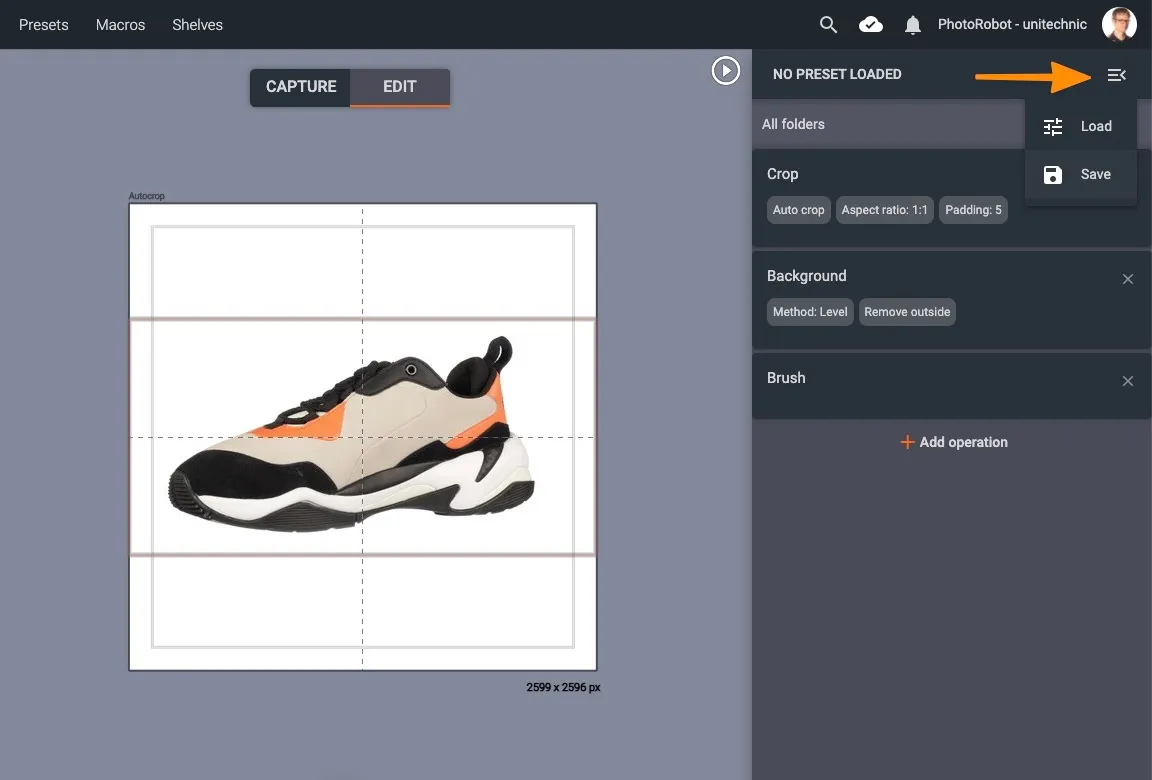
Kõik skoobid ja toimingud saab hilisemaks kasutamiseks salvestada eelseadena:
Eelseadete määramine
Rakenduses CAPP on eelseadete laadimiseks ja ühele või mitmele objektile määramiseks 3 võimalust.
1. Valige objekt ja laadige eelseade liidese paremas ülaosas oleva ripploendi ikooni kaudu:

- Teise võimalusena avage salvestatud eelseaded kiirklahviga „P“. Seejärel valige objektile rakendatav konfiguratsioon. See loob kaustad pildistatavate kaadrite jaoks koos kõigi pildistusseadete ja eelmääratud redigeerimistoimingutega.
2. Objekti loomisel saavad kasutajad valida konfiguratsiooni menüüs „Add item“, klõpsates väljal Preset:


- Eelseade mitmele objektile määramiseks valige objektid menüüst Items ja klõpsake nuppu Assign preset:

- Valige eelseade nime järgi ja määrake see objektidele, klõpsates uuesti nuppu Assign preset:

3. Teise võimalusena klõpsake menüüs Items nuppu Import, et importida objekte CSV-failist:

- CSV-import võimaldab PhotoRobot-kasutajatel luua objekti koos selle konfiguratsioonidega Excelis ja importida see süsteemi.
- CSV-failid võivad sisaldada järgmisi kohandatavaid veerge ning ühte funktsiooni, millega määrata objektile eelseade eelseade nime järgi:

( ! ) – Märkus. CSV-importimisel on parimate tulemuste saamiseks soovitatav UTF-8 kodeering.
Objektide sorteerimine riiulitesse (korvidesse)
Lisaks võimaldab objektide sorteerimine CAPP-is riiulitesse (Carts) töövoogu lihtsustada: pärast riiuli määramist objektile seadistatakse tööruum ja eelseade automaatselt.

Riiuli (Cart) koodide loomine süsteemis aitab sorteerida objekte kategooriatesse, millel on seadistatavad pildistusseaded. Riiuli saab objektile määrata, konfigureerides selle seaded rakenduses, või teise võimalusena CAPP-i integreeritud vöötkoodilugeja toe kaudu.
Vöötkoodilugeja tugi võimaldab meeskondadel printida unikaalse vöötkoodi, mida saab lihtsalt skannida, et määrata objekt oma riiulile. Nii skannib meeskond riiuli koodi ja seejärel objekti ning määrab kiiresti objekti eelseadistatud pildistusseaded ilma hiirt klõpsamata või tööjaama arvuti juurde minemata.

Shelves seadetele juurdepääsuks avage CAPP-is Settings rakenduse kohalikus või pilveversioonis:

- Salvestatud riiulite (kui neid on) vaatamiseks klõpsake seadete liidese vasakus servas menüüpunktil Shelves.
- Otsige riiuleid täpsema otsingu kaudu või valige riiulid riiuli vöötkoodi / koodi vasakul pool asuva ruudu abil.
Uue riiuli loomiseks kasutage menüü Shelves paremas ülanurgas nuppu + Add shelf:

Uued riiuli seaded võimaldavad nüüd luua kohandatud Barcode / code koode vöötkoodilugejaga kasutamiseks, samuti määrata Name, Tags, Notes, Workspace ja valida Preset.

- Barcode / code on kohandatav, et luua unikaalne riiuli kood, mille alusel süsteem saab vöötkoodilugeja abil seaded määrata.
- Name on kohandatav, et eristada enamasti pildistatavate objektide tüüpe (näiteks väikesed, keskmised ja suured esemed; jalatsid versus ehted, rõivad või muud sarnased objektitüübid).
- Väljad Workspace ja Preset on seejärel konfigureeritavad robottööjaama (ja selle asukoha stuudios) järgi ning väljad Preset riiuli automatiseeritud pildistus- ja järeltöötlusseadete jaoks.
- Save liidese alumises paremas nurgas loob riiuli süsteemis, et seda saaks hiljem määrata rakenduse kaudu või vöötkoodilugejaga.
Hiljem, et määrata riiuli kood uuele või olemasolevale kaubale rakenduses, valige Item settings menüüs väli Shelf ning valige riiul, mille soovite kaubale määrata:

Märkus: riiuli määramine mis tahes süsteemis olevale kaubale pildistamiseks toimub samamoodi. Valige lihtsalt kauba seaded ja konfigureerige väli Shelf:

Teise võimalusena printige integreeritud vöötkoodilugeja kasutamisel välja unikaalne riiulikood ning kasutage seda koos objektide vöötkoodidega, et kiiresti korrastada oma tooted ja pildistusnimekirjad tööjaamade ja eelseadete kaupa.


Redigeerimistoimingud
Kärpimine
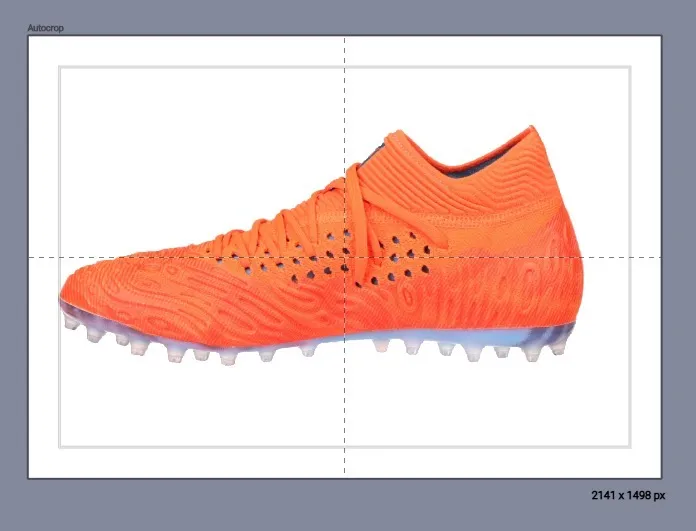
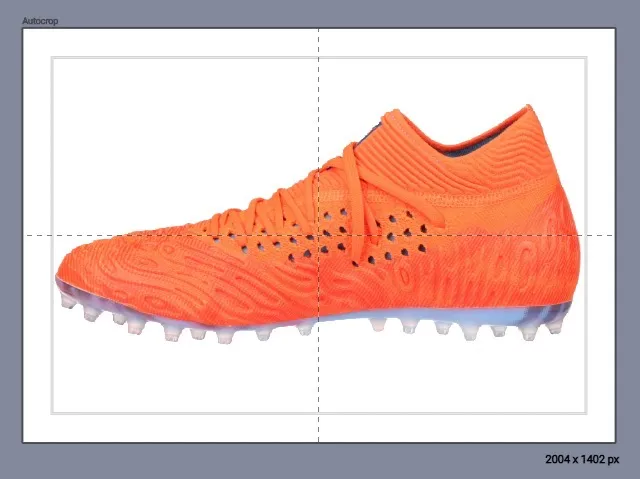
Kõigi skoobi piltide kärpimiseks lisage toiming Crop. Vaikimisi on Auto crop lubatud, mis tähendab, et tarkvara tuvastab objekti servad ja kohandab kärpimist automaatselt.
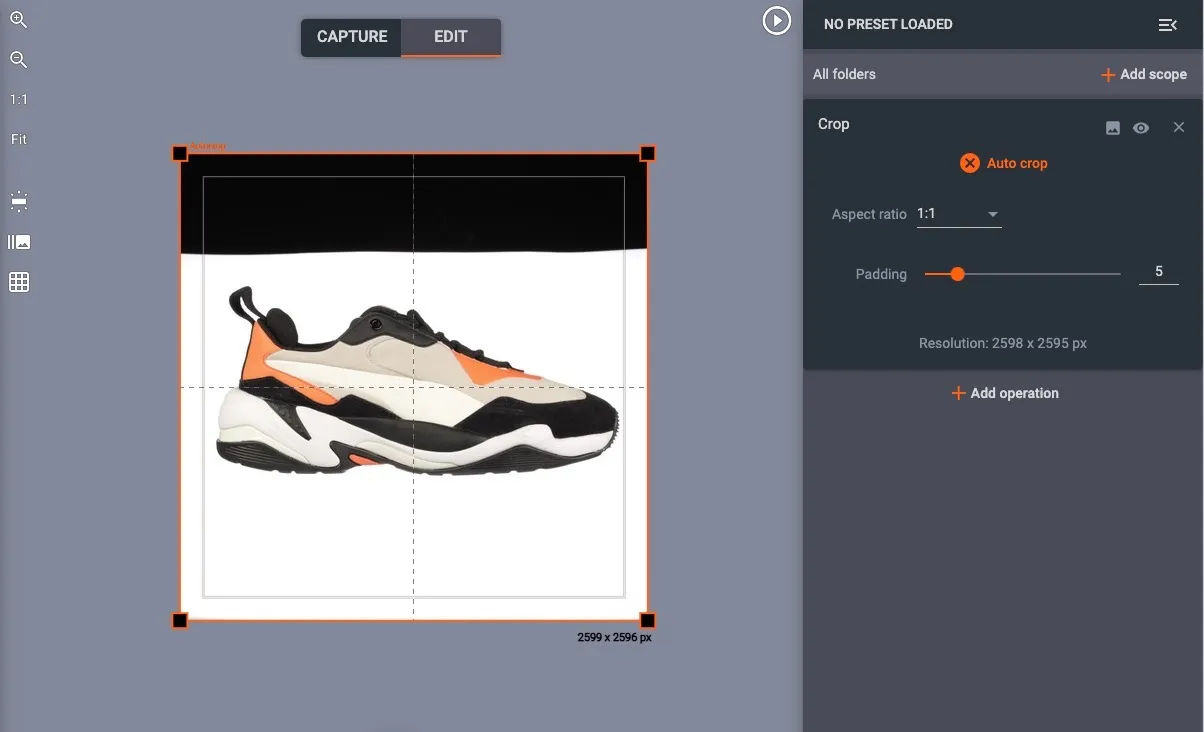
- Auto crop keelamiseks eemaldage kärpimistoimingus Auto crop valik või valige kärpeala serv ja lohistage seda mis tahes suunas.
Näpunäide. Kärpimistööriista kasutades võib olla kasulik näha korraga kõiki kaustas olevaid pilte. Selleks klõpsake nuppu All images overlay:
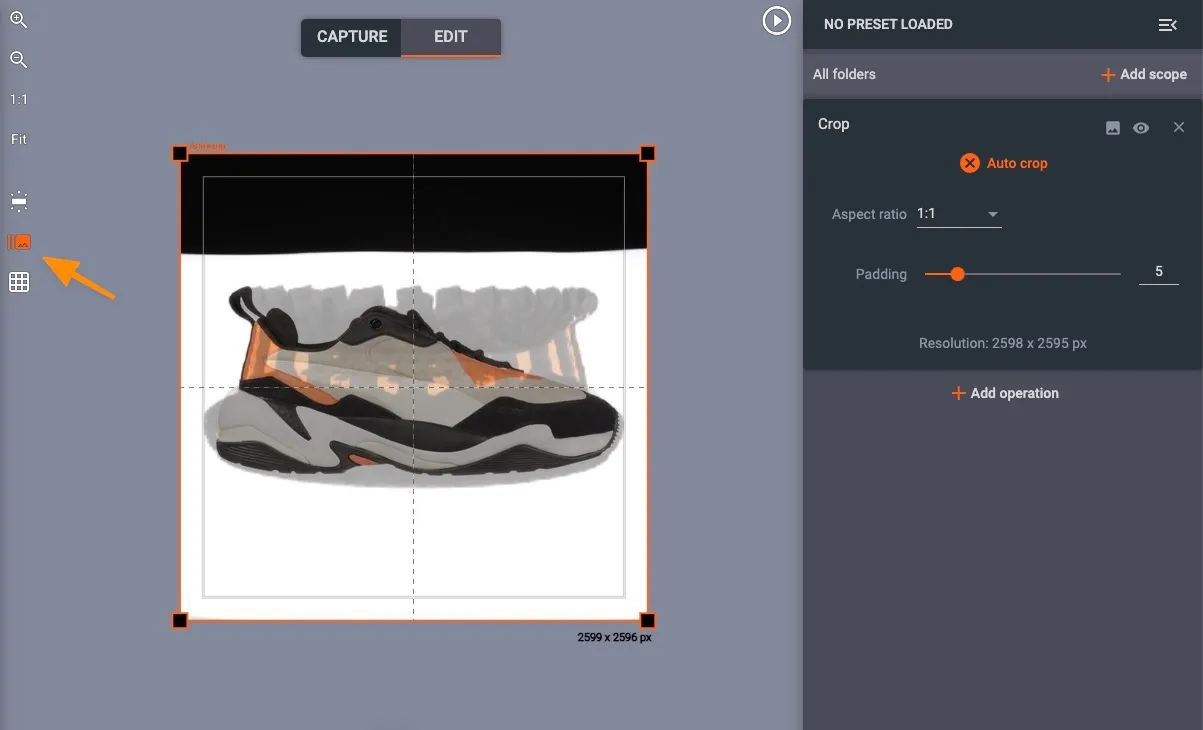
Kärpimise peamised juhtelemendid on: lüliti Auto crop, väli Aspect ratio (laiuse ja kõrguse suhe) ning liugur Padding (kui palju ruumi on pildistatava objekti ümber).

Muud kasulikud kärpimisvalikud on: Keep same size between frames ja Resize output.

Valikule Resize output klõpsamine lubab kärpimise koos väljundi suuruse muutmisega. Väljundi suuruse muutmine võimaldab salvestada kanalile valmis kaadreid, ilma et peaksite _Controls kasutajaliidesest lahkuma. Klõpsake Resize output ja sisestage Output max size, et kohandada väljundi eraldusvõimet.
Tsentreerimine
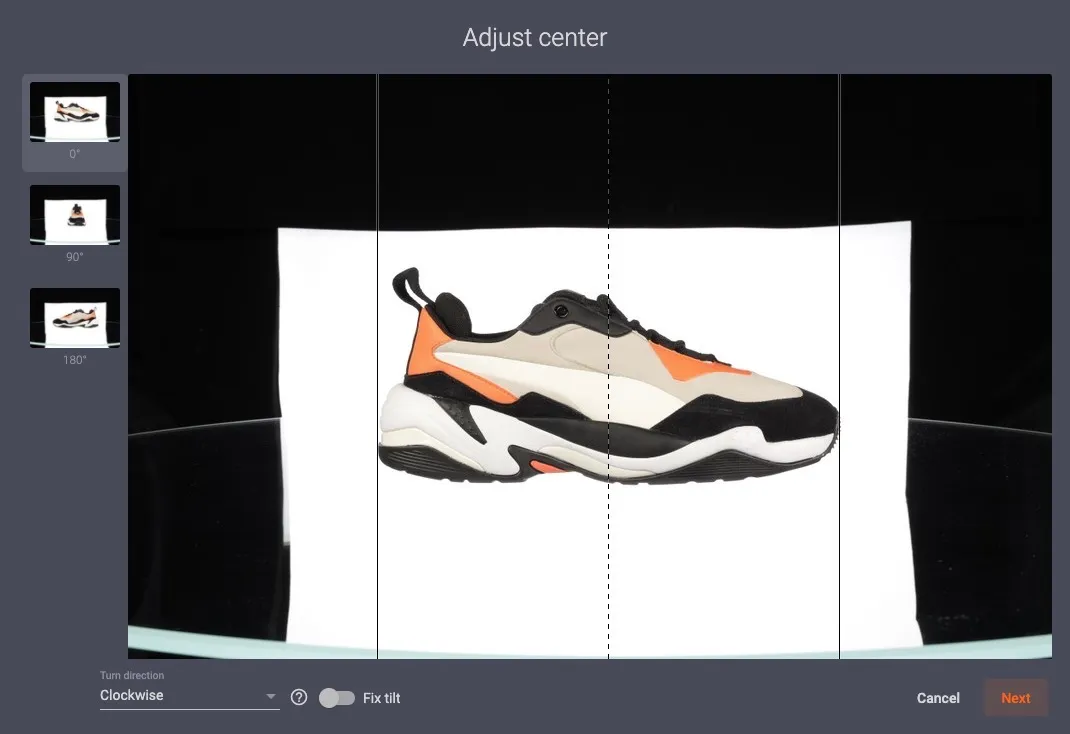
Kasutage automaatset või käsitsi tsentreerimist ja kalde korrigeerimist, et eemaldada toote kalle ja õõtsumine üksikutelt tootefotodelt, pööretelt ja animatsioonidelt.
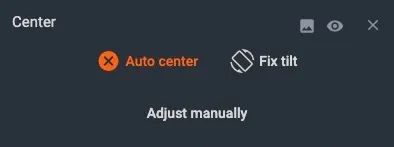
- Vaikimisi on toote jaoks seadistatud automaatne tsentreerimine.
- Et tarkvara korrigeeriks õõtsumist või kallet automaatselt, kasutage valikut Fix tilt.
Kui tulemused ei ole rahuldavad, kohandage automaatset tsentreerimist, klõpsates valikul Adjust manually. Seejärel valite korrigeerimiseks seeriast 3 pilti ja PhotoRobot algoritmid tsentreerivad tooted fotodel automaatselt kogu objekti kaustas:
Taust
Tausta saate kohandada või eemaldada pooleldi automaatselt või käsitsi, kasutades 3 tüüpi tausta eemaldamise funktsioone: taseme järgi, täitmise (flood) abil või freemaskiga.
1. Tausta eemaldamine taseme järgi võimaldab määrata eemaldatava värvi läveväärtuse.
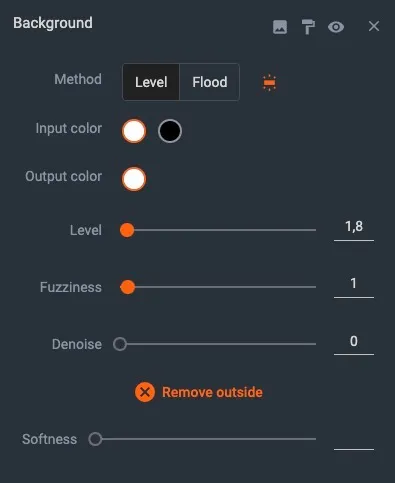
Tausta eemaldamist taseme järgi saate juhtida järgmiste liugurite abil:
- Level – valige läveväärtus, millest alates loetakse värv taustaks. Kõik sellest läveväärtusest heledam eemaldatakse.
- Fuzziness – muudab läve hajusaks, mistõttu on üleminekud objekti ja tausta vahel sujuvamad.
- Denoise – kõrvaldab müra, eemaldades taustalt või objektilt üksikud pikslid.
- Output Color – valige töödeldud piltide tausta värv.
- Input Color – valige valge, kui pildistate tooteid valge tausta ees. Valige must, kui taust on must.
( ! ) Näpunäide: klõpsake nuppu Remove outside, et eemaldada pildi servadelt kõik soovimatud elemendid (nt varjud).
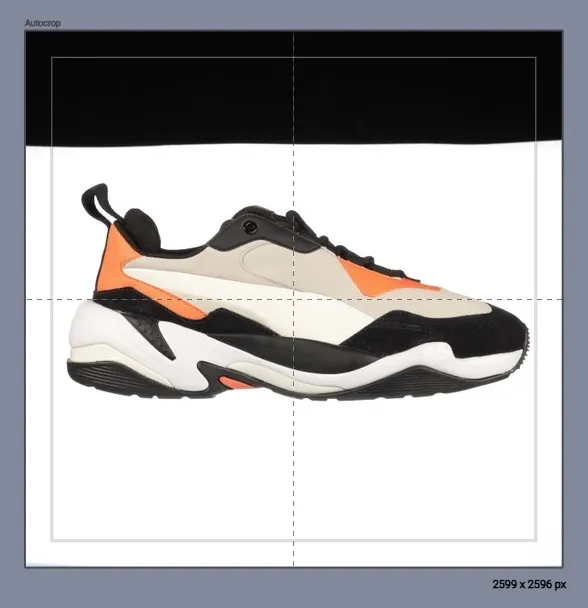
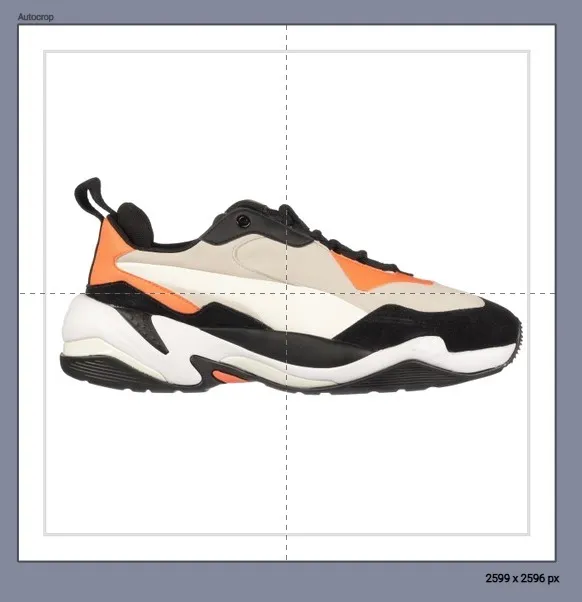
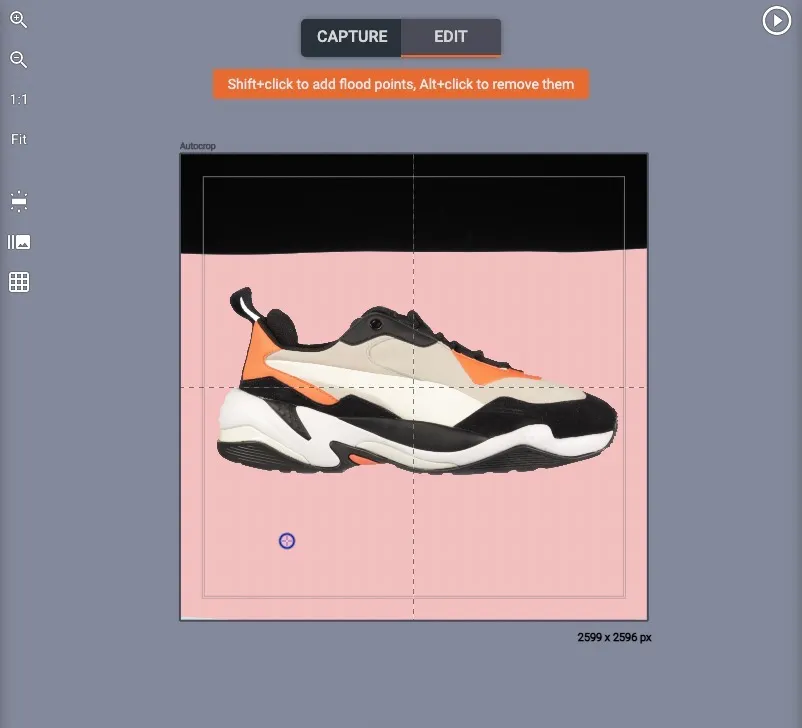
2. Tausta eemaldamine täitmise (flood) abil toimib valitud punktist alguse saava ala „täitmise“ põhimõttel. Hoidke all klahvi Shift ja klõpsake suvalisele kohale taustal – tarkvara eemaldab selle ja peatub objekti servadel.
- Reguleerige valikut Edge sensitivity, et objekti servad õigesti tuvastada.
- Reguleerige valikut Erode, et objekti servadelt liigsed pikslid eemaldada.
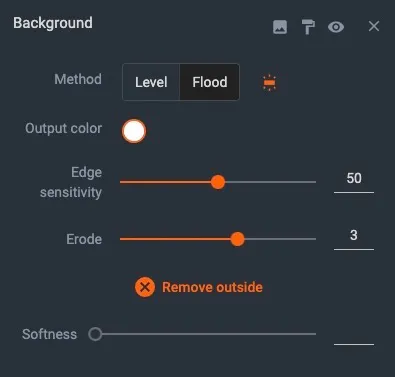
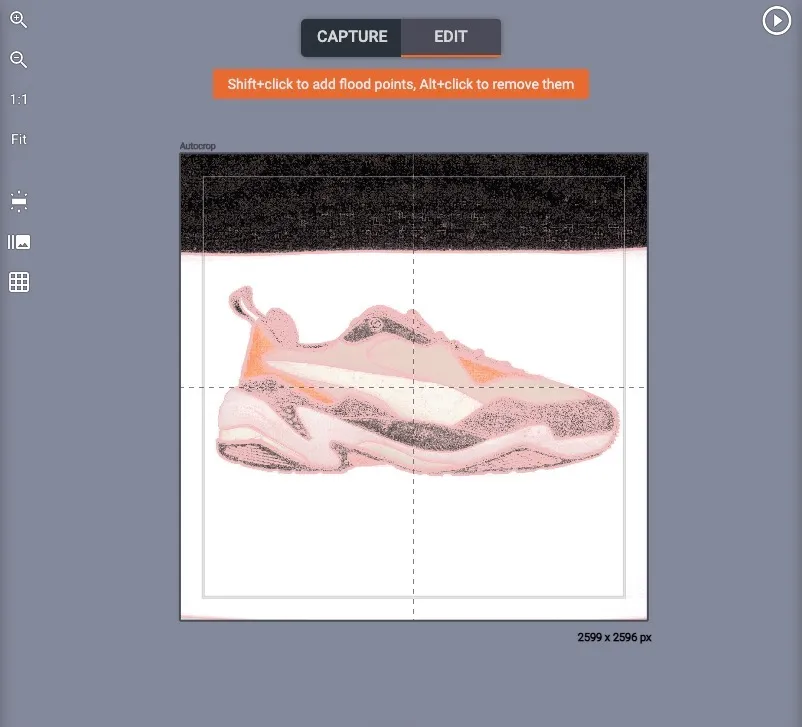
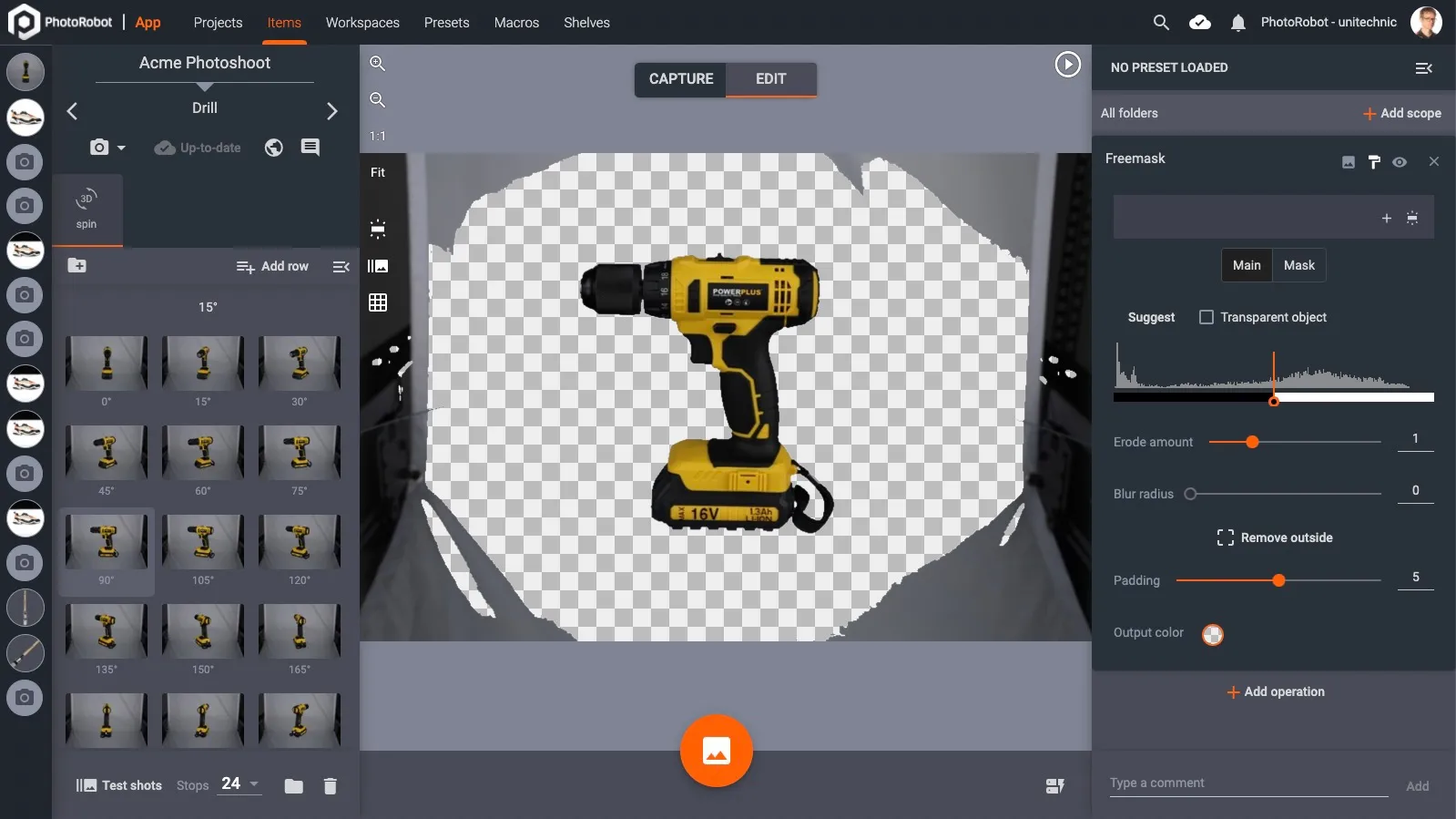
3. Tausta eemaldamine freemaskiga nõuab rohkem seadistamist kui eemaldamine taseme järgi või täitmise abil, kuid võib olla üks kiiremaid ja täpsemaid meetodeid. Üksikasjalik teave selle kohta, kuidas seadistada valgustus põhi- ja maskipiltide loomiseks, tuleb hilisemas juhendis.
Pintsel
Kasutage pildi mis tahes osa eemaldamiseks tööriista Brush / Eraser (pintsel / kustutuskummi). Täpsemaks tööks määrake suurus ja serva pehmus.
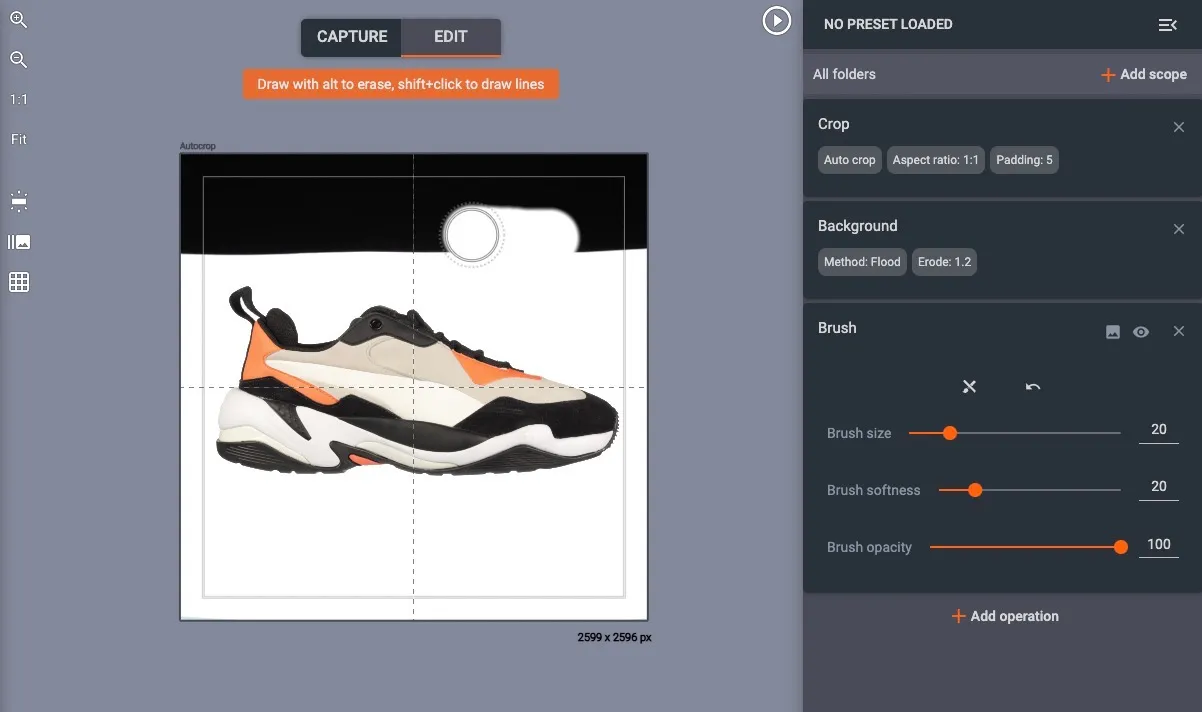
- Vaikimisi rakendatakse pintslit kõigile kausta piltidele. Üksikuid pilte on lihtne töödelda ka ühe pildi režiimile lülitudes:
Teravus
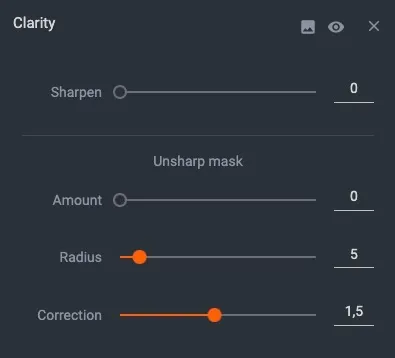
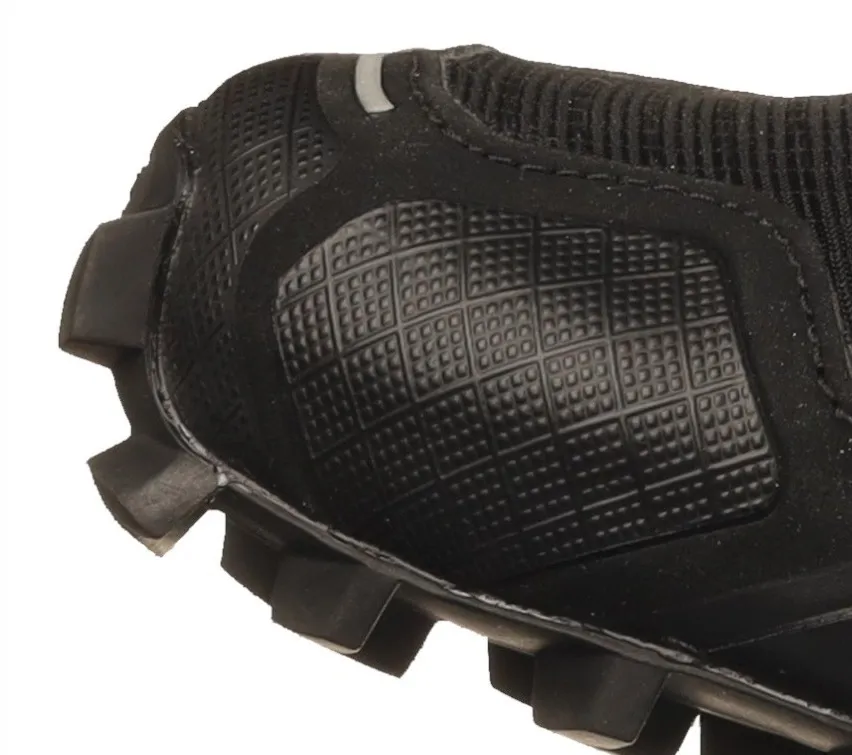
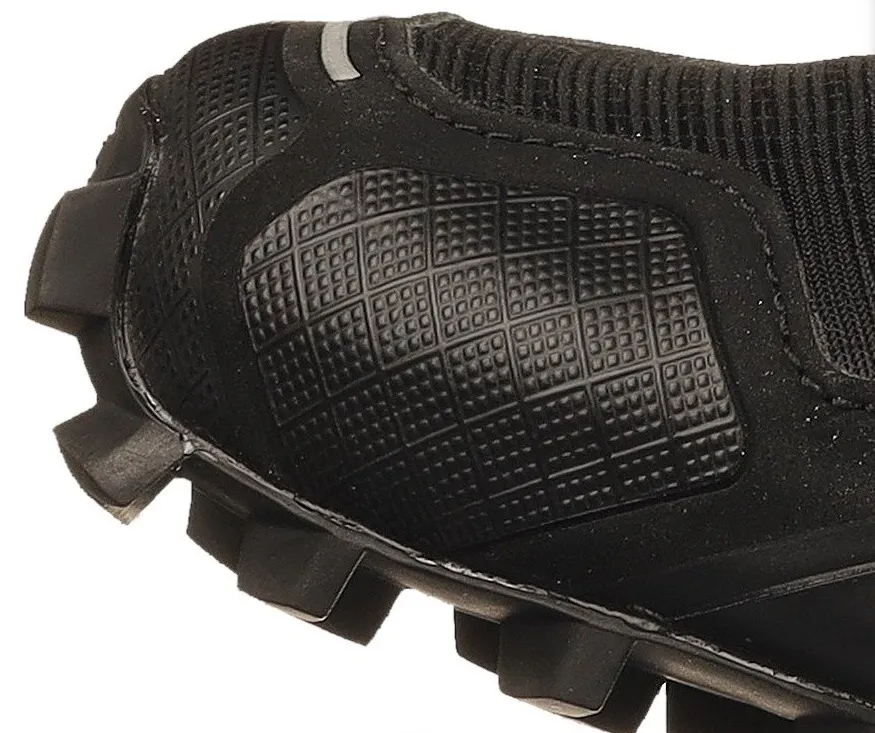
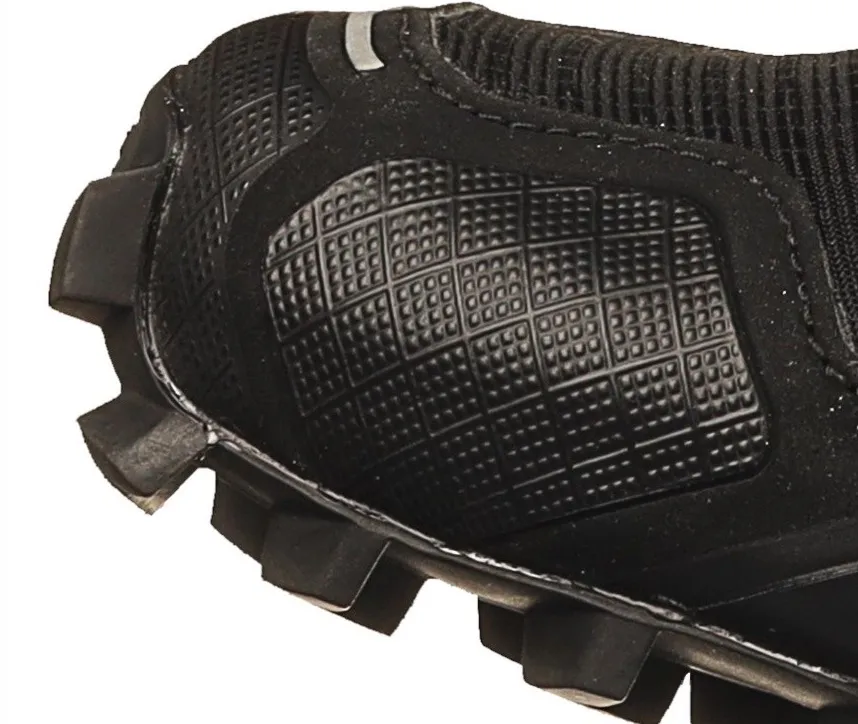
Pildi teravuse parandamiseks on kaks tööriista:
- Sharpen – parandab kontrasti üksikute pikslite vahel.
- Unsharp mask – parandab kontrasti, võttes arvesse pildi suuremaid alasid.
Märkus. Unsharp mask on aeglasem kui Sharpen, kuid võib anda parema tulemuse vähema müraga.
Unsharp mask tööriista saate täpsemalt seadistada järgmiste liugurite abil:
- Amount – reguleerib efekti tugevust.
- Radius – reguleerib iga piksli ümber arvesse võetavate pikslite hulka.
- Correction – võimaldab efekti peenhäälestada.
Värvid
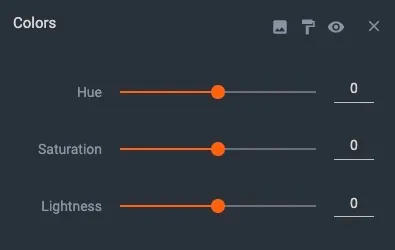
Kohandage objekti värve 3 liuguri abil:
- Hue – liigutage liugurit vasakule või paremale, et muuta värvitooni.
- Saturation – liigutage liugurit paremale, et värvid muutuksid erksamaks, või vasakule, et pilt muutuks mustvalgemaks.
- Lightness – liigutage liugurit vasakule või paremale, et muuta objekti heledust.
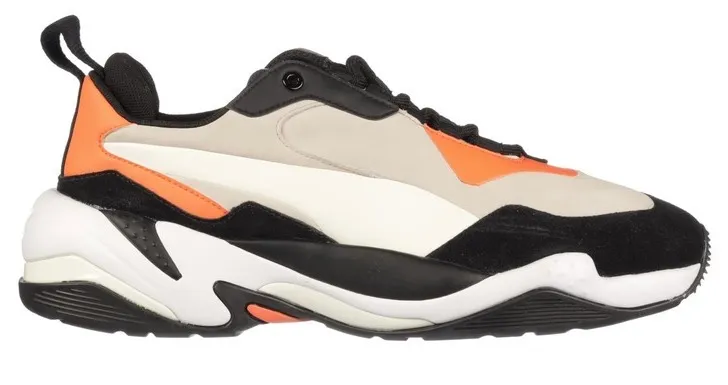
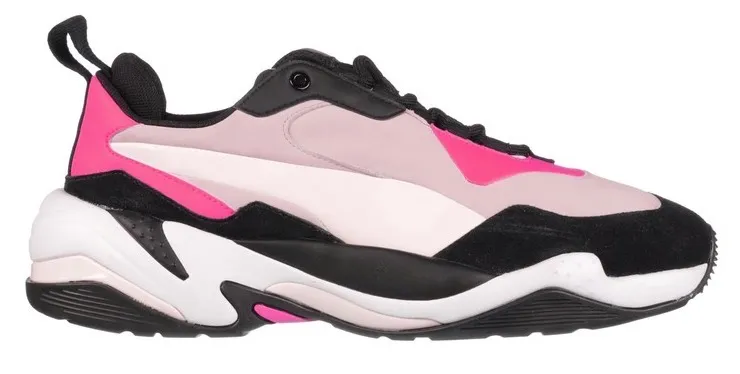
( ! ) – Profinipp: Kui objektil on üks domineeriv värv, saate objekti värvi tõhusalt muuta, kohandades seadet Hue:
Heledus ja kontrastsus
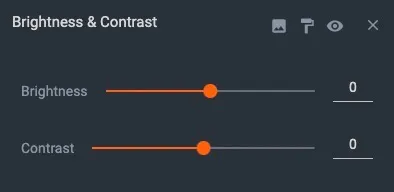
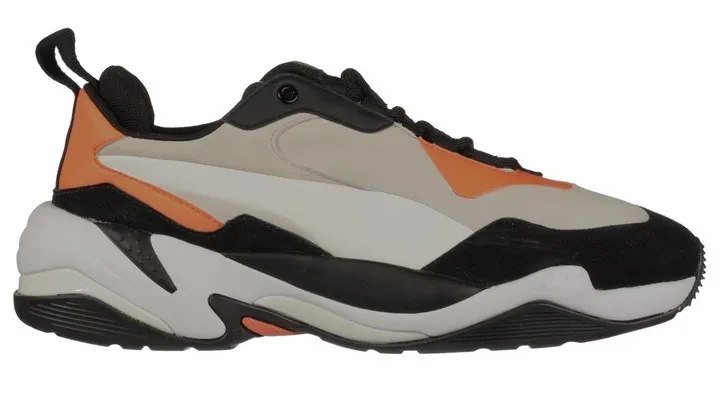
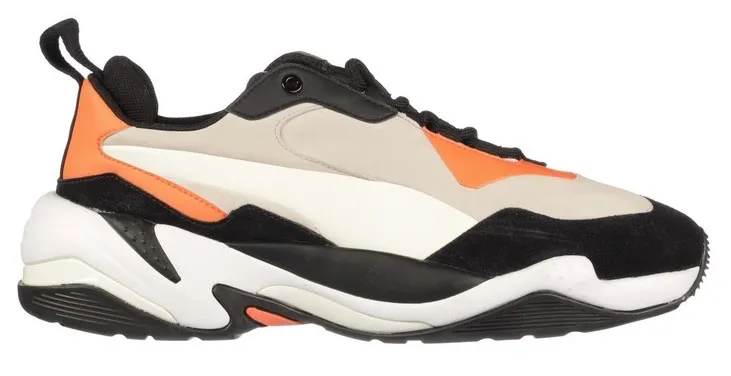
Kasutage tööriista Brightness & Contrast heleduse ja kontrasti põhiliseks kohandamiseks:
Vinjett
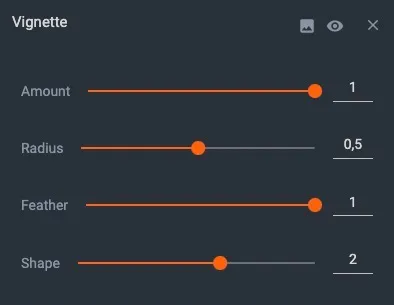
Kasutage tööriista Vignette, et katta pildi servad seadistatava üleminekuga. Liigutage liugureid vasakule või paremale, et juhtida järgmist:
- Amount – määrab vinjeteerimisefekti läbipaistmatuse.
- Radius – määrab sisemise ala suuruse, mis jääb muutmata.
- Feather – kohandab üleminekut seestpoolt servade suunas.
- Shape – muudab vinjeteerimisefekti kuju.
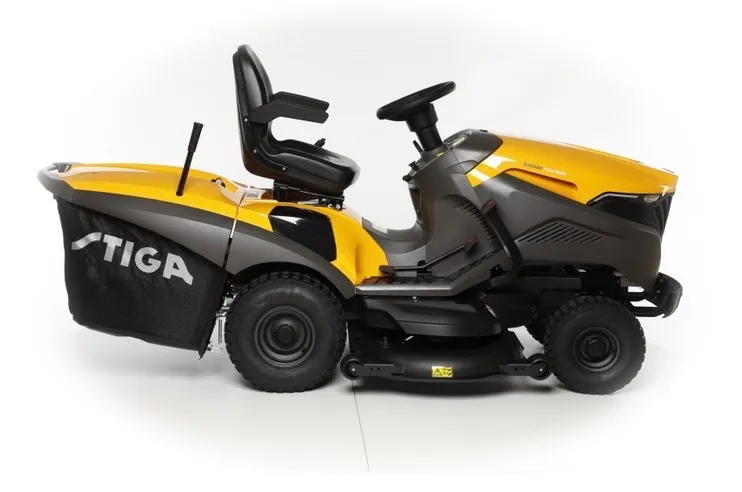
Chromakey
Kasutage Chromakey toimingut, et eemaldada stseenist osi, näiteks mannekeeniposte, nailonnööre, nööre, klambreid, hoidikuid ja muud.
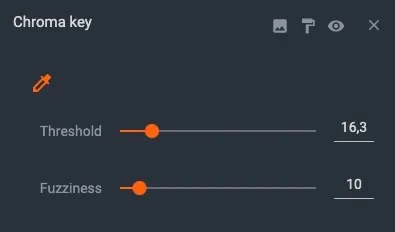
Chromakey kasutamiseks valige esmalt kuni 12 värvi, mida soovite pildilt eemaldada. Seejärel:
- Kohandage seadet Threshold või Fuzziness, et täpsustada, kui palju värvi eemaldatakse.
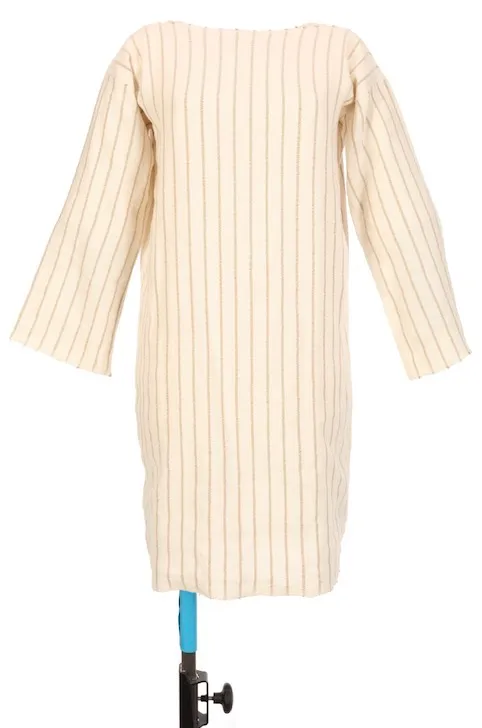
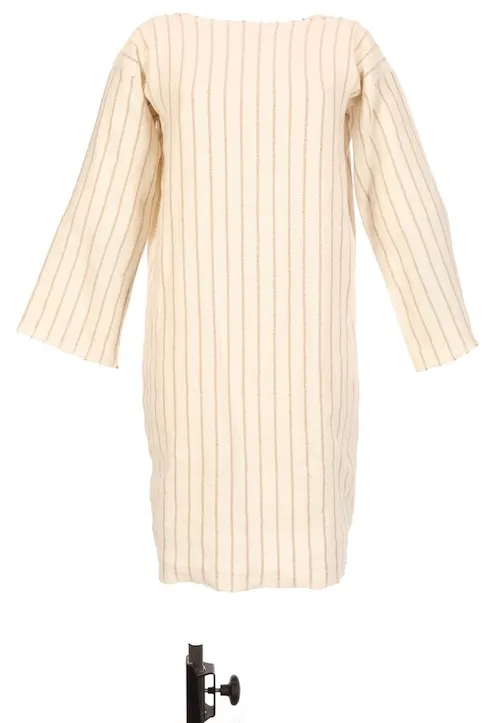
Tasemed
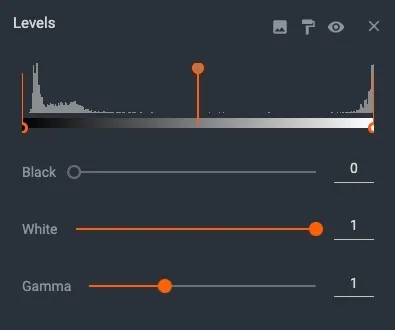
Kasutage tööriista Levels, et muuta pildi kontrasti kolme liuguri abil:
- Black – tõstab musta taset, et pildi tumedad osad muutuksid tumedamaks.
- White – tõstab valge taset, et pildi heledad osad muutuksid heledamaks.
- Gamma – kohandab gammataset, et anda suurem kaal tumedamatele või heledamatele värvidele.
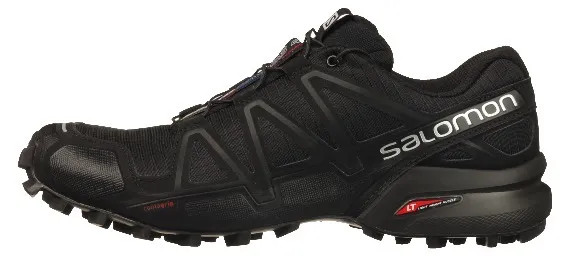
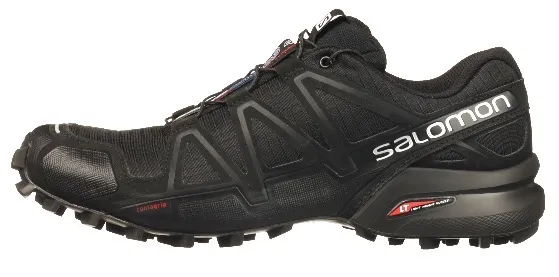
Varjud ja heledad toonid (Shadows & Highlights)
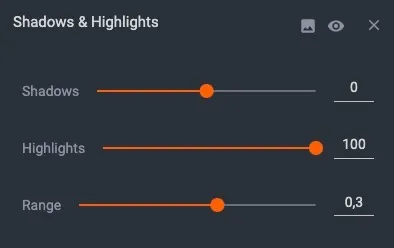
Tööriist Shadows & Highlights sarnaneb tööriistaga Levels, kuid toimib vastupidises suunas. Kasutage seda kolme liuguri abil:
- Shadows – suurendage väärtust, et pildi tumedad osad heledamaks muuta.
- Highlights – suurendage väärtust, et pildi heledad osad tumedamaks muuta.
- Range – kohandage heleduse vahemikku, mida tööriist mõjutab.
Erinevalt tööriistast Levels võimaldab Shadows & Highlights näidata pildi tumedates või heledates osades rohkem detaile.
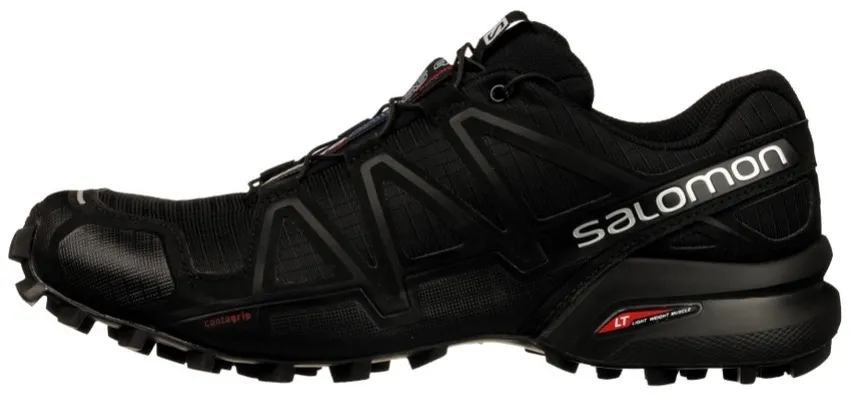
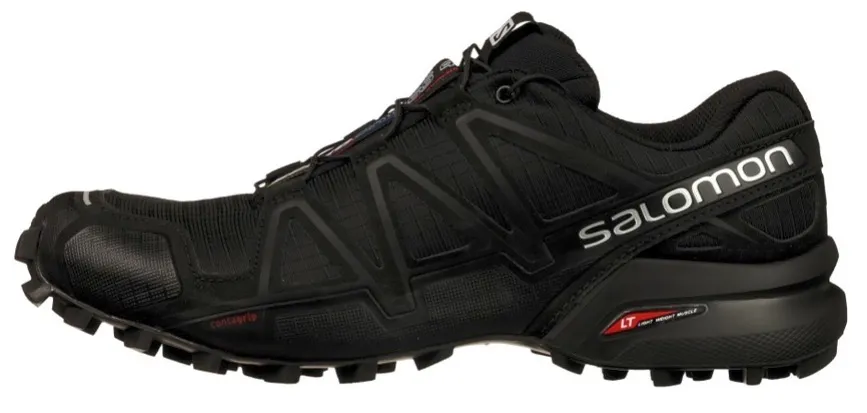
Kõverad (Curves)
Tööriist Curves võimaldab kohandada toote heledust vastavalt kohandatud heleduskõverale.
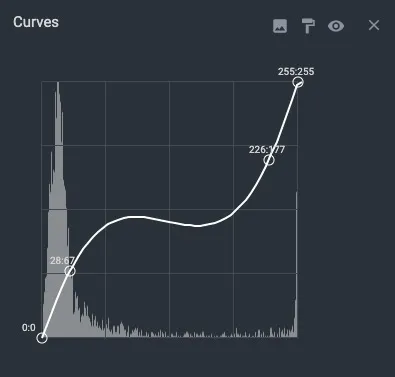
Märkus. Curves abil redigeerimine on edasijõudnud tehnika. Enamasti saab soovitud tulemuse kätte lihtsama heleduse kohandamisega tööriistadega Levels ja Shadows & Highlights. Kui need kaks toimingut teie vajadusi ei täida, annab Curves täieliku kontrolli heleduse kohandamise üle.
Pööramine (Rotate)
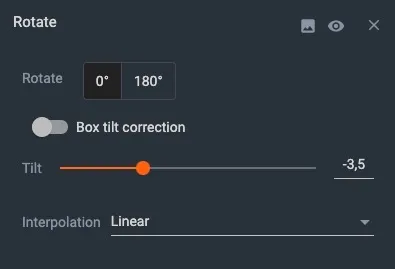
- Rotate – pöörab pilti määratud nurga võrra.
- Tilt – kohandab objekti kallet.
- Box tilt correction – kohandab objekti kallet automaatselt (mõeldud ristkülikukujuliste, karpidesse pakendatud toodete jaoks).
- Interpolation – muudab pildi suuruse muutmiseks kasutatavat algoritmi.
Märkus. Interpolation puhul on Linear kiireim ja vaikimisi valitud, kuid tulemus võib mõnikord olla veidi hägune. Teravamate tulemuste saamiseks kasutage algoritmi Lanczos või Bicubic.


EOS Rebel seeria


EOS DSLR seeria


EOS M hübriidkaamerate seeria


PowerShot seeria


Lähivõte / käeshoitavad

Canon EOS Rebel seeria pakub algajasõbralikke peegelkaameraid, millel on hea pildikvaliteet, intuitiivne juhtimine ja mitmekülgsed funktsioonid. Need kaamerad sobivad ideaalselt fotohuvilistele ning pakuvad töökindlat automaatfookust, pööratavaid puuteekraane ning Full HD- või 4K-videosalvestust.
arvutiga
eraldusvõime (MP)
eraldusvõime
Canon EOS DSLR Series tagab kvaliteetse pildi, kiire automaatfookuse ja mitmekülgsuse, mistõttu sobib see ideaalselt nii fotograafiaks kui ka videotootmiseks.
arvutiga
eraldusvõime (MP)
eraldusvõime
Canon EOS M peegelduseta kaamerate seeria ühendab kompaktse disaini ja peegelkaameratele lähedase jõudluse. Vahetatavate objektiivide, kiire automaatfookuse ja kvaliteetsete pildisensoritega kaamerad sobivad suurepäraselt reisijatele ja sisulooajatele, kes soovivad kaasaskantavust ilma pildikvaliteedist järeleandmata.
arvutiga
eraldusvõime (MP)
eraldusvõime
Canon PowerShot seeria pakub kompaktseid ja kasutajasõbralikke kaameraid harrastus- ja entusiastfotograafidele. Mudelivalik ulatub lihtsatest kompaktkaameratest kuni arenenud suure suumiga kaamerateni ning pakub mugavust, korralikku pildikvaliteeti ning selliseid funktsioone nagu pildistabilisaator ja 4K-video.
arvutiga
eraldusvõime (MP)
eraldusvõime
Canon lähi- ja käsikaamerad on mõeldud detailseks lähedalt pildistamiseks ja filmimiseks. Need on kompaktsed ja kergesti kasutatavad ning pakuvad täpset fokuseerimist, kõrget eraldusvõimet ja mitmekülgseid makrovõimalusi – ideaalne valik vloggimiseks, tootefotograafiaks ja loomingulisteks lähivõteteks.


