
Kasutajatoe juhend rakendusele PhotoRobot Touch
See PhotoRobot kasutajatoe juhend kirjeldab rakenduse PhotoRobot Touch App paigaldamist, nõudeid ja funktsionaalsust. PhotoRobot Touch on iOS-i rakendus, mis ühendub rakendusega PhotoRobot Controls App (edaspidi „CAPP“). Touch võimaldab kasutada iPhone’i väliskaamerana juhtmevabalt tehtavate käsitsi pildistatud tootefotode jaoks. Samuti sobib see 360° tootepöörete tetheritud pildistamiseks. Rakendus toetab käsitsi pildistatud tootefotode seeriapildistamist piiranguteta või mallipõhistes pildistusrežiimides ning laadib failid automaatselt üles CAPP-i pilveversiooni, kus PhotoRobot teeb automaatse järeltöötluse ja avaldamise.
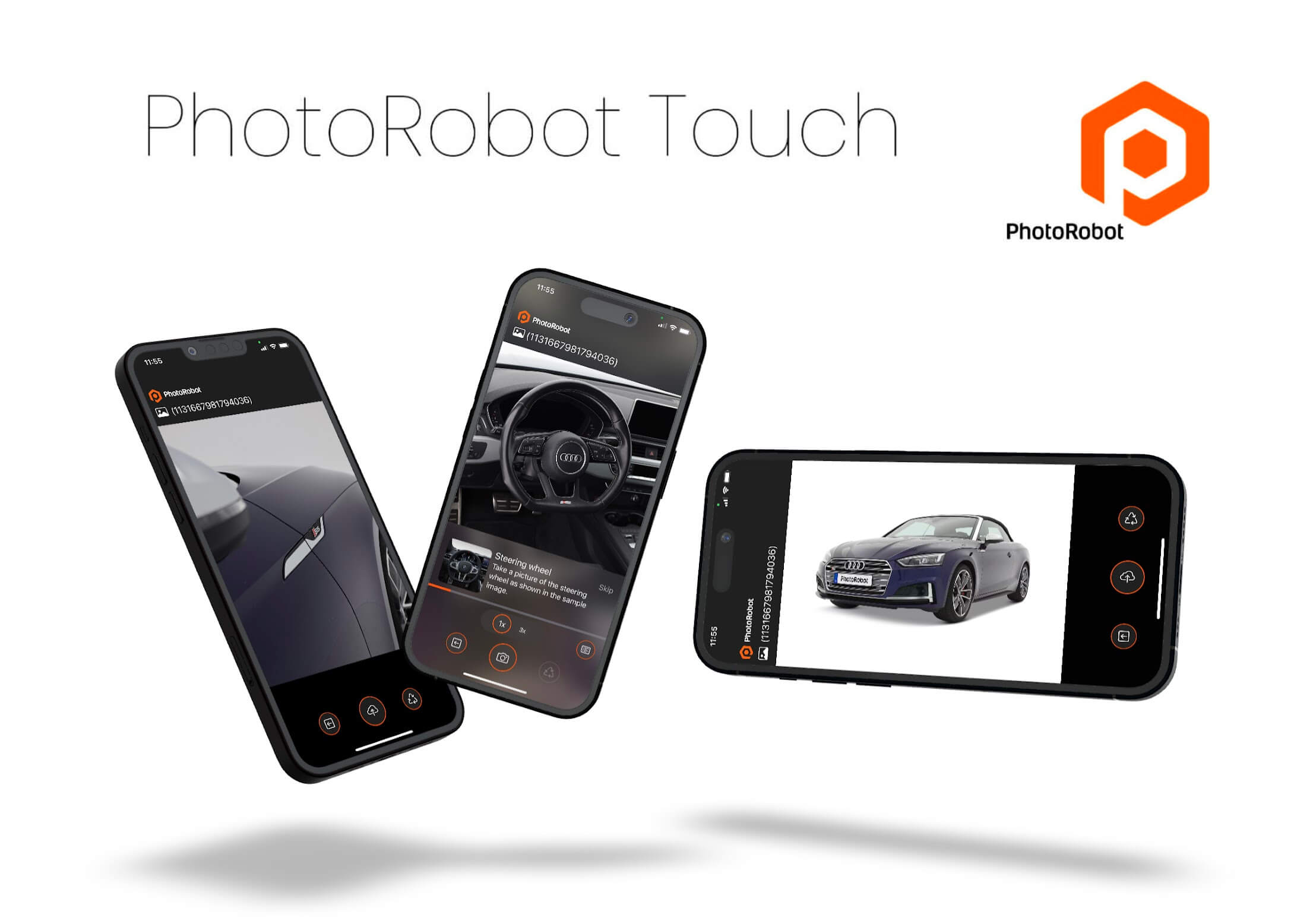
Märkus. PhotoRobot Touch töötab ainult CAPP-i pilveversioonis ega tööta CAPP-i kohaliku versiooniga. Ühendatud iPhone’id peavad tarkvaraga suhtlema pilve kaudu. Samas kantakse andmed CAPP-i pilveversiooni kasutamisel siiski automaatselt ka kohalikku arvutisse. Näiteks pisipildid sünkroonitakse automaatselt. Täisresolutsioonis väljundfailid tuleb aga alla laadida CAPP-i kohalikus versioonis, klõpsates allalaadimisnuppu.
PhotoRobot Touch App rakenduse paigaldamine
iPhone’i rakenduse kasutamise alustamiseks laadige esmalt alla PhotoRobot Touch (saadaval ainult App Store’ist).
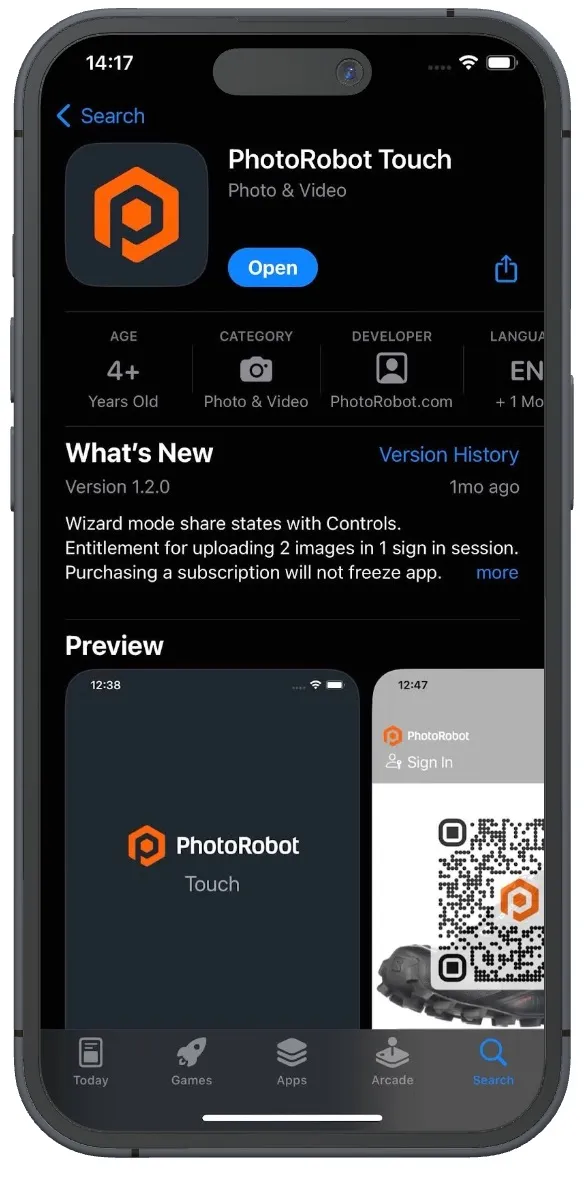
Märkus: rakenduse esmakordsetel kasutajatel on Touch-rakenduse kogu funktsionaalsuse avamiseks vaja teha rakendusesisene litsentsiost. Lisaks peab teil olema aktiivne PhotoRobot Controls App (CAPP) konto.
Rakendust on siiski lihtne testida ka ilma Touch-litsentsi ostmata. Selleks võimaldab rakendus teha 3 testpilti. Fotod on saadaval täisresolutsioonis ning järeltöötlus toimub rakenduses PhotoRobot _Controls App. Pärast testpiltide tegemist saate loenduri lähtestamiseks rakenduse taaskäivitada. Nii saate tasuta teha veel 3 testpilti. Kui testimist on vaja jätkata, on parim lahendus osta Touch-rakenduse kuutellimus.
Touch App litsentsinõuded
Pidage meeles, et rakenduse PhotoRobot Touch kõigi võimaluste kasutamiseks on vaja aktiivset CAPP-i kontot ja Touch-litsentsi. Põhjus on selles, et Touch toimib ainult kaugkaamera liidesena puuteekraaniga juhtimiseks.
Kogu kaustade, töövoogude, pisipiltide ja muude seadete konfigureerimine toimub rakenduses PhotoRobot _Controls App. See hõlmab ka valikut, millised kaustad Touch App'is aktiivsena kuvatakse. Kasutaja peab CAPP-is lisama kindla lipu, mis teeb kausta Touch App'is nähtavaks. Lisaks on CAPP vajalik eraldi kaustade loomiseks, näiteks töövoogude, pöörete, detailipiltide ja muude piltide jaoks.
Aktiivse PhotoRobot litsentsiga kasutajatel on Touch-rakendusega ja iPhone’iga ühendatava konto jaoks vajalik tellimistase „Power User“. Põhjus on selles, et iPhone kasutab piltide reaalajas pilve üleslaadimiseks internetiühendust, olgu see Wi-Fi või mobiilside.
Teisisõnu: Touchi kasutamiseks peavad kasutajal olema kaks litsentsi – Touch-litsents ning „Power User“ litsents CAPP-i versioonis PhotoRobot Cloud.
Rakenduse PhotoRobot Touch funktsionaalsus
PhotoRobot Touch iPhone’i rakendus toetab 3 režiimi:
- Free mode (piiranguteta käsitsi pildistamiseks juhtmevaba pildistamisega)
- Spin-režiim (automatiseeritud spin-fotograafia lõastatud pildistamiseks)
- Viisardirežiim (mallipõhiste töövoogude jaoks, mille etapid koosnevad jäädvustatavate fotode nimedest, kirjeldustest ja näidispiltidest)
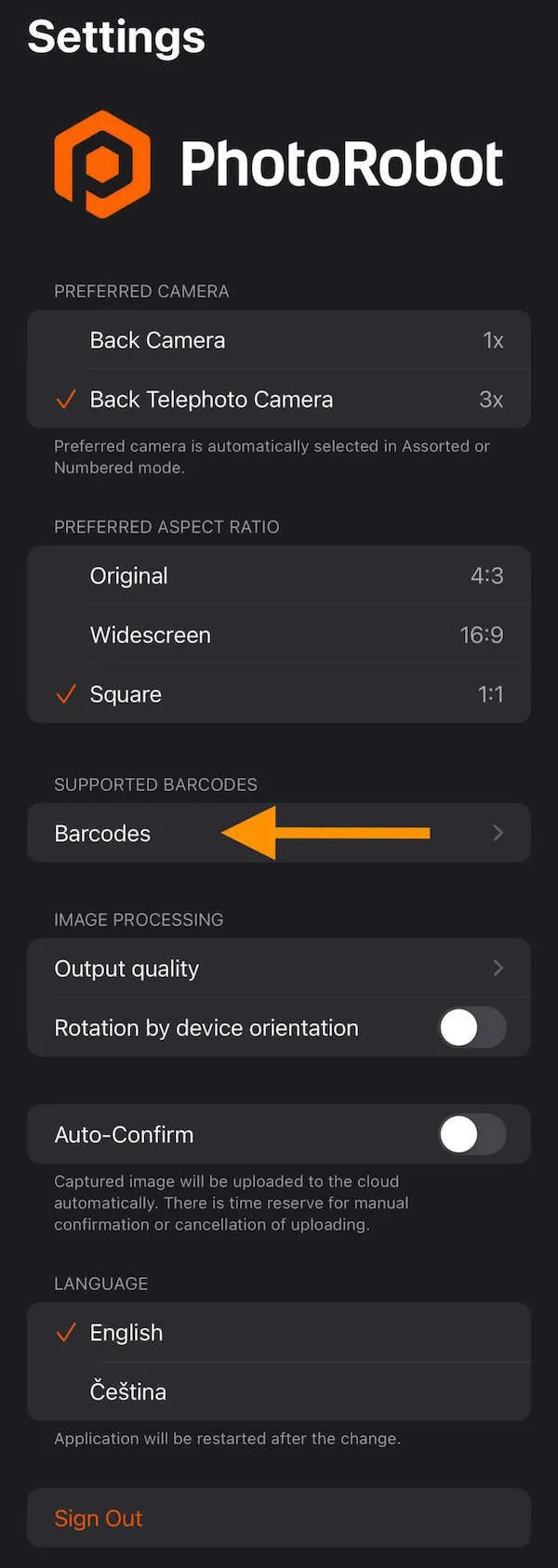
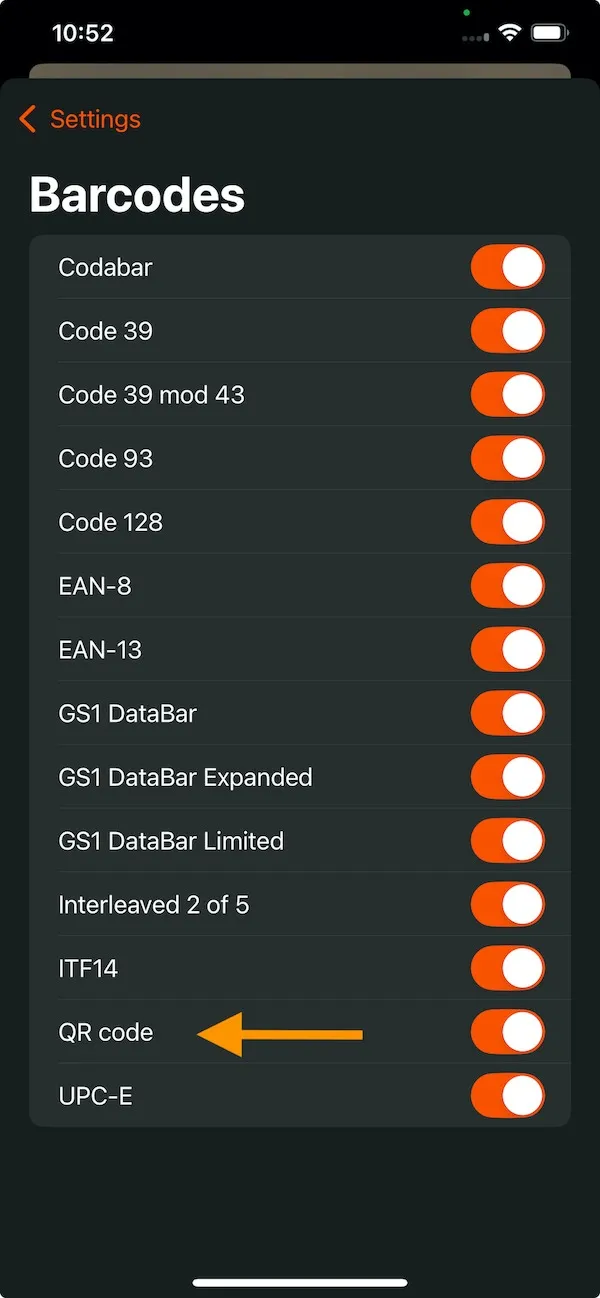
Lisaks toimib PhotoRobot Touch võimsa vöötkoodi- ja QR-koodiskannerina, kus koode saab kiiremaks tuvastamiseks valida või valikust eemaldada. Kui kasutate rakendust PhotoRobot Touch QR-koodi skannerina, avage PhotoRobot Touch App rakenduse seaded („Settings“), valige „Barcodes“ ja lülitage QR-koodi toe aktiveerimiseks QR-koodi seade sisse (ON).
Vabarežiim
Rakenduse PhotoRobot Touch kasutamine vabarežiimis võimaldab operaatoritel teha piiranguteta partiipõhist käsifotograafiat.
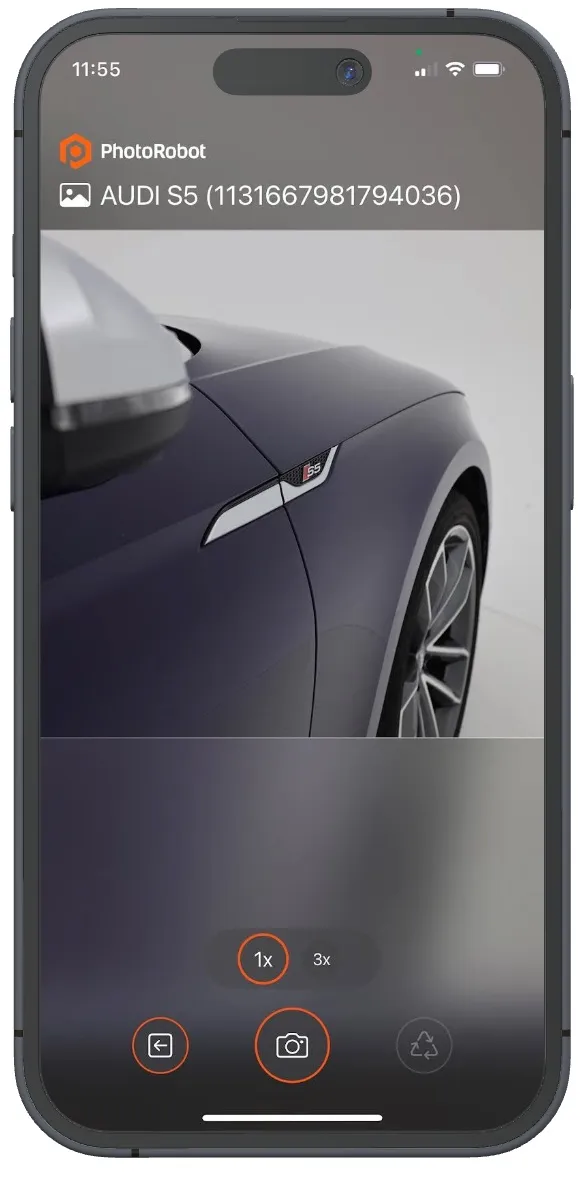
Vabarežiim on kasulik siis, kui puuduvad juhised selle kohta, kui palju või millist tüüpi pilte tuleb teha. Operaator teeb pilte vastavalt vajadusele ja kinnitab seejärel igaühe rakenduses:
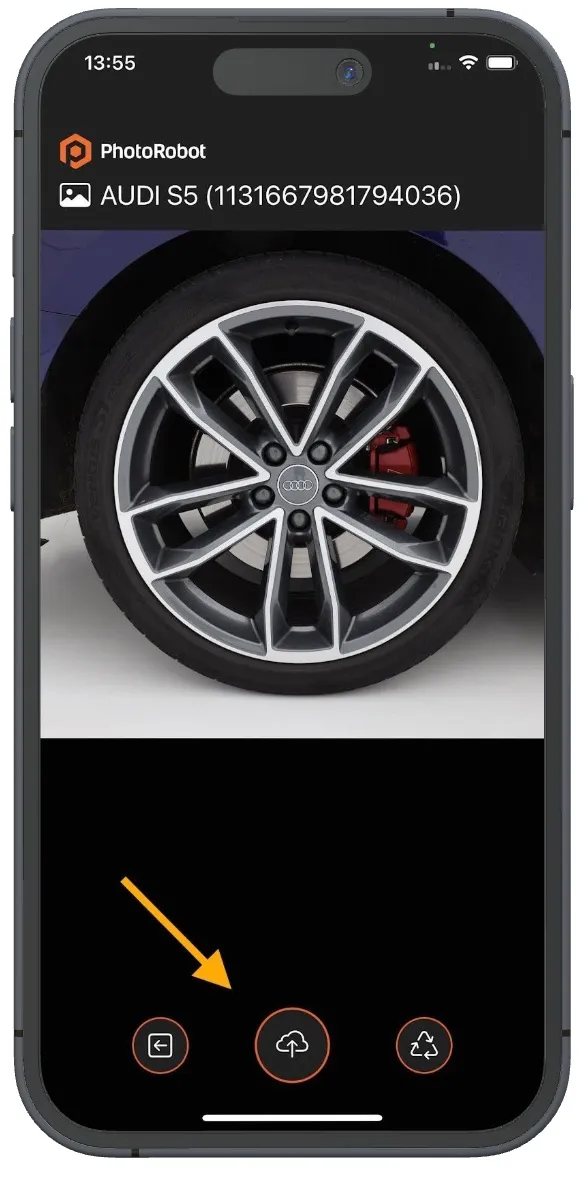
- Märkus: Pärast kinnitamist laadib rakendus pildid automaatselt üles eelmääratud kausta ja käivitab kõik eelseadistatud toimingud.
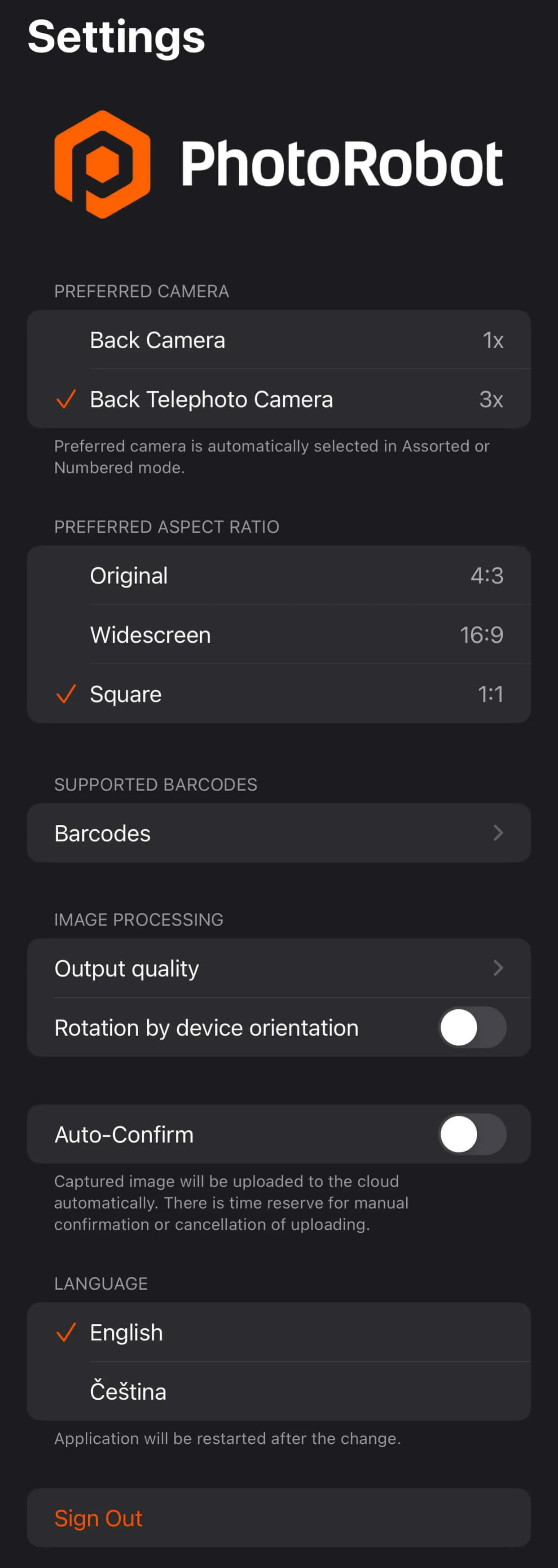
Rakenduse PhotoRobot Touch eelseadistused on konfigureeritavad erinevate järeltöötlustoimingute, automaatsete failinimetuse reeglite ja sobivasse salvestuskausta automaatse üleslaadimise jaoks. Need võimaldavad kasutajatel valida kuvasuhte, eelvalitud kaamerad, automaatse kinnituse ja vöötkoodi stiilid:
Pöörlusrežiim
Rakenduse PhotoRobot Touch pöörlusrežiimis juhitakse kaamera katikut juhtmega päästikuga ning iPhone toimib kaugjuhitava kaamerana pöörlusfotograafia automatiseerimiseks. See nõuab spetsiaalset juhtmestikku (tarnib PhotoRobot), Apple’i originaalset Lightning- või USB-C-stereojackmuundurit, käsitsi pildistamiseks mõeldud spetsiaalset päästikukarpi ja kaablit juhtseadme jaoks.
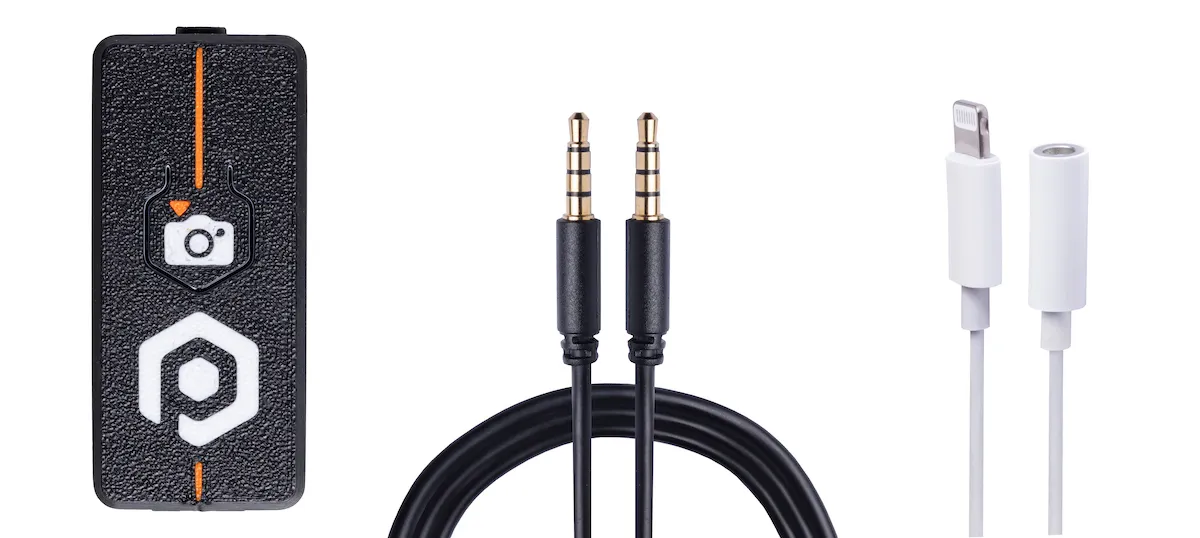
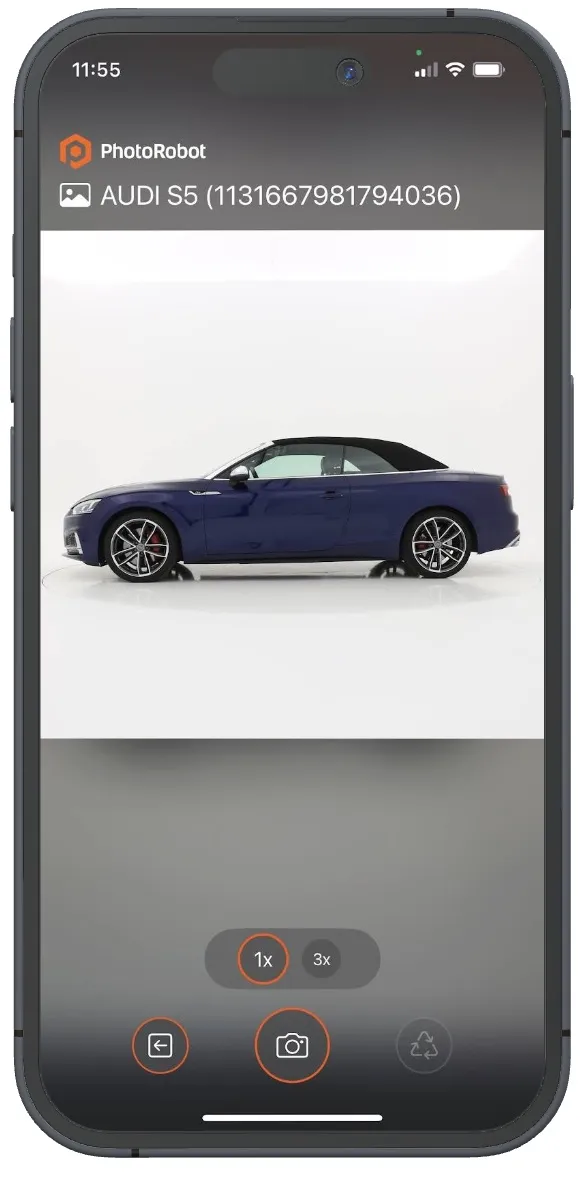
Märkus: iPhone’i kaameraid ei ole võimalik välklambivalgusega sünkroonida. iPhone vajab pidevat valgust ning jäädvustab pöörlusi enamasti aeglase katkematu pöörlemise ajal. Seetõttu sobib pöörlusrežiim eelkõige suhteliselt väikese arvu piltide jaoks, näiteks 1 x 36 kaadri pöörlus. Samuti sobib see näiteks autotööstuses pildistamiseks, kus stardi-stopi režiimist tulenevad viivitused ei ole nii olulised. Sellistel juhtudel võib iPhone olla operaatori ainus kaamera töökohal nii pöörluste kui ka käsipiltide jaoks.
Suurema piltide arvuga täiustatud pöörlusfotograafia puhul on DSLR-kaamera koos välklampide ja PhotoRobot süsteemidega endiselt kiirem ja tõhusam. Rakendusega PhotoRobot Touch saab siis pildistada ainult staatilisi pilte ja detaile vabarežiimis või režiimis Wizard mode, samal ajal kui pöörlusi tehakse eraldi või samaaegselt robotitöökohtades.
Wizard mode
Režiimi Wizard mode kasutamine võimaldab seadistada mallipõhiseid tootmistöövooge ning on PhotoRobotile ainuomane tööriist.
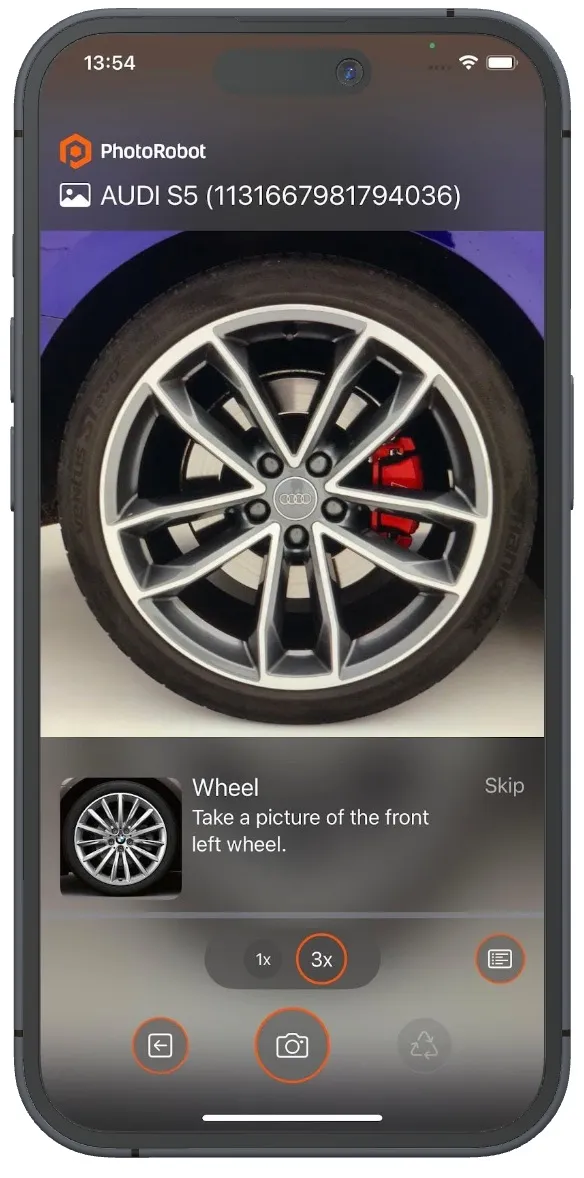
Režiim Wizard mode pakub operaatoritele järgimiseks järjestatud samme, sealhulgas nimesid, kirjeldusi, pisipilte, silte ja pildistatavate fotode näidiseid. See toimib visuaalse samm-sammulise juhisena tootmiseks, kus iga vajaliku foto kohta on antud üksikasjalikud juhised.
Näiteks saab režiimis Wizard mode salvestada sadu samme koos seotud fotodega, mida operaator peab tegema. See mitte ainult ei vähenda oluliselt operaatorite koolitusvajadust, vaid võib ka märkimisväärselt kiirendada käsitsi tehtavate staatiliste ja detailpiltide töövooge.
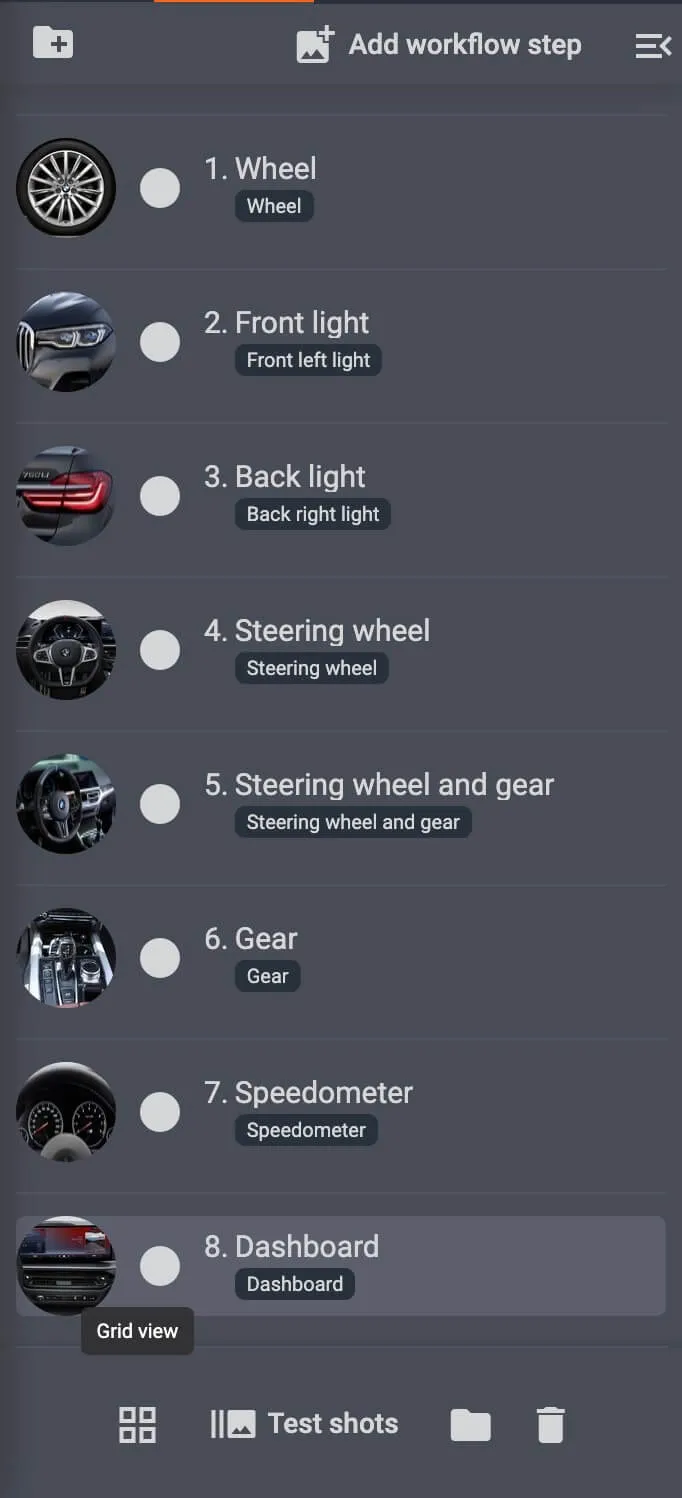
CAPP-is on võimalik määrata ka eelseadistatud tingimused ja väljundfaili formaat piltide valmis järeltöötluseks.
Operaatorid saavad rakenduses Touch seejärel fotosid teha, vahele jätta või uuesti teha ning lisada märkusi täiendavate järeltöötlus-, retušeerimis- või avaldamisnõuete kohta.
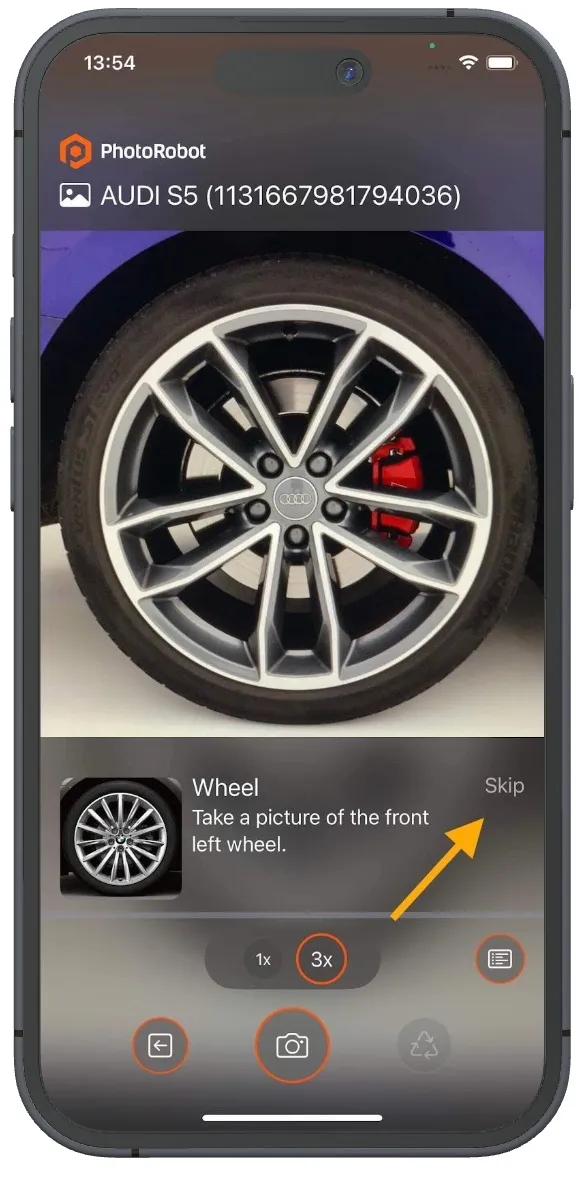
- Nupp Skip asub iga töövoo sammu paremas ülanurgas juhiste kõrval. Jätke töövoo samm vahele näiteks siis, kui te ei saa nõutavat fotot sel hetkel teha ja soovite sellele hiljem naasta.
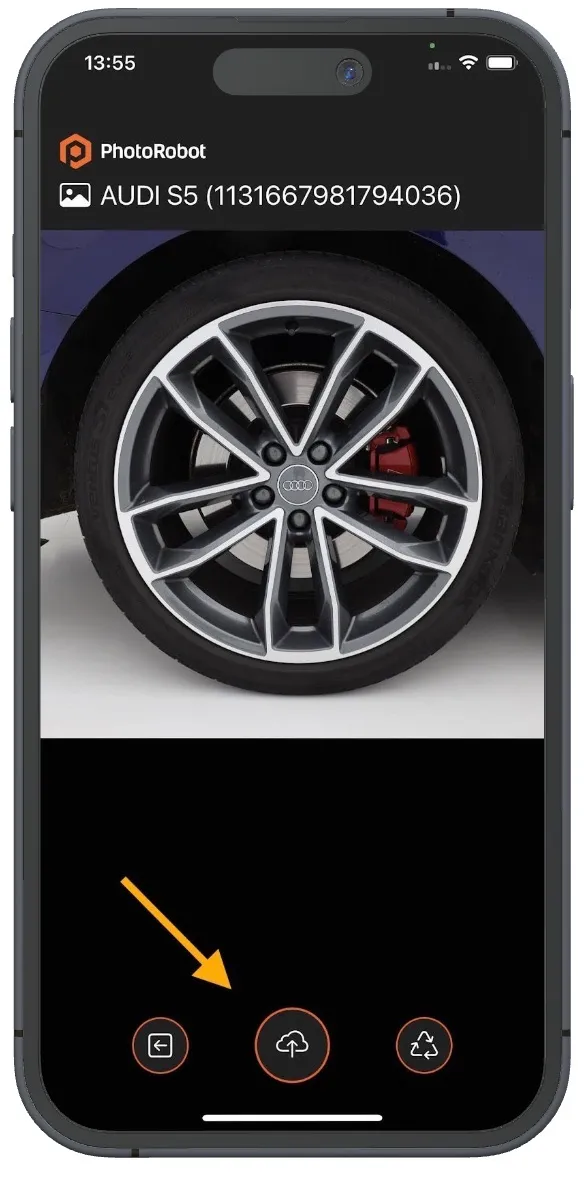
- Keskmise nupu Confirm abil kinnitate pildi ja laadite selle üles sobivasse salvestuskausta. Märkus: Kasutajad saavad seadistada ka automaatse kinnituse, mis laadib pildid automaatselt üles pärast teatud aja möödumist, kui kasutaja ei ole neid tagasi lükanud.
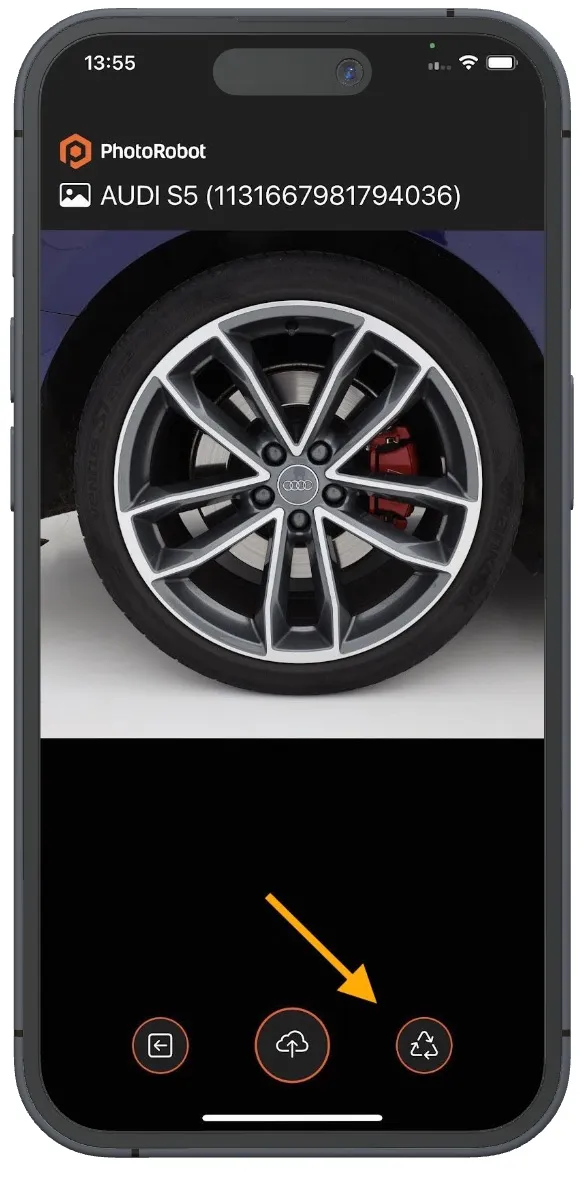
- Foto uuesti tegemiseks, näiteks kui tulemus ei ole rahuldav, leiate ikooni Recapture pildistusvalikutest paremal.
Kuidas PhotoRobot Touch App rakendust käivitada
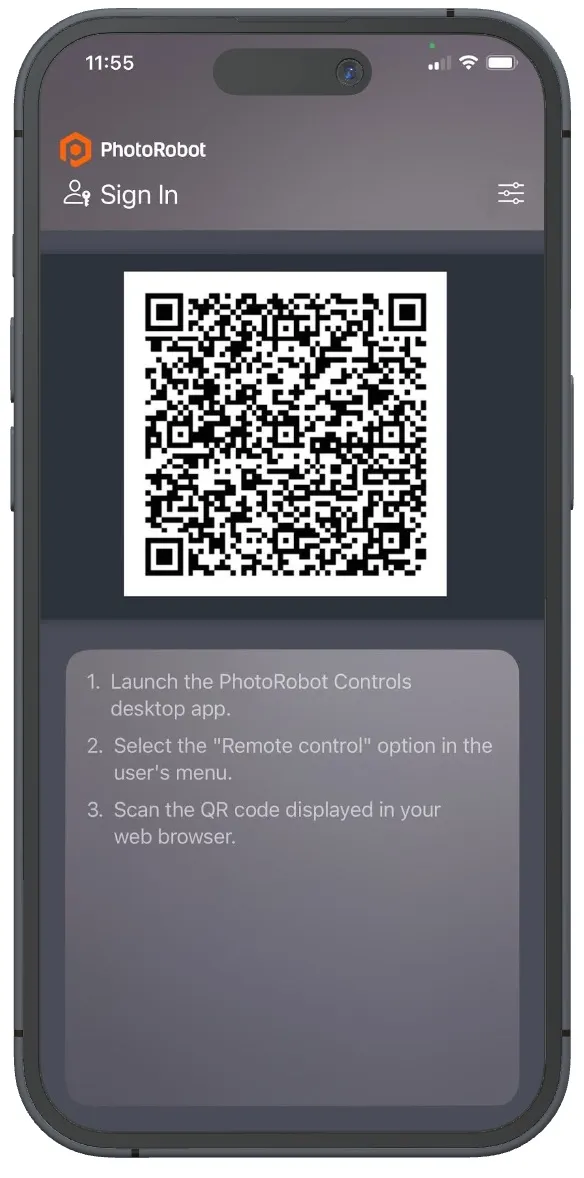
Touch App rakenduse käivitamisel on esimene samm ühendada Touch pilvega QR-koodi skannides. See QR-kood ühendab iPhone’i rakendusega Touch ja logib teid süsteemi sujuvalt sisse.
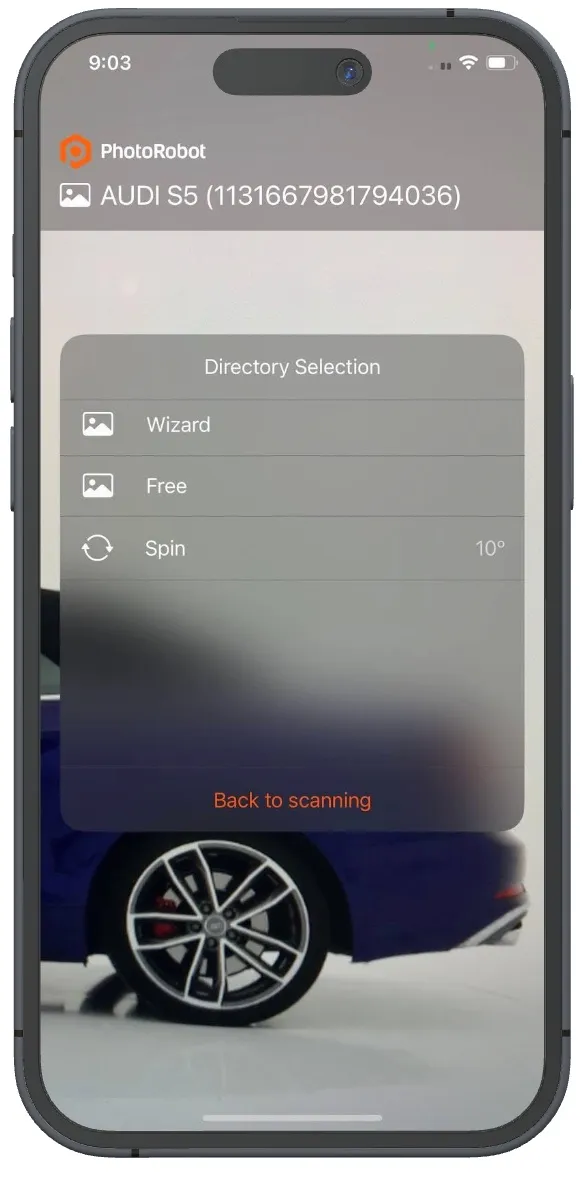
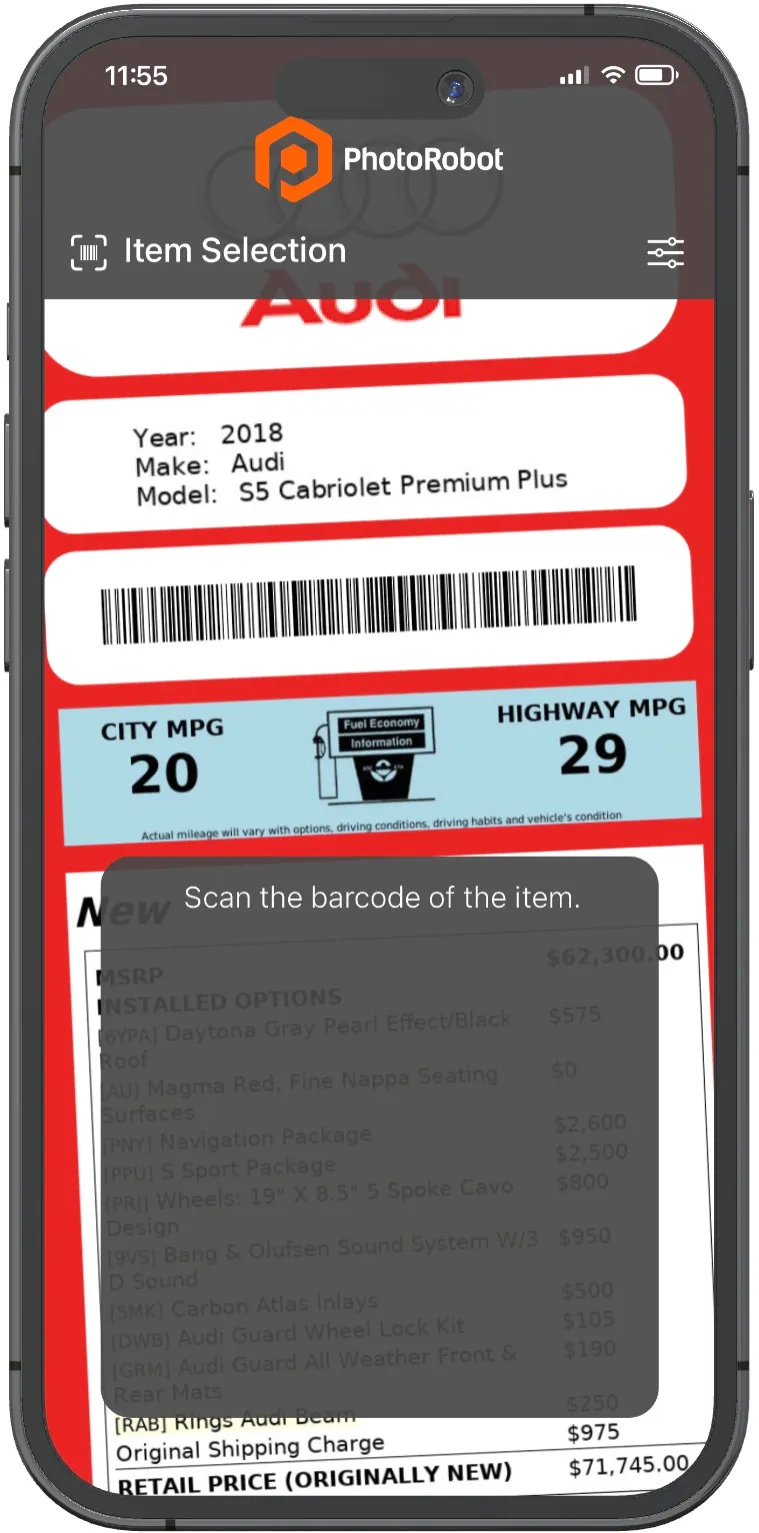
Pärast ühenduse edukat loomist skannige järgmise sammuna pildistatava eseme vöötkood. See ühendab telefoni eseme kataloogiga.
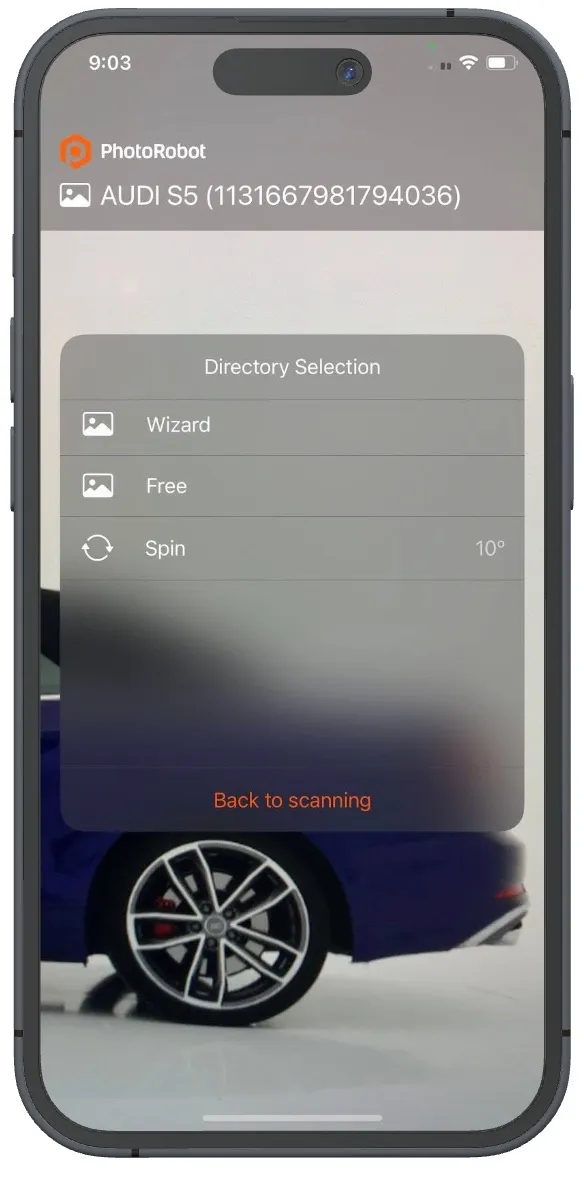
Märkus: kui ese sisaldab mitut kausta, kuvab kataloog iga kausta, et operaatorid saaksid töötada erineva sisuga: Free, Spin ja Wizard. Valige sobiv kataloogi kaust ja pildistage seejärel ese. Kui pilt on rahuldav, laaditakse see kinnitamise järel automaatselt kausta:
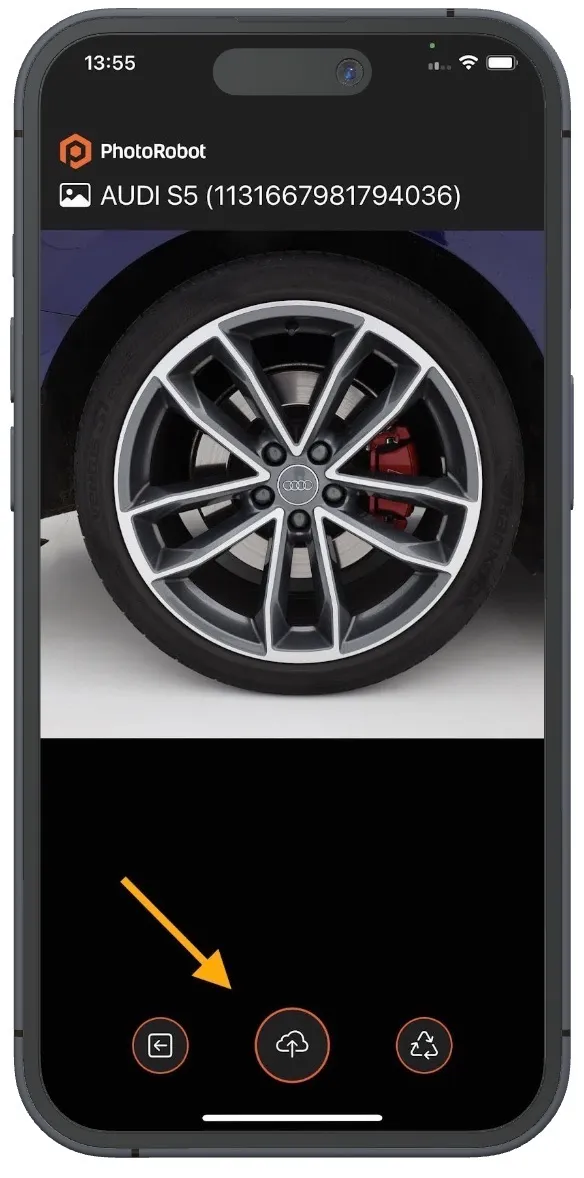
Korrake seda protsessi kuni lõpuni, järgides režiimi Wizard mode samme õiges järjekorras. Seejärel suunab naasmine Wizard-avakuvale kasutajad ülejäänud ülesannete / kaustade juurde (kui neid on).
Märkus: Režiimist Wizard mode on võimalik igal ajal väljuda ja naasta pooleliolevale sammule. Selleks piisab Start-vöötkoodi ja seejärel eseme vöötkoodi skannimisest, et alustada uuesti. Nii saavad kasutajad, kes soovivad (või peavad) programmi sisse logida teise iPhone’iga, seda teha kahe skannimisega ning ilma seadeid uuesti konfigureerimata. See võimaldab ka suurematel ettevõtetel, kellel on iPhone’ide komplektid ja laadimisjaamad, vahetada tühjeneva akuga iPhone lihtsalt teise vastu.
Kaamera juhtimine
Järgmine kehtib iPhone’i kasutamisele kaamerana ja selle seadete konfigureerimisele:
- Touch toetab juhtmevaba pildistamist WiFi ja mobiilsidevõrgu kaudu või kaamerat saab päästikkaabli abil käivitada ka kaabelühendusega (tethered) pildistamiseks, kasutades selleks spetsiaalseid adaptereid ja ühendusi.
- Eelseadistused võimaldavad kasutajatel valida kuvasuhte, eelvalitud kaamera, automaatse kinnitamise ja vöötkoodi stiilid.
- iPhone’i puutekuva võimaldab suhelda kaameraga, eelvaadata pilte heas eraldusvõimes ning kuvada sisu režiimis Wizard mode.
- Seaded ja eelseadistused on lauaarvutis kõik hõlpsasti konfigureeritavad, samas kui iPhone toimib ainult kaamerana.
- Operaatorid saavad jäädvustatud pilte käsitsi kinnitada või määrata piltide automaatse kinnitamise (pärast kindlaksmääratud aega), et laadida pildid üles sobivasse kausta.
CAPP-tarkvara seaded töölaual / arvutis
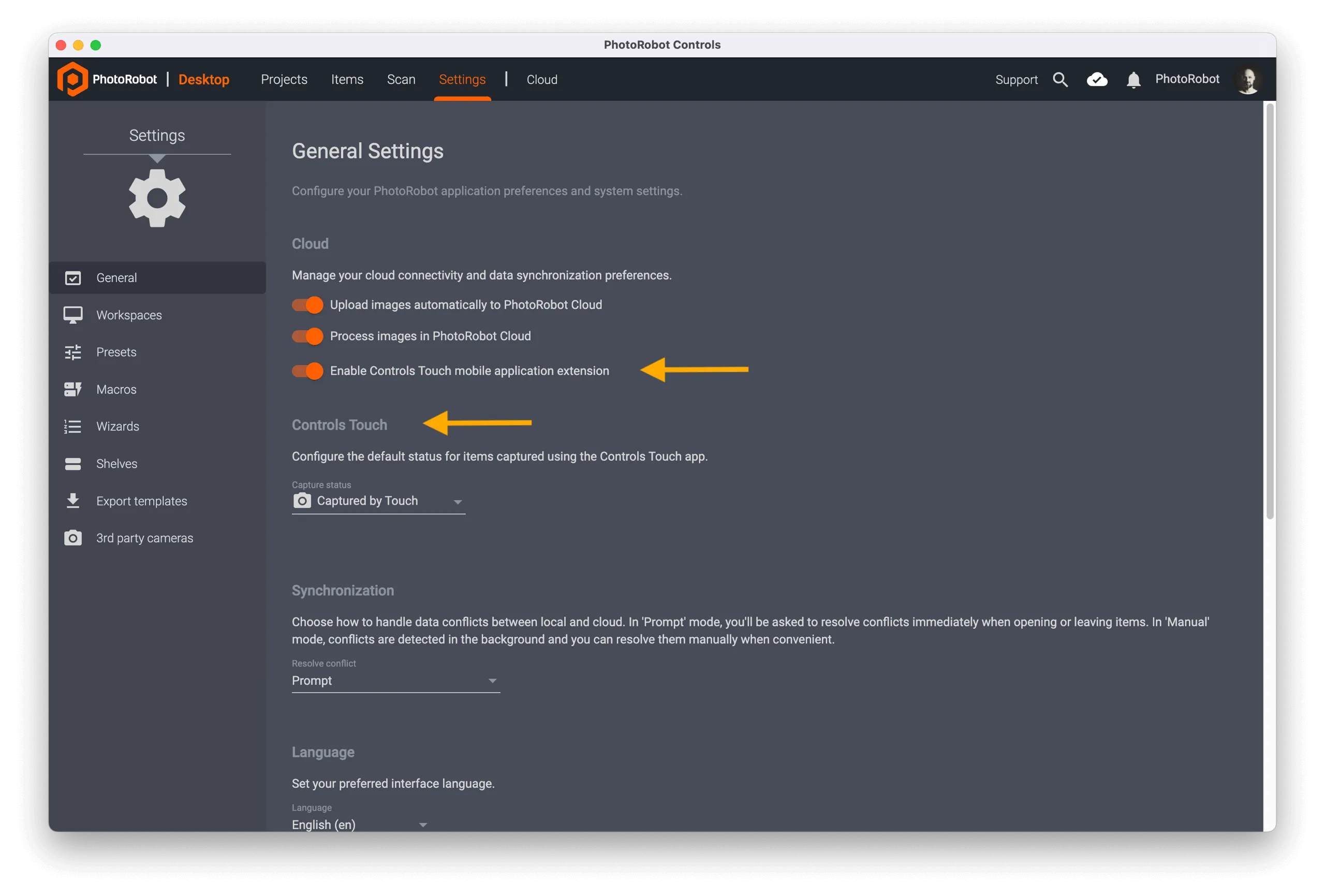
Et toetada PhotoRobot-kasutajaid, kes iPhone’i ei kasuta, tuleb tarkvaras CAPP lubada Touch-toetus. Selleks avage tarkvaras CAPP Settings, klõpsake seejärel General ja lülitage sisse suvand Enable Controls Touch mobile application extension.
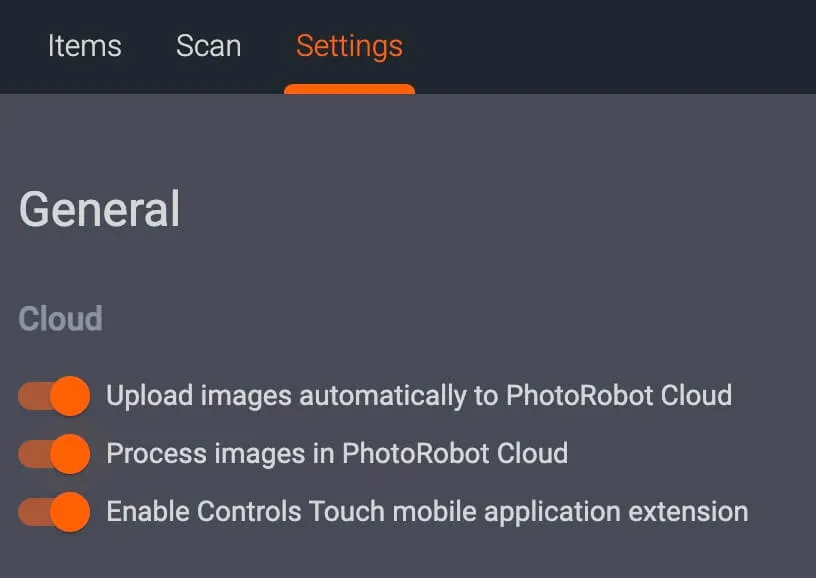
- Märkus: Touch ei tööta tarkvara CAPP kohalikus versioonis, kuna iPhone suhtleb ainult pilve kaudu.
Olekuseaded „Captured“ rakenduses Controls Touch
Pärast suvandi Enable Controls Touch sisselülitamist tarkvara CAPP töölauaversiooni üldseadetes saavad kasutajad konfigureerida Touch-rakenduse Capture status seadeid.
Olek „Captured“ tarkvaras PhotoRobot mängib sisutootmise töövoos võtmerolli eseme edenemise jälgimisel. See näitab, et esmane pildistamine on lõpule viidud ja ese on valmis järgmiseks etapiks, näiteks redigeerimiseks, kontrollimiseks või avaldamiseks.
Controls Touch mobiilirakendusega saab otse jäädvustusseadmest seadistada, kuidas esemed märgitakse olekusse „Captured“. See annab töövoogudes rohkem paindlikkust ja selgust.
Lisaks tagab see funktsioon, et Controls Touch rakendusega pildistatud esemeid jälgitakse ja märgitakse töövoos õigesti. See aitab:
- hõlpsasti tuvastada esemed, mis on Controls Touch rakendusega juba jäädvustatud;
- seadistada, kas esemed tuleks märkida automaatselt, käsitsi või üldse mitte;
- tagada meeskonna töövoogude ühtsus nii mobiili- kui ka töölauarakenduste kasutamisel.
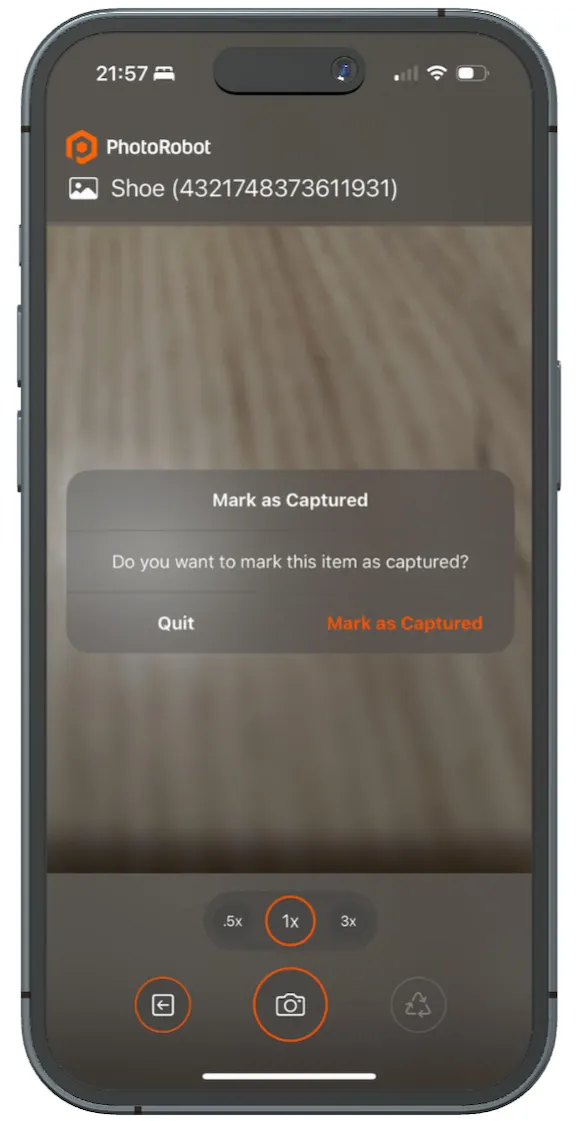
Töös palub rakendus pärast vähemalt ühe foto jäädvustamist kaustas ja eseme sulgemist kasutajal kinnitada, kas eseme olek tuleb määrata olekusse „Captured“.
See käitumine sõltub režiimist Mark as Captured, mida saab konfigureerida rakenduse seadetes ka otse seadmes.
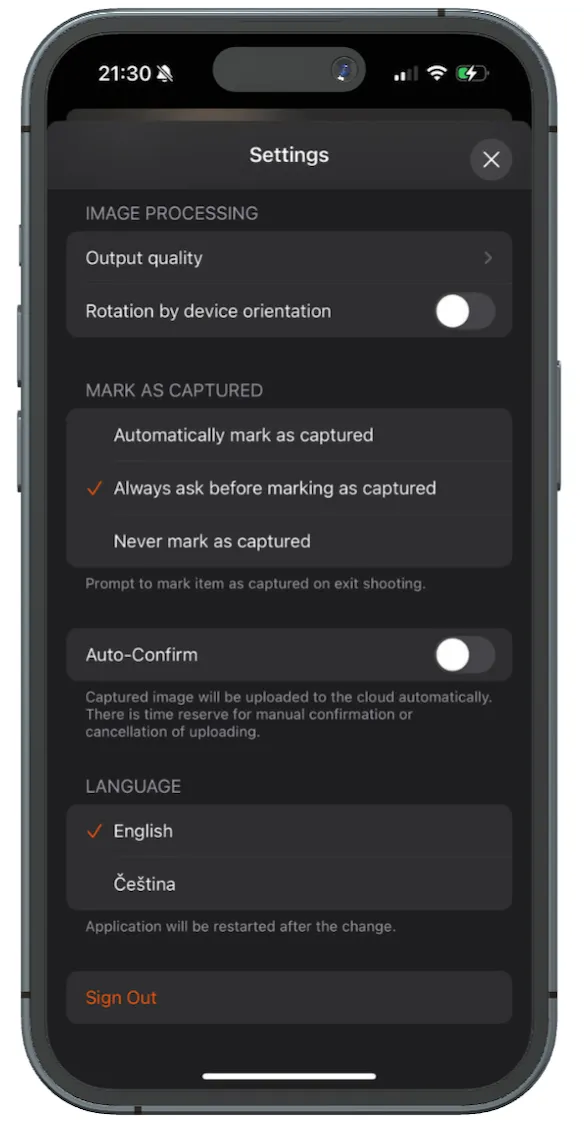
- Automatically mark as captured by Touch – esemete olekuks määratakse pärast jäädvustamist väljumisel automaatselt „Captured by Touch“.
- Küsi alati enne jäädvustatuks märkimist – väljumisel kuvatakse kinnitusdialoog, kus saate valida, kas staatus määrata.
- Ära märgi kunagi jäädvustatuks – kirje staatus jääb muutumatuks, olenemata jäädvustustegevusest.
Märkus: CAPP-i töölauaversioonis on rakenduse Touch jäädvustusstaatuse vaikeseadeks Captured by Touch when marked via the mobile app. Selle staatuse kohandamiseks peavad kasutajad seaded määrama töölauarakenduses. Selle valiku leiate jaotisest Settings, vahekaardilt General, valiku Enable Controls Touch when active alt. Kui seejärel klõpsate valikul Capture status, kuvatakse seadistusvalikud.
Toimimise poolest on staatus Captured osa laiemast kohandatavast töövoost, mis läbib tavaliselt järgmised etapid: New, Captured, Edited, Verified. Filtreerides kirjeid staatuse Captured järgi, saavad meeskonnad kiiresti keskenduda kirjetele, mis vajavad edasist ülevaatust, redigeerimist või eksporti.
Rakenduse Touch staatusehaldus võimaldab meeskondadel eristada käsitsi, automaatselt või eri allikatest jäädvustatud kirjeid, parandades jälgitavust ja vastutust.
Controls Touch menüüelementide ja Touch-kaustade seadistamine
Kui Touch-rakendus on töökorras, on CAPP-is iga kausta jaoks saadaval uued menüüelemendid. Nende hulka kuuluvad valikud juurdepääsuks Controls Touch kaustadele või kausta väljajätmiseks rakendusest Controls Touch (Exclude).
Kausta väljajätmiseks rakendusest Controls Touch klõpsake soovitud kausta paremas ülanurgas valikute ikooni ja valige toimingute menüüst Edit folder.
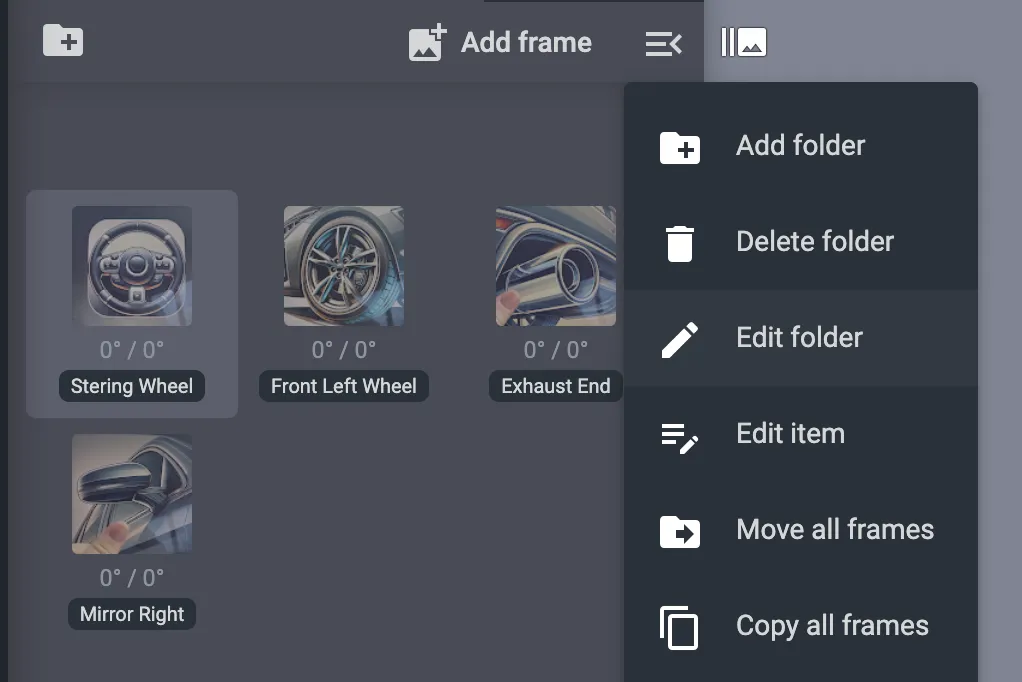
Valik Edit folder avab kausta seaded, mille hulgas on kausta valikute lõpus valik Exclude from Controls Touch. Lülitage see sisse, klõpsates seadistusest vasakul asuvat ruutu; valitud kaust eemaldatakse rakenduse Touch App vaatest.
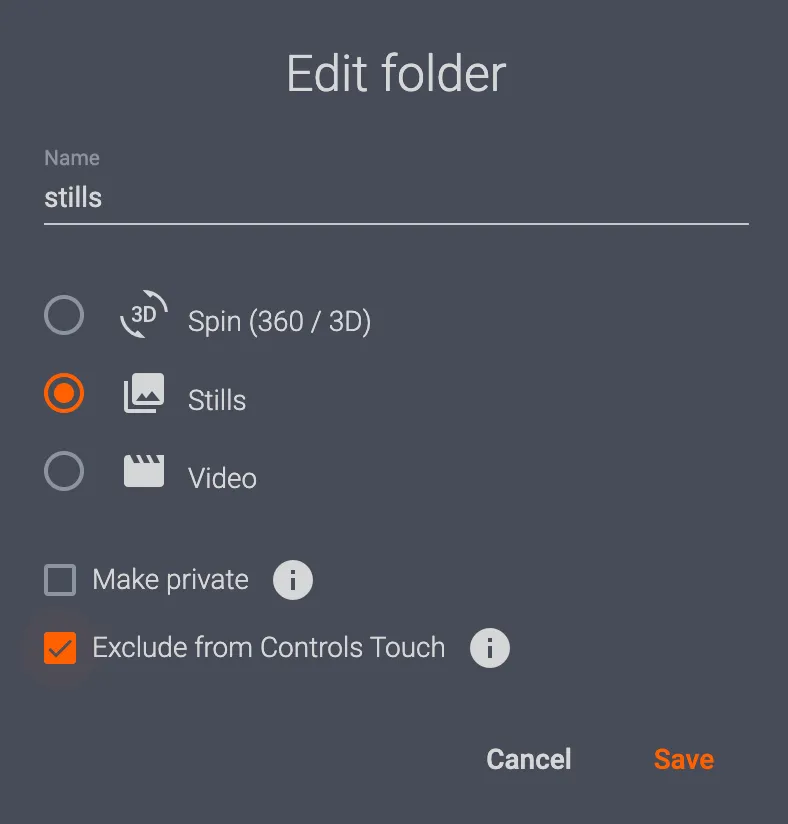
- Pidage meeles: kõik Touch-seaded tuleb määrata CAPP-i pilveversioonis.
- Valik kausta rakendusest Controls Touch välja jätmiseks on saadaval ka uute kirjete lisamisel CAPP-is.
- Igal kaustal, mis peab rakenduses Touch kuvatama, on CAPP-is eraldi lipp, mis muudab selle rakenduses Touch töö ajal nähtavaks (või nähtamatuks).
- Kasutajad määravad CAPP-is seaded, et luua Touch-kaustad töövoogude, pisipiltide, juhiste, pöörlemiste, detailkaadrite, mitmesuguste piltide jms jaoks.
Kausta mis tahes uus sisu kuvatakse kas ruudustiku- või loendivormingus. Loendivorming muudab töövoo sammude ümberjärjestamise lohistamise abil lihtsaks. Uue sammu saab luua ka kursori asukohta, mis lihtsustab tööd, kui järjestatud samme on sadu.
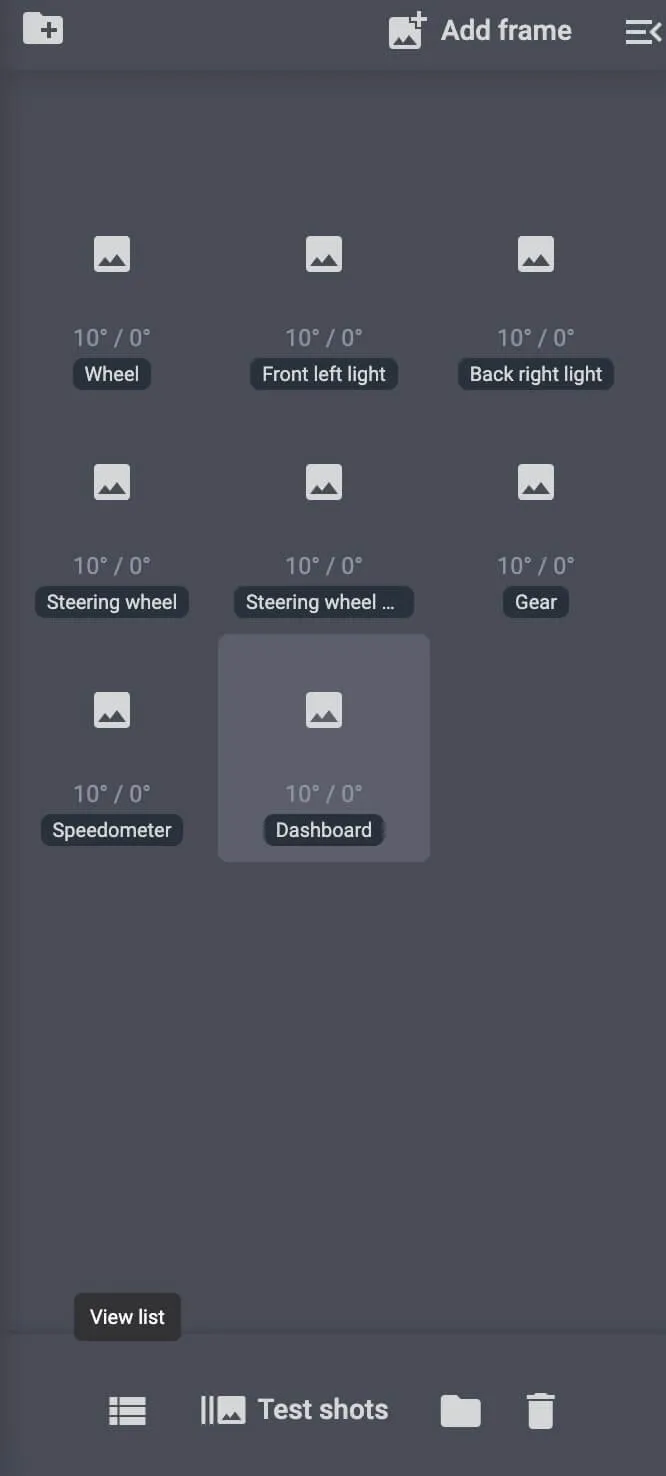
Controls Touch töövoo sammude kohandamine
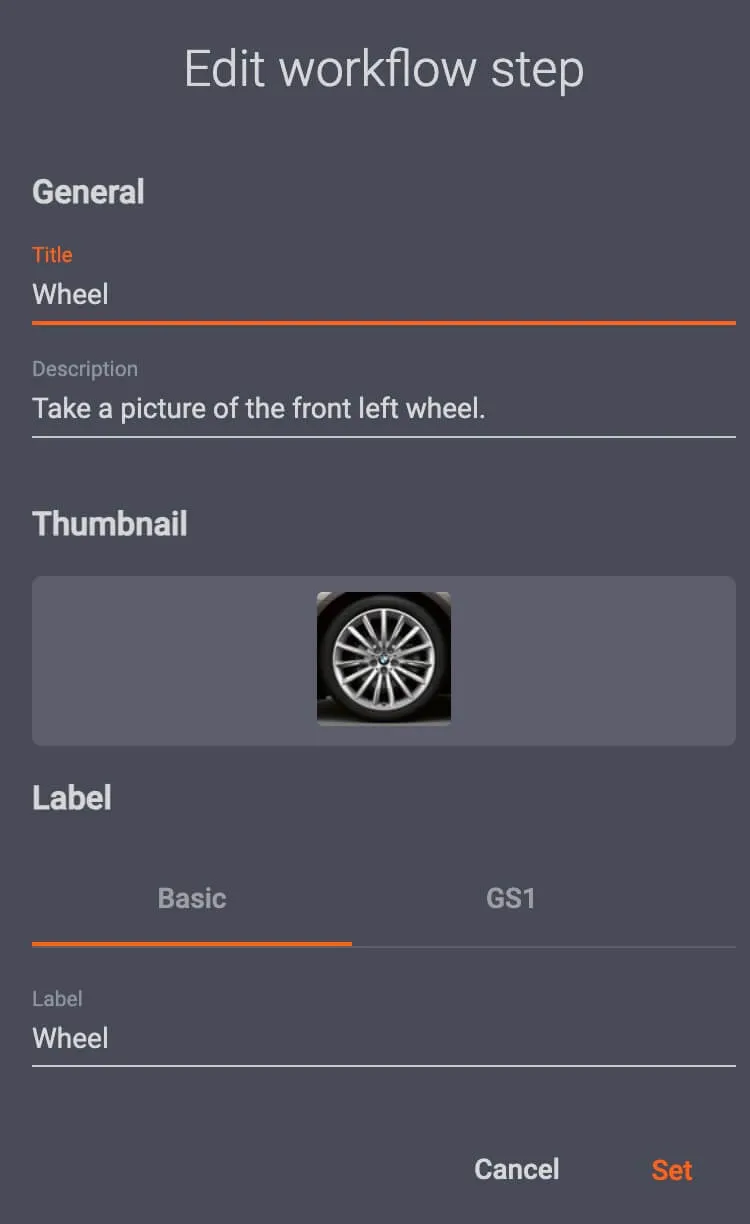
Lõpuks on iga töövoo samm seadistatav mitmesuguste üksikasjade kaupa. Seadete abil saavad kasutajad määrata iga töövoo sammu pealkirja, kirjelduse, pisipildi, sildid ning jäädvustatava foto näidispildi.
Controls Touch seadetele juurdepääsemiseks klõpsake mis tahes üksiku pildi paremal küljel kolme vertikaalset punkti ja valige valikute seast Controls Touch. See avab liidese Edit workflow step.
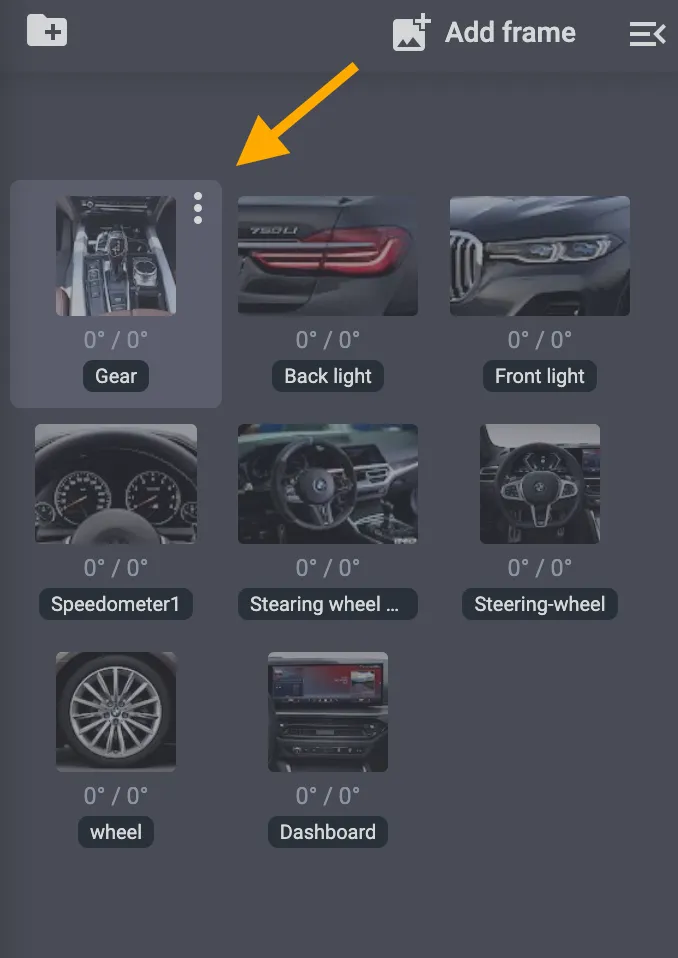
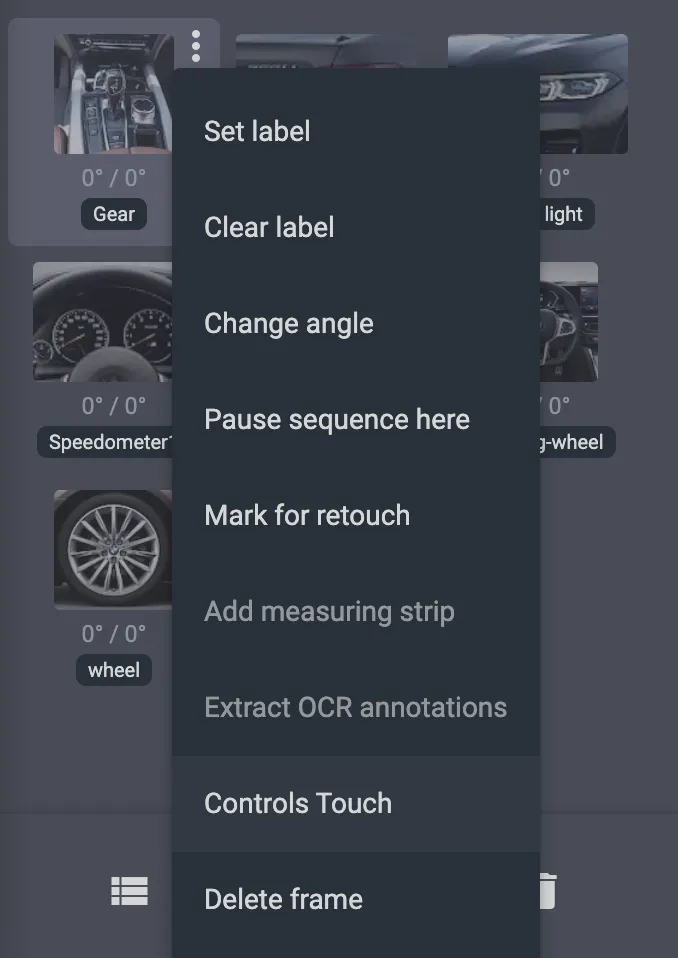
Kõik töövoos näidispiltidena kasutatavad pildid salvestatakse eraldi kirjena / pildina. Pildi vaatamiseks kasutage nuppu Download.


- Märkus: Mõnel juhul, näiteks teise arvutiga ühendamisel (ja töövoo uuesti kujundamisel), ei pruugi näidispildid olla saadaval. Näidispiltide pilve üleslaadimisel probleeme tavaliselt ei teki. Kui probleem siiski ilmneb, minge lihtsalt näidispiltidega kirje juurde ja klõpsake seal valikut Download. Wizard-redaktor töötab seejärel kohalike koopiatega.
Pärast seadistamist rakenduvad jäädvustatud fotodele tavapärased järeltöötlustoimingud, sealhulgas automaatse pildiedastuse käsud. Seejärel salvestatakse Wizard pildieelseadena (Preset), nii et iga selle eelseadega loodud uus kirje sisaldab eelmääratud kaustu ja töövoogu.


EOS Rebel seeria


EOS DSLR seeria


EOS M hübriidkaamerate seeria


PowerShot seeria


Lähivõte / käeshoitavad

Canon EOS Rebel seeria pakub algajasõbralikke peegelkaameraid, millel on hea pildikvaliteet, intuitiivne juhtimine ja mitmekülgsed funktsioonid. Need kaamerad sobivad ideaalselt fotohuvilistele ning pakuvad töökindlat automaatfookust, pööratavaid puuteekraane ning Full HD- või 4K-videosalvestust.
arvutiga
eraldusvõime (MP)
eraldusvõime
Canon EOS DSLR Series tagab kvaliteetse pildi, kiire automaatfookuse ja mitmekülgsuse, mistõttu sobib see ideaalselt nii fotograafiaks kui ka videotootmiseks.
arvutiga
eraldusvõime (MP)
eraldusvõime
Canon EOS M peegelduseta kaamerate seeria ühendab kompaktse disaini ja peegelkaameratele lähedase jõudluse. Vahetatavate objektiivide, kiire automaatfookuse ja kvaliteetsete pildisensoritega kaamerad sobivad suurepäraselt reisijatele ja sisulooajatele, kes soovivad kaasaskantavust ilma pildikvaliteedist järeleandmata.
arvutiga
eraldusvõime (MP)
eraldusvõime
Canon PowerShot seeria pakub kompaktseid ja kasutajasõbralikke kaameraid harrastus- ja entusiastfotograafidele. Mudelivalik ulatub lihtsatest kompaktkaameratest kuni arenenud suure suumiga kaamerateni ning pakub mugavust, korralikku pildikvaliteeti ning selliseid funktsioone nagu pildistabilisaator ja 4K-video.
arvutiga
eraldusvõime (MP)
eraldusvõime
Canon lähi- ja käsikaamerad on mõeldud detailseks lähedalt pildistamiseks ja filmimiseks. Need on kompaktsed ja kergesti kasutatavad ning pakuvad täpset fokuseerimist, kõrget eraldusvõimet ja mitmekülgseid makrovõimalusi – ideaalne valik vloggimiseks, tootefotograafiaks ja loomingulisteks lähivõteteks.


