
PhotoRobot Viewer – paigutused ja konfiguratsioonid – kasutajatoe juhend
See PhotoRobot kasutajatoe juhend selgitab, kuidas seadistada PhotoRobot Viewer paigutusi ja konfiguratsioone.
PhotoRobot Viewer – paigutused ja konfiguratsioonid
Rakenduses PhotoRobot Controls (edaspidi "CAPP") on PhotoRobot Viewer 2D + 3D + 360 tootevaatur. See võimaldab kasutajatel konfigureerida tootevaaturite paigutusi ja kohandada tootesisu veebis levitamise sätteid.
Praegu on olemas kaks erinevat vaaturi paigutuse tüüpi: nuppudega ja pisipiltidega. Konfiguratsioonivalikud kehtivad nii staatiliste piltide kaustadele kui ka pöörlemispiltide kaustadele. Need võimaldavad seadistada toote vaatamiskogemust ja kohandada pildiseadeid mitmel viisil. See hõlmab märkustega kuumi punkte, pildi käitumist, kuvamisvalikuid, pildiseadeid ja muud.
Märkus: järgmised juhised kirjeldavad, kuidas luua PhotoRobot Viewer paigutusi ja määrata nende välimus mis tahes Wizardi väljundi jaoks. Wizardide seadistamise tehnilisi juhiseid leiate PhotoRobot Wizard mode kasutajatoe juhendist.
Viewer'i paigutused – ülevaade
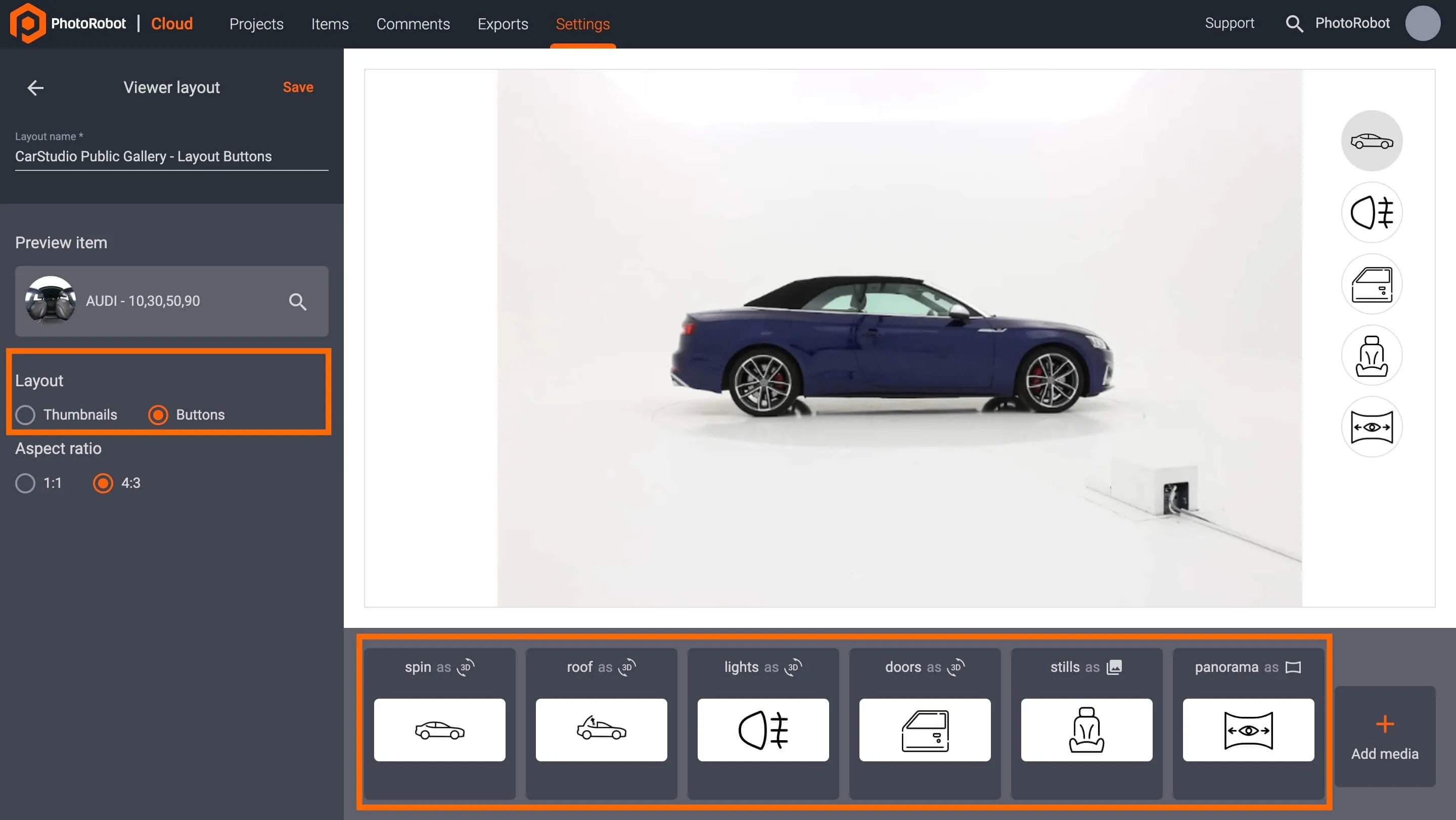
CAPP-is saate luua vaaturi paigutuse ja määrata selle välimuse mis tahes PhotoRobot Wizardi väljundi jaoks. Selleks vastavad paigutuse ikoonid tarkvara väljundite kaustadele:
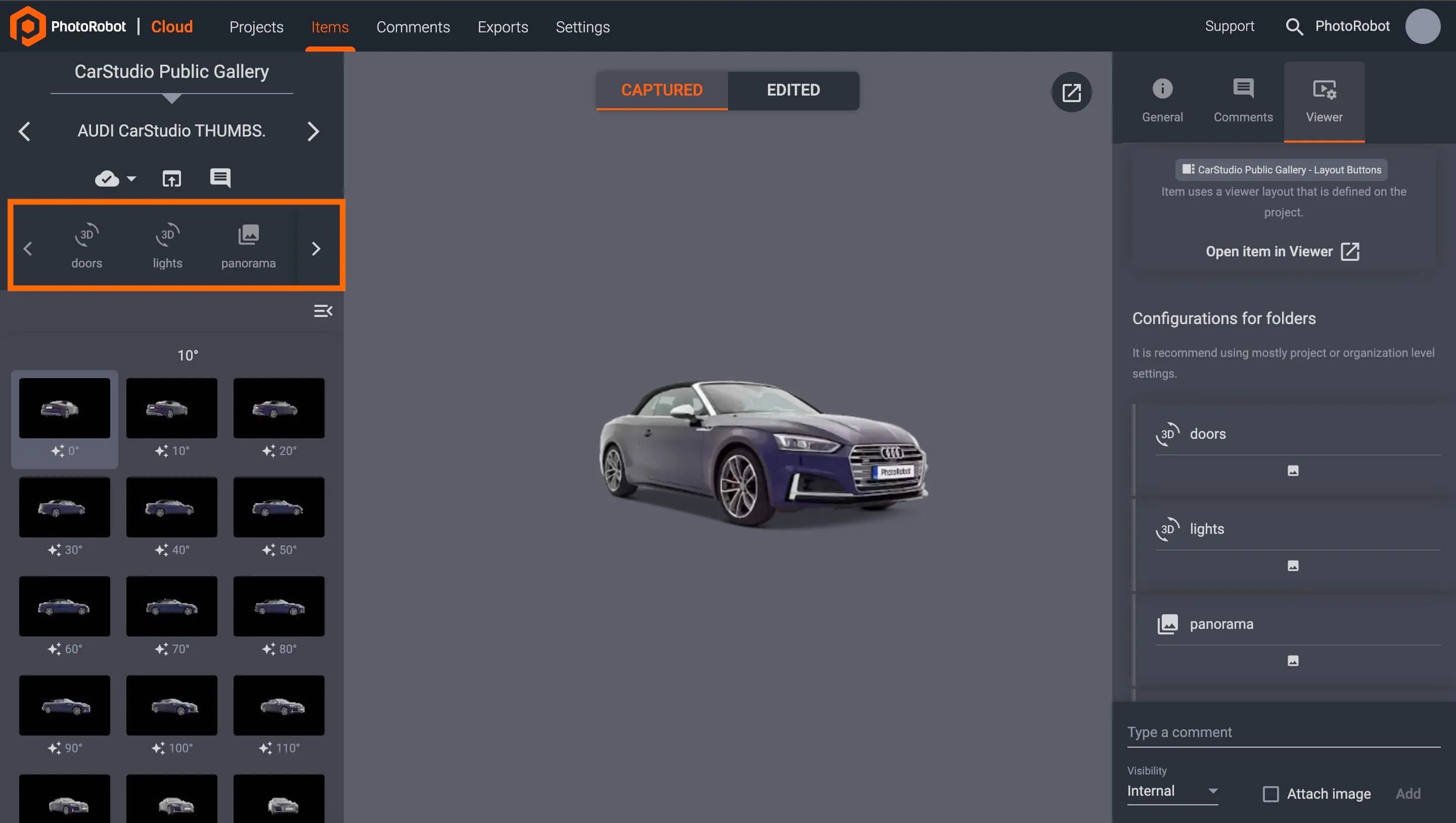
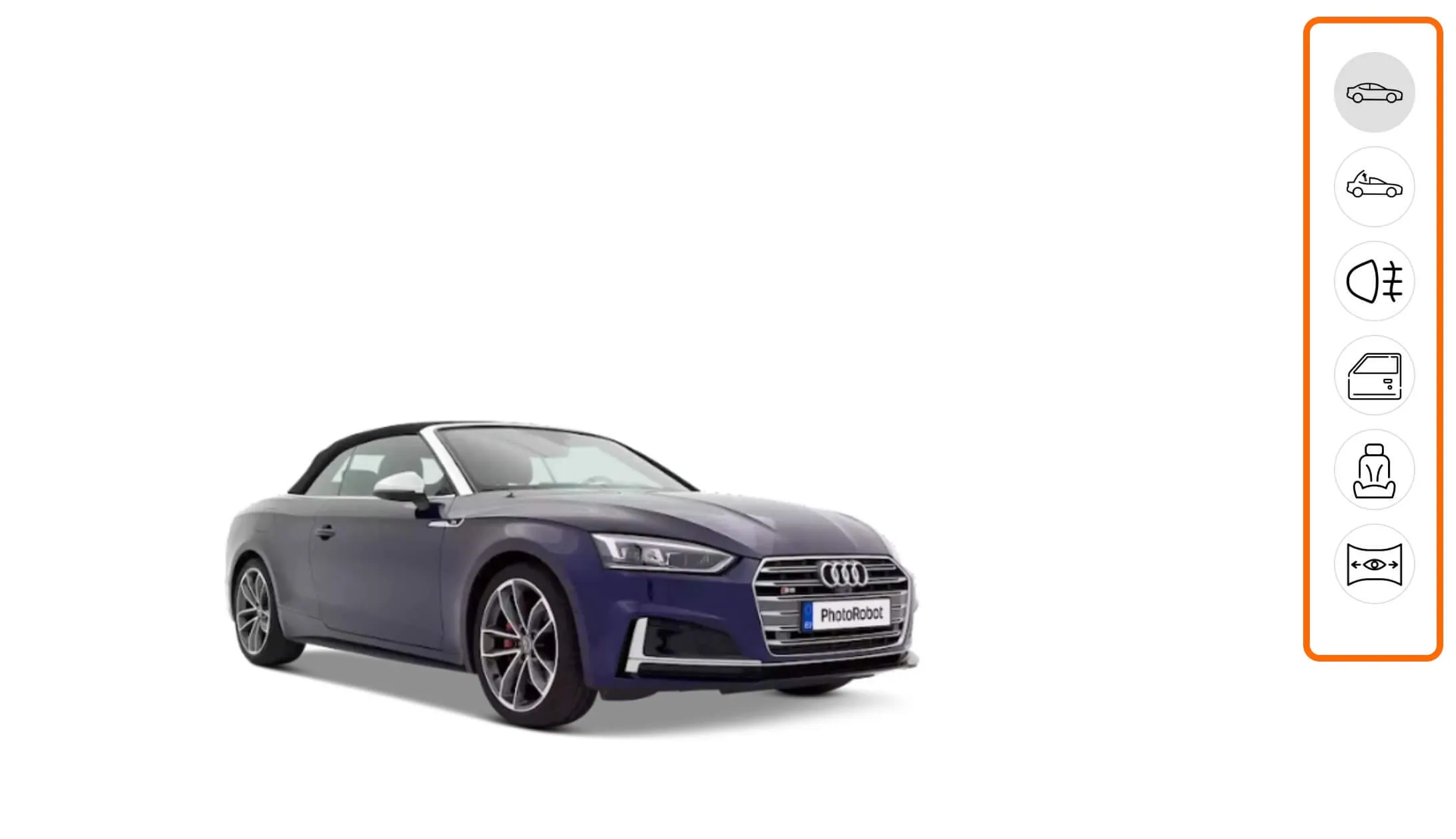
Nupud – Viewer'i paigutused
PhotoRobot Viewer paigutuse seadetele juurdepääsemiseks avage CAPP tarkvara versioonis Cloud 2.0 (või uuemas). Klõpsake pilvepõhises rakenduses peamenüüs valikut Settings ja avage kasutajaliidese vasakul küljel kuvatavate valikute hulgast Viewer layouts.
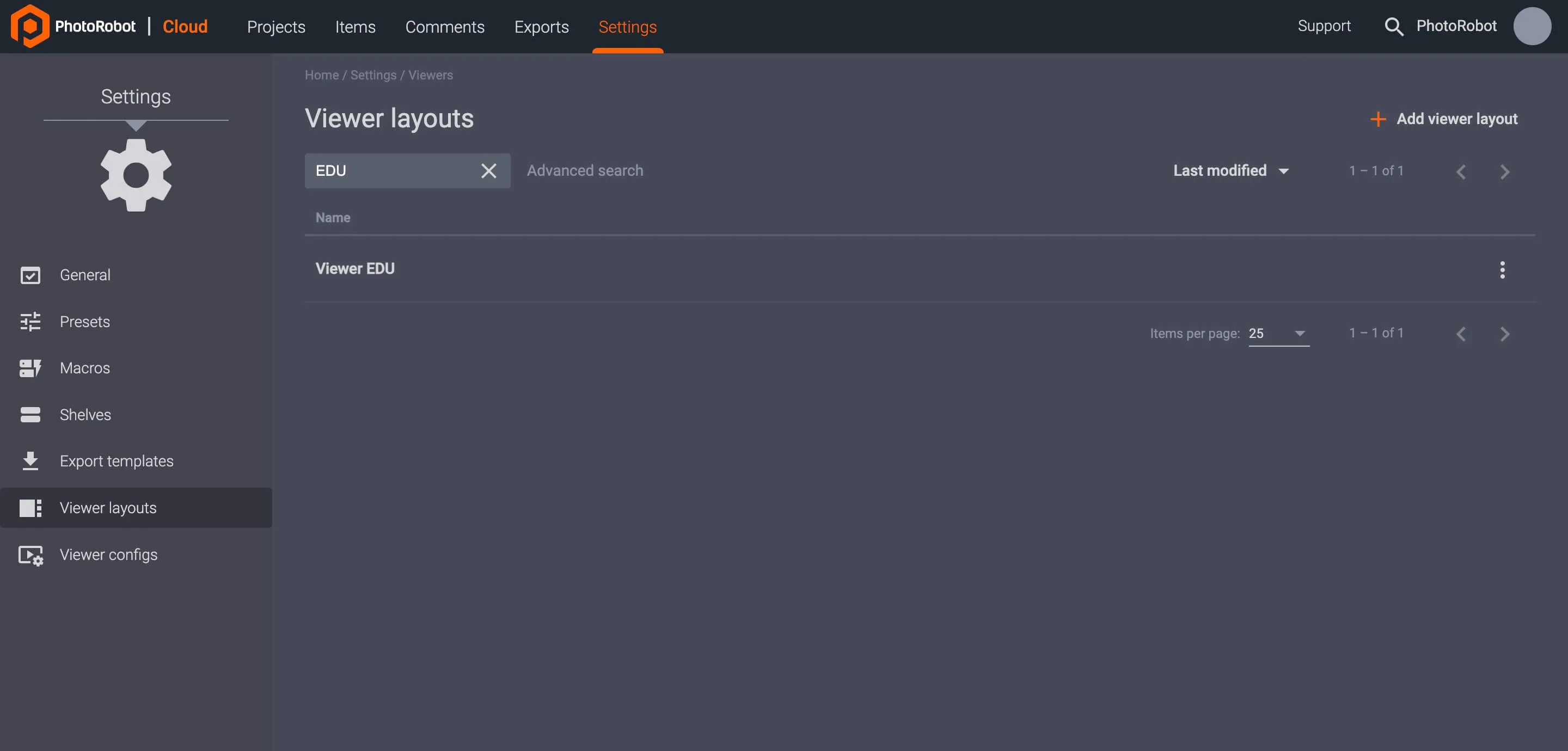
Viewer'i paigutuste seadetes saate menüü paremas ülanurgas valida + Add viewer layout ning vajaduse korral seadistada olemasolevaid Viewer'i paigutusi.
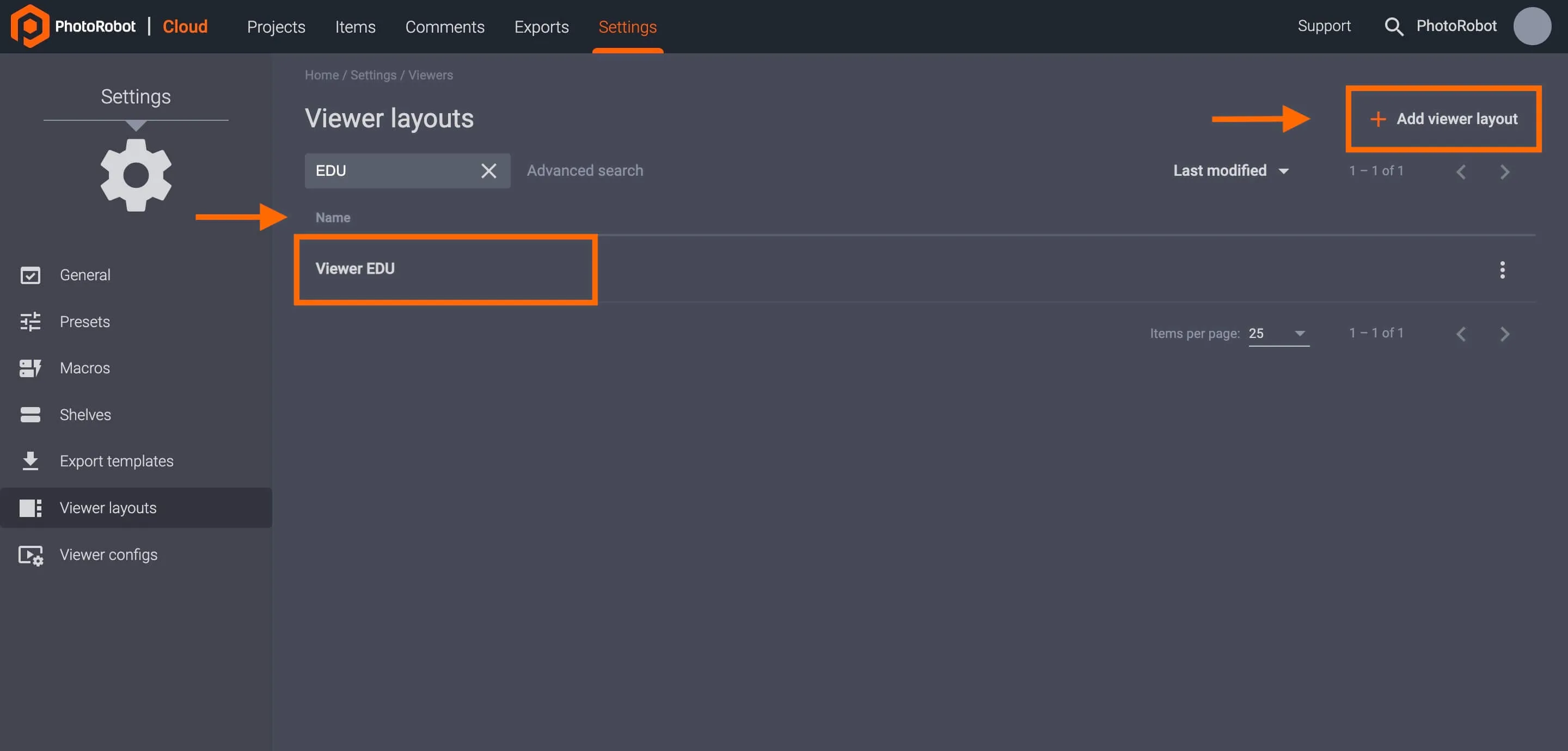
Vaaturi paigutuse lisamisel või seadistamisel saate valida kahe paigutuse tüübi vahel: Buttons või Thumbnails.
Valige Buttons, et määrata igale kaustale ikoon kasutajaliidese allosas. Siin saate muuta olemasolevate nuppude ikooni ja silti või luua kasutajaliidese allossa uusi nuppe, klõpsates valikut + Add media.
Pisipildid – Viewer'i paigutused
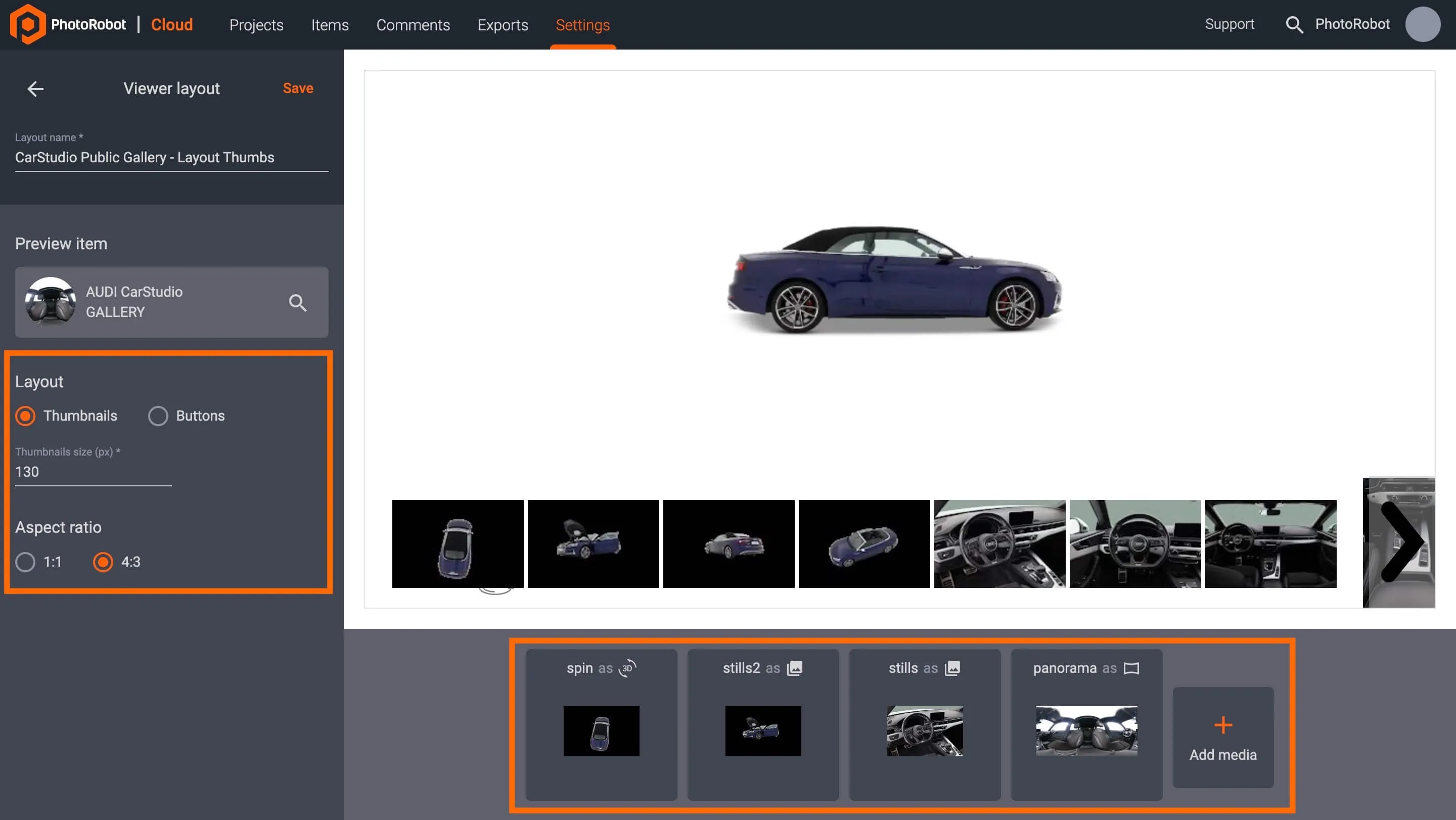
Teine vaaturi paigutuse valik on pisipiltidega. See valik on kättesaadav mis tahes olemasoleva vaaturi paigutuse seadistamisel või uue paigutuse lisamisel.
Piltide kuvamiseks tootegalerii vaates lülitage vaaturi paigutuse menüüvalikutes liidese vasakul küljel sisse Thumbnails.
Viewer'i paigutuse loomine
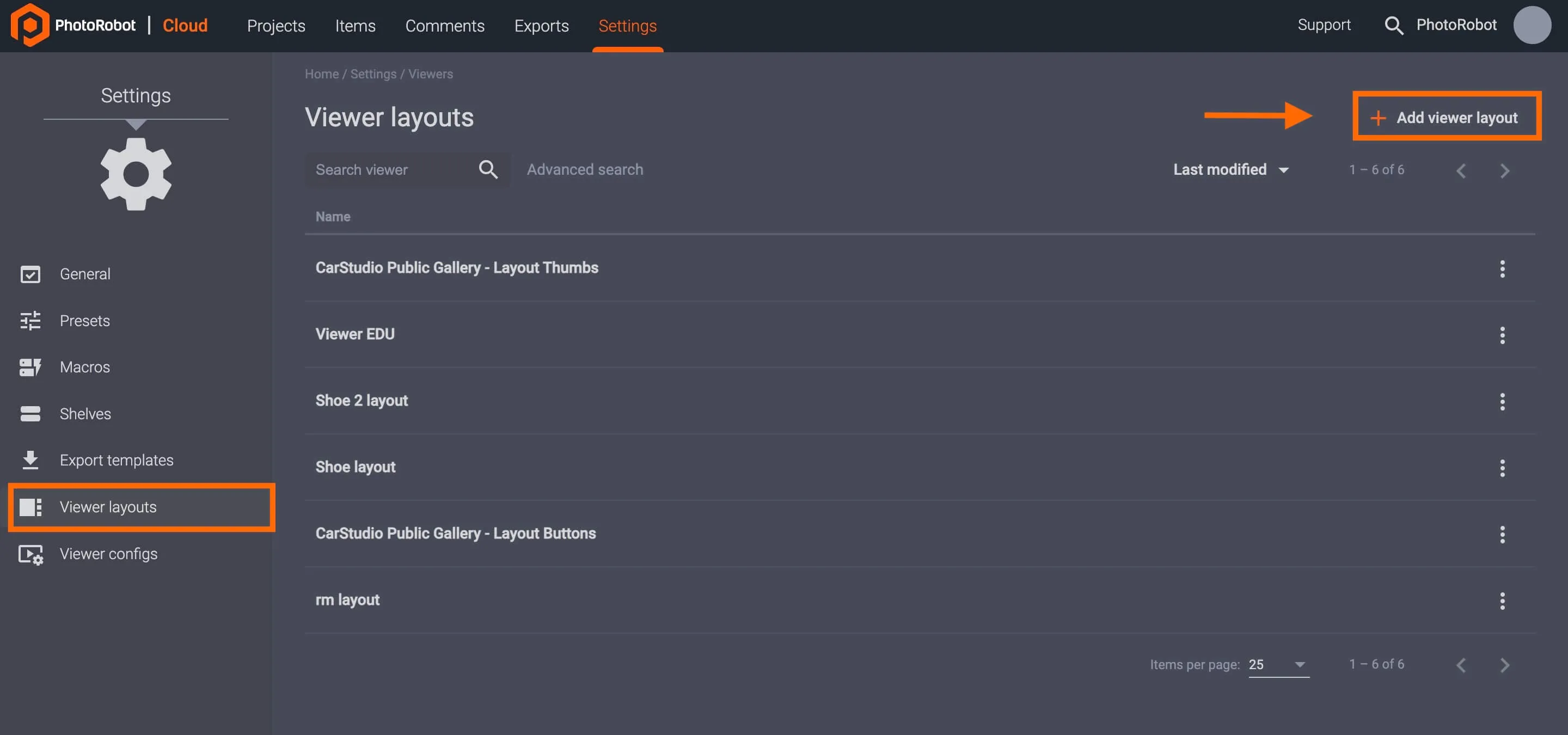
Uue vaaturi paigutuse loomiseks avage CAPP-i versioonis Cloud 2.0 (või uuemas) Settings ja seejärel Viewer layouts. Seejärel kasutage seadete menüü paremas ülanurgas nuppu + Add viewer layout:
Viewer'i paigutuse loomise seaded
Seadistage uue vaaturi paigutuse seaded järgmiste valikute abil.
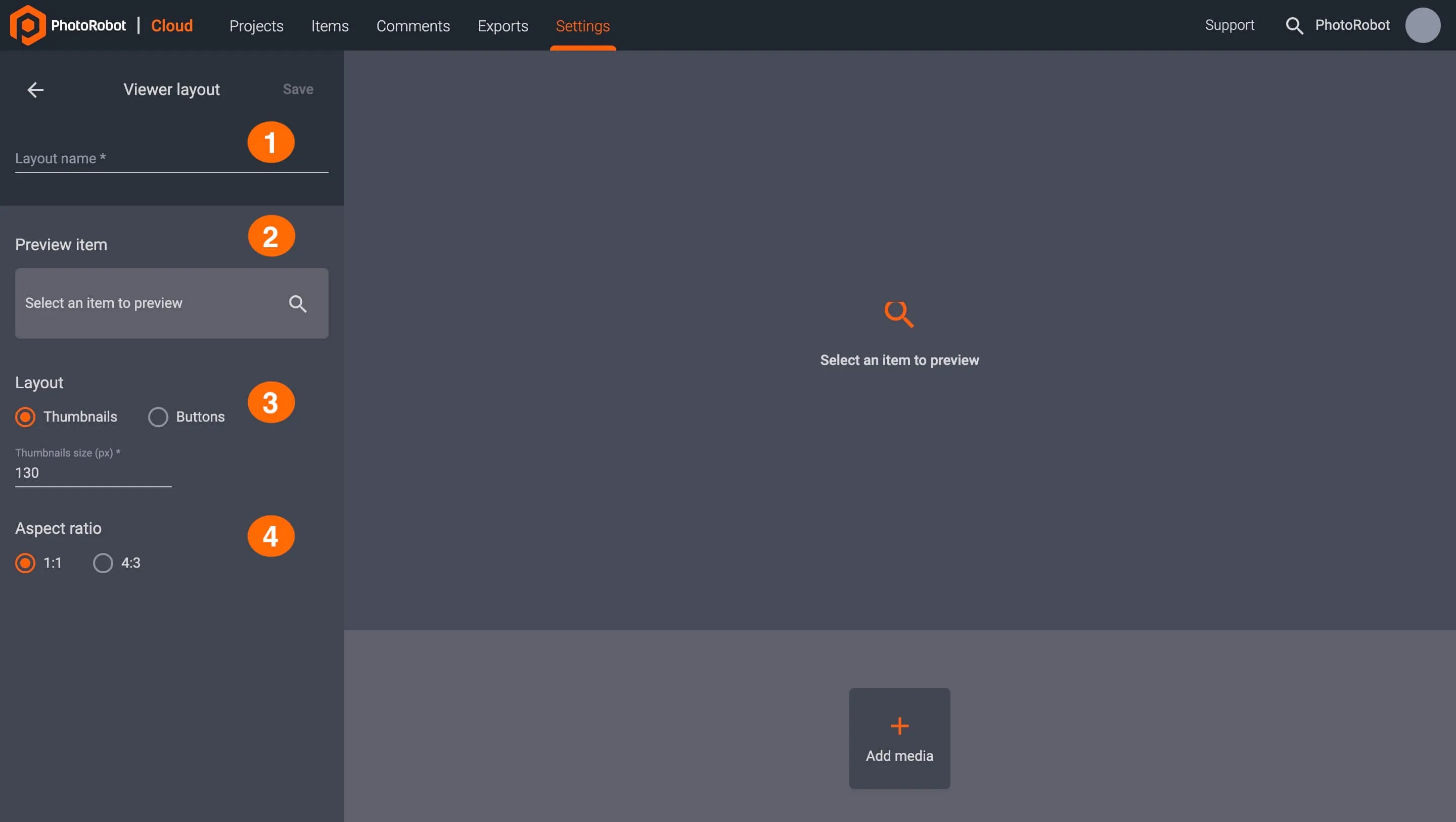
- Layout name: sisestage uue paigutuse nimi.
- Preview item: klõpsake, et valida üksus kõigi üksuste seast või täpsema otsingu abil.
- Layout type: valige pisipiltidega või nuppudega vaaturi paigutus.
- Aspect ratio: valige kuvasuhe 1:1 või 4:3.
Meedia lisamine uutele Viewer'i paigutustele
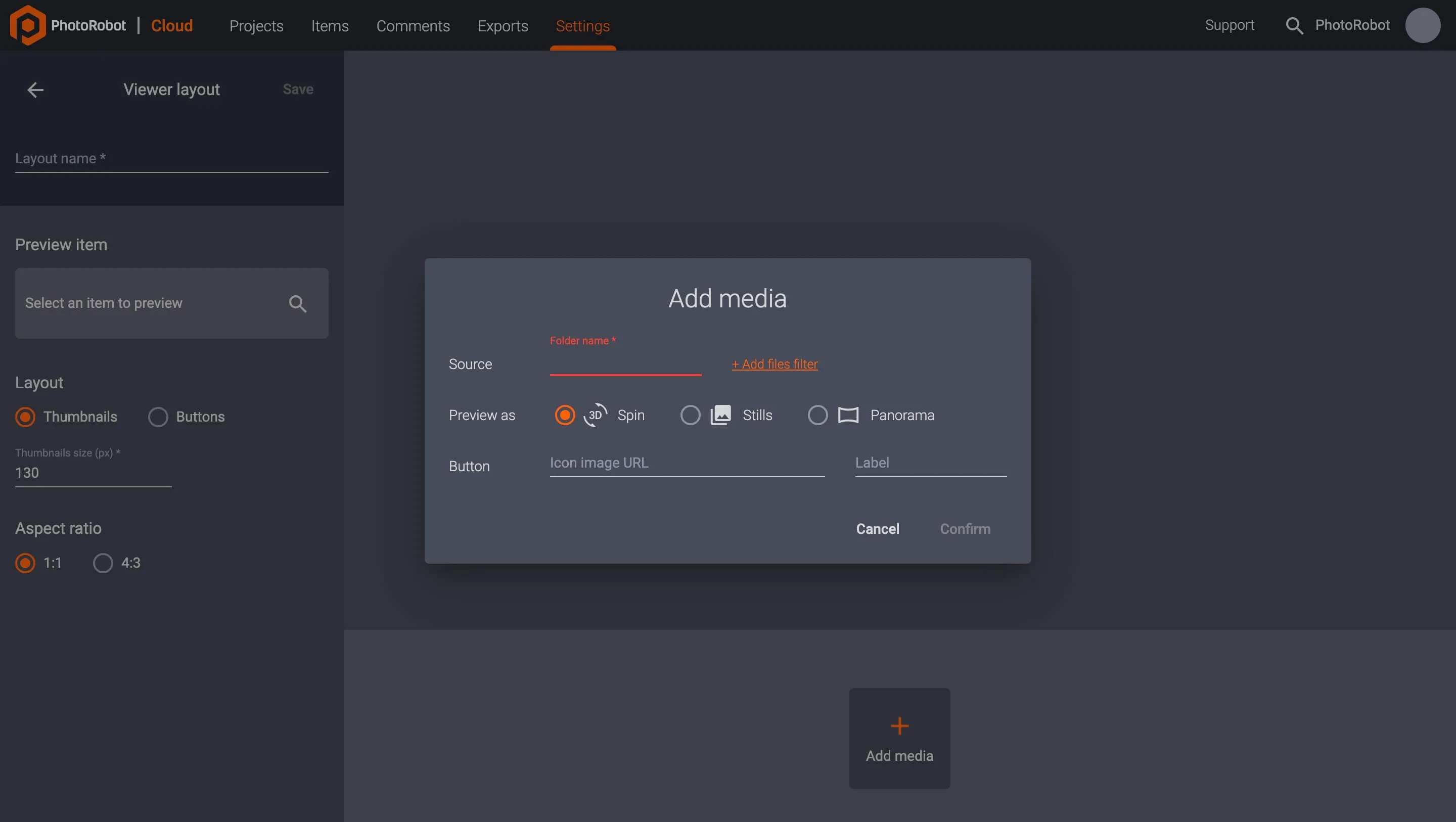
Uue meedia üleslaadimiseks vaaturi paigutusse kasutage vaaturi paigutuse seadete kasutajaliidese allosas nuppu + Add media. Meedia lisamise valikud võimaldavad laadida meediat kindlasse kausta, määrata meedia eelvaate kuvamise viisi ning seadistada nupuvalikuid.
Viewer konfiguratsioonid
CAPP-i pilvepõhises versioonis saate vaaturi seadeid kohandada ka üksuse, projekti või organisatsiooni kaupa.
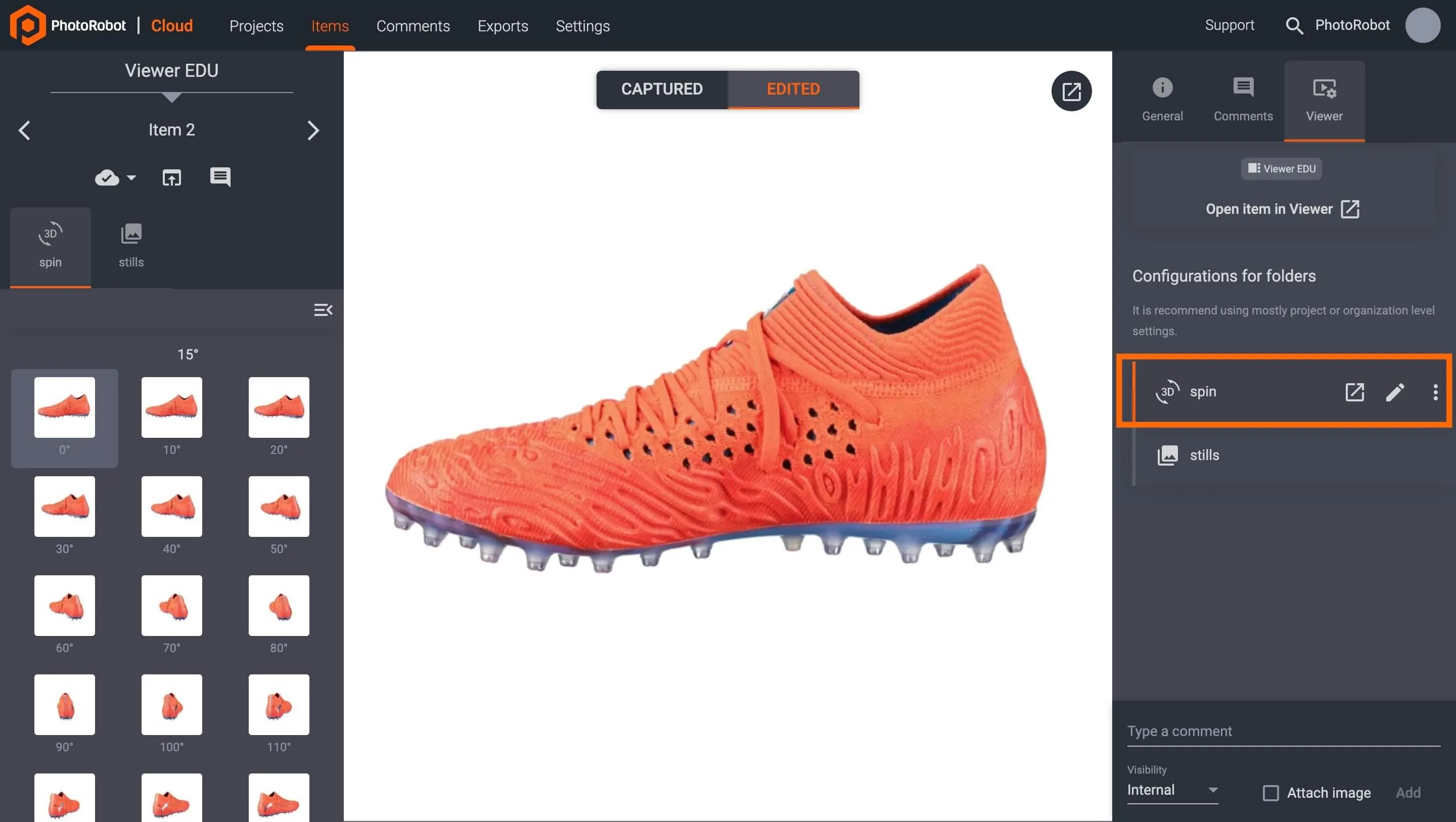
Vaaturi seadete kohandamiseks üksuse kaupa avage üksus Cloudis ja valige Viewer, et pääseda ligi üksuse kaustade konfiguratsioonidele. Seejärel valige kaust (nt „spin“ või „stills“) ning klõpsake kausta paremal küljel muutmisikoonil või kolmel vertikaalsel punktil ja valige kausta kohandamiseks Edit.
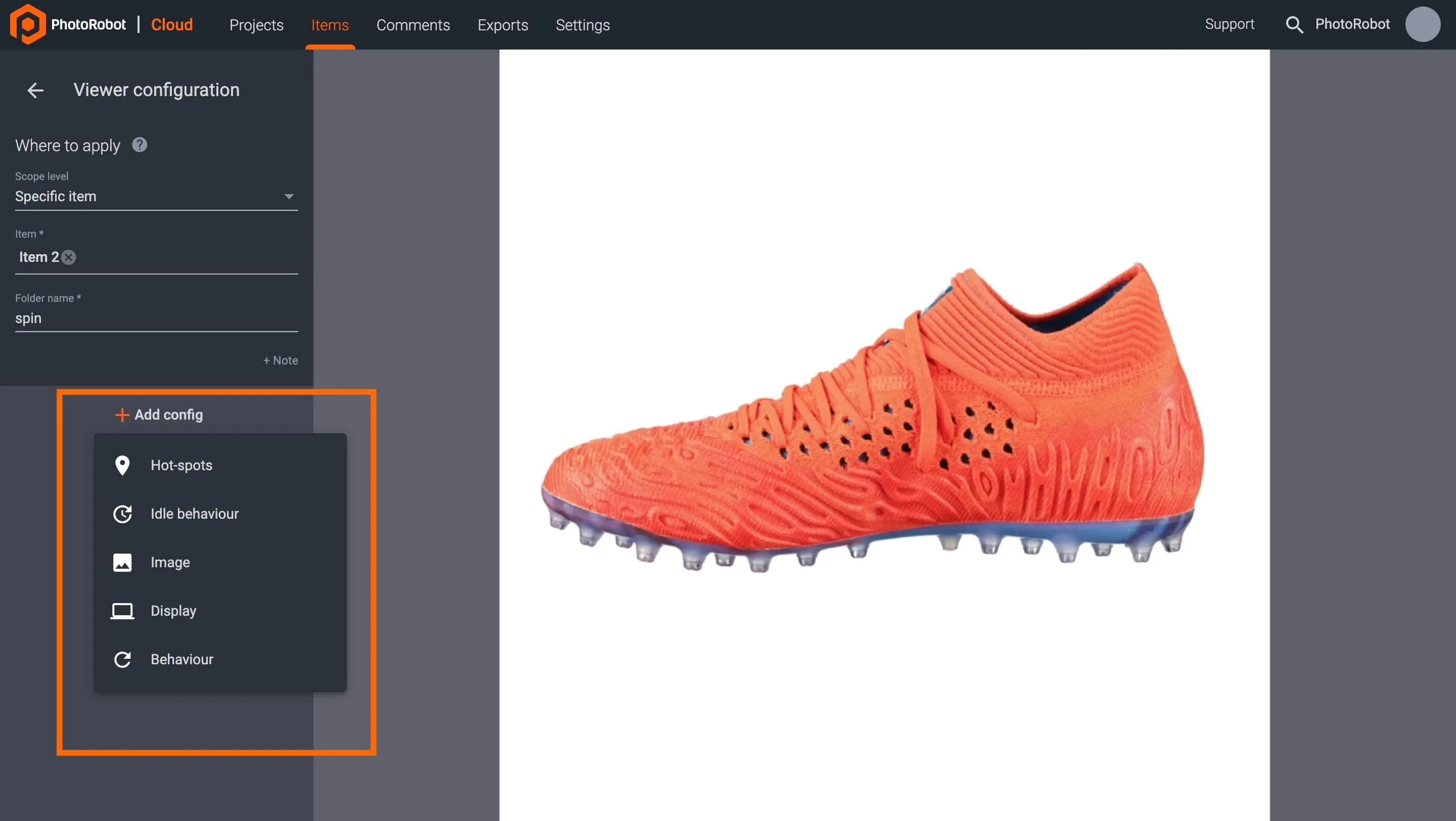
Viewer konfiguratsioonivalikutes võimaldab nupp + Add Config kausta väljundit veelgi täpsemalt kohandada. Spin-kausta Viewer paigutusvalikute hulka kuuluvad:
- Interaktiivsed punktid
- Käitumine jõudeolekus
- Piltide
- Kuvada
- Käitumine
Kuumad kohad
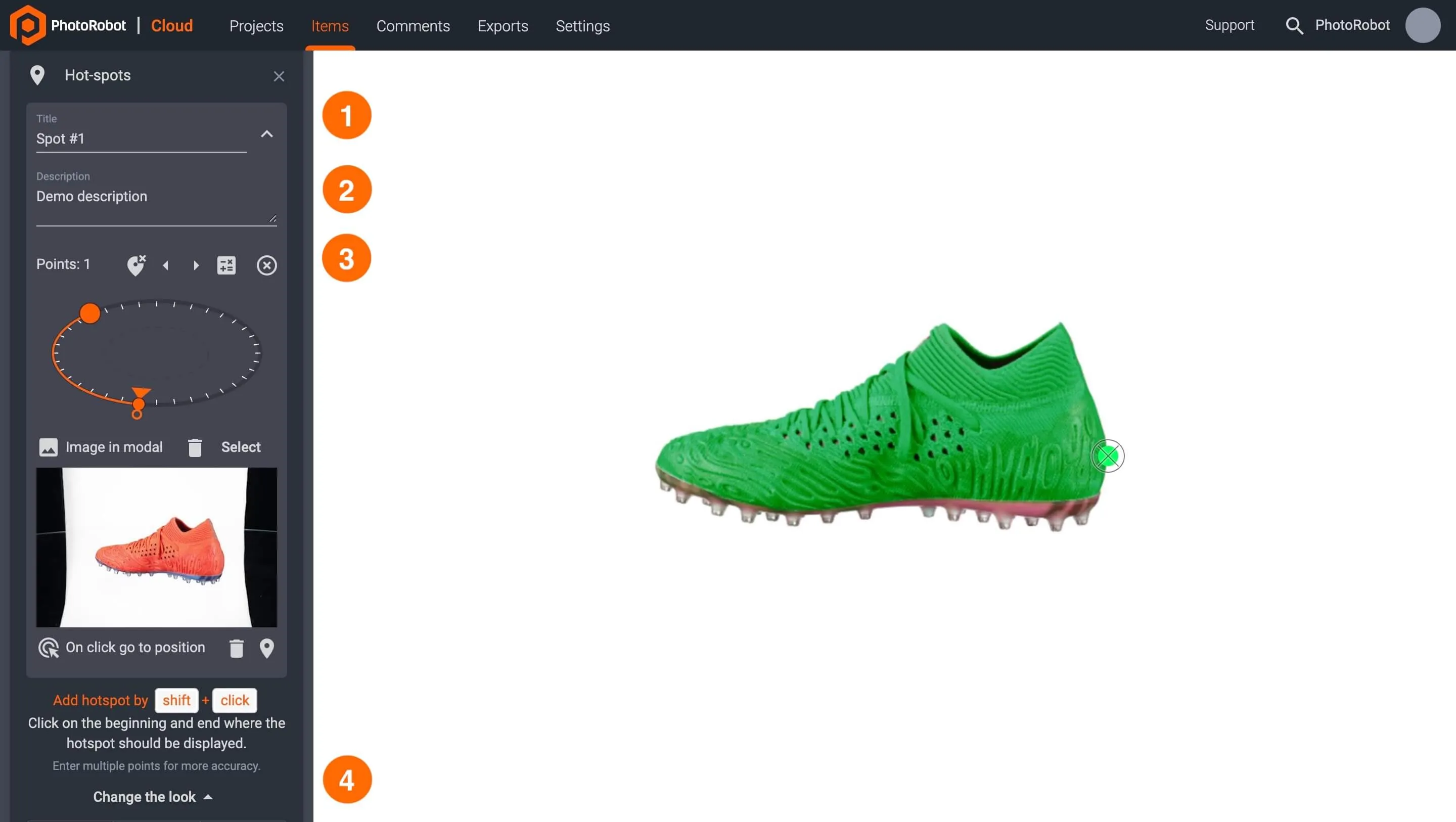
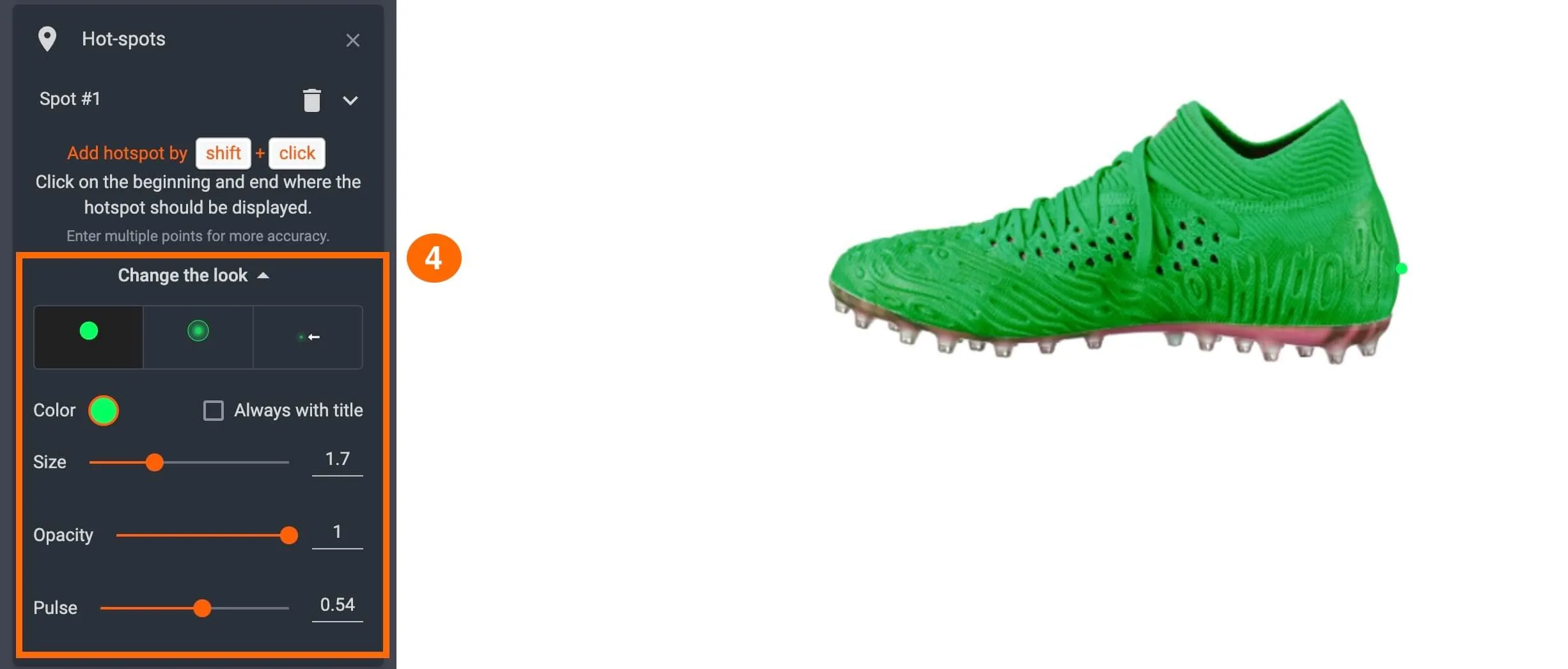
Spin-kausta vaataja seadetes konfigureerige kuumad kohad nupu kaudu + Lisa konfiguratsioon , millele järgneb Hot-spots. Seejärel lisage hot spot, kasutades Shift + Click, klõpsates kõigepealt alguses ja järgmisel lõpus, kus leviala peaks kuvama.
Hot spotide kohandamiseks on neli valikut:
- Title: kohandage hot spotil kuvatavat pealkirjatekstit.
- Description: lisage hot spoti pealkirja alla täiendavat teavet.
- Points: määrake hot spoti nähtavuse vahemik.
- Change the look: klõpsake, et kohandada värvi, suurust, läbipaistmatust ja pulseerimist (Color, Size, Opacity, Pulse).
Tühikäigul käitumine
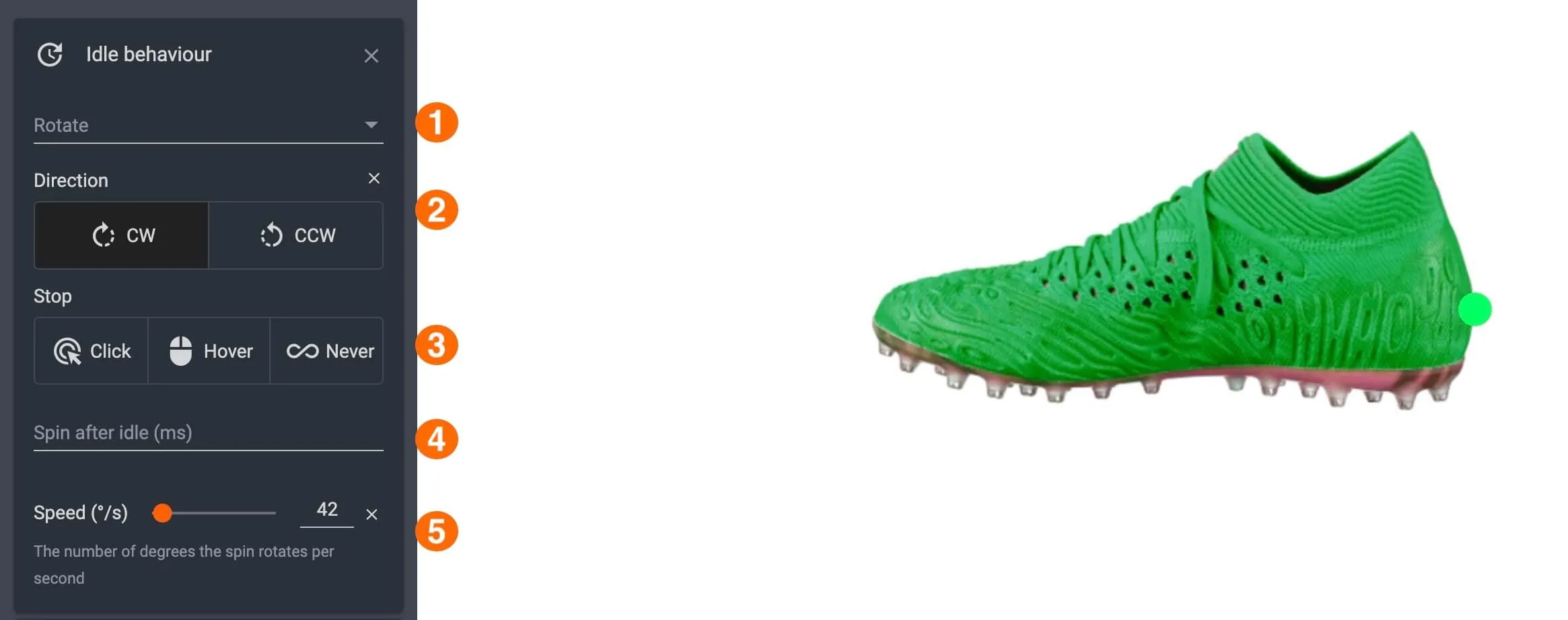
Spin-kausta idle behavior seadete konfigureerimiseks avage selle Viewer seaded Cloudis ning kasutage + Add config ja seejärel Idle behavior.
Idle behavior seaded võimaldavad määrata järgmist:
- Rotate: mitu korda pilt pärast laadimist pöörlema peaks
- Direction: pildi pöörlemissuund
- Stop: millal pöörlemine peaks peatuma (klõpsamisel, kursorit pildile viies, mitte kunagi)
- Spin after idle: millal pöörlemine pärast tegevusetust uuesti algab
- Speed (°/s): mitu kraadi spin sekundis pöörleb
Pildi seaded
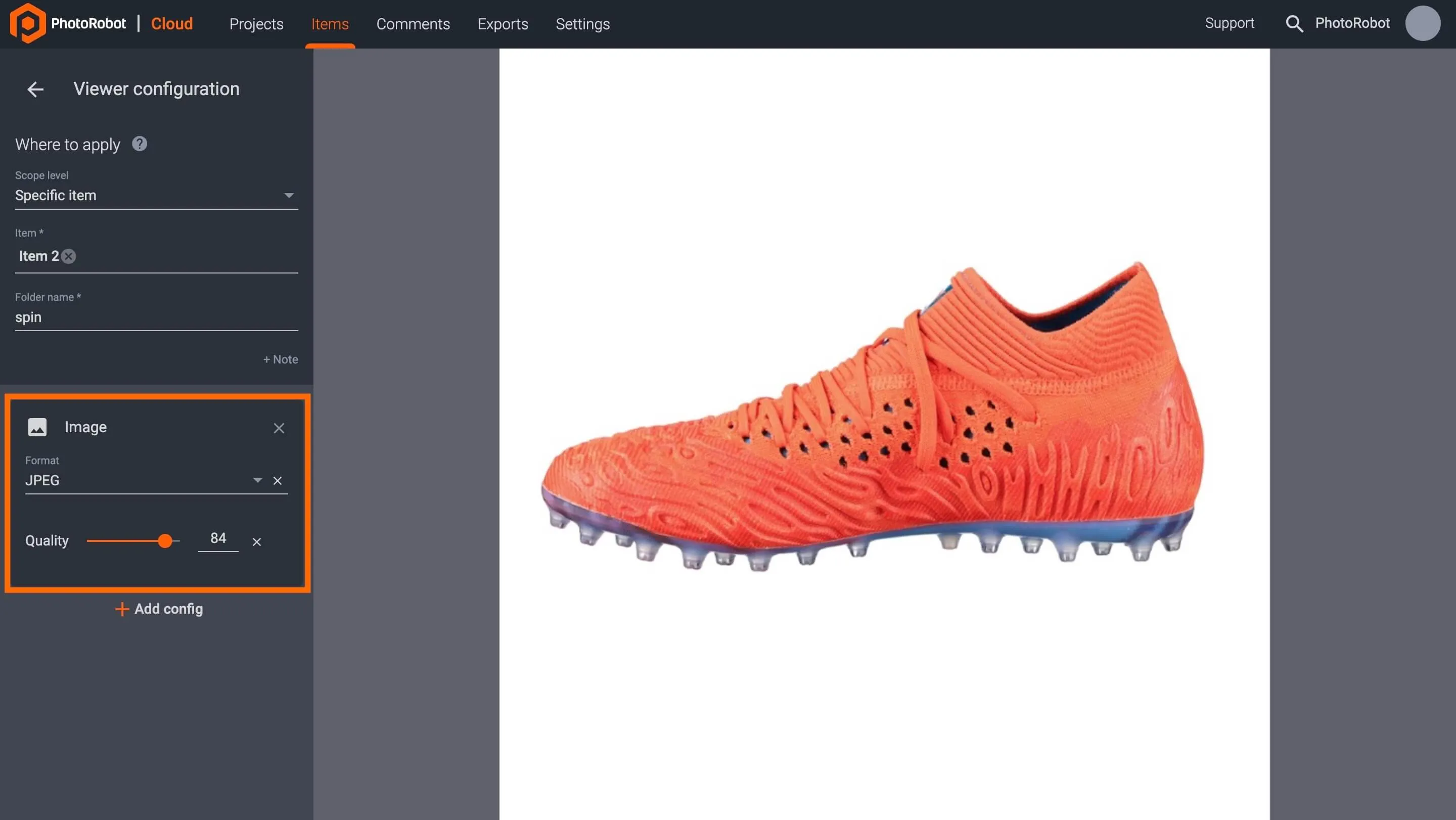
Üksuse kausta („spin“ või „stills“) pildiseadete konfigureerimiseks avage selle Viewer seaded Cloudis ning kasutage + Add config ja seejärel Image.
Pildiseaded võimaldavad määrata pildivaaturi pildivormingu ja kvaliteedi:
- Format: valige failivorming JPEG, WEBP või PNG.
- Quality: reguleerige liuguri abil või sisestage arvväärtus.
Kuva valikud
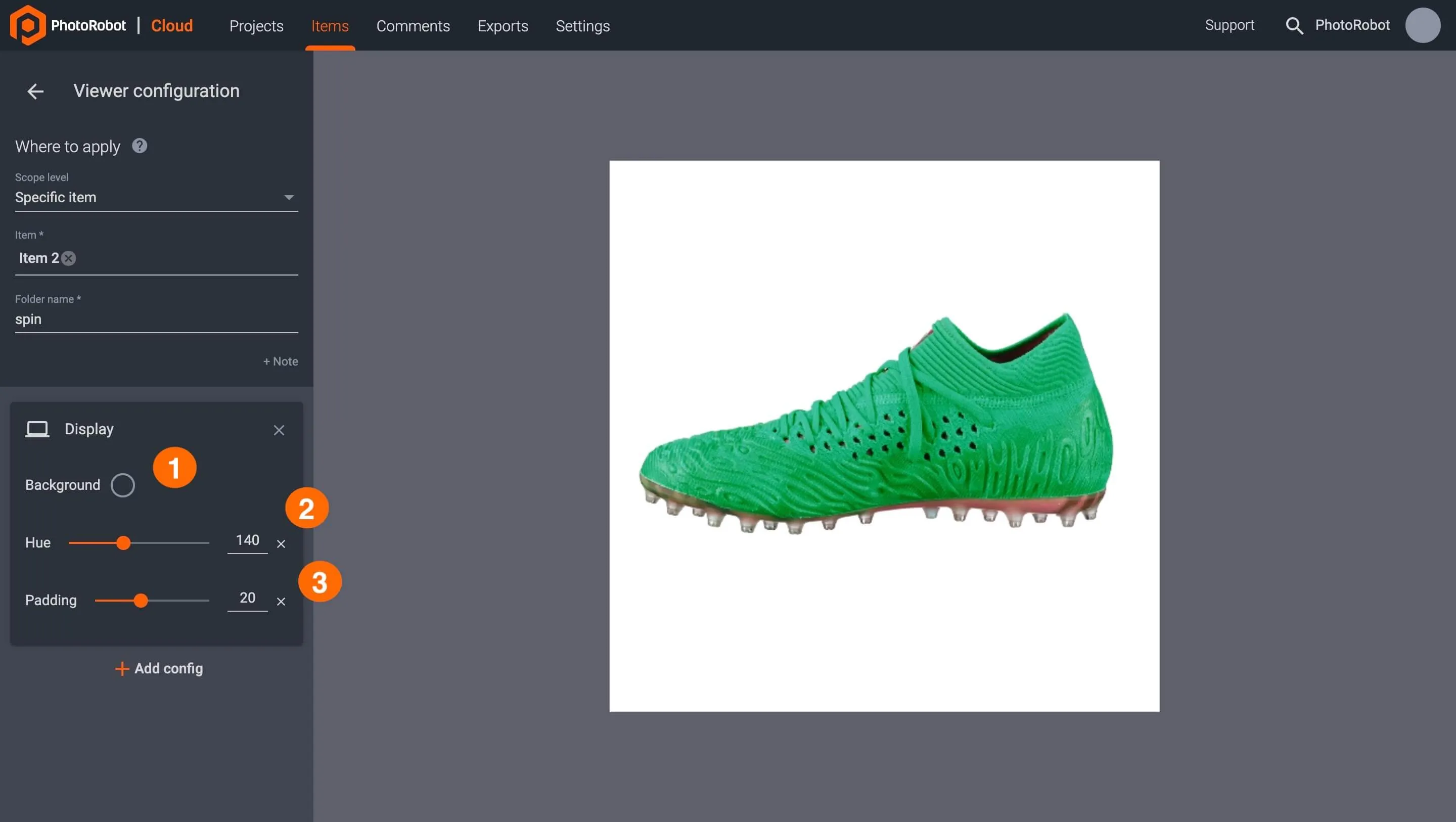
Toote kausta („spin“ või „stills“) kuvaseadete määramiseks avage Cloudis Viewer seaded ja valige muudetav kaust. Seejärel klõpsake + Add config ja valige Display.
Kuvaseadete abil saate muuta kolme spin-vaate väljanägemise aspekti:
- Background: klõpsake, et määrata spin- või staatilise pildi taustavärv.
- Hue: reguleerige toote värvitooni spin- või staatilisel pildil liuguri või numbrilise sisendi abil.
- Padding: reguleerige spin- või staatilise pildi polsterduse suurust liuguri või numbrilise sisendi abil.
Käitumisvalikud
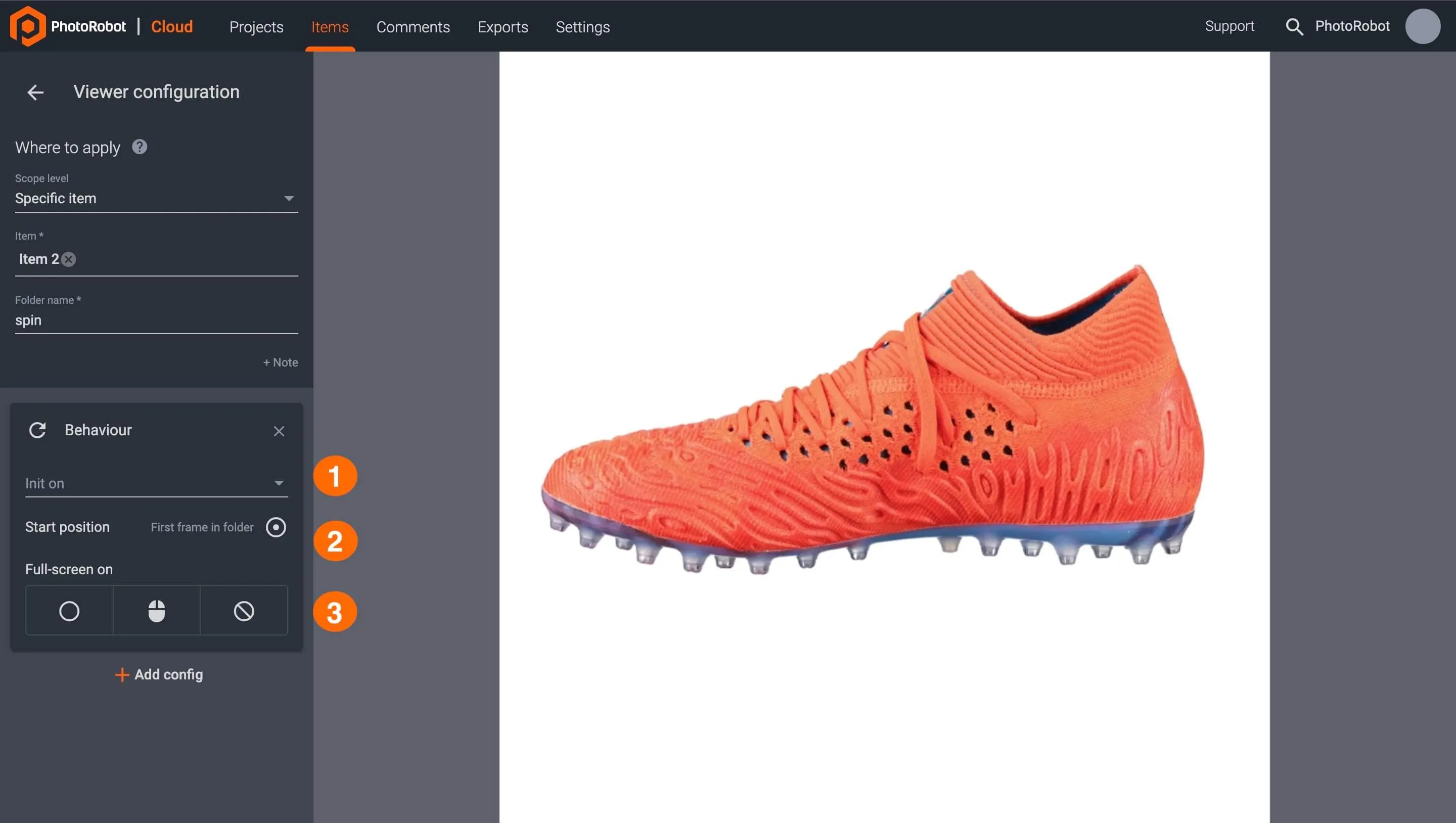
Toote spin-kausta käitumise kohandamiseks avage Cloudis selle Viewer seaded, klõpsake + Add config ja valige Behavior.
Käitumisseadete abil saate määrata spin-vaate kolme elementi.
- Viewer loading option: seadistage pööramine laadimisel, kursori viimisel või klõpsamisel.
- Start position: määrake pildi pöörlemise algasend.
- Full-screen on: seadistage täisekraanvaade klõpsamisel, kursori viimisel või keelake see.


EOS Rebel seeria


EOS DSLR seeria


EOS M hübriidkaamerate seeria


PowerShot seeria


Lähivõte / käeshoitavad

Canon EOS Rebel seeria pakub algajasõbralikke peegelkaameraid, millel on hea pildikvaliteet, intuitiivne juhtimine ja mitmekülgsed funktsioonid. Need kaamerad sobivad ideaalselt fotohuvilistele ning pakuvad töökindlat automaatfookust, pööratavaid puuteekraane ning Full HD- või 4K-videosalvestust.
arvutiga
eraldusvõime (MP)
eraldusvõime
Canon EOS DSLR Series tagab kvaliteetse pildi, kiire automaatfookuse ja mitmekülgsuse, mistõttu sobib see ideaalselt nii fotograafiaks kui ka videotootmiseks.
arvutiga
eraldusvõime (MP)
eraldusvõime
Canon EOS M peegelduseta kaamerate seeria ühendab kompaktse disaini ja peegelkaameratele lähedase jõudluse. Vahetatavate objektiivide, kiire automaatfookuse ja kvaliteetsete pildisensoritega kaamerad sobivad suurepäraselt reisijatele ja sisulooajatele, kes soovivad kaasaskantavust ilma pildikvaliteedist järeleandmata.
arvutiga
eraldusvõime (MP)
eraldusvõime
Canon PowerShot seeria pakub kompaktseid ja kasutajasõbralikke kaameraid harrastus- ja entusiastfotograafidele. Mudelivalik ulatub lihtsatest kompaktkaameratest kuni arenenud suure suumiga kaamerateni ning pakub mugavust, korralikku pildikvaliteeti ning selliseid funktsioone nagu pildistabilisaator ja 4K-video.
arvutiga
eraldusvõime (MP)
eraldusvõime
Canon lähi- ja käsikaamerad on mõeldud detailseks lähedalt pildistamiseks ja filmimiseks. Need on kompaktsed ja kergesti kasutatavad ning pakuvad täpset fokuseerimist, kõrget eraldusvõimet ja mitmekülgseid makrovõimalusi – ideaalne valik vloggimiseks, tootefotograafiaks ja loomingulisteks lähivõteteks.


