
PhotoRobot Controls App – Wizard Mode ja Kiosk Mode
See kasutusjuhend annab tehnilised juhised operaatori sammude seadistamiseks ja nende kasutamiseks PhotoRobot Wizard režiimis. PhotoRobot Controls rakenduses (tuntud ka kui "CAPP") kasutab Wizard režiim mitmeid võlur-samme, et juhendada kasutajaid erinevate ülesannete juures. Need sammud on defineeritud JavaScripti-laadses keeleformaadis ning PhotoRobot konsultandid saavad neid skriptida kohandatud funktsionaalsuse jaoks. Kasutajad saavad ka skriptida põhifunktsioone algsete katsete või lihtsate seadistuste jaoks.
Märkus. Järgnev teave annab tehnilised juhised kohandatud viisardite ja nende operaatorisammude skriptimiseks. See hõlmab ka seda, kuidas pääseda pärast loomist viisardite juurde ja käivitada neid CAPP-i lihtsustatud kasutajaliidesena Kiosk mode’is. CAPP-i üldise mõistmise ja esmakordse kasutamise kohta leiate teavet juhendist PhotoRobot Getting Started User Manual.
1 – PhotoRobot Wizard Mode’i ülevaade
PhotoRobot Wizard mode võimaldab luua konfiguratsiooni, mis koosneb sammudest, mida operaator hiljem toote pildistamisel järgib. Pärast viisardi seadistamist saab PhotoRobot-seadet kasutada Kiosk mode’is, mis toimib äärmiselt lihtsustatud kasutajaliidesena.
Wizard ja Kiosk mode toetavad ettevõtteid, kes soovivad keerukad juhtelemendid taustale peita ja muuta seadme kasutamise peaaegu veakindlaks. Need pakuvad operaatoritele traditsioonilisele juhtimisliidesele äärmiselt kasutajasõbraliku alternatiivi.
Enamasti seadistatakse mõlemad režiimid seadme paigalduse käigus või kohandab neid fotograaf või stuudiojuht. See võimaldab kasutada eelprogrammeeritud automatiseeringuid, sealhulgas eelseadeid ja viisardeid, mis jäävad seadme operaatorite jaoks taustale.
2 – Kiosk Mode’i ülevaade
Praktikas lukustab Kiosk mode kasutajaliidese nii, et kasutaja näeb ainult seda, millele administraator on talle selgesõnaliselt juurdepääsu andnud. Näiteks saab Kiosk mode’is olev kasutaja tavaliselt ainult pildistada ja liikuda edasi järgmise sammu juurde.
Operaatori järgitavad sammud sõltuvad kasutatavast viisardist. Samal ajal ei pääse operaator ligi ühelegi reguleeritavale seadistusele ega pea nende pärast üldse muretsema. See lühendab märkimisväärselt õppimiskõverat ja vähendab sisseelamisele esitatavaid nõudeid.
Seadme kasutamise saab lihtsustada isegi vaid käivitusnupuni või vöötkoodi kiire skannimiseni. Seega saavad stuudiod kasutada ladutöötajaid, kes vajavad väga vähe väljaõpet, sealhulgas sisseostetud tööjõudu, vabakutselisi ja praktikante üliõpilaste hulgast.
3 – Kuidas pääseda PhotoRobot Wizard Mode’i
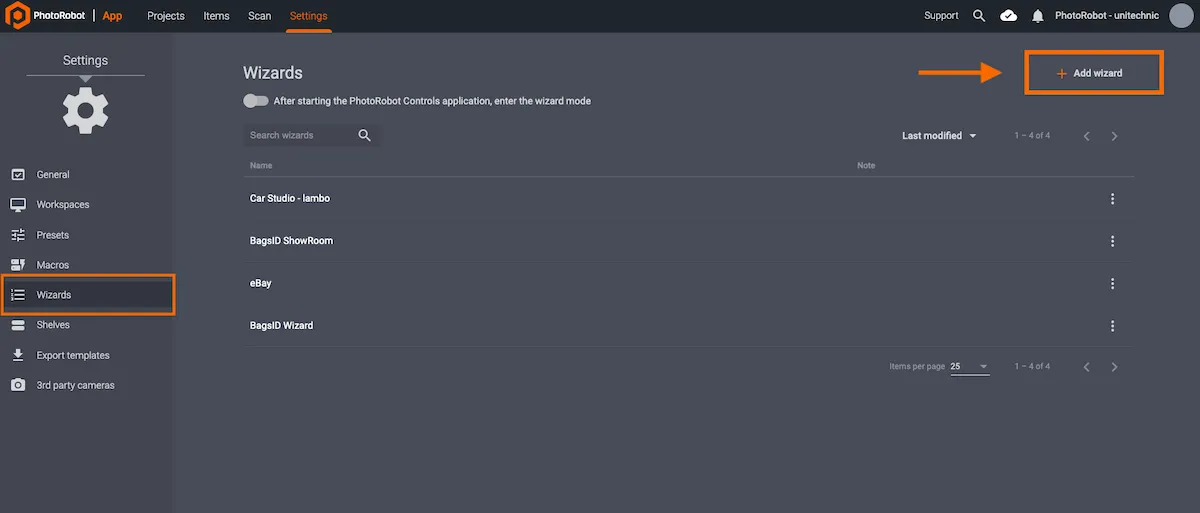
Wizards mode’i avamiseks avage kohalikus rakenduses menüü „Settings“. Siin saate laadida Wizards vasakpoolse külgmenüü kaudu või luua uue viisardi, kasutades liidese paremas ülanurgas olevat nuppu Add Wizard:
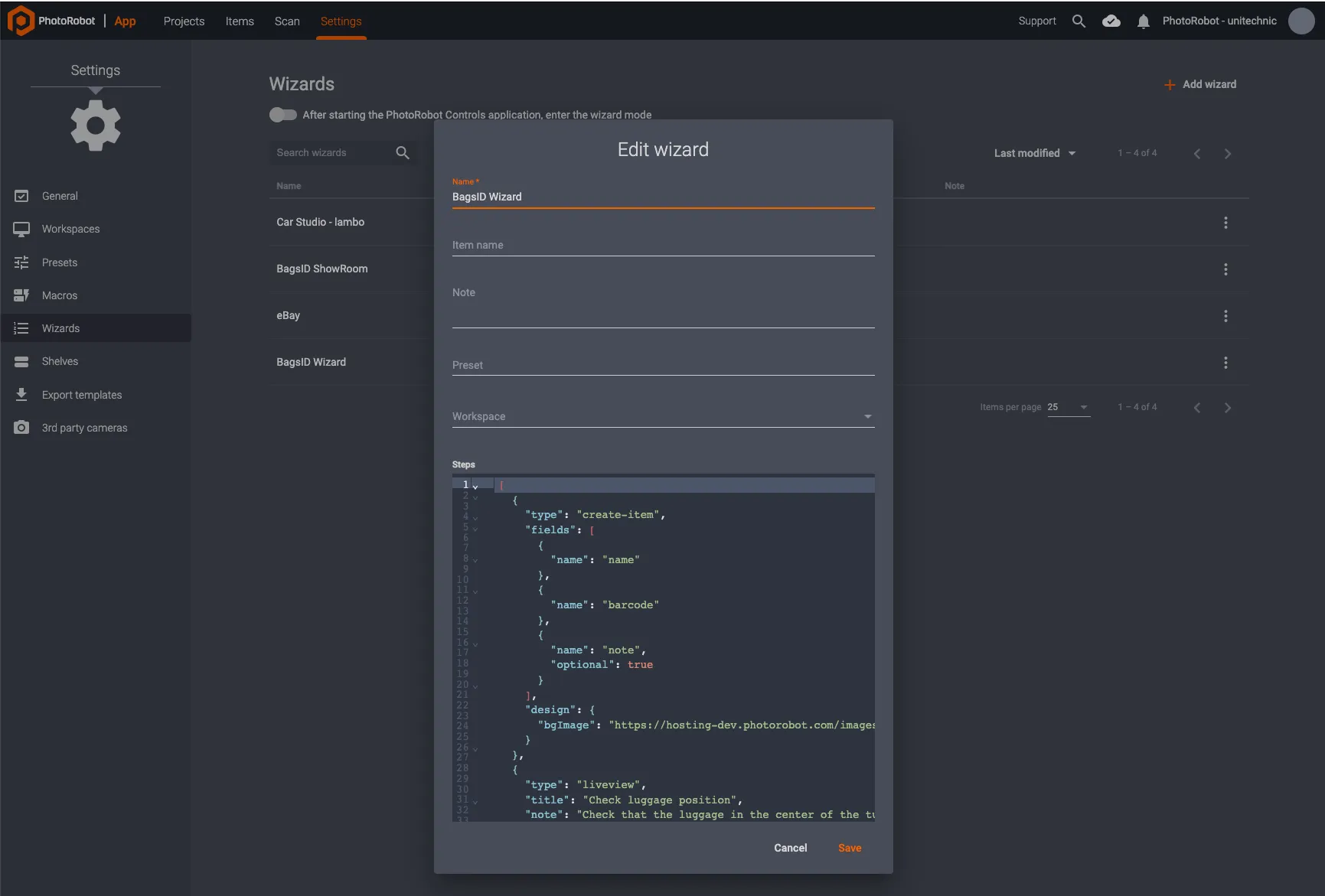
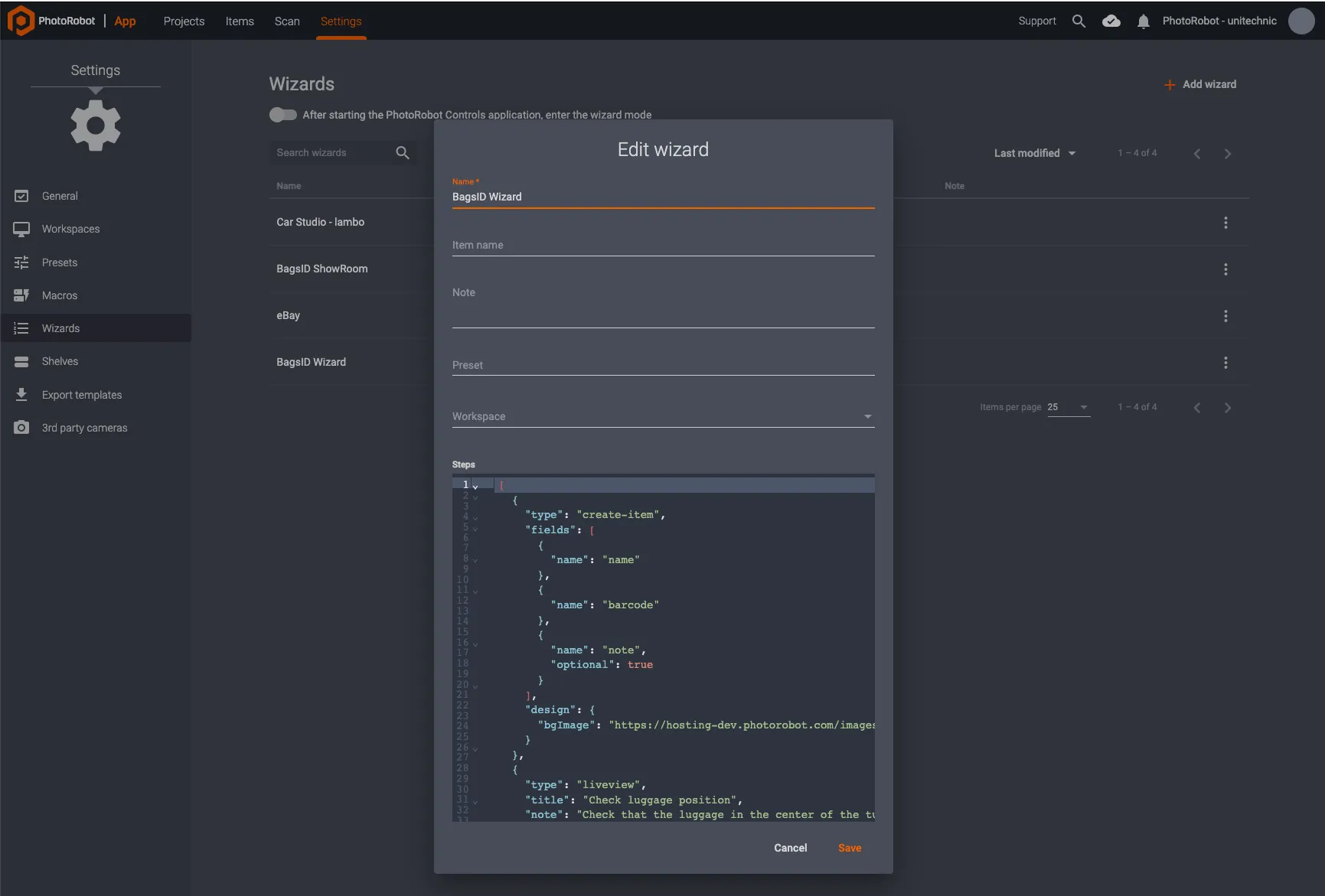
Viisardi loomise, muutmise ja kohandamise valikute hulka kuuluvad Wizard name, Item name, Notes, Presets, Workspace ja Wizard steps:
Märkus. Viisardi käivitamiseks peavad selles olema kehtivad eelseaded (Presets), kõik Workspace’i konfiguratsioonid ja ennekõike kaustade arv ja nimed. Nende kõigi peab viisardis määratletud sammudega ühtima, et see korrektselt töötaks.
4 – Uue viisardi loomine
Uue viisardi loomiseks avage kohalikus rakenduses menüü „Settings“ ja kasutage liidese paremas ülanurgas olevat nuppu Add Wizard:
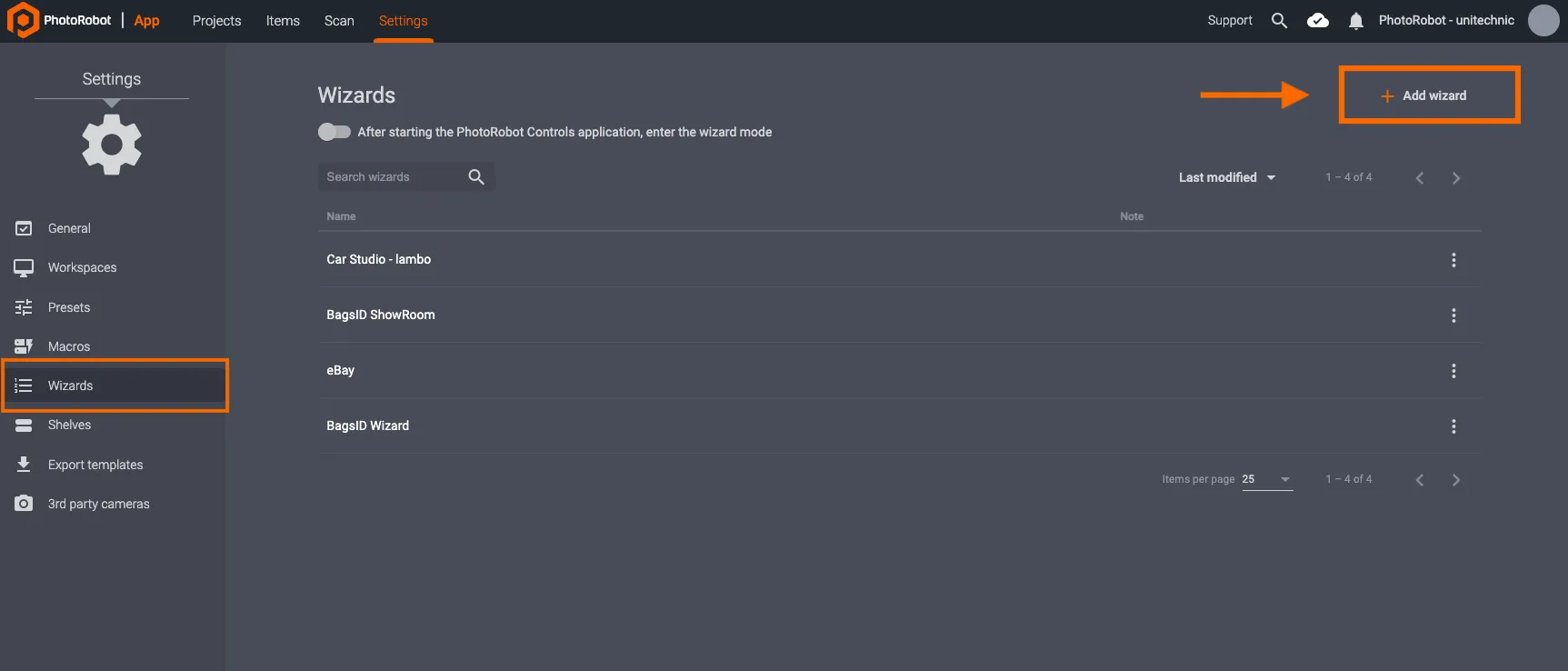
Selles menüüs on viisardite loomise, muutmise ja kohandamise valikud:
- Viisardi nimi
- Üksuse nimi
- Notes
- Presets
- Tööruumi
- Viisardi sammud
Märkus. Viisardi käivitamiseks peavad selles olema kehtivad eelseaded (Presets), kõik Workspace’i konfiguratsioonid ja ennekõike kaustade arv ja nimed. Nende kõigi peab viisardis määratletud sammudega ühtima, et see korrektselt töötaks.
5 – Wizard steps
Iga viisard sisaldab sammude loendit. Saadaval on järgmised sammutüübid:
- Loo üksus
- üksuse valimine
- hõivamise kaust
- impordi kujutised
- otsevaade
6 – Sammude üksikasjalik kirjeldus
Loo üksus
Kirjeldus
Samm create-item võimaldab kasutajal luua uue kirje. Kasutajad määratlevad kirjed järgmiselt ja järgmiste objektidega.
- liik: "Loo-üksus"
- fields: see objektide massiiv määratleb kirje loomise väljad. Väljad võivad olla „name“, „barcode“, „trackingCode“, „link“, „note“, „tags“, „workspace“. Iga välja saab märkida ka valikuliseks.
- design: see objekt määrab kujunduse aspektid, näiteks „bgImage“ (taustapildi URL) ja „bgColor“ (taustavärv).
Näide
JavaScript:
{
"tüüp": "loo üksus",
"väljad": [
{
"nimi": "nimi"
},
{
"nimi": "märkus",
"valikuline": tõene
}
],
"disain": {
"bgImage": "https://hosting. photorobot.com/images/-ML2QkR2lrhwn5SVMaEu/-NMSZjM-bdArdYcaa9XJ/NORMAL/c3o4fsHCXth55bOAZZNk8A?w=1920"
}
}
üksuse valimine
Kirjeldus
Samm select-item võimaldab kasutajal valida olemasoleva kirje. Kasutajad lubavad selle sammu tavaliselt siis, kui kirjete loend on juba loodud, näiteks pärast CSV-failist importimist.
- liik: "select-item"
- design: see objekt määrab kujunduse aspektid, sarnaselt sammuga create-item.
Näide
JavaScript:
{
tüüp - "vali üksus",
"disain": {
"bgImage": "https://hosting. photorobot.com/images/-ML2QkR2lrhwn5SVMaEu/-NMSZjM-bdArdYcaa9XJ/NORMAL/c3o4fsHCXth55bOAZZNk8A?w=1920"
}
}
hõivamise kaust
Kirjeldus
Samm capture-folder võimaldab kasutajal jäädvustada kausta.
- liik: "hõivamiskaust"
- title: sammu pealkiri
- note: sammu kirjeldus või juhised.
- dirName: selle kataloogi nimi, kuhu pildid salvestatakse.
- optional: kui väärtus on true, on see samm valikuline ja kasutaja võib selle vahele jätta.
- copy (valikuline): jäädvustatud piltide kopeerimine teise kausta.
- copy toDir: sihtkaust
- copy filter: valikuline filter; kopeeritakse ainult pildid, mis vastavad väärtusele „swingAbs“, „turnAbs“ või „label“.
Näide 1 – lihtne kausta jäädvustamine
JavaScript:
{
"type": "capture-folder",
"pealkiri": "Jäädvusta interjöör",
"märkus": "Jäädvustage interjöör pihukaameraga.",
"dirName": "üksikasjad"
}
Näide 2 – kausta jäädvustamine ja valitud piltide kopeerimine teise kausta
JavaScript
{
"type": "capture-folder",
"title": "Capture spin",
"dirName": "spin",
"koopia": {
"toDir": "stills",
"filter": [
{ "swingAbs": 10, "turnAbs": 0 },
{ "swingAbs": 10, "turnAbs": 45 },
{ "swingAbs": 10, "turnAbs": 180 }
]
}
}
impordi kujutised
Kirjeldus
Samm import-images võimaldab kasutajal importida pilte kettalt. Selle sammu objektide hulka kuuluvad järgmised.
- liik: "import-pildid"
- title: sammu pealkiri
- note: sammu kirjeldus või juhised
- dirName: selle kausta nimi, kuhu pildid salvestatakse
- optional: kui väärtus on true, on see samm valikuline ja kasutaja võib selle vahele jätta
Näide
JavaScript:
{
"type": "capture-folder",
"pealkiri": "Jäädvusta interjöör",
"märkus": "Importige pihukaameraga tehtud pilte.",
"dirName": "interjöör"
}
otsevaade
Kirjeldus
Samm liveview lülitab sisse kaamera otsevaate. Kasutajad lubavad selle tavaliselt eseme asendi kontrollimiseks.
- liik: "otsevaade"
- note: sammu kirjeldus või juhised
- cameraAngle (valikuline): määrab otsevaate kaameranurga
Näide
JavaScript:
{
"type": "liveview",
"pealkiri": "Kontrolli asukohta",
"märkus": "Kontrollige objekti asukohta ja veenduge, et see oleks keskel."
}
7 – Kasutusnäide
Järgmine näide loob üksuse loomise jaoks viisardi sammu, kasutades nime ja märkmete (valikuline) välju ning taustapildi ja värviga kujundust.
JavaScript:
[
{
tüüp - "vali üksus",
"väljad": [
{
"nimi": "nimi"
},
{
"nimi": "märkus",
"valikuline": tõene
}
],
"disain": {
"bgImage": "https://hosting. photorobot.com/images/-ML2QkR2lrhwn5SVMaEu/-Nehz_ciyDihw90EgNuy/FINAL/tqZxrqbKZ4exH6y2LFPWUw?w=1200"
}
},
{
"type": "liveview",
"pealkiri": "Kontrollige asukohta",
"märkus": "Kontrollige, kas see isik on nähtav.",
"cameraAngle": 15
},
{
"type": "capture-folder",
"title": "Capture spin",
"dirName": "spin"
},
{
"type": "capture-folder",
"title": "Capture stills",
"dirName": "stills"
}
]
Märkus. See on üldine kood, mis võimaldab PhotoRoboti kasutajatel teha esimesi katsetusi ja seadistada lihtsaid skripte. Kasutage seda viisardite funktsionaalsuse testimiseks ja lihtsa katseskripti käivitamiseks.
8 – Viisardite käivitamine
Viisardi käivitamiseks määrake see esmalt projektile ja klõpsake nuppu Save:
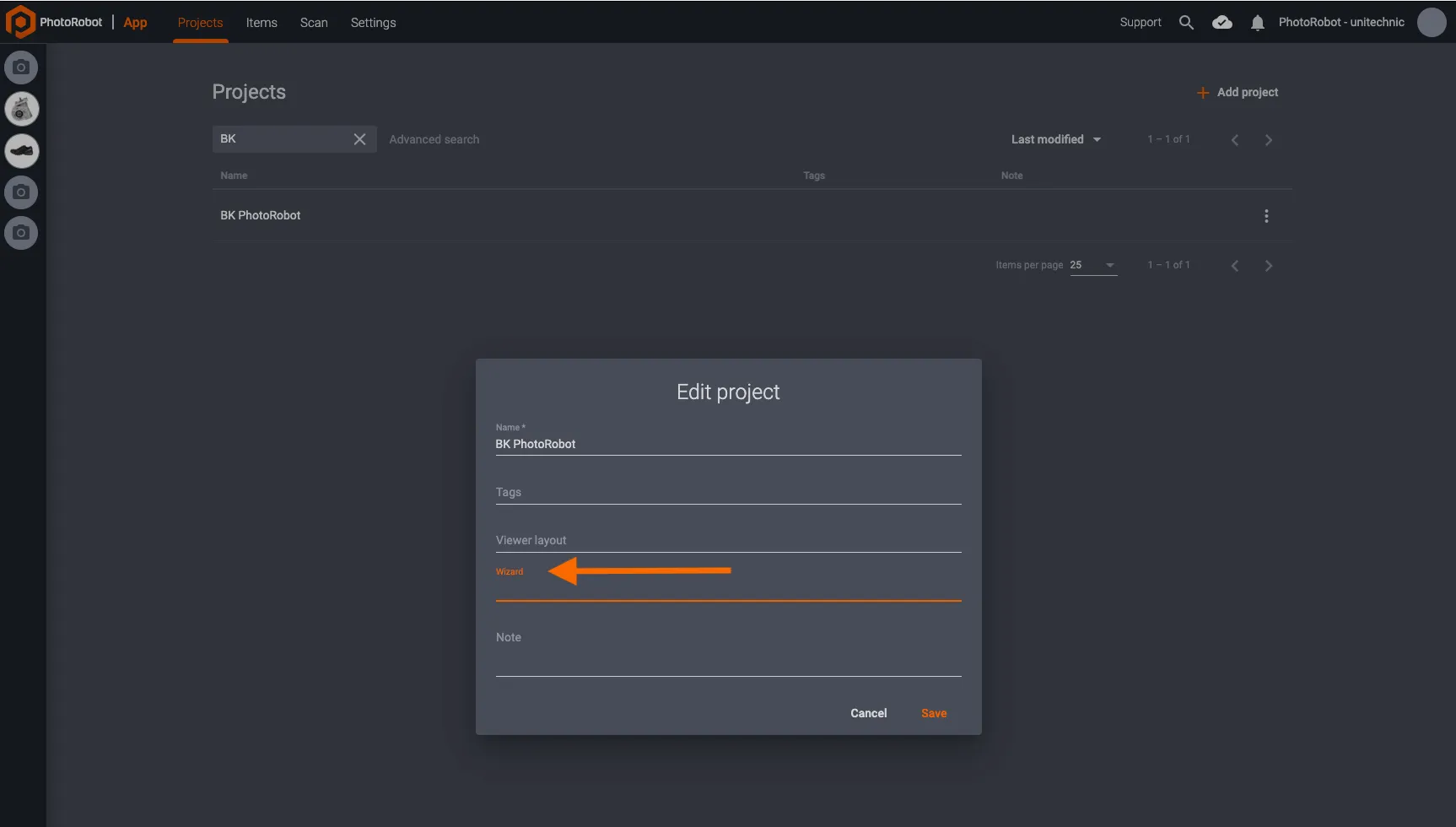
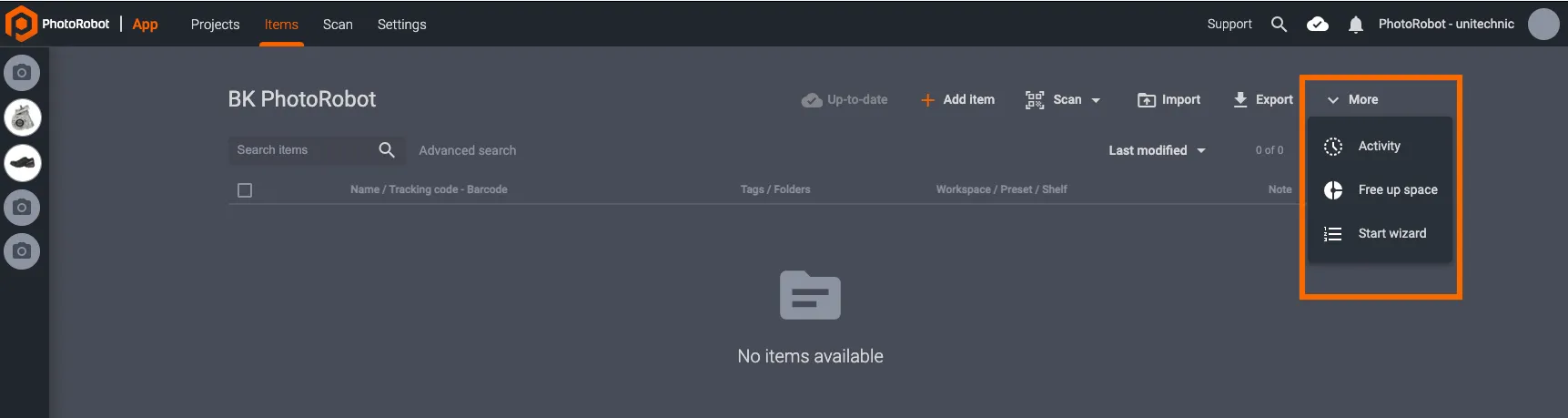
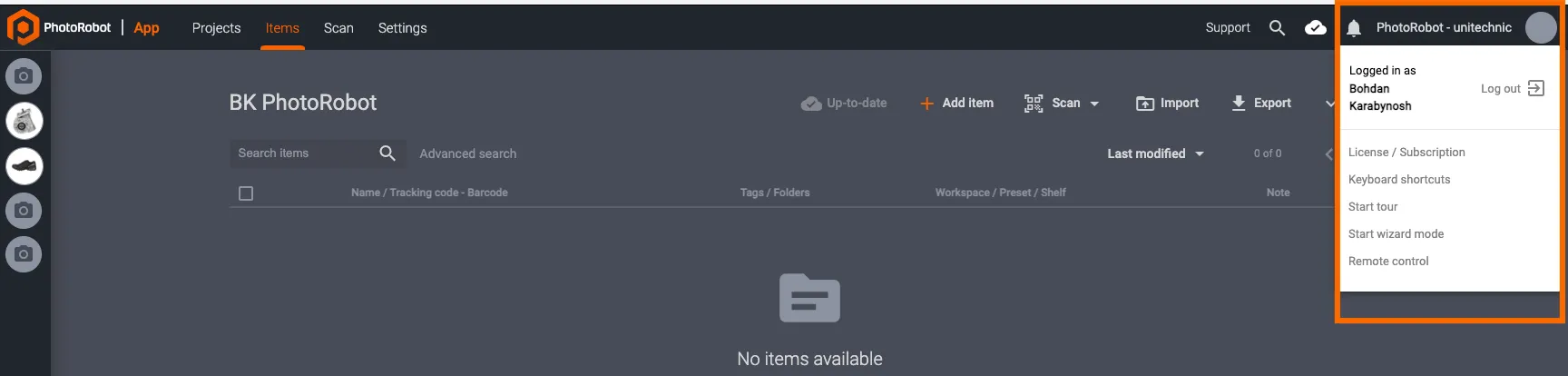
Pärast viisardi projektile määramist saab selle käivitada 2 viisil:
- Klõpsake liidese paremas ülanurgas valikut More ja seejärel Start wizard või
- klõpsake kasutajakonto ikoonil ja seejärel valikul Start wizard mode:
9 – Viisardiga juhitud operaatorisammud Kiosk mode’is
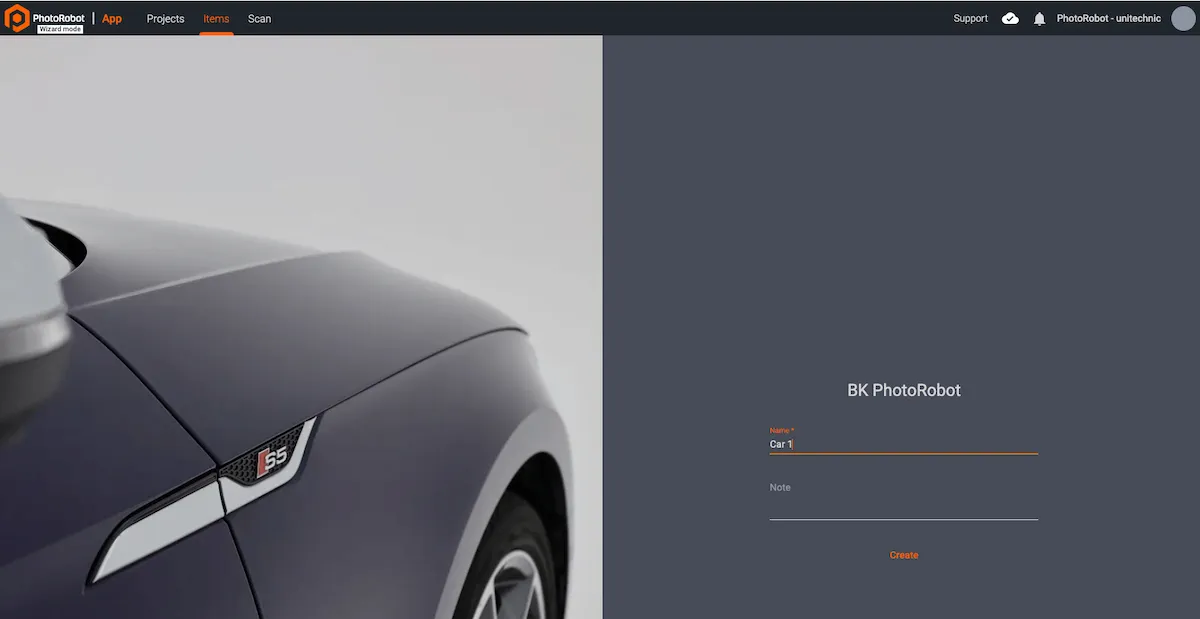
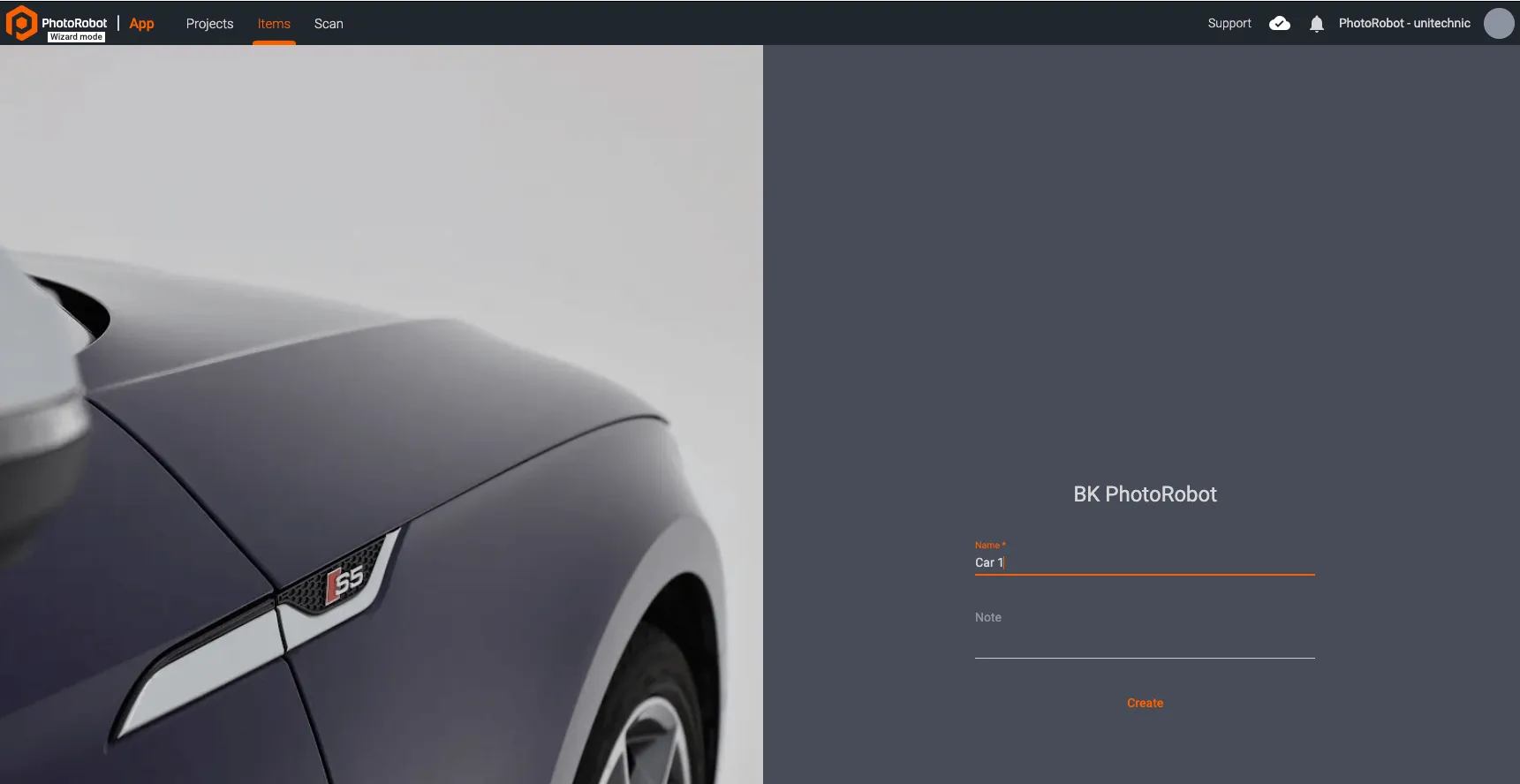
Pärast viisardi edukat käivitamist avaneb liides Kiosk mode’is ning kuvab ülal projekti nime ja selle all viisardi nime. Viisardi käivitamiseks Kiosk mode’is klõpsake nuppu Create:
Pärast avakuva kuvab lihtsustatud Kiosk mode’i kasutajaliides eelmääratletud tööetappide esimese sammu. Sellest hetkest peab operaator iga pildistusetapi juhised täitma ning järgmistele sammudele liikumiseks klõpsama Kiosk mode’i liidese allservas nuppu Next:
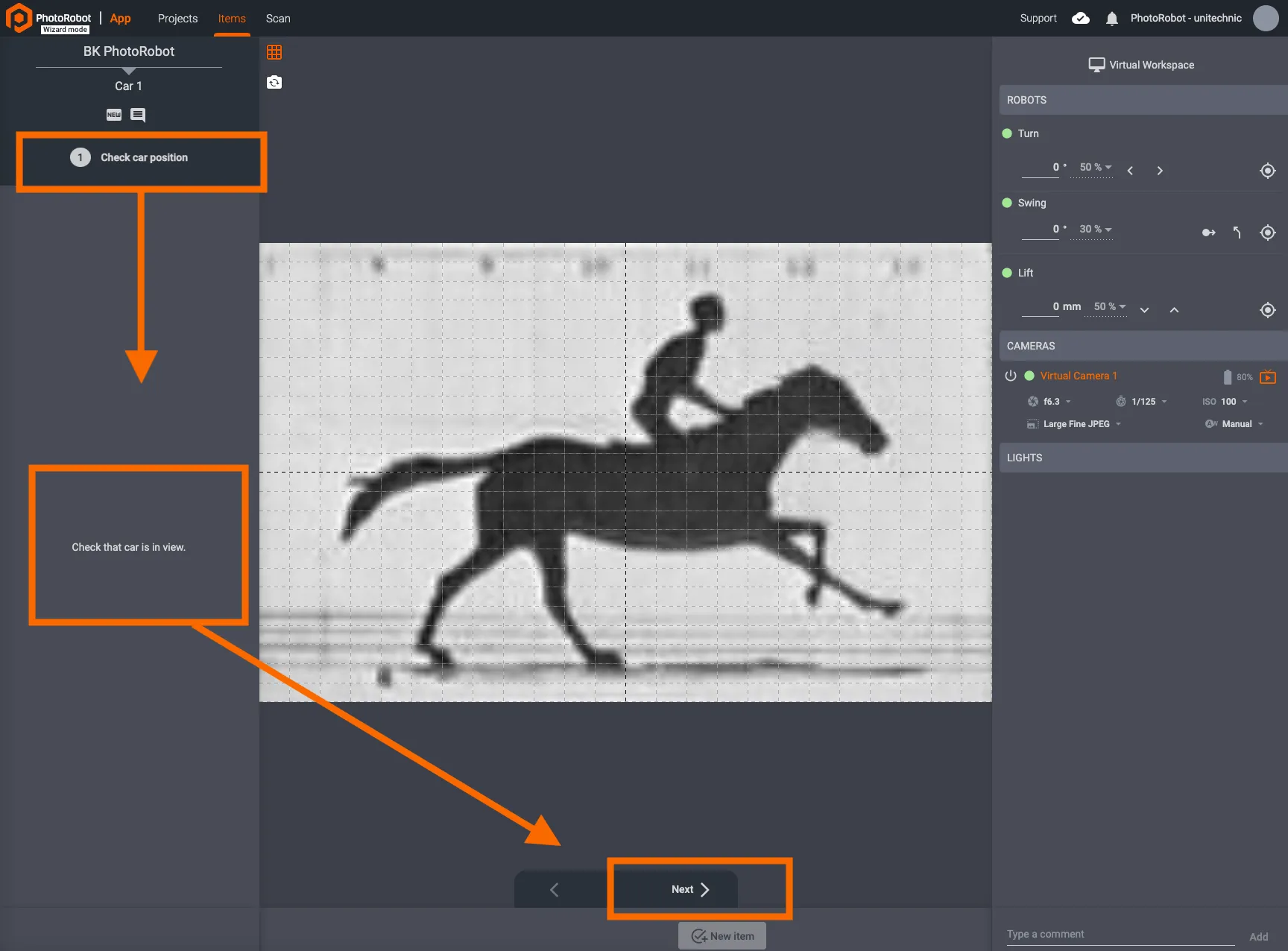
Tavaliselt juhendab esimene samm operaatorit seadistama kasutatavat kaamerat (või kaameraid). Siinkohal kontrollib operaator ka, et toode on õigesti paigutatud ja kaamera(te) vaateväljas.
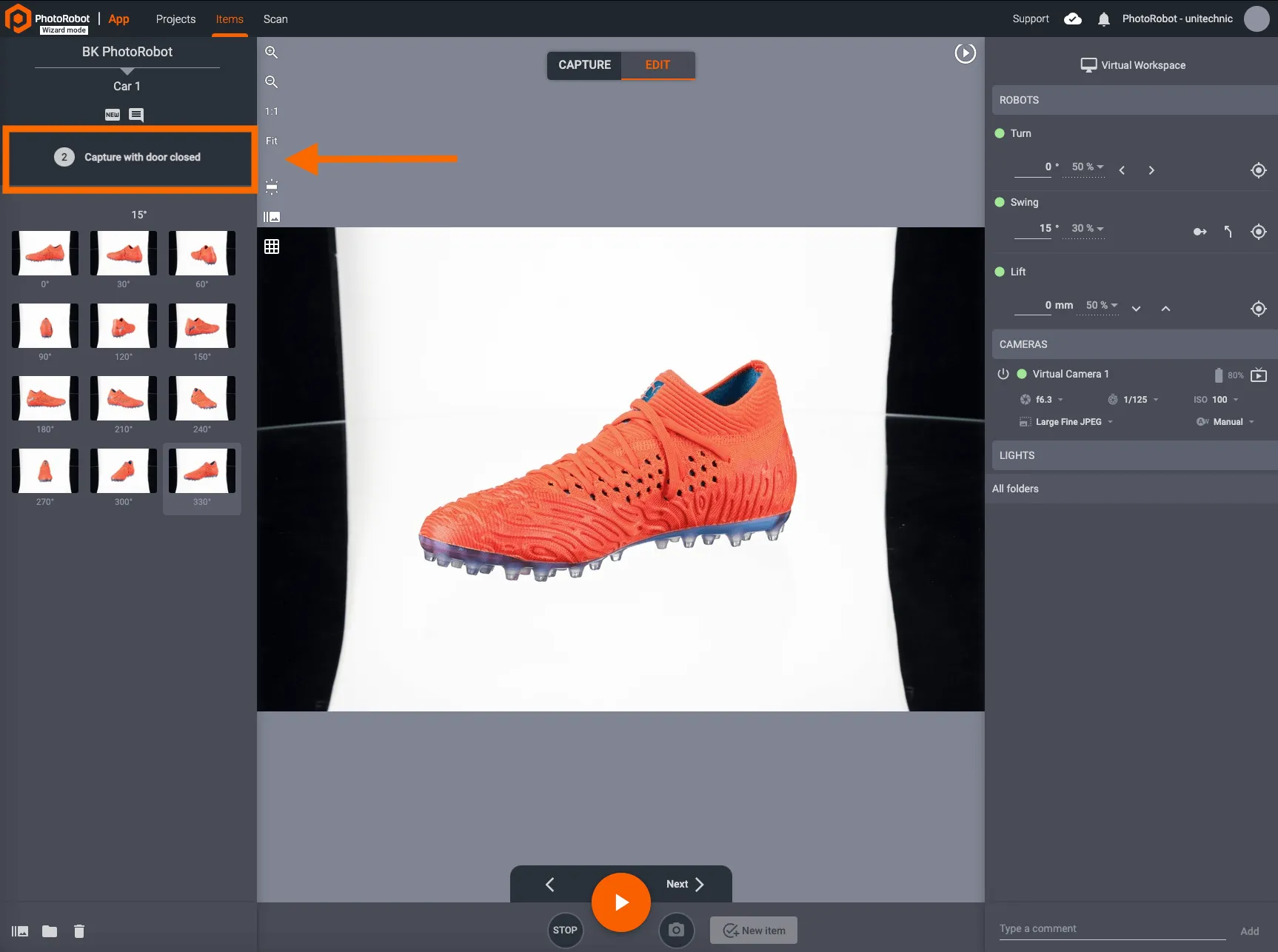
Järgmised sammud juhendavad operaatorit eelseadistuste järgi pildistama kindlaid vaatenurki ja salvestama need kindlasse kausta. Need sammud võivad hõlmata ka juhiseid erinevate tootekonfiguratsioonide pildistamiseks, näiteks auto avatud või suletud ustega või salongist pildistatuna:
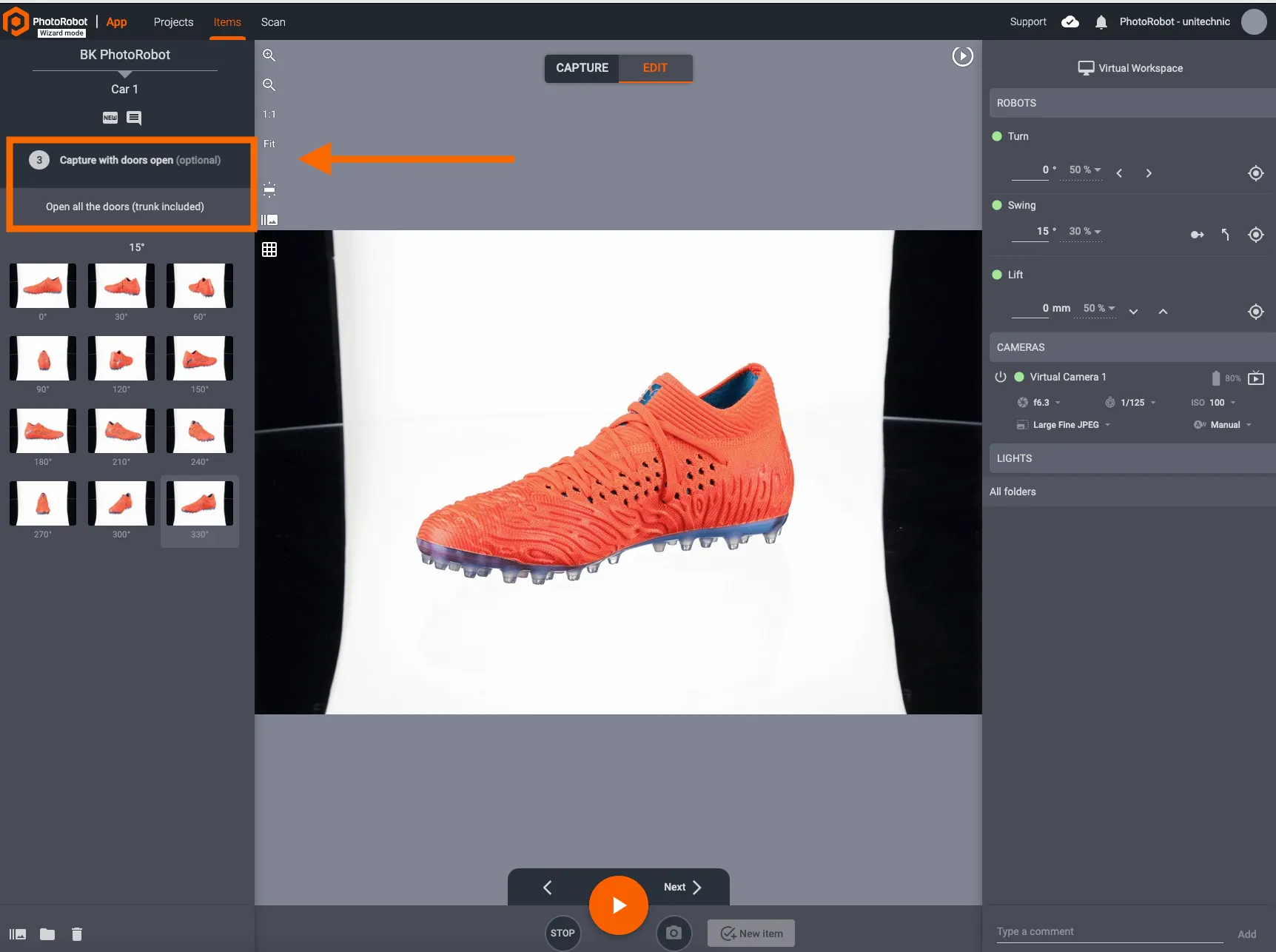
Lisaks saab Kiosk mode kuvada viisardi sammude märkmeid, et üksikuid etappe selgemini selgitada. Notes asuvad Kiosk mode’i liidese vasakul küljel, sammu pealkirja all:
Mõnel juhul võib viisardiga juhitud Kiosk mode juhendada operaatorit tegema fotosid näiteks käeshoitava kaameraga ja importima pildid enne, kui valik Next muutub kättesaadavaks.
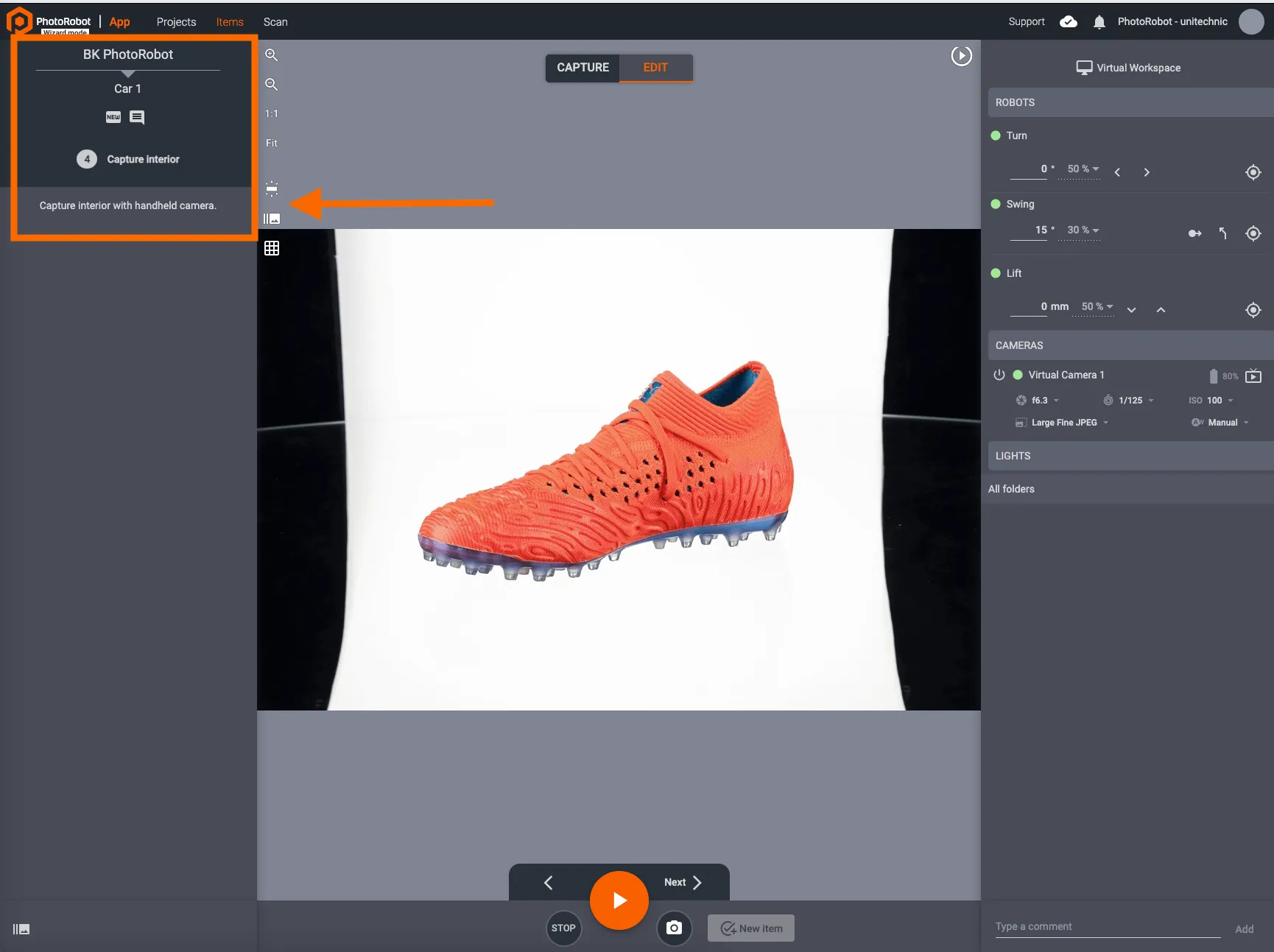
Kui kõik etapid on lõpetatud, lõpetab viisardiga juhitud Kiosk mode’i liidese allservas olev valik New item:
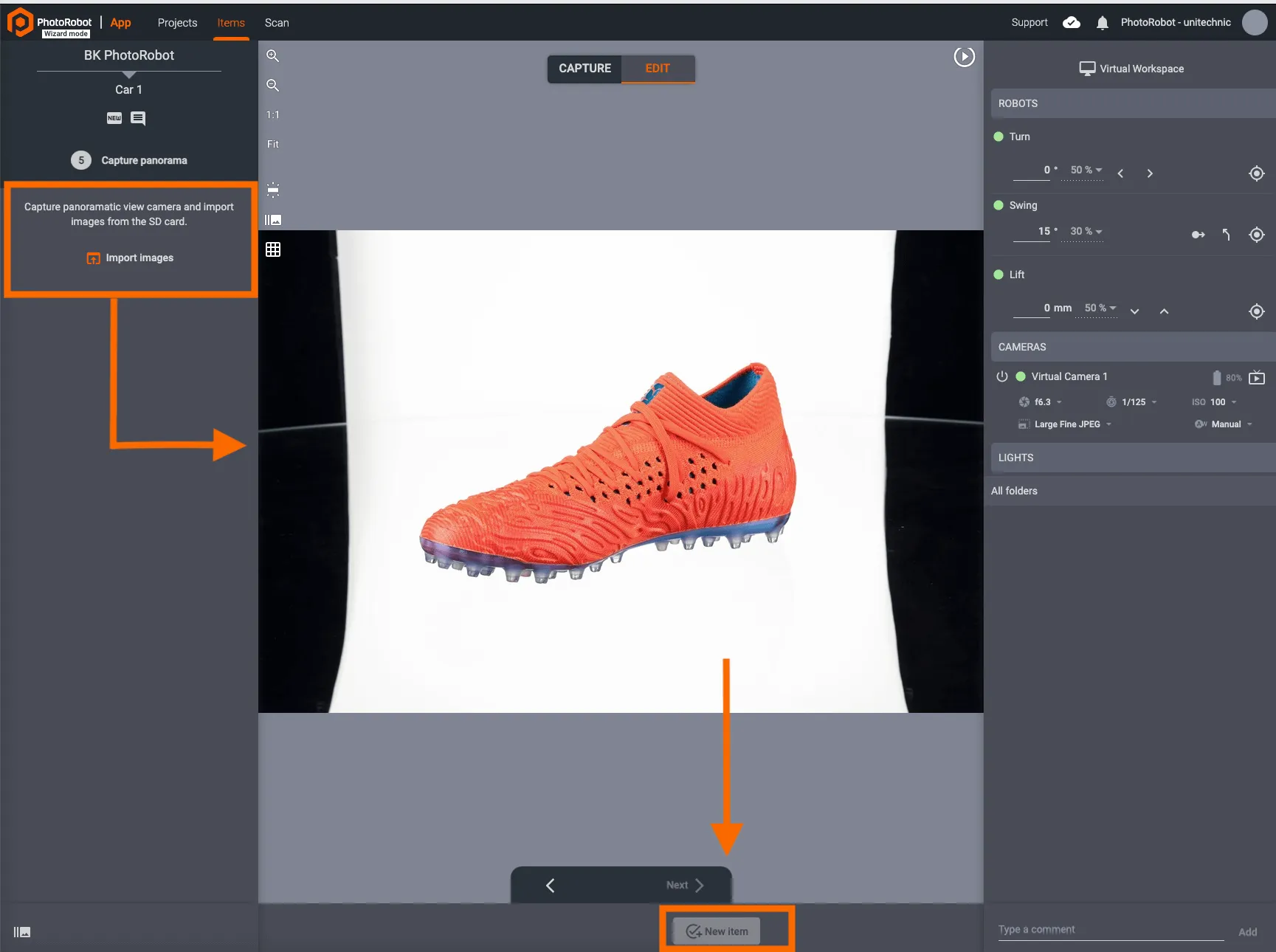
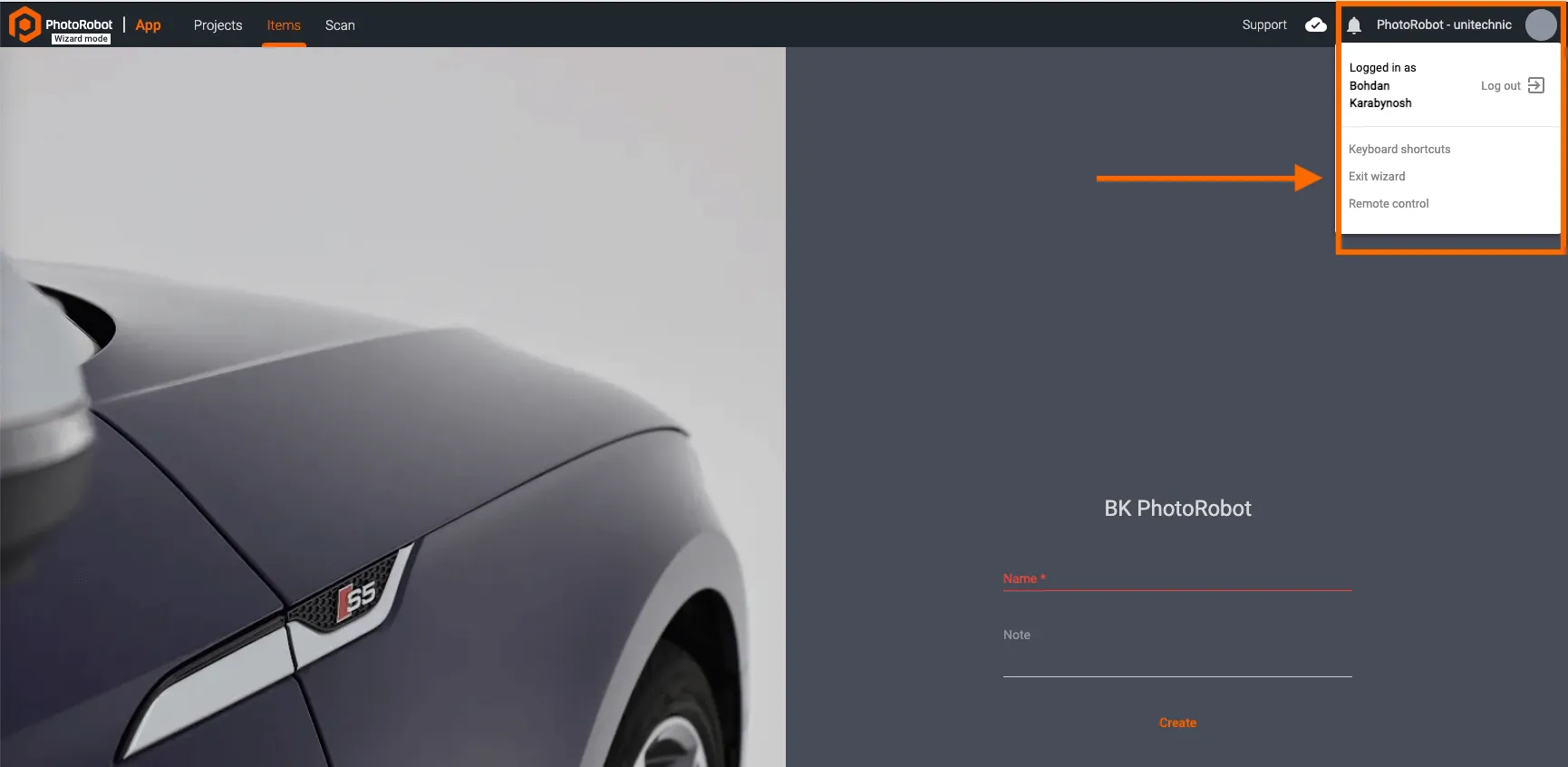
Pärast valikule „New item“ klõpsamist suunatakse kasutaja tagasi viisardi avalehele. Siin saab Kiosk mode’is kasutatavast viisardist väljuda või jätkata järgmise üksusega.
Viisardist väljumiseks klõpsake liidese paremas ülanurgas konto ikoonil ja seejärel valikul Exit wizard:
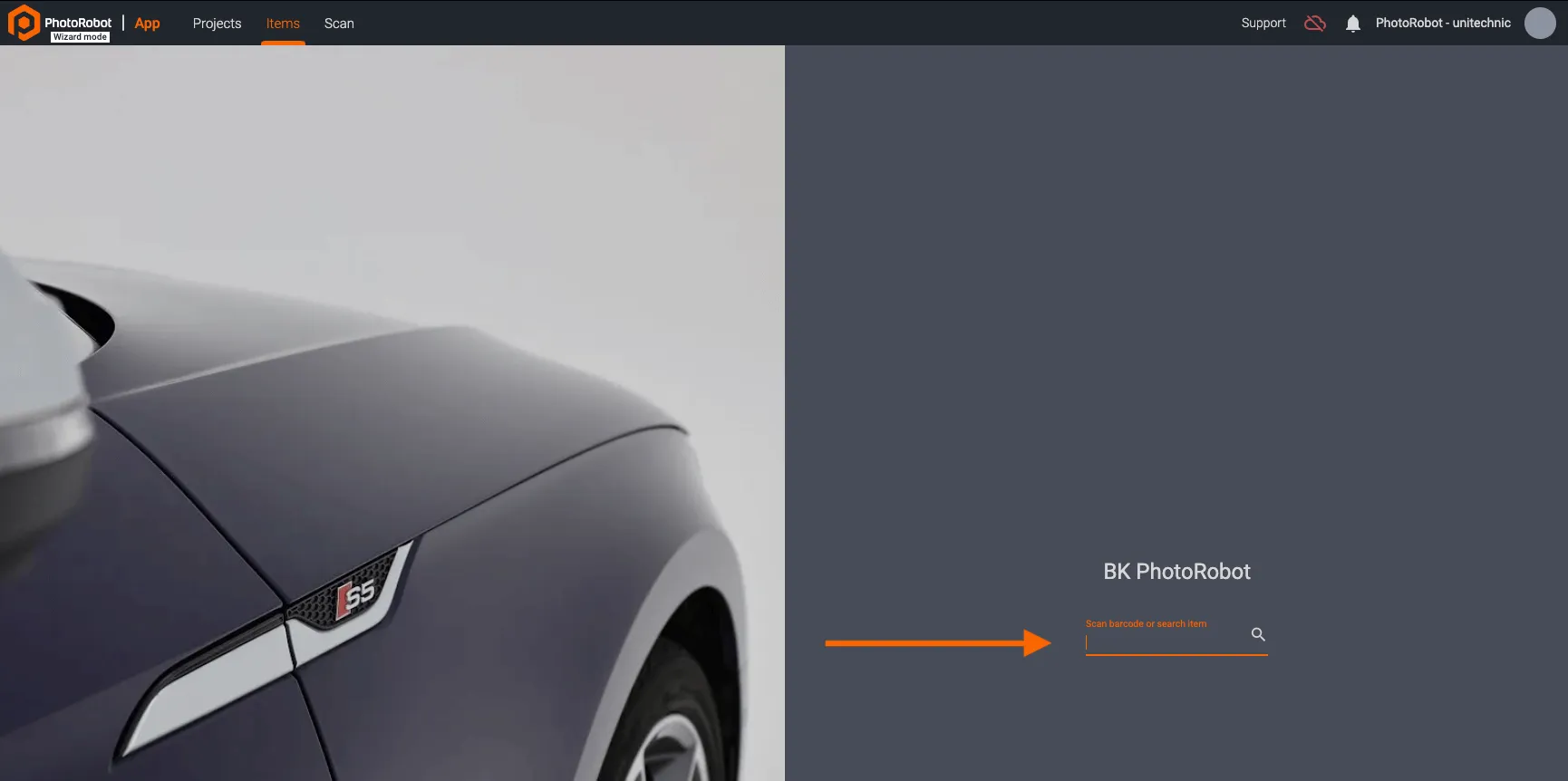
Kui jätkate mõne teise süsteemis oleva üksusega, saab pildistatavaid üksusi laadida ka viisardi seadete kaudu, muutes esimese sammu väärtuseks „type“: „select-item“:
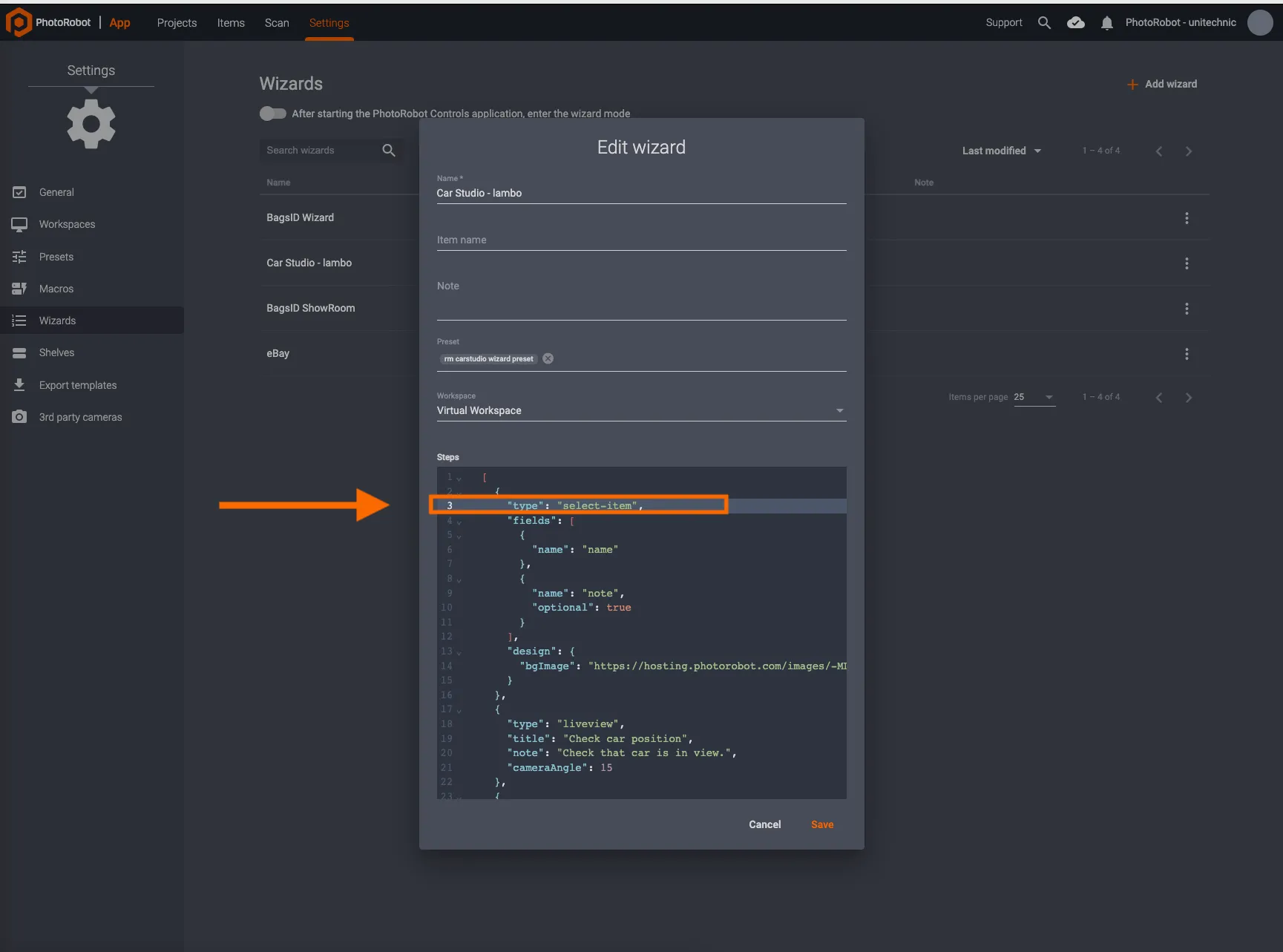
Pärast seadistuse „type“: „select-item“ tegemist saavad kasutajad valida üksusi, sisestades üksuse nime selle viisardi Kiosk mode’i avakuval:
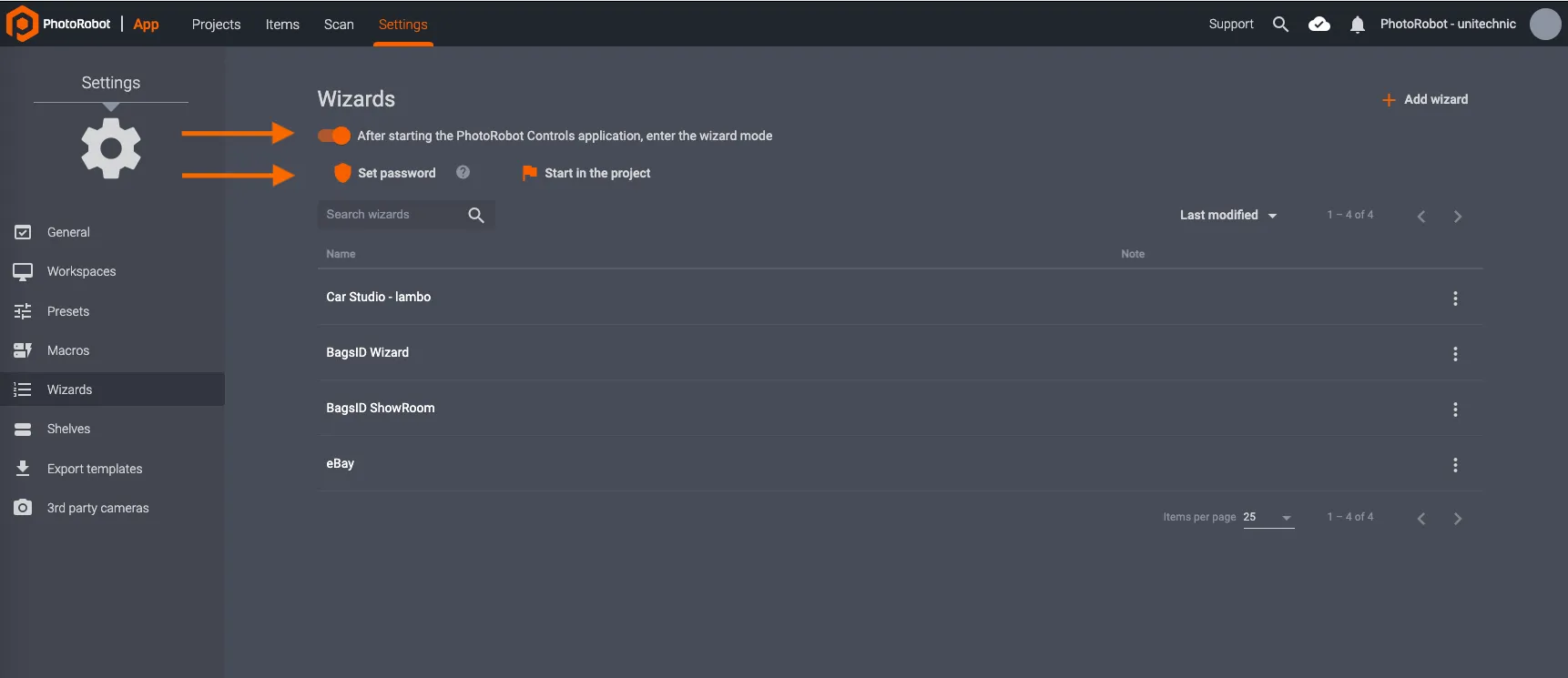
Lõpuks saab Wizards mode’i jaoks lubada ka paroolikaitse või määrata projekti, mis käivitub vaikimisi viisardiga juhitud Kiosk mode’is. Need valikud leiate CAPP-i käivitamisel, avades Settings ja klõpsates valikul Wizards.
Menüü ülaosas on ON / OFF lüliti, mis võimaldab pärast CAPP-i käivitamist automaatselt siseneda Wizard / Kiosk mode’i. Allpool saavad kasutajad paroolikaitse lubamiseks klõpsata valikul Set password.


EOS Rebel seeria


EOS DSLR seeria


EOS M hübriidkaamerate seeria


PowerShot seeria


Lähivõte / käeshoitavad

Canon EOS Rebel seeria pakub algajasõbralikke peegelkaameraid, millel on hea pildikvaliteet, intuitiivne juhtimine ja mitmekülgsed funktsioonid. Need kaamerad sobivad ideaalselt fotohuvilistele ning pakuvad töökindlat automaatfookust, pööratavaid puuteekraane ning Full HD- või 4K-videosalvestust.
arvutiga
eraldusvõime (MP)
eraldusvõime
Canon EOS DSLR Series tagab kvaliteetse pildi, kiire automaatfookuse ja mitmekülgsuse, mistõttu sobib see ideaalselt nii fotograafiaks kui ka videotootmiseks.
arvutiga
eraldusvõime (MP)
eraldusvõime
Canon EOS M peegelduseta kaamerate seeria ühendab kompaktse disaini ja peegelkaameratele lähedase jõudluse. Vahetatavate objektiivide, kiire automaatfookuse ja kvaliteetsete pildisensoritega kaamerad sobivad suurepäraselt reisijatele ja sisulooajatele, kes soovivad kaasaskantavust ilma pildikvaliteedist järeleandmata.
arvutiga
eraldusvõime (MP)
eraldusvõime
Canon PowerShot seeria pakub kompaktseid ja kasutajasõbralikke kaameraid harrastus- ja entusiastfotograafidele. Mudelivalik ulatub lihtsatest kompaktkaameratest kuni arenenud suure suumiga kaamerateni ning pakub mugavust, korralikku pildikvaliteeti ning selliseid funktsioone nagu pildistabilisaator ja 4K-video.
arvutiga
eraldusvõime (MP)
eraldusvõime
Canon lähi- ja käsikaamerad on mõeldud detailseks lähedalt pildistamiseks ja filmimiseks. Need on kompaktsed ja kergesti kasutatavad ning pakuvad täpset fokuseerimist, kõrget eraldusvõimet ja mitmekülgseid makrovõimalusi – ideaalne valik vloggimiseks, tootefotograafiaks ja loomingulisteks lähivõteteks.


