
راهنمای کاربر PhotoRobot Centerless Table CL1300 و CL850
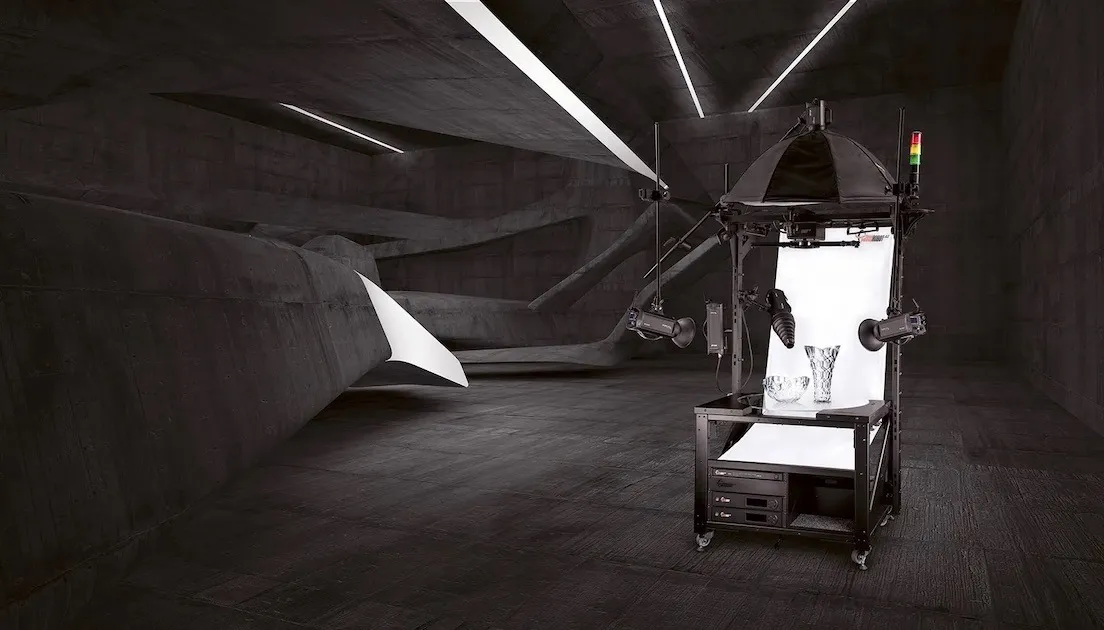
راهنمای کاربر PhotoRobot Centerless Table مدلهای CL1300 و CL850 برای پشتیبانی از مشتریانی تدوین شده است که بهتازگی این دستگاه را خریداری کردهاند. این راهنما شامل مرور کلی میزهای گردان CL1300 و CL850، اطلاعات تفصیلی درباره اجزای اصلی هر دستگاه و دستورالعملهای نخستین استفاده و راهاندازی است. این اطلاعات به شما کمک میکند تا آشنایی اولیه، آزمایشهای پایه و کار با PhotoRobot را سریعتر و آسانتر آغاز کنید.
مهم: نصب اولیه سیستم PhotoRobot باید همواره توسط یک مرجع مجاز PhotoRobot انجام شود. مراجع دارای مجوز نصب PhotoRobot عبارتاند از یک توزیعکننده تأییدشده یا نماینده خود سازنده.
توجه: پیش از نخستین استفاده، علاوه بر دفترچه راهنمای ارائهشده ویژه دستگاه خود، همواره به اطلاعات و دستورالعملهای ایمنی PhotoRobot نیز مراجعه کنید.
ماژولهای میز گردان Centerless Table CL1300 و CL850
خرید PhotoRobot Centerless Table را به شما تبریک میگوییم و از اعتماد شما سپاسگزاریم! PhotoRobot حاصل دههها تجربه مستقیم و نوآوری در عکاسی خودکار است. افزون بر این، هر سیستم متناسب با نیازهای منحصربهفرد کسبوکار شما قابل پیکربندی است و در عین حال مجموعهای کامل از راهکارهای آماده را برای مشتریان PhotoRobot فراهم میکند. بنابراین هر بار که PhotoRobot را روشن میکنید، میتوانید مطمئن باشید که در هر جلسه عکاسی نتایجی چشمگیر را بهسادگی، سریع و با کیفیتی یکنواخت به دست خواهید آورد. به PhotoRobot خوش آمدید.
1. معرفی ربات - Centerless Table CL1300 و CL850
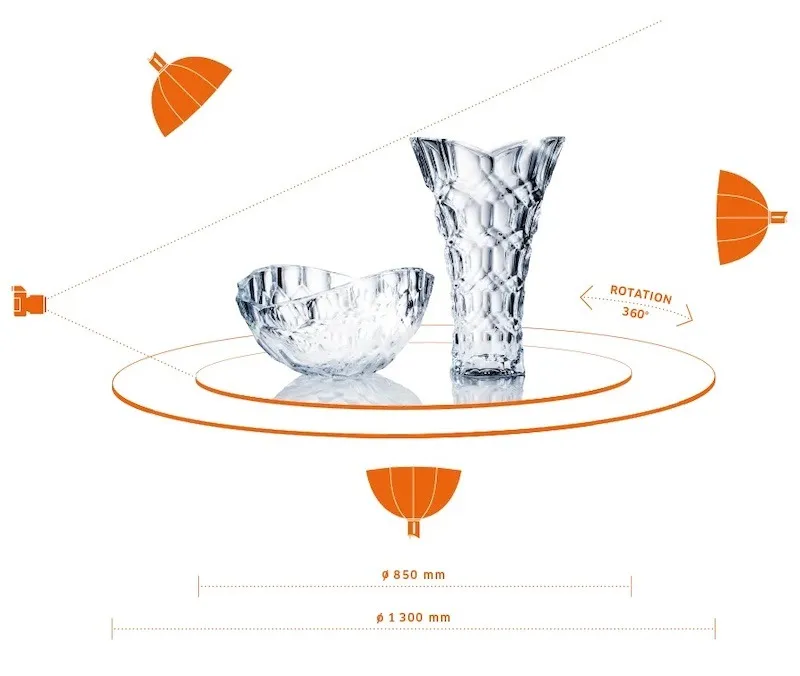
PhotoRobot Centerless Table در دو مدل عرضه میشود: مدل بزرگتر CL1300 و مدل کوچکتر CL850. در مقایسه، CL1300 قاب بزرگتری دارد که امکان استفاده از صفحههای قابل تعویض در دو اندازه را فراهم میکند: قطر 1300 میلیمتر و قطر 850 میلیمتر. به این ترتیب میتوانید با هر یک از این دو صفحه، محصولاتی با اندازههای متنوع را روی دستگاه قرار دهید.
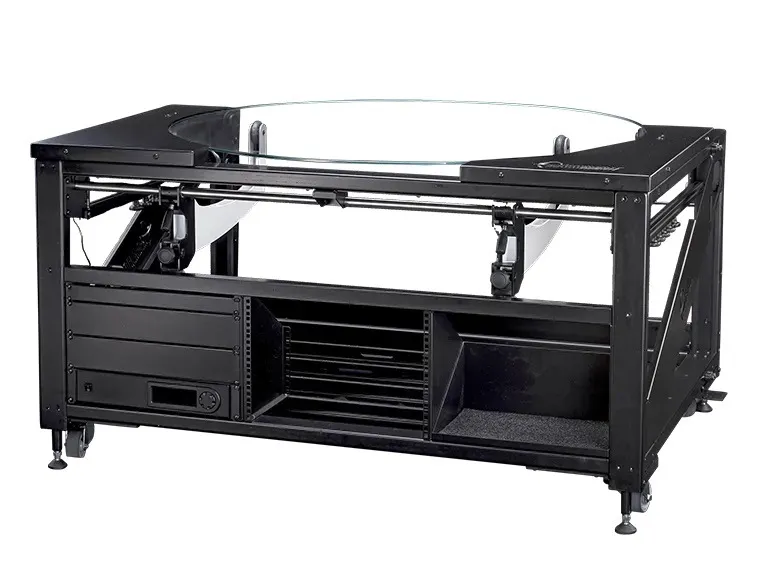
در مقابل، CL850 جمعوجورتر است و قاب کوچکتری دارد که تنها از یک اندازه صفحه پشتیبانی میکند: قطر 850 میلیمتر. در سایر موارد، CL1300 و CL850 اجزای فناورانه و ویژگیهای تقریباً یکسانی دارند.
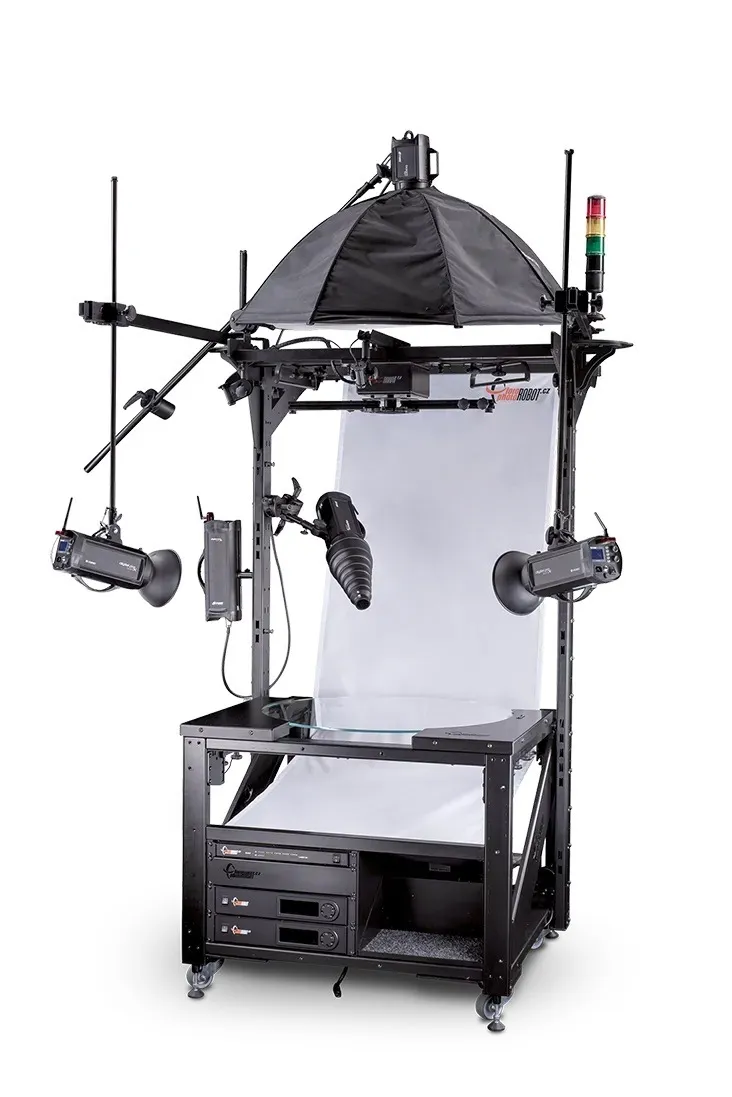
اجزا و ویژگیهای فناورانه کلیدی PhotoRobot Centerless Table عبارتاند از:
- صفحه شیشهای نوری گردان برای تصویربرداری بدون سایه.
- کالیبراسیون سیستم موقعیتیابی تنها با یک دکمه.
- قرار دادن اشیا در مرکز چرخش با موقعیتیابی لیزری.
- قابلیت عکاسی نزدیک برای تصویربرداری از اشیا با بزرگنمایی جزئی یا کامل.
- ساختار مرتب با نورهای نصبشده روی نگهدارندهها و بدون کابل روی زمین.
- چرخهای حمل برای جابهجایی آسان در محیط استودیو.
- پایههای بزرگ و قابل تنظیم برای ایجاد سطح کاری دقیق.
1.1. یکپارچهسازی با استودیو - Centerless Table CL1300 و CL850
Centerless Table یک راهکار میز گردان همهکاره برای عکاسی بدون سایه از محصولات کوچک تا متوسط است. هدف آن تسریع، روانسازی و سادهسازی عکاسی از اشیایی با هر نوع ویژگی نوری است: محصولات شفاف، براق، روشن و تیره. صفحه شیشهای گردان میتواند اشیایی در اندازه یک گوشواره تا چمدان را جای دهد و پسزمینه پخشکننده نور امکان نورپردازی اشیا را از همه جهات هنگام عکاسی فراهم میکند. این امر بهطور طبیعی عکسهایی باکیفیت بالا روی پسزمینه سفید خالص ایجاد میکند. همچنین از پردازش پس از عکاسی و انتشار سریعتر و خودکار تصاویر پشتیبانی میکند.
1.2. اجزای اصلی Centerless Table
1.2.1. تنها تفاوت CL1300 و CL850 در عرض قاب بدنه دستگاه است. توجه داشته باشید که نسخه عریضتر یکی از بزرگترین ایستگاههای کاری میز گردان عکاسی موجود در بازار است. این امر بهدلیل ناحیه کاری گردان با قطر 1300 میلیمتر در مدل بزرگتر و ظرفیت تحمل بار تا 40 کیلوگرم است.

1.2.2. هر دو نسخه Centerless Table یک صفحه شیشهای گردان دارند که در مرکز بالای قاب دستگاه قرار میگیرد. در پایین دستگاه نیز پایههای قابل تنظیم برای ایجاد سطح کاری دقیق قرار دارد.

۱.۲.۳. واحد کنترل میز بدون مرکز به طور فیزیکی در داخل قفسه اختصاصی PhotoRobot HD در قفسه جلوی پایین-چپ قاب دستگاه نصب شده است. توجه داشته باشید که واحد کنترل بخش جدایی ناپذیر دستگاه است. این دستگاه تمام حرکات دستگاه و همچنین ربات های سازگار PhotoRobot که برای عکاسی چرخشی استفاده می شوند، مانند ربات های Robotic Arm، MultiCam و Cube، را روشن و کنترل می کند.


1.3. افزونهٔ اختیاری Robotic Arm V8
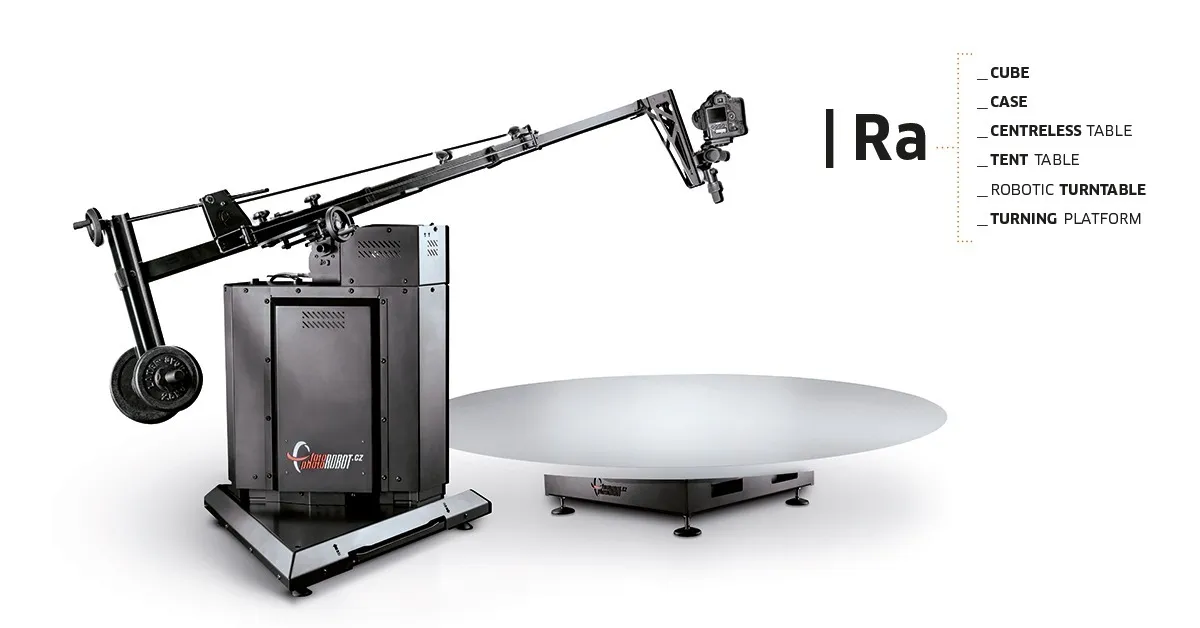
افزونهٔ PhotoRobot Robotic Arm V8 با مدلهای Centerless Table CL1300 و CL850 سازگار است. این در کنار سازگاری Arm V8 با بیشتر صفحههای گردان چرخشی و دستگاههای PhotoRobot برای عکاسی خودکار 360 درجه است. این سازگاری شامل Cube، Turning Platform، صفحههای گردان C-Class و دیگر سیستمهای PhotoRobot میشود.
در صورت استفاده از CL1300 یا CL850 همراه با افزونهٔ Robotic Arm V8، برای دریافت دستورالعملهای فنی مربوط به مونتاژ، راهاندازی و نخستین استفاده از دستگاه به راهنمای کاربر Robotic Arm V8 مراجعه کنید.
1.4. افزونهٔ اختیاری ربات Cube
اگر از افزونه اختیاری PhotoRobot Cube با میز بدون مرکز استفاده می کنید، ابتدا به راهنمای کاربری PhotoRobot Cube مراجعه کنید تا نمای کلی از دستگاه، شامل دستورالعمل های مونتاژ و اولین استفاده، را ببینید.
نکته: در ترکیب با Centerless Table، دستگاه PhotoRobot Cube در حالت آویز روی یک پورتال بالایی، بالای صفحهٔ گردان نصب میشود. این امکان را فراهم میکند که محصولاتی مانند کیف دستی، لوستر، چراغهای تزئینی و اشیایی با وزن تا 130 kg در هوا آویزان شوند. این دستگاه چرخش کالا، حرکت صفحهٔ گردان، نورها، عکسبرداری دوربین و سایر رباتها، مانند PhotoRobot Robotic Arm، را همگام میکند.


2. پیش از نخستین استفاده از Centerless Table
پیش از نخستین استفاده از PhotoRobot Centerless Table، لازم است بدانید که PhotoRobot یک مجموعهٔ ماژولار متشکل از اجزای سختافزاری و نرمافزاری است. از نظر فنی، این به آن معناست که PhotoRobot باید در همان شبکهای به مجموعه متصل شود که رایانهٔ اپراتور به آن وصل است. افزون بر این، شبکه باید به اینترنت دسترسی داشته باشد تا سرویسهای PhotoRobot که در فضای ابری در دسترساند اجرا شوند.
مهم: برای تأیید الزامات فنی بهرهبرداری و مشاهدهٔ دستورالعملهای دقیق اتصال PhotoRobot به شبکه، همواره به PhotoRobot First Use & Basic Testing مراجعه کنید.
بهطور کلی، الزامات اولیهٔ بهرهبرداری به شرح زیر است.
- واحد کنترل باید به شبکهٔ محلی متصل شود.
- برای اجرای Service GUI یا نرمافزار اپراتور با نام _Controls به یک رایانه نیاز است.
- رایانه باید از طریق همان شبکهای متصل شود که واحد کنترل به آن متصل است.
- در شبکه باید اتصال اینترنت فعال و کارآمد وجود داشته باشد.

افزون بر این، پس از اتصال PhotoRobot به شبکه، باید پارامترهای سیستم توزیع برق (مانند ولتاژ و فرکانس) بررسی شوند. برای این کار از درگاه RJ45 در پشت واحد کنترل استفاده کنید. اگر تنظیمات واحد کنترل مطابقت ندارد، انتخابگر دستی ولتاژ را در پشت واحد کنترل پیدا کنید و آن را تنظیم نمایید. سپس واحد کنترل را با کابل اترنت و از طریق درگاه RJ45 به شبکه متصل کنید.

سپس برای بهرهبرداری از Centerless Table باید الزامات پیکربندی شبکهٔ زیر رعایت شوند.
- وجود سرور DHCP در شبکه الزامی است.
- ارتباط روی پورتهای TCP شماره 7777 و 7778 باید مجاز باشد.
- پخش همگانی UDP روی پورت 6666 باید مجاز باشد.
- اتصال به اینترنت الزامی است.
- دسترسی به *.photorobot.com باید مجاز باشد.
- دسترسی به as-unirobot.azurewebsites.net باید مجاز باشد.
- اتصال سیمی PhotoRobot به LAN توصیه میشود.
- برای تأیید راهاندازی صحیح و در صورت لزوم عیبیابی، به PhotoRobot Networking Prerequisites & Configuration مراجعه کنید.
- دوشاخه برق را به پریز برق وصل کنید.
در پایان، کلید برق اصلی روی واحد کنترل را فشار دهید. با تغییر وضعیت، چراغ از حالت چشمکزن به حالت ثابت درمیآید و نشان میدهد که واحد کنترل برای کار آماده است.
2.1. پیدا کردن نشانی IP دستگاه PhotoRobot در LAN
برای پیدا کردن نشانی IP دستگاه Centerless Table یا هر دستگاه PhotoRobot، برنامهٔ PhotoRobot Locator مستقیماً در CAPP یکپارچه شده است. این کار جستوجو و شناسایی واحدهای کنترل در شبکه را بدون نیاز به برنامههای خارجی آسانتر میکند. برای دسترسی به این قابلیت، از جدیدترین نسخهٔ CAPP استفاده کنید.
سپس برای شناسایی ربات در شبکه مستقیماً از داخل CAPP، نسخه محلی CAPP را باز کنید، به Settings بروید و روی Robots / Control units کلیک کنید.
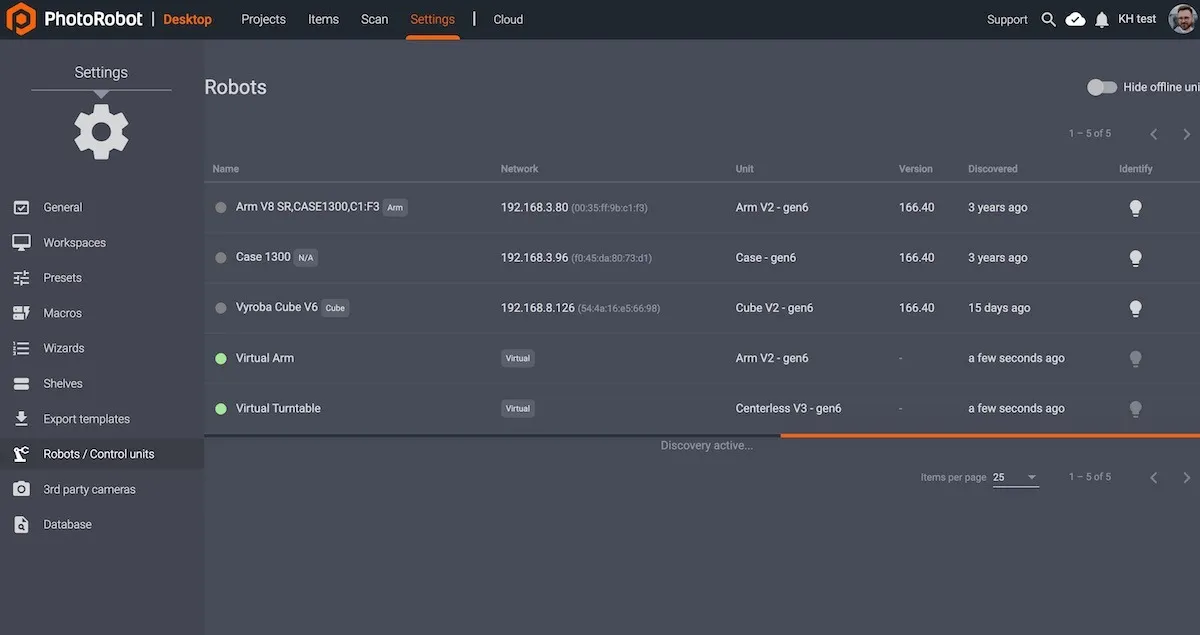
منوی Robots / Control units برای هر ربات ستونهای Name، Network، Unit، Version، Discovered و Identify را نمایش میدهد. اگر نقطه سمت چپ نام ربات سبز باشد، ربات آنلاین است. با کلیک روی فیلد ربات، رابط وب آن باز میشود. این کار همچنین باعث میشود چراغ LED روی واحد کنترل ربات برای شناسایی آسانتر، به رنگ سبز چشمک بزند.
اگر مشتری نیاز به دریافت برنامه از منبعی بیرونی داشته باشد، PhotoRobot Locator برای iOS نیز در بخش PhotoRobot Account Downloads قابل دریافت است.

توجه: ارائه نسخه Android برنامه PhotoRobot Locator متوقف شده است.
بهعنوان گزینه جایگزین، ابزار خط فرمان FRFind برای MacOS یا Windows وجود دارد که شبکه را جستوجو میکند و واحدهای کنترل PhotoRobot را شناسایی میکند. پیوندهای دریافت FRfind را نیز میتوانید در صفحه PhotoRobot Account Downloads پیدا کنید.
سپس، پس از یافتن دستگاه PhotoRobot، آدرس IP را کپی کنید و آن را در قالب URL در یک مرورگر وب دلخواه جایگذاری کنید. در صورت موفقیت، Service GUI اجرا میشود که یک رابط کاربری ساده برای آزمایش PhotoRobot نمایش میدهد.
2.2. اجرای آزمایشهای پایه برای Centerless Table
پس از باز کردن Service GUI، با استفاده از کنترلهای ساده رابط کاربری ابتدا موتور را روشن کنید و سپس سکو را روی زاویه دلخواه بچرخانید.

- موتورها را روشن کنید (پیکان 1) و چرخش را امتحان کنید (پیکان 2).
- اگر صفحه شیشهای میچرخد، دستگاه PhotoRobot Centerless Table شما برای کار عادی آماده است.
3. نرمافزار PhotoRobot _Controls
نرمافزار PhotoRobot Controls App («CAPP») کنترل کامل Centerless Table CL1300 و CL850 و سایر دستگاههای PhotoRobot را در اختیار شما قرار میدهد. CAPP کنترل رباتها، دوربینها، نورپردازی استودیو و پسپردازش را یکپارچه میکند. این شامل قابلیتهای مدیریت گردش کار و همچنین امکانات لازم برای خودکارسازی مؤثر در پسپردازش است.

مهم: توجه داشته باشید که نرمافزار PhotoRobot Controls App جزو تحویل دستگاه نیست و جدا از دستگاه خریداری میشود. دانلود PhotoRobot Controls App از طریق PhotoRobot Account شما در دسترس است.
توجه: هنگام راهاندازی پس از نصب، به یاد داشته باشید که ممکن است رابط کاربری بهطور خودکار در «wizard mode» شروع به کار کند. Wizard mode یک رابط کاربری سادهشده است که فقط امکان اسکن بارکد را برای شناسایی اشیا فراهم میکند و توالیهای عکاسی و پسپردازش را بهطور خودکار آغاز میکند.
برای راهنماییهای تفصیلی و پشتیبانی درباره نصب و استفاده از نرمافزار PhotoRobot Controls App، به PhotoRobot Getting Started User Manual مراجعه کنید.
4. برچسبهای اطلاعاتی
4.1. مروری بر نمادها

4.2. برچسبهای دستگاه و قطعات
برای اطلاعات مربوط به برچسبهای دستگاهها و قطعات خاص، به بخش Information Labels (3.1.) در PhotoRobot Safety Information and Instructions مراجعه کنید.



