راهنمای کاربر PhotoRobot Cube V5 / V6 / Compact
این راهنمای کاربر شامل دستورالعملهای فنی نصب، اتصال و استفاده از PhotoRobot Cube V5 / V6 / Compact است. همچنین نحوه نصب ربات Cube بهعنوان نگهدارنده چرخان نیمتنه مانکن را توضیح میدهد. هدف این راهنما پشتیبانی از مشتریان PhotoRobot در زمان مونتاژ دستگاه، نخستین استفاده از آن و آموزش اپراتورهای خط تولید است.
توجه: نخستین نصب هر دستگاه PhotoRobot باید همواره توسط مرجع مجاز PhotoRobot انجام شود. مراجع مجاز برای نصب PhotoRobot عبارتاند از توزیعکننده تأییدشده یا نماینده خود سازنده.
مهم: پیش از هرگونه نصب توسط خودتان یا نخستین استفاده، همواره ابتدا علاوه بر راهنمای ارائهشده اختصاصاً همراه دستگاه، به اطلاعات و دستورالعملهای ایمنی PhotoRobot مراجعه کنید.
نخستین استفاده و نصب Cube V5 / V6 / Compact
از خرید PhotoRobot Cube سپاسگزاریم و آن را به شما تبریک میگوییم! دستگاه شما حاصل دههها تجربه حرفهای، دانش فنی و نوآوری در عکاسی خودکار است. طراحی هر ربات با در نظر گرفتن نیازهای شما انجام میشود. در عین حال، نرمافزار بهطور مداوم در حال توسعه است؛ هر بهروزرسانی ضمن پاسخ به نیازهای خاص، به نفع کل اکوسیستم PhotoRobot نیز تمام میشود.
به PhotoRobot خوش آمدید. از این مستندات فنی درباره رباتهای PhotoRobot مدل Cube V5 / V6 / Compact برای آشنایی با این فناوری و همچنین برای دستورالعملهای مونتاژ و نخستین استفاده از این راهکار بهره بگیرید.
1. معرفی محصول - Cube V5 / V6 / Compact
دستگاههای PhotoRobot Cube V5 / V6 / Compact از همهکارهترین رباتهای استودیوی عکاسی هستند. هر Cube میتواند بهصورت مستقل یا در ترکیب با سایر PhotoRobotها کار کند و پیکربندیهایی برای 3 حالت کاری مختلف دارد. Cube بهعنوان پلتفرم چرخان عکاسی، در حالت آویز کردن شیء و بهعنوان نگهدارنده چرخان نیمتنه مانکن عمل میکند.
ویژگیهای کلیدی PhotoRobot Cube عبارتاند از:
- استفاده مستقل یا در ترکیب با PhotoRobotهای سازگار
- راهاندازی سریع بهعنوان صفحه گردان 360 یا در حالت آویز کردن شیء
- پشتیبانی از نگهدارنده نیمتنه مانکن یا پلتفرم چرخان
- سازگار با مانکنهای عکاسی در انواع و اندازههای مختلف
- در نسخههای Cube V5، V6 و Compact برای انعطافپذیری بیشتر
1.1. نمای کلی دستگاه - Cube V5 / V6 / Compact
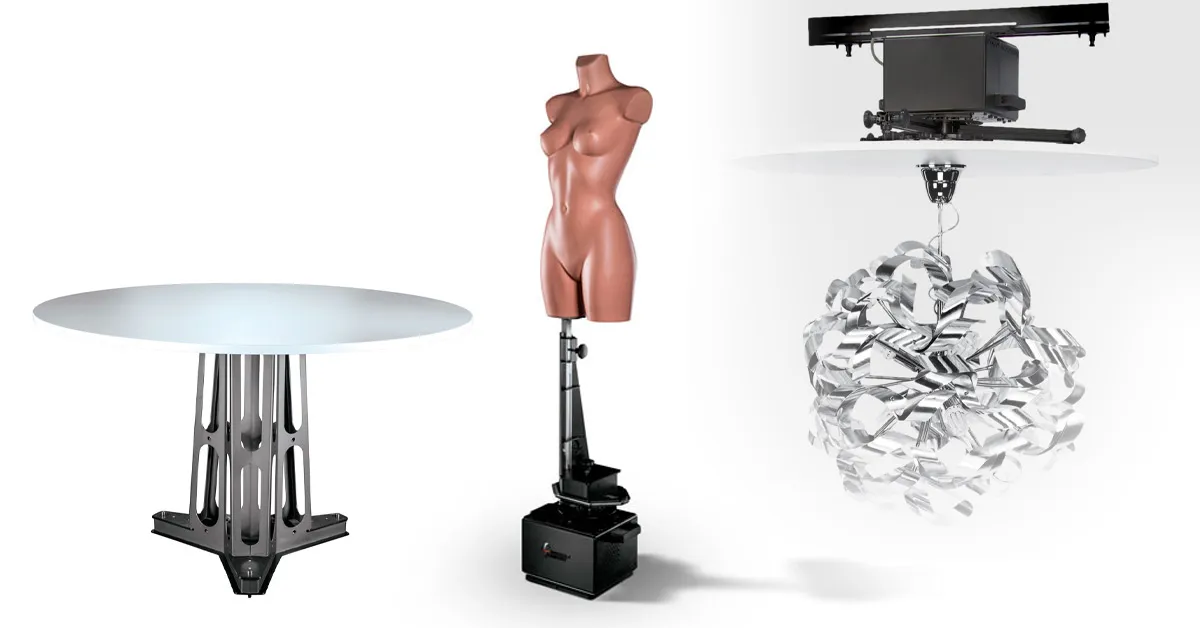
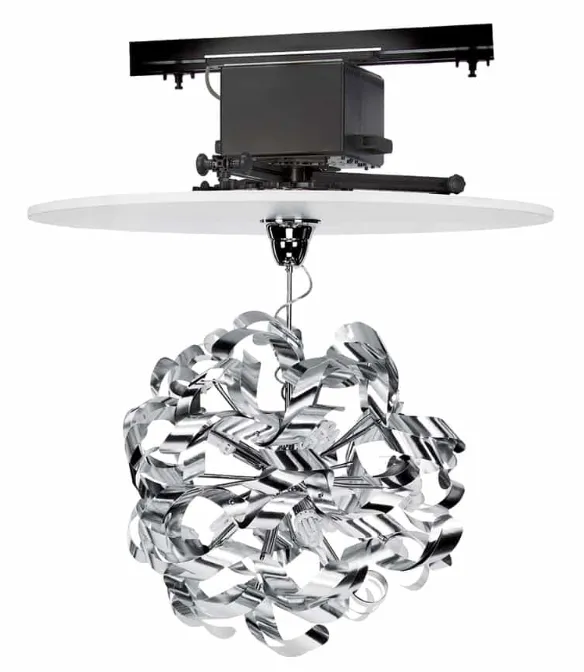
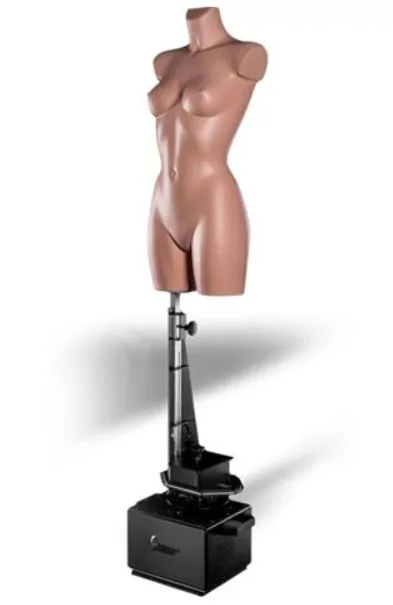
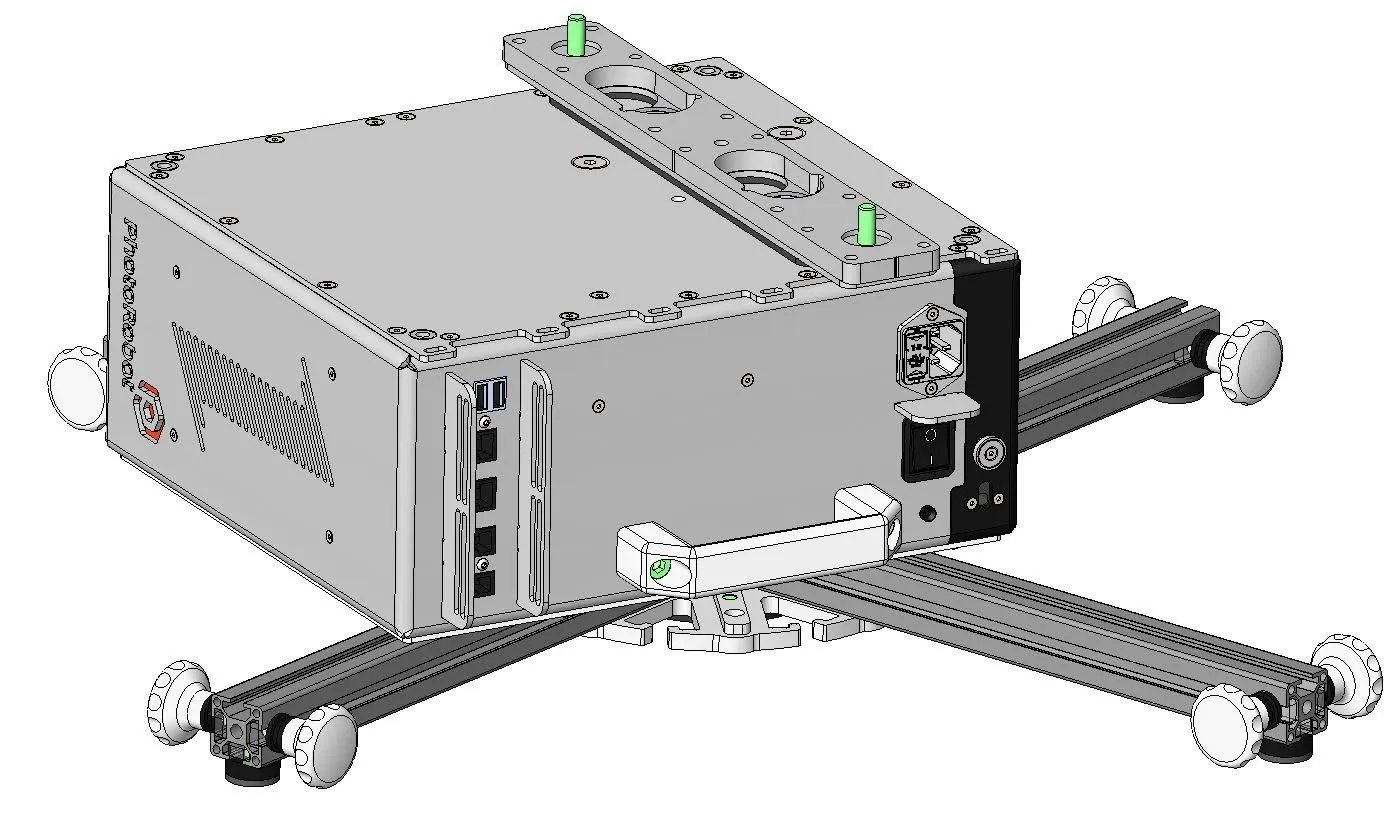
PhotoRobot Cube V5، Cube V6 و Cube Compact در سه پیکربندی مختلف قابل استفادهاند. در پیکربندیهای استاندارد، دستگاه بهعنوان پلتفرم چرخان عکاسی به کار میرود یا برای عکاسی از اشیای معلق در هوا. همچنین میتوان دستگاه را بهعنوان پایه چرخان برای نصب نیمتنه مانکن راهاندازی کرد.
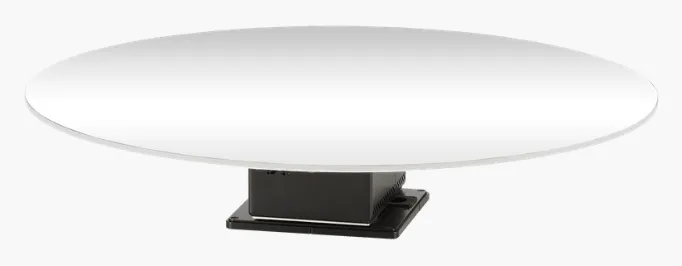
الف) چیدمان عکاسی 360 / پلتفرم چرخان:
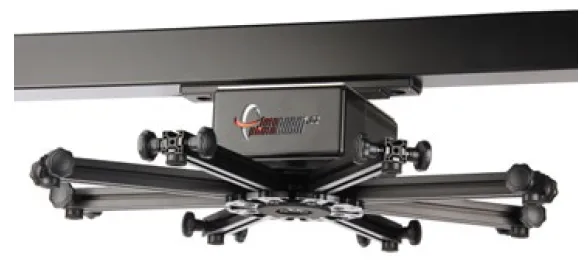
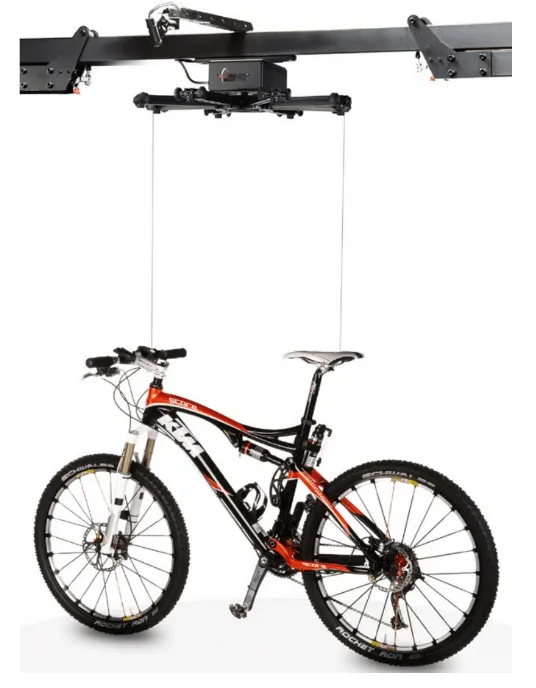
ب) حالت آویز 360 / چرخان:
ج) نگهدارنده چرخان نیمتنه مانکن:
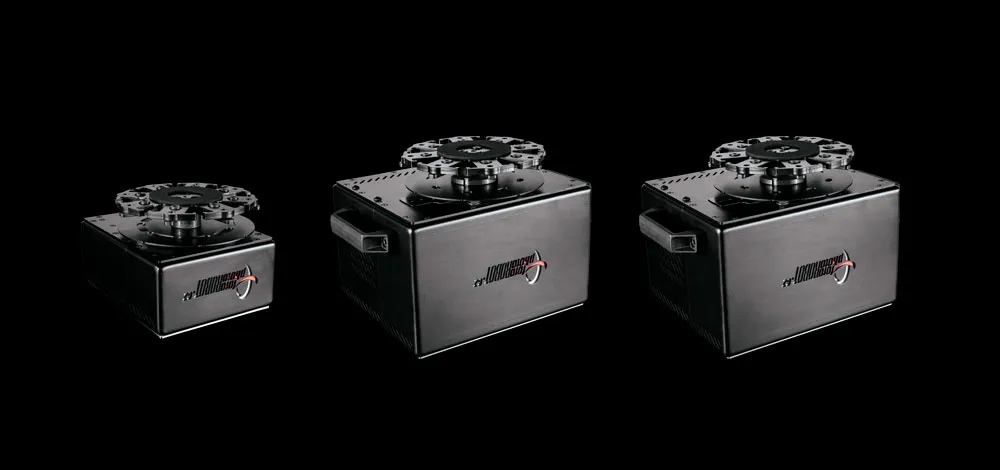
توجه: واحد کنترل Cube V5 و Cube V6 جزئی جداگانه اما جداییناپذیر از دستگاهها است. در Cube Compact، واحد کنترل در خود دستگاه یکپارچه شده است.
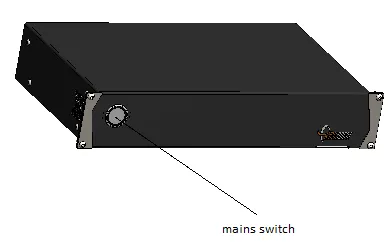
- تصویر بالا واحد کنترل Cube V5 / Cube V6 را نشان میدهد.
1.2. مشخصات فنی Cube Compact
مشخصات فنی Cube Compact به شرح زیر است.
- وزن: 26.21 kg
- ابعاد: 337.5 x 373.5 x 209.5 mm
- منبع تغذیه: 100 - 230 V، 50 HZ، فیوز T1.6 A (230 V)، T3.15 A (115 V)
- ظرفیت بار: 130 kg برای نصب هم در پایین و هم در بالا
- گشتاور شفت خروجی: 143.5 Nm
- سرعت: 0 -17 1.min-1
1.3. لوازم جانبی Cube Compact
Cube Compact دارای قطعات و لوازم جانبی زیر است.
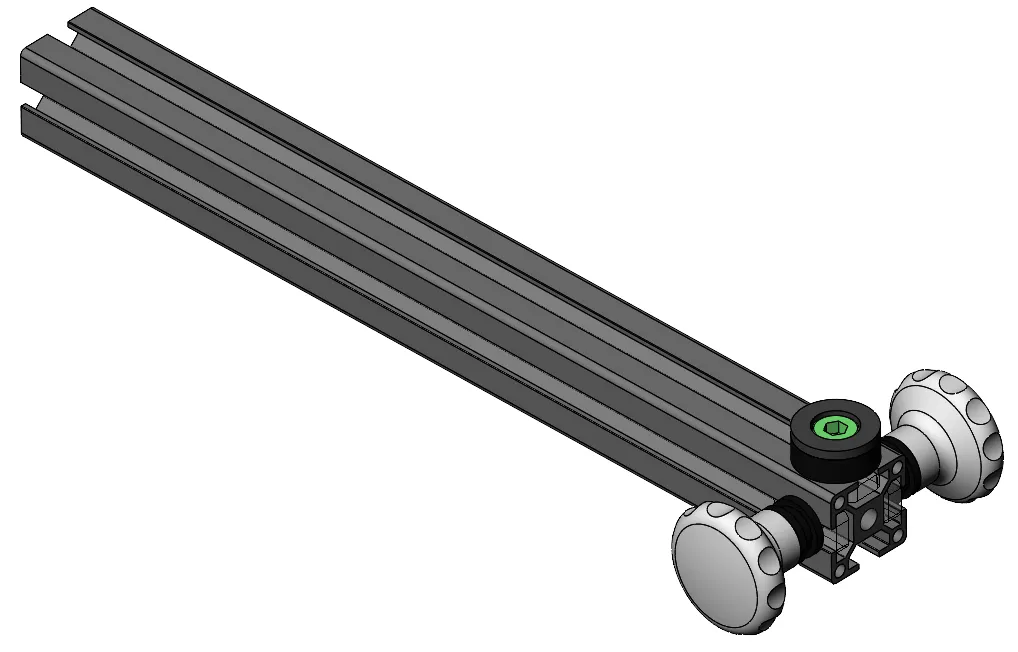
الف) آویز:
ب) پایه پایینی:
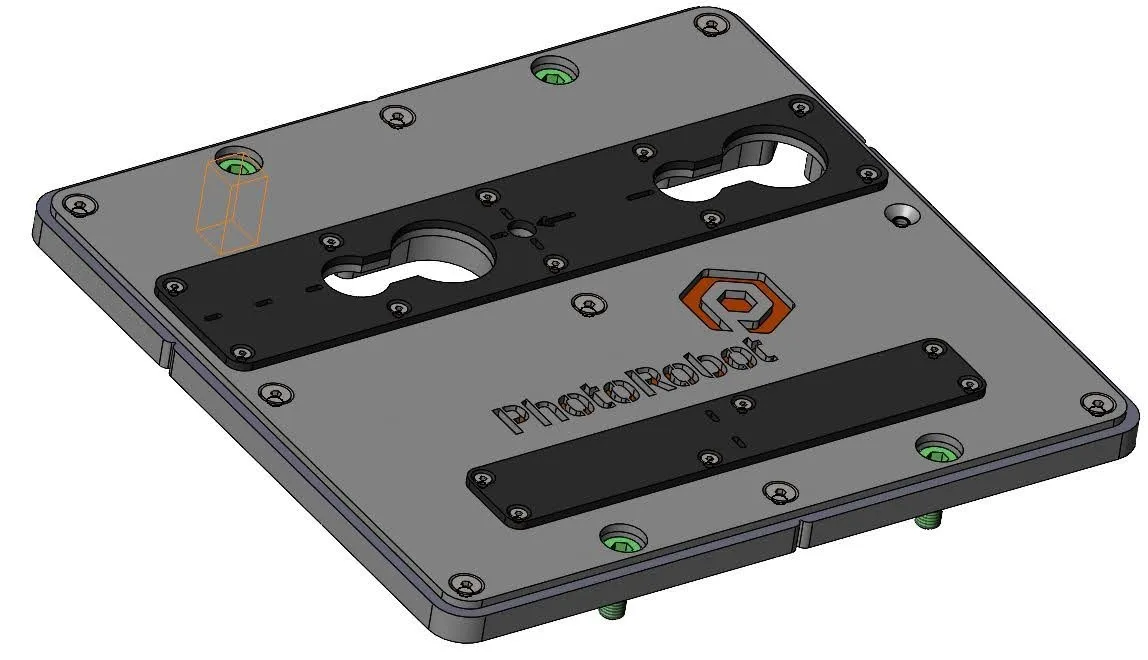
پ) پایه بالایی:
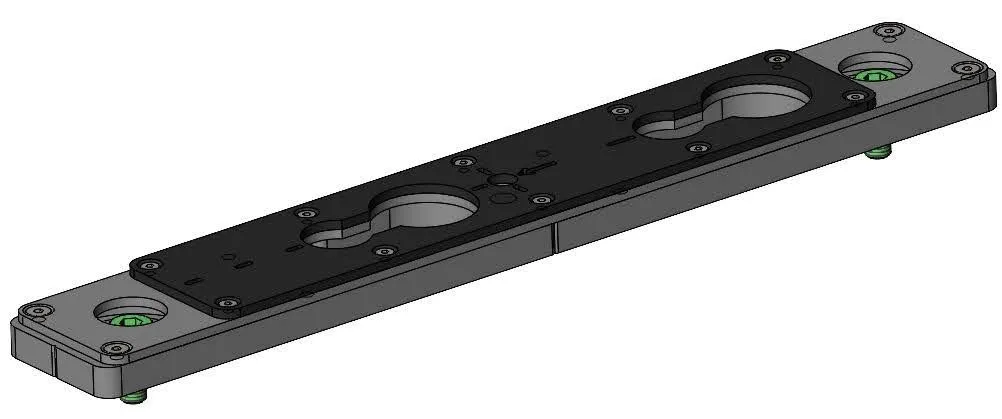
ت) پایههای دستگاه:
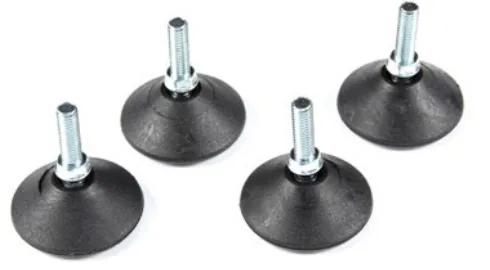
ث) صفحه:
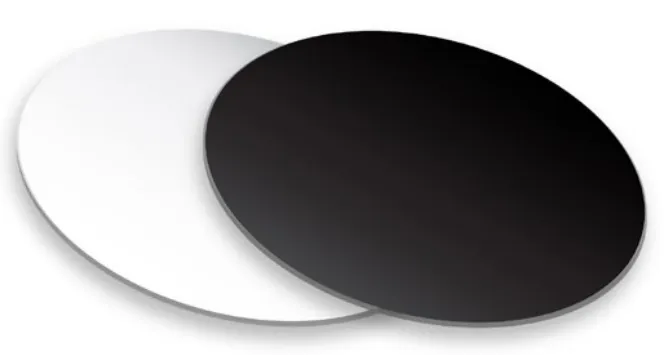
ج) پورتال:
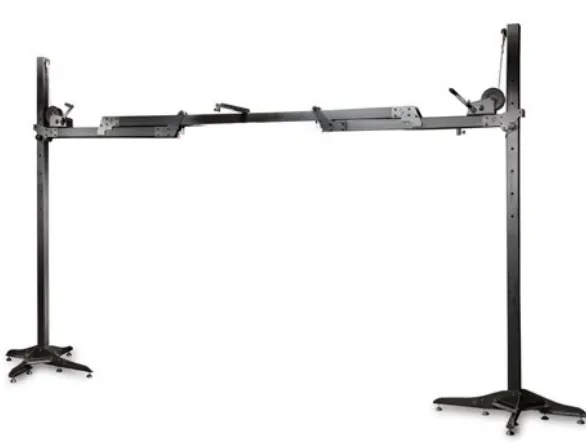
1.4. مروری بر نصب و استفاده از Cube Compact
علاوه بر لوازم جانبی Cube Compact، پیکربندیهای متعددی برای نصب و استفاده از Cube Compact وجود دارد. این پیکربندیها شامل قطعات و آرایشهای زیر هستند.
الف) صفحه اتصال پایینی (برای اتصال صفحه گردان دستگاه یا سامانه نصب):
ب) سکوی چرخان مستقل و ثابتشده (برای پایداری بیشتر به کف محکم میشود):
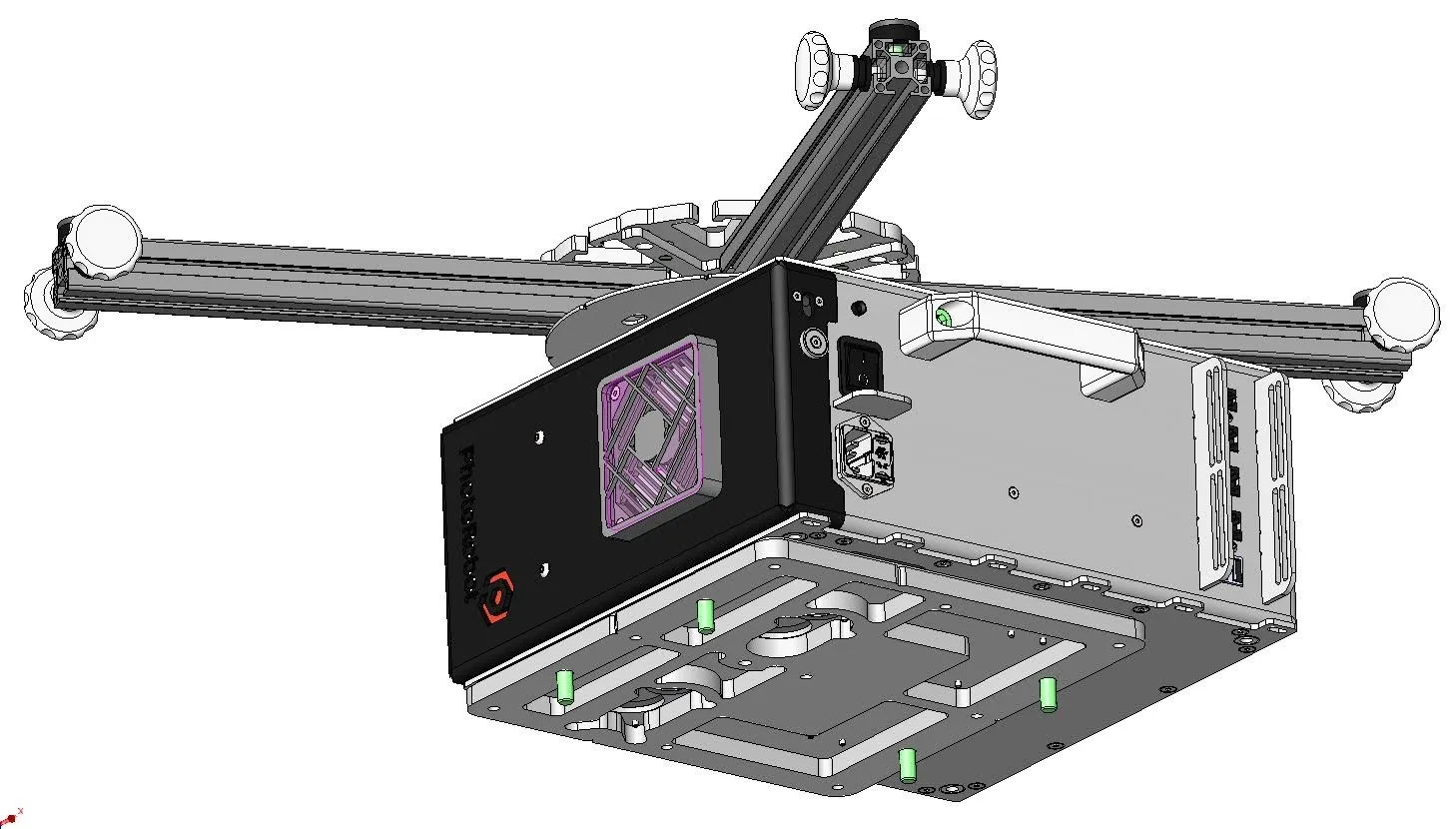
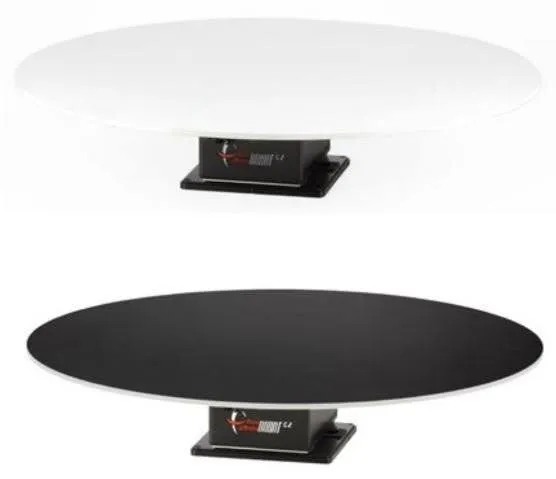
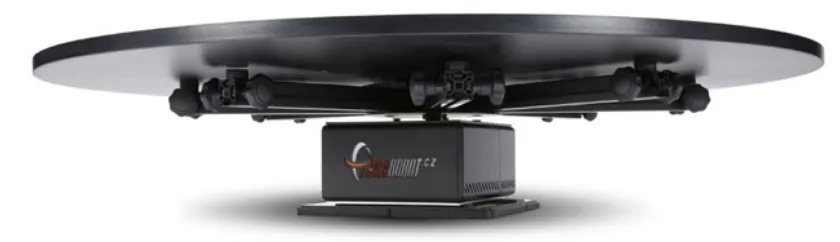
توجه: در این پیکربندی، یک صفحه 95 cm با پایهای وجود دارد که روی سطح کف پایدار نصب میشود. این کار دستگاه را هنگام استفاده پایدار میکند و از واژگونی آن جلوگیری میکند. کاربردهای آن شامل نمایش اشیای کوچک و متوسط تا حداکثر اندازه 60 - 65 cm است.
پ) سکوی چرخان آزاد (با استفاده از پایههای دستگاه):
ت) حالت آویز چرخشی 360 (نصب وارونه روی پورتال بالایی):


1.5. توقف اضطراری Cube Compact
برای توقف اضطراری، دستگاه را با کشیدن سیم برق از پریز از شبکه برق جدا کنید.
1.6. نگهداری Cube V5 / V6 / Compact
توجه داشته باشید که دستگاه باید تمیز و در محیطی خشک، دارای کنترل دما و با دمای ثابت نگهداری شود. گردوغبار را فقط با پارچه مرطوب پاک کنید و برای هیچگونه تمیزکاری از مواد شیمیایی یا حلّال استفاده نکنید.
این تجهیزات از نظر طراحی باید طبق قوانین محلی تحت بازرسیها و بازبینیهای منظم قرار گیرند. پس از پایان چرخه عمر، تجهیزات الکتریکی باید با تحویل به سامانه جمعآوری پسماند الکترونیکی که قوانین محلی تعیین کرده است، بهدرستی دفع شوند.
2. نخستین استفاده – PhotoRobot Cube V5 / V6 / Compact
پیش از نخستین استفاده از PhotoRobot، لازم است با مفهوم پشت این فناوری آشنا شوید. PhotoRobot یک راهکار همهکاره و نوآورانه برای خودکارسازی عکاسی از محصول و اشیاست. از دیدگاه فنی، این یک واحد مدولار متشکل از سختافزار و نرمافزار است. بنابراین لازم است خود PhotoRobot به همان شبکهای متصل شود که رایانه کنترلکننده آن به آن متصل است. این شبکه نیز باید به اینترنت دسترسی داشته باشد تا بتوان به سرویسهای PhotoRobot که در فضای ابری اجرا میشوند، دسترسی یافت. بنابراین الزامات زیر باید همیشه برآورده شوند.
- یک PhotoRobot Control Unit باید به شبکه محلی متصل باشد.
- برای اجرای رابط کاربری سرویس (GUI) یا نرمافزار اپراتور با نام _Controls، به یک رایانه نیاز است.
- رایانه باید به همان شبکهای متصل باشد که PhotoRobot Control Unit به آن متصل است.
- شبکه باید به اینترنت متصل باشد.
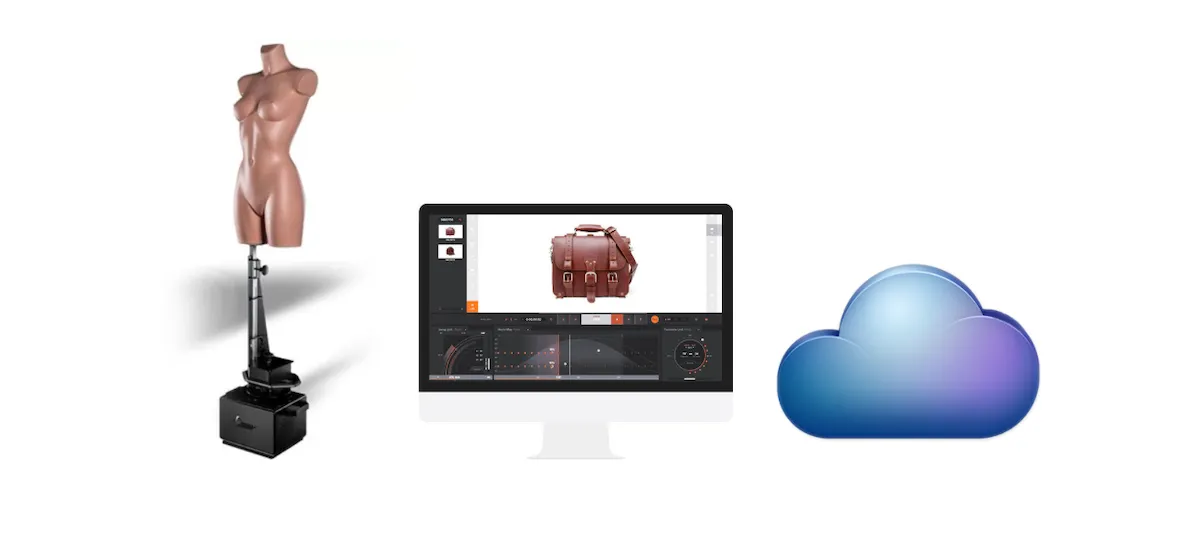
پس از اطمینان از اتصال PhotoRobot به رایانه و شبکه محلی، پارامترهای سیستم توزیع برق (مانند ولتاژ و فرکانس) را بررسی کنید.
سپس تنظیمات تغذیه Control Unit را بررسی کنید. این تنظیمات باید با تمام پارامترهای سیستم توزیع برق مطابقت داشته باشد. اگر تنظیمات Control Unit مطابقت ندارد، به بخش بعدی با عنوان «تنظیم تغذیه Control Unit» مراجعه کنید.
در صورت مطابقت، Control Unit را با کابل اترنت به شبکه متصل کنید.
توجه: در مدلهای Cube V5 / V6، Control Unit دستگاهی مجزاست. اتصال RJ45 را در پشت Control Unit پیدا کنید. در Cube Compact، Control Unit درون دستگاه یکپارچه شده است. اتصال RJ45 را در پشت ربات Cube پیدا کنید.
2.1. تنظیم تغذیه Control Unit
برای بررسی تنظیمات تغذیه Control Unit، باید بدانید که Control Unit مدل قدیمیتر در پشت دستگاه یک انتخابگر دستی ولتاژ دارد.
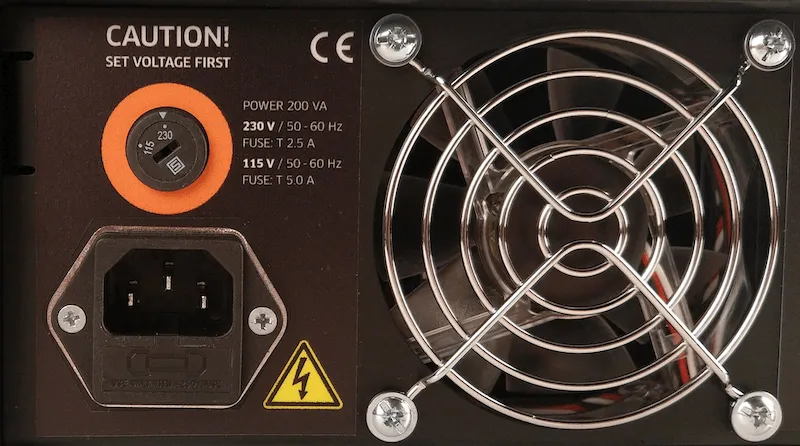
در مقابل، Control Unit مدل جدیدتر انتخابگر ولتاژ ندارد و محدوده کاری آن 110V تا 240V است.
اگر درباره تنظیمات تغذیه Control Unit اطمینان ندارید، برای دریافت راهنمایی از یک تکنسین متخصص PhotoRobot با پشتیبانی فنی PhotoRobot تماس بگیرید.
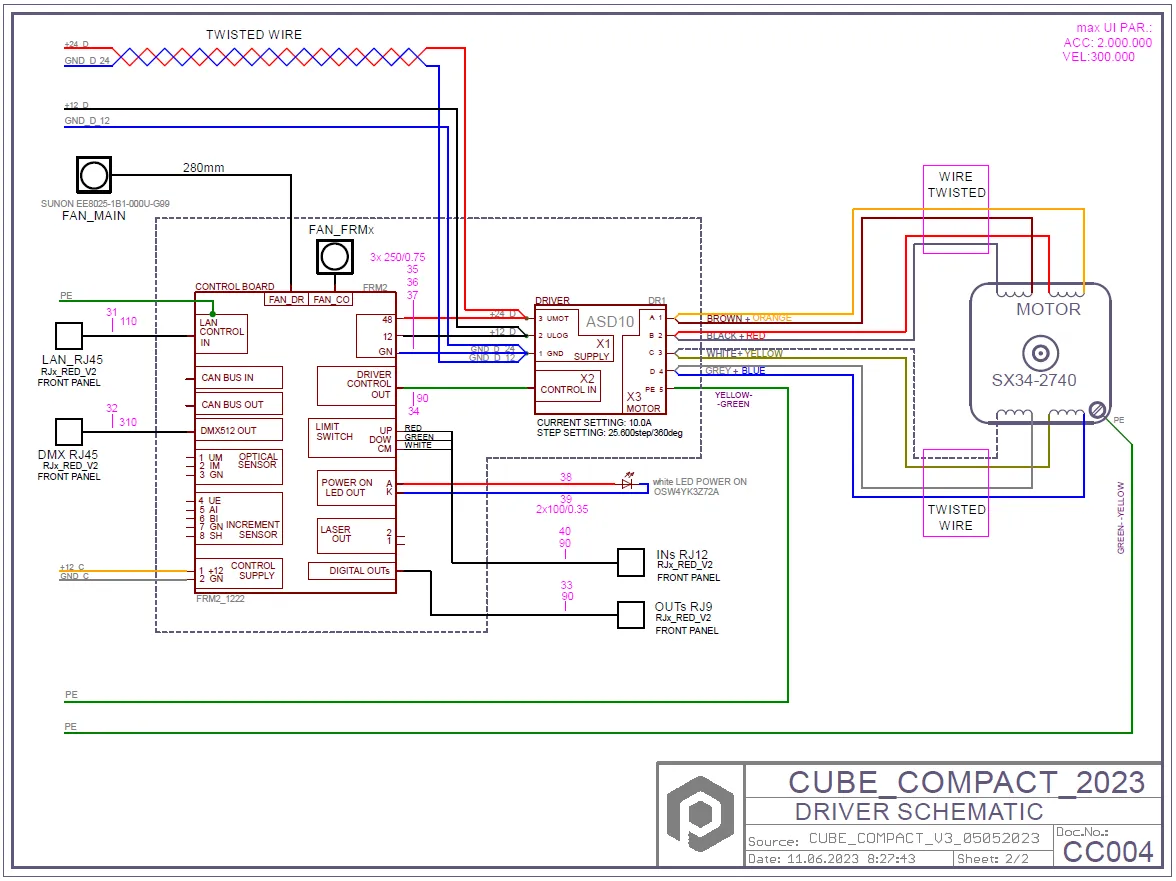
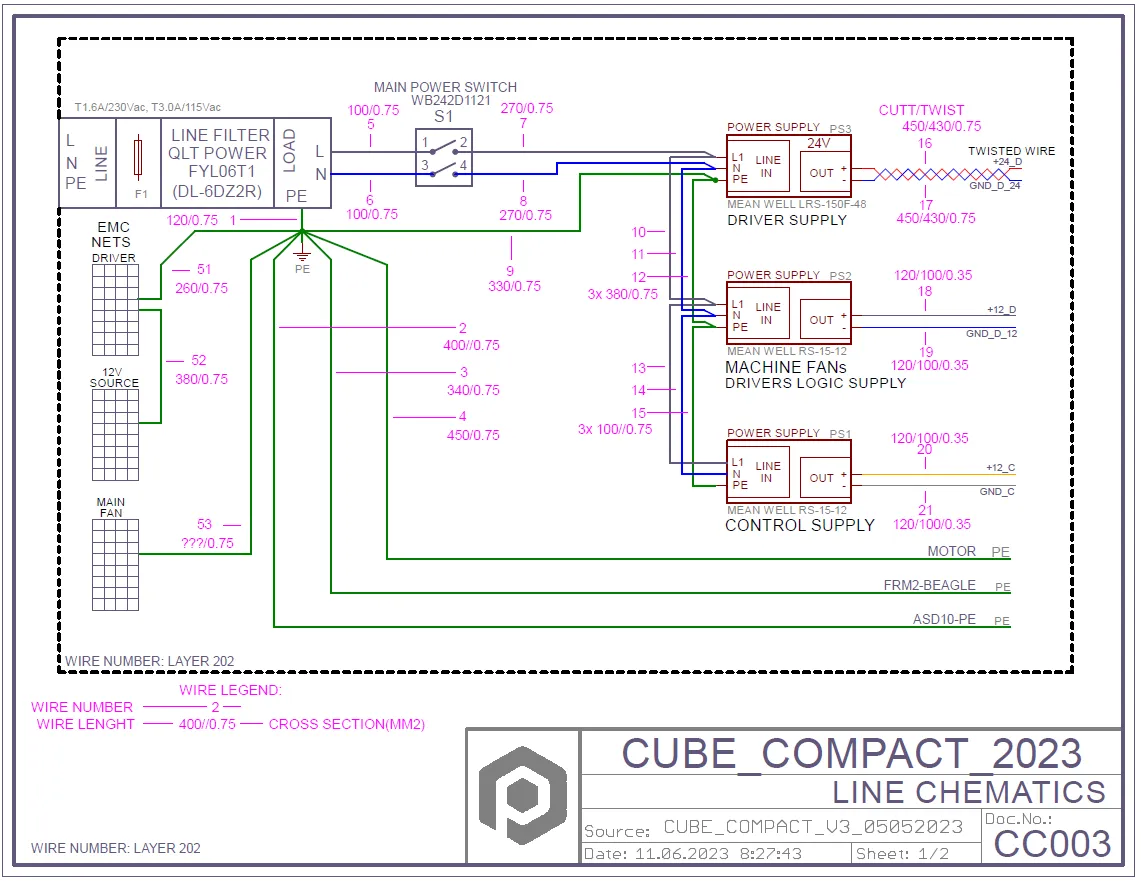
2.2. نقشه برق Cube Compact
2.3. پیکربندی شبکه
برای پیکربندی شبکه بهمنظور ارتباط صحیح با PhotoRobot، شبکه باید الزامات زیر را برآورده کند.
- وجود سرور DHCP در شبکه الزامی است.
- ارتباط روی پورتهای TCP شماره 7777 و 7778 باید مجاز باشد.
- پخشهای UDP روی پورت 6666 باید مجاز باشند
- اتصال به اینترنت الزامی است.
- دسترسی به *.photorobot.com باید مجاز باشد.
- دسترسی به as-unirobot.azurewebsites.net باید مجاز باشد.
- اتصال سیمی PhotoRobot به LAN توصیه میشود.
- در صورت نیاز، برای اطلاعات بیشتر به پیشنیازهای تفصیلی شبکه PhotoRobot مراجعه کنید.
- دوشاخه برق را به پریز برق وصل کنید.
سپس کلید برق اصلی را روی Control Unit در Cube V5 / V6 (یا در پشت Cube Compact) فشار دهید. چراغ وضعیت از حالت چشمکزن به نور ثابت تغییر میکند تا آمادهبهکار بودن دستگاه را نشان دهد.
2.4. یافتن نشانی IP دستگاه PhotoRobot در LAN
پس از پیکربندی صحیح شبکه، لازم است نشانی IP دستگاه PhotoRobot در شبکه LAN جستوجو و شناسایی شود. برای این کار، برنامه PhotoRobot Locator بهصورت یکپارچه در CAPP گنجانده شده است تا جستوجو و شناسایی واحدهای کنترل در شبکه آسانتر شود. برای دسترسی به این قابلیت، مطمئن شوید که از آخرین نسخه CAPP استفاده میکنید.
سپس برای شناسایی ربات در شبکه مستقیماً از داخل CAPP، نسخه محلی CAPP را باز کنید، به Settings بروید و روی Robots / Control units کلیک کنید.

منوی Robots / Control units برای هر ربات ستونهای Name، Network، Unit، Version، Discovered و Identify را نمایش میدهد. اگر نقطه سمت چپ نام ربات سبز باشد، ربات آنلاین است. با کلیک روی فیلد ربات، رابط وب آن باز میشود. این کار همچنین باعث میشود چراغ LED روی واحد کنترل ربات برای شناسایی آسانتر، به رنگ سبز چشمک بزند.
اگر مشتری نیاز به دریافت برنامه از منبعی بیرونی داشته باشد، PhotoRobot Locator برای iOS نیز در بخش PhotoRobot Account Downloads قابل دریافت است.

توجه: ارائه نسخه Android برنامه PhotoRobot Locator متوقف شده است.
همچنین ابزار خط فرمان FRFind برای MacOS یا Windows در دسترس است که شبکه را جستوجو میکند و Control Unitهای PhotoRobot را شناسایی میکند. پیوندهای دانلود FRfind را در صفحه دانلودهای PhotoRobot Account نیز میتوانید پیدا کنید.
2.5. آزمایش پایه – Cube V5 / V6 / Compact
برای آزمایش Cube V5 / V6 / Compact، یک مرورگر وب باز کنید و نشانی IP مربوط به PhotoRobot خود را در قالب URL وارد کنید. برای مثال: https://11.22.33.44 را وارد کنید (توجه داشته باشید که این نشانی فقط یک نمونه است). در صورت موفقیت، یک رابط کاربری ساده باز میشود.
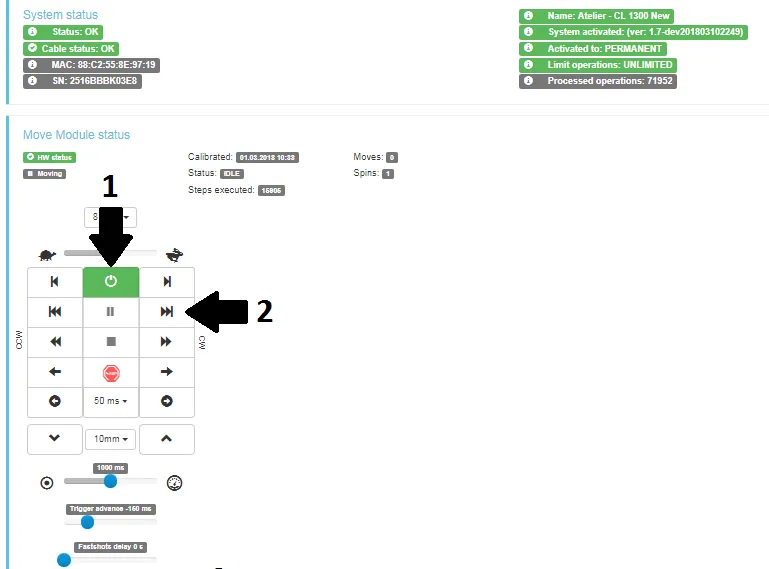
- موتورها را روشن کنید (فلش 1 در بالا) و سعی کنید یکی از بخشهای متحرک ربات را به کار بیندازید (فلش 2 در بالا). اگر ربات مطابق دستورهای شما حرکت کند، آماده استفاده منظم از دستگاه PhotoRobot خود هستید.
3. مونتاژ Cube V5 / V6 و نگهدارنده تنه مانکن
هنگام مونتاژ مدلهای Cube V5 یا Cube V6 توجه داشته باشید که Control Unit مجزا و رک باید مونتاژ شوند. این موضوع درباره Cube Compact صدق نمیکند. اگر از Cube Compact استفاده میکنید، به بخش مونتاژ پسزمینه کاغذی بروید.
3.1. مونتاژ رک HD و Control Unit (V5 / V6)
3.1.1. برای مونتاژ Control Unit مجزای Cube V5 و Cube V6، ابتدا رک را مونتاژ کنید. برای این کار، دستورالعملهای موجود در راهنمایی را که هنگام تحویل به جعبه رک پیوست شده است دنبال کنید.
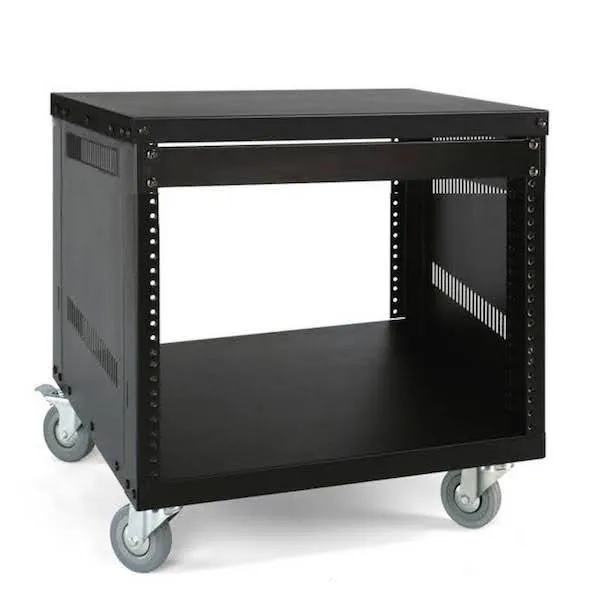
3.1.2. سپس Control Unit را پیدا کنید و از جعبه کارتنی حمل آن بیرون بیاورید.
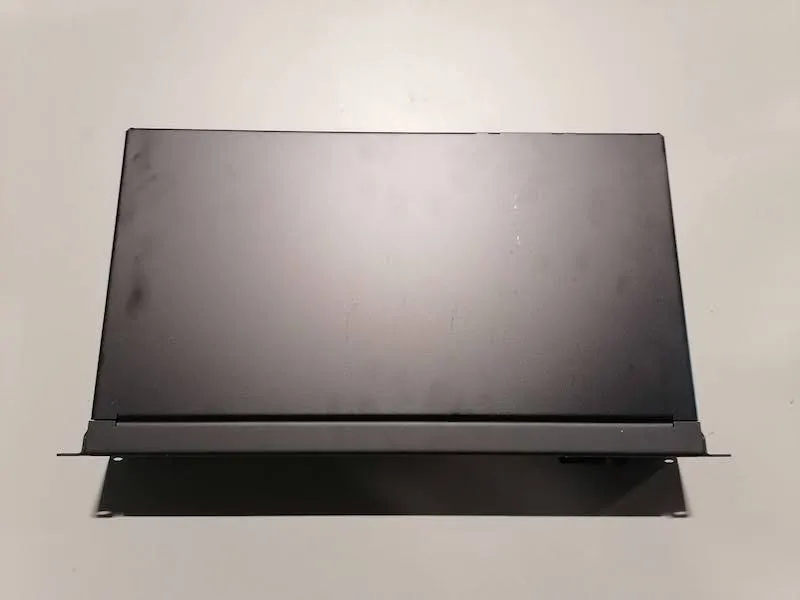
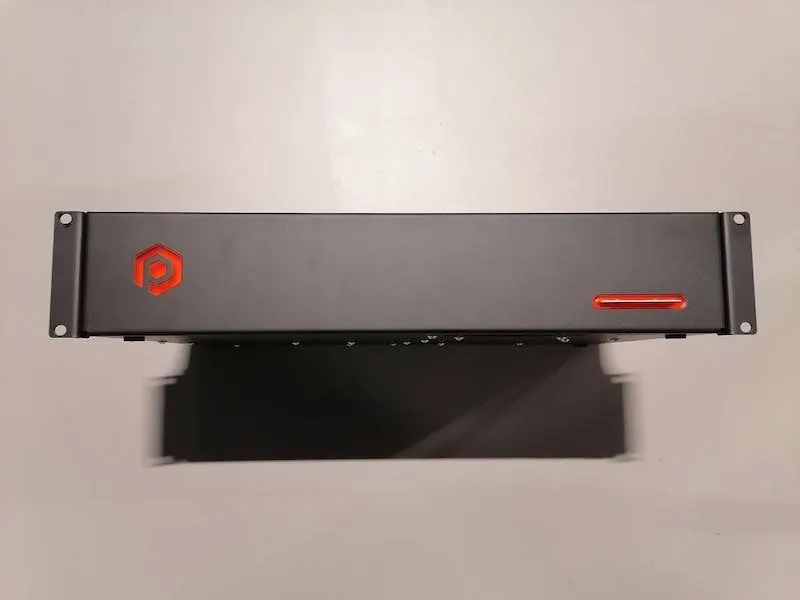
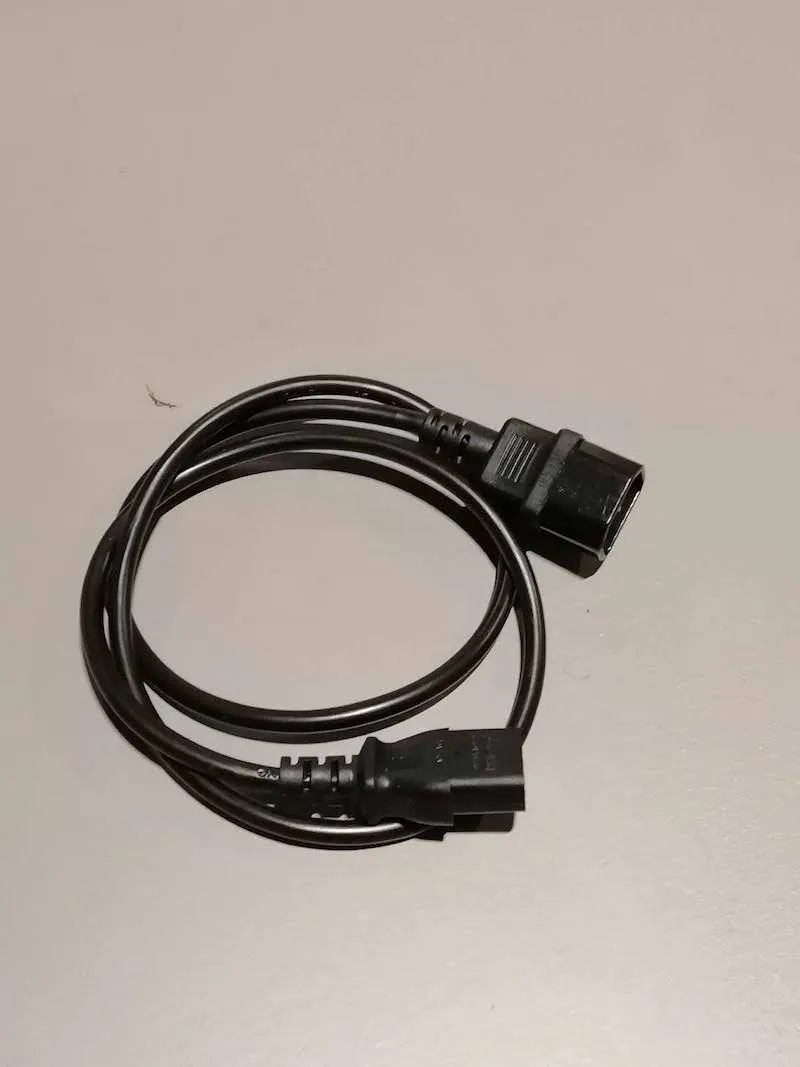
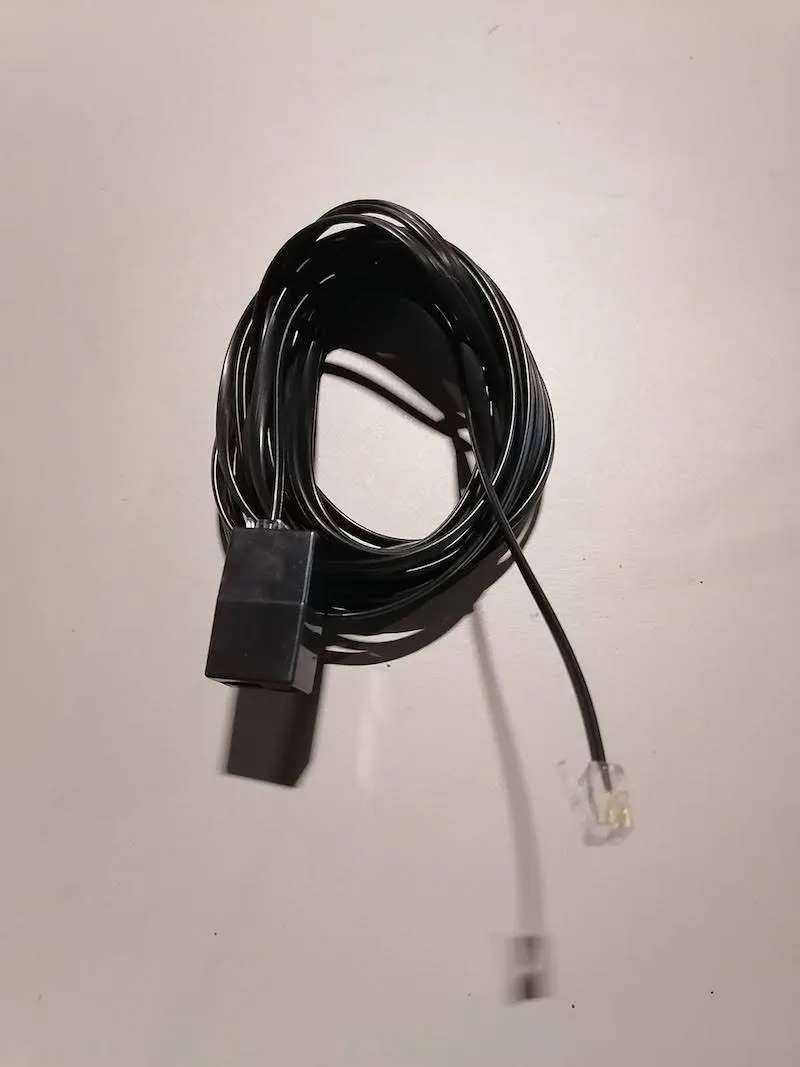
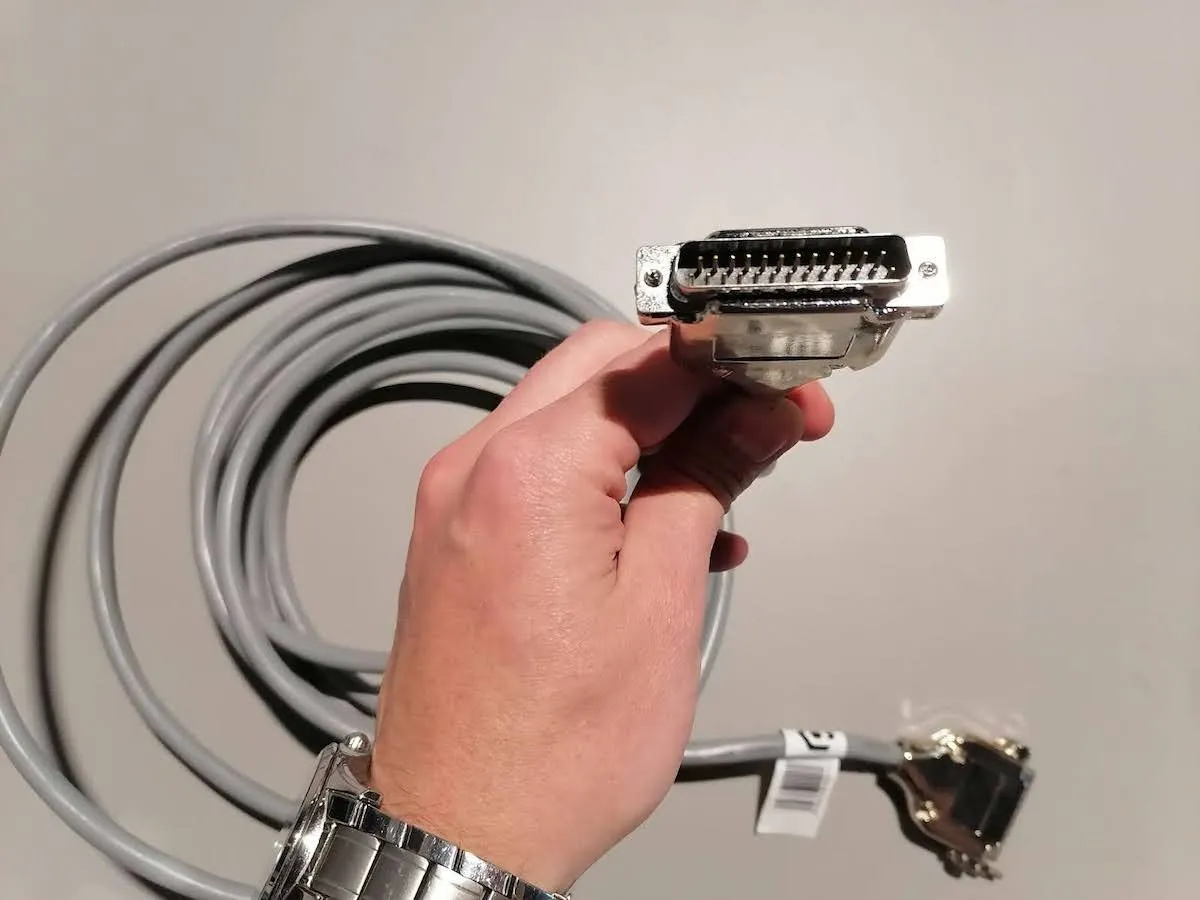
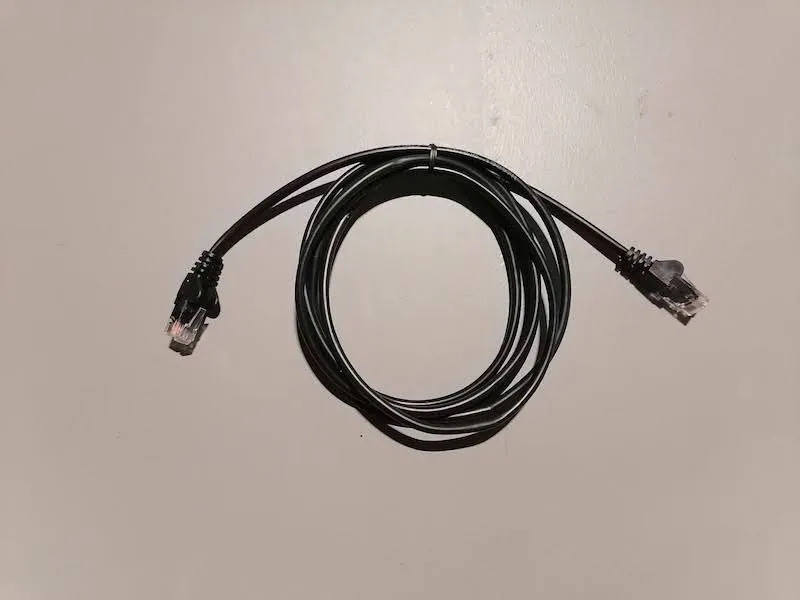
3.1.3. سپس کابلهای زیر را آماده کنید: کابل برق (طول 1 متر)، کابل شاتر، کابل موتور و کابل اترنت (طول 2 متر).
a) کابل برق (طول 1 متر):
b) کابل شاتر (طول 1 متر):
c) کابل موتور:
د) کابل اترنت (به طول 2 متر):
3.1.4. هر کابلی را که در مرحله قبل آماده کردهاید، در رک قرار دهید.
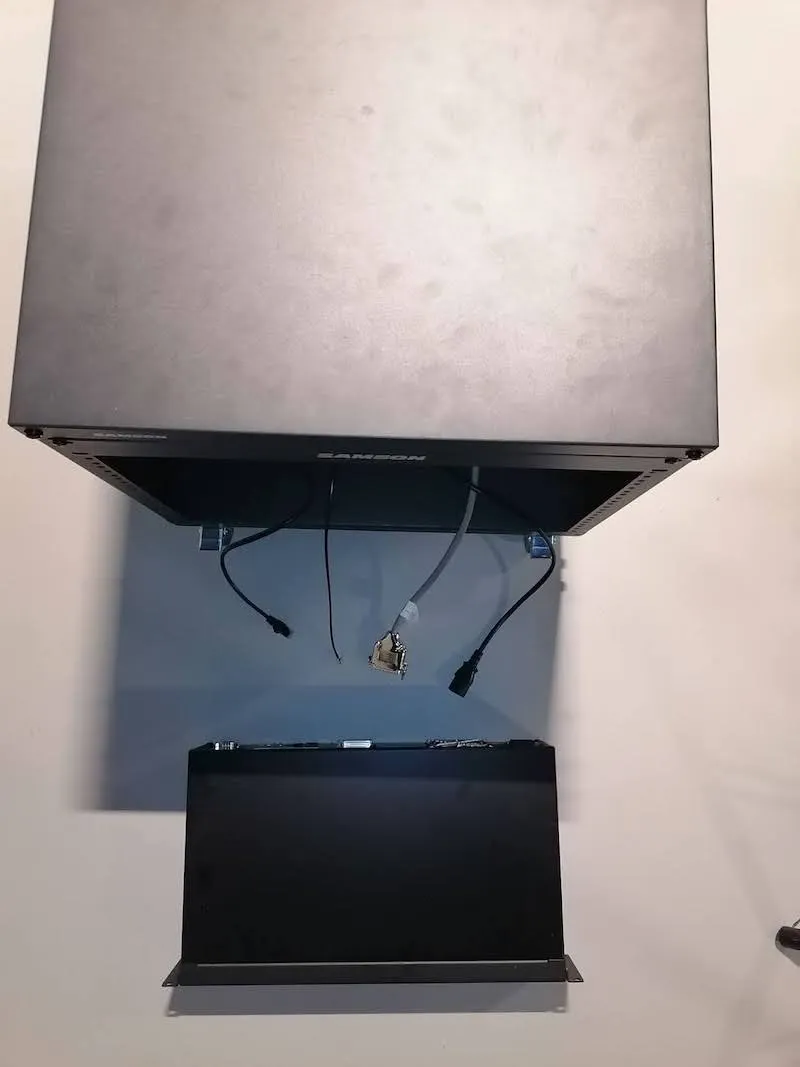
3.1.5. کابلهای مراحل قبل را به Control Unit متصل کنید.
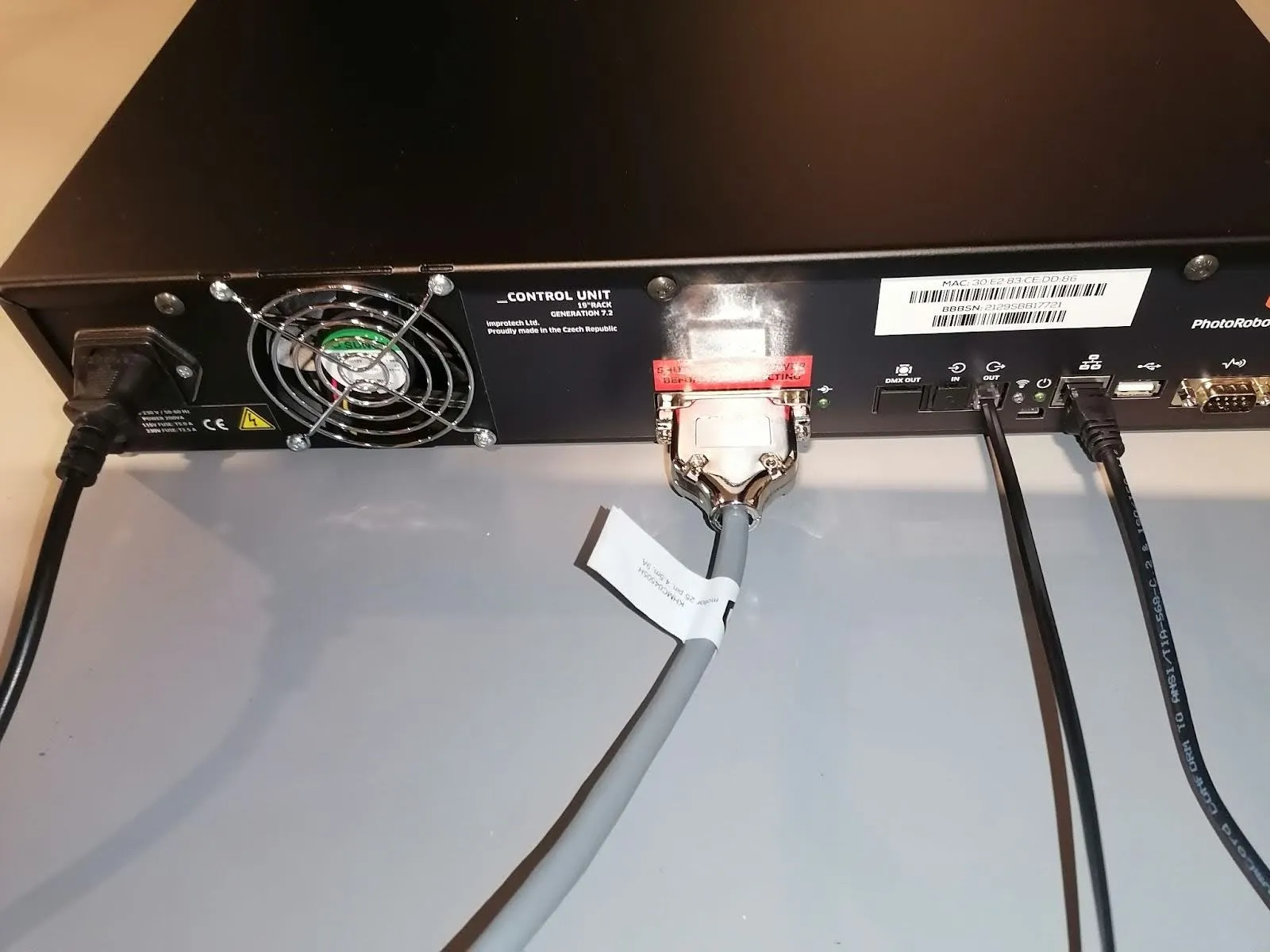
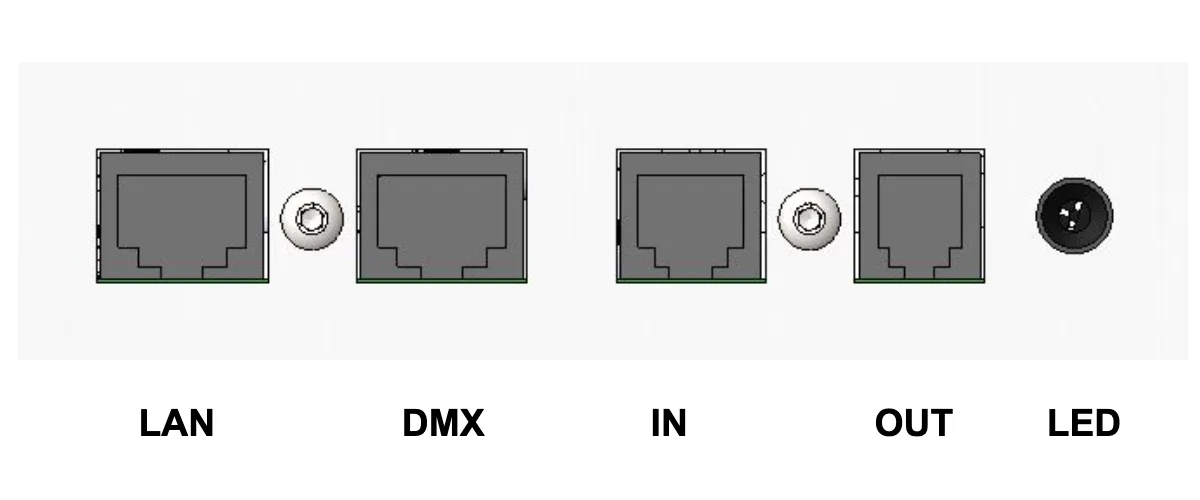
مهم: کابل موتور باید با دو پیچ روی کانکتور بهطور محکم بسته شود. کابل شاتر به درگاه OUT در Control Unit متصل میشود.
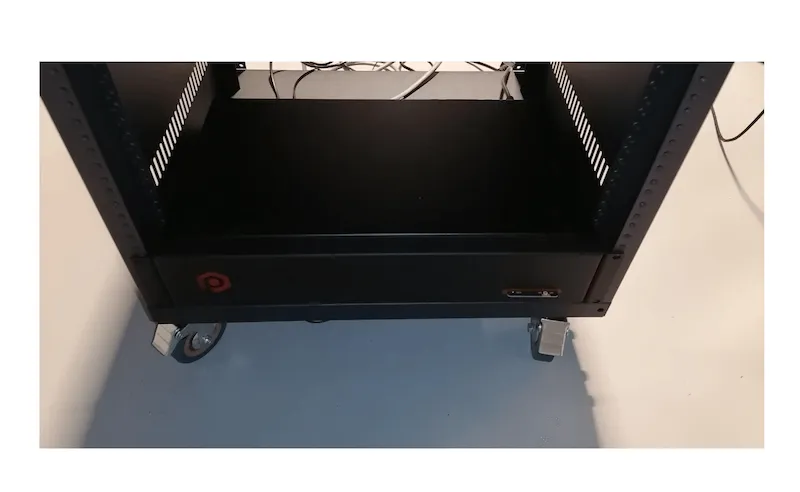
3.1.6. Control Unit را داخل کیس رک قرار دهید و پیچها را ببندید تا کیس کاملاً بسته شود.
3.2. مونتاژ لوازم جانبی و اتصالات
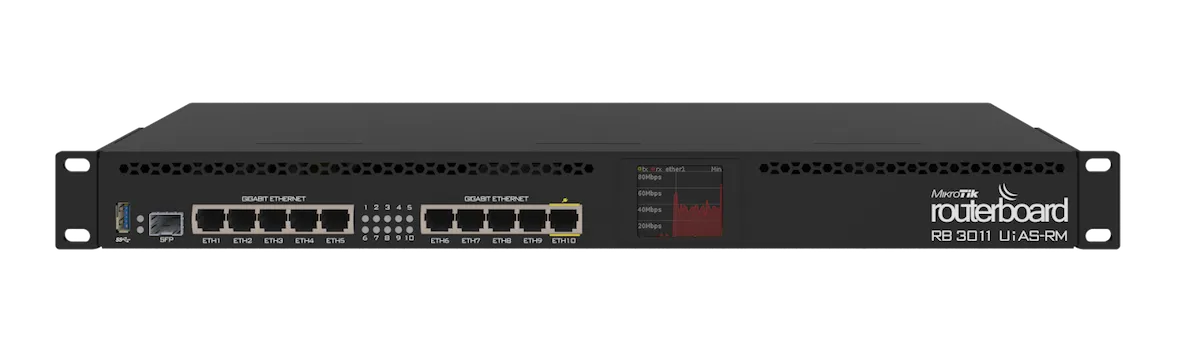
3.2.1. برای اتصال همه لوازم جانبی Cube V5 / Cube V6، ابتدا روتر را از جعبه کارتنی خارج کنید و سپس نگهدارندههای رک را نصب کنید. در مرحله بعد، کابلهای برق یا آداپتور را (بسته به نوع روتر) متصل کنید و روتر را پیش از بستن پیچها داخل کیس رک قرار دهید.
3.2.2. چندراهی برق را با پیچ در قسمت پایینِ پشت رک محکم کنید.
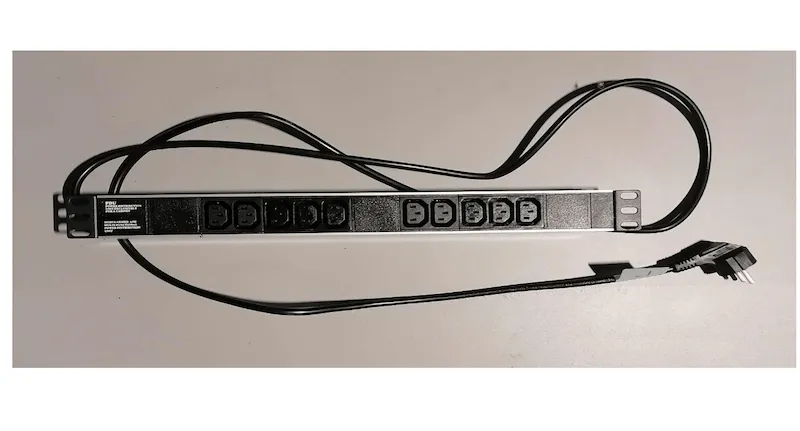
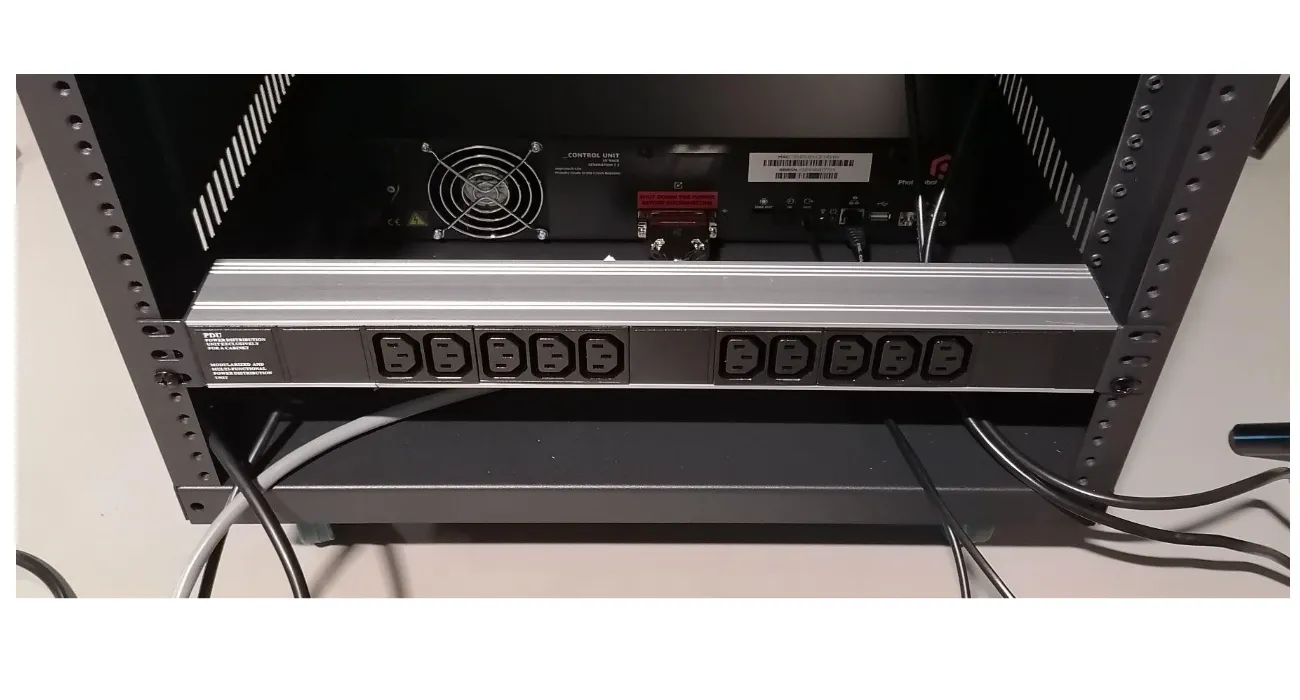
3.2.3. اگر روتر تحویلشده آداپتور برق دارد، رابط آداپتور برق را پیدا کنید و آن را به یکی از کانکتورهای چندراهی برق وصل کنید.
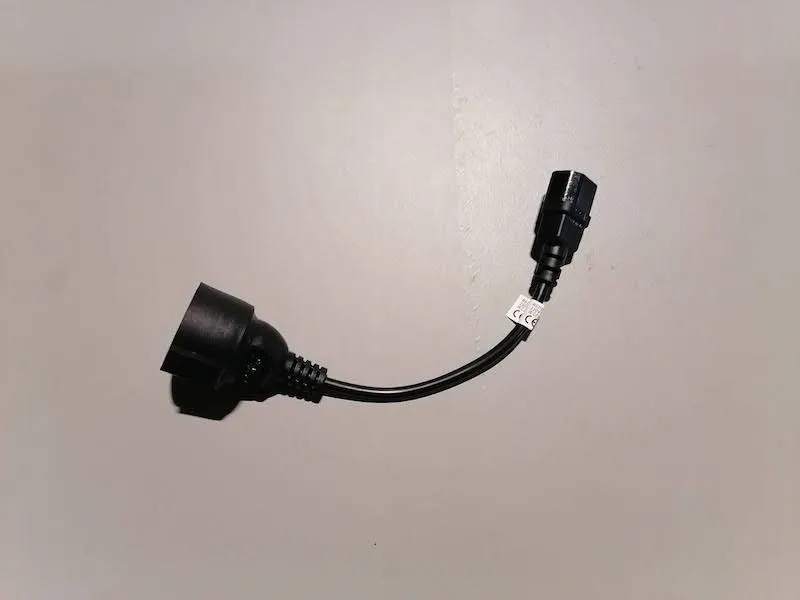
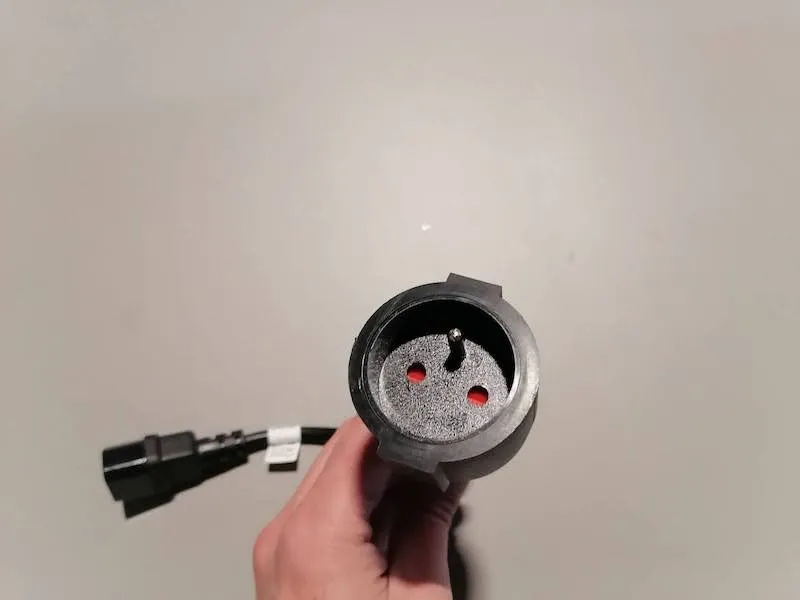
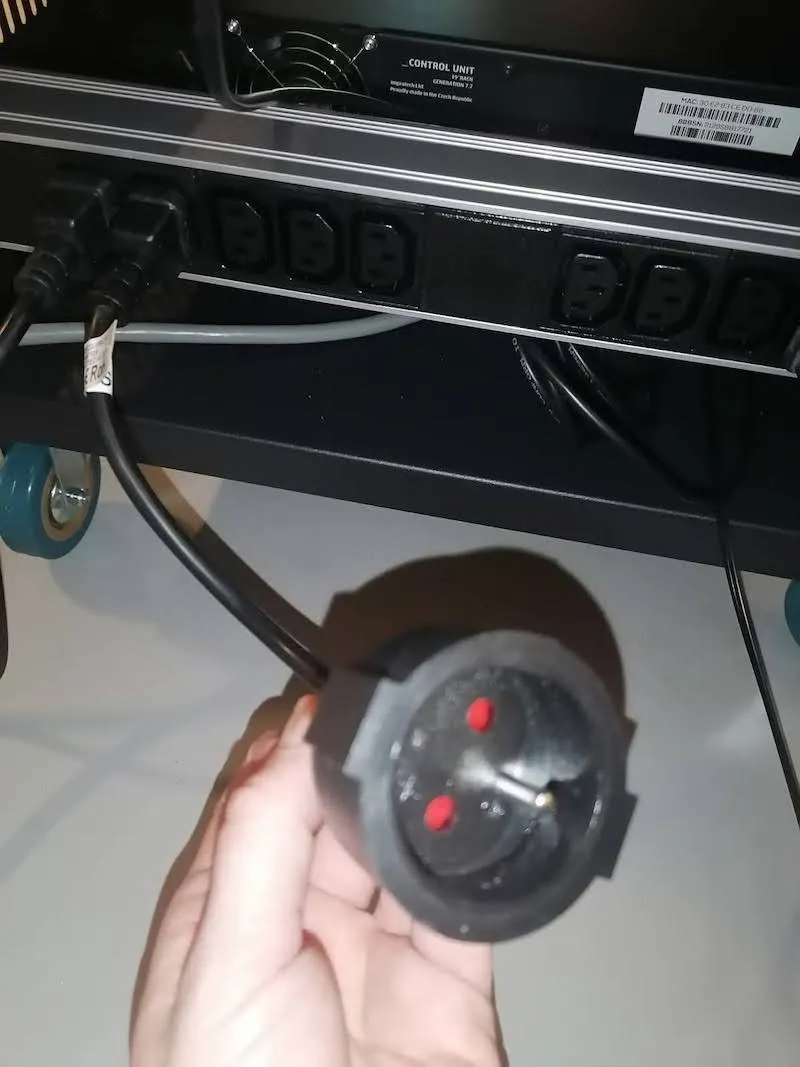
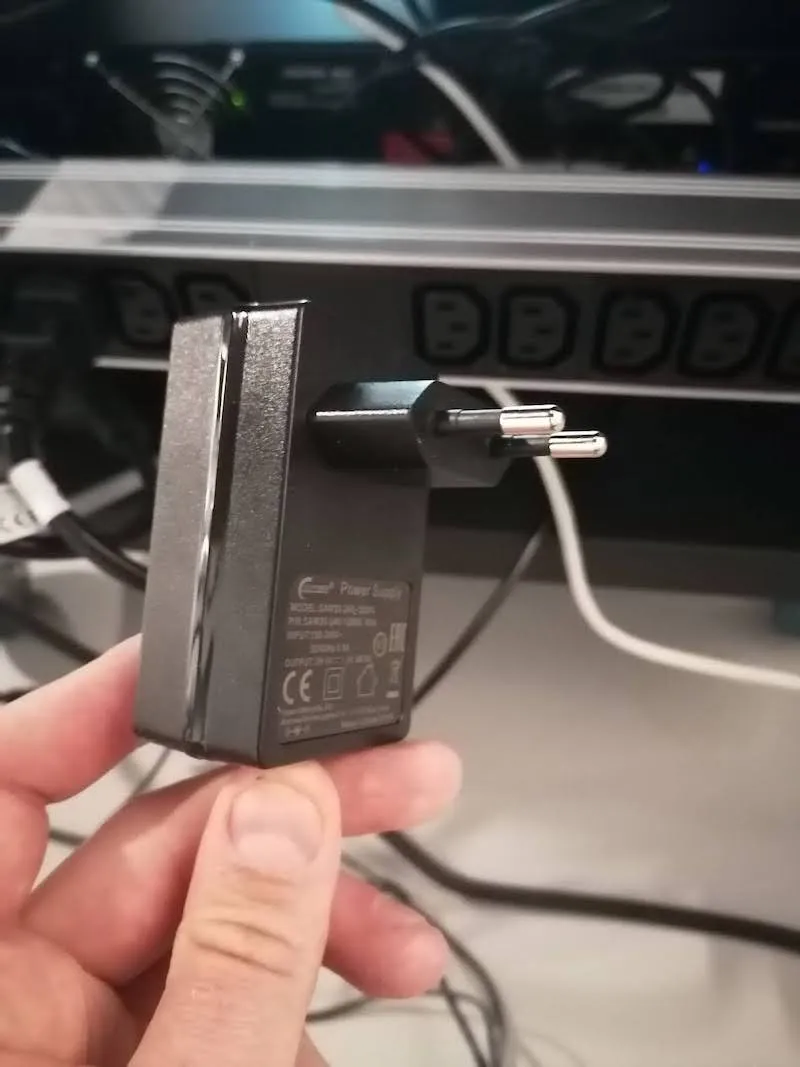
3.2.4. سر آزاد کابل برق Control Unit را پیدا کنید و آن را به چندراهی برق وصل کنید.
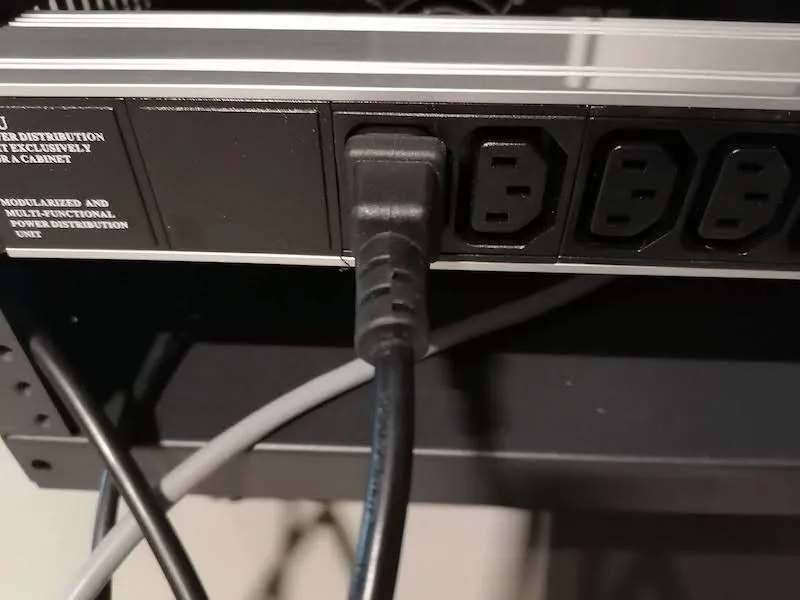
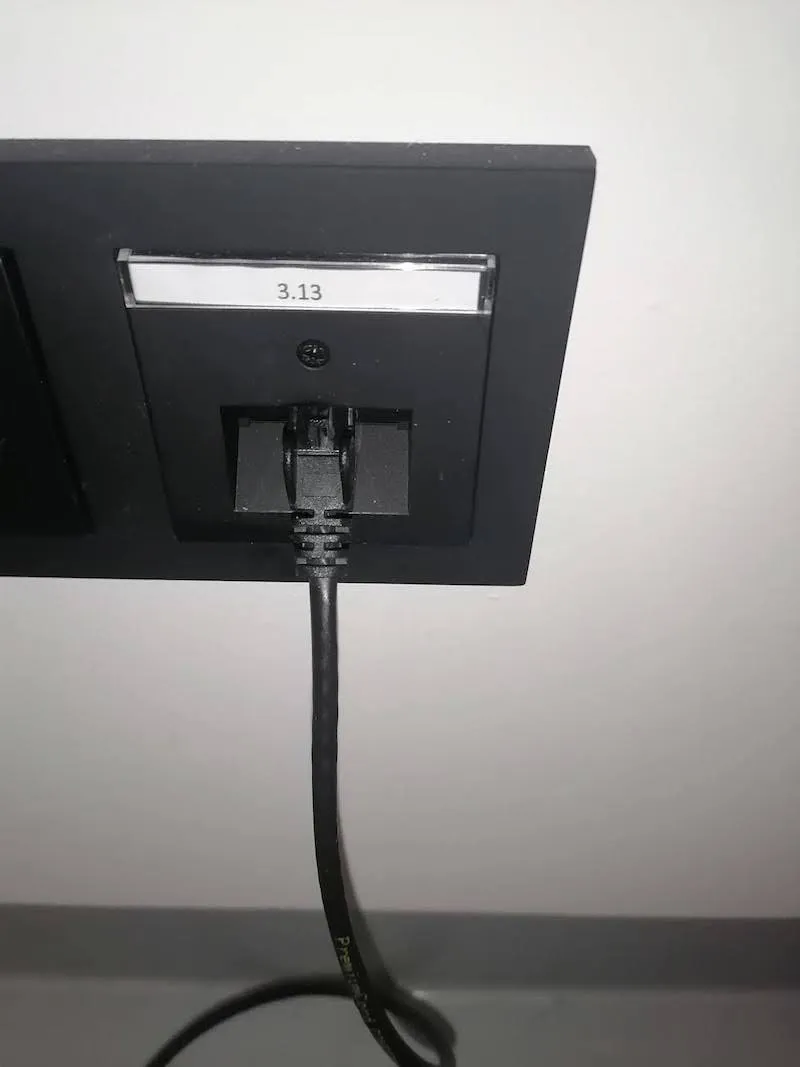
3.2.5. با استفاده از بلندترین کابل اترنت، آن را به پریز دیواری داده در استودیوی خود وصل کنید. توجه داشته باشید که بهطور پیشفرض فرض بر این است که دسترسی به اینترنت از طریق این پریز دیواری داده فراهم است و به همین دلیل آدرس IP بهصورت خودکار دریافت میشود.
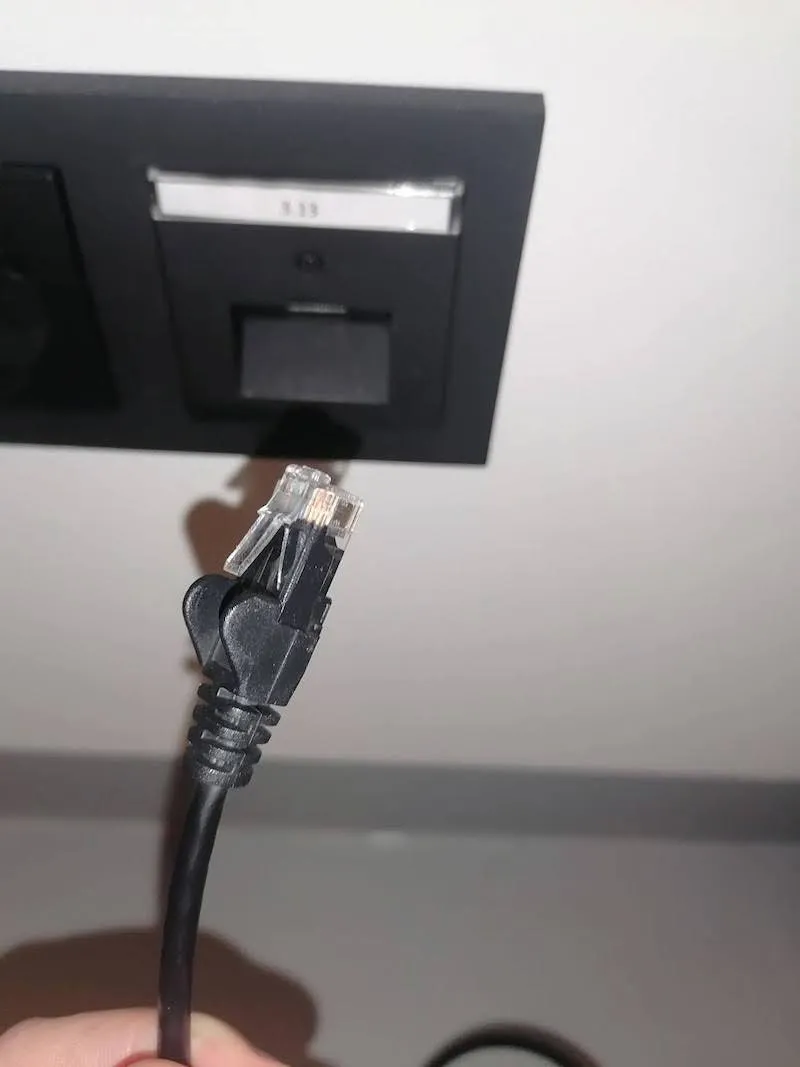
3.2.6. سر دیگر کابل اترنت را به آخرین درگاه روتر وصل کنید. بسته به نوع روتر، از درگاه شماره 10 یا درگاه شماره 13 استفاده کنید.
3.2.7. سپس سر آزاد کابل اترنت Control Unit را به یکی از درگاههای شماره 1 تا 9 روتر وصل کنید.
3.2.8. رابط آداپتور برق را پیدا کنید و آن را به چندراهی برق وصل کنید.
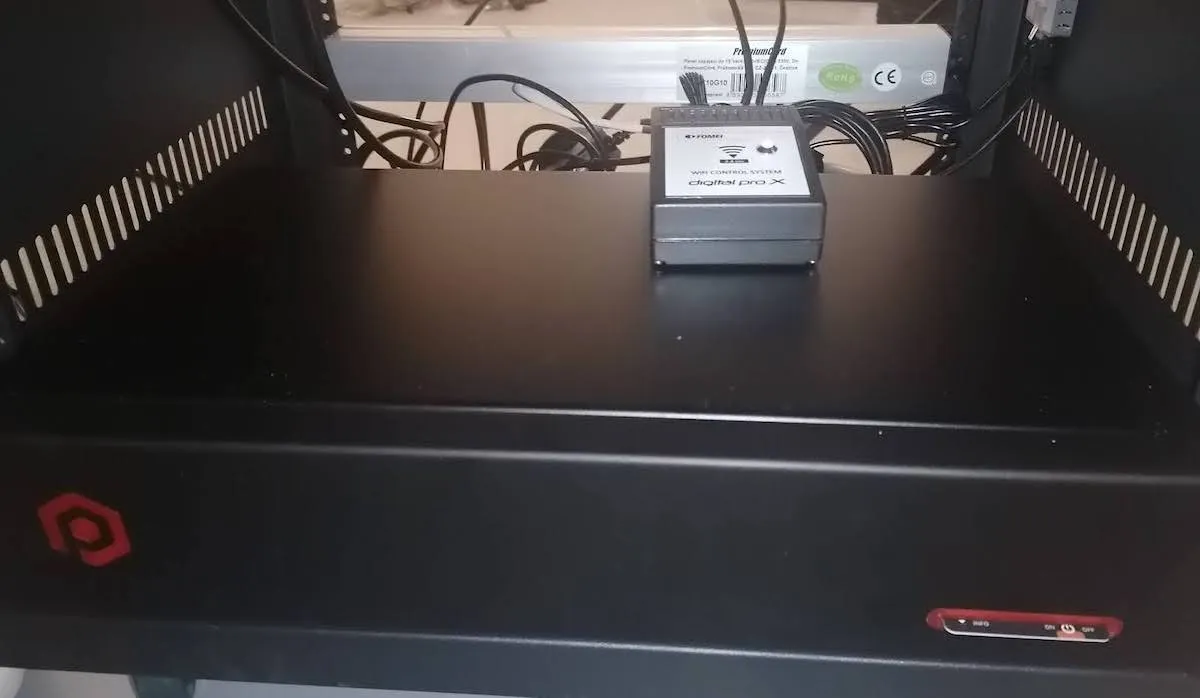
3.2.9. ماژول Wi-Fi را از جعبه کارتنی خارج کنید و یک کابل اترنت 2 متری دیگر برای اتصال به ماژول Wi-Fi پیدا کنید. سر دیگر کابل اترنت به یکی از درگاههای شماره 1 تا 9 روتر وصل میشود.
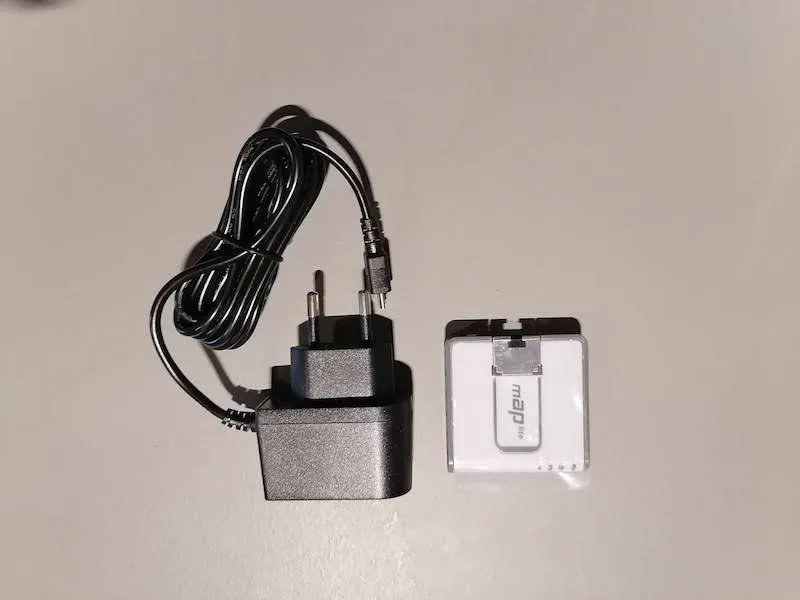
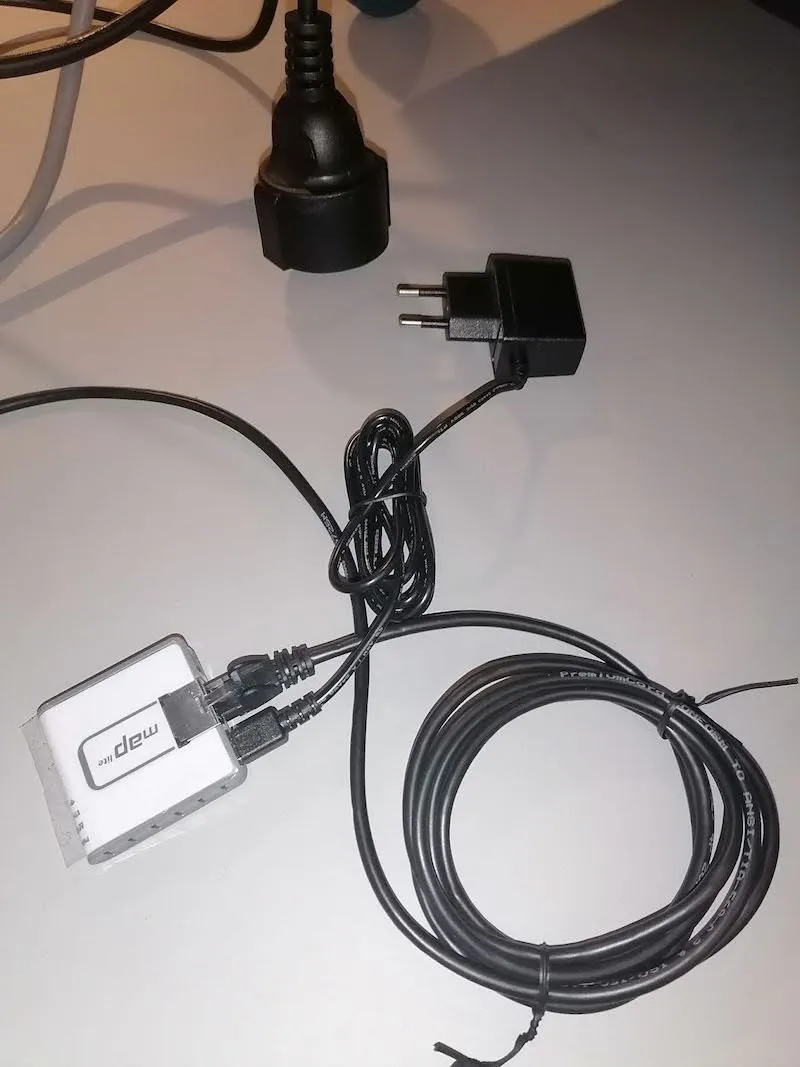
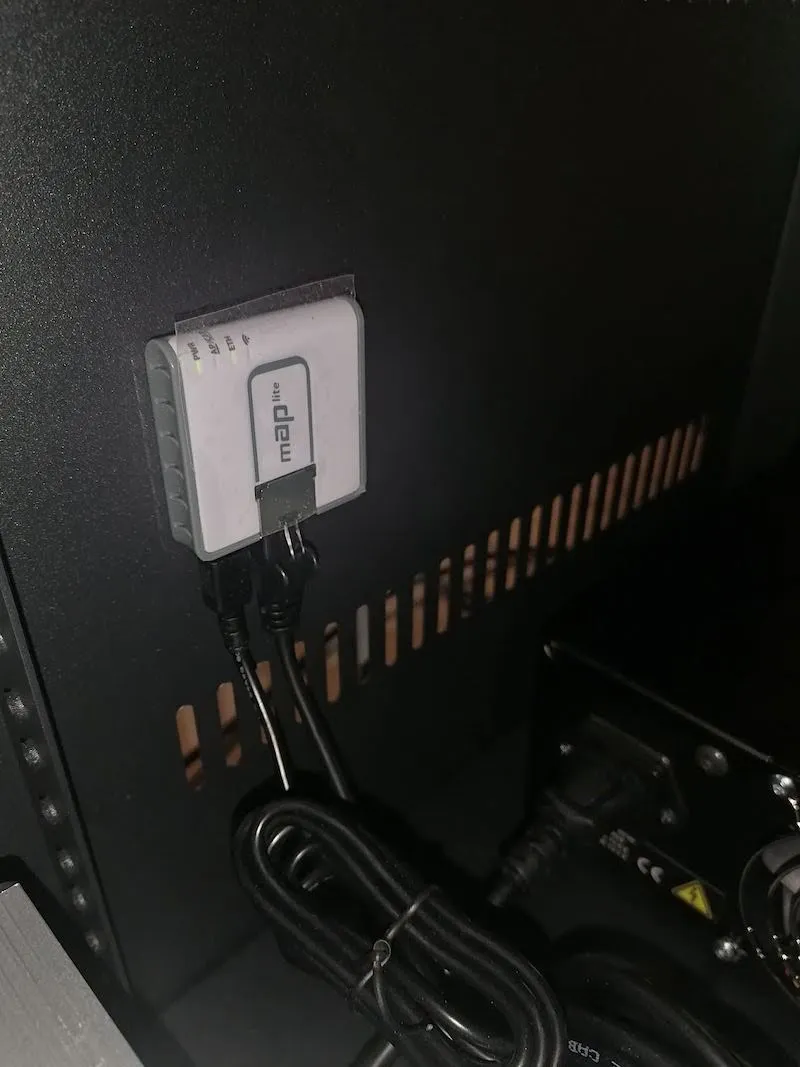
3.2.10. سپس اگر از استروبهای Fomei استفاده میکنید، مبدل Wi-Fi و آداپتور برق Fomei را از جعبه خارج کنید و دستگاهها را به هم متصل کنید. اگر از نورهای Broncolor استفاده میکنید، به PhotoRobot - Broncolor Lights Management مراجعه کنید.
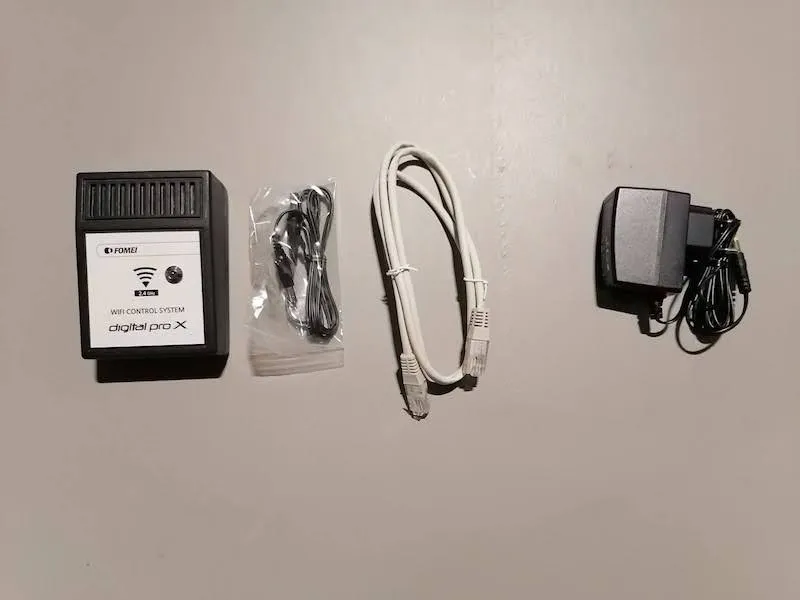
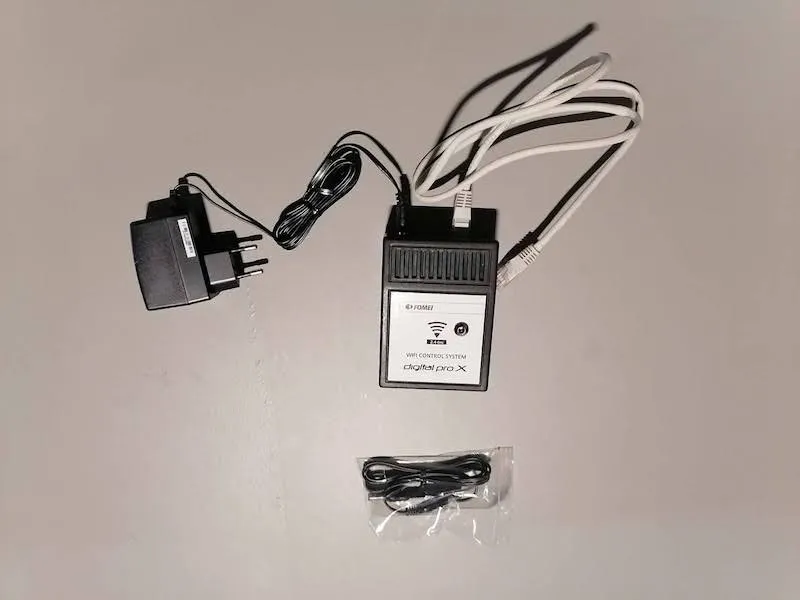
3.2.11. رابط آداپتور برق را به چندراهی برق وصل کنید و سپس آداپتور را به برق بزنید. سر دیگر کابل به یکی از درگاههای شماره 1 تا 9 روتر وصل میشود.
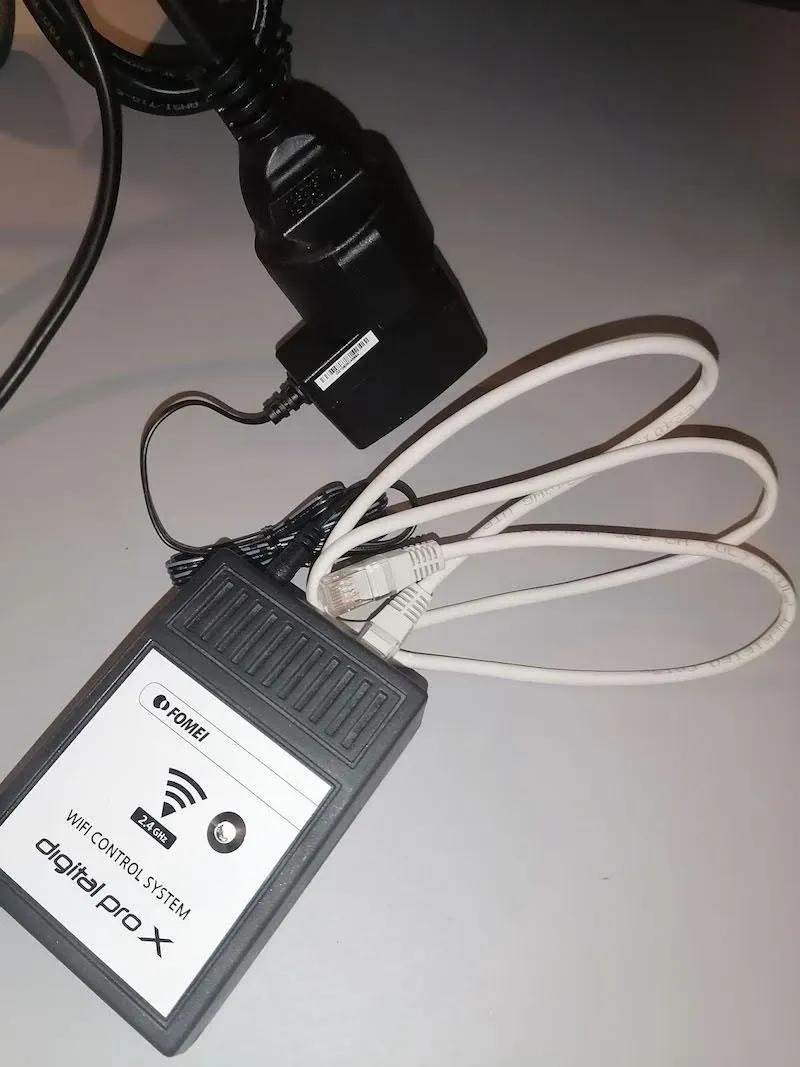
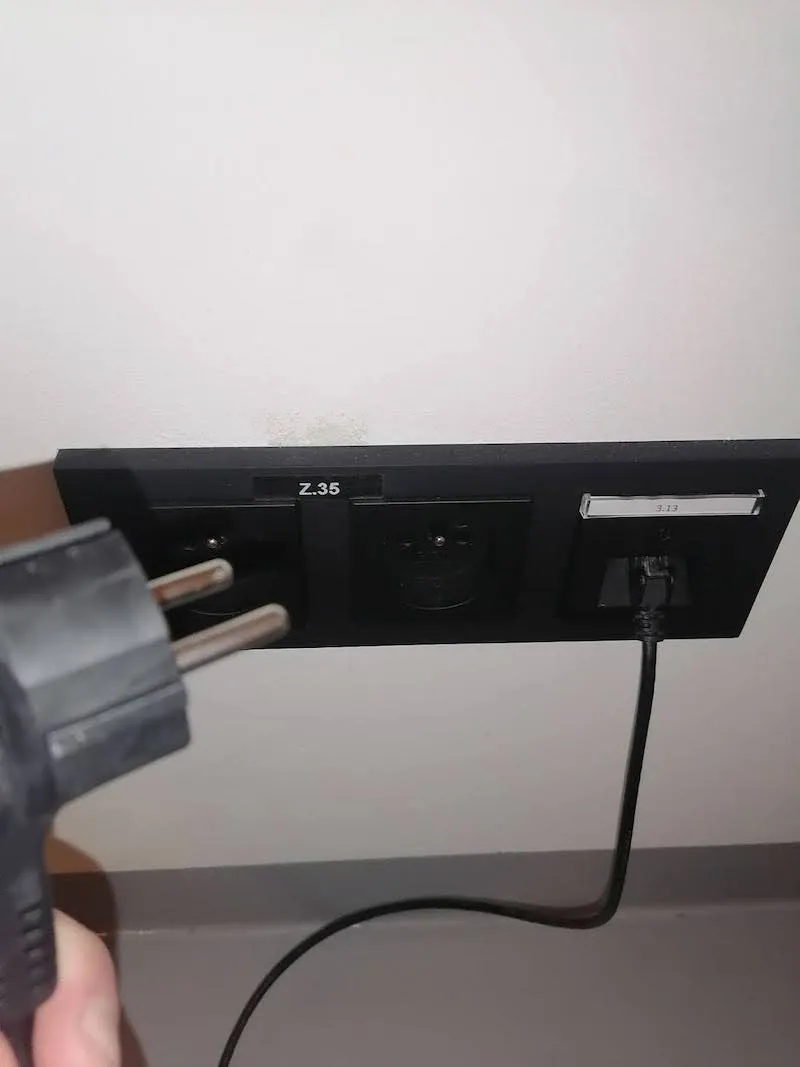
3.2.12. دوشاخه چندراهی برق را به پریز دیواری وصل کنید.
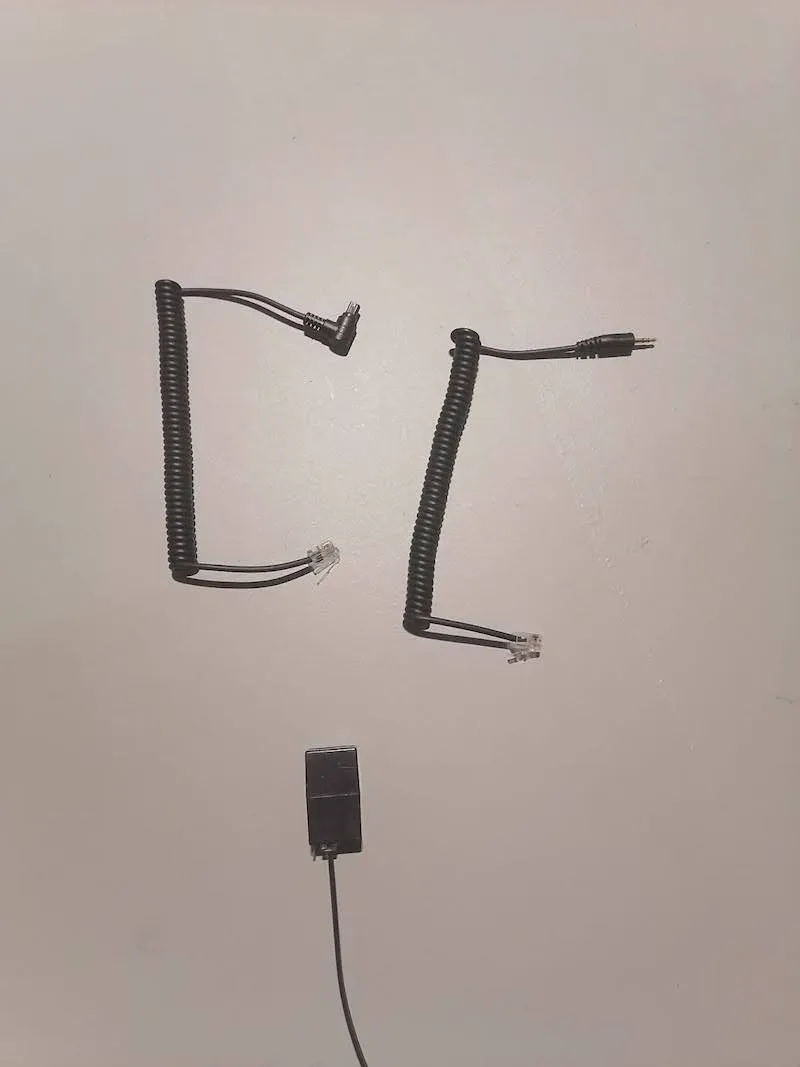
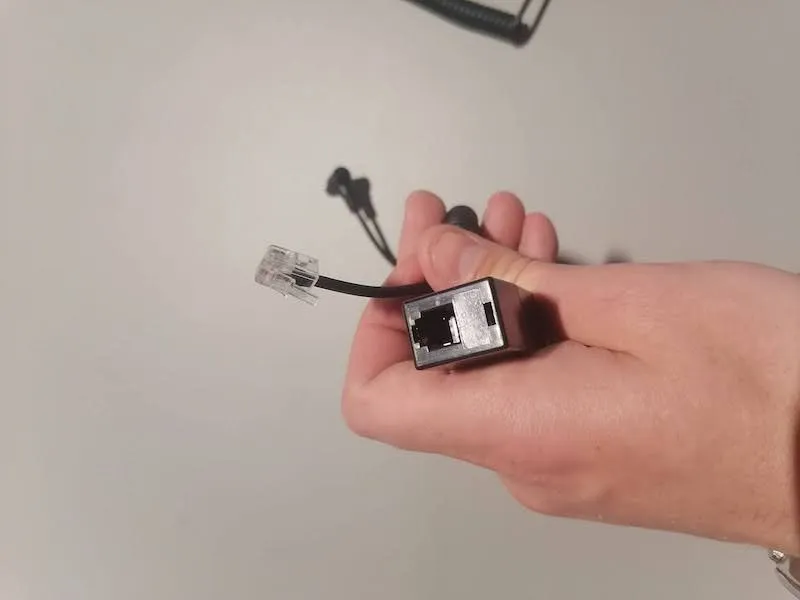
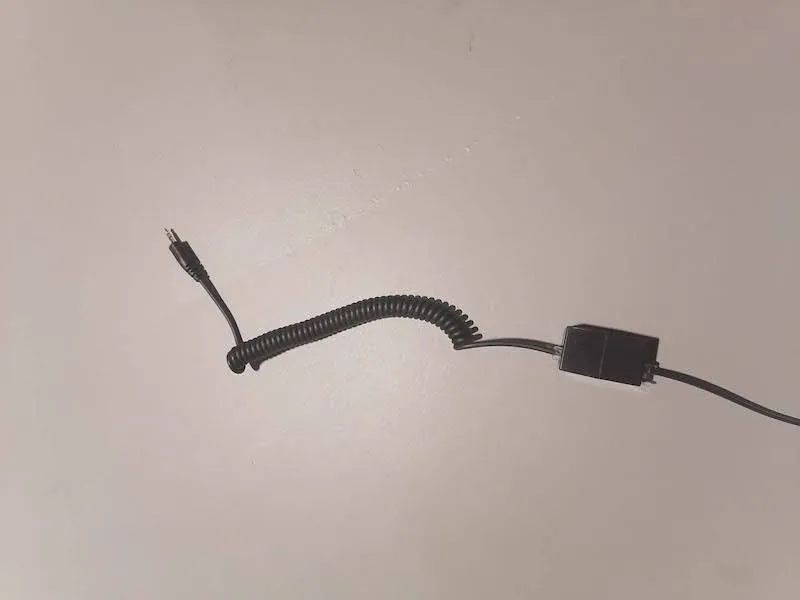
3.2.13. مدل ترمیناتور کابل شاتر مناسب مدل دوربین خود را پیدا کنید و آن را به کوپلر کابل شاتر وصل کنید.
3.3. مونتاژ پسزمینه کاغذی
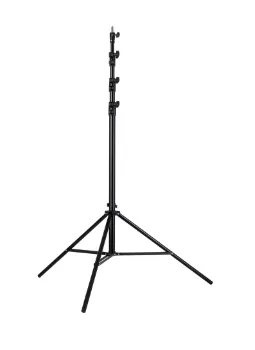
3.3.1. برای مونتاژ پسزمینه کاغذی، ابتدا دو پایه نور Master LS 13-B را پیدا کنید. سپس چنگالهای نگهدارنده W-2 مخصوص Expander Stud Set را بالای هر پایه نصب کنید.
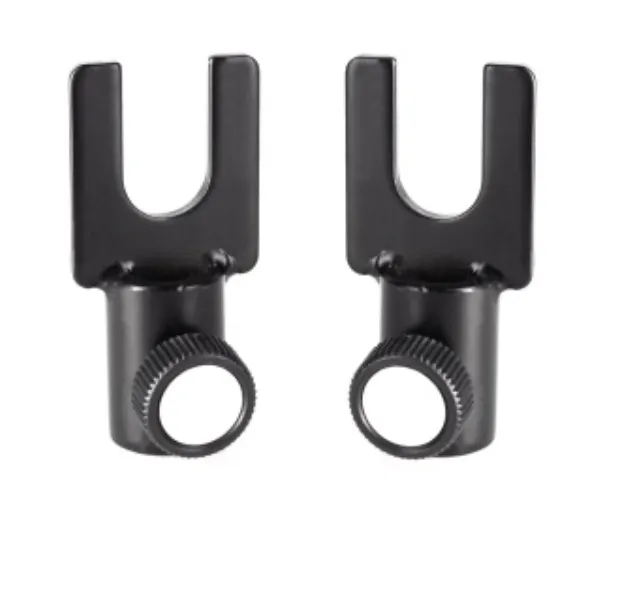
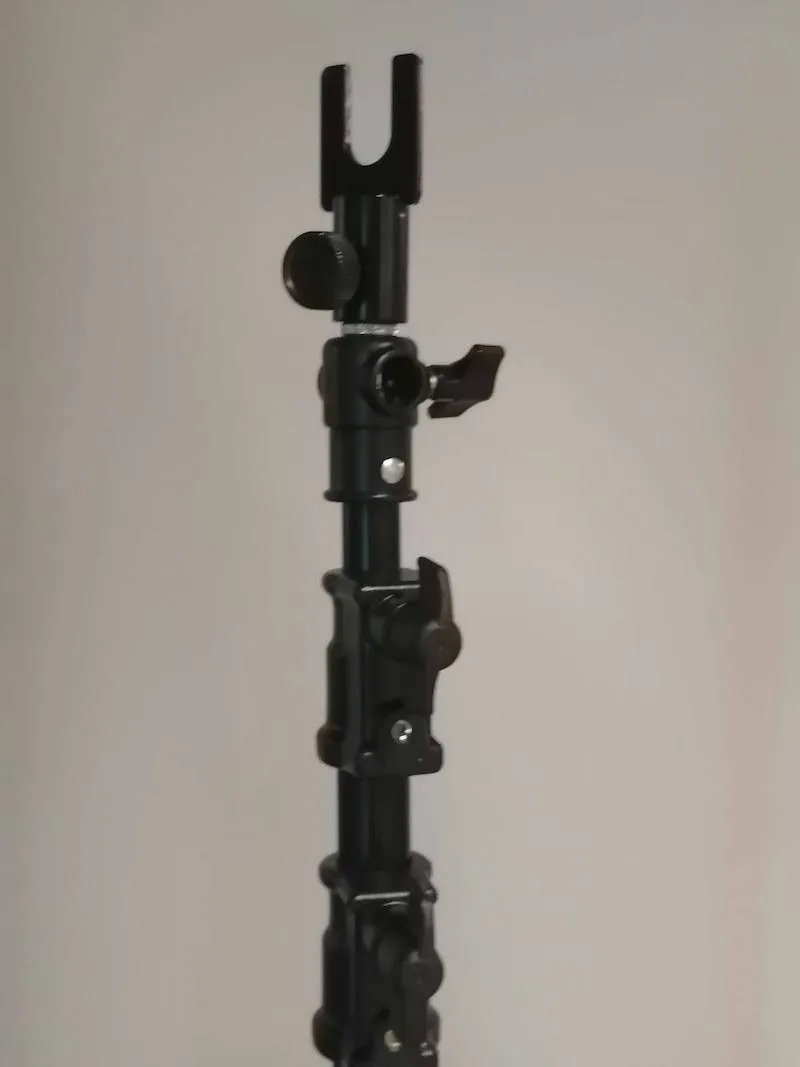
3.3.2. پسزمینه کاغذی را همراه با stud set روی چنگالهای نگهدارنده دو سهپایه قرار دهید. یکی سمت چپ پسزمینه و دیگری سمت راست آن را نگه میدارد.
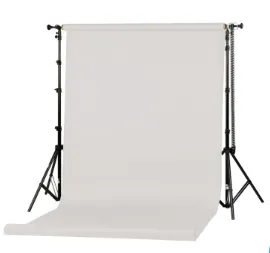
3.3.3. سپس ویدیوی ضبطشده از صفحه نمایش درباره نصب Stud Set را تماشا کنید و مراحل آن را تکرار کنید.
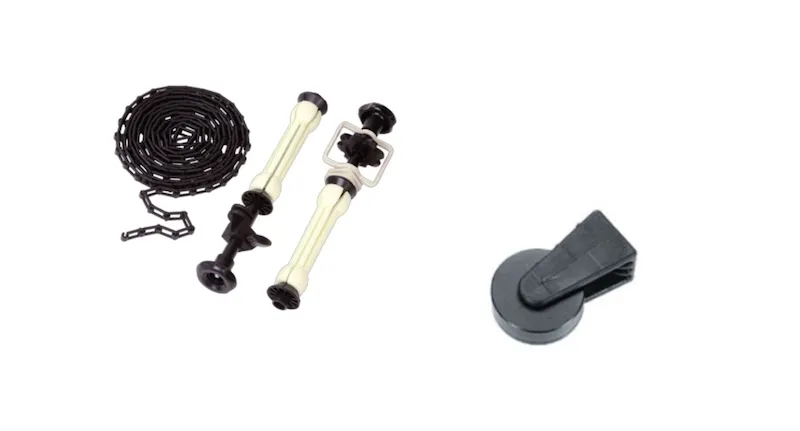
3.4. مونتاژ ربات Cube V5 / V6
3.4.1. برای پیکربندی ربات Cube جهت پشتیبانی از نگهدارنده گردان تنه مانکن، ابتدا ربات را از بستهبندی خارج کنید و چهار پایه آن را به زیر دستگاه وصل کنید.
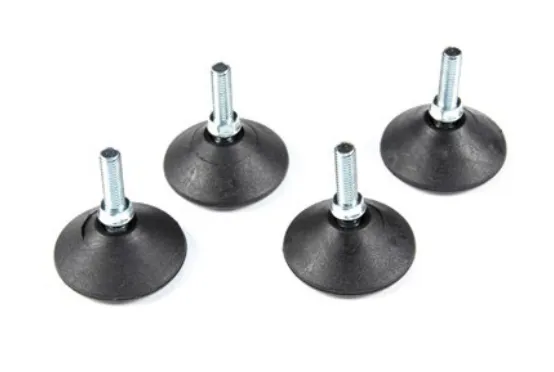
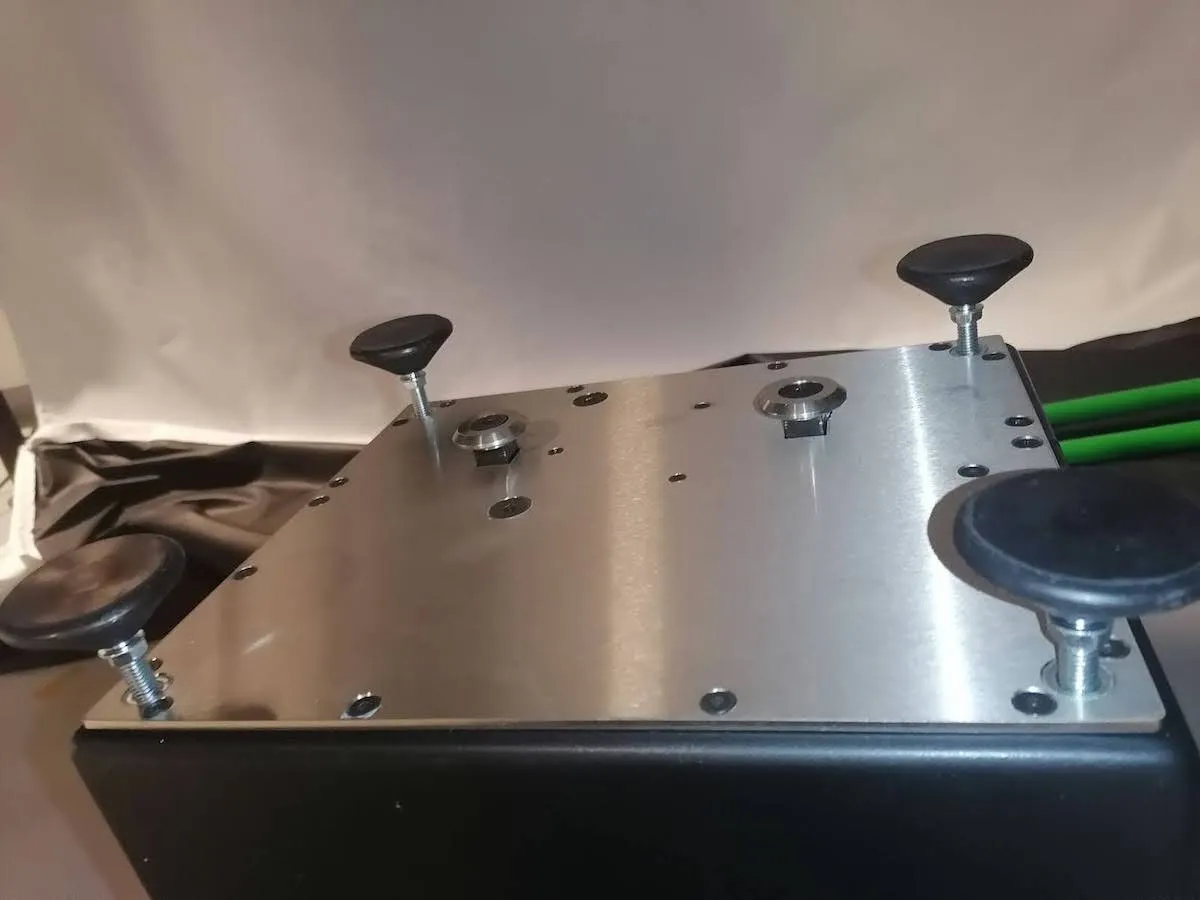
3.4.2. سپس سر دیگر کابل موتور را به Cube وصل کنید و هر دو پیچ روی کانکتور را ببندید.
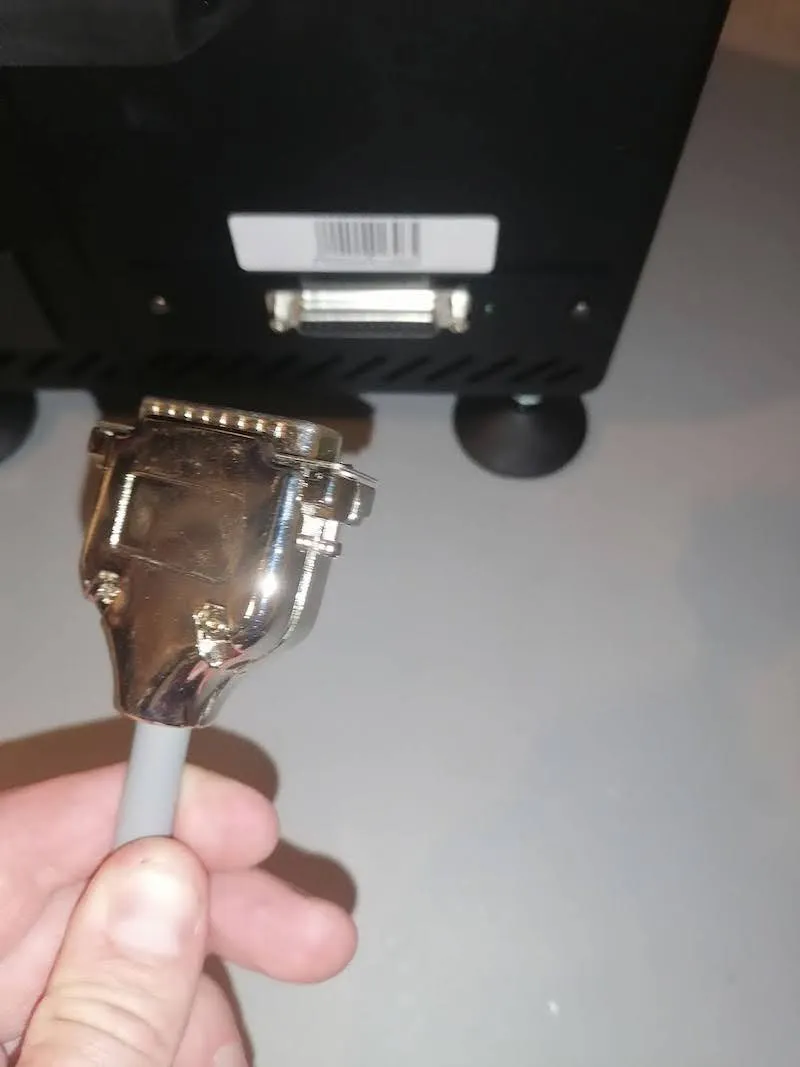
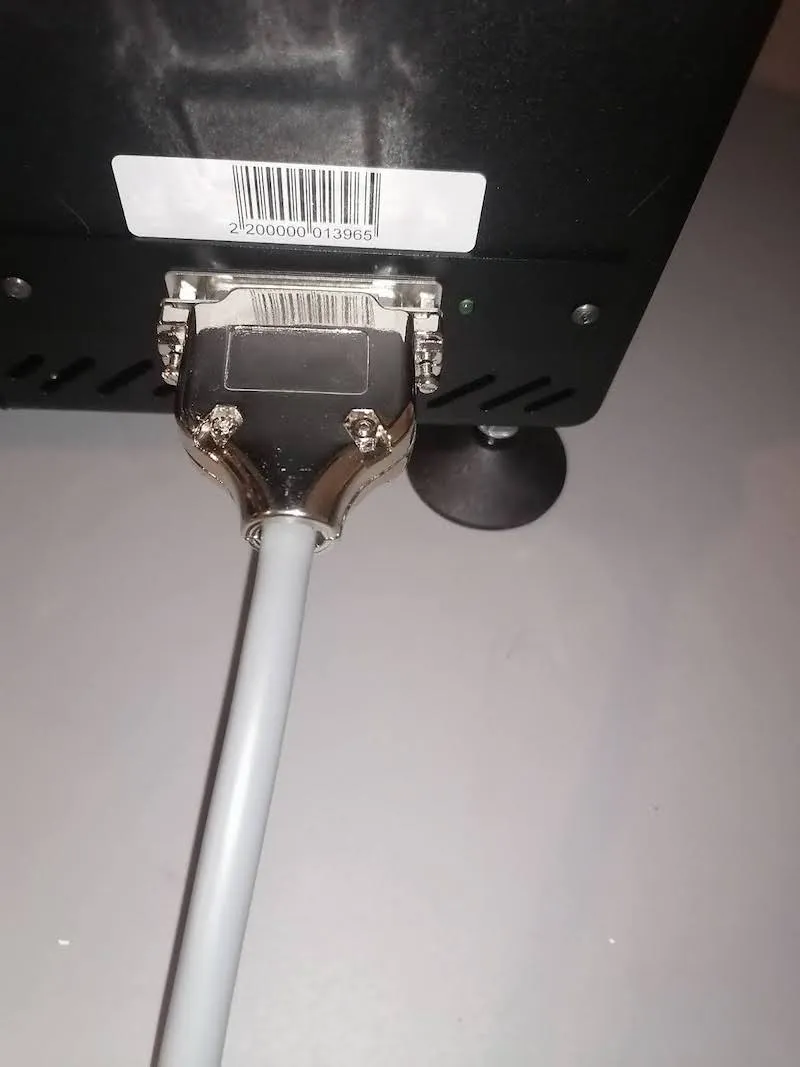
3.4.3. پس از اتصال دستگاه، ربات Cube را روی زمین، در مرکز پسزمینه سفید قرار دهید. Cube را در فاصله 1 متری از کاغذ قرار دهید.
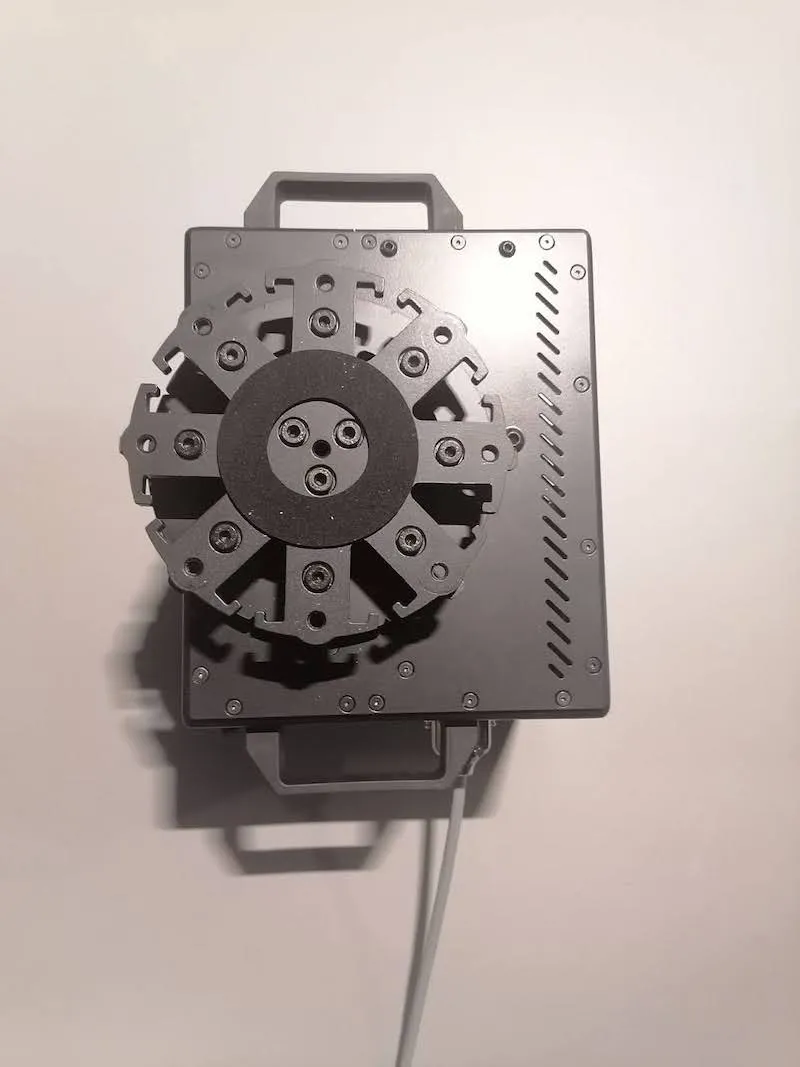
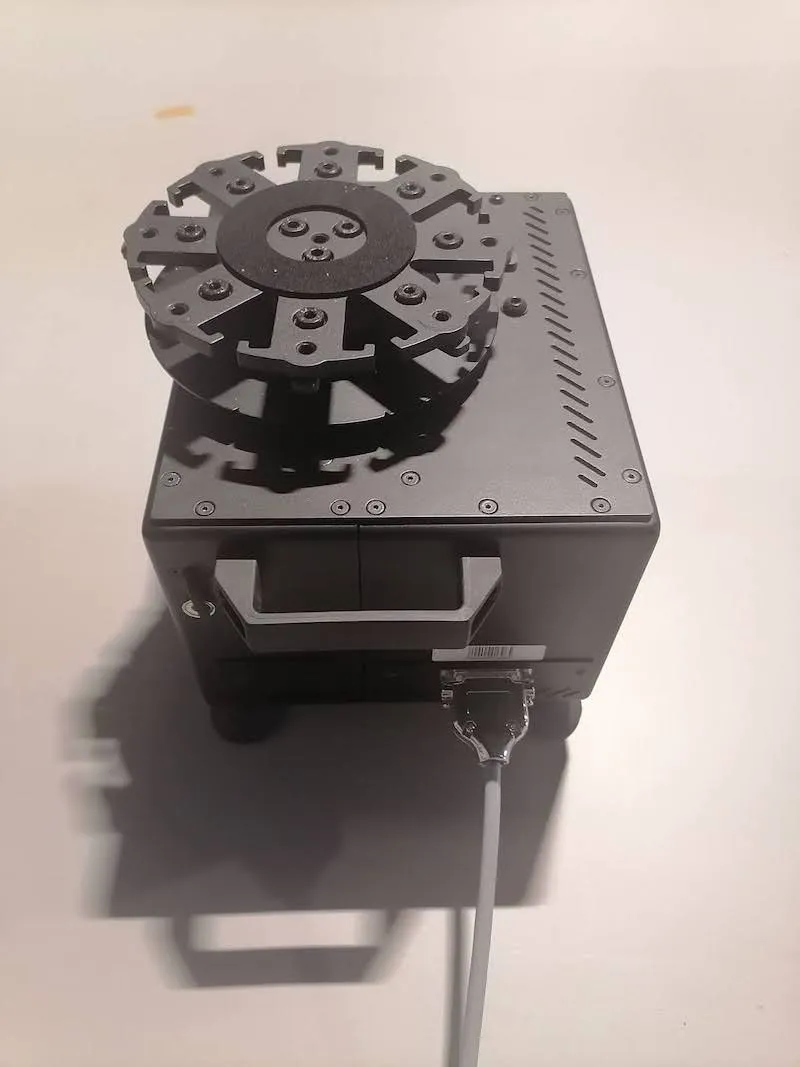
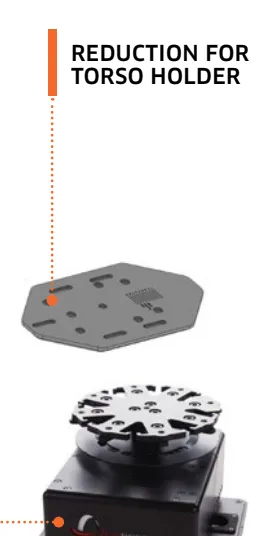
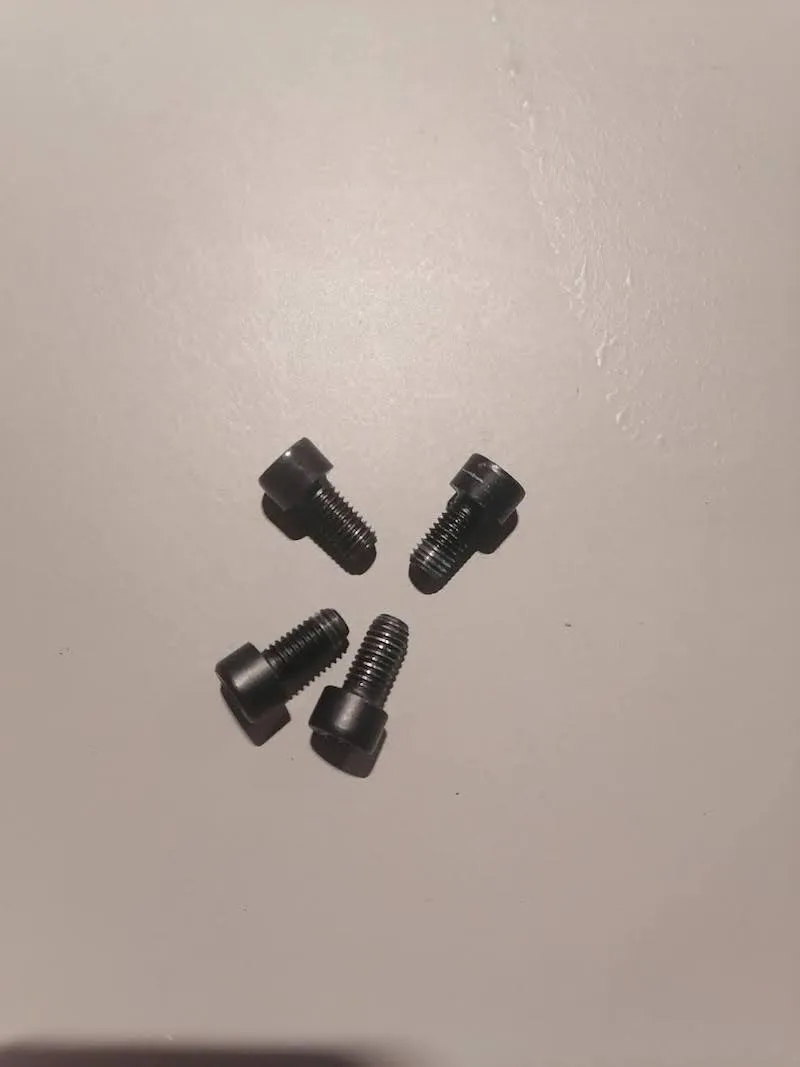
3.4.4. صفحه تبدیل نگهدارنده تنه را بالای ربات Cube قرار دهید و با چهار پیچ همراه آن محکم کنید.
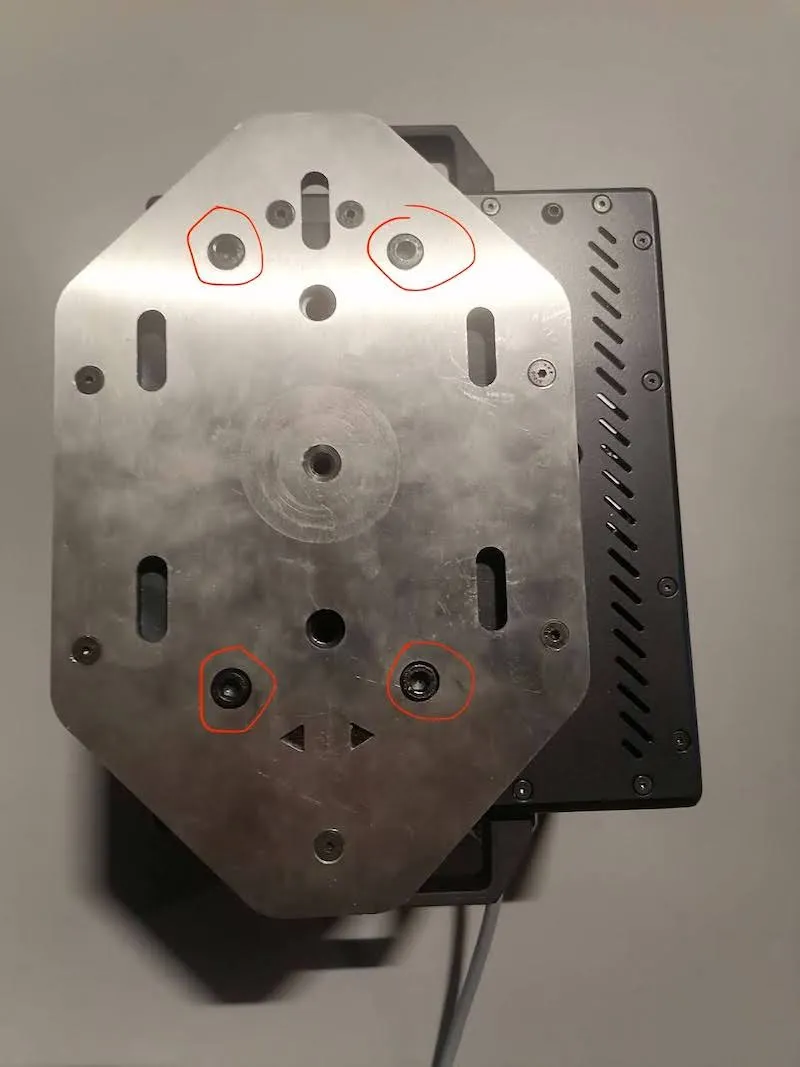
3.4.5. بدنهی نگهدارندهی تنه را روی صفحهی تبدیل قرار دهید و نگهدارندهی تنه را با پیچ دستی بزرگ در جای خود محکم کنید.
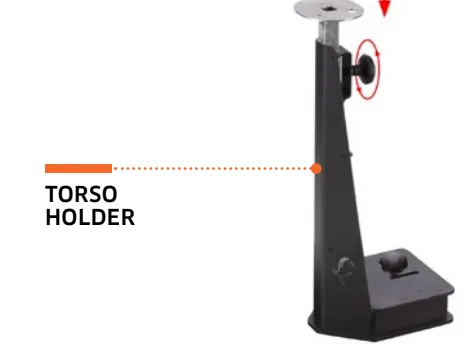
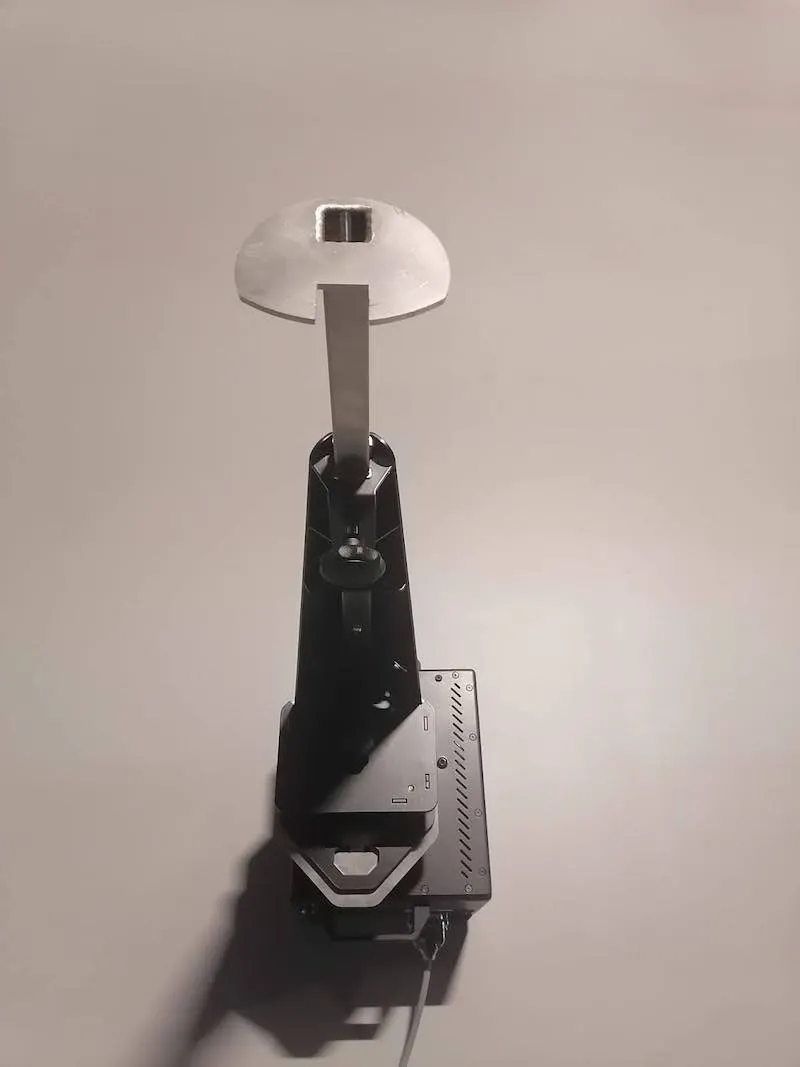
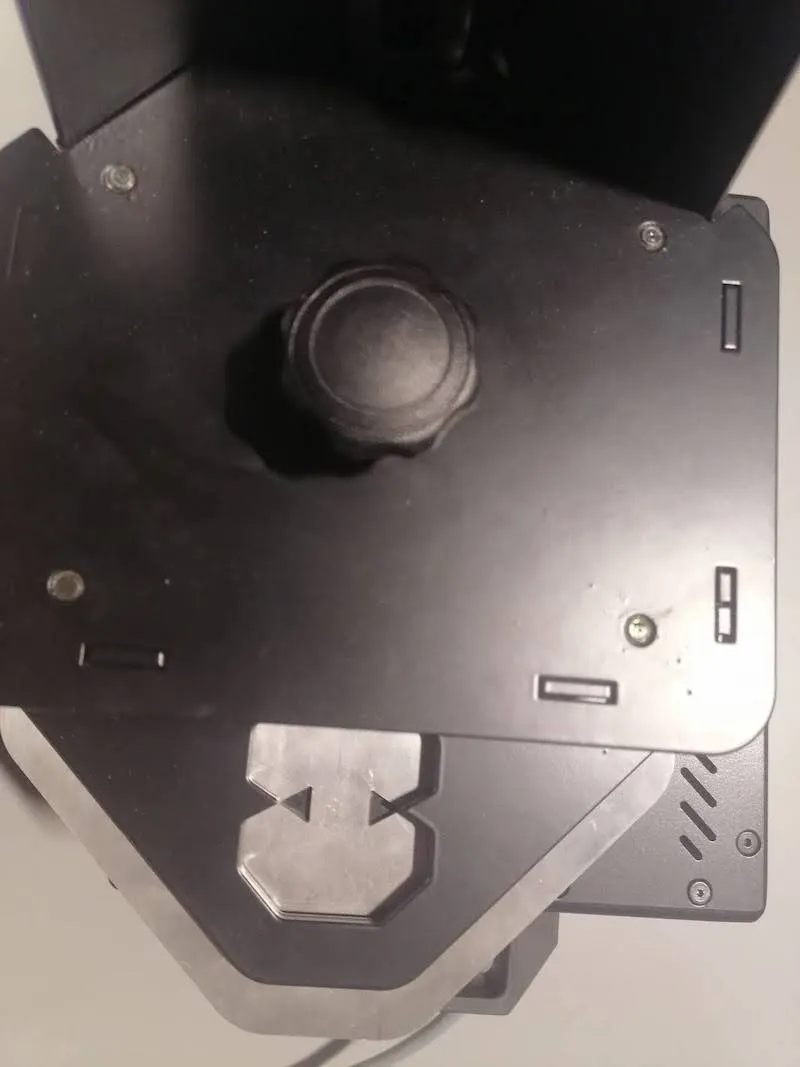
مهم: لازم است به این مرحله دقت ویژهای داشته باشید. مطمئن شوید که نمادهای مثلثی روی صفحهی تبدیل از میان نگهدارندهی تنه دیده میشوند. این یعنی نگهدارندهی تنه بهدرستی نصب شده است.
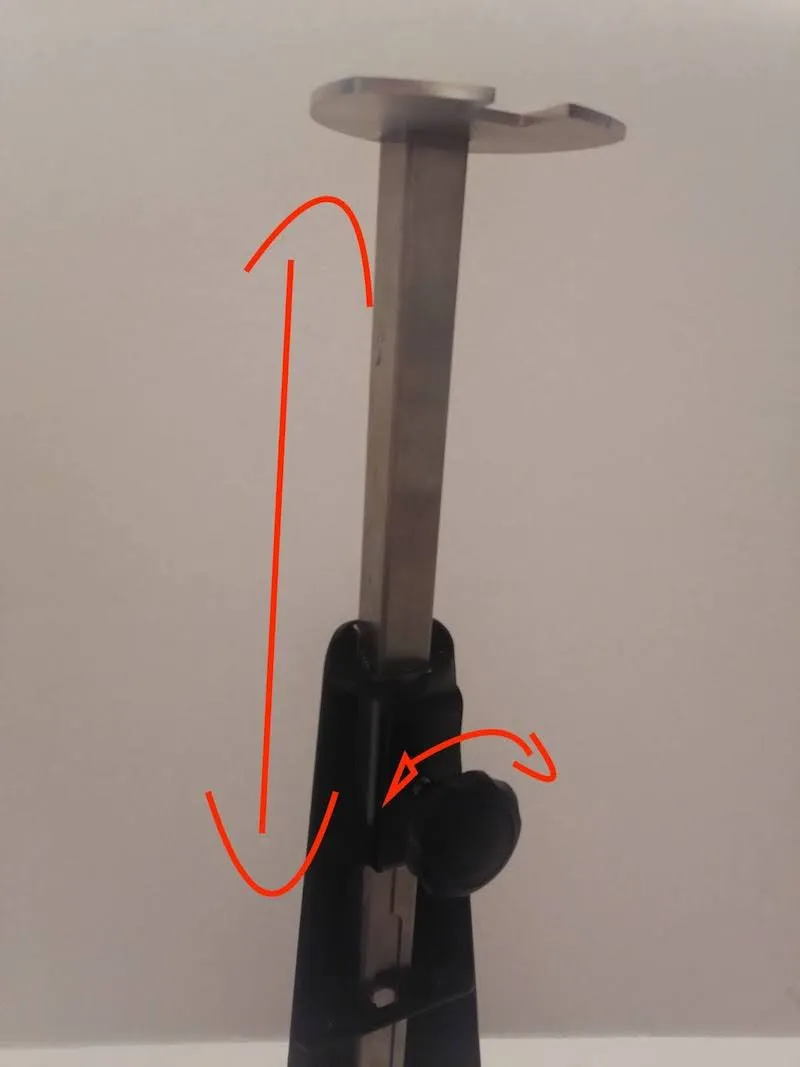
3.4.6. در این مرحله توجه داشته باشید که ارتفاع تنه با شل و سفت کردن پیچ دستی و بالا یا پایین بردن قطعهی امتدادی قابل تنظیم است.
3.5. راهاندازی چراغهای فلاش
3.5.1. برای راهاندازی چراغهای فلاش با ربات Cube، ابتدا چراغهای فلاش را از جعبه خارج کنید و سپس لامپ پایلوت را در هر چراغ فلاش قرار دهید.
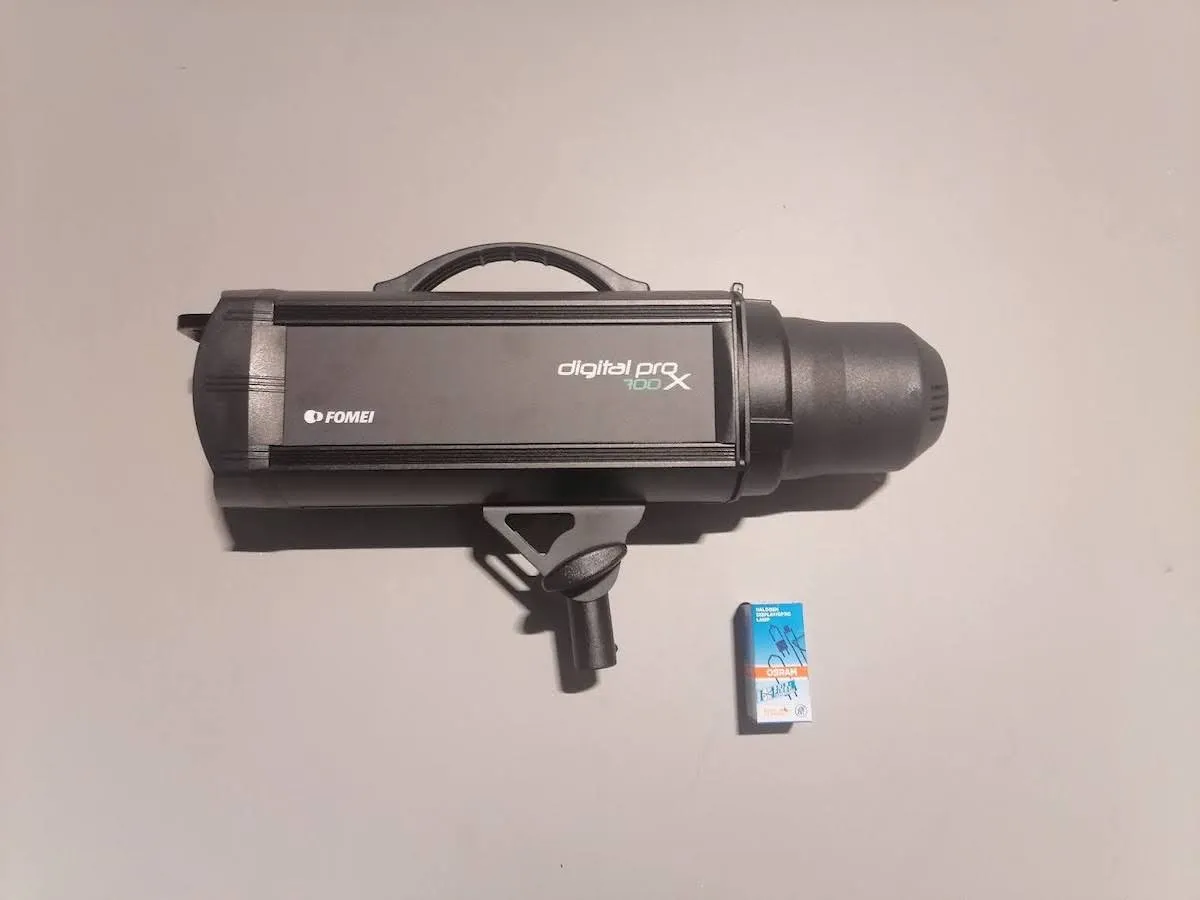
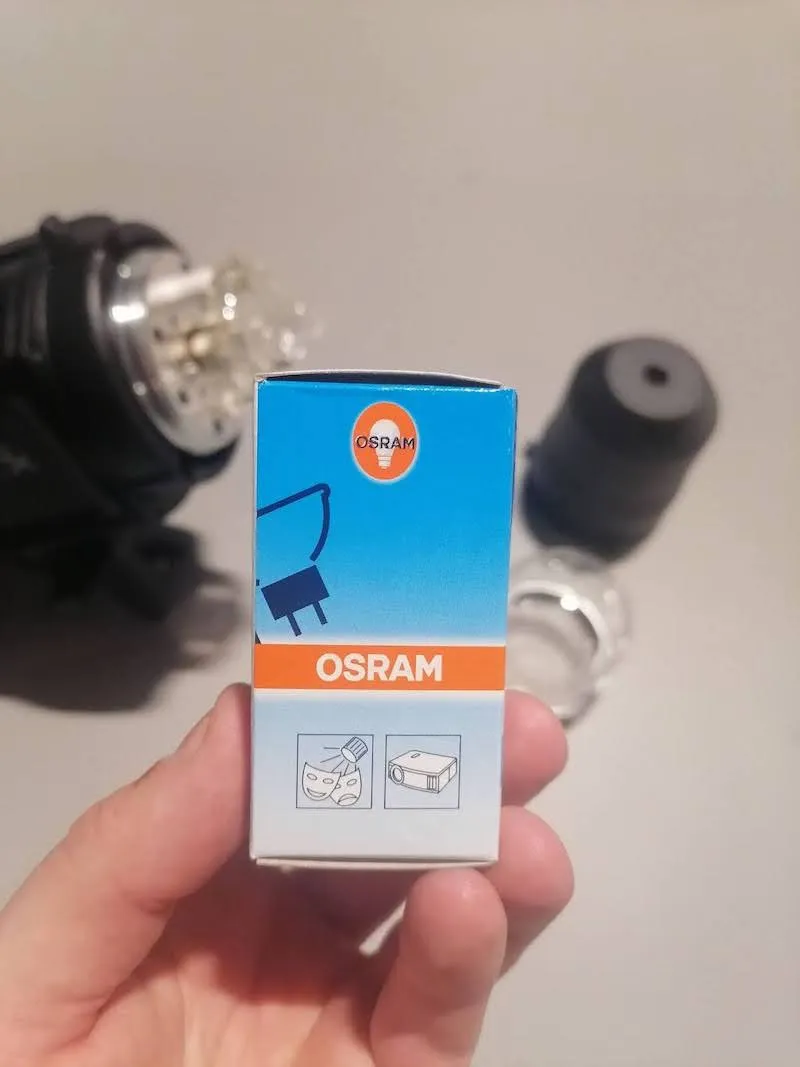
توجه: برای قرار دادن لامپ پایلوت، شیشه را با دقت از بدنهی اصلی باز کنید. سپس همین کار را برای محافظ شیشهای لامپ اصلی انجام دهید و پس از آن لامپ پایلوت را از جعبهی مقوایی خارج کنید. هنگام دست زدن به لامپ پایلوت حتماً از دستمال یا پارچه استفاده کنید، در غیر این صورت عمر مفید آن ممکن است بهشدت کاهش یابد. سپس لامپ پایلوت را دقیقاً در همان موقعیتی که در عکسهای زیر نشان داده شده است، در محل اتصال قرار دهید.
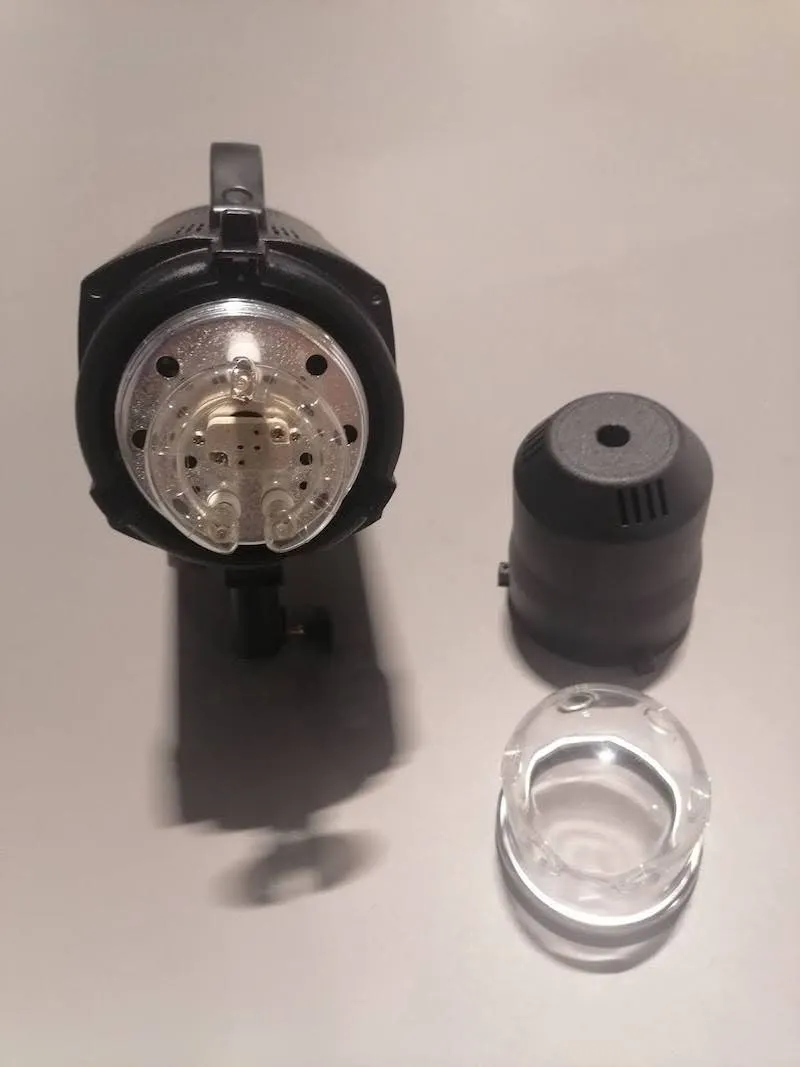
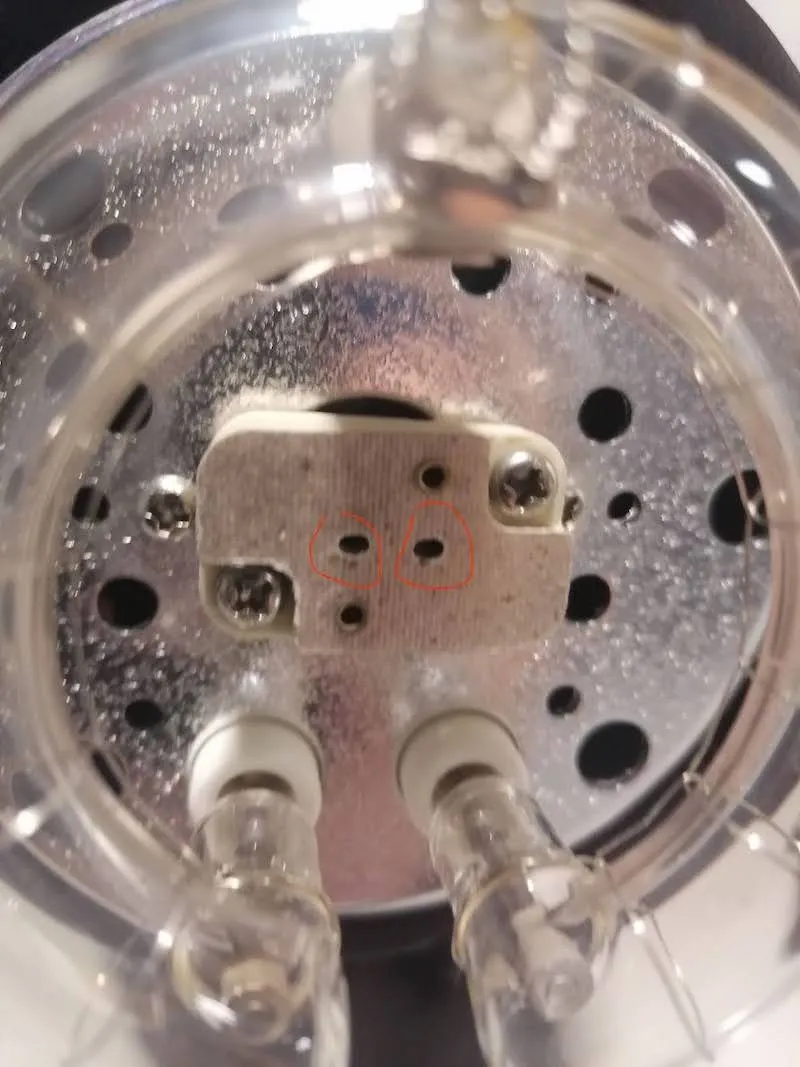
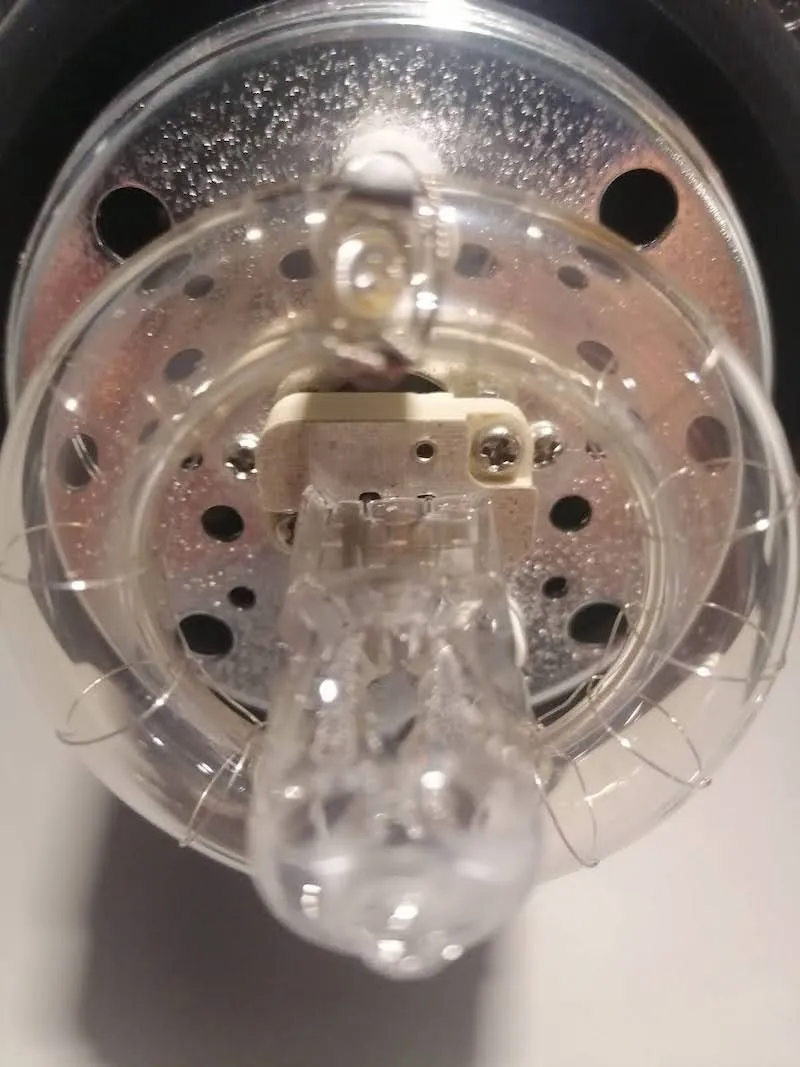
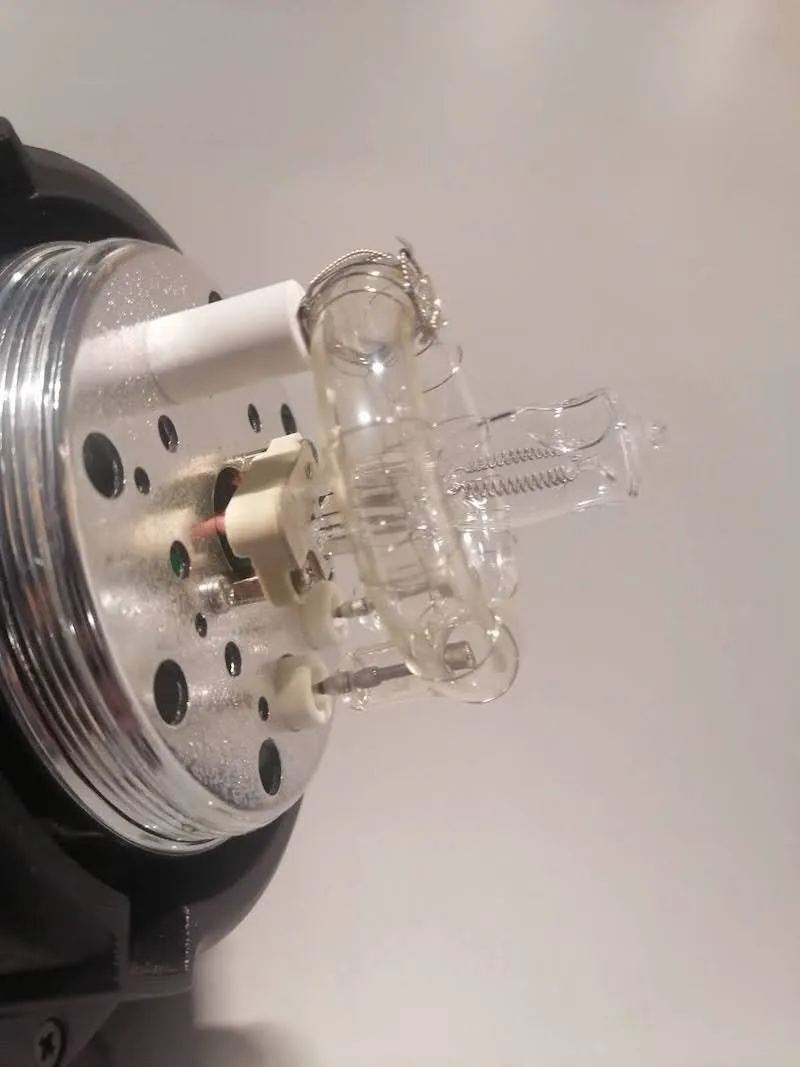
پس از آماده شدن، فراموش نکنید که محافظ شیشهای را دوباره سر جایش بگذارید و سپس مراحل قبل را برای مونتاژ هر چراغ تکرار کنید.
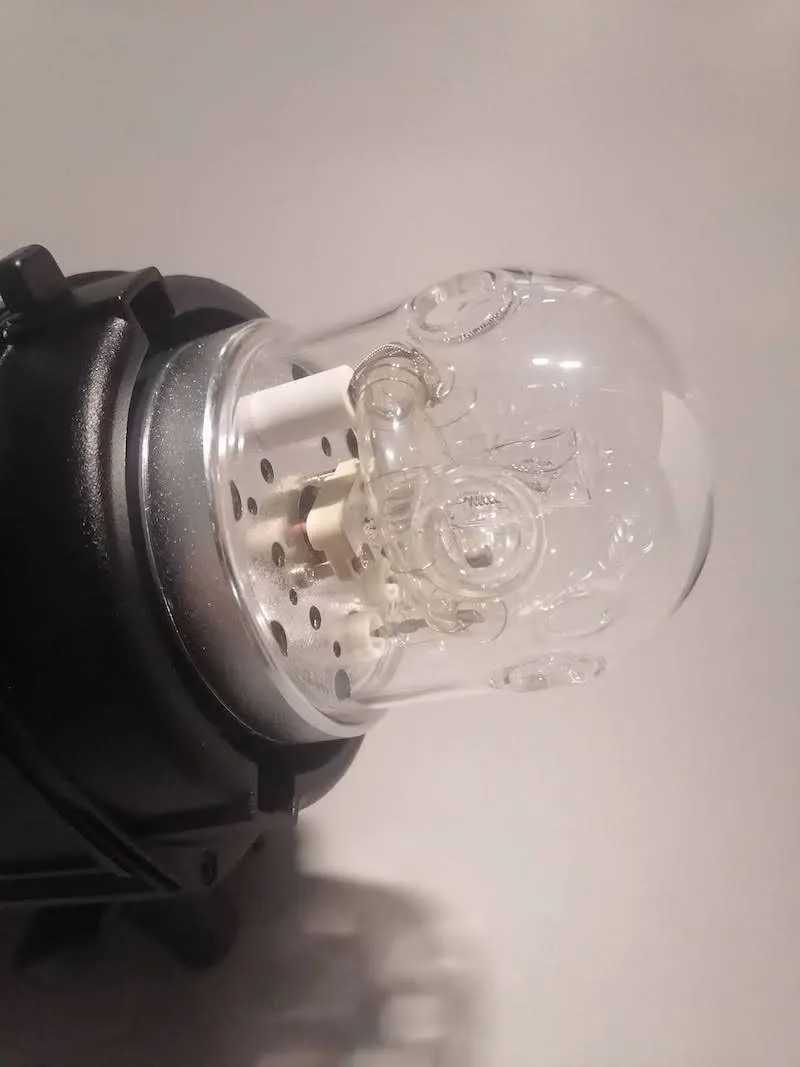
3.5.2. پس از نصب لامپهای پایلوت و بازگرداندن محافظهای شیشهای آنها، کابلهای برق را به همهی چراغهای فلاش وصل کنید.
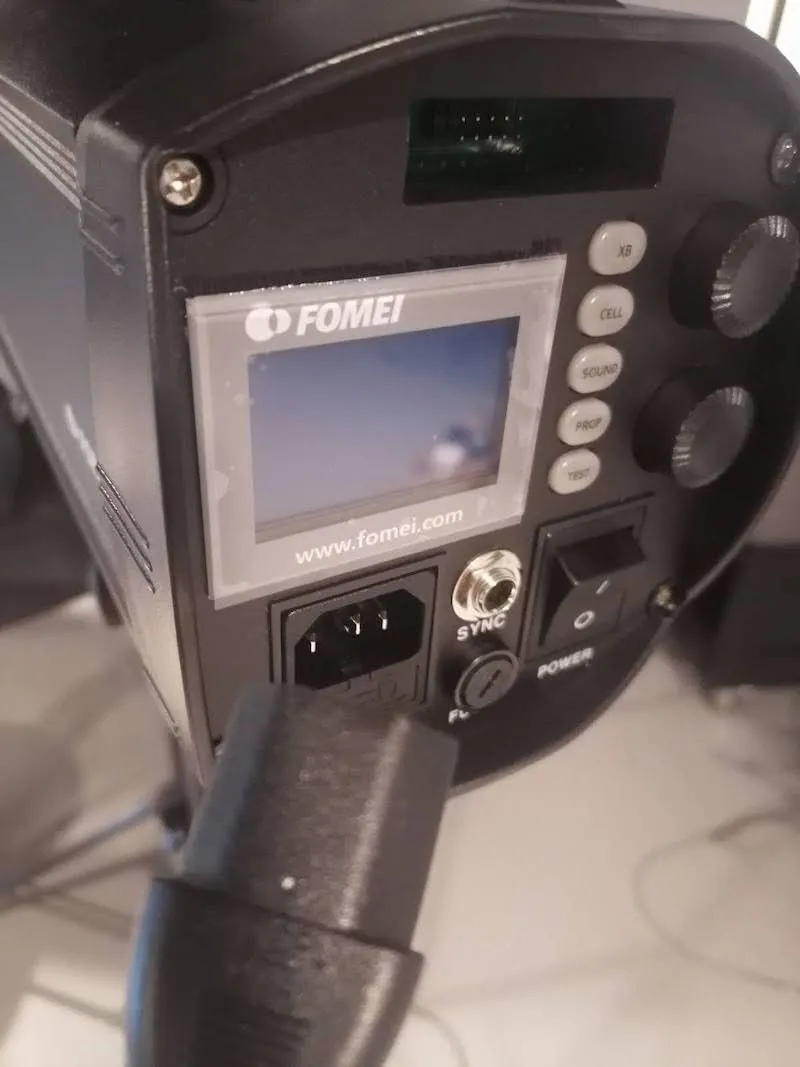
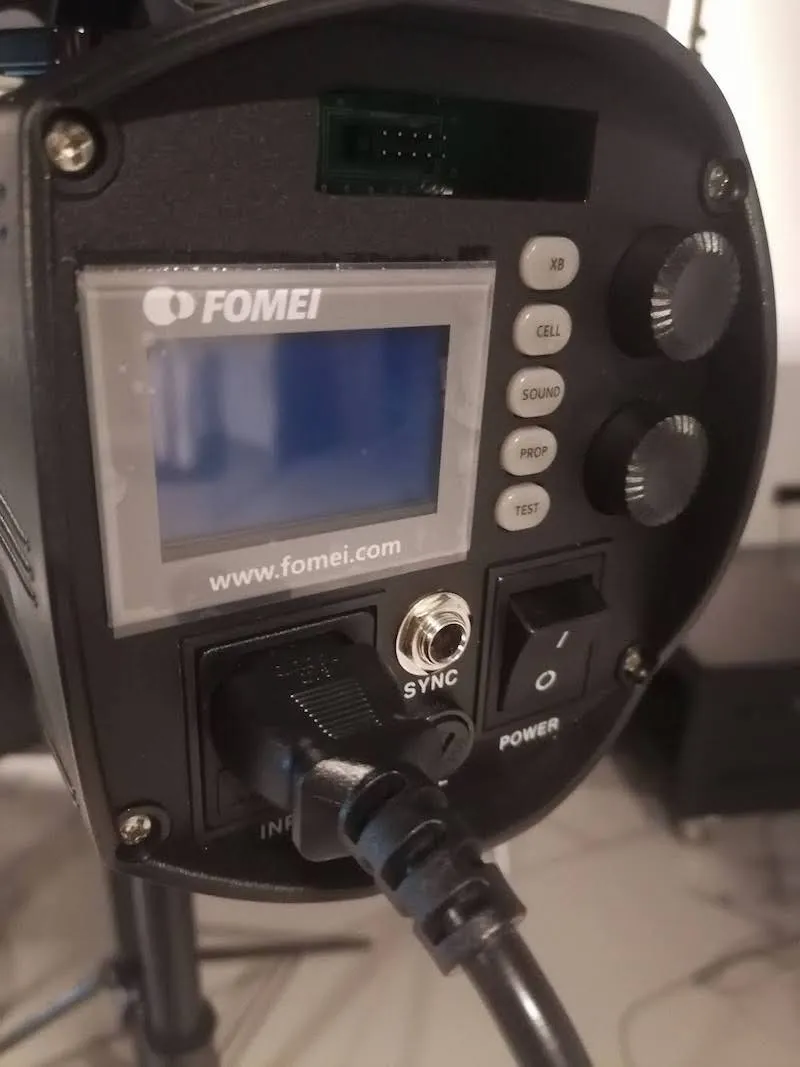
3.5.3. سپس گیرندهها را در هر چراغ قرار دهید و برای جهتگیری درست به برچسبهای FOMEI توجه کنید.
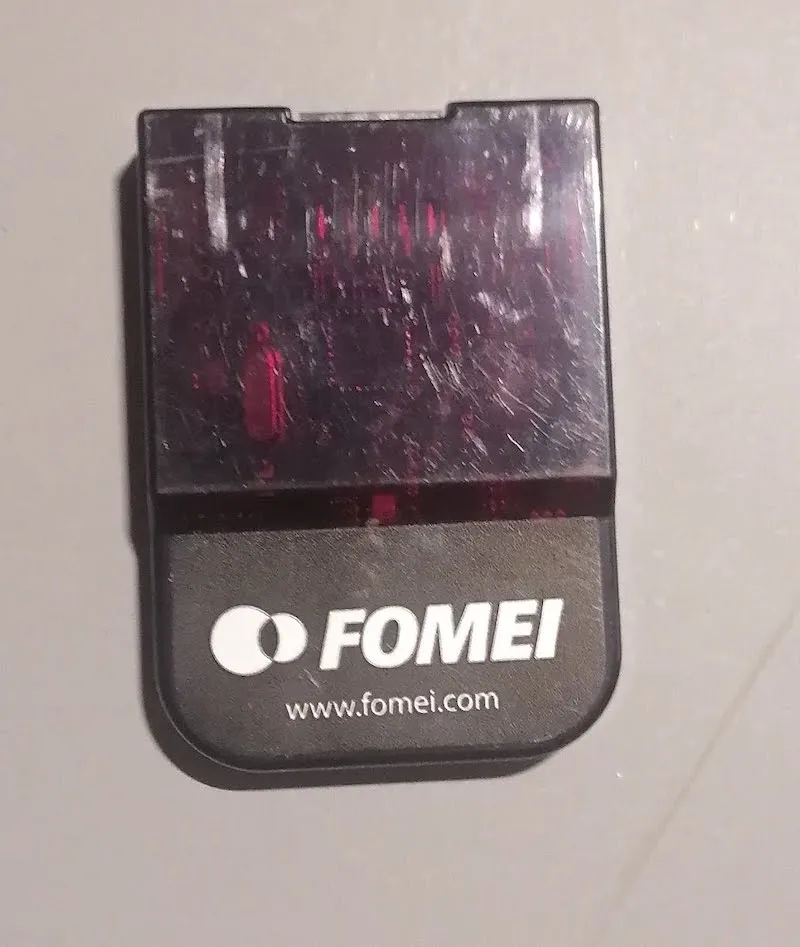
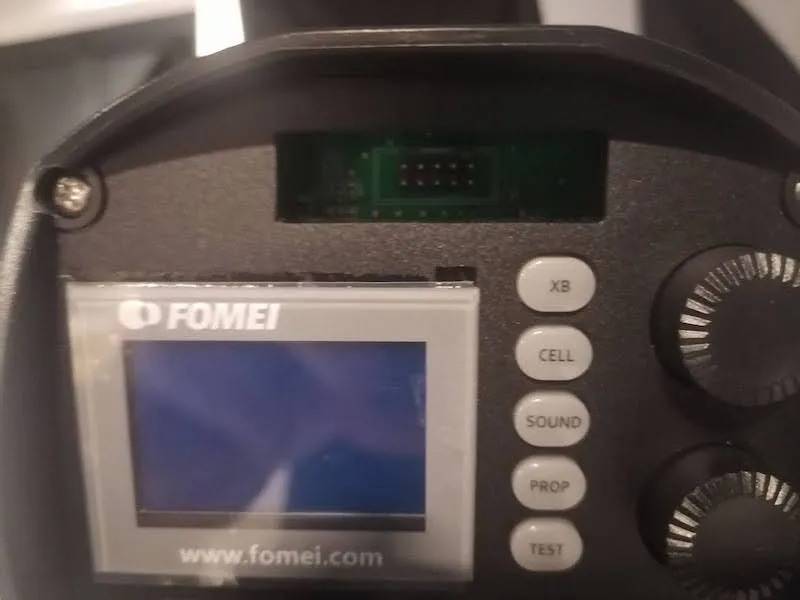
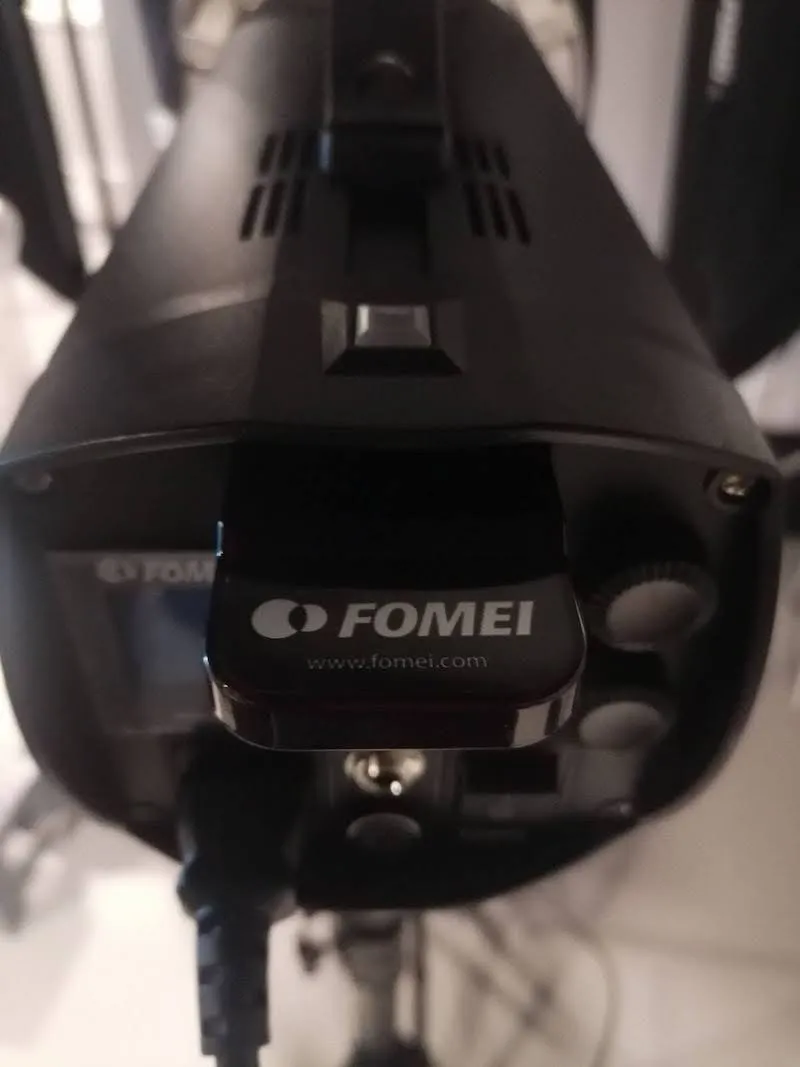
3.5.4. انتهای آزاد کابلهای برق چراغها را به پریز چندراهی برق وصل کنید.
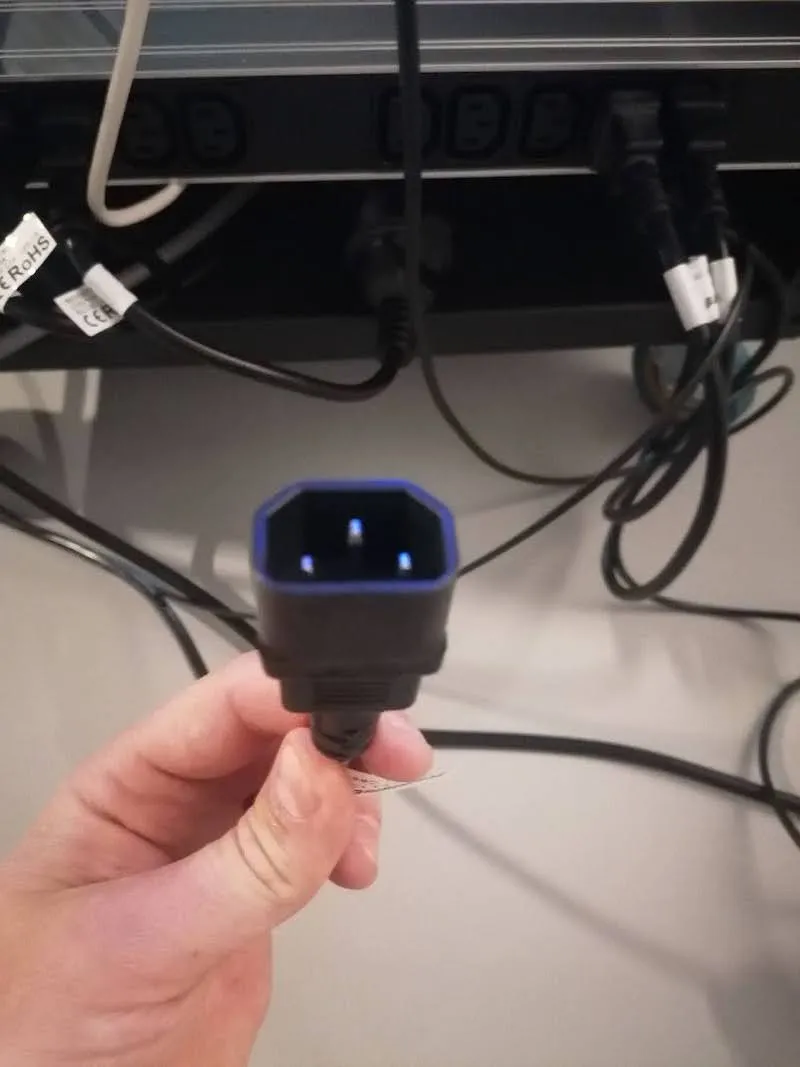
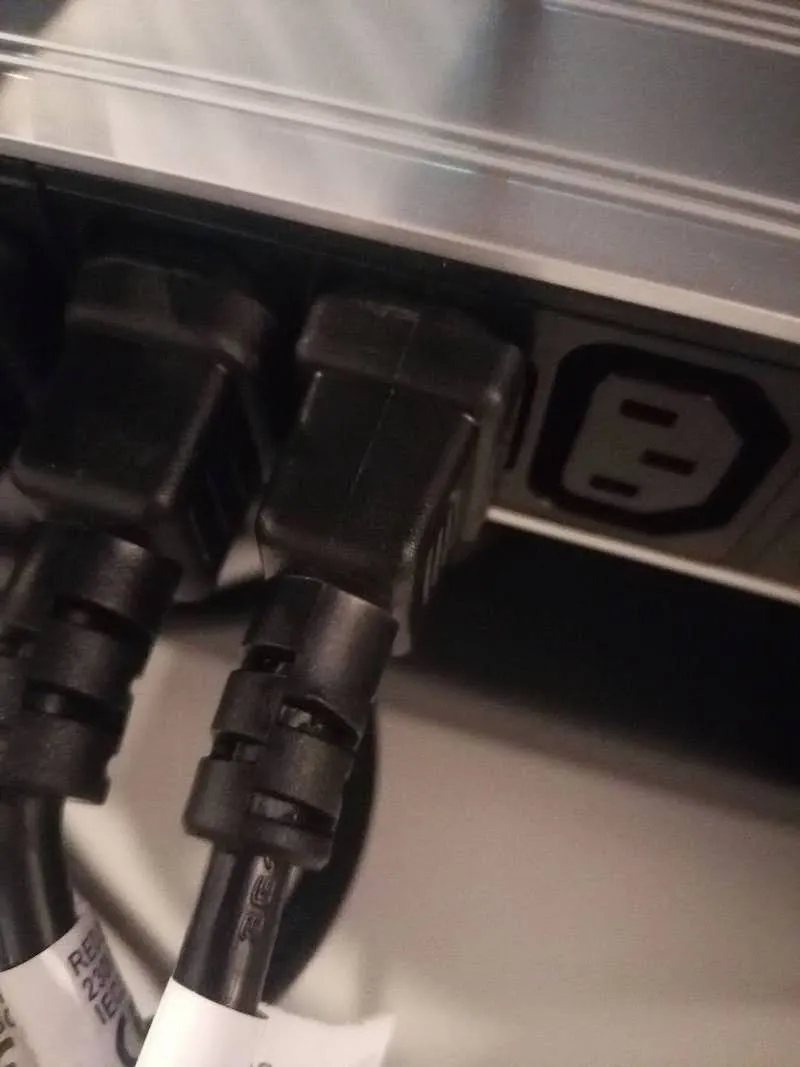
3.5.5. برق همهی چراغهای فلاش را روشن کنید.
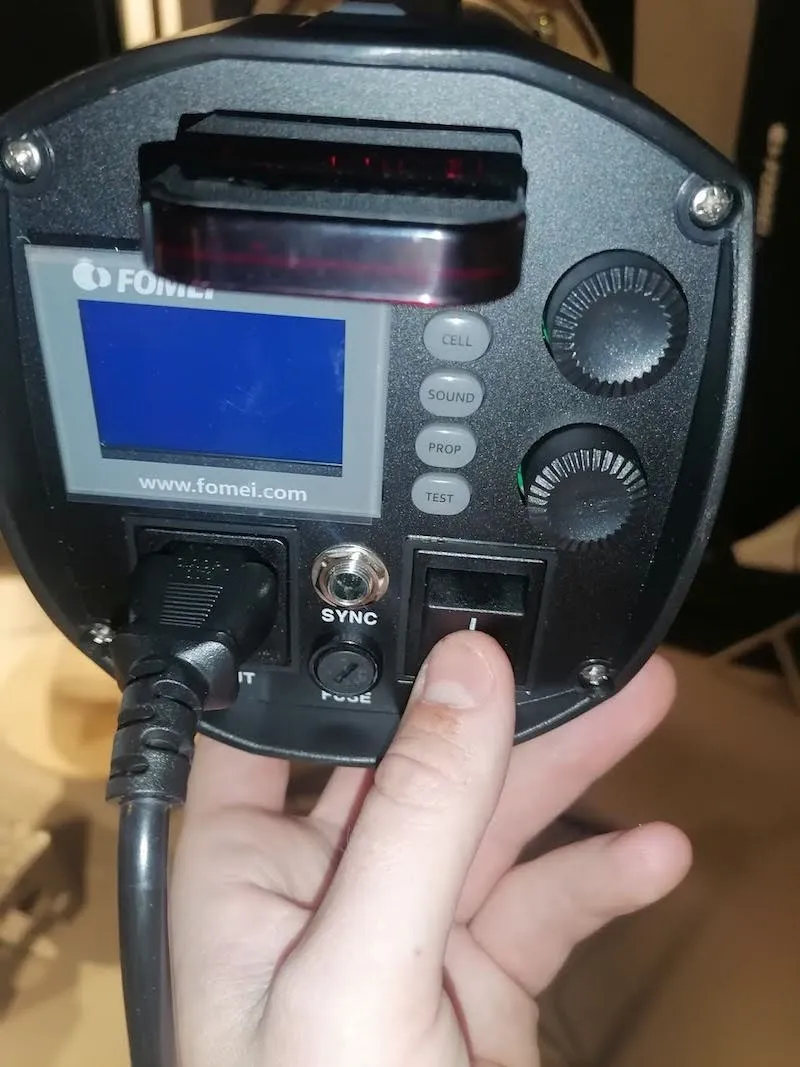
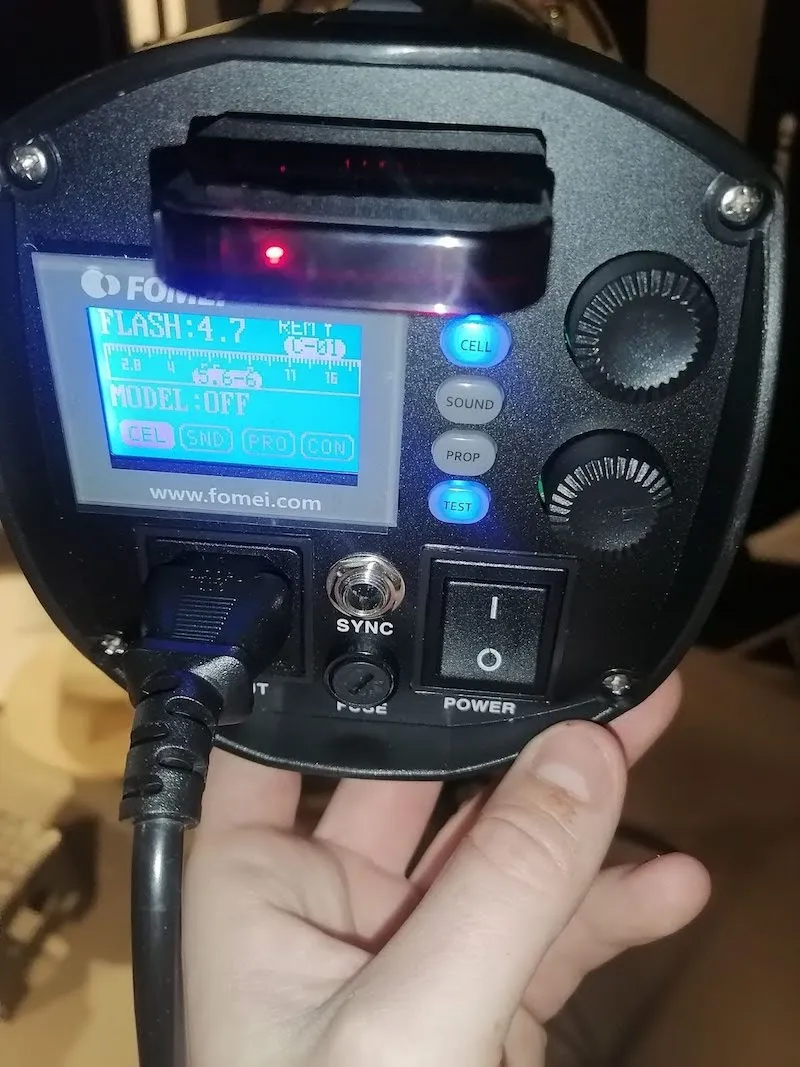
3.5.6. چراغها را مطابق چیدمان پیشنهادی زیر، بهصورت فیزیکی در اطراف ربات قرار دهید.
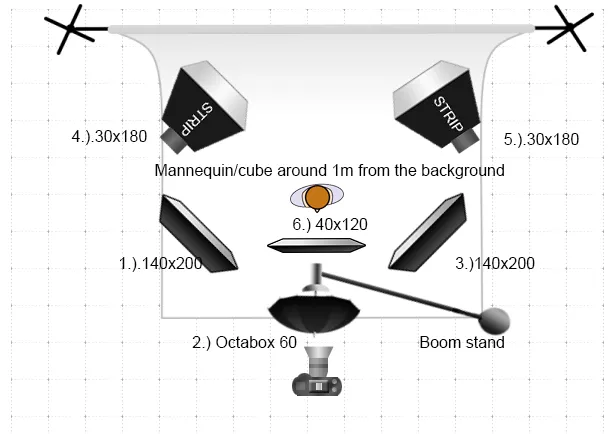
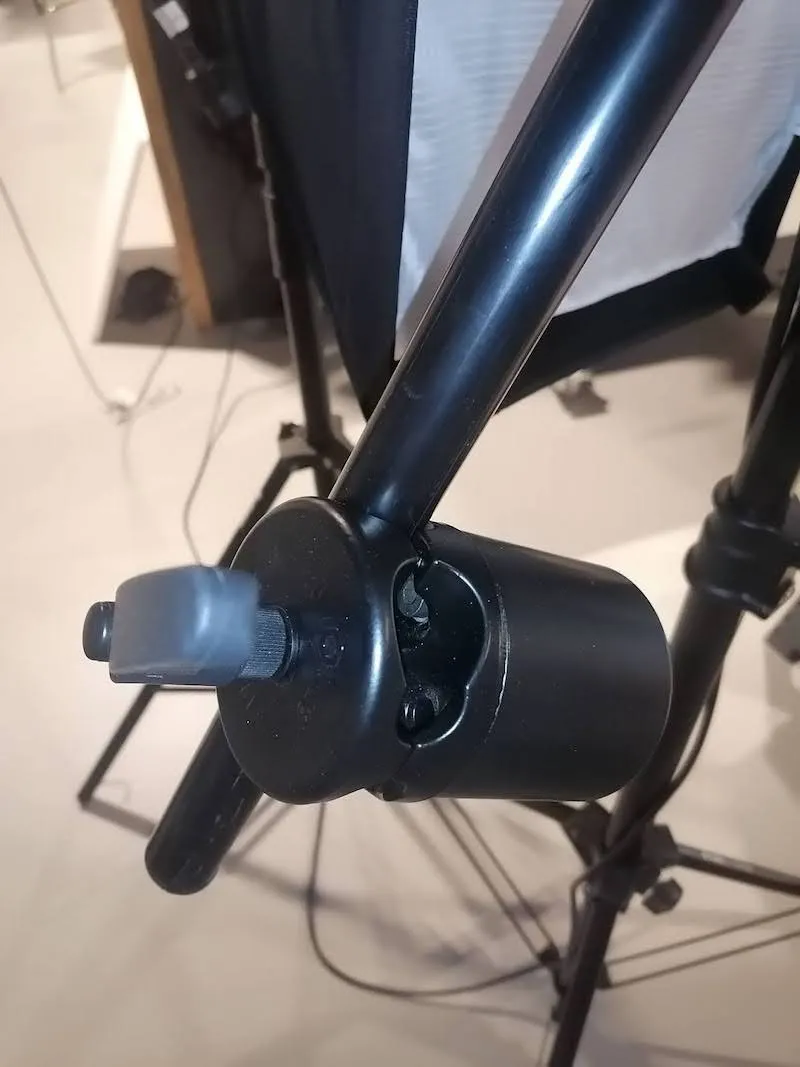
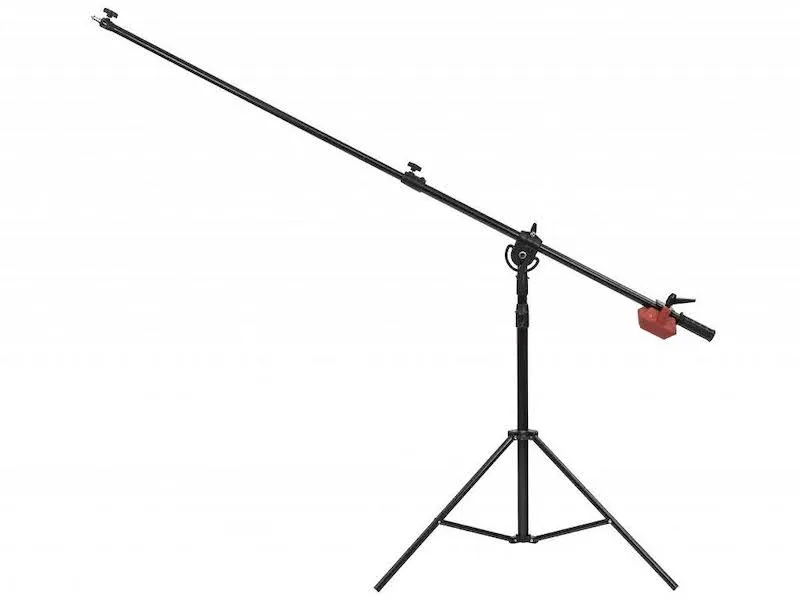
3.5.7. توجه داشته باشید که اگر مطابق چیدمان پیشنهادی نورپردازی از پایهی بوم (boom stand) استفاده میشود، ابتدا باید پایهی بوم را بسازید. برای ساخت پایهی بوم به یک سهپایه، یک میلهی بومِ دیواری 1.5 متری و یک ست بومِ دیواری نیاز دارید.
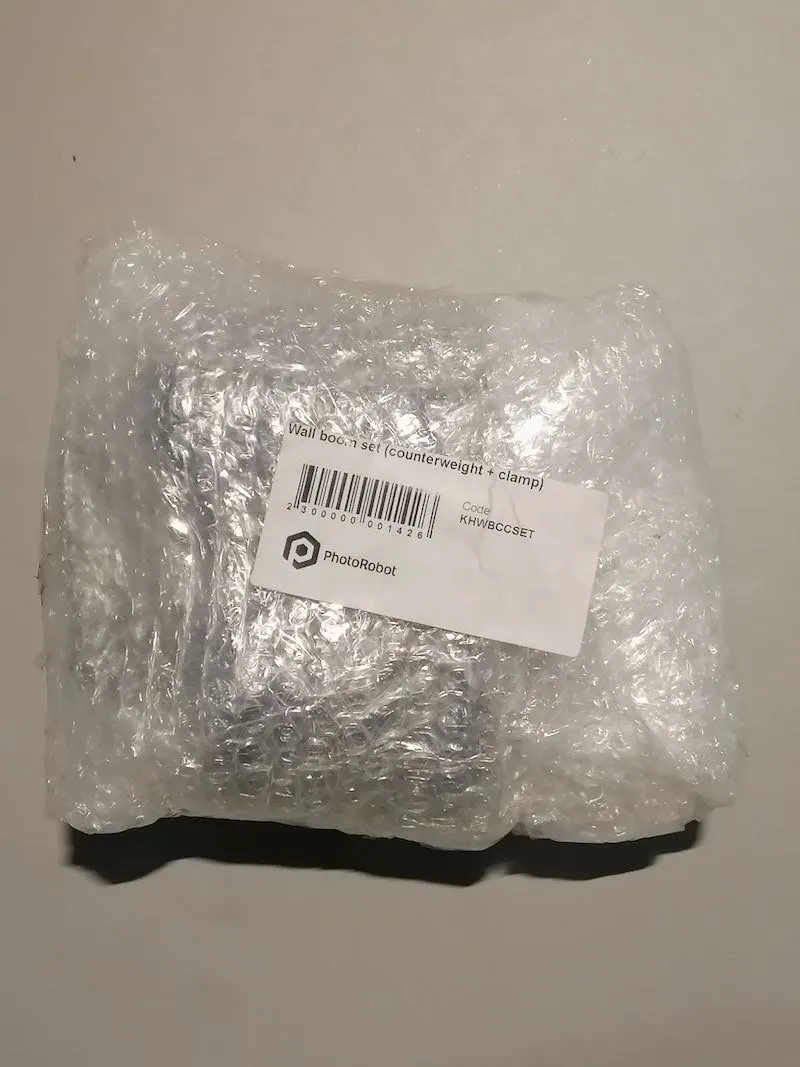
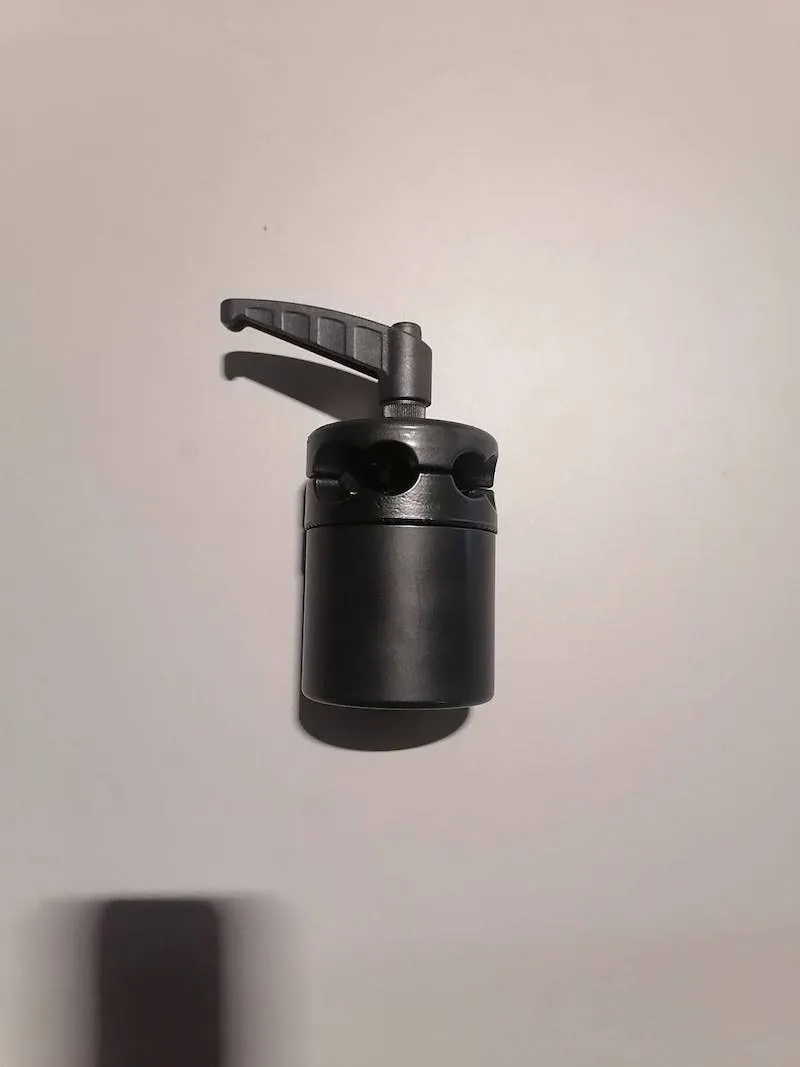
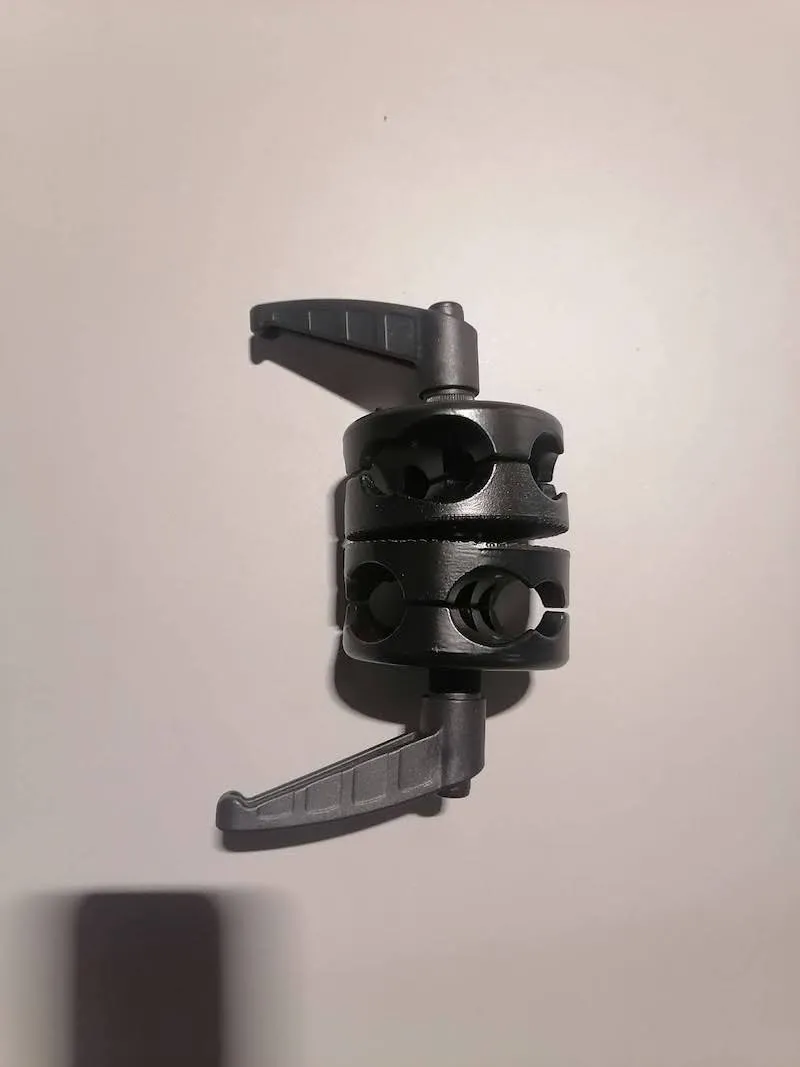
علاوه بر این، برای ساخت پایهی بوم به تصاویر زیر مراجعه کنید.
الف) گیرهی میلهی بوم دیواری:
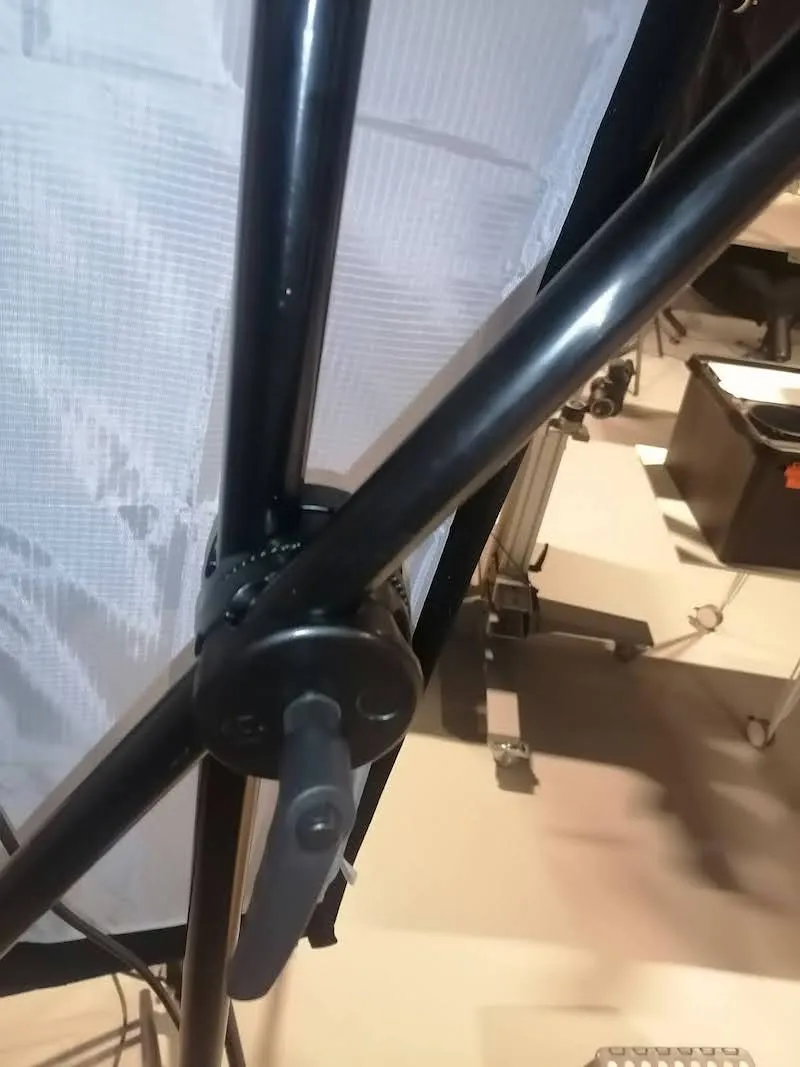
ب) وزنهی تعادل در انتهای میله برای نگه داشتن چراغ:
ج) تصویر نمونهای از یک پایهی بوم مونتاژشده:
4. نرمافزار PhotoRobot _Controls
نرمافزار PhotoRobot _Controls App کنترل کامل ایستگاه کاری رباتیک Cube V5 / V6 / Compact را در اختیار شما قرار میدهد. این شامل کنترل از راه دور همهی رباتها، دوربینها و نورپردازی است. این نرمافزار گردش کار را مدیریت میکند و قابلیتهای لازم برای اتوماسیون مؤثر در حوزهی پسپردازش را فراهم میسازد.
نرمافزار PhotoRobot _Controls App از طریق PhotoRobot Account شما برای دانلود در دسترس است. این نرمافزار همراه با تحویل دستگاه ارائه نمیشود. نرمافزار PhotoRobot _Controls App جدا از دستگاه خریداری میشود.
علاوه بر این، پس از اجرای برنامه توجه داشته باشید که ممکن است رابط کاربری بهطور خودکار در «wizard mode» شروع به کار کند. Wizard mode یک رابط کاربری سادهشده است. برای مثال، این حالت امکان اسکن بارکدها را برای شناسایی اشیا فراهم میکند و توالیهای عکاسی و پسپردازش را بهطور خودکار آغاز میکند.

توجه: هم نسخه Stable و هم نسخه Preview برنامه CAPP از طریق نصبکننده برای دانلود در دسترس هستند. نسخه Stable جدیدترین نسخه CAPP را در بر دارد و بهطور مرتب نسخههای جدید دریافت میکند. در مقابل، نسخه Preview برنامه CAPP دسترسی زودهنگام به جدیدترین قابلیتها و رفع اشکالها را فراهم میکند که ظرف چند روز پس از توسعه به نسخه Stable منتقل میشوند. این کار به کاربران امکان میدهد پیش از تماس با پشتیبانی، هر مشکلی را در نسخه Preview آزمایش کنند، زیرا بیشتر مشکلات گزارششده در نسخه Stable پیشتر در نسخه Preview برطرف شدهاند. با این حال، توجه داشته باشید که نسخه Preview برای استفاده در محیط تولید که پایداری در آن عامل حیاتی است توصیه نمیشود. نسخه Preview در حال توسعه فعال است و ممکن است همچنان شامل قابلیتهای ناتمام یا باگهای برطرفنشده باشد.

مهم: نسخههای قدیمیتر CAPP به دلیل خطر خرابی پایگاه داده برای توزیع به مشتریان یا عموم در نظر گرفته نشدهاند. نسخههای قدیمیتر CAPP فقط برای توسعهی داخلی یا موارد استفادهی بسیار خاص در دسترس تکنسینهای مجاز PhotoRobot قرار دارند. برای یافتن آخرین نسخهی پایدار و نسخهی پیشنمایش CAPP، به نسخههای آخرین دانلود CAPP مراجعه کنید.
برای پشتیبانی یا عیبیابی PhotoRobot _Controls App، به PhotoRobot Getting Started مراجعه کنید.
5. برچسبهای اطلاعاتی
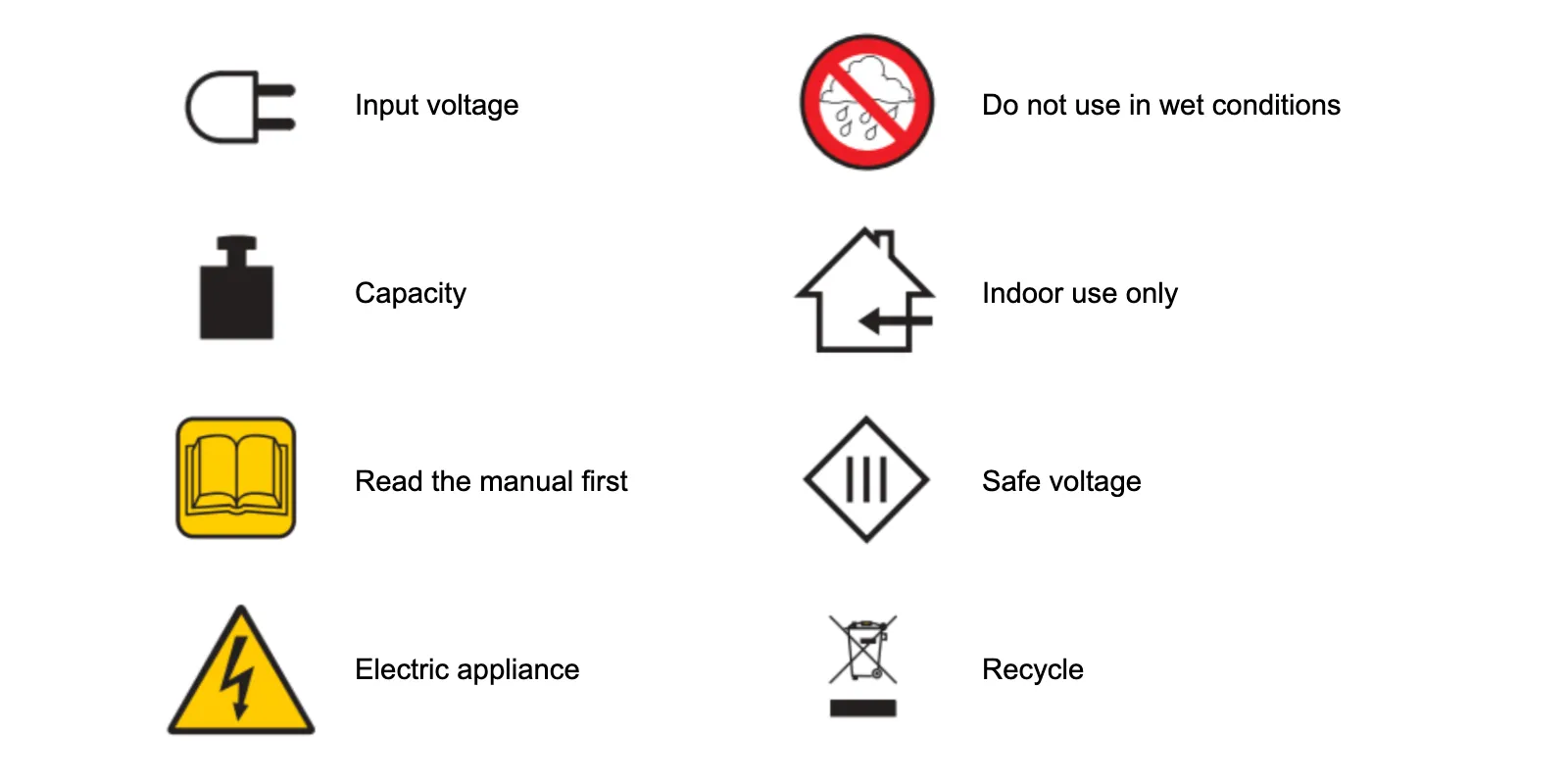
5.1. مرور نمادها
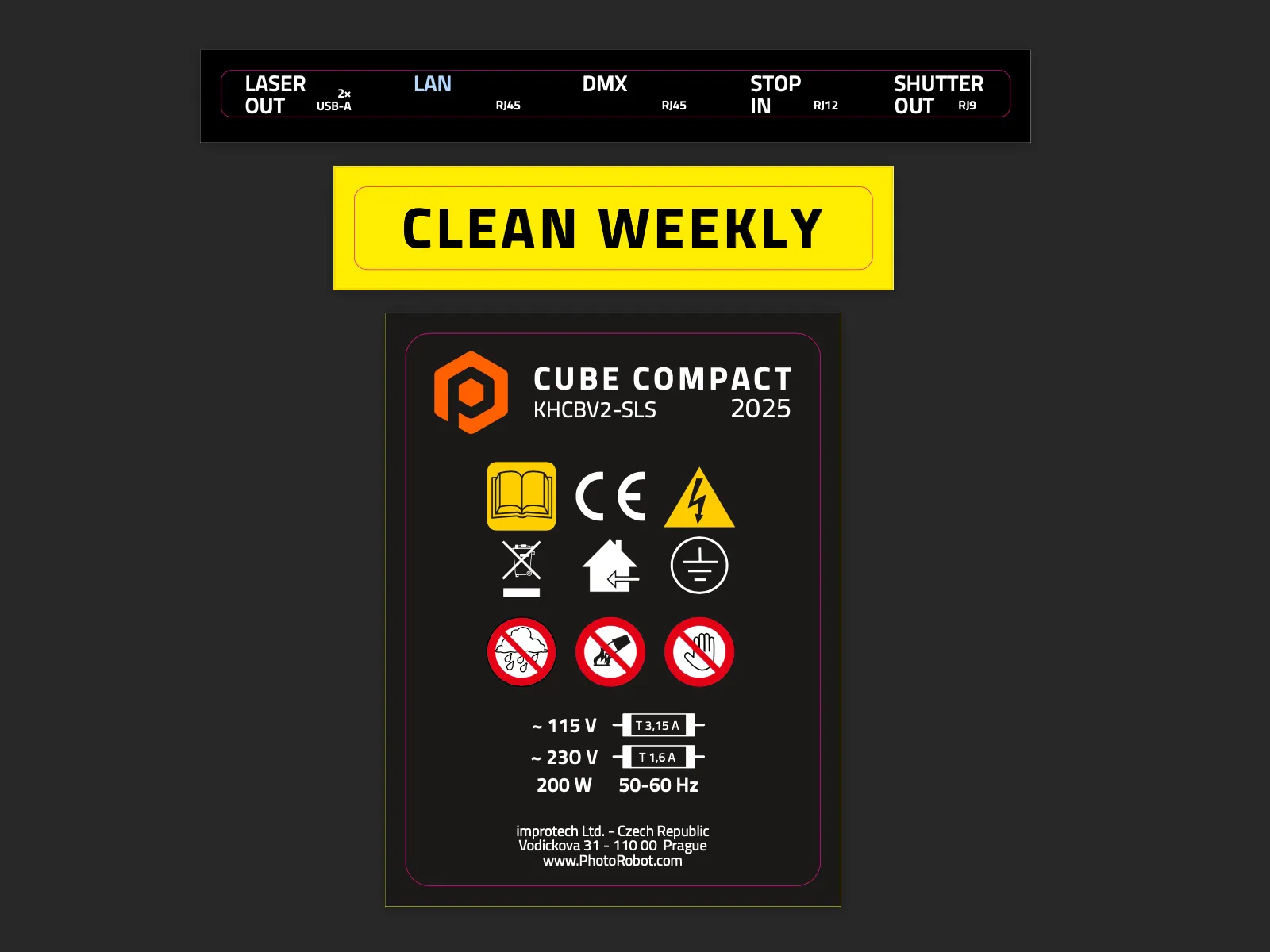
5.2. برچسبهای Cube Compact